
Используйте эти расширения, чтобы заблокировать Chrome или Firefox от сохранения истории для определенных веб-сайтов
Опубликовано: 2026-02-10Давайте будем честными. У всех нас есть привычки просмотра, которые мы бы предпочли сохранить в тайне. Возможно, вы планируете вечеринку-сюрприз для любимого человека и не хотите, чтобы сайты с покупками появлялись в строке поиска (спасибо, но нет, автозаполнение!). Возможно, вы ищете медицинский вопрос, или слона в комнате, или вам весело, посещая сайты для взрослых. Стандартный совет от любого — использовать старый добрый режим инкогнито.

Однако режим инкогнито просто выключает вас из всего. Он не сохраняет файлы cookie и не позволяет использовать какие-либо расширения. Таким образом, опыт просмотра становится плохим. Что, если вы хотите получить доступ ко всем своим торговым веб-сайтам и оставаться на них или сохранить все рекомендации YouTube в неприкосновенности? Вам не нужен новый браузер, вместо этого вам нужны некоторые расширения. Вот лучшие расширения для Google Chrome и Firefox, которые не позволяют сохранять историю определенных веб-сайтов.
Оглавление
Почему очистка истории вручную не лучший вариант?
Вы можете подумать, зачем мне расширение, чтобы просто прояснить историю. Ну, большую часть времени вы выполняете поиск, выполняете свою задачу, выходите из браузера и все. Обычно вы забываете об очистке истории вручную. Полагаться исключительно на память для прояснения истории — не лучший вариант, особенно если вы искали что-то личное и поймете, что проясните ситуацию позже.
Если это произойдет, любой, кто в следующий раз будет использовать ваш ноутбук или компьютер, будет иметь подробную информацию о том, какие сайты вы посещали, что вы делали и т. д. Расширения устраняют эту проблему, автоматизируя процесс обеспечения конфиденциальности. Это гарантирует, что ваша конфиденциальность не будет нарушена, даже если вы не обращаете на это внимания.
Для тех, кто часто посещает определенные веб-сайты, их браузеры становятся хранилищем ненужных ссылок. Найти познавательную статью или подарок, который вы видели три дня назад, становится непростой задачей. Автоматическая очистка этих сайтов не позволяет им засорять вашу историю и сохраняет в списке истории только те элементы, которые вам необходимы.
Кроме того, многие платформы и браузеры используют историю пользователей для показа рекламы и рекомендации веб-сайтов, адаптированных для отдельных пользователей. В таких ситуациях, если вы хотите, чтобы ваш браузер не показывал вам рекламу таблеток, вы можете использовать эти расширения, чтобы очистить историю посещений определенных веб-сайтов. Таким образом, функции не смогут отслеживать вашу информацию и показывать вам рекламу.
Для пользователей Google Chrome
Встроенная функция удаления истории Google Chrome — все или ничего. Вы можете полностью удалить всю свою историю или просмотреть список и удалить их вручную. К счастью, я нашел пару эффективных расширений, которые сделают всю работу за вас.
HistoryGuard – предлагает детальный контроль с фильтрацией по ключевым словам.
HistoryGuard — первое расширение, которое я попробовал для Google Chrome, и остался с ним. Проще говоря, он не просто блокирует веб-сайты, но и защищает вкладку вашей истории. Если вы опытный пользователь, это дает вам детальный контроль над тем, как история остается в вашем списке истории.

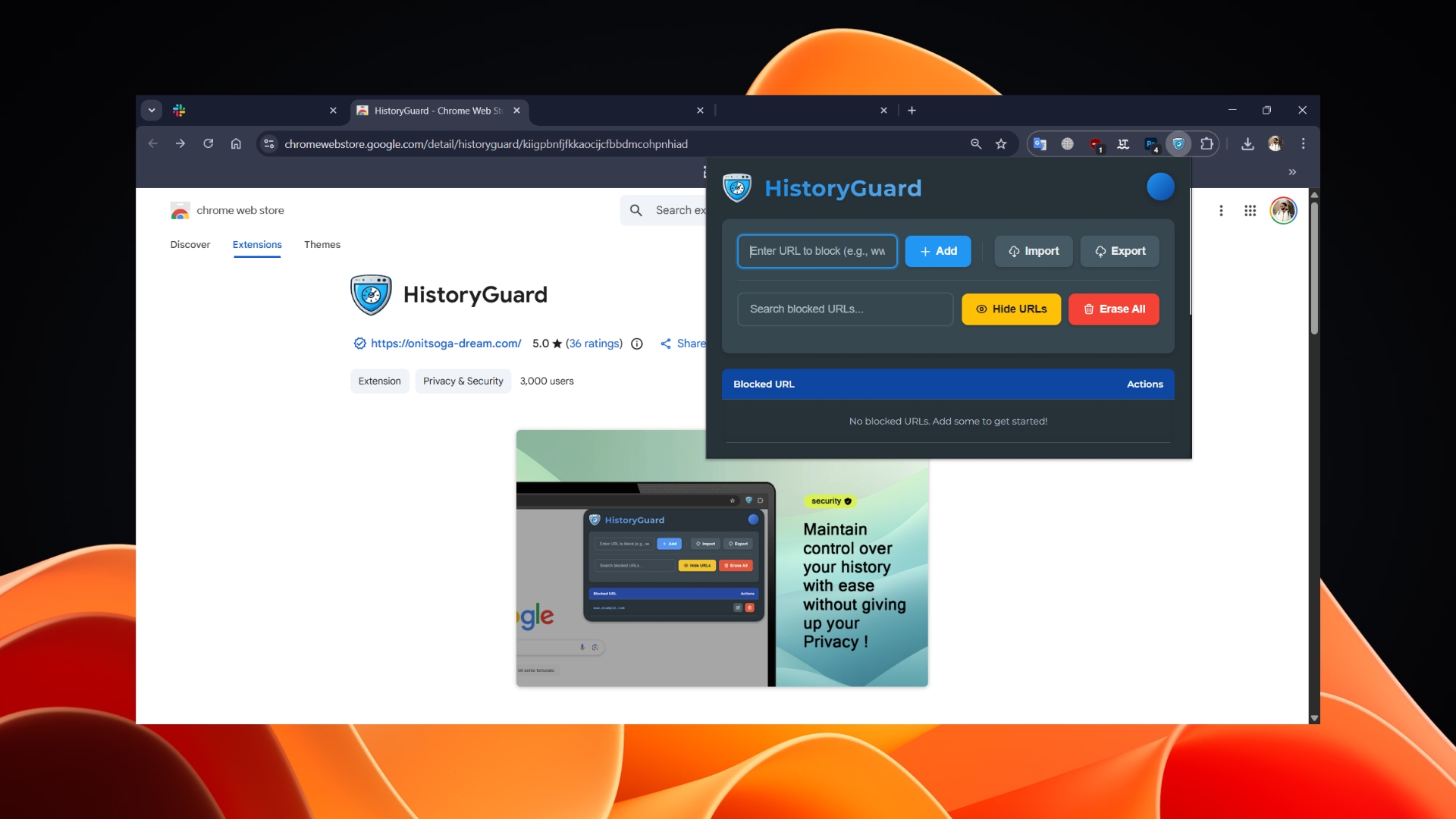
Одной из лучших особенностей HistoryGuard является то, что он предлагает фильтрацию по ключевым словам. Используя эту функцию, вы можете указать расширению блокировать любой URL-адрес, содержащий определенное слово. Например, если вы хотите сохранить анонимность при выборе подарка для своих близких, вы можете ввести ключевое слово «подарок». Любой URL-адрес, содержащий это слово, будет игнорироваться и не сохраняться в истории.
Он также предлагает возможность выбрать, хотите ли вы заблокировать точный URL-адрес, весь поддомен или весь домен. Все правила, которые вы создаете в HistoryGuard, хранятся локально, и есть простые переключатели для включения/выключения любого правила. Чтобы заблокировать любой сайт, просто откройте расширение, введите URL (или вставьте его), нажмите «Добавить» и все.
Скачать HistoryGuard
Не сохраняйте в истории – просто и соответствует своему названию
Для тех, кто не хочет ничего делать, является «опытным пользователем» с простым расширением и хочет, чтобы оно делало все автоматически, в основном установило и забыло, вы можете использовать «Не сохранять в историю». Он позволяет вам создать список веб-сайтов, которые вы не хотите, чтобы они никогда появлялись в вашей истории Google Chrome.
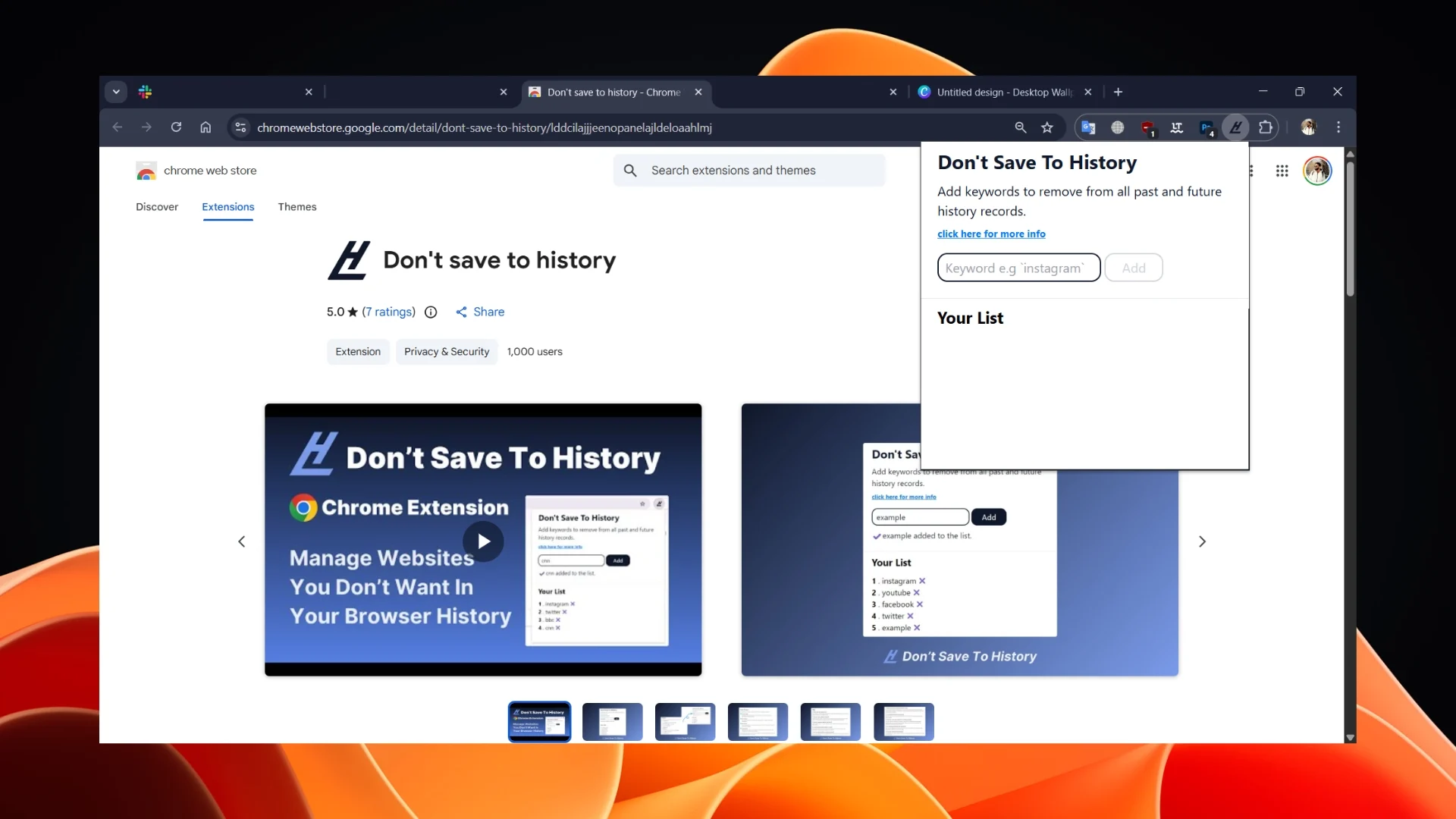
Все, что вам нужно сделать, это добавить ключевые слова в список, и расширение выполнит свою работу. Он автоматически удалит все URL-адреса, содержащие введенные вами ключевые слова. Итак, если вы ищете неожиданный отпуск, вы можете ввести название страны или города, а расширение «Не сохранять в истории» удалит его из вашей истории.
Интерфейс минимален, сложных настроек нет. Вы получаете список веб-сайтов, текстовое поле для ввода веб-сайтов и кнопку «Добавить», чтобы добавить их в список. Вот и все! Вы можете удалить любой сайт из списка, нажав на соответствующий ему крестик.
Скачать Не сохранять в историю
Для Мозилла Фаерфокс
Для тех, кто предпочитает конфиденциальность и контроль над тем, какие данные передаются третьим лицам, Mozilla Firefox всегда был вариантом. Однако, кроме инкогнито, в нем отсутствует встроенная функция черного списка. Есть два расширения, которые вы можете использовать для добавления этой функции:
Автоудаление истории: позволяет управлять записями истории спама.
History AutoDelete — это уникальное расширение, которое делает то, чего не делают другие. Он позволяет вам установить дату истечения срока действия для веб-сайтов. Вы можете указать расширению хранить историю X.com только в течение 3 дней. Это отлично подходит для социальных сетей и других конфиденциальных веб-сайтов, которые содержат слишком много личных данных.
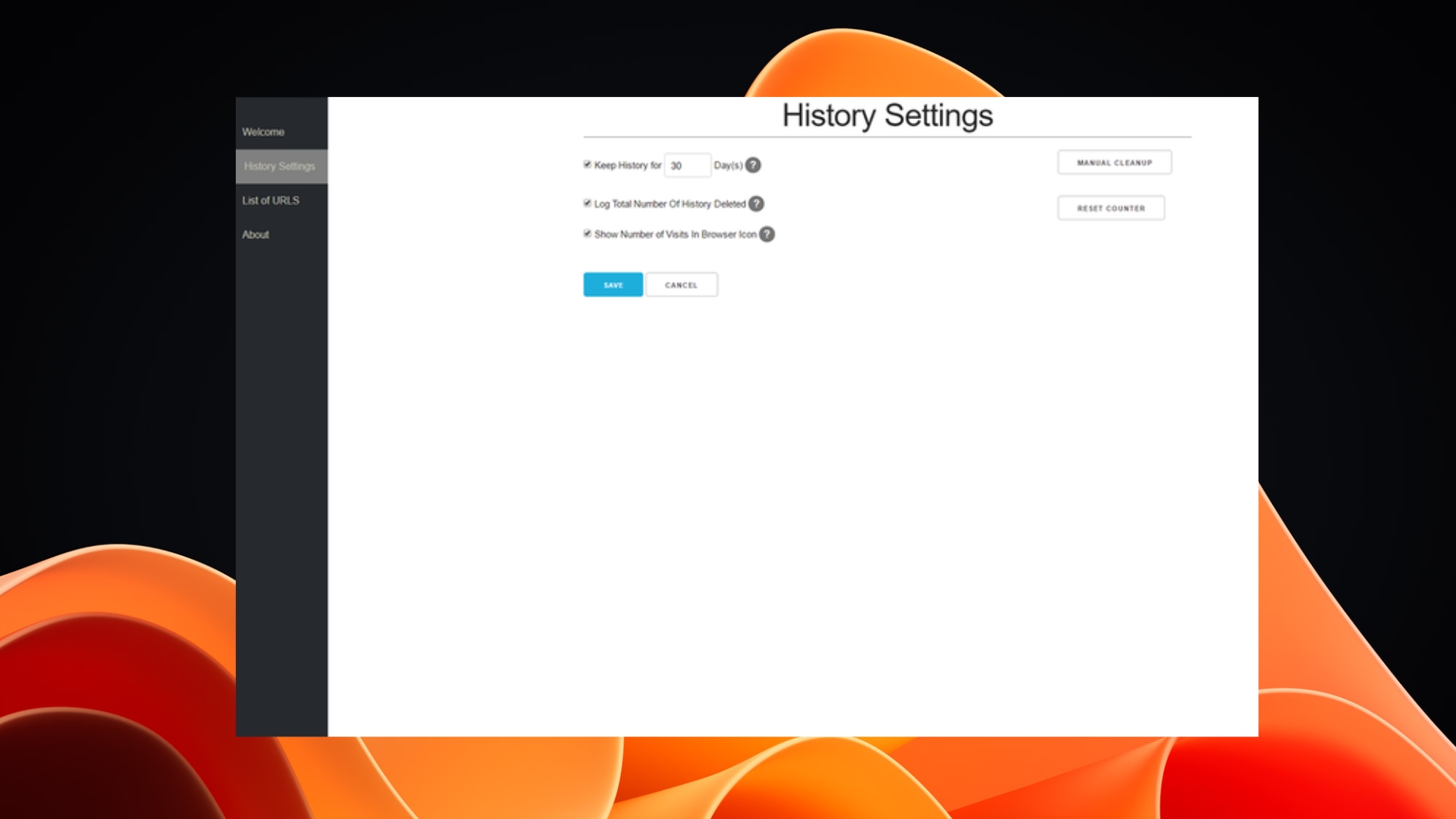
Кроме того, он не просто блокирует историю; это также помогает управлять им с течением времени. Примечательно, что вы можете настроить функцию автоматического удаления для определенных URL-адресов, которые будут удаляться автоматически. Я обнаружил, что некоторые инструменты, такие как Google Translate и Google Docs, создают новый URL-адрес для каждого набираемого вами символа. History AutoDelete обнаруживает это и очищает мусор.
Существует также возможность импортировать или экспортировать ваши правила с одного устройства на другое. Итак, если вы переехали на новый компьютер, вы можете перенести на него свои правила и пользоваться функциями. Интерфейс довольно минимален, или, лучше сказать, минимум.
Загрузить историю автоудаление
HistoryBlock – невероятно быстро и просто
Когда я использую Firefox или кто-то использует Firefox и хочет заблокировать появление веб-сайтов в своей истории, HistoryBlock — один из лучших вариантов. В то время как другие расширения стараются быть умными, то есть предлагают множество функций, HistoryBlock делает это простым.
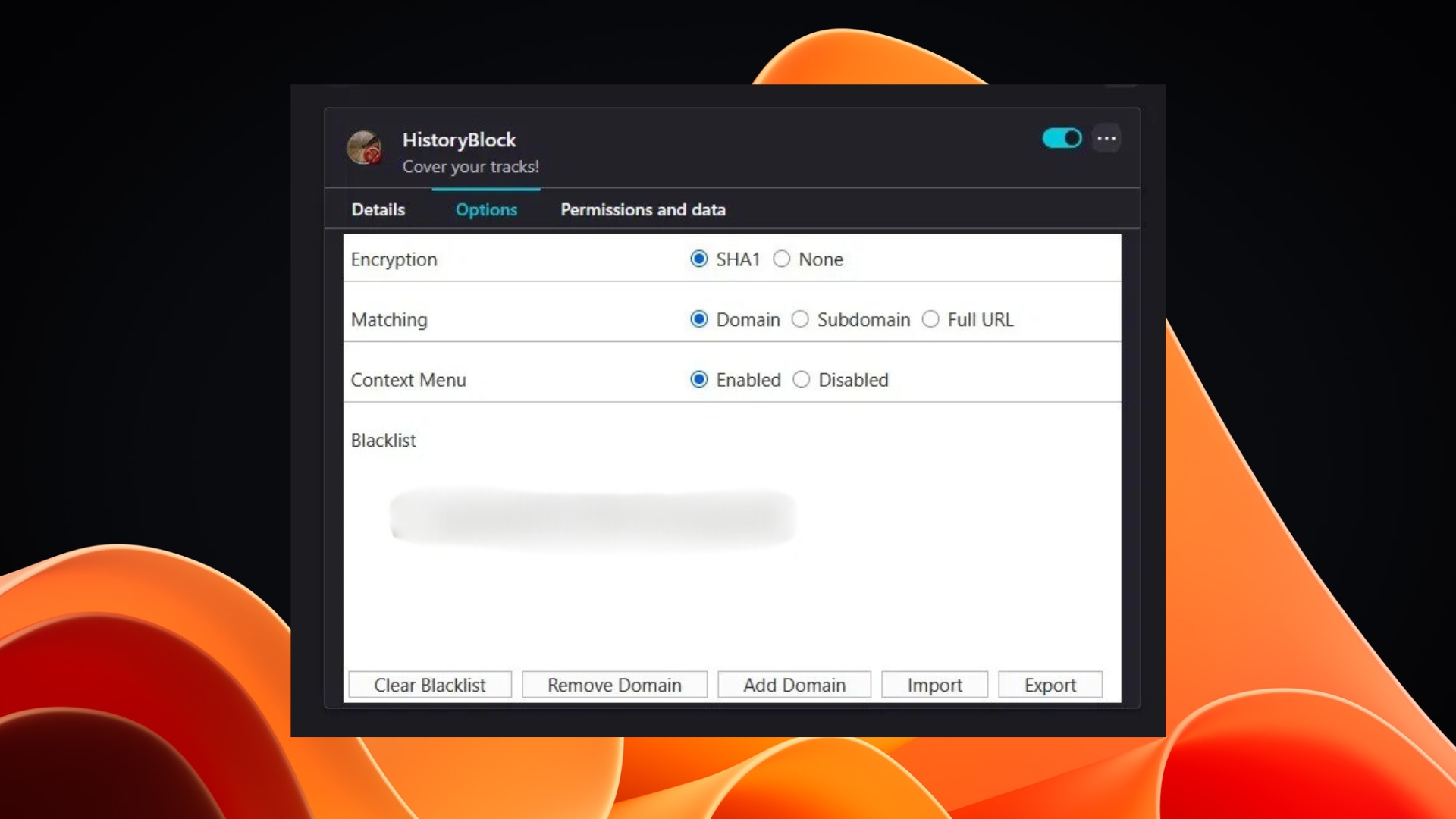
Он позволяет вам ввести URL-адрес, который вы хотите заблокировать, и все готово. Единственное, вам нужно зайти в менеджер расширений Firefox, чтобы добавить домен. Вам нужно перейти в «Управление расширением» > «Параметры» > «Добавить домен». Домен остается зашифрованным, поэтому любой, кто использует расширение, не обнаружит заблокированные вами сайты.
Скачать HistoryBlock
Ваша конфиденциальность, ваш путь
Вышеупомянутые расширения позволяют выполнять простую задачу — сохранять конфиденциальность. Такая простая задача должна была быть частью самих браузеров, но, к сожалению, ни один из популярных браузеров, таких как Google Chrome или Firefox, не имеет этой функции. К счастью, разработчики мудры и знают, какие функции нужны большому количеству пользователей. Чтобы повысить производительность, вы можете проверить 10 расширений Google Chrome, которые можно использовать в автономном режиме.