
これらの拡張機能を使用して、Chrome または Firefox による特定の Web サイトの履歴の保存をブロックします
公開: 2026-02-10正直に言いましょう。私たちは皆、プライバシーを守りたいブラウジング習慣を持っています。おそらく、愛する人へのサプライズ パーティーを計画していて、ショッピング ウェブサイトが検索バーに表示されることを望まないかもしれません (オートコンプリートには感謝しますが、いいえ!)。もしかしたら、あなたは医学的な質問や部屋の中の象を探しているかもしれません。あるいは、アダルト ウェブサイトにアクセスして楽しんでいるかもしれません。誰もが行う標準的なアドバイスは、古き良きシークレット モードを使用することです。
ただし、シークレット モードではすべてからログアウトされるだけです。 Cookie は保存されず、拡張機能も使用できません。そのため、ブラウジングエクスペリエンスが悪くなります。すべてのショッピング ウェブサイトにアクセスしてログインしたままにしたり、YouTube のおすすめをすべてそのまま維持したい場合はどうすればよいでしょうか。新しいブラウザは必要ありませんが、代わりにいくつかの拡張機能が必要です。ここでは、特定の Web サイトの履歴を保存できないようにする、Google Chrome と Firefox 用の最適な拡張機能を紹介します。
目次
履歴を手動でクリアすることが良い選択肢ではないのはなぜですか?
履歴を消去するためになぜ拡張機能が必要なのかと思われるかもしれません。ほとんどの場合、検索を実行し、タスクを実行し、ブラウザを終了すれば、それで終わりです。通常、履歴を手動でクリアすることを忘れてしまいます。履歴を消去するために記憶だけに頼るのは最善の選択肢ではありません。特にプライベートなものを検索した場合には、後から消去することになります。
そうなると、次にあなたのラップトップや PC を使用する人は誰でも、あなたがどのサイトにアクセスしたか、何をしていたかなどの詳細を知ることになります。拡張機能はプライバシー プロセスを自動化することでこの問題を解決します。これにより、たとえ注意を払わなくてもプライバシーが侵害されることはありません。
特定の Web サイトに頻繁にアクセスする人にとって、ブラウザは不要なリンクの保管庫になります。 3 日前に見た洞察力に富んだ記事やギフトを見つけるのは大変な作業になります。これらのサイトを自動的にクリアすると、履歴が大量に消費されることがなくなり、必要な項目だけが履歴リストに残ります。
さらに、多くのプラットフォームやブラウザはユーザー履歴を利用して広告を表示し、個々のユーザーに合わせた Web サイトを推奨します。このような状況で、ブラウザーに錠剤の広告が表示されないようにしたい場合は、これらの拡張機能を使用して特定の Web サイトから履歴を消去できます。こうすることで、機能があなたの情報を追跡したり、広告のターゲットを設定したりすることができなくなります。
Google Chromeをお使いの方へ
Google Chrome のネイティブ履歴削除機能は、一か八かです。履歴全体を完全に削除することも、リストを調べて手動で削除することもできます。ありがたいことに、あなたのために役立つ効果的な拡張機能をいくつか見つけました。
HistoryGuard – キーワード フィルタリングによる詳細な制御を提供します
HistoryGuard は、私が Google Chrome で試した最初の拡張機能であり、そのまま使い続けました。簡単に言うと、Web サイトをブロックするだけでなく、履歴タブのガードとしても機能します。パワー ユーザーの場合は、履歴リストに履歴を残す方法を詳細に制御できます。

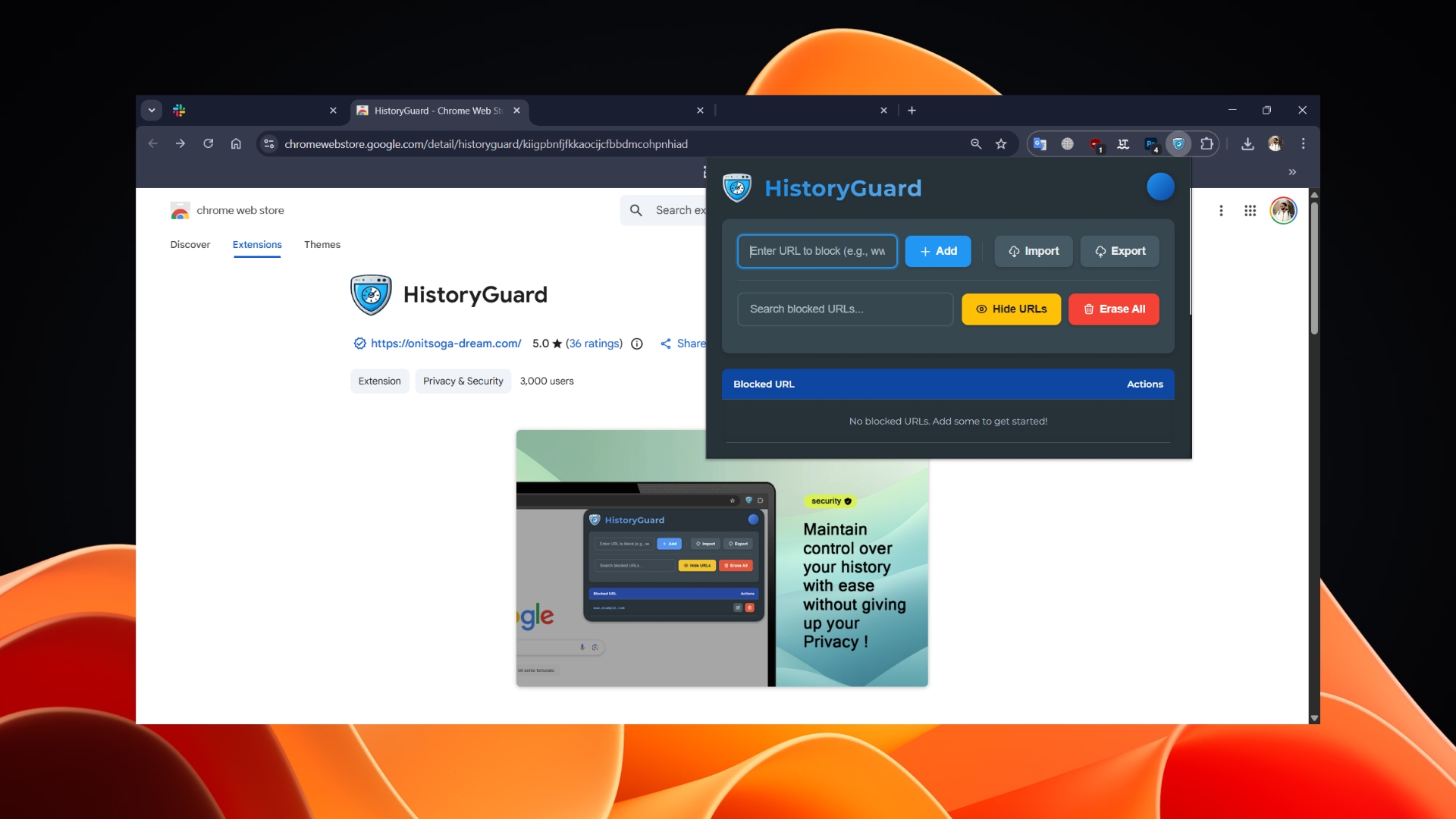
HistoryGuard の最も優れた機能の 1 つは、キーワード フィルタリングを提供することです。この機能を使用すると、特定の単語を含む URL をブロックするように拡張機能に指示できます。たとえば、愛する人へのギフトを選択するときに匿名を維持したい場合は、「ギフト」というキーワードを入力できます。その単語を含む URL は無視され、履歴には保存されません。
また、正確な URL、サブドメイン全体、またはドメイン全体をブロックするかどうかを選択するオプションも提供します。 HistoryGuard で作成したルールはすべてローカルに保存され、ルールを有効/無効にする簡単なトグル スイッチがあります。サイトをブロックするには、拡張機能を開いて URL を入力 (または貼り付け) し、[追加] をクリックするだけです。
HistoryGuard をダウンロード
履歴に保存しない – シンプルでその名に忠実
何もしたくない人、単純な拡張機能を使用する「パワー ユーザー」で、すべてを自動的に実行する拡張機能が必要な場合は、基本的に設定すれば後は忘れるため、「履歴に保存しない」を使用できます。 Google Chrome の履歴に表示したくない Web サイトのリストを作成できます。
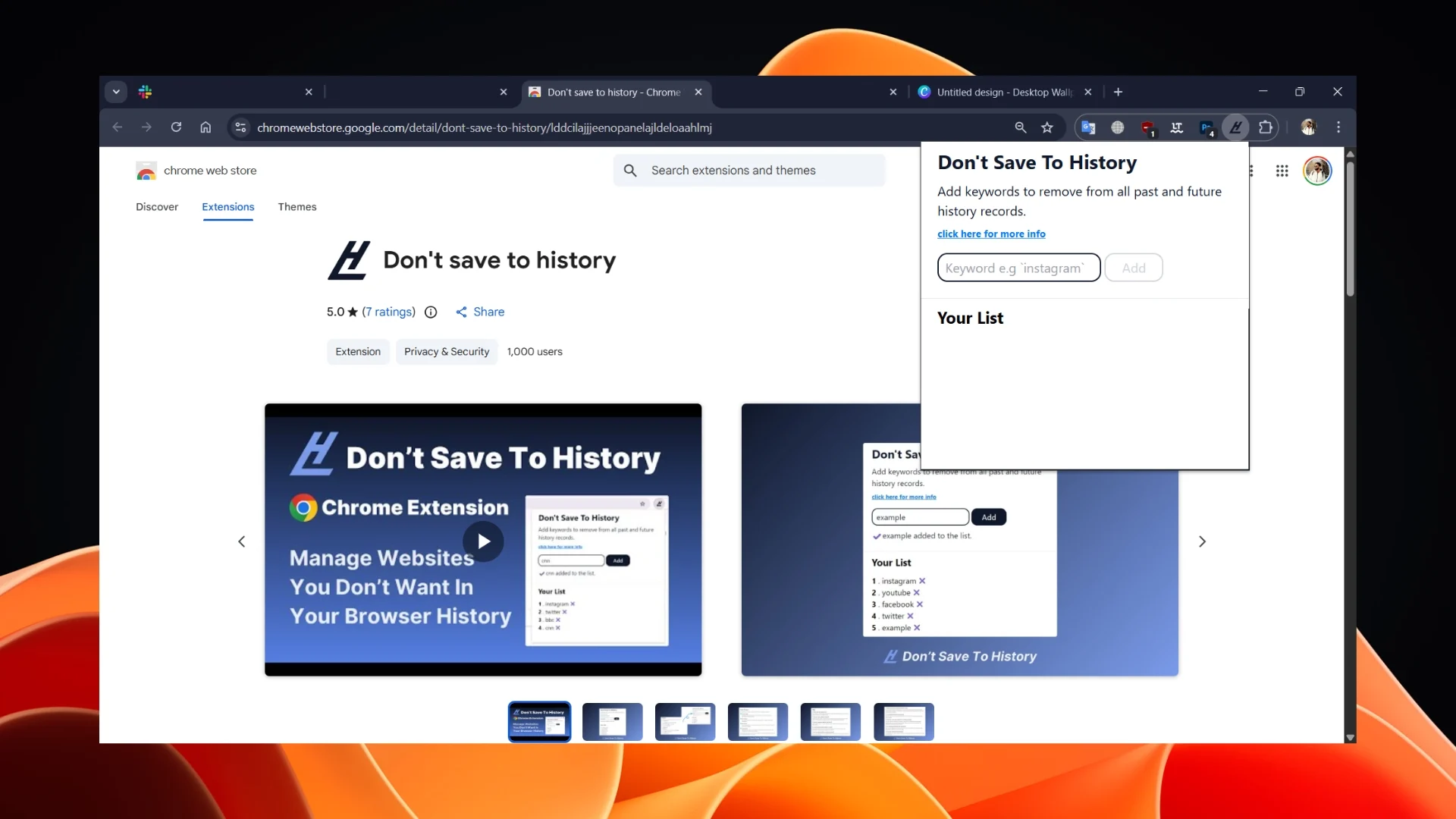
リストにキーワードを追加するだけで、拡張機能が機能します。入力したキーワードを含むすべての URL が自動的に削除されます。したがって、サプライズ休暇を探している場合は、国または都市の名前を入力すると、[履歴に保存しない] 拡張子を選択すると、履歴から削除されます。
インターフェースは最小限で、複雑な設定はありません。 Web サイトのリスト、Web サイトを入力するためのテキスト ボックス、および Web サイトをリストに追加するための [追加] ボタンが表示されます。それでおしまい! Web サイトに対応する×ボタンをクリックすると、リストから Web サイトを削除できます。
ダウンロード 履歴に保存しない
Mozilla Firefoxの場合
プライバシーと、サードパーティと共有されるデータの制御を好む人にとって、Mozilla Firefox は常に選択肢です。ただし、シークレットモード以外にはネイティブのブラックリスト機能がありません。この機能を追加するために使用できる拡張機能が 2 つあります。
履歴の自動削除 – スパム履歴エントリを管理できます
History AutoDelete は、他の拡張機能が実行しないことを実行するユニークな拡張機能です。 Web サイトの有効期限を設定できます。 X.com の履歴を 3 日間だけ保存するように拡張機能に指示できます。これは、ソーシャル メディアや、個人データが多すぎるその他の機密性の高い Web サイトに最適です。
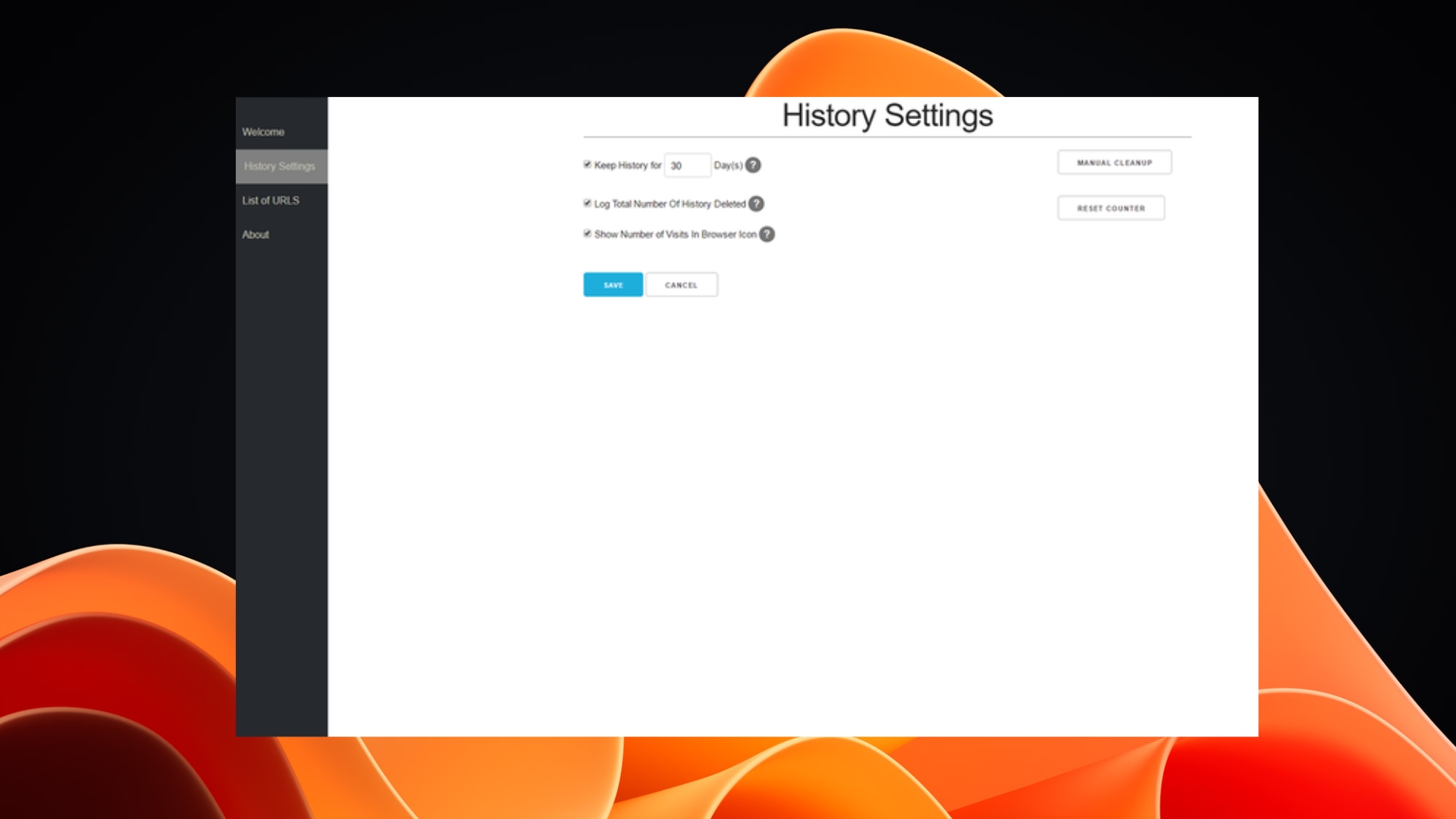
さらに、履歴をブロックするだけではありません。時間の経過とともに管理するのにも役立ちます。特に、特定の URL に対して自動削除機能を設定すると、自動的に削除されます。 Google 翻訳や Google ドキュメントなどの特定のツールでは、入力した文字ごとに新しい URL が作成されることがわかりました。履歴の自動削除はこれを検出し、ゴミを消去します。
あるデバイスから別のデバイスにルールをインポートまたはエクスポートするオプションもあります。したがって、新しいコンピュータに移動した場合は、ルールをそのコンピュータに移動して、機能を楽しむことができます。インターフェイスは非常に最小限、または最低限と言うべきです。
ダウンロード履歴の自動削除
HistoryBlock – 驚くほど高速かつシンプル
私が Firefox を使用している場合、または誰かが Firefox を使用していて Web サイトが履歴に表示されないようブロックしたい場合、HistoryBlock は最良のオプションの 1 つです。他の拡張機能はスマートになろうとしていますが、つまり非常に多くの機能を提供していますが、HistoryBlock はシンプルさを保っています。
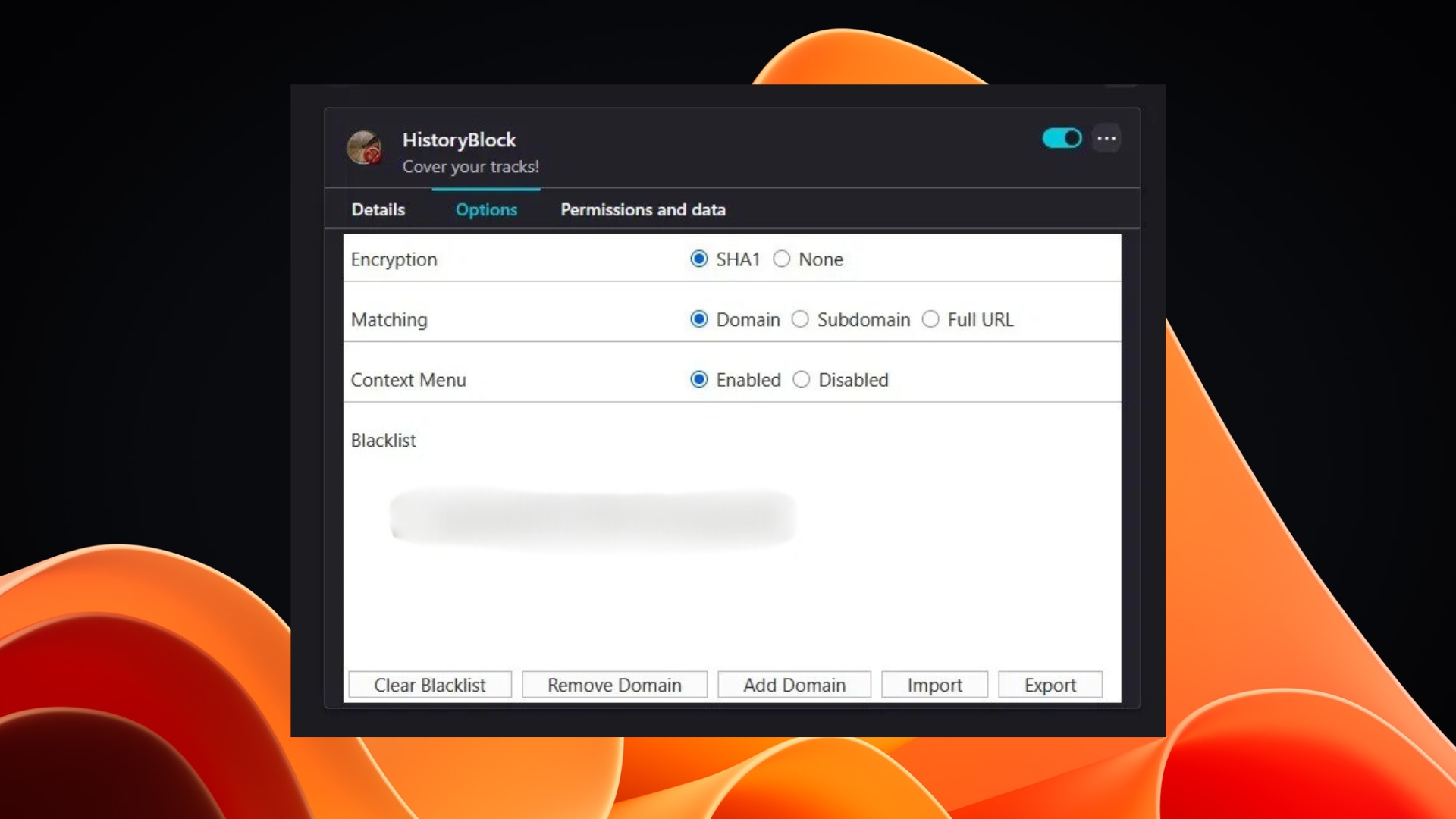
ブロックしたい URL を入力すれば完了です。唯一のことは、Firefox の拡張機能マネージャーに移動してドメインを追加する必要があるということです。 [拡張機能の管理] > [オプション] > [ドメインの追加] に移動する必要があります。ドメインは暗号化されたままであるため、拡張機能を使用している人にブロックしたサイトが公開されることはありません。
ダウンロード履歴ブロック
あなたのプライバシーをあなたの方法で
上記の拡張機能を使用すると、物事をプライベートに保つという単純なタスクを実行できます。このような単純なタスクはブラウザ自体の一部であるべきですが、残念ながら、Google Chrome や Firefox などの人気のあるブラウザにはこの機能がありません。ありがたいことに、開発者は賢明で、多くのユーザーがどのような機能を望んでいるのかを知っています。生産性を向上させるために、オフラインで使用できる 10 個の Google Chrome 拡張機能をチェックしてください。