
Utilizza queste estensioni per impedire a Chrome o Firefox di salvare la cronologia per determinati siti Web
Pubblicato: 2026-02-10Siamo onesti. Tutti noi abbiamo abitudini di navigazione che preferiremmo mantenere private. Forse stai organizzando una festa a sorpresa per una persona cara e non vuoi che i siti web di shopping appaiano nella barra di ricerca (grazie, ma no grazie, completamento automatico!). Forse stai cercando una domanda medica, o l'elefante nella stanza, o ti stai divertendo a visitare quei siti web per adulti. Il consiglio standard di chiunque sarebbe quello di utilizzare la buona vecchia modalità di navigazione in incognito.
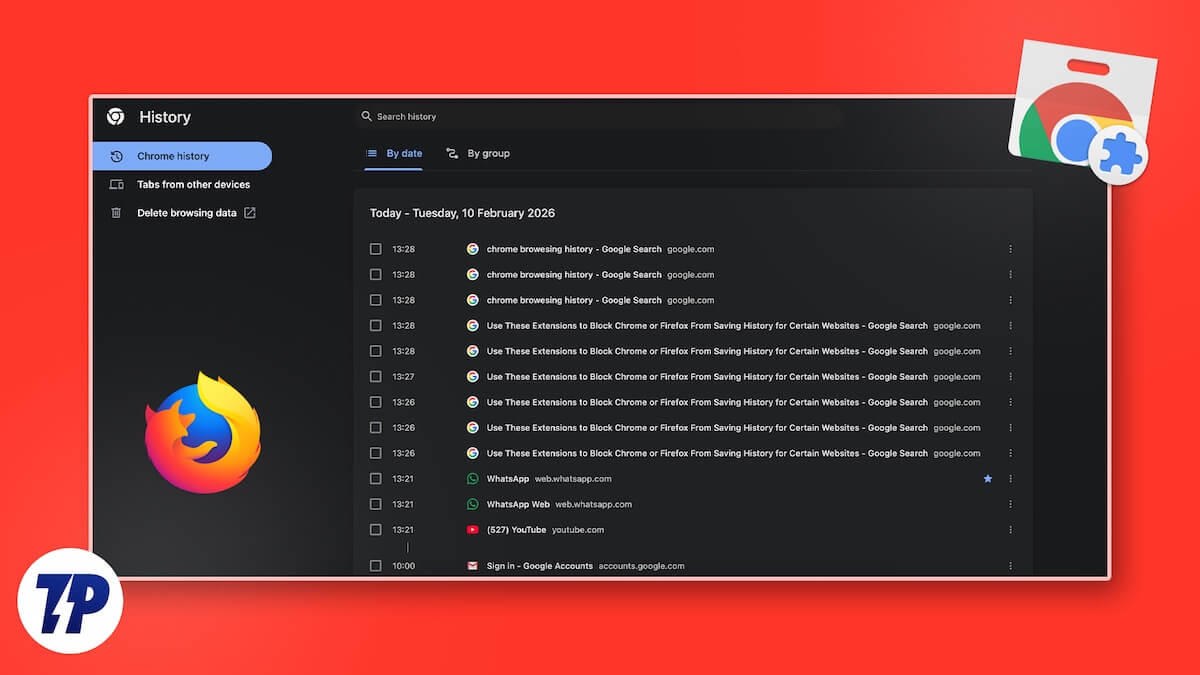
Tuttavia, la modalità di navigazione in incognito ti disconnette semplicemente da tutto. Non salva i cookie e non ti consente di utilizzare nessuna delle estensioni. Quindi, l’esperienza di navigazione peggiora. Cosa succede se desideri accedere e rimanere connesso a tutti i tuoi siti Web di shopping o mantenere intatti tutti i tuoi consigli su YouTube? Non hai bisogno di un nuovo browser, invece hai bisogno di alcune estensioni. Ecco le migliori estensioni per Google Chrome e Firefox che ti impediscono di salvare la cronologia da determinati siti web.
Sommario
Perché cancellare manualmente la cronologia non è una buona opzione?
Potresti pensare perché ho bisogno di un'estensione solo per chiarire la cronologia. Bene, la maggior parte delle volte esegui una ricerca, svolgi il tuo compito, esci dal browser e il gioco è fatto. Di solito ti dimentichi di cancellare manualmente la cronologia. Dipendere esclusivamente dalla memoria per cancellare la cronologia non è l'opzione migliore, soprattutto quando hai cercato qualcosa di privato e ti renderai conto che chiariresti le cose in seguito.
Se ciò accade, chiunque utilizzi il tuo laptop o PC in seguito avrà i dettagli di quali siti hai visitato e cosa stavi facendo, ecc. Le estensioni eliminano questo problema automatizzando il processo di privacy. Ciò garantisce che la tua privacy non venga invasa anche se non presti attenzione.
Per coloro che visitano frequentemente siti Web specifici, i loro browser diventano un centro di archiviazione per collegamenti non necessari. Individuare l'articolo o il regalo interessante che hai visto tre giorni fa diventa un compito. La cancellazione automatica di questi siti impedisce loro di monopolizzare la cronologia e mantiene solo gli elementi necessari nell'elenco della cronologia.
Inoltre, molte piattaforme e browser utilizzano la cronologia utente per visualizzare annunci e consigliare siti Web su misura per i singoli utenti. In tali situazioni, se desideri impedire al tuo browser di mostrarti annunci pubblicitari per una pillola, puoi utilizzare queste estensioni per cancellare la cronologia da siti Web specifici. In questo modo, le funzionalità non saranno in grado di tracciare le tue informazioni e indirizzarti con annunci pubblicitari.
Per gli utenti di Google Chrome
La funzione di eliminazione della cronologia nativa di Google Chrome è tutto o niente. Puoi rimuovere completamente l'intera cronologia o scorrere l'elenco ed eliminarli manualmente. Per fortuna, ho trovato un paio di estensioni efficaci che fanno il lavoro per te.
HistoryGuard: offre controlli granulari con filtro per parole chiave
HistoryGuard è la prima estensione che ho provato per Google Chrome e ci sono rimasto. Per dirla in parole semplici, non blocca semplicemente i siti Web ma funge anche da guardia per la scheda della cronologia. Se sei un utente esperto, ti offre controlli granulari su come la cronologia rimane nell'elenco della cronologia.

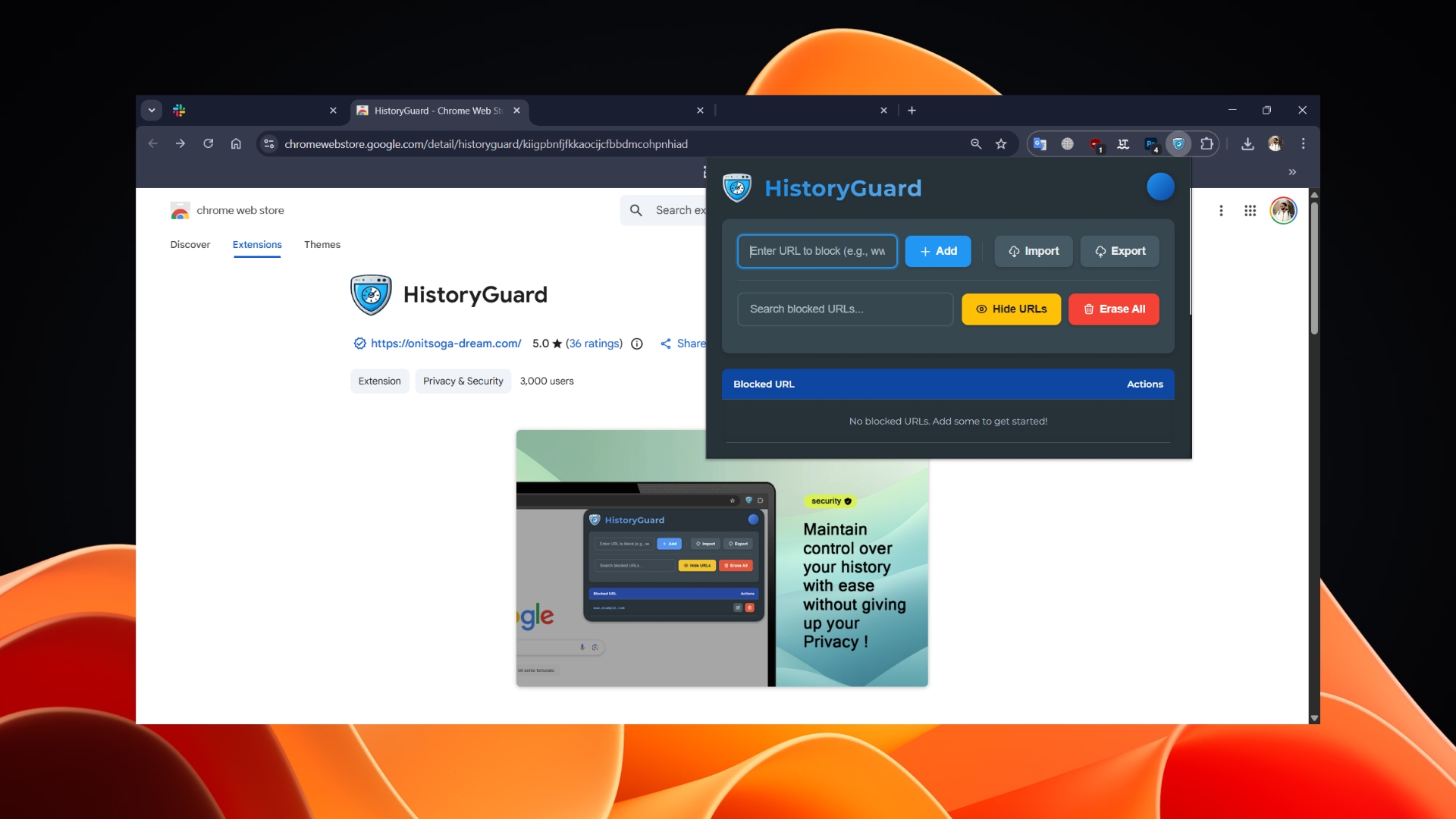
Una delle migliori caratteristiche di HistoryGuard è che offre il filtraggio delle parole chiave. Utilizzando questa funzione, puoi dire all'estensione di bloccare qualsiasi URL che contenga una parola specifica. Ad esempio, se desideri rimanere anonimo mentre selezioni un regalo per i tuoi cari, puoi inserire la parola chiave "regalo". Qualsiasi URL che contenga quella parola verrà ignorato e non verrà archiviato nella cronologia.
Offre anche la possibilità di scegliere se desideri bloccare un URL esatto, un intero sottodominio o l'intero dominio. Tutte le regole che crei su HistoryGuard sono archiviate localmente e sono disponibili semplici interruttori per abilitare/disabilitare qualsiasi regola. Per bloccare qualsiasi sito, apri semplicemente l'estensione, inserisci l'URL (o incollalo), fai clic su Aggiungi e il gioco è fatto.
Scarica HistoryGuard
Non salvare nella cronologia: semplice e rimane fedele al suo nome
Per coloro che non vogliono fare nulla, essendo un "utente esperto" con una semplice estensione e ne vogliono una che faccia tutto automaticamente, in pratica impostala e dimenticala, quindi puoi utilizzare Non salvare nella cronologia. Ti consente di creare un elenco di siti Web che desideri non vengano mai visualizzati nella cronologia di Google Chrome.
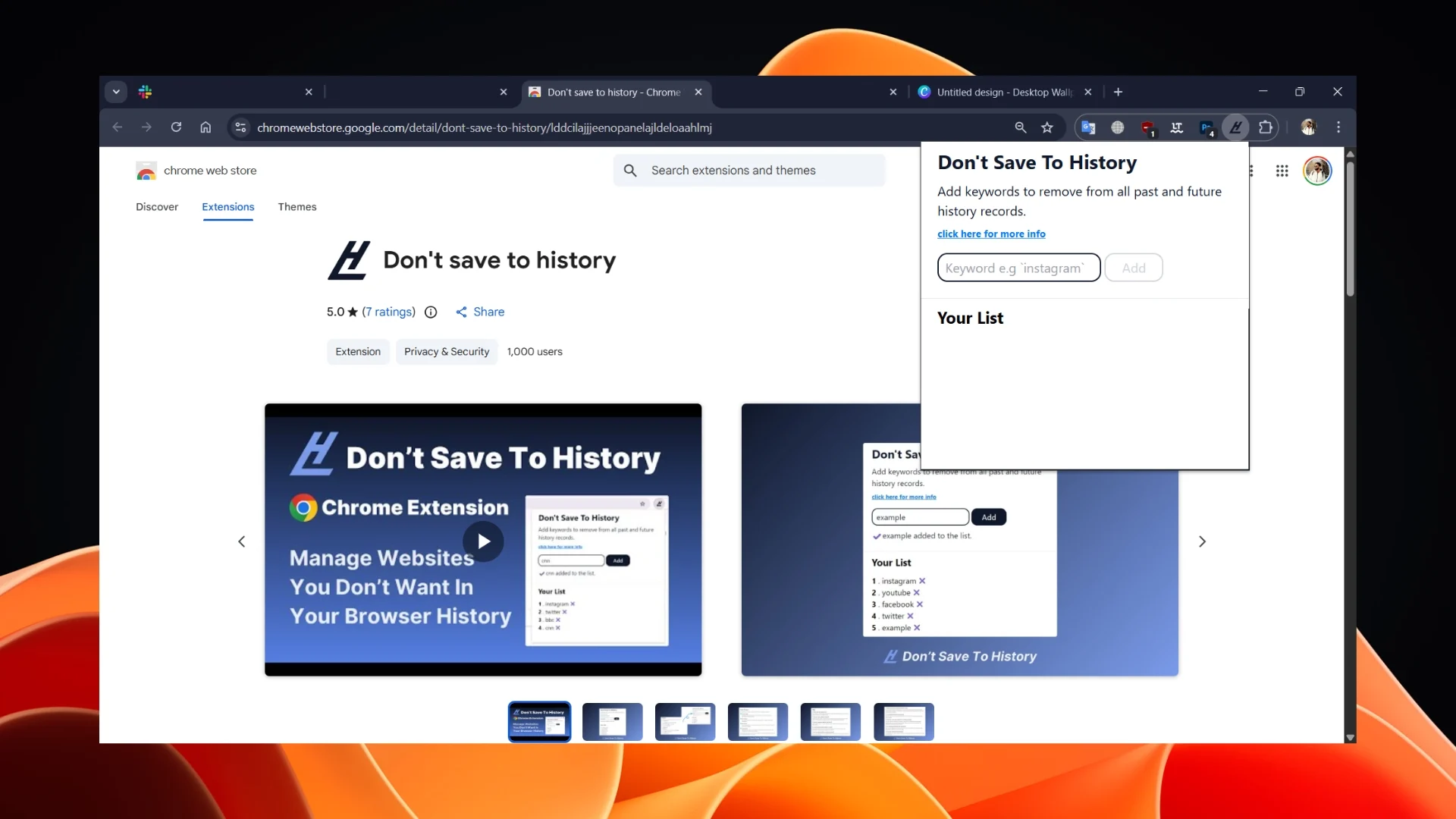
Tutto quello che devi fare è aggiungere le parole chiave all'elenco e l'estensione farà il suo lavoro. Eliminerà automaticamente tutti gli URL che contengono le parole chiave che hai inserito. Quindi, se stai cercando una vacanza a sorpresa, puoi inserire il nome del paese o della città e l'estensione Non salvare nella cronologia lo rimuoverà dalla cronologia.
L'interfaccia è minima e non ci sono impostazioni complicate. Ottieni un elenco dei siti Web, una casella di testo per inserire i siti Web e un pulsante Aggiungi per aggiungerli all'elenco. Questo è tutto! Puoi rimuovere qualsiasi sito web dall'elenco facendo clic sul pulsante con la croce corrispondente.
Scarica Non salvare nella cronologia
Per MozillaFirefox
Per coloro che preferiscono la privacy e il controllo su quali dati vengono condivisi con terze parti, Mozilla Firefox è sempre stata un'opzione. Tuttavia, a parte la navigazione in incognito, manca la funzionalità nativa della lista nera. Esistono due estensioni che puoi utilizzare per aggiungere questa funzionalità:
Eliminazione automatica della cronologia: consente di gestire le voci della cronologia contenenti spam
History AutoDelete è un'estensione unica che fa ciò che gli altri non fanno. Ti consente di impostare una data di scadenza per i siti web. Puoi dire all'estensione di conservare la cronologia di X.com solo per 3 giorni. Questo è brillante per i social media e altri siti Web sensibili che coinvolgono troppi dati personali.
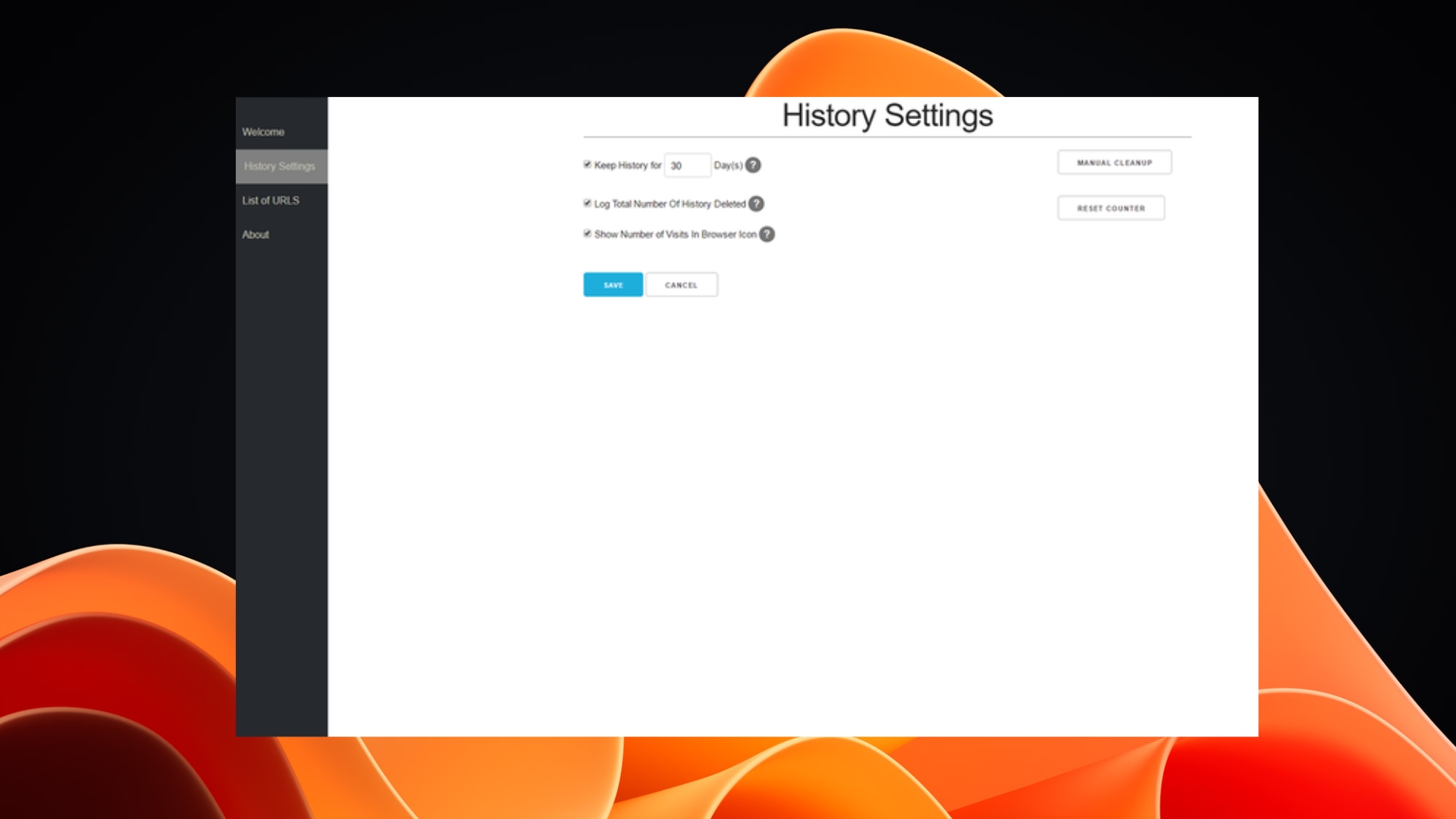
Inoltre, non si limita a bloccare la cronologia; aiuta anche a gestirlo nel tempo. In particolare, puoi impostare la funzione di eliminazione automatica per URL specifici che verranno eliminati automaticamente. Ho scoperto che alcuni strumenti, come Google Translate e Google Docs, creano un nuovo URL per ogni carattere digitato. La cronologia AutoDelete rileva questo e cancella la spazzatura.
C'è anche un'opzione per importare o esportare le tue regole da un dispositivo all'altro. Quindi, se sei passato a un nuovo computer, puoi spostare le tue regole su di esso e goderti le funzionalità. L'interfaccia è piuttosto minimale, o dovrei dire minima.
Scarica Eliminazione automatica cronologia
HistoryBlock – Incredibilmente veloce e semplice
Quando utilizzo Firefox o qualcuno utilizza Firefox e desidera impedire la visualizzazione dei siti Web nella cronologia, HistoryBlock è una delle migliori opzioni. Mentre altre estensioni cercano di essere intelligenti, nel senso che offrono un sacco di funzionalità, HistoryBlock lo mantiene semplice.
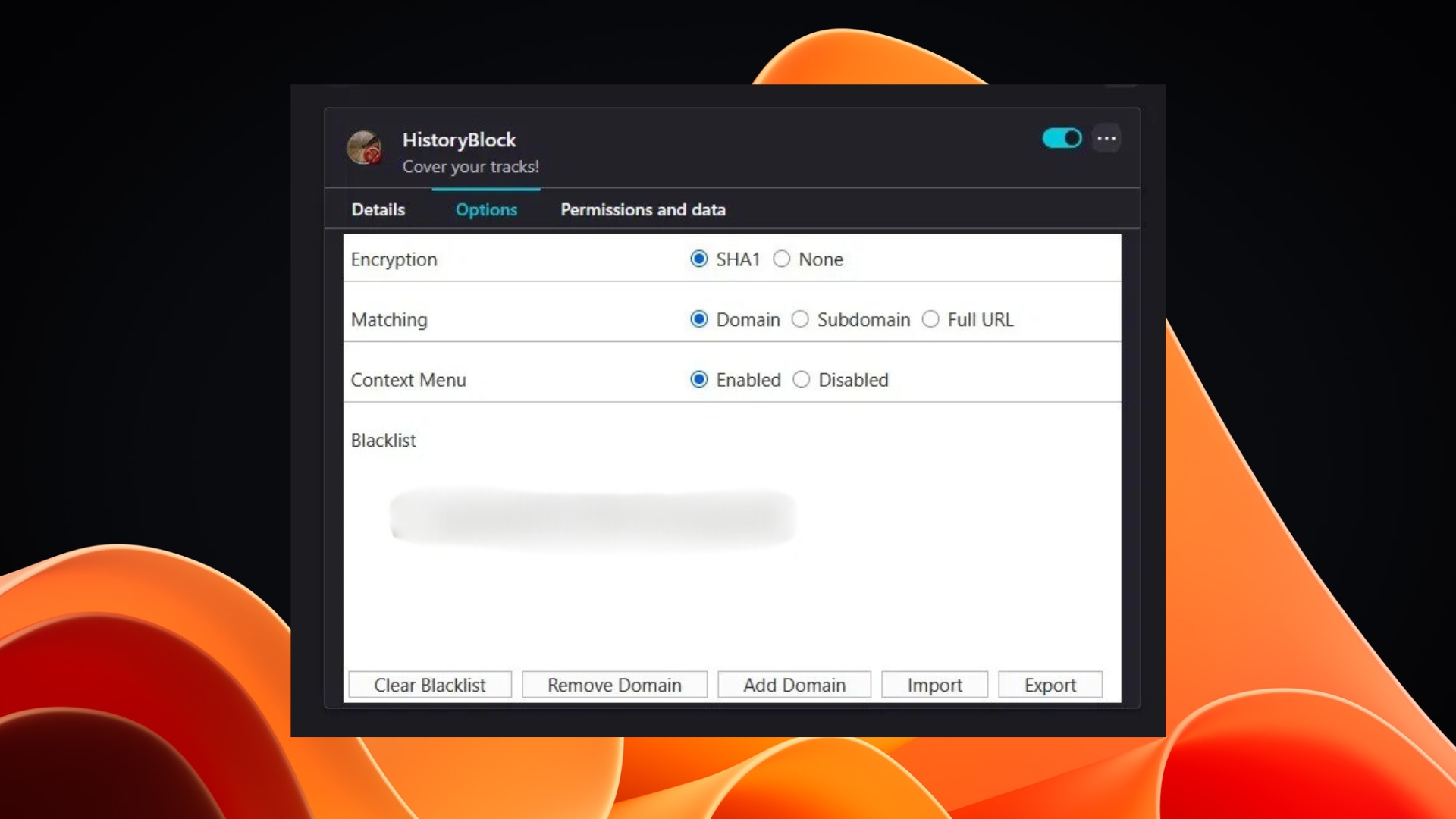
Ti consente di inserire l'URL che desideri bloccare e il gioco è fatto. L'unica cosa è che devi andare al gestore delle estensioni di Firefox per aggiungere un dominio. Devi andare su Gestisci estensione > Opzioni > Aggiungi dominio. Il dominio rimane crittografato in modo che chiunque utilizzi l'estensione non riveli i siti che hai bloccato.
Scarica HistoryBlock
La tua privacy, a modo tuo
Le estensioni di cui sopra ti consentono di svolgere un compito semplice, ovvero mantenere le cose private. Un compito così semplice avrebbe dovuto essere parte dei browser stessi, ma sfortunatamente nessuno dei browser più diffusi, come Google Chrome o Firefox, dispone di questa funzionalità. Per fortuna, gli sviluppatori sono saggi e sanno quali funzionalità desiderano un buon numero di utenti. Per migliorare la produttività, puoi controllare 10 estensioni di Google Chrome che puoi utilizzare offline.