
كيفية إصلاح القرص الصلب لنظام التشغيل Mac التالف واستعادة البيانات [2022]
نشرت: 2021-06-04أعترف بذلك أم لا ، محرك الأقراص الثابتة لنظام التشغيل Mac التالف يمكن أن يجعل نبضات قلبك سريعة وتستمر في السؤال ، هل يمكنني إصلاح هذه المشكلة؟ هل سأتمكن من الوصول إلى ملفاتي وصوري وفيديوهاتي المهمة مرة أخرى؟ حسنًا ، إذا كنت شخصًا يتعامل مع محرك أقراص ثابت تالف على جهاز Mac ، فلن تحتاج أولاً إلى الذعر ، لأن هناك طرقًا مختلفة لإصلاح هذه المشكلة المزعجة ، وفي هذا المنشور ، سنتعرف عليها.
مع ذكر ذلك ، قد تظهر مشكلة القرص الصلب بسبب التلف المادي ، والإصابة بالفيروسات ، وتلف البرامج الثابتة ، وما إلى ذلك. في مثل هذه الحالات ، قد يتوقف محرك الأقراص الثابتة أو القسم عن الاستجابة أو يتصرف ببطء أو يتعطل فجأة أو لا يتم اكتشاف الملفات. إليك كيفية إصلاح محرك الأقراص التالف.
يجب أن تقرأ: هل تحتاج إلى برنامج استعادة القرص الصلب؟ إذا كانت الإجابة بنعم ، فلماذا؟
طرق فعالة لإصلاح القرص الصلب التالف لنظام التشغيل Mac
إذا بدأت في ملاحظة أي من الأعراض المذكورة أدناه ، فابدأ في تنفيذ الحلول المدرجة وابدأ عملية الإصلاح.
| أعراض تلف القرص الصلب على جهاز Mac: يبدأ جهاز Mac الخاص بك فجأة في التصرف بشكل غريب عندما يكون لديك محرك أقراص ثابت تالف. بعض الأعراض الشائعة التي يمكن ملاحظتها هي:
|
إليك كيفية التخلص من مشكلات تلف القرص الصلب على جهاز Mac.
الحل 1: استخدم أداة القرص
يمكنك الاعتماد على Disk Utility ، وهو تطبيق أصلي لإدارة القرص في macOS يساعد المستخدمين على التعامل مع محركات الأقراص الثابتة الداخلية أو الخارجية والتحكم فيها. يساعد المستخدمين في حل مشكلات محرك الأقراص الثابتة لنظام التشغيل Mac بسرعة. لذلك ، يمكنك التحقق من الأداة لبدء عملية التثبيت:
الخطوة 1- انتقل إلى مجلد Applications> Utilities> قم بتشغيل Disk Utility.
الخطوة 2 - في حالة رفض جهاز الكمبيوتر الخاص بك بدء التشغيل بشكل طبيعي ، فأنت بحاجة إلى اتباع الخطوات أدناه لتشغيل تطبيق Disk Utility:
- أعد تشغيل جهاز Mac بالضغط على مفاتيح الاختصارات (Command + R)
- استمر في الضغط على مفاتيح الاختصار (Command + R) حتى ترى شاشة بدء التشغيل.
- سيُطلب منك إدخال كلمة مرور تسجيل الدخول. أدخل نفسه!
- بمجرد القيام بذلك ، سيتم فتح نافذة الأدوات المساعدة.
- من هنا ، يمكنك اختيار Disk Utility.
الخطوة 3 - من نافذة Disk Utility ، انتقل إلى علامة التبويب عرض وانقر فوق إظهار كافة الأجهزة.
الخطوة 4 - ستظهر قائمة كاملة بجميع الأقراص على شاشتك. من هنا ، تحتاج إلى تحديد موقع القرص الصلب لجهاز Mac.
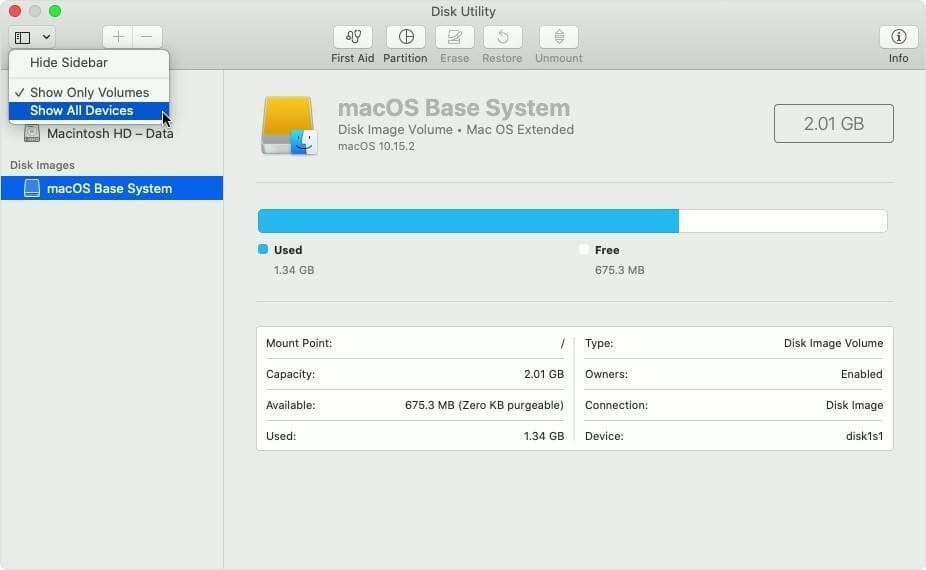
الخطوة 5- ما عليك سوى تحديد القرص الصلب والنقر فوق خيار الإسعافات الأولية. اضغط على زر التشغيل لبدء عملية الإصلاح!
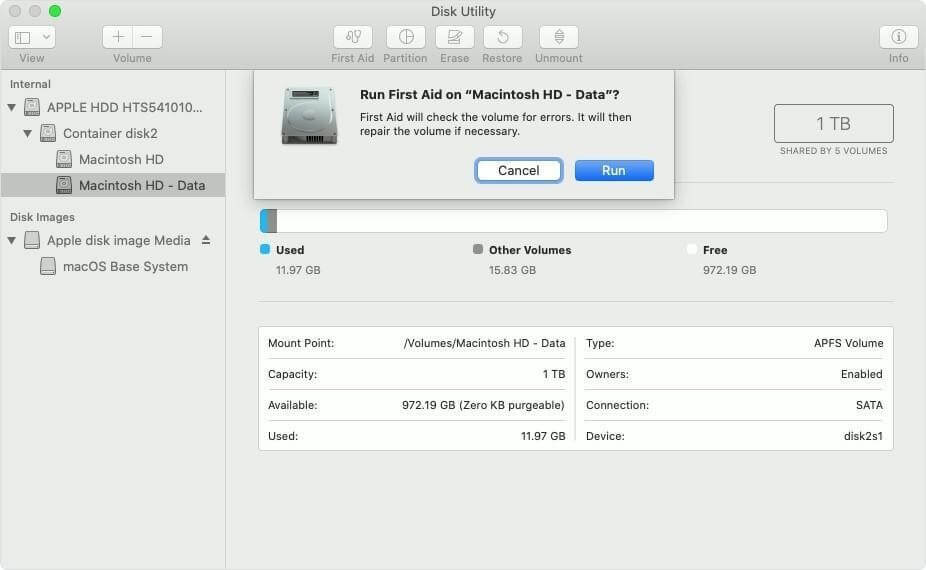
ملاحظة: في حالة ظهور محرك الأقراص الثابتة باللون الرمادي أو ظهوره بدون عنوان ، فأنت بحاجة إلى النقر فوقه واختيار الخيار "التثبيت" أولاً ثم اتباع الخطوة 5.
نأمل أن تكون قادرًا على إصلاح القرص الصلب التالف والوصول إلى البيانات المخزنة فيه. إذا لم يساعد ذلك ، فانتقل إلى الطريقة التالية!
يجب أن تقرأ: طرق سريعة لإيقاف عجلة الدوران على Mac!
الحل البديل 2: قم بتشغيل الأمر diskutil
الطريقة الأسرع والأسهل لإصلاح محرك أقراص Mac التالف هي من خلال Terminal. اتبع التعليمات أدناه لبدء العملية:
الخطوة 1: قم بتشغيل الأداة المساعدة الطرفية على نظام Mac.
الخطوة 2: اكتب سطر الأوامر: diskutil repairVolume / Volumes / [أدخل اسم محرك الأقراص الذي يحتاج إلى الإصلاح].
الخطوة 3: اضغط على زر Enter!
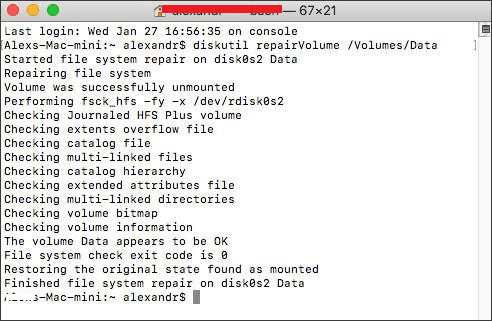
بمجرد الانتهاء من العملية ، ستظهر على شاشتك رسالة "تم إصلاح محرك الأقراص بنجاح". بمجرد تلقي ذلك ، قم بإعادة تشغيل جهاز Mac الخاص بك والوصول بسرعة إلى ملفاتك.
الحل البديل 3: إصلاح مشكلة تناسق نظام الملفات باستخدام أمر FSCK
يجب أن تتساءل ما هو أمر FSCK؟ حسنًا ، إنه يمثل فحص تناسق نظام الملفات ، وهو مسؤول عن التحقق من تناسق نظام الملفات على محرك الأقراص الثابتة وإصلاحه. لتشغيل سطر الأوامر ، هذا ما عليك القيام به:
الخطوة 1 - اضغط على Command + S عندما يبدأ جهاز Mac في الدخول إلى وضع المستخدم الفردي.
الخطوة 2 - افتح الأداة المساعدة الطرفية واكتب سطر الأوامر: fsck -fy
بدلاً من ذلك ، يمكنك تنفيذ سطر الأوامر: / sbin / fsck -fy

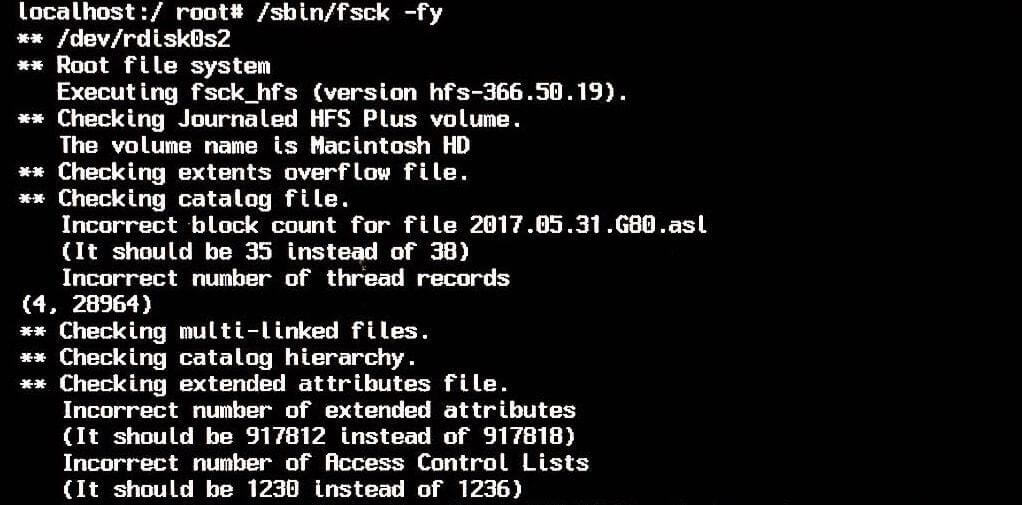
بمجرد اكتمال المسح ، سيقوم FSCK تلقائيًا بإصلاح أي تلف في محرك الأقراص الثابتة. بمجرد إصلاح محرك الأقراص التالف ، قد ترى الرسالة "تم تعديل نظام الملفات". تحتاج إلى إعادة تشغيل سطر الأوامر المذكور أعلاه في مثل هذه السيناريوهات حتى ترى الرسالة "موافق". علاوة على ذلك ، يمكنك إعادة تشغيل جهاز Mac الخاص بك بشكل طبيعي!
يجب أن تقرأ: كيفية إصلاح أذونات القرص على نظام التشغيل Mac؟
قم بتشغيل برنامج استعادة البيانات لنظام التشغيل Mac لاستعادة الملفات من محرك أقراص خارجي
غالبًا ما يؤدي تلف محرك الأقراص الثابتة إلى اختفاء الملفات من جهاز Mac الخاص بك. عندما يحدث هذا ، فإن أفضل رهان هو Stellar Data Recovery لنظام التشغيل Mac. تساعد الأداة في استعادة الملفات من محرك أقراص Mac تالف. إنه أحد حلول استرداد الملفات الأكثر شيوعًا التي تقوم بمسح البيانات واستعادتها من محرك تخزين فاشل منطقيًا. يمكنك الاعتماد على الإصدارات المجانية أو الاحترافية لأداء مهام استعادة البيانات.
لاستعادة الملفات المفقودة من القرص الصلب التالف على جهاز Mac ، كل ما عليك فعله هو:
الخطوة 1 - قم بتنزيل وتثبيت أداة استعادة بيانات Mac - Stellar. إنه متوافق للغاية مع MacBook Pro / Air و iMac و Mac Mini.

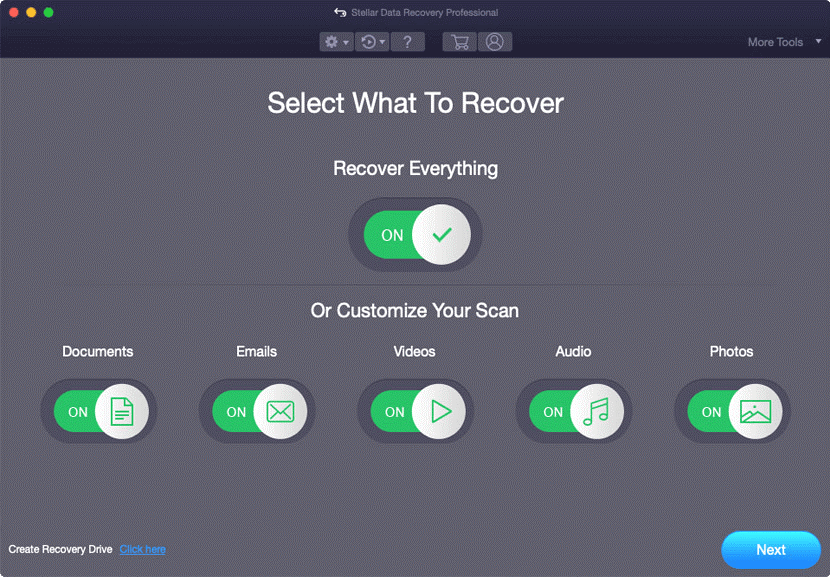
الخطوة 2 - قم بتشغيل Stellar Data Recovery ومن الشاشة الرئيسية حدد What To Recover ، حدد الخيار Recover Everything. بدلاً من ذلك ، يمكنك اختيار استرداد مستندات وصور ومقاطع فيديو وملفات موسيقى محددة وما إلى ذلك.
الخطوة 3 - بمجرد تعيين المتطلبات ، انقر فوق الزر "التالي".
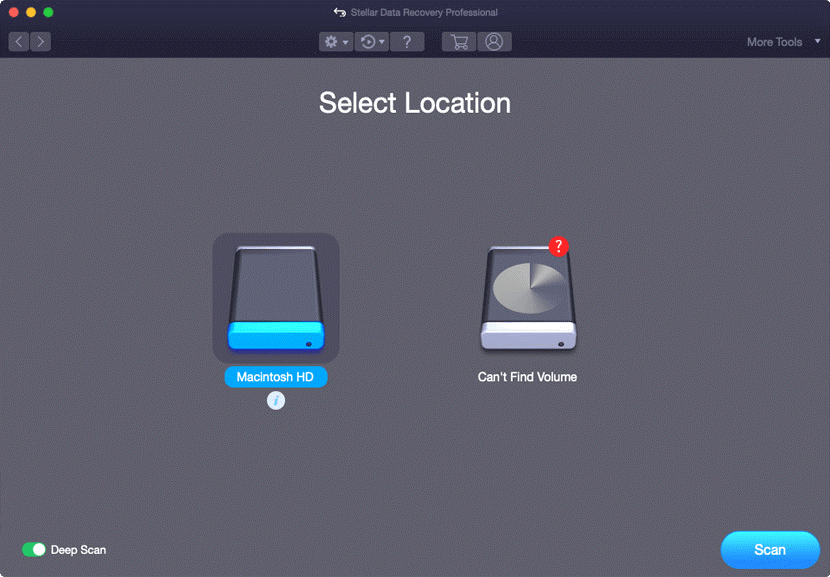
الخطوة 4 - في الشاشة التالية ، سيُطلب منك تحديد موقع. نوصي باختيار Macintosh HD. بعد ذلك ، ما عليك سوى التبديل إلى المفتاح الموجود بجوار Deep Scan لتشغيل عملية بحث شاملة وشاملة.
الخطوة 5 - بمجرد اكتمال عملية المسح ، سيعرض Stellar البيانات الموجودة في علامة التبويب Classic List و File List و Deleted List. ببساطة ، انقر نقرًا مزدوجًا فوق ملف لمراجعته وحدد الملفات التي ترغب في استعادتها بنجاح على جهاز Mac الخاص بك. اضغط على زر الاسترداد لبدء العملية!
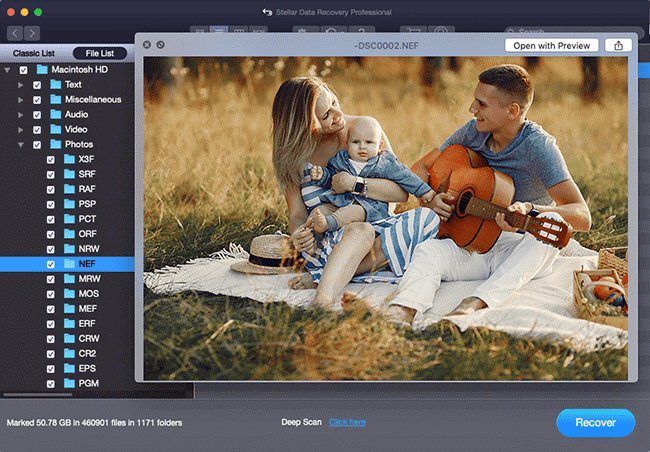
أخيرًا ، تحتاج إلى تحديد الوجهة التي تريد تخزين الملفات المستردة فيها. اضغط على زر حفظ لإنهاء عملية استعادة البيانات على ماك.
نصيحة إضافية: إذا كنت تستخدم Time Machine بشكل متكرر لأخذ نسخة احتياطية من محركات الأقراص ، فيمكنك استخدامها للعودة إلى إصدار سابق وإزالة الملفات التالفة. إذا كانت لديك صورة قرص محفوظة بالفعل ، فيمكنك القيام بما يلي:
|
أسئلة مكررة
كيف يمكنني تجنب تلف القرص الصلب لنظام التشغيل Mac؟
هل يمكن أن يدوم محرك الأقراص الثابتة 10 سنوات؟
حسنًا ، قد يستمر بعضها لأكثر من عشر سنوات ، لكن هذه هي القيم المتطرفة. يستمر متوسط مدة القرص الصلب ما بين 3 إلى 5 سنوات قبل أن يبدأ في الفشل ويحتاج إلى الاستبدال.
ما هو أفضل برنامج لاستعادة البيانات لنظام التشغيل Mac؟
مقالات منتقاة بعناية:
- كيفية تأمين حذف القرص الصلب على ماك؟
- طرق لتحسين عمر بطارية MacBook وجعلها أكثر كفاءة في استخدام الطاقة!
- أفضل 10 برامج إلغاء التثبيت لنظام التشغيل Mac
- تم الإصلاح - وضع استرداد Mac لا يعمل!
- كيفية التحقق من التخزين على جهاز Mac - طرق سريعة وسهلة!