
PhonePe が生体認証 UPI 決済を導入: 設定方法は次のとおりです
公開: 2026-02-22National Payments Corporation of India (NPCI としても知られる) は、UPI アプリが UPI 支払いの PIN ベースの認証の代替として指紋や顔 ID などの生体認証をサポートできるようにガイドラインを更新しました。
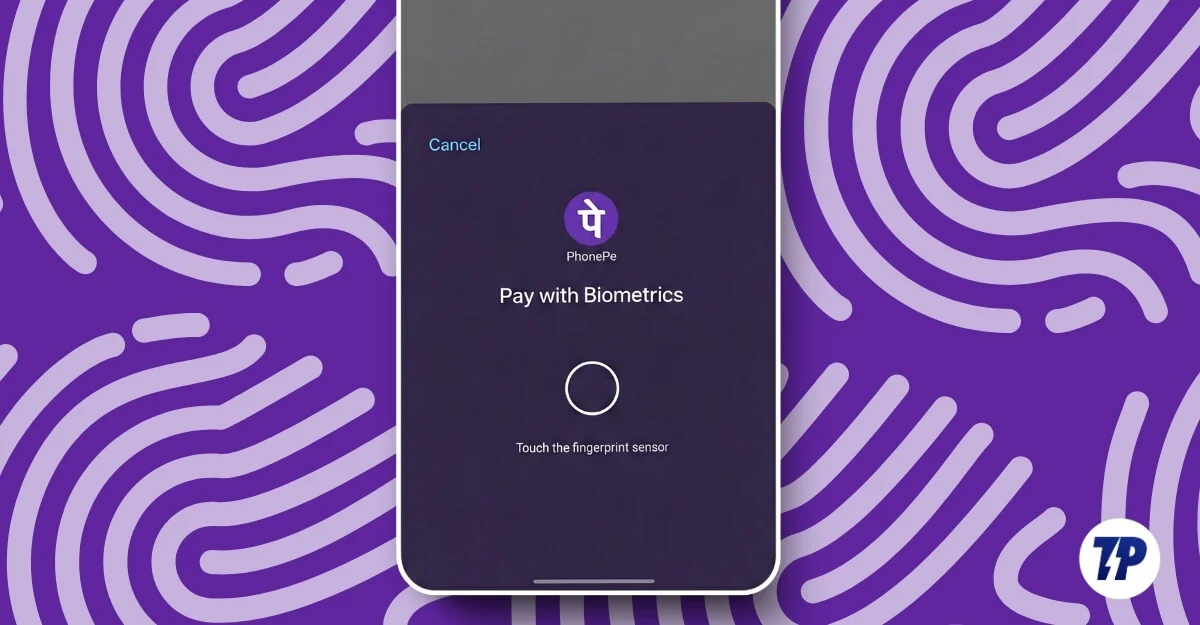
現在、ほぼすべての主要な UPI アプリが生体認証を導入しており、最近ではインドの大手 UPI アプリである PhonePe も UPI 支払いに生体認証を有効にしました。
このガイドでは、毎回 PIN を入力する代わりに、UPI 支払い用の新しい生体認証を有効にして使用する方法について説明します。このガイドでは、後で無効にする方法と、生体認証支払いを使用して取引を行う方法についても説明します。ガイドに進む前に、知っておくべきことがいくつかあります。
目次
生体認証支払いについて知っておくべきこと
- この記事の執筆時点では、Phonepe、Google Pay、Amazon Pay、Navi UPI が生体認証支払いをサポートしています
- 現在、生体認証の最大トランザクション制限は、すべてのアプリでトランザクションあたり 5000 に制限されています。 5000 ルピーを超える支払いには UPI PIN を使用する必要があります。 1 日に複数の生体認証 UPI 支払いを行うことができます。
- 指紋と顔 ID が機能するデバイスのみがこの機能をサポートしており、パスワードで保護する必要があります
- UPI にリンクされた有効な銀行口座があり、UPI はすでに設定され、機能しているはずです。生体認証を有効にするには、UPI PIN を入力する必要があります。
PhonePe で生体認証 UPI 支払いを有効にする方法
上記の要件をすべて満たしたら、この簡単なガイドに従って生体認証による支払いを有効にすることができます。
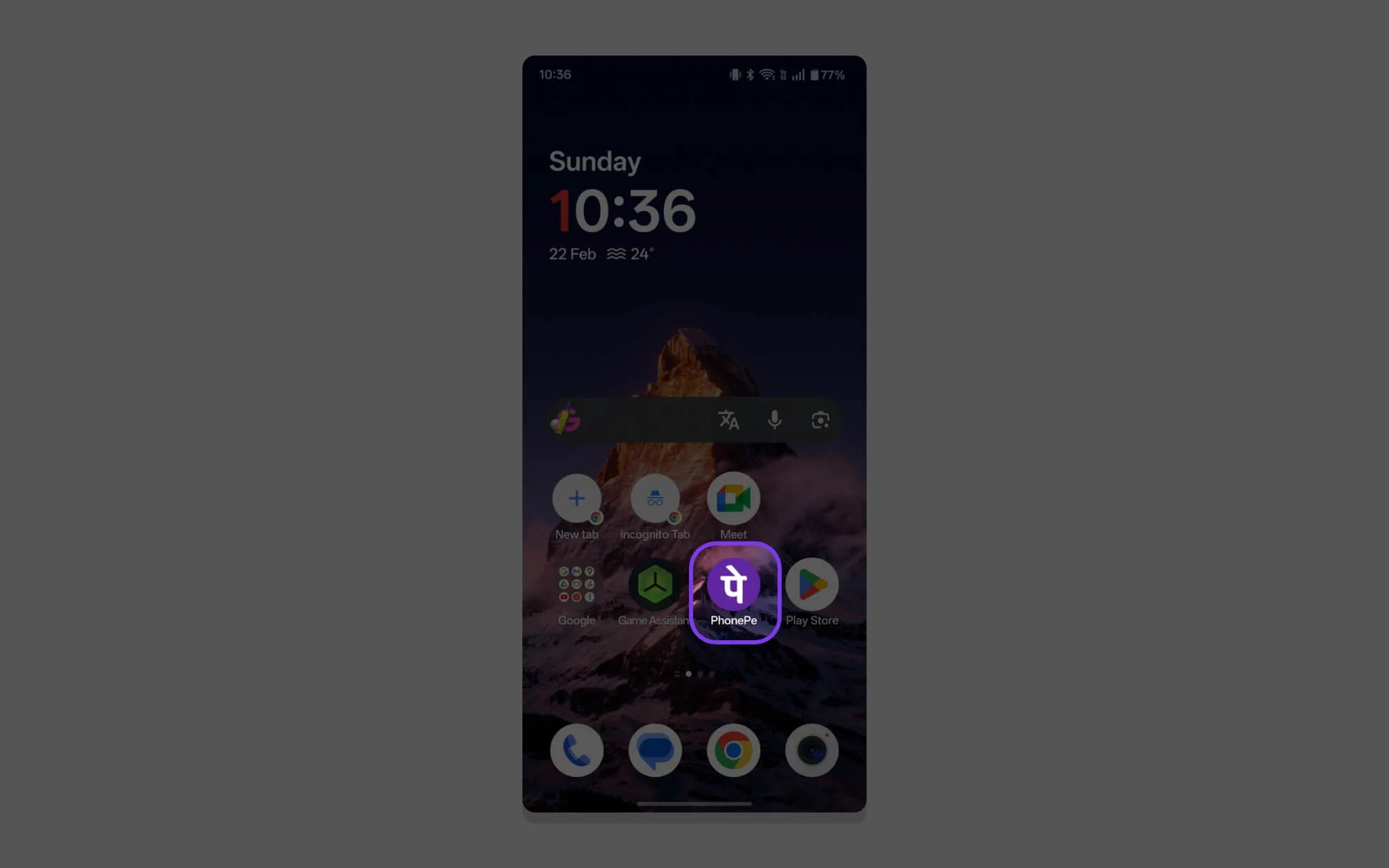
ステップ 1:スマートフォンでPhonePe アプリを開きます。
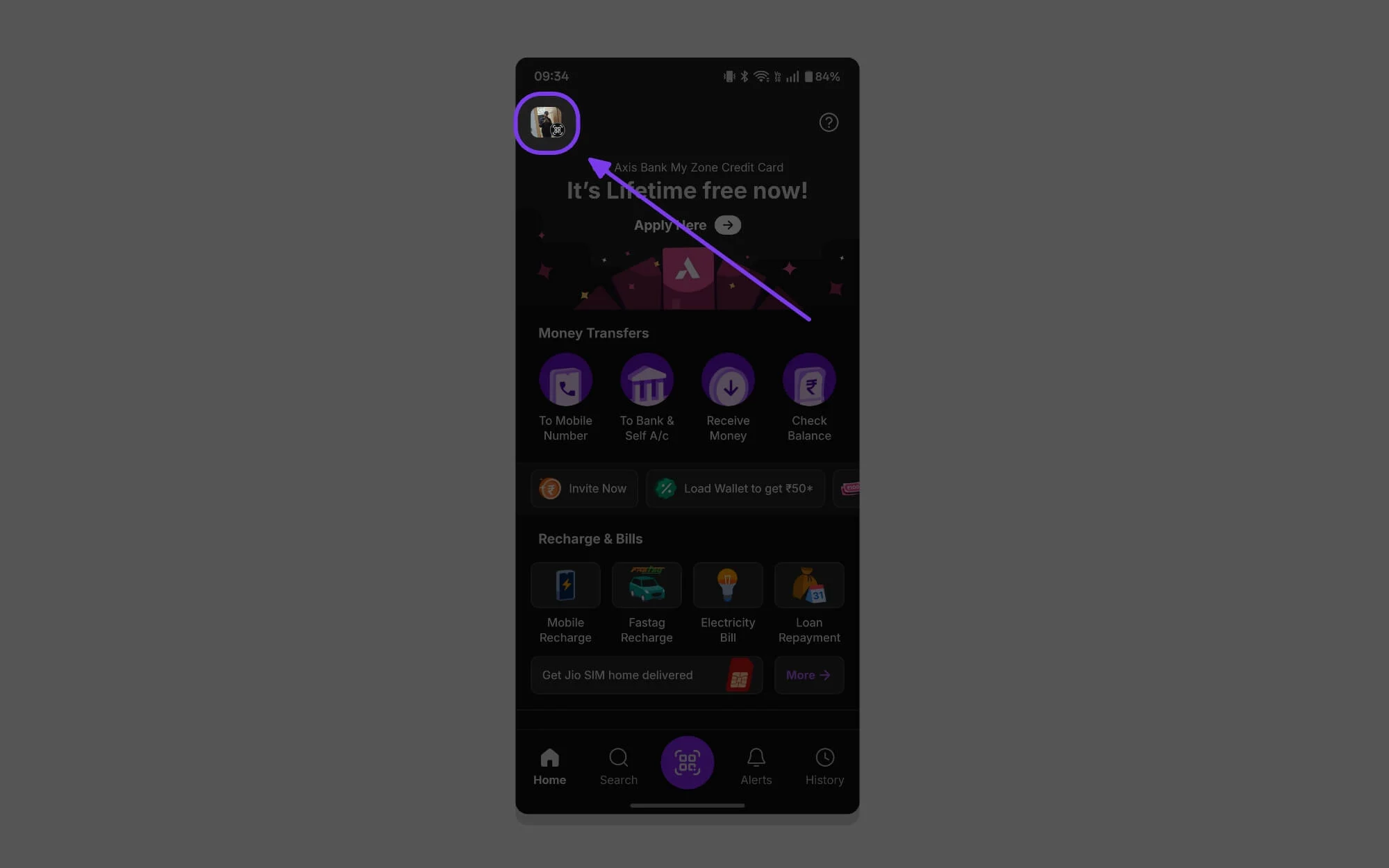
ステップ 2:プロフィール写真をタップします。
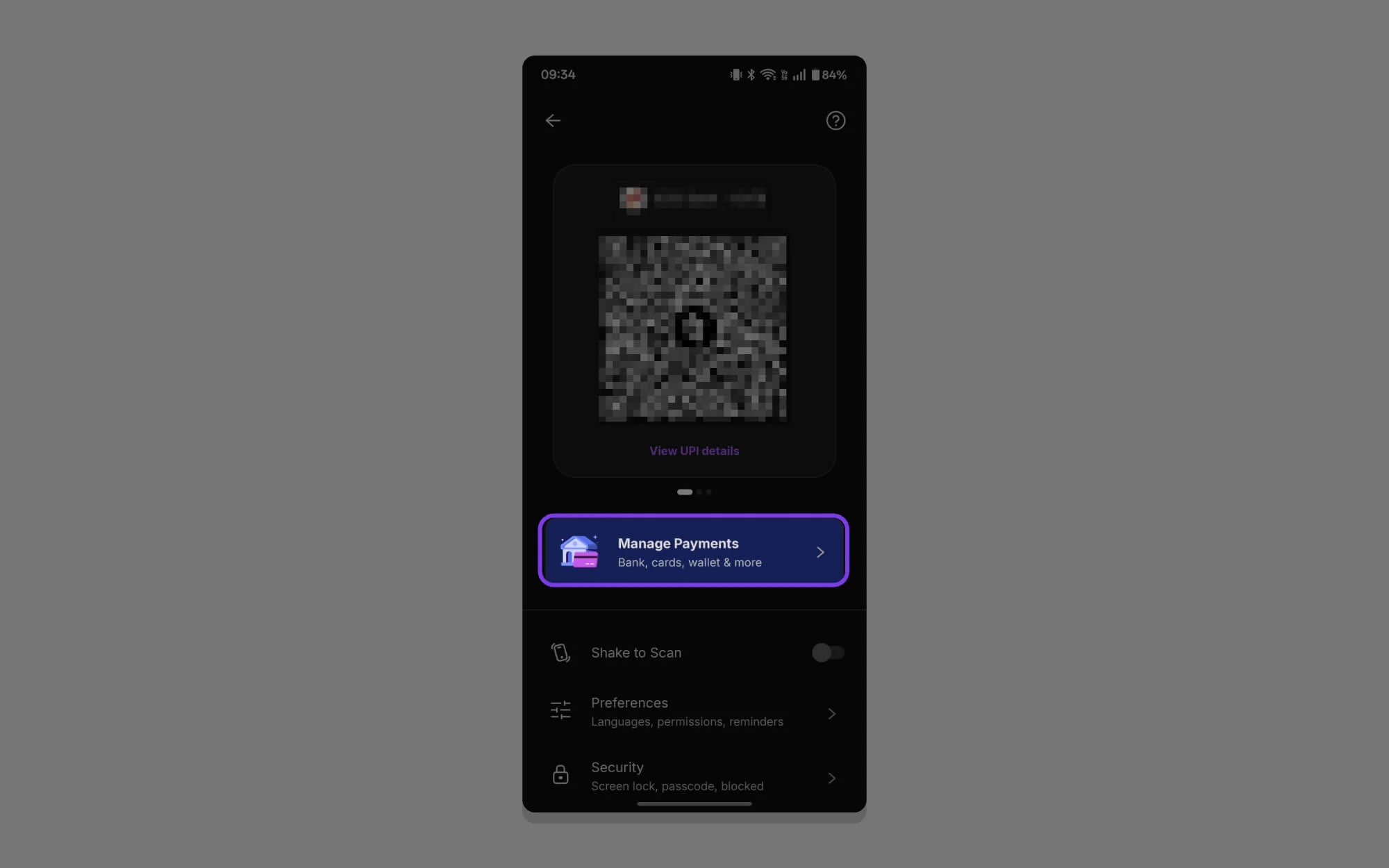
ステップ 3:下にスクロールして「支払いの管理」をタップします。
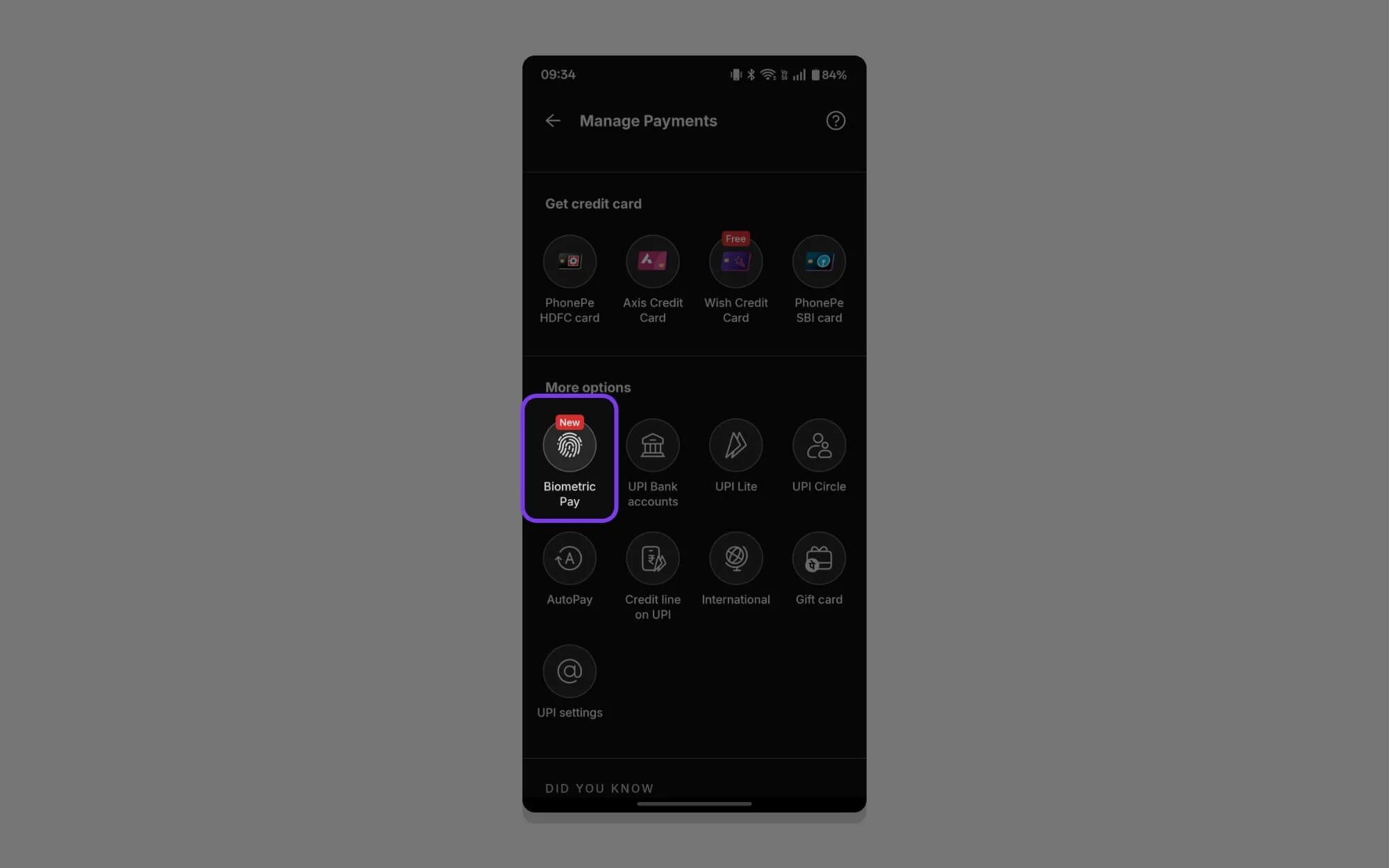
ステップ 4:もう一度下にスクロールし、「その他のオプション」セクションにある「生体認証支払い」オプションをタップします。
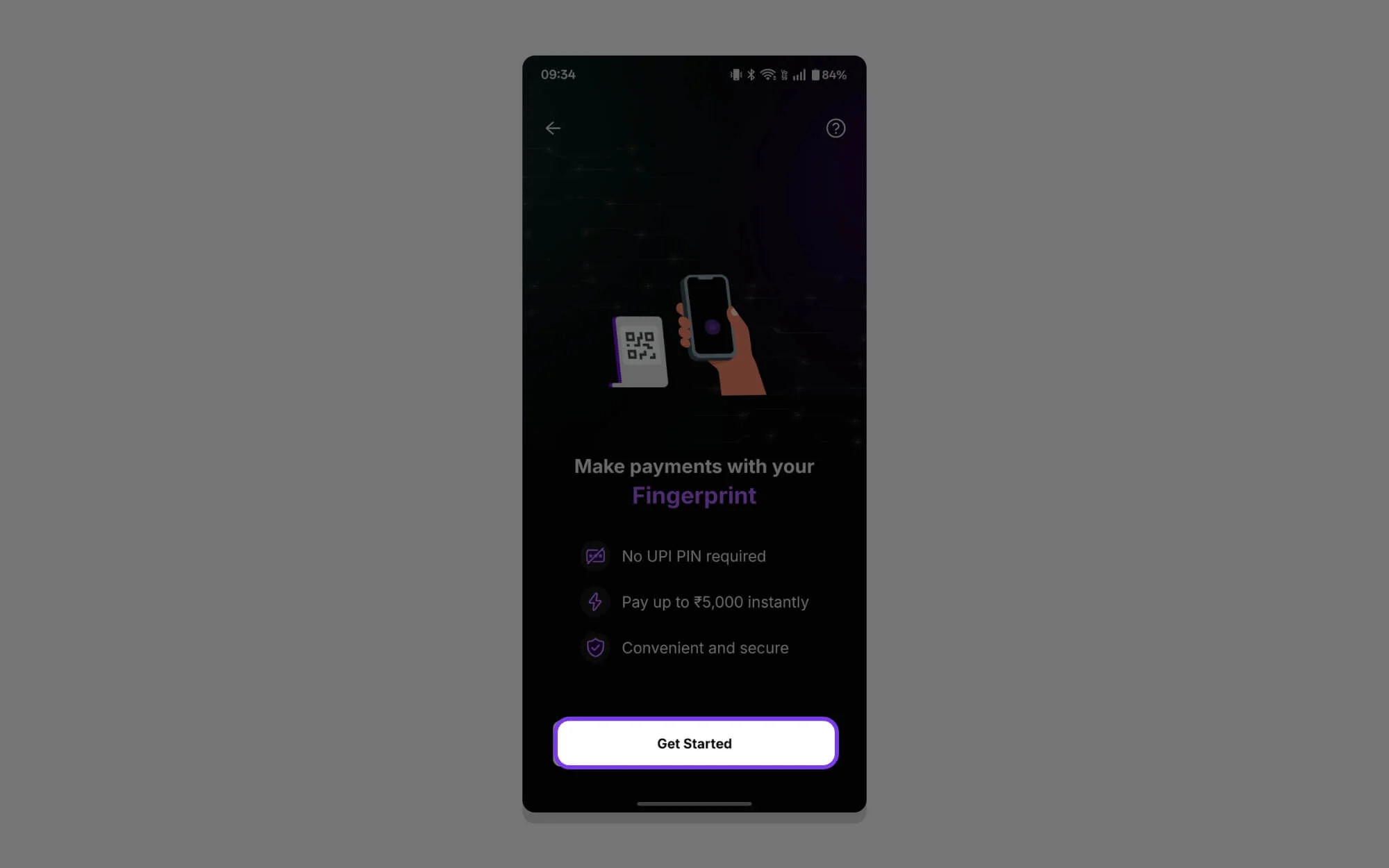
ステップ 5:初めてアクセスする場合は、新しいオンボーディング画面が表示されます。 「始める」をタップして続行します。
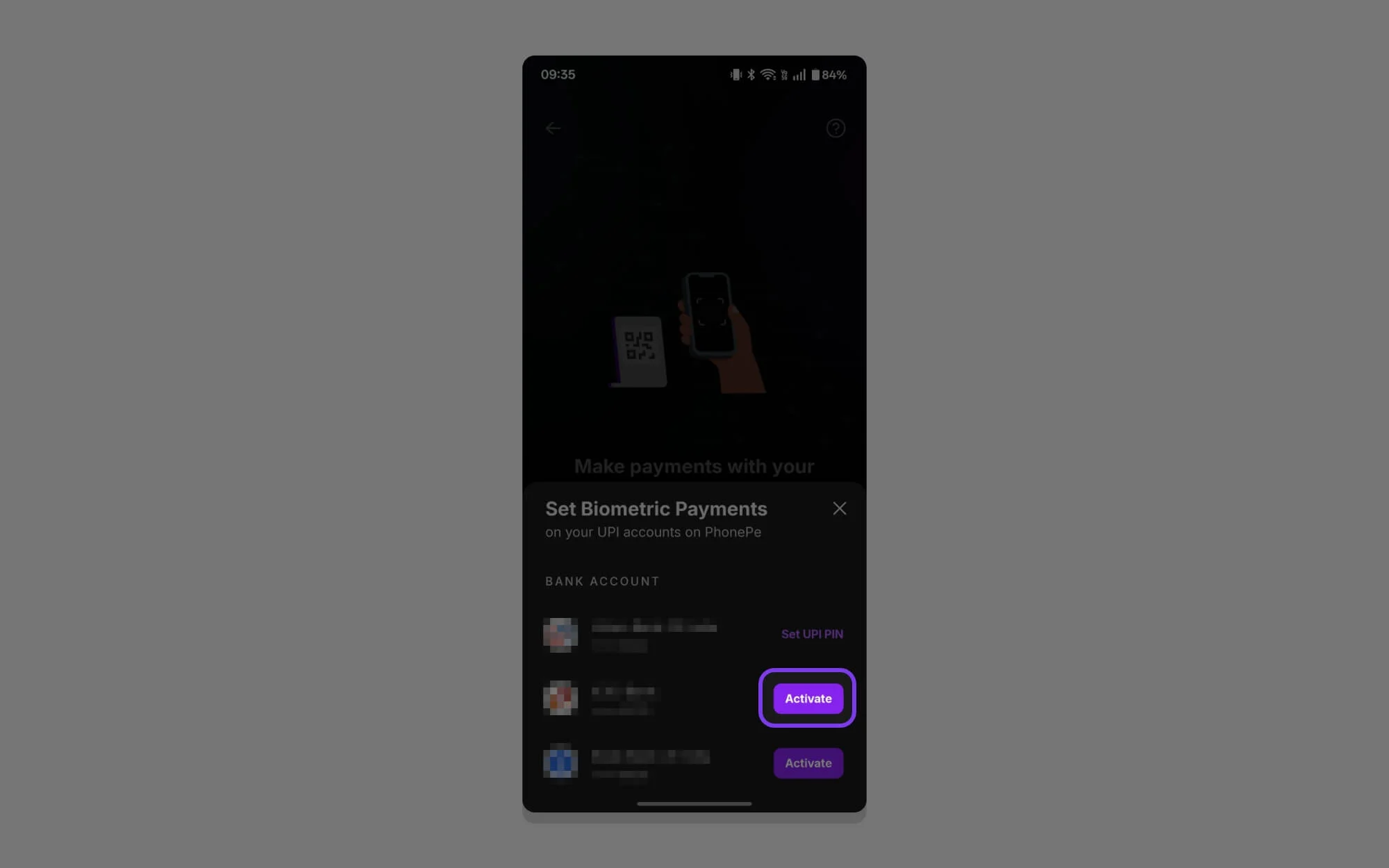
ステップ 6:ここでは、PhonePe アカウントにリンクされているすべての銀行口座が表示されます。任意のアカウントを選択し、「有効化」をタップして、UPI 支払いの生体認証支払いを設定できます。

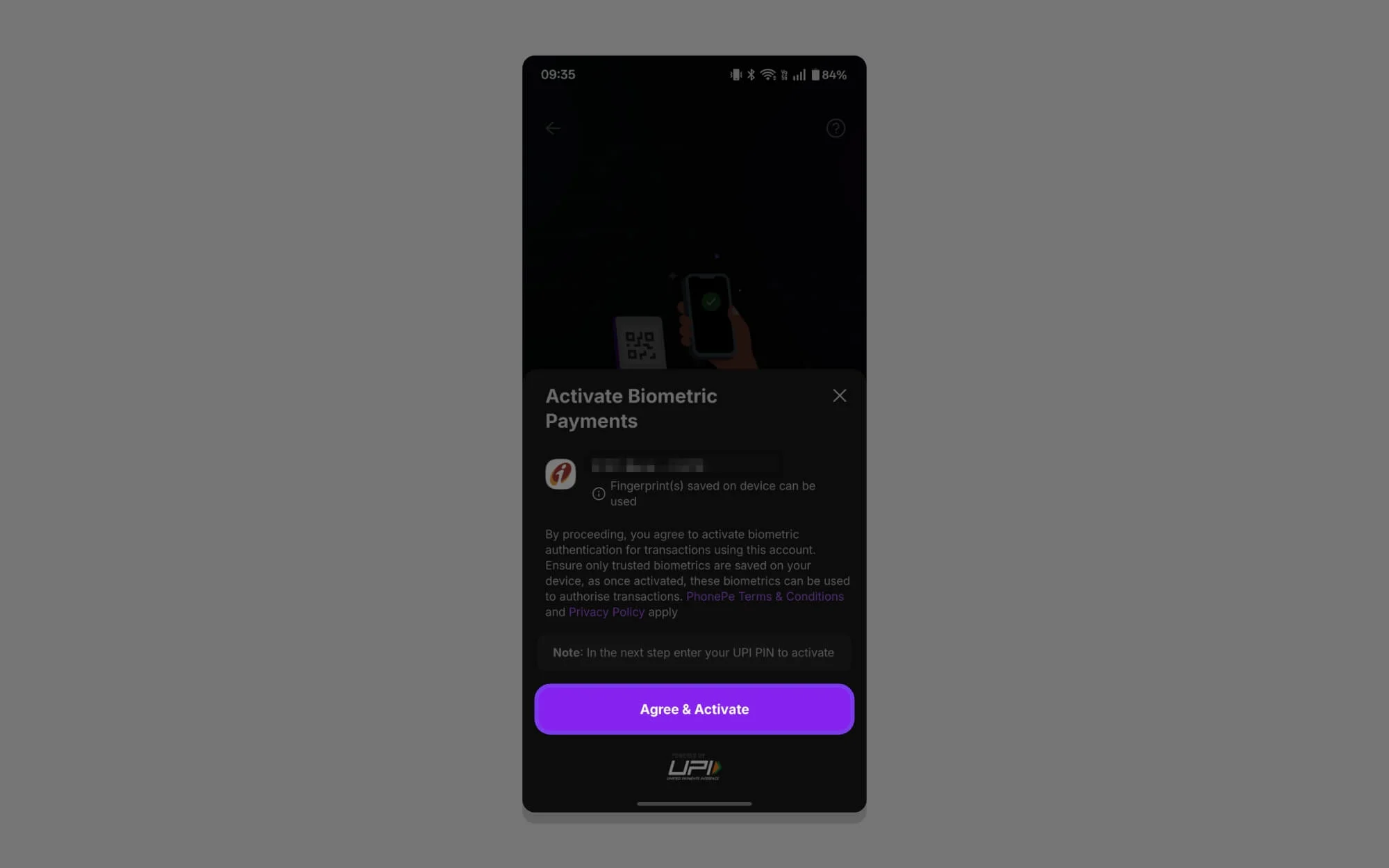
ステップ 7: 「同意して有効化」をタップして、銀行口座の生体認証支払いを有効にします。
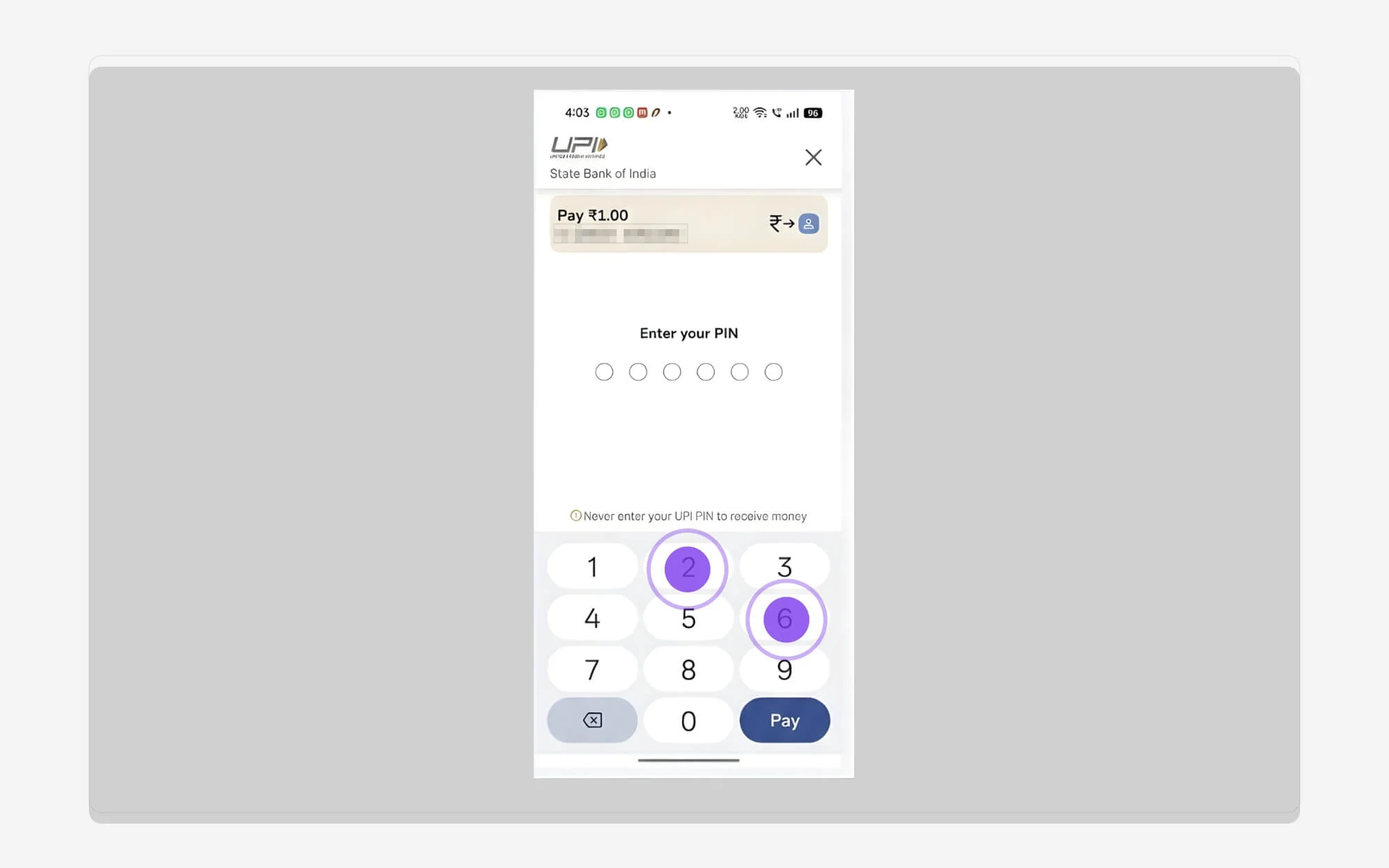
ステップ 8: UPI PINを入力して生体認証を設定します。
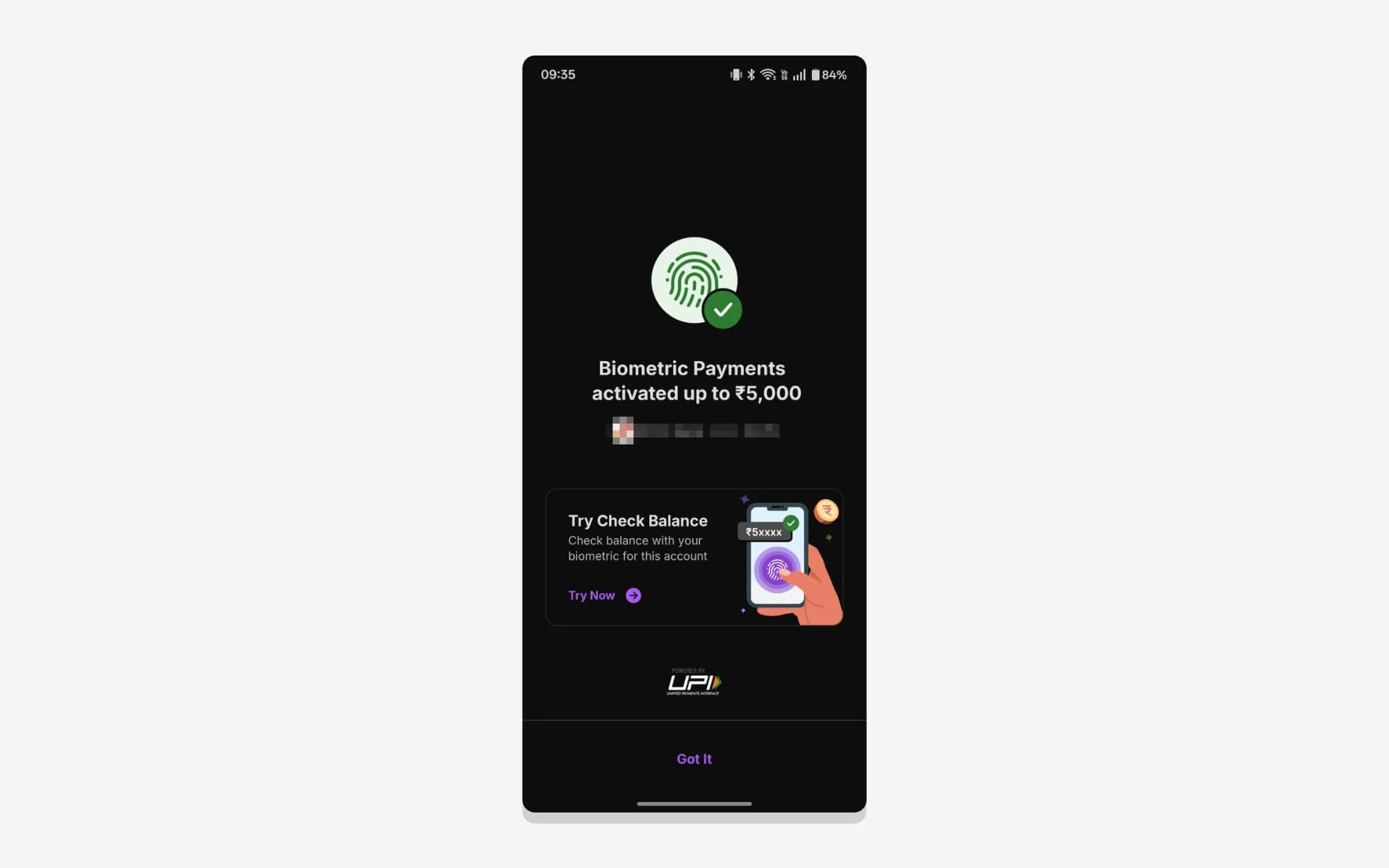
ステップ 9:最後に、 「生体認証支払いが有効になりました」というメッセージが表示されます。それでおしまい。
PhonePeで生体認証を使用して送金する方法
トランザクションで PhonePe 生体認証を有効にすると、今後のすべての支払いに指紋または Face ID を使用できるようになります。生体認証を使用すると、最大 5,000 ルピーまでしか送金できないことに注意してください。その方法は次のとおりです。
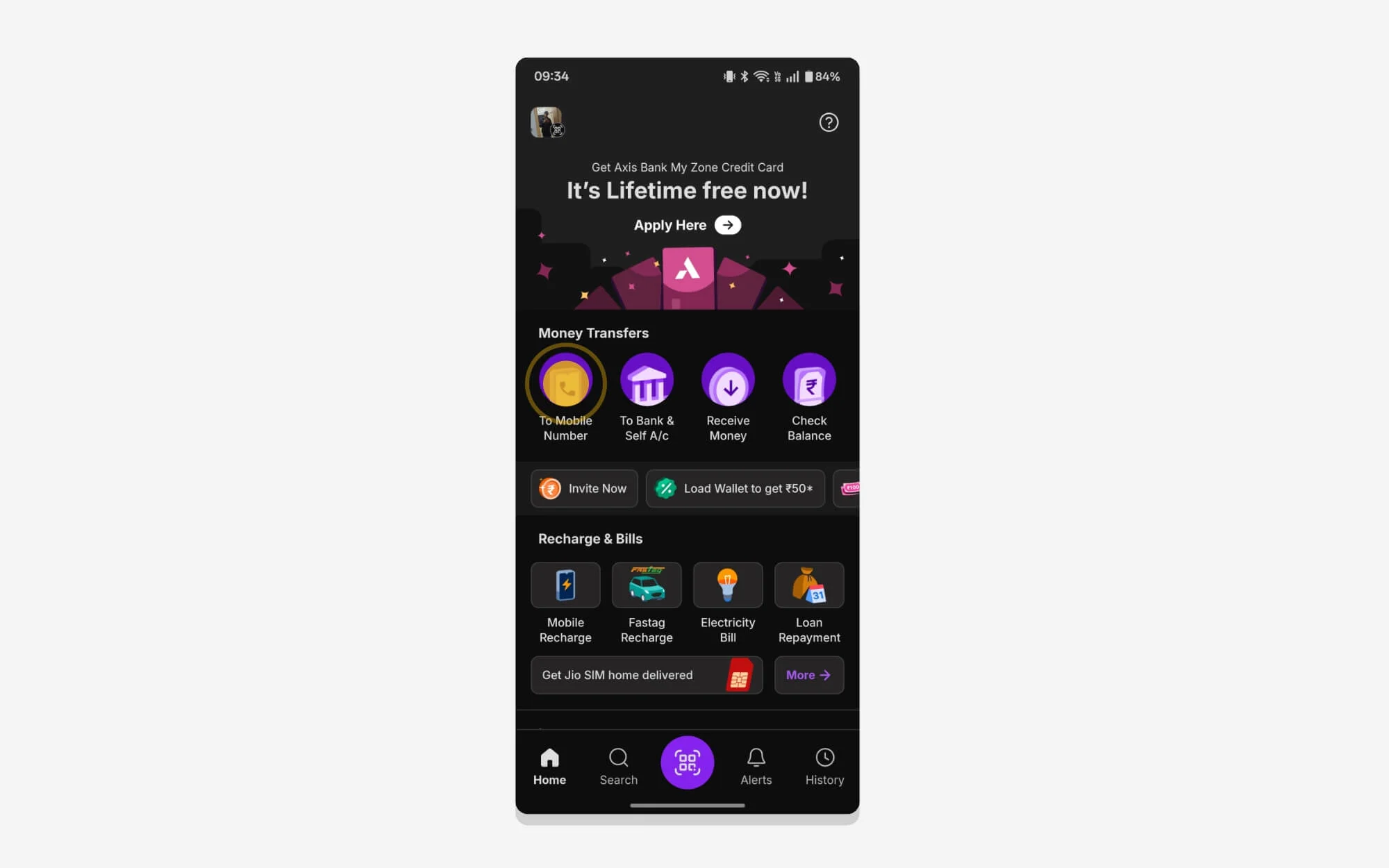
ステップ 1:スマートフォンでPhonePe アプリを開きます。 QR コードを使用するか、任意の連絡先を選択して金額を送金できます。
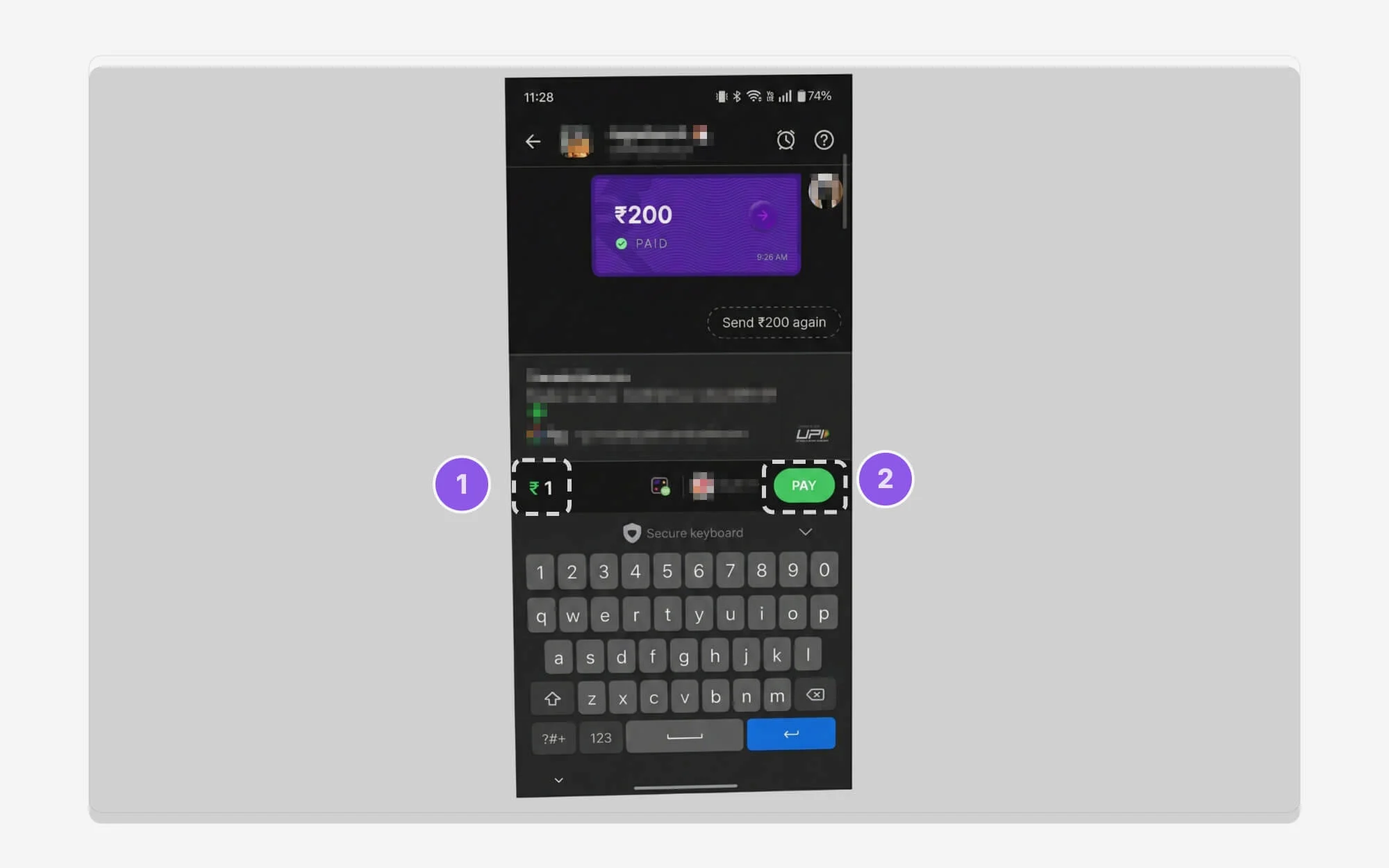
ステップ 2:通常の取引と同様に金額を入力します。
ステップ 3: UPI PIN の代わりに、iPhone を使用している場合は指紋または Face IDを入力するように求められます。指紋とFace IDで認証して取引を完了できます。
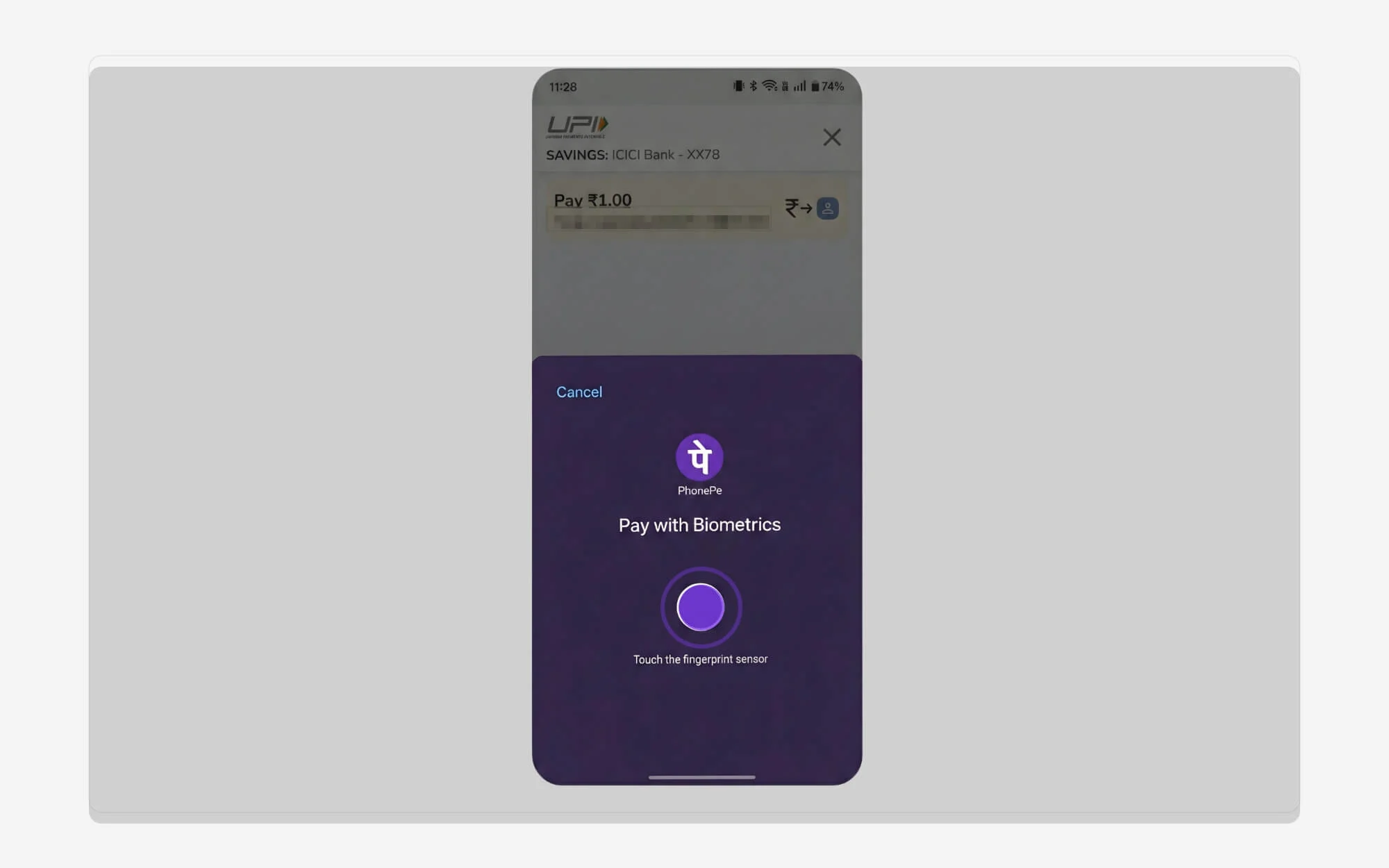
ステップ 4:以上で、トランザクションは成功です。
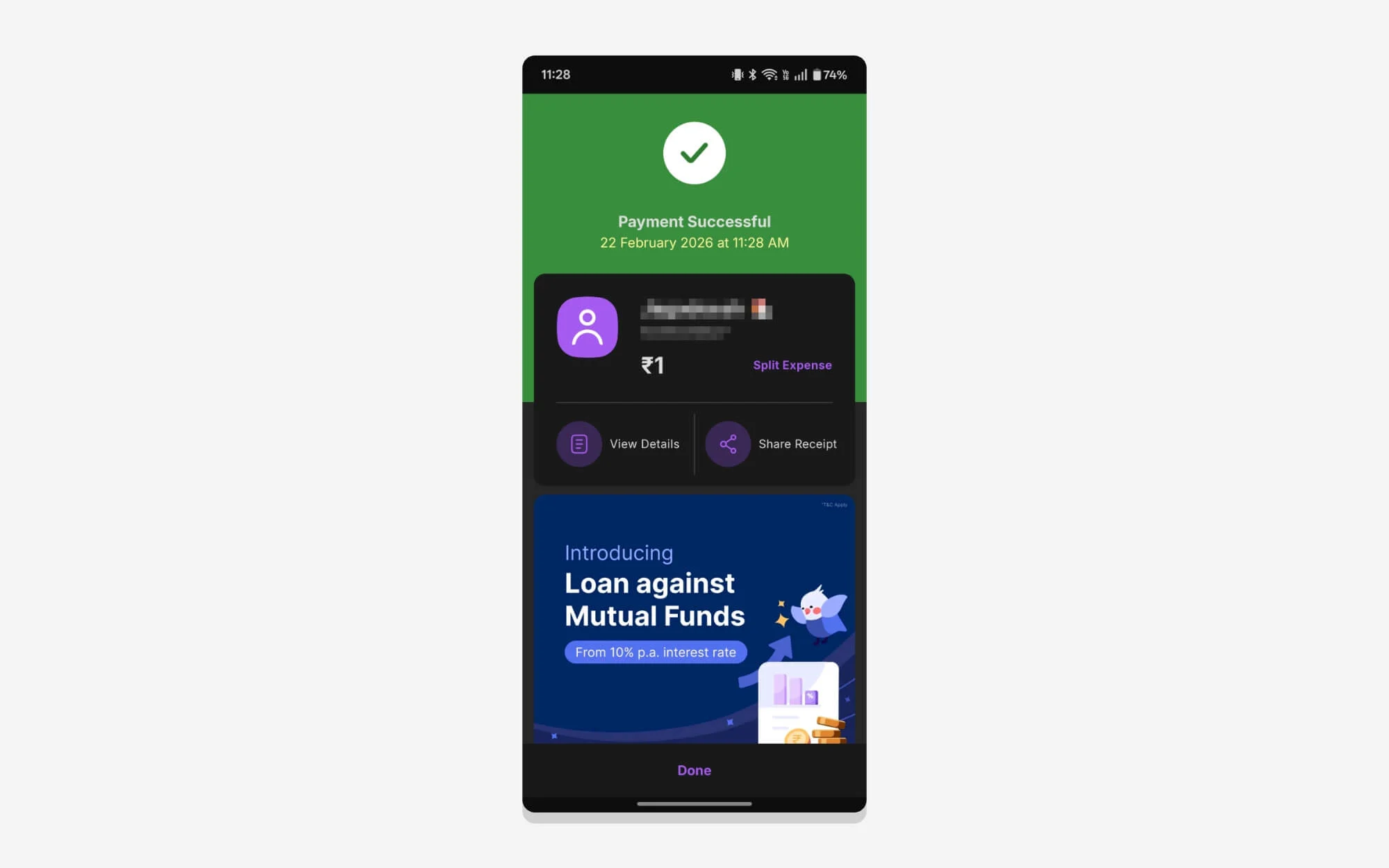
生体認証決済を有効にした後に無効にする方法
UPI の生体認証は便利ですが、UPI PIN に比べて安全性は低くなります。幸いなことに、今後使用したくない場合は簡単に無効にすることができます。プロセスは非常に簡単です。その方法は次のとおりです。
ステップ 1:電話機で PhonePe アプリを開き、プロフィール写真をタップします。
ステップ 2:ここから下にスクロールして、 「支払いの管理」オプションをタップします。
ステップ 3:もう一度下にスクロールして、 「その他のオプション」セクションに移動します。ここから、 「生体認証支払い」オプションをタップします。
ステップ 4: ここから、生体認証支払いが有効になっているすべての銀行口座を確認できます。アカウントを選択し、「非アクティブ化」オプションをタップします。
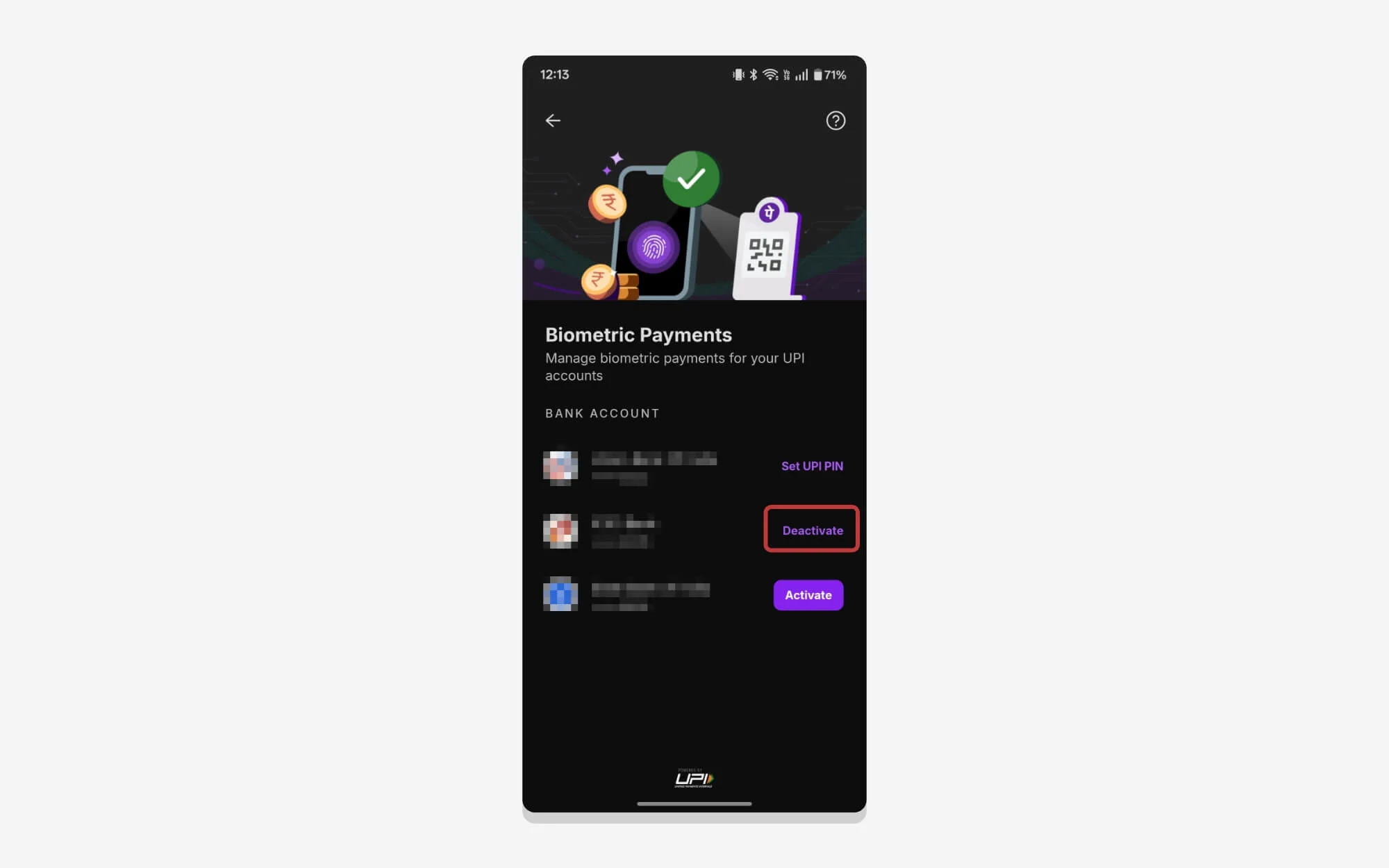
ステップ 5: [非アクティブ化] ボタンをもう一度タップすると、非アクティブ化に成功したメッセージが表示されます。
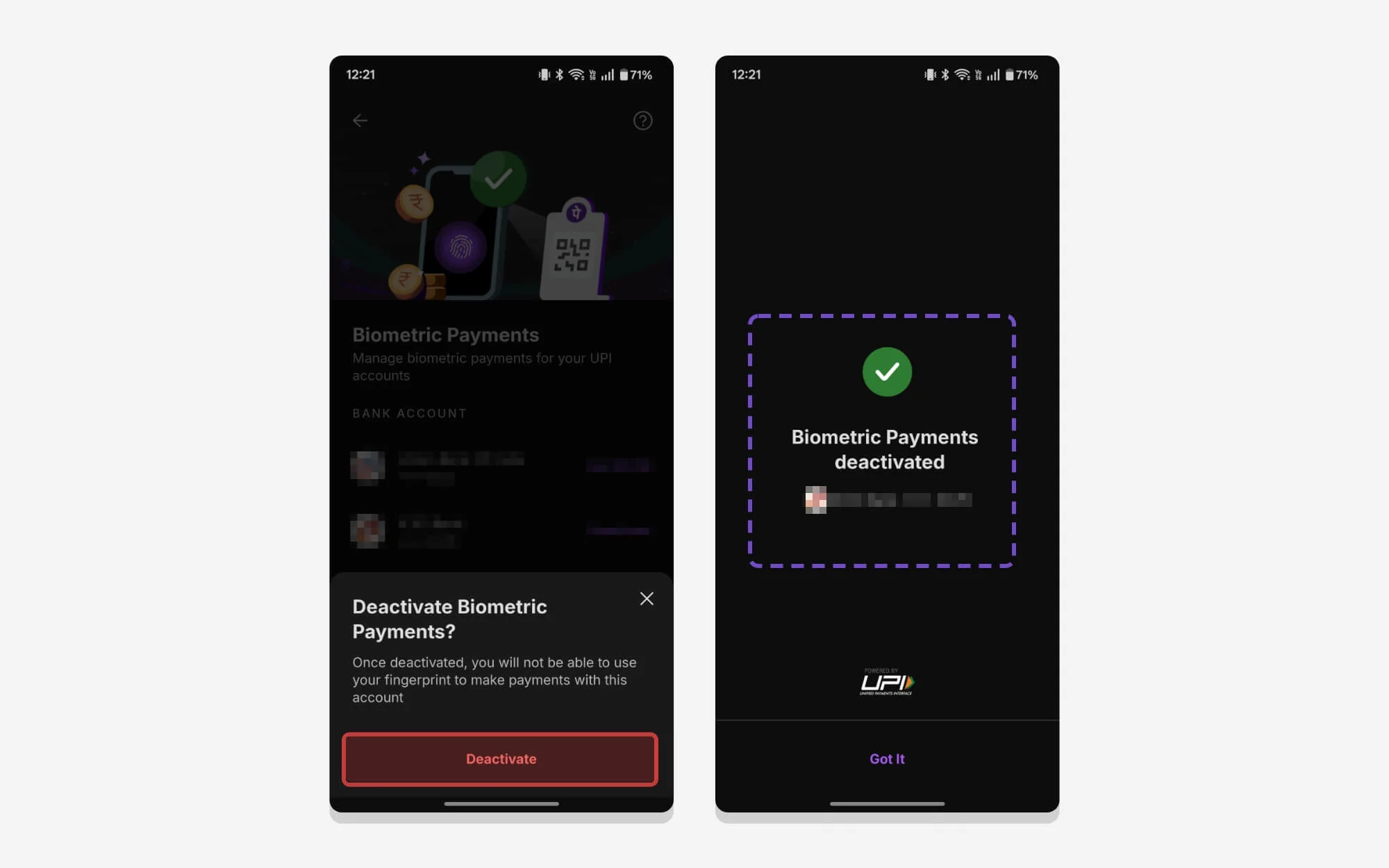
以上が、PhonePe アプリで UPI トランザクションの生体認証を有効にする方法です。
前に述べたように、この新機能は Google Pay やその他の人気のある UPI アプリでも利用できます。同様の手順に従って、UPI 支払いの生体認証を有効にすることができます。このガイドがお役に立てば幸いです。セットアップ中に問題が発生した場合は、以下にコメントしてください。喜んでお手伝いさせていただきます。
PhonePe での生体認証支払いに関する FAQ
1. 生体認証 UPI 支払いは、UPI PIN を使用する場合と比べて安全ですか?
PhonePe は、認証にデバイスの指紋と顔認証を使用します。他の人が指紋または FaceLink に登録している場合、その人も支払いを行うことができます。
2. 支払い中に指紋認証または顔認証が機能しない場合はどうすればよいですか?
支払い中に指紋または FaceID が機能しない場合は、左上隅にあるキャンセル ボタンをタップして UPI PIN を入力できます。
3. 後で生体認証を無効にして、PIN のみの支払いに戻すことはできますか?
はい、UPI PIN に戻したい場合は、後で簡単に生体認証を無効にすることができます。上記で詳細な手順を共有しました。
4. 5,000 の制限はトランザクションごとに適用されますか? それとも 1 日あたり適用されますか?
Rs 5000 の上限は各取引にのみ適用されます。制限なく、1 日に複数回の生体認証支払いを行うことができます。ただし、生体認証を使用する場合、個々の取引ごとに最高額は 5,000 ルピーであることに注意してください。支払い金額がその制限を超える場合は、UPI PIN を入力する必要があります。
5. 生体認証 UPI 支払いはすべての Android 携帯電話と iPhone で機能しますか?
生体認証支払いを使用するには、デバイスが生体認証をサポートし、携帯電話で有効になっている必要があります。上記のすべての要件を確認できます。