
PhonePe wprowadza płatności biometryczne UPI: oto jak to skonfigurować
Opublikowany: 2026-02-22Indyjska firma National Payments Corporation, znana również jako NPCI, zaktualizowała swoje wytyczne, aby umożliwić aplikacjom UPI obsługę uwierzytelniania biometrycznego, takiego jak odcisk palca lub identyfikator twarzy, jako alternatywy dla uwierzytelniania opartego na kodzie PIN w przypadku płatności UPI.
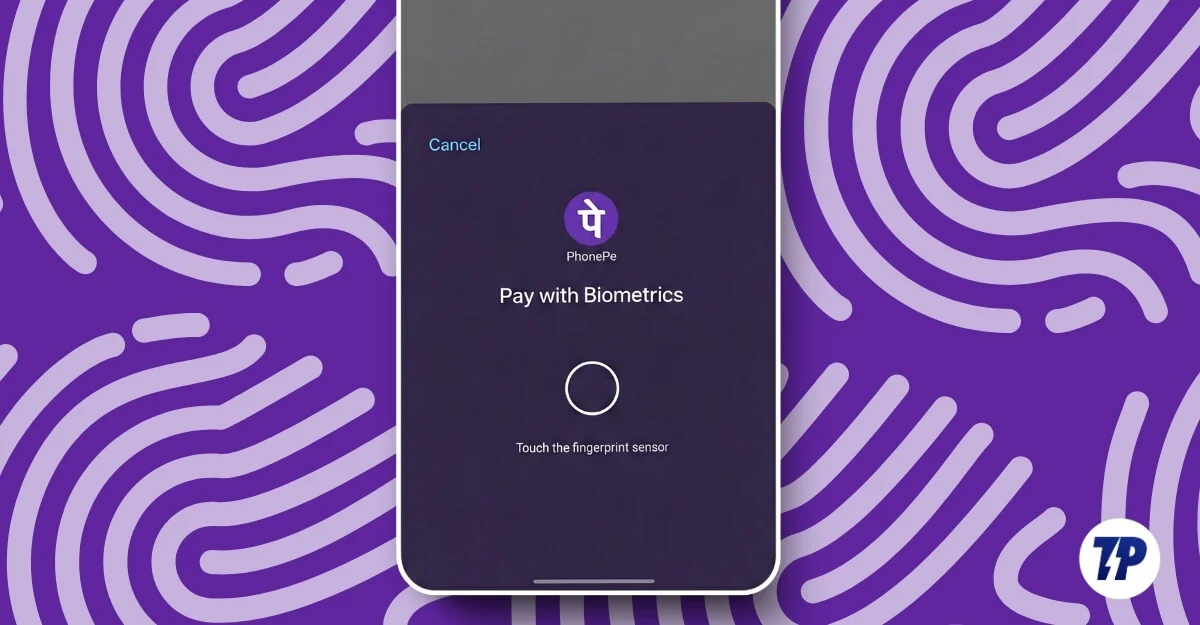
Obecnie prawie wszystkie główne aplikacje UPI wdrożyły uwierzytelnianie biometryczne, a ostatnio PhonePe, wiodąca aplikacja UPI w Indiach, umożliwiła także płatności UPI.
W tym przewodniku dowiesz się, jak włączyć i używać nowego uwierzytelniania biometrycznego dla płatności UPI zamiast za każdym razem wpisywać PIN. W tym przewodniku opisano również, jak ją później wyłączyć i jak dokonywać transakcji przy użyciu płatności biometrycznych. Zanim przejdziesz do poradnika, oto kilka rzeczy, które musisz wiedzieć.
Spis treści
Co musisz wiedzieć o płatnościach biometrycznych
- W chwili pisania tego artykułu Phonepe, Google Pay, Amazon Pay i Navi UPI obsługują płatności biometryczne
- Obecnie maksymalny limit transakcji w przypadku uwierzytelniania biometrycznego jest ograniczony do 5000 na transakcję we wszystkich aplikacjach. W przypadku płatności powyżej 5000 rupii nadal musisz używać kodu PIN UPI. Możesz dokonać wielu płatności biometrycznych UPI dziennie.
- Tylko urządzenia z działającym odciskiem palca i funkcją rozpoznawania twarzy obsługują tę funkcję i powinny być chronione hasłem
- Powinieneś mieć aktywne konto bankowe połączone z UPI, a UPI powinno być już skonfigurowane i działać. Aby aktywować uwierzytelnianie biometryczne, konieczne będzie wprowadzenie kodu PIN UPI.
Jak włączyć płatności biometryczne UPI w PhonePe
Po spełnieniu wszystkich powyższych wymagań możesz postępować zgodnie z tym prostym przewodnikiem, aby włączyć płatności biometryczne.
Krok 1: Otwórz aplikację PhonePe na swoim smartfonie.
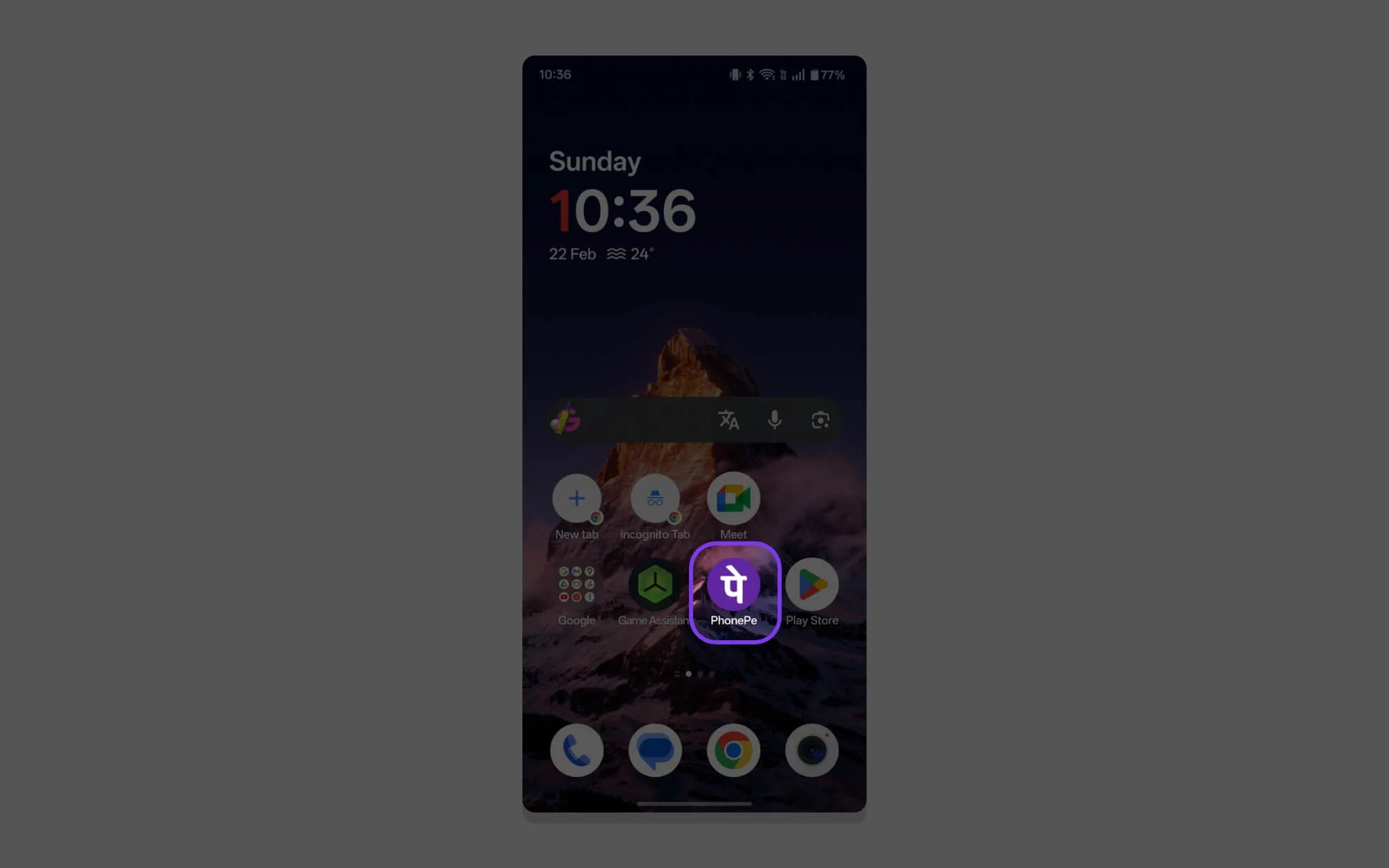
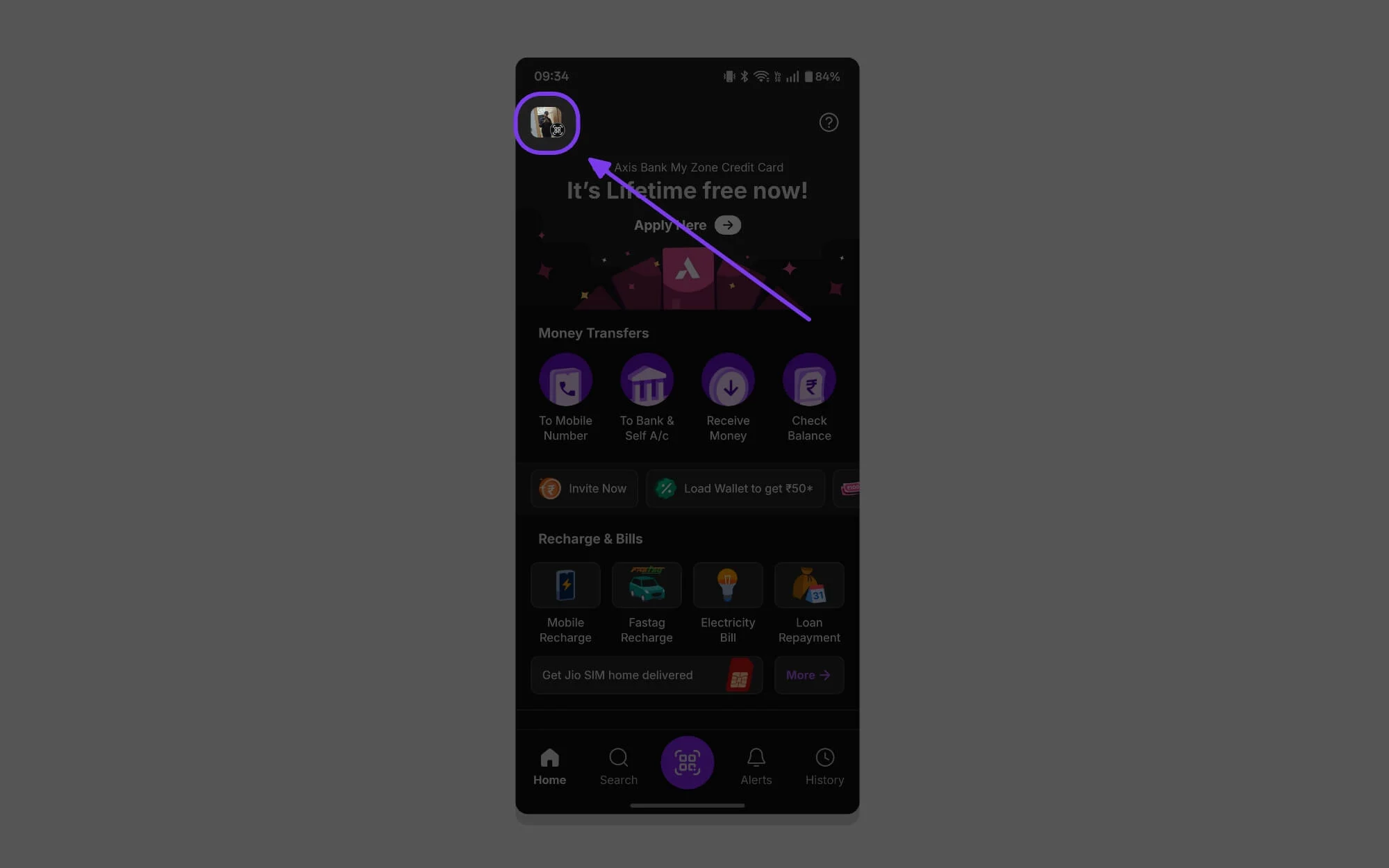
Krok 2: Stuknij swoje zdjęcie profilowe.
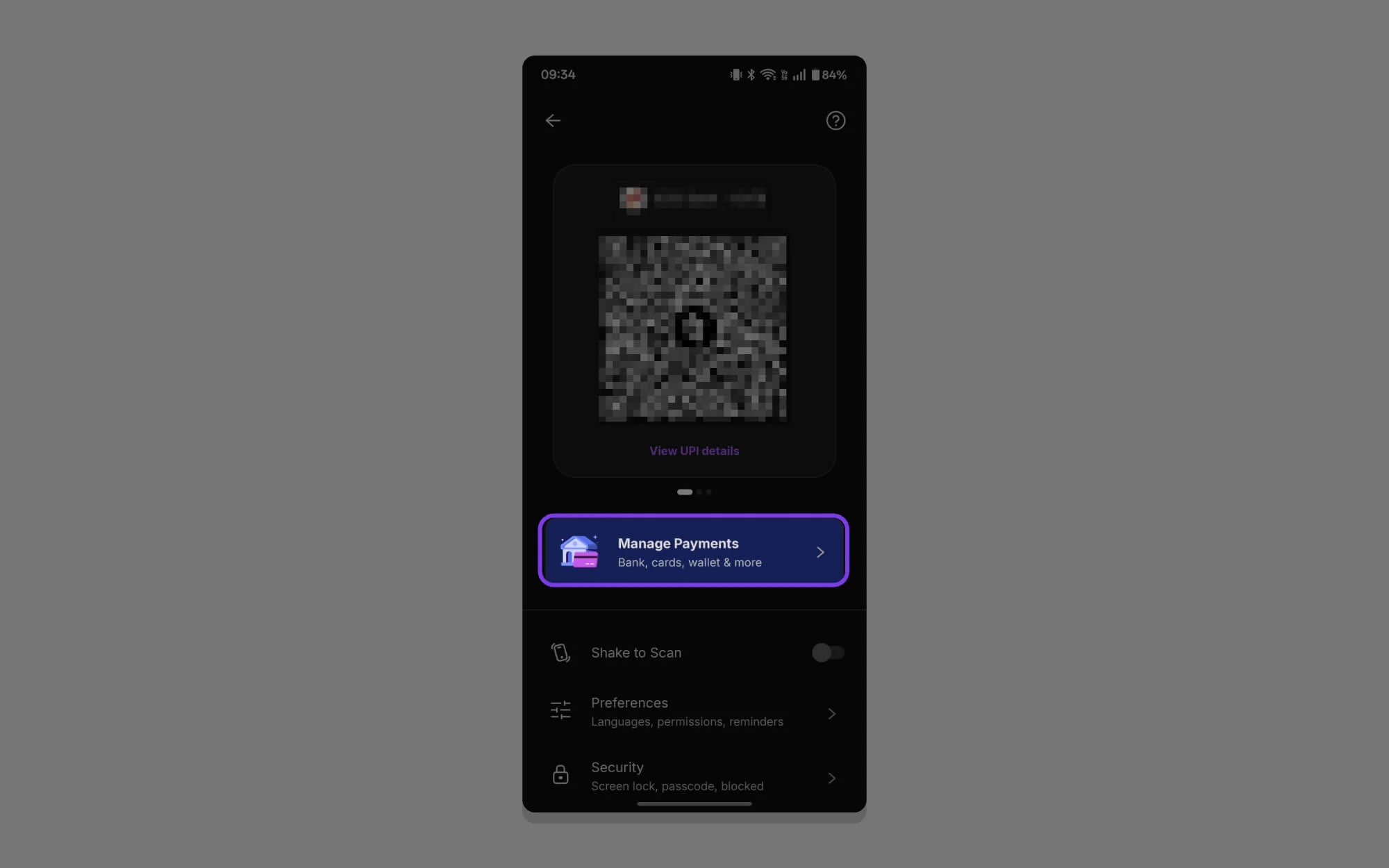
Krok 3: Przewiń w dół i dotknij Zarządzaj płatnościami.
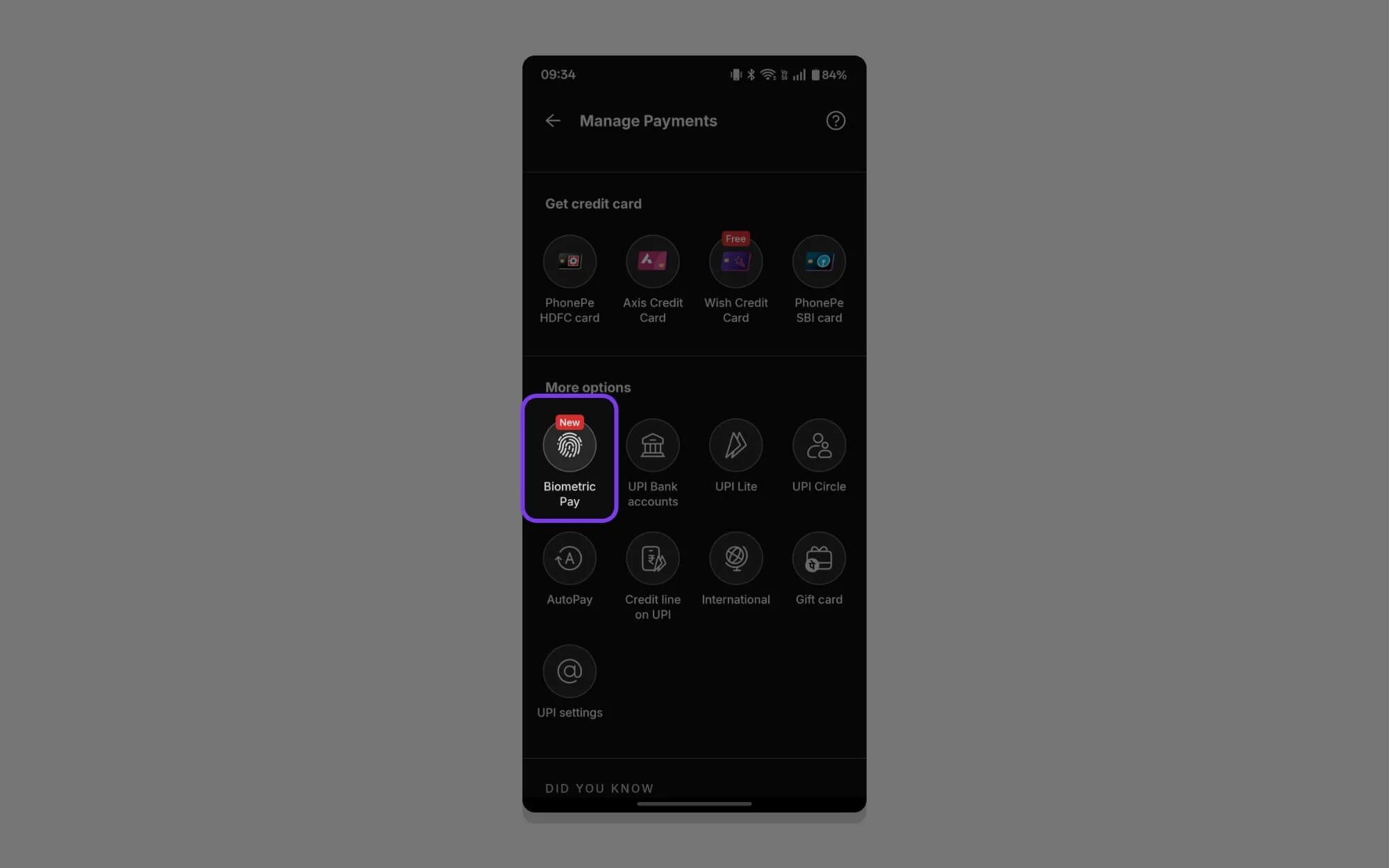
Krok 4: Teraz przewiń ponownie w dół i dotknij opcji Płatność biometryczna w sekcji Więcej opcji .
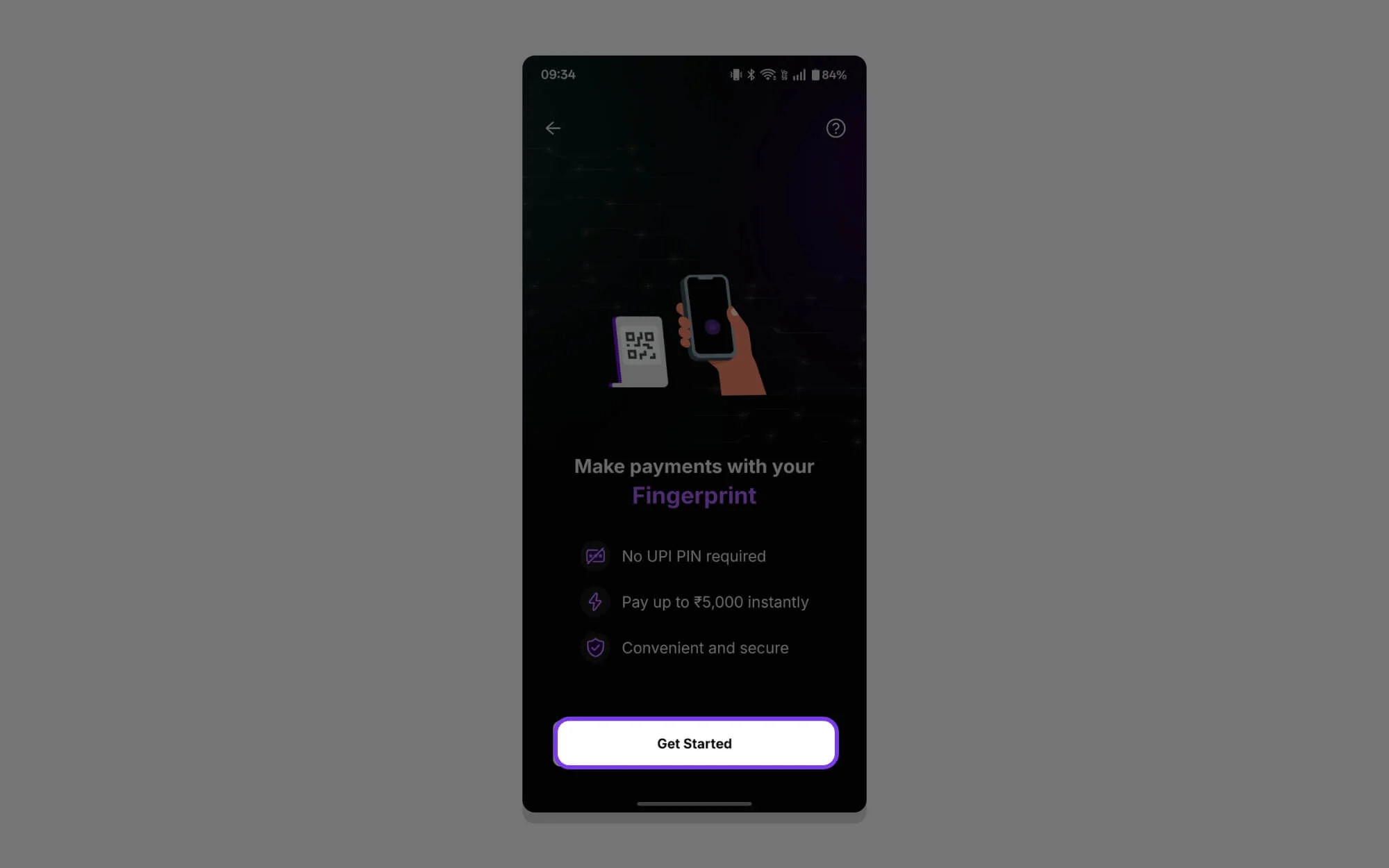
Krok 5: Jeśli odwiedzasz nas po raz pierwszy, zobaczysz nowy ekran wprowadzający. Kliknij Rozpocznij , aby kontynuować.
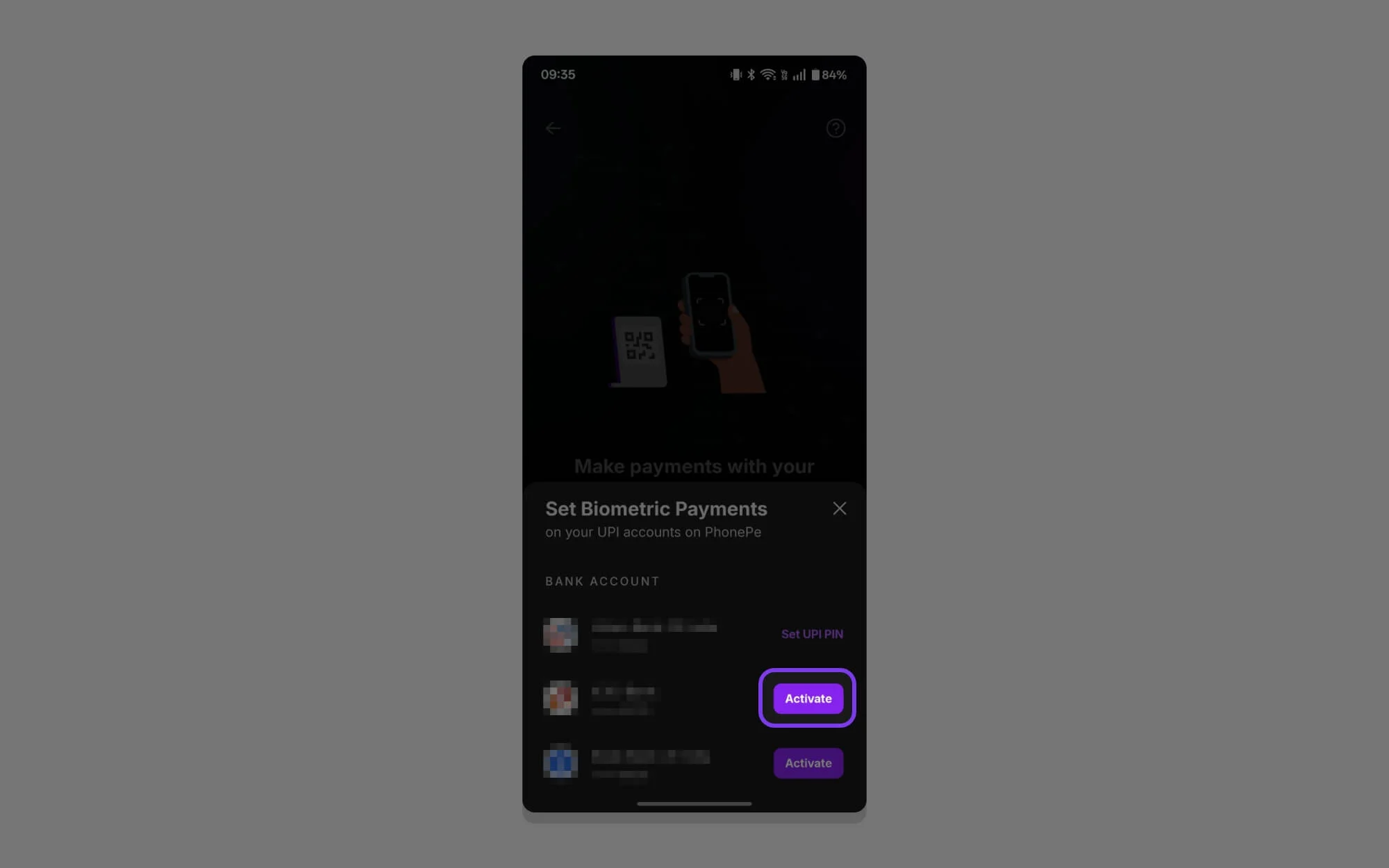
Krok 6: Tutaj możesz zobaczyć wszystkie konta bankowe powiązane z Twoim kontem PhonePe. Możesz wybrać dowolne konto i kliknąć Aktywuj, aby ustawić płatności biometryczne dla płatności UPI.
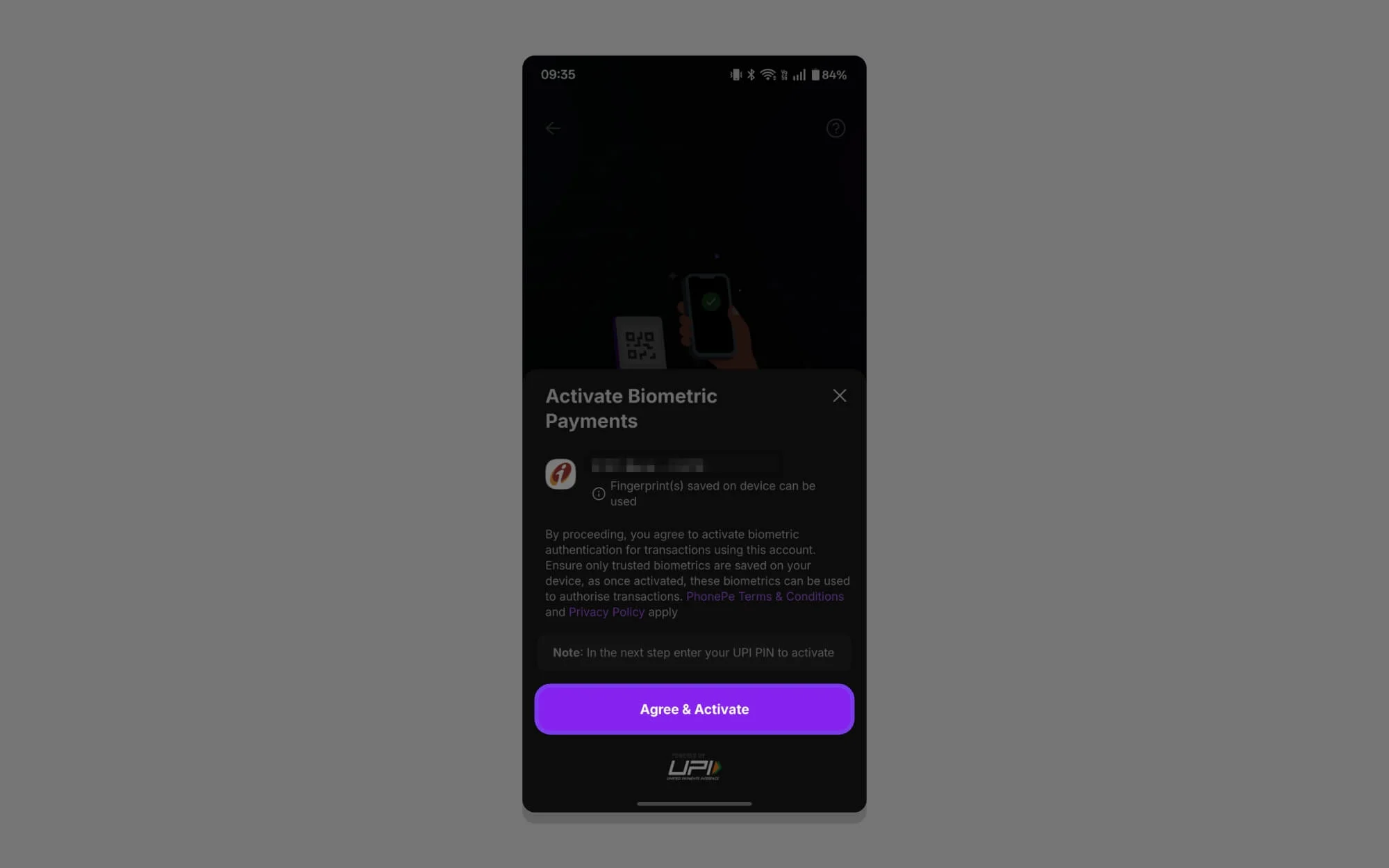
Krok 7: Kliknij Zgadzam się i aktywuj , aby włączyć płatności biometryczne dla swojego konta bankowego.

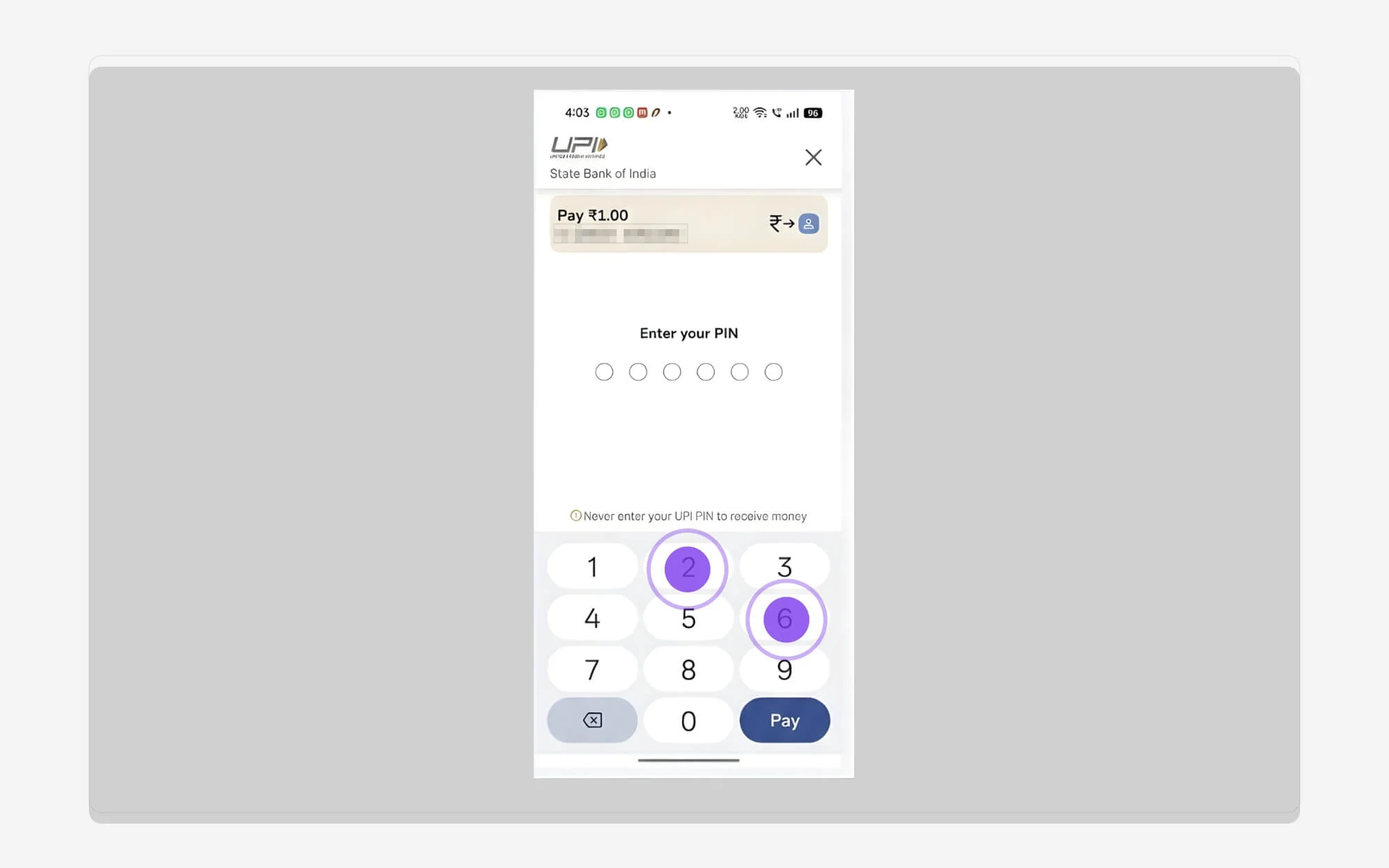
Krok 8: Wprowadź swój PIN UPI , aby skonfigurować uwierzytelnianie biometryczne.
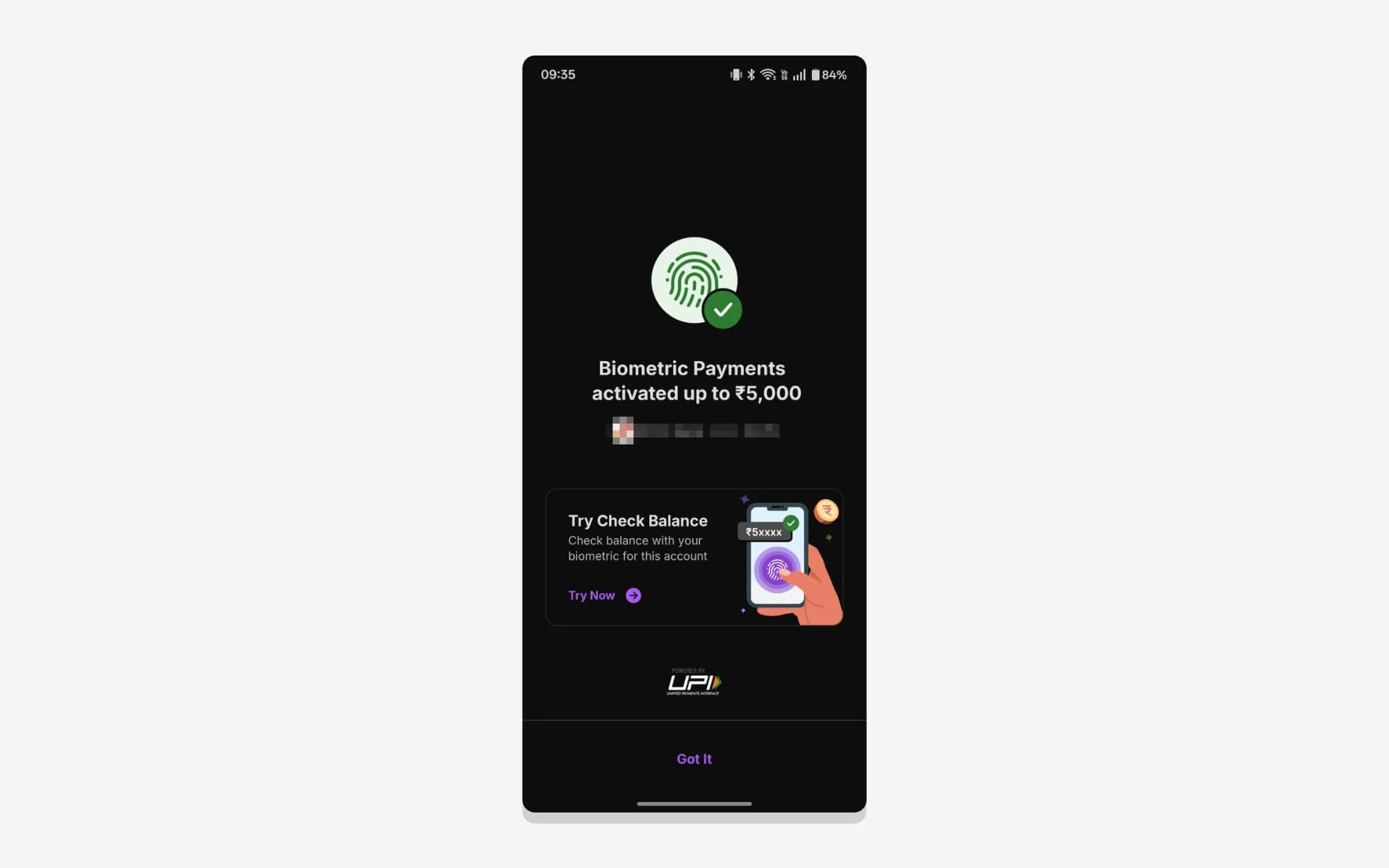
Krok 9: Na koniec zobaczysz komunikat o pomyślnej aktywacji płatności biometrycznych . To wszystko.
Jak przesłać pieniądze za pomocą uwierzytelniania biometrycznego w PhonePe
Po włączeniu uwierzytelniania biometrycznego PhonePe dla transakcji możesz używać odcisku palca lub identyfikatora twarzy do wszystkich przyszłych płatności. Pamiętaj, że korzystając z uwierzytelniania biometrycznego, możesz przesłać tylko do 5000 Rs. Oto jak:
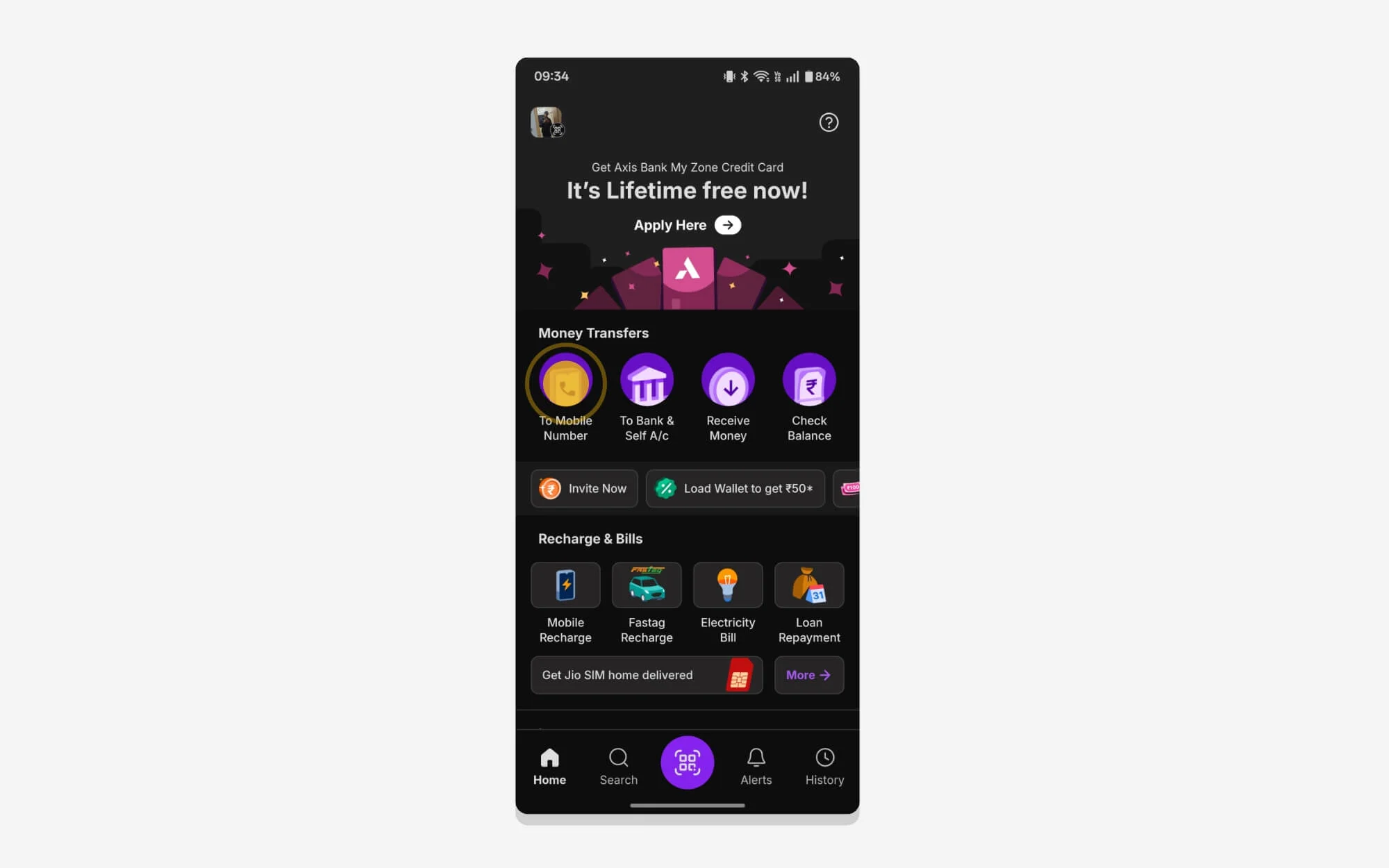
Krok 1: Otwórz aplikację PhonePe na swoim smartfonie. Możesz użyć kodu QR lub wybrać dowolny kontakt, aby przelać kwotę.
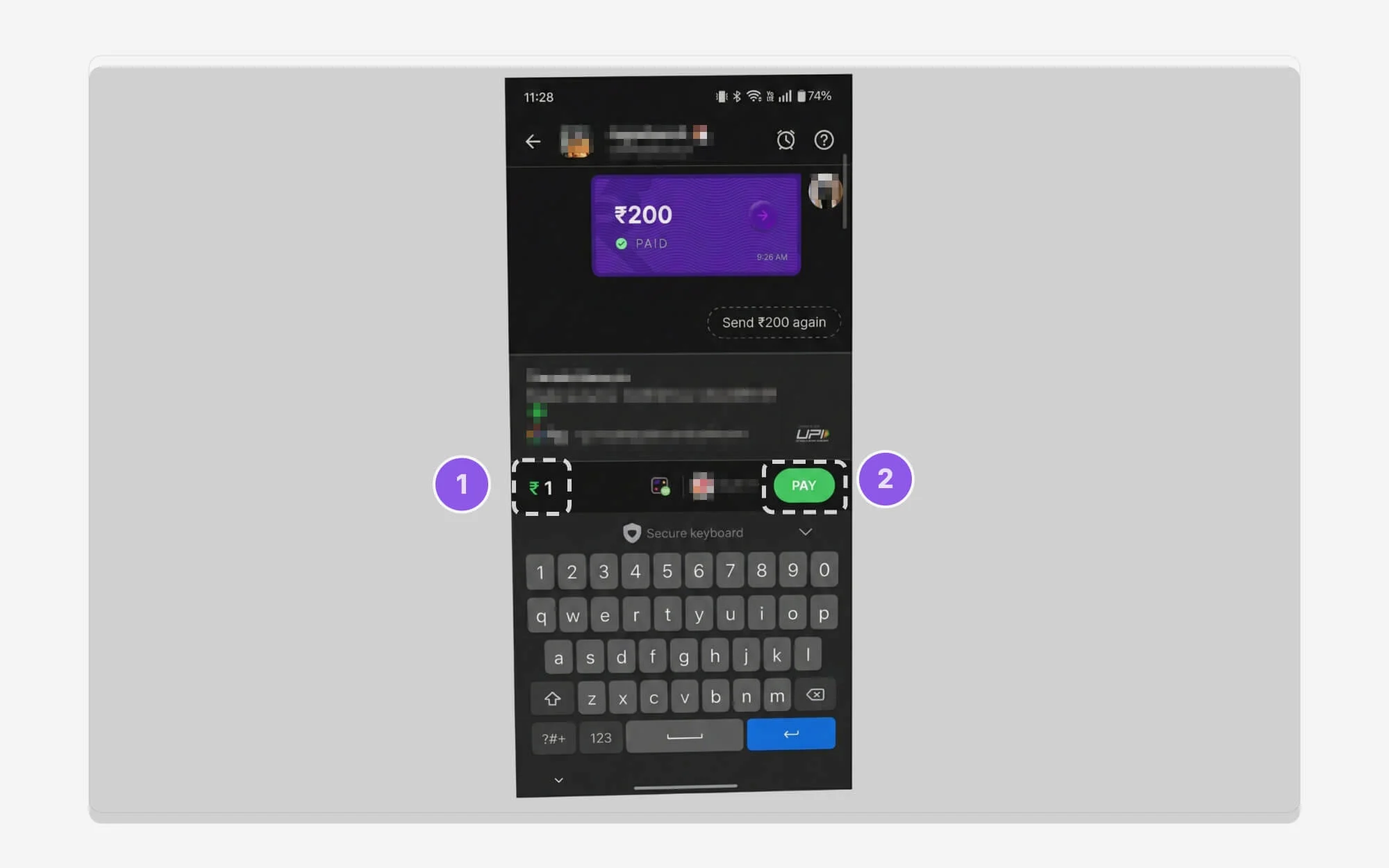
Krok 2: Wprowadź kwotę tak, jak w przypadku zwykłej transakcji.
Krok 3: Teraz zamiast kodu PIN UPI zostaniesz poproszony o wprowadzenie odcisku palca lub identyfikatora twarzy, jeśli używasz iPhone'a. Aby dokończyć transakcję, możesz uwierzytelnić się za pomocą odcisku palca i identyfikatora twarzy.
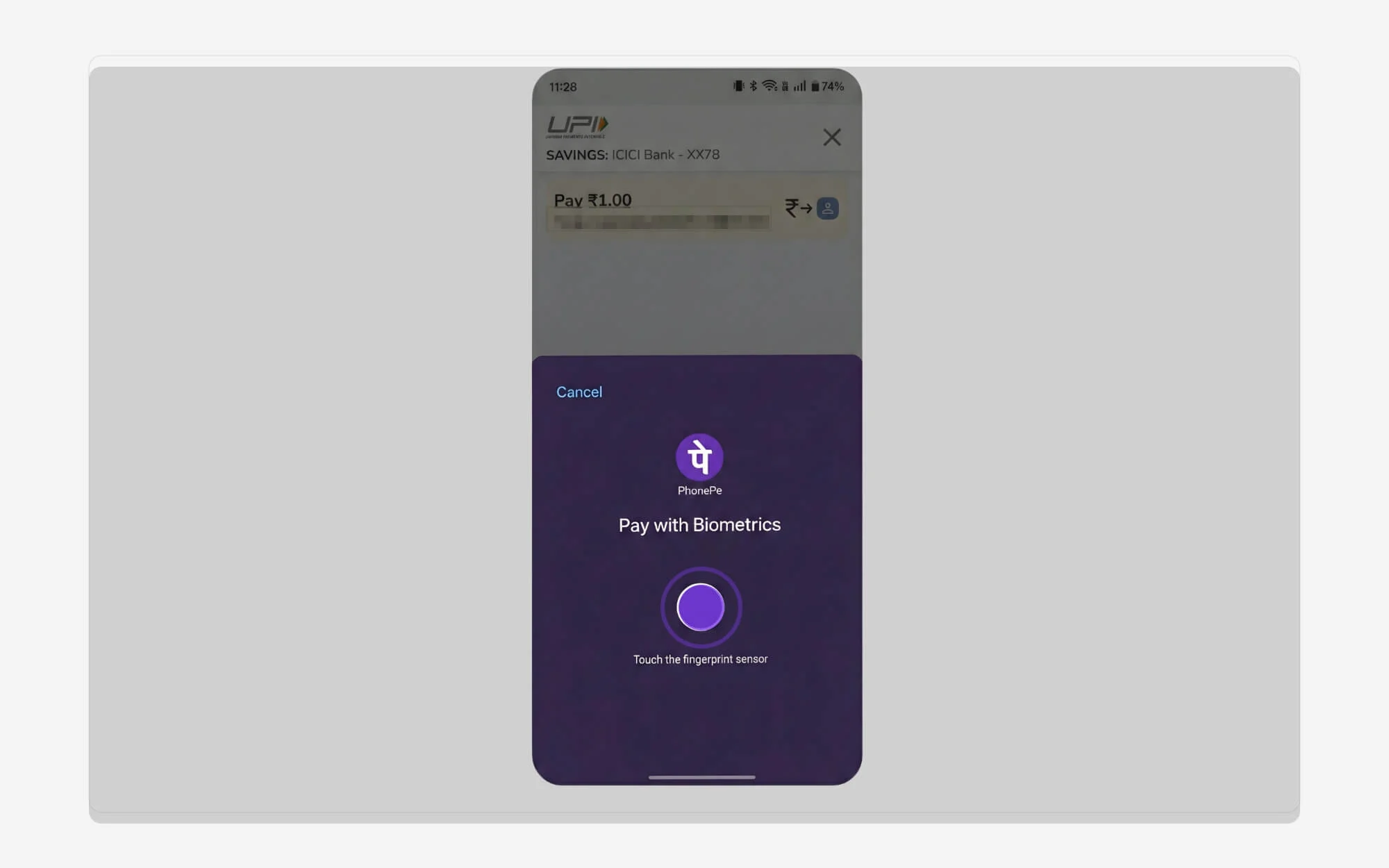
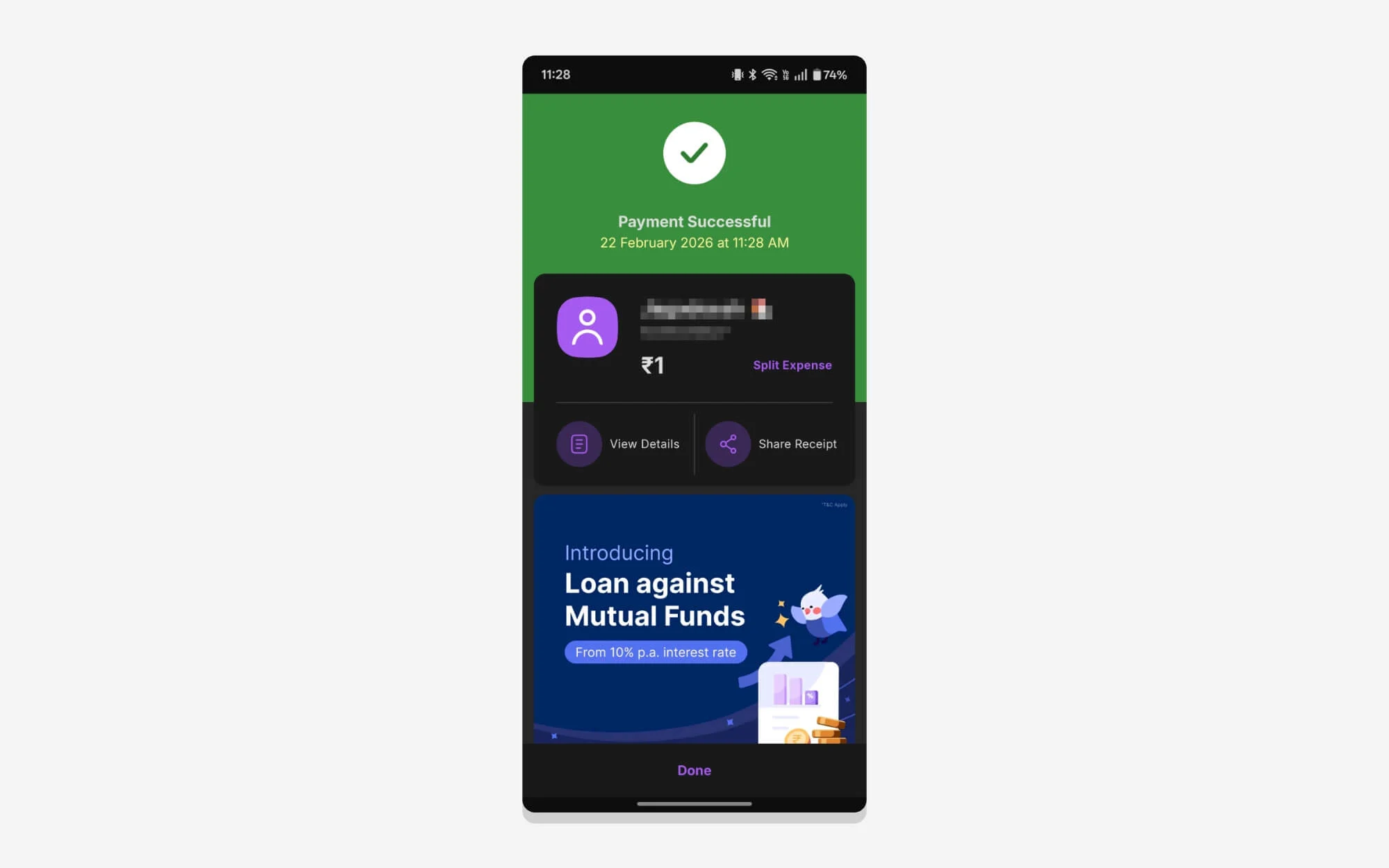
Krok 4: To wszystko, transakcja przebiegła pomyślnie.
Jak wyłączyć płatności biometryczne po włączeniu
Chociaż uwierzytelnianie biometryczne w przypadku UPI jest wygodne, jest mniej bezpieczne w porównaniu z kodem PIN UPI. Na szczęście możesz go łatwo wyłączyć, jeśli nie chcesz z niego korzystać w przyszłości. Proces jest bardzo prosty. Oto jak:
Krok 1: Otwórz aplikację PhonePe na swoim telefonie i dotknij swojego zdjęcia profilowego.
Krok 2: Stąd przewiń w dół i dotknij opcji Zarządzaj płatnościami.
Krok 3: Przewiń ponownie w dół i przejdź do sekcji „Więcej opcji” . Stąd wybierz opcję „Płatność biometryczna” .
Krok 4: Stąd możesz zobaczyć wszystkie swoje konta bankowe, które mają włączone płatności biometryczne. Wybierz konto i dotknij opcji Dezaktywuj .
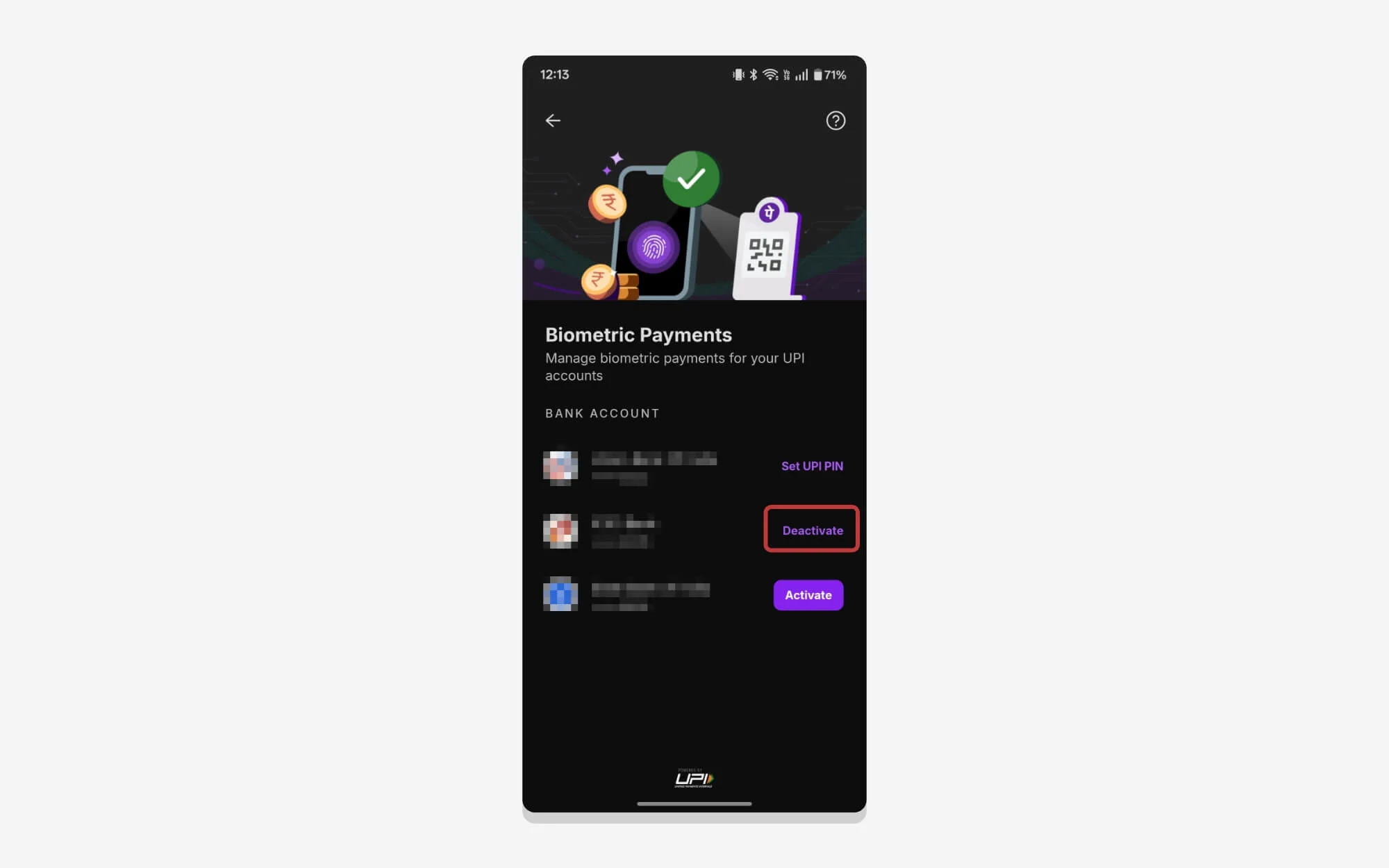
Krok 5: Naciśnij ponownie przycisk Dezaktywuj , a następnie zobaczysz komunikat o pomyślnej dezaktywacji.
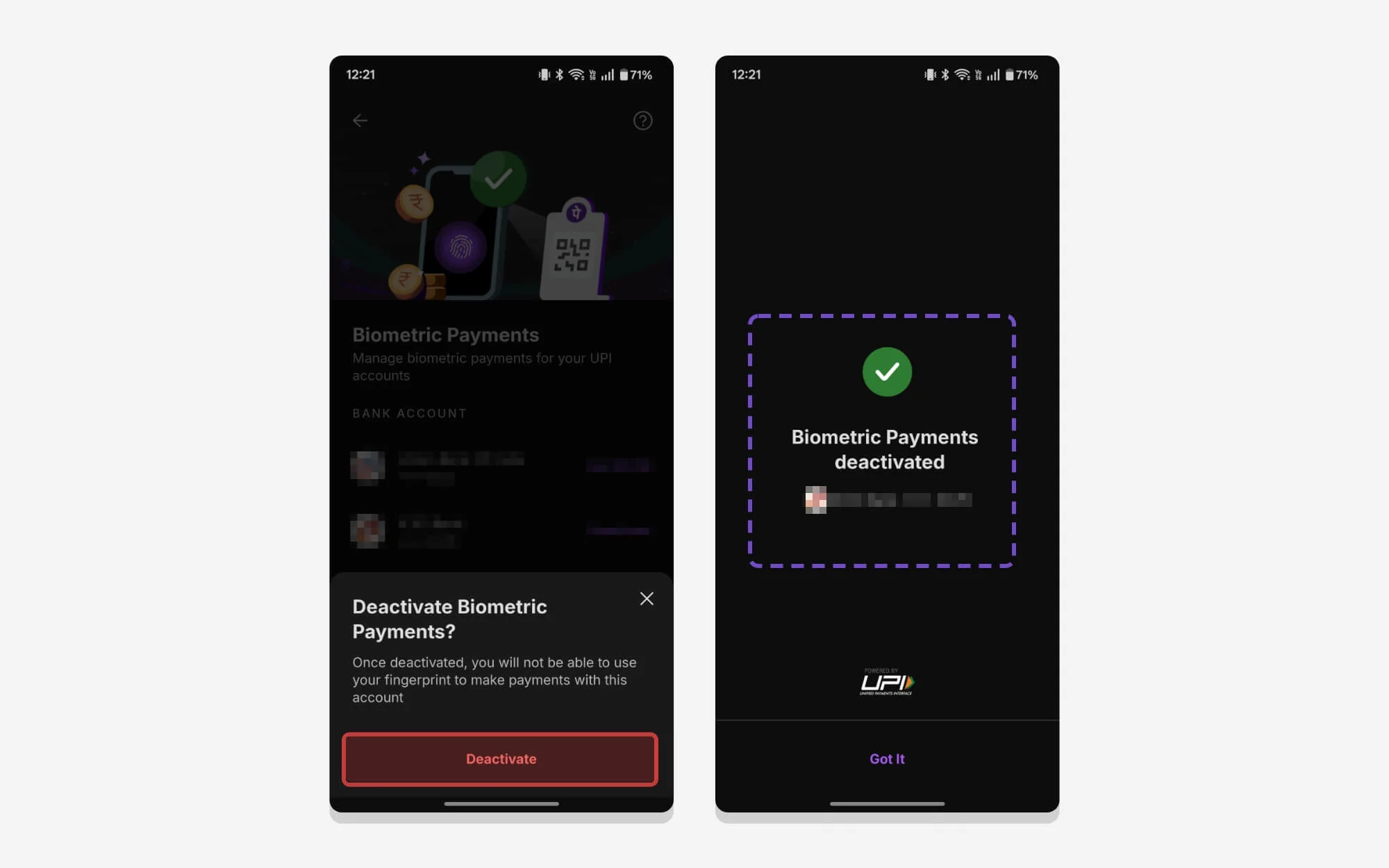
W ten sposób możesz włączyć uwierzytelnianie biometryczne dla transakcji UPI w aplikacji PhonePe.
Jak powiedziałem wcześniej, ta nowa funkcja jest również dostępna w Google Pay i innych popularnych aplikacjach UPI. Możesz wykonać podobne kroki, aby włączyć uwierzytelnianie biometryczne dla płatności UPI. Mam nadzieję, że ten przewodnik okazał się pomocny. Jeśli podczas konfiguracji napotkasz jakiekolwiek problemy, napisz komentarz poniżej. Chętnie Ci pomogę.
Często zadawane pytania dotyczące płatności biometrycznych w PhonePe
1. Czy płatność biometryczna UPI jest bezpieczna w porównaniu do korzystania z PIN-u UPI?
PhonePe do uwierzytelniania używa odcisku palca i rozpoznawania twarzy urządzenia. Jeśli ktoś inny jest zarejestrowany w Fingerprint lub FaceLink, to on również może dokonywać płatności.
2. Co mam zrobić, jeśli podczas płatności nie działa odcisk palca lub Face ID?
Jeśli podczas płatności nie działa odcisk palca lub FaceID, możesz dotknąć przycisku anulowania w lewym górnym rogu i wprowadzić kod PIN UPI.
3. Czy mogę później wyłączyć uwierzytelnianie biometryczne i wrócić do płatności opartych wyłącznie na PIN-ie?
Tak, możesz później łatwo wyłączyć uwierzytelnianie biometryczne, jeśli chcesz wrócić do PIN-u UPI. Powyżej udostępniłem szczegółowe kroki.
4. Czy limit 5000 obowiązuje na transakcję czy na dzień?
Limit 5000 Rs ma zastosowanie tylko do każdej transakcji. Możesz dokonać wielu płatności biometrycznych w ciągu jednego dnia, bez żadnych ograniczeń. Pamiętaj jednak, że dla każdej pojedynczej transakcji maksymalna kwota to 5000 rupii, aby skorzystać z uwierzytelniania biometrycznego. Jeśli kwota płatności przekracza ten limit, konieczne będzie wprowadzenie kodu PIN UPI.
5. Czy płatności biometryczne UPI będą działać na wszystkich telefonach z Androidem i iPhone'ach?
Aby móc korzystać z płatności biometrycznych, Twoje urządzenie musi obsługiwać uwierzytelnianie biometryczne i być włączone w telefonie. Wszystkie wymagania możesz zobaczyć powyżej.