
PhonePe представляет биометрические платежи UPI: вот как их настроить
Опубликовано: 2026-02-22Национальная платежная корпорация Индии, также известная как NPCI, обновила свои рекомендации, разрешая приложениям UPI поддерживать биометрическую аутентификацию, такую как отпечаток пальца или идентификатор лица, в качестве альтернативы аутентификации на основе PIN-кода для платежей UPI.
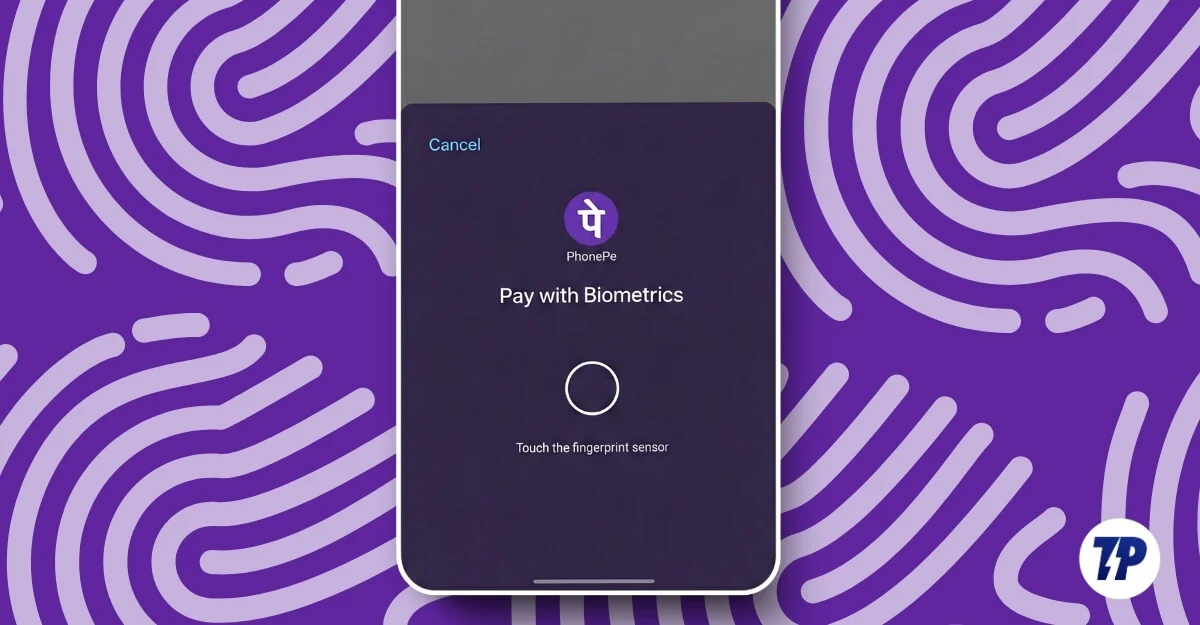
Сейчас почти все основные приложения UPI внедрили биометрическую аутентификацию, а совсем недавно PhonePe, ведущее приложение UPI в Индии, также включило ее для платежей UPI.
В этом руководстве вы узнаете, как включить и использовать новую биометрическую аутентификацию для платежей UPI вместо того, чтобы каждый раз вводить свой PIN-код. В этом руководстве также рассказывается, как отключить его позже и как совершать транзакции с использованием биометрических платежей. Прежде чем перейти к руководству, вот несколько вещей, которые вам нужно знать.
Оглавление
Что нужно знать о биометрических платежах
- На момент написания этой статьи Phonepe, Google Pay, Amazon Pay и Navi UPI поддерживали биометрические платежи.
- В настоящее время максимальный лимит транзакций для биометрической аутентификации ограничен 5000 за транзакцию во всех приложениях. Вам по-прежнему необходимо использовать PIN-код UPI для платежей на сумму более 5000 рупий. Вы можете совершать несколько биометрических платежей UPI в день.
- Только устройства с работающим отпечатком пальца и идентификатором лица поддерживают эту функцию и должны быть защищены паролем.
- У вас должен быть активный банковский счет, связанный с UPI, и UPI уже должен быть настроен и работать. Вам нужно будет ввести PIN-код UPI, чтобы активировать биометрическую аутентификацию.
Как включить биометрические платежи UPI на PhonePe
Если вы выполнили все вышеперечисленные требования, вы можете следовать этому простому руководству, чтобы включить биометрические платежи.
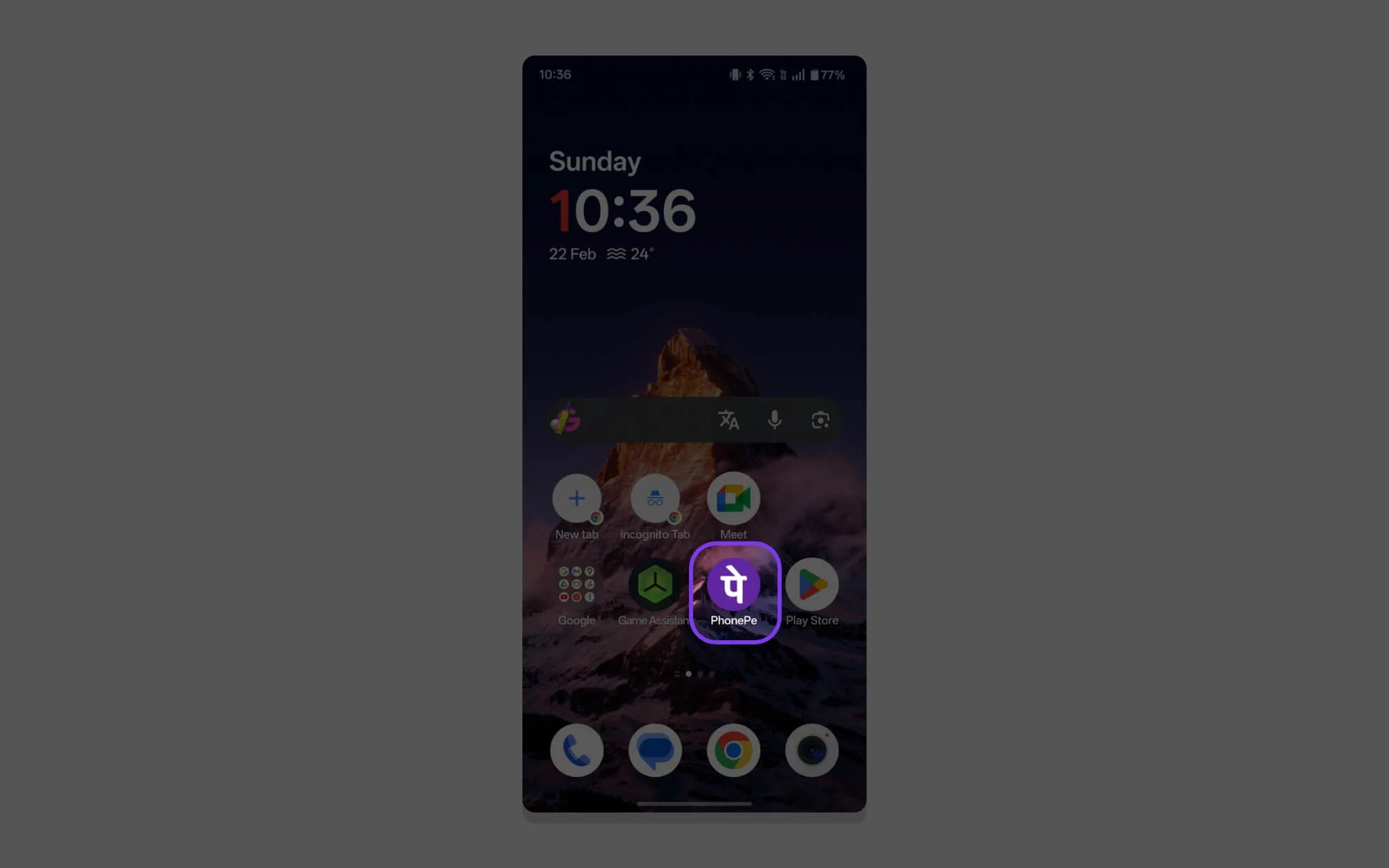
Шаг 1. Откройте приложение PhonePe на своем смартфоне.
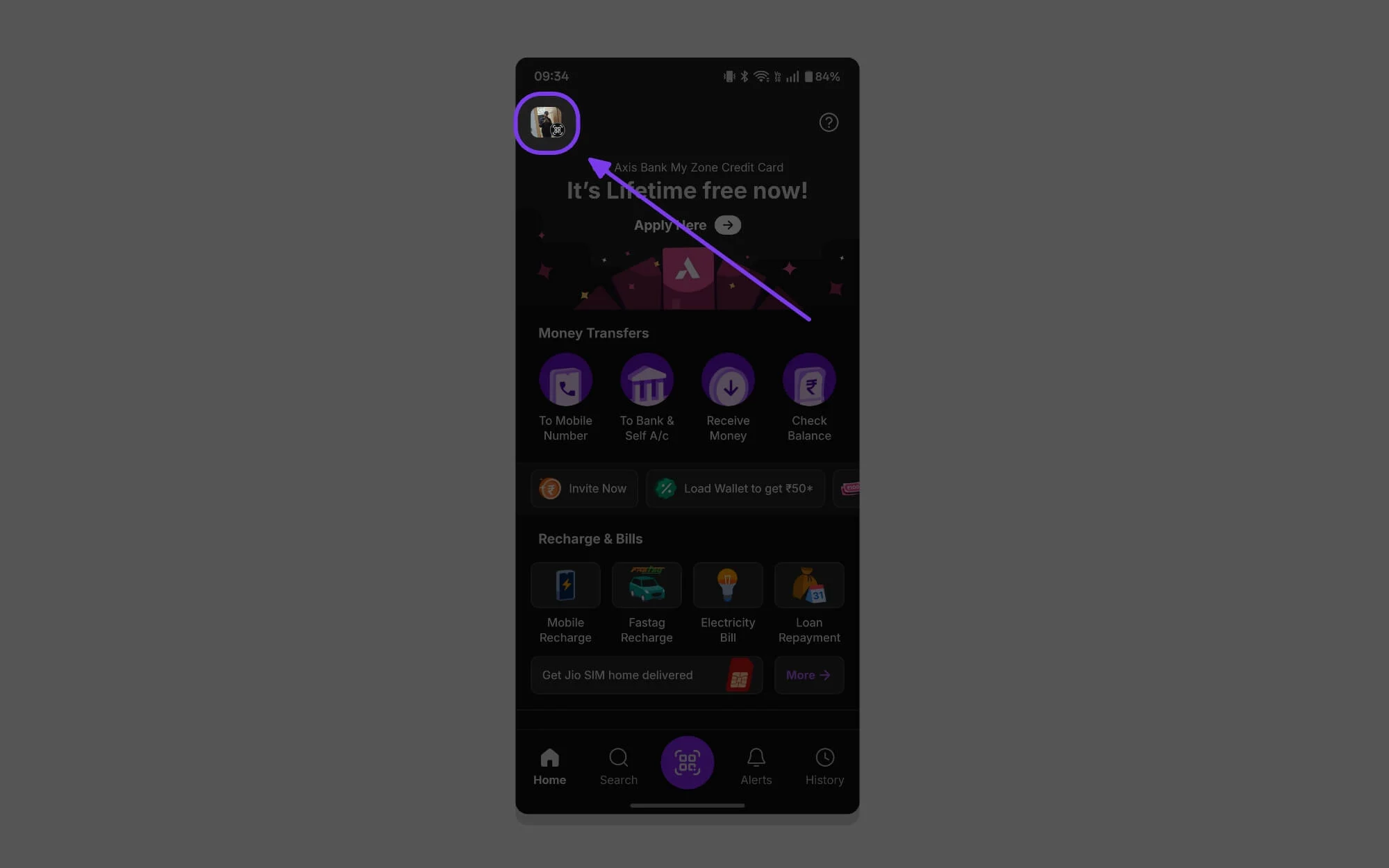
Шаг 2: Нажмите на изображение своего профиля.
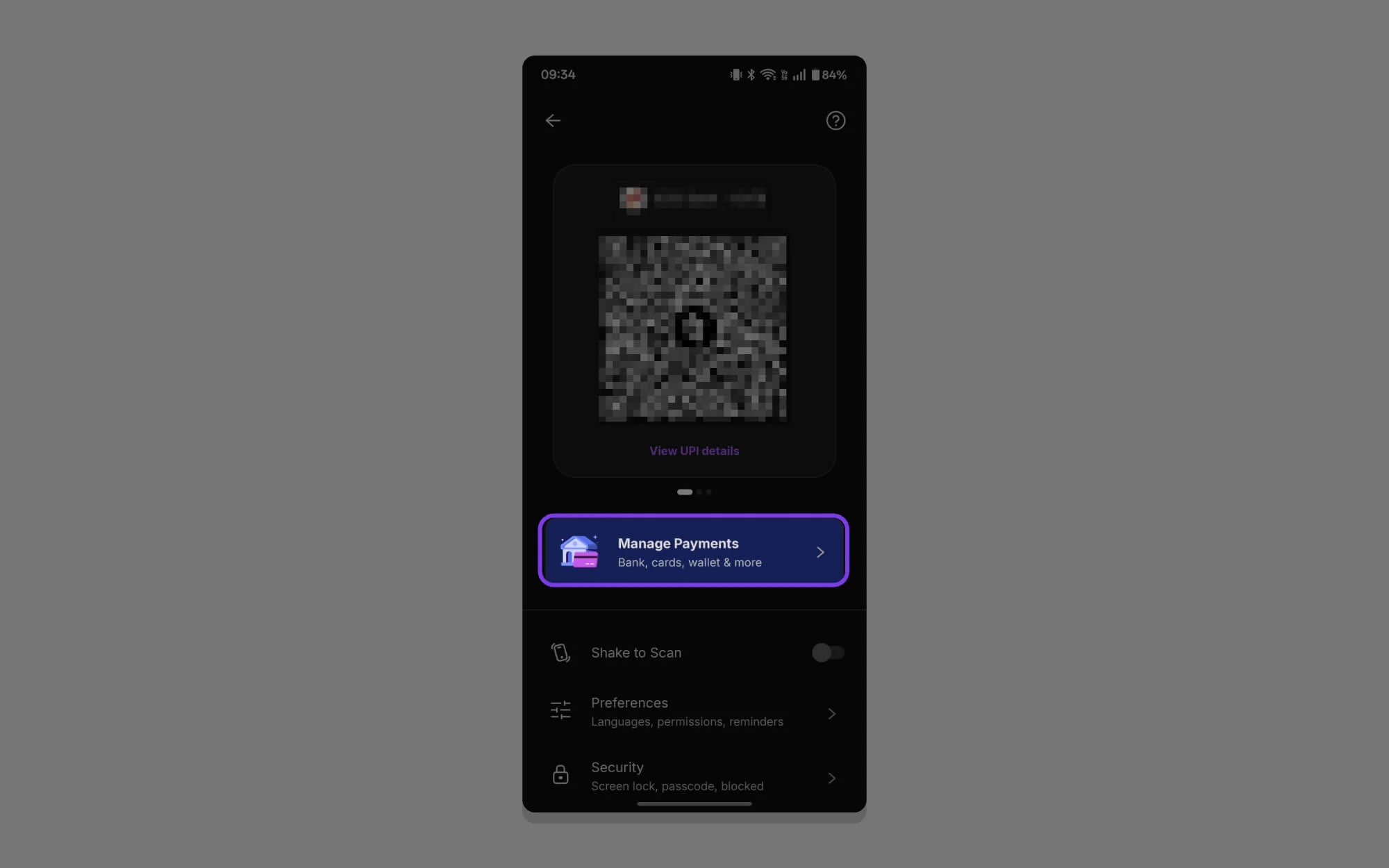
Шаг 3: Прокрутите вниз и нажмите «Управление платежами».
Шаг 4: Теперь снова прокрутите вниз и нажмите на опцию «Биометрическая оплата» в разделе «Дополнительные параметры» .
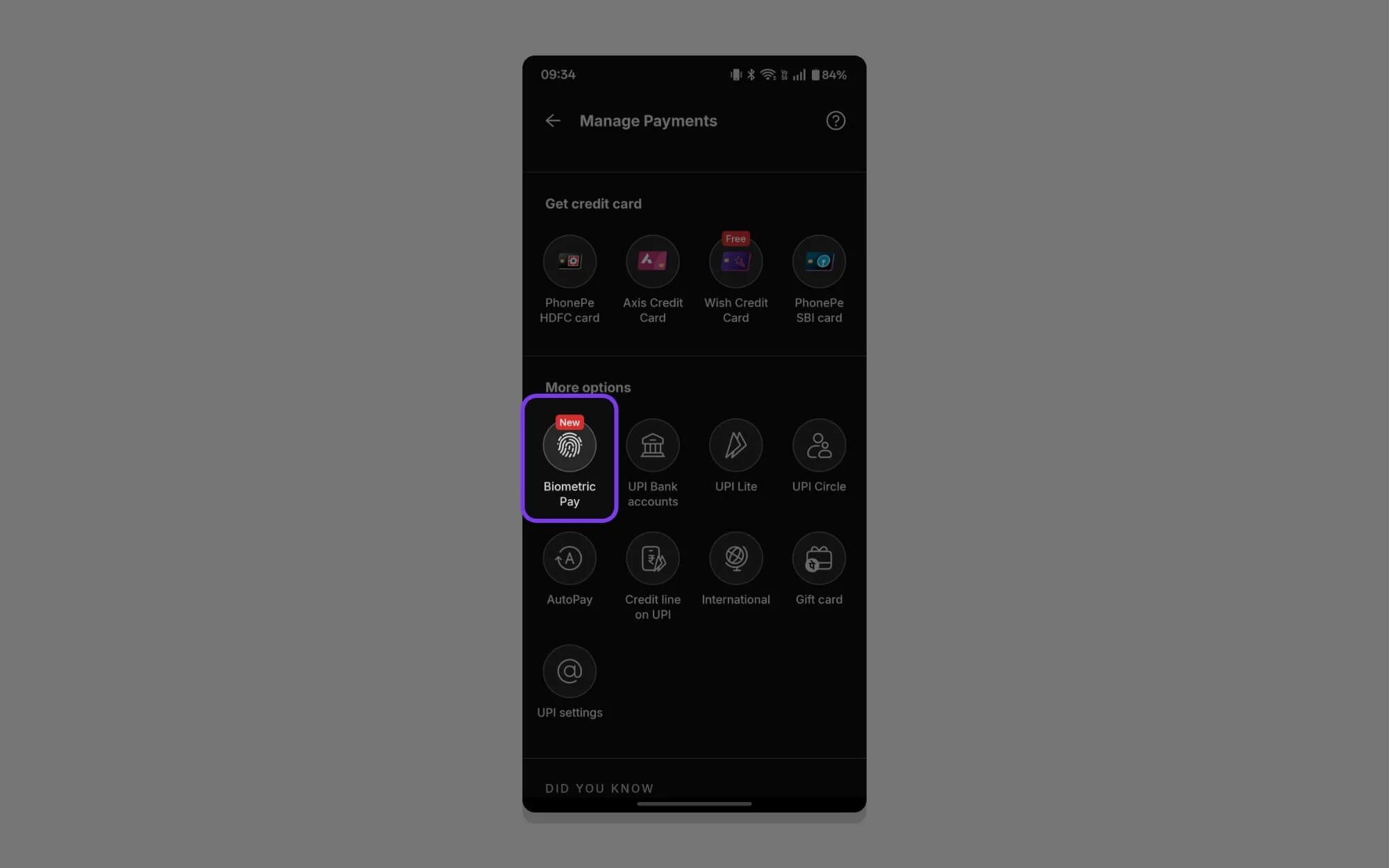
Шаг 5: Если вы посещаете сайт впервые, вы увидите новый экран регистрации. Нажмите «Начать» , чтобы продолжить.
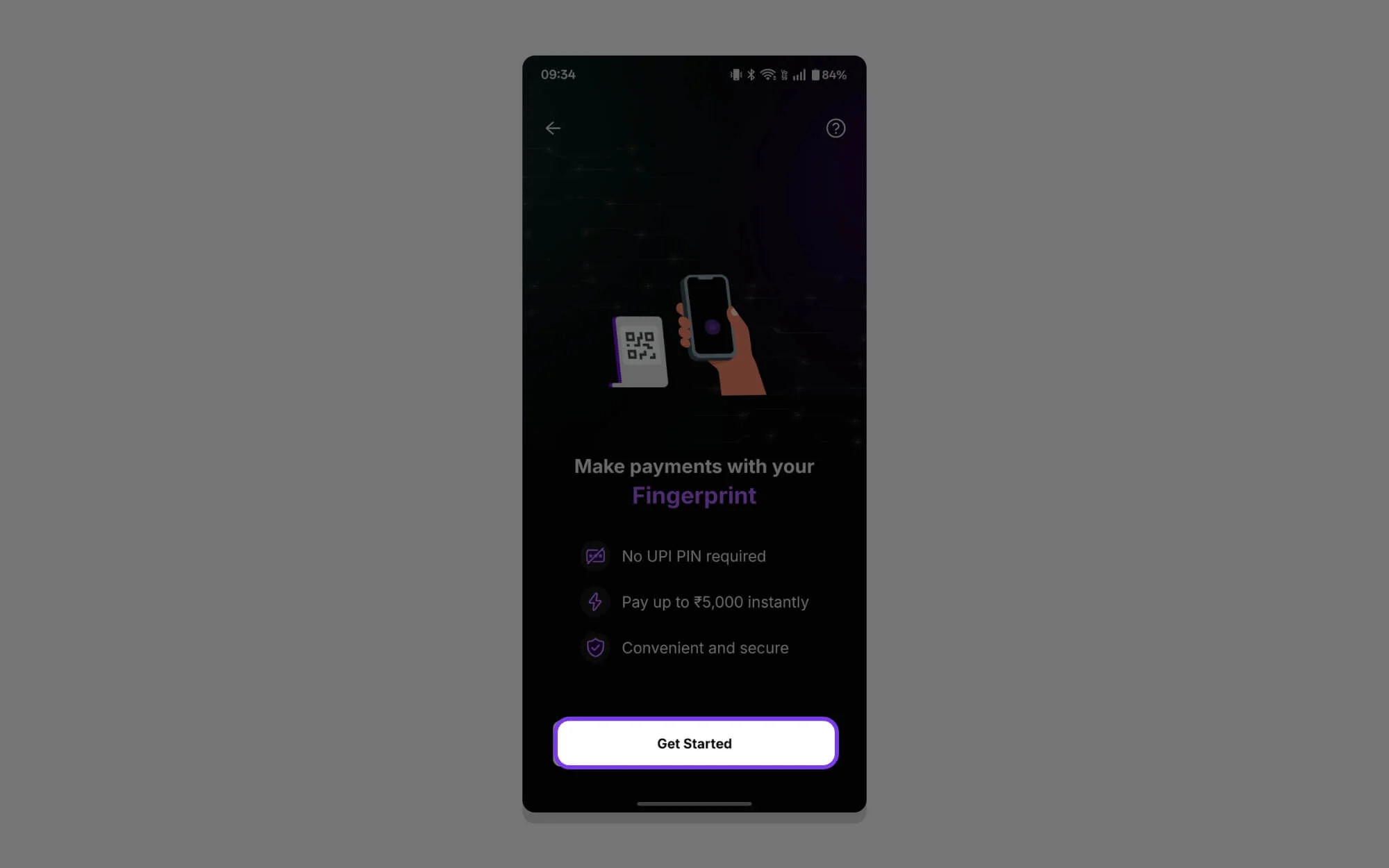
Шаг 6: Здесь вы можете увидеть все банковские счета, связанные с вашей учетной записью PhonePe. Вы можете выбрать любую учетную запись и нажать «Активировать», чтобы настроить биометрические платежи для платежей UPI.
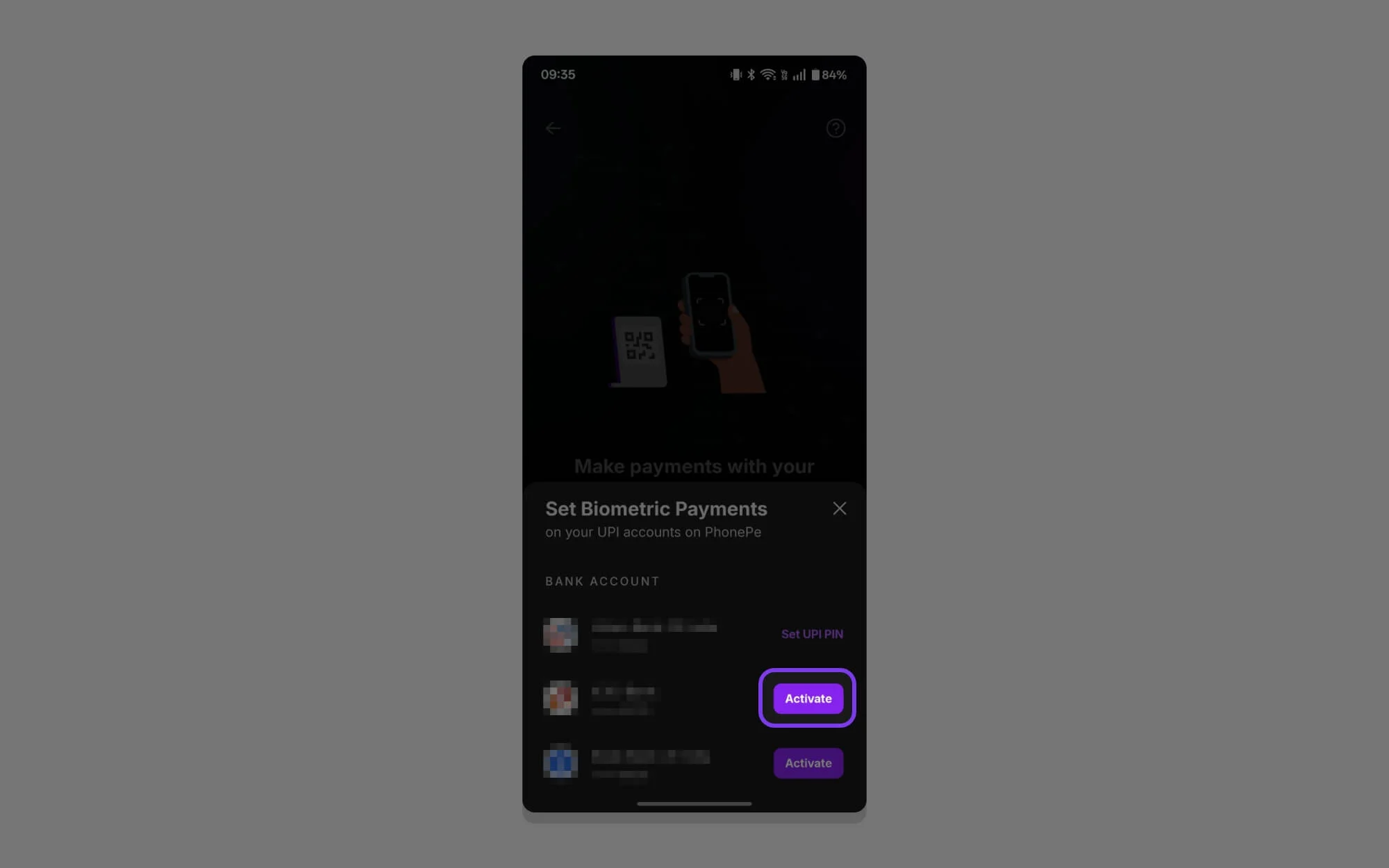
Шаг 7. Нажмите «Принять и активировать» , чтобы включить биометрические платежи для вашего банковского счета.
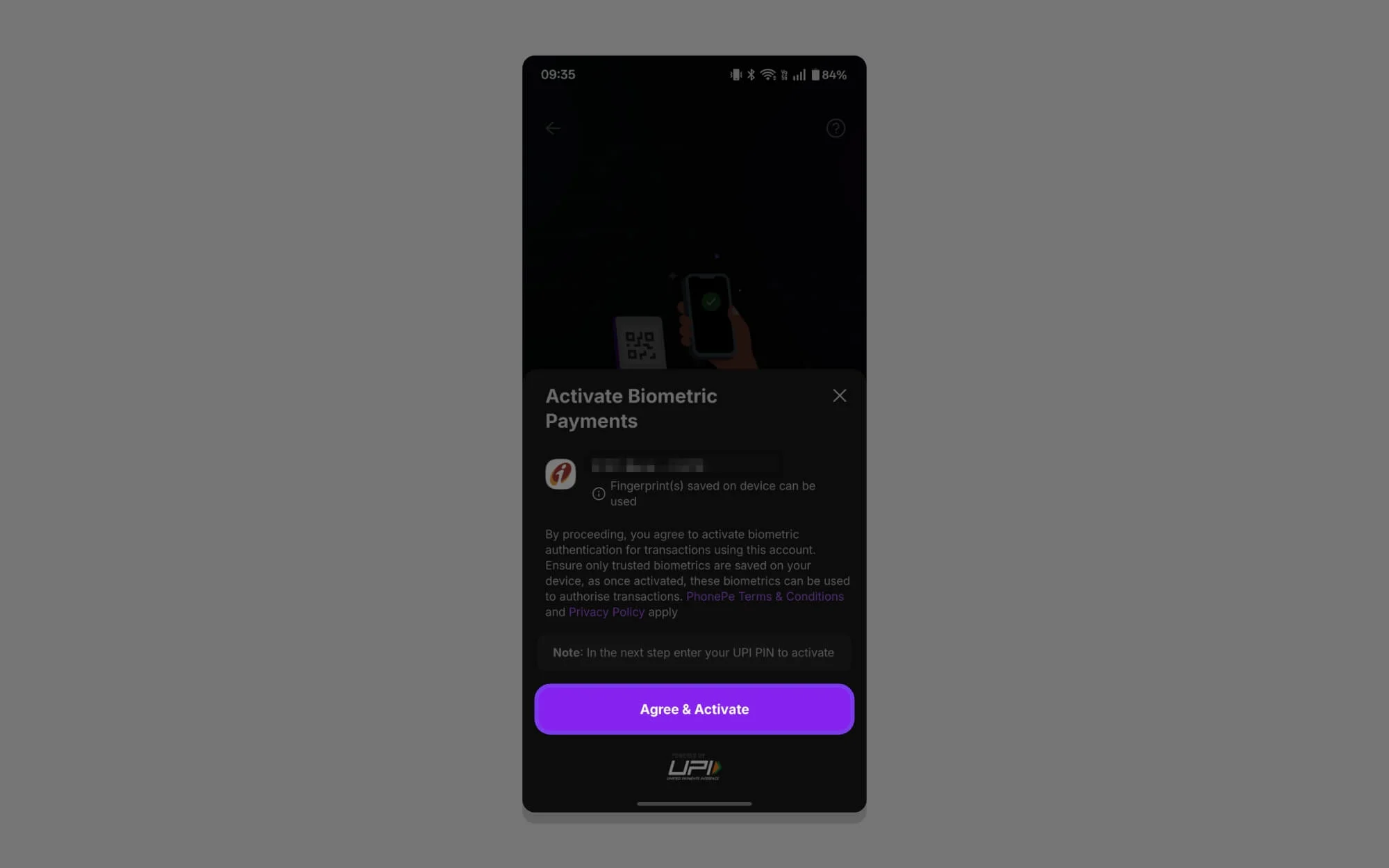

Шаг 8. Введите свой PIN-код UPI , чтобы настроить биометрическую аутентификацию.
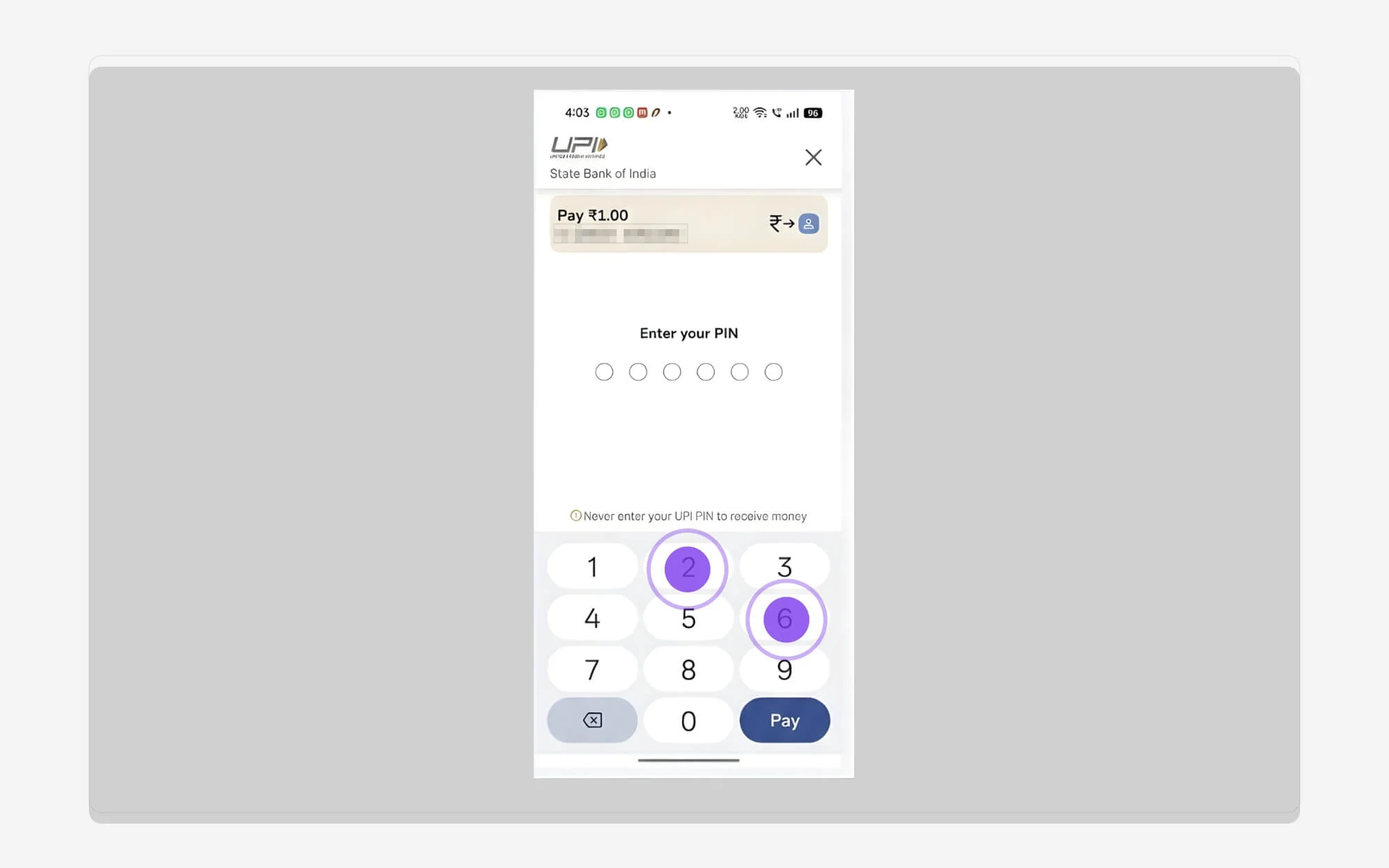
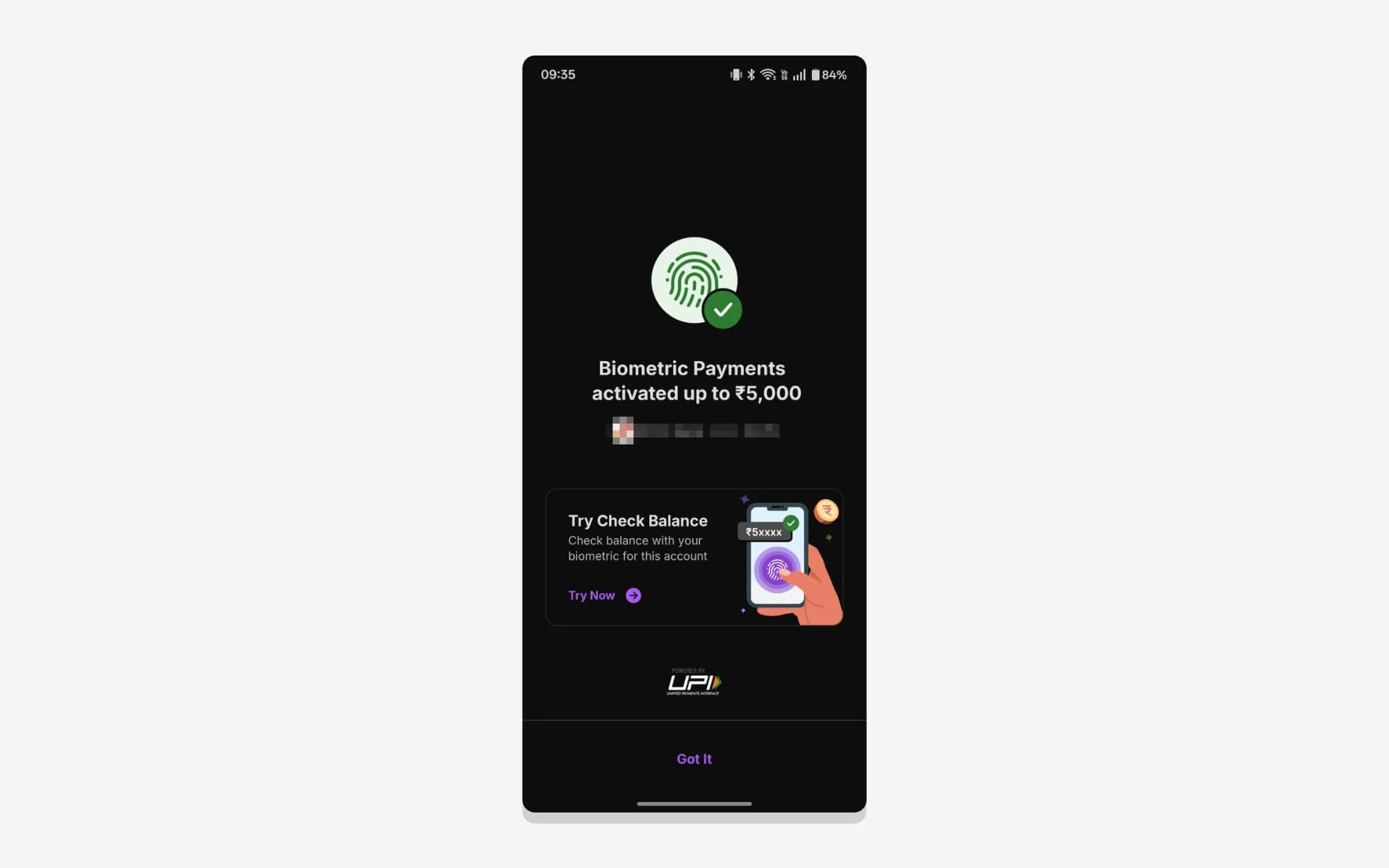
Шаг 9: Наконец, вы увидите сообщение об успешной активации биометрических платежей . Вот и все.
Как перевести деньги с помощью биометрической аутентификации на PhonePe
После включения биометрической аутентификации PhonePe для транзакций вы сможете использовать отпечаток пальца или Face ID для всех будущих платежей. Помните, что с помощью биометрической аутентификации вы можете перевести не более 5000 рупий. Вот как:
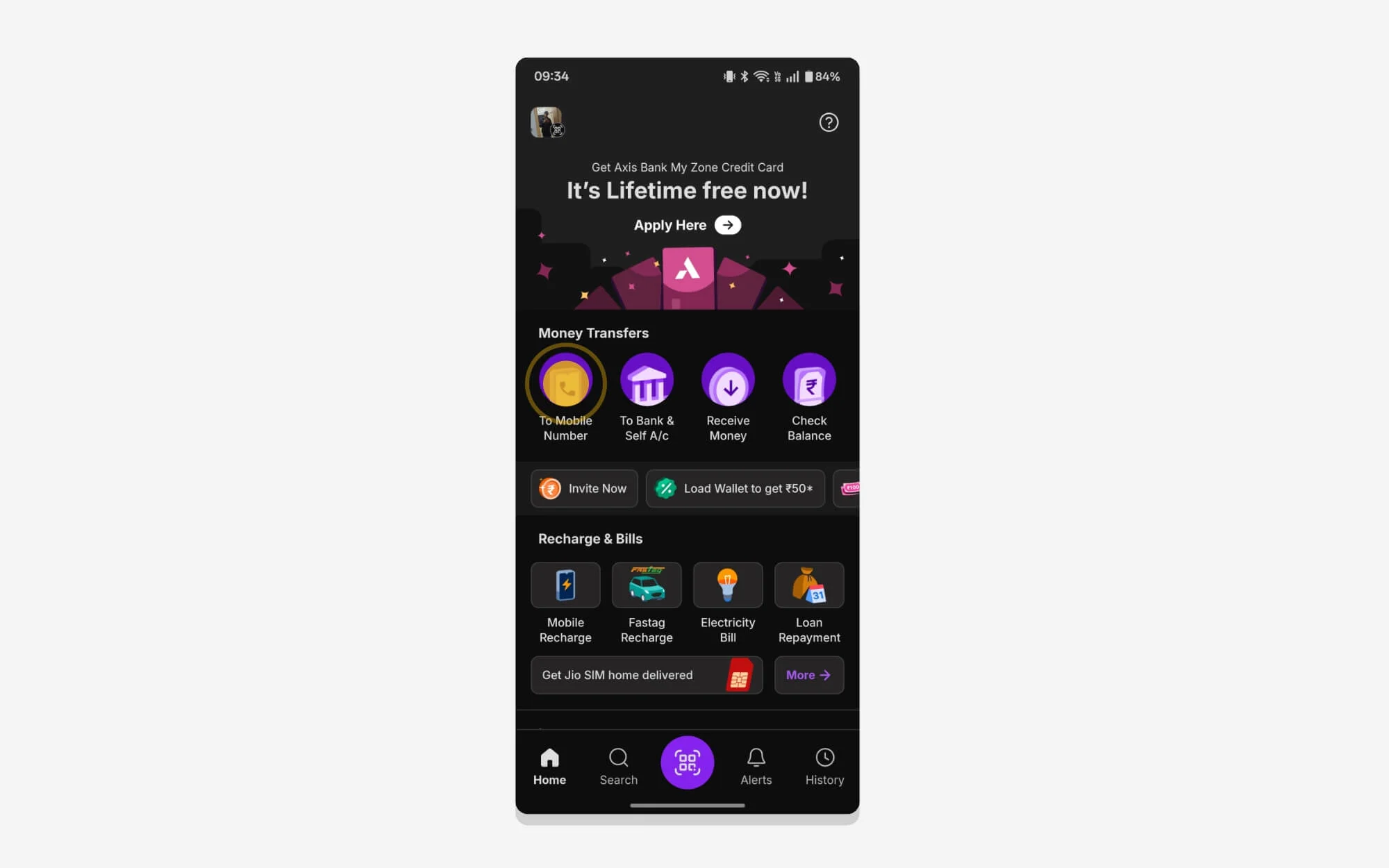
Шаг 1. Откройте приложение PhonePe на своем смартфоне. Вы можете использовать QR-код или выбрать любой контакт для перевода суммы.
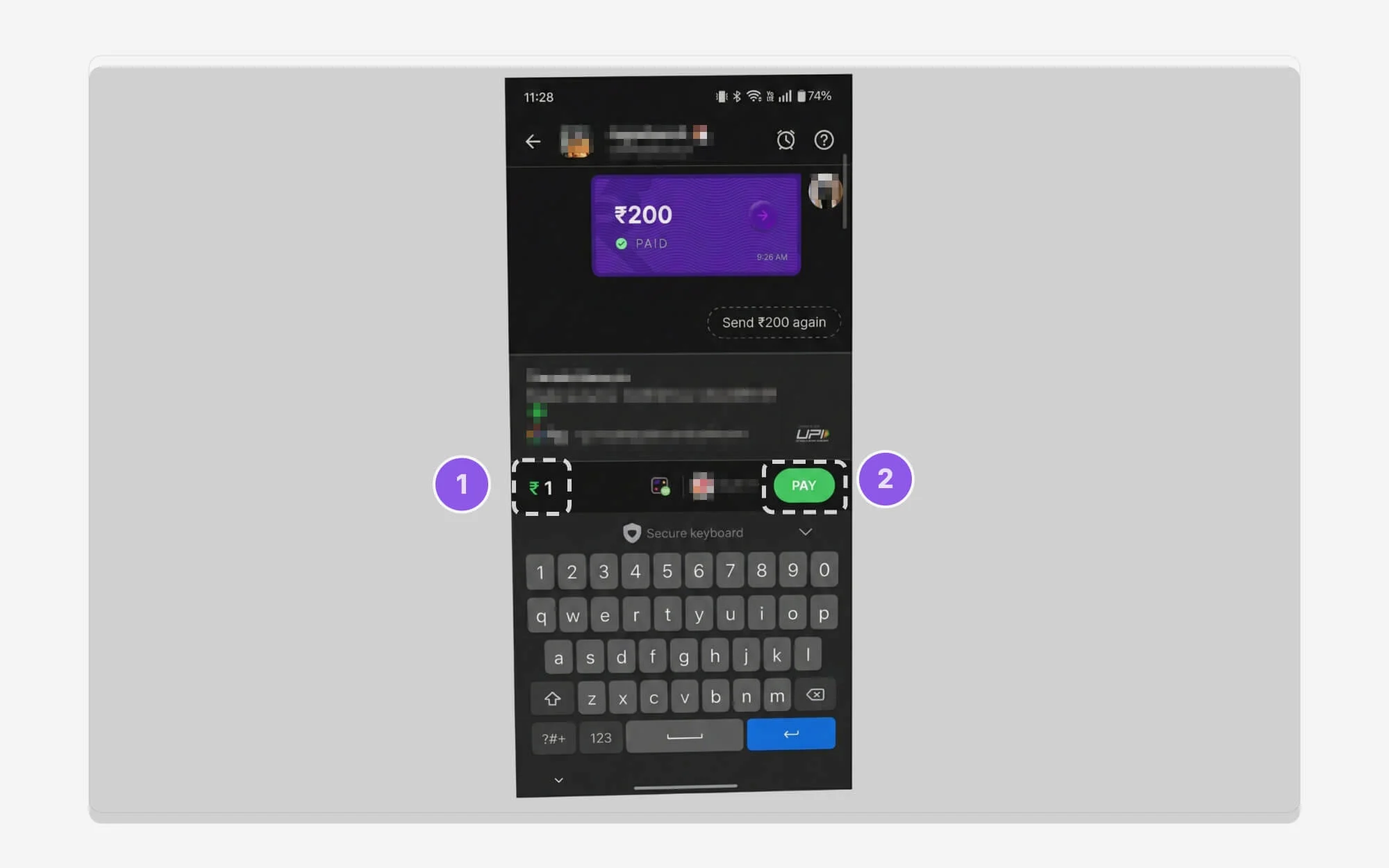
Шаг 2. Введите сумму, как при обычной транзакции.
Шаг 3. Теперь вместо PIN-кода UPI вам будет предложено ввести отпечаток пальца или идентификатор лица, если вы используете iPhone. Для завершения транзакции вы можете пройти аутентификацию с помощью отпечатка пальца и Face ID.
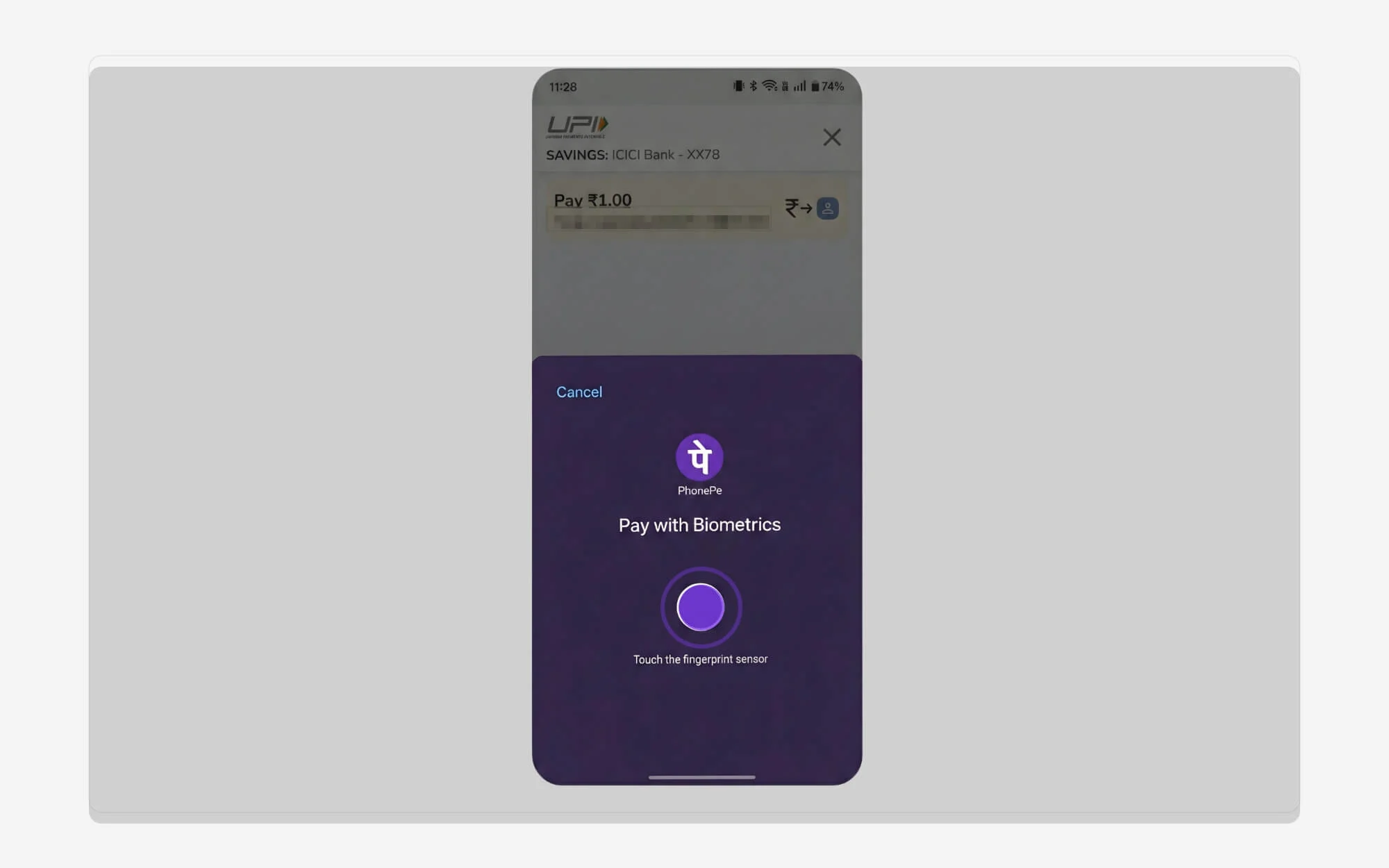
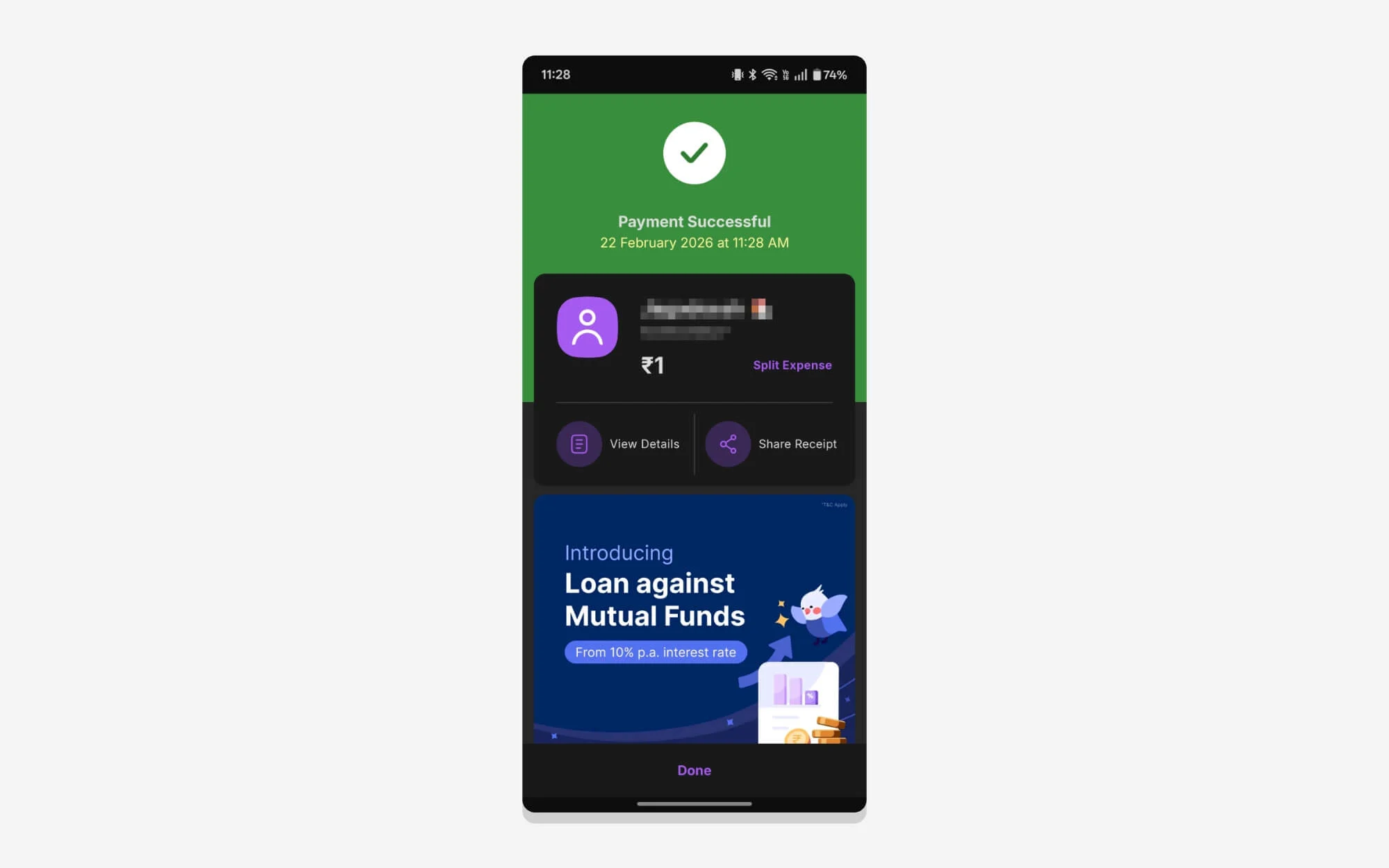
Шаг 4: Вот и все, ваша транзакция прошла успешно.
Как отключить биометрические платежи после включения
Хотя биометрическая аутентификация для UPI удобна, она менее безопасна по сравнению с PIN-кодом UPI. К счастью, вы можете легко отключить его, если не хотите использовать его в будущем. Процесс очень прост. Вот как:
Шаг 1. Откройте приложение PhonePe на своем телефоне и нажмите на изображение своего профиля.
Шаг 2: Отсюда прокрутите вниз и нажмите «Управление платежами».
Шаг 3. Снова прокрутите вниз и перейдите в раздел «Дополнительные параметры» . Отсюда нажмите на опцию «Биометрическая оплата» .
Шаг 4. Отсюда вы можете увидеть все свои банковские счета, на которых включены биометрические платежи. Выберите учетную запись и нажмите « Деактивировать ».
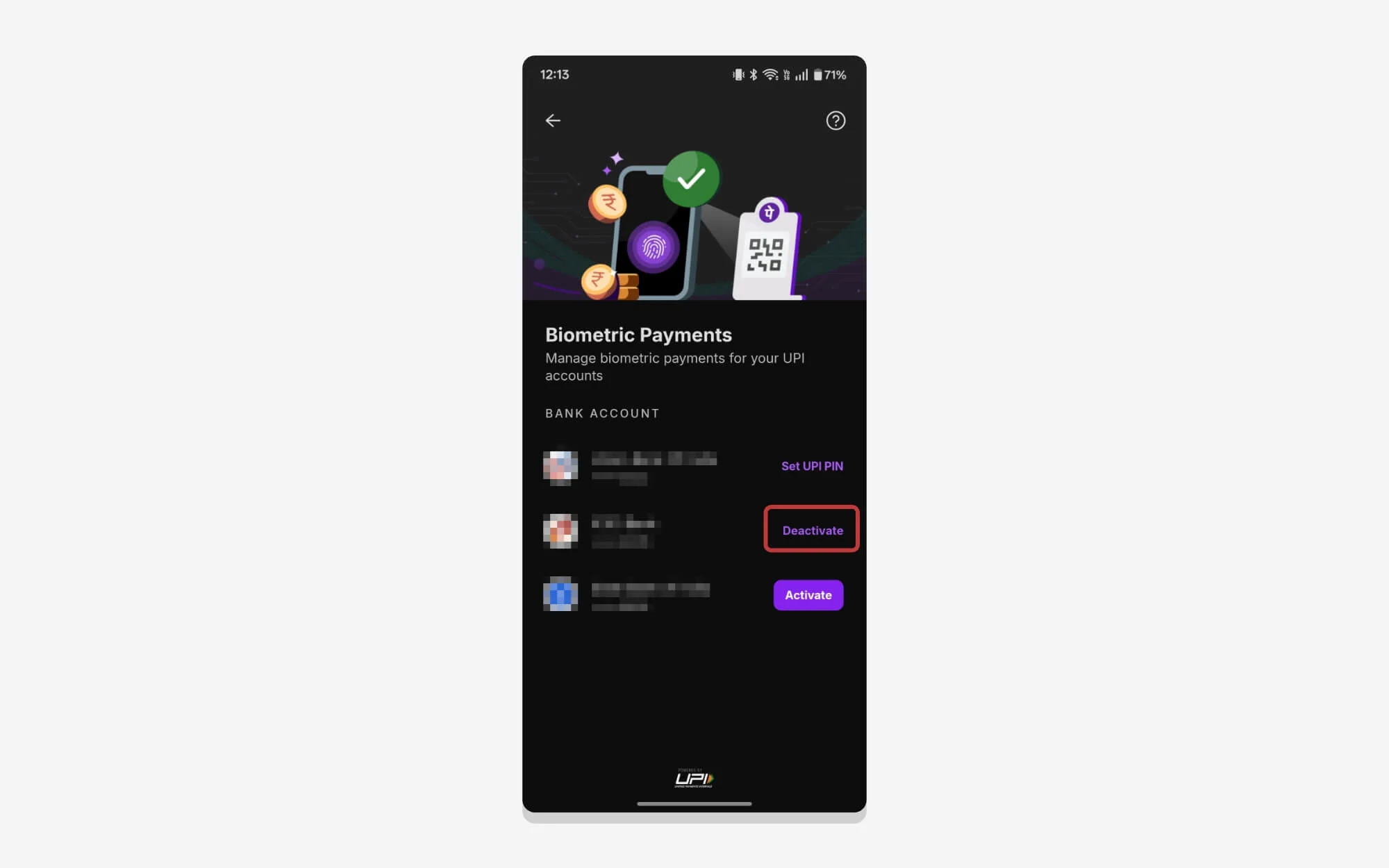
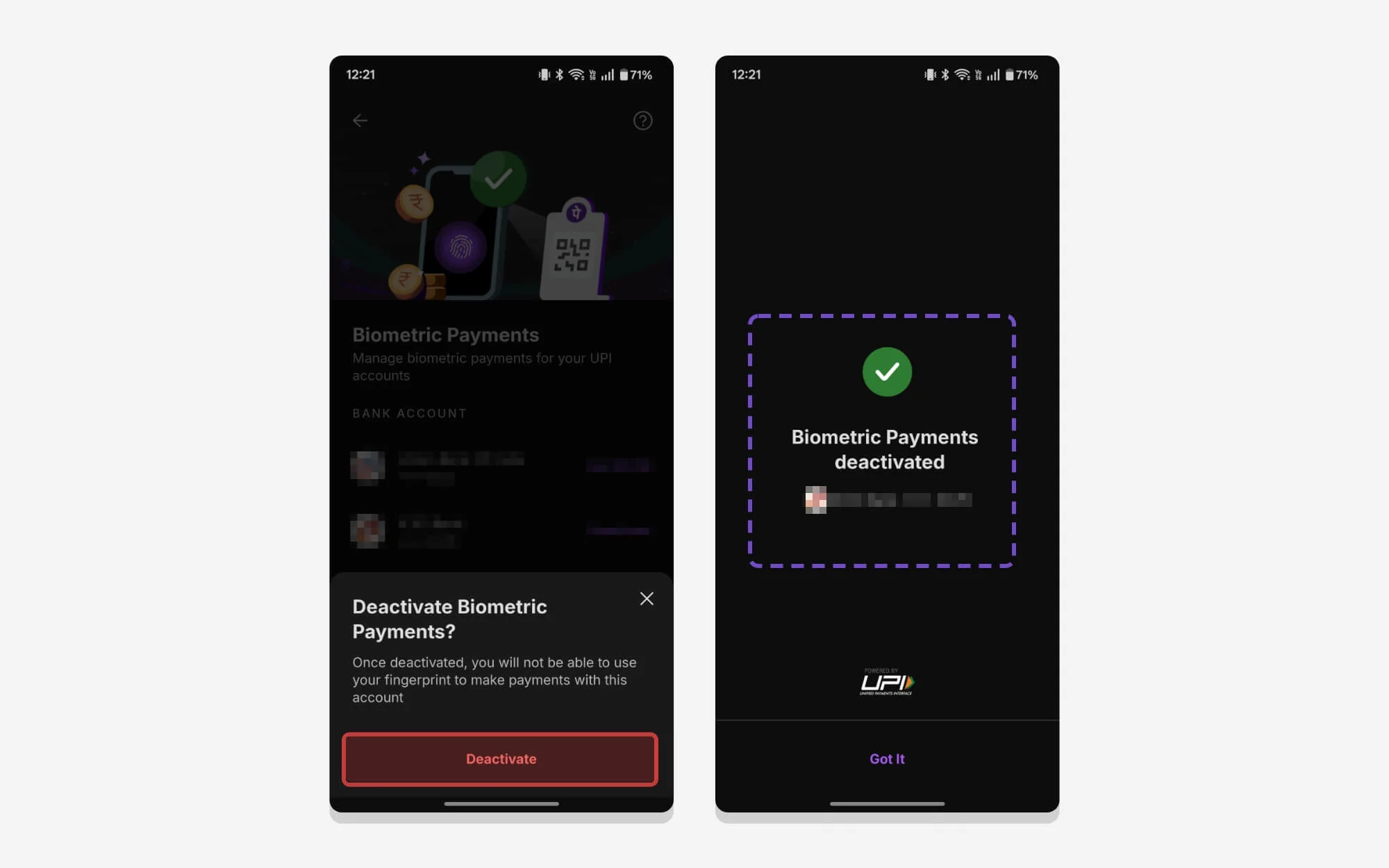
Шаг 5: Еще раз нажмите кнопку «Деактивировать» , после чего вы увидите сообщение об успешной деактивации.
Итак, вот как вы можете включить биометрическую аутентификацию для транзакций UPI в приложении PhonePe.
Как я уже говорил, эта новая функция также доступна в Google Pay и других популярных приложениях UPI. Вы можете выполнить аналогичные действия, чтобы включить биометрическую аутентификацию для платежей UPI. Надеюсь, вы нашли это руководство полезным. Если у вас возникли какие-либо проблемы при настройке, оставьте комментарий ниже. Я был бы рад помочь вам.
Часто задаваемые вопросы о биометрических платежах на PhonePe
1. Безопасна ли биометрическая оплата UPI по сравнению с использованием PIN-кода UPI?
PhonePe использует отпечаток пальца вашего устройства и разблокировку лица для аутентификации. Если кто-то еще зарегистрирован в Fingerprint или FaceLink, он также может осуществлять платежи.
2. Что делать, если во время оплаты не работает отпечаток пальца или Face ID?
Если отпечаток пальца или FaceID не работает во время платежей, вы можете нажать кнопку отмены в левом верхнем углу и ввести свой PIN-код UPI.
3. Могу ли я позже отключить биометрическую аутентификацию и вернуться к платежам только с использованием PIN-кода?
Да, вы можете легко отключить биометрическую аутентификацию позже, если захотите вернуться к PIN-коду UPI. Подробные шаги я описал выше.
4. Применяется ли лимит в 5000 за транзакцию или за день?
Максимальный лимит в 5000 рупий применяется только к каждой транзакции. Вы можете совершать несколько биометрических платежей в день без каких-либо ограничений. Но помните, что для каждой отдельной транзакции максимальная сумма для использования биометрической аутентификации составляет 5000 рупий. Если сумма платежа превышает этот лимит, вам нужно будет ввести PIN-код UPI.
5. Будут ли биометрические платежи UPI работать на всех телефонах Android и iPhone?
Чтобы использовать биометрические платежи, ваше устройство должно поддерживать биометрическую аутентификацию и быть включено на вашем телефоне. Вы можете увидеть все требования выше.