
Память iPhone заполнена? Вот как я освободил место без потери данных
Опубликовано: 2026-02-12У меня iPhone 14 Plus. Он оснащен 128 ГБ встроенной памяти, которая заполняется очень быстро. Каждый раз, когда я вижу ошибку нехватки памяти на своем iPhone, я перехожу в «Настройки» > «Память», анализирую, какие приложения и файлы занимают много места, и удаляю их. Последние два года я точно следую этому распорядку, и он работает довольно хорошо.
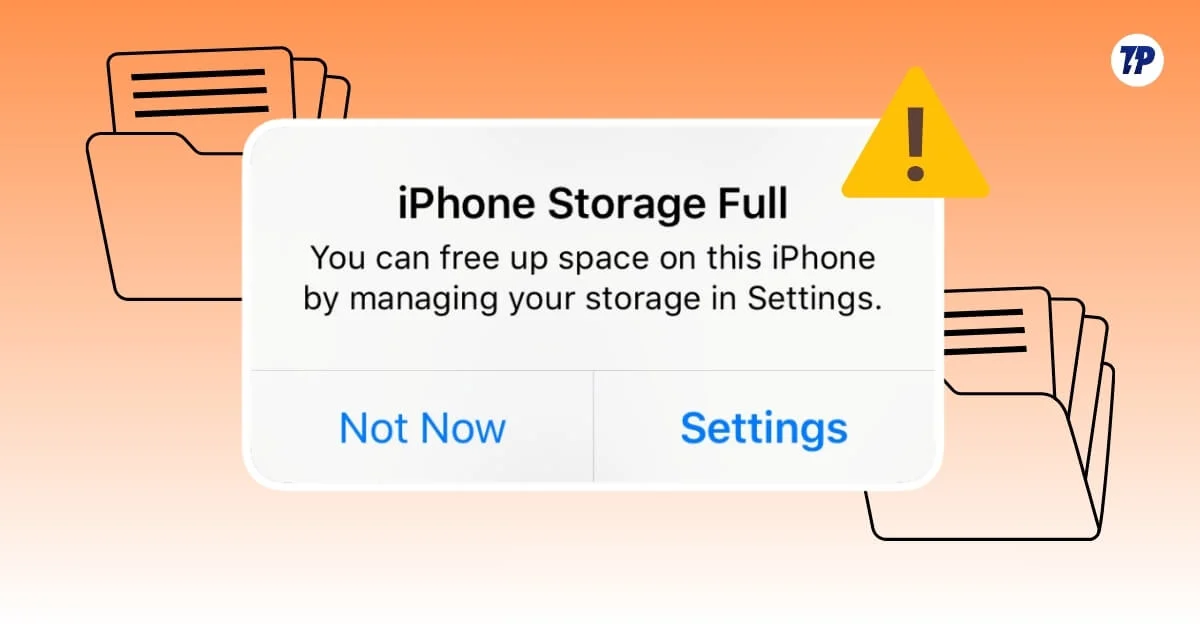
Хотя этот метод временно освобождает место на моем iPhone, под капотом это всего лишь реакция на ошибку нехватки памяти, которая удаляет ненужные файлы и на самом деле не устраняет основную причину проблем с хранилищем, особенно когда я не хочу удалять какое-либо приложение или файл.
Итак, вместо того, чтобы следовать общим методам, я копнул глубже и нашел продвинутый, менее обсуждаемый метод освобождения места на моем iPhone. К счастью, эти методы действительно работают и сэкономили мне значительное количество места на моем iPhone, даже предотвратив перегрузку места в будущем.
Если у вас возникли проблемы с хранилищем iPhone и вы хотите освободить место, вы можете попробовать эти расширенные методы для очистки ненужных файлов и разгрузки кеша. Эти методы включают в себя нежелательный системный кеш, сжатие системных данных, удаление Apple Intelligence, если вы не считаете его полезным, и многое другое.
Оглавление
Сначала начните с этих методов, если память вашего iPhone заполнена.
Это не значит, что обычные методы не работают; удаление ненужных файлов и очистка кэша — самый простой способ освободить место на вашем iPhone.
Эти методы эффективны для большинства людей. Однако даже после того, как вы попробуете эти методы, вы не сможете сэкономить место и у вас возникнут проблемы с хранилищем на вашем iPhone. Эти продвинутые методы могут пригодиться, но прежде чем переходить к ним, сначала попробуйте эти базовые методы.
- Просмотр и удаление больших файлов. Откройте «Настройки» на iPhone, выберите «Основные» и нажмите «Хранилище iPhone» . Здесь вы можете получить полный обзор того, что занимает место на вашем iPhone. Вы можете просмотреть каждый файл и удалить ненужные.
- Разгрузите кэш приложений: приложения на вашем iPhone хранят временные данные, чтобы обеспечить более быструю работу; однако со временем эти данные могут заполниться нежелательными файлами, а иногда даже достигать гигабайт памяти, если вы не очищаете их регулярно. Очистка или выгрузка данных может освободить значительное пространство для хранения. Обратите внимание, что выгрузка кеша из любого приложения не удаляет ваши данные. Однако иногда он может выйти из приложения, поэтому найдите приложение, которое занимает много места, и выгрузите его, чтобы освободить место. Для этого перейдите в «Настройки» > «Основные» > «Хранилище iPhone» > коснитесь любого приложения > коснитесь «Выгрузить».
- iCloud: фотографии и видео обычно занимают много места; Если ваше хранилище iCloud свободно, вы можете переместить их в iCloud, чтобы сэкономить место. Для этого перейдите в «Настройки» > «Приложения» > «Фотографии» , затем нажмите «Выбрать» > «Оптимизировать хранилище iPhone» . После включения этой опции исходные версии ваших фотографий и видео будут храниться в iCloud, а оптимизированные и более сжатые версии будут храниться локально на вашем iPhone. Вы по-прежнему можете получить доступ к исходным файлам в приложении «Фотографии».
- Очистить кеш Safari : Safari хранит данные вашего веб-сайта локально на вашем устройстве, включая кеш, файлы cookie, историю браузера и даже базы данных веб-сайта. Часто очистка данных Safari может помочь вам сэкономить место на вашем iPhone. Вы можете перейти в «Настройки»> «Приложения»> «Safari»> «Очистить историю и данные веб-сайта» .
- Удаление загрузок из потоковых приложений. Сегодня большинство потоковых приложений предлагают интеллектуальные загрузки, которые автоматически загружают контент в фоновом режиме. Чтобы сэкономить место, отключите интеллектуальные загрузки, чтобы эти приложения не могли автоматически загружать файлы. Вы можете сделать это, зайдя в настройки загрузки этих приложений, отключив интеллектуальные загрузки и удалив автономные загрузки.
Это простые и эффективные способы сэкономить место на вашем iPhone. Однако, если вы не хотите удалять файлы и хотите предотвратить беспорядок в хранилище, воспользуйтесь расширенными методами, чтобы освободить место на вашем iPhone и предотвратить накопление хранилища в будущем.
Расширенные методы освобождения памяти iPhone
Очистить системные данные
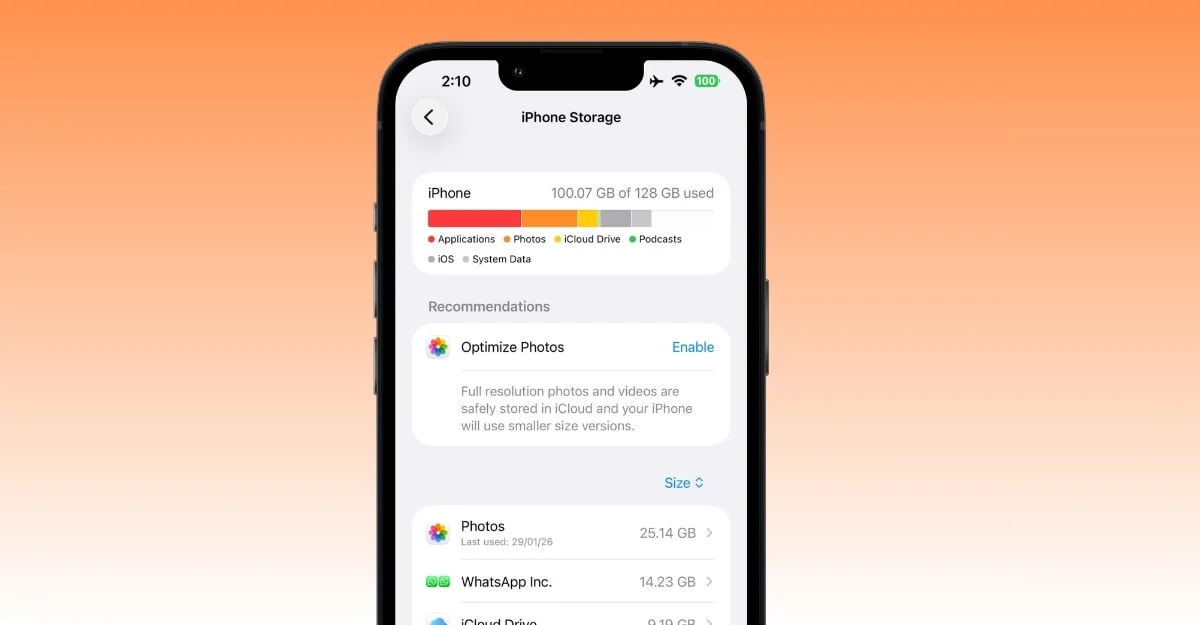
iOS временно хранит системные данные, включая кеш, журналы и другие данные временного индексирования. В настоящее время Apple не позволяет пользователям очищать системные данные; однако срок его действия автоматически истекает через определенный период времени. К счастью, есть обходной путь для удаления системных данных. И это работает даже в последней версии iOS 26.
Самое приятное то, что за ним легко следовать, и он экономит значительный объем памяти. Все, что вам нужно сделать, это отключить автоматическую настройку даты и времени на вашем iPhone и временно установить дату на 3 месяца позже.
После установки система использует будущую дату в качестве ссылки, удаляет все временные файлы и, что самое приятное, этот процесс работает на удивление хорошо. Лично для меня это сэкономило около 7-8 ГБ встроенной памяти.
Вот как вы можете очистить системные данные на своем iPhone с помощью этого трюка:
Шаг 1. Перейдите в «Настройки» на своем iPhone, прокрутите вниз и нажмите «Основные».
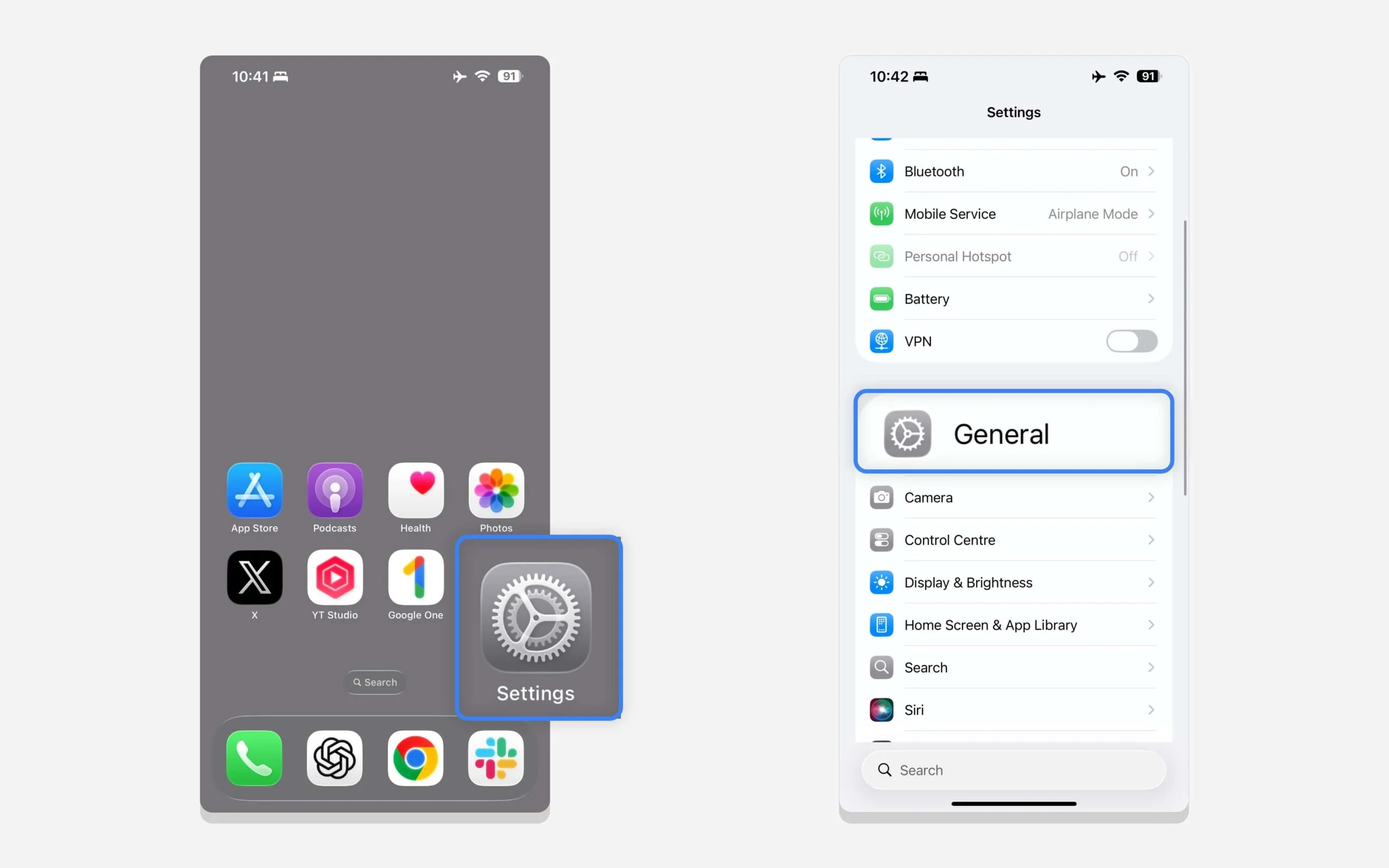
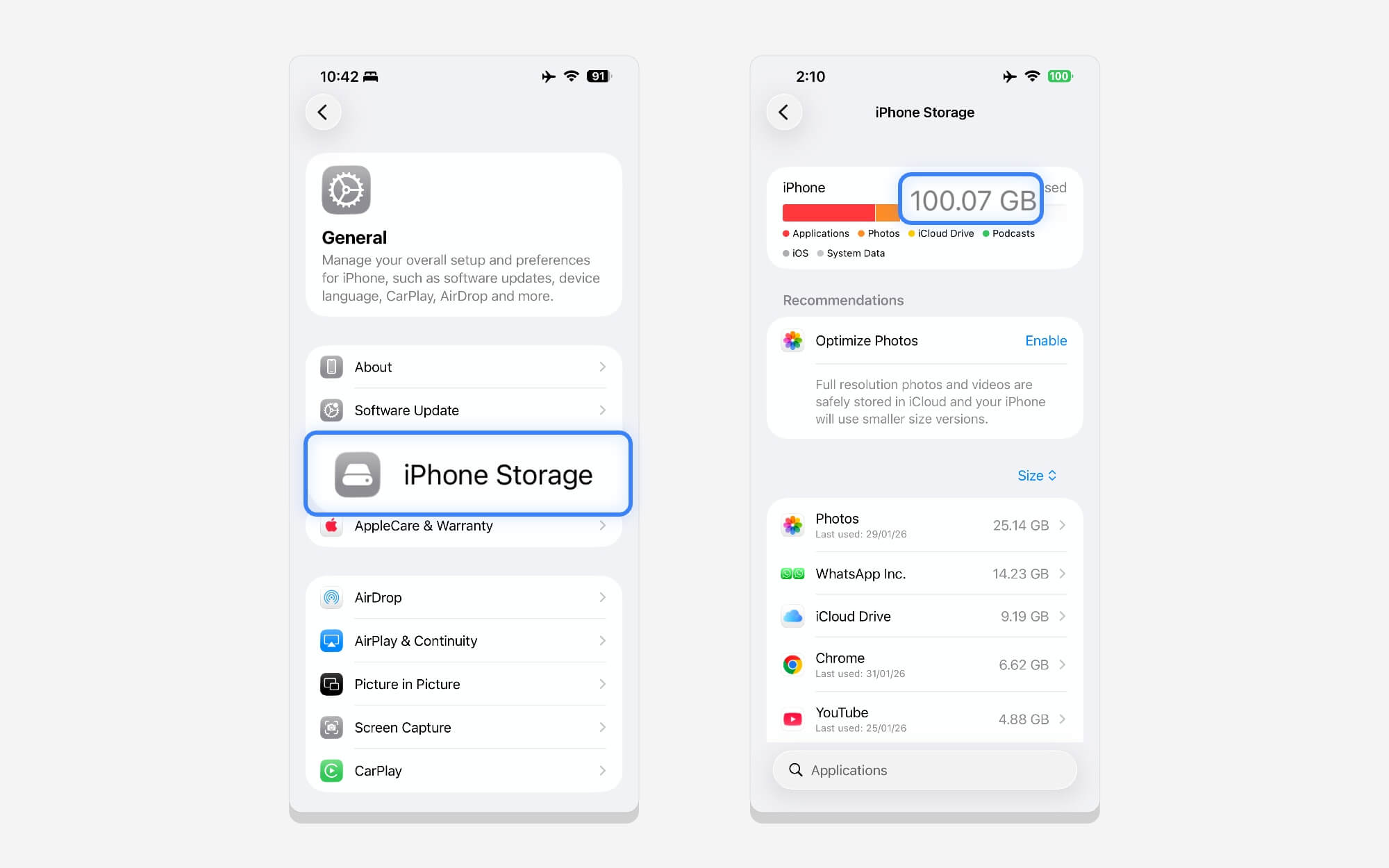
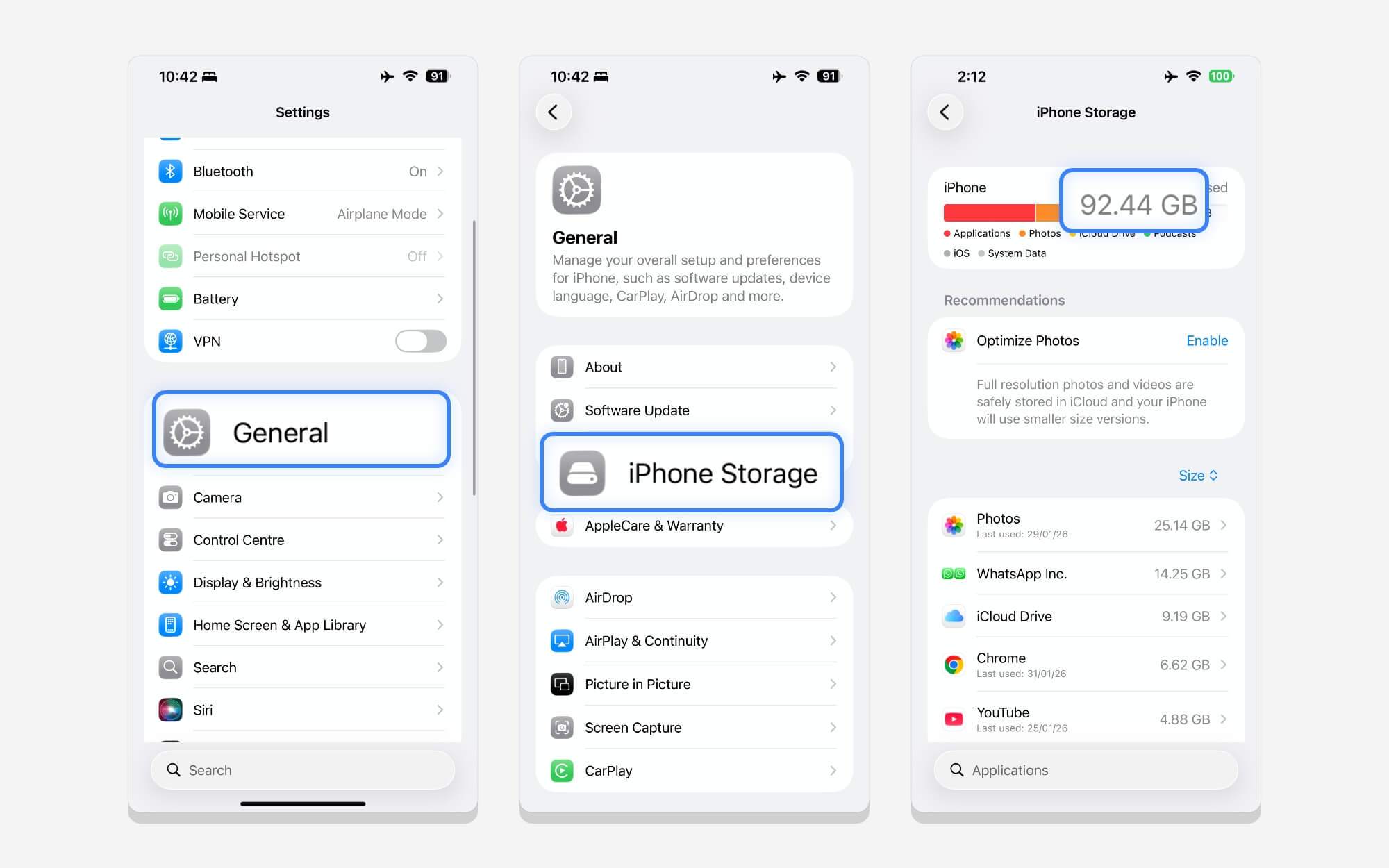
Шаг 2. Нажмите « Память телефона» , чтобы увидеть текущее использование памяти.
Шаг 3: Теперь вернитесь к общим настройкам. Прокрутите вниз до настроек даты и времени , затем отключите автоматическую дату и время и установите дату через три месяца. Вам не нужно быть точным. Установить данные можно через три месяца. Пример: с 01.03.2026 по 01.07.2026.
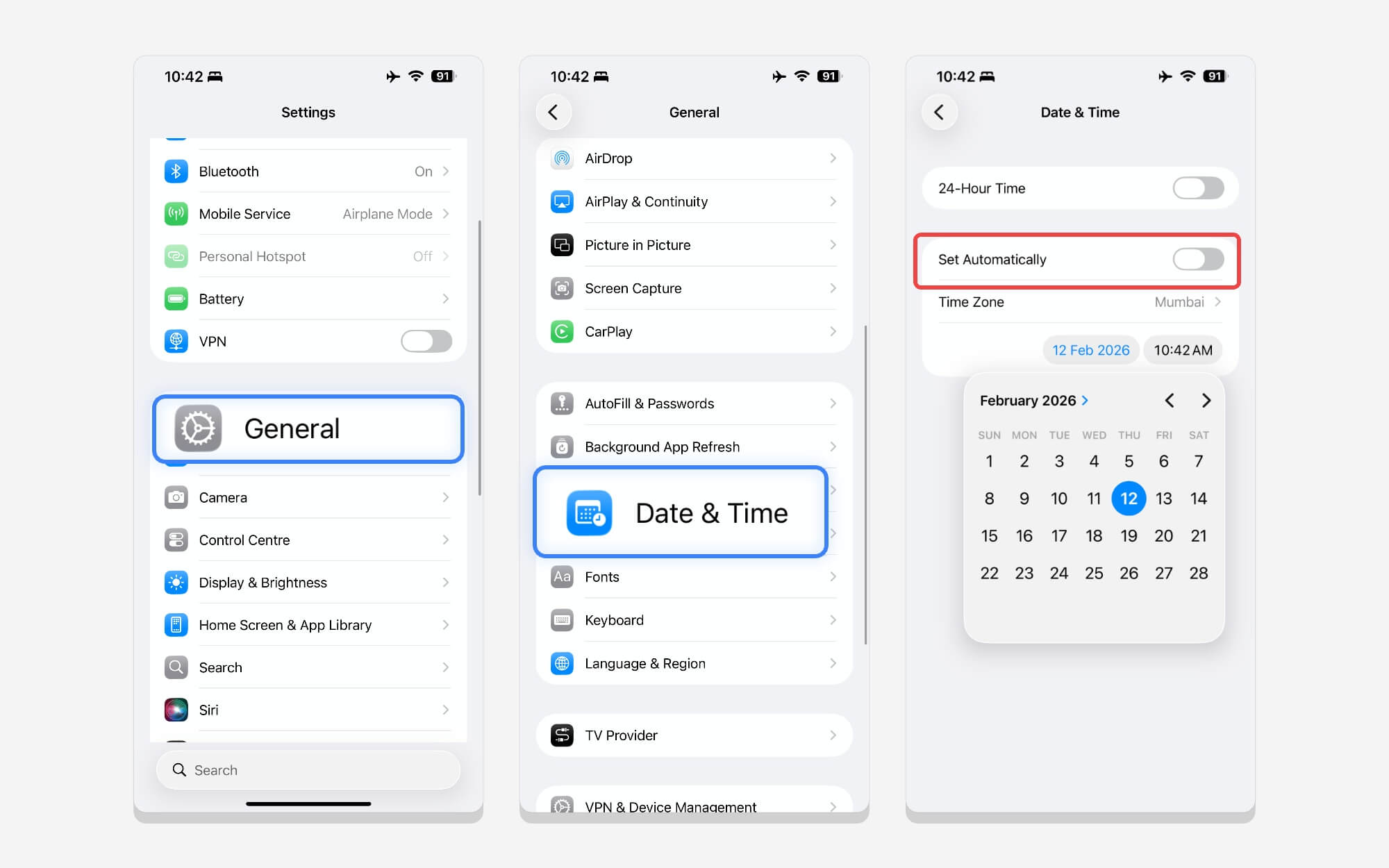
Шаг 4. Вернитесь на главный экран, выключите iPhone и подождите несколько минут.
Шаг 5. Вернитесь в «Настройки» , коснитесь «Основные» , затем «Хранилище iPhone» и проверьте, уменьшился ли объем памяти.
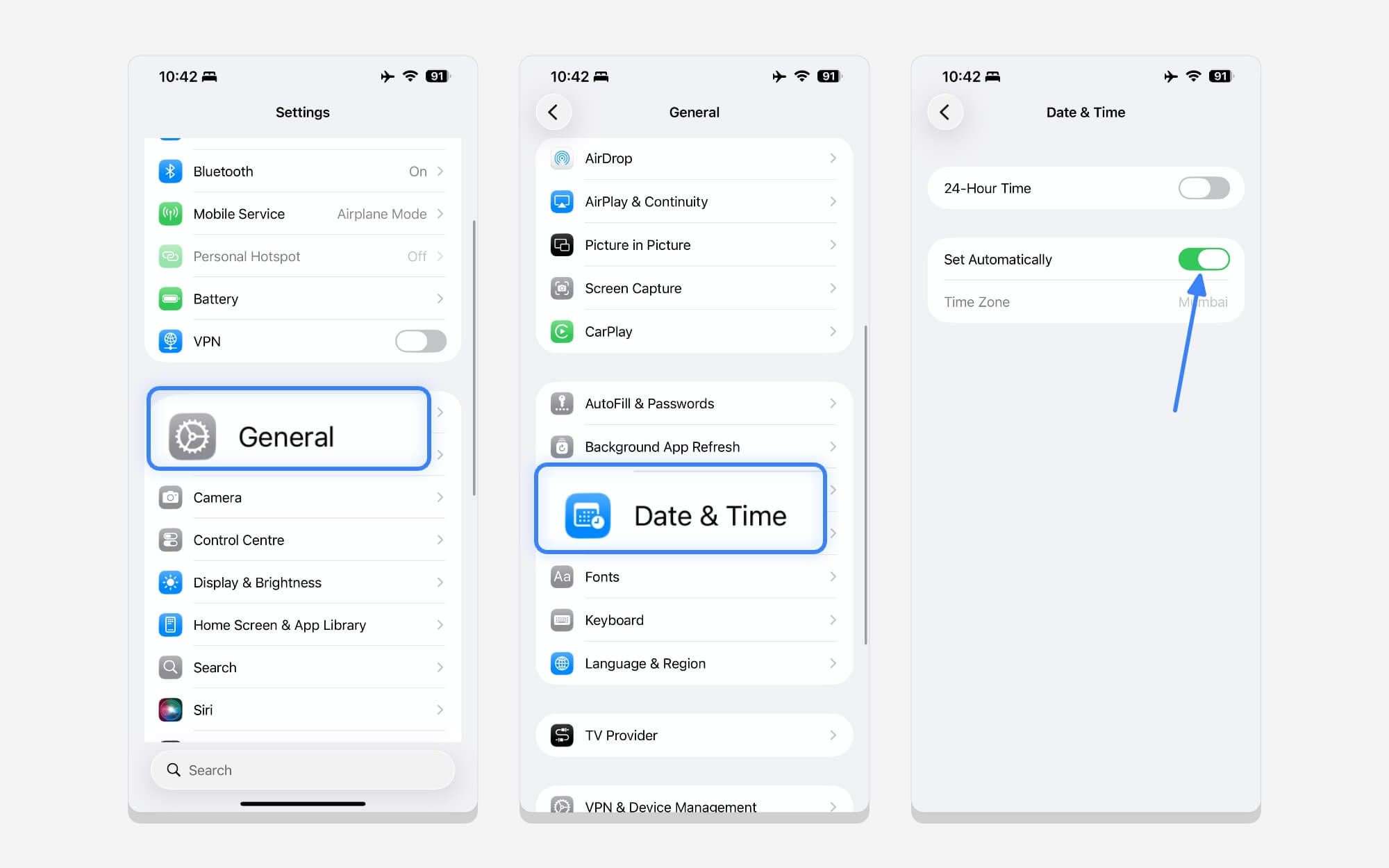
Шаг 6: Теперь вернитесь к общим настройкам, прокрутите вниз и включите автоматическую дату и время.
Восстановить резервную копию из iCloud
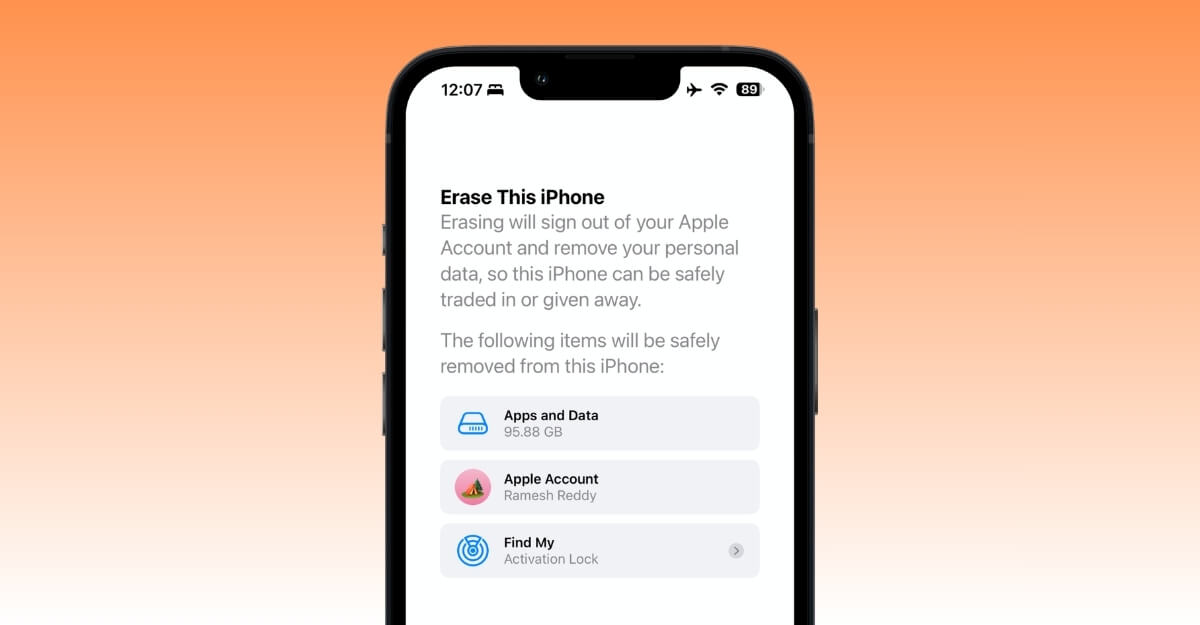
Вышеупомянутый метод работает очень хорошо; это сэкономило мне 8 ГБ данных. Однако, если системные данные по-прежнему занимают значительный объем памяти, вы можете создать резервную копию вашего iPhone в iCloud, перезагрузить iPhone и восстановить резервную копию из iCloud.
Когда вы используете iCloud в качестве решения для резервного копирования, он создает резервные копии только необходимых данных. При резервном копировании вашего iPhone в iCloud извлекаются только необходимые данные, а ненужные системные данные удаляются.
Как создать резервную копию данных в iCloud и перезагрузить iPhone:
Чтобы выполнить резервное копирование данных в iCloud, убедитесь, что в вашем iCloud достаточно свободного места. Apple предлагает 5 ГБ бесплатного хранилища iCloud. Однако, если ваши данные резервной копии превышают этот предел, рассмотрите альтернативные методы освобождения места или исключите фотографии и другие данные, чтобы оптимизировать резервную копию iCloud, чтобы она соответствовала уровню бесплатного пользования 5 ГБ.
Используя этот метод, вы можете вручную загружать фотографии и видео из iCloud, сохранять их и создавать резервные копии. После того, как ваше устройство будет сброшено и восстановлено из резервной копии iCloud. Таким образом, вы можете использовать бесплатный iCloud для резервного копирования вашего iPhone и сохранения старых файлов в безопасности.
Как сделать резервную копию и сбросить настройки вашего iPhone с помощью iCloud:
Примечание. Обязательно сделайте резервную копию всех важных данных. Сброс вашего iPhone удаляет все на вашем устройстве.

Шаг 1. Чтобы сначала создать резервную копию вашего iPhone в iCloud, перейдите в «Настройки» и коснитесь изображения своего профиля.
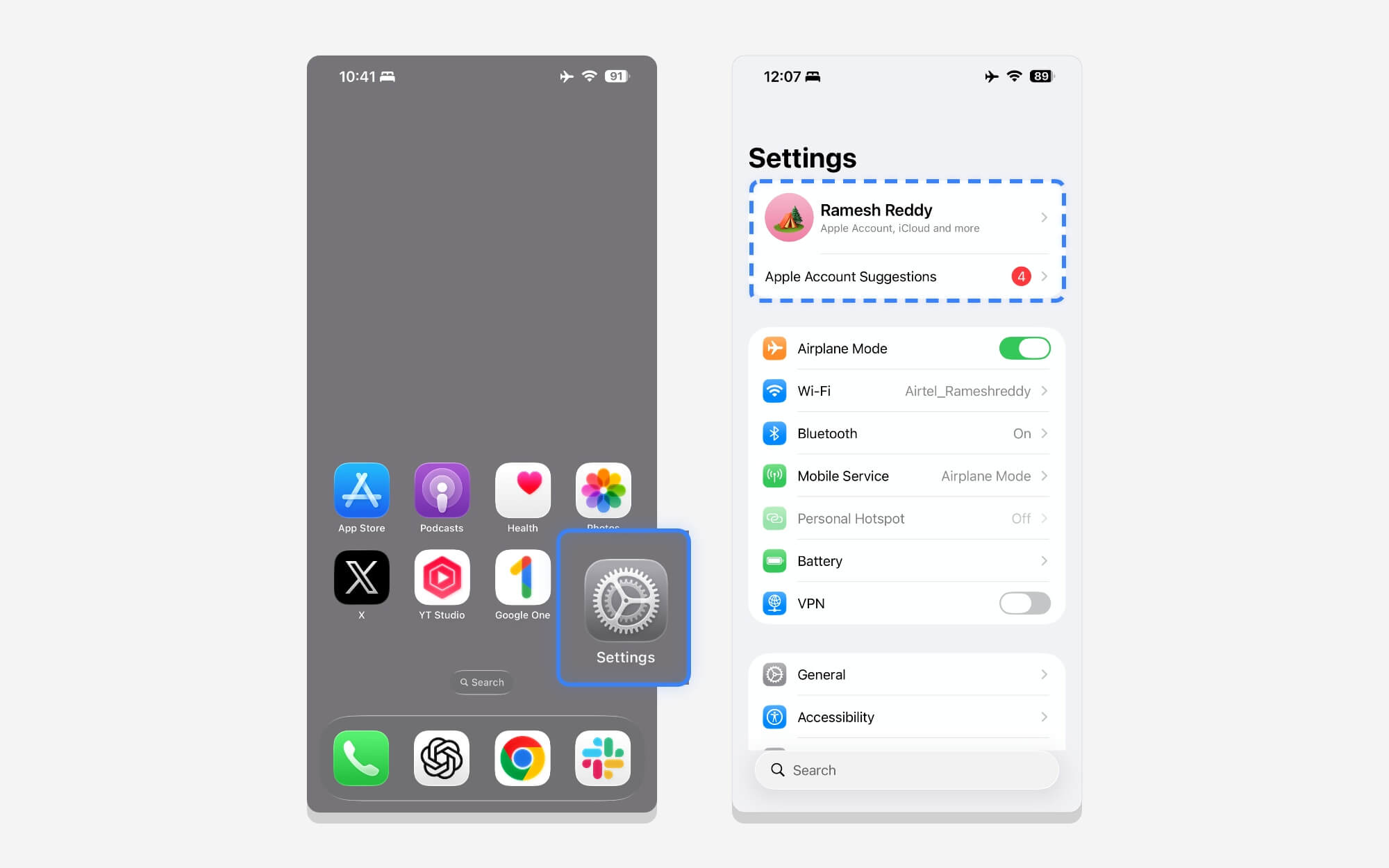
Шаг 2. Прокрутите вниз и коснитесь «iCloud» , затем коснитесь «Резервное копирование iCloud», затем коснитесь « Создать резервную копию сейчас». Если на вашем iPhone не выполняется резервное копирование, вы можете исправить это, следуя этому руководству.
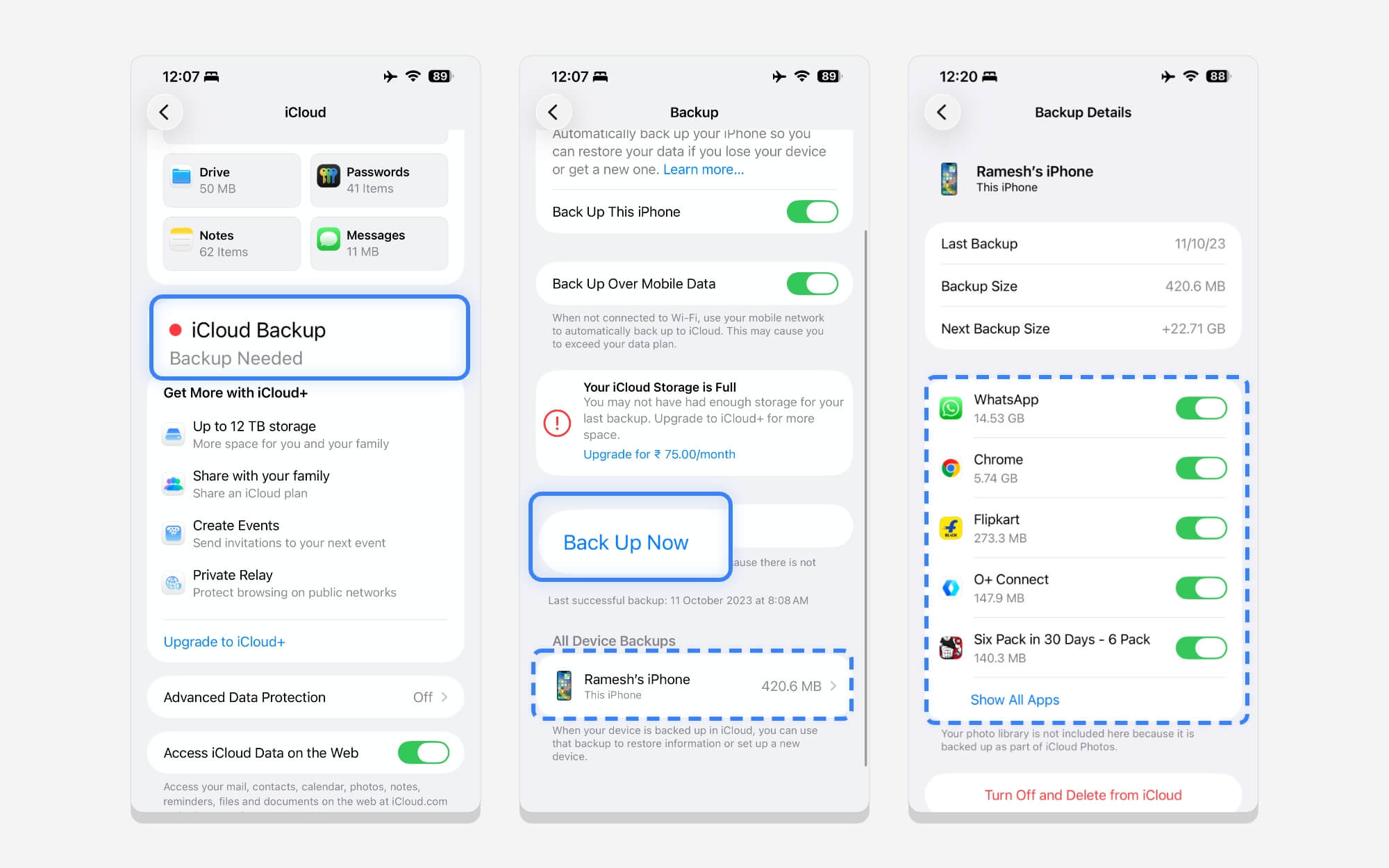
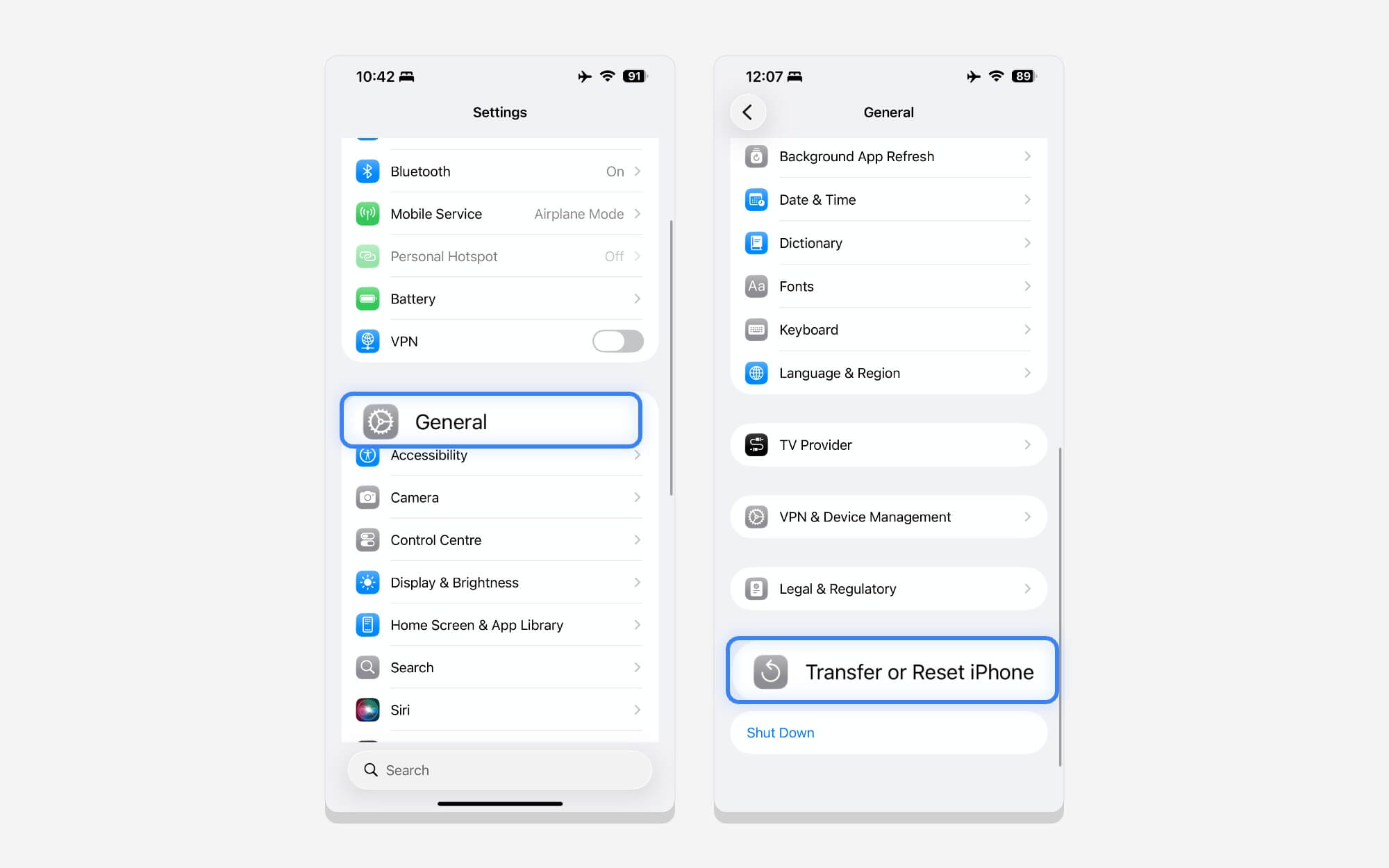
Шаг 3. Если во время резервного копирования объем свободного места на вашем устройстве превышает 5 ГБ, вы можете удалить некоторые данные. Как только резервное копирование будет завершено. Вернитесь в настройки. Нажмите на «Общее». Прокрутите вниз и нажмите на опцию «Перенос или сброс iPhone» .
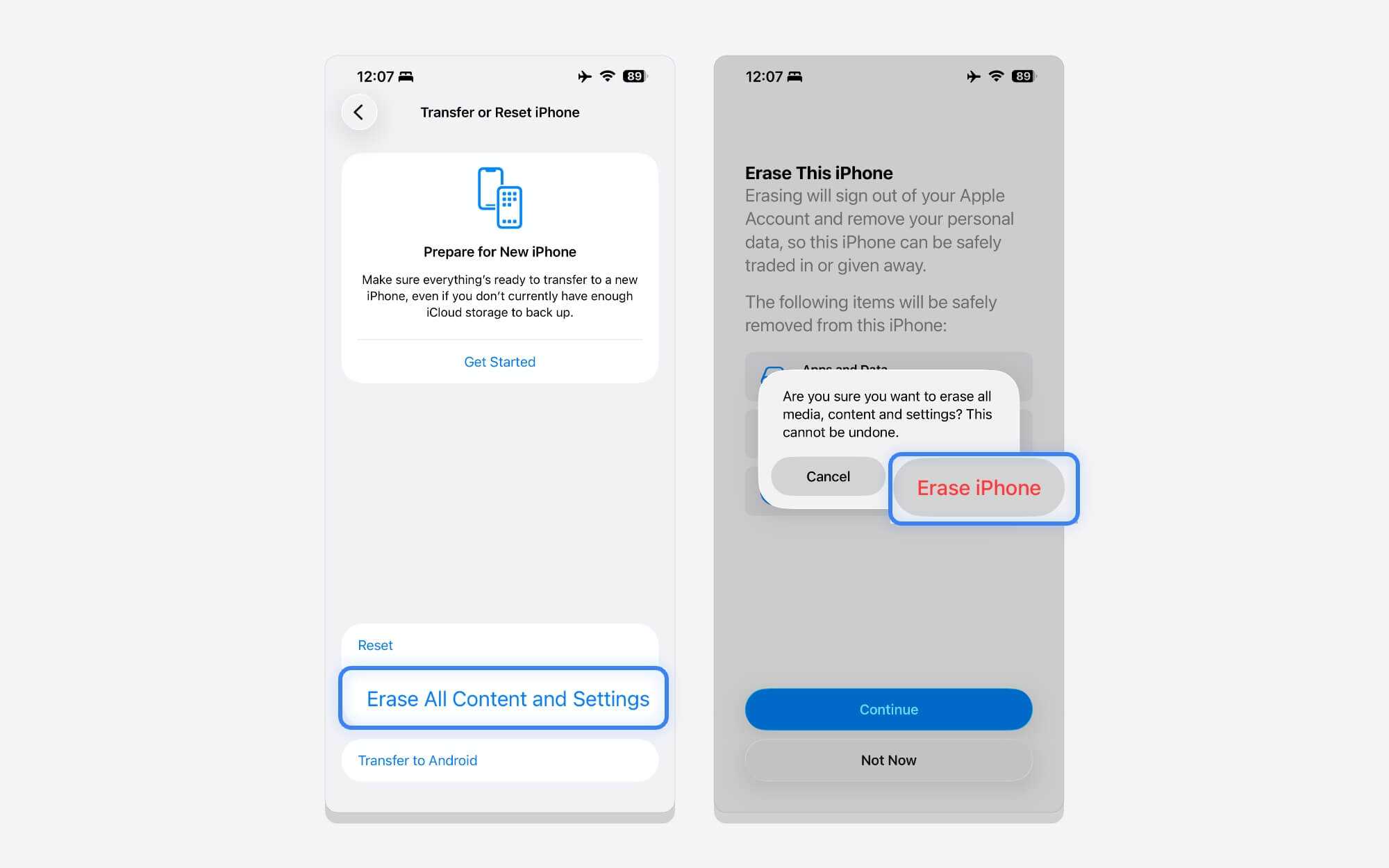
Шаг 4. Здесь нажмите «Стереть все содержимое и настройки», затем нажмите « Продолжить» , затем нажмите «Стереть iPhone» , чтобы завершить сброс. =
Шаг 5. При настройке iPhone выберите «Восстановить из резервной копии iCloud» , затем выберите «Резервная копия iCloud». Вы можете просто войти в систему, используя ту же учетную запись iCloud.
Шаг 6. После завершения резервного копирования вы сможете восстановить важные файлы на свой iPhone. Вы можете перейти в «Настройки» > «Основные» > «Хранилище iPhone» , чтобы проверить последнее доступное хранилище после резервного копирования.
Удалить Apple Intelligence
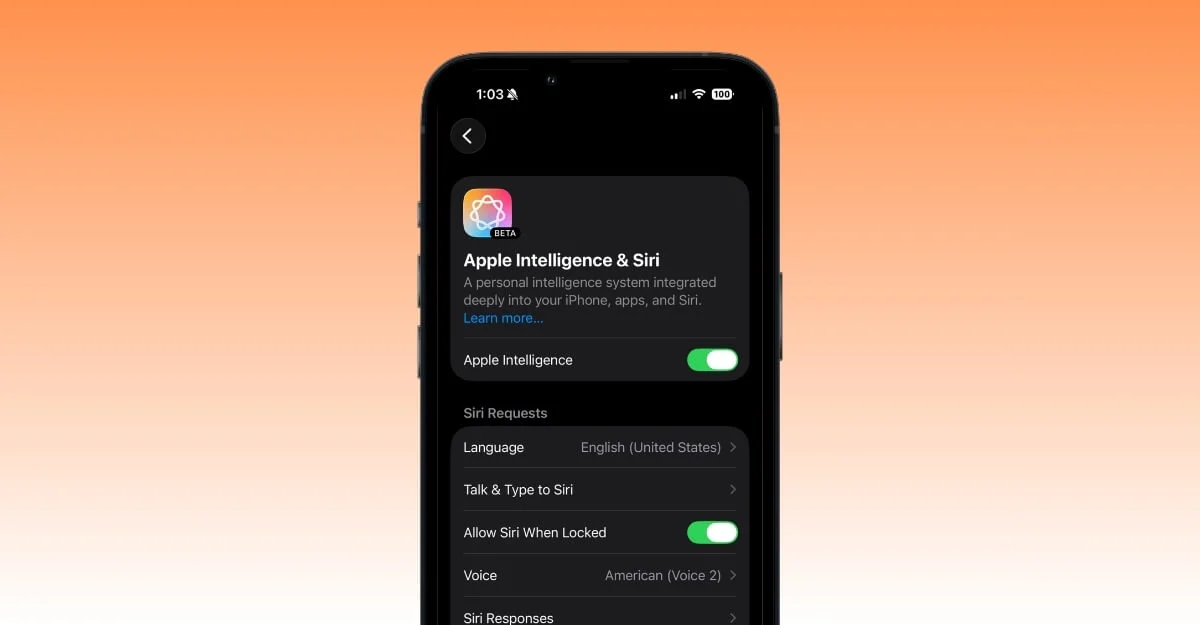
Apple дала большое обещание, выпустив Apple Intelligence; однако он не достиг того уровня, который позиционирует Apple. Ожидается, что слухи о предстоящей Siri появятся в следующем месяце; тем не менее, для большинства людей.
Если вы никогда не используете Apple Intelligence на своем iPhone, вы можете полностью удалить его, чтобы освободить около 5-6 ГБ.
Как отключить Apple Intelligence на вашем iPhone, чтобы сэкономить место
Обратите внимание, что Apple Intelligence доступна на iPhone 15 Pro или более поздней серии. Если вы используете iPhone 15 Pro или более ранней серии, перейдите к следующему шагу.
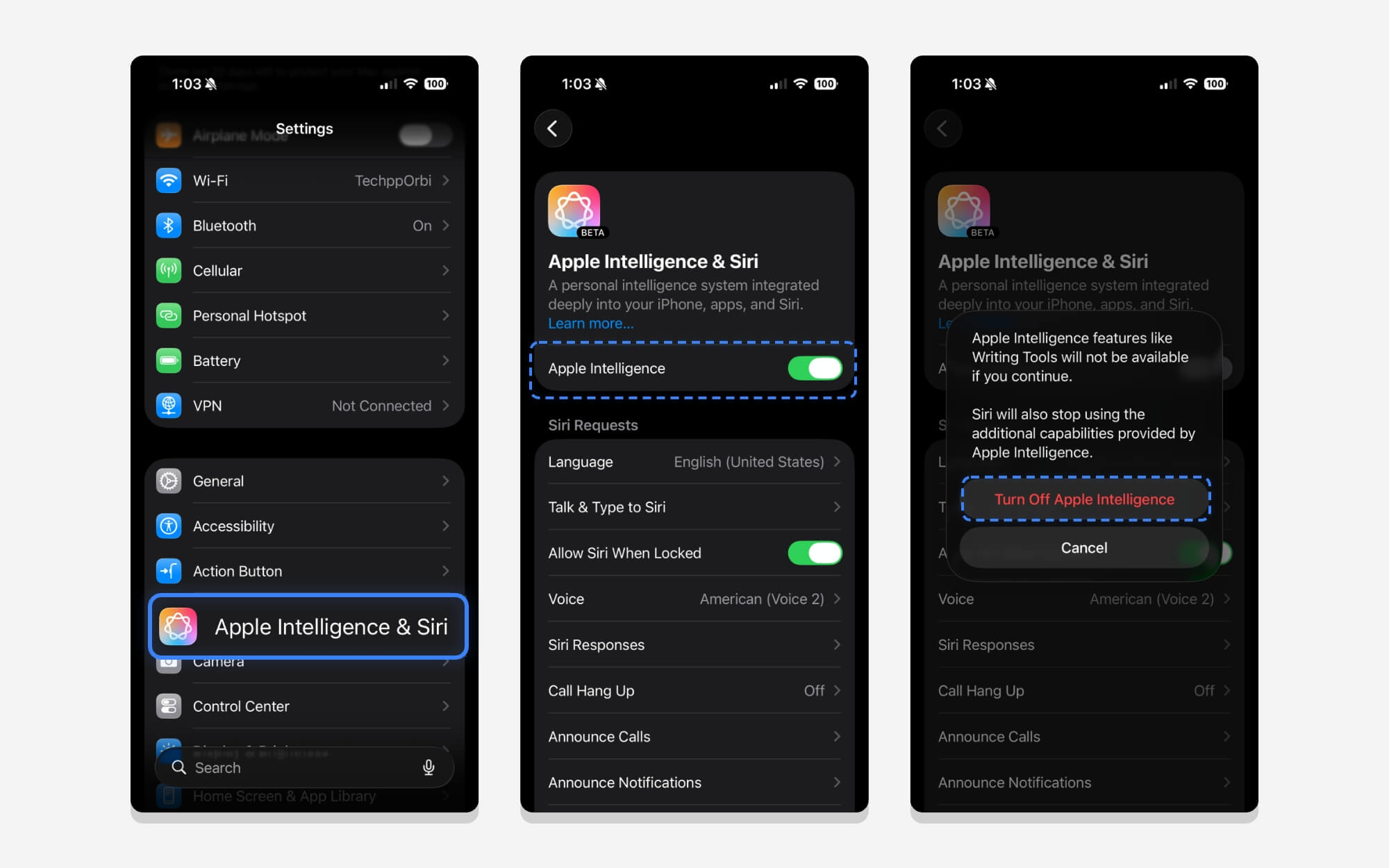
- Шаг 1. Перейдите в «Настройки» на своем iPhone и нажмите «Apple Intelligence» и «Siri».
- Шаг 2. Прокрутите вниз и нажмите Apple Intelligence . Вот и все. Через некоторое время Apple удалит локальные модели с вашего устройства, сэкономив дополнительное место.
Удалите ненужные пакеты на вашем iPhone
Для предоставления различных услуг, таких как функция текстового вызова, Siri и словарь клавиатуры, Apple загружает несколько пакетов локально.
Однако большинство этих пакетов можно удалить, если вы их не используете. Существует несколько пакетов, от VoiceOver до словарей клавиатуры, а также загрузок диагностики и использования, которые вы, возможно, не используете. Вот как их удалить, чтобы сэкономить место на вашем iPhone.
Удалите и используйте VoiceOver на вашем iPhone
VoiceOver — это пакет преобразования текста в речь, который Apple хранит локально на вашем устройстве и особенно полезен в качестве функции специальных возможностей.
Apple предлагает множество доступных озвучок. Вы можете удалить ненужные голоса и освободить место на своем iPhone.
Шаг 1: Зайдите в настройки на вашем iPhone. Прокрутите вниз и коснитесь «Доступность» , затем коснитесь VoiceOver.
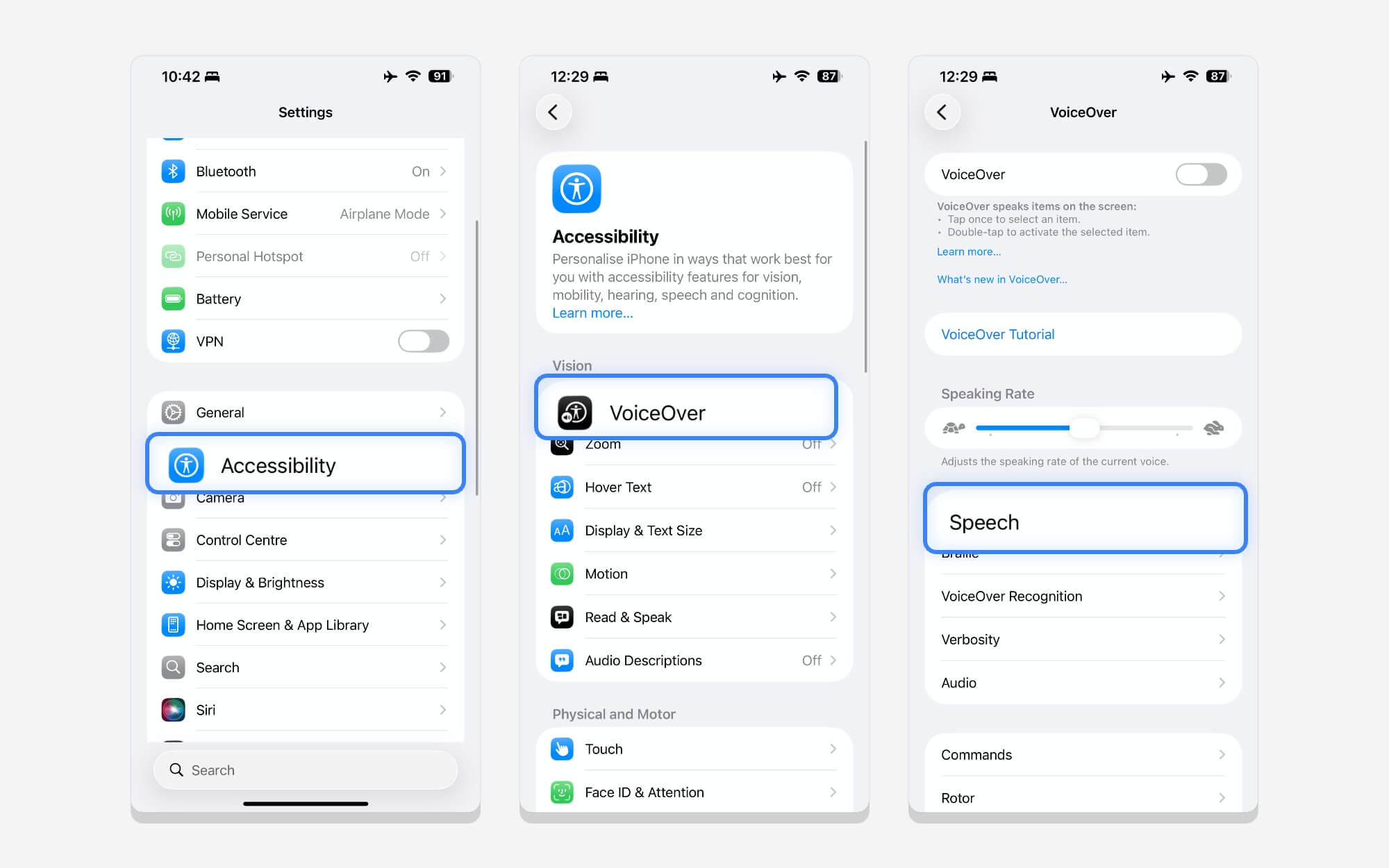
Шаг 2. Затем коснитесь «Речь» , затем коснитесь «Основной голос» и снова коснитесь голоса . Здесь вы можете увидеть список доступных голосов для загрузки и сохранения локально на вашем устройстве.
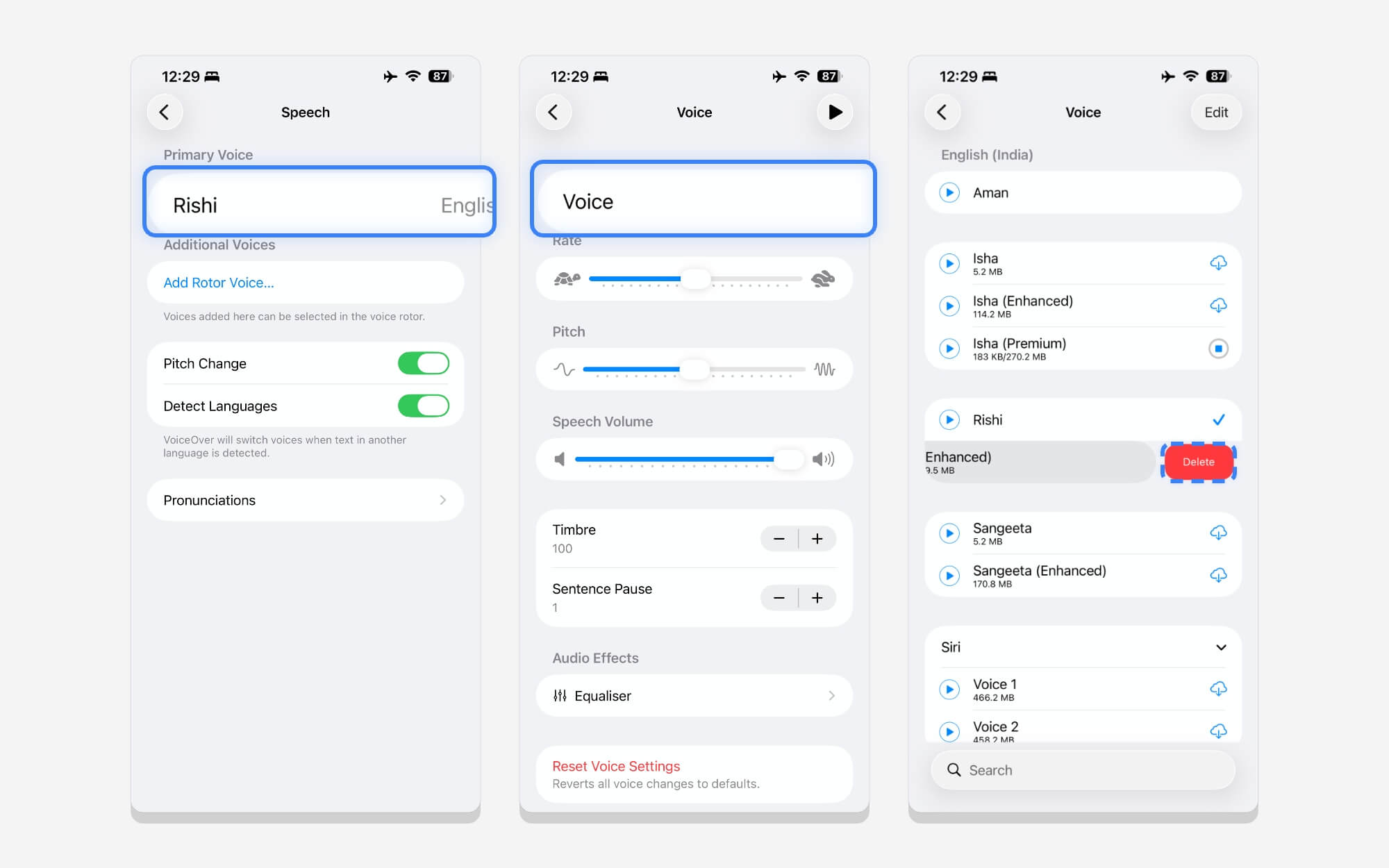
Шаг 3: Чтобы удалить, коснитесь голоса. Чтобы удалить, проведите пальцем влево и нажмите «Удалить» . Вот и все. Он удаляет все нежелательные голоса и выбирает ваш голос.
Удалите неиспользуемые словари и сэкономьте место
Словари — это локальные пакеты, которые помогают вашей клавиатуре прогнозировать текст и голос при вводе. Однако если вы случайно включили и загрузили словарь, который вам больше не нужен, вы можете удалить его.
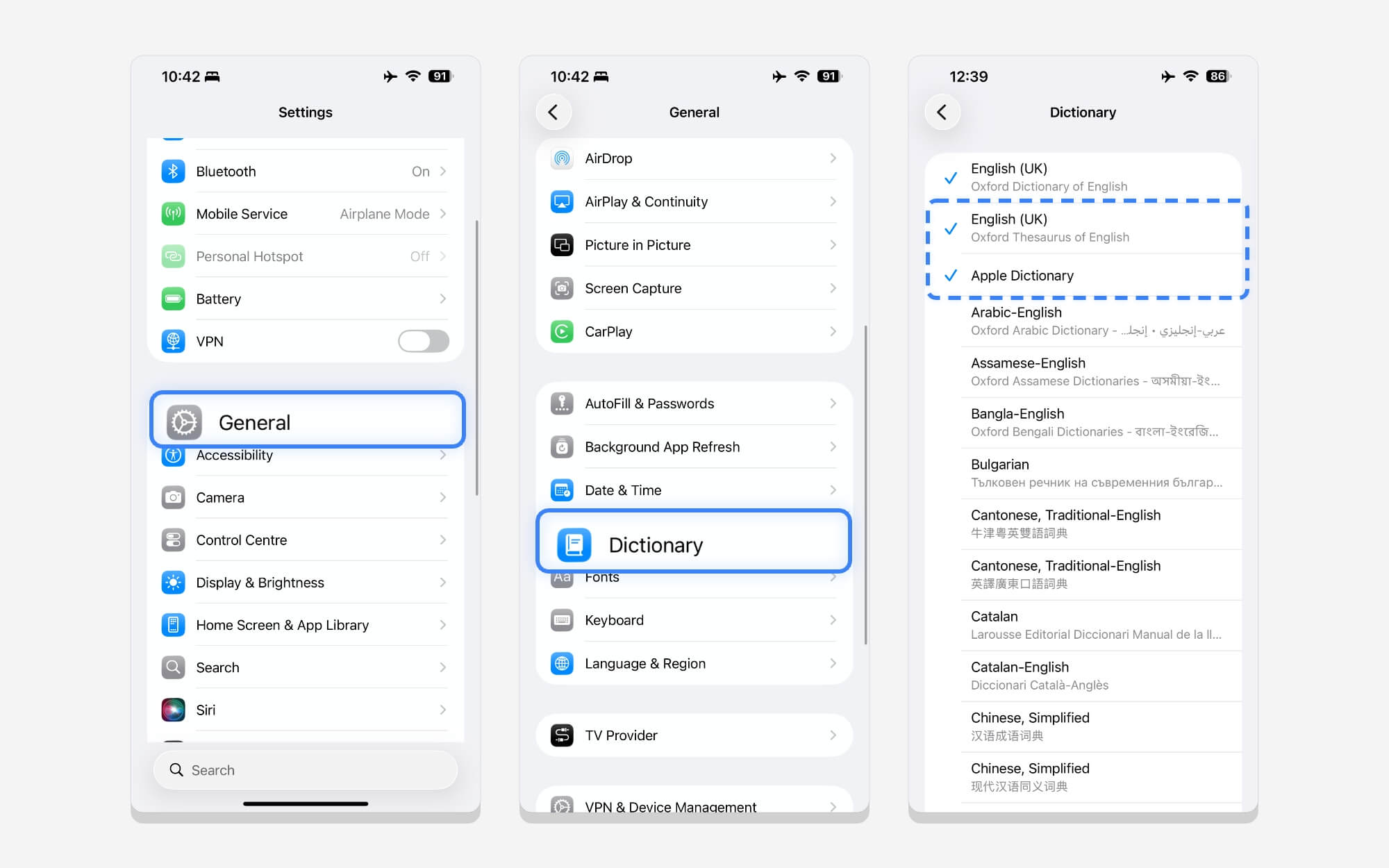
Шаг 1. Перейдите в «Настройки» , выберите «Основные» , прокрутите вниз и нажмите «Словарь» . Отсюда вы можете отменить выбор словаря, который вам больше не нужен.
Удалить несколько клавиатур
Встроенная клавиатура поддерживает несколько языков; Вы можете легко переключаться между ними. Однако, если вы не используете ее часто или она вам больше не нужна, вы можете удалить неиспользуемые клавиатуры, чтобы сэкономить место.
Шаг 1: Для этого перейдите в «Настройки» на вашем iPhone.
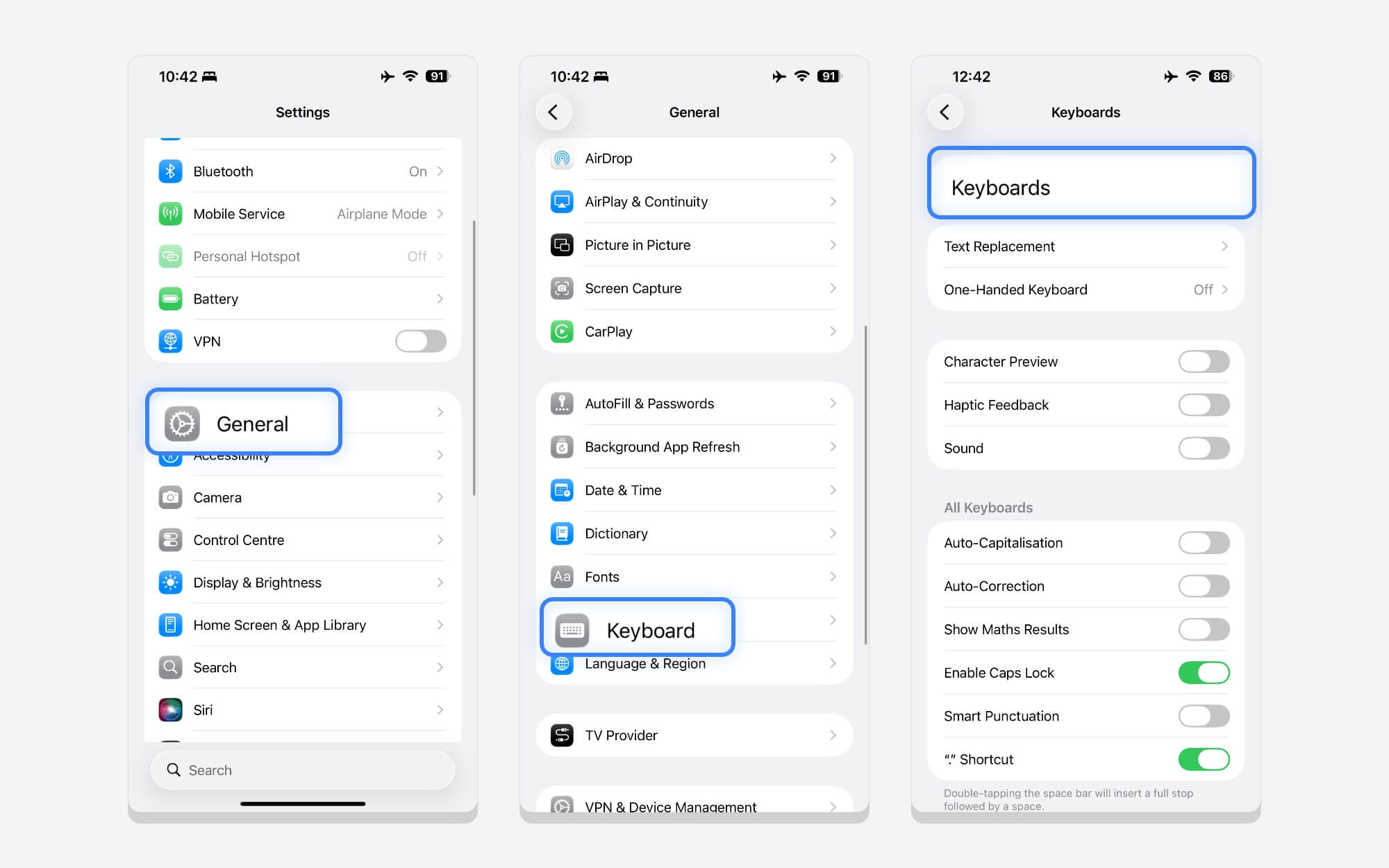
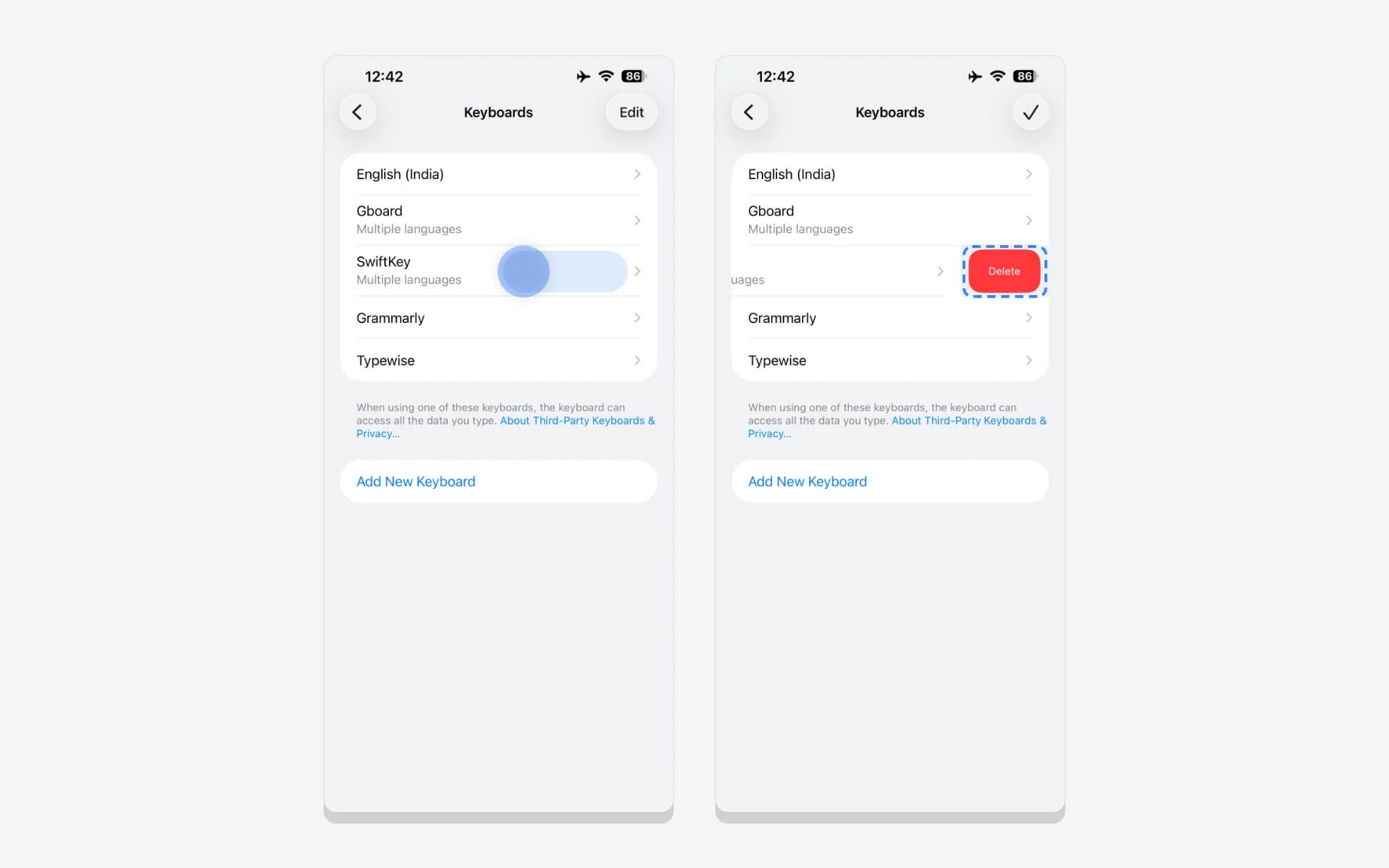
Шаг 2. Нажмите «Основные» и прокрутите вниз, снова нажмите на клавиатуру, нажмите на опцию клавиатуры и нажмите на существующую клавиатуру. Если у вас несколько языков, вы можете провести вправо и нажать «Удалить» , чтобы удалить ненужные клавиатуры.
Удалить историю транскриптов Siri
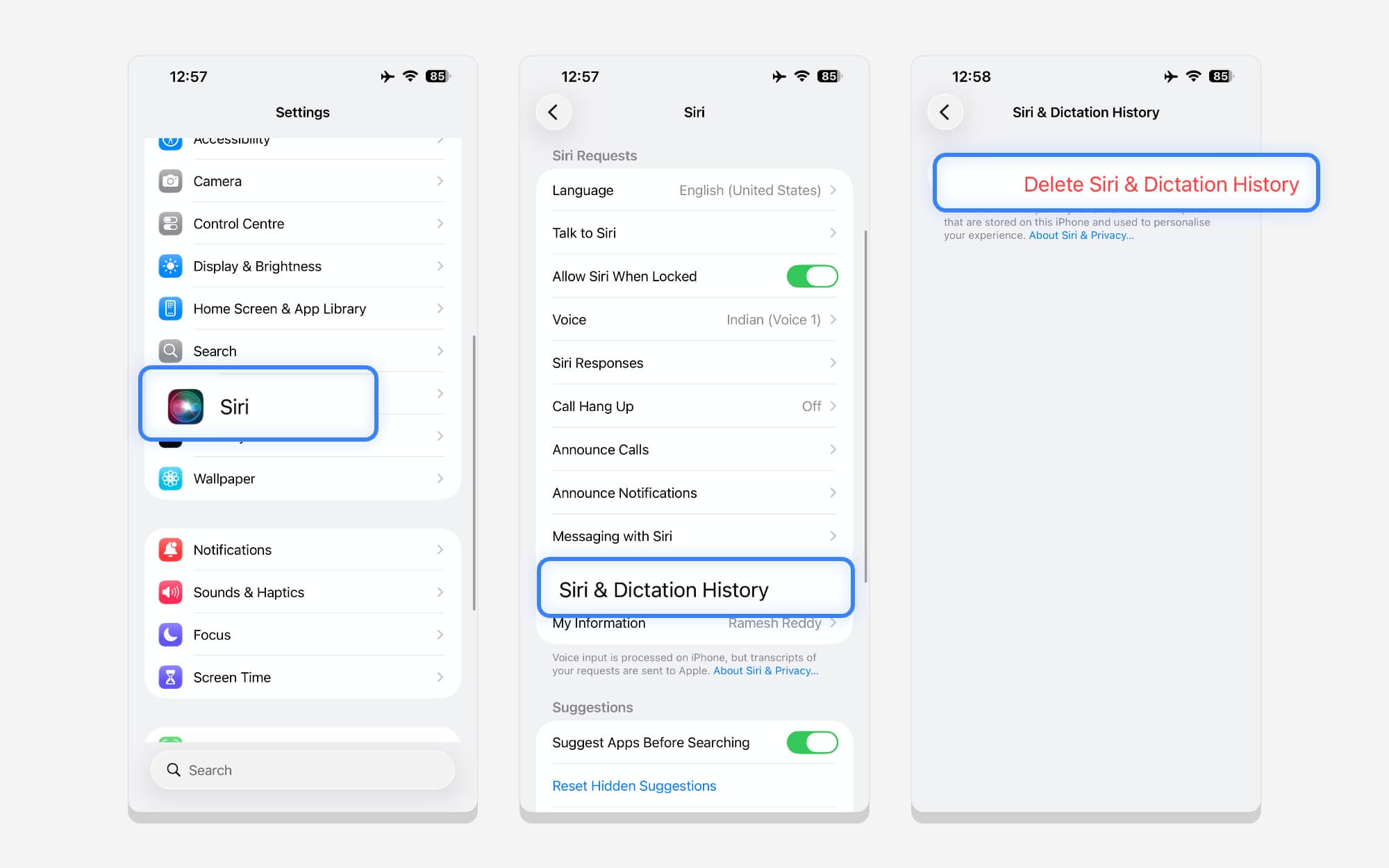
Siri сейчас не самая лучшая; вы не можете ничего с ним сделать на своем iPhone, и если вы больше не используете его, вы можете удалить историю стенограмм Siri, которую Apple сохраняет, чтобы персонализировать ваш опыт.
Шаг 1: Перейдите в «Настройки» , прокрутите вниз и нажмите Siri. Прокрутите вниз еще раз, затем коснитесь Siri и истории диктовок . Здесь вы можете нажать «Удалить историю Siri и диктовки», чтобы удалить все ваши предыдущие разговоры вместе с вашей персонализацией.
Удалить важные данные о местоположении
Чтобы обеспечить персонализированный подход к сервисам Apple, включая Карты, Apple сохраняет ваши часто используемые местоположения. К ним относятся места, которые вы часто посещаете.
Однако, если вы хотите сэкономить место и не нуждаетесь в персонализированном опыте, вы можете удалить историю местоположений.
Шаг 1. Перейдите в «Настройки» на своем телефоне, затем нажмите «Конфиденциальность и безопасность» .
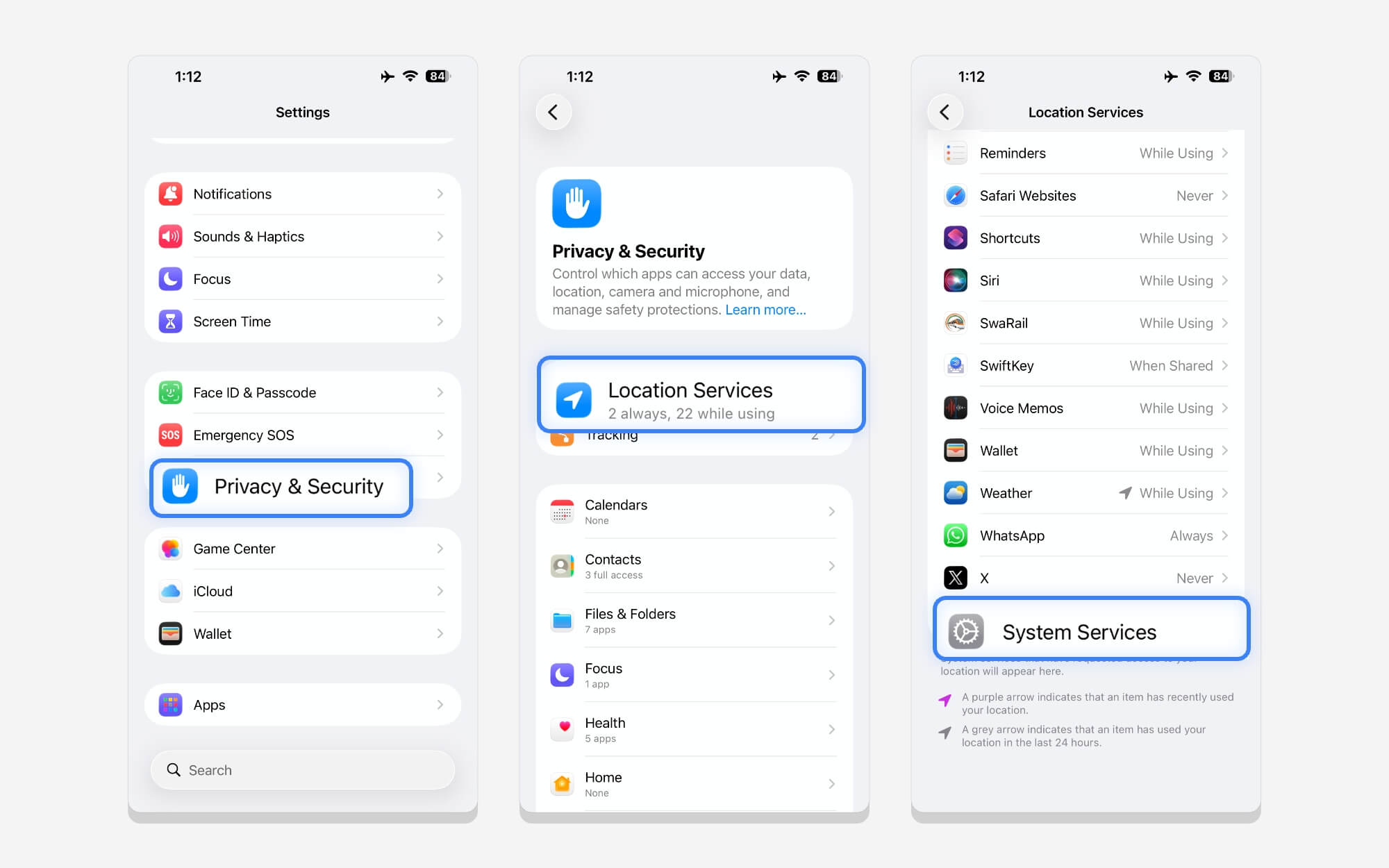
Шаг 2: Нажмите «Службы геолокации».
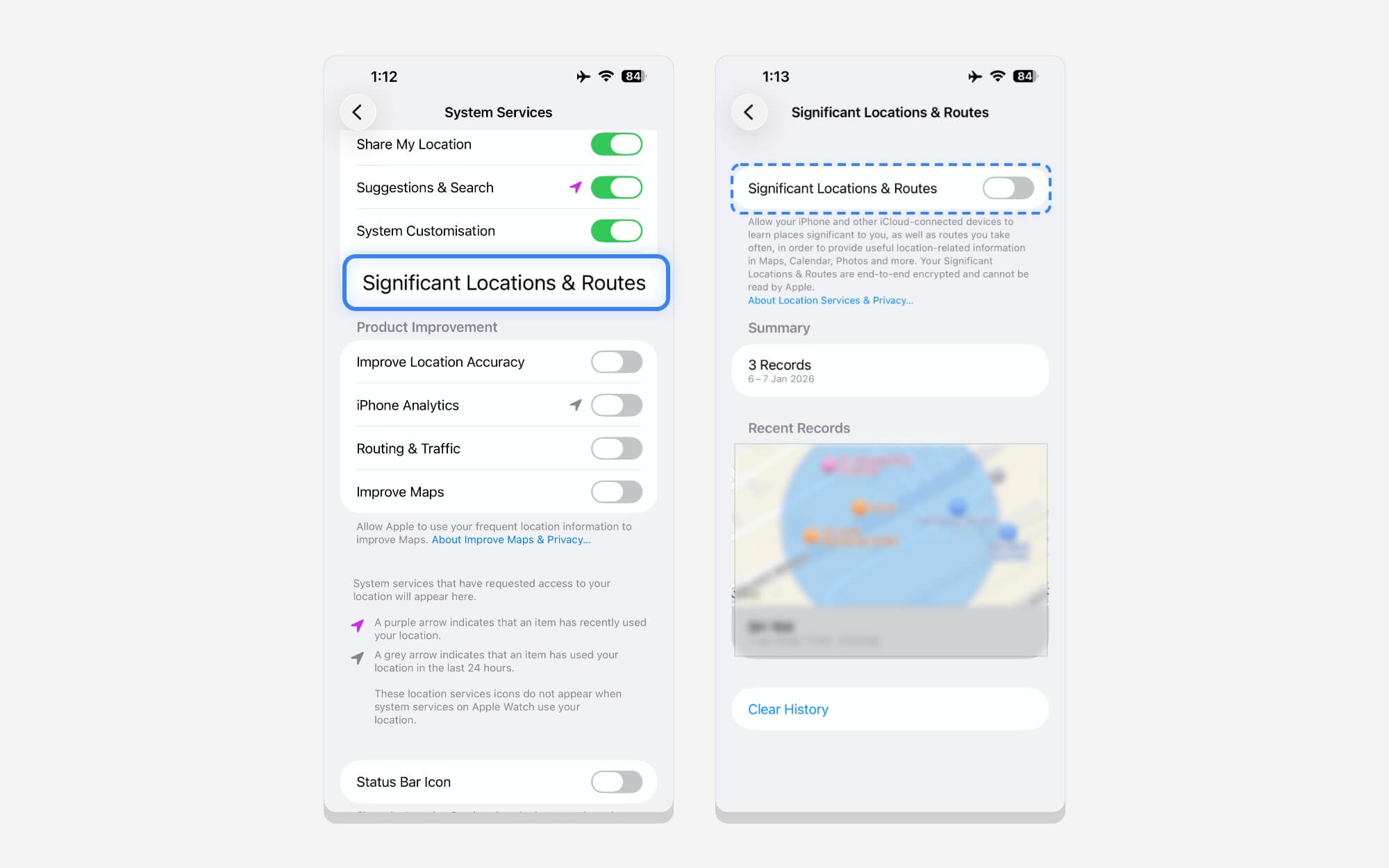
Шаг 3. Прокрутите вниз, нажмите «Системные службы», затем нажмите «Основные местоположения и маршруты». Отсюда подтвердите свои биометрические данные с помощью Face ID, отключите этот параметр, затем прокрутите вниз и нажмите «Очистить историю». При этом будет удалено все ваше местоположение, история и важные данные.
Запретите подключение iPhone, запретите устройству собирать данные об использовании
Чтобы обеспечить удобство использования, Apple собирает ваши данные. Не волнуйся. Эти данные являются конфиденциальными. Однако со временем они могут накапливаться и занимать место на вашем iPhone. Вы можете удалить его и запретить Apple собирать ваши данные.
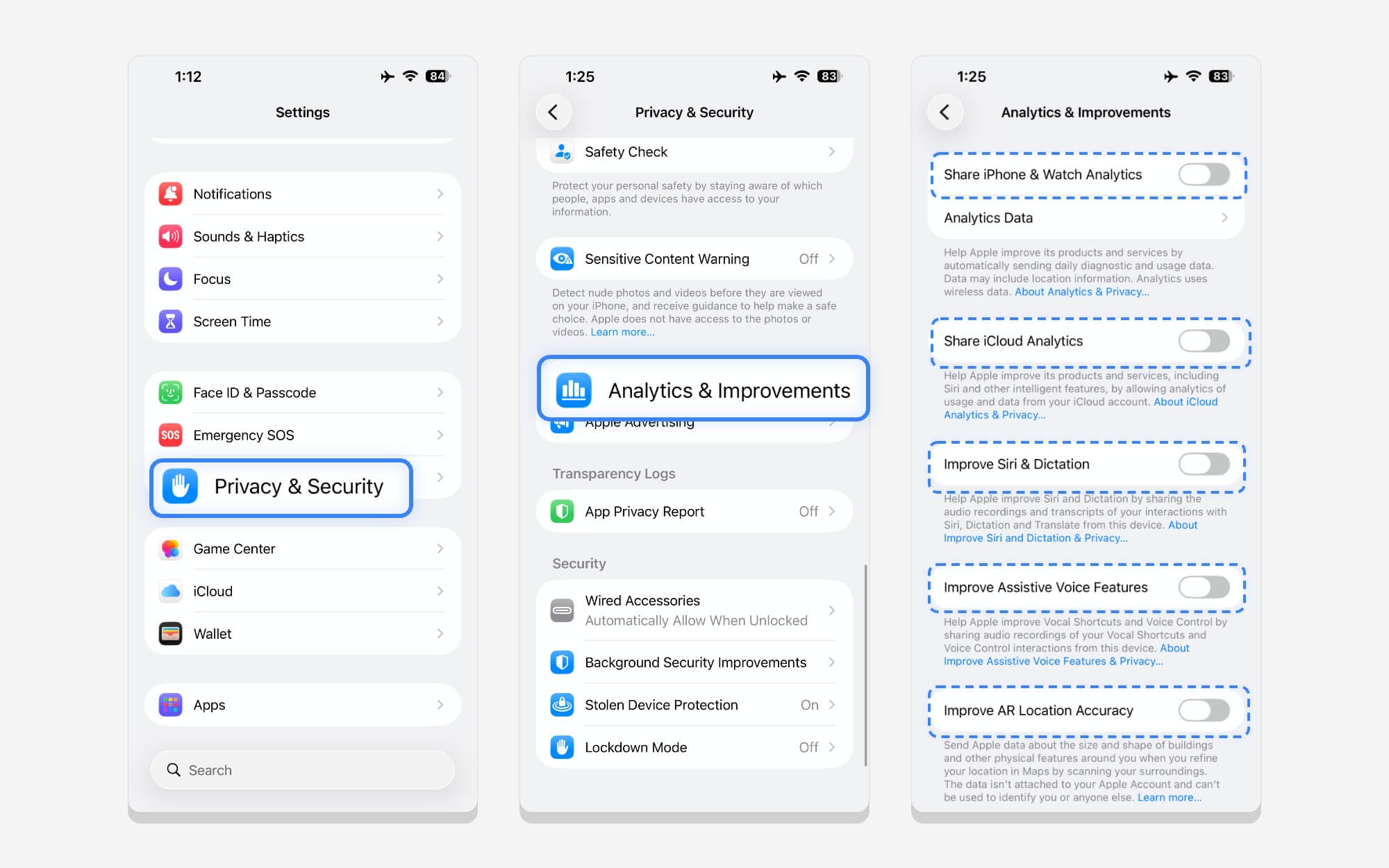
Для этого перейдите в «Настройки», прокрутите вниз и нажмите «Конфиденциальность и безопасность». Отсюда прокрутите вниз и нажмите «Аналитика и улучшение» . Отключите всю аналитику iPhone, которую ваш iPhone хочет отслеживать. Apple прекратит собирать данные о вашем использовании и шаблонах и больше не будет их хранить, чтобы вы могли сэкономить место на своем устройстве.
Это пять простых и пять расширенных функций, которые вы можете использовать, чтобы освободить место на вашем iPhone. С помощью передовых методов вы сможете существенно сэкономить гигабайты данных, особенно при очистке системного кэша.
Надеюсь, вы найдете это руководство полезным. Если у вас есть какие-либо вопросы, вы можете оставить комментарий ниже, и я постараюсь ответить. Вы также можете прочитать часто задаваемые вопросы ниже, чтобы получить дополнительную информацию о том, как работает этот метод и насколько эффективно он уменьшает объем памяти на вашем iPhone.
Часто задаваемые вопросы об освобождении хранилища, если хранилище iPhone заполнено
1. Насколько реально можно ожидать сокращения системных данных?
Это зависит от метода, который вы используете. Например, если вы удаляете большие файлы из своего хранилища, вы можете сэкономить от 20 до 30 ГБ, в зависимости от размера файла. Если вы хотите очистить большинство файлов, используя расширенные методы, вы можете сэкономить 5–8 ГБ, в зависимости от вашей модели.
2. Это долгосрочное решение или проблема вернется снова через несколько месяцев?
Если вы устанавливаете какие-либо новые приложения или добавляете новые файлы на свой телефон, ваша внутренняя память может снова быстро заполниться. Однако последовательное следование этим методам может помочь вам освободить место для хранения. Время от времени проверяйте, какие файлы и приложения занимают больше всего места, и регулярно удаляйте их.
3. Сколько свободного места в идеале мне следует оставить на своем iPhone для бесперебойной работы?
Я бы порекомендовал 5-10 ГБ свободного места на вашем iPhone для бесперебойной работы.
4. Есть ли надежный способ предотвратить беспорядок в хранилище в будущем?
Не существует постоянного способа предотвратить беспорядок в памяти вашего iPhone. Однако вы можете воспользоваться методами, которыми я поделился, чтобы освободить место на вашем iPhone, чтобы предотвратить беспорядок в хранилище в будущем.
Обязательно регулярно проверяйте использование хранилища и удаляйте большие файлы. Кроме того, вы также можете выбрать вариант iPhone с большей памятью и переместить фотографии и видео на специальное внешнее устройство хранения. Не существует единого метода, подходящего всем; это зависит от того, как вы используете iPhone, и от того, насколько вы готовы оставить свой iPhone бесплатным.
Связанное чтение: Как купить больше места на iPhone
5. Неужели 128 ГБ просто не хватит в 2026 году?
Это сложный вопрос. Однако, если вы часто записываете видео и фотографии и храните на своем устройстве большие файлы, 128 ГБ может быть недостаточно, поскольку фотографии и видео iPhone могут быстро заполнить хранилище. Однако базовый вариант Apple теперь начинается с 256 ГБ, чего должно быть достаточно для большинства людей.