
Spazio di archiviazione dell'iPhone pieno? Ecco come ho liberato spazio senza perdere dati
Pubblicato: 2026-02-12Possiedo un iPhone 14 Plus. Viene fornito con 128 GB di memoria interna che si riempie molto rapidamente. Ogni volta che vedo un errore di spazio di archiviazione insufficiente sul mio iPhone, vado su Impostazioni> Archiviazione, analizzo quali app e file occupano molto spazio e li elimino. Ho seguito la stessa routine negli ultimi 2 anni e funziona abbastanza bene.
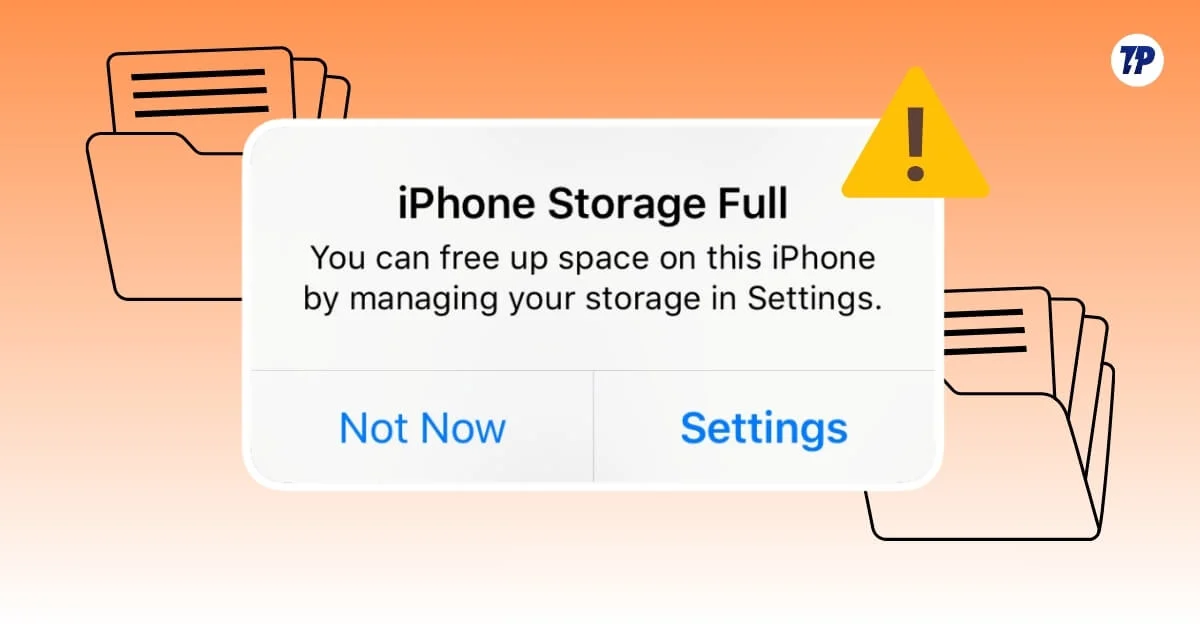
Anche se questo metodo libera temporaneamente spazio di archiviazione sul mio iPhone, in fondo è solo una reazione all'errore di spazio di archiviazione insufficiente che elimina i file indesiderati e non risolve realmente la causa principale dei problemi di archiviazione, soprattutto quando non voglio eliminare alcuna app o file.
Quindi, invece di seguire metodi generici, ho scavato più a fondo e ho trovato un metodo avanzato e meno chiacchierato per recuperare spazio sul mio iPhone. Fortunatamente, questi metodi funzionano davvero e mi hanno fatto risparmiare una notevole quantità di spazio sul mio iPhone, prevenendo anche futuri occupazioni di spazio.
Se hai riscontrato problemi di archiviazione sull'iPhone e stai cercando di liberare spazio, puoi provare questi metodi avanzati per pulire i file indesiderati e scaricare la cache. Questi metodi includono la cache di sistema indesiderata, la riduzione dei dati di sistema, la rimozione di Apple Intelligence se non la trovi utile e molto altro.
Sommario
Inizia prima con questi metodi se la memoria del tuo iPhone è piena
Non è che i metodi normali non funzionino; eliminare i file indesiderati e svuotare la cache è il modo più semplice per liberare spazio sul tuo iPhone.
Questi metodi sono efficaci per la maggior parte delle persone. Tuttavia, anche dopo aver provato questi metodi, non riesci a risparmiare spazio e riscontri problemi di archiviazione sul tuo iPhone. Questi metodi avanzati possono tornare utili, ma prima di affrontarli, prova prima questi metodi di base.
- Controllare ed eliminare file di grandi dimensioni: apri Impostazioni sul tuo iPhone, vai su Generali , quindi tocca Archiviazione iPhone . Qui puoi avere una panoramica completa di ciò che occupa spazio sul tuo iPhone. Puoi rivedere ogni file ed eliminare quelli indesiderati.
- Scarica la cache delle app: le app sul tuo iPhone archiviano dati temporanei per offrire un'esperienza più veloce; tuttavia, nel tempo, questi dati possono riempirsi di file indesiderati e talvolta raggiungere anche gigabyte di spazio di archiviazione se non li cancelli regolarmente. La cancellazione o lo scaricamento dei dati può liberare spazio di archiviazione significativo. Tieni presente che lo scaricamento della cache da qualsiasi app non elimina i tuoi dati. Tuttavia, a volte può farti uscire dall'app, quindi cerca un'app che occupi molto spazio e scaricala per liberare spazio. Per fare ciò , vai su Impostazioni > Generali > Archiviazione iPhone > Tocca qualsiasi app > Tocca Offload.
- iCloud: foto e video di solito occupano molto spazio di archiviazione; Se il tuo spazio di archiviazione iCloud è gratuito, puoi spostarli su iCloud per risparmiare spazio. Per farlo, vai su Impostazioni > App > Foto , quindi tocca Seleziona > Ottimizza spazio di archiviazione iPhone . Una volta abilitata questa opzione, le versioni originali delle tue foto e dei tuoi video vengono archiviate su iCloud, mentre le versioni ottimizzate e più compresse vengono archiviate localmente sul tuo iPhone. Puoi comunque accedere ai file originali nell'app Foto.
- Cancella cache di Safari : Safari memorizza i dati del tuo sito web localmente sul tuo dispositivo, inclusi cache, cookie, cronologia del browser e persino database di siti web. Spesso, cancellare i dati di Safari può aiutarti a risparmiare spazio di archiviazione sul tuo iPhone. Puoi andare su Impostazioni> App> Safari> Cancella cronologia e dati dei siti web .
- Rimuovere i download dalle app di streaming: la maggior parte delle app di streaming oggi offre download intelligenti che scaricano automaticamente i contenuti in background. Per risparmiare spazio, disattiva i download intelligenti per impedire a queste app di scaricare i file automaticamente. Puoi farlo accedendo alle impostazioni di download di queste app e disattivando i download intelligenti e rimuovendo i download offline.
Questi sono modi semplici ed efficaci per risparmiare spazio di archiviazione sul tuo iPhone. Tuttavia, se non desideri eliminare file e vuoi evitare disordine nello spazio di archiviazione, segui i metodi avanzati per liberare spazio sul tuo iPhone ed evitare che lo spazio di archiviazione futuro si accumuli.
Metodi avanzati per liberare spazio su iPhone
Cancella dati di sistema
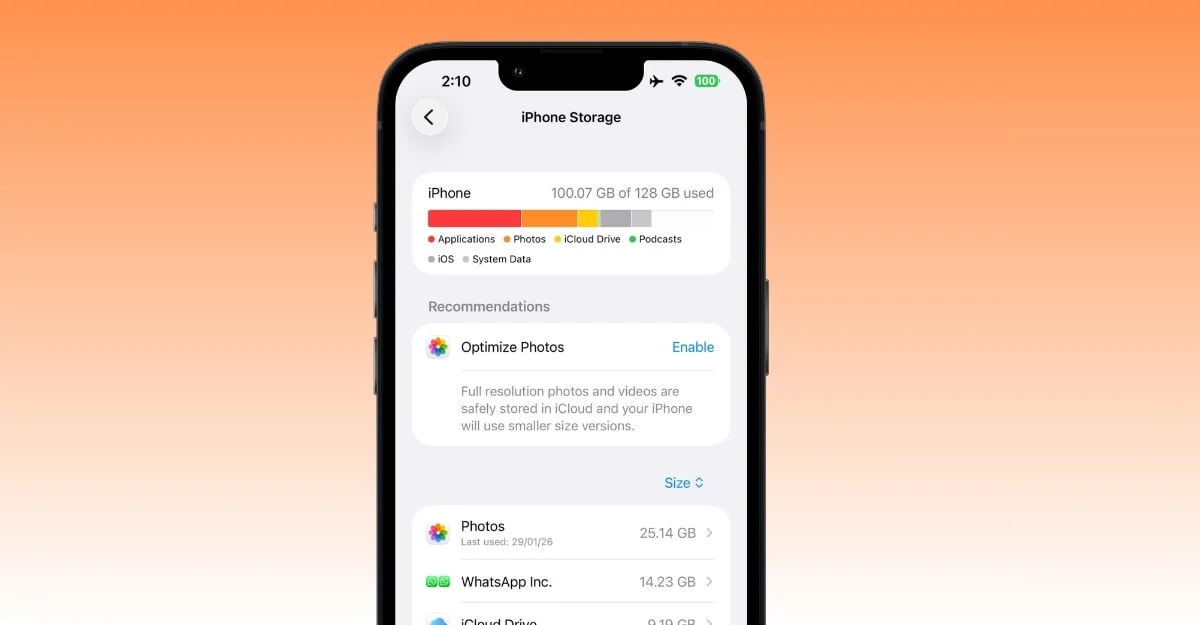
iOS archivia temporaneamente i dati di sistema, inclusi cache, log e altri dati di indicizzazione temporanei. Attualmente, Apple non consente agli utenti di cancellare i dati di sistema; tuttavia, scade automaticamente dopo un certo periodo di tempo. Fortunatamente, esiste una soluzione alternativa per eliminare i dati di sistema. E funziona anche con l'ultimo iOS 26.
La parte migliore è che è facile da seguire e consente di risparmiare una notevole quantità di spazio di archiviazione. Tutto quello che devi fare è disattivare la data e l'ora automatiche sul tuo iPhone e impostare temporaneamente la data su 3 mesi da adesso.
Una volta impostato, il sistema utilizza la data futura come riferimento, rimuove eventuali file temporanei e, soprattutto, il processo funziona sorprendentemente bene. Per me, ha risparmiato circa 7-8 GB di memoria interna.
Ecco come puoi cancellare i dati di sistema usando questo trucco sul tuo iPhone:
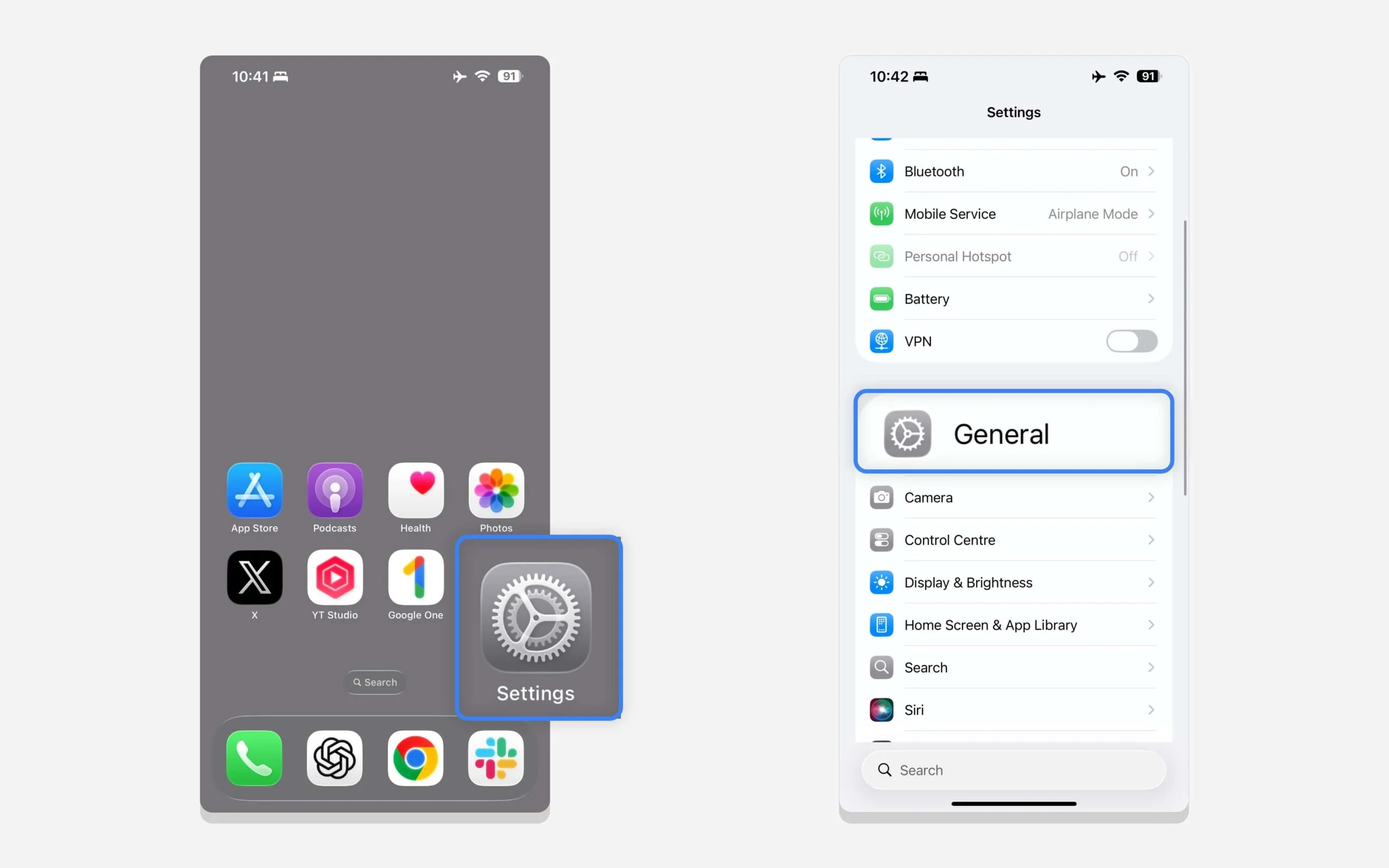
Passaggio 1: vai su Impostazioni sul tuo iPhone, scorri verso il basso e tocca Generale.
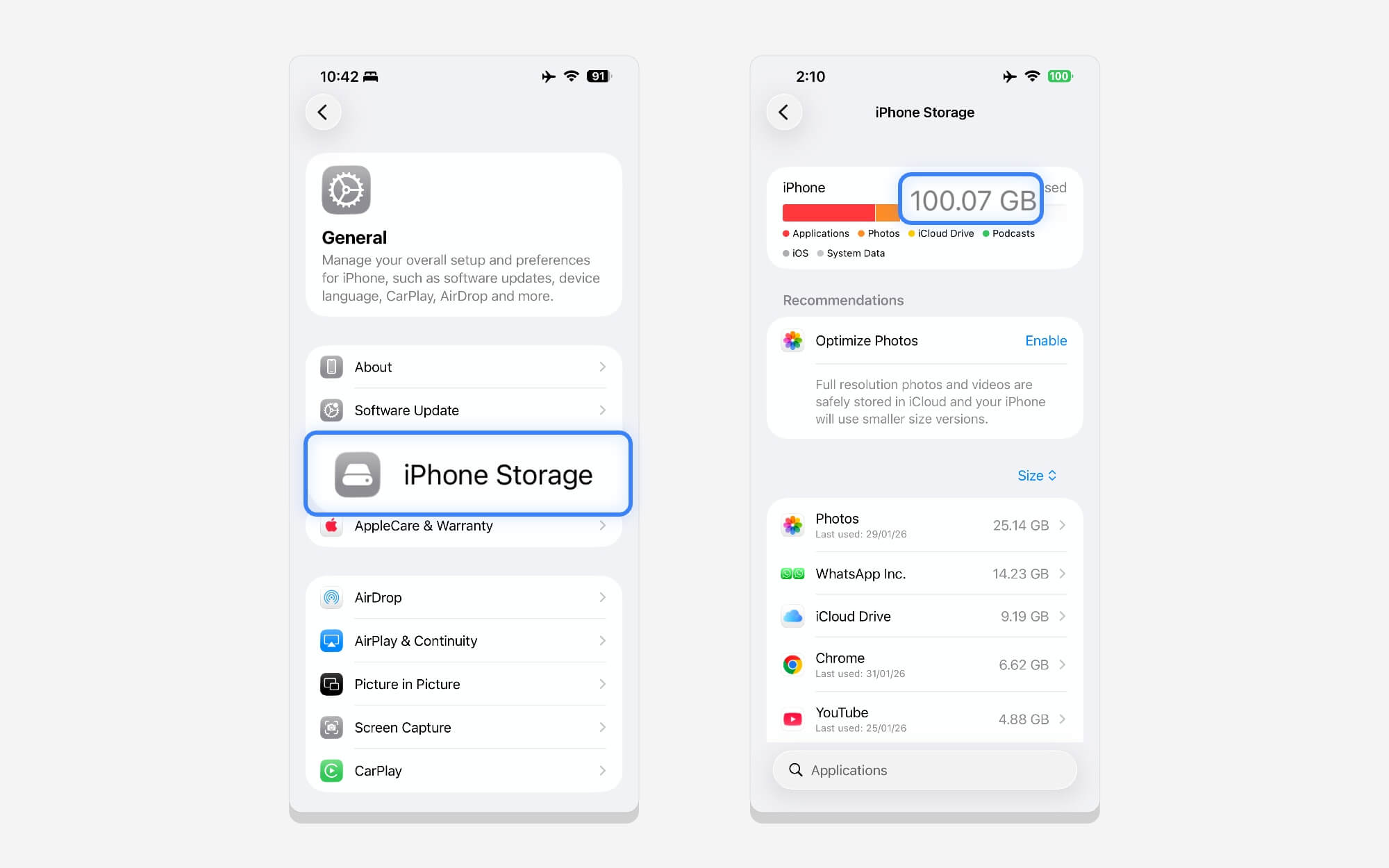
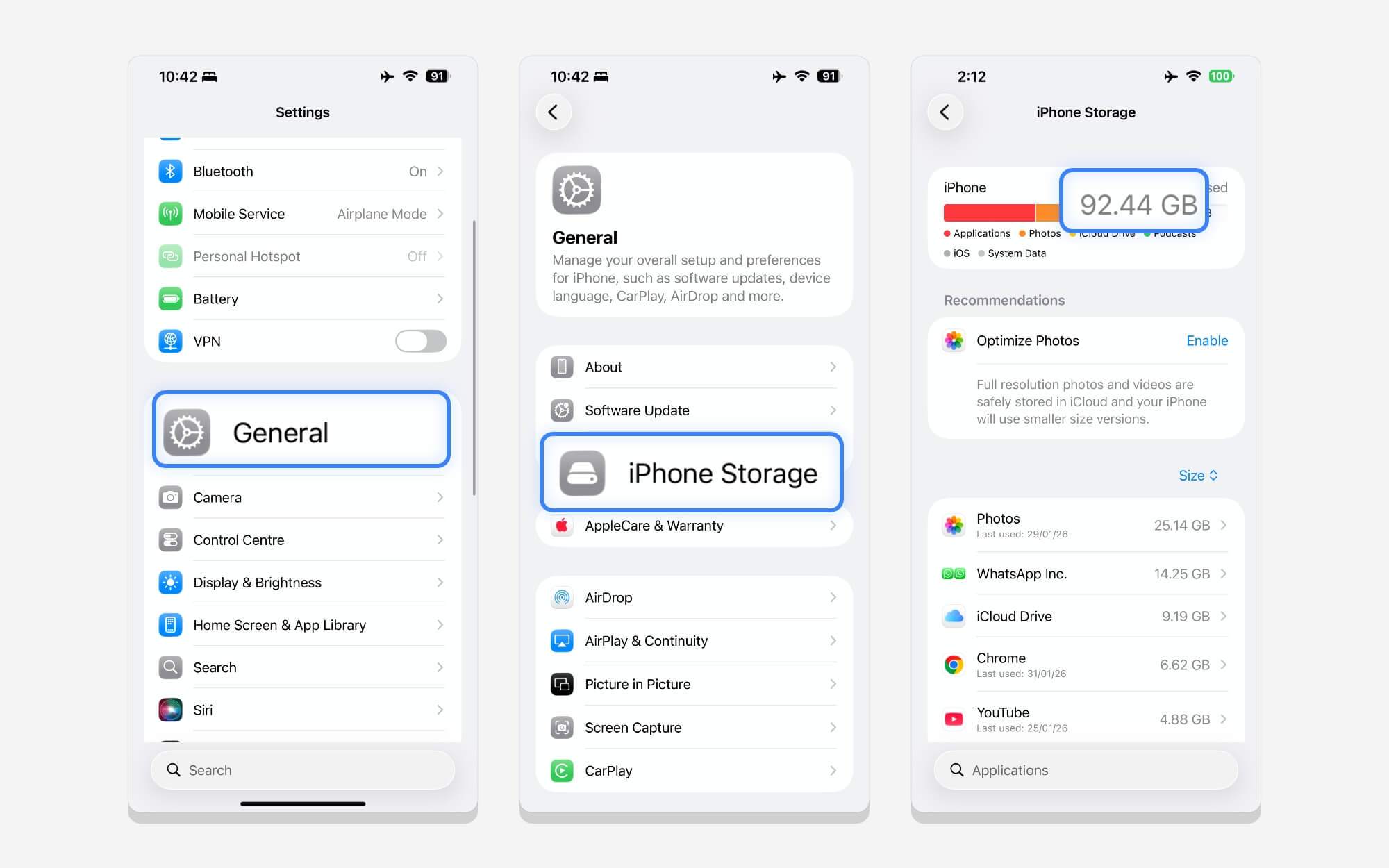
Passaggio 2: tocca Archiviazione iPhone per visualizzare l'utilizzo attuale dello spazio di archiviazione.
Passaggio 3: ora torna alle impostazioni generali . Scorri verso il basso fino alle impostazioni di data e ora , quindi disattiva la data e l'ora automatiche e imposta la data tra tre mesi. Non è necessario essere precisi. È possibile impostare i dati dopo tre mesi. Esempio: dal 01/03/2026 al 01/07/2026.
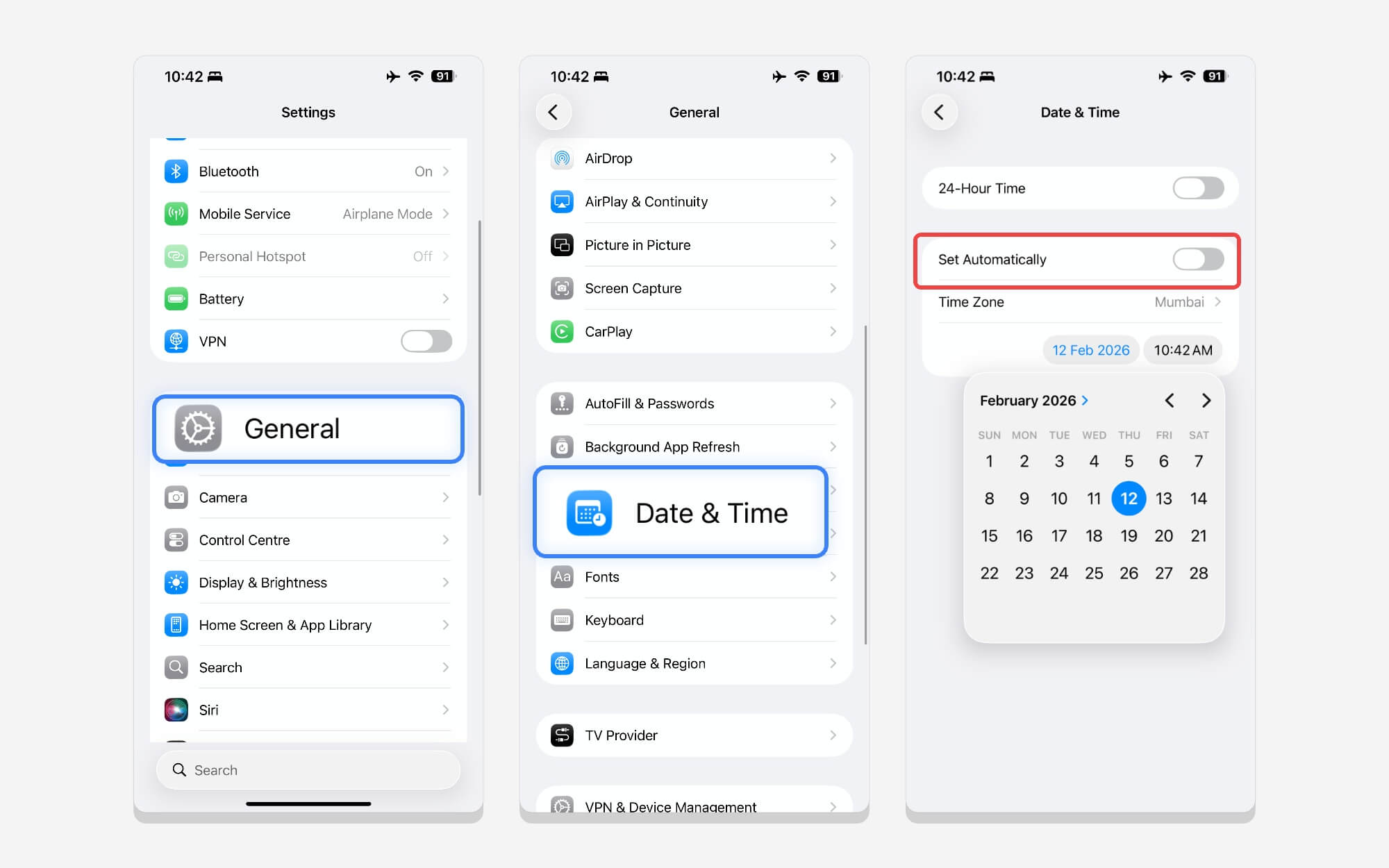
Passaggio 4: torna alla schermata principale, spegni l'iPhone e attendi qualche minuto.
Passaggio 5: torna a Impostazioni , tocca Generali , quindi Spazio di archiviazione iPhone e controlla se lo spazio di archiviazione è stato ridotto.
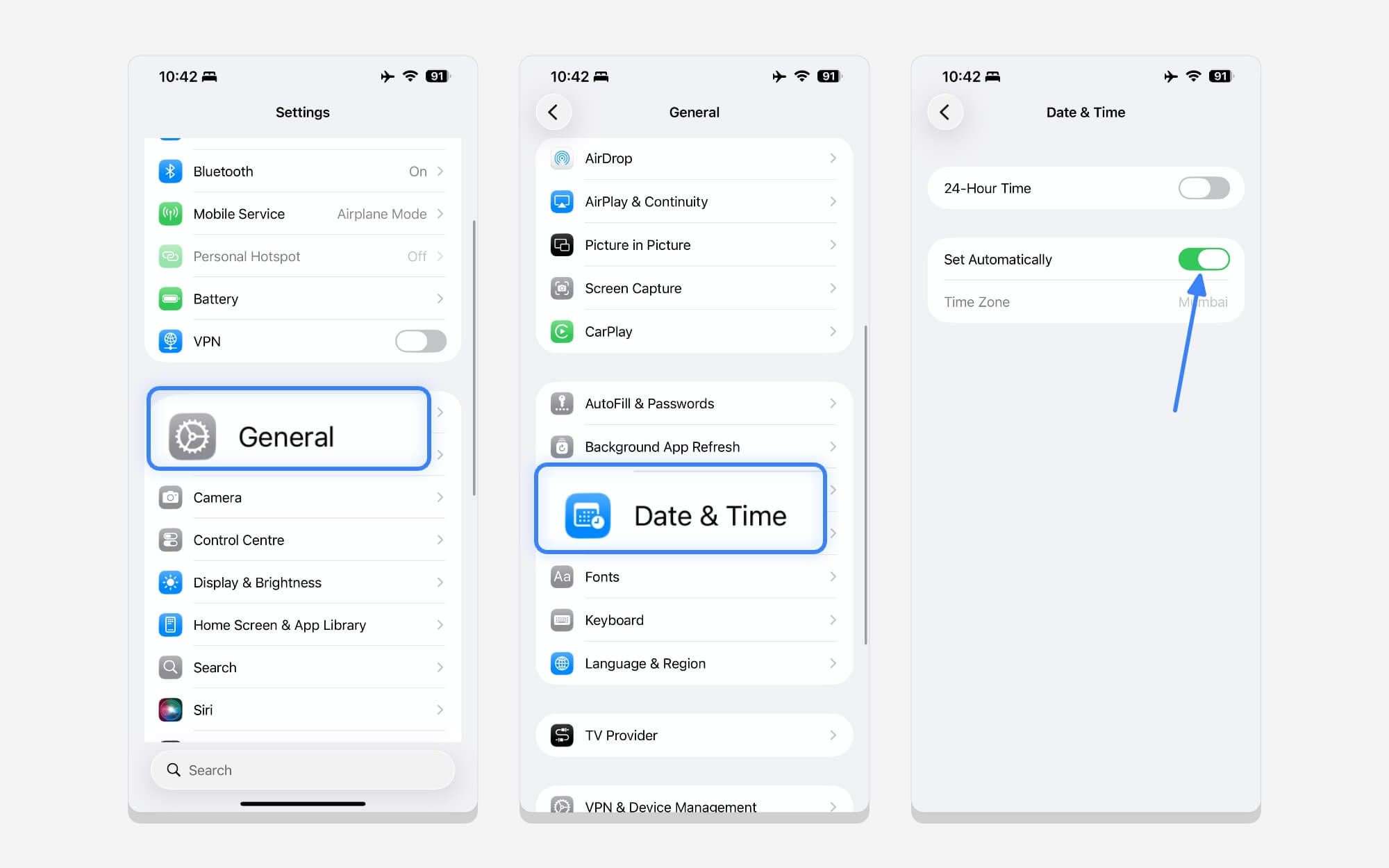
Passaggio 6: ora torna alle impostazioni generali, scorri verso il basso e attiva Data e ora automatiche.
Ripristina il backup da iCloud
Il metodo sopra funziona abbastanza bene; mi ha salvato 8 GB di dati. Tuttavia, se i dati di sistema consumano ancora una quantità significativa di spazio di archiviazione, puoi eseguire il backup del tuo iPhone su iCloud, ripristinare il tuo iPhone e ripristinare il backup da iCloud.
Quando utilizzi iCloud come soluzione di backup, esegue il backup solo dei dati necessari. Quando esegui il backup del tuo iPhone su iCloud, vengono recuperati solo i dati necessari e i dati di sistema indesiderati vengono rimossi.
Come eseguire il backup dei dati su iCloud e ripristinare il tuo iPhone:
Per eseguire il backup dei tuoi dati su iCloud, assicurati che iCloud disponga di spazio libero sufficiente. Apple offre 5 GB di spazio di archiviazione iCloud gratuito. Tuttavia, se i tuoi dati di backup superano questo limite, considera metodi alternativi per liberare spazio o escludere foto e altri dati per ottimizzare il backup iCloud e adattarlo al livello gratuito di 5 GB.
Puoi scaricare manualmente foto e video di iCloud utilizzando questo metodo, archiviarli ed eseguirne il backup. Una volta ripristinato e ripristinato il dispositivo dal backup iCloud. In questo modo, puoi utilizzare iCloud gratuito per eseguire il backup del tuo iPhone e mantenere i tuoi vecchi file al sicuro.
Come eseguire il backup e ripristinare il tuo iPhone utilizzando iCloud:
Nota: assicurati di eseguire il backup di tutti i dati importanti. Il ripristino del tuo iPhone elimina tutto sul tuo dispositivo.

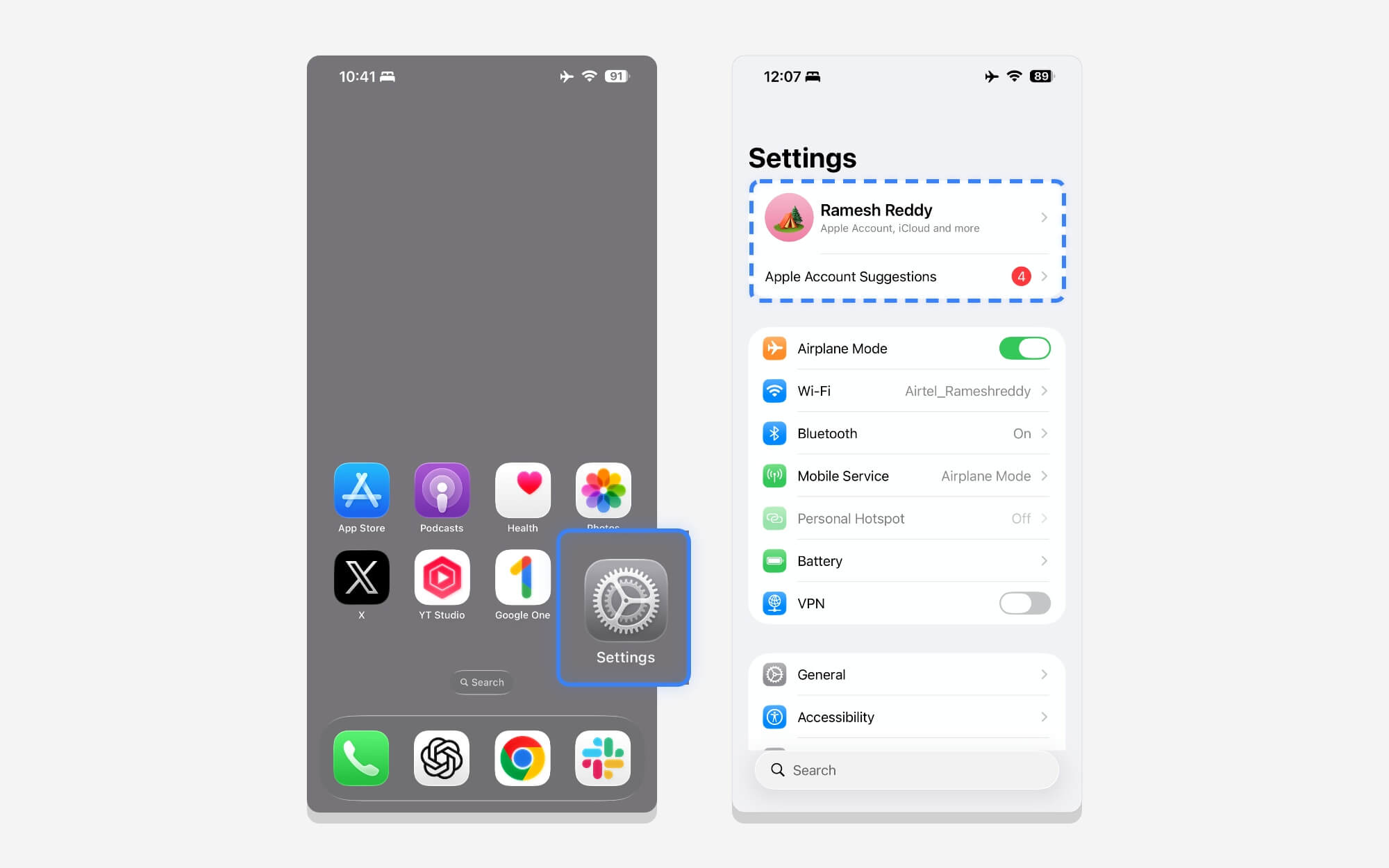
Passaggio 1: per eseguire prima il backup del tuo iPhone su iCloud, vai su Impostazioni , quindi tocca la tua immagine del profilo.
Passaggio 2: scorri verso il basso e tocca iCloud , quindi tocca Backup iCloud, quindi tocca Esegui backup adesso. Se il tuo iPhone non esegue il backup, puoi risolverlo seguendo questa guida.
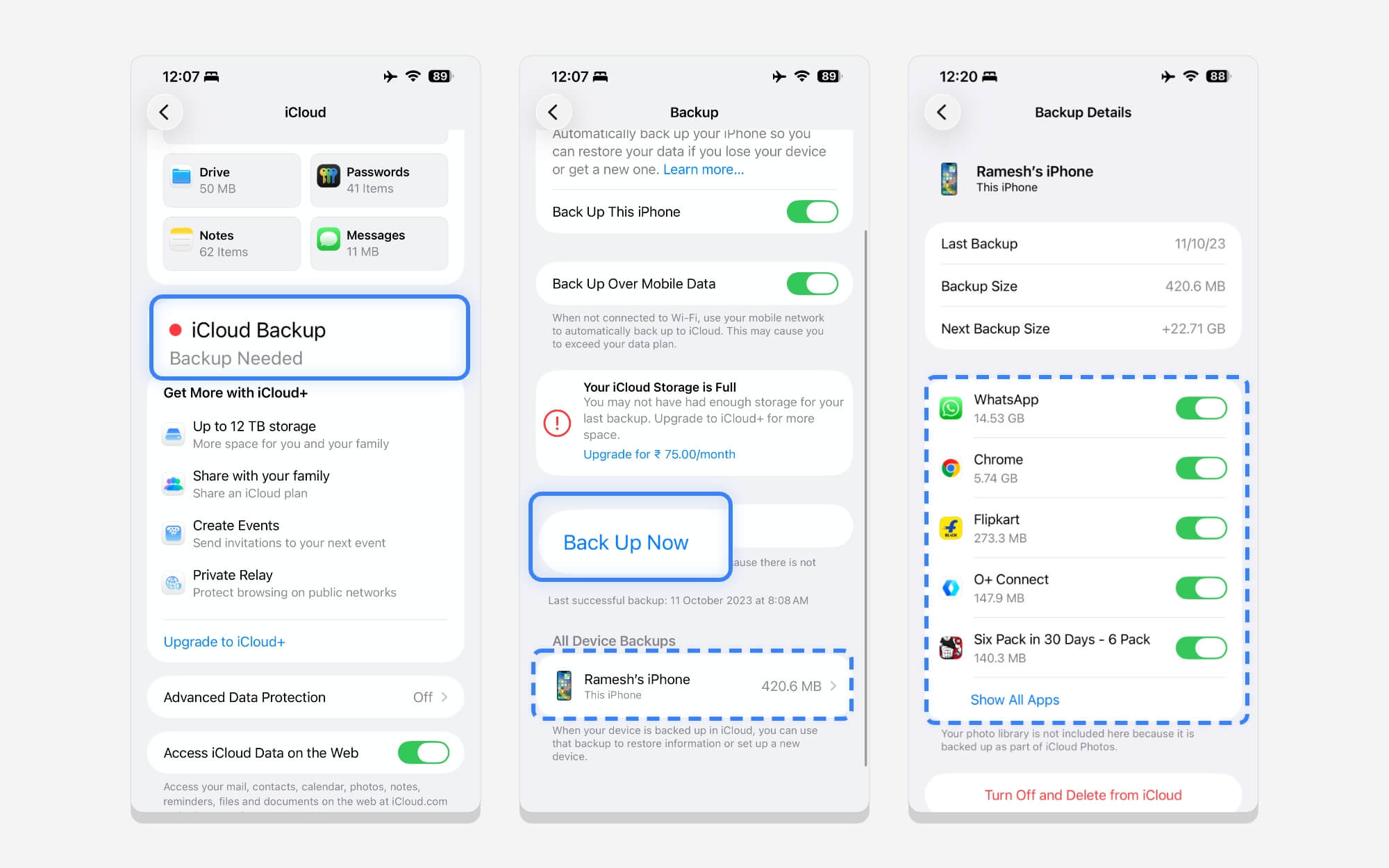
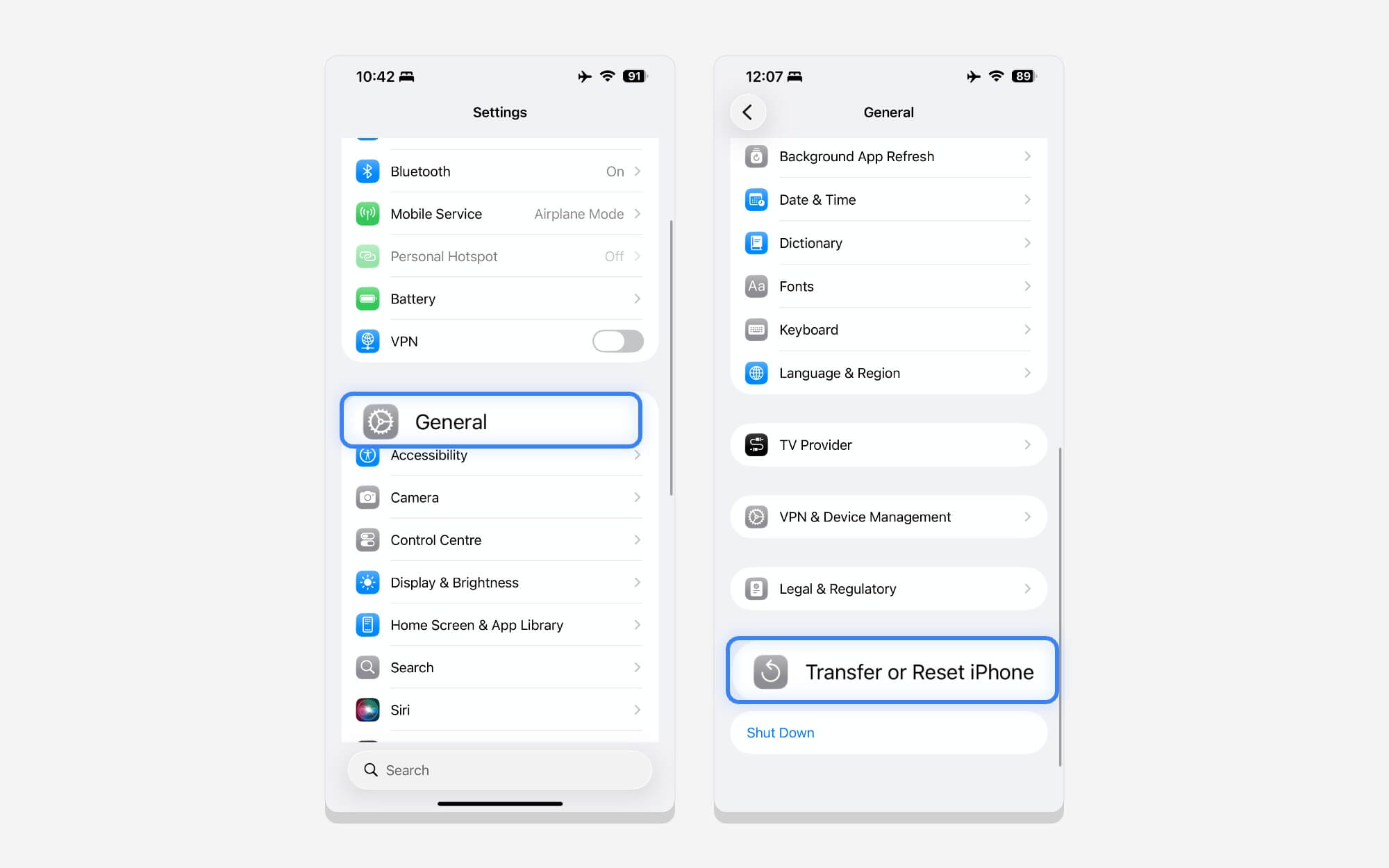
Passaggio 3: se lo spazio di archiviazione gratuito del tuo dispositivo supera i 5 GB durante il backup, puoi eliminare alcuni dati. Una volta terminato il backup. Torna alle impostazioni. Tocca Generale. Scorri verso il basso e tocca l'opzione Trasferisci o Ripristina iPhone .
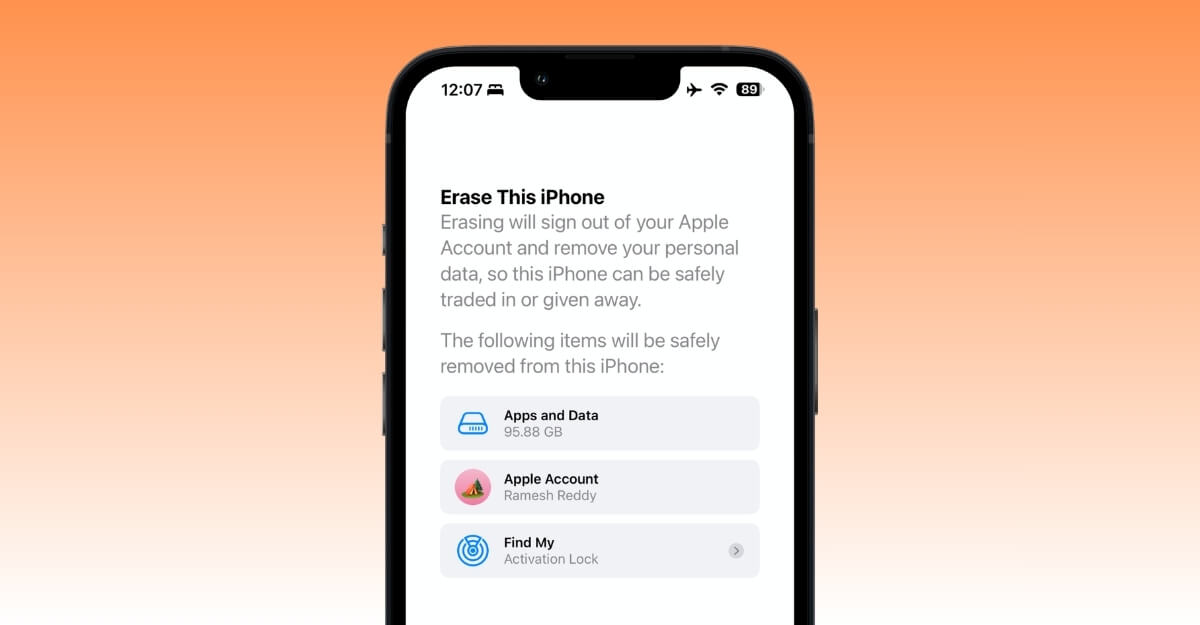
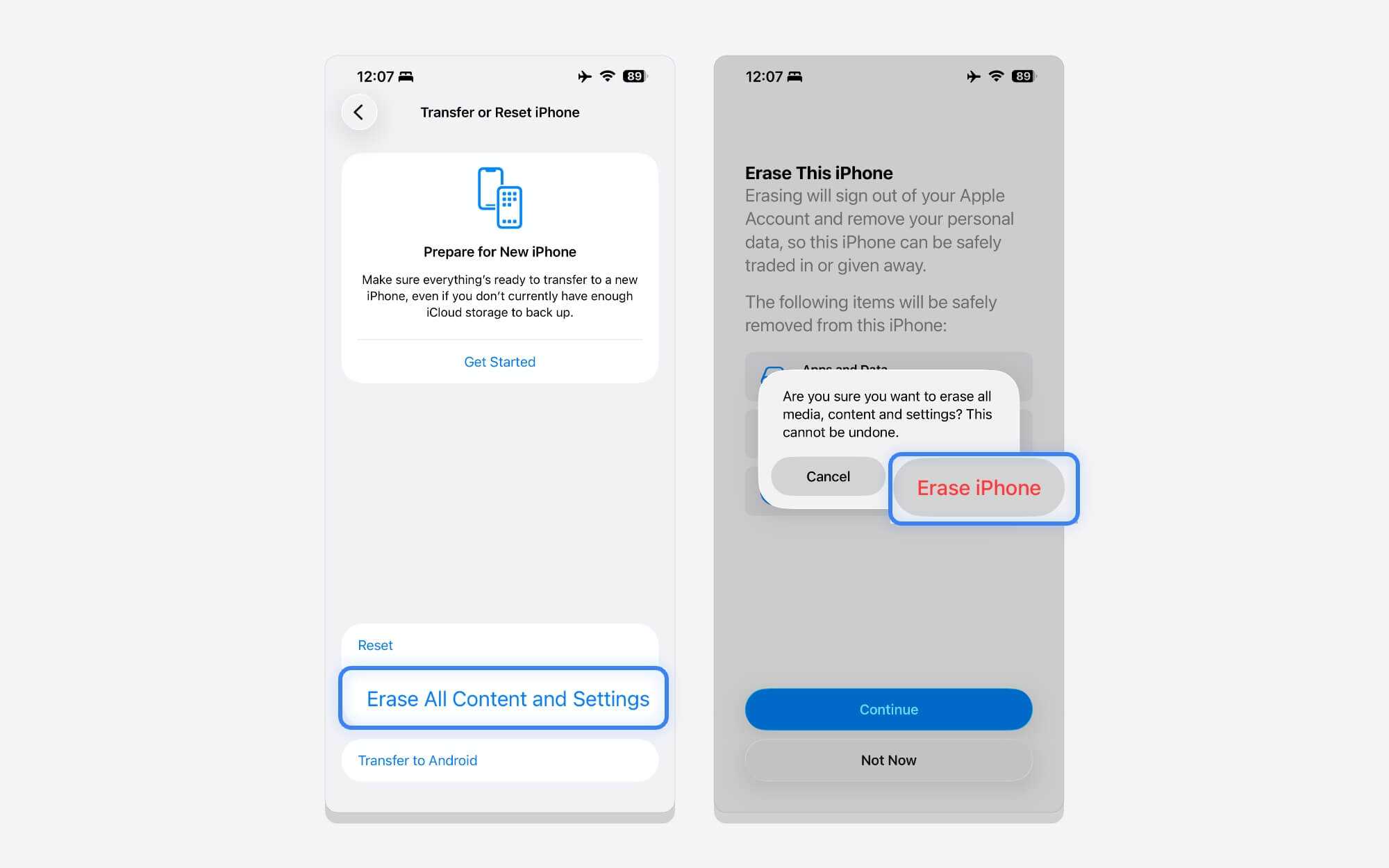
Passaggio 4: da qui, tocca Cancella contenuto e impostazioni, quindi tocca Continua , quindi tocca Cancella iPhone per completare il ripristino. =
Passaggio 5 : durante la configurazione del tuo iPhone, scegli Ripristina da backup iCloud , quindi seleziona Backup iCloud. Puoi semplicemente accedere con il tuo stesso account iCloud.
Passaggio 6: una volta completato il backup, puoi ripristinare i file importanti sul tuo iPhone. E puoi andare su Impostazioni > Generali > Spazio di archiviazione iPhone per verificare l'ultimo spazio di archiviazione disponibile dopo un backup.
Rimuovi l'intelligenza di Apple
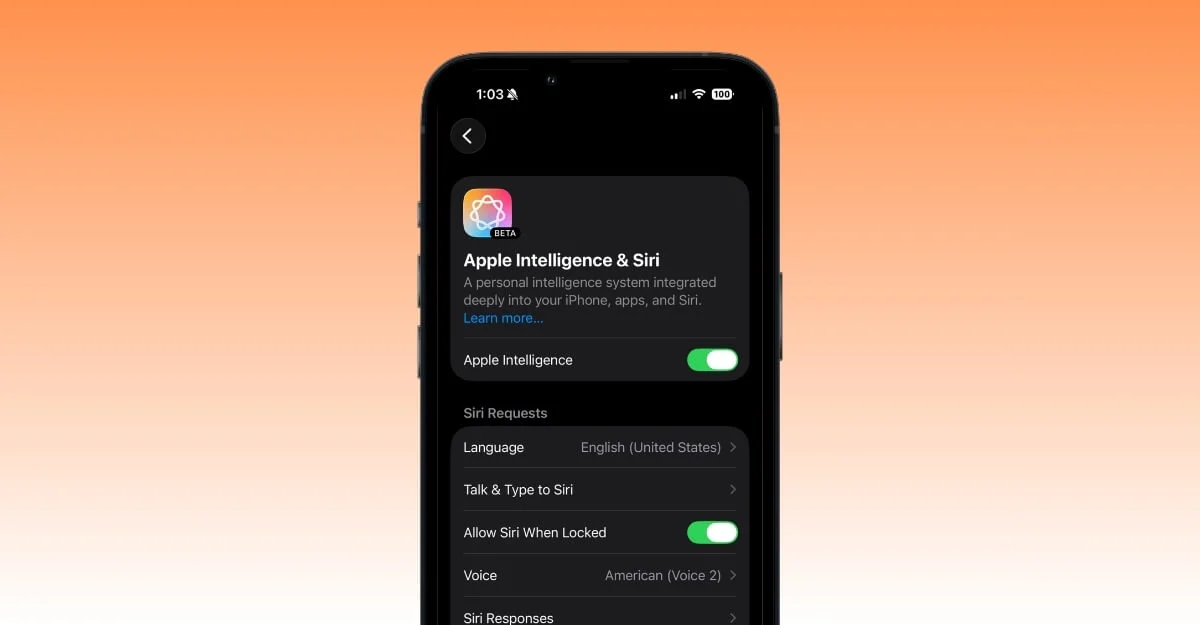
Apple ha fatto una grande promessa con Apple Intelligence; tuttavia, non è stato all'altezza di quanto commercializzato da Apple. Le voci sull'imminente Siri dovrebbero arrivare nel prossimo mese; tuttavia, per la maggior parte delle persone.
Se non usi mai Apple Intelligence sul tuo iPhone, puoi rimuoverlo completamente per liberare circa 5-6 GB.
Come disattivare Apple Intelligence sul tuo iPhone per risparmiare spazio di archiviazione
Tieni presente che Apple Intelligence è disponibile su iPhone 15 Pro o serie successive. Se utilizzi un iPhone 15 Pro o serie precedenti, vai al passaggio successivo.
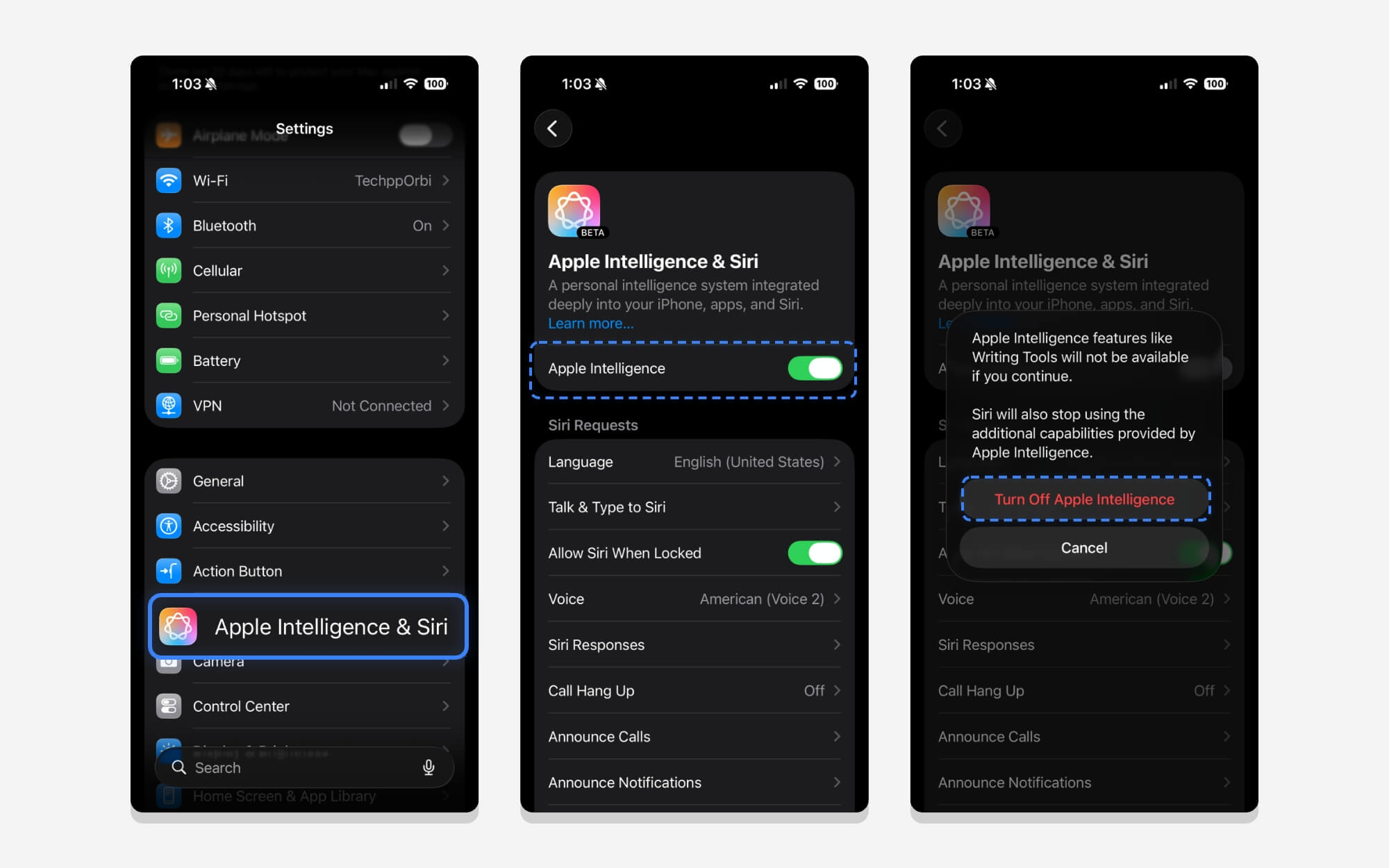
- Passaggio 1: vai su Impostazioni sul tuo iPhone e tocca Apple Intelligence e Siri
- Passaggio 2: scorri verso il basso e tocca Apple Intelligence . Questo è tutto. Dopo un po' di tempo, Apple rimuove i modelli locali dal tuo dispositivo, risparmiando spazio extra.
Rimuovi i pacchetti indesiderati dal tuo iPhone
Per fornire vari servizi, come la funzione di chiamata al testo, Siri e il dizionario della tastiera, Apple scarica localmente diversi pacchetti.
Tuttavia, la maggior parte di questi pacchetti può essere disinstallata e rimossa se non li utilizzi. Esistono diversi pacchetti, che vanno da VoiceOver ai dizionari per tastiera, nonché caricamenti di diagnostica e utilizzo, che potresti non utilizzare. Ecco come eliminarli per risparmiare spazio sul tuo iPhone.
Rimuovi e utilizza VoiceOver sul tuo iPhone
VoiceOver è un pacchetto di sintesi vocale che Apple memorizza localmente sul tuo dispositivo ed è particolarmente utile come funzionalità di accessibilità.
Apple offre numerose voci fuori campo disponibili. Puoi eliminare le voci indesiderate e liberare spazio sul tuo iPhone.
Passaggio 1: vai su Impostazioni sul tuo iPhone. Scorri verso il basso e tocca Accessibilità , quindi tocca VoiceOver
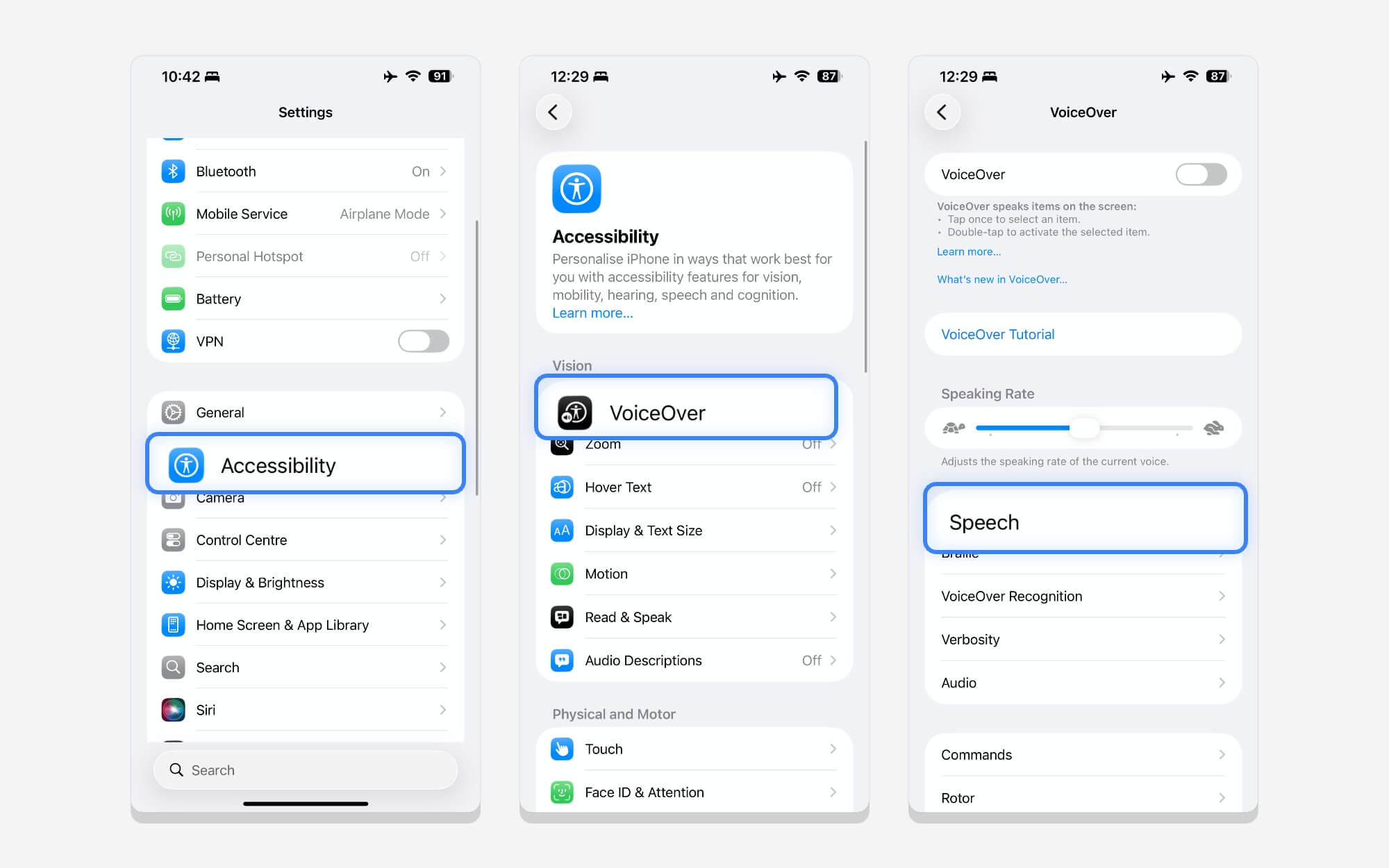
Passaggio 2: quindi tocca Voce , quindi tocca Voce principale , quindi tocca nuovamente la voce . Qui puoi vedere un elenco di voci disponibili per il download e il salvataggio localmente sul tuo dispositivo.
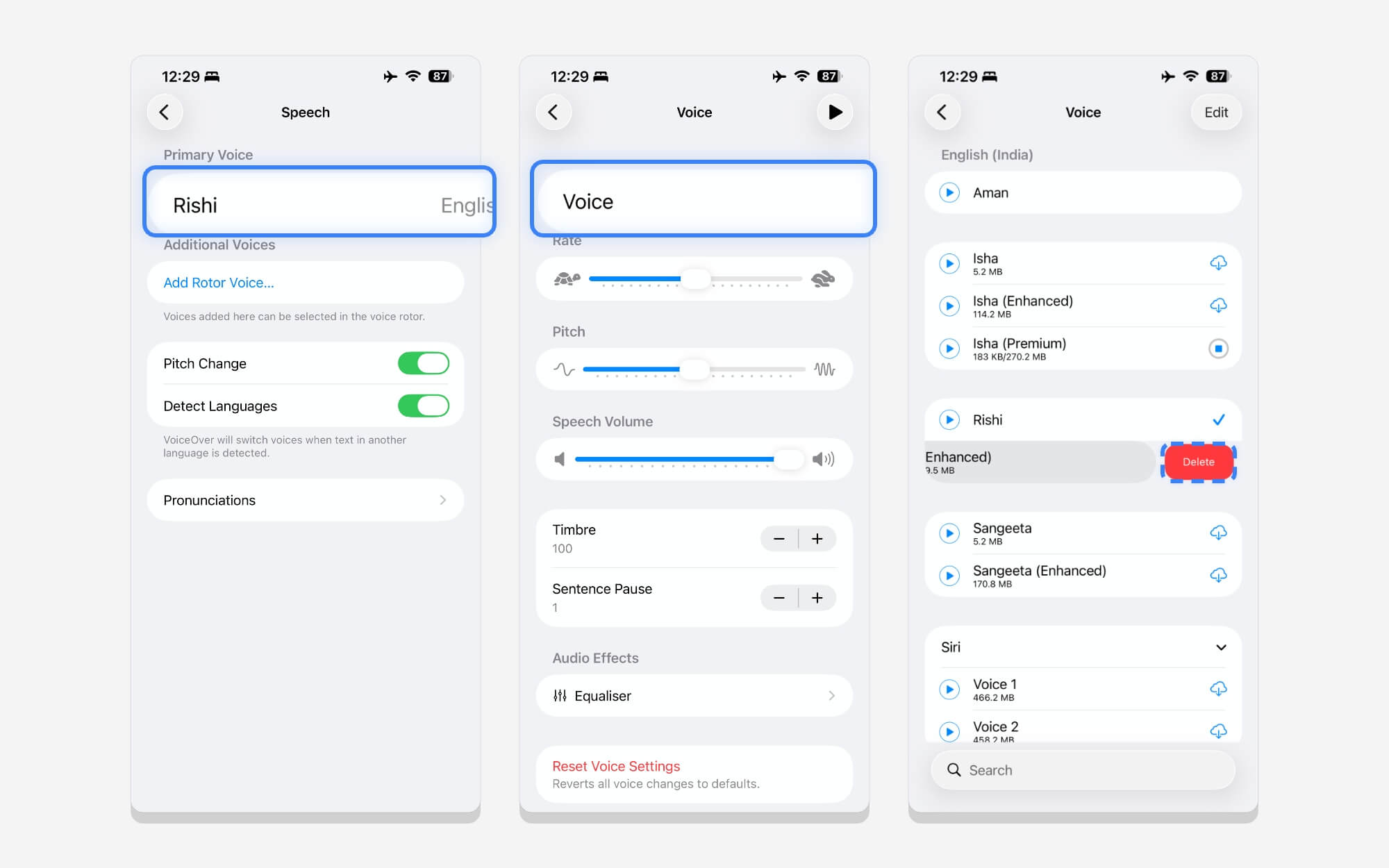
Passaggio 3: per eliminare, tocca la voce. Per eliminare, scorri verso sinistra e tocca Elimina . Questo è tutto. Rimuove tutte le voci indesiderate e seleziona la tua voce.
Elimina i dizionari inutilizzati e risparmia spazio
I dizionari sono pacchetti locali che aiutano la tastiera a prevedere testo e voce durante la digitazione. Tuttavia, se hai abilitato e scaricato accidentalmente un dizionario che non ti serve più, puoi eliminarlo.
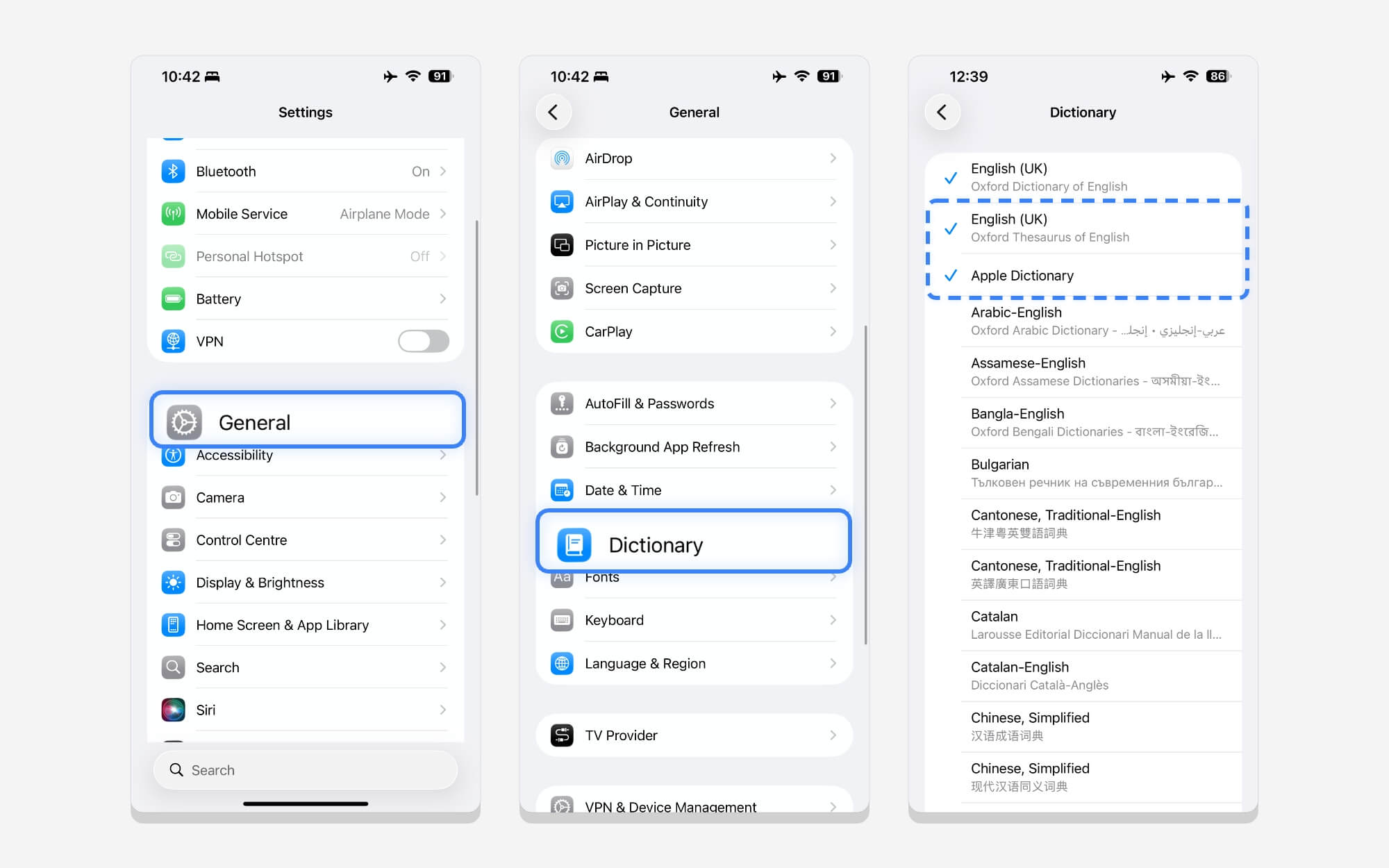
Passaggio 1: vai su Impostazioni , vai su Generale , scorri verso il basso e tocca Dizionario . Da qui puoi deselezionare il dizionario che non ti serve più.
Elimina più tastiere
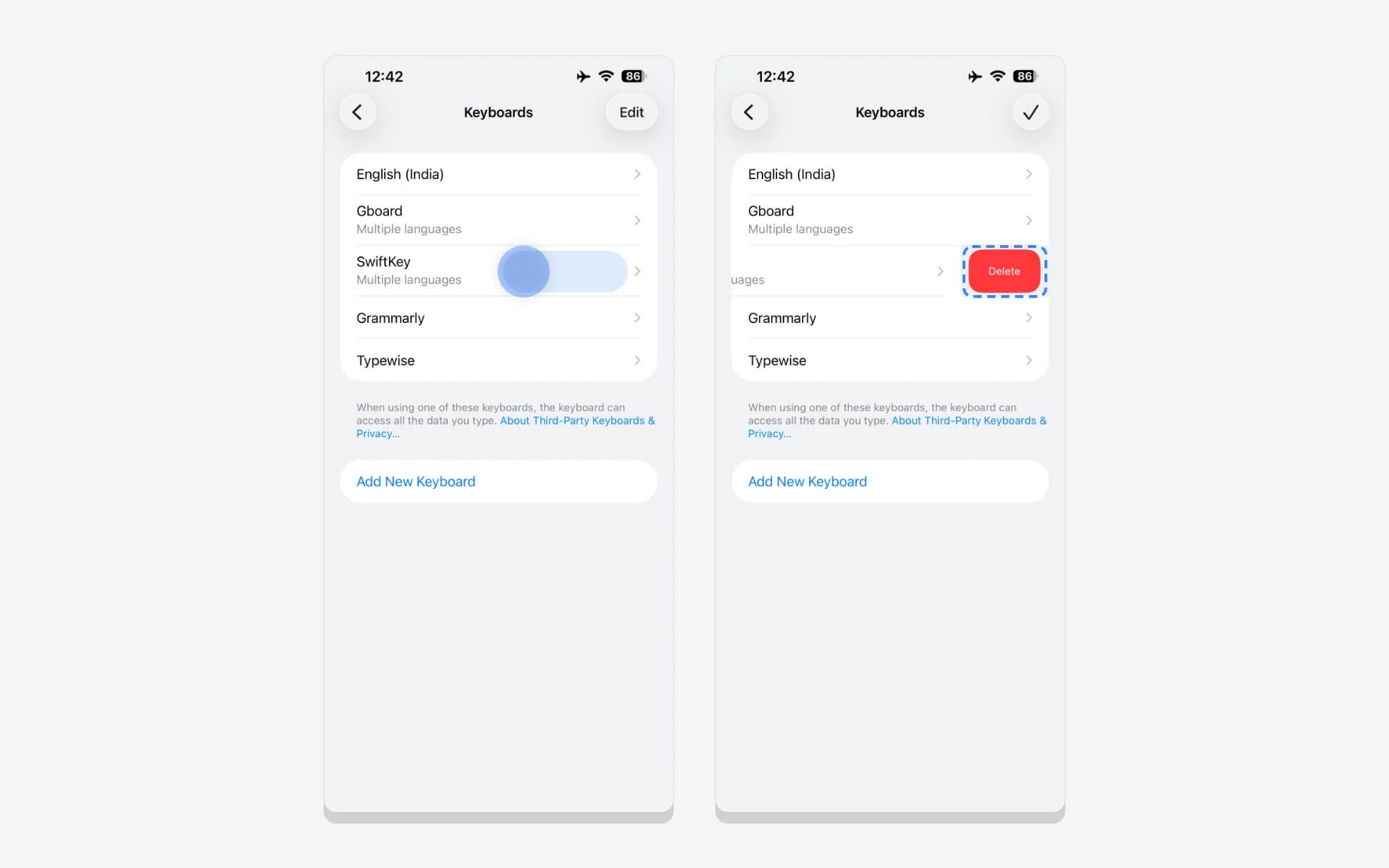
La tastiera integrata supporta più lingue; Puoi passare facilmente dall'uno all'altro. Tuttavia, se non lo usi spesso o non ne hai più bisogno, puoi eliminare le tastiere inutilizzate per risparmiare spazio.
Passaggio 1: per fare ciò, vai su Impostazioni sul tuo iPhone.
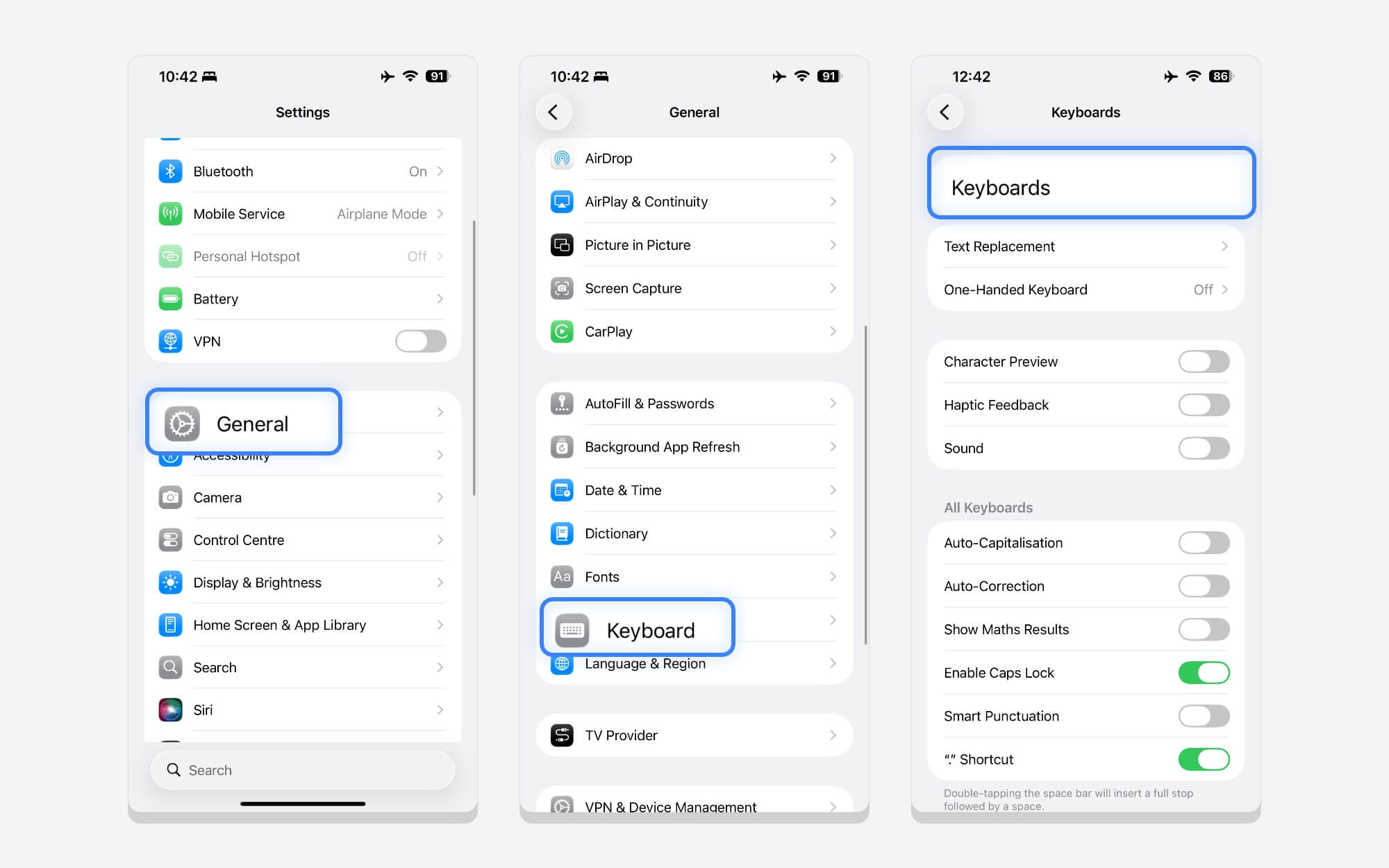
Passaggio 2: tocca Generale e scorri verso il basso, tocca nuovamente la tastiera, tocca l'opzione tastiera e tocca la tastiera esistente. Se disponi di più lingue, puoi scorrere verso destra e toccare Elimina per rimuovere le tastiere indesiderate.
Rimuovi la cronologia delle trascrizioni di Siri
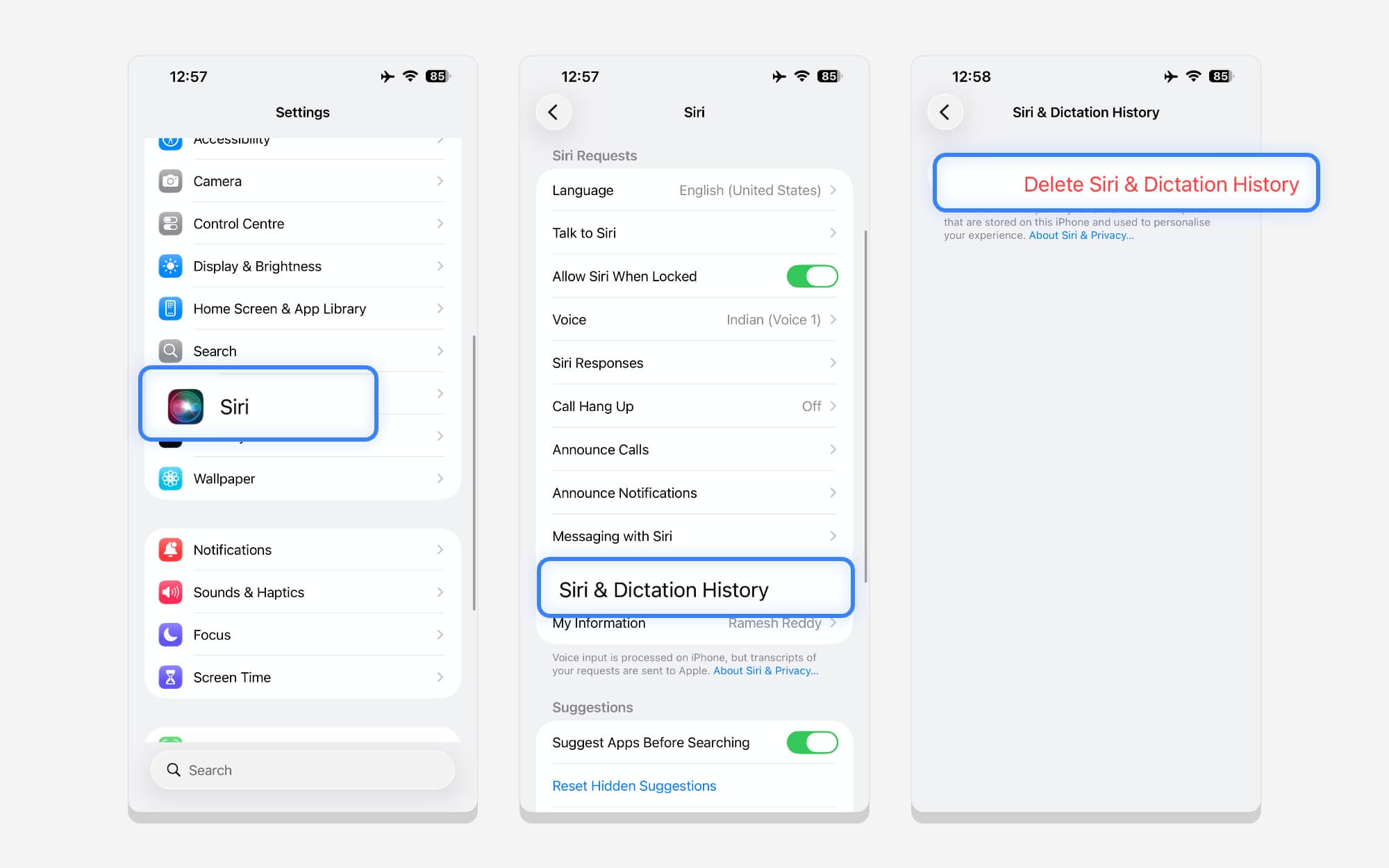
Siri non è il massimo in questo momento; non puoi farci molto sul tuo iPhone e, se non lo usi più, puoi eliminare la cronologia delle trascrizioni di Siri che Apple salva per personalizzare la tua esperienza.
Passaggio 1: vai su Impostazioni , scorri verso il basso e tocca Siri da qui. Scorri nuovamente verso il basso, quindi tocca Siri e cronologia della dettatura . Qui puoi toccare Elimina cronologia Siri e Dettatura per eliminare tutte le conversazioni precedenti, insieme alla tua personalizzazione.
Elimina dati di posizione significativi
Per offrire un'esperienza personalizzata con i servizi Apple, incluse Mappe, Apple salva le posizioni utilizzate di frequente. Questi includono i luoghi che visiti frequentemente.
Tuttavia, se desideri risparmiare spazio e non hai bisogno di un'esperienza personalizzata, puoi eliminare la cronologia delle posizioni.
Passaggio 1: vai su Impostazioni sul telefono, quindi tocca Privacy e sicurezza .
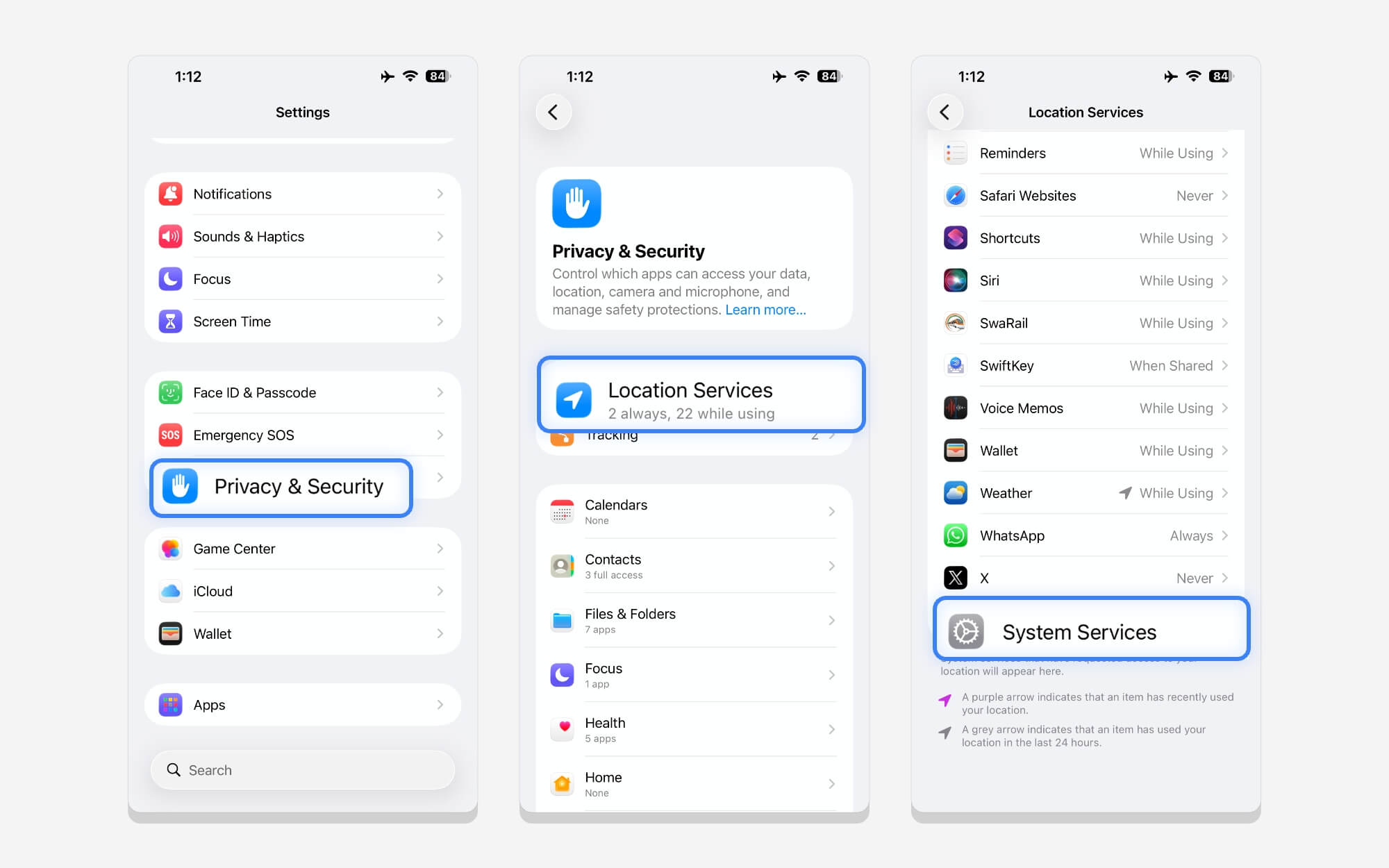
Passaggio 2: tocca Servizi di localizzazione.
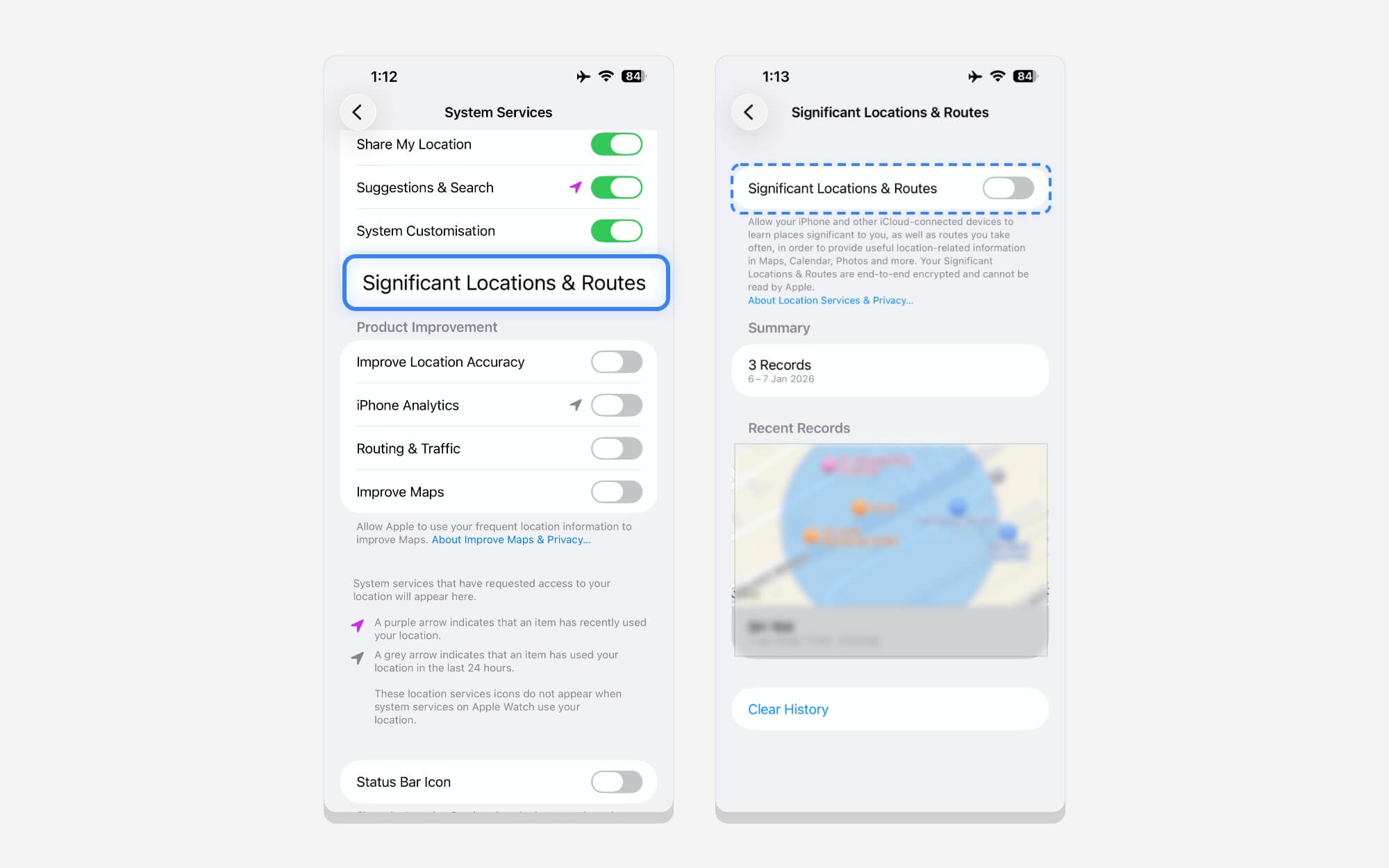
Passaggio 3: scorri verso il basso, tocca Servizi di sistema, quindi tocca Posizioni e percorsi significativi. Da qui, autentica i tuoi dati biometrici utilizzando Face ID, disattiva questa impostazione, quindi scorri verso il basso e tocca Cancella cronologia. Ciò rimuove tutta la tua posizione, cronologia e dati significativi.
Impedisci la connessione dell'iPhone, impedisci al tuo dispositivo di raccogliere i tuoi dati di utilizzo
Per fornire un'esperienza migliore, Apple raccoglie i tuoi dati. Non preoccuparti. Questi dati sono privati. Tuttavia, nel tempo, possono accumularsi e occupare spazio sul tuo iPhone. Puoi rimuoverlo e impedire ad Apple di raccogliere i tuoi dati.
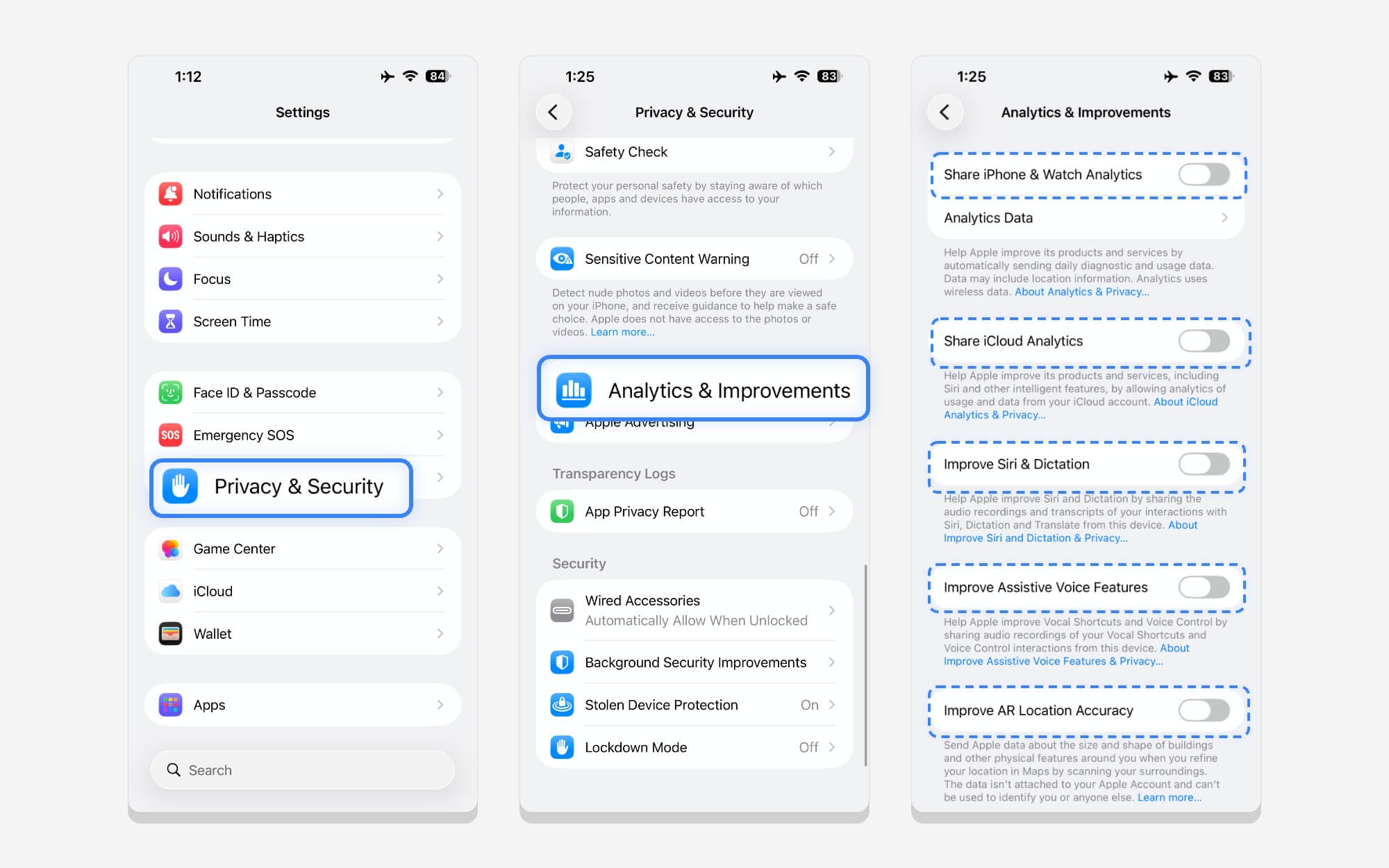
Per fare ciò, vai su Impostazioni, scorri verso il basso e tocca Privacy e sicurezza. Da qui, scorri verso il basso e tocca Analisi e miglioramento . Disattiva tutte le analisi dell'iPhone che il tuo iPhone desidera monitorare. Apple smetterà di raccogliere dati sul tuo utilizzo e sui tuoi modelli e non li memorizzerà più, così potrai risparmiare spazio sul tuo dispositivo.
Queste sono cinque funzionalità semplici e cinque avanzate che puoi utilizzare per liberare spazio di archiviazione sul tuo iPhone. Con i metodi avanzati, puoi risparmiare in modo significativo gigabyte di dati, soprattutto quando pulisci la cache del sistema.
Spero che questa guida ti sia utile. Se avete domande potete commentare qui sotto e cercherò di rispondere. Puoi anche leggere le domande frequenti di seguito per ulteriori informazioni su come funziona questo metodo e quanto efficacemente riduce lo spazio di archiviazione sul tuo iPhone.
Domande frequenti su come liberare spazio di archiviazione se lo spazio di archiviazione dell'iPhone è pieno
1. Quanta riduzione dei dati di sistema posso realisticamente aspettarmi?
Dipende dal metodo che stai utilizzando. Ad esempio, se stai cancellando file di grandi dimensioni dalla memoria, puoi risparmiare tra 20 e 30 GB, a seconda delle dimensioni del file. Se desideri cancellare la maggior parte dei file utilizzando metodi avanzati, puoi risparmiare 5-8 GB, a seconda del modello.
2. Si tratta di una soluzione a lungo termine o il problema si ripresenterà tra qualche mese?
Se installi nuove app o aggiungi nuovi file al telefono, la memoria interna potrebbe riempirsi nuovamente rapidamente. Tuttavia, seguire costantemente questi metodi può aiutarti a liberare spazio di archiviazione. Di tanto in tanto, controlla quali file e app occupano più spazio di archiviazione e rimuovili regolarmente.
3. Quanto spazio libero dovrei tenere idealmente sul mio iPhone per ottenere prestazioni ottimali?
Consiglierei 5-10 GB di spazio libero sul tuo iPhone per prestazioni fluide.
4. Esiste un modo permanente per evitare disordine nello spazio di archiviazione in futuro?
Non esiste un modo permanente per evitare disordine nello spazio di archiviazione sul tuo iPhone. Tuttavia, puoi seguire i metodi che ho condiviso per liberare spazio di archiviazione sul tuo iPhone per evitare futuri ingombri di spazio di archiviazione.
Assicurati di controllare frequentemente l'utilizzo dello spazio di archiviazione e di eliminare file di grandi dimensioni. Oltre a questo, puoi anche scegliere la variante con maggiore spazio di archiviazione per iPhone e spostare foto e video su un dispositivo di archiviazione esterno dedicato. Non esiste un unico metodo adatto a tutti; dipende dall'utilizzo del tuo iPhone e da quanto sei disposto a mantenerlo libero.
Lettura correlata: Come acquistare più spazio di archiviazione su iPhone
5. 128 GB semplicemente non sono sufficienti nel 2026?
Questa è una domanda complicata. Tuttavia, se registri spesso video e foto e archivi file di grandi dimensioni sul tuo dispositivo, 128 GB potrebbero non essere sufficienti, poiché le foto e i video dell'iPhone possono riempire rapidamente lo spazio di archiviazione. Tuttavia, la variante base di Apple ora parte da 256 GB, che dovrebbe essere sufficiente per la maggior parte delle persone.