
iPhone 存储空间已满?以下是我如何在不丢失数据的情况下释放空间
已发表: 2026-02-12我拥有一部 iPhone 14 Plus。它配备 128GB 内部存储空间,很快就会填满。每次我在 iPhone 上看到存储空间不足错误时,我都会导航至“设置”>“存储”,分析哪些应用程序和文件占用了大量空间,然后将其删除。在过去的两年里,我一直遵循着严格的惯例,而且效果非常好。
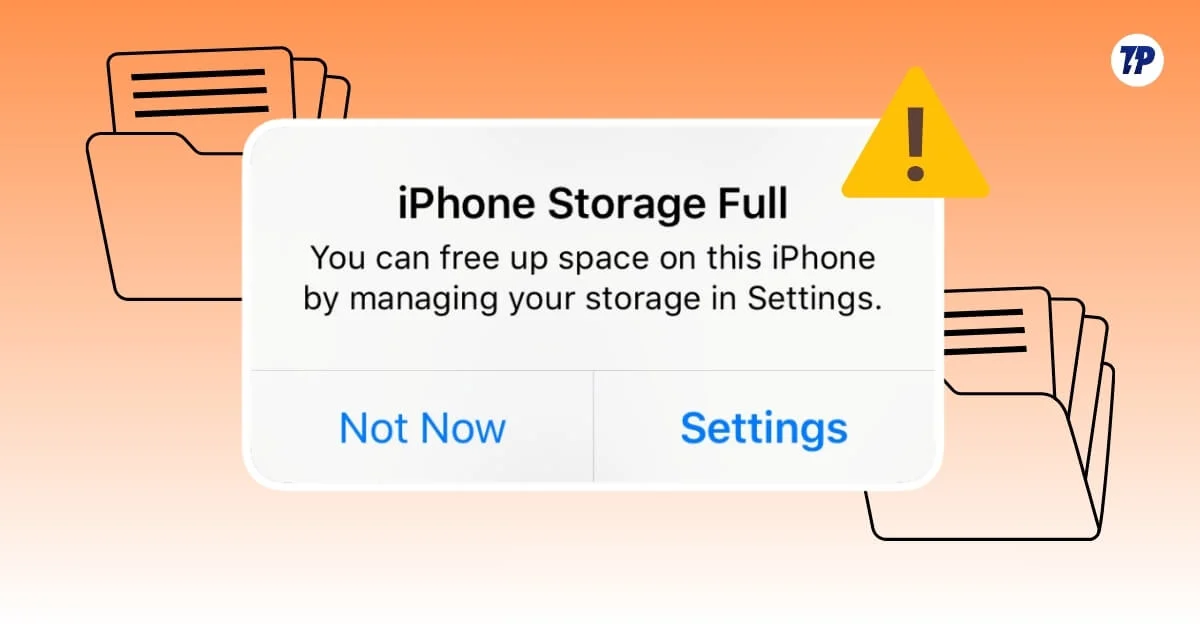
虽然此方法会暂时释放 iPhone 上的存储空间,但实际上,这只是对存储空间不足错误的反应,会删除不需要的文件,并不能真正解决存储问题的根本原因,尤其是当我不想删除任何应用程序或文件时。
因此,我没有遵循通用方法,而是进行了更深入的研究,发现了一种先进的、较少被提及的方法来回收 iPhone 上的空间。幸运的是,这些方法确实有效,并为我的 iPhone 节省了大量空间,甚至可以防止将来占用空间。
如果您一直面临 iPhone 存储问题并希望释放空间,您可以尝试这些高级方法来清理不需要的文件并卸载缓存。这些方法包括不需要的系统缓存、缩小系统数据、删除 Apple Intelligence(如果您觉得它没有用)等等。
目录
如果您的 iPhone 存储空间已满,请先从这些方法开始
这并不是说常规方法不起作用;而是。删除不需要的文件和清除缓存是释放 iPhone 空间的最简单方法。
这些方法对大多数人来说都是有效的。但是,即使尝试了这些方法,如果您仍无法节省空间并且在 iPhone 上遇到存储问题。这些高级方法可能会派上用场,但在使用它们之前,请先尝试这些基本方法。
- 查看和删除大文件:在 iPhone 上打开“设置” ,前往“通用” ,然后轻点“iPhone 存储空间” 。在这里,您可以全面了解 iPhone 上的空间占用情况。您可以查看每个文件并删除任何不需要的文件。
- 卸载应用程序缓存: iPhone 上的应用程序存储临时数据以提供更快的体验;然而,随着时间的推移,这些数据可能会充满不需要的文件,如果您不定期清除它们,有时甚至会达到千兆字节的存储空间。清除或卸载数据可以释放大量存储空间。请注意,从任何应用程序卸载缓存都不会删除您的数据。但是,有时它可能会让您退出该应用程序,因此请寻找占用大量空间的应用程序并将其卸载以释放空间。为此,请转到“设置”>“常规”>“iPhone 存储”> 点击任意应用程序 > 点击“卸载”。
- iCloud:照片和视频通常会占用大量存储空间;如果您的 iCloud 存储空间是免费的,您可以将它们移动到 iCloud 以节省一些空间。为此,请前往“设置” >“应用程序”>“照片” ,然后点击“选择” > “优化iPhone 存储空间” 。启用此选项后,照片和视频的原始版本将存储在 iCloud 上,而经过优化、压缩程度更高的版本将存储在 iPhone 本地。您仍然可以在照片应用程序上访问原始文件。
- 清除 Safari 缓存:Safari 将您的网站数据本地存储在您的设备上,包括缓存、cookie、浏览器历史记录,甚至网站数据库。通常,清除 Safari 数据可以帮助您节省 iPhone 上的一些存储空间。您可以前往“设置”>“应用程序”>“Safari”>“清除历史记录和网站数据” 。
- 删除流媒体应用程序中的下载:当今大多数流媒体应用程序都提供智能下载,可以在后台自动下载内容。为了节省空间,请关闭智能下载以防止这些应用程序自动下载文件。您可以通过转到这些应用程序的下载设置并关闭智能下载并删除离线下载来完成此操作。
这些都是节省 iPhone 存储空间的简单有效的方法。但是,如果您不想删除文件并希望防止存储混乱,请按照高级方法释放 iPhone 上的存储空间并防止将来存储空间堆积。
释放 iPhone 存储空间的高级方法
清除系统数据
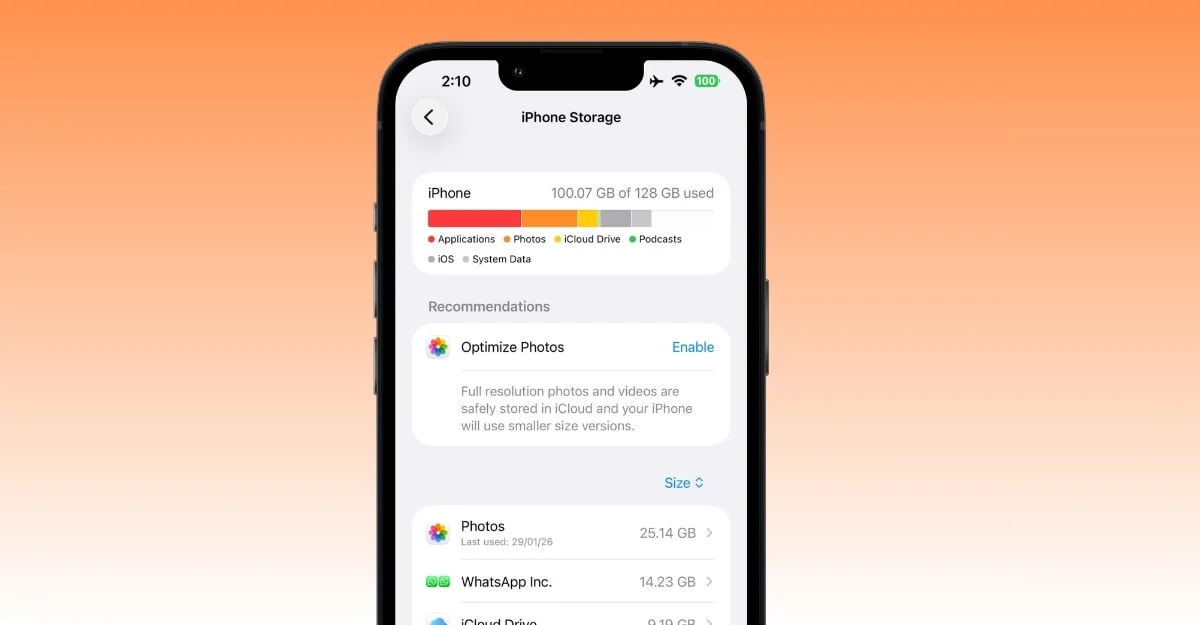
iOS 临时存储系统数据,包括缓存、日志和其他临时索引数据。目前,苹果不允许用户清除系统数据;但是,一段时间后它会自动过期。幸运的是,有一个解决方法可以删除系统数据。它甚至可以在最新的 iOS 26 中运行。
最好的部分是它易于遵循并节省大量存储空间。您所需要做的就是关闭 iPhone 上的自动日期和时间,并将日期暂时设置为从现在起 3 个月后。
设置后,系统将使用未来日期作为参考,删除所有临时文件,最重要的是,该过程运行得非常好。对我来说,它节省了大约 7-8GB 的内部存储空间。
以下是如何使用此技巧在 iPhone 上清除系统数据:
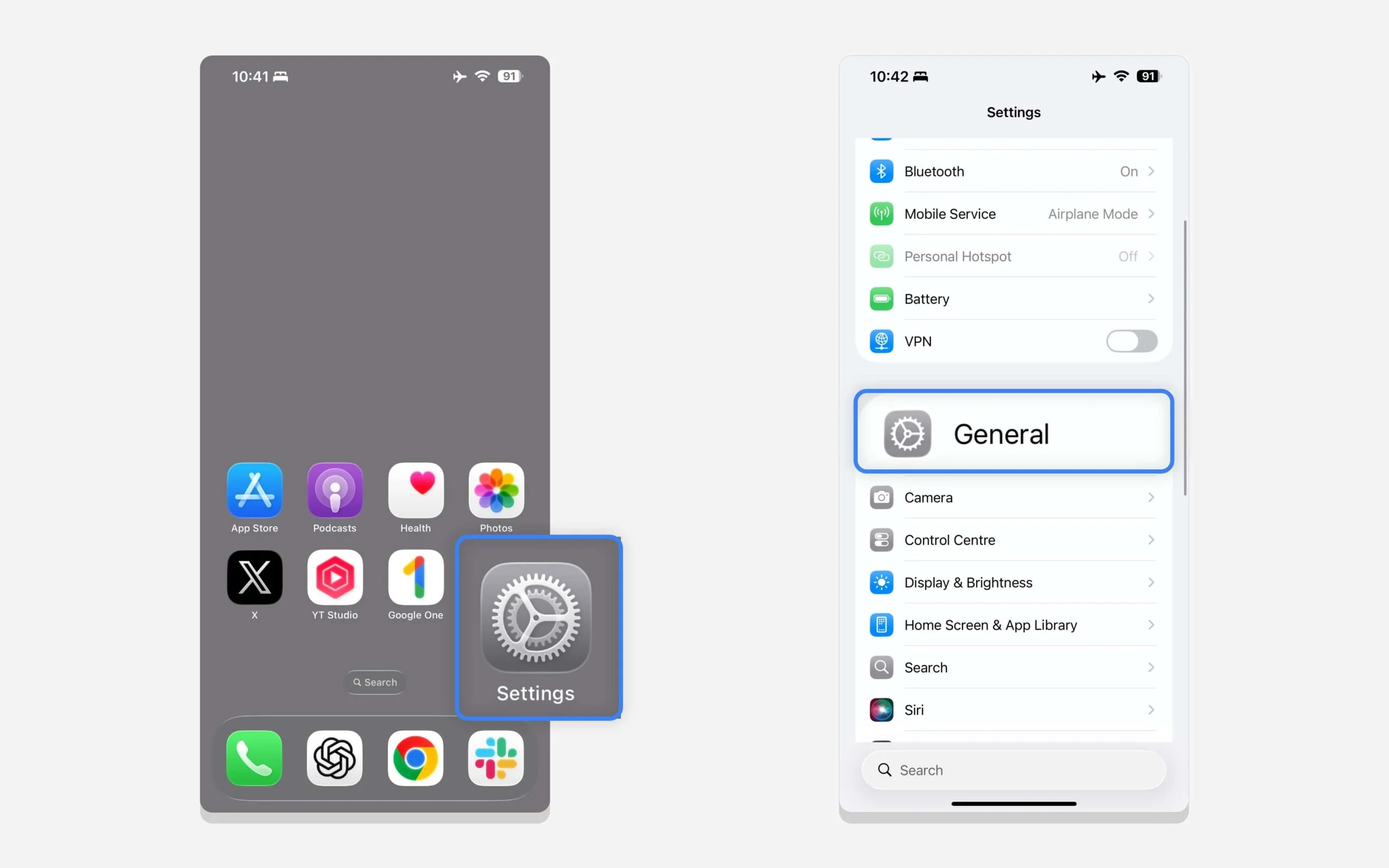
第 1 步:转到 iPhone 上的“设置” ,向下滚动,然后点击“常规”。
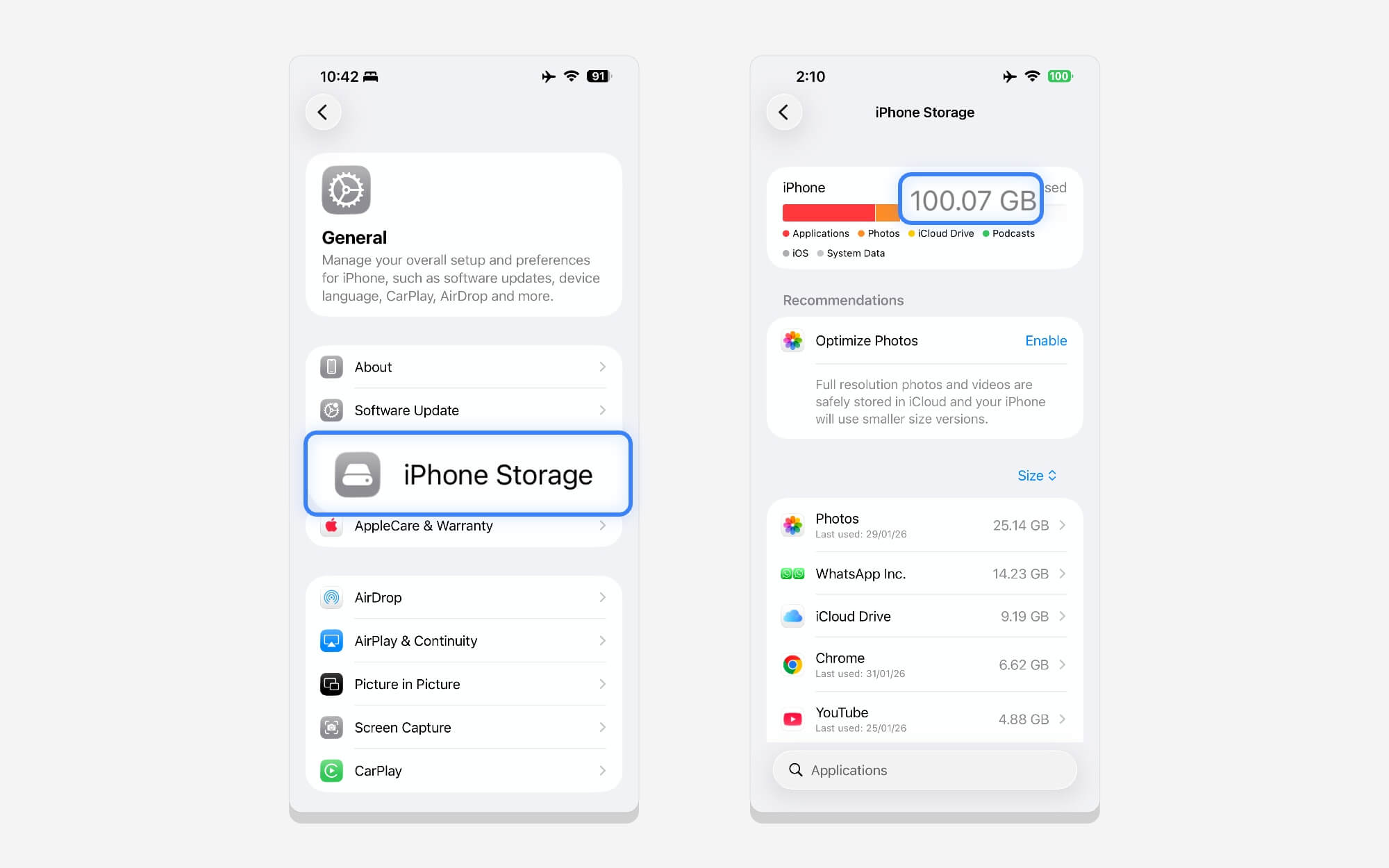
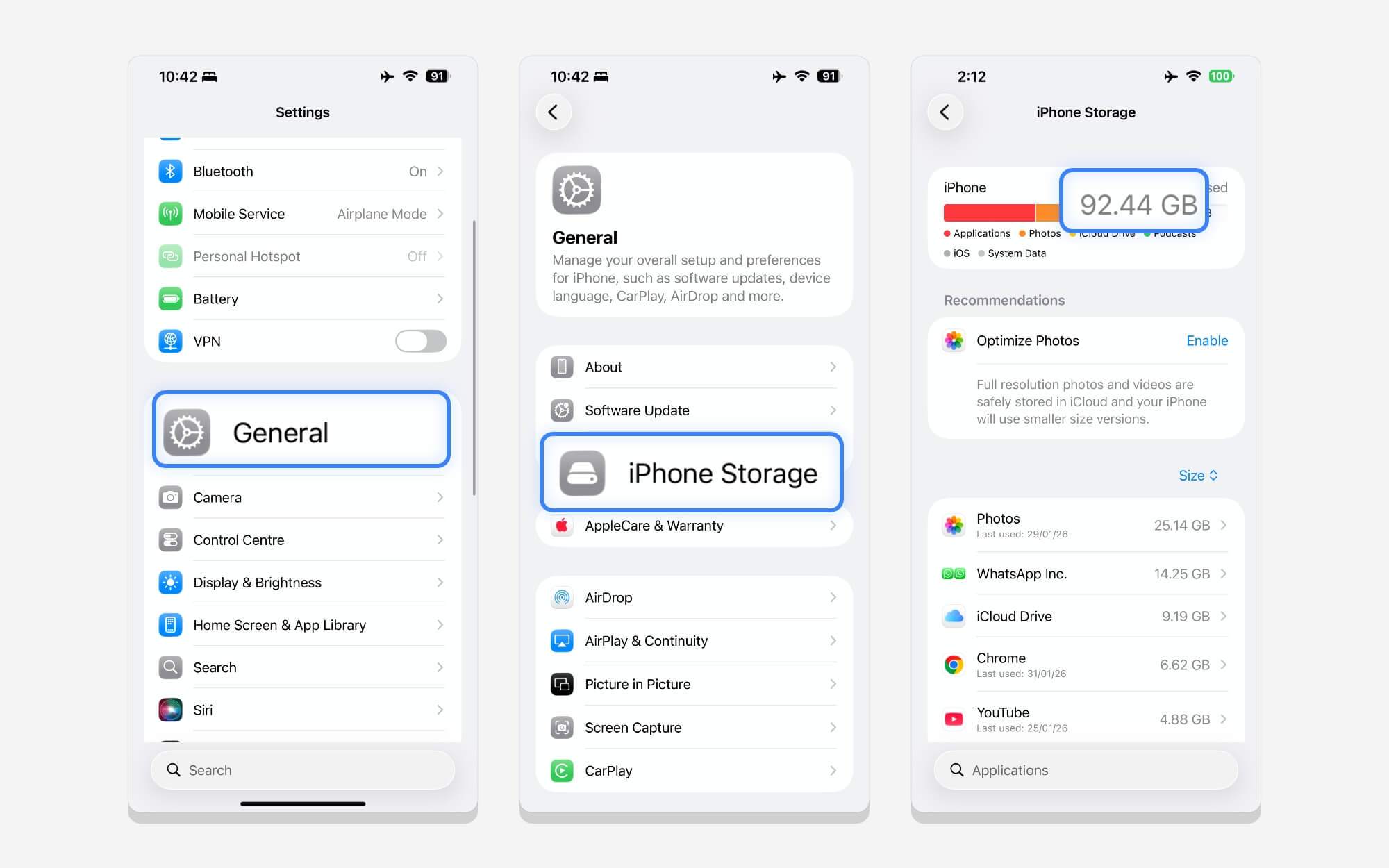
步骤 2:点击“ iPhone 存储空间”查看您当前的存储空间使用情况。
第 3 步:现在,返回常规设置。向下滚动到日期和时间设置,然后关闭自动日期和时间并设置三个月后的日期。你不需要准确。三个月后即可设置数据。示例:2026 年 3 月 1 日至 2026 年 1 月 7 日。
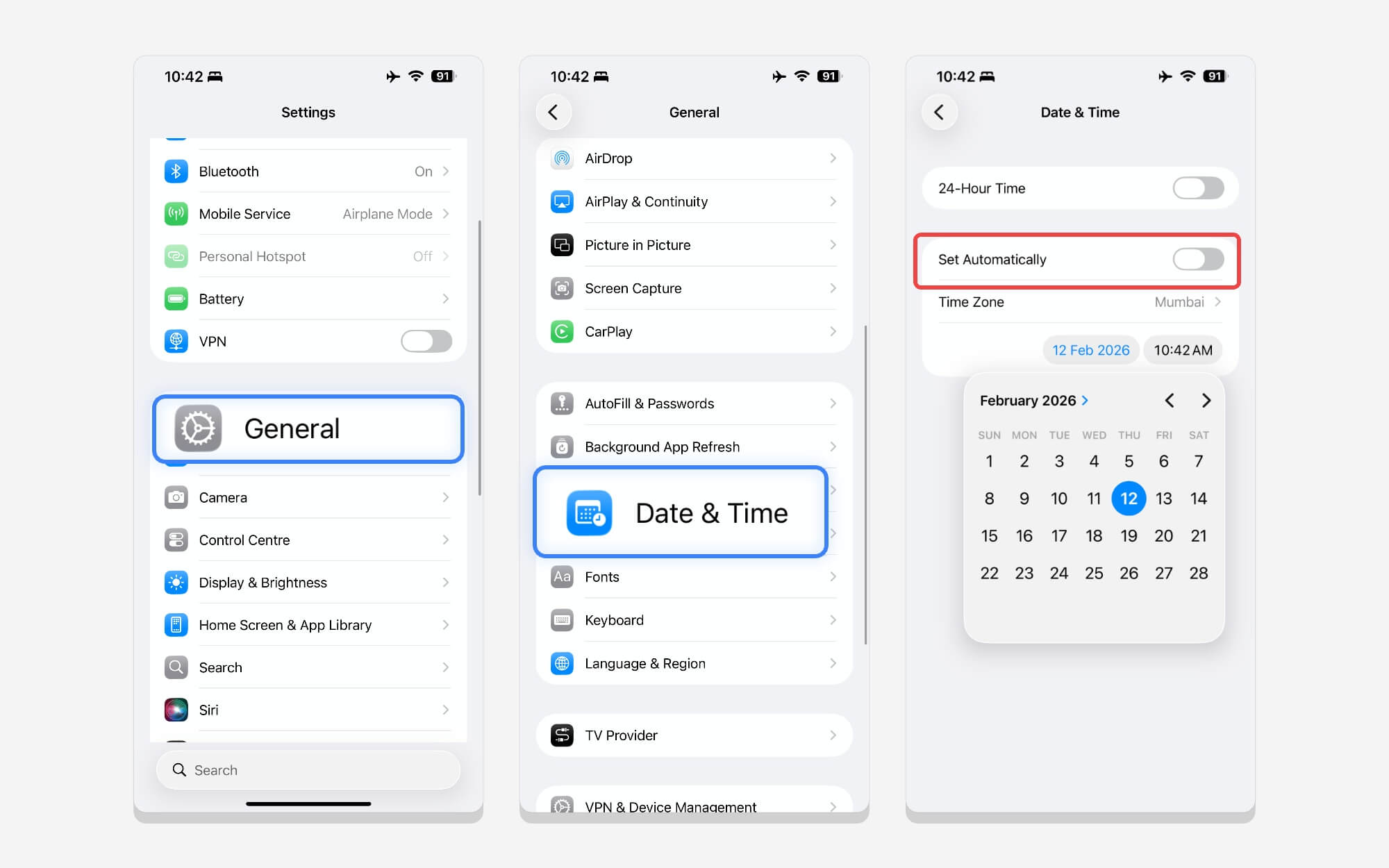
步骤 4:返回主屏幕,关闭 iPhone,然后等待几分钟。
步骤5:返回“设置” ,点击“常规” ,然后点击“iPhone存储” ,检查存储空间是否已减少。
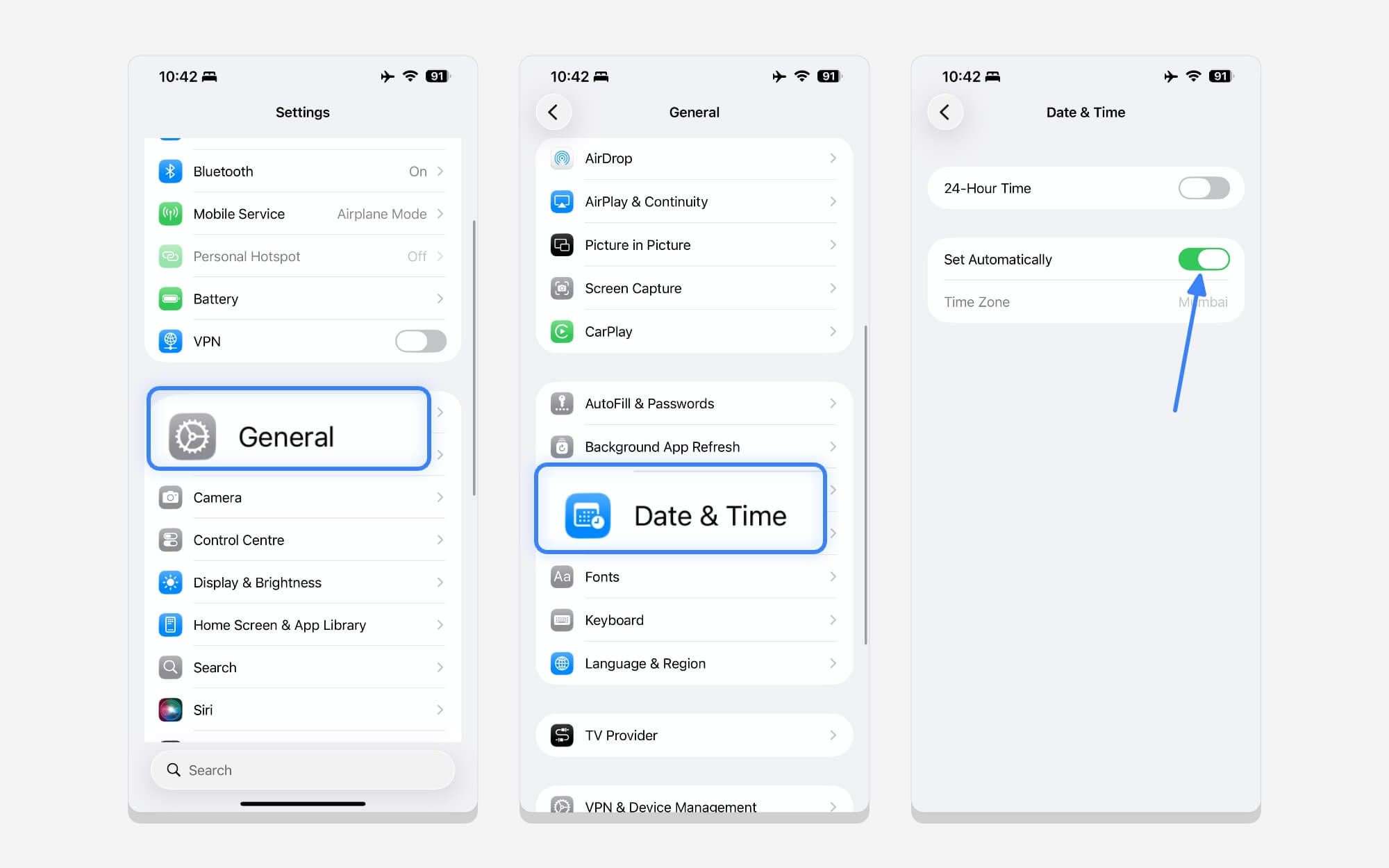
第 6 步:现在,返回常规设置,向下滚动并启用自动日期和时间。
从 iCloud 恢复备份
上面的方法效果很好;它为我节省了 8GB 的数据流量。但是,如果系统数据仍然消耗大量存储空间,您可以将 iPhone 备份到 iCloud、重置 iPhone,然后从 iCloud 恢复备份。

当您使用 iCloud 作为备份解决方案时,它仅备份必要的数据。当您将 iPhone 备份到 iCloud 时,只会检索必要的数据,并删除不需要的系统数据。
如何将数据备份到 iCloud 并重置 iPhone:
要将数据备份到 iCloud,请确保您的 iCloud 有足够的可用空间。 Apple 提供 5GB 免费 iCloud 存储空间。但是,如果您的备份数据超出此限制,请考虑其他方法来释放空间或排除照片和其他数据,以优化您的 iCloud 备份以适应 5GB 免费套餐。
您可以使用此方法手动下载 iCloud 的照片和视频、存储并备份它们。一旦您的设备重置并从 iCloud 备份恢复。这样,您就可以使用免费的 iCloud 来备份您的 iPhone 并确保您的旧文件安全。
如何使用 iCloud 备份和重置 iPhone:
注意:请确保备份所有重要数据。重置 iPhone 会删除设备上的所有内容。
第 1 步:要先将 iPhone 备份到 iCloud,请前往“设置” ,然后点击您的个人资料照片。
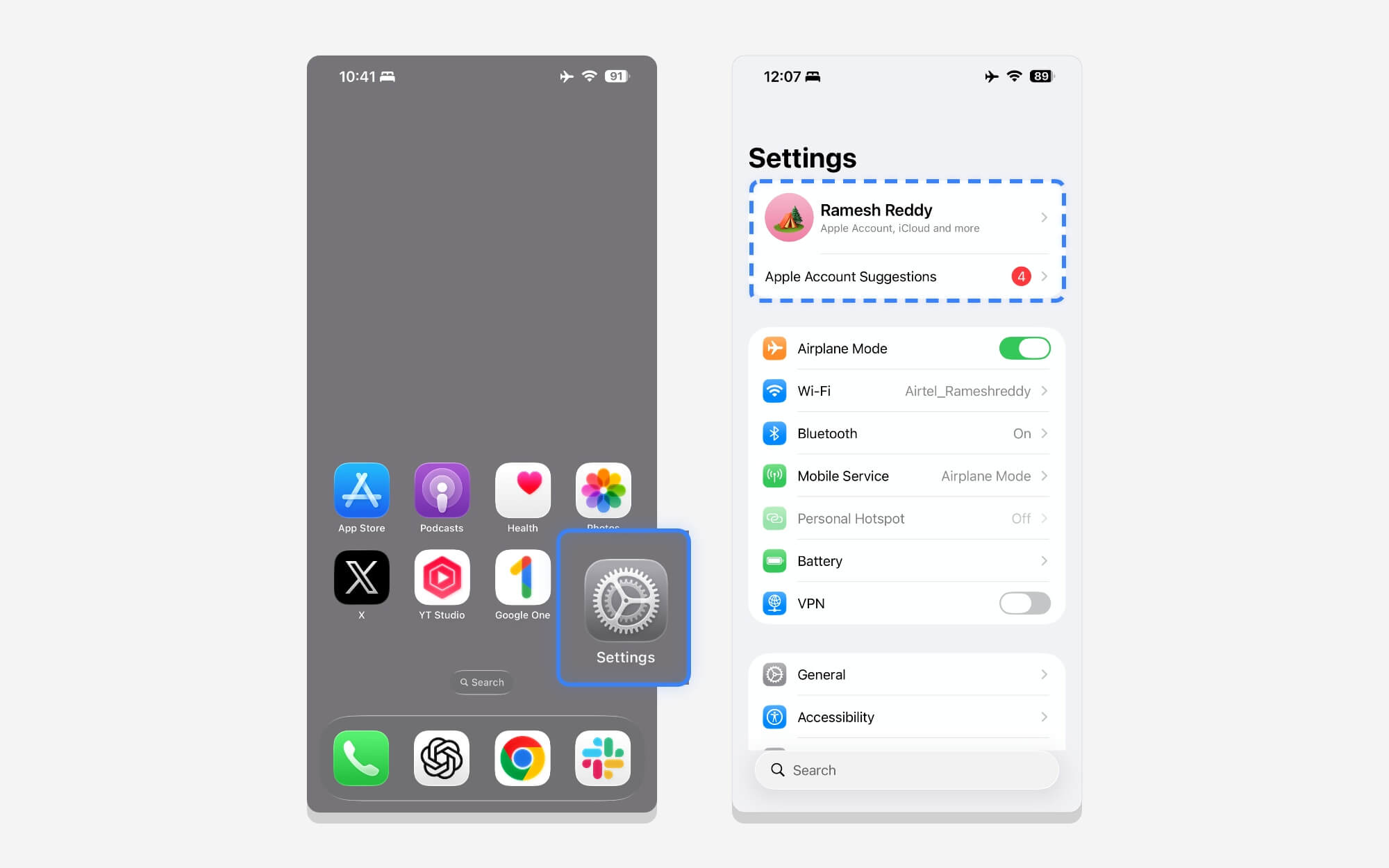
步骤2:向下滚动并轻点“iCloud” ,然后轻点“iCloud 备份”,然后轻点“立即备份”。如果您的 iPhone 没有备份,您可以按照本指南进行修复。
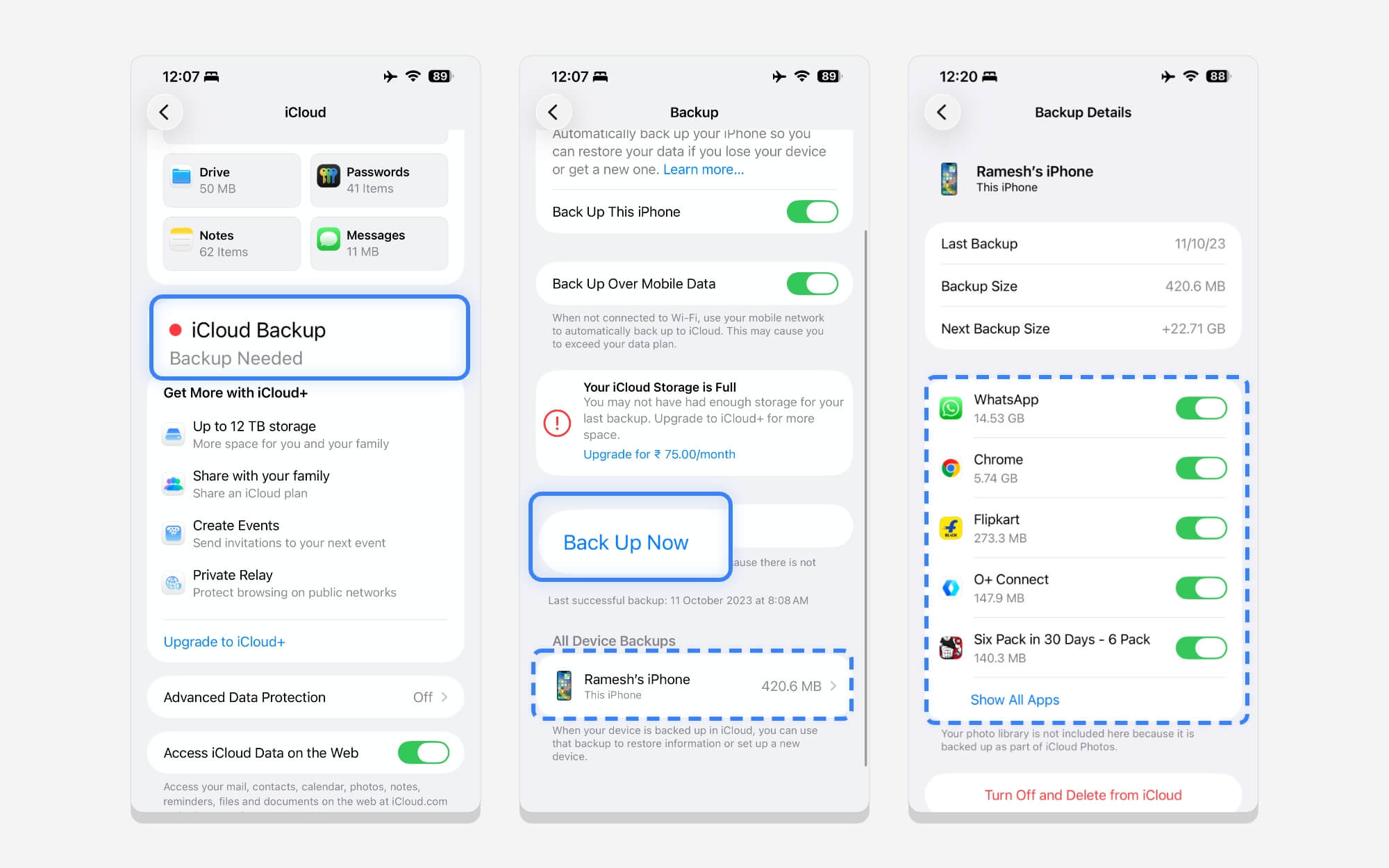
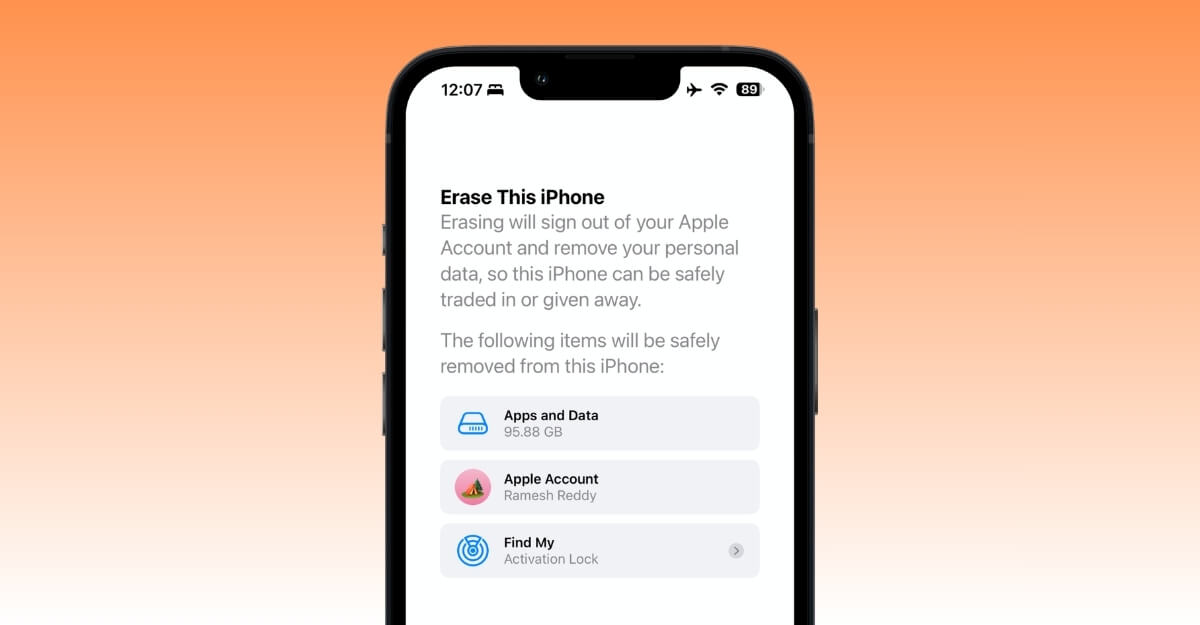
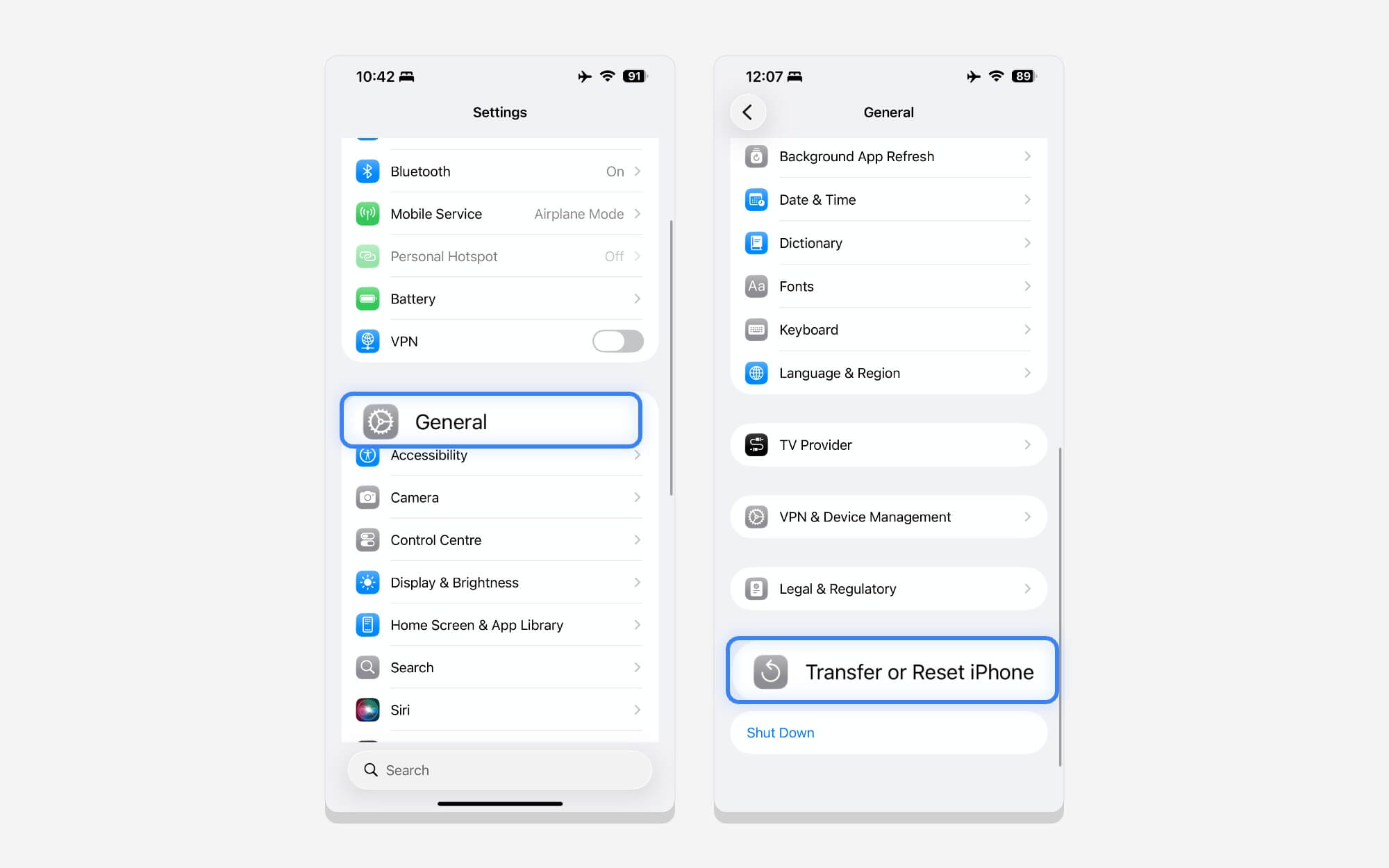
步骤3:如果备份时设备的可用存储空间超过5GB,您可以删除部分数据。一旦备份完成。返回设置。点击将军。向下滚动并点击“传输”或“重置 iPhone”选项。
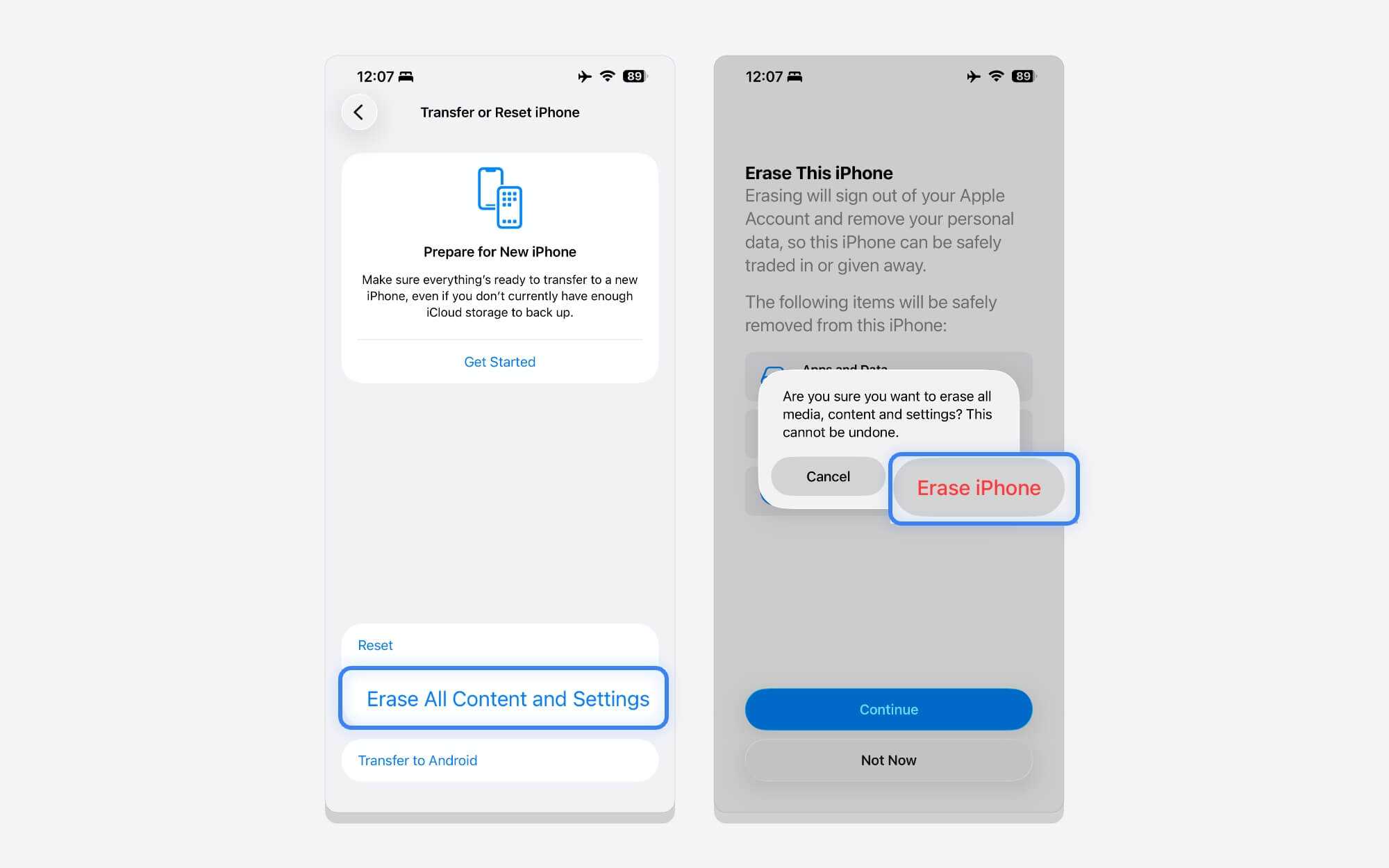
步骤 4:从此处,点击“删除所有内容和设置”,然后点击“继续” ,然后点击“删除 iPhone”以完成重置。 =
步骤 5 :设置 iPhone 时,选择“从 iCloud 备份还原” ,然后选择“iCloud 备份”。您只需使用同一个 iCloud 帐户登录即可。
步骤6:备份完成后,您可以将重要文件恢复到iPhone。您可以前往“设置”>“通用”>“iPhone 存储”来查看备份后最新的可用存储空间。
删除苹果智能
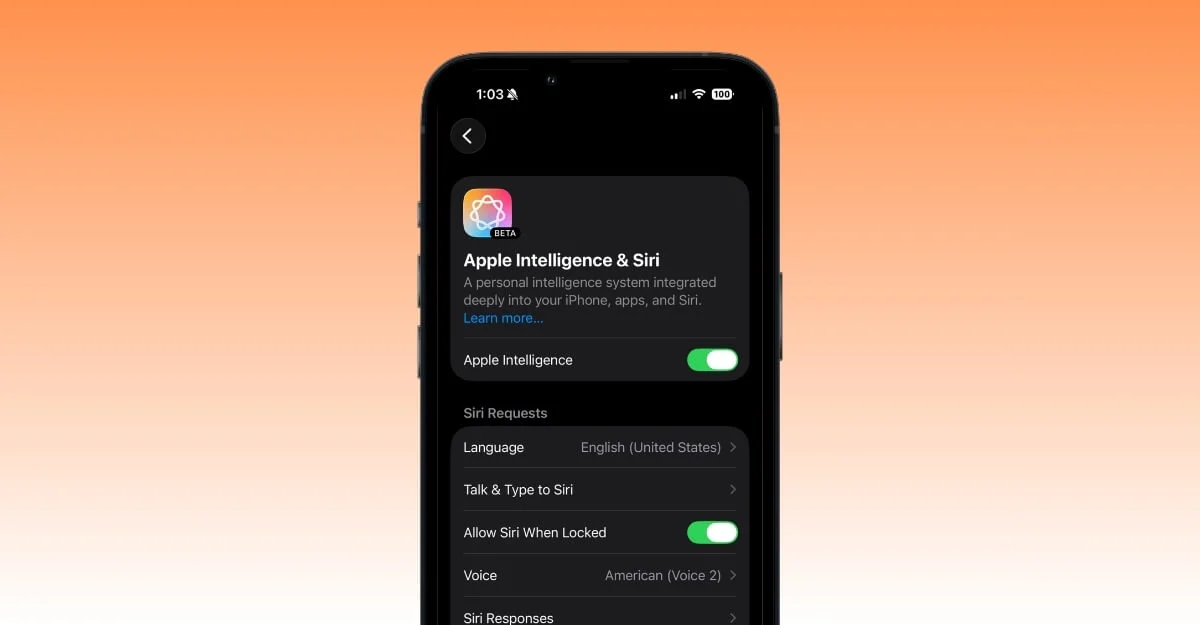
苹果公司通过 Apple Intelligence 做出了重大承诺;然而,它并没有达到苹果营销的目标。有关即将推出的 Siri 的传言预计将在下个月到来;仍然,对于大多数人来说。
如果您从未在 iPhone 上使用过 Apple Intelligence,则可以将其完全删除以释放大约 5-6 GB 的空间。
如何在 iPhone 上禁用 Apple Intelligence 以节省一些存储空间
请注意,Apple Intelligence 适用于 iPhone 15 Pro 或更高版本。如果您使用的是 iPhone 15 Pro 或更早系列,请跳至下一步。
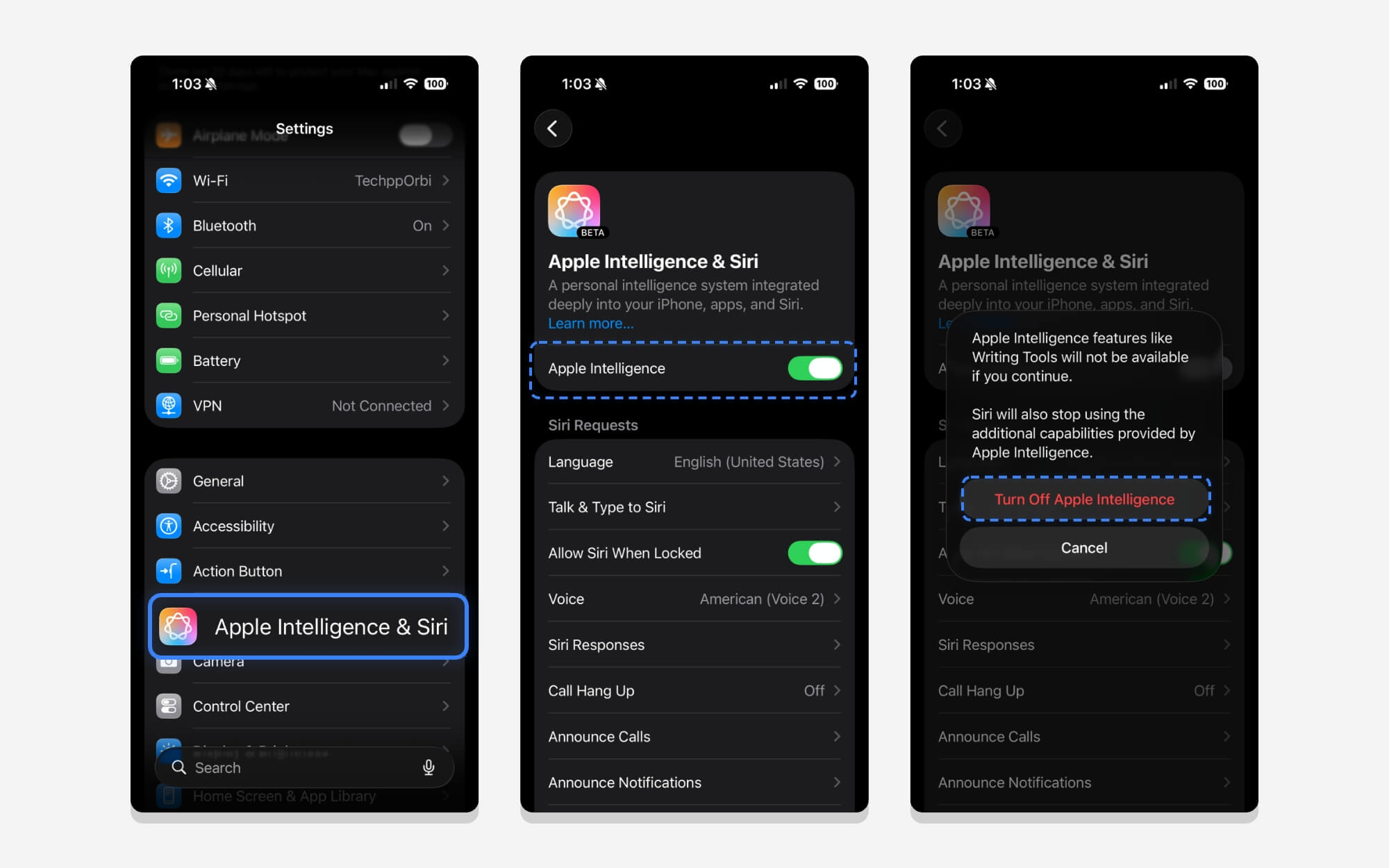
- 第 1 步:转到 iPhone 上的“设置” ,然后点击Apple Intelligence和 Siri
- 第 2 步:向下滚动并点击“Apple Intelligence” 。就是这样。一段时间后,Apple 会从您的设备中删除本地模型,从而节省一些额外的空间。
删除 iPhone 上不需要的软件包
为了提供各种服务,例如通话文本功能、Siri 和键盘词典,Apple 在本地下载了多个软件包。
但是,如果您不使用这些软件包,大多数都可以卸载和删除。有几个软件包,从 VoiceOver 到键盘词典,以及诊断和使用上传,您可能没有使用。以下是删除它们以节省 iPhone 空间的方法。
在 iPhone 上删除并使用 VoiceOver
VoiceOver 是 Apple 存储在您设备本地的文本转语音包,作为辅助功能特别有用。
苹果提供了大量的旁白。您可以删除不需要的声音并释放 iPhone 上的空间。
第 1 步:转到 iPhone 上的“设置” 。向下滚动并轻点“辅助功能” ,然后轻点“旁白”
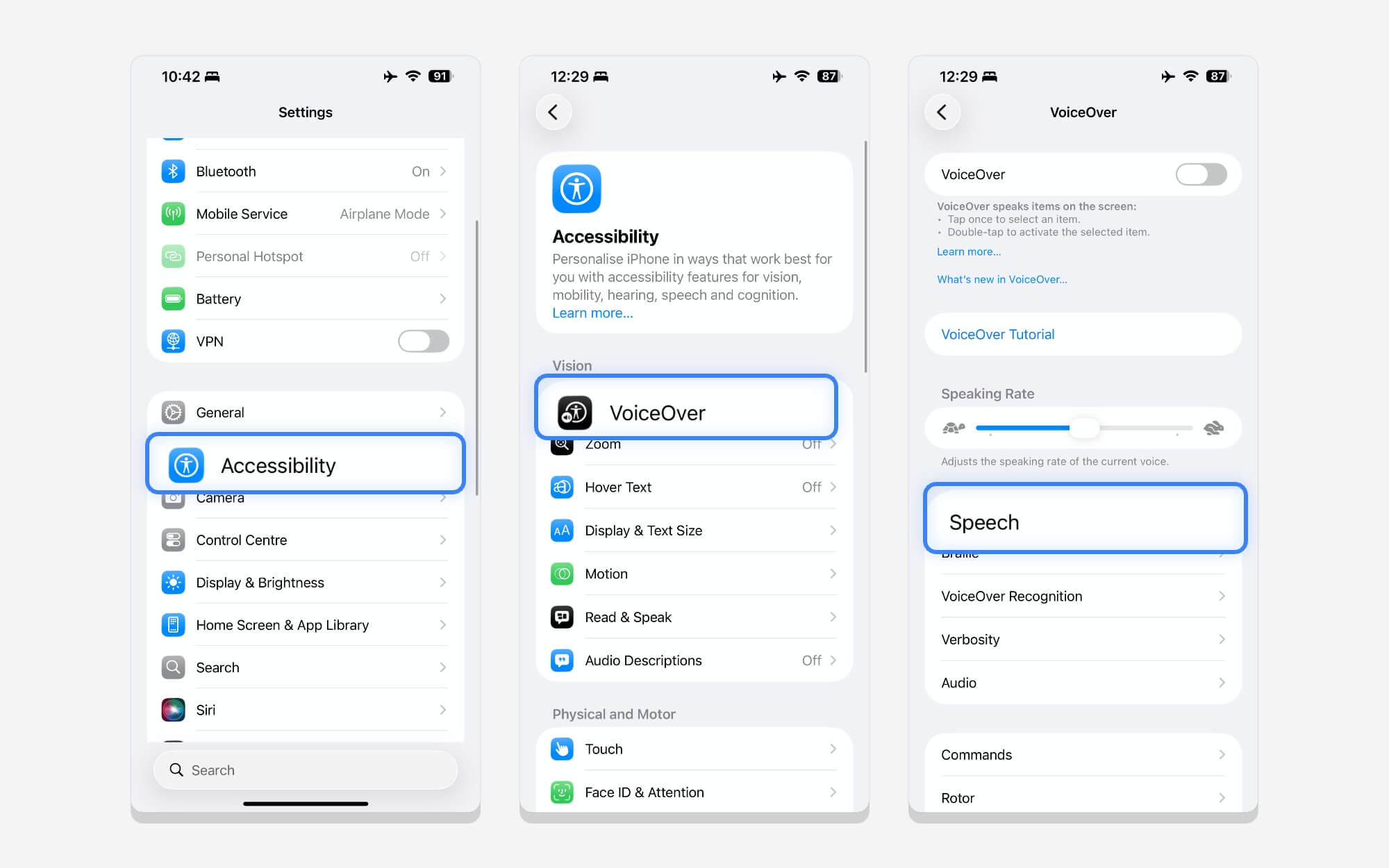
步骤 2:然后点击“语音” ,然后点击“主要语音” ,然后再次点击该语音。您可以在此处查看可供下载并本地保存在设备上的可用语音列表。
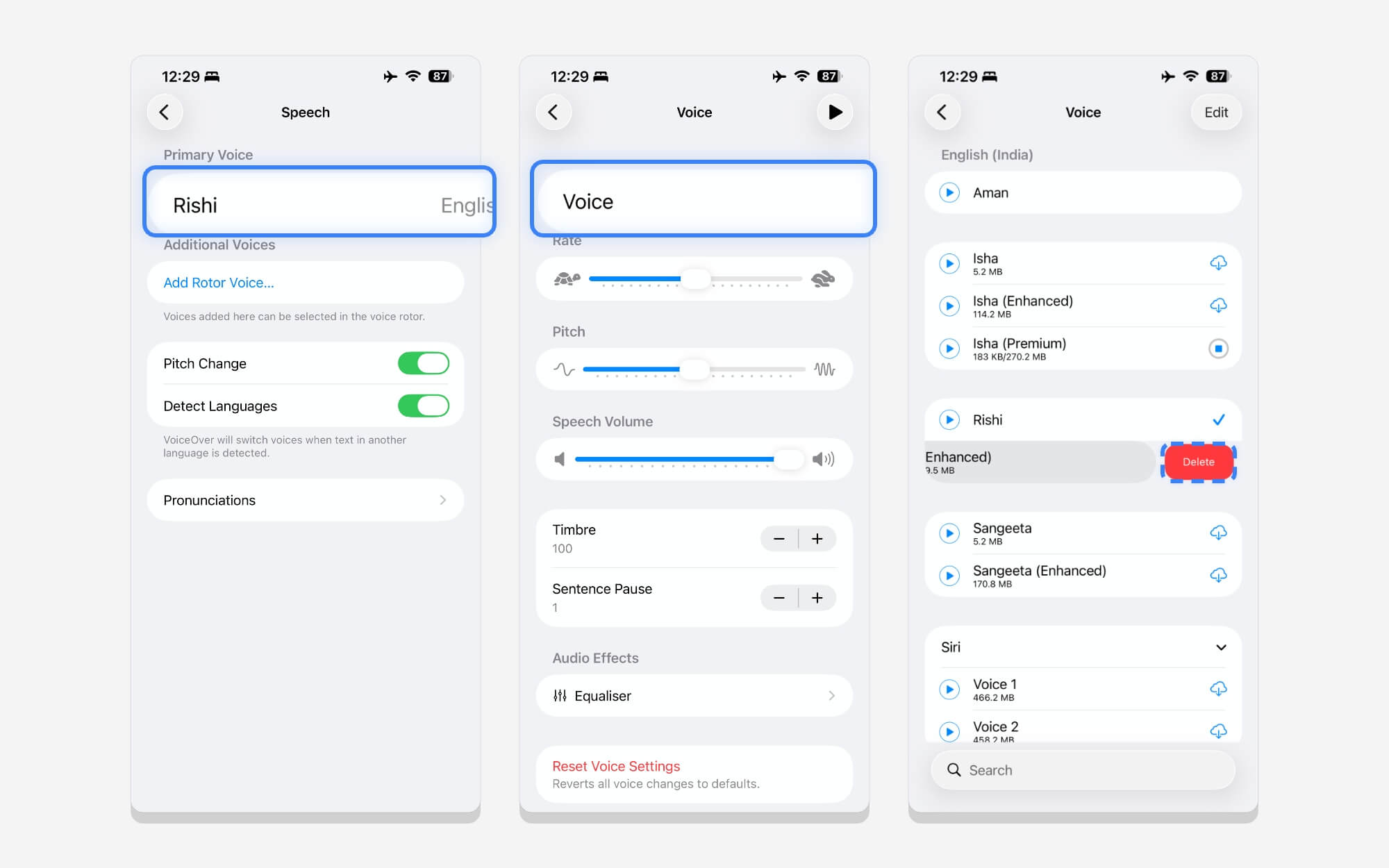
步骤 3:要删除,请点击语音。要删除,请向左滑动并点击删除。就是这样。它会删除所有不需要的声音并选择您的声音。
删除未使用的词典并节省空间
字典是本地软件包,可帮助您的键盘在您键入时预测文本和语音。但是,如果您意外启用并下载了不再需要的词典,则可以将其删除。
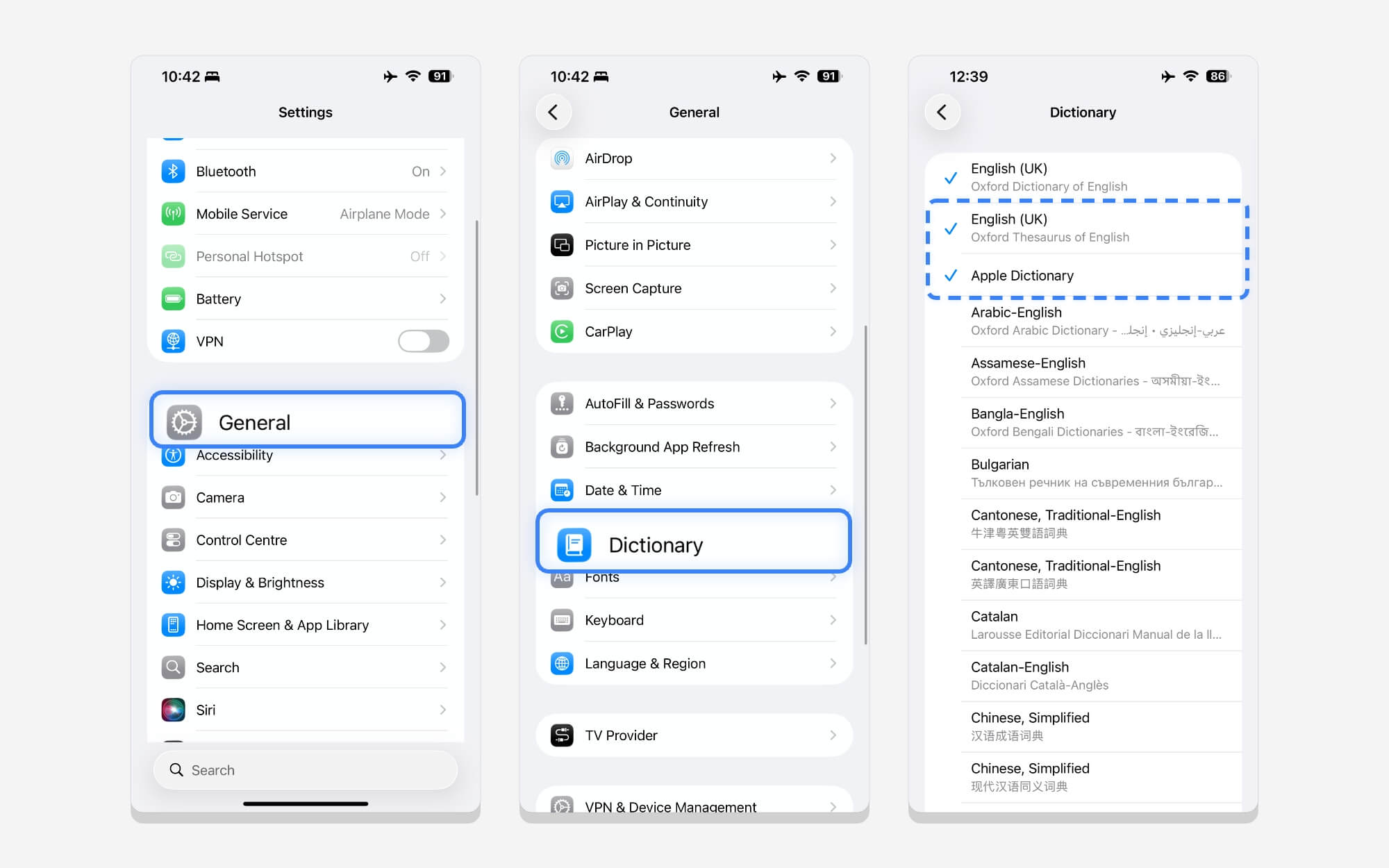
第 1 步:转到“设置” ,转到“常规” ,向下滚动,然后点击“词典” 。从这里,您可以取消选择不再需要的词典。
删除多个键盘
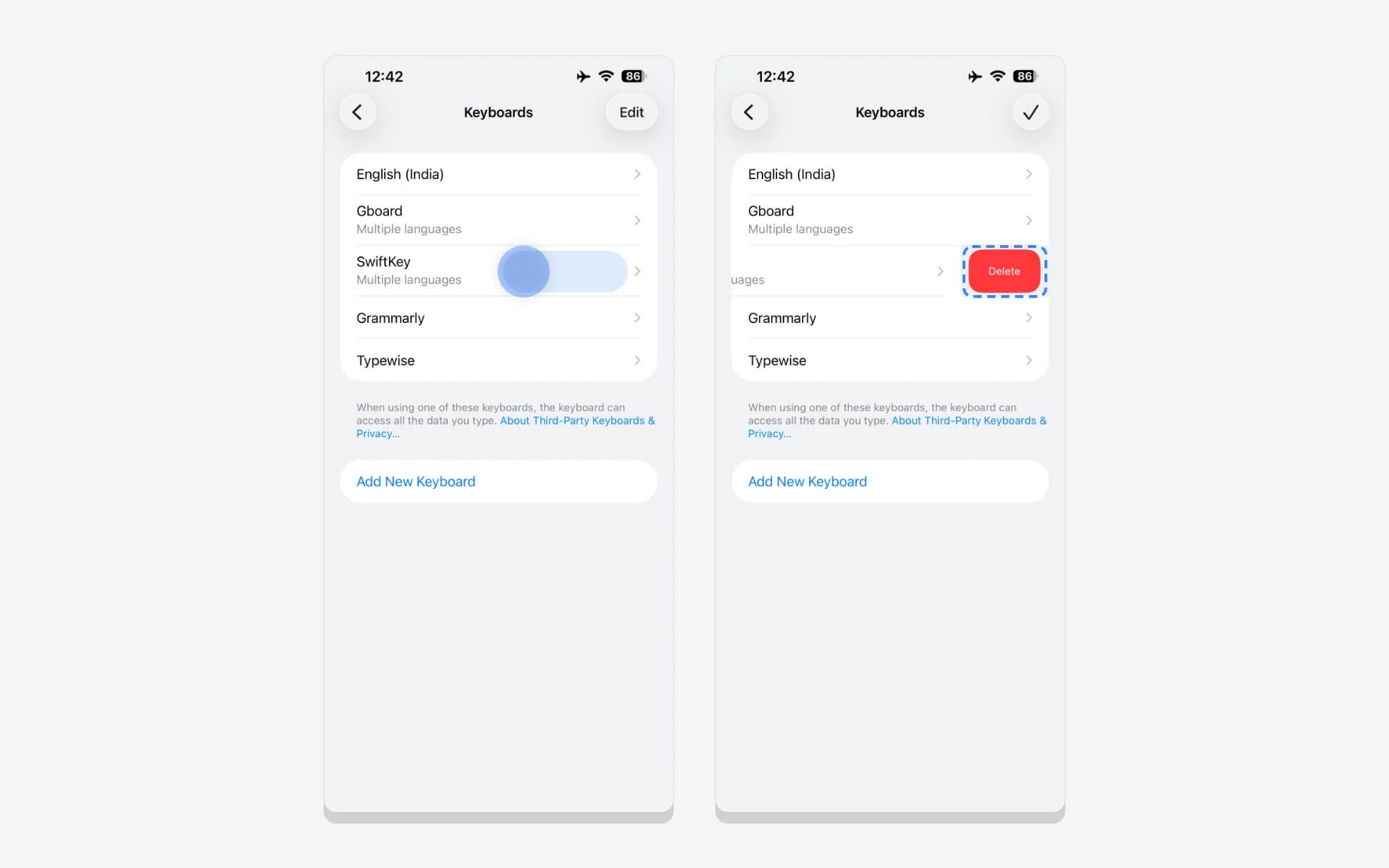
内置键盘支持多种语言;您可以轻松地在它们之间切换。但是,如果您不经常使用或不再需要它,您可以删除未使用的键盘以节省空间。
第 1 步:为此,请转到 iPhone 上的“设置”。
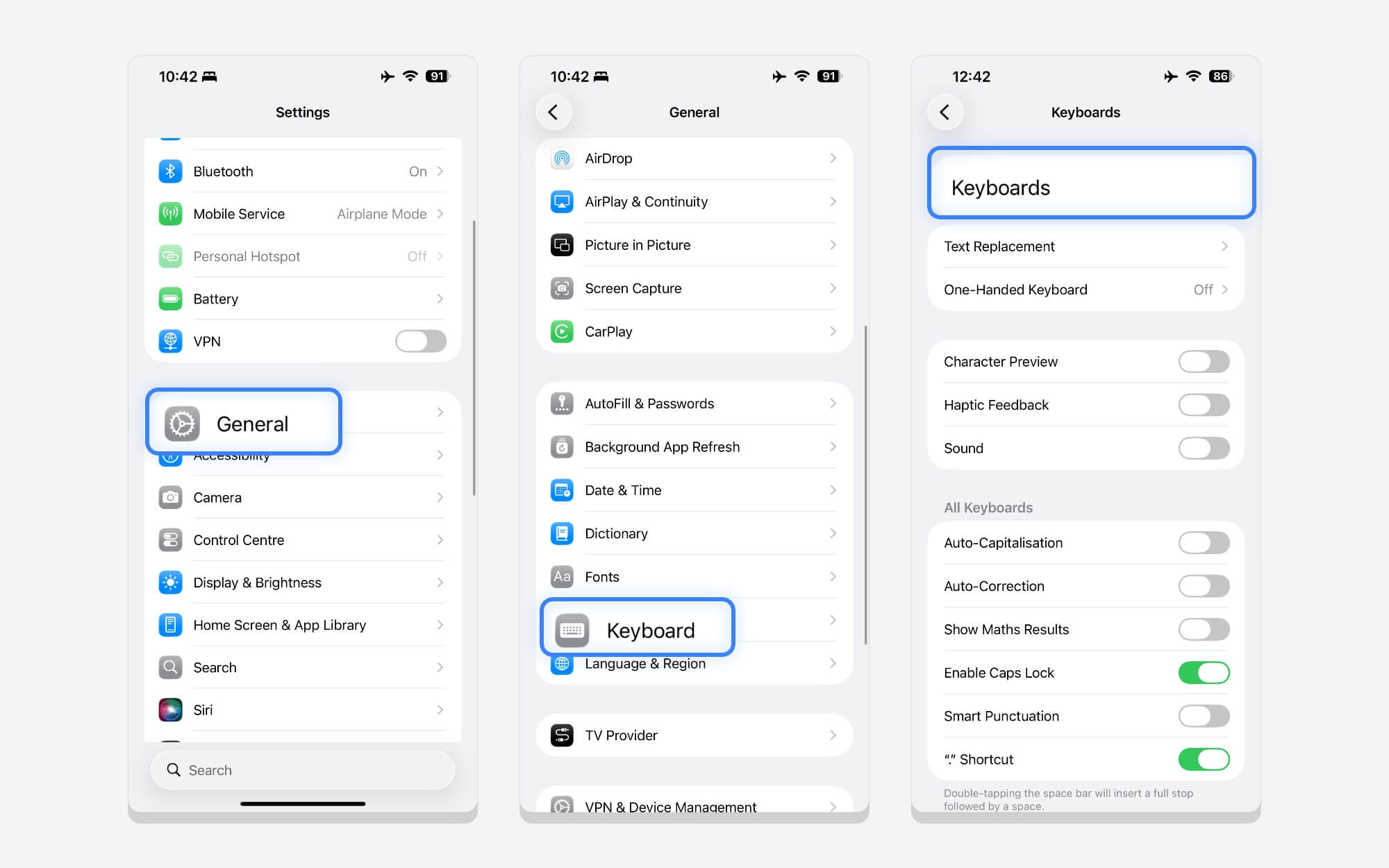
步骤 2:点击常规并向下滚动,再次点击键盘,点击键盘选项,然后点击现有键盘。如果您有多种语言,您可以向右滑动并点击删除以删除不需要的键盘。
删除 Siri 转录历史记录
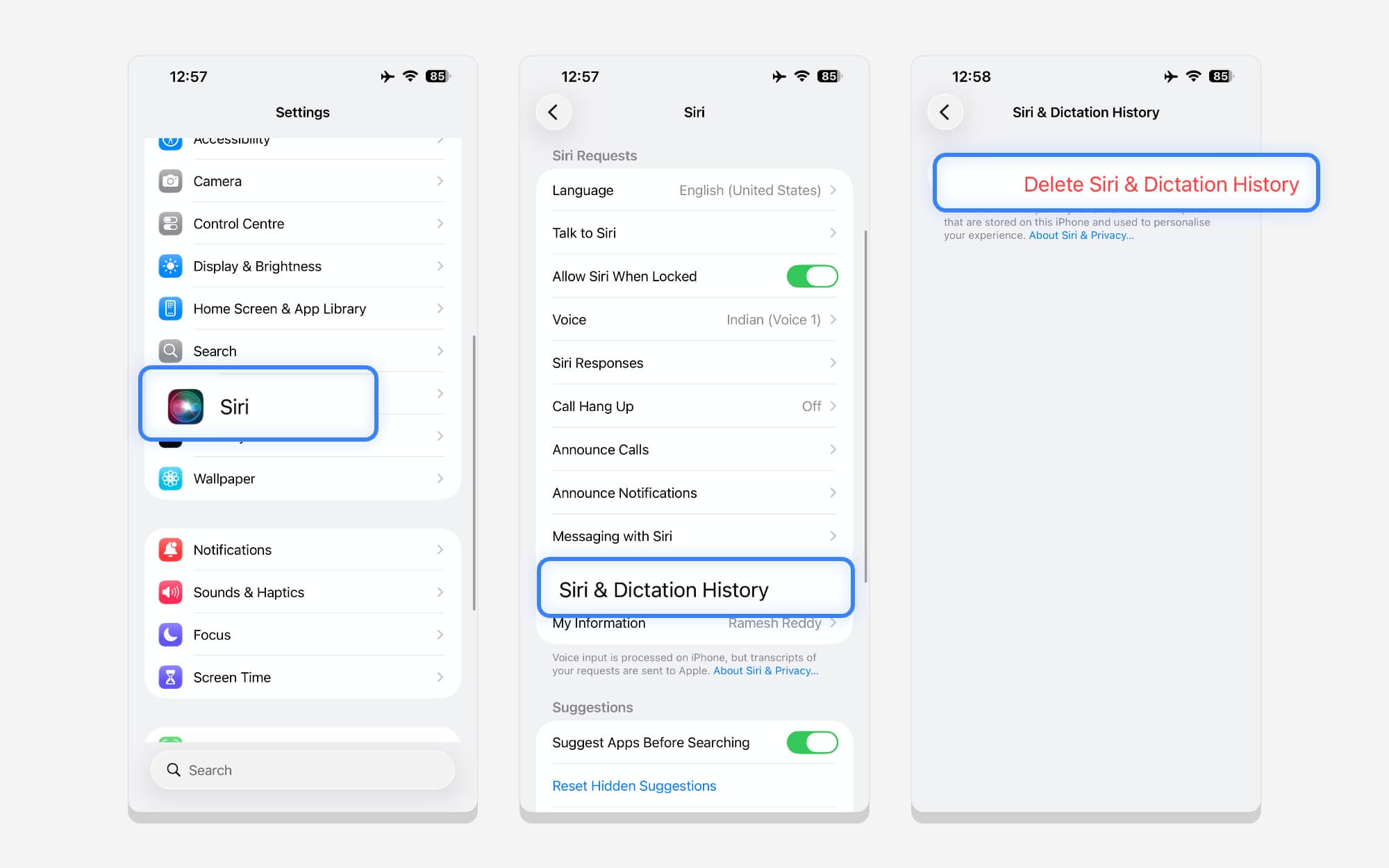
Siri 目前还不是最好的;你不能在 iPhone 上使用它做太多事情,如果你不再使用它,你可以删除 Apple 保存的 Siri 转录历史记录,以个性化你的体验。
第 1 步:转到“设置” ,向下滚动,然后点击此处的 Siri。再次向下滚动,然后点击Siri 和听写历史记录。在这里,您可以点击删除 Siri 和听写历史记录来删除您之前的所有对话以及您的个性化设置。
删除重要位置数据
为了提供包括地图在内的 Apple 服务的个性化体验,Apple 会保存您经常使用的位置。其中包括您经常访问的地方。
但是,如果您想节省空间并且不需要个性化体验,则可以删除您的位置历史记录。
第 1 步:转到手机上的“设置” ,然后点击“隐私和安全” 。
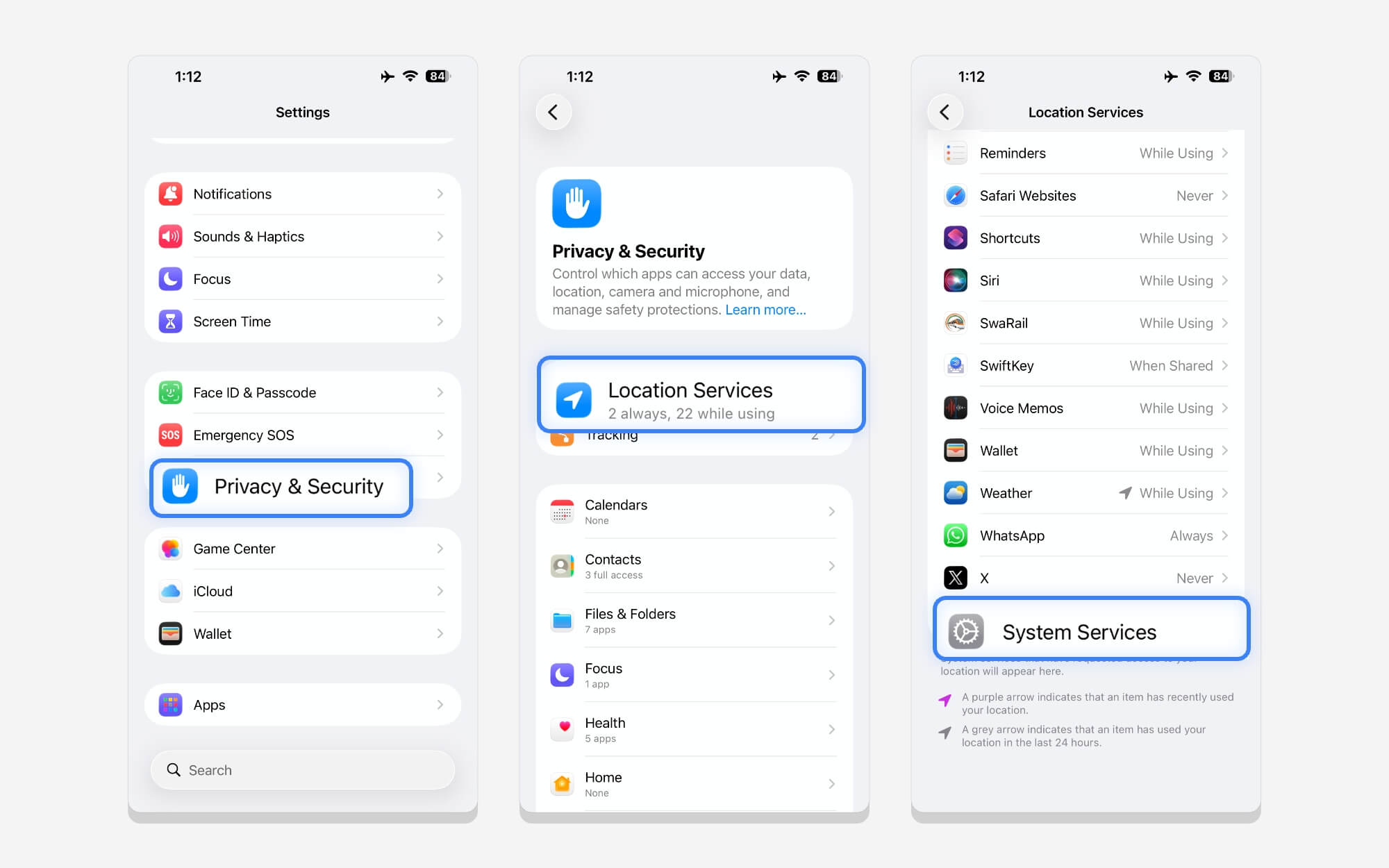
步骤 2:点击定位服务。
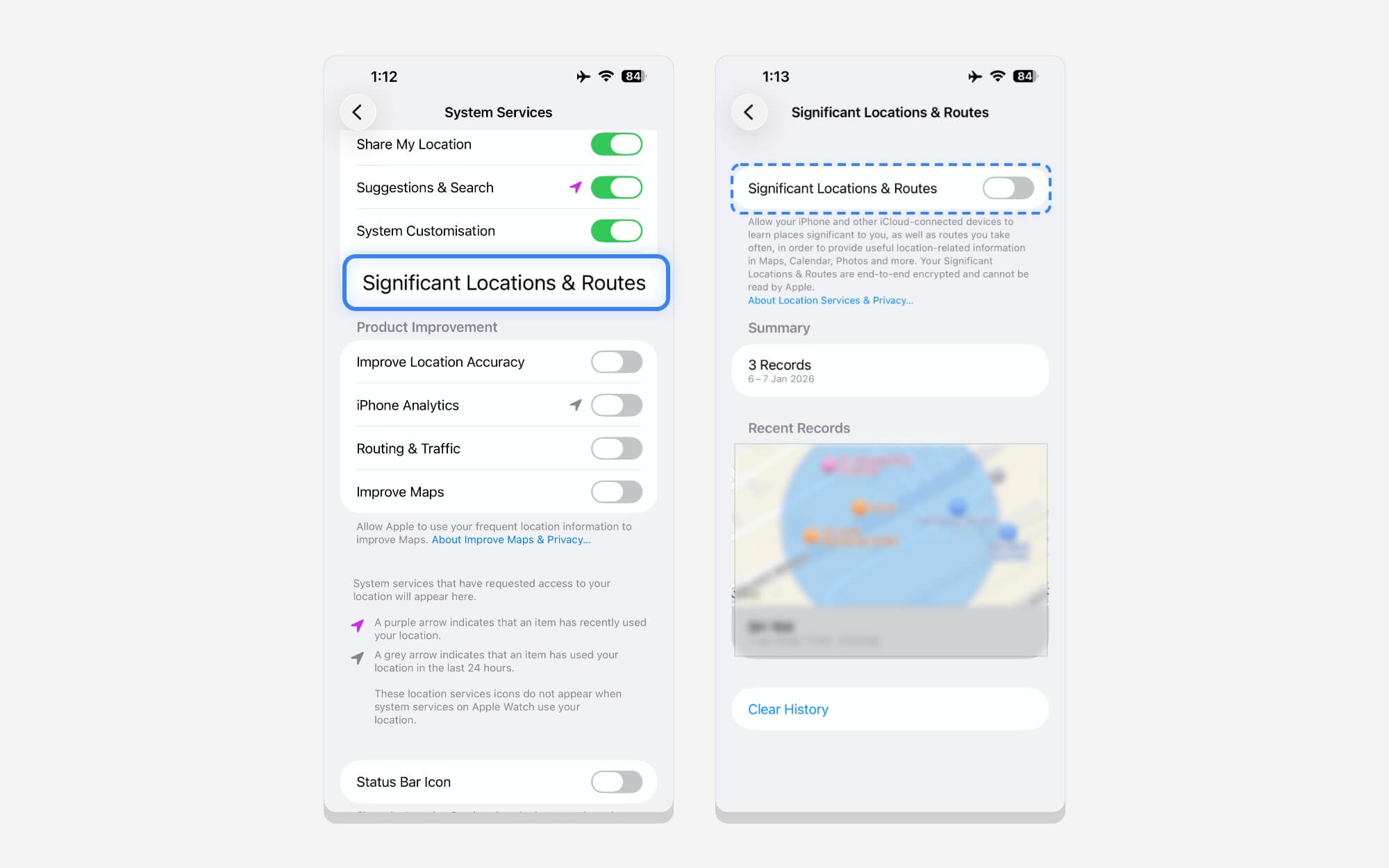
步骤 3:向下滚动,点击“系统服务”,然后点击“重要位置和路线”。从这里,使用面容 ID 验证您的生物特征,关闭此设置,然后向下滚动并点击“清除历史记录”。这将删除您的所有位置、历史记录和重要数据。
阻止 iPhone 连接,阻止您的设备收集您的使用数据
为了提供更好的体验,Apple 会收集您的数据。不用担心。该数据是私人的。但是,随着时间的推移,它们会累积并占用 iPhone 上的空间。您可以将其删除并阻止 Apple 收集您的数据。
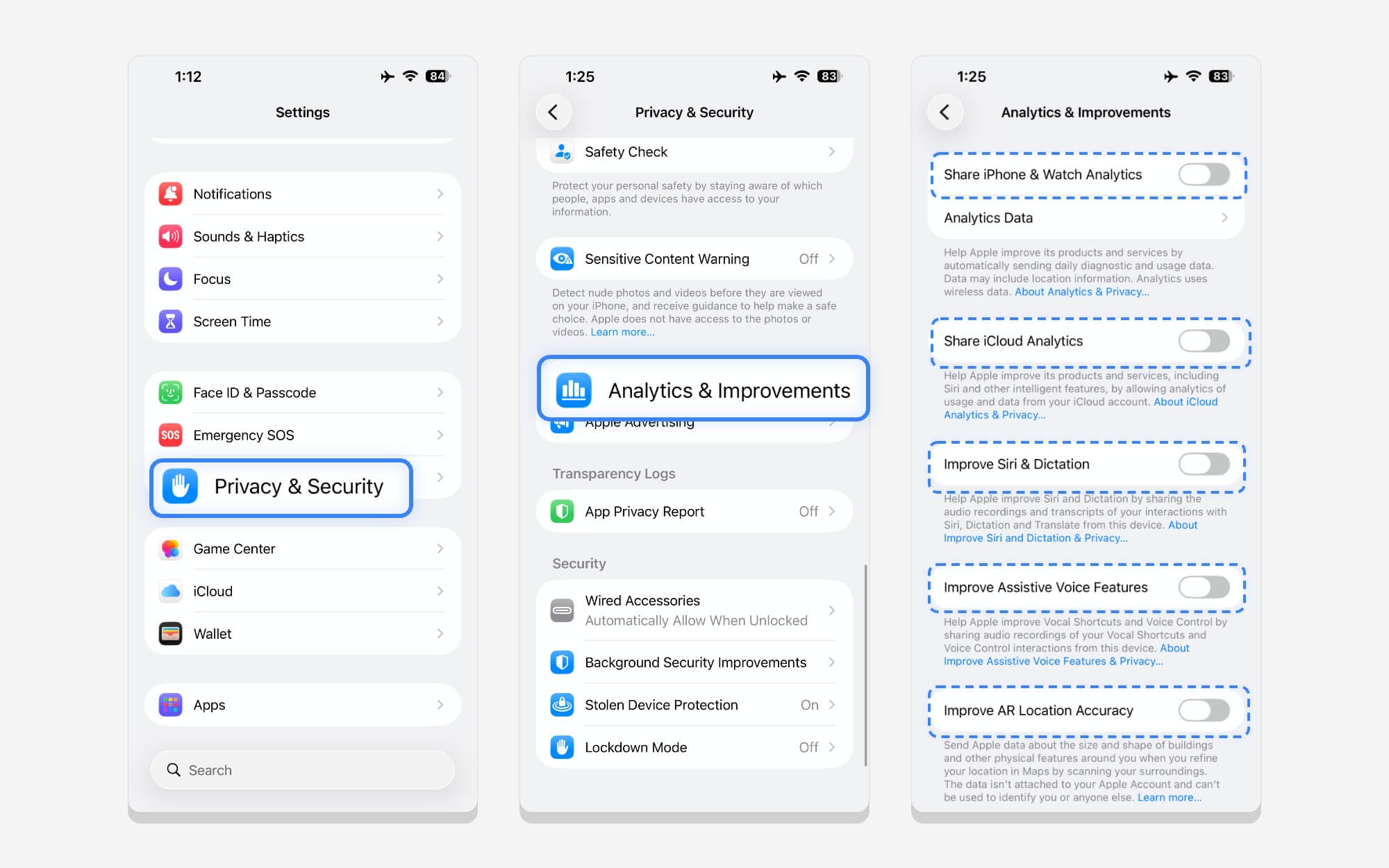
为此,请转到“设置”,向下滚动,然后点击“隐私和安全”。从这里,向下滚动并点击“分析和改进” 。关闭您的 iPhone 想要跟踪的所有 iPhone 分析功能。 Apple 将停止收集有关您的使用情况和模式的数据,也不会再存储这些数据,因此您可以节省设备上的一些空间。
您可以使用这些五种简单功能和五种高级功能来释放 iPhone 上的存储空间。通过先进的方法,您可以显着节省千兆字节的数据,尤其是在清除系统缓存时。
我希望本指南对您有所帮助。如果有什么问题可以在下面评论,我会尽力解答。您还可以阅读下面的常见问题,详细了解此方法的工作原理以及它如何有效地减少 iPhone 上的存储空间。
有关 iPhone 存储空间已满时释放存储空间的常见问题解答
1. 我实际可以预期系统数据减少多少?
这取决于您使用的方法。例如,如果您要从存储中清除大文件,则可以节省 20 到 30 GB 的空间,具体取决于文件大小。如果您想使用高级方法清除大多数文件,则可以节省 5-8GB,具体取决于您的型号。
2. 这是一个长期的解决方案,还是几个月后问题会再次出现?
如果您安装任何新应用程序或向手机添加新文件,您的内部存储空间可能会再次很快填满。但是,坚持遵循这些方法可以帮助您释放存储空间。偶尔检查哪些文件和应用程序占用了最多的存储空间,并定期删除它们。
3. 为了实现流畅的性能,我的 iPhone 上最好保留多少可用空间?
我建议您的 iPhone 上有 5-10 GB 的可用空间,以保证流畅的性能。
4. 有没有永久的方法来防止将来存储混乱?
没有永久的方法可以防止 iPhone 上的存储混乱。不过,您可以按照我分享的方法来释放 iPhone 上的存储空间,以防止将来存储空间混乱。
确保经常检查存储使用情况并删除大文件。除此之外,您还可以选择更高的 iPhone 存储版本,并将照片和视频移动到专用的外部存储设备。没有一种方法适合所有人;这取决于您的 iPhone 使用情况以及您是否愿意让 iPhone 保持免费。
相关阅读:如何在 iPhone 上购买更多存储空间
5. 2026 年 128GB 还不够用吗?
这是一个棘手的问题。但是,如果您经常录制视频和照片并在设备上存储大文件,128GB 可能不够,因为 iPhone 照片和视频很快就会填满存储空间。不过,Apple 的基本版本现在起价为 256GB,这对于大多数人来说应该足够了。