
¿Almacenamiento del iPhone lleno? Así es como liberé espacio sin perder datos
Publicado: 2026-02-12Tengo un iPhone 14 Plus. Viene con 128 GB de almacenamiento interno que se llena muy rápidamente. Cada vez que veo un error de almacenamiento bajo en mi iPhone, navego hasta Configuración> Almacenamiento, analizo qué aplicaciones y archivos están ocupando mucho espacio y los elimino. He seguido la rutina exacta durante los últimos 2 años y funciona bastante bien.
Si bien este método libera temporalmente almacenamiento en mi iPhone, bajo el capó, es solo una reacción al error de almacenamiento bajo que elimina archivos no deseados y realmente no aborda la causa raíz de los problemas de almacenamiento, especialmente cuando no quiero eliminar ninguna aplicación o archivo.
Entonces, en lugar de seguir métodos genéricos, profundicé y encontré un método avanzado, del que menos se habla, para recuperar espacio en mi iPhone. Afortunadamente, estos métodos realmente funcionan y me ahorraron una cantidad significativa de espacio en mi iPhone, evitando incluso el acaparamiento de espacio en el futuro.
Si ha tenido problemas de almacenamiento en el iPhone y busca liberar espacio, puede probar estos métodos avanzados para limpiar archivos no deseados y descargar el caché. Estos métodos incluyen caché del sistema no deseado, reducción de datos del sistema, eliminación de Apple Intelligence si no lo encuentra útil y mucho más.
Tabla de contenido
Comience con estos métodos primero si el almacenamiento de su iPhone está lleno
No es que los métodos habituales no funcionen; eliminar archivos no deseados y borrar el caché es la forma más sencilla de liberar espacio en su iPhone.
Estos métodos son eficaces para la mayoría de las personas. Sin embargo, incluso después de probar estos métodos, si no puede ahorrar espacio y tiene problemas de almacenamiento en su iPhone. Estos métodos avanzados pueden resultar útiles, pero antes de utilizarlos, pruebe primero estos métodos básicos.
- Revisar y eliminar archivos grandes: abra Configuración en su iPhone, vaya a General y luego toque Almacenamiento de iPhone . Aquí puede obtener una descripción completa de lo que ocupa espacio en su iPhone. Puede revisar cada archivo y eliminar los no deseados.
- Descargar caché de aplicaciones: las aplicaciones de tu iPhone almacenan datos temporales para ofrecer una experiencia más rápida; sin embargo, con el tiempo, estos datos pueden llenarse de archivos no deseados y, a veces, incluso alcanzar gigabytes de almacenamiento si no los borra con regularidad. Borrar o descargar datos puede liberar una cantidad significativa de espacio de almacenamiento. Tenga en cuenta que descargar el caché de cualquier aplicación no elimina sus datos. Sin embargo, a veces puede cerrar la sesión de la aplicación, así que busque una aplicación que ocupe mucho espacio y descárguela para liberar espacio. Para hacer esto , vaya a Configuración > General > Almacenamiento de iPhone > Toque cualquier aplicación > Toque Descargar.
- iCloud: las fotos y los vídeos suelen ocupar mucho espacio de almacenamiento; Si tu almacenamiento de iCloud es gratuito, puedes moverlo a iCloud para ahorrar algo de espacio. Para hacer esto, vaya a Configuración > Aplicaciones > Fotos y luego toque Seleccionar > Optimizar almacenamiento del iPhone . Una vez que habilitas esta opción, las versiones originales de tus fotos y videos se almacenan en iCloud, mientras que las versiones optimizadas y más comprimidas se almacenan localmente en tu iPhone. Aún puedes acceder a los archivos originales en la aplicación Fotos.
- Borrar caché de Safari : Safari almacena los datos de su sitio web localmente en su dispositivo, incluido el caché, las cookies, el historial del navegador e incluso las bases de datos del sitio web. A menudo, borrar los datos de Safari puede ayudarte a ahorrar algo de almacenamiento en tu iPhone. Puede ir a Configuración>Aplicaciones> Safari> Borrar historial y datos del sitio web .
- Elimine las descargas de las aplicaciones de transmisión: la mayoría de las aplicaciones de transmisión actuales ofrecen descargas inteligentes que descargan contenido automáticamente en segundo plano. Para ahorrar espacio, desactive las descargas inteligentes para evitar que estas aplicaciones descarguen archivos automáticamente. Puede hacerlo yendo a la configuración de descarga de estas aplicaciones, desactivando las Descargas inteligentes y eliminando las descargas sin conexión.
Estas son formas simples y efectivas de ahorrar almacenamiento en tu iPhone. Sin embargo, si no desea eliminar archivos y desea evitar el desorden en el almacenamiento, siga los métodos avanzados para liberar almacenamiento en su iPhone y evitar que se acumule almacenamiento en el futuro.
Métodos avanzados para liberar almacenamiento de iPhone
Borrar datos del sistema
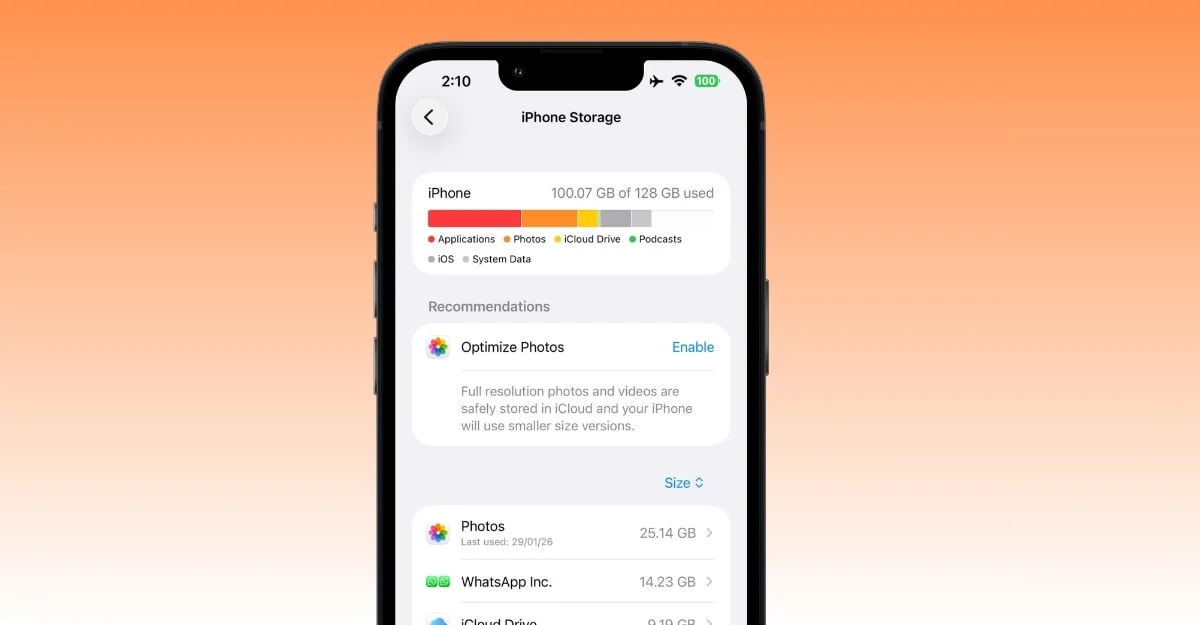
iOS almacena temporalmente datos del sistema, incluidos caché, registros y otros datos de indexación temporales. Actualmente, Apple no permite a los usuarios borrar datos del sistema; sin embargo, caduca automáticamente después de un período de tiempo. Afortunadamente, existe una solución para eliminar datos del sistema. E incluso funciona en el último iOS 26.
La mejor parte es que es fácil de seguir y ahorra una cantidad significativa de almacenamiento. Todo lo que necesitas hacer es desactivar la fecha y hora automáticas en tu iPhone y configurar temporalmente la fecha dentro de 3 meses.
Una vez configurada, el sistema utiliza la fecha futura como referencia, elimina los archivos temporales y, lo mejor de todo, el proceso funciona sorprendentemente bien. Para mí, me ahorró entre 7 y 8 GB de almacenamiento interno.
Así es como puedes borrar los datos del sistema usando este truco en tu iPhone:
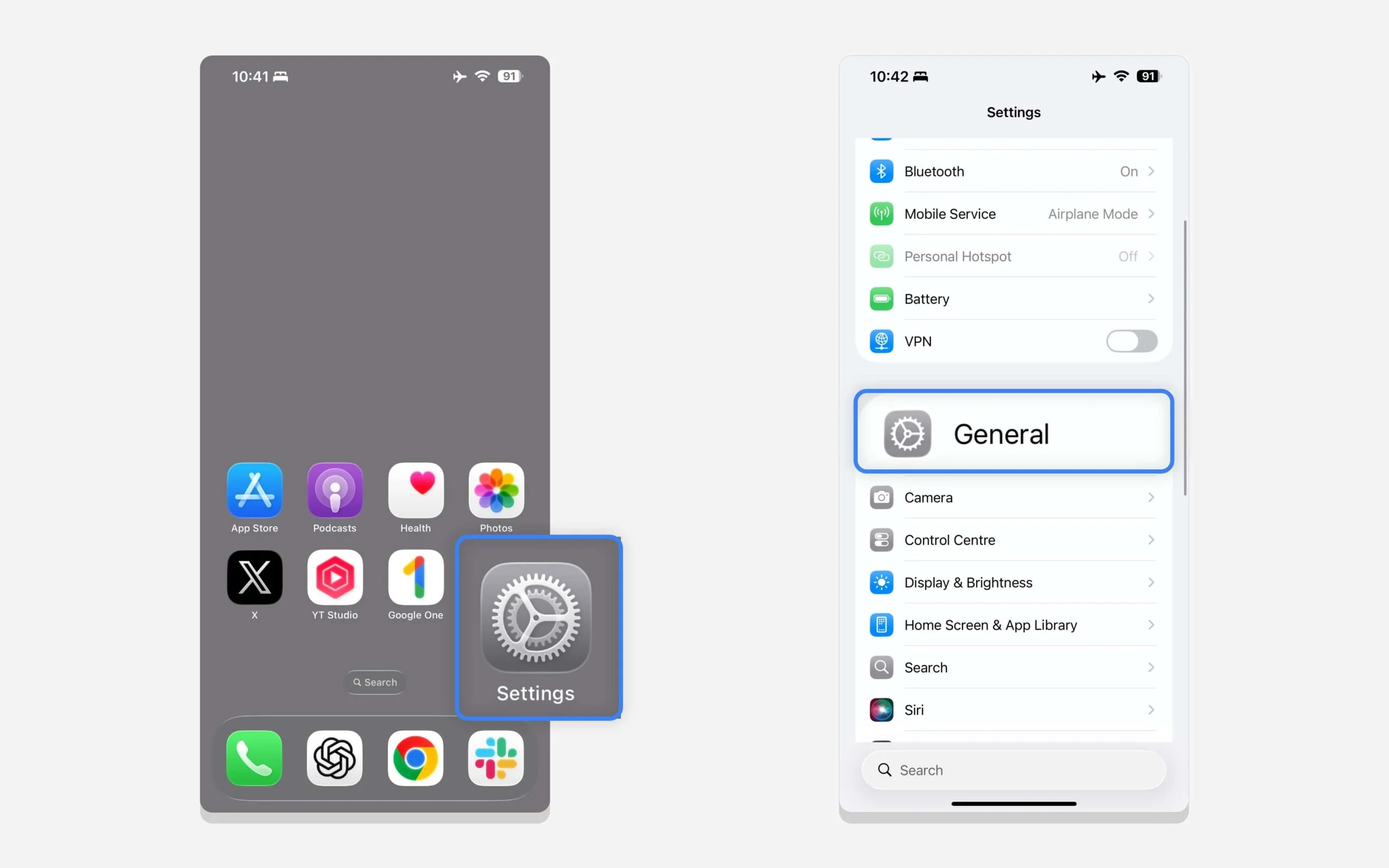
Paso 1: Ve a Configuración en tu iPhone, desplázate hacia abajo y toca General.
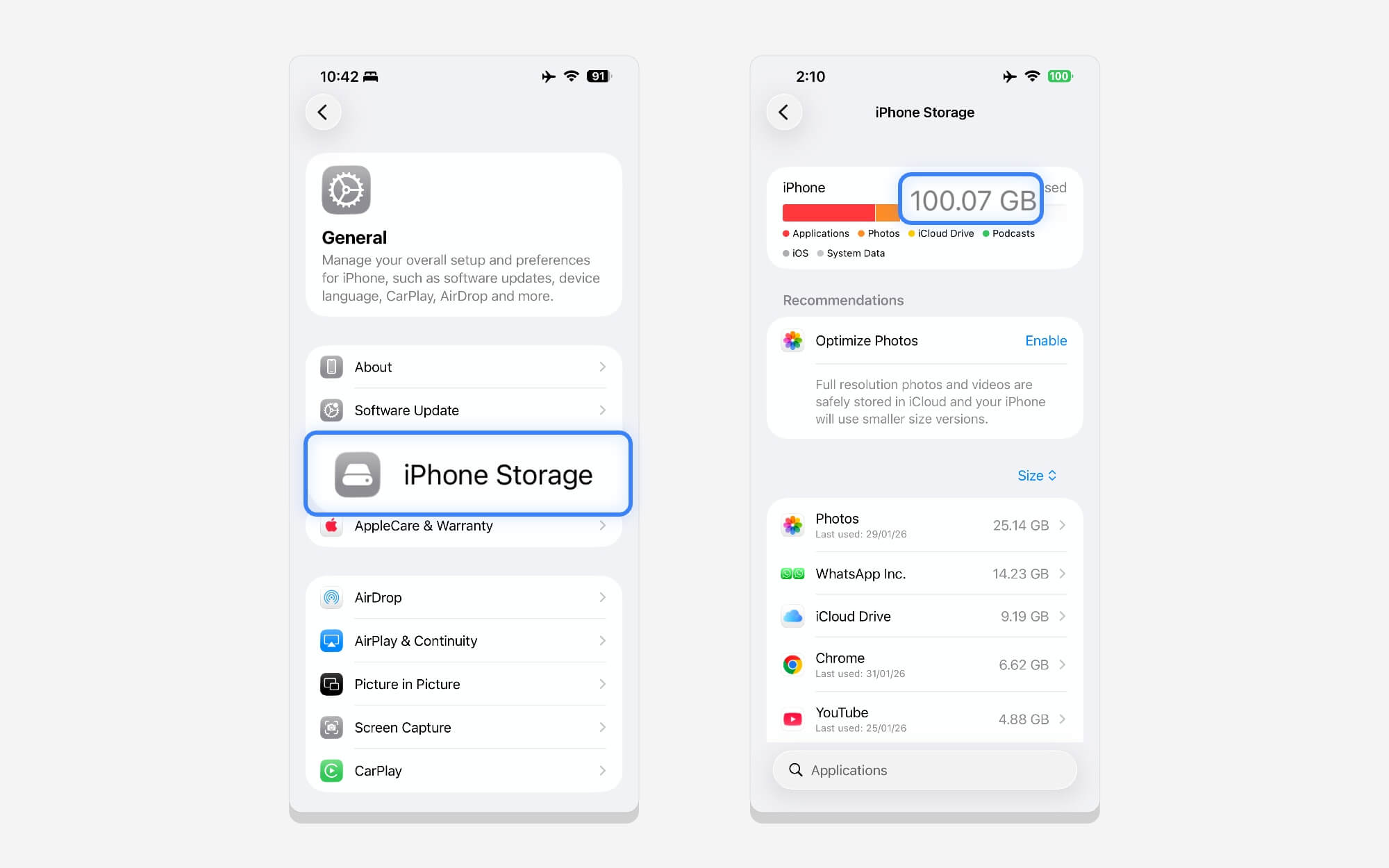
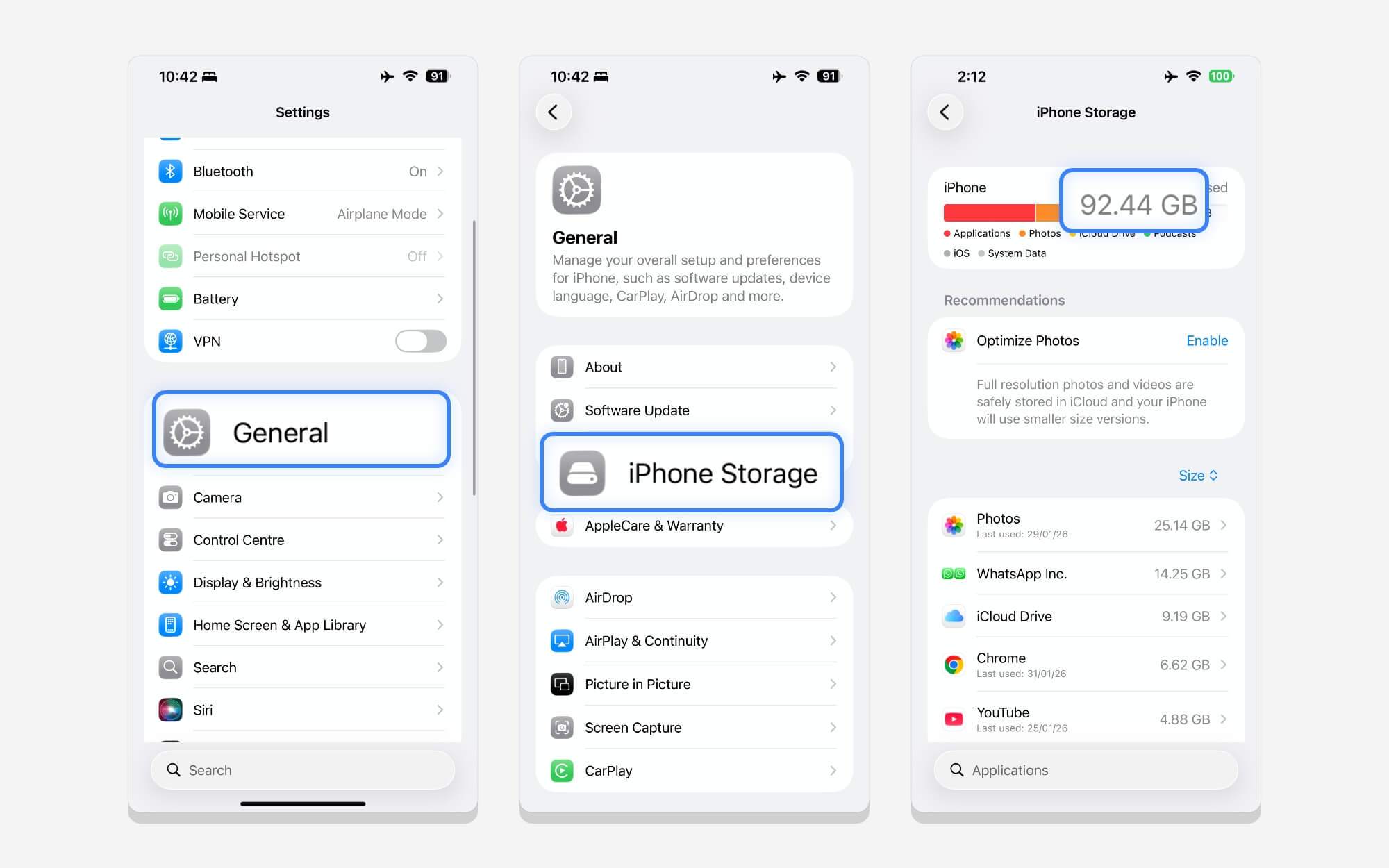
Paso 2: toca Almacenamiento del teléfono para ver tu uso de almacenamiento actual.
Paso 3: Ahora, regresa a la configuración general . Desplácese hacia abajo hasta Configuración de fecha y hora , luego desactive la fecha y hora automáticas y configure la fecha dentro de tres meses. No es necesario que sea preciso. Puede configurar datos después de tres meses. Ejemplo: 01/03/2026 al 01/07/2026.
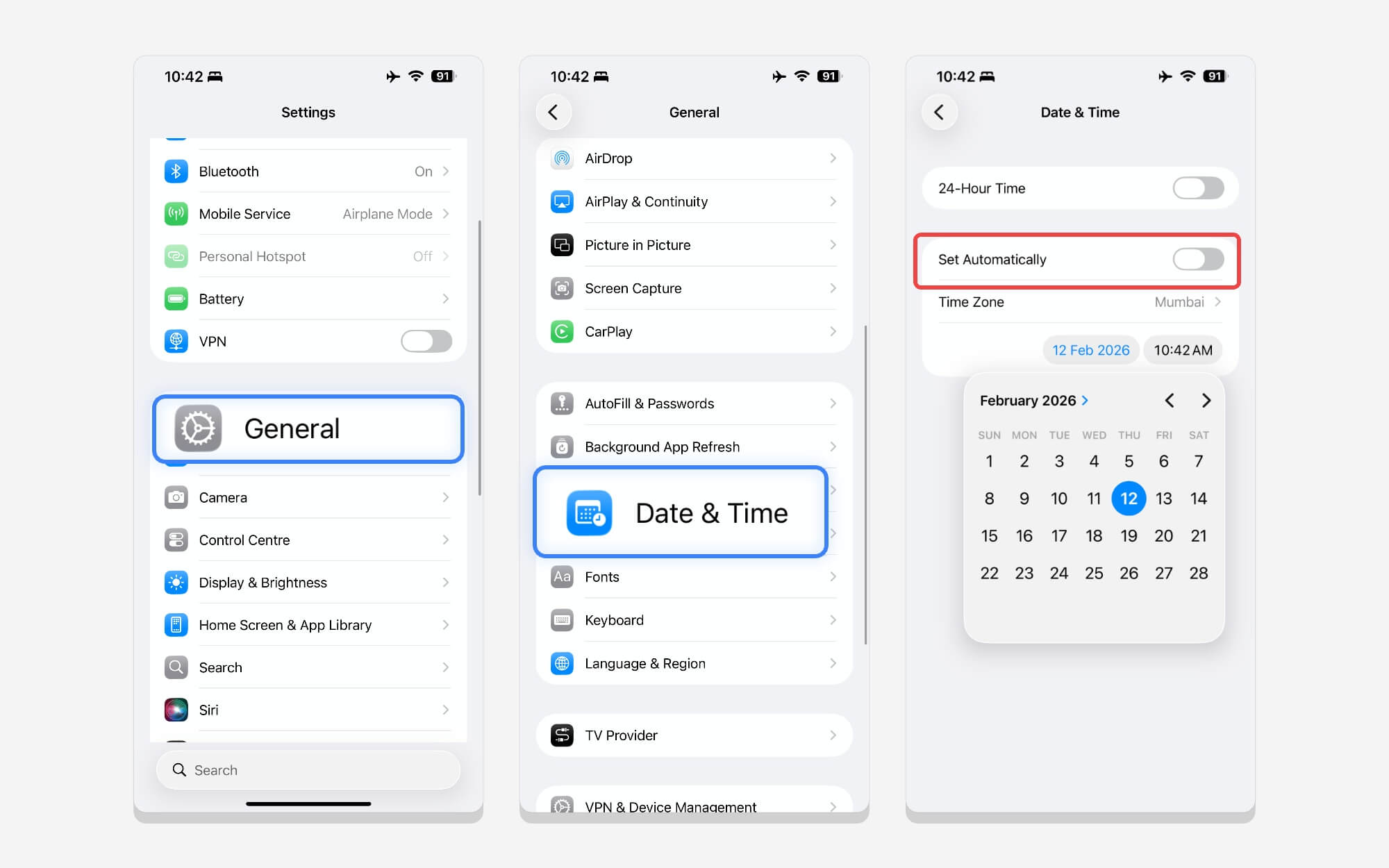
Paso 4: regresa a la pantalla de inicio, apaga tu iPhone y espera unos minutos.
Paso 5: Vuelva a Configuración , toque General , luego Almacenamiento de iPhone y verifique si el almacenamiento se ha reducido.
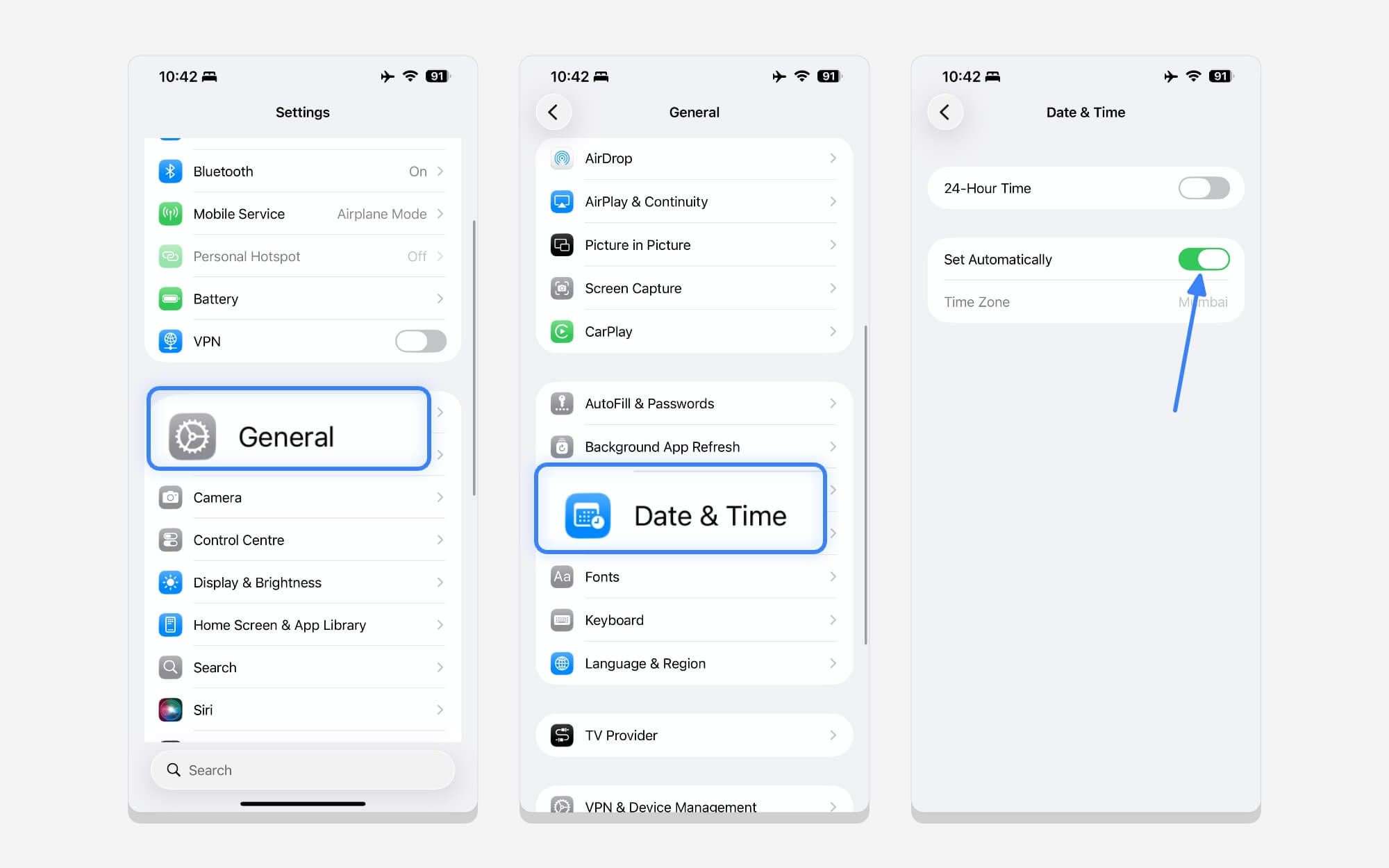
Paso 6: Ahora, regrese a la configuración general, desplácese hacia abajo y habilite Fecha y hora automáticas.
Restaurar copia de seguridad desde iCloud
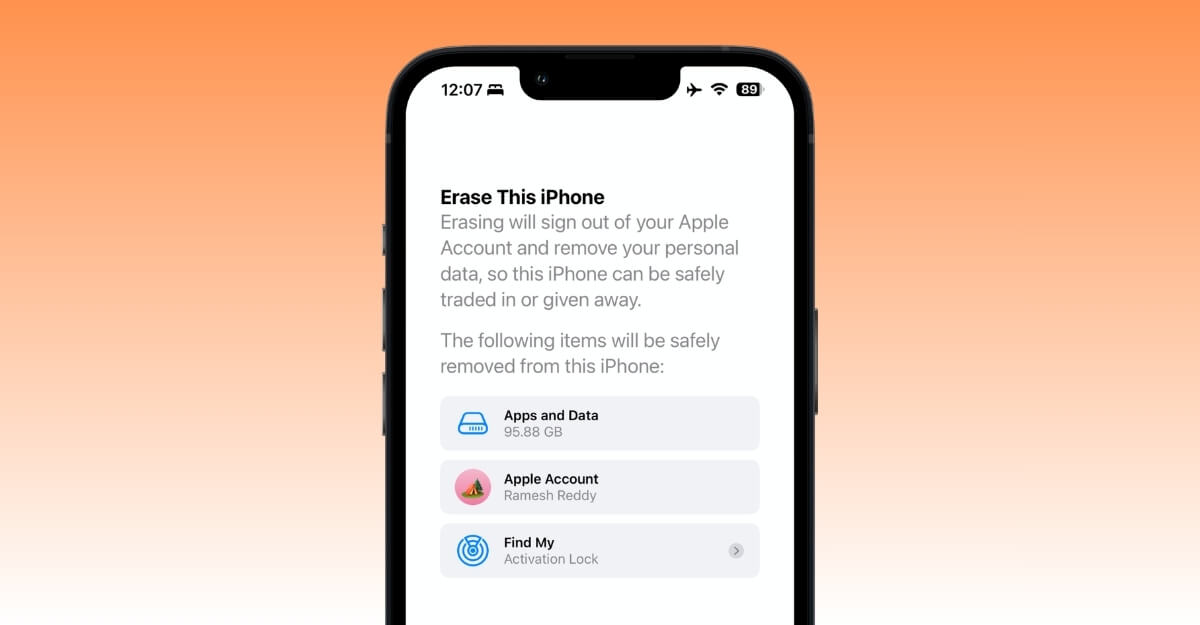
El método anterior funciona bastante bien; Me ahorró 8 GB de datos. Sin embargo, si los datos del sistema aún consumen una cantidad significativa de almacenamiento, puedes hacer una copia de seguridad de tu iPhone en iCloud, restablecer tu iPhone y restaurar la copia de seguridad desde iCloud.
Cuando utiliza iCloud como solución de respaldo, solo realiza una copia de seguridad de los datos necesarios. Cuando realiza una copia de seguridad de su iPhone en iCloud, solo se recuperan los datos necesarios y se eliminan los datos no deseados del sistema.
Cómo hacer una copia de seguridad de tus datos en iCloud y restablecer tu iPhone:
Para hacer una copia de seguridad de sus datos en iCloud, asegúrese de que iCloud tenga suficiente espacio libre. Apple ofrece 5 GB de almacenamiento gratuito en iCloud. Sin embargo, si los datos de su copia de seguridad exceden este límite, considere métodos alternativos para liberar espacio o excluir fotos y otros datos para optimizar su copia de seguridad de iCloud para que se ajuste al nivel gratuito de 5 GB.
Puedes descargar manualmente las fotos y vídeos de iCloud usando este método, almacenarlos y hacer una copia de seguridad de ellos. Una vez que su dispositivo se reinicie y restaure desde la copia de seguridad de iCloud. De esta manera, puedes usar iCloud gratis para hacer una copia de seguridad de tu iPhone y mantener seguros tus archivos antiguos.

Cómo hacer una copia de seguridad y restablecer tu iPhone usando iCloud:
Nota: asegúrese de hacer una copia de seguridad de todos sus datos importantes. Reiniciar tu iPhone elimina todo lo que hay en tu dispositivo.
Paso 1: Para hacer una copia de seguridad de tu iPhone en iCloud primero, ve a Configuración y luego toca tu foto de perfil.
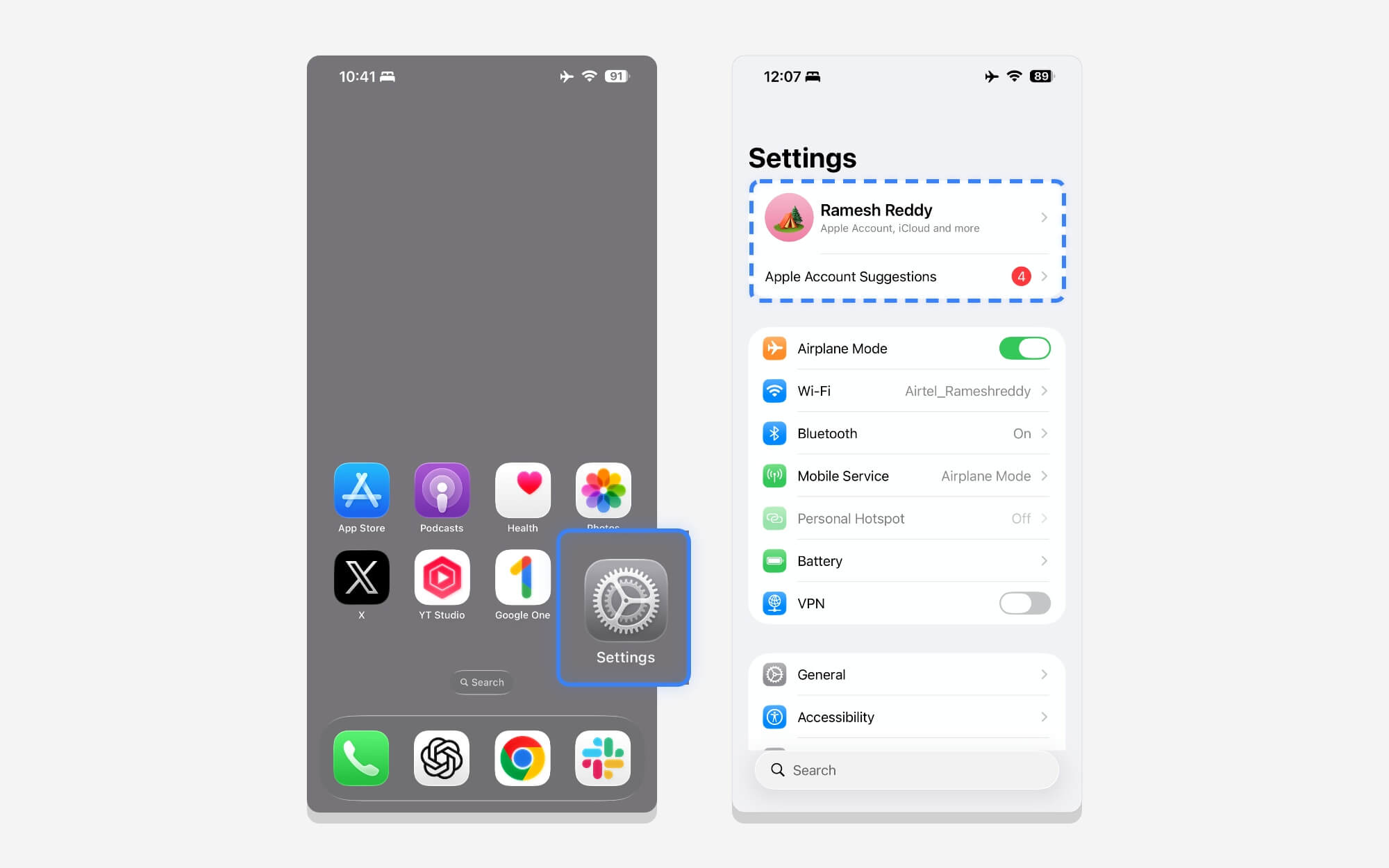
Paso 2: Desplácese hacia abajo y toque iCloud , luego toque Copia de seguridad de iCloud y luego toque Hacer copia de seguridad ahora. Si no se realiza una copia de seguridad de su iPhone, puede solucionarlo siguiendo esta guía.
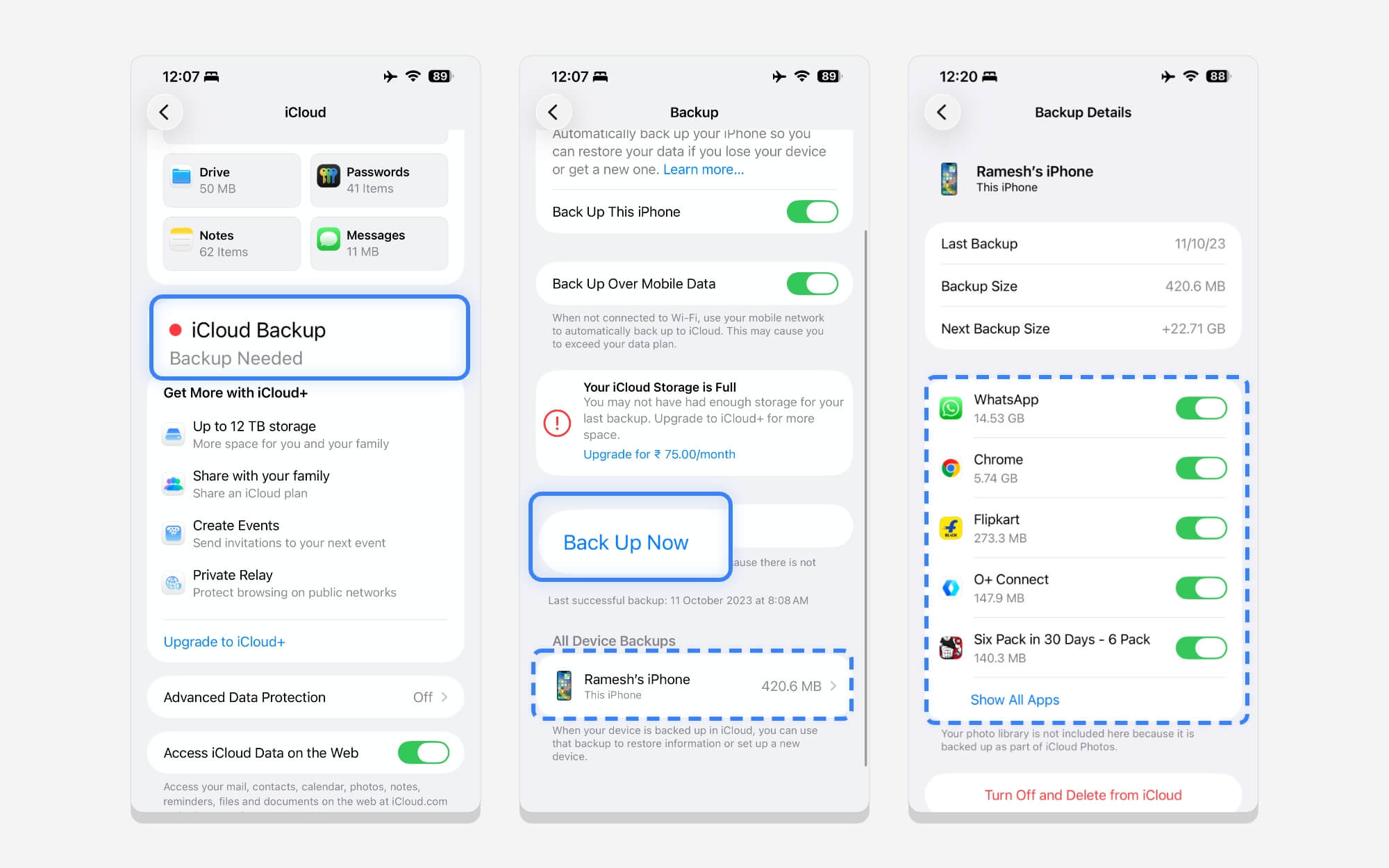
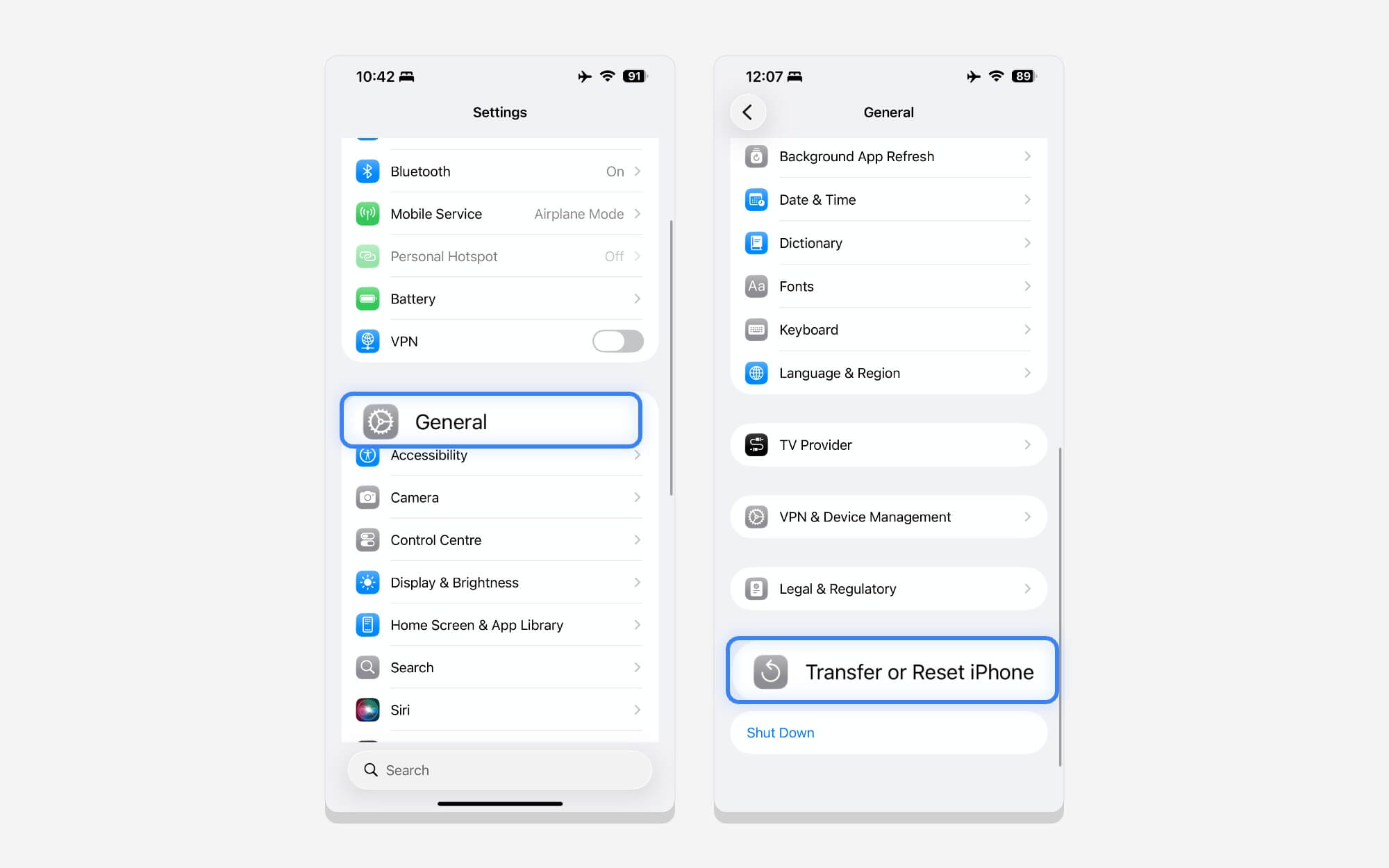
Paso 3: Si el almacenamiento gratuito de su dispositivo supera los 5 GB mientras realiza la copia de seguridad, puede eliminar algunos datos. Una vez finalizada la copia de seguridad. Vuelve a la configuración. Toca el General. Desplácese hacia abajo y toque la opción Transferir o Restablecer iPhone .
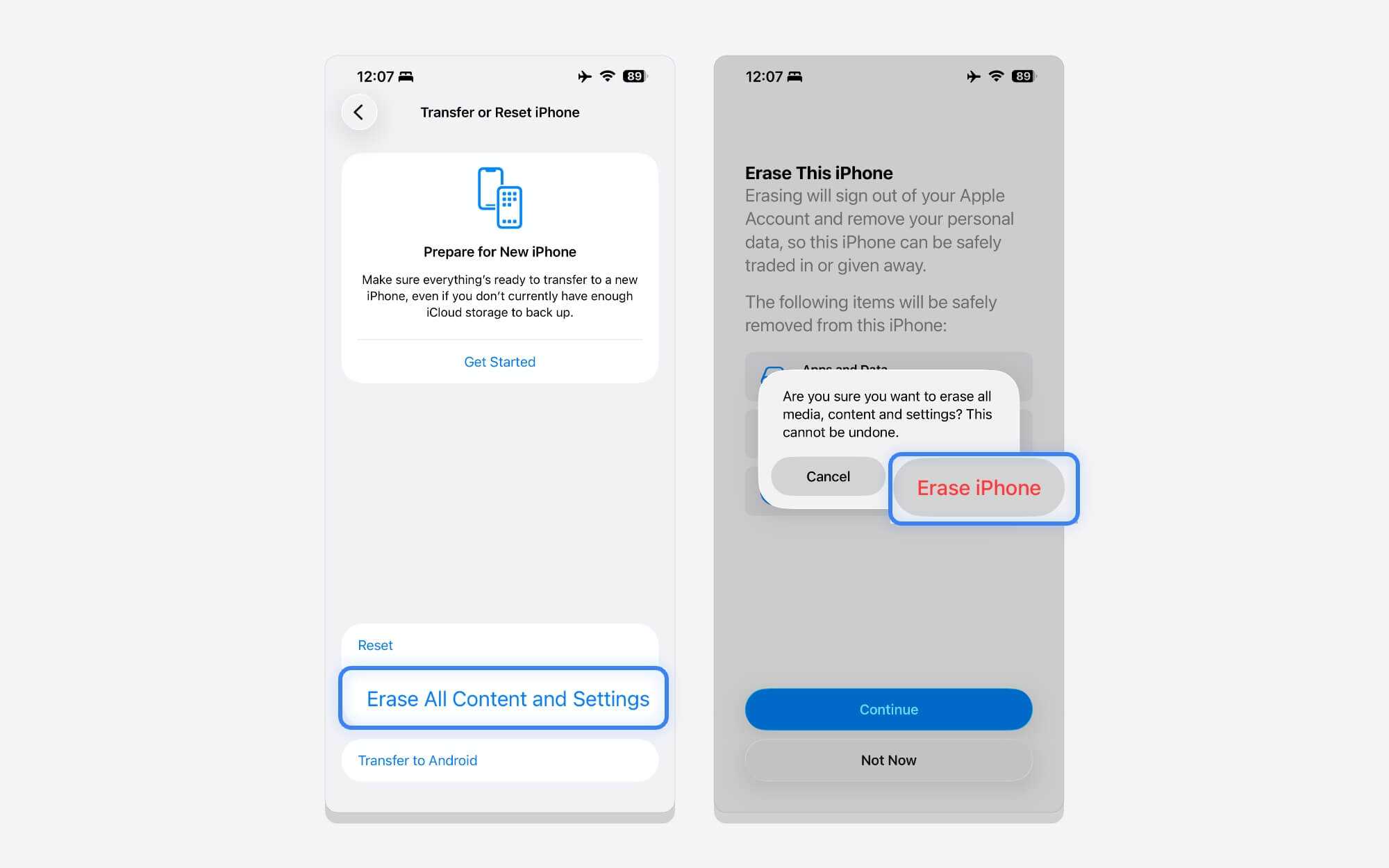
Paso 4: Desde aquí, toque Borrar todos los contenidos y configuraciones, luego toque Continuar y luego toque Borrar iPhone para completar el restablecimiento. =
Paso 5 : Mientras configura su iPhone, elija Restaurar desde Copia de seguridad de iCloud y luego seleccione Copia de seguridad de iCloud. Simplemente puedes iniciar sesión con tu misma cuenta de iCloud.
Paso 6: Una vez completada la copia de seguridad, puedes restaurar tus archivos importantes en tu iPhone. Y puedes ir a Configuración > General > Almacenamiento de iPhone para verificar el último almacenamiento disponible después de una copia de seguridad.
Eliminar la inteligencia de Apple
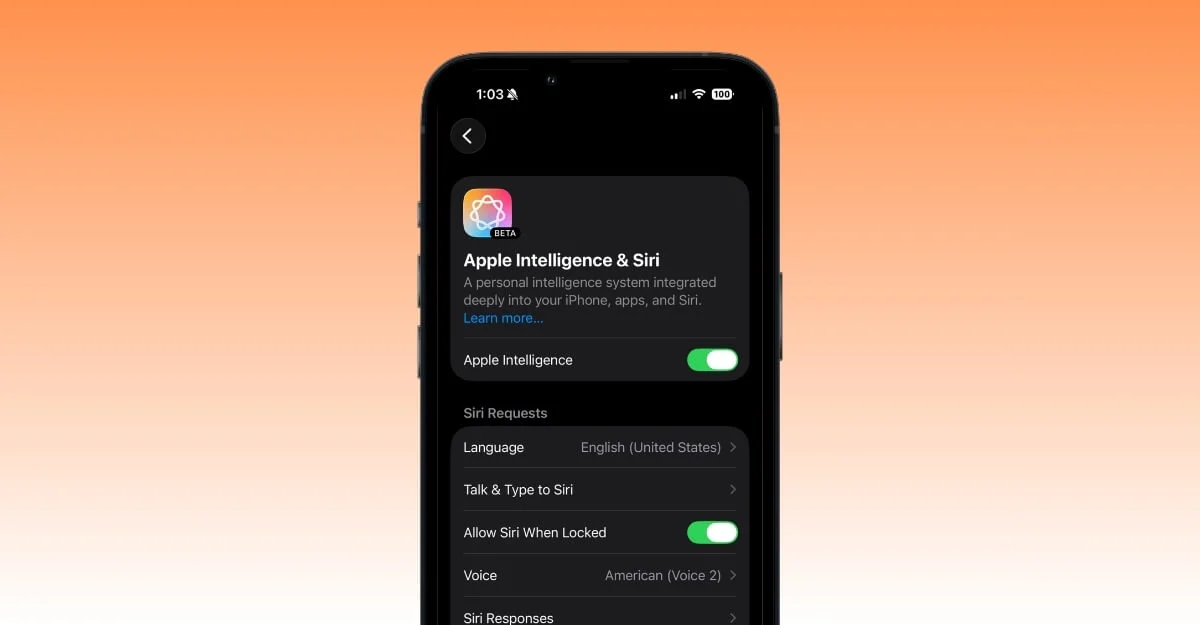
Apple hizo una gran promesa con Apple Intelligence; sin embargo, no ha estado a la altura de lo que Apple promocionaba. Se espera que los rumores sobre el próximo Siri lleguen el próximo mes; aún así, para la mayoría de las personas.
Si nunca usa Apple Intelligence en su iPhone, puede eliminarlo por completo para liberar entre 5 y 6 GB.
Cómo desactivar Apple Intelligence en tu iPhone para ahorrar algo de almacenamiento
Tenga en cuenta que Apple Intelligence está disponible en iPhone 15 Pro o series posteriores. Si está utilizando un iPhone 15 Pro o una serie anterior, vaya al siguiente paso.
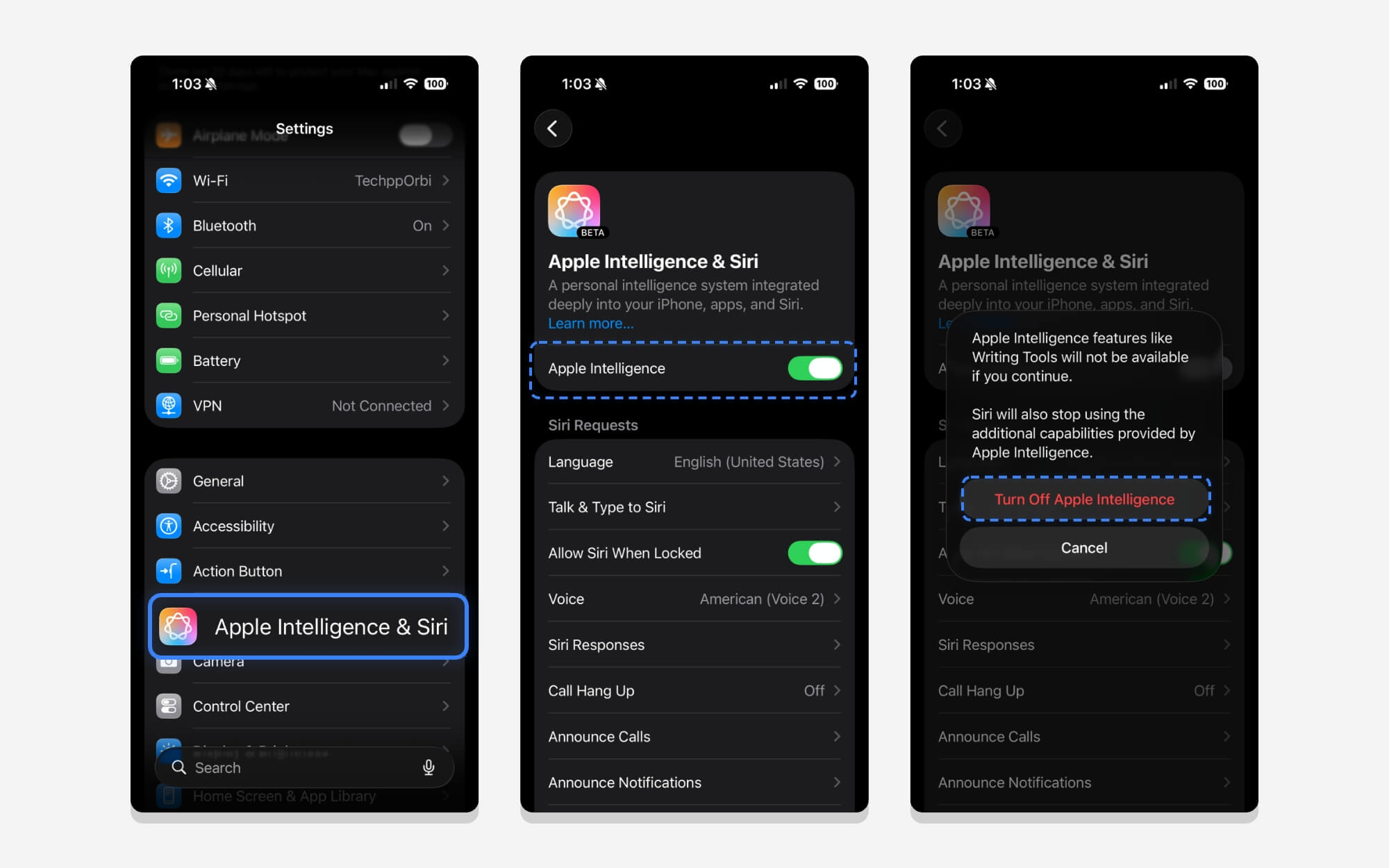
- Paso 1: ve a Configuración en tu iPhone y toca Apple Intelligence y Siri
- Paso 2: desplácese hacia abajo y toque Apple Intelligence . Eso es todo. Después de un tiempo, Apple elimina los modelos locales de su dispositivo, ahorrando espacio adicional.
Elimine paquetes no deseados en su iPhone
Para proporcionar diversos servicios, como la función de llamada a texto, Siri y el diccionario de teclado, Apple descarga varios paquetes localmente.
Sin embargo, la mayoría de estos paquetes se pueden desinstalar y eliminar si no los está utilizando. Hay varios paquetes, que van desde VoiceOver hasta diccionarios de teclado, así como cargas de diagnóstico y uso, que quizás no esté utilizando. Aquí se explica cómo eliminarlos para ahorrar espacio en su iPhone.
Elimina y usa VoiceOver en tu iPhone
VoiceOver es un paquete de texto a voz que Apple almacena localmente en su dispositivo y es especialmente útil como función de accesibilidad.
Apple ofrece muchas voces en off disponibles. Puedes eliminar voces no deseadas y liberar espacio en tu iPhone.
Paso 1: ve a Configuración en tu iPhone. Desplácese hacia abajo y toque Accesibilidad , luego toque VoiceOver
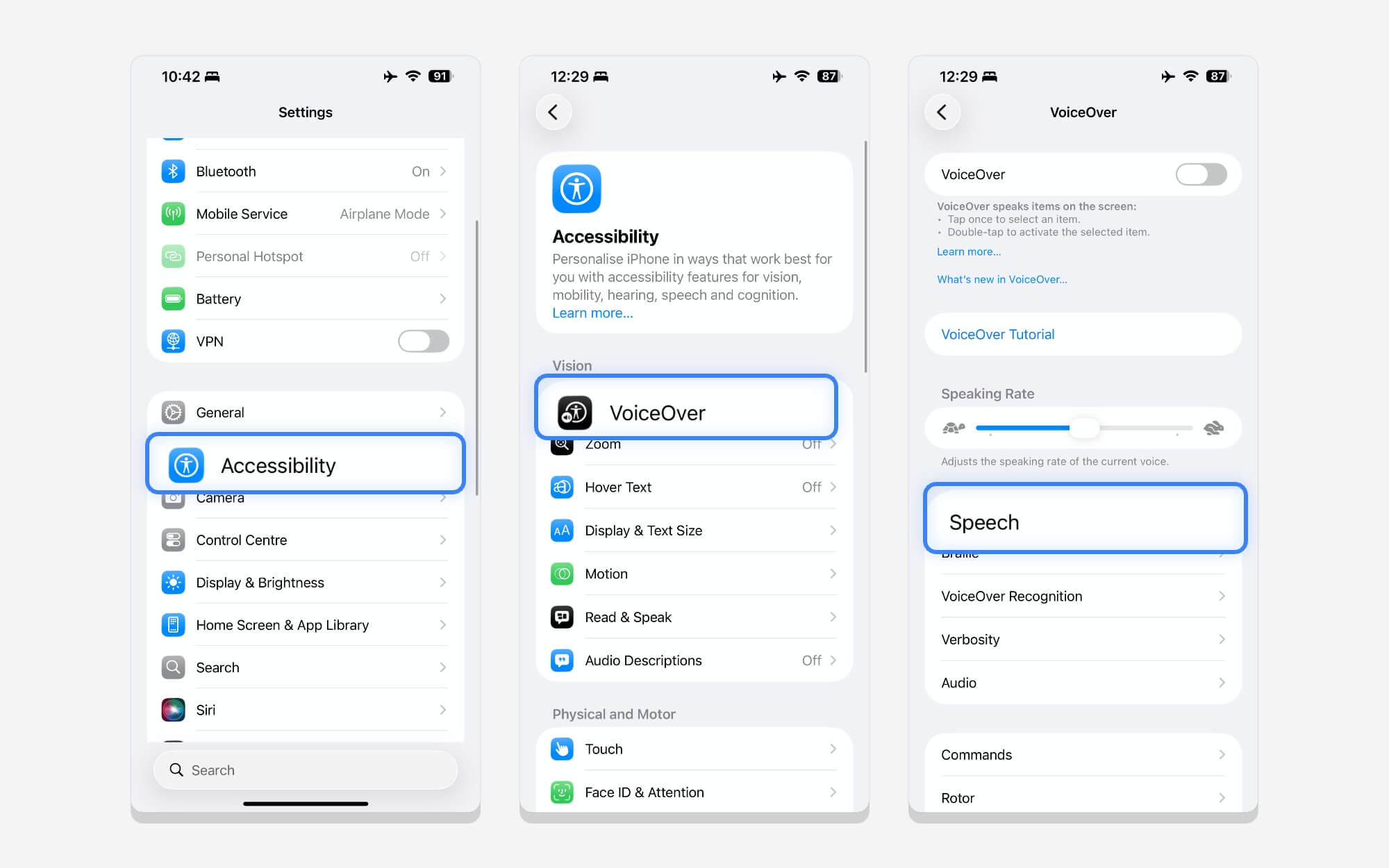
Paso 2: Luego toque Voz , luego toque Voz principal y luego toque la voz nuevamente. Aquí puede ver una lista de voces disponibles para descargar y guardar localmente en su dispositivo.
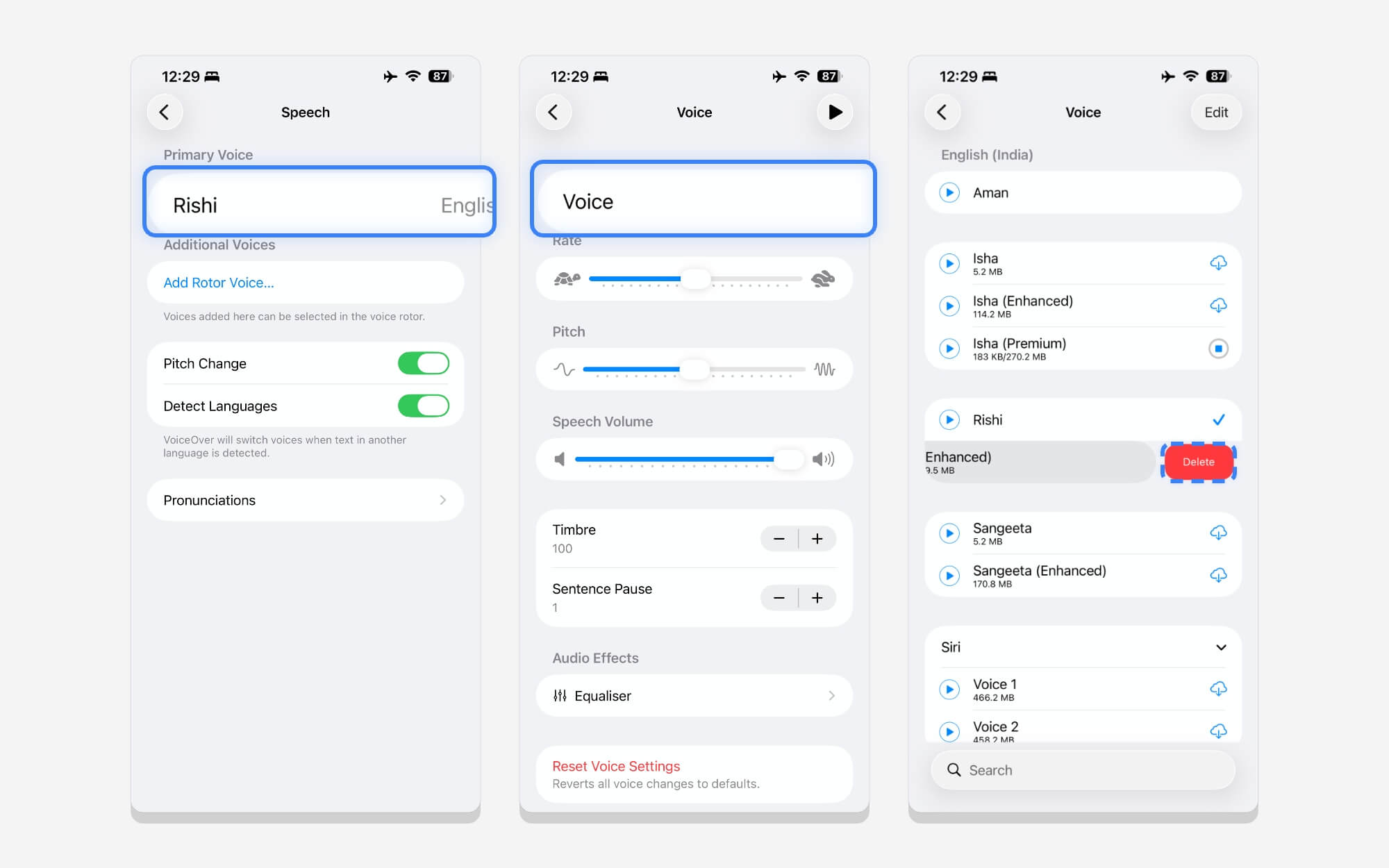
Paso 3: Para eliminar, toca la voz. Para eliminar, deslícese hacia la izquierda y toque Eliminar . Eso es todo. Elimina todas las voces no deseadas y selecciona tu voz.
Elimine diccionarios no utilizados y ahorre espacio
Los diccionarios son paquetes locales que ayudan a su teclado a predecir texto y voz mientras escribe. Sin embargo, si accidentalmente habilitó y descargó un diccionario que ya no necesita, puede eliminarlo.
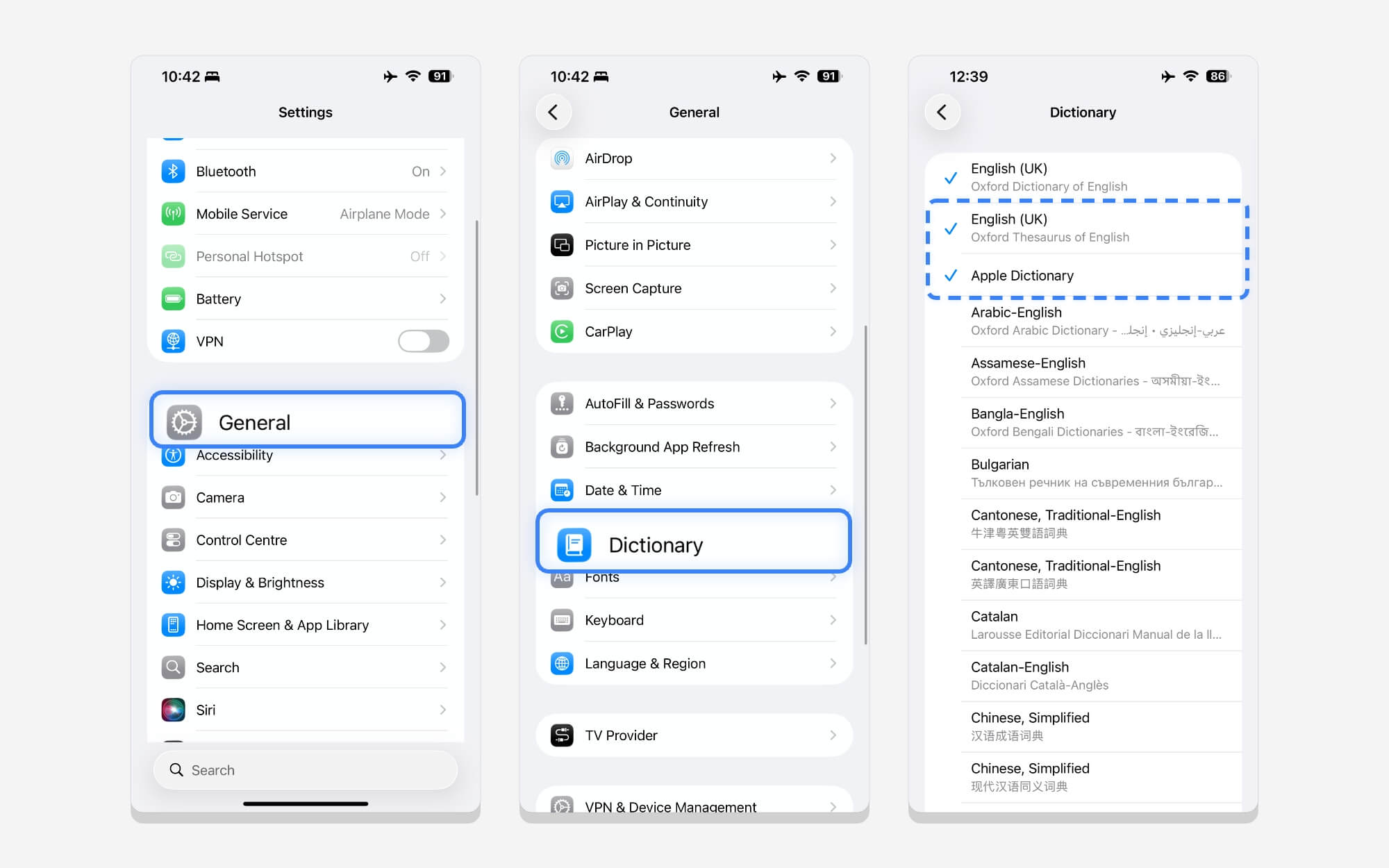
Paso 1: Vaya a Configuración , vaya a General , desplácese hacia abajo y toque Diccionario . Desde aquí, puedes deseleccionar el diccionario que ya no necesitas.
Eliminar varios teclados
El teclado incorporado admite varios idiomas; Puedes cambiar fácilmente entre ellos. Sin embargo, si no lo usa con frecuencia o ya no lo necesita, puede eliminar los teclados no utilizados para ahorrar espacio.
Paso 1: Para hacer esto, ve a Configuración en tu iPhone.
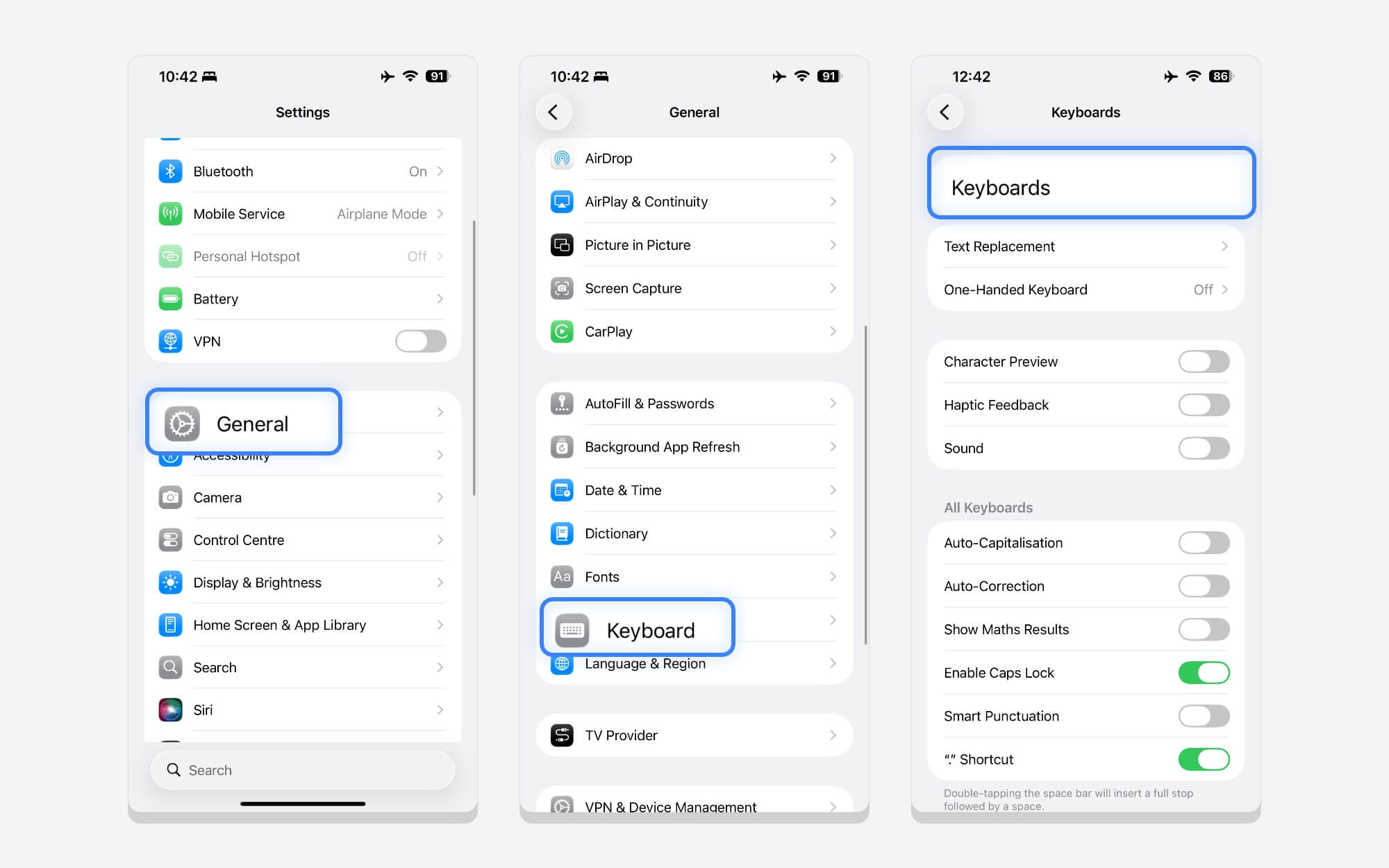
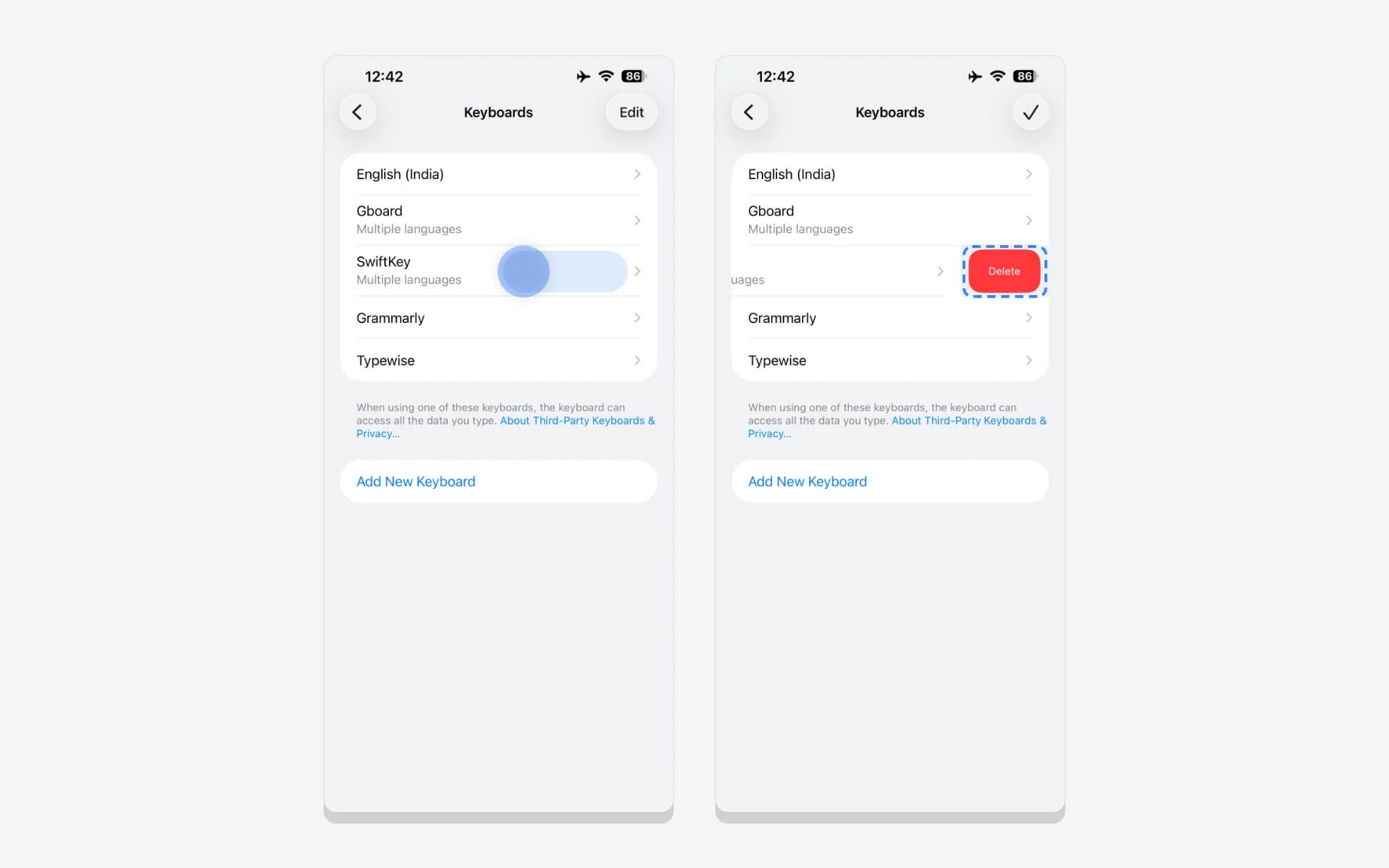
Paso 2: toque General y desplácese hacia abajo, toque el teclado nuevamente, toque la opción de teclado y toque su teclado existente. Si tiene varios idiomas, puede deslizar el dedo hacia la derecha y tocar Eliminar para eliminar teclados no deseados.
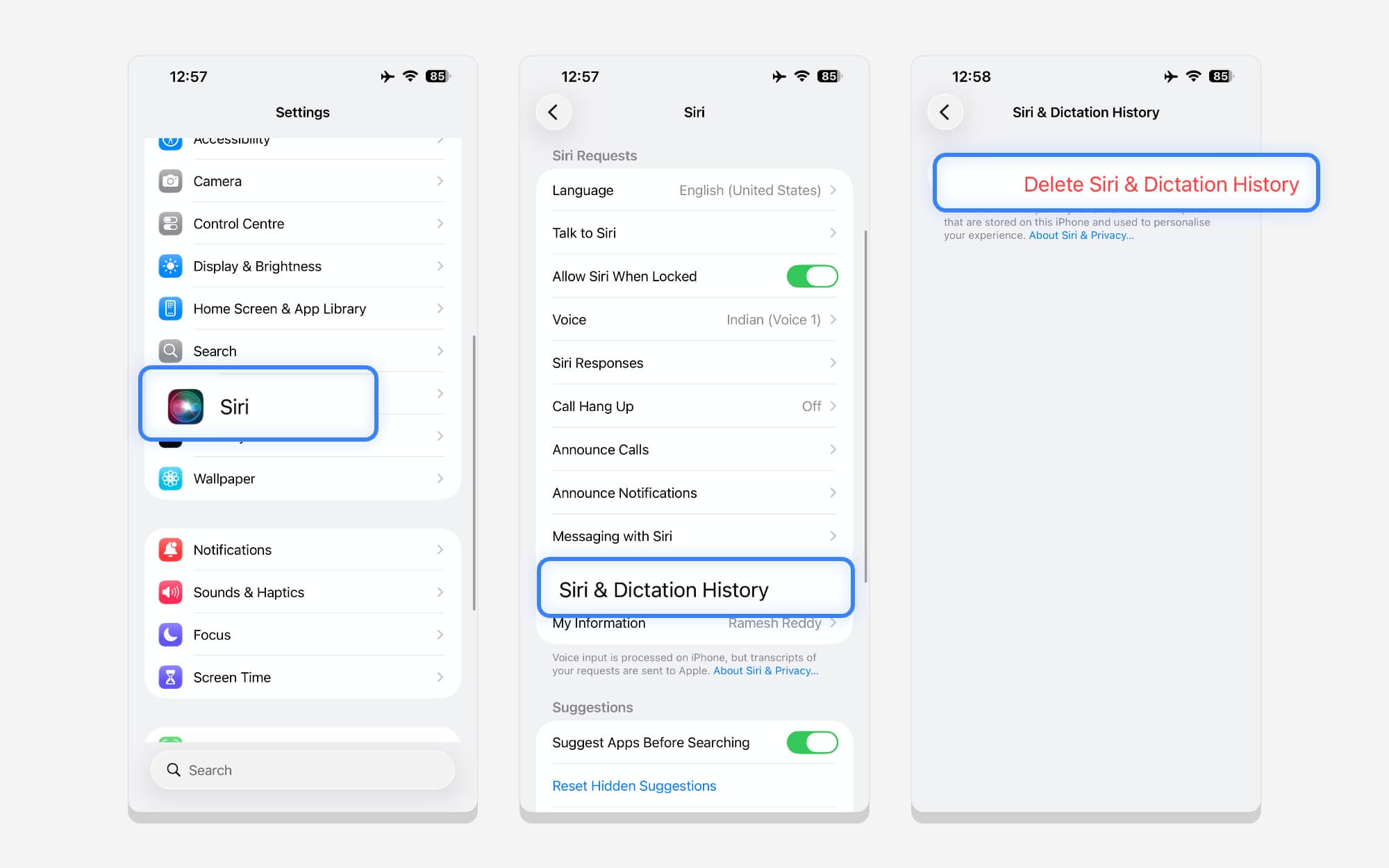
Eliminar el historial de transcripciones de Siri
Siri no es la mejor en este momento; no puedes hacer mucho con él en tu iPhone y, si ya no lo usas, puedes eliminar el historial de transcripción de Siri que Apple guarda para personalizar tu experiencia.
Paso 1: Vaya a Configuración , desplácese hacia abajo y toque Siri desde aquí. Desplácese hacia abajo nuevamente, luego toque Siri e historial de dictados . Aquí, puedes tocar Eliminar Siri y el historial de dictado para eliminar todas tus conversaciones anteriores, junto con tu personalización.
Eliminar datos de ubicación importantes
Para ofrecer una experiencia personalizada con los servicios de Apple, incluido Maps, Apple guarda las ubicaciones que utiliza con frecuencia. Estos incluyen los lugares que visita con frecuencia.
Sin embargo, si deseas ahorrar espacio y no necesitas una experiencia personalizada, puedes eliminar tu historial de ubicaciones.
Paso 1: Vaya a Configuración en su teléfono, luego toque Privacidad y Seguridad .
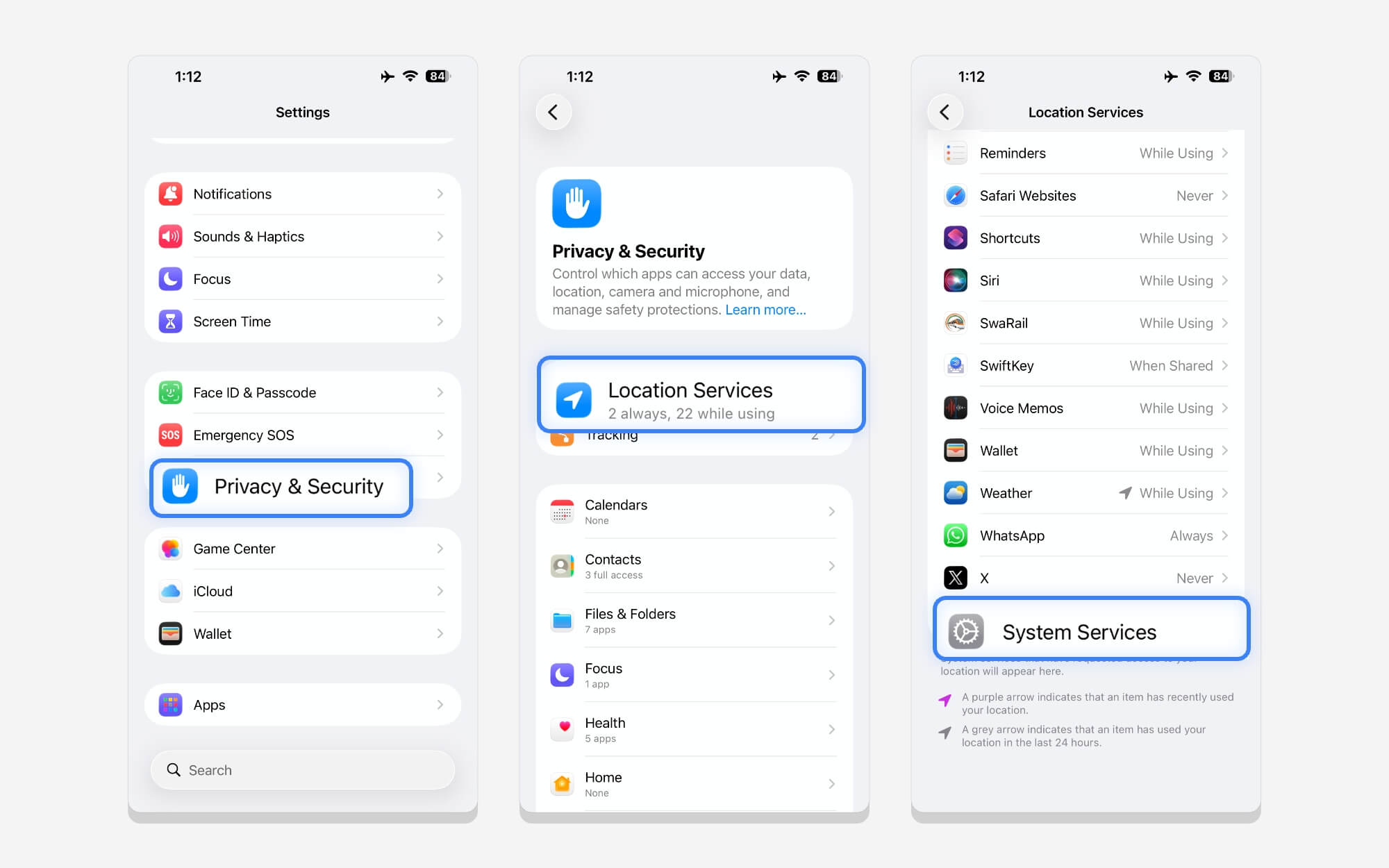
Paso 2: toca Servicios de ubicación.
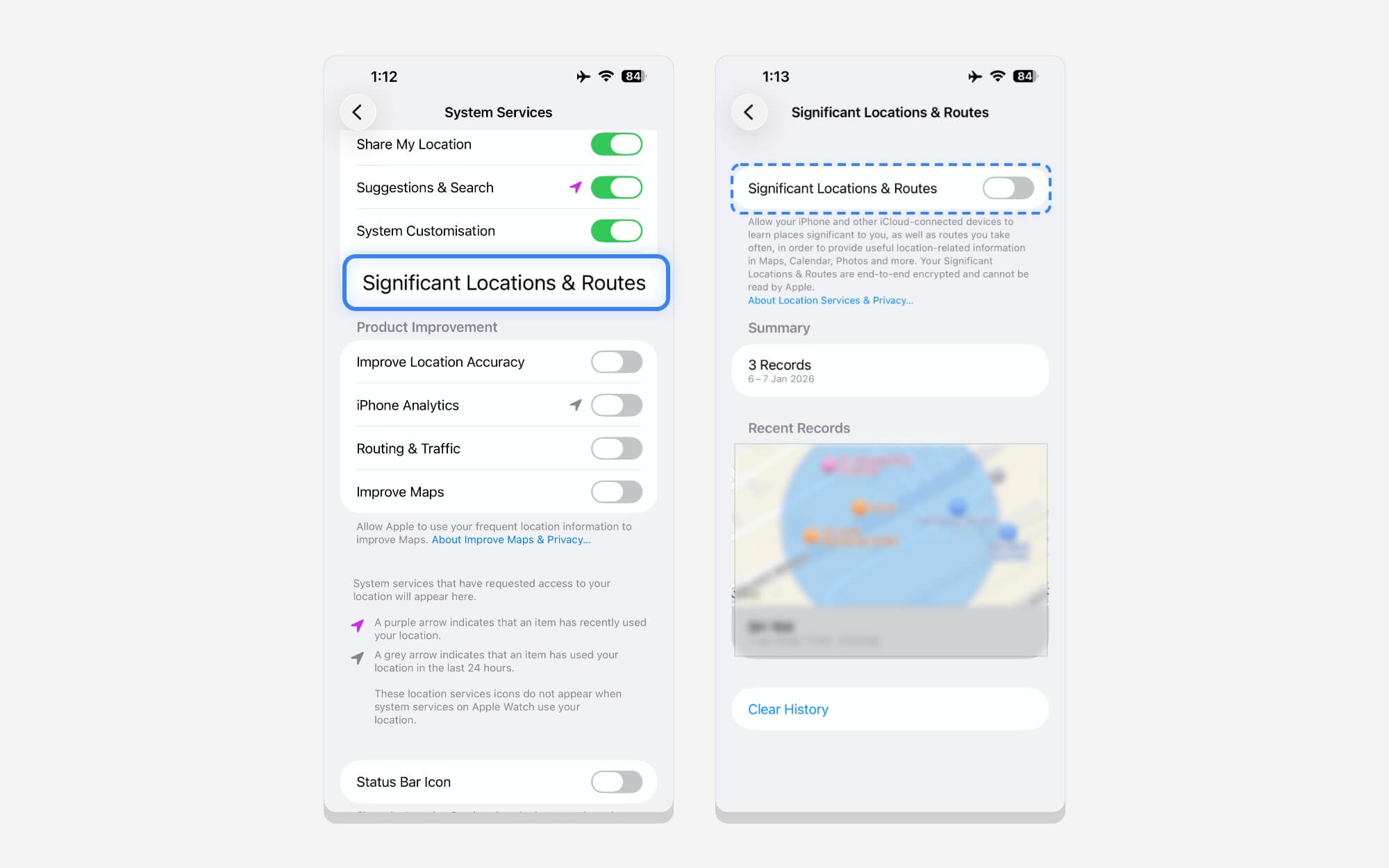
Paso 3: Desplácese hacia abajo, toque Servicios del sistema, luego toque Ubicación y rutas importantes. Desde aquí, autentique su información biométrica usando Face ID, desactive esta configuración, luego desplácese hacia abajo y toque Borrar historial. Esto elimina toda su ubicación, historial y datos importantes.
Evite que el iPhone se conecte, evite que su dispositivo recopile sus datos de uso
Para brindar una mejor experiencia, Apple recopila sus datos. No te preocupes. Estos datos son privados. Sin embargo, con el tiempo, pueden acumularse y ocupar espacio en tu iPhone. Puedes eliminarlo y evitar que Apple recopile tus datos.
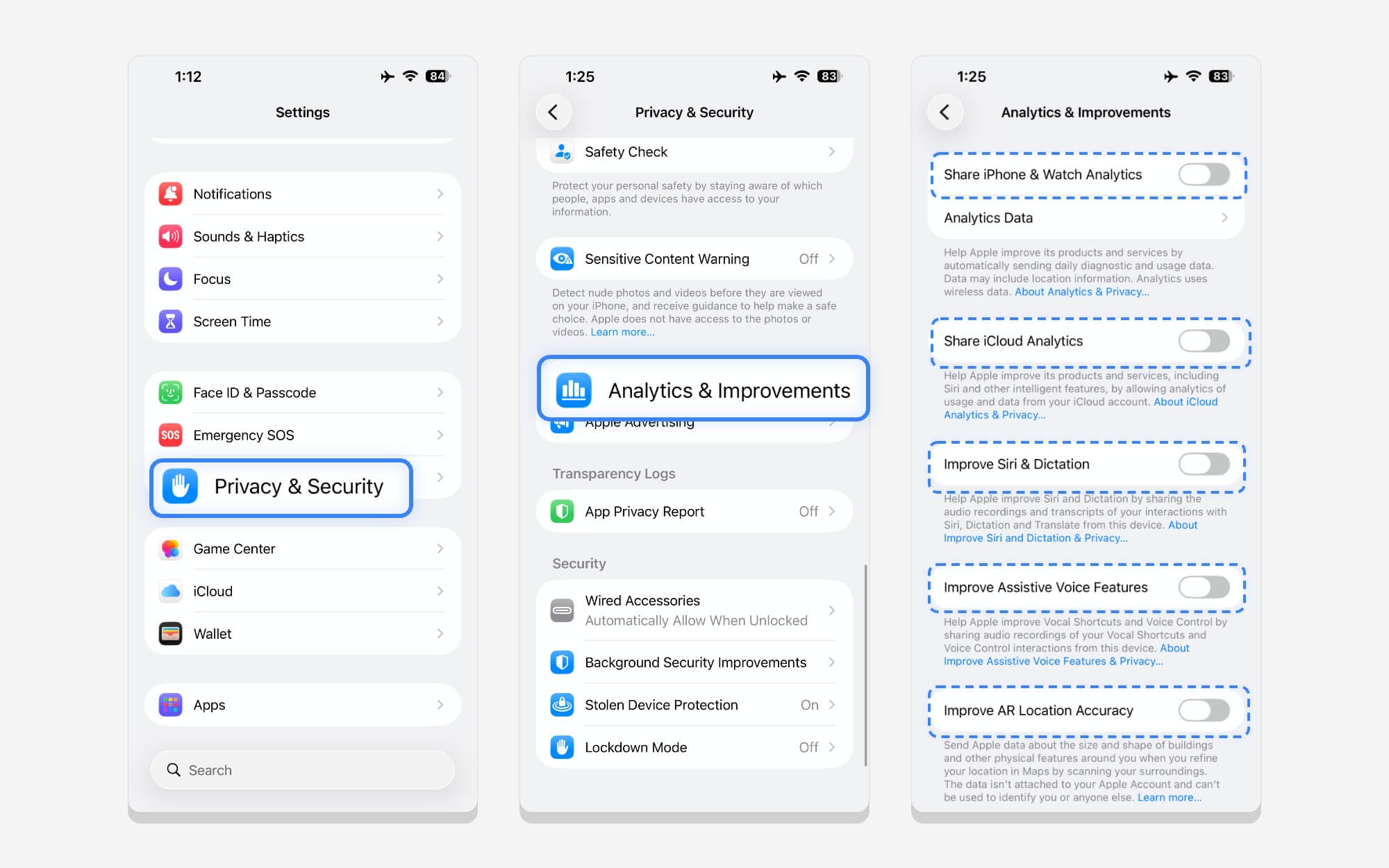
Para hacer esto, vaya a Configuración, desplácese hacia abajo y toque Privacidad y seguridad. Desde aquí, desplácese hacia abajo y toque Análisis y mejora . Apague todos los análisis que su iPhone quiera rastrear. Apple dejará de recopilar datos sobre su uso y patrones y ya no los almacenará, para que pueda ahorrar algo de espacio en su dispositivo.
Estas son cinco funciones sencillas y cinco funciones avanzadas que puedes utilizar para liberar almacenamiento en tu iPhone. Con los métodos avanzados, puede ahorrar significativamente gigabytes de datos, especialmente al borrar el caché del sistema.
Espero que encuentres útil esta guía. Si tienes alguna pregunta, puedes comentar a continuación e intentaré responderte. También puede leer las preguntas frecuentes a continuación para obtener más información sobre cómo funciona este método y con qué eficacia reduce el almacenamiento en su iPhone.
Preguntas frecuentes sobre cómo liberar almacenamiento si el almacenamiento del iPhone está lleno
1. ¿Cuánta reducción de datos del sistema puedo esperar de manera realista?
Depende del método que estés utilizando. Por ejemplo, si está borrando archivos grandes de su almacenamiento, puede ahorrar entre 20 y 30 GB, según el tamaño del archivo. Si desea borrar la mayoría de los archivos utilizando métodos avanzados, puede guardar entre 5 y 8 GB, según su modelo.
2. ¿Es esta una solución a largo plazo o el problema volverá a aparecer en unos meses?
Si instala aplicaciones nuevas o agrega archivos nuevos a su teléfono, es posible que su almacenamiento interno se llene nuevamente rápidamente. Sin embargo, seguir estos métodos de forma constante puede ayudarle a liberar espacio de almacenamiento. De vez en cuando, compruebe qué archivos y aplicaciones ocupan más almacenamiento y elimínelos periódicamente.
3. ¿Cuánto espacio libre debería tener idealmente en mi iPhone para un rendimiento fluido?
Recomendaría entre 5 y 10 GB de espacio libre en tu iPhone para un rendimiento fluido.
4. ¿Existe alguna forma permanente de evitar el desorden en el almacenamiento en el futuro?
No existe una forma permanente de evitar el desorden en el almacenamiento de su iPhone. Sin embargo, puedes seguir los métodos que compartí para liberar almacenamiento en tu iPhone y evitar el desorden de almacenamiento en el futuro.
Asegúrese de revisar su uso de almacenamiento con frecuencia y eliminar archivos grandes. Aparte de esto, también puedes elegir la variante de almacenamiento superior del iPhone y mover las fotos y vídeos a un dispositivo de almacenamiento externo dedicado. No existe un método único que sirva para todos; Depende del uso que hagas de tu iPhone y de lo dispuesto que estés a mantenerlo libre.
Lectura relacionada: Cómo comprar más almacenamiento en iPhone
5. ¿128 GB simplemente no serán suficientes en 2026?
Ésa es una pregunta complicada. Sin embargo, si graba videos y fotos con frecuencia y almacena archivos grandes en su dispositivo, es posible que 128 GB no sean suficientes, ya que las fotos y videos del iPhone pueden llenar rápidamente el almacenamiento. Sin embargo, la variante básica de Apple ahora comienza con 256 GB, lo que debería ser suficiente para la mayoría de las personas.