
Armazenamento do iPhone cheio? Veja como liberei espaço sem perder dados
Publicados: 2026-02-12Eu possuo um iPhone 14 Plus. Ele vem com 128 GB de armazenamento interno que enche muito rapidamente. Cada vez que vejo um erro de pouco armazenamento no meu iPhone, navego até Ajustes> Armazenamento, analiso quais aplicativos e arquivos estão ocupando muito espaço e os excluo. Tenho seguido a rotina exata nos últimos 2 anos e funciona muito bem.
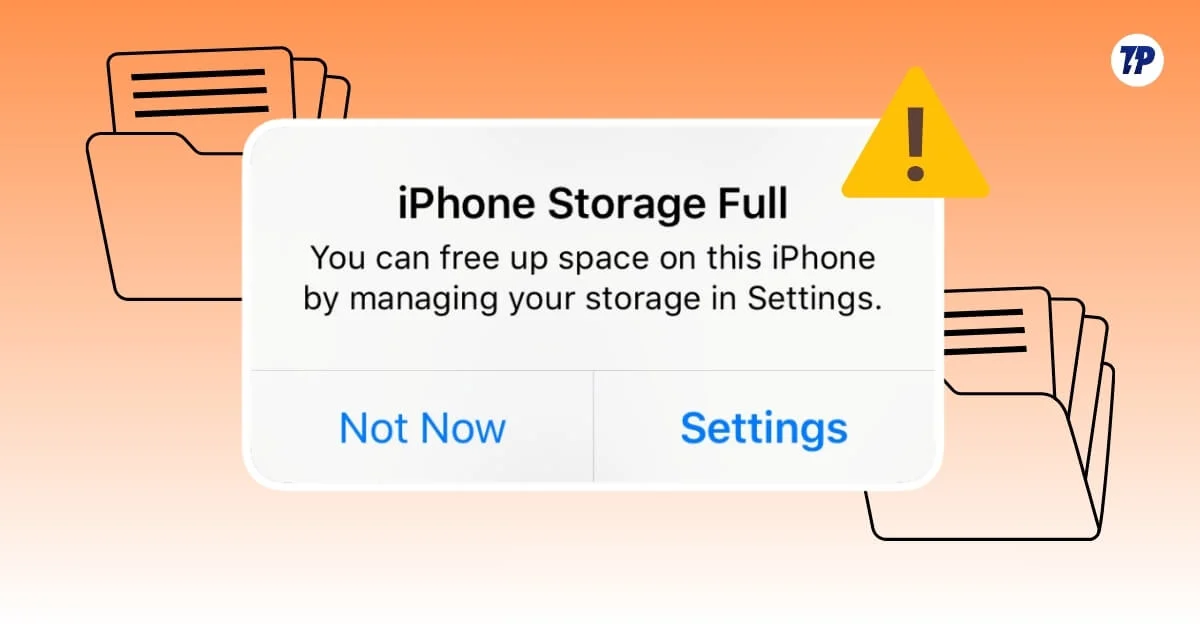
Embora esse método libere temporariamente o armazenamento no meu iPhone, nos bastidores, é apenas uma reação ao erro de pouco armazenamento que exclui arquivos indesejados e não resolve realmente a causa raiz dos problemas de armazenamento, especialmente quando não quero excluir nenhum aplicativo ou arquivo.
Então, em vez de seguir métodos genéricos, fui mais fundo e encontrei um método avançado e menos falado para recuperar espaço no meu iPhone. Felizmente, esses métodos realmente funcionam e me economizaram uma quantidade significativa de espaço no meu iPhone, evitando até mesmo o consumo futuro de espaço.
Se você está enfrentando problemas de armazenamento do iPhone e deseja liberar espaço, pode tentar estes métodos avançados para limpar arquivos indesejados e descarregar o cache. Esses métodos incluem cache indesejado do sistema, redução de dados do sistema, remoção do Apple Intelligence se você não achar útil e muito mais.
Índice
Comece com estes métodos primeiro se o armazenamento do seu iPhone estiver cheio
Não é como se os métodos regulares não funcionassem; excluir arquivos indesejados e limpar o cache é a maneira mais fácil de liberar espaço no seu iPhone.
Esses métodos são eficientes para a maioria das pessoas. No entanto, mesmo depois de tentar esses métodos, se você não conseguir economizar espaço e estiver enfrentando problemas de armazenamento no seu iPhone. Esses métodos avançados podem ser úteis, mas antes de aplicá-los, tente primeiro estes métodos básicos.
- Revise e exclua arquivos grandes: abra Ajustes no seu iPhone, vá para Geral e toque em Armazenamento do iPhone . Aqui você pode obter uma visão geral completa do que ocupa espaço no seu iPhone. Você pode revisar cada arquivo e excluir os indesejados.
- Descarregue o cache do aplicativo: os aplicativos do seu iPhone armazenam dados temporários para oferecer uma experiência mais rápida; entretanto, com o tempo, esses dados podem ficar cheios de arquivos indesejados e às vezes até atingir gigabytes de armazenamento se você não limpá-los regularmente. Limpar ou descarregar dados pode liberar espaço de armazenamento significativo. Observe que descarregar o cache de qualquer aplicativo não exclui seus dados. No entanto, às vezes ele pode desconectar você do aplicativo, então procure um aplicativo que ocupe muito espaço e descarregue-o para liberar espaço. Para fazer isso , vá em Ajustes > Geral > Armazenamento do iPhone > Toque em qualquer aplicativo > Toque em Descarregar.
- iCloud: fotos e vídeos geralmente ocupam muito espaço de armazenamento; Se o seu armazenamento do iCloud for gratuito, você pode movê-los para o iCloud para economizar espaço. Para fazer isso, vá para Configurações > Aplicativos > Fotos e toque em Selecionar > Otimizar armazenamento do iPhone . Depois de ativar esta opção, as versões originais das suas fotos e vídeos são armazenadas no iCloud, enquanto as versões otimizadas e mais compactadas são armazenadas localmente no seu iPhone. Você ainda pode acessar os arquivos originais no aplicativo Fotos.
- Limpar cache do Safari : O Safari armazena os dados do seu site localmente no seu dispositivo, incluindo cache, cookies, histórico do navegador e até bancos de dados de sites. Freqüentemente, limpar os dados do Safari pode ajudar você a economizar espaço de armazenamento no seu iPhone. Você pode ir para Configurações> Aplicativos> Safari> Limpar histórico e dados do site .
- Remova downloads de aplicativos de streaming: a maioria dos aplicativos de streaming hoje oferece downloads inteligentes que baixam automaticamente o conteúdo em segundo plano. Para economizar espaço, desative os downloads inteligentes para evitar que esses aplicativos baixem arquivos automaticamente. Você pode fazer isso acessando as configurações de download desses aplicativos, desativando os downloads inteligentes e removendo os downloads off-line.
Essas são maneiras simples e eficazes de economizar armazenamento no seu iPhone. No entanto, se você não deseja excluir arquivos e deseja evitar a confusão de armazenamento, siga os métodos avançados para liberar armazenamento no seu iPhone e evitar que o armazenamento futuro se acumule.
Métodos avançados para liberar armazenamento do iPhone
Limpar dados do sistema
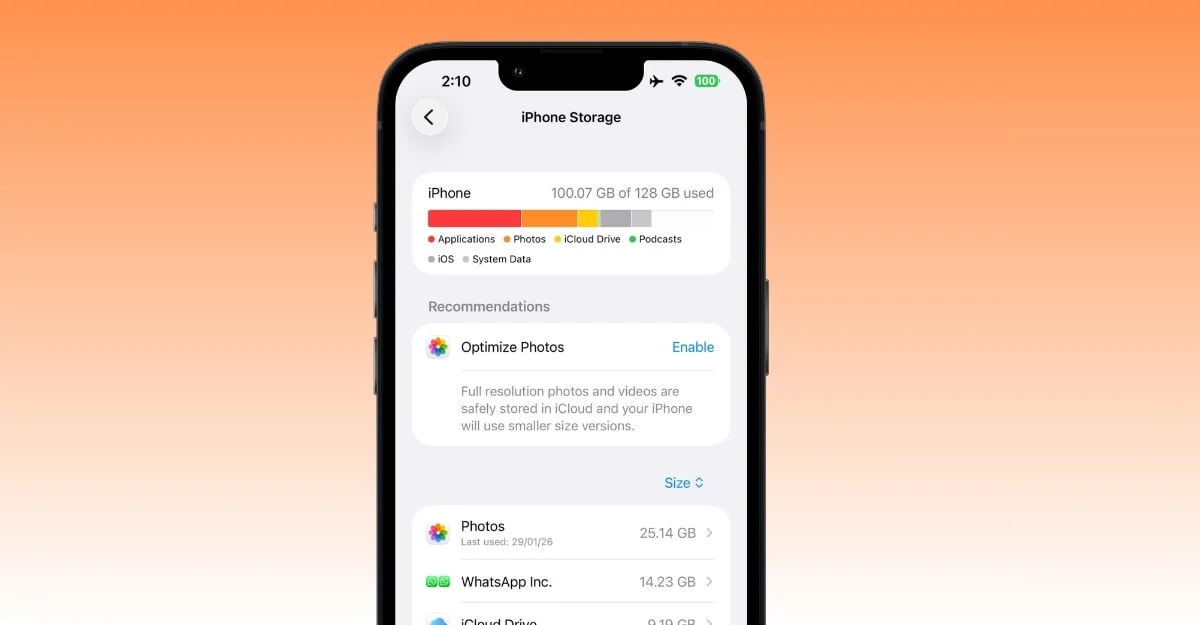
O iOS armazena temporariamente dados do sistema, incluindo cache, logs e outros dados de indexação temporários. Atualmente, a Apple não permite que os usuários limpem os dados do sistema; no entanto, ele expira automaticamente após um período de tempo. Felizmente, existe uma solução alternativa para excluir dados do sistema. E ainda funciona no iOS 26 mais recente.
A melhor parte é que é fácil de seguir e economiza uma quantidade significativa de armazenamento. Tudo o que você precisa fazer é desligar a data e hora automáticas no seu iPhone e definir temporariamente a data para daqui a 3 meses.
Uma vez definido, o sistema usa a data futura como referência, remove todos os arquivos temporários e, o melhor de tudo, o processo funciona surpreendentemente bem. Para mim, economizou cerca de 7 a 8 GB de armazenamento interno.
Veja como você pode limpar os dados do sistema usando este truque no seu iPhone:
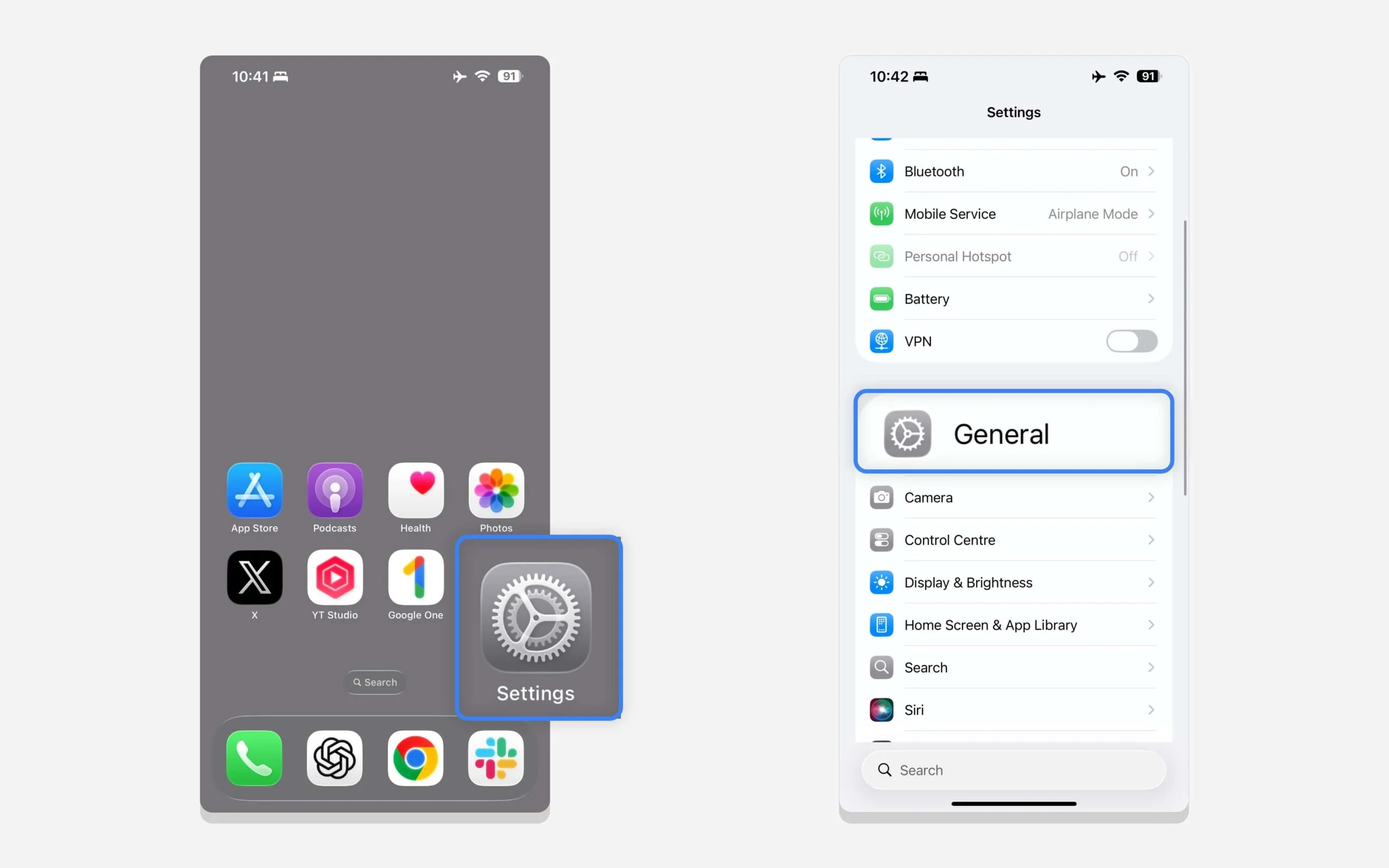
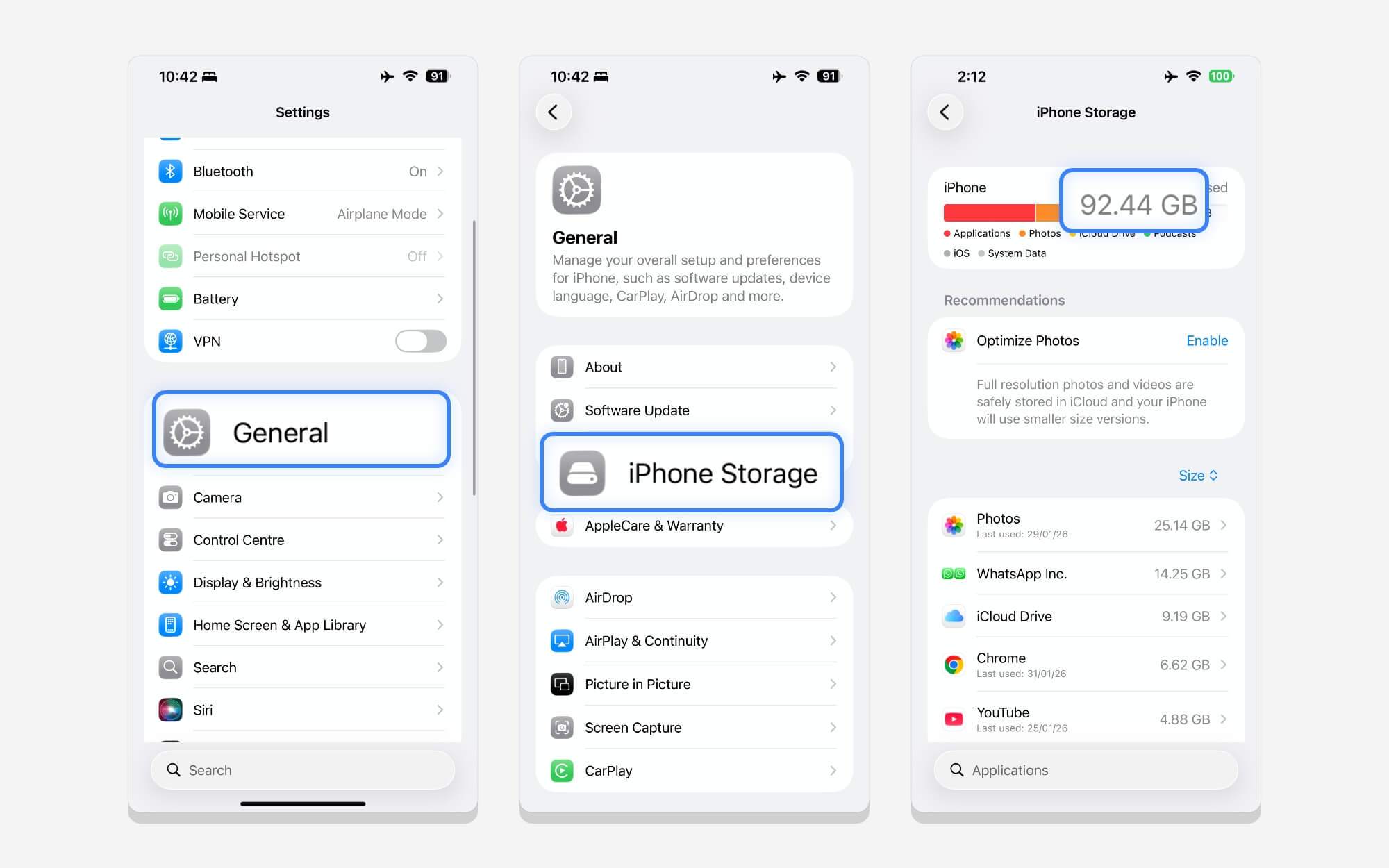
Passo 1: Vá para Ajustes no seu iPhone, role para baixo e toque em Geral.
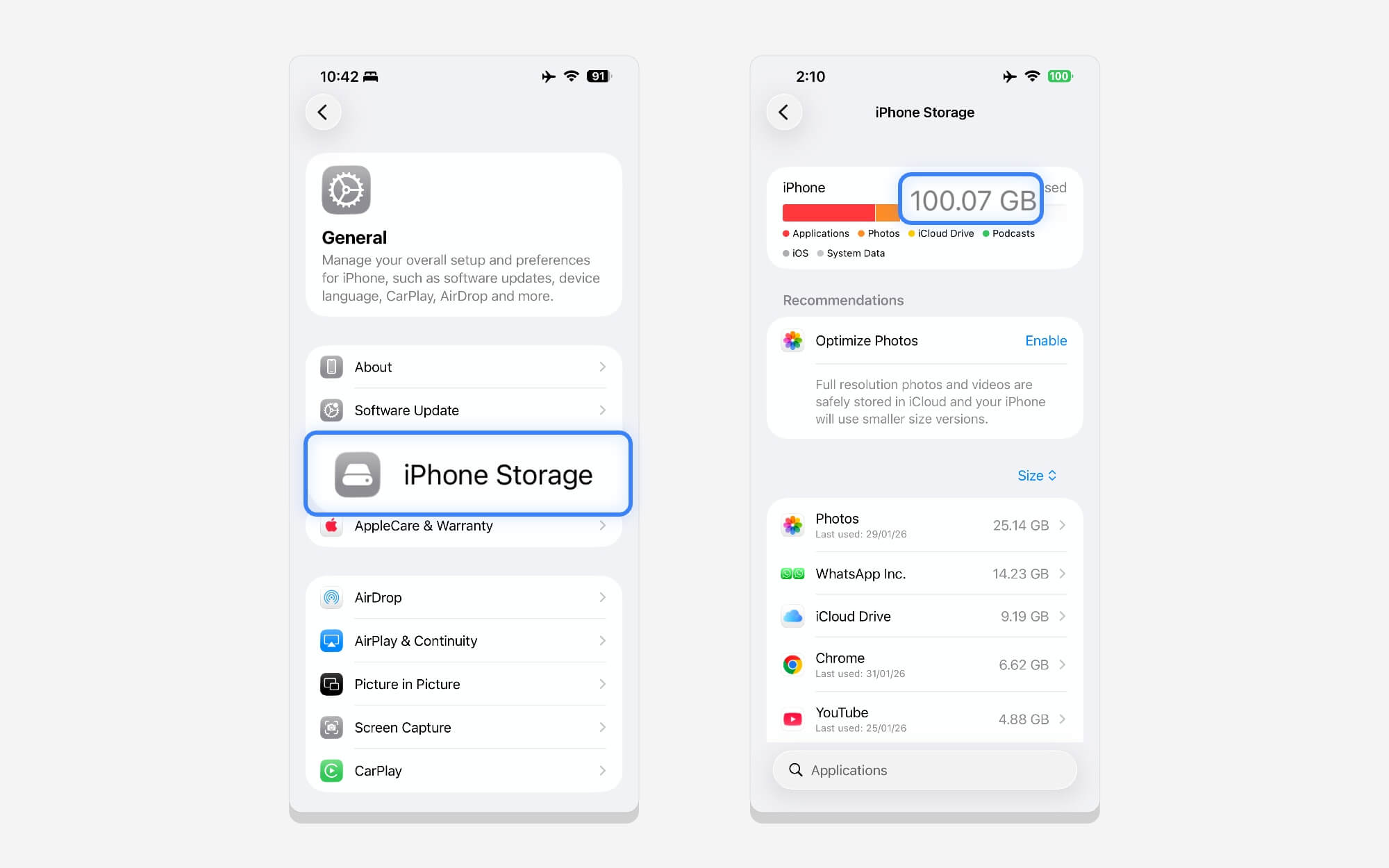
Passo 2: Toque em Armazenamento do i Phone para ver o uso atual de armazenamento.
Etapa 3: agora volte para as configurações gerais . Role para baixo até as configurações de data e hora , desative a data e a hora automáticas e defina a data daqui a três meses. Você não precisa ser preciso. Você pode definir dados após três meses. Exemplo: 01/03/2026 a 01/07/2026.
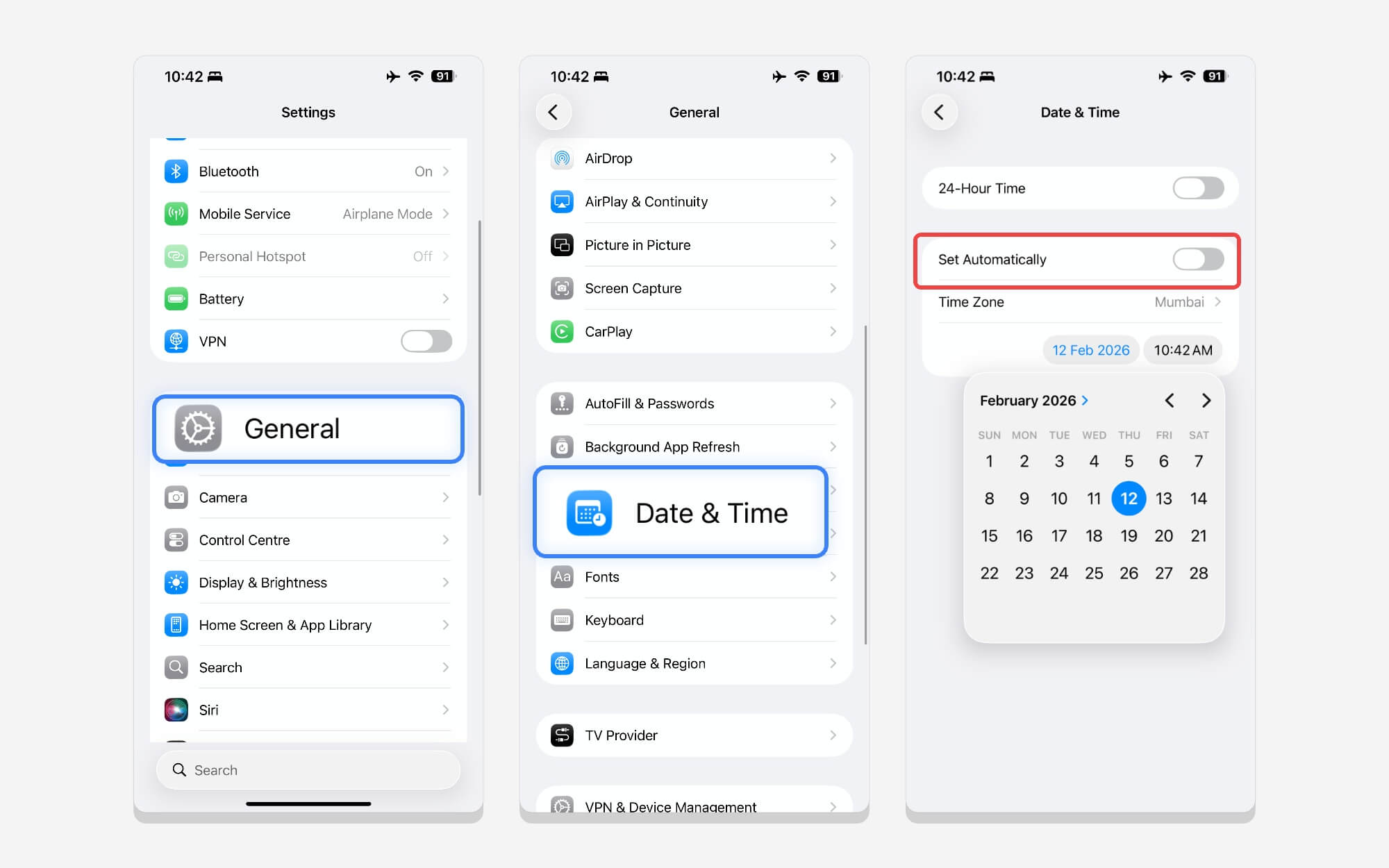
Passo 4: volte para a tela inicial, desligue o iPhone e aguarde alguns minutos.
Etapa 5: volte para Ajustes , toque em Geral , depois em Armazenamento do iPhone e verifique se o armazenamento foi reduzido.
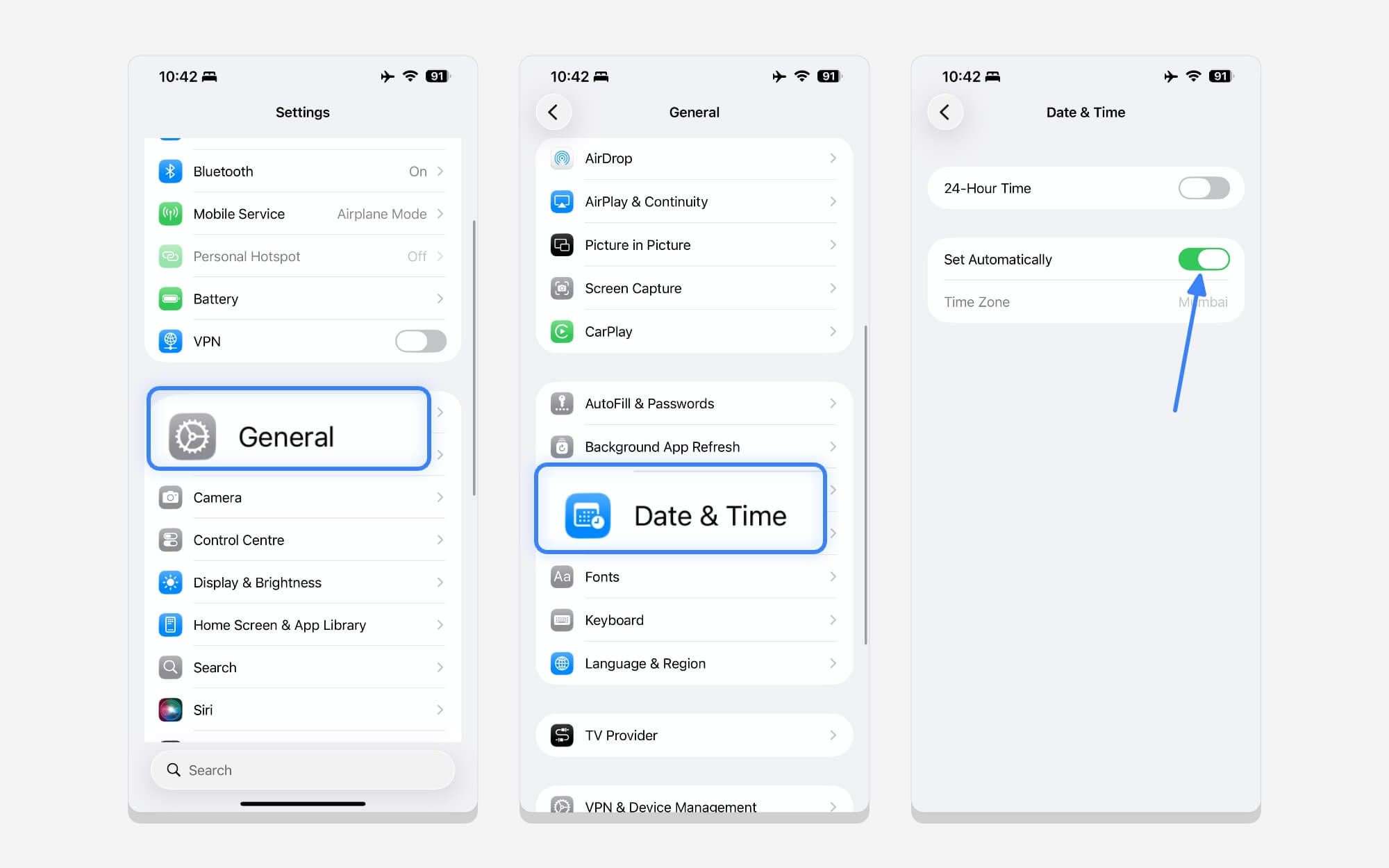
Etapa 6: agora volte para as configurações gerais, role para baixo e ative Data e hora automáticas.
Restaurar backup do iCloud
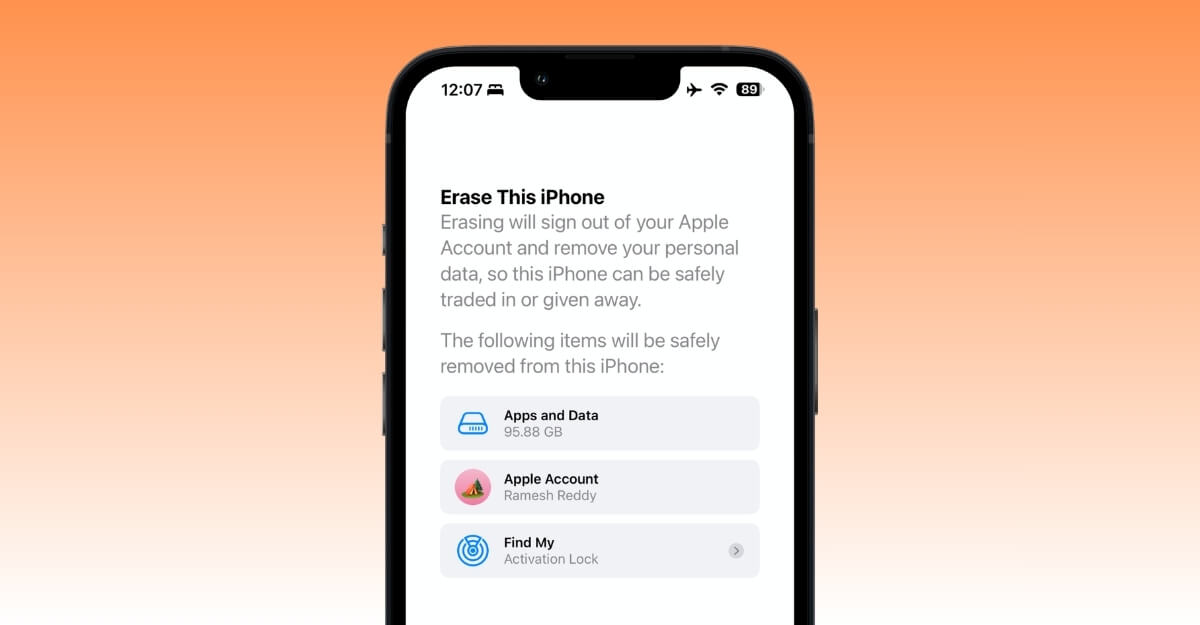
O método acima funciona muito bem; isso me economizou 8 GB de dados. No entanto, se os dados do sistema ainda consumirem uma quantidade significativa de armazenamento, você poderá fazer backup do seu iPhone no iCloud, redefinir o iPhone e restaurar o backup do iCloud.
Quando você usa o iCloud como solução de backup, ele faz backup apenas dos dados necessários. Quando você faz backup do seu iPhone no iCloud, apenas os dados necessários são recuperados e os dados indesejados do sistema são removidos.
Como fazer backup de seus dados no iCloud e redefinir seu iPhone:
Para fazer backup de seus dados no iCloud, certifique-se de que seu iCloud tenha espaço livre suficiente. A Apple oferece 5 GB de armazenamento iCloud gratuito. No entanto, se os seus dados de backup excederem esse limite, considere métodos alternativos para liberar espaço ou excluir fotos e outros dados para otimizar seu backup do iCloud para caber no nível gratuito de 5 GB.
Você pode baixar manualmente as fotos e vídeos do iCloud usando este método, armazená-los e fazer backup deles. Assim que seu dispositivo for redefinido e restaurado a partir do backup do iCloud. Dessa forma, você pode usar o iCloud gratuito para fazer backup do seu iPhone e manter seus arquivos antigos seguros.

Como fazer backup e redefinir seu iPhone usando iCloud:
Nota: Certifique-se de fazer backup de todos os seus dados importantes. Reiniciar o seu iPhone exclui tudo do seu dispositivo.
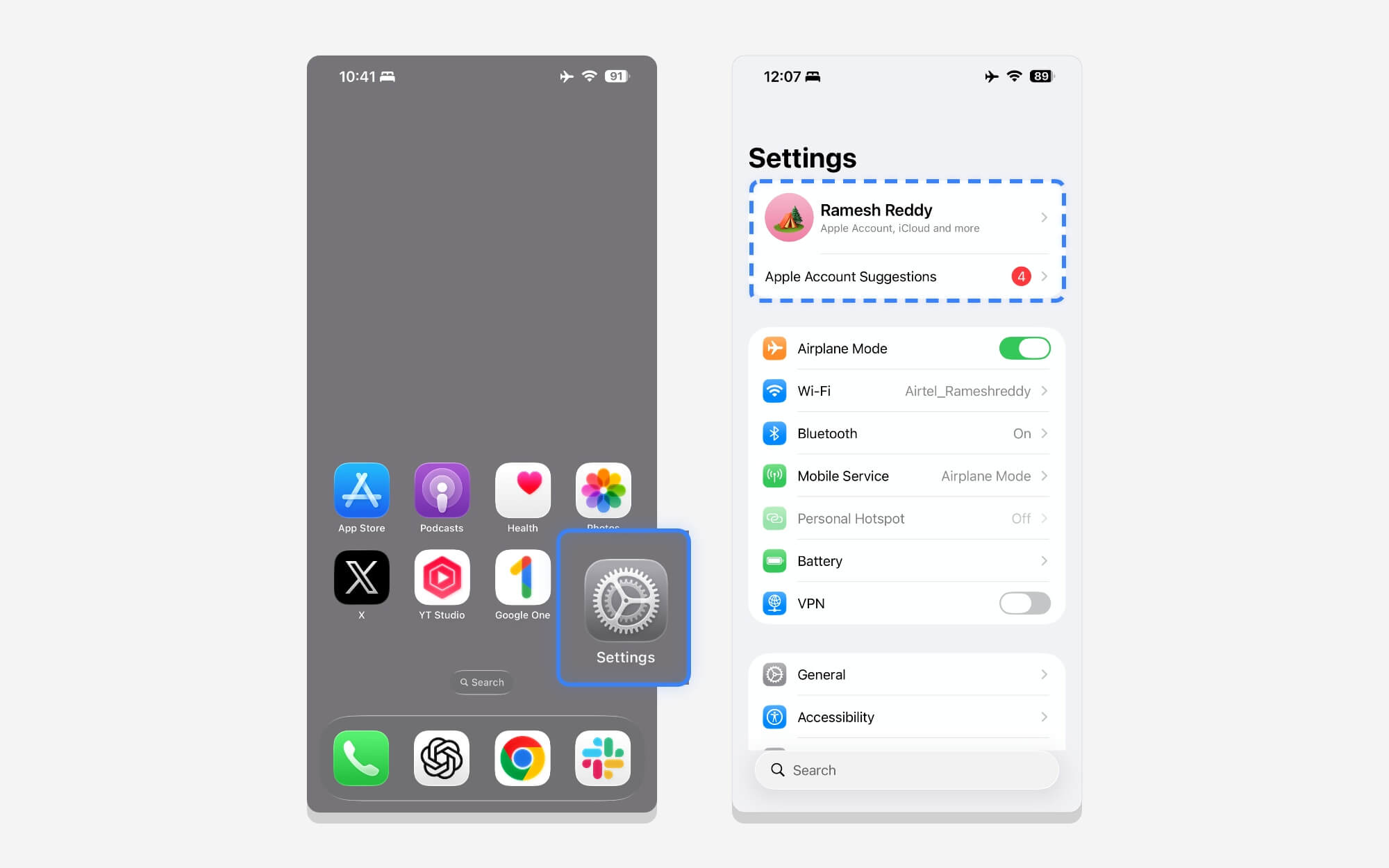
Passo 1: Para fazer backup do seu iPhone no iCloud primeiro, vá em Ajustes e toque na sua foto de perfil.
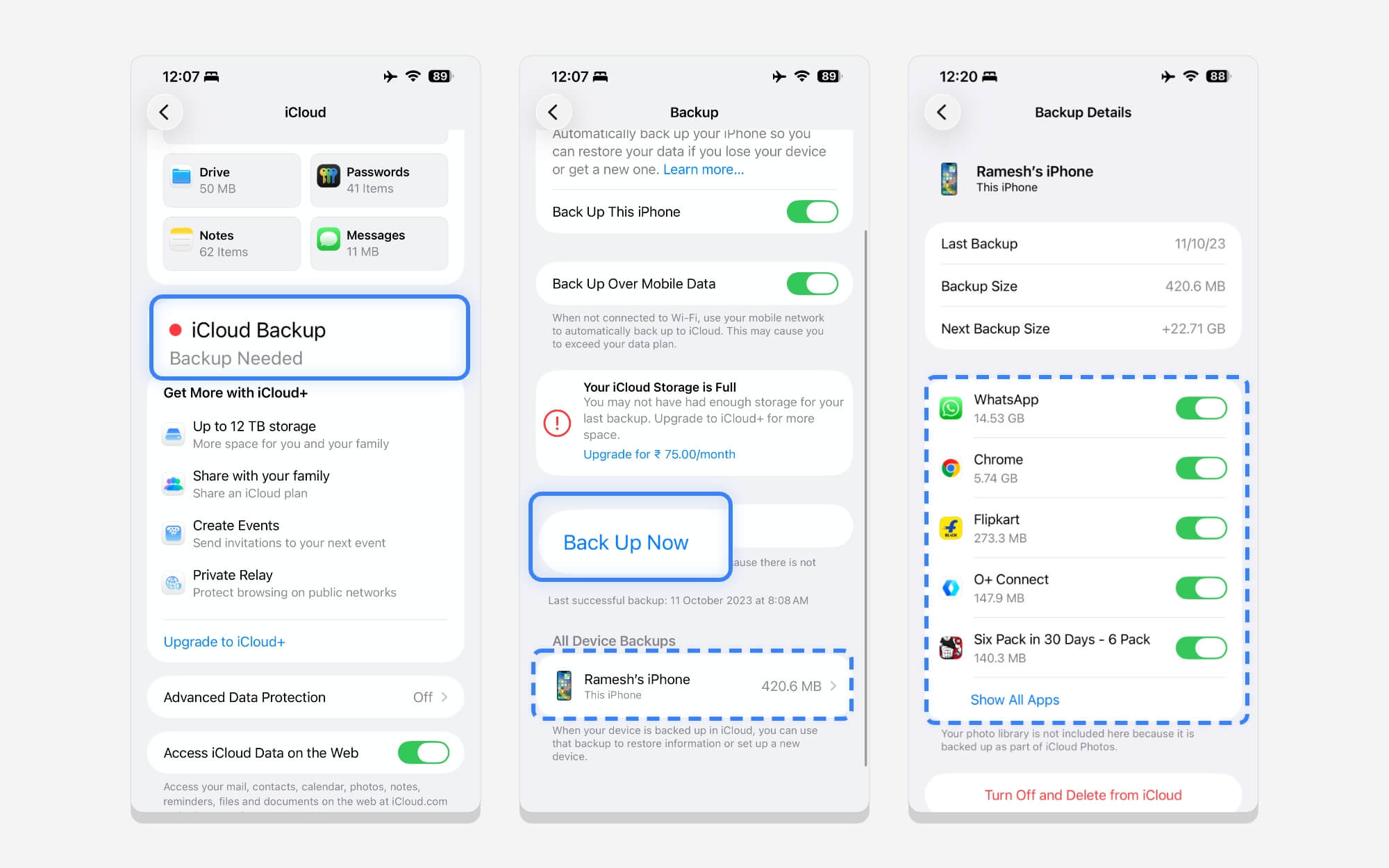
Passo 2: Role para baixo e toque em iCloud , depois em Backup do iCloud e em Fazer backup agora. Se o backup do seu iPhone não estiver fazendo backup, você pode consertar seguindo este guia.
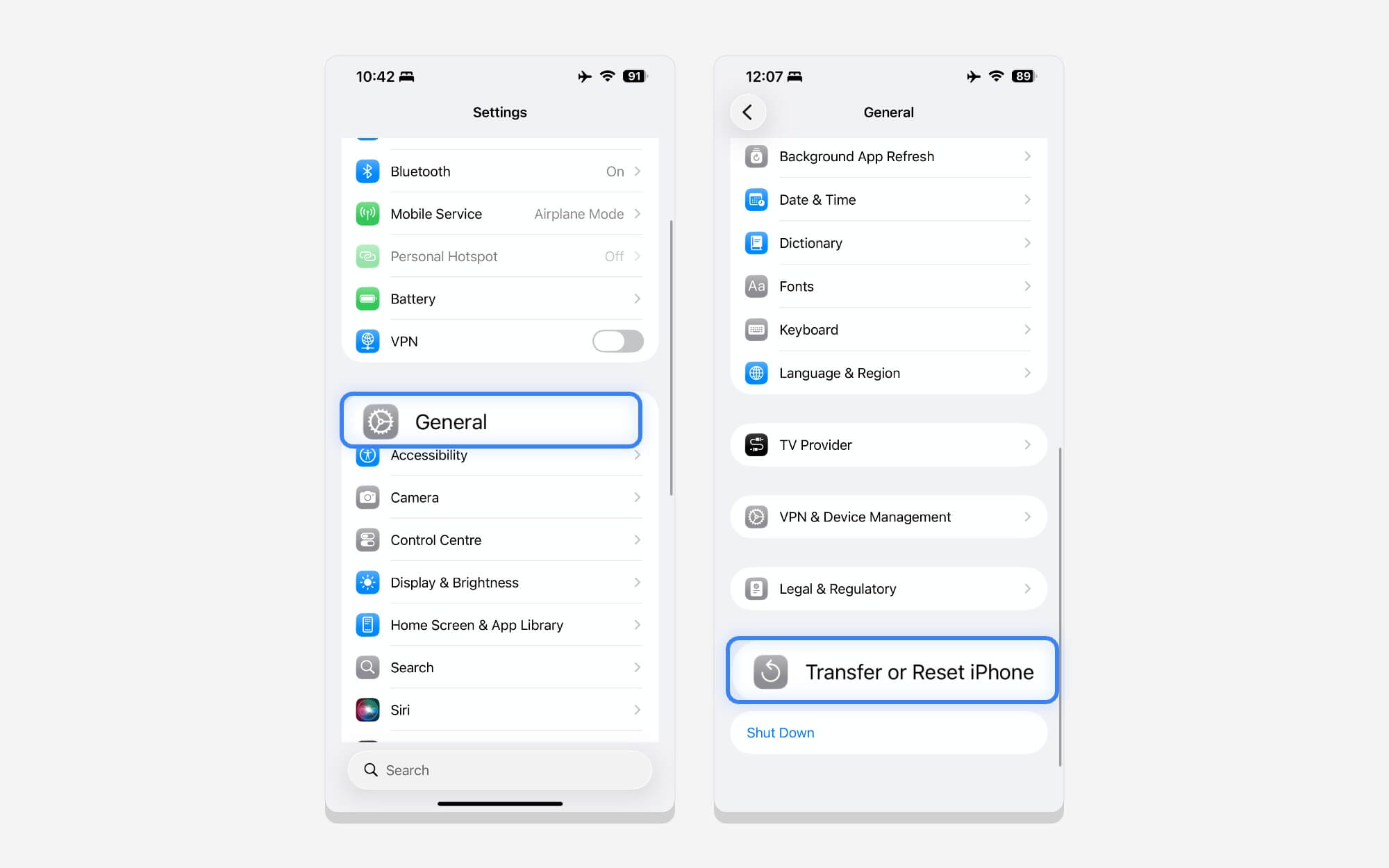
Etapa 3: se o armazenamento gratuito do seu dispositivo exceder 5 GB durante o backup, você poderá excluir alguns dados. Assim que o backup for concluído. Volte para as configurações. Toque em Geral. Role para baixo e toque na opção Transferir ou Redefinir iPhone .
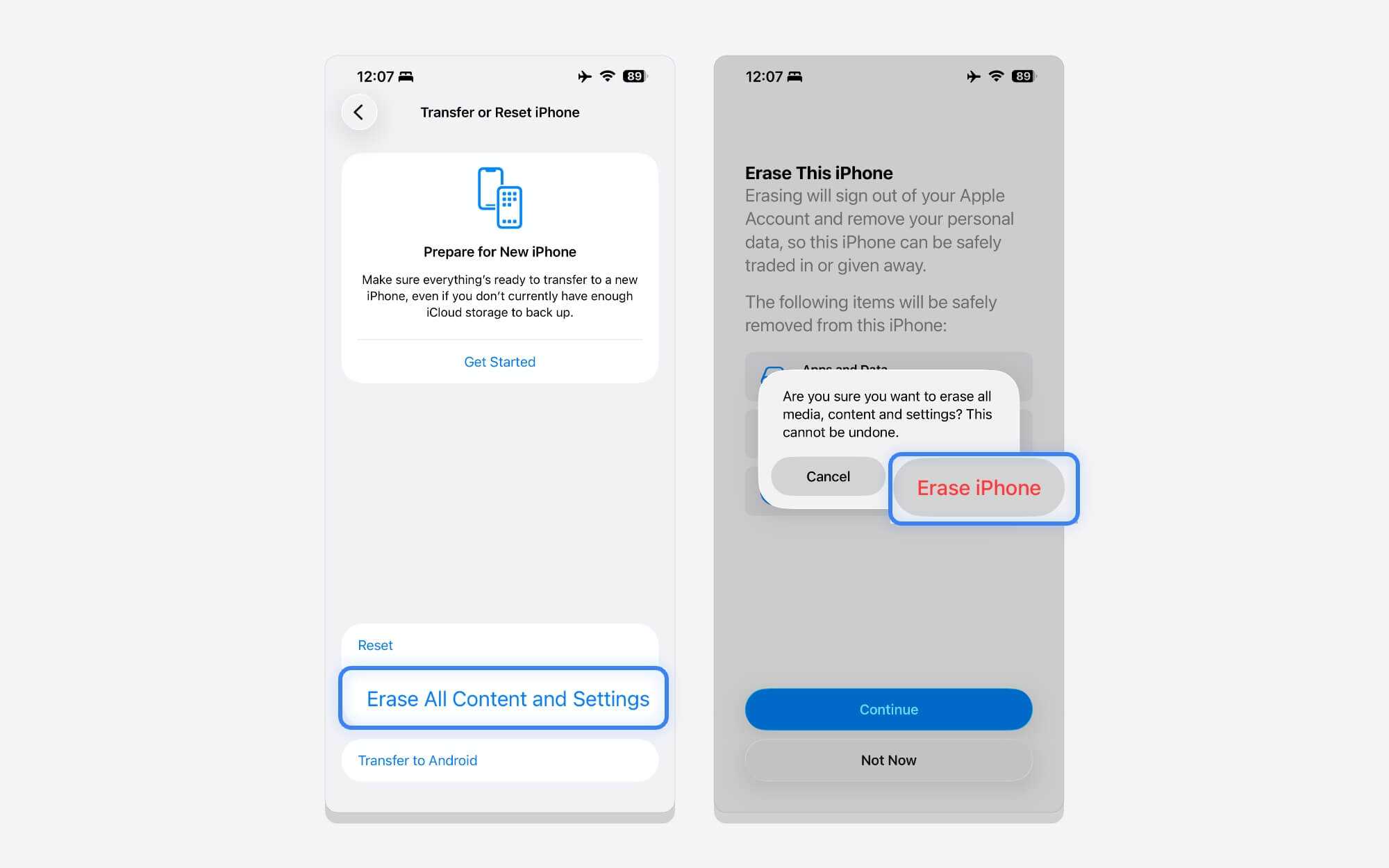
Passo 4: A partir daqui, toque em Apagar todo o conteúdo e configurações, depois toque em Continuar e toque em Apagar iPhone para concluir a redefinição. =
Passo 5 : Ao configurar o seu iPhone, escolha Restaurar do Backup do iCloud e selecione Backup do iCloud. Você pode simplesmente fazer login com sua mesma conta iCloud.
Etapa 6: Assim que o backup for concluído, você poderá restaurar seus arquivos importantes para o seu iPhone. E você pode ir em Ajustes > Geral > Armazenamento do iPhone para verificar o armazenamento mais recente disponível após um backup.
Remover inteligência da Apple
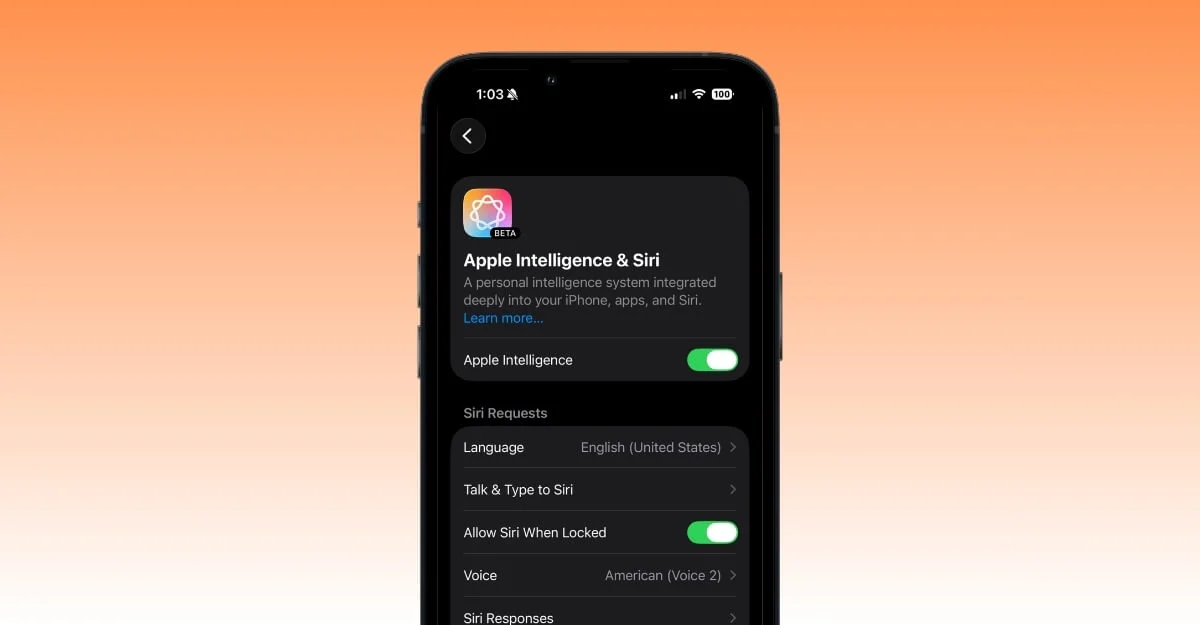
A Apple fez uma grande promessa com a Apple Intelligence; no entanto, ele não correspondeu aos padrões comercializados pela Apple. Espera-se que rumores sobre o próximo Siri cheguem no próximo mês; ainda assim, para a maioria das pessoas.
Se você nunca usa o Apple Intelligence no seu iPhone, pode removê-lo completamente para liberar cerca de 5 a 6 GB.
Como desativar o Apple Intelligence no seu iPhone para economizar espaço de armazenamento
Observe que o Apple Intelligence está disponível no iPhone 15 Pro ou série posterior. Se você estiver usando um iPhone 15 Pro ou série anterior, pule para a próxima etapa.
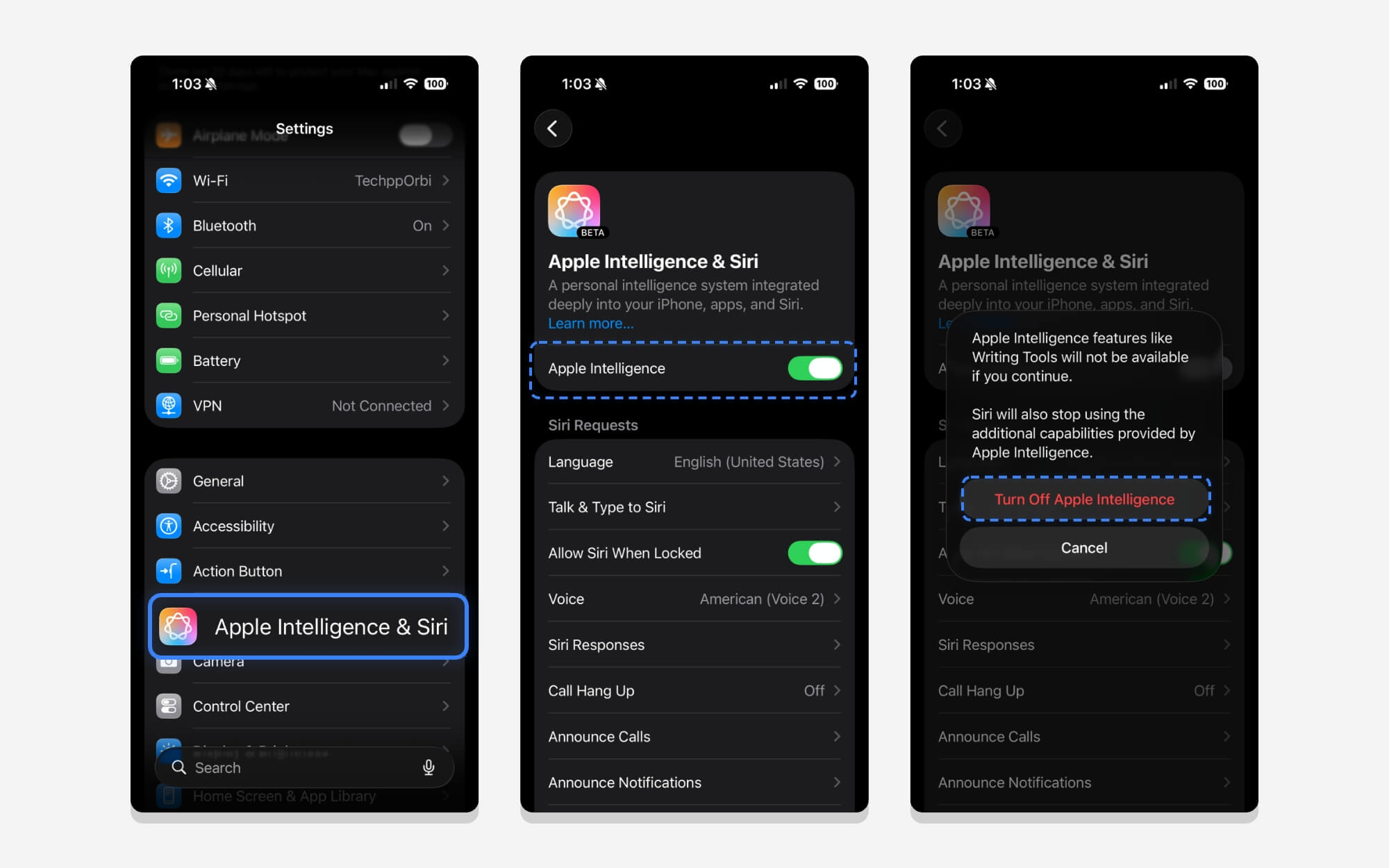
- Passo 1: Vá para Ajustes no seu iPhone e toque em Apple Intelligence e Siri
- Passo 2: Role para baixo e toque em Apple Intelligence . É isso. Depois de algum tempo, a Apple remove os modelos locais do seu dispositivo, economizando espaço extra.
Remova pacotes indesejados do seu iPhone
Para fornecer vários serviços, como o recurso de chamada para texto, Siri e o dicionário do teclado, a Apple baixa vários pacotes localmente.
No entanto, a maioria desses pacotes pode ser desinstalada e removida se você não os estiver usando. Existem vários pacotes, desde VoiceOver a dicionários de teclado, bem como uploads de diagnóstico e uso, que você talvez não esteja usando. Veja como excluí-los para economizar espaço no seu iPhone.
Remova e use o VoiceOver no seu iPhone
VoiceOver é um pacote de conversão de texto em fala que a Apple armazena localmente no seu dispositivo e é especialmente útil como recurso de acessibilidade.
A Apple oferece muitas narrações disponíveis. Você pode excluir vozes indesejadas e liberar espaço no seu iPhone.
Passo 1: Vá para Configurações no seu iPhone. Role para baixo e toque em Acessibilidade e, em seguida, toque em VoiceOver
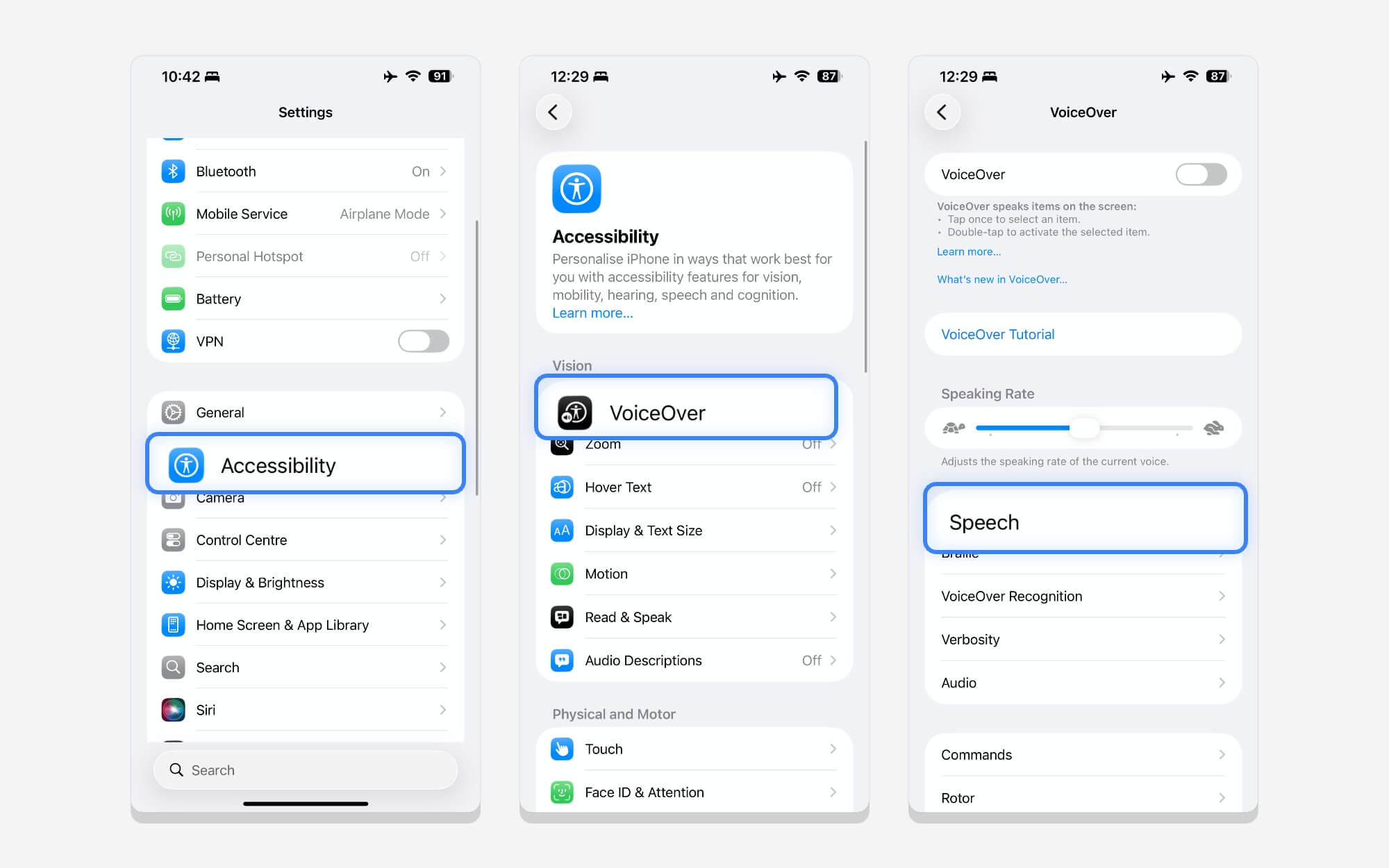
Passo 2: Em seguida, toque em Fala , em Voz Primária e toque na voz novamente. Aqui você pode ver uma lista de vozes disponíveis para download e salvar localmente no seu dispositivo.
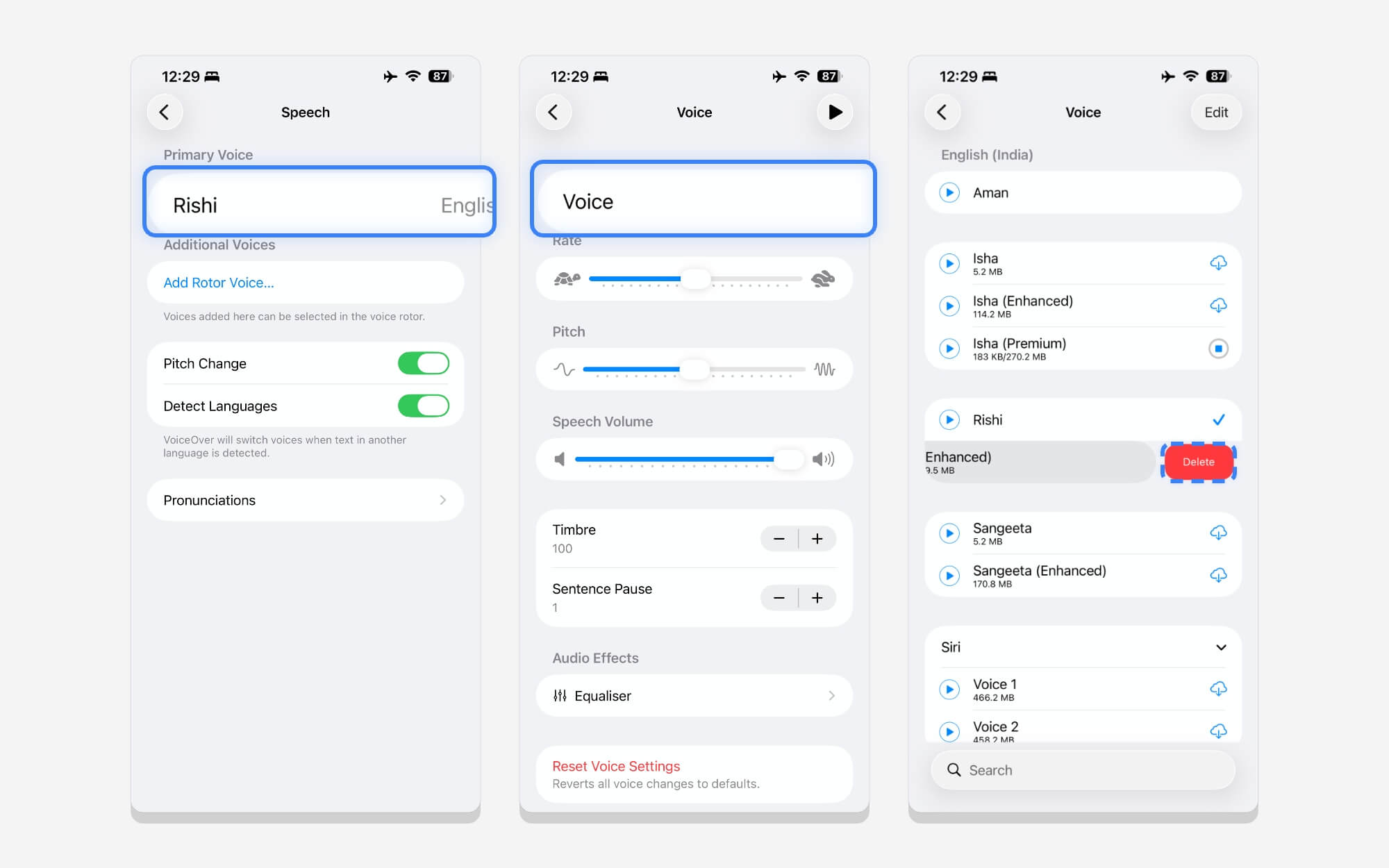
Passo 3: para excluir, toque na voz. Para excluir, deslize para a esquerda e toque em Excluir . É isso. Remove todas as vozes indesejadas e seleciona sua voz.
Exclua dicionários não utilizados e economize espaço
Dicionários são pacotes locais que ajudam o teclado a prever texto e voz enquanto você digita. No entanto, se você ativou e baixou acidentalmente um dicionário que não precisa mais, poderá excluí-lo.
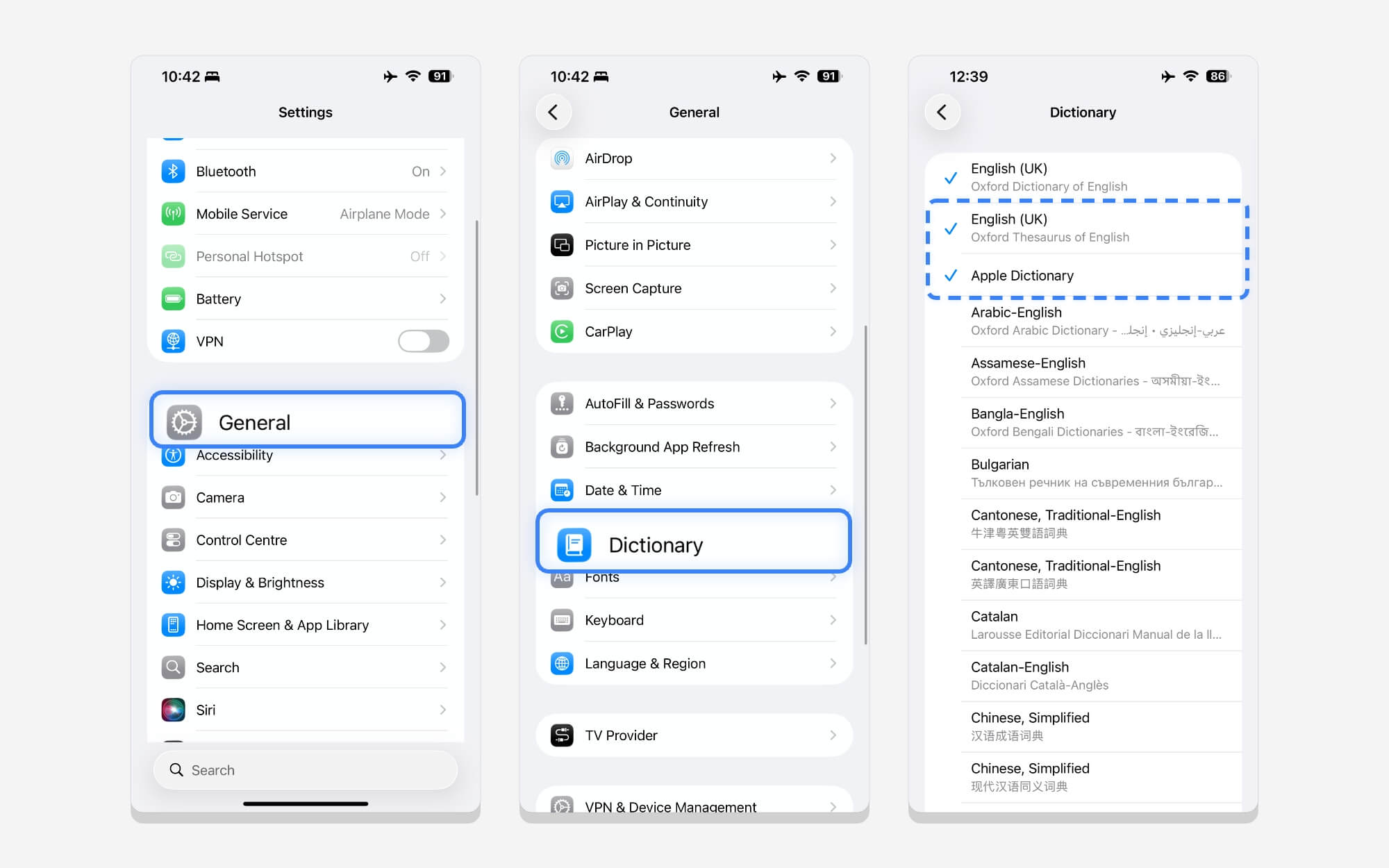
Passo 1: Vá para Configurações , vá para Geral , role para baixo e toque em Dicionário . A partir daqui, você pode desmarcar o dicionário que não precisa mais.
Excluir vários teclados
O teclado integrado oferece suporte a vários idiomas; Você pode alternar facilmente entre eles. No entanto, se você não o usa com frequência ou não precisa mais dele, você pode excluir teclados não utilizados para economizar espaço.
Passo 1: Para fazer isso, vá em Ajustes no seu iPhone.
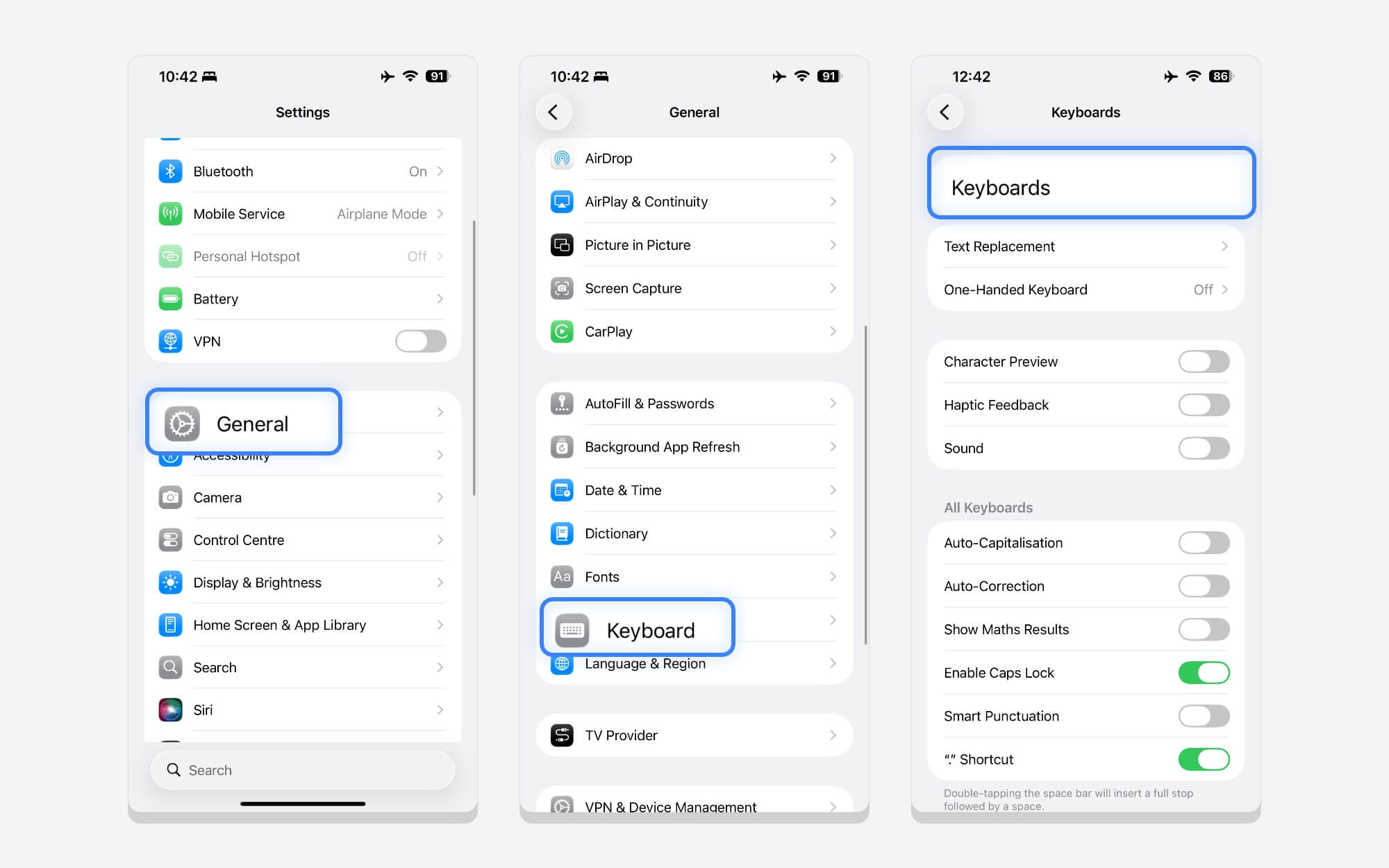
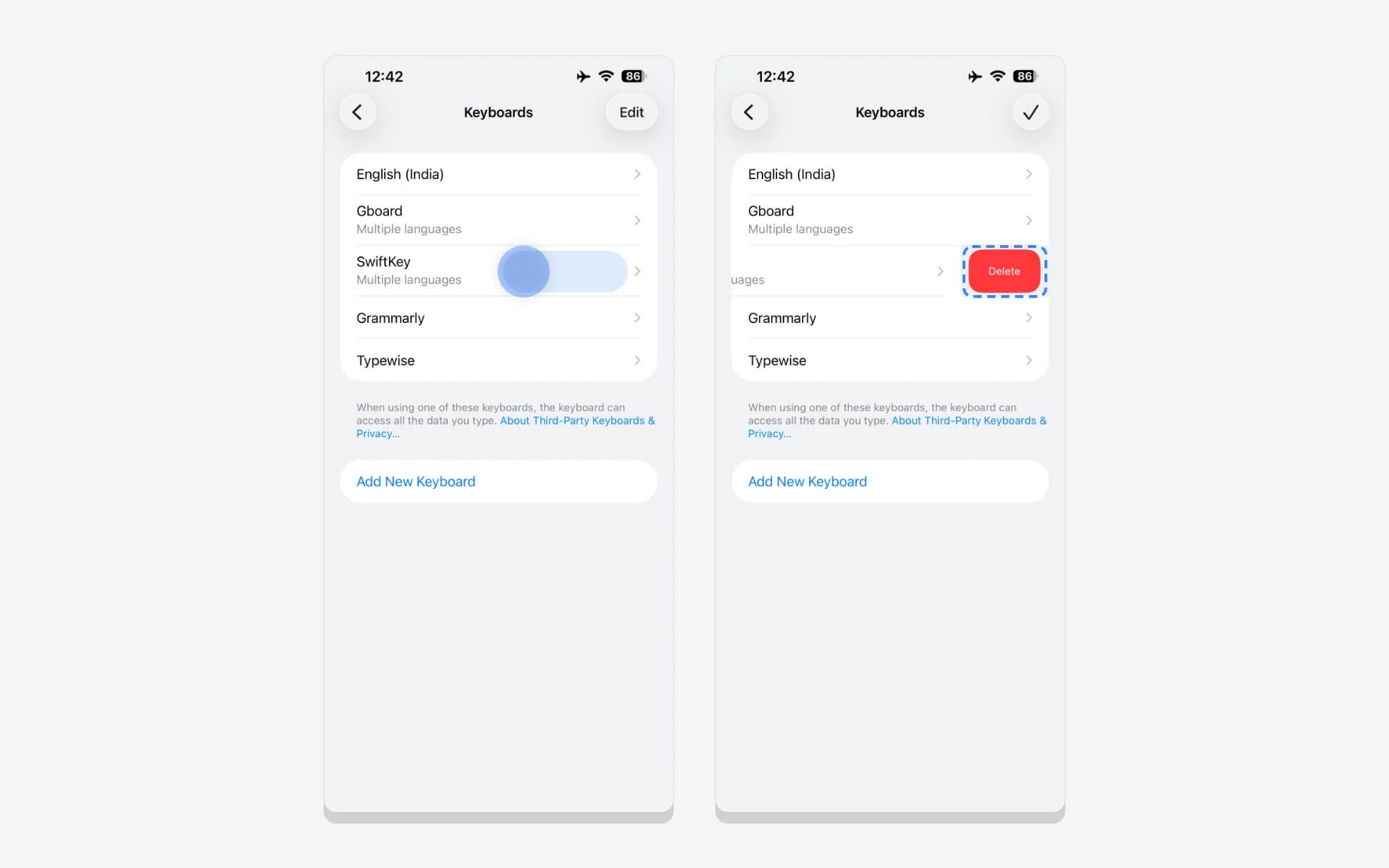
Passo 2: Toque em Geral e role para baixo, toque no teclado novamente, toque na opção de teclado e toque no teclado existente. Se você tiver vários idiomas, pode deslizar para a direita e tocar em Excluir para remover teclados indesejados.
Remover histórico de transcrições da Siri
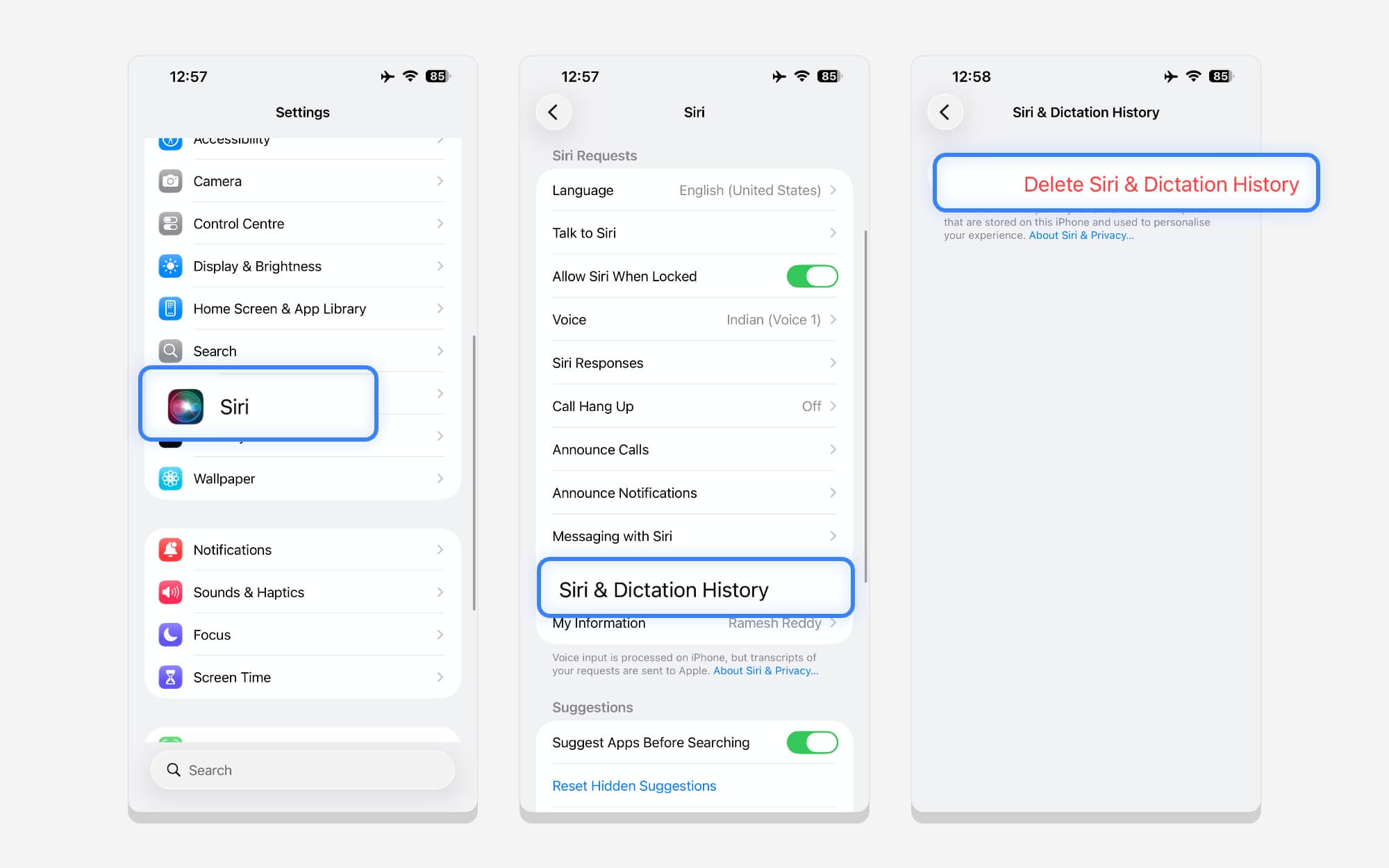
Siri não é o melhor no momento; você não pode fazer muito com ele no seu iPhone e, se não o usar mais, poderá excluir o histórico de transcrição da Siri que a Apple salva para personalizar sua experiência.
Passo 1: Vá para Configurações , role para baixo e toque em Siri aqui. Role para baixo novamente e toque em Histórico de Siri e ditado . Aqui, você pode tocar em Excluir histórico de Siri e Ditado para excluir todas as suas conversas anteriores, junto com sua personalização.
Excluir dados de localização significativos
Para oferecer uma experiência personalizada com os serviços Apple, incluindo o Maps, a Apple salva os locais usados com frequência. Isso inclui os lugares que você visita com frequência.
No entanto, se quiser economizar espaço e não precisar de uma experiência personalizada, você pode excluir seu histórico de localização.
Passo 1: Vá para Configurações no seu telefone e toque em Privacidade e segurança .
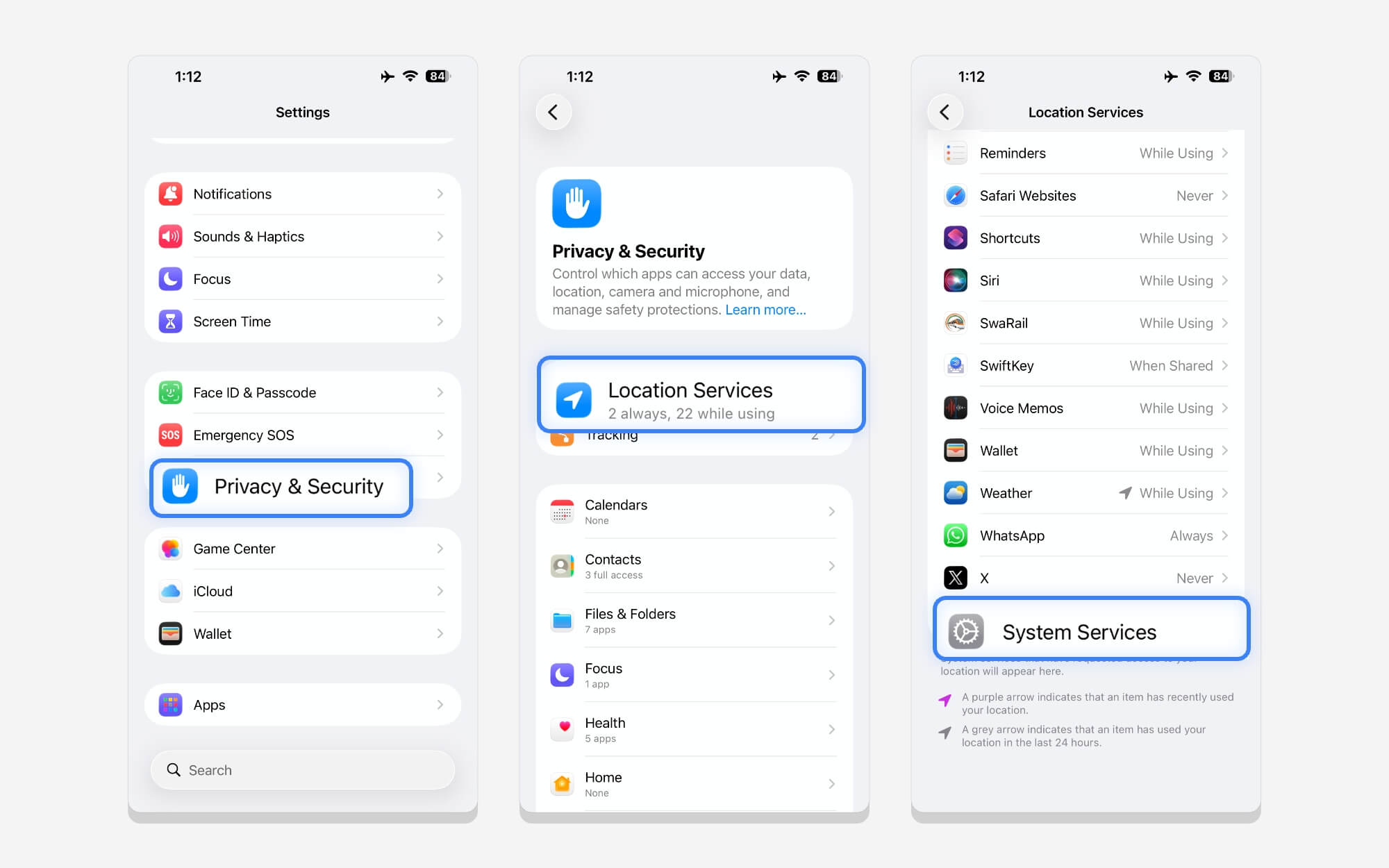
Passo 2: Toque em Serviços de Localização.
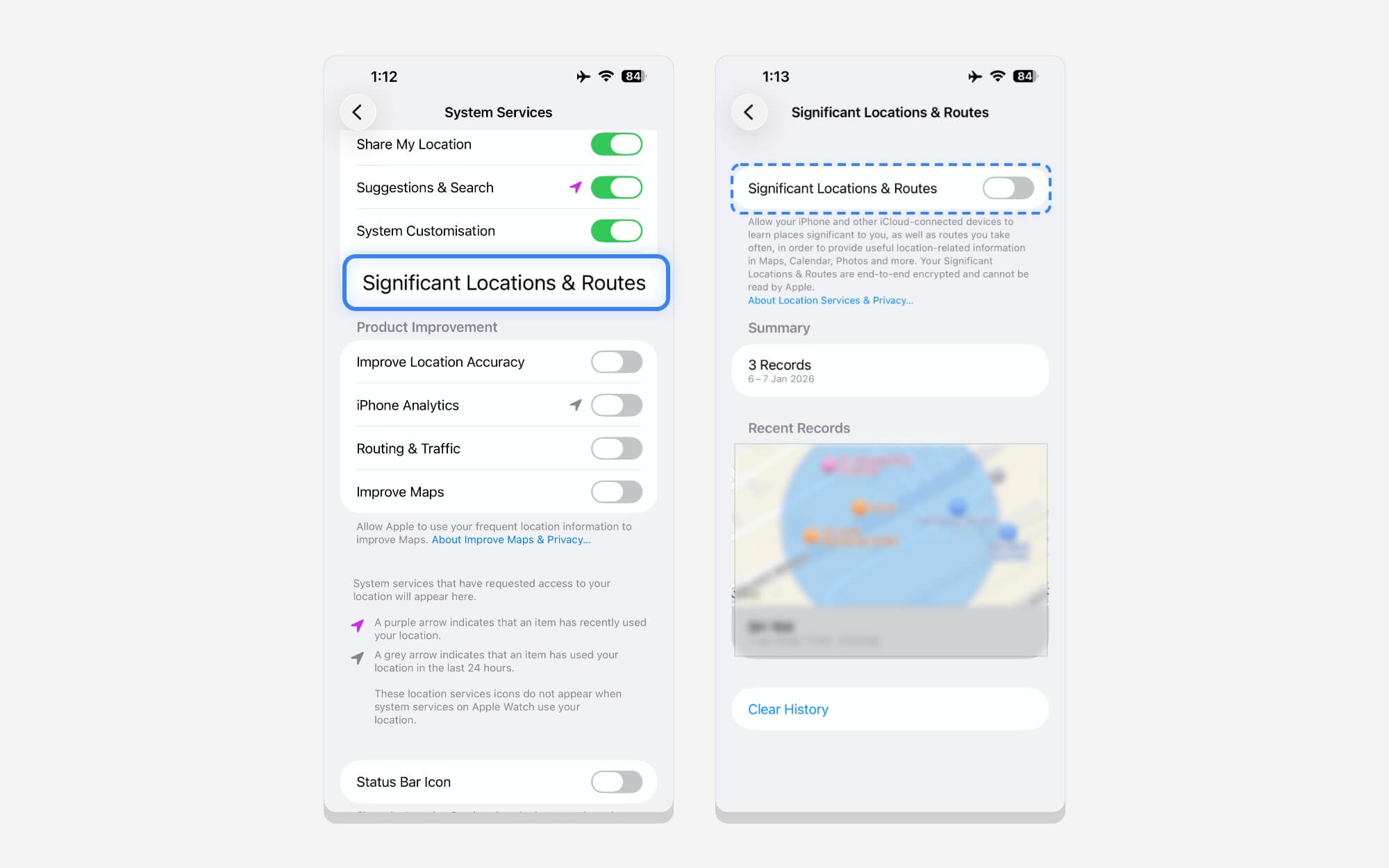
Etapa 3: role para baixo, toque em Serviços do sistema e, em seguida, toque em Locais e rotas importantes. A partir daqui, autentique sua biometria usando Face ID, desative esta configuração, role para baixo e toque em Limpar histórico. Isso remove toda a sua localização, histórico e dados significativos.
Evite que o iPhone se conecte, evite que seu dispositivo colete seus dados de uso
Para proporcionar uma experiência melhor, a Apple coleta seus dados. Não se preocupe. Esses dados são privados. Porém, com o tempo, podem se acumular e ocupar espaço no seu iPhone. Você pode removê-lo e impedir que a Apple colete seus dados.
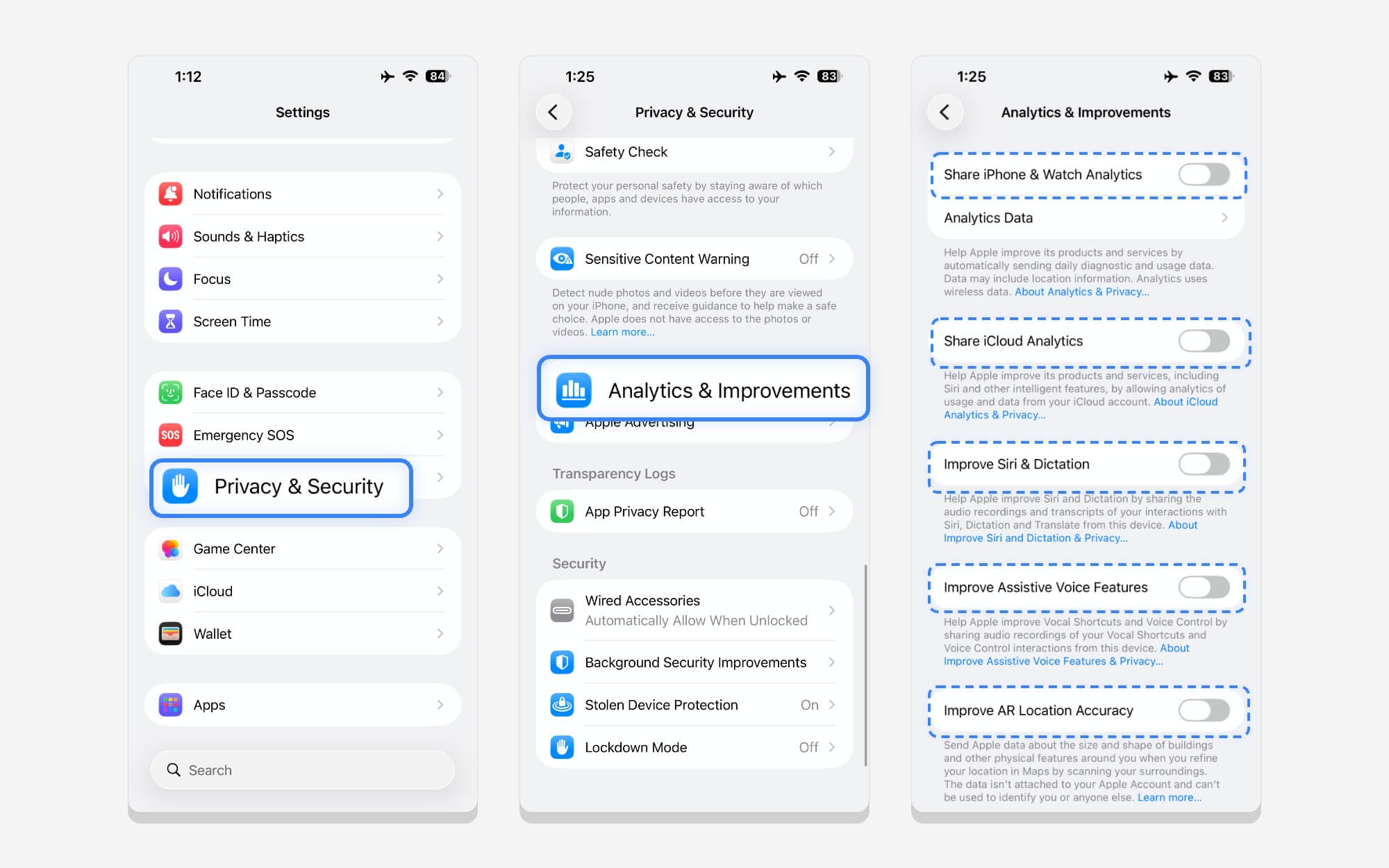
Para fazer isso, vá para Configurações, role para baixo e toque em Privacidade e segurança. A partir daqui, role para baixo e toque em Analytics and Improvement . Desligue todas as análises do iPhone que seu iPhone deseja rastrear. A Apple deixará de coletar dados sobre seu uso e padrões e não os armazenará mais, para que você possa economizar espaço no seu dispositivo.
Esses são cinco recursos fáceis e cinco avançados que você pode usar para liberar armazenamento no seu iPhone. Com métodos avançados, você pode economizar significativamente gigabytes de dados, especialmente ao limpar o cache do sistema.
Espero que este guia seja útil para você. Se você tiver alguma dúvida, pode comentar abaixo e tentarei responder. Você também pode ler as perguntas frequentes abaixo para obter mais informações sobre como esse método funciona e como ele reduz efetivamente o armazenamento no seu iPhone.
Perguntas frequentes sobre como liberar armazenamento se o armazenamento do iPhone estiver cheio
1. Quanto de redução de dados do sistema posso esperar de forma realista?
Depende do método que você está usando. Por exemplo, se estiver limpando arquivos grandes do armazenamento, você poderá economizar entre 20 e 30 GB, dependendo do tamanho do arquivo. Se quiser limpar a maioria dos arquivos usando métodos avançados, você pode economizar de 5 a 8 GB, dependendo do seu modelo.
2. Esta é uma solução a longo prazo ou o problema voltará dentro de alguns meses?
Se você instalar novos aplicativos ou adicionar novos arquivos ao telefone, seu armazenamento interno poderá ficar cheio novamente rapidamente. No entanto, seguir esses métodos de forma consistente pode ajudá-lo a liberar espaço de armazenamento. De vez em quando, verifique quais arquivos e aplicativos estão ocupando mais armazenamento e remova-os regularmente.
3. Quanto espaço livre devo manter no meu iPhone para um bom desempenho?
Eu recomendaria de 5 a 10 GB de espaço livre no seu iPhone para um bom desempenho.
4. Existe uma maneira permanente de evitar a desordem de armazenamento no futuro?
Não existe uma maneira permanente de evitar a confusão de armazenamento no seu iPhone. No entanto, você pode seguir os métodos que compartilhei para liberar armazenamento no seu iPhone e evitar confusão futura no armazenamento.
Certifique-se de revisar o uso do armazenamento com frequência e excluir arquivos grandes. Além disso, você também pode escolher a variante de maior armazenamento do iPhone e mover as fotos e vídeos para um dispositivo de armazenamento externo dedicado. Não existe um método único que sirva para todos; isso depende do uso do seu iPhone e de quão disposto você está em mantê-lo livre.
Leitura relacionada: Como comprar mais armazenamento no iPhone
5. 128 GB simplesmente não são suficientes em 2026?
Essa é uma pergunta complicada. No entanto, se você grava vídeos e fotos com frequência e armazena arquivos grandes em seu dispositivo, 128 GB pode não ser suficiente, pois as fotos e vídeos do iPhone podem ocupar rapidamente o armazenamento. No entanto, a variante básica da Apple agora começa com 256 GB, o que deve ser suficiente para a maioria das pessoas.