
พื้นที่เก็บข้อมูล iPhone เต็มหรือไม่ นี่คือวิธีที่ฉันเพิ่มพื้นที่ว่างโดยไม่สูญเสียข้อมูล
เผยแพร่แล้ว: 2026-02-12ฉันเป็นเจ้าของ iPhone 14 Plus มาพร้อมกับพื้นที่จัดเก็บข้อมูลภายในขนาด 128GB ที่เต็มเร็วมาก ทุกครั้งที่ฉันเห็นข้อผิดพลาดเกี่ยวกับพื้นที่เก็บข้อมูลเหลือน้อยบน iPhone ฉันจะไปที่การตั้งค่า> พื้นที่เก็บข้อมูล วิเคราะห์ว่าแอพและไฟล์ใดที่ใช้พื้นที่มาก และลบออก ฉันปฏิบัติตามกิจวัตรประจำวันนี้มาเป็นเวลา 2 ปีแล้ว และมันก็ได้ผลค่อนข้างดี
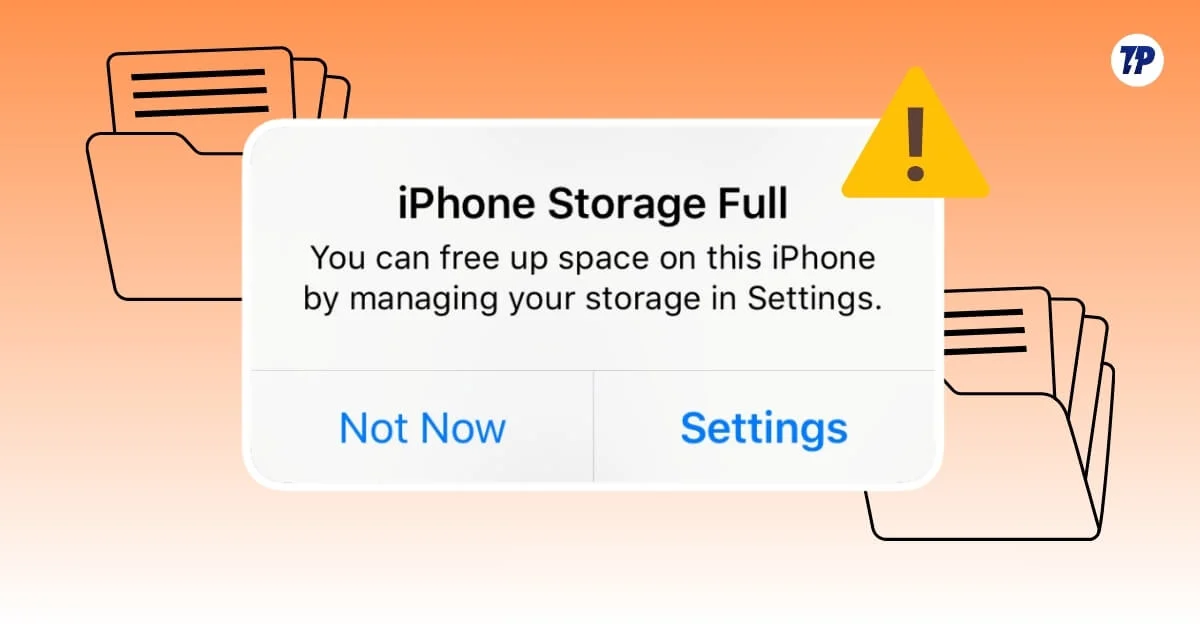
แม้ว่าวิธีนี้จะทำให้พื้นที่เก็บข้อมูลบน iPhone ของฉันว่างขึ้นชั่วคราว แต่จริงๆ แล้ว มันเป็นเพียงปฏิกิริยาต่อข้อผิดพลาดพื้นที่เก็บข้อมูลเหลือน้อยที่จะลบไฟล์ที่ไม่ต้องการและไม่ได้ระบุสาเหตุของปัญหาพื้นที่เก็บข้อมูลจริงๆ โดยเฉพาะอย่างยิ่งเมื่อฉันไม่ต้องการลบแอพหรือไฟล์ใดๆ
ดังนั้น แทนที่จะปฏิบัติตามวิธีการทั่วไป ฉันเจาะลึกลงไปอีกและพบวิธีการขั้นสูงที่ไม่ค่อยมีใครพูดถึงในการเรียกคืนพื้นที่บน iPhone ของฉัน โชคดีที่วิธีการเหล่านี้ใช้งานได้จริงและช่วยฉันประหยัดพื้นที่บน iPhone ได้มาก แม้จะป้องกันการกินพื้นที่ในอนาคตก็ตาม
หากคุณประสบปัญหาพื้นที่จัดเก็บข้อมูลของ iPhone และต้องการเพิ่มพื้นที่ว่าง คุณสามารถลองใช้วิธีการขั้นสูงเหล่านี้เพื่อล้างไฟล์ที่ไม่ต้องการและถ่ายแคช วิธีการเหล่านี้ได้แก่ แคชของระบบที่ไม่ต้องการ ลดขนาดข้อมูลระบบ ลบ Apple Intelligence หากคุณพบว่าไม่มีประโยชน์ และอื่นๆ อีกมากมาย
สารบัญ
เริ่มด้วยวิธีเหล่านี้ก่อนหากที่เก็บข้อมูล iPhone ของคุณเต็ม
ไม่ใช่ว่าวิธีการทั่วไปไม่ได้ผล การลบไฟล์ที่ไม่ต้องการและการล้างแคชเป็นวิธีที่ง่ายที่สุดในการเพิ่มพื้นที่ว่างบน iPhone ของคุณ
วิธีการเหล่านี้มีประสิทธิภาพสำหรับคนส่วนใหญ่ อย่างไรก็ตาม แม้จะลองวิธีการเหล่านี้แล้วก็ตาม หากคุณไม่สามารถประหยัดพื้นที่และประสบปัญหาด้านพื้นที่เก็บข้อมูลบน iPhone ของคุณ วิธีการขั้นสูงเหล่านี้มีประโยชน์ แต่ก่อนที่จะไปลองใช้วิธีพื้นฐานเหล่านี้ก่อน
- ตรวจสอบและลบไฟล์ขนาดใหญ่: เปิด การตั้งค่า บน iPhone ของคุณ ไปที่ ทั่วไป จากนั้นแตะ พื้นที่จัดเก็บข้อมูล iPhone คุณสามารถดูภาพรวมทั้งหมดเกี่ยวกับพื้นที่ที่ใช้บน iPhone ของคุณได้ที่นี่ คุณสามารถตรวจสอบแต่ละไฟล์และลบไฟล์ที่ไม่ต้องการได้
- ถ่ายแคชของแอป: แอปบน iPhone ของคุณจัดเก็บข้อมูลชั่วคราวเพื่อมอบประสบการณ์ที่เร็วขึ้น อย่างไรก็ตาม เมื่อเวลาผ่านไป ข้อมูลนี้อาจเต็มไปด้วยไฟล์ที่ไม่ต้องการ และบางครั้งก็อาจถึงพื้นที่จัดเก็บข้อมูลถึงกิกะไบต์ หากคุณไม่ได้ล้างข้อมูลเป็นประจำ การล้างข้อมูลหรือการถ่ายข้อมูลสามารถเพิ่มพื้นที่จัดเก็บข้อมูลที่สำคัญได้ โปรดทราบว่าการถ่ายแคชจากแอปใดๆ จะไม่ลบข้อมูลของคุณ อย่างไรก็ตาม บางครั้งอาจทำให้คุณออกจากระบบแอปได้ ดังนั้นให้มองหาแอปที่ใช้พื้นที่มากและถ่ายข้อมูลออกเพื่อเพิ่มพื้นที่ว่าง ในการดำเนินการนี้ ไปที่ การตั้งค่า > ทั่วไป > พื้นที่เก็บข้อมูล iPhone > แตะที่แอปใดก็ได้ > แตะที่ Offload
- iCloud: รูปภาพและวิดีโอมักจะใช้พื้นที่จัดเก็บข้อมูลจำนวนมาก หากพื้นที่จัดเก็บข้อมูล iCloud ของคุณว่าง คุณสามารถย้ายไปยัง iCloud เพื่อประหยัดพื้นที่ได้ ในการดำเนินการนี้ ให้ไปที่ การตั้งค่า > แอป > รูปภาพ จากนั้นแตะเลือก > ปรับพื้นที่จัดเก็บข้อมูล iPhone ให้เหมาะสม เมื่อคุณเปิดใช้งานตัวเลือกนี้ รูปภาพและวิดีโอเวอร์ชันดั้งเดิมของคุณจะถูกจัดเก็บไว้ใน iCloud ในขณะที่เวอร์ชันที่ได้รับการปรับปรุงและมีการบีบอัดมากขึ้นจะถูกจัดเก็บไว้ใน iPhone ของคุณ คุณยังคงสามารถเข้าถึงไฟล์ต้นฉบับได้ในแอพ Photos
- ล้างแคช Safari : Safari จัดเก็บข้อมูลเว็บไซต์ของคุณไว้ในอุปกรณ์ของคุณ รวมถึงแคช คุกกี้ ประวัติเบราว์เซอร์ และแม้แต่ฐานข้อมูลเว็บไซต์ บ่อยครั้งที่การล้างข้อมูล Safari สามารถช่วยให้คุณประหยัดพื้นที่จัดเก็บข้อมูลบน iPhone ของคุณได้ คุณสามารถไปที่ การตั้งค่า>แอพ> Safari> ล้างประวัติและข้อมูลเว็บไซต์
- ลบการดาวน์โหลดออกจากแอพสตรีมมิ่ง: แอพสตรีมมิ่งส่วนใหญ่ในปัจจุบันเสนอการดาวน์โหลดอัจฉริยะที่จะดาวน์โหลดเนื้อหาในเบื้องหลังโดยอัตโนมัติ หากต้องการประหยัดพื้นที่ ให้ปิดการดาวน์โหลดอัจฉริยะเพื่อป้องกันไม่ให้แอปเหล่านี้ดาวน์โหลดไฟล์โดยอัตโนมัติ คุณสามารถทำได้โดยไปที่การตั้งค่าการดาวน์โหลดบนแอปเหล่านี้ และปิดการดาวน์โหลดอัจฉริยะ และลบการดาวน์โหลดแบบออฟไลน์
นี่เป็นวิธีง่ายๆ และมีประสิทธิภาพในการประหยัดพื้นที่จัดเก็บข้อมูลบน iPhone ของคุณ อย่างไรก็ตาม หากคุณไม่ต้องการลบไฟล์และต้องการป้องกันไม่ให้พื้นที่จัดเก็บข้อมูลเกะกะ ให้ปฏิบัติตามวิธีการขั้นสูงเพื่อเพิ่มพื้นที่จัดเก็บข้อมูลบน iPhone ของคุณและป้องกันไม่ให้พื้นที่จัดเก็บข้อมูลในอนาคตกองพะเนินเทินทึก
วิธีการขั้นสูงเพื่อเพิ่มพื้นที่เก็บข้อมูล iPhone
ล้างข้อมูลระบบ
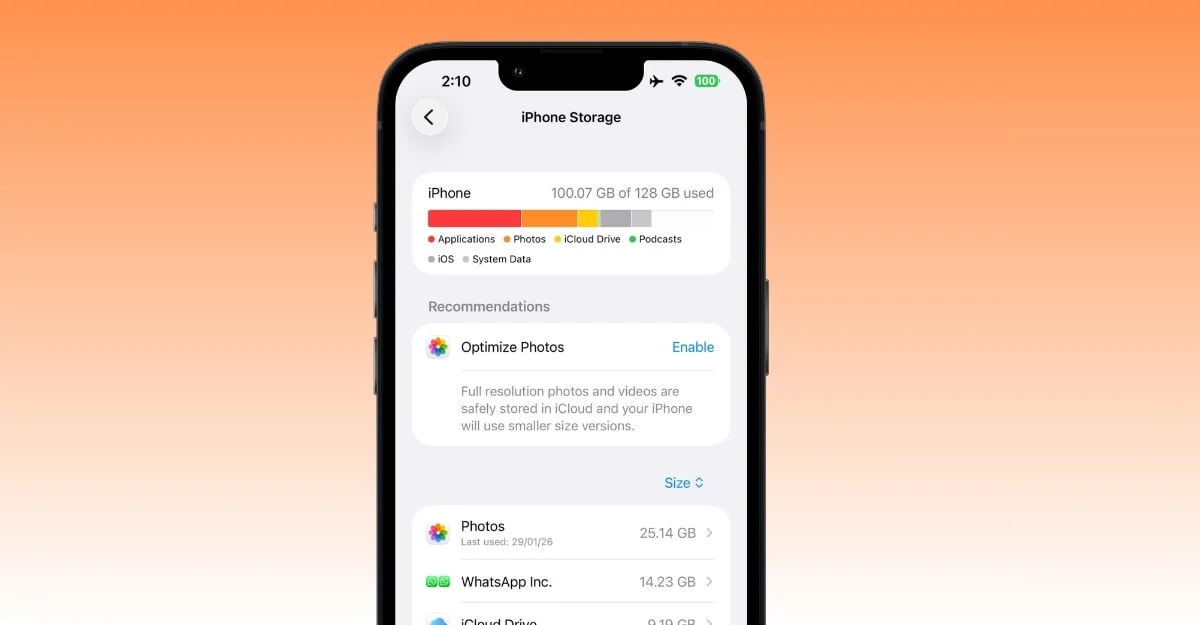
iOS จัดเก็บข้อมูลระบบชั่วคราว รวมถึงแคช บันทึก และข้อมูลดัชนีชั่วคราวอื่นๆ ปัจจุบัน Apple ไม่อนุญาตให้ผู้ใช้ล้างข้อมูลระบบ อย่างไรก็ตาม มันจะหมดอายุโดยอัตโนมัติหลังจากช่วงระยะเวลาหนึ่ง โชคดีที่มีวิธีแก้ไขปัญหาเฉพาะหน้าในการลบข้อมูลระบบ และยังใช้งานได้ใน iOS 26 ล่าสุดอีกด้วย
ส่วนที่ดีที่สุดคือง่ายต่อการปฏิบัติตามและประหยัดพื้นที่จัดเก็บได้มาก สิ่งที่คุณต้องทำคือปิดวันที่และเวลาอัตโนมัติบน iPhone ของคุณและตั้งวันที่ชั่วคราวเป็น 3 เดือนนับจากนี้
เมื่อตั้งค่าแล้ว ระบบจะใช้วันที่ในอนาคตเป็นข้อมูลอ้างอิง ลบไฟล์ชั่วคราวใดๆ และที่สำคัญที่สุดคือกระบวนการนี้ทำงานได้ดีอย่างน่าประหลาดใจ สำหรับฉัน มันประหยัดพื้นที่เก็บข้อมูลภายในได้ประมาณ 7-8GB
นี่คือวิธีที่คุณสามารถล้างข้อมูลระบบโดยใช้เคล็ดลับนี้บน iPhone ของคุณ:
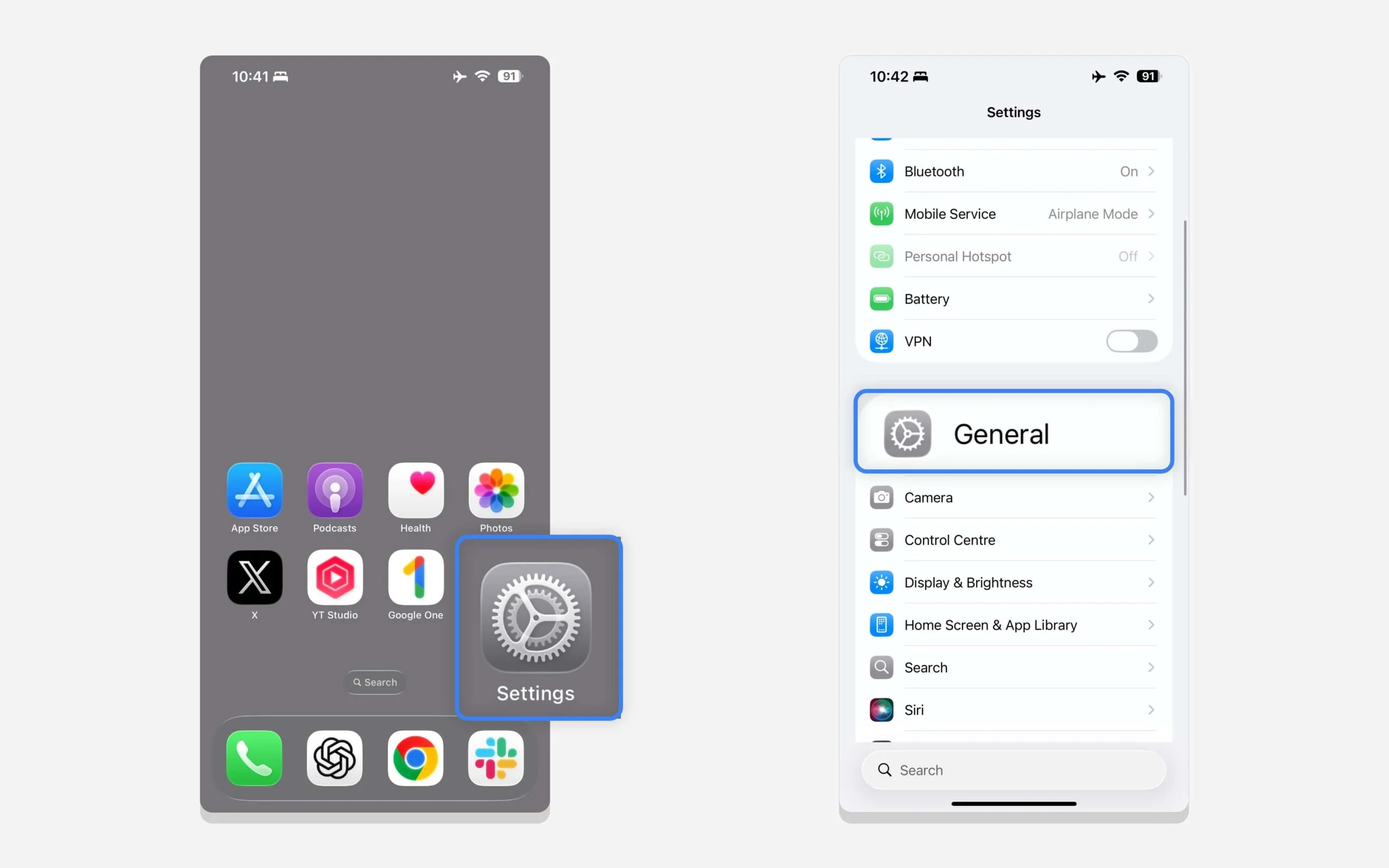
ขั้นตอนที่ 1: ไปที่ การตั้งค่า บน iPhone ของคุณ เลื่อนลงแล้วแตะ ทั่วไป
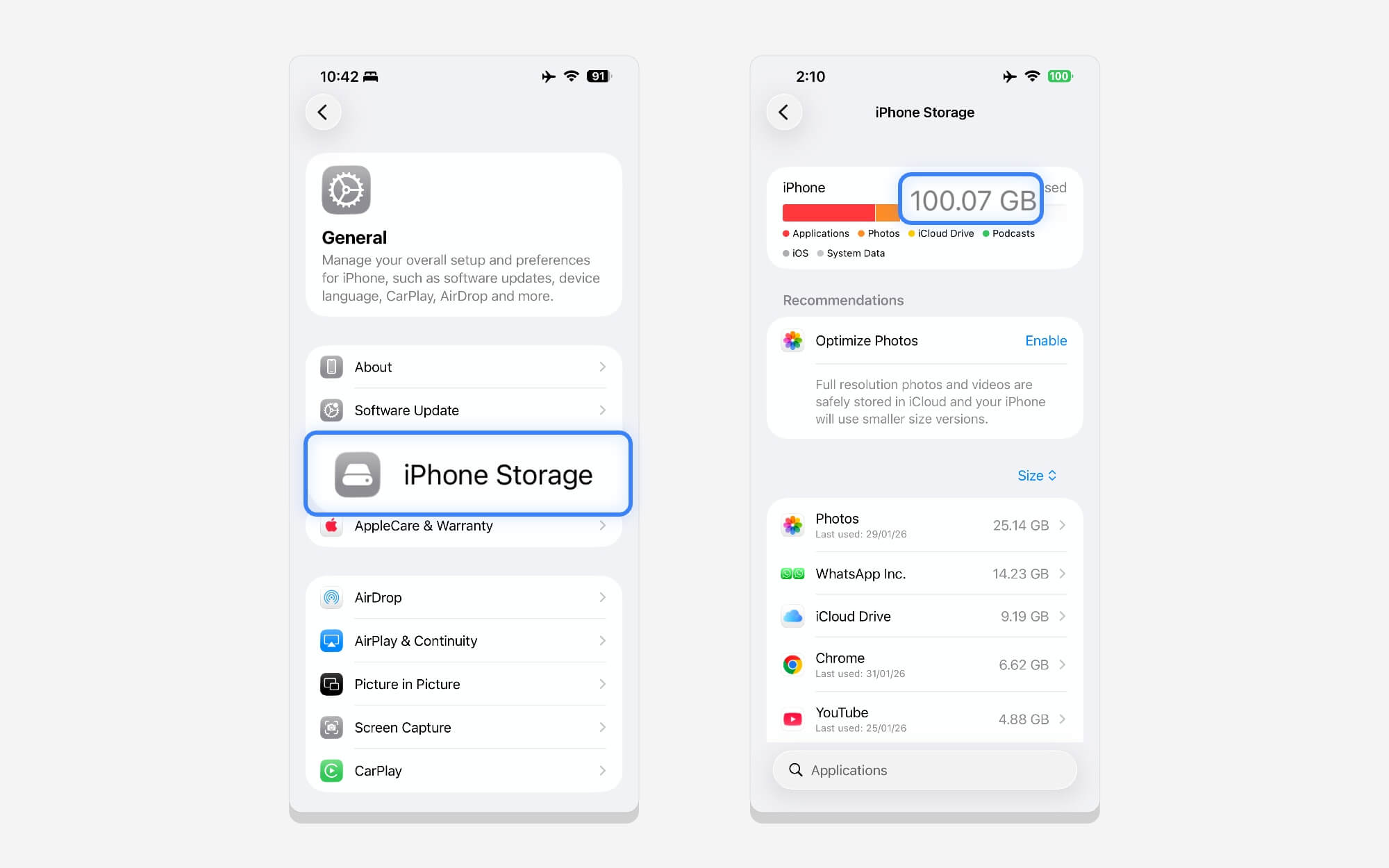
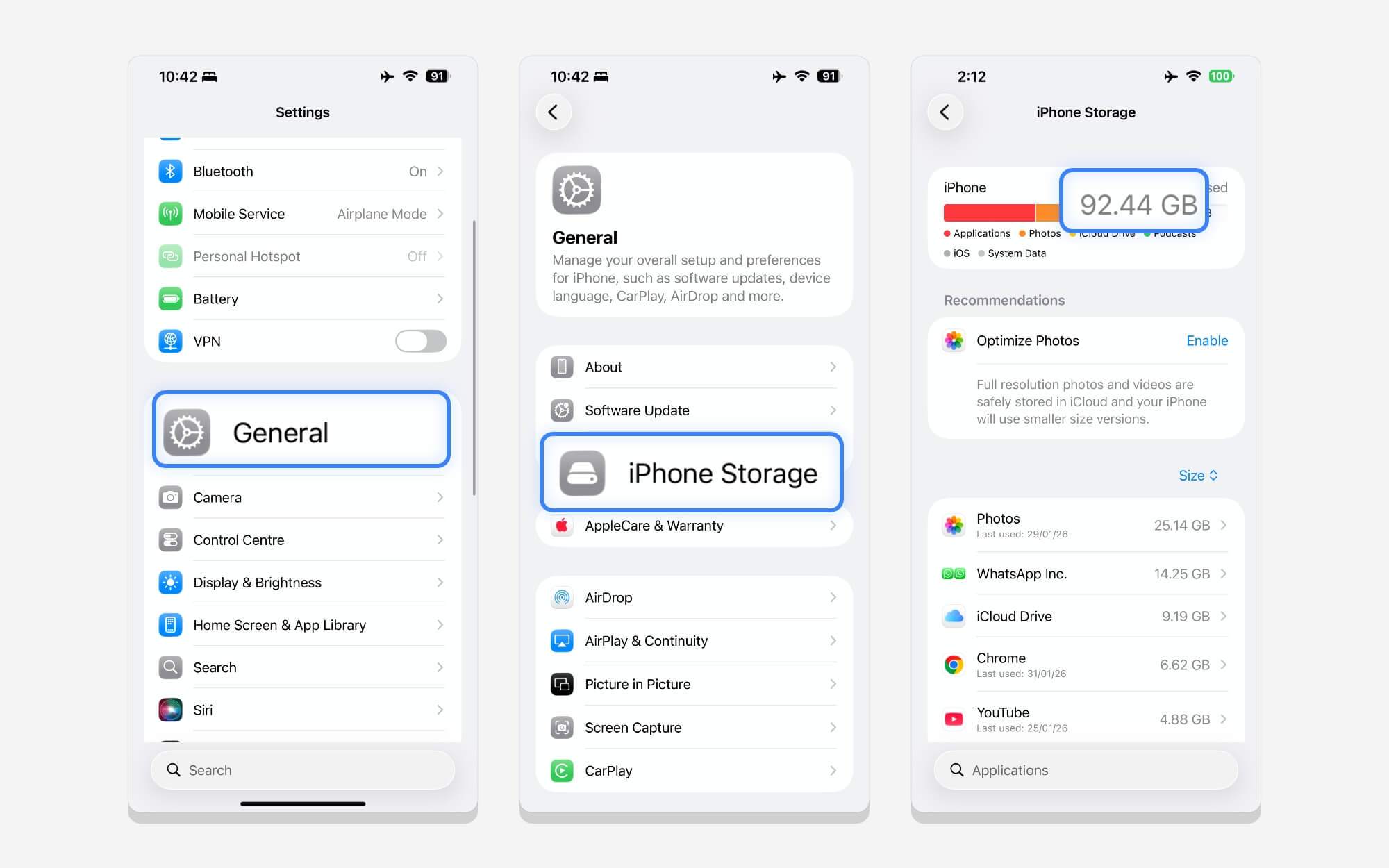
ขั้นตอนที่ 2: แตะ i Phone Storage เพื่อดูการใช้พื้นที่เก็บข้อมูลปัจจุบันของคุณ
ขั้นตอนที่ 3: ตอนนี้ กลับไปที่การตั้งค่า ทั่วไป เลื่อนลงไปที่การตั้งค่า วันที่และเวลา จากนั้น ปิดวันที่และเวลาอัตโนมัติ และตั้งวันที่ในสามเดือนนับจากนี้ คุณไม่จำเป็นต้องแม่นยำ คุณสามารถตั้งค่าข้อมูลได้หลังจากสามเดือน ตัวอย่าง: 3/01/2026 ถึง 7/01/2026
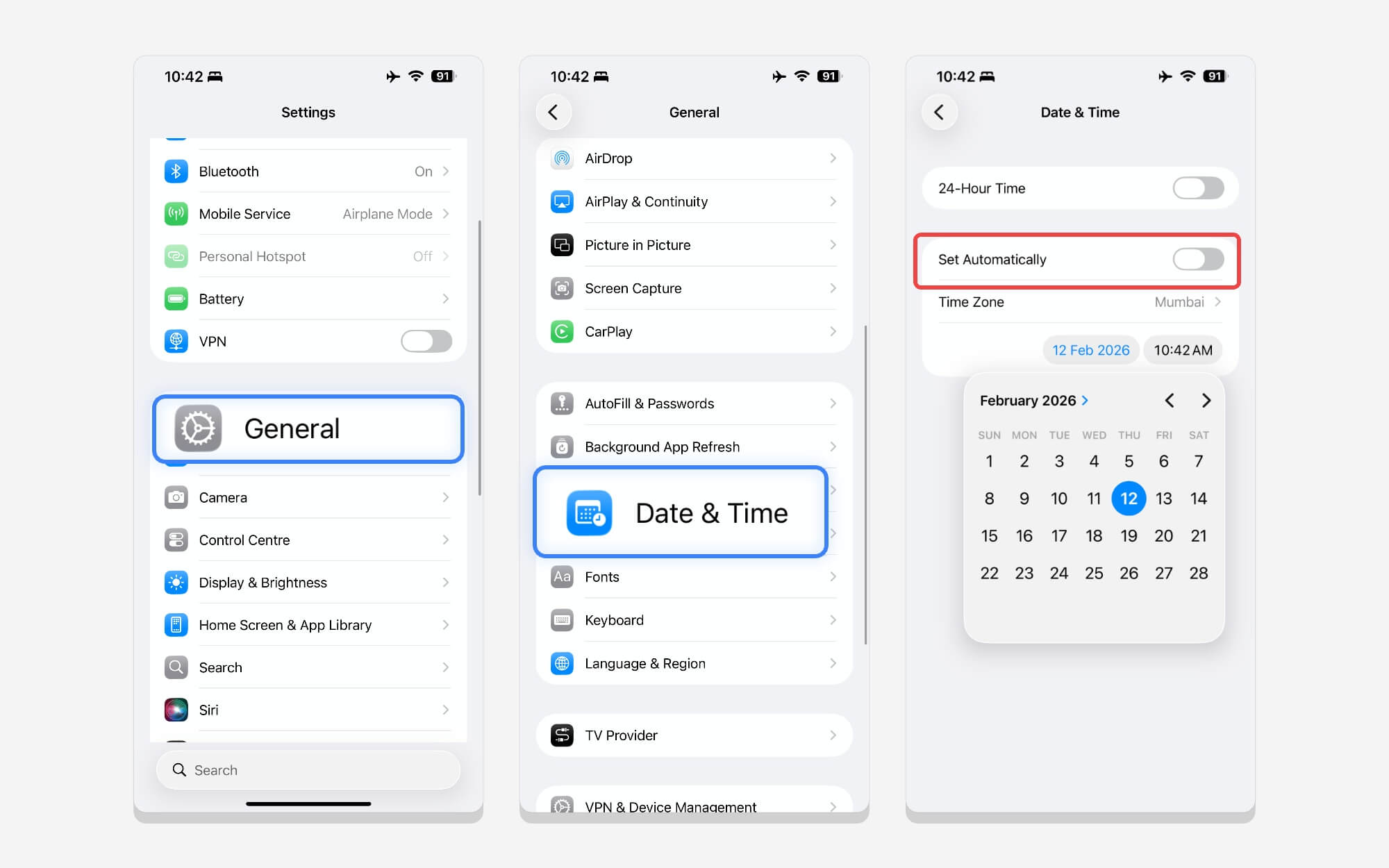
ขั้นตอนที่ 4: กลับไปที่หน้าจอหลัก ปิด iPhone ของคุณแล้วรอสักครู่
ขั้นตอนที่ 5: กลับไปที่ การตั้งค่า แตะ ทั่วไป จากนั้นเลือก ที่เก็บข้อมูล iPhone และตรวจสอบว่าพื้นที่เก็บข้อมูลลดลงหรือไม่
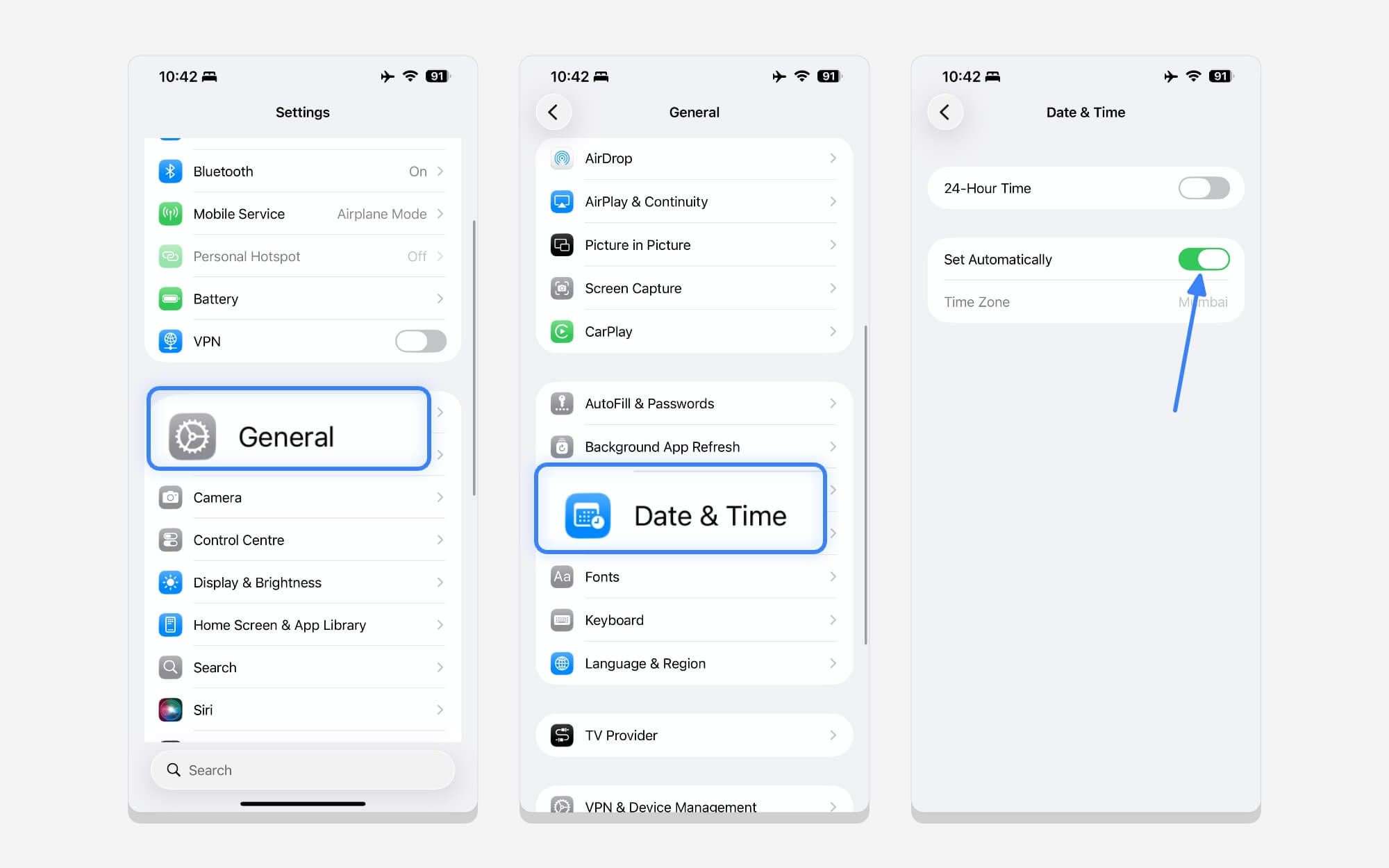
ขั้นตอนที่ 6: ตอนนี้ กลับไปที่การตั้งค่าทั่วไป เลื่อนลงและเปิดใช้งาน วันที่และเวลาอัตโนมัติ
คืนค่าการสำรองข้อมูลจาก iCloud
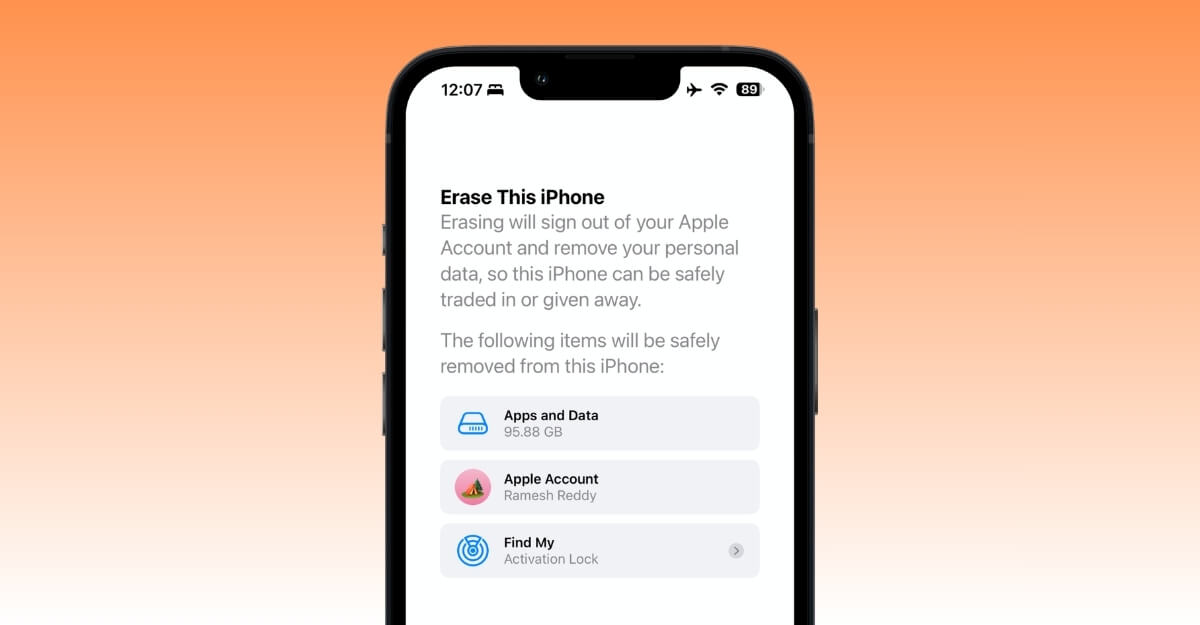
วิธีการข้างต้นใช้งานได้ค่อนข้างดี มันช่วยฉันประหยัดข้อมูลได้ 8GB อย่างไรก็ตาม หากข้อมูลระบบยังคงใช้พื้นที่จัดเก็บข้อมูลจำนวนมาก คุณสามารถสำรองข้อมูล iPhone ของคุณไปยัง iCloud รีเซ็ต iPhone ของคุณ และกู้คืนข้อมูลสำรองจาก iCloud ได้
เมื่อคุณใช้ iCloud เป็นโซลูชันการสำรองข้อมูล ระบบจะสำรองข้อมูลที่จำเป็นเท่านั้น เมื่อคุณสำรองข้อมูล iPhone ของคุณไปยัง iCloud ระบบจะดึงข้อมูลที่จำเป็นเท่านั้น และข้อมูลระบบที่ไม่ต้องการจะถูกลบออก
วิธีสำรองข้อมูลของคุณไปยัง iCloud และรีเซ็ต iPhone ของคุณ:
หากต้องการสำรองข้อมูลของคุณไปยัง iCloud ตรวจสอบให้แน่ใจว่า iCloud ของคุณมีพื้นที่ว่างเพียงพอ Apple เสนอพื้นที่เก็บข้อมูล iCloud ฟรี 5GB อย่างไรก็ตาม หากข้อมูลสำรองของคุณเกินขีดจำกัดนี้ ให้พิจารณาวิธีอื่นในการเพิ่มพื้นที่ว่างหรือยกเว้นรูปภาพและข้อมูลอื่น ๆ เพื่อเพิ่มประสิทธิภาพการสำรองข้อมูล iCloud ของคุณให้พอดีกับระดับฟรี 5GB
คุณสามารถดาวน์โหลดรูปภาพและวิดีโอของ iCloud ได้ด้วยตนเองโดยใช้วิธีนี้ จัดเก็บ และสำรองข้อมูล เมื่ออุปกรณ์ของคุณถูกรีเซ็ตและกู้คืนจากข้อมูลสำรอง iCloud ด้วยวิธีนี้ คุณสามารถใช้ iCloud ฟรีเพื่อสำรองข้อมูล iPhone ของคุณและรักษาไฟล์เก่าของคุณให้ปลอดภัย

วิธีสำรองและรีเซ็ต iPhone ของคุณโดยใช้ iCloud:
หมายเหตุ: ตรวจสอบให้แน่ใจว่าคุณสำรองข้อมูลสำคัญทั้งหมดของคุณ การรีเซ็ต iPhone ของคุณจะลบทุกอย่างบนอุปกรณ์ของคุณ
ขั้นตอนที่ 1: หากต้องการสำรองข้อมูล iPhone ของคุณไปที่ iCloud ก่อน ให้ไปที่ การตั้งค่า จากนั้นแตะ รูปโปรไฟล์ ของคุณ
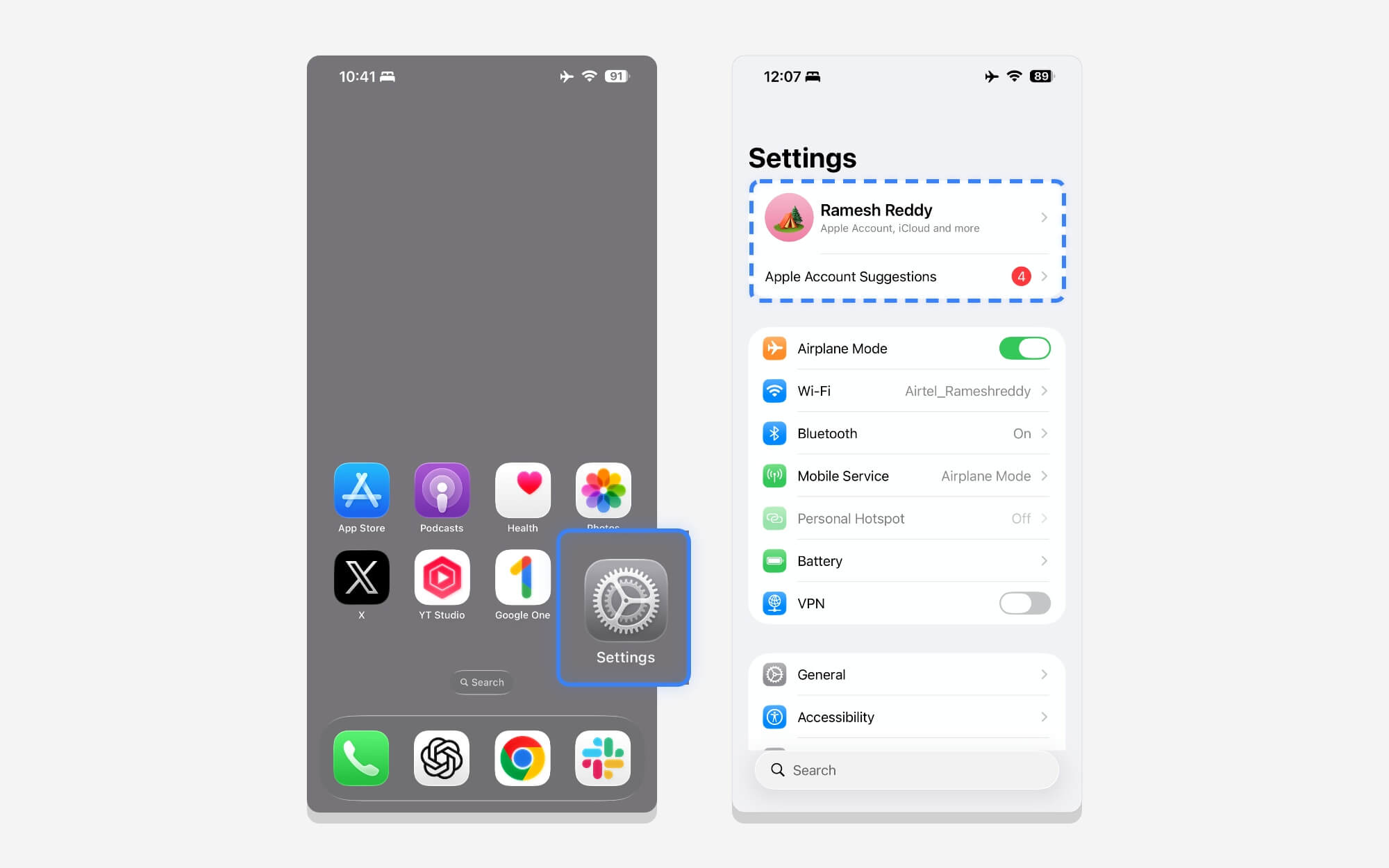
ขั้นตอน ที่ 2: เลื่อนลงและแตะ iCloud จากนั้นแตะ ข้อมูลสำรอง iCloud จากนั้นแตะ สำรองข้อมูลทันที หาก iPhone ของคุณไม่ได้สำรองข้อมูล คุณสามารถแก้ไขได้โดยทำตามคำแนะนำนี้
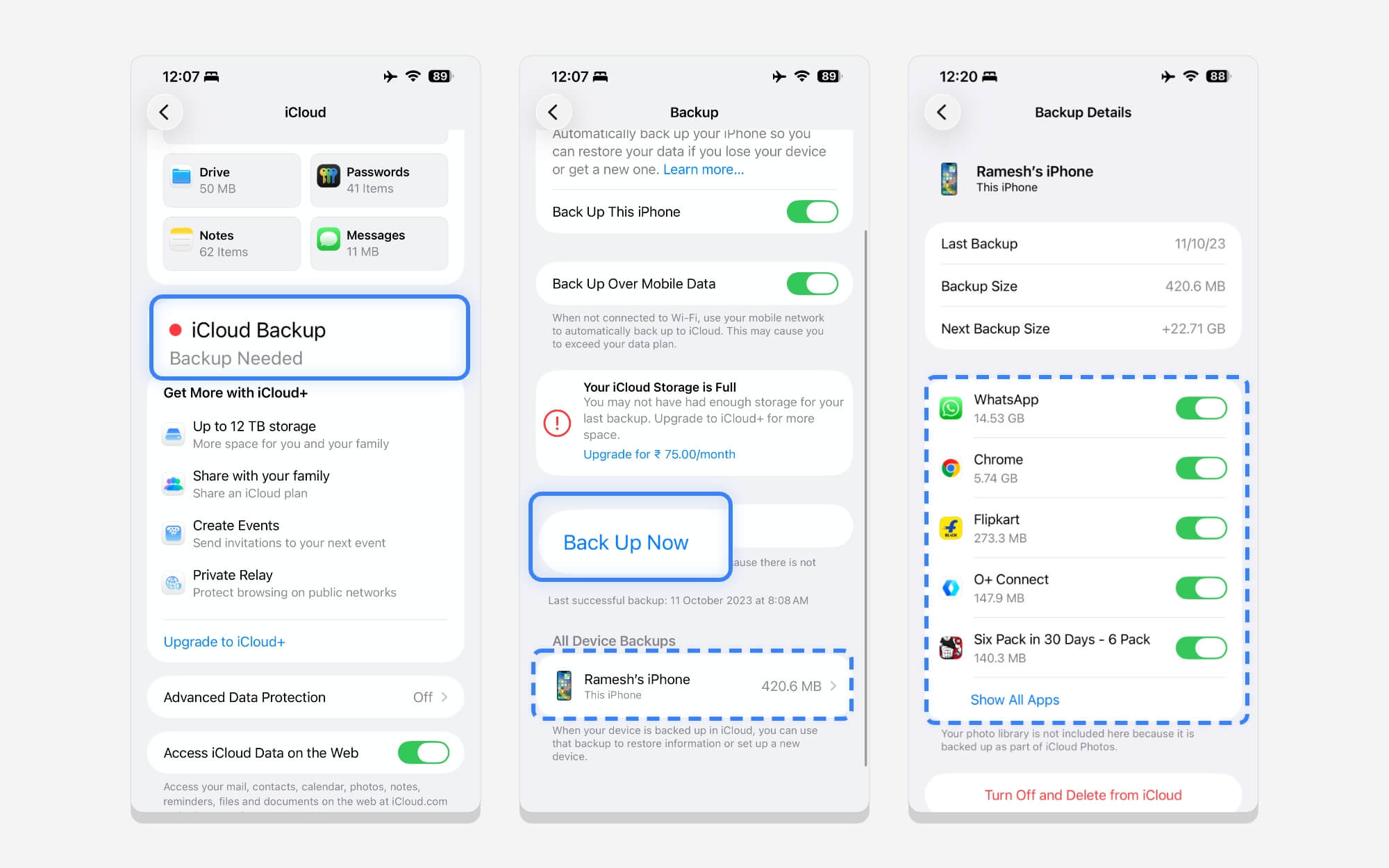
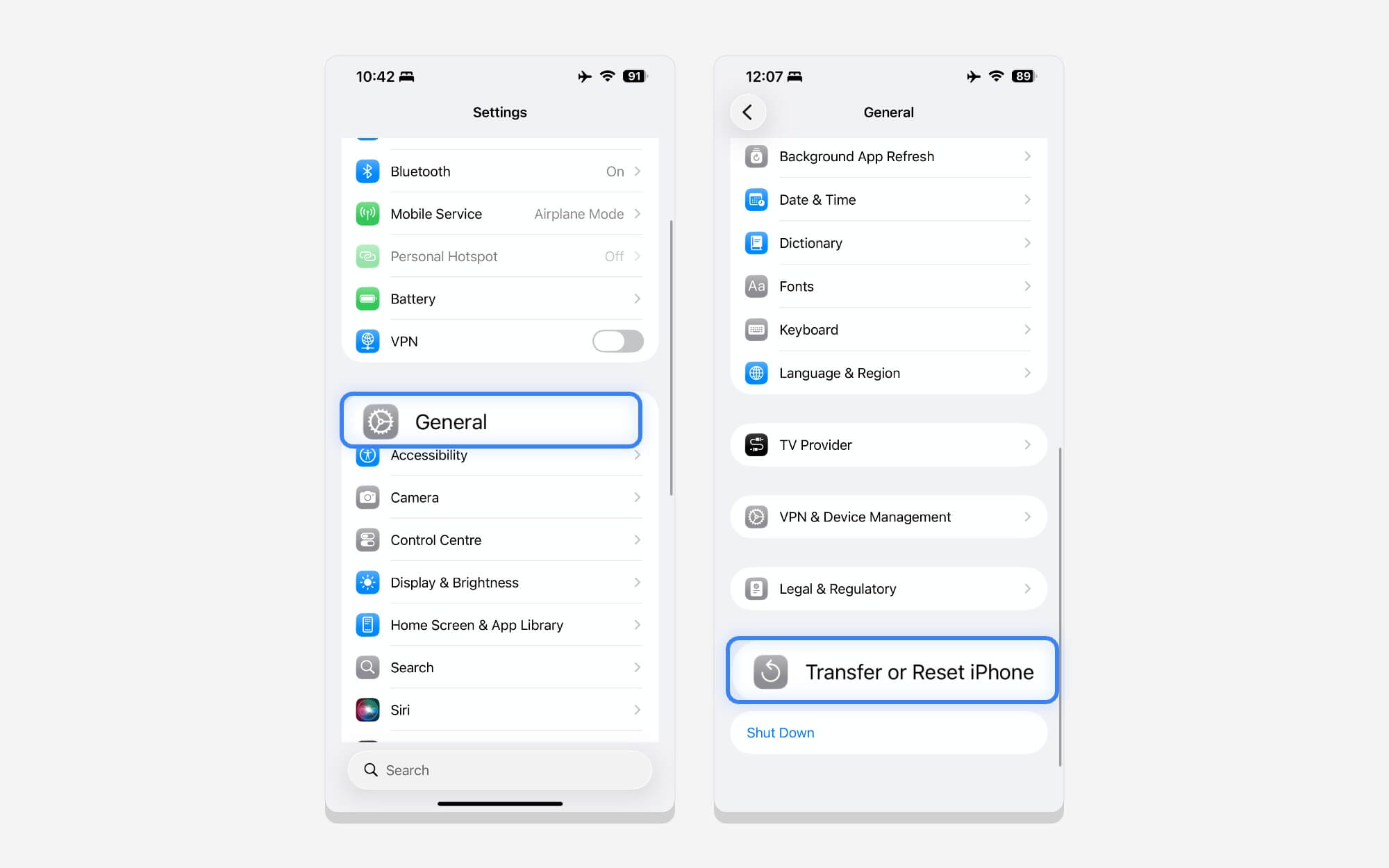
ขั้นตอนที่ 3: หากพื้นที่เก็บข้อมูลฟรีของอุปกรณ์เกิน 5GB ขณะสำรองข้อมูล คุณสามารถลบข้อมูลบางส่วนได้ เมื่อการสำรองข้อมูลเสร็จสิ้น กลับไปที่การตั้งค่า แตะที่ทั่วไป เลื่อนลงและแตะที่ตัวเลือก ถ่ายโอนหรือรีเซ็ต iPhone
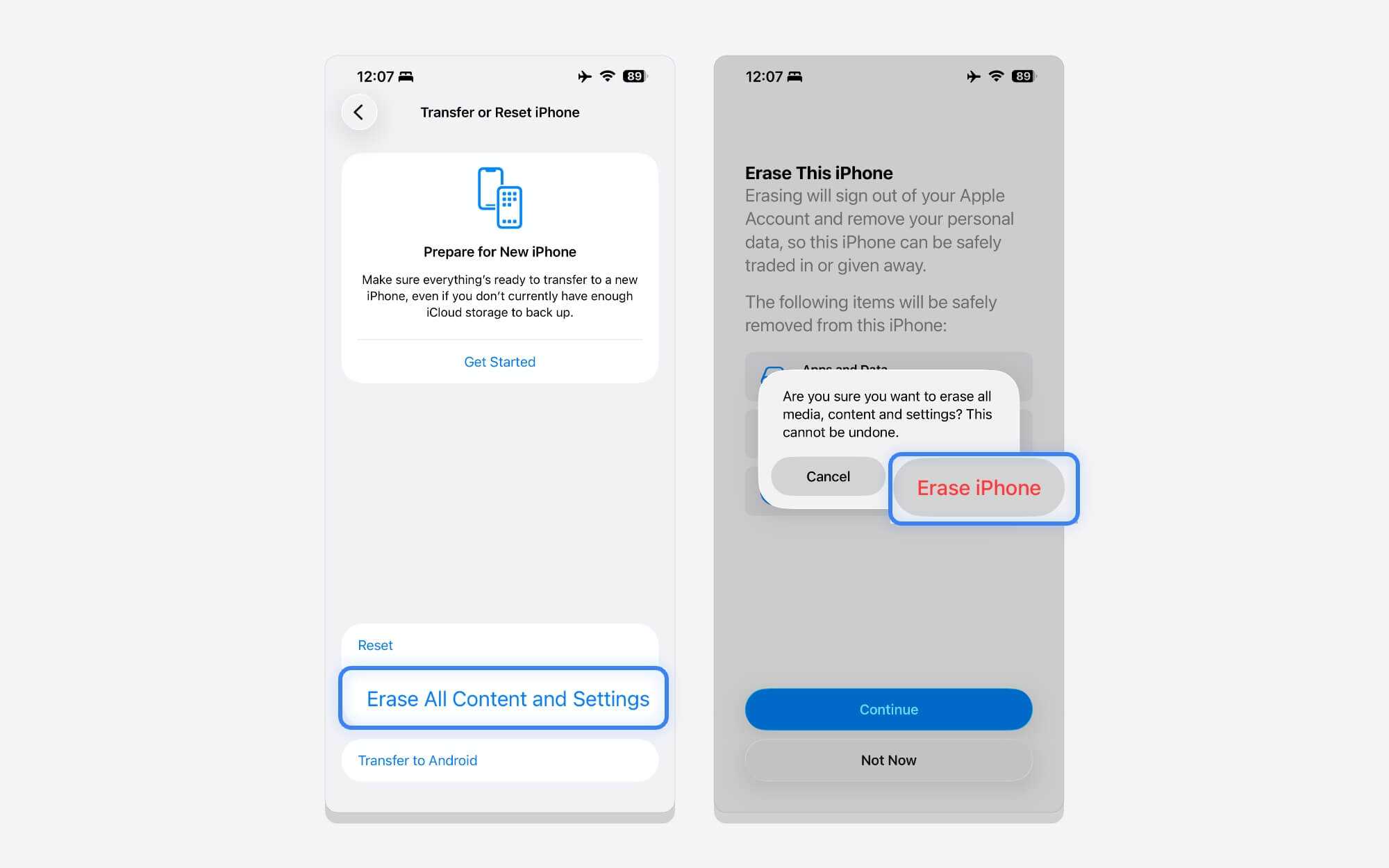
ขั้นตอนที่ 4: จากที่นี่ ให้แตะ ลบเนื้อหาและการตั้งค่าทั้งหมด จากนั้น แตะ ดำเนินการต่อ จากนั้นแตะ ลบ iPhone เพื่อทำการรีเซ็ตให้เสร็จสิ้น =
ขั้นตอนที่ 5 : ขณะตั้งค่า iPhone ของคุณ เลือก คืนค่าจากข้อมูลสำรอง iCloud จากนั้นเลือกข้อมูลสำรอง iCloud คุณสามารถลงชื่อเข้าใช้ด้วยบัญชี iCloud เดียวกันของคุณได้
ขั้นตอนที่ 6: เมื่อการสำรองข้อมูลเสร็จสิ้น คุณสามารถกู้คืนไฟล์สำคัญของคุณไปยัง iPhone ของคุณได้ และคุณสามารถไปที่ การตั้งค่า > ทั่วไป > ที่เก็บข้อมูล iPhone เพื่อตรวจสอบพื้นที่เก็บข้อมูลล่าสุดที่มีอยู่หลังจากการสำรองข้อมูล
ลบ Apple Intelligence
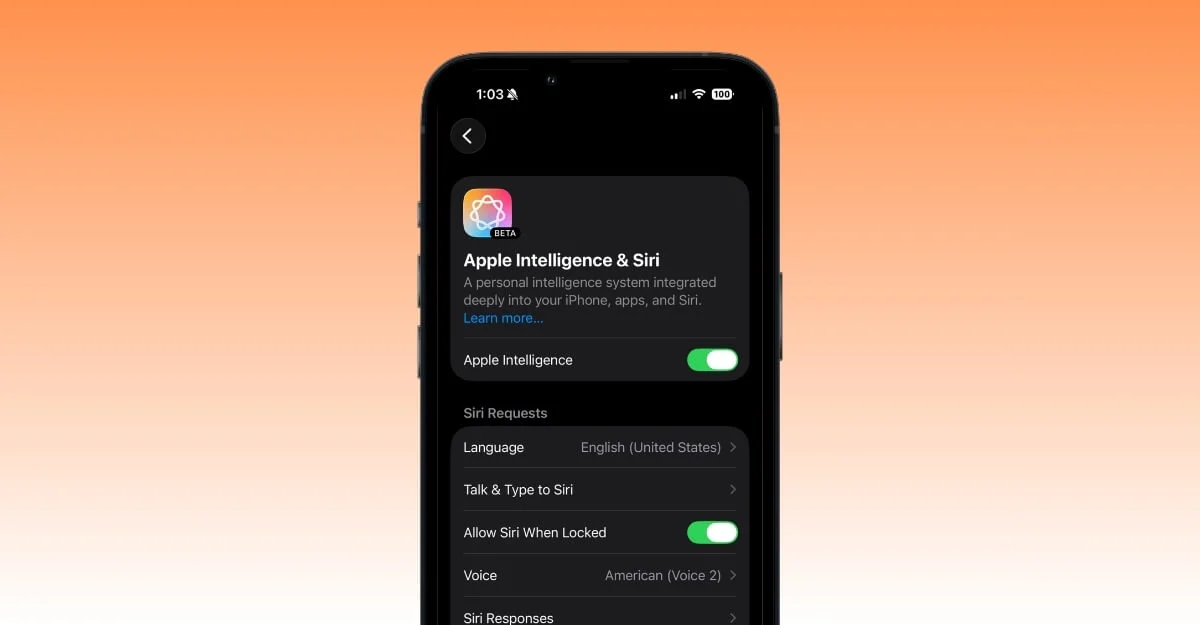
Apple ทำสัญญาครั้งใหญ่กับ Apple Intelligence; อย่างไรก็ตาม มันไม่ได้เป็นไปตามที่ Apple วางตลาด ข่าวลือเกี่ยวกับ Siri ที่กำลังจะมาถึงคาดว่าจะมาถึงในเดือนหน้า ถึงกระนั้นสำหรับคนส่วนใหญ่
หากคุณไม่เคยใช้ Apple Intelligence บน iPhone ของคุณ คุณสามารถลบออกได้ทั้งหมดเพื่อเพิ่มพื้นที่ว่างประมาณ 5-6 GB
วิธีปิดการใช้งาน Apple Intelligence บน iPhone ของคุณเพื่อประหยัดพื้นที่เก็บข้อมูล
โปรดทราบว่า Apple Intelligence ใช้งานได้บน iPhone 15 Pro หรือซีรีส์ที่ใหม่กว่า หากคุณใช้ iPhone 15 Pro หรือรุ่นก่อนหน้า ให้ข้ามไปยังขั้นตอนถัดไป
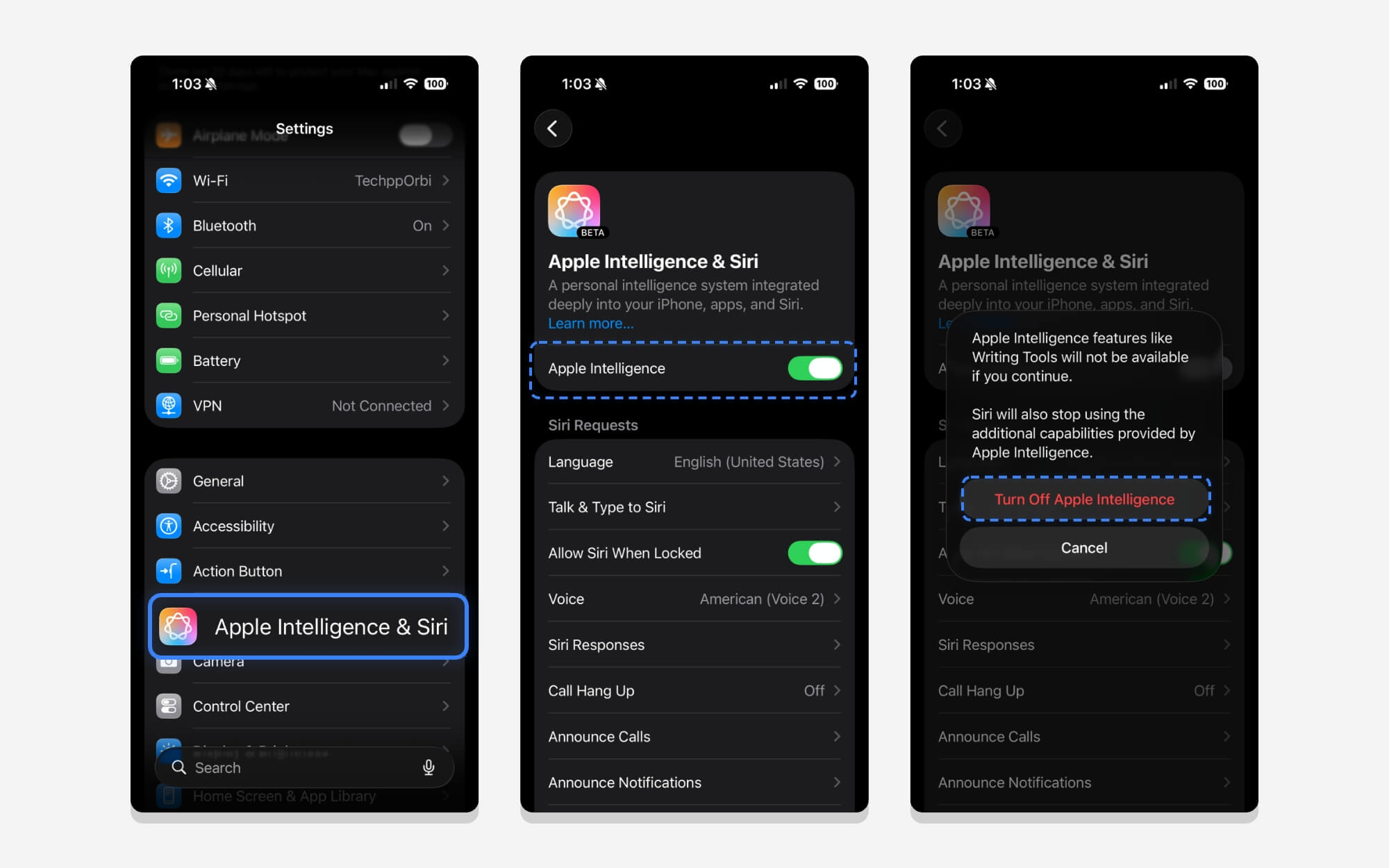
- ขั้นตอนที่ 1: ไปที่ การตั้งค่า บน iPhone ของคุณแล้วแตะที่ Apple Intelligence และ Siri
- ขั้นตอนที่ 2: เลื่อนลงและแตะ Apple Intelligence แค่นั้นแหละ. หลังจากนั้นครู่หนึ่ง Apple จะลบรุ่นในเครื่องออกจากอุปกรณ์ของคุณ ซึ่งช่วยประหยัดพื้นที่เพิ่มเติม
ลบแพ็คเกจที่ไม่ต้องการบน iPhone ของคุณ
เพื่อให้บริการต่างๆ เช่น คุณสมบัติการโทรเป็นข้อความ, Siri และพจนานุกรมของแป้นพิมพ์ Apple จึงดาวน์โหลดแพ็คเกจหลายรายการภายในเครื่อง
อย่างไรก็ตาม แพคเกจเหล่านี้ส่วนใหญ่สามารถถอนการติดตั้งและลบออกได้หากคุณไม่ได้ใช้งาน มีแพ็คเกจหลายอย่าง ตั้งแต่ VoiceOver ไปจนถึงพจนานุกรมคีย์บอร์ด รวมถึงการอัพโหลดการวินิจฉัยและการใช้งานที่คุณอาจไม่ได้ใช้ นี่คือวิธีการลบเพื่อประหยัดพื้นที่บน iPhone ของคุณ
ลบและใช้ VoiceOver บน iPhone ของคุณ
VoiceOver เป็นแพ็คเกจการอ่านออกเสียงข้อความที่ Apple จัดเก็บไว้ในอุปกรณ์ของคุณ และมีประโยชน์อย่างยิ่งในฐานะคุณสมบัติการเข้าถึง
Apple มีเสียงบรรยายให้เลือกมากมาย คุณสามารถลบเสียงที่ไม่ต้องการและเพิ่มพื้นที่ว่างบน iPhone ของคุณได้
ขั้นตอนที่ 1: ไปที่ การตั้งค่า บน iPhone ของคุณ เลื่อนลงแล้วแตะ การช่วยการเข้าถึง จากนั้นแตะ VoiceOver
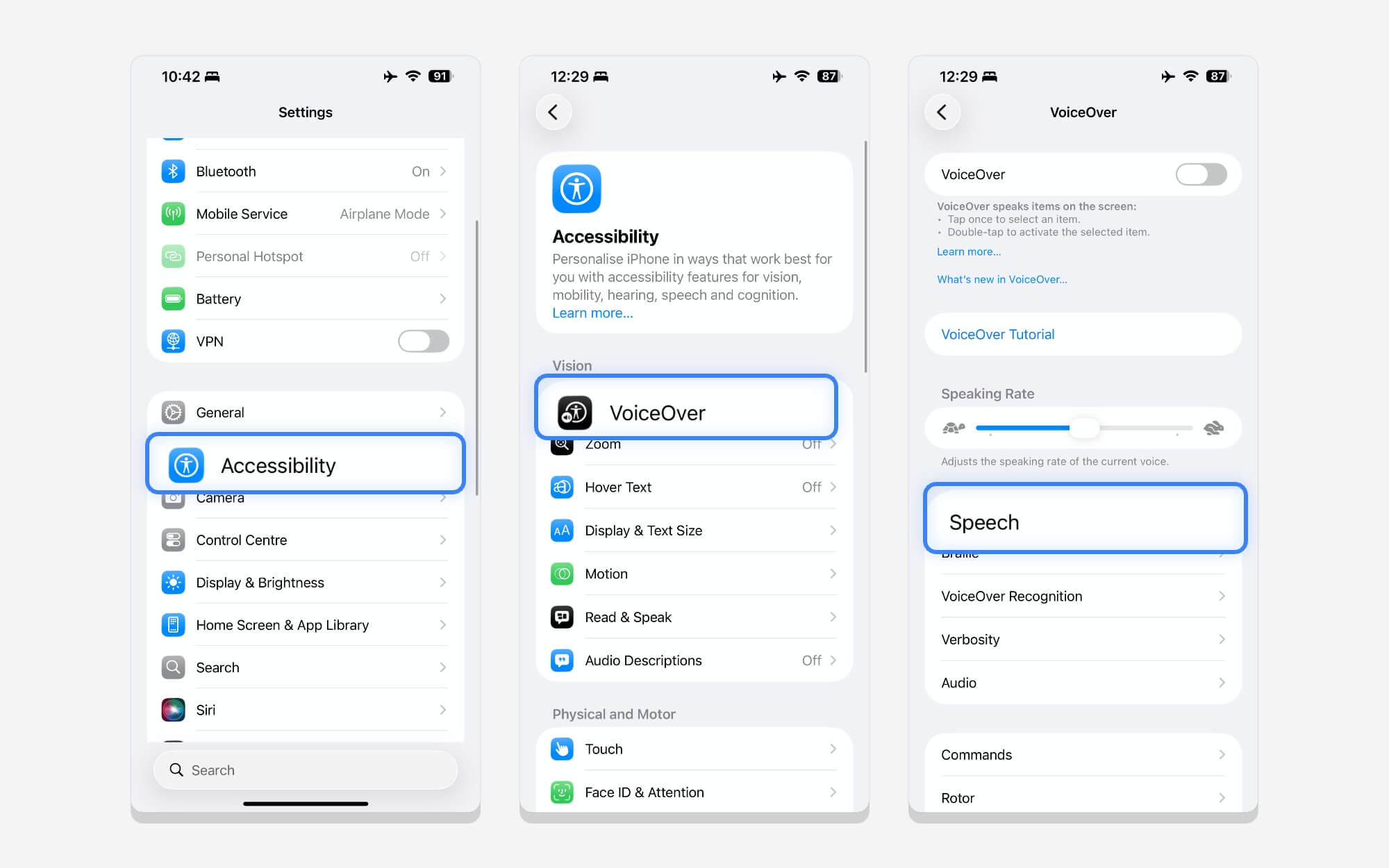
ขั้นตอนที่ 2: จากนั้นแตะ คำพูด จากนั้นแตะ เสียงหลัก จากนั้นแตะ เสียง อีกครั้ง ที่นี่คุณสามารถดูรายการเสียงที่มีให้ดาวน์โหลดและบันทึกไว้ในอุปกรณ์ของคุณ
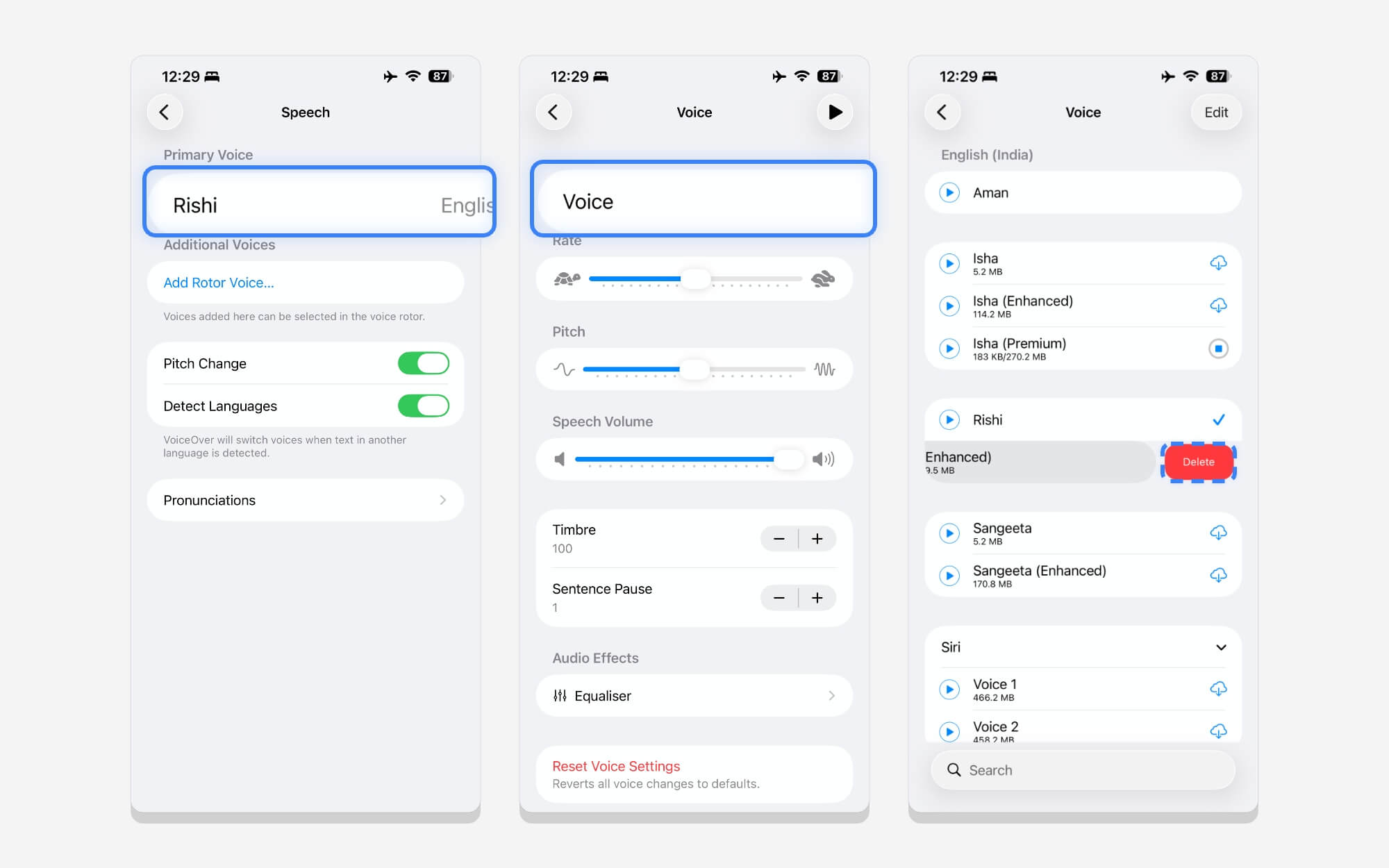
ขั้นตอนที่ 3: หากต้องการลบ ให้แตะเสียง หากต้องการลบ ให้ ปัดไปทางซ้าย แล้วแตะ ลบ แค่นั้นแหละ. มันจะลบเสียงที่ไม่ต้องการทั้งหมดและเลือกเสียงของคุณ
ลบพจนานุกรมที่ไม่ได้ใช้และประหยัดพื้นที่
พจนานุกรมเป็นแพ็คเกจภายในเครื่องที่ช่วยให้แป้นพิมพ์คาดเดาข้อความและเสียงขณะที่คุณพิมพ์ อย่างไรก็ตาม หากคุณเปิดใช้งานและดาวน์โหลดพจนานุกรมที่คุณไม่ต้องการอีกต่อไปโดยไม่ได้ตั้งใจ คุณสามารถลบพจนานุกรมนั้นได้
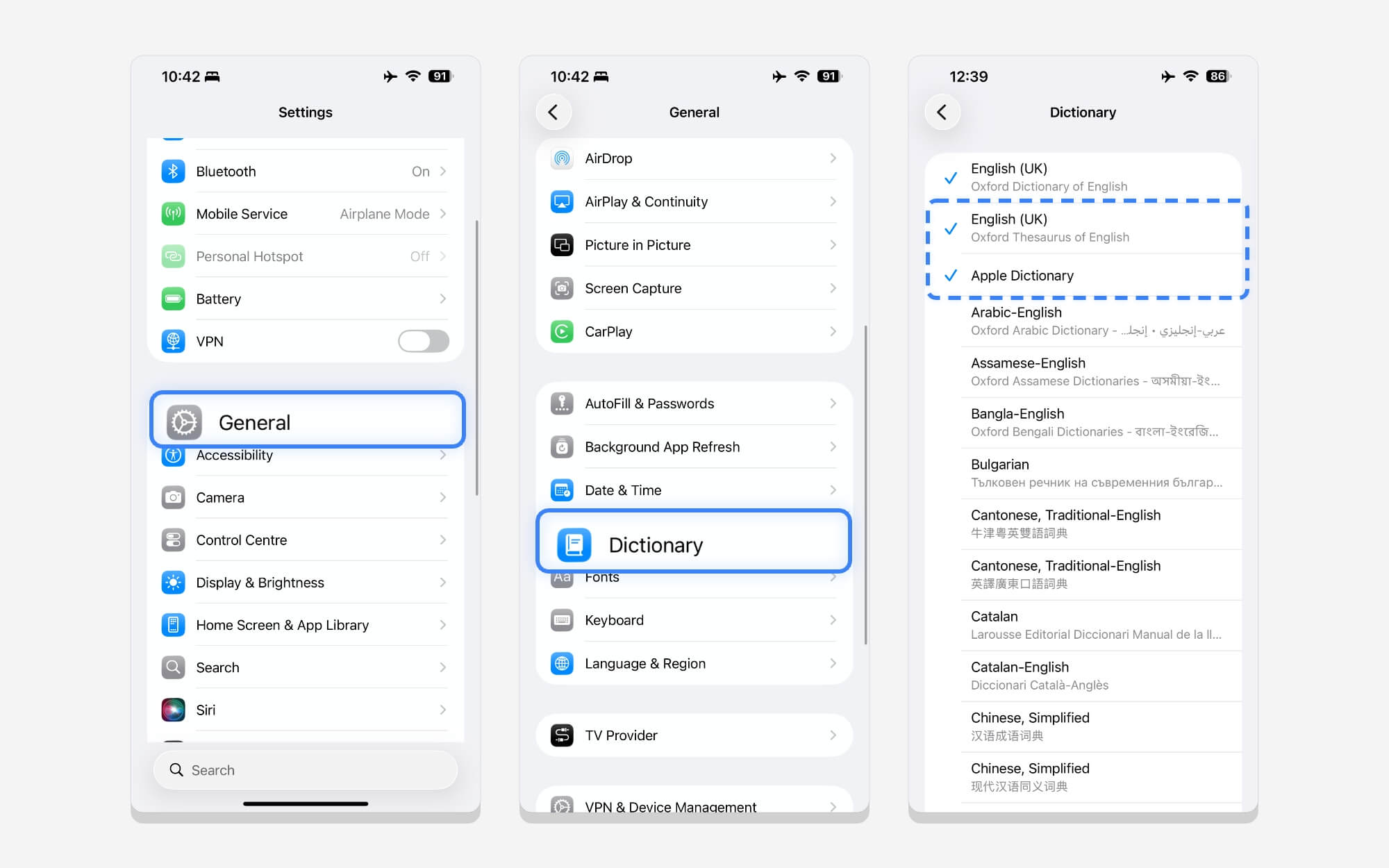
ขั้นตอนที่ 1: ไปที่ การตั้งค่า ไป ที่ทั่วไป เลื่อนลงแล้วแตะ พจนานุกรม จากที่นี่ คุณสามารถยกเลิกการเลือกพจนานุกรมที่คุณไม่ต้องการอีกต่อไปได้
ลบคีย์บอร์ดหลายตัว
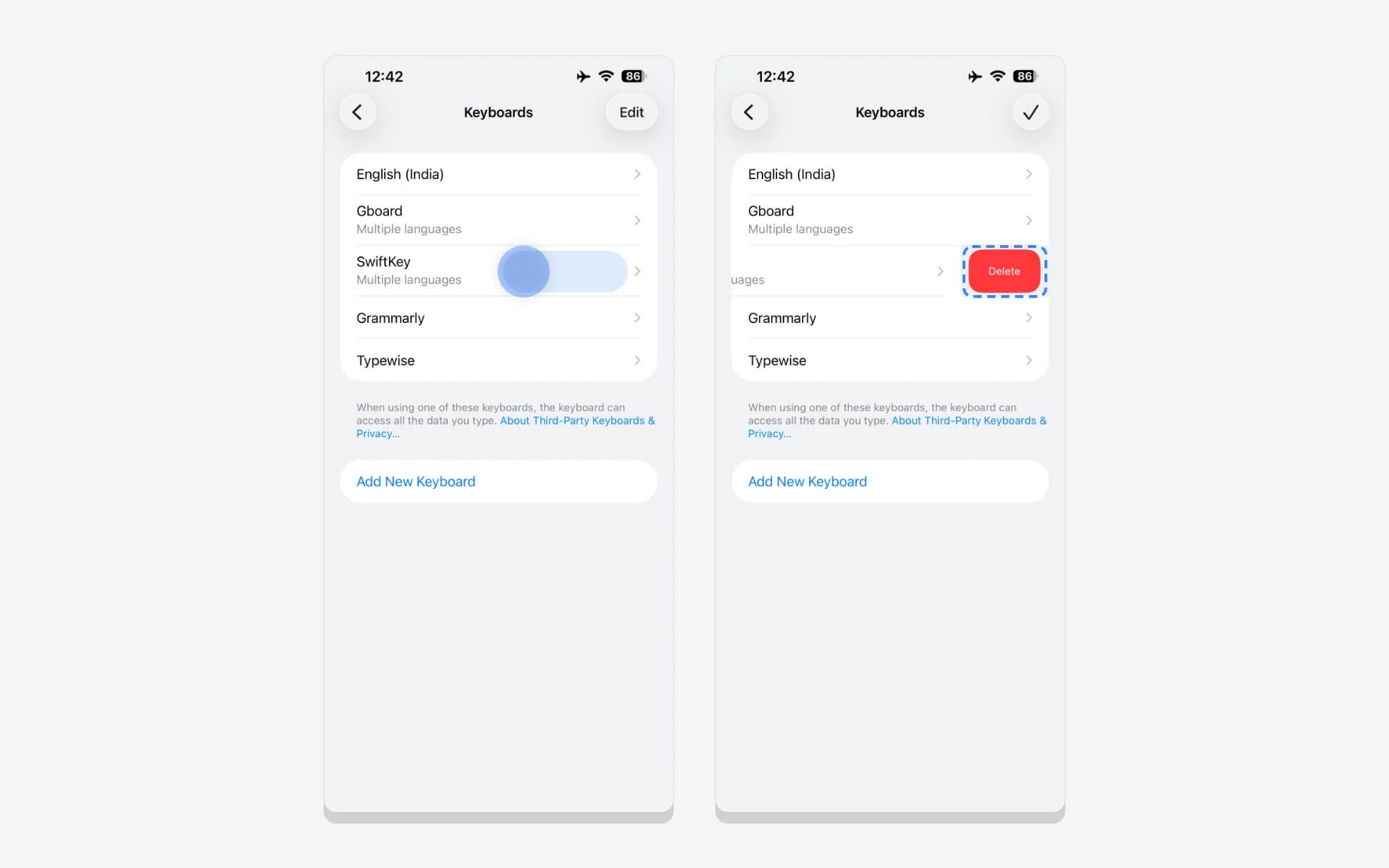
แป้นพิมพ์ในตัวรองรับหลายภาษา คุณสามารถสลับระหว่างพวกเขาได้อย่างง่ายดาย อย่างไรก็ตาม หากคุณไม่ได้ใช้บ่อยหรือไม่ต้องการอีกต่อไป คุณสามารถลบคีย์บอร์ดที่ไม่ได้ใช้เพื่อประหยัดพื้นที่ได้
ขั้นตอนที่ 1: เมื่อต้องการทำเช่นนี้ ไปที่การตั้งค่าบน iPhone ของคุณ
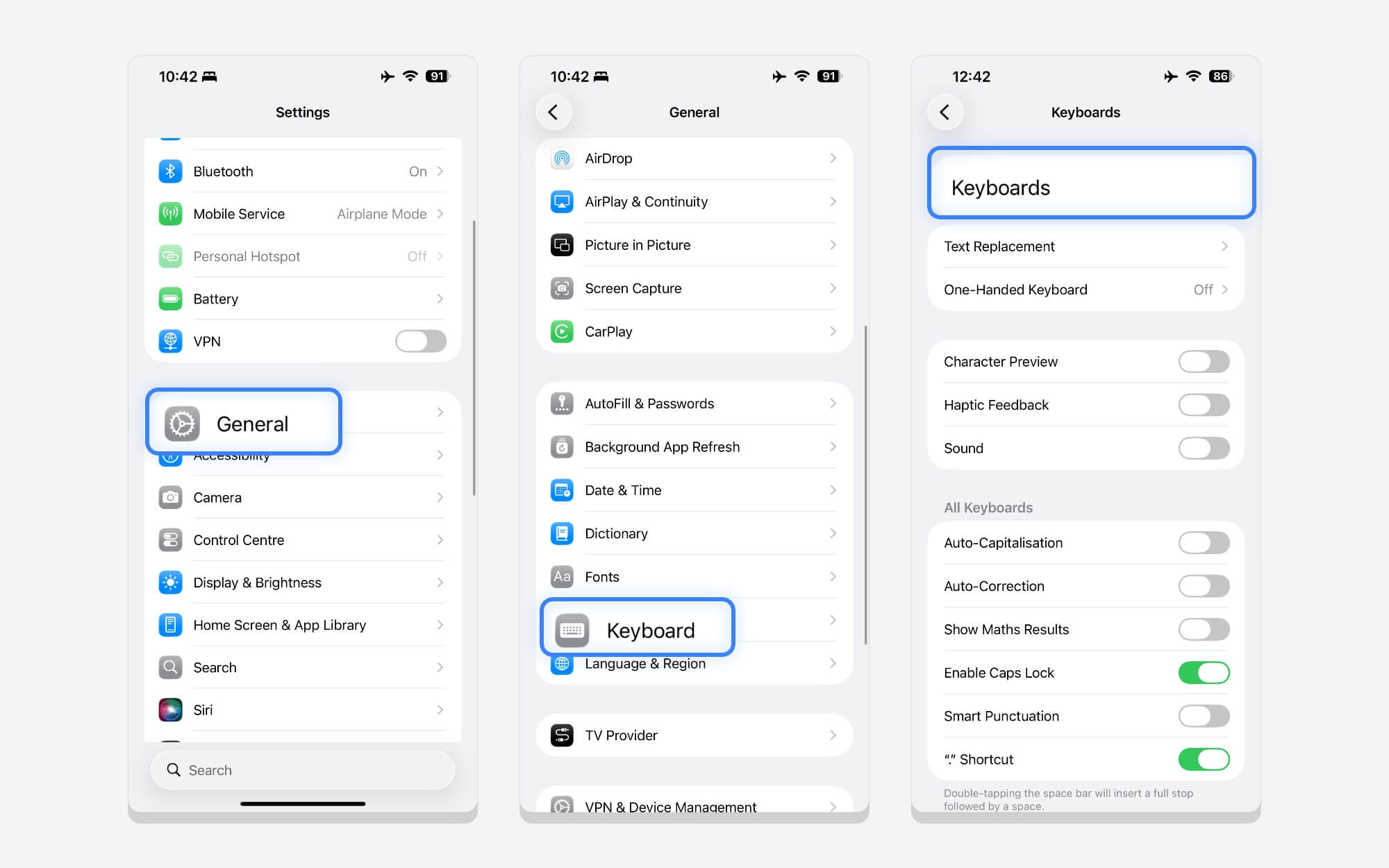
ขั้นตอนที่ 2: แตะ ที่ทั่วไป แล้วเลื่อนลง แตะบนแป้นพิมพ์อีกครั้ง แตะที่ตัวเลือกแป้นพิมพ์ และแตะบนแป้นพิมพ์ที่มีอยู่ หากคุณมีหลายภาษา คุณสามารถปัดไปทางขวาแล้วแตะ ลบ เพื่อลบคีย์บอร์ดที่ไม่ต้องการ
ลบประวัติการถอดเสียงของ Siri
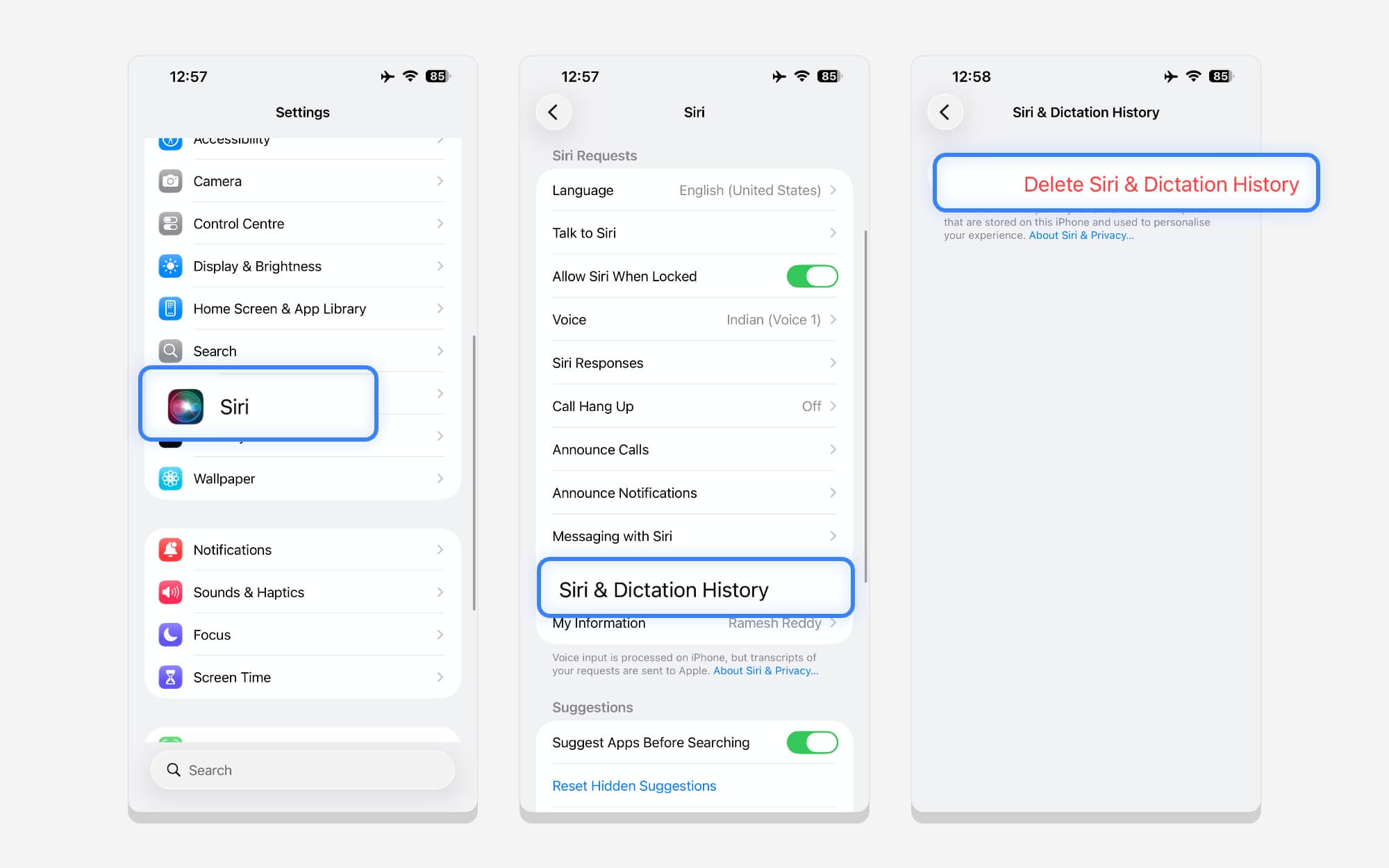
Siri ไม่ใช่สิ่งที่ดีที่สุดในตอนนี้ คุณไม่สามารถทำอะไรได้มากมายบน iPhone ของคุณ และหากคุณไม่ได้ใช้งานอีกต่อไป คุณสามารถลบประวัติการถอดเสียงของ Siri ที่ Apple บันทึกไว้เพื่อปรับแต่งประสบการณ์ของคุณได้
ขั้นตอนที่ 1: ไปที่ การตั้งค่า เลื่อนลงแล้วแตะ Siri จากที่นี่ เลื่อนลงอีกครั้ง จากนั้นแตะ Siri และประวัติการเขียนตามคำบอก ที่นี่ คุณสามารถแตะที่ ลบประวัติ Siri และการเขียนตามคำบอก เพื่อลบการสนทนาก่อนหน้าทั้งหมดของคุณ รวมถึงการตั้งค่าส่วนบุคคลของคุณ
ลบข้อมูลตำแหน่งที่สำคัญ
เพื่อมอบประสบการณ์ที่เป็นส่วนตัวกับบริการต่างๆ ของ Apple รวมถึงแผนที่ Apple จะบันทึกตำแหน่งที่คุณใช้บ่อย รวมถึงสถานที่ที่คุณไปบ่อยด้วย
อย่างไรก็ตาม หากคุณต้องการประหยัดพื้นที่และไม่ต้องการประสบการณ์ที่เป็นส่วนตัว คุณสามารถลบประวัติตำแหน่งของคุณได้
ขั้นตอนที่ 1: ไปที่ การตั้งค่า บนโทรศัพท์ของคุณ จากนั้นแตะ ความเป็นส่วนตัวและความปลอดภัย
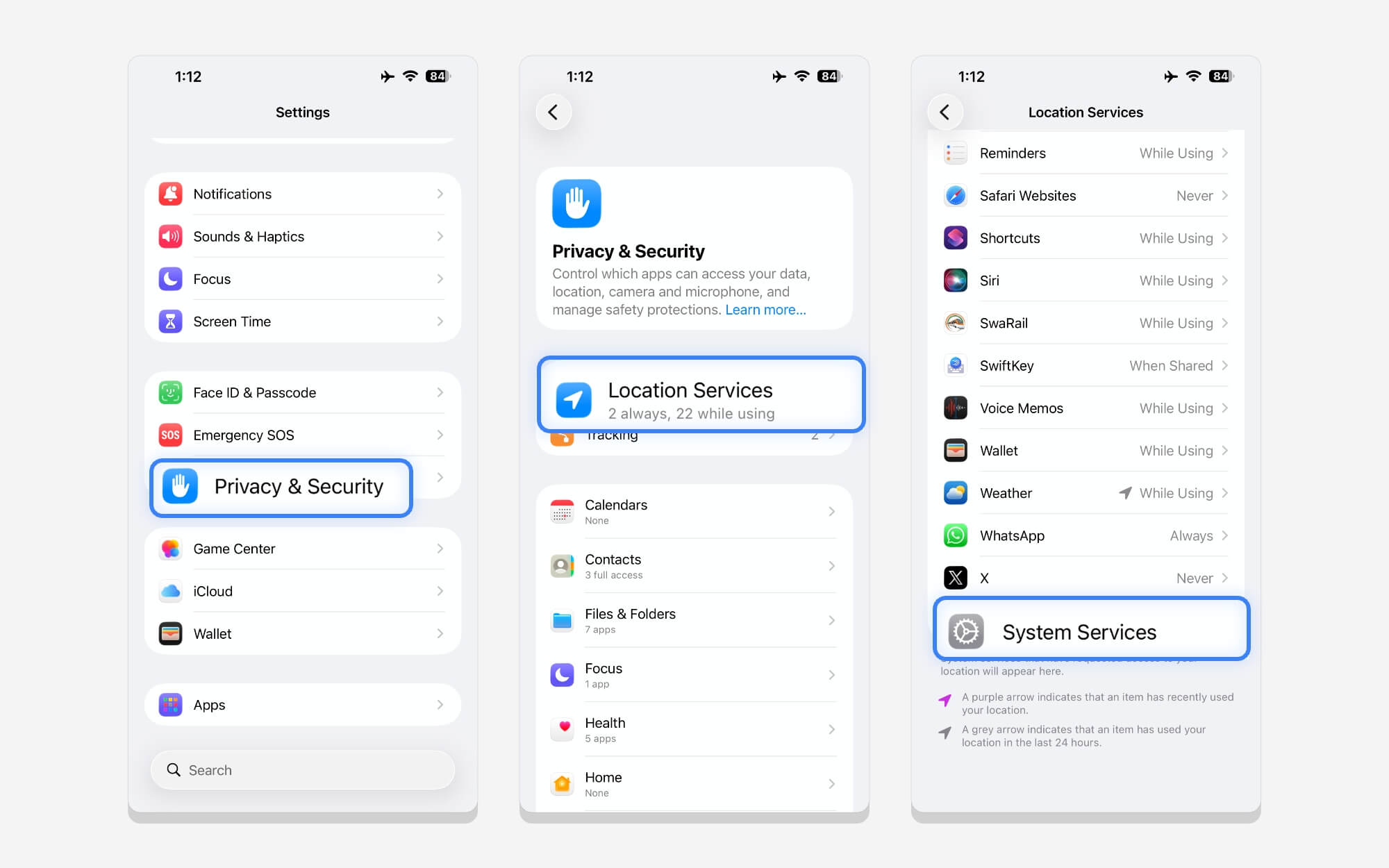
ขั้นตอนที่ 2: แตะที่บริการระบุตำแหน่ง
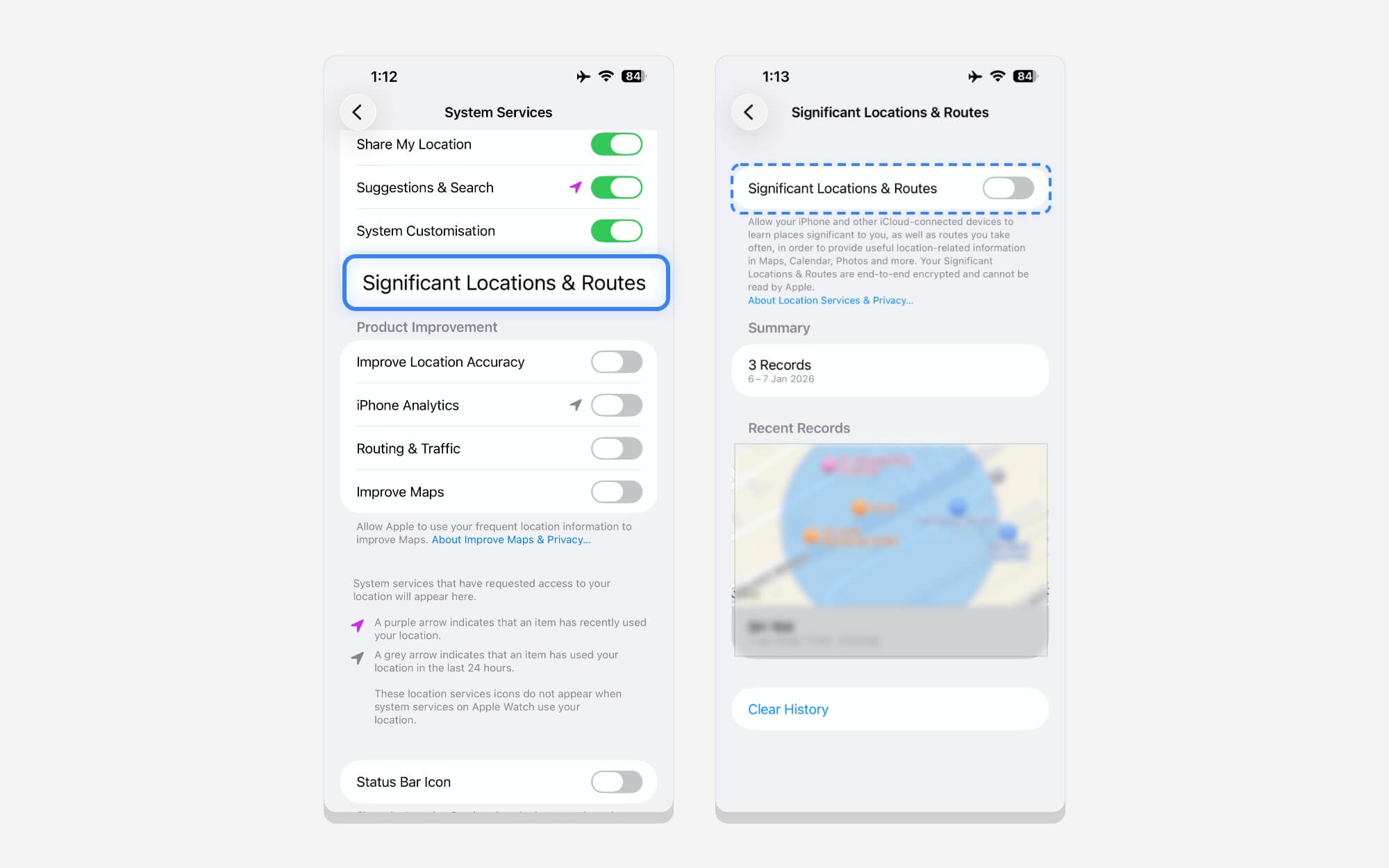
ขั้นตอนที่ 3: เลื่อนลง แตะบริการระบบ จากนั้นแตะตำแหน่งและเส้นทางที่สำคัญ จากที่นี่ ตรวจสอบสิทธิ์ไบโอเมตริกซ์ของคุณโดยใช้ Face ID ปิดการตั้งค่านี้ จากนั้นเลื่อนลงแล้วแตะล้างประวัติ การดำเนินการนี้จะลบตำแหน่ง ประวัติ และข้อมูลสำคัญทั้งหมดของคุณ
ป้องกัน iPhone จากการเชื่อมต่อ ป้องกันอุปกรณ์ของคุณจากการรวบรวมข้อมูลการใช้งานของคุณ
เพื่อมอบประสบการณ์ที่ดียิ่งขึ้น Apple จะรวบรวมข้อมูลของคุณ ไม่ต้องกังวล. ข้อมูลนี้เป็นข้อมูลส่วนตัว อย่างไรก็ตาม เมื่อเวลาผ่านไป อาจสะสมและใช้พื้นที่บน iPhone ของคุณได้ คุณสามารถลบออกและหยุดไม่ให้ Apple รวบรวมข้อมูลของคุณได้
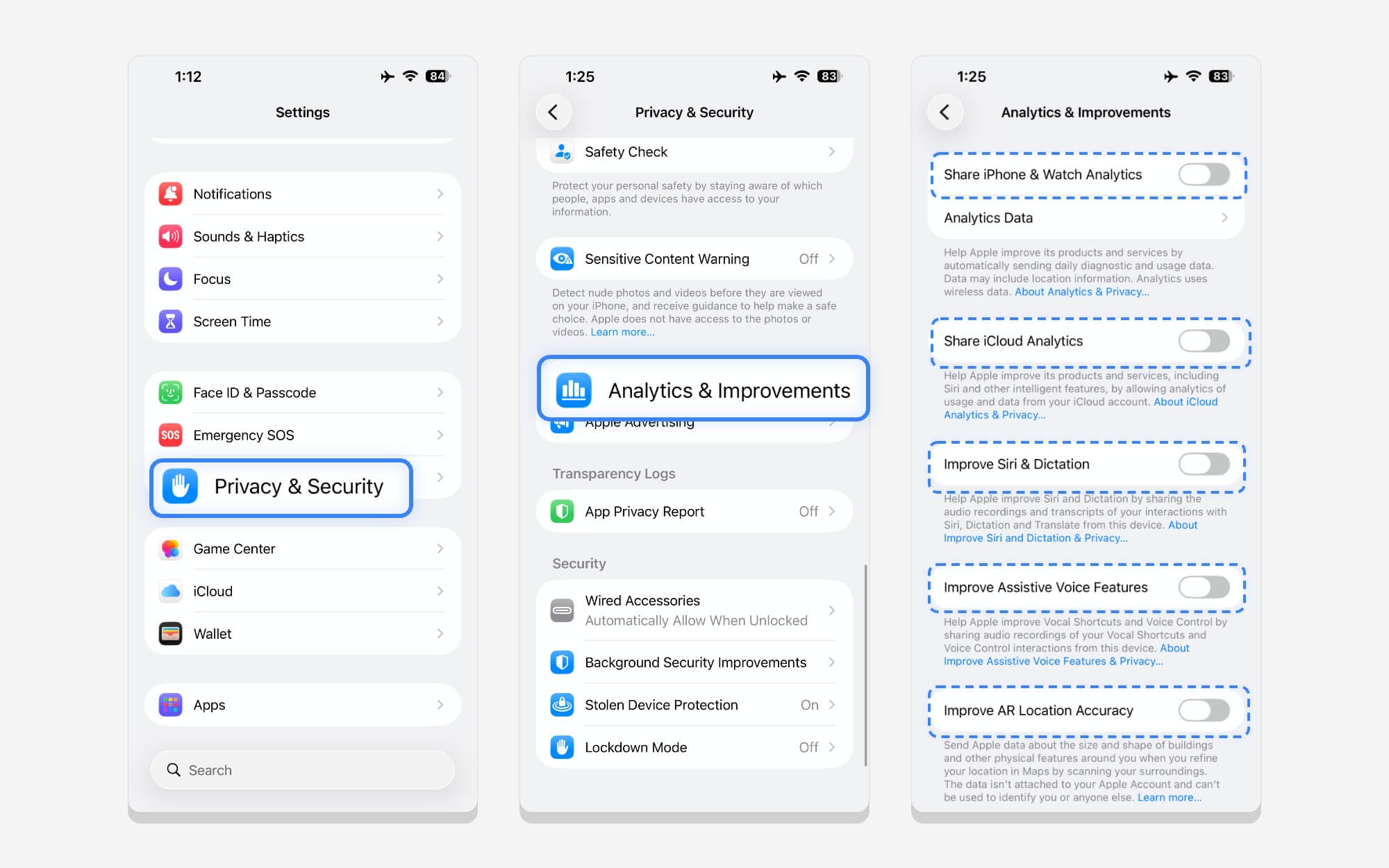
หากต้องการทำสิ่งนี้ ให้ไปที่การตั้งค่า เลื่อนลงแล้วแตะความเป็นส่วนตัวและความปลอดภัย จากที่นี่ เลื่อนลงและแตะ การวิเคราะห์และการปรับปรุง ปิดการวิเคราะห์ทั้งหมดที่ iPhone ที่ iPhone ของคุณต้องการติดตาม Apple จะหยุดรวบรวมข้อมูลเกี่ยวกับการใช้งานและรูปแบบของคุณ และจะไม่จัดเก็บอีกต่อไป ดังนั้นคุณจึงสามารถประหยัดพื้นที่บนอุปกรณ์ของคุณได้
นั่นคือคุณสมบัติห้าอย่างง่ายๆ และห้าคุณสมบัติขั้นสูงที่คุณสามารถใช้เพื่อเพิ่มพื้นที่จัดเก็บข้อมูลบน iPhone ของคุณ ด้วยวิธีการขั้นสูง คุณสามารถบันทึกข้อมูลได้หลายกิกะไบต์ โดยเฉพาะอย่างยิ่งเมื่อทำการล้างแคชของระบบ
ฉันหวังว่าคุณจะพบว่าคู่มือนี้มีประโยชน์ หากคุณมีคำถามใด ๆ คุณสามารถแสดงความคิดเห็นด้านล่างและฉันจะพยายามตอบ คุณยังสามารถอ่านคำถามที่พบบ่อยด้านล่างนี้เพื่อดูข้อมูลเพิ่มเติมเกี่ยวกับวิธีการทำงานของวิธีนี้และการลดพื้นที่จัดเก็บข้อมูลบน iPhone ของคุณได้อย่างมีประสิทธิภาพเพียงใด
คำถามที่พบบ่อยเกี่ยวกับการเพิ่มพื้นที่เก็บข้อมูลหากพื้นที่เก็บข้อมูล iPhone เต็ม
1. ฉันสามารถคาดหวังการลดข้อมูลระบบได้มากเพียงใด?
ขึ้นอยู่กับวิธีการที่คุณใช้ ตัวอย่างเช่น หากคุณกำลังล้างไฟล์ขนาดใหญ่ออกจากพื้นที่จัดเก็บข้อมูล คุณสามารถบันทึกได้ระหว่าง 20 ถึง 30 GB ขึ้นอยู่กับขนาดไฟล์ หากคุณต้องการล้างไฟล์ส่วนใหญ่โดยใช้วิธีการขั้นสูง คุณสามารถประหยัดได้ 5-8GB ขึ้นอยู่กับรุ่นของคุณ
2. นี่เป็นวิธีแก้ปัญหาระยะยาวหรือปัญหาจะกลับมาอีกครั้งในอีกไม่กี่เดือนข้างหน้า?
หากคุณติดตั้งแอปใหม่หรือเพิ่มไฟล์ใหม่ลงในโทรศัพท์ ที่จัดเก็บข้อมูลภายในของคุณอาจเต็มอีกครั้งอย่างรวดเร็ว อย่างไรก็ตาม การปฏิบัติตามวิธีการเหล่านี้อย่างสม่ำเสมอสามารถช่วยให้คุณเพิ่มพื้นที่จัดเก็บข้อมูลได้ ตรวจสอบว่าไฟล์และแอปใดใช้พื้นที่เก็บข้อมูลมากที่สุดเป็นครั้งคราว และลบออกเป็นประจำ
3. ฉันควรเก็บพื้นที่ว่างบน iPhone ของฉันไว้เท่าใดเพื่อประสิทธิภาพที่ราบรื่น
ฉันอยากจะแนะนำพื้นที่ว่างบน iPhone ของคุณ 5-10 GB เพื่อประสิทธิภาพที่ราบรื่น
4. มีวิธีป้องกันความยุ่งเหยิงในการจัดเก็บในอนาคตแบบถาวรหรือไม่?
ไม่มีวิธีถาวรในการป้องกันความยุ่งเหยิงในการจัดเก็บบน iPhone ของคุณ อย่างไรก็ตาม คุณสามารถปฏิบัติตามวิธีที่ฉันได้แชร์เพื่อเพิ่มพื้นที่จัดเก็บข้อมูลบน iPhone ของคุณ เพื่อป้องกันปัญหาพื้นที่จัดเก็บในอนาคต
ตรวจสอบให้แน่ใจว่าคุณตรวจสอบการใช้พื้นที่เก็บข้อมูลของคุณบ่อยครั้งและลบไฟล์ขนาดใหญ่ นอกจากนี้คุณยังสามารถเลือกรุ่นที่จัดเก็บข้อมูล iPhone ที่สูงขึ้นและย้ายรูปภาพและวิดีโอไปยังอุปกรณ์จัดเก็บข้อมูลภายนอกเฉพาะได้ ไม่มีวิธีการเดียวที่เหมาะกับทุกคน ขึ้นอยู่กับการใช้งาน iPhone ของคุณ และคุณเต็มใจที่จะให้ iPhone ของคุณเป็นอิสระแค่ไหน
การอ่านที่เกี่ยวข้อง: วิธีซื้อพื้นที่เก็บข้อมูลเพิ่มเติมบน iPhone
5. 128GB นั้นไม่เพียงพอในปี 2569 หรือไม่?
นั่นเป็นคำถามที่ยุ่งยาก อย่างไรก็ตาม หากคุณบันทึกวิดีโอและรูปถ่ายบ่อยครั้งและจัดเก็บไฟล์ขนาดใหญ่ไว้ในอุปกรณ์ของคุณ 128GB อาจไม่เพียงพอ เนื่องจากรูปภาพและวิดีโอของ iPhone สามารถเติมเต็มพื้นที่จัดเก็บข้อมูลได้อย่างรวดเร็ว อย่างไรก็ตาม รุ่นพื้นฐานของ Apple เริ่มต้นที่ 256GB ซึ่งน่าจะเพียงพอสำหรับคนส่วนใหญ่