
iPhone Depolama Dolu mu? Veri Kaybetmeden Alanı Nasıl Boşalttım?
Yayınlanan: 2026-02-12iPhone 14 Plus sahibiyim. Çok hızlı dolan 128 GB dahili depolama alanıyla birlikte gelir. iPhone'umda her düşük depolama hatası gördüğümde Ayarlar > Depolama bölümüne gidip hangi uygulama ve dosyaların çok yer kapladığını analiz edip siliyorum. Son 2 yıldır tam rutini takip ediyorum ve oldukça iyi çalışıyor.
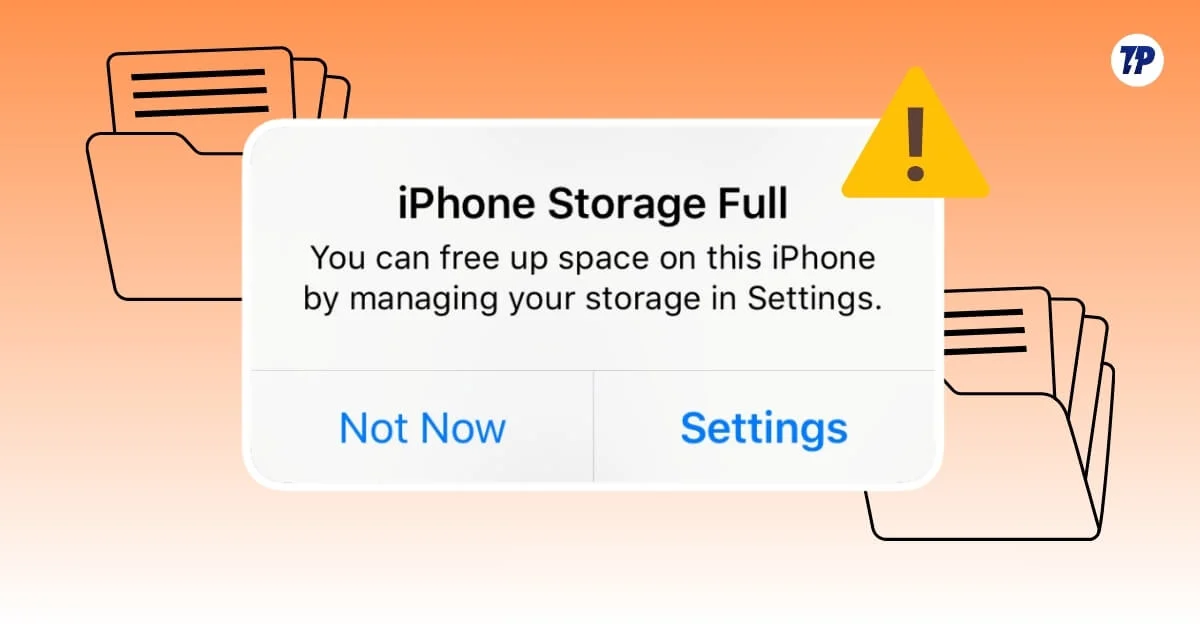
Bu yöntem iPhone'umdaki depolama alanını geçici olarak boşaltsa da aslında bu yalnızca istenmeyen dosyaları silen düşük depolama hatasına bir tepkidir ve özellikle herhangi bir uygulamayı veya dosyayı silmek istemediğimde depolama sorunlarının temel nedenini gerçekten ele almaz.
Bu yüzden genel yöntemleri takip etmek yerine daha derine indim ve iPhone'umda yer açmak için gelişmiş, hakkında daha az konuşulan bir yöntem buldum. Neyse ki, bu yöntemler gerçekten işe yaradı ve iPhone'umda önemli miktarda alan tasarrufu sağladı, hatta gelecekte yer kaplamasını da önledi.
iPhone depolama sorunlarıyla karşılaşıyorsanız ve yer açmak istiyorsanız, istenmeyen dosyaları temizlemek ve önbelleği boşaltmak için bu gelişmiş yöntemleri deneyebilirsiniz. Bu yöntemler arasında istenmeyen sistem önbelleği, sistem verilerinin küçültülmesi, yararlı bulmazsanız Apple Intelligence'ın kaldırılması ve çok daha fazlası yer alır.
İçindekiler
iPhone depolama alanınız doluysa öncelikle bu yöntemlerle başlayın
Normal yöntemlerin işe yaramaması gibi bir durum söz konusu değil; İstenmeyen dosyaları silmek ve önbelleği temizlemek, iPhone'unuzda yer açmanın en kolay yoludur.
Bu yöntemler çoğu insan için etkilidir. Ancak bu yöntemleri denedikten sonra bile iPhone'unuzda yerden tasarruf edemiyorsanız ve depolama sorunları yaşıyorsanız. Bu gelişmiş yöntemler işinize yarayabilir ancak bunlara geçmeden önce bu temel yöntemleri deneyin.
- Büyük dosyaları inceleyin ve silin: iPhone'unuzda Ayarlar'ı açın, Genel'e gidin ve ardından iPhone Depolama Alanı'na dokunun. Burada iPhone'unuzda nelerin yer kapladığına dair tam bir genel bakış elde edebilirsiniz. Her dosyayı inceleyebilir ve istenmeyenleri silebilirsiniz.
- Uygulama önbelleğini boşaltın: iPhone'unuzdaki uygulamalar, daha hızlı bir deneyim sunmak için geçici verileri depolar; ancak zamanla bu veriler istenmeyen dosyalarla dolabilir ve hatta düzenli olarak temizlemezseniz bazen gigabaytlarca depolama alanına ulaşabilir. Verilerin temizlenmesi veya boşaltılması, depolama alanında önemli miktarda yer açabilir. Herhangi bir uygulamadan önbelleği boşaltmanın verilerinizi silmediğini unutmayın. Ancak bazen uygulamadaki oturumunuzu kapatabilir, bu nedenle çok fazla yer kaplayan bir uygulamayı arayın ve yer açmak için uygulamayı boşaltın. Bunu yapmak için Ayarlar > Genel > iPhone Depolama'ya gidin > Herhangi bir uygulamaya dokunun > Boşaltma'ya dokunun.
- iCloud: Fotoğraflar ve videolar genellikle çok fazla depolama alanı kaplar; iCloud saklama alanınız boşsa, biraz yer kazanmak için bunları iCloud'a taşıyabilirsiniz. Bunu yapmak için Ayarlar > Uygulamalar > Fotoğraflar'a gidin ve ardından Seç > iPhone Depolama Alanını Optimize Et'e dokunun. Bu seçeneği etkinleştirdiğinizde fotoğraflarınızın ve videolarınızın orijinal sürümleri iCloud'da saklanır; optimize edilmiş, daha sıkıştırılmış sürümleri ise yerel olarak iPhone'unuzda depolanır. Orijinal dosyalara Fotoğraflar uygulamasından erişmeye devam edebilirsiniz.
- Safari önbelleğini temizleyin : Safari, önbellek, çerezler, tarayıcı geçmişi ve hatta web sitesi veritabanları dahil olmak üzere web sitesi verilerinizi yerel olarak cihazınızda saklar. Çoğu zaman, Safari verilerini temizlemek, iPhone'unuzda bir miktar depolama alanından tasarruf etmenize yardımcı olabilir. Ayarlar>Uygulamalar>Safari>Geçmişi ve Web Sitesi Verilerini Temizle seçeneğine gidebilirsiniz.
- İndirilenleri akış uygulamalarından kaldırın: Günümüzde çoğu akış uygulaması, içeriği arka planda otomatik olarak indiren akıllı indirmeler sunmaktadır. Yer kazanmak amacıyla bu uygulamaların dosyaları otomatik olarak indirmesini önlemek için akıllı indirmeleri kapatın. Bunu, bu uygulamalardaki indirme ayarlarına gidip Akıllı İndirmeleri kapatarak ve çevrimdışı indirmeleri kaldırarak yapabilirsiniz.
Bunlar iPhone'unuzda depolama alanından tasarruf etmenin basit ve etkili yollarıdır. Ancak dosyaları silmek istemiyorsanız ve depolama karmaşasını önlemek istiyorsanız, iPhone'unuzdaki depolama alanını boşaltmak ve gelecekte depolama alanının birikmesini önlemek için gelişmiş yöntemleri izleyin.
iPhone Depolama Alanını Boşaltmanın Gelişmiş Yöntemleri
Sistem Verilerini Temizle
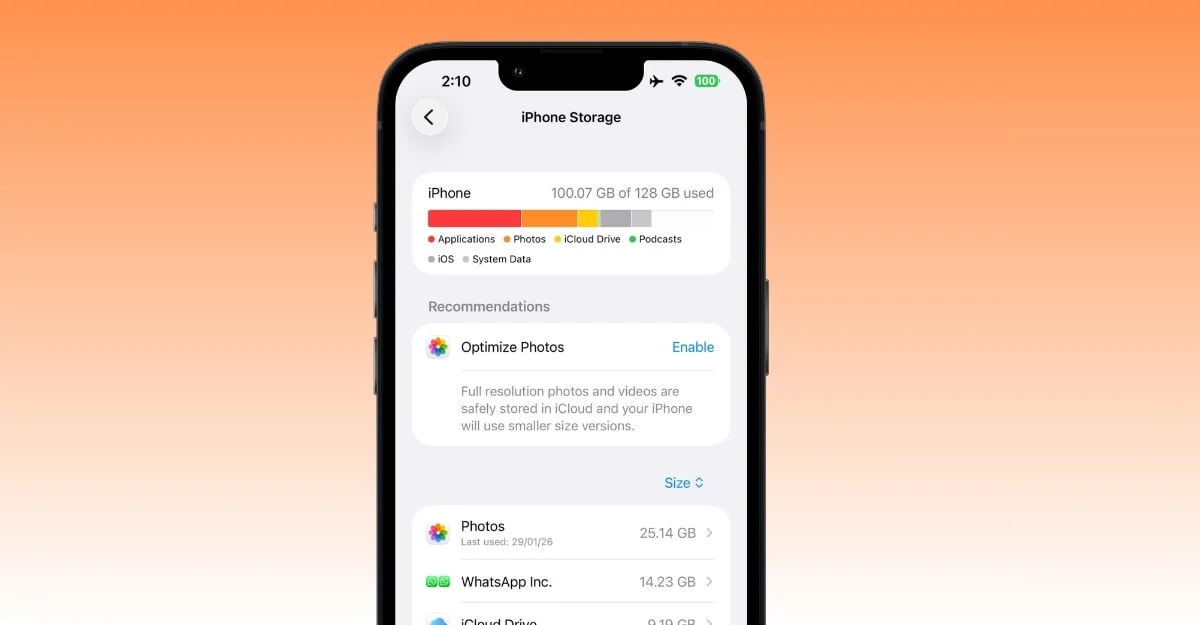
iOS, önbellek, günlükler ve diğer geçici indeksleme verileri dahil olmak üzere sistem verilerini geçici olarak saklar. Şu anda Apple, kullanıcıların sistem verilerini temizlemesine izin vermiyor; ancak bir süre sonra otomatik olarak sona erer. Neyse ki sistem verilerini silmenin bir geçici çözümü var. Hatta en son iOS 26'da bile çalışır.
En iyi yanı, takip edilmesinin kolay olması ve önemli miktarda depolama alanından tasarruf edilmesidir. Tek yapmanız gereken iPhone'unuzdaki otomatik tarih ve saati kapatmak ve tarihi geçici olarak şu andan itibaren 3 ay sonrasına ayarlamak.
Ayarlandıktan sonra sistem gelecekteki tarihi referans olarak kullanır, tüm geçici dosyaları kaldırır ve en iyisi, süreç şaşırtıcı derecede iyi çalışır. Benim için yaklaşık 7-8 GB dahili depolama tasarrufu sağladı.
iPhone'unuzdaki bu numarayı kullanarak sistem verilerini şu şekilde temizleyebilirsiniz:
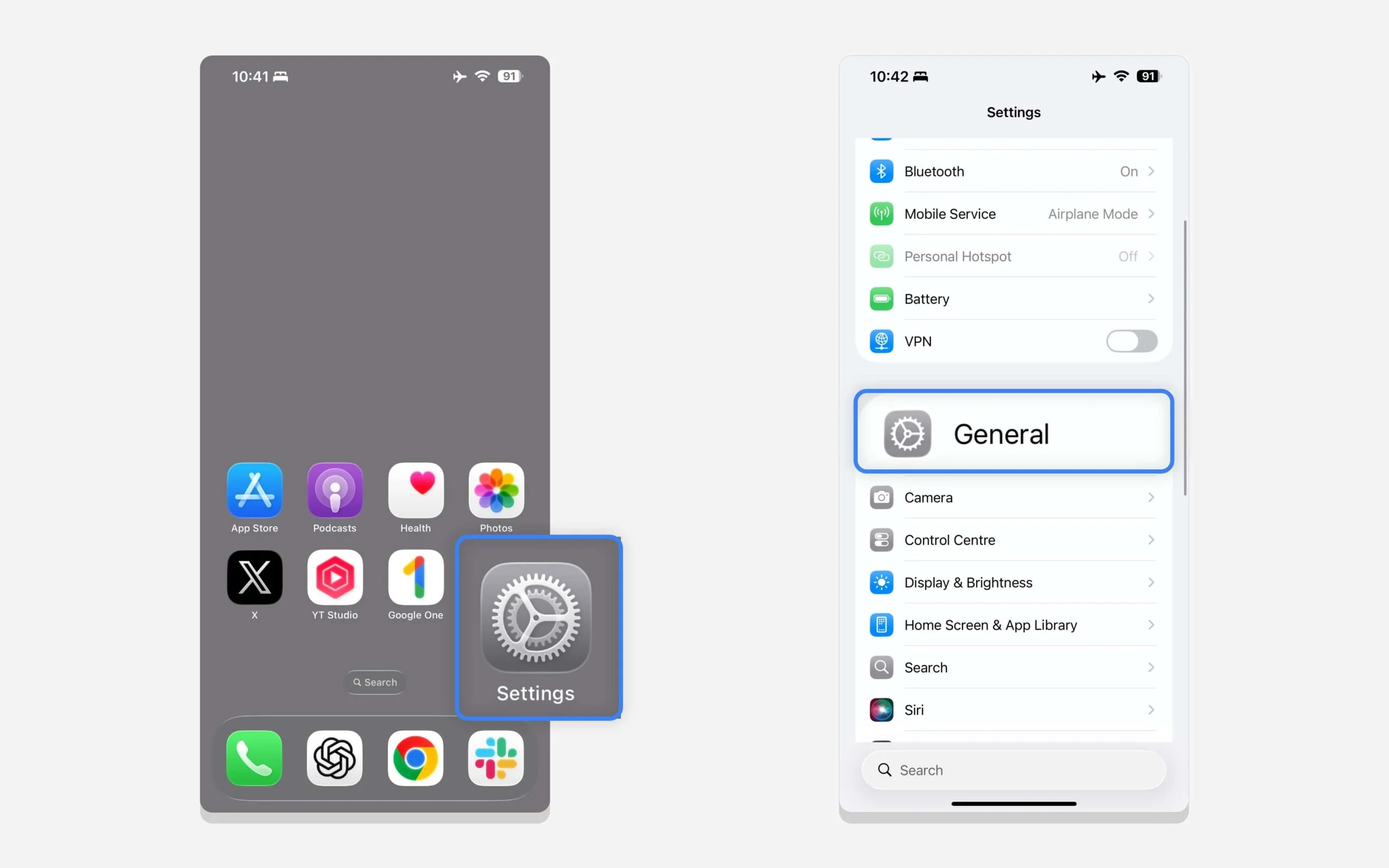
Adım 1: iPhone'unuzda Ayarlar'a gidin, aşağı kaydırın ve Genel'e dokunun.
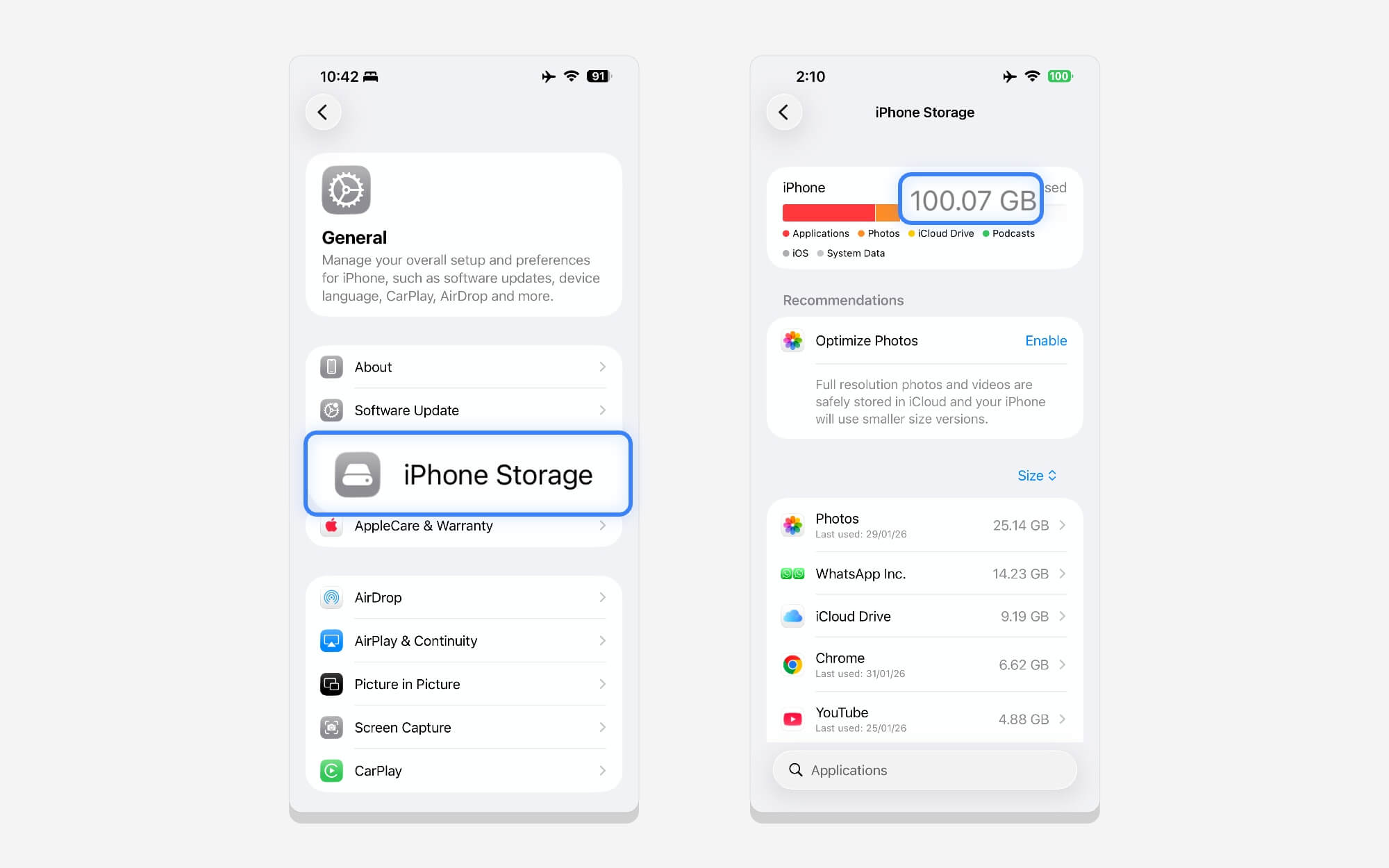
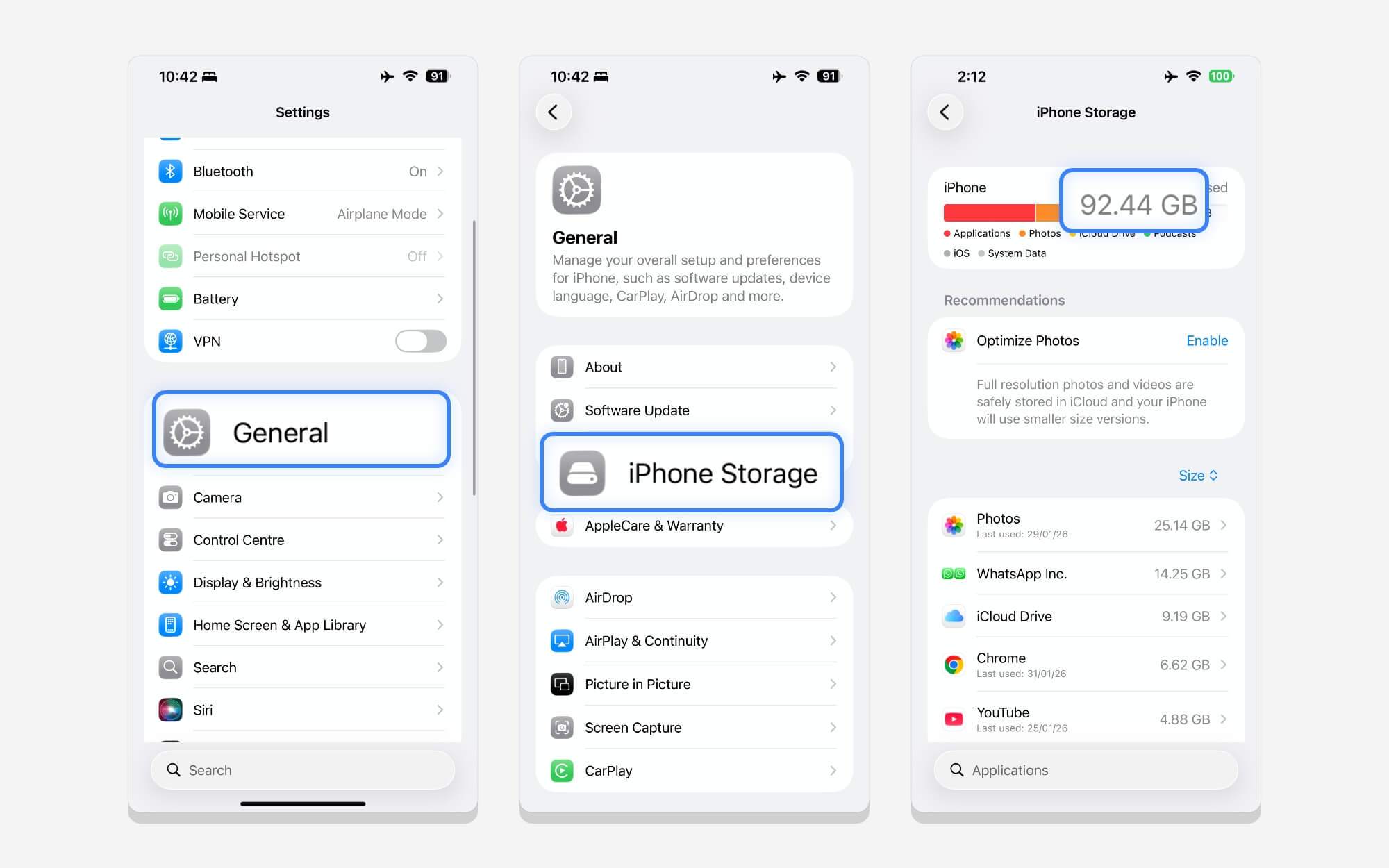
Adım 2: Mevcut depolama alanı kullanımınızı görmek için i Telefon Depolama Alanı'na dokunun.
Adım 3: Şimdi Genel ayarlara geri dönün. Tarih ve Saat ayarlarına ilerleyin, ardından otomatik tarih ve saati kapatın ve üç ay sonraki tarihi ayarlayın. Doğru olmanıza gerek yok. Verileri üç ay sonra ayarlayabilirsiniz. Örnek: 3/01/2026 ila 7/01/2026.
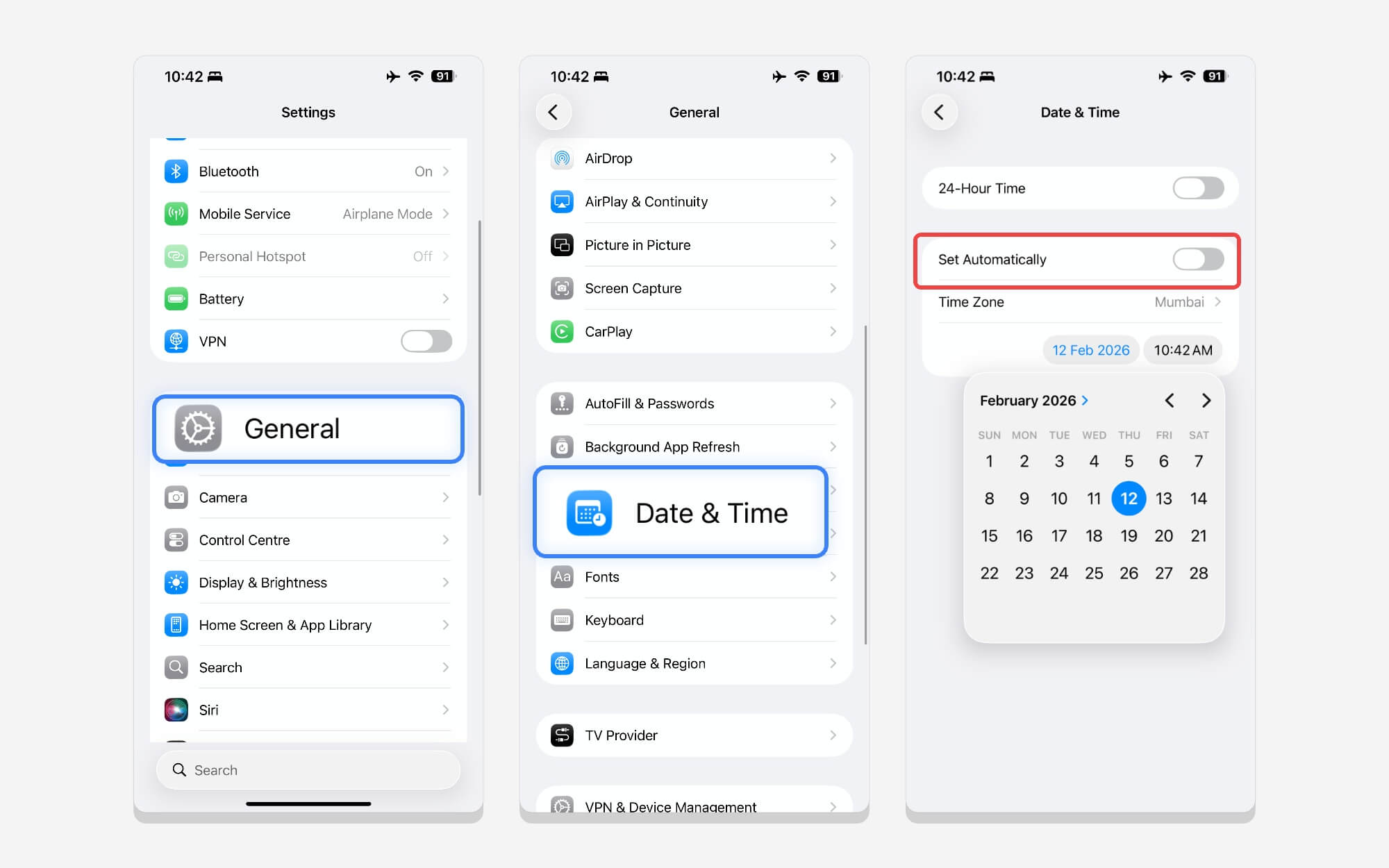
Adım 4: Ana ekrana dönün, iPhone'unuzu kapatın ve birkaç dakika bekleyin.
Adım 5: Ayarlar'a geri dönün, Genel'e , ardından iPhone Depolama Alanı'na dokunun ve depolama alanının azaltılıp azaltılmadığını kontrol edin.
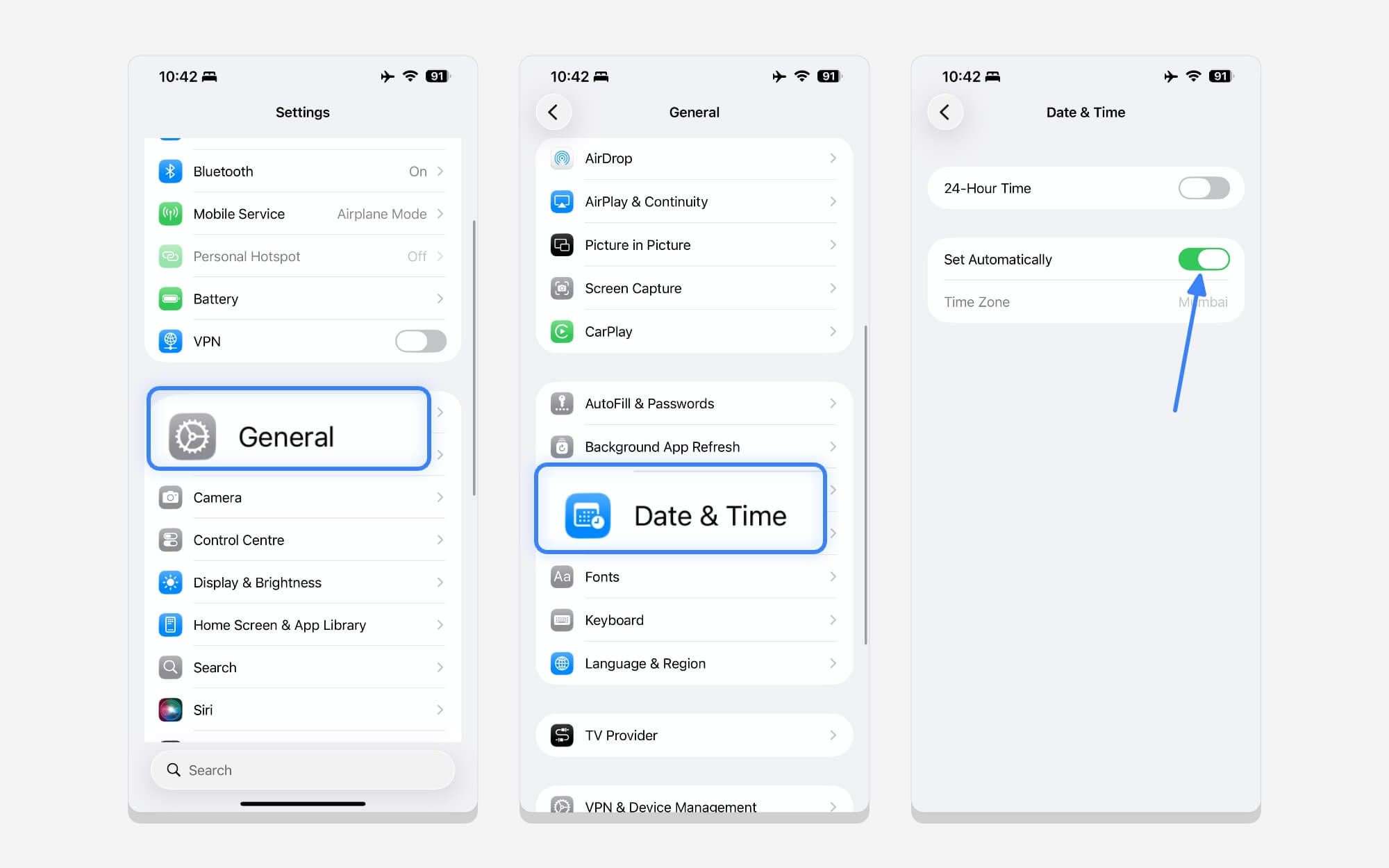
Adım 6: Şimdi genel ayarlara dönün, aşağı kaydırın ve Otomatik Tarih ve Saat'i etkinleştirin.
Yedeklemeyi iCloud'dan Geri Yükleme
Yukarıdaki yöntem oldukça iyi çalışıyor; bana 8GB veri tasarrufu sağladı. Ancak sistem verileri hâlâ önemli miktarda depolama alanı kullanıyorsa iPhone'unuzu iCloud'a yedekleyebilir, iPhone'unuzu sıfırlayabilir ve yedeklemeyi iCloud'dan geri yükleyebilirsiniz.
iCloud'u yedekleme çözümü olarak kullandığınızda yalnızca gerekli verileri yedekler. iPhone'unuzu iCloud'a yedeklediğinizde yalnızca gerekli veriler alınır ve istenmeyen sistem verileri kaldırılır.
Verilerinizi iCloud'a nasıl yedeklersiniz ve iPhone'unuzu nasıl sıfırlarsınız:
Verilerinizi iCloud'a yedeklemek için iCloud'unuzda yeterli boş alan olduğundan emin olun. Apple, 5 GB ücretsiz iCloud depolama alanı sunuyor. Ancak yedekleme verileriniz bu sınırı aşarsa, iCloud yedeklemenizi 5 GB ücretsiz kullanım kapsamına sığacak şekilde optimize etmek amacıyla yer açmak veya fotoğrafları ve diğer verileri hariç tutmak için alternatif yöntemleri değerlendirin.
Bu yöntemi kullanarak iCloud'un fotoğraf ve videolarını manuel olarak indirebilir, saklayabilir ve yedekleyebilirsiniz. Cihazınız sıfırlandıktan ve iCloud yedeklemesinden geri yüklendikten sonra. Böylece iPhone'unuzu yedeklemek ve eski dosyalarınızı güvende tutmak için ücretsiz iCloud'u kullanabilirsiniz.

İCloud'u kullanarak iPhone'unuzu nasıl yedekleyebilir ve sıfırlayabilirsiniz:
Not: Tüm önemli verilerinizi yedeklediğinizden emin olun. iPhone'unuzu sıfırlamak cihazınızdaki her şeyi siler.
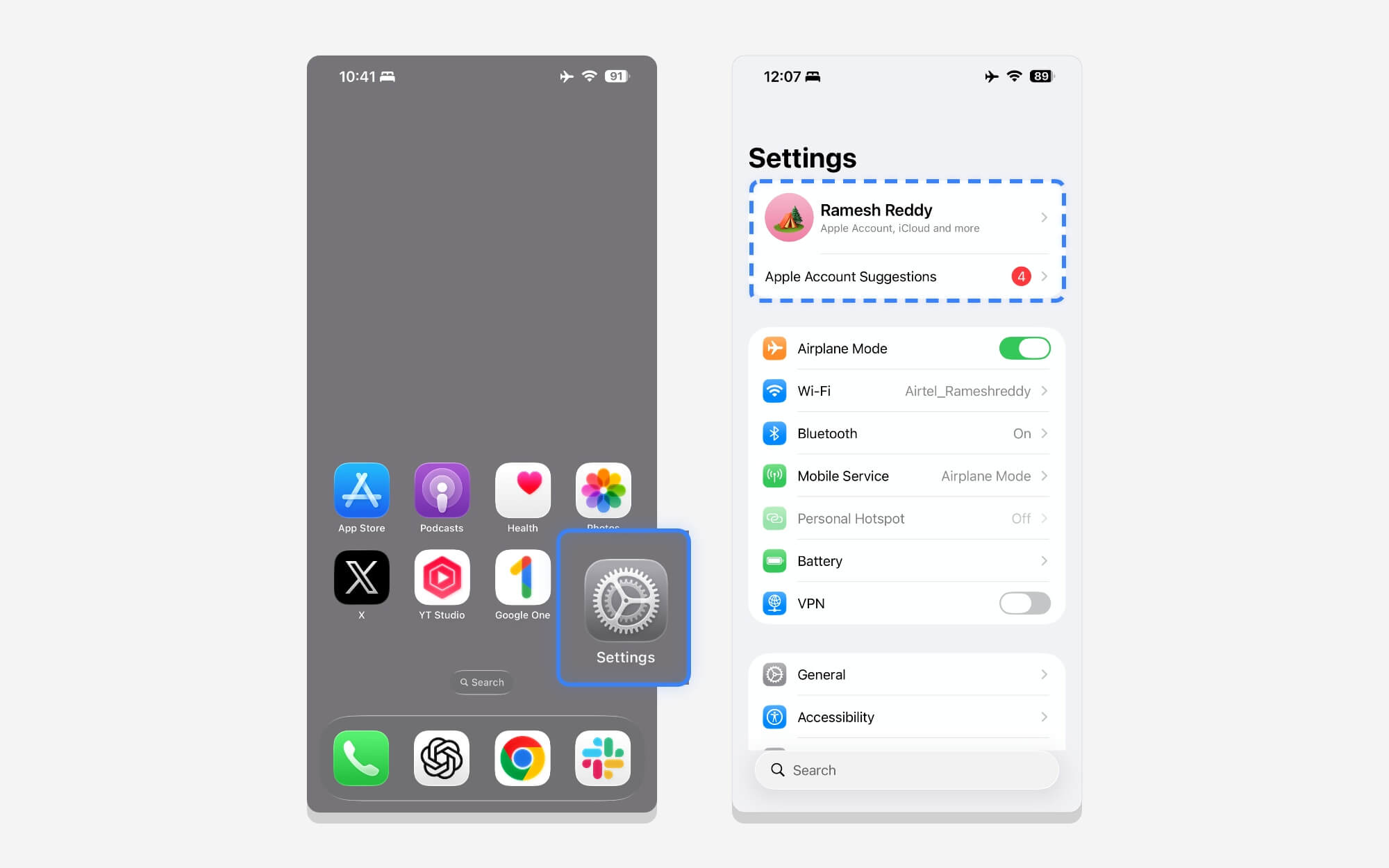
Adım 1: Önce iPhone'unuzu iCloud'a yedeklemek için Ayarlar'a gidin, ardından profil resminize dokunun.
Adım 2: Aşağı kaydırın ve iCloud'a dokunun, ardından iCloud Yedekleme'ye ve ardından Şimdi Yedekle'ye dokunun. iPhone'unuz yedeklenmiyorsa bu kılavuzu takip ederek sorunu düzeltebilirsiniz.
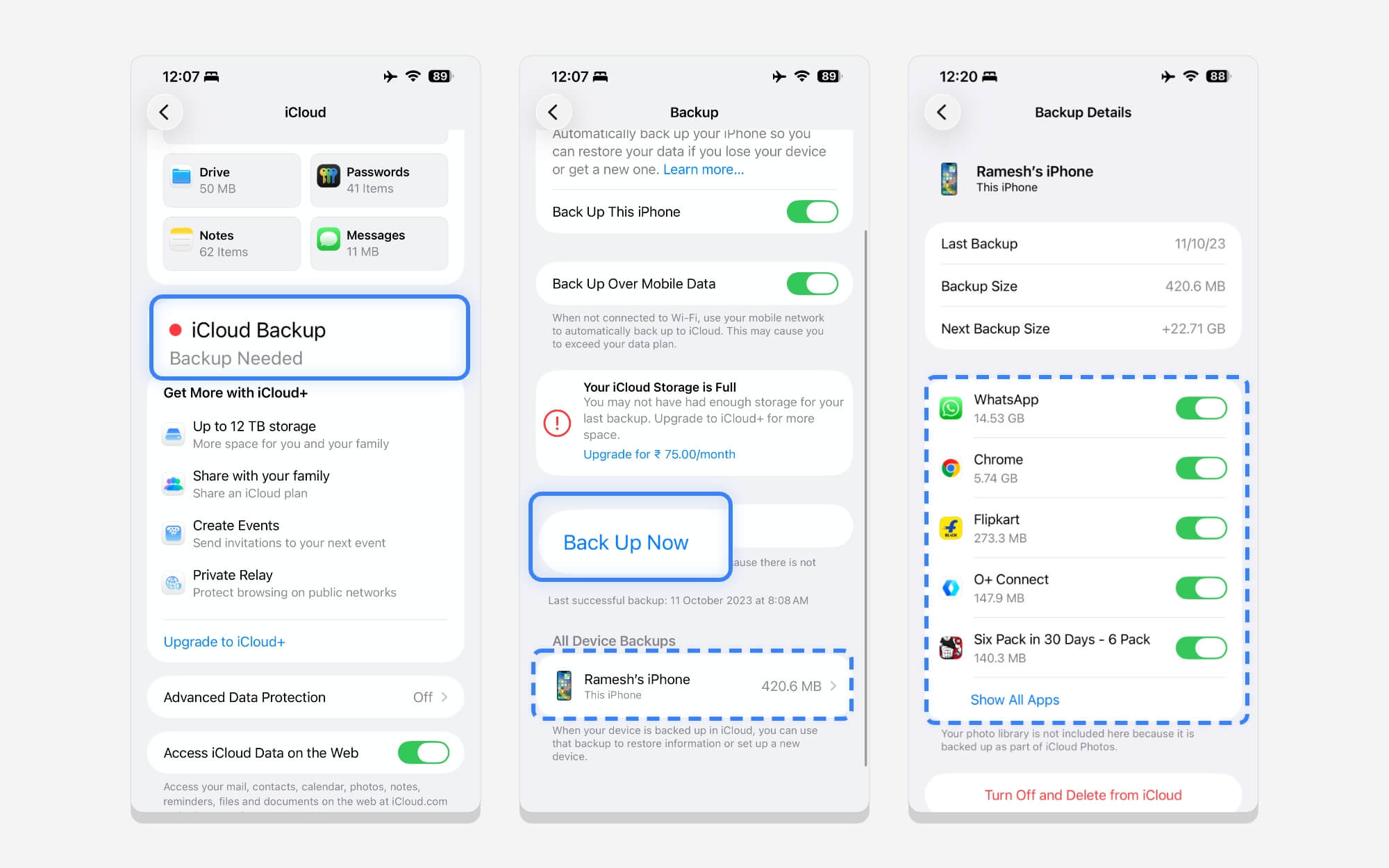
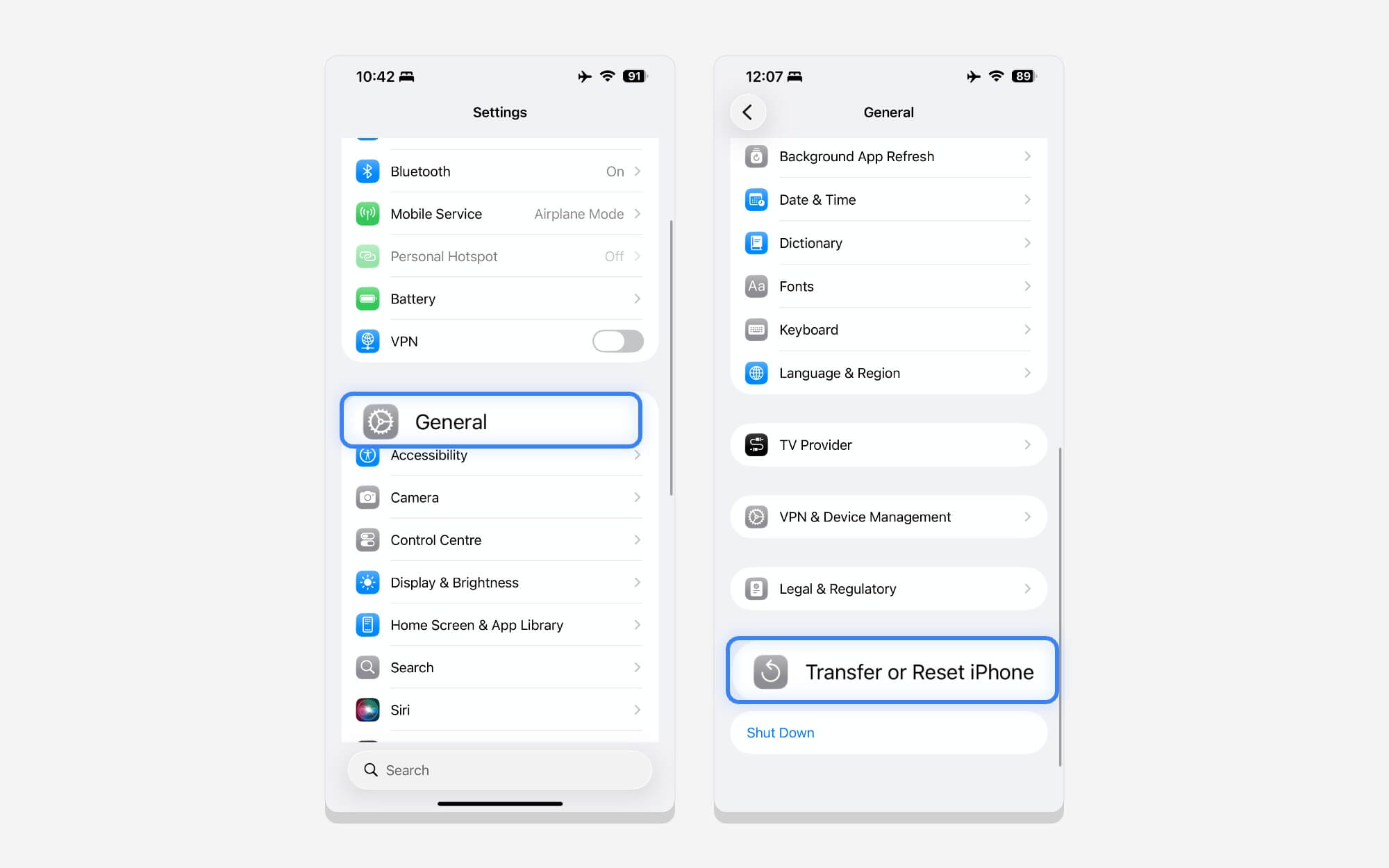
3. Adım: Yedekleme sırasında cihazınızın ücretsiz depolama alanı 5 GB'ı geçerse bazı verileri silebilirsiniz. Yedekleme bittiğinde. Ayarlara geri dönün. Genel'e dokunun. Aşağı kaydırın ve iPhone'u Aktar veya Sıfırla seçeneğine dokunun.
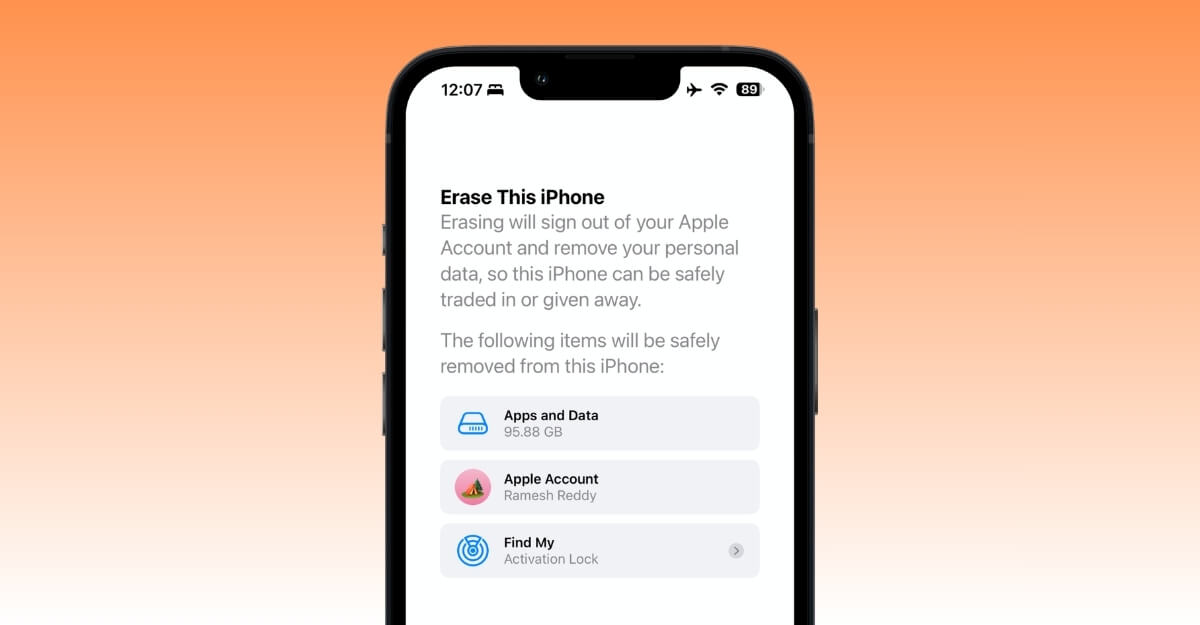
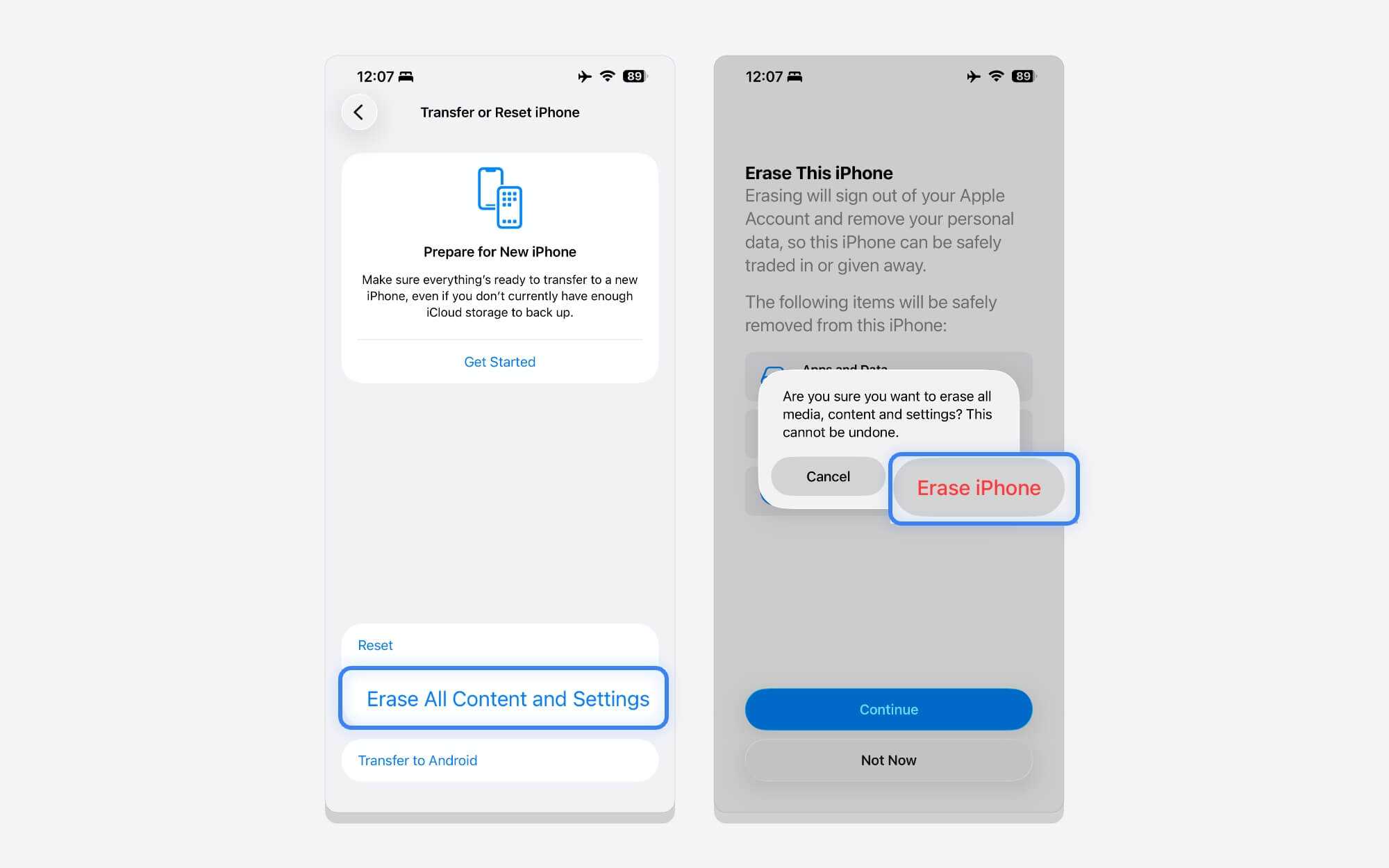
Adım 4: Buradan, Tüm İçeriği ve Ayarları Sil'e, ardından Devam'a ve ardından sıfırlamayı tamamlamak için iPhone'u Sil'e dokunun. =
Adım 5 : iPhone'unuzu ayarlarken, iCloud Yedeklemesinden Geri Yükle'yi ve ardından iCloud yedeklemesini seçin. Aynı iCloud hesabınızla oturum açabilirsiniz.
Adım 6: Yedekleme tamamlandıktan sonra önemli dosyalarınızı iPhone'unuza geri yükleyebilirsiniz. Yedeklemeden sonra kullanılabilir en son depolama alanını kontrol etmek için Ayarlar > Genel > iPhone Depolama Alanı'na gidebilirsiniz.
Apple Intelligence'ı kaldırın
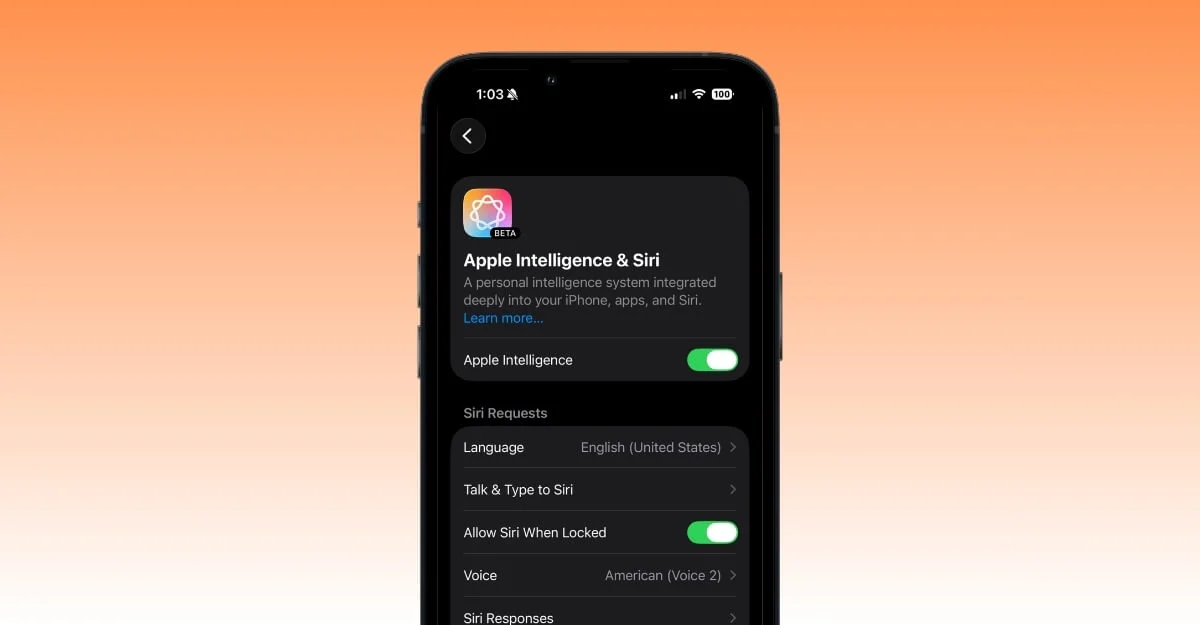
Apple, Apple Intelligence ile büyük bir söz verdi; ancak Apple'ın pazarladığı seviyeye ulaşamadı. Yaklaşan Siri'ye dair söylentilerin önümüzdeki ay gelmesi bekleniyor; yine de çoğu insan için.
iPhone'unuzda Apple Intelligence'ı hiç kullanmıyorsanız, yaklaşık 5-6 GB yer açmak için onu tamamen kaldırabilirsiniz.
Depolama alanından tasarruf etmek için iPhone'unuzda Apple Intelligence nasıl devre dışı bırakılır
Apple Intelligence'ın iPhone 15 Pro veya sonraki serilerde mevcut olduğunu lütfen unutmayın. iPhone 15 Pro veya daha eski bir seri kullanıyorsanız bir sonraki adıma geçin.
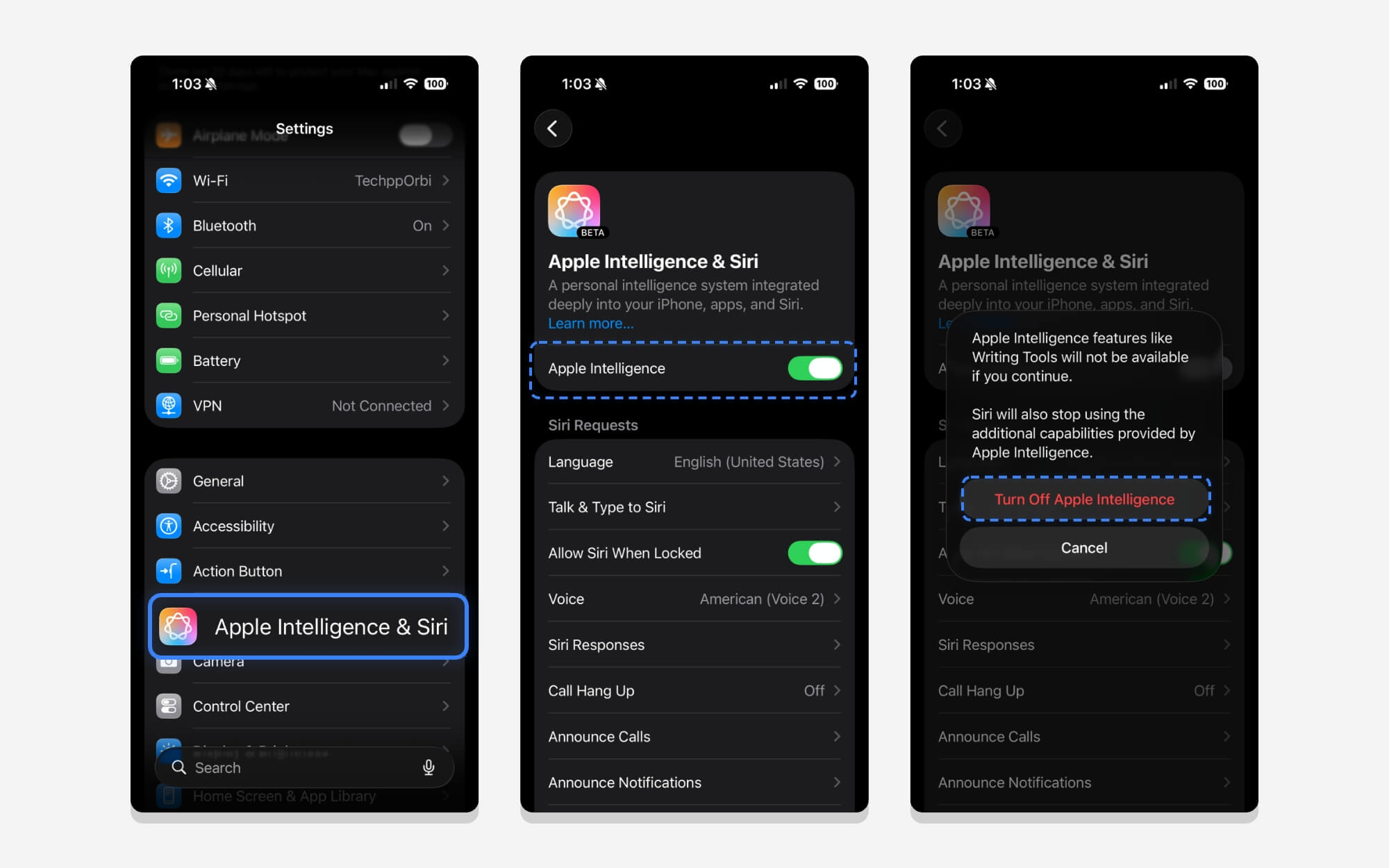
- Adım 1: iPhone'unuzda Ayarlar'a gidin ve Apple Intelligence ve Siri'ye dokunun.
- Adım 2: Aşağı kaydırın ve Apple Intelligence'a dokunun. İşte bu. Bir süre sonra Apple, yerel modelleri cihazınızdan kaldırarak ekstra alan tasarrufu sağlar.
iPhone'unuzdaki İstenmeyen Paketleri Kaldır
Metne çağrı özelliği, Siri ve klavye sözlüğü gibi çeşitli hizmetleri sağlamak için Apple, yerel olarak çeşitli paketler indirir.
Ancak bu paketlerin çoğu, kullanmıyorsanız kaldırılabilir ve kaldırılabilir. Kullanmıyor olabileceğiniz, VoiceOver'dan klavye sözlüklerine, ayrıca teşhis ve kullanım yüklemelerine kadar çeşitli paketler vardır. İşte iPhone'unuzda yer kazanmak için bunları nasıl sileceğiniz.
iPhone'unuzda VoiceOver'ı kaldırın ve kullanın
VoiceOver, Apple'ın aygıtınızda yerel olarak sakladığı bir metinden konuşmaya paketidir ve özellikle erişilebilirlik özelliği olarak kullanışlıdır.
Apple çok sayıda seslendirme olanağı sunuyor. İstenmeyen sesleri silebilir ve iPhone'unuzda yer açabilirsiniz.
Adım 1: iPhone'unuzdaki Ayarlar'a gidin. Aşağı kaydırıp Erişilebilirlik'e ve ardından VoiceOver'a dokunun
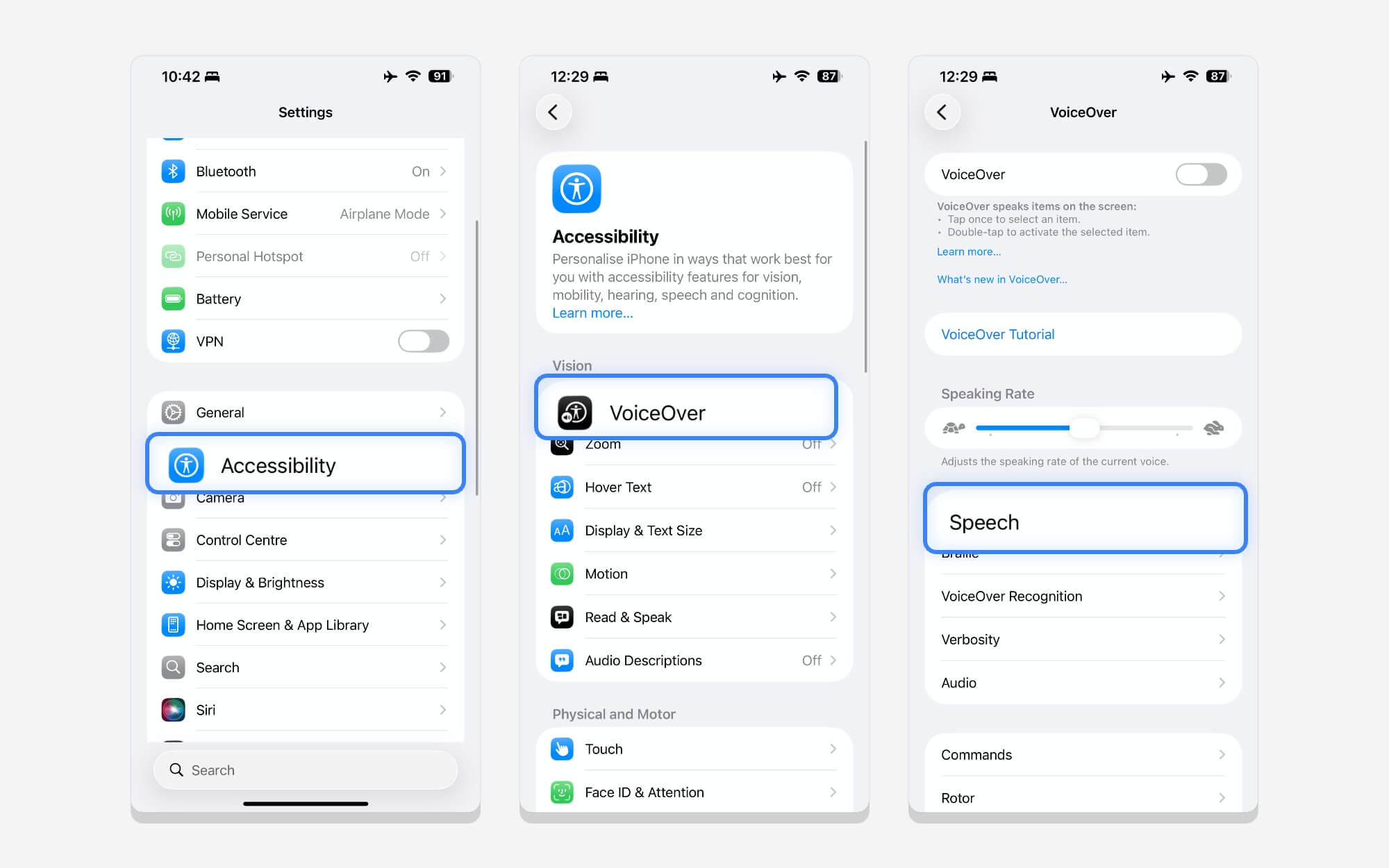
Adım 2: Ardından Konuşma'ya , ardından Birincil Ses'e ve ardından sese tekrar dokunun. Burada, cihazınıza yerel olarak indirip kaydedebileceğiniz mevcut seslerin bir listesini görebilirsiniz.
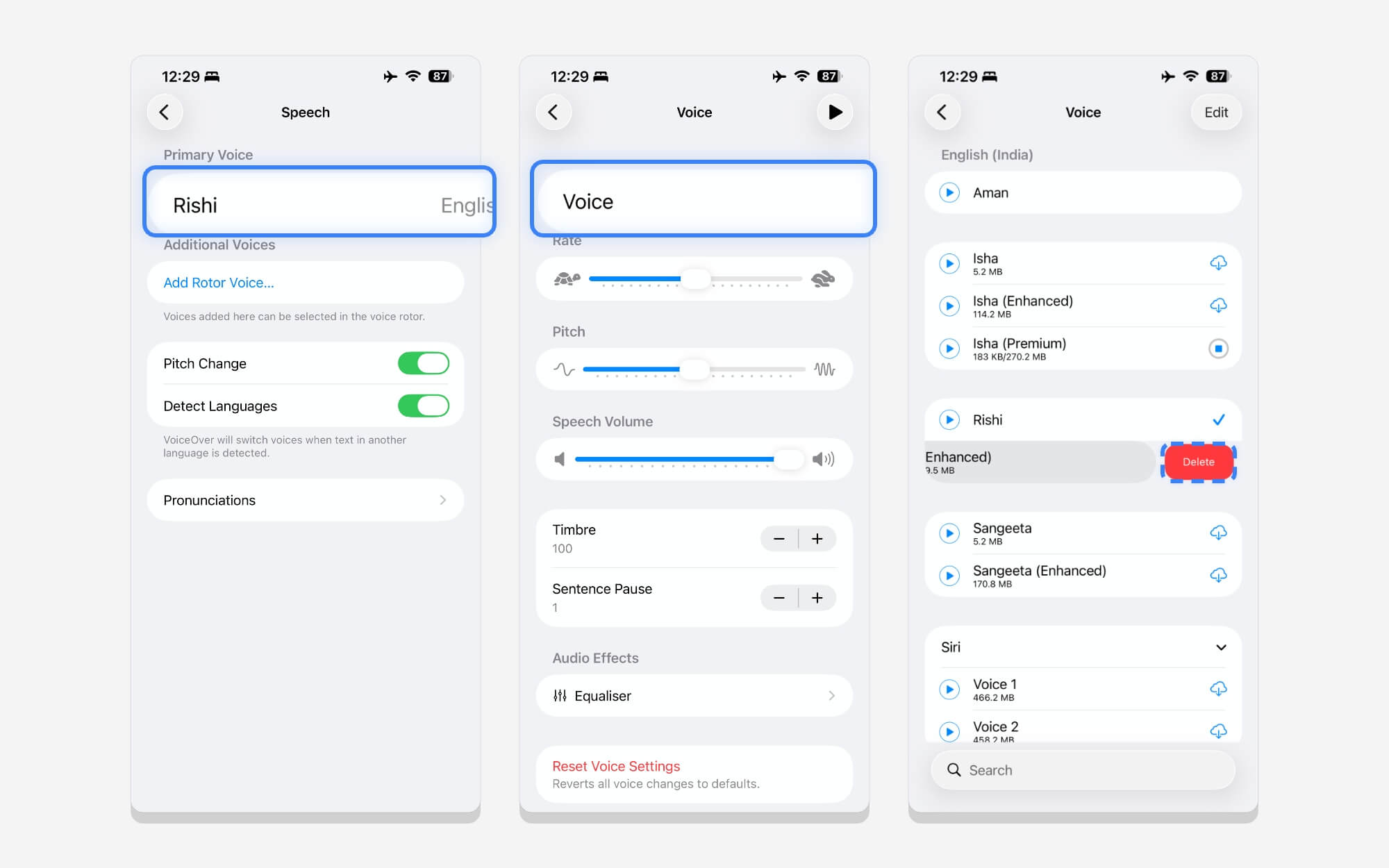
Adım 3: Silmek için sese dokunun. Silmek için sola kaydırın ve Sil'e dokunun. İşte bu. Tüm istenmeyen sesleri kaldırır ve sesinizi seçer.
Kullanılmayan Sözlükleri Silin ve Yer Kazanın
Sözlükler, siz yazarken klavyenizin metni ve sesi tahmin etmesine yardımcı olan yerel paketlerdir. Ancak, artık ihtiyacınız olmayan bir sözlüğü yanlışlıkla etkinleştirip indirdiyseniz onu silebilirsiniz.
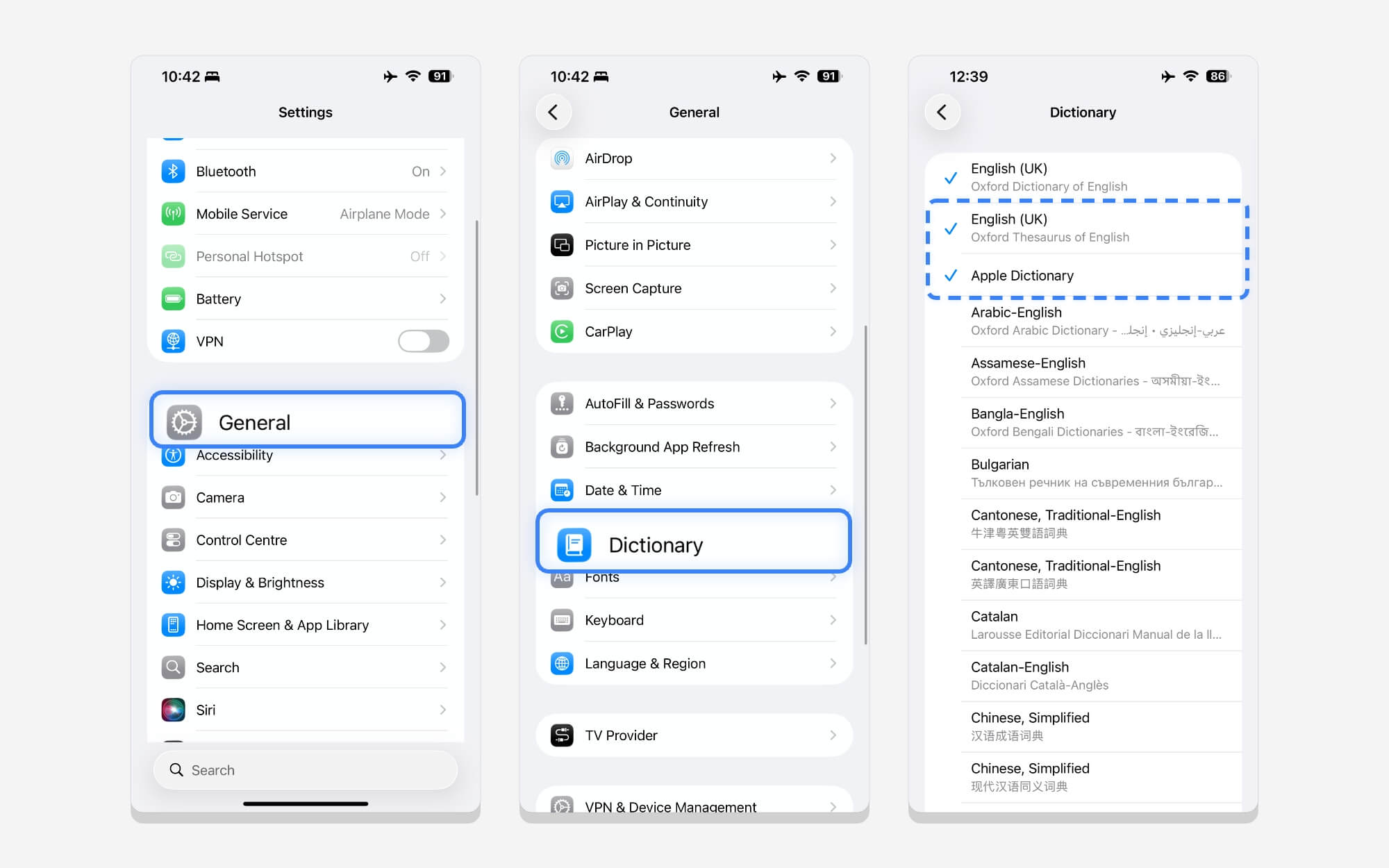
Adım 1: Ayarlar'a gidin, Genel'e gidin, aşağı kaydırın ve Sözlüğe dokunun. Artık ihtiyacınız olmayan sözlüğün seçimini buradan kaldırabilirsiniz.
Birden Çok Klavyeyi Sil
Yerleşik klavye birden çok dili destekler; Aralarında kolayca geçiş yapabilirsiniz. Ancak sık kullanmıyorsanız veya artık ihtiyacınız yoksa, yerden tasarruf etmek için kullanılmayan klavyeleri silebilirsiniz.
Adım 1: Bunu yapmak için iPhone'unuzdaki Ayarlar'a gidin.
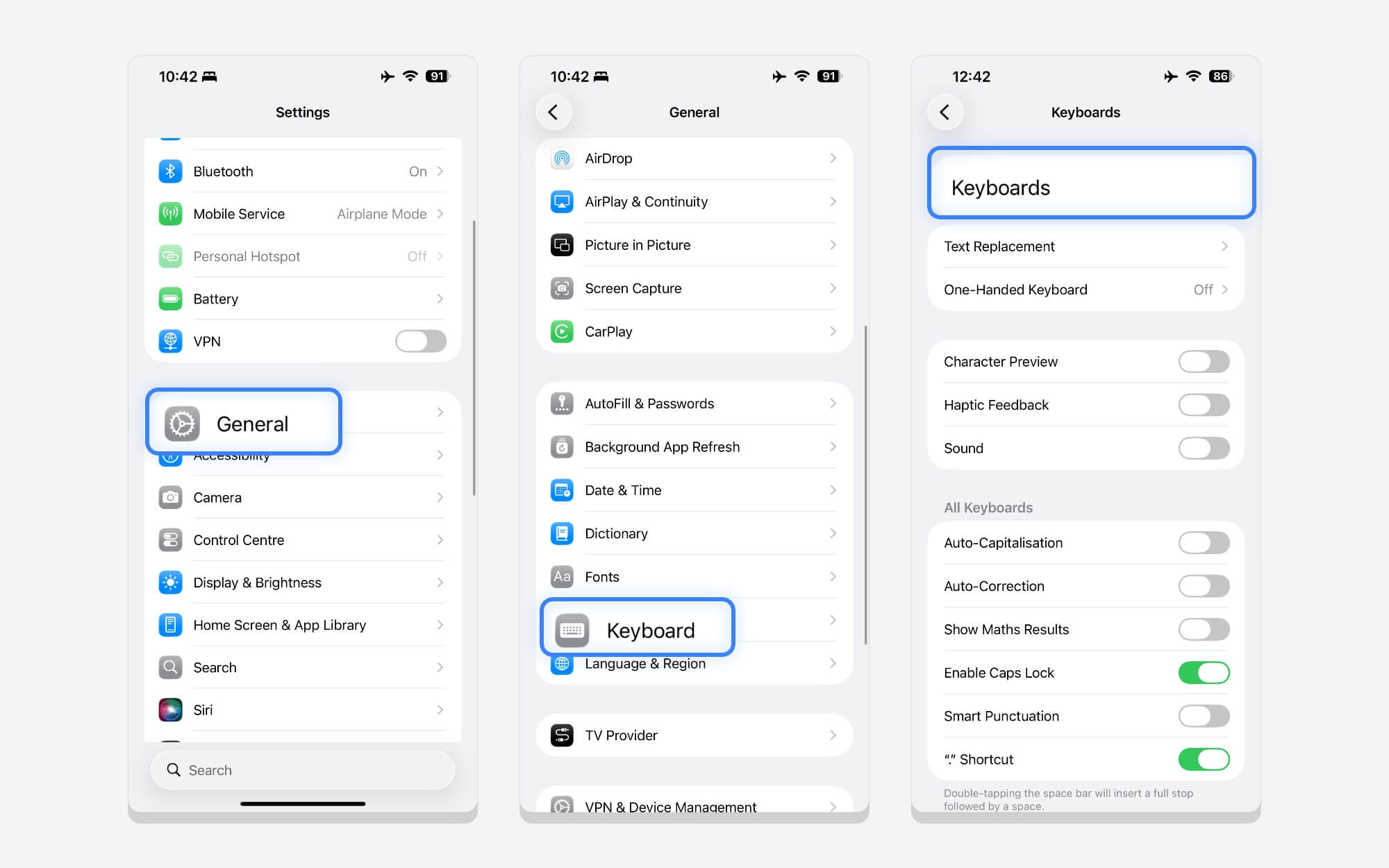
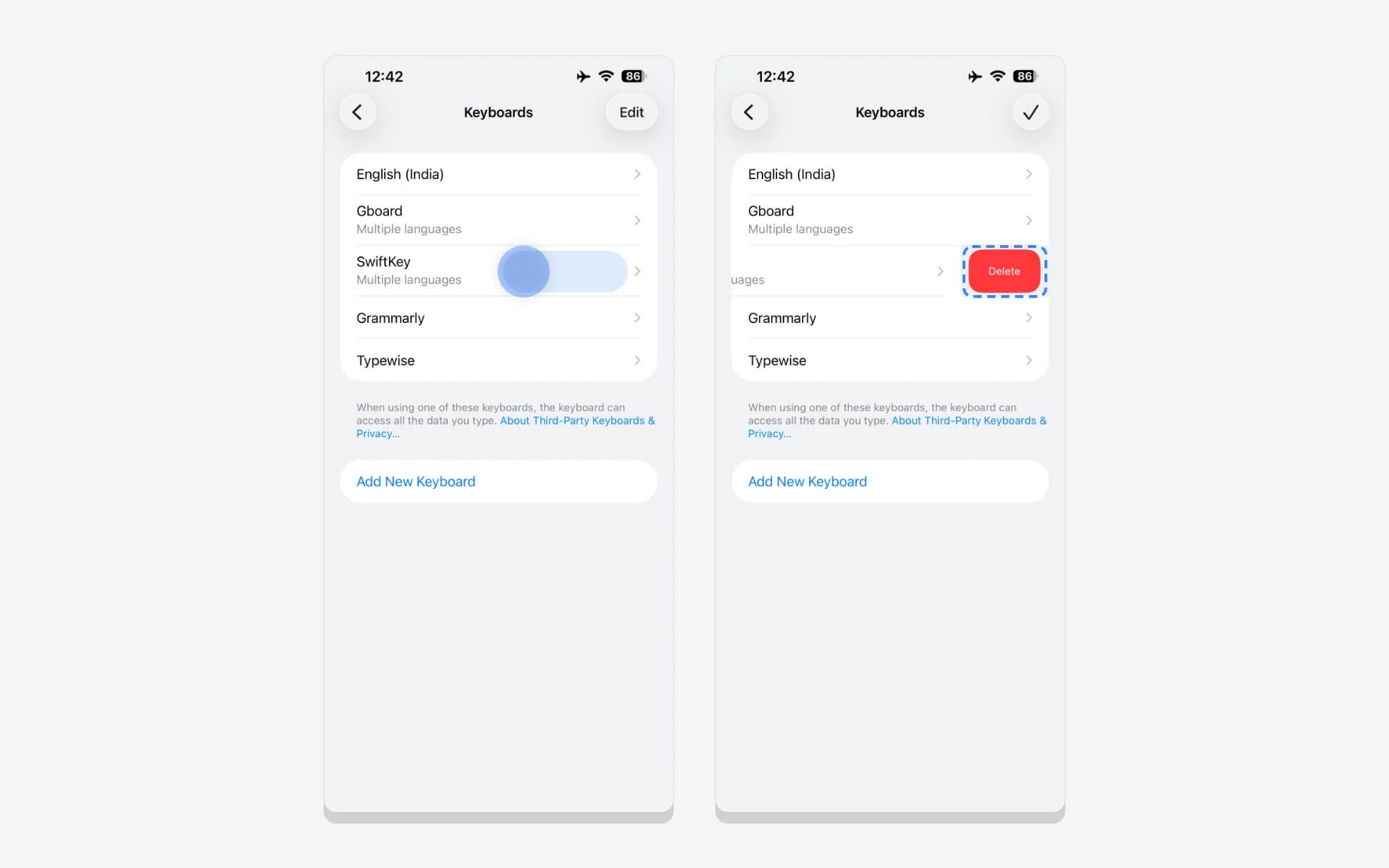
Adım 2: Genel'e dokunun ve aşağı kaydırın, klavyeye tekrar dokunun, klavye seçeneğine dokunun ve mevcut klavyenize dokunun. Birden fazla diliniz varsa istenmeyen klavyeleri kaldırmak için sağa kaydırıp Sil'e dokunabilirsiniz.
Siri Transkript Geçmişini Kaldır
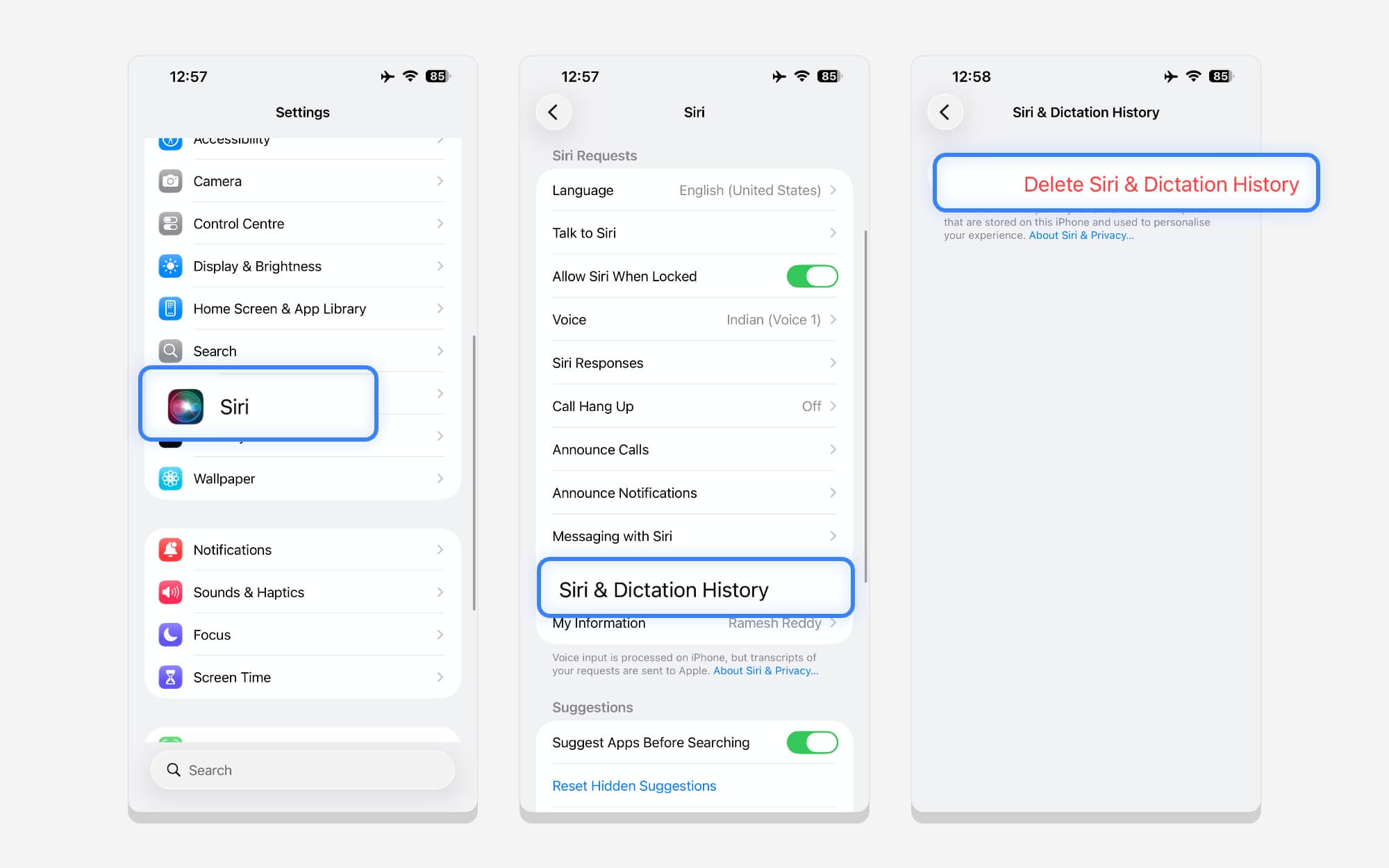
Siri şu anda en iyisi değil; iPhone'unuzda onunla fazla bir şey yapamazsınız ve artık kullanmıyorsanız, Apple'ın deneyiminizi kişiselleştirmek için kaydettiği Siri transkript geçmişini silebilirsiniz.
Adım 1: Ayarlar'a gidin, aşağı kaydırın ve buradan Siri'ye dokunun. Tekrar aşağı kaydırın, ardından Siri ve dikte geçmişi'ne dokunun. Burada, kişiselleştirmenizle birlikte önceki tüm konuşmalarınızı silmek için Siri ve Dikte geçmişini sil üzerine dokunabilirsiniz.
Önemli Konum Verilerini Sil
Apple, Haritalar da dahil olmak üzere Apple hizmetleriyle kişiselleştirilmiş bir deneyim sunmak için sık kullandığınız konumlarınızı kaydeder. Bunlara sıklıkla ziyaret ettiğiniz yerler de dahildir.
Ancak yerden tasarruf etmek istiyorsanız ve kişiselleştirilmiş bir deneyime ihtiyaç duymuyorsanız konum geçmişinizi silebilirsiniz.
Adım 1: Telefonunuzda Ayarlar'a gidin ve ardından Gizlilik ve Güvenlik'e dokunun.
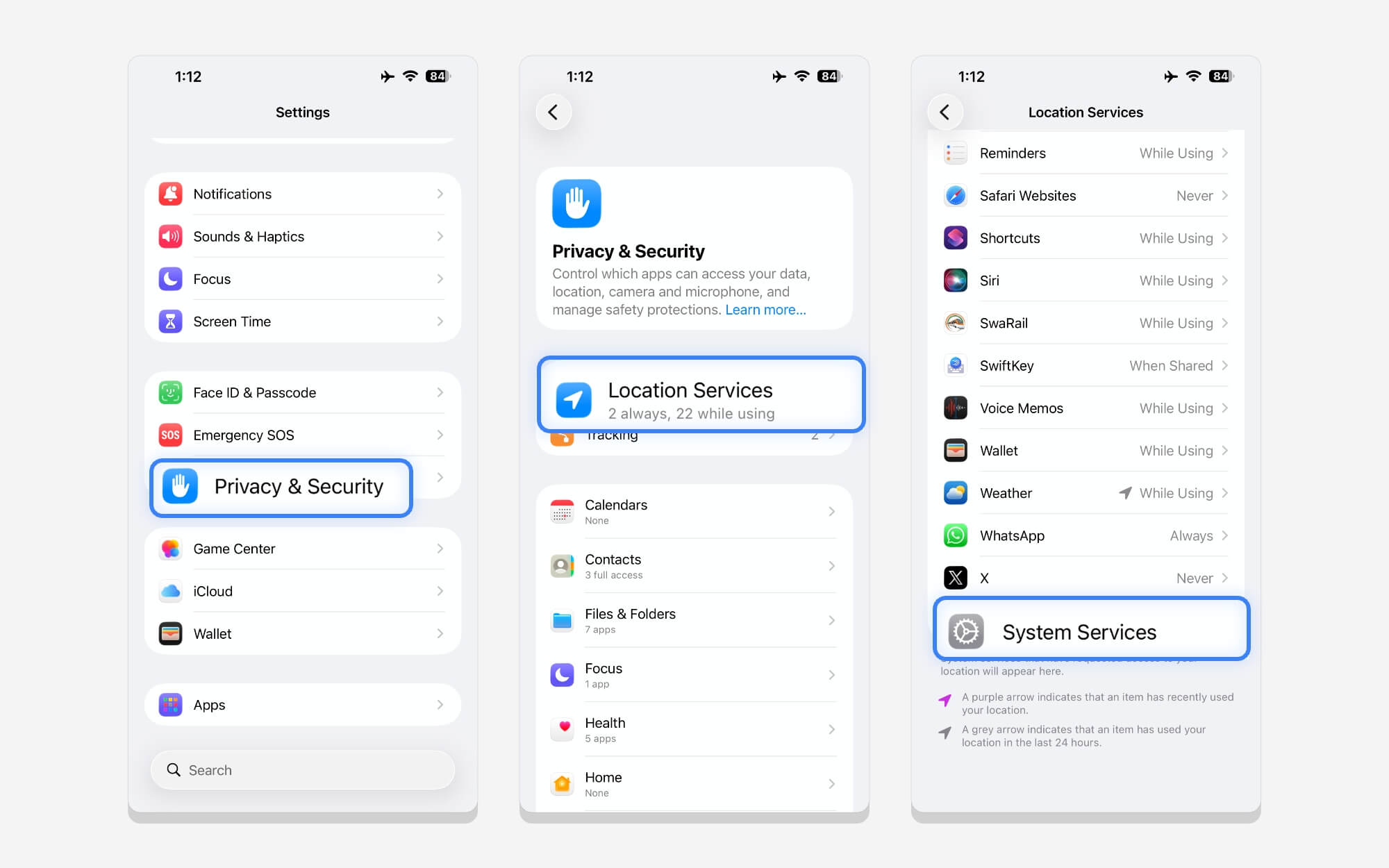
Adım 2: Konum Servisleri'ne dokunun.
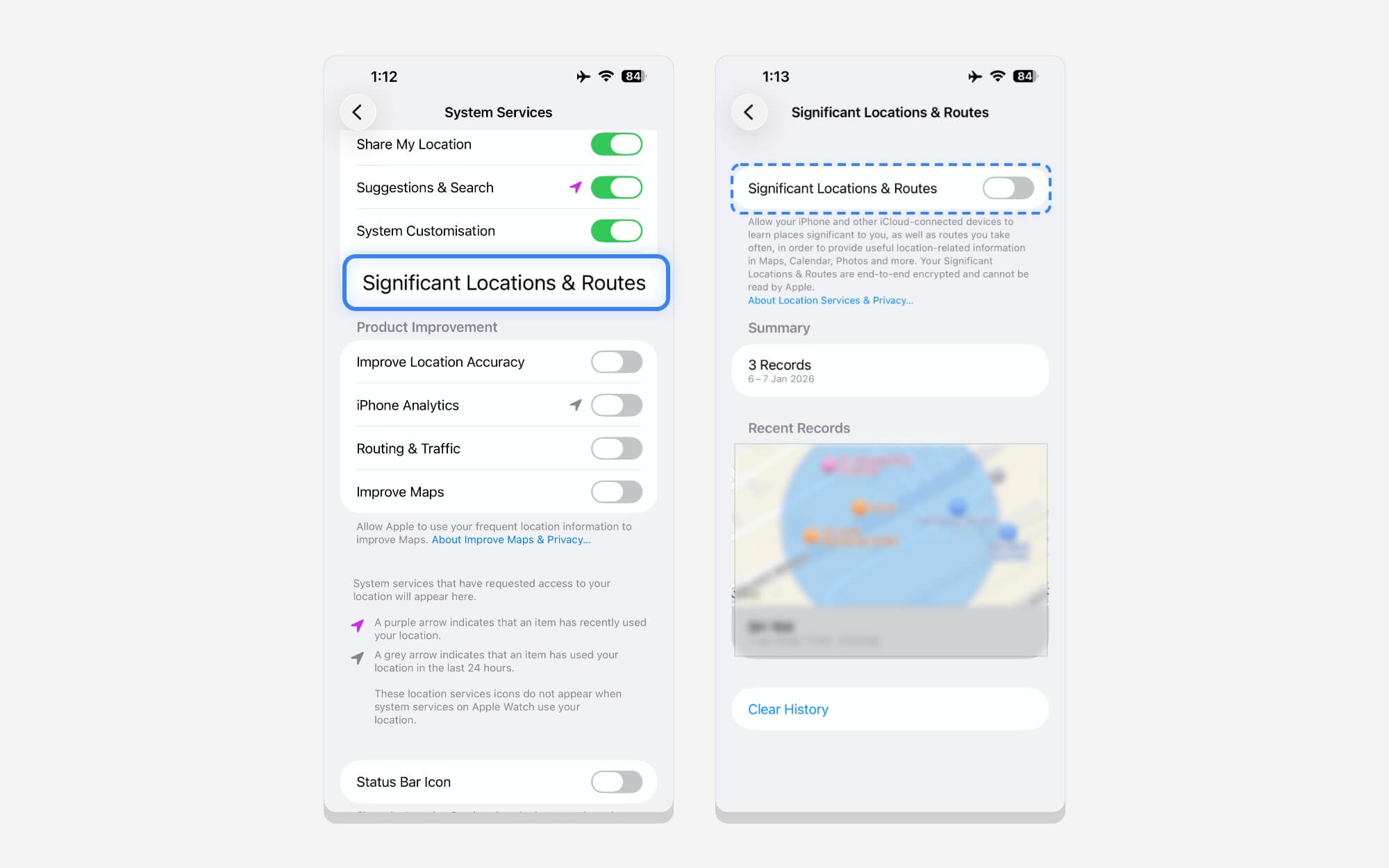
Adım 3: Aşağı kaydırın, Sistem Hizmetleri'ne ve ardından Önemli Konum ve Rotalar'a dokunun. Buradan Face ID'yi kullanarak biyometriğinizin kimliğini doğrulayın, bu ayarı kapatın, ardından aşağı kaydırıp Geçmişi Temizle'ye dokunun. Bu, tüm konumunuzu, geçmişinizi ve önemli verilerinizi kaldırır.
iPhone'un Bağlanmasını Engelleyin, Cihazınızın Kullanım Verilerinizi Toplamasını Engelleyin
Apple, daha iyi bir deneyim sağlamak için verilerinizi toplar. Merak etme. Bu veriler özeldir. Ancak zamanla iPhone'unuzda birikebilir ve yer kaplayabilir. Bunu kaldırabilir ve Apple'ın verilerinizi toplamasını durdurabilirsiniz.
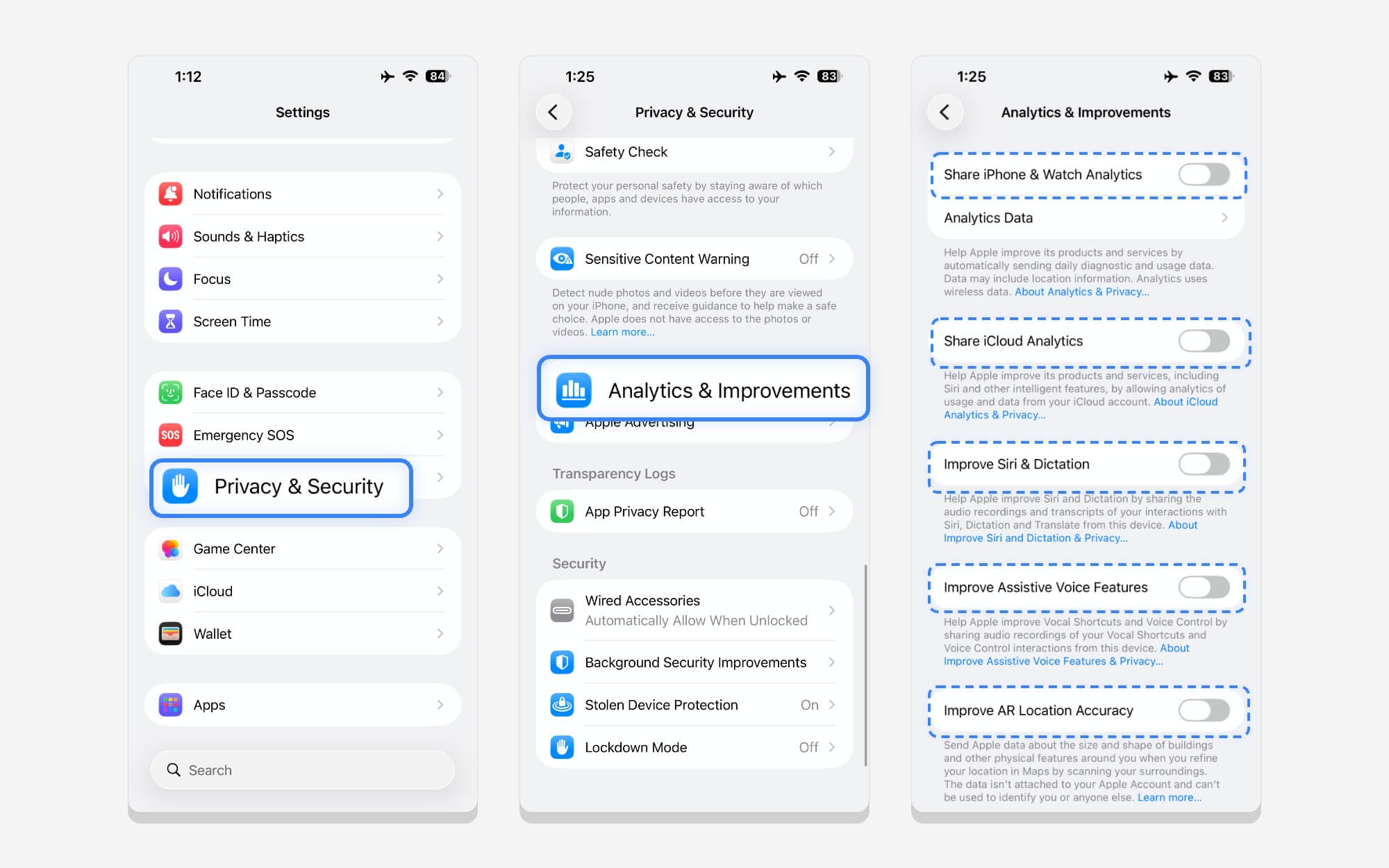
Bunu yapmak için Ayarlar'a gidin, aşağı kaydırın ve Gizlilik ve Güvenlik'e dokunun. Buradan aşağı kaydırın ve Analiz ve İyileştirme'ye dokunun. iPhone'unuzun izlemek istediği tüm iPhone analizlerini kapatın. Apple, kullanımınız ve kalıplarınız hakkında veri toplamayı durduracak ve bunları artık saklamayacaktır; böylece cihazınızda biraz yer kazanabilirsiniz.
Bunlar, iPhone'unuzun depolama alanını boşaltmak için kullanabileceğiniz beş kolay ve beş gelişmiş özelliktir. Gelişmiş yöntemlerle, özellikle sistem önbelleğinizi temizlerken gigabaytlarca veriden önemli ölçüde tasarruf edebilirsiniz.
Umarım bu kılavuzu faydalı bulursunuz. Sorularınız varsa aşağıya yorum yapabilirsiniz, cevaplamaya çalışacağım. Bu yöntemin nasıl çalıştığı ve iPhone'unuzdaki depolama alanını ne kadar etkili bir şekilde azalttığı hakkında daha fazla bilgi için aşağıdaki sık sorulan soruları da okuyabilirsiniz.
iPhone Depolama Alanı Dolduğunda Depolama Alanının Boşaltılmasına İlişkin SSS
1. Gerçekte ne kadar Sistem Verisi azalması bekleyebilirim?
Kullandığınız yönteme bağlıdır. Örneğin, depolama alanınızdan büyük dosyaları temizliyorsanız, dosya boyutuna bağlı olarak 20 ila 30 GB arasında tasarruf sağlayabilirsiniz. Gelişmiş yöntemleri kullanarak çoğu dosyayı temizlemek istiyorsanız modelinize bağlı olarak 5-8 GB tasarruf edebilirsiniz.
2. Bu uzun vadeli bir çözüm mü, yoksa sorun birkaç ay içinde tekrar ortaya çıkacak mı?
Telefonunuza yeni uygulamalar yüklerseniz veya yeni dosyalar eklerseniz dahili depolama alanınız tekrar hızla dolabilir. Ancak bu yöntemleri sürekli olarak takip etmek, depolama alanında yer açmanıza yardımcı olabilir. Arada bir, hangi dosya ve uygulamaların depolama alanında en fazla yer kapladığını kontrol edin ve bunları düzenli olarak kaldırın.
3. Sorunsuz bir performans için iPhone'umda ideal olarak ne kadar boş alan tutmalıyım?
Sorunsuz performans için iPhone'unuzda 5-10 GB boş alan öneririm.
4. Gelecekte depolama karmaşasını önlemenin kalıcı bir yolu var mı?
iPhone'unuzdaki depolama karmaşasını önlemenin kalıcı bir yolu yoktur. Ancak ileride depolama karmaşasını önlemek için iPhone'unuzun depolama alanını boşaltmak için paylaştığım yöntemleri takip edebilirsiniz.
Depolama alanı kullanımınızı sık sık gözden geçirdiğinizden ve büyük dosyaları sildiğinizden emin olun. Bunun dışında, daha yüksek iPhone depolama seçeneğini de seçebilir ve fotoğraf ve videoları özel bir harici depolama cihazına taşıyabilirsiniz. Herkese uyan tek bir yöntem yoktur; bu, iPhone kullanımınıza ve iPhone'unuzu ücretsiz tutma konusunda ne kadar istekli olduğunuza bağlıdır.
İlgili Okuma: iPhone'da Daha Fazla Depolama Alanı Nasıl Satın Alınır
5. 2026'da 128 GB yeterli değil mi?
Bu zor bir soru. Ancak, sık sık video ve fotoğraf kaydediyorsanız ve cihazınızda büyük dosyalar saklıyorsanız, iPhone fotoğrafları ve videoları depolama alanını hızla doldurabileceğinden 128 GB yeterli olmayabilir. Ancak Apple'ın temel versiyonu artık 256GB'tan başlıyor ve bu çoğu insan için yeterli olmalı.