
سعة تخزين الايفون ممتلئة؟ إليك كيفية تحرير المساحة دون فقدان البيانات
نشرت: 2026-02-12أنا أملك آيفون 14 بلس. يأتي مزودًا بمساحة تخزين داخلية تبلغ 128 جيجابايت والتي تمتلئ بسرعة كبيرة. في كل مرة أرى خطأ انخفاض مساحة التخزين على جهاز iPhone الخاص بي، انتقل إلى الإعدادات> التخزين، وأقوم بتحليل التطبيقات والملفات التي تشغل مساحة كبيرة، ثم أحذفها. لقد كنت أتبع الروتين الدقيق طوال العامين الماضيين، وهو يعمل بشكل جيد.
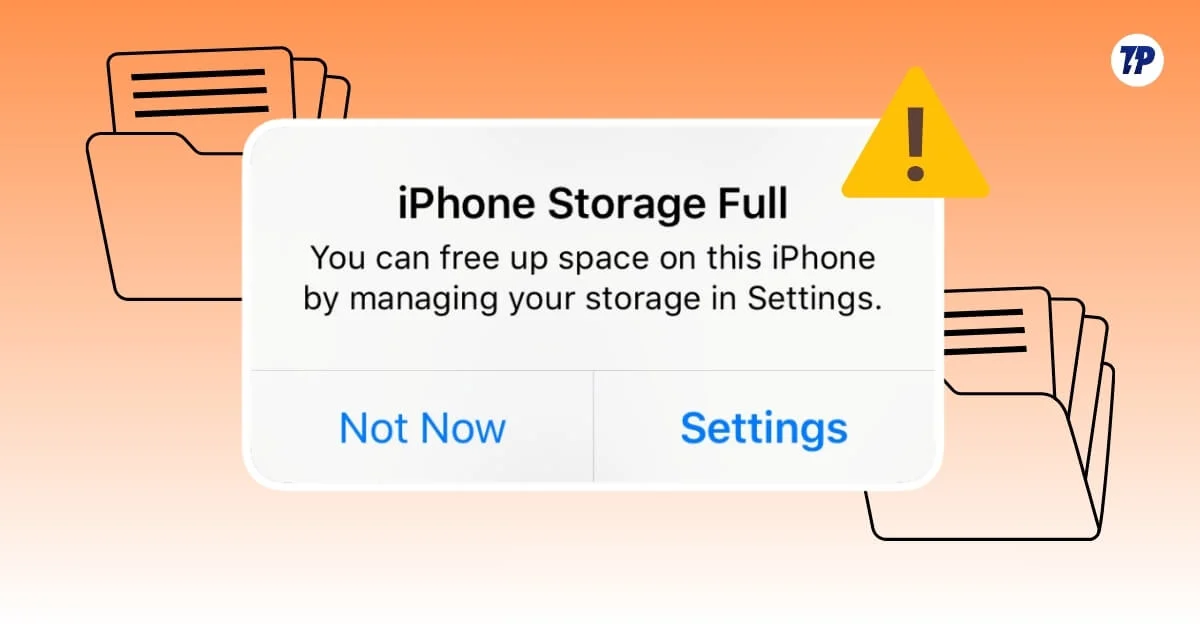
على الرغم من أن هذه الطريقة تحرر مؤقتًا مساحة التخزين على جهاز iPhone الخاص بي، فهي مجرد رد فعل على خطأ انخفاض مساحة التخزين الذي يحذف الملفات غير المرغوب فيها ولا يعالج السبب الجذري لمشكلات التخزين، خاصة عندما لا أرغب في حذف أي تطبيق أو ملف.
لذا، بدلًا من اتباع الأساليب العامة، بحثت بشكل أعمق ووجدت طريقة متقدمة لم يتم الحديث عنها كثيرًا لاستعادة المساحة على جهاز iPhone الخاص بي. لحسن الحظ، هذه الطرق تعمل بالفعل ووفرت لي قدرًا كبيرًا من المساحة على جهاز iPhone الخاص بي، حتى أنها منعت استهلاك المساحة في المستقبل.
إذا كنت تواجه مشكلات في تخزين iPhone وتتطلع إلى تحرير مساحة، فيمكنك تجربة هذه الطرق المتقدمة لتنظيف الملفات غير المرغوب فيها وإلغاء تحميل ذاكرة التخزين المؤقت. تتضمن هذه الطرق ذاكرة التخزين المؤقت للنظام غير المرغوب فيها، وتقليص بيانات النظام، وإزالة Apple Intelligence إذا لم تجدها مفيدة، وغير ذلك الكثير.
جدول المحتويات
ابدأ بهذه الطرق أولاً إذا كانت مساحة تخزين iPhone لديك ممتلئة
ليس الأمر كما لو أن الطرق العادية لا تعمل؛ يعد حذف الملفات غير المرغوب فيها ومسح ذاكرة التخزين المؤقت أسهل طريقة لتحرير مساحة على جهاز iPhone الخاص بك.
هذه الأساليب فعالة بالنسبة لمعظم الناس. ومع ذلك، حتى بعد تجربة هذه الطرق، إذا كنت غير قادر على توفير المساحة وتواجه مشكلات في التخزين على جهاز iPhone الخاص بك. يمكن أن تكون هذه الطرق المتقدمة مفيدة، ولكن قبل اللجوء إليها، جرب هذه الطرق الأساسية أولاً.
- مراجعة الملفات الكبيرة وحذفها: افتح "الإعدادات" على جهاز iPhone الخاص بك، وانتقل إلى "عام" ، ثم اضغط على "تخزين iPhone" . هنا يمكنك الحصول على نظرة عامة كاملة عما يشغل مساحة على جهاز iPhone الخاص بك. يمكنك مراجعة كل ملف وحذف أي ملف غير مرغوب فيه.
- إلغاء تحميل ذاكرة التخزين المؤقت للتطبيق: تقوم التطبيقات الموجودة على جهاز iPhone الخاص بك بتخزين البيانات المؤقتة لتقديم تجربة أسرع؛ ومع ذلك، مع مرور الوقت، يمكن أن تمتلئ هذه البيانات بالملفات غير المرغوب فيها، وقد تصل أحيانًا إلى غيغابايت من مساحة التخزين إذا لم تقم بمسحها بانتظام. يمكن أن يؤدي مسح البيانات أو تفريغها إلى توفير مساحة تخزين كبيرة. لاحظ أن إلغاء تحميل ذاكرة التخزين المؤقت من أي تطبيق لا يؤدي إلى حذف بياناتك. ومع ذلك، في بعض الأحيان يمكنه تسجيل خروجك من التطبيق، لذا ابحث عن تطبيق يشغل مساحة كبيرة وقم بإلغائه لتحرير المساحة. للقيام بذلك ، انتقل إلى الإعدادات > عام > تخزين iPhone > اضغط على أي تطبيق > اضغط على إلغاء التحميل.
- iCloud: عادةً ما تشغل الصور ومقاطع الفيديو مساحة كبيرة من مساحة التخزين؛ إذا كانت سعة تخزين iCloud الخاصة بك مجانية، فيمكنك نقلها إلى iCloud لتوفير بعض المساحة. للقيام بذلك، انتقل إلى الإعدادات > التطبيقات > الصور ، ثم اضغط على تحديد > تحسين تخزين iPhone . بمجرد تمكين هذا الخيار، يتم تخزين الإصدارات الأصلية من الصور ومقاطع الفيديو الخاصة بك على iCloud، بينما يتم تخزين الإصدارات المحسنة والمضغوطة محليًا على جهاز iPhone الخاص بك. لا يزال بإمكانك الوصول إلى الملفات الأصلية في تطبيق الصور.
- مسح ذاكرة التخزين المؤقت لـ Safari : يقوم Safari بتخزين بيانات موقع الويب الخاص بك محليًا على جهازك، بما في ذلك ذاكرة التخزين المؤقت وملفات تعريف الارتباط وسجل المتصفح وحتى قواعد بيانات موقع الويب. في كثير من الأحيان، يمكن أن يساعدك مسح بيانات Safari على توفير بعض مساحة التخزين على جهاز iPhone الخاص بك. يمكنك الانتقال إلى الإعدادات > التطبيقات > Safari > مسح السجل وبيانات موقع الويب .
- إزالة التنزيلات من تطبيقات البث: توفر معظم تطبيقات البث اليوم تنزيلات ذكية تقوم تلقائيًا بتنزيل المحتوى في الخلفية. لتوفير المساحة، قم بإيقاف التنزيلات الذكية لمنع هذه التطبيقات من تنزيل الملفات تلقائيًا. يمكنك القيام بذلك عن طريق الانتقال إلى إعدادات التنزيل على هذه التطبيقات وإيقاف تشغيل التنزيلات الذكية وإزالة التنزيلات دون اتصال بالإنترنت.
هذه طرق بسيطة وفعالة لتوفير مساحة التخزين على جهاز iPhone الخاص بك. ومع ذلك، إذا كنت لا ترغب في حذف الملفات وترغب في منع فوضى التخزين، فاتبع الطرق المتقدمة لتحرير مساحة التخزين على جهاز iPhone الخاص بك ومنع تراكم التخزين في المستقبل.
طرق متقدمة لتحرير مساحة تخزين iPhone
مسح بيانات النظام
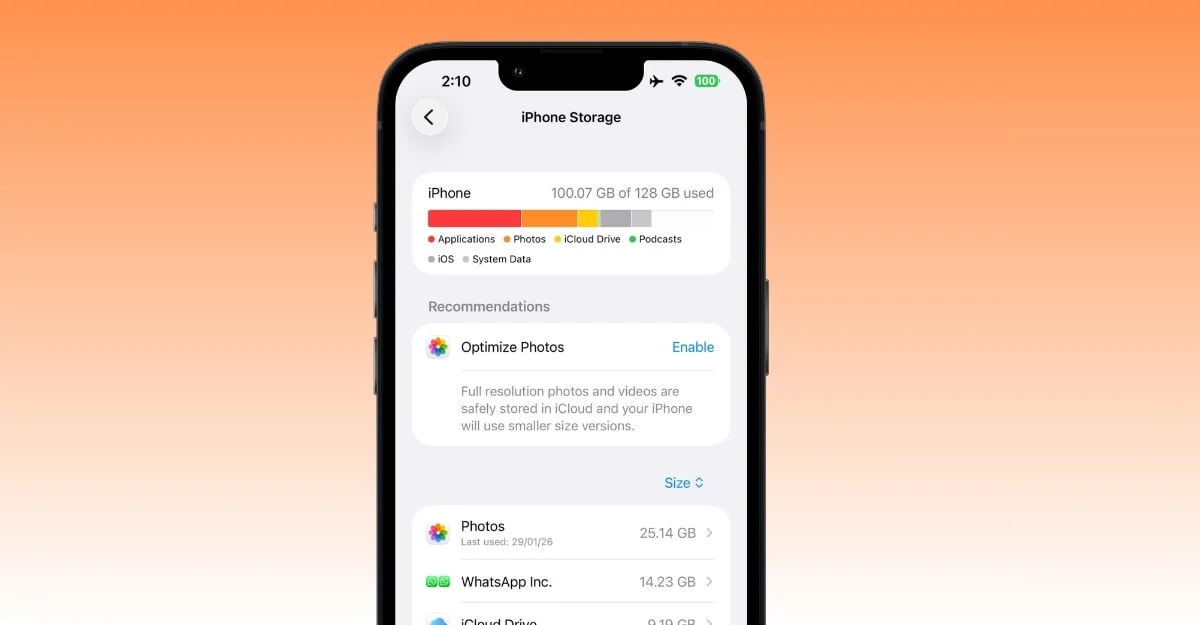
يقوم نظام iOS بتخزين بيانات النظام مؤقتًا، بما في ذلك ذاكرة التخزين المؤقت والسجلات وبيانات الفهرسة المؤقتة الأخرى. حاليًا، لا تسمح Apple للمستخدمين بمسح بيانات النظام؛ ومع ذلك، تنتهي صلاحيته تلقائيًا بعد فترة من الوقت. لحسن الحظ، هناك حل بديل لحذف بيانات النظام. ويعمل أيضًا على أحدث إصدار من نظام التشغيل iOS 26.
أفضل ما في الأمر هو أنه من السهل متابعته ويوفر قدرًا كبيرًا من مساحة التخزين. كل ما عليك فعله هو إيقاف تشغيل التاريخ والوقت التلقائي على جهاز iPhone الخاص بك وضبط التاريخ مؤقتًا على 3 أشهر من الآن.
بمجرد التعيين، يستخدم النظام التاريخ المستقبلي كمرجع، ويزيل أي ملفات مؤقتة، والأفضل من ذلك كله، أن العملية تعمل بشكل جيد بشكل مدهش. بالنسبة لي، فقد وفر حوالي 7-8 جيجابايت من مساحة التخزين الداخلية.
إليك كيفية مسح بيانات النظام باستخدام هذه الخدعة على جهاز iPhone الخاص بك:
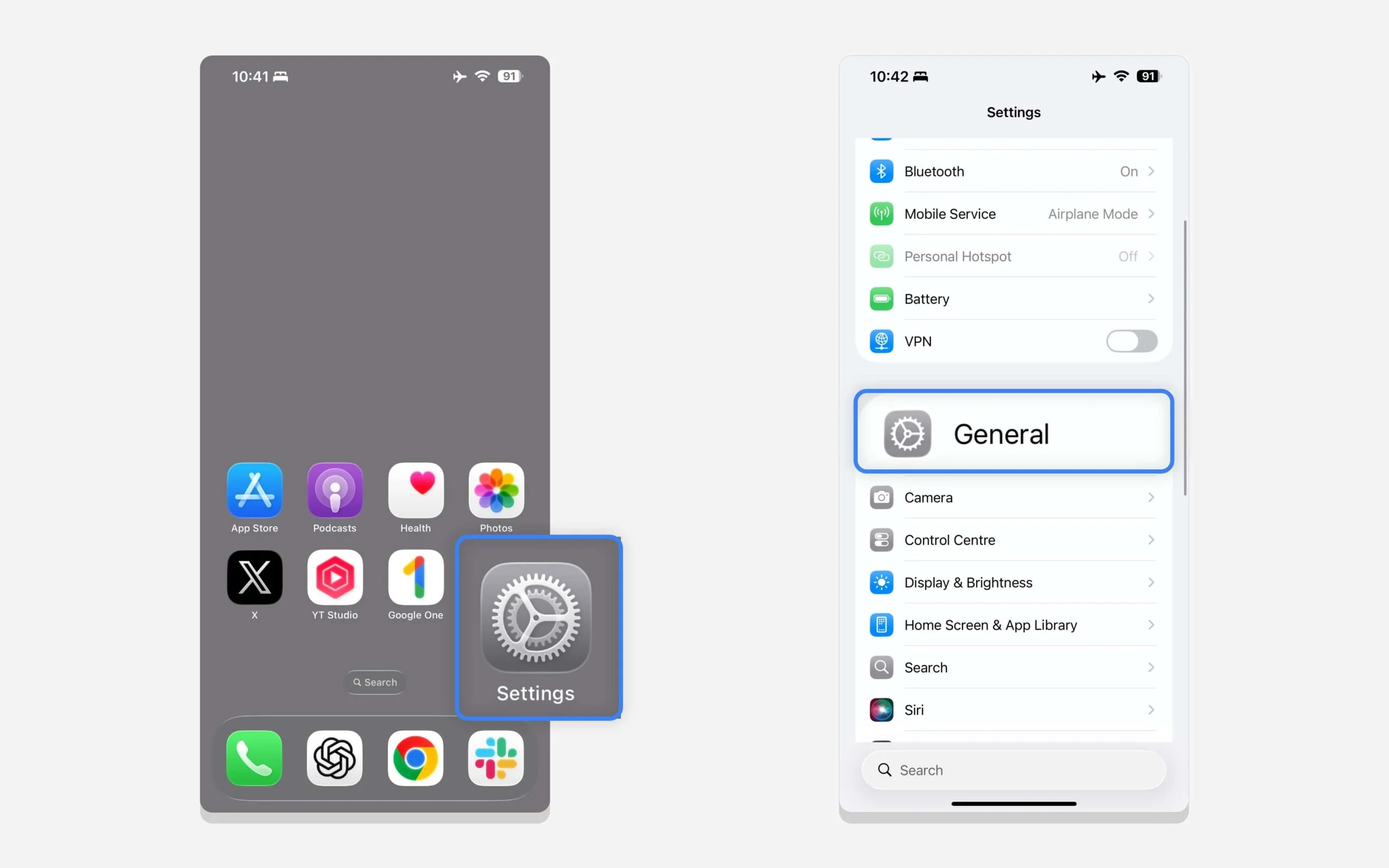
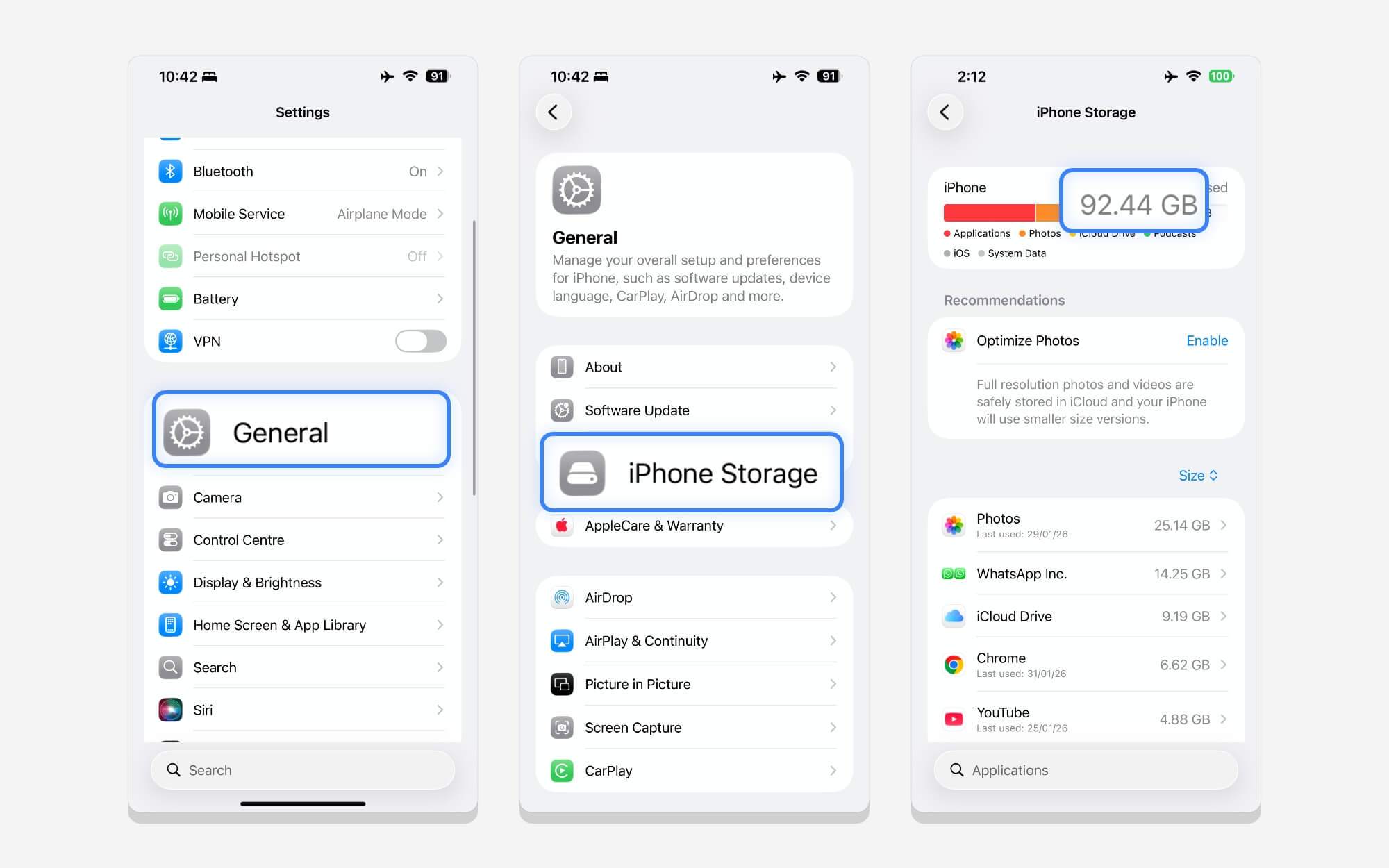
الخطوة 1: انتقل إلى الإعدادات على جهاز iPhone الخاص بك، ثم قم بالتمرير لأسفل، ثم انقر فوق عام.
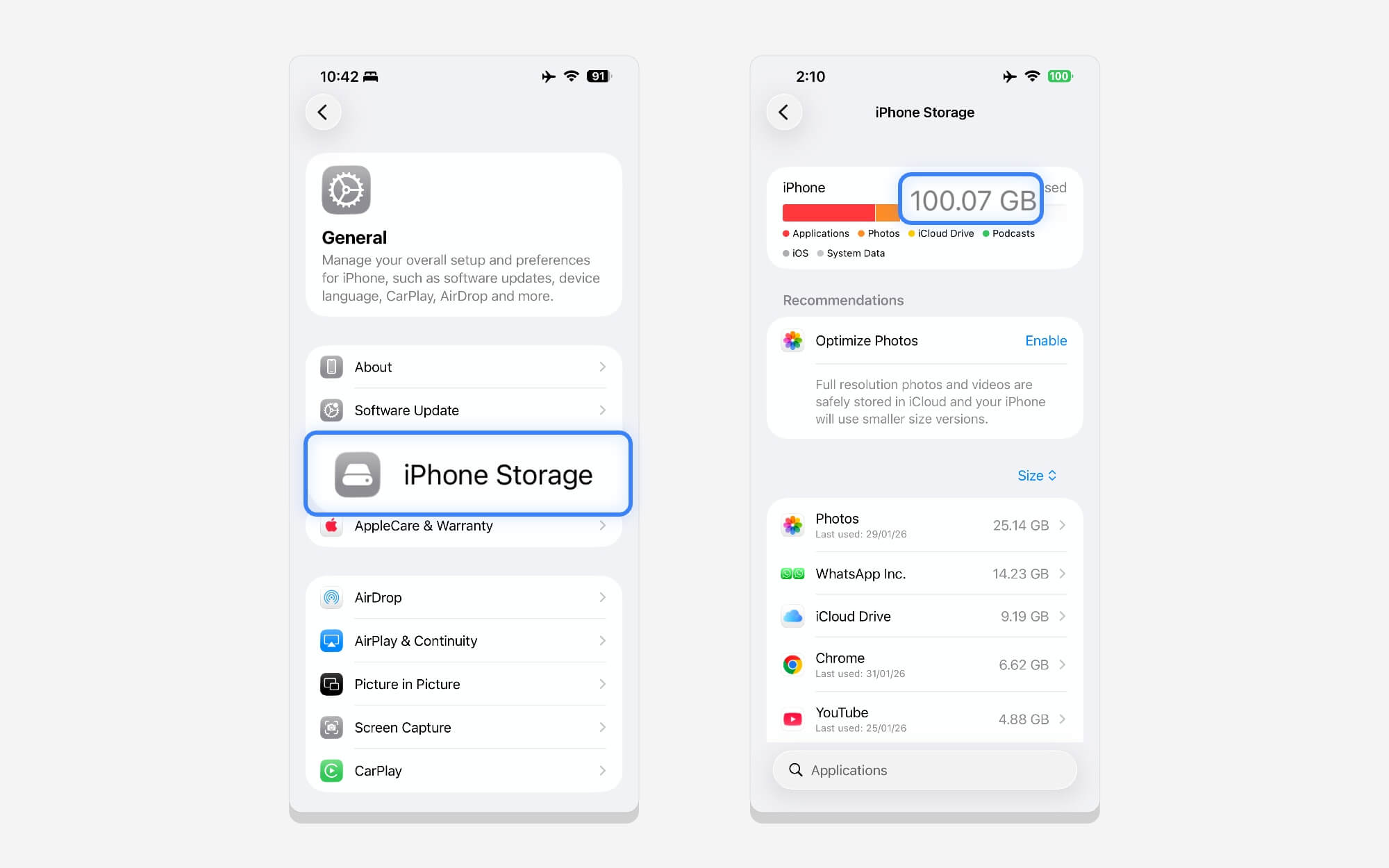
الخطوة 2: اضغط على iPhone Storage لمعرفة استخدامك الحالي للتخزين.
الخطوة 3: الآن، ارجع إلى الإعدادات العامة . قم بالتمرير لأسفل إلى إعدادات التاريخ والوقت ، ثم قم بإيقاف تشغيل التاريخ والوقت التلقائي وقم بتعيين التاريخ بعد ثلاثة أشهر من الآن. لا تحتاج إلى أن تكون دقيقا. يمكنك ضبط البيانات بعد ثلاثة أشهر. مثال: 2026/03/01 إلى 2026/01/07.
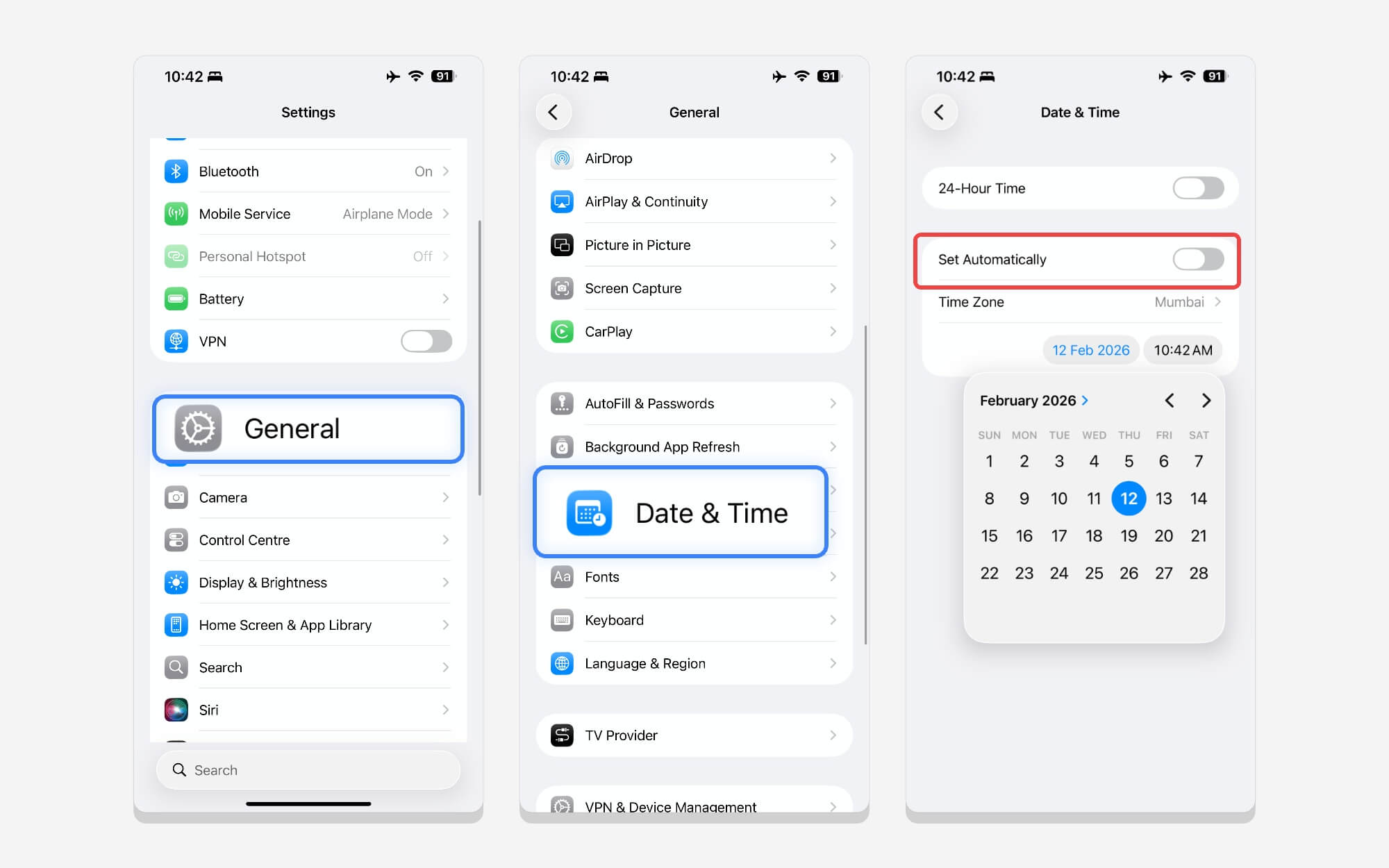
الخطوة 4: ارجع إلى الشاشة الرئيسية، وأوقف تشغيل جهاز iPhone الخاص بك، وانتظر بضع دقائق.
الخطوة 5: ارجع إلى الإعدادات ، وانقر على عام ، ثم تخزين iPhone ، وتحقق مما إذا تم تقليل مساحة التخزين.
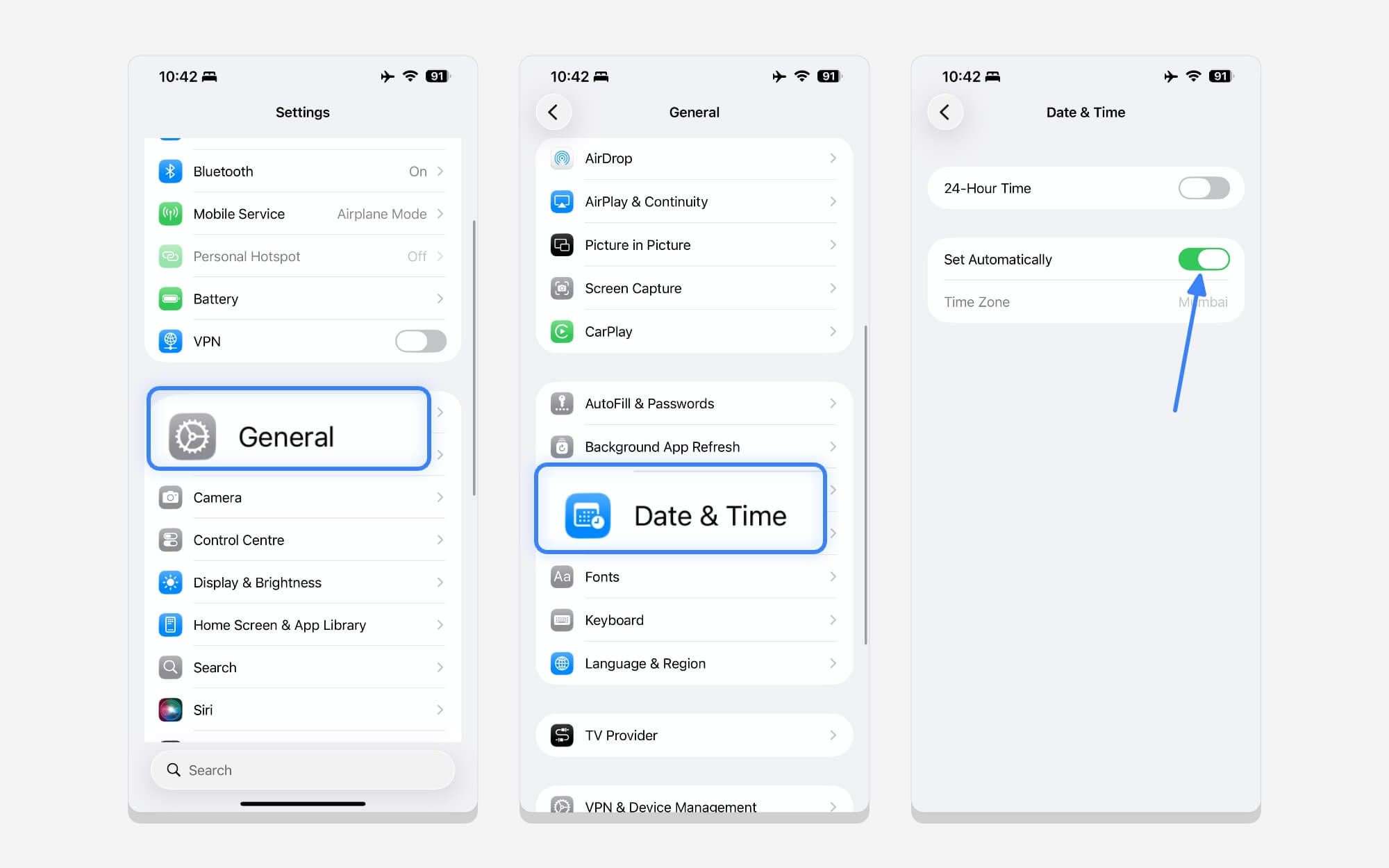
الخطوة 6: الآن، ارجع إلى الإعدادات العامة، وقم بالتمرير لأسفل، وقم بتمكين التاريخ والوقت التلقائي.
استعادة النسخة الاحتياطية من iCloud
الطريقة المذكورة أعلاه تعمل بشكل جيد. لقد أنقذني 8 جيجابايت من البيانات. ومع ذلك، إذا كانت بيانات النظام لا تزال تستهلك قدرًا كبيرًا من مساحة التخزين، فيمكنك عمل نسخة احتياطية لجهاز iPhone الخاص بك على iCloud، وإعادة ضبط جهاز iPhone الخاص بك، واستعادة النسخة الاحتياطية من iCloud.
عند استخدام iCloud كحل للنسخ الاحتياطي، فإنه يقوم فقط بعمل نسخة احتياطية من البيانات الضرورية. عند عمل نسخة احتياطية لجهاز iPhone الخاص بك على iCloud، يتم استرداد البيانات الضرورية فقط، وتتم إزالة بيانات النظام غير المرغوب فيها.
كيفية عمل نسخة احتياطية لبياناتك على iCloud وإعادة ضبط جهاز iPhone الخاص بك:
لعمل نسخة احتياطية من بياناتك على iCloud، تأكد من أن iCloud الخاص بك به مساحة خالية كافية. تقدم شركة Apple سعة تخزينية مجانية على iCloud تبلغ 5 جيجابايت. ومع ذلك، إذا تجاوزت بيانات النسخ الاحتياطي الخاصة بك هذا الحد، ففكر في طرق بديلة لإخلاء مساحة أو استبعاد الصور والبيانات الأخرى لتحسين النسخة الاحتياطية على iCloud لتتناسب مع الطبقة المجانية البالغة 5 جيجابايت.
يمكنك تنزيل الصور ومقاطع الفيديو على iCloud يدويًا باستخدام هذه الطريقة وتخزينها وعمل نسخة احتياطية منها. بمجرد إعادة ضبط جهازك واستعادته من النسخة الاحتياطية على iCloud. وبهذه الطريقة، يمكنك استخدام iCloud مجانًا لعمل نسخة احتياطية لجهاز iPhone الخاص بك والحفاظ على أمان ملفاتك القديمة.
كيفية عمل نسخة احتياطية وإعادة تعيين جهاز iPhone الخاص بك باستخدام iCloud:
ملحوظة: تأكد من عمل نسخة احتياطية لجميع بياناتك المهمة. تؤدي إعادة ضبط جهاز iPhone الخاص بك إلى حذف كل شيء على جهازك.

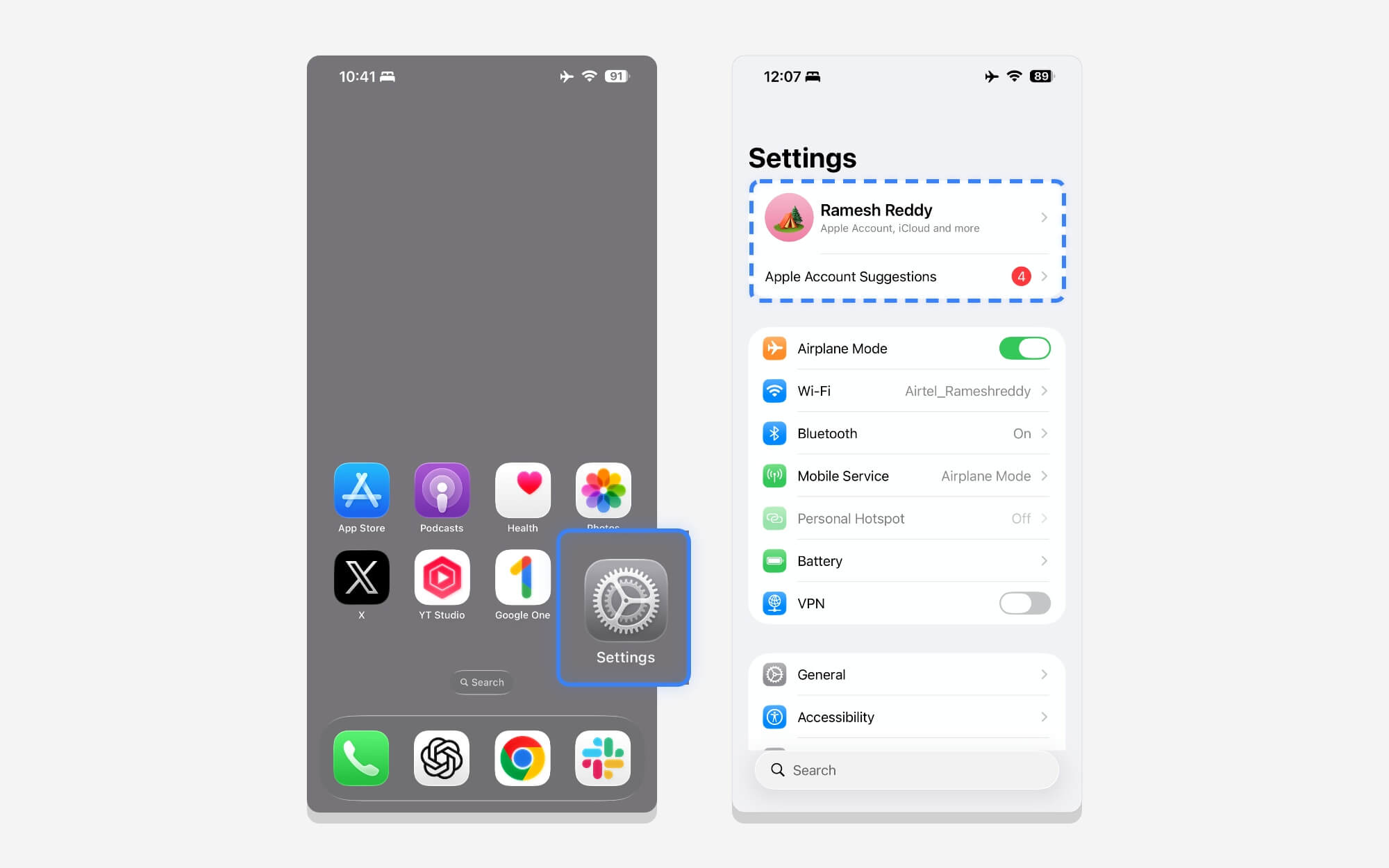
الخطوة 1: لعمل نسخة احتياطية لجهاز iPhone الخاص بك على iCloud أولاً، انتقل إلى "الإعدادات" ، ثم اضغط على صورة ملفك الشخصي.
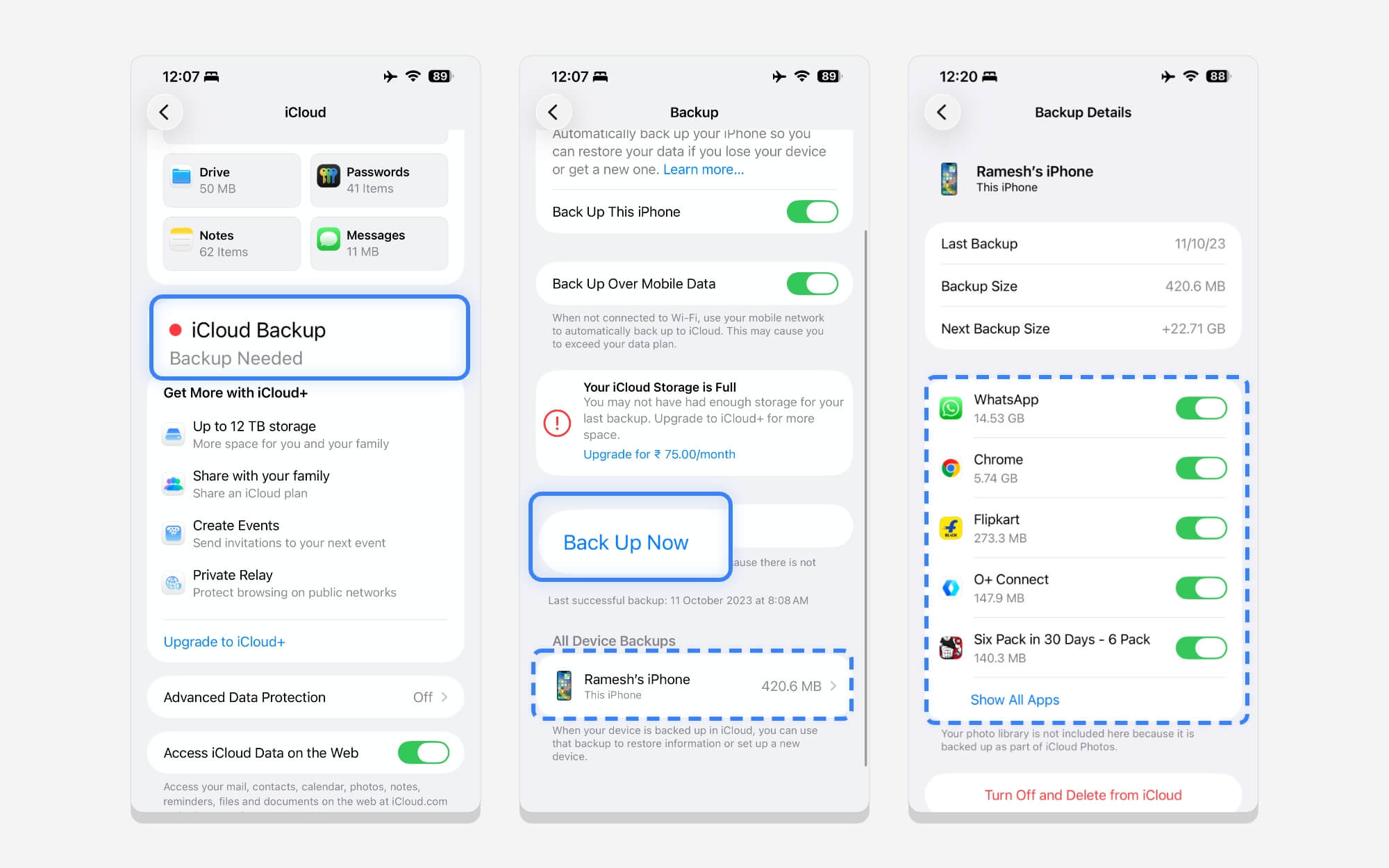
الخطوة 2: قم بالتمرير لأسفل واضغط على iCloud ، ثم اضغط على iCloud Backup، ثم اضغط على Back Up Now. إذا لم يكن جهاز iPhone الخاص بك يقوم بالنسخ الاحتياطي، فيمكنك إصلاحه باتباع هذا الدليل.
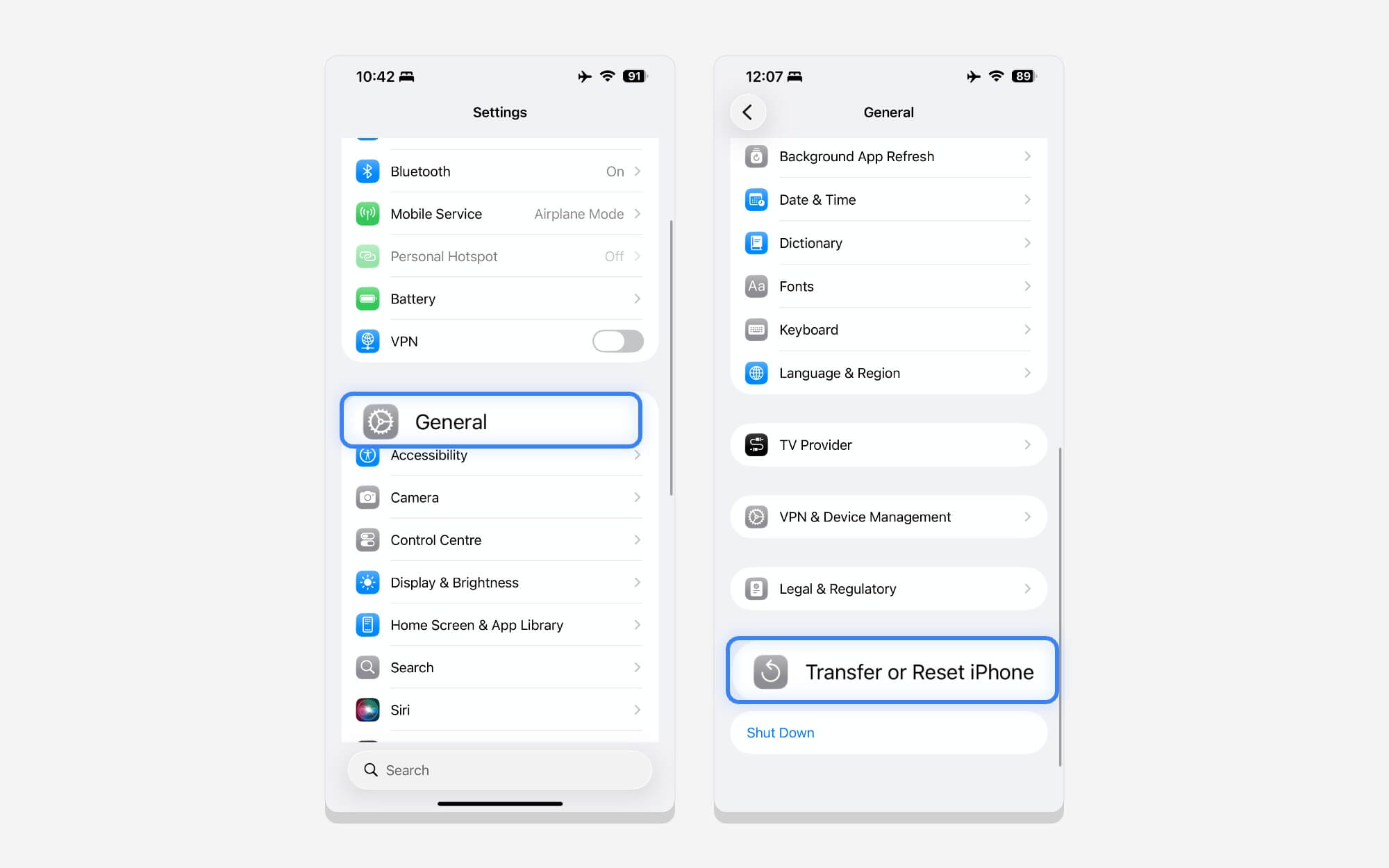
الخطوة 3: إذا تجاوزت سعة التخزين المجانية لجهازك 5 جيجابايت أثناء النسخ الاحتياطي، فيمكنك حذف بعض البيانات. بمجرد الانتهاء من النسخ الاحتياطي. ارجع إلى الإعدادات. اضغط على العام. قم بالتمرير لأسفل وانقر على خيار نقل أو إعادة تعيين iPhone .
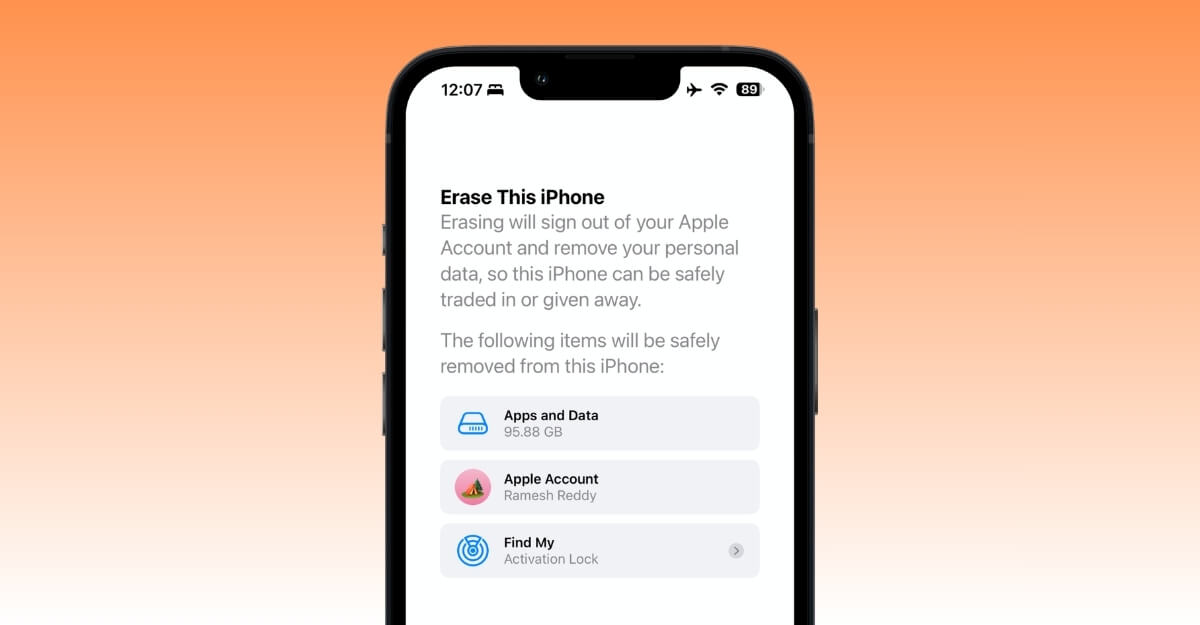
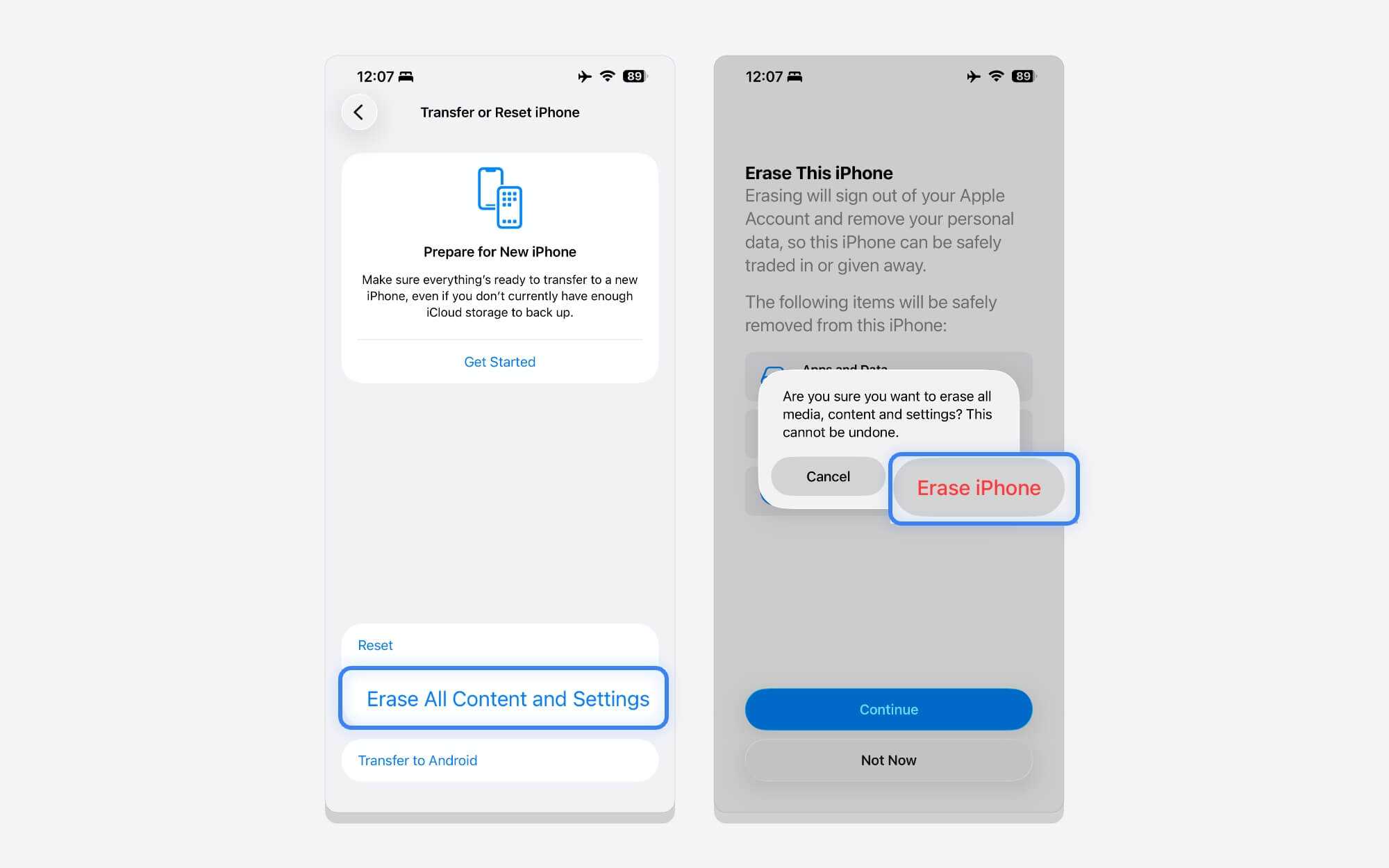
الخطوة 4: من هنا، اضغط على " مسح جميع المحتويات والإعدادات"، ثم اضغط على "متابعة" ، ثم اضغط على "مسح iPhone" لإكمال إعادة التعيين. =
الخطوة 5 : أثناء إعداد جهاز iPhone الخاص بك، اختر "استعادة من نسخة iCloud الاحتياطية" ، ثم حدد نسخة iCloud الاحتياطية. يمكنك ببساطة تسجيل الدخول باستخدام حساب iCloud نفسه.
الخطوة 6: بمجرد اكتمال عملية النسخ الاحتياطي، يمكنك استعادة ملفاتك المهمة إلى جهاز iPhone الخاص بك. ويمكنك الانتقال إلى الإعدادات > عام > تخزين iPhone للتحقق من أحدث مساحة تخزين متاحة بعد النسخ الاحتياطي.
إزالة ذكاء أبل
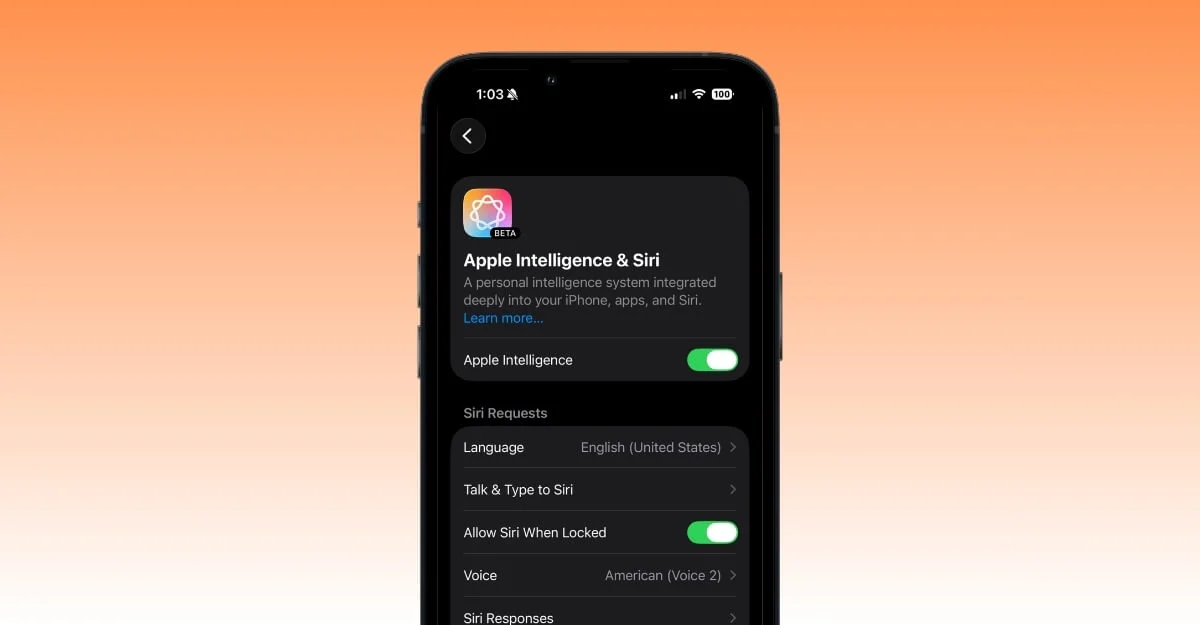
لقد قطعت شركة Apple وعدًا كبيرًا مع شركة Apple Intelligence؛ ومع ذلك، فهي لم ترقى إلى مستوى العلامة التي تسوقها شركة Apple. ومن المتوقع أن تصل الشائعات حول سيري القادم في الشهر المقبل؛ لا يزال بالنسبة لمعظم الناس.
إذا لم تستخدم Apple Intelligence مطلقًا على جهاز iPhone الخاص بك، فيمكنك إزالته بالكامل لتحرير حوالي 5-6 جيجابايت.
كيفية تعطيل Apple Intelligence على جهاز iPhone الخاص بك لتوفير بعض مساحة التخزين
يرجى ملاحظة أن Apple Intelligence متوفر على iPhone 15 Pro أو السلسلة الأحدث. إذا كنت تستخدم iPhone 15 Pro أو سلسلة أقدم، فانتقل إلى الخطوة التالية.
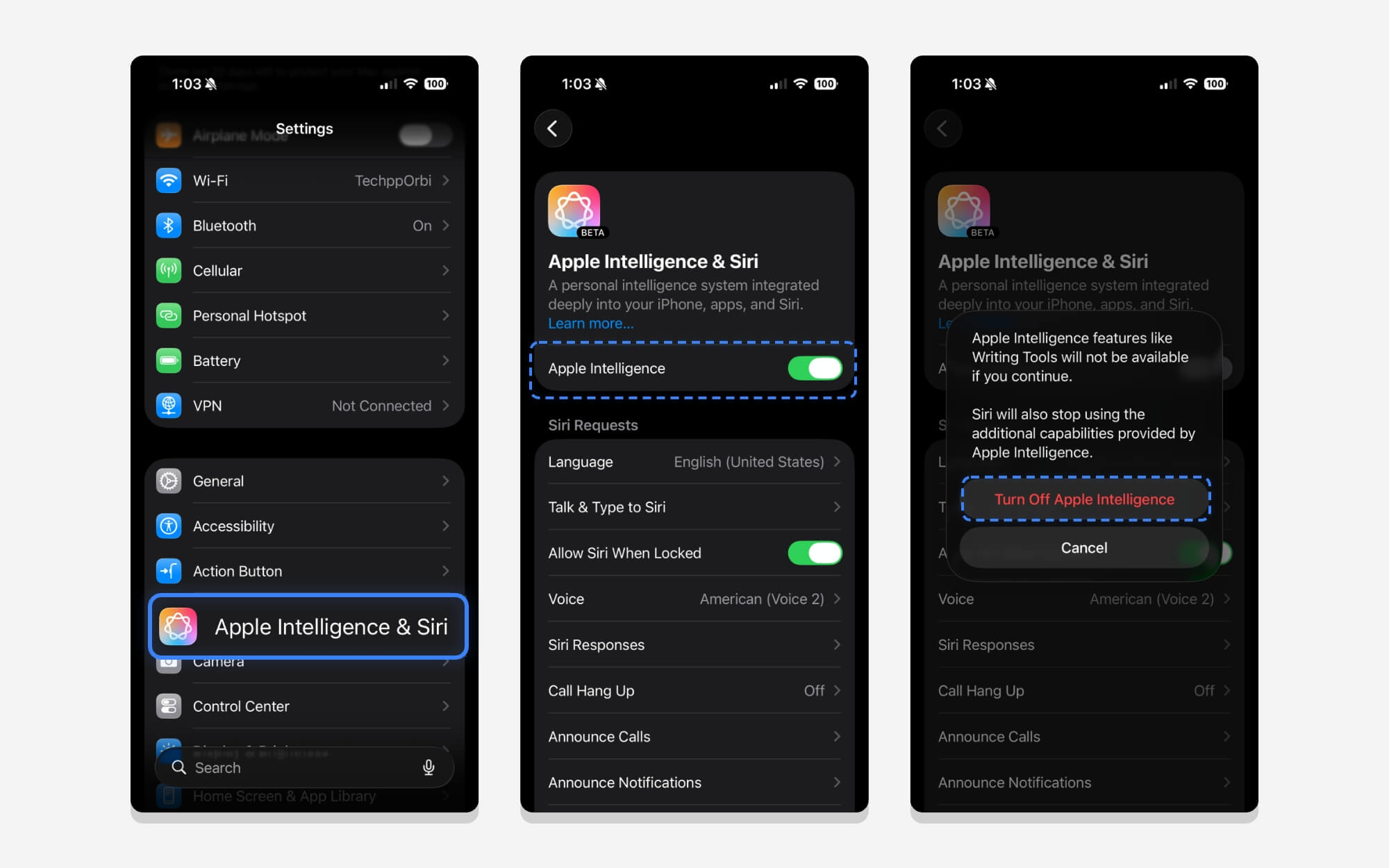
- الخطوة 1: انتقل إلى الإعدادات على جهاز iPhone الخاص بك وانقر على Apple Intelligence وSiri
- الخطوة 2: قم بالتمرير لأسفل وانقر على Apple Intelligence . هذا كل شيء. وبعد مرور بعض الوقت، تقوم Apple بإزالة النماذج المحلية من جهازك، مما يوفر بعض المساحة الإضافية.
قم بإزالة الحزم غير المرغوب فيها على جهاز iPhone الخاص بك
لتوفير خدمات متنوعة، مثل ميزة الاتصال بإرسال رسالة نصية، وSiri، وقاموس لوحة المفاتيح، تقوم Apple بتنزيل العديد من الحزم محليًا.
ومع ذلك، يمكن إلغاء تثبيت معظم هذه الحزم وإزالتها إذا كنت لا تستخدمها. هناك العديد من الحزم، بدءًا من VoiceOver إلى قواميس لوحة المفاتيح، بالإضافة إلى تحميلات التشخيص والاستخدام، التي ربما لا تستخدمها. إليك كيفية حذفها لتوفير المساحة على جهاز iPhone الخاص بك.
قم بإزالة VoiceOver واستخدامه على جهاز iPhone الخاص بك
VoiceOver عبارة عن حزمة تحويل النص إلى كلام تقوم Apple بتخزينها محليًا على جهازك وهي مفيدة بشكل خاص كميزة إمكانية الوصول.
توفر Apple الكثير من التعليقات الصوتية المتاحة. يمكنك حذف الأصوات غير المرغوب فيها وإخلاء مساحة على جهاز iPhone الخاص بك.
الخطوة 1: انتقل إلى الإعدادات على جهاز iPhone الخاص بك. قم بالتمرير لأسفل، ثم اضغط على "إمكانية الوصول "، ثم اضغط على VoiceOver
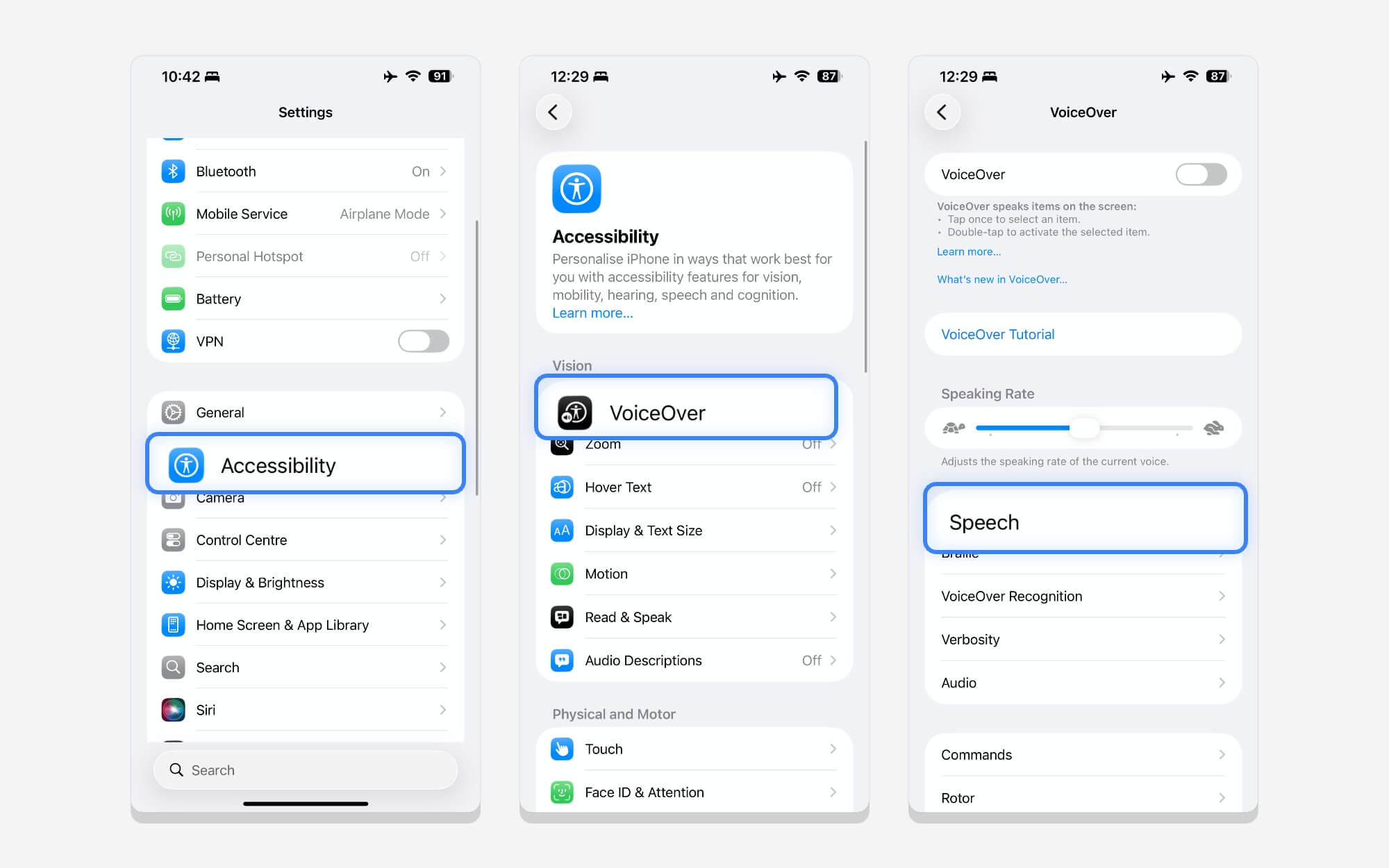
الخطوة 2: ثم اضغط على "الكلام" ، ثم اضغط على "الصوت الأساسي" ، ثم اضغط على الصوت مرة أخرى. هنا يمكنك رؤية قائمة بالأصوات المتاحة للتنزيل والحفظ محليًا على جهازك.
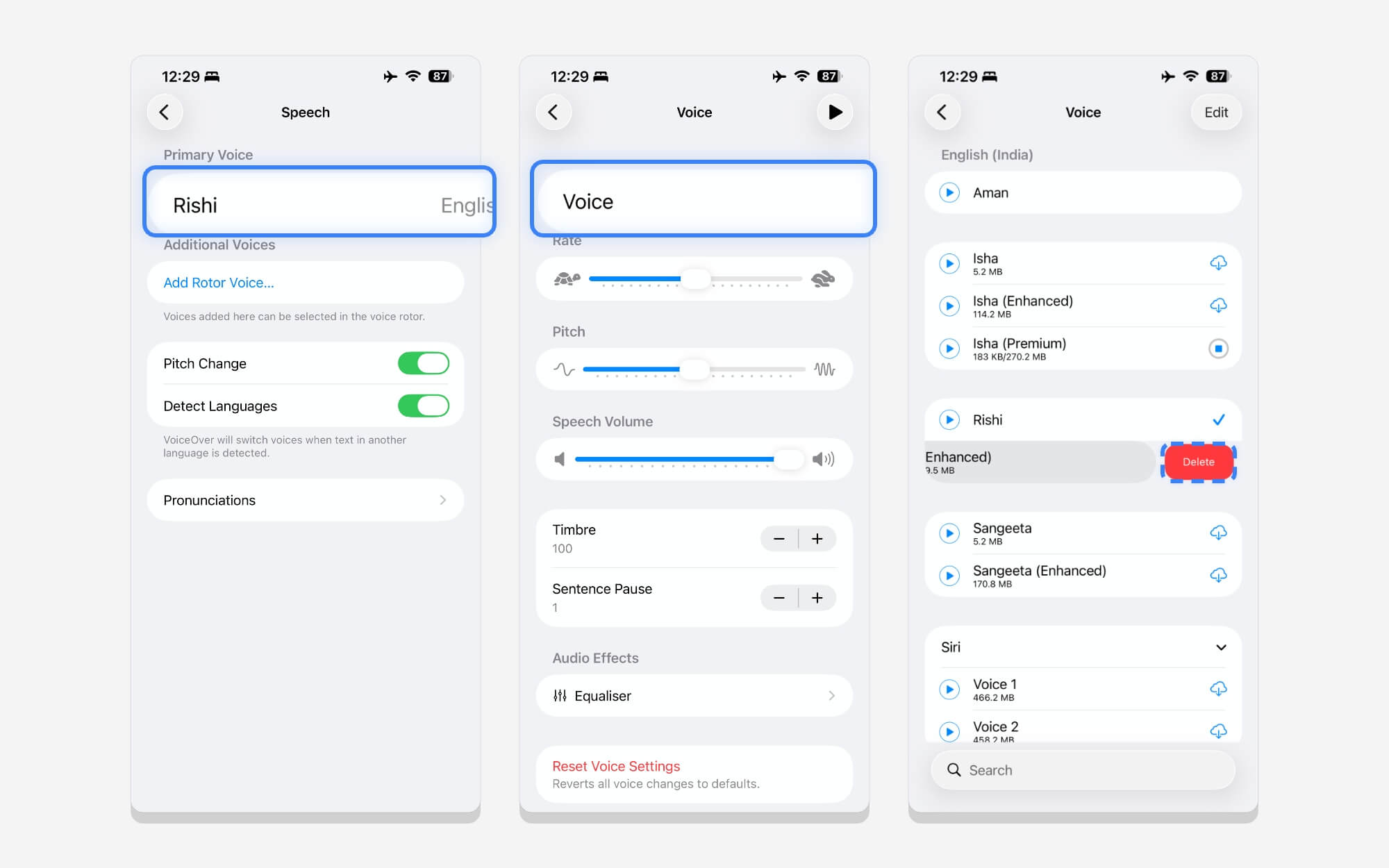
الخطوة 3: للحذف، اضغط على الصوت. للحذف، اسحب لليسار وانقر فوق "حذف" . هذا كل شيء. فهو يزيل جميع الأصوات غير المرغوب فيها ويختار صوتك.
حذف القواميس غير المستخدمة وتوفير المساحة
القواميس عبارة عن حزم محلية تساعد لوحة المفاتيح على التنبؤ بالنص والصوت أثناء الكتابة. ومع ذلك، إذا قمت عن طريق الخطأ بتمكين وتنزيل قاموس لم تعد بحاجة إليه، فيمكنك حذفه.
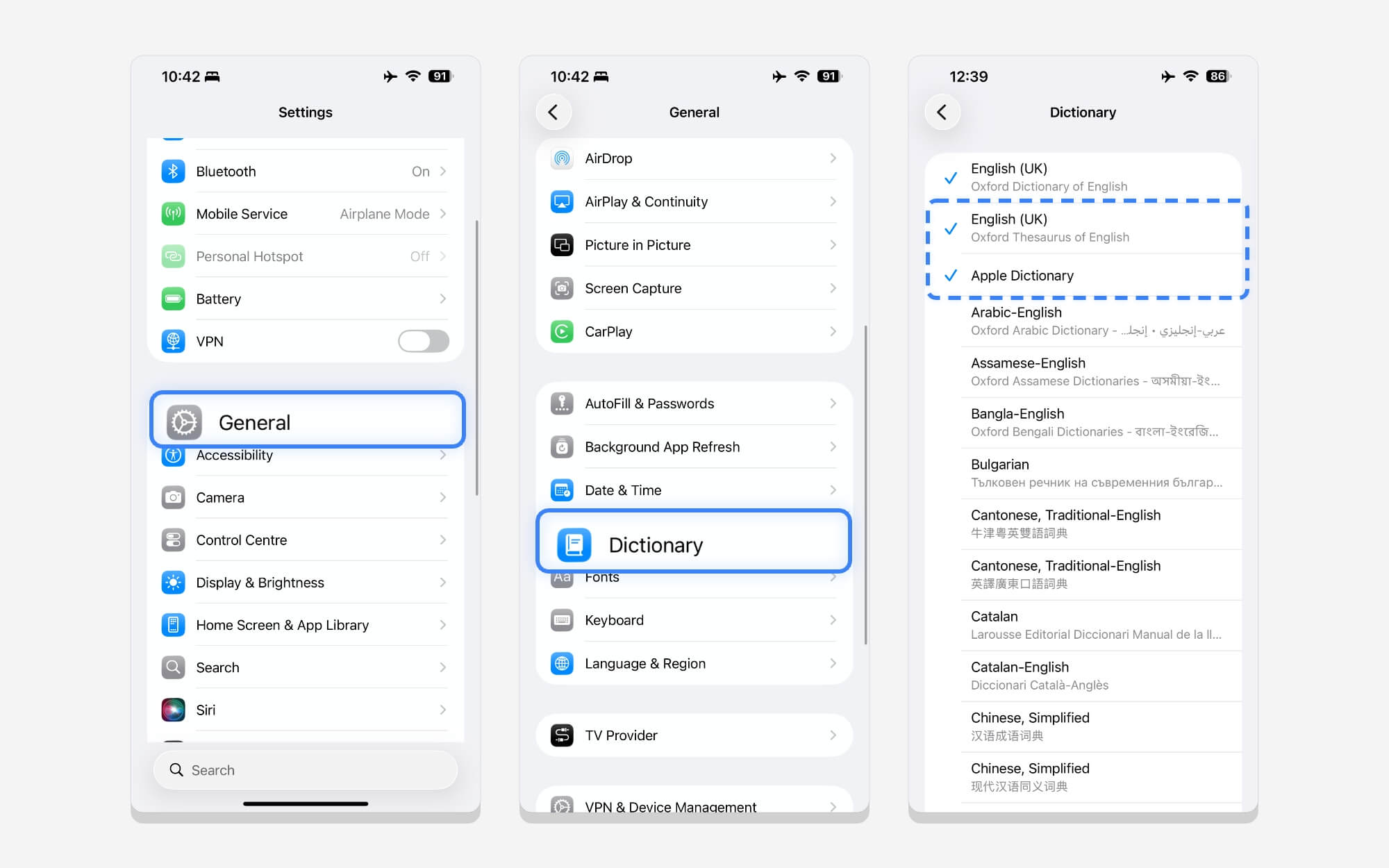
الخطوة 1: اذهب إلى الإعدادات ، انتقل إلى عام ، قم بالتمرير لأسفل، وانقر على القاموس . من هنا، يمكنك إلغاء تحديد القاموس الذي لم تعد بحاجة إليه.
حذف لوحات المفاتيح المتعددة
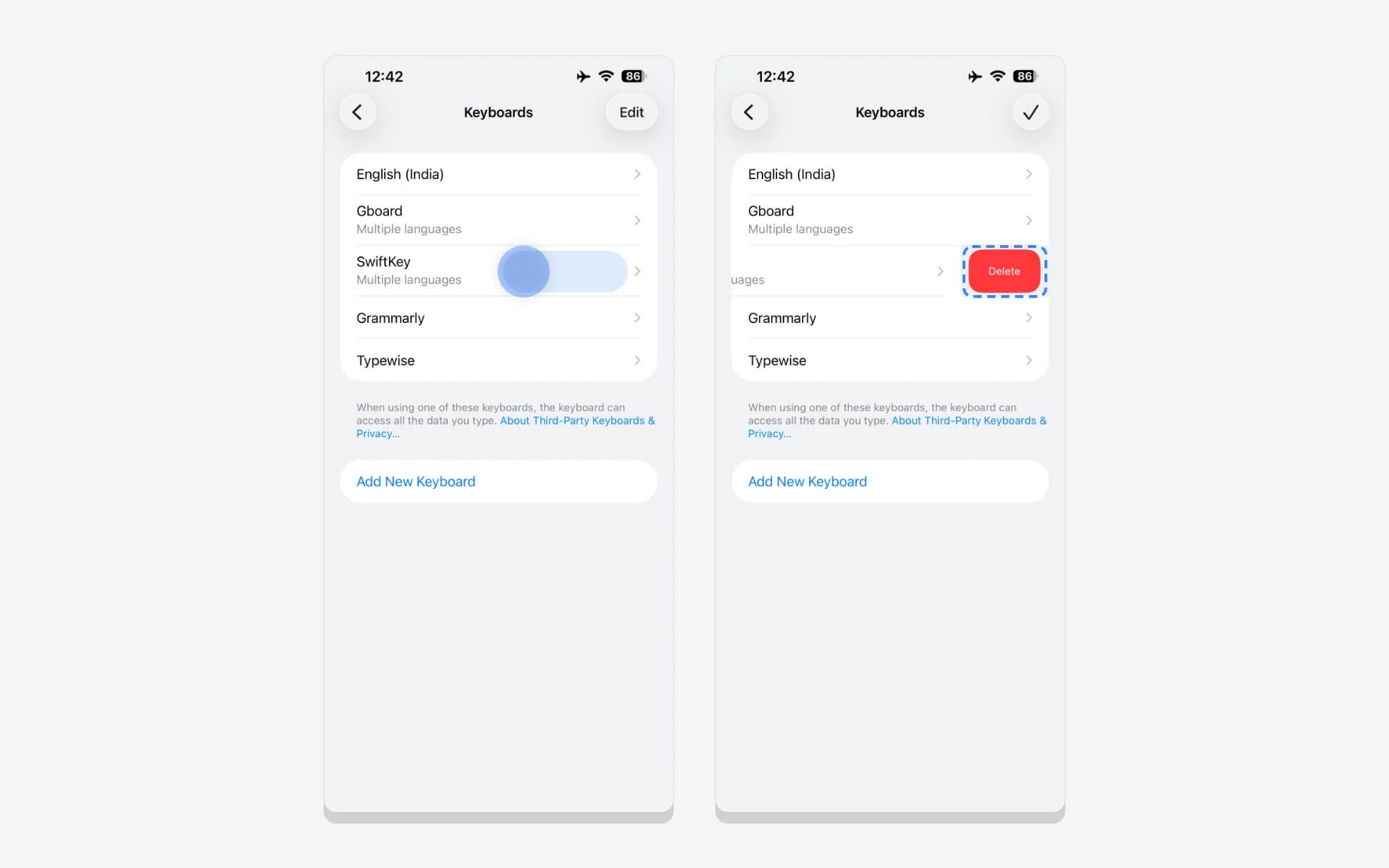
تدعم لوحة المفاتيح المدمجة لغات متعددة؛ ويمكنك التبديل بينهما بسهولة. ومع ذلك، إذا كنت لا تستخدمه كثيرًا أو لم تعد بحاجة إليه، فيمكنك حذف لوحات المفاتيح غير المستخدمة لتوفير المساحة.
الخطوة 1: للقيام بذلك، انتقل إلى الإعدادات على جهاز iPhone الخاص بك.
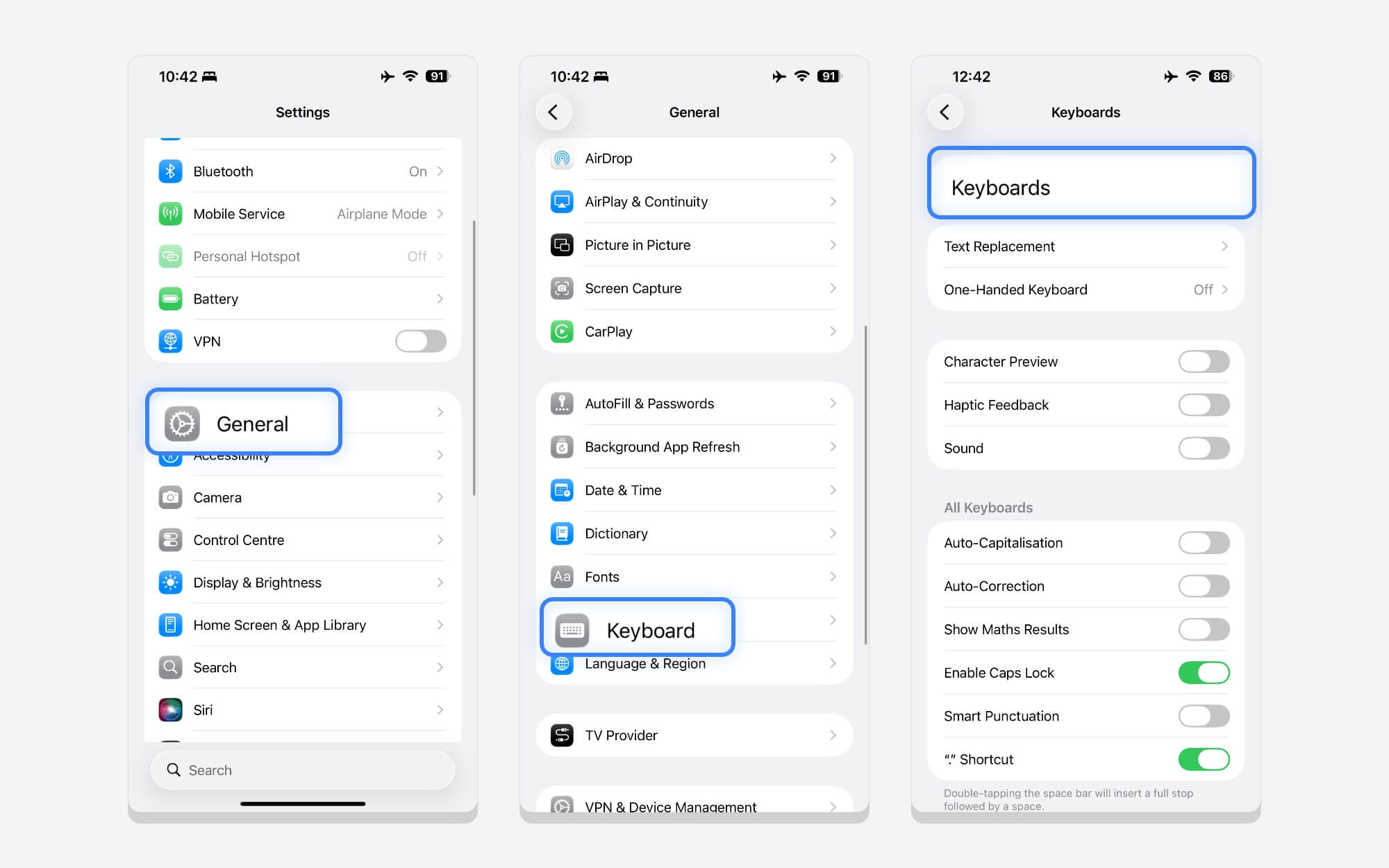
الخطوة 2: اضغط على عام وقم بالتمرير لأسفل، ثم اضغط على لوحة المفاتيح مرة أخرى، ثم اضغط على خيار لوحة المفاتيح، ثم اضغط على لوحة المفاتيح الموجودة لديك. إذا كانت لديك عدة لغات، فيمكنك التمرير لليمين والنقر فوق "حذف" لإزالة لوحات المفاتيح غير المرغوب فيها.
إزالة سجل نصوص سيري
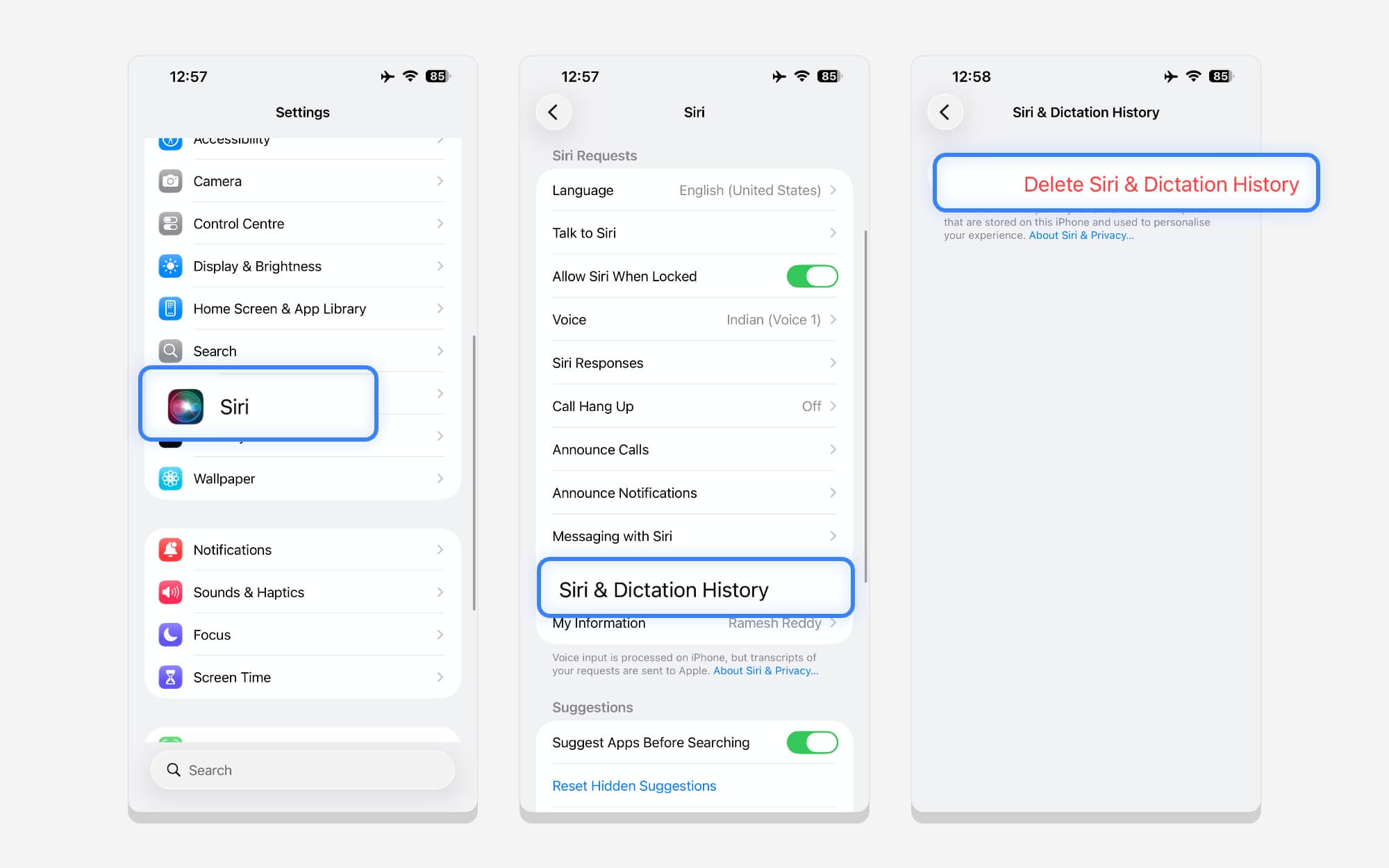
سيري ليس الأفضل في الوقت الحالي؛ لا يمكنك فعل الكثير به على جهاز iPhone الخاص بك، وإذا لم تعد تستخدمه، فيمكنك حذف سجل نص Siri الذي تحفظه Apple لتخصيص تجربتك.
الخطوة 1: انتقل إلى الإعدادات ، وقم بالتمرير لأسفل، ثم انقر فوق Siri من هنا. قم بالتمرير لأسفل مرة أخرى، ثم اضغط على Siri وسجل الإملاء . هنا، يمكنك النقر على حذف سجل Siri والإملاء لحذف جميع محادثاتك السابقة، بالإضافة إلى التخصيص.
حذف بيانات الموقع المهمة
لتقديم تجربة مخصصة مع خدمات Apple، بما في ذلك الخرائط، تقوم Apple بحفظ مواقعك التي تستخدمها بشكل متكرر. وتشمل هذه الأماكن التي تزورها بشكل متكرر.
ومع ذلك، إذا كنت تريد توفير المساحة ولا تحتاج إلى تجربة مخصصة، فيمكنك حذف سجل المواقع الخاص بك.
الخطوة 1: انتقل إلى الإعدادات على هاتفك، ثم اضغط على الخصوصية والأمان .
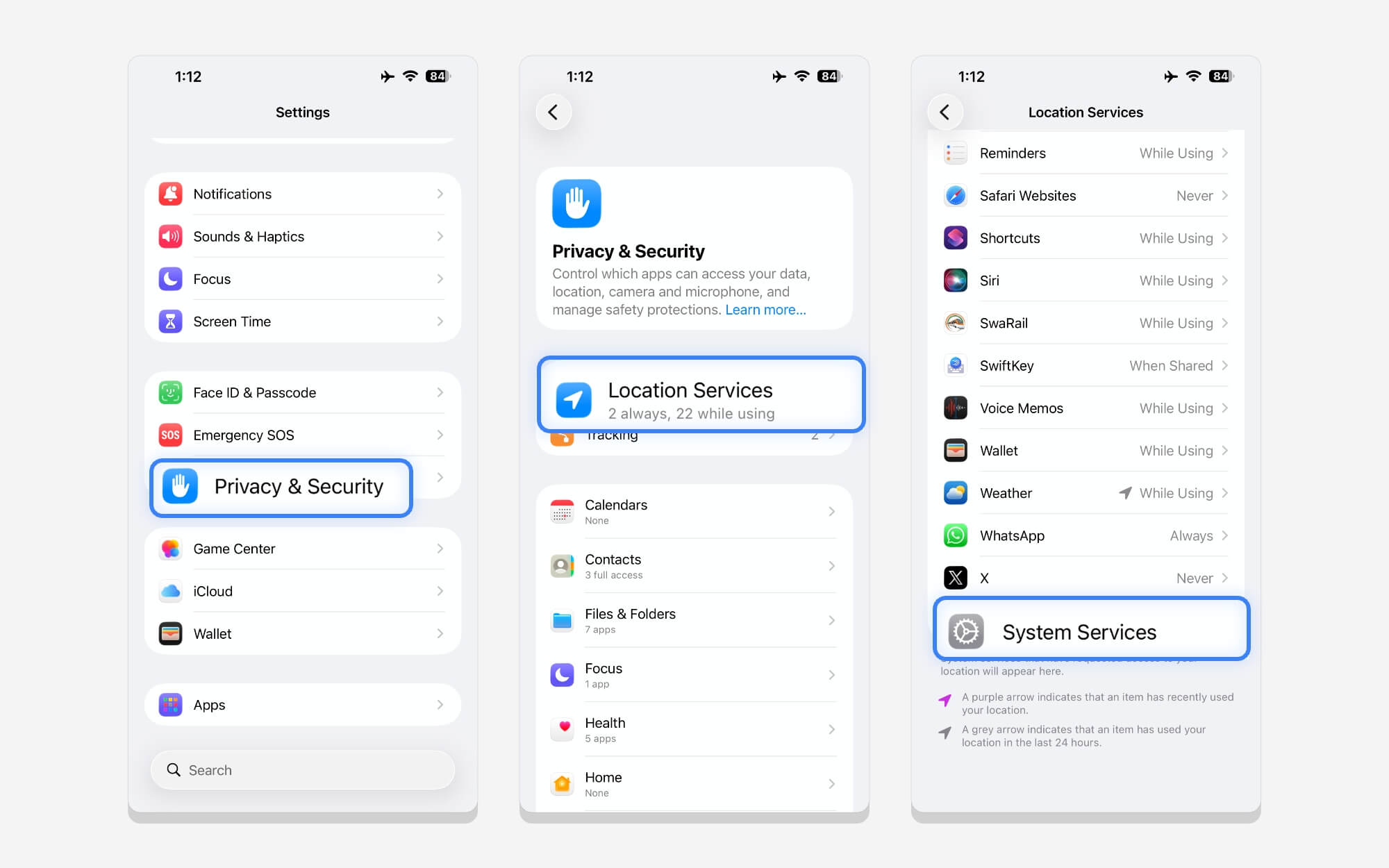
الخطوة 2: اضغط على خدمات الموقع.
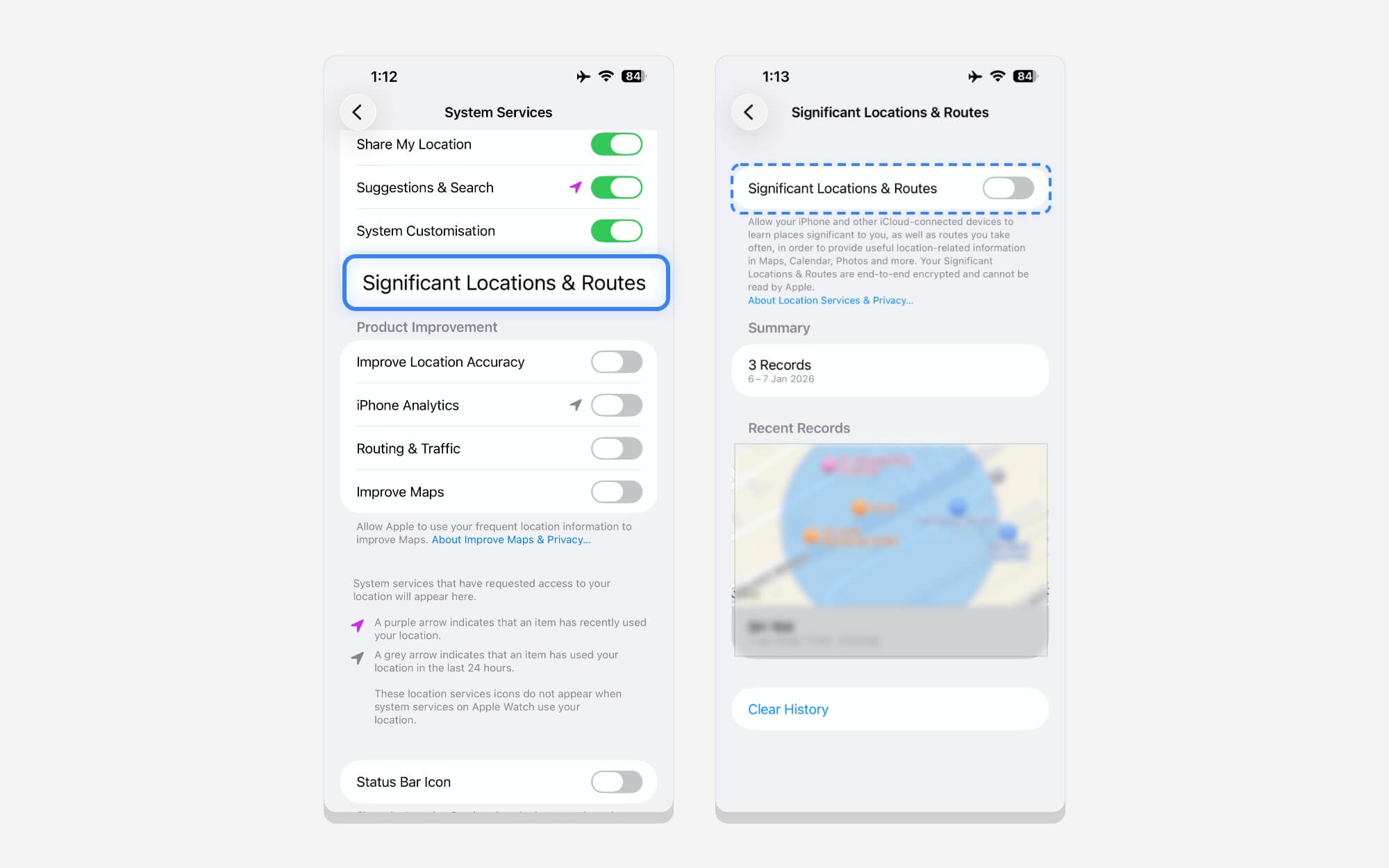
الخطوة 3: قم بالتمرير لأسفل، وانقر فوق خدمات النظام، ثم انقر فوق الموقع والطرق المهمة. من هنا، قم بمصادقة القياسات الحيوية الخاصة بك باستخدام Face ID، وأوقف تشغيل هذا الإعداد، ثم قم بالتمرير لأسفل وانقر فوق "مسح السجل". يؤدي هذا إلى إزالة كل موقعك وسجلك وبياناتك المهمة.
منع iPhone من الاتصال، ومنع جهازك من جمع بيانات الاستخدام الخاصة بك
لتوفير تجربة أفضل، تقوم Apple بجمع بياناتك. لا تقلق. هذه البيانات خاصة. ومع ذلك، مع مرور الوقت، يمكن أن تتراكم وتشغل مساحة على جهاز iPhone الخاص بك. يمكنك إزالته ومنع Apple من جمع بياناتك.
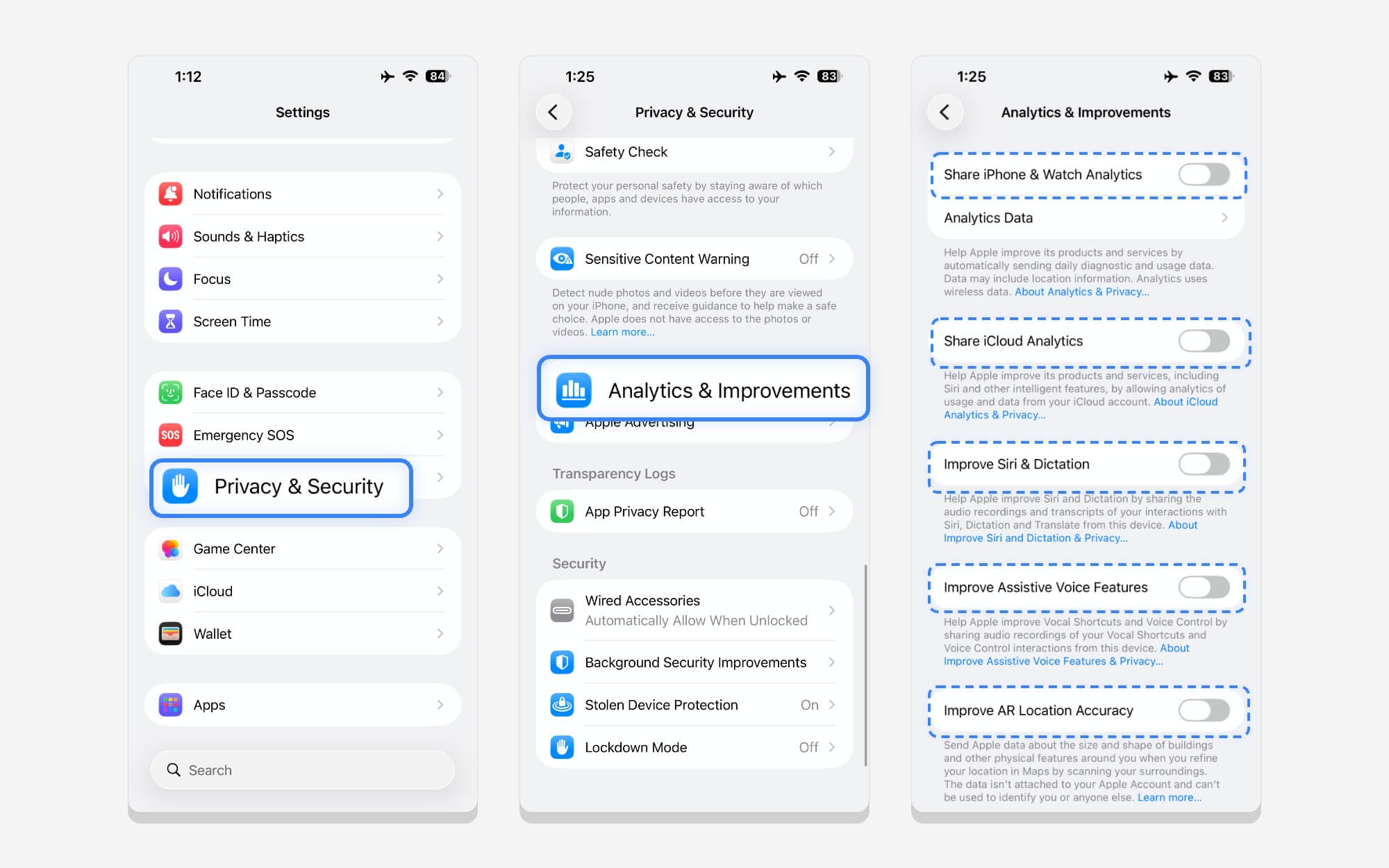
للقيام بذلك، انتقل إلى الإعدادات، ثم قم بالتمرير لأسفل، ثم انقر فوق الخصوصية والأمان. من هنا، قم بالتمرير لأسفل وانقر على التحليلات والتحسين . قم بإيقاف تشغيل جميع التحليلات الخاصة بجهاز iPhone والتي يريد جهاز iPhone الخاص بك تتبعها. ستتوقف Apple عن جمع البيانات حول استخدامك وأنماطك ولن تقوم بتخزينها بعد الآن، حتى تتمكن من توفير بعض المساحة على جهازك.
هذه خمس ميزات سهلة وخمس ميزات متقدمة يمكنك استخدامها لتحرير مساحة التخزين على جهاز iPhone الخاص بك. باستخدام الطرق المتقدمة، يمكنك توفير قدر كبير من الجيجابايت من البيانات، خاصة عند مسح ذاكرة التخزين المؤقت للنظام.
أتمنى أن تجد هذا الدليل مفيدًا. إذا كان لديك أي أسئلة، يمكنك التعليق أدناه، وسأحاول الإجابة عليها. يمكنك أيضًا قراءة الأسئلة المتداولة أدناه للحصول على مزيد من المعلومات حول كيفية عمل هذه الطريقة ومدى فعاليتها في تقليل مساحة التخزين على جهاز iPhone الخاص بك.
الأسئلة الشائعة حول تحرير مساحة التخزين في حالة امتلاء مساحة تخزين iPhone
1. ما مقدار تقليل بيانات النظام الذي يمكنني توقعه بشكل واقعي؟
ذلك يعتمد على الطريقة التي تستخدمها. على سبيل المثال، إذا كنت تقوم بمسح ملفات كبيرة من مساحة التخزين الخاصة بك، فيمكنك حفظ ما بين 20 إلى 30 جيجابايت، حسب حجم الملف. إذا كنت تريد مسح معظم الملفات باستخدام الطرق المتقدمة، فيمكنك توفير 5-8 جيجابايت، حسب الطراز الخاص بك.
2. هل هذا حل طويل الأمد أم ستعود المشكلة مرة أخرى خلال أشهر قليلة؟
إذا قمت بتثبيت أي تطبيقات جديدة أو أضفت ملفات جديدة إلى هاتفك، فقد تمتلئ وحدة التخزين الداخلية لديك مرة أخرى بسرعة. ومع ذلك، فإن اتباع هذه الطرق باستمرار يمكن أن يساعدك على تحرير مساحة التخزين. من حين لآخر، تحقق من الملفات والتطبيقات التي تستهلك أكبر قدر من مساحة التخزين، وقم بإزالتها بانتظام.
3. ما مقدار المساحة الحرة التي يجب أن أحتفظ بها بشكل مثالي على جهاز iPhone الخاص بي للحصول على أداء سلس؟
أوصي بمساحة خالية تتراوح من 5 إلى 10 جيجابايت على جهاز iPhone الخاص بك للحصول على أداء سلس.
4. هل هناك طريقة دائمة لمنع فوضى التخزين في المستقبل؟
لا توجد طريقة دائمة لمنع فوضى التخزين على جهاز iPhone الخاص بك. ومع ذلك، يمكنك اتباع الطرق التي شاركتها لتحرير مساحة التخزين على جهاز iPhone الخاص بك لمنع فوضى التخزين في المستقبل.
تأكد من مراجعة استخدام مساحة التخزين الخاصة بك بشكل متكرر وحذف الملفات الكبيرة. وبصرف النظر عن هذا، يمكنك أيضًا اختيار متغير تخزين iPhone الأعلى ونقل الصور ومقاطع الفيديو إلى جهاز تخزين خارجي مخصص. لا توجد طريقة واحدة تناسب الجميع؛ يعتمد ذلك على استخدامك لجهاز iPhone ومدى رغبتك في الاحتفاظ بجهاز iPhone الخاص بك مجانًا.
قراءة ذات صلة: كيفية شراء المزيد من سعة التخزين على iPhone
5. هل سعة 128 جيجابايت غير كافية في عام 2026؟
هذا سؤال صعب. ومع ذلك، إذا كنت تقوم في كثير من الأحيان بتسجيل مقاطع الفيديو والصور وتخزين الملفات الكبيرة على جهازك، فقد لا تكون سعة 128 جيجابايت كافية، نظرًا لأن الصور ومقاطع الفيديو على iPhone يمكن أن تملأ مساحة التخزين بسرعة. ومع ذلك، يبدأ الإصدار الأساسي من Apple الآن بسعة 256 جيجابايت، وهو ما يجب أن يكون كافيًا لمعظم الأشخاص.