
iPhoneのストレージがいっぱいですか?データを失わずにスペースを解放した方法は次のとおりです
公開: 2026-02-12私はiPhone 14 Plusを所有しています。 128GBの内部ストレージが搭載されており、すぐにいっぱいになってしまいます。 iPhone でストレージ不足エラーが表示されるたびに、私は [設定] > [ストレージ] に移動し、どのアプリやファイルが多くのスペースを占有しているかを分析し、それらを削除します。私は過去 2 年間、その通りのルーチンに従ってきましたが、かなりうまくいきました。
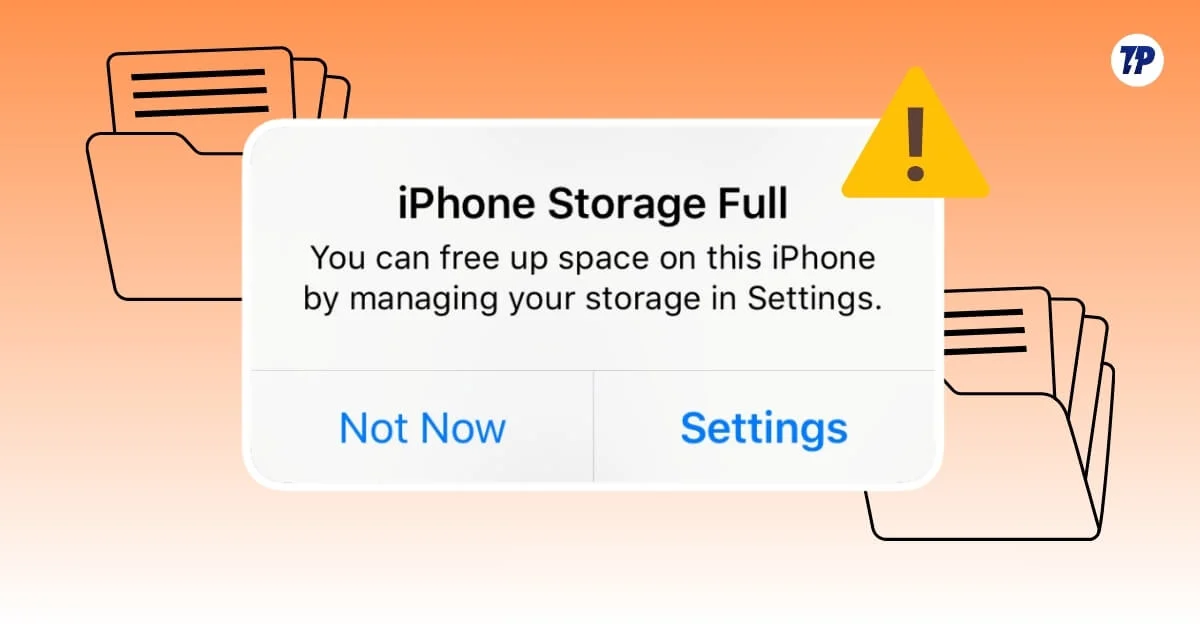
この方法は iPhone のストレージを一時的に解放しますが、実際には、不要なファイルを削除するストレージ不足エラーへの反応にすぎず、特にアプリやファイルを削除したくない場合のストレージ問題の根本原因には対処していません。
そこで、一般的な方法に従うのではなく、さらに深く掘り下げて、あまり話題になっていない高度な方法を見つけて、iPhone のスペースを再利用しました。幸いなことに、これらの方法は実際に機能し、iPhone のスペースを大幅に節約でき、将来のスペースの占有も防ぐことができました。
iPhone のストレージの問題に直面しており、スペースを解放したい場合は、これらの高度な方法を試して、不要なファイルを削除し、キャッシュをオフロードできます。これらの方法には、不要なシステム キャッシュ、システム データの縮小、役に立たないと思われる場合の Apple Intelligence の削除などが含まれます。
目次
iPhoneのストレージがいっぱいの場合は、まずこれらの方法から始めてください
通常の方法が機能しないわけではありません。不要なファイルを削除してキャッシュをクリアするのが、iPhone の空き容量を増やす最も簡単な方法です。
これらの方法はほとんどの人にとって効果的です。ただし、これらの方法を試しても、スペースを節約できず、iPhone でストレージの問題が発生する場合があります。これらの高度な方法は便利ですが、その前に、まずこれらの基本的な方法を試してください。
- 大きなファイルを確認して削除する: iPhone で[設定] を開き、 [一般]に移動し、 [iPhone ストレージ]をタップします。ここでは、iPhone のスペースを占有しているものの完全な概要を得ることができます。各ファイルを確認し、不要なファイルを削除できます。
- アプリのキャッシュをオフロードする: iPhone 上のアプリは、より高速なエクスペリエンスを提供するために一時データを保存します。ただし、時間が経つにつれて、このデータは不要なファイルでいっぱいになり、定期的に消去しないとストレージの容量がギガバイトに達することもあります。データをクリアまたはオフロードすると、かなりのストレージ容量が解放されます。アプリからキャッシュをオフロードしてもデータは削除されないことに注意してください。ただし、場合によってはアプリからログアウトされる可能性があるため、多くのスペースを占有しているアプリを探し、それをオフロードしてスペースを解放してください。これを行うには、 [設定] > [一般] > [iPhone ストレージ] > 任意のアプリをタップ > [オフロード] をタップします。
- iCloud:写真やビデオは通常、大量のストレージを消費します。 iCloud ストレージが無料の場合は、iCloud に移動してスペースを節約できます。これを行うには、 [設定] > [アプリ] > [写真]に移動し、 [選択] > [iPhone ストレージの最適化]をタップします。このオプションを有効にすると、写真とビデオの元のバージョンは iCloud に保存され、最適化され、より圧縮されたバージョンは iPhone にローカルに保存されます。写真アプリでは引き続き元のファイルにアクセスできます。
- Safari キャッシュをクリアする: Safari は、キャッシュ、Cookie、ブラウザ履歴、さらには Web サイト データベースを含む、Web サイト データをデバイス上にローカルに保存します。多くの場合、Safari データを消去すると、iPhone のストレージを節約できます。 [設定] > [アプリ] > [Safari] > [履歴と Web サイト データを消去]に移動できます。
- ストリーミング アプリからダウンロードを削除する:現在、ほとんどのストリーミング アプリは、バックグラウンドでコンテンツを自動的にダウンロードするスマート ダウンロードを提供しています。スペースを節約するには、スマート ダウンロードをオフにして、これらのアプリがファイルを自動的にダウンロードしないようにします。これを行うには、これらのアプリのダウンロード設定に移動し、スマート ダウンロードをオフにしてオフライン ダウンロードを削除します。
これらは、iPhone のストレージを節約するためのシンプルで効果的な方法です。ただし、ファイルを削除したくない、ストレージが乱雑になるのを防ぎたい場合は、高度な方法に従って iPhone のストレージを解放し、今後ストレージが蓄積するのを防ぎます。
iPhoneのストレージを解放する高度な方法
システムデータのクリア
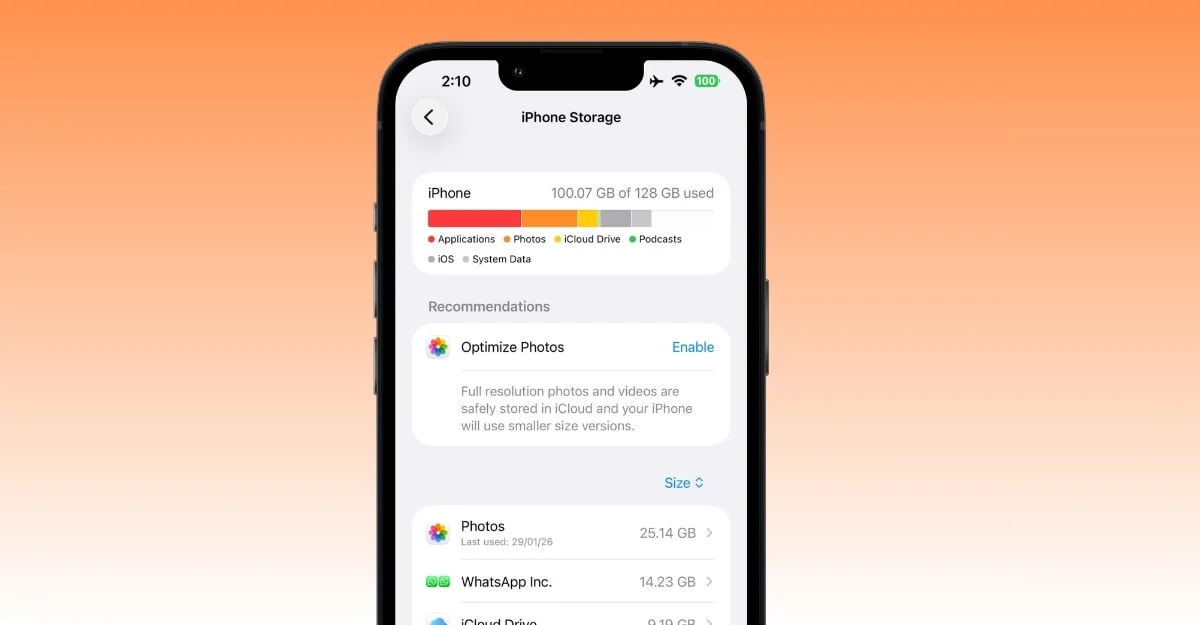
iOS は、キャッシュ、ログ、その他の一時インデックス データを含むシステム データを一時的に保存します。現在、Apple はユーザーがシステム データを消去することを許可していません。ただし、一定期間が経過すると自動的に期限切れになります。幸いなことに、システム データを削除する回避策があります。最新の iOS 26 でも動作します。
最も良い点は、従うのが簡単で、ストレージの量を大幅に節約できることです。 iPhone の自動日付と時刻をオフにして、日付を一時的に 3 か月後に設定するだけです。
設定すると、システムは将来の日付を参照として使用し、一時ファイルを削除します。そして何よりも、プロセスが驚くほどうまく機能します。私の場合、内部ストレージが約 7 ~ 8GB 節約されました。
iPhone でこのトリックを使用してシステムデータをクリアする方法は次のとおりです。
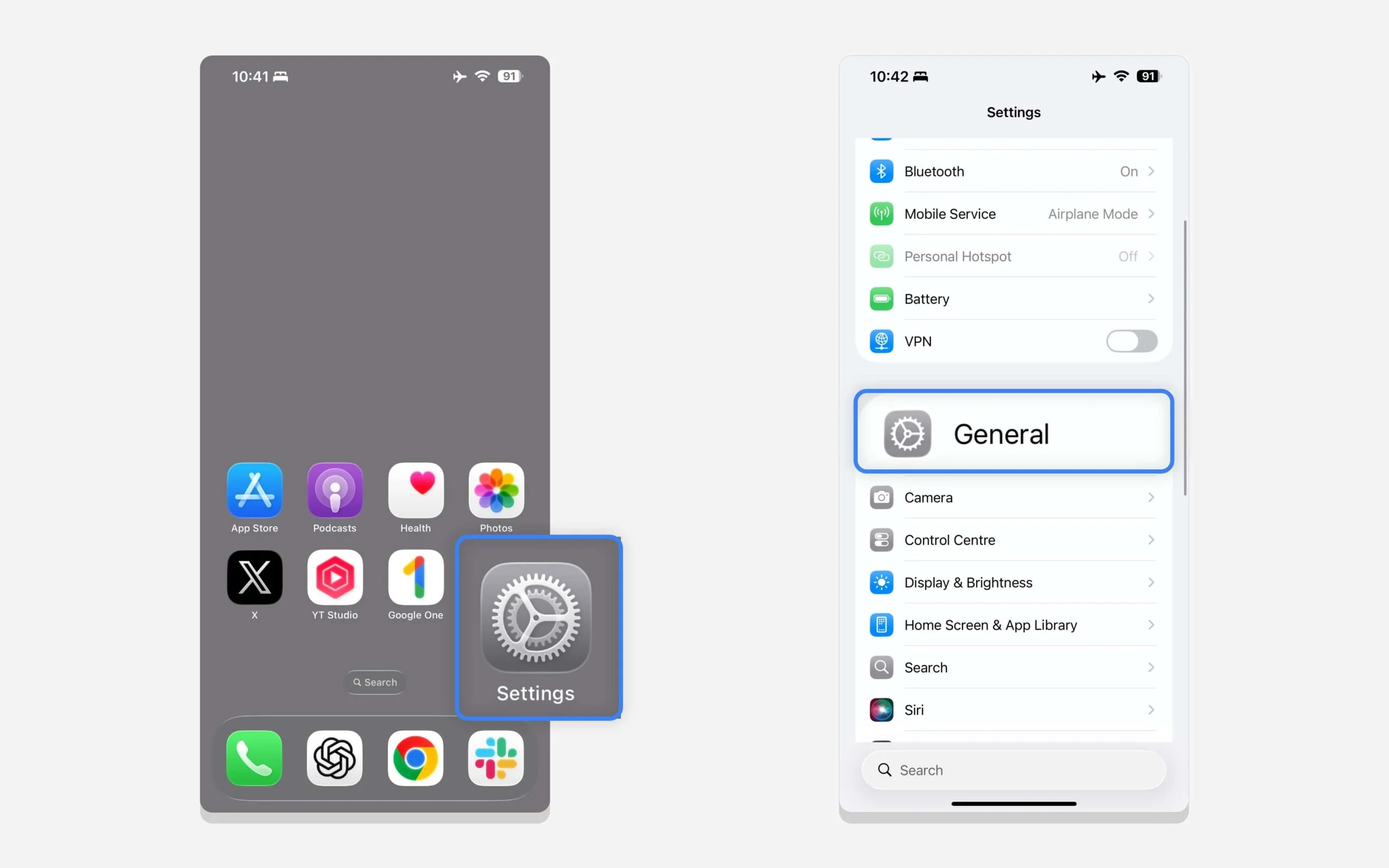
ステップ 1: iPhone で[設定]に移動し、下にスクロールして[一般] をタップします。
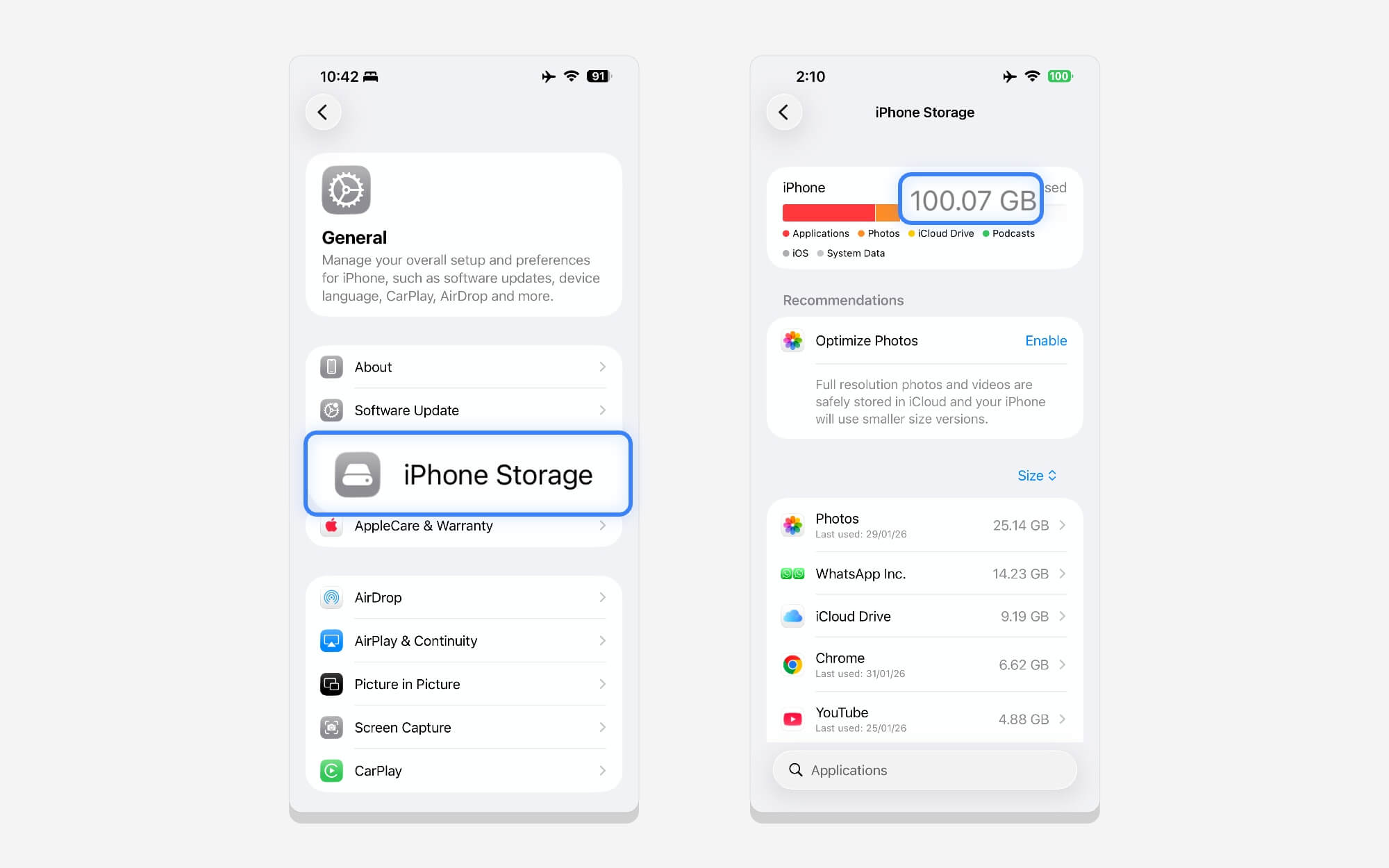
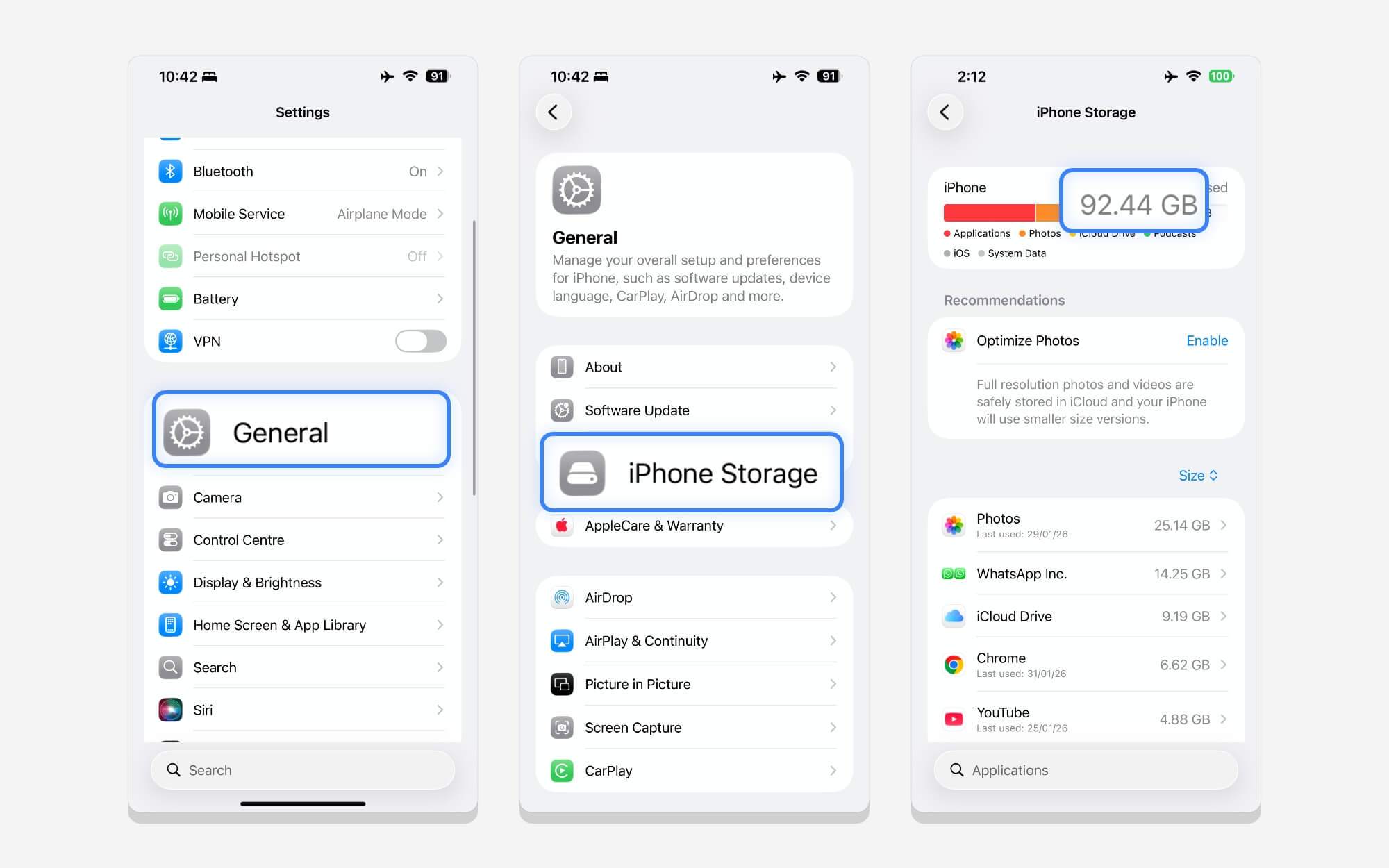
ステップ 2: 「 iPhone ストレージ」をタップして、現在のストレージ使用量を確認します。
ステップ 3:ここで、一般設定に戻ります。 「日付と時刻の設定」まで下にスクロールし、自動日付と時刻をオフにして、3 か月後の日付を設定します。正確である必要はありません。 3ヶ月後からデータ設定可能です。例: 3/01/2026 から 7/01/2026。
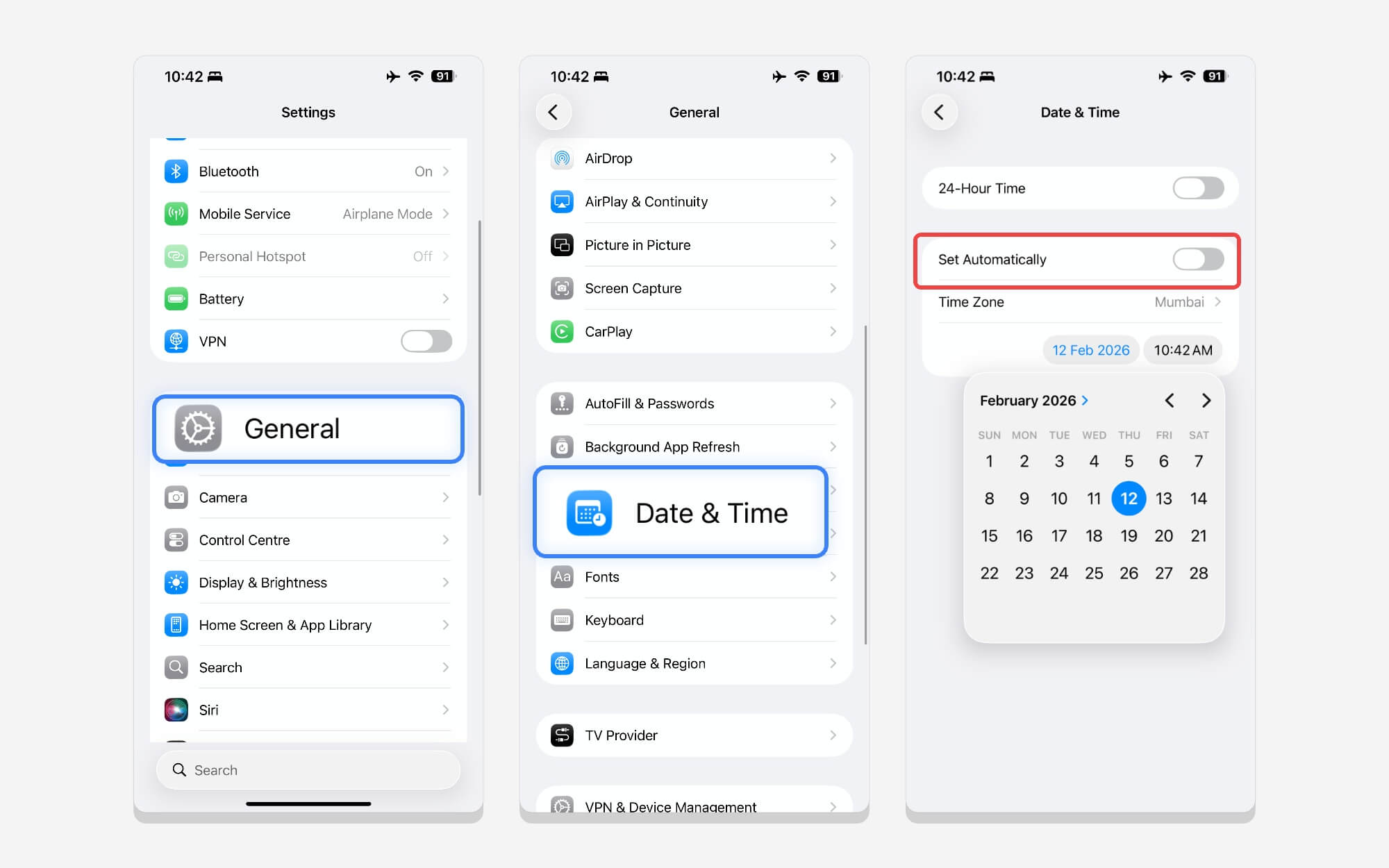
ステップ 4:ホーム画面に戻り、iPhone の電源を切り、数分間待ちます。
ステップ 5: [設定]に戻り、 [一般] 、 [iPhone ストレージ]の順にタップし、ストレージが減少しているかどうかを確認します。
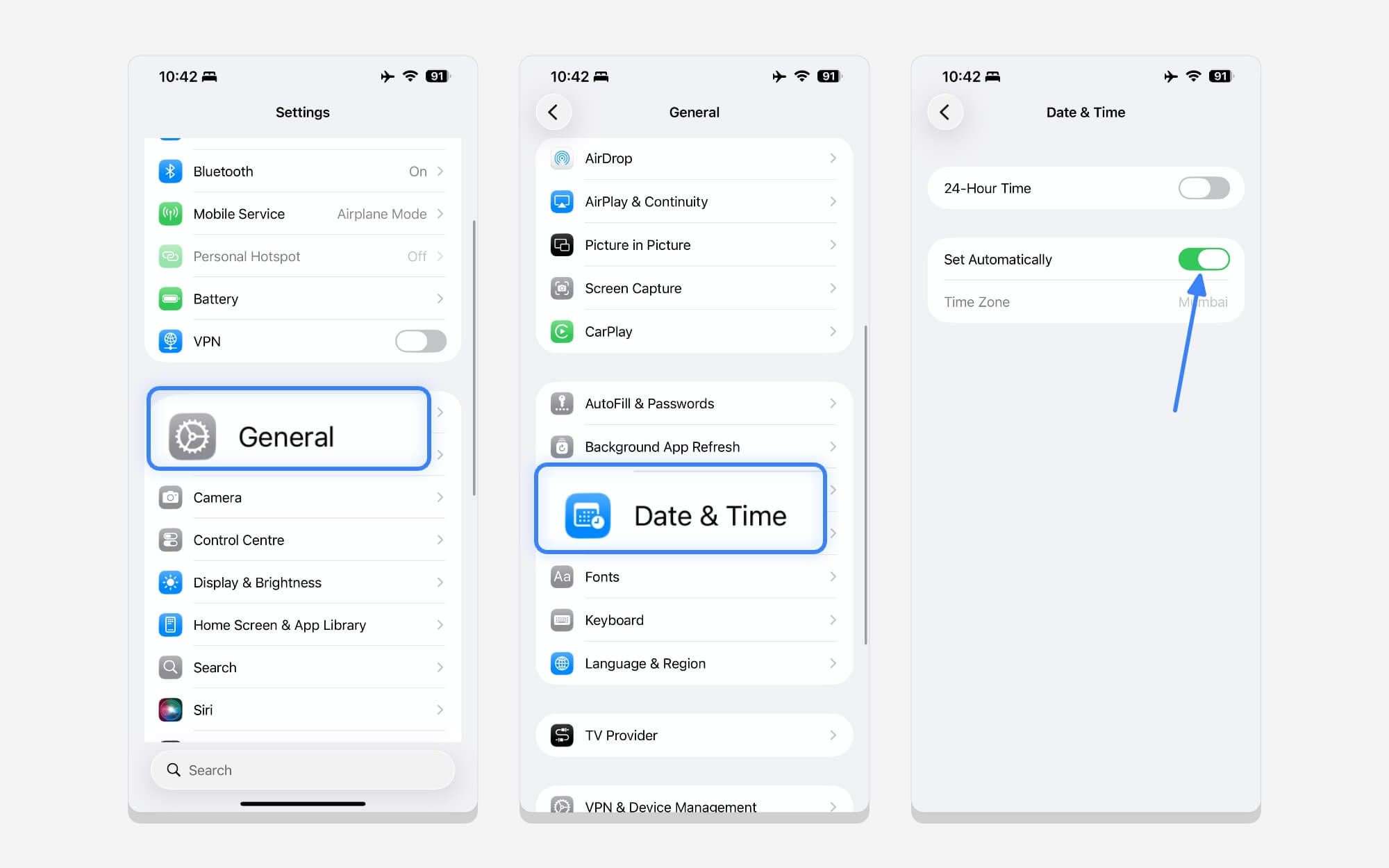
ステップ 6:ここで、一般設定に戻り、下にスクロールして、自動日付と時刻を有効にします。
iCloudからバックアップを復元する
上記の方法は非常にうまく機能します。 8GBのデータを節約できました。ただし、システムデータが依然として大量のストレージを消費している場合は、iPhone を iCloud にバックアップし、iPhone をリセットして、iCloud からバックアップを復元できます。
iCloud をバックアップ ソリューションとして使用すると、必要なデータのみがバックアップされます。 iPhone を iCloud にバックアップすると、必要なデータのみが取得され、不要なシステムデータは削除されます。
データを iCloud にバックアップし、iPhone をリセットする方法:
データを iCloud にバックアップするには、iCloud に十分な空き容量があることを確認してください。 Apple は 5 GB の無料の iCloud ストレージを提供しています。ただし、バックアップデータがこの制限を超える場合は、スペースを解放するか、写真やその他のデータを除外して、5GB の無料枠内に収まるように iCloud バックアップを最適化する別の方法を検討してください。

この方法を使用すると、iCloud の写真とビデオを手動でダウンロードし、保存し、バックアップすることができます。デバイスがリセットされ、iCloud バックアップから復元されたら。このようにして、無料の iCloud を使用して iPhone をバックアップし、古いファイルを安全に保管できます。
iCloudを使用してiPhoneをバックアップおよびリセットする方法:
注: 重要なデータはすべてバックアップしてください。 iPhone をリセットすると、デバイス上のすべてが削除されます。
ステップ 1: iPhone を iCloud にバックアップするには、まず[設定]に移動し、プロフィール写真をタップします。
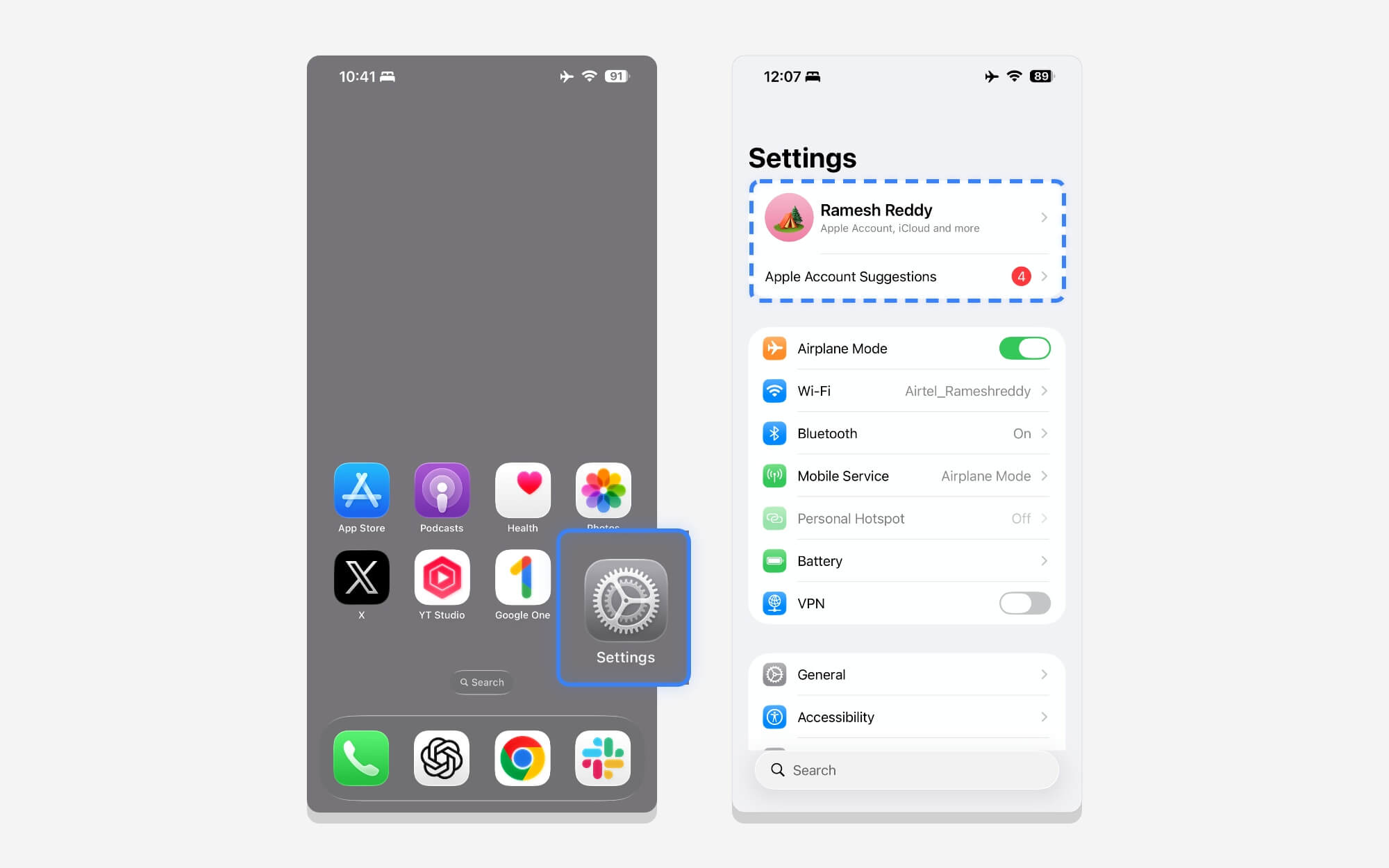
ステップ2:下にスクロールして「iCloud」をタップし、次に「iCloudバックアップ」をタップし、 「今すぐバックアップ」をタップします。 iPhone がバックアップされていない場合は、このガイドに従って修正できます。
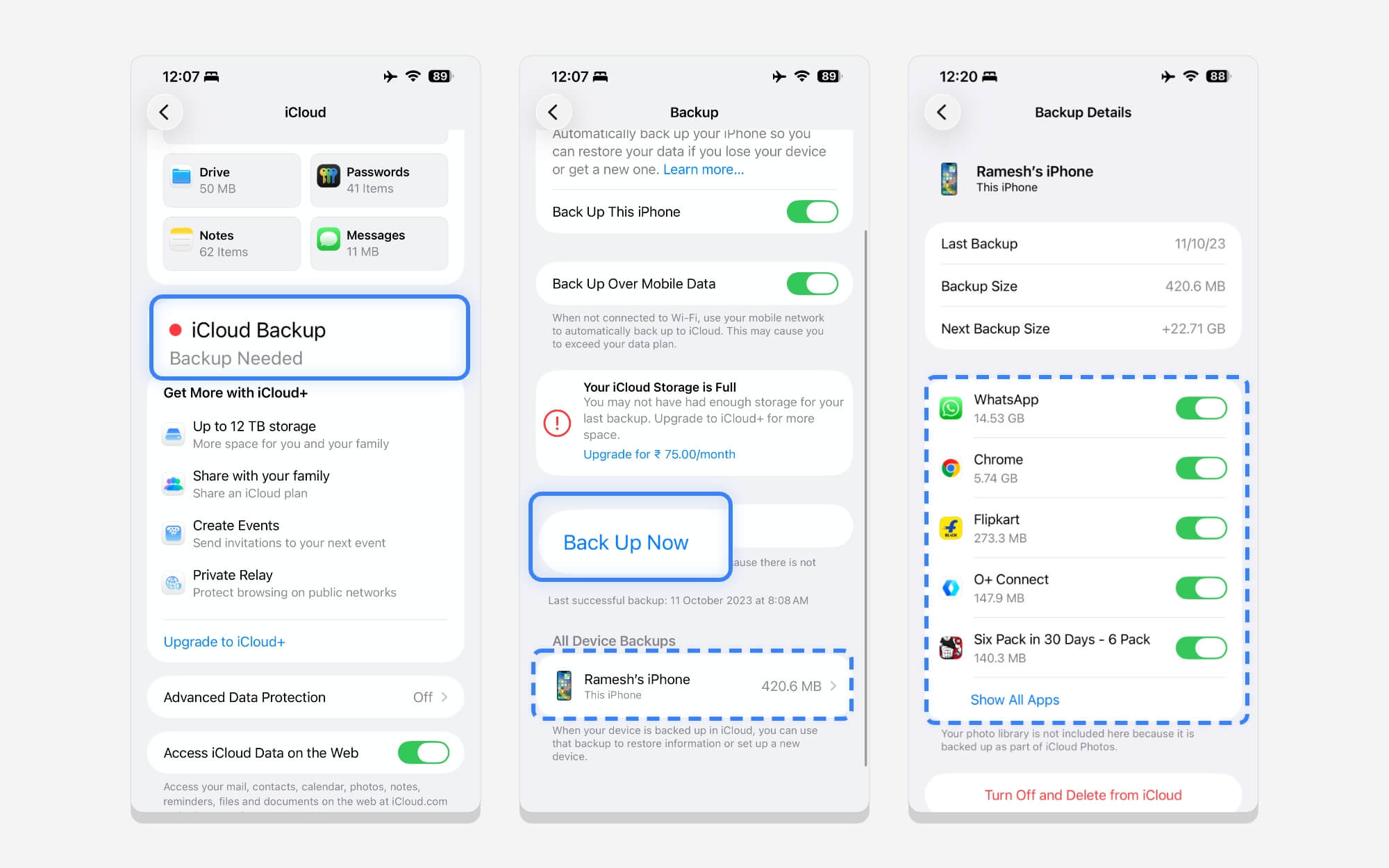
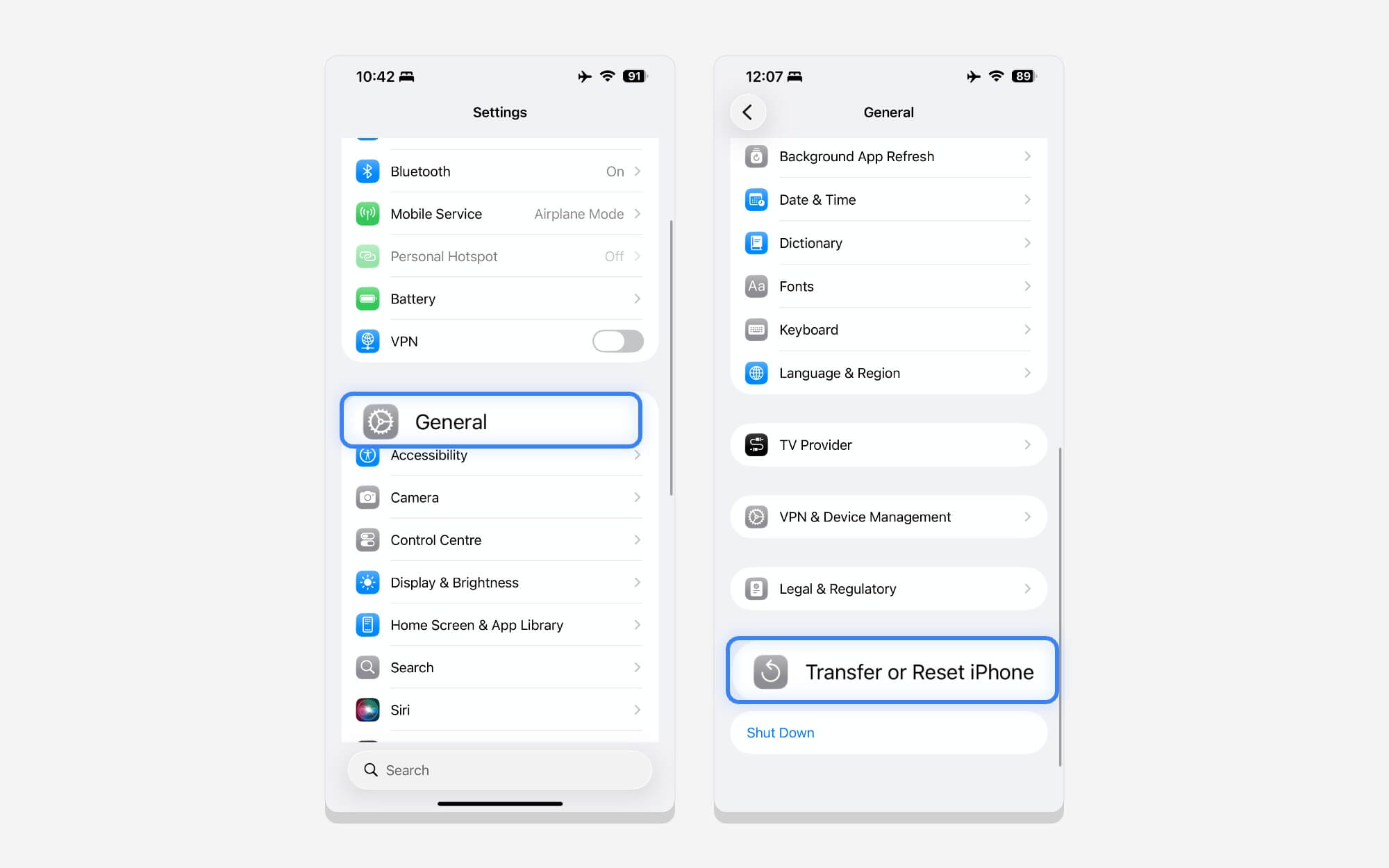
ステップ 3:バックアップ中にデバイスの空きストレージが 5GB を超えた場合は、一部のデータを削除できます。バックアップが完了したら。設定に戻ります。 「一般」をタップします。下にスクロールして、「 iPhone の転送またはリセット」オプションをタップします。
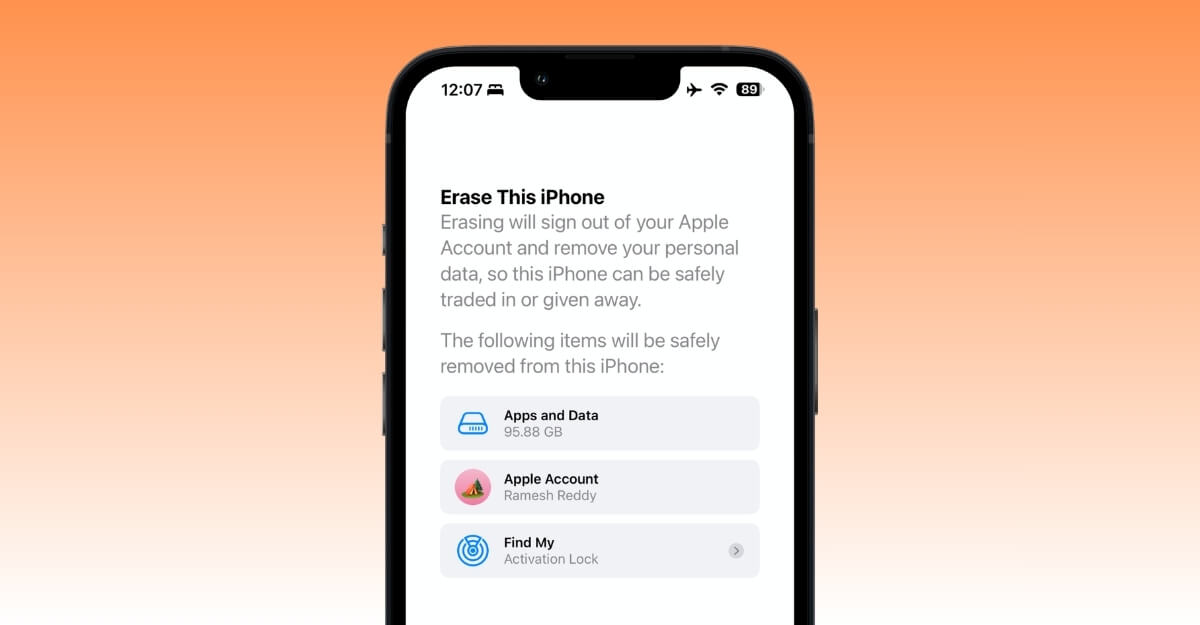
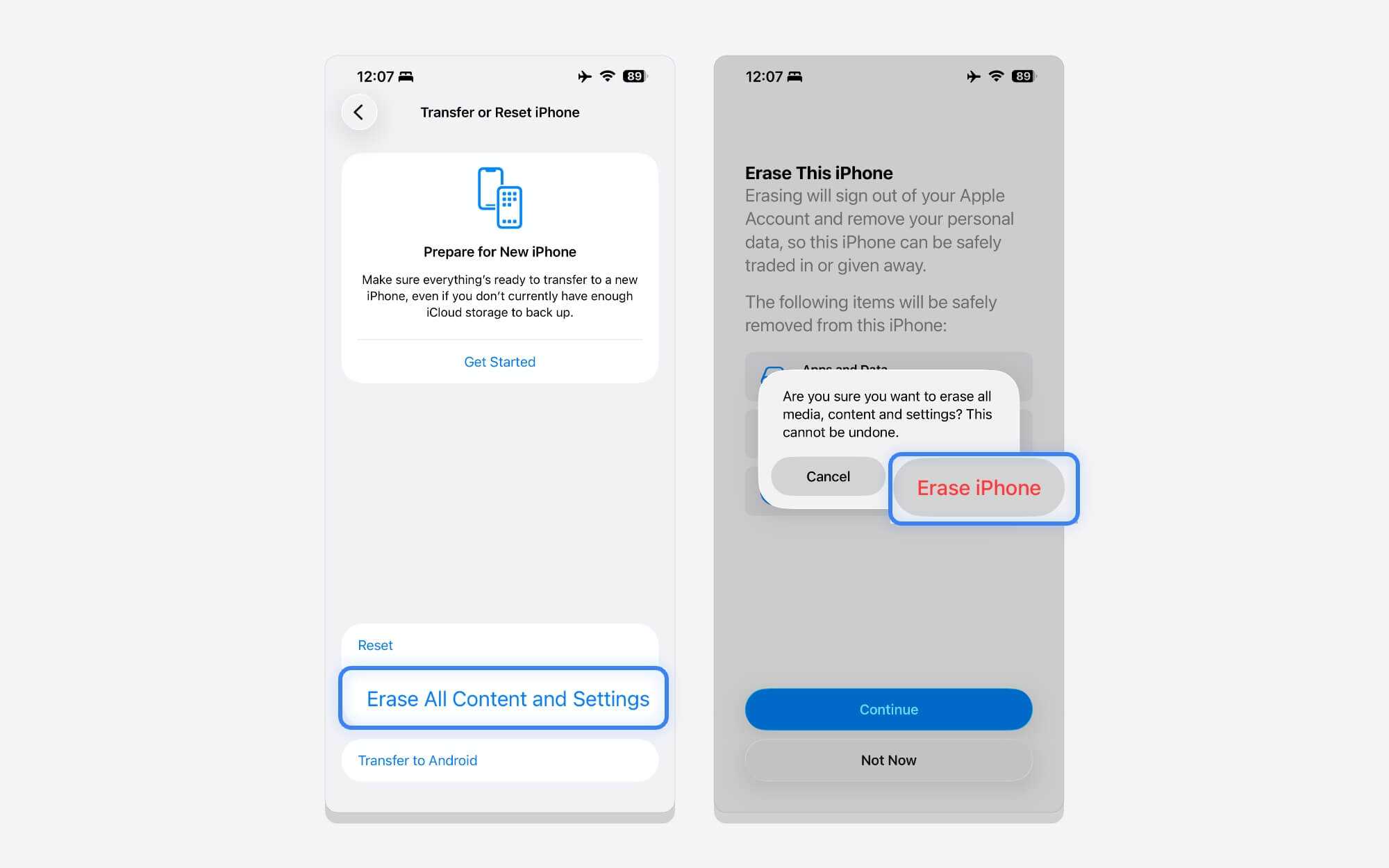
ステップ 4:ここから、 「すべてのコンテンツと設定を消去」をタップし、 「続行」をタップしてから、 「iPhone を消去」をタップしてリセットを完了します。 =
ステップ5 : iPhoneのセットアップ中に、 「iCloudバックアップから復元」を選択し、次に「iCloudバックアップ」を選択します。同じ iCloud アカウントでサインインするだけです。
ステップ 6:バックアップが完了したら、重要なファイルを iPhone に復元できます。また、 [設定] > [一般] > [iPhone ストレージ]に移動して、バックアップ後に最新の利用可能なストレージを確認できます。
Apple インテリジェンスの削除
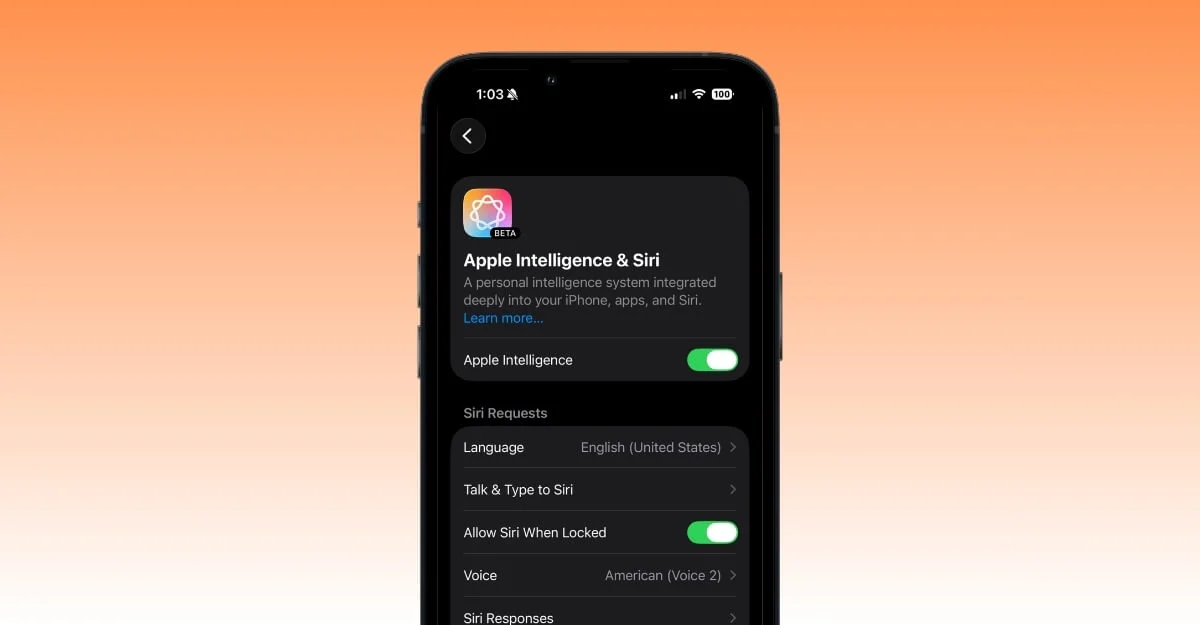
Apple は Apple Intelligence と大きな約束をしました。しかし、それは Apple が宣伝した水準には達していません。次期 Siri の噂は来月に登場すると予想されています。それでも、ほとんどの人にとって。
iPhone で Apple Intelligence をまったく使用しない場合は、完全に削除して約 5 ~ 6 GB を解放できます。
iPhone で Apple Intelligence を無効にしてストレージを節約する方法
Apple Intelligence は iPhone 15 Pro 以降のシリーズで利用可能であることに注意してください。 iPhone 15 Pro 以前のシリーズを使用している場合は、次のステップに進んでください。
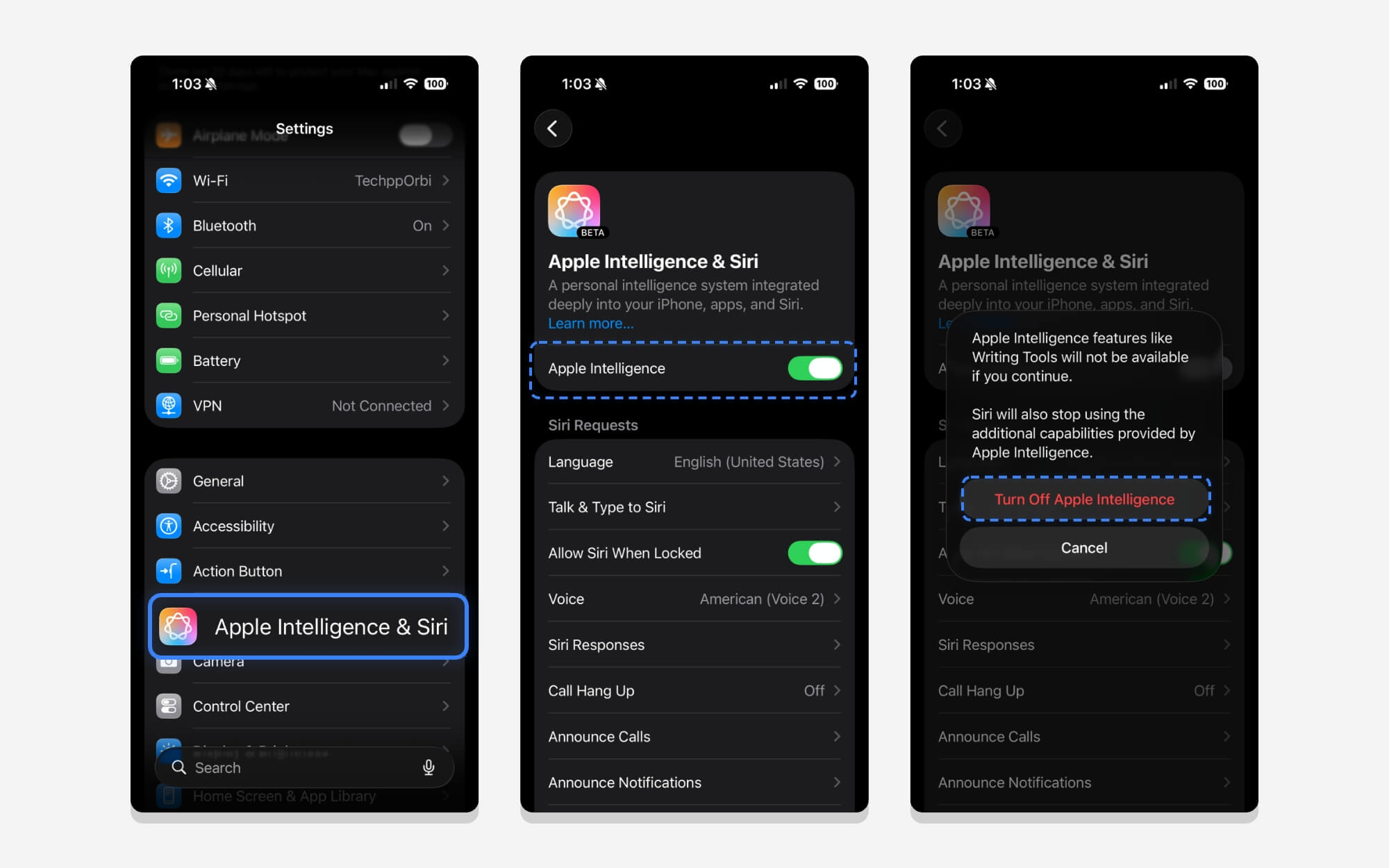
- ステップ 1: iPhone の[設定]に移動し、 [Apple Intelligenceと Siri]をタップします。
- ステップ 2:下にスクロールして[Apple Intelligence]をタップします。それでおしまい。しばらくすると、Apple はデバイスからローカル モデルを削除し、余分なスペースを節約します。
iPhone 上の不要なパッケージを削除する
Call-to-Text 機能、Siri、キーボード辞書などのさまざまなサービスを提供するために、Apple はいくつかのパッケージをローカルにダウンロードします。
ただし、これらのパッケージのほとんどは、使用しない場合はアンインストールおよび削除できます。 VoiceOver からキーボード辞書、診断や使用状況のアップロードに至るまで、使用していない可能性のあるパッケージがいくつかあります。 iPhone のスペースを節約するためにそれらを削除する方法は次のとおりです。
iPhone で VoiceOver を削除して使用する
VoiceOver は、Apple がデバイス上にローカルに保存するテキスト読み上げパッケージであり、アクセシビリティ機能として特に役立ちます。
Apple は豊富なナレーションを提供しています。不要な音声を削除して、iPhone の空き容量を増やすことができます。
ステップ 1: iPhone の「設定」に移動します。下にスクロールして「アクセシビリティ」をタップし、 「VoiceOver」をタップします
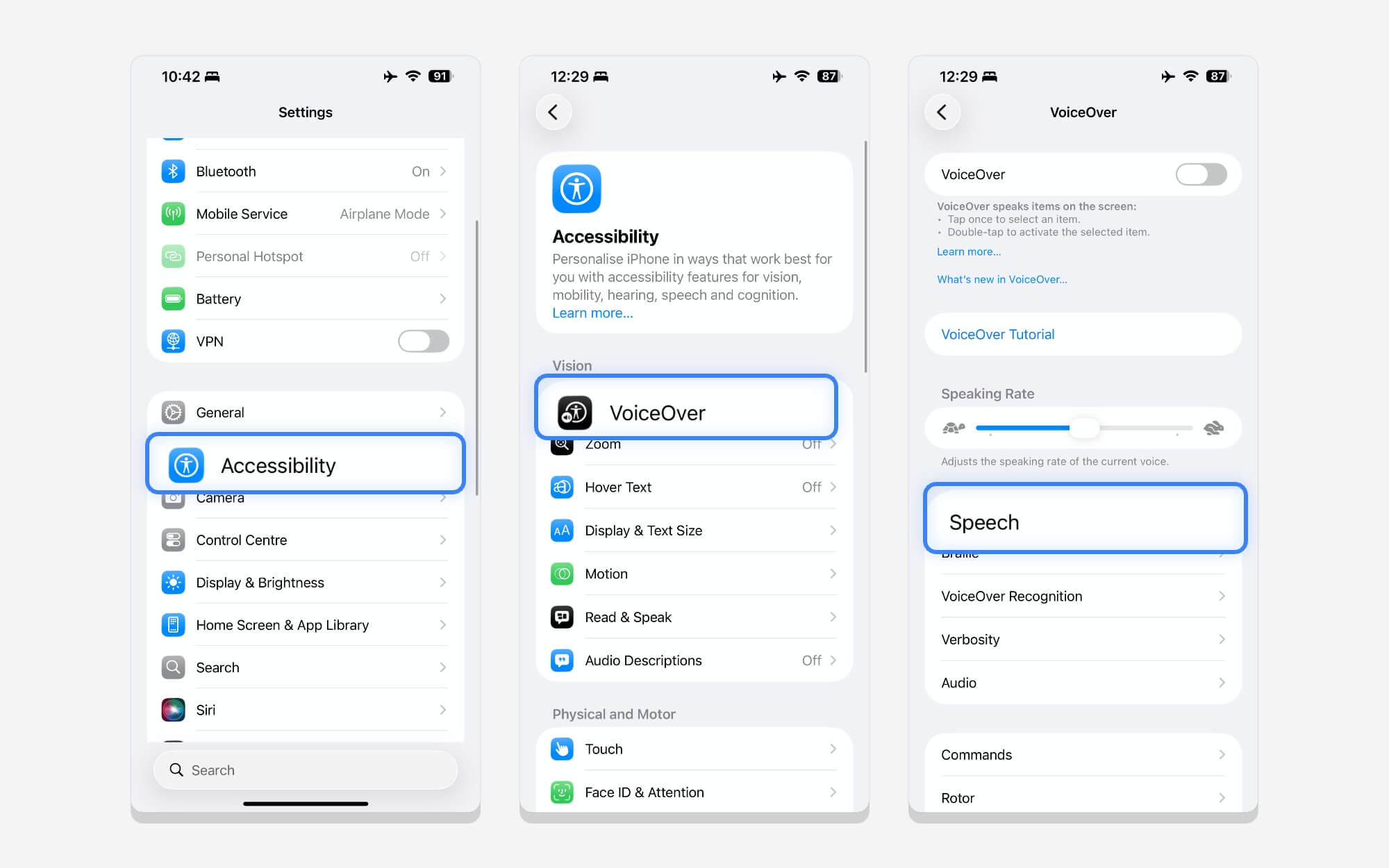
ステップ 2:次に、 「音声」をタップし、 「主音声」をタップしてから、音声をもう一度タップします。ここでは、ダウンロードしてデバイスにローカルに保存できる音声のリストが表示されます。
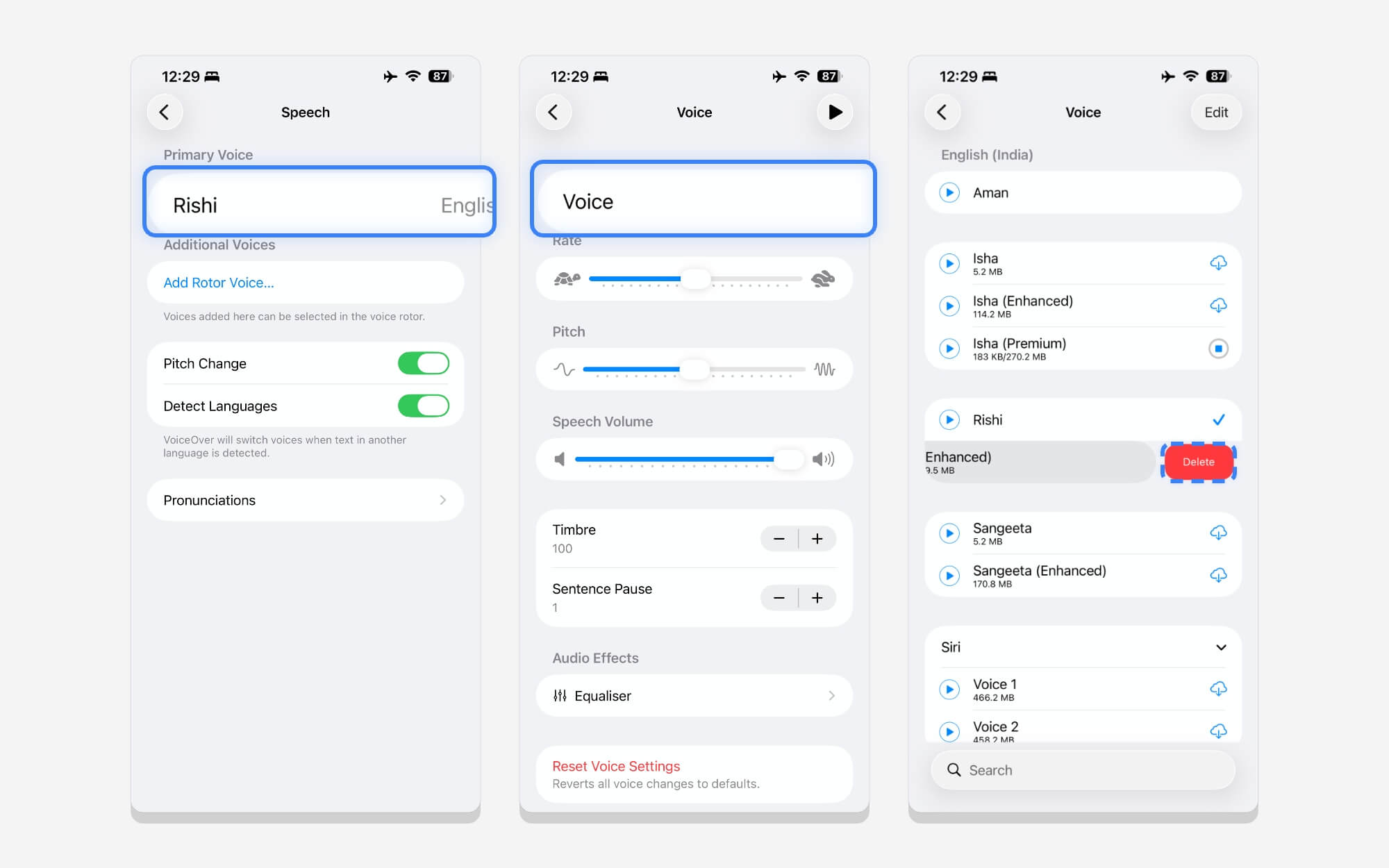
ステップ 3:削除するには、音声をタップします。削除するには、左にスワイプして[削除]をタップします。それでおしまい。不要な音声をすべて削除し、あなたの声を選択します。
使用しない辞書を削除してスペースを節約する
辞書は、入力時にキーボードがテキストや音声を予測するのに役立つローカル パッケージです。ただし、不要になった辞書を誤って有効にしてダウンロードした場合は、削除できます。
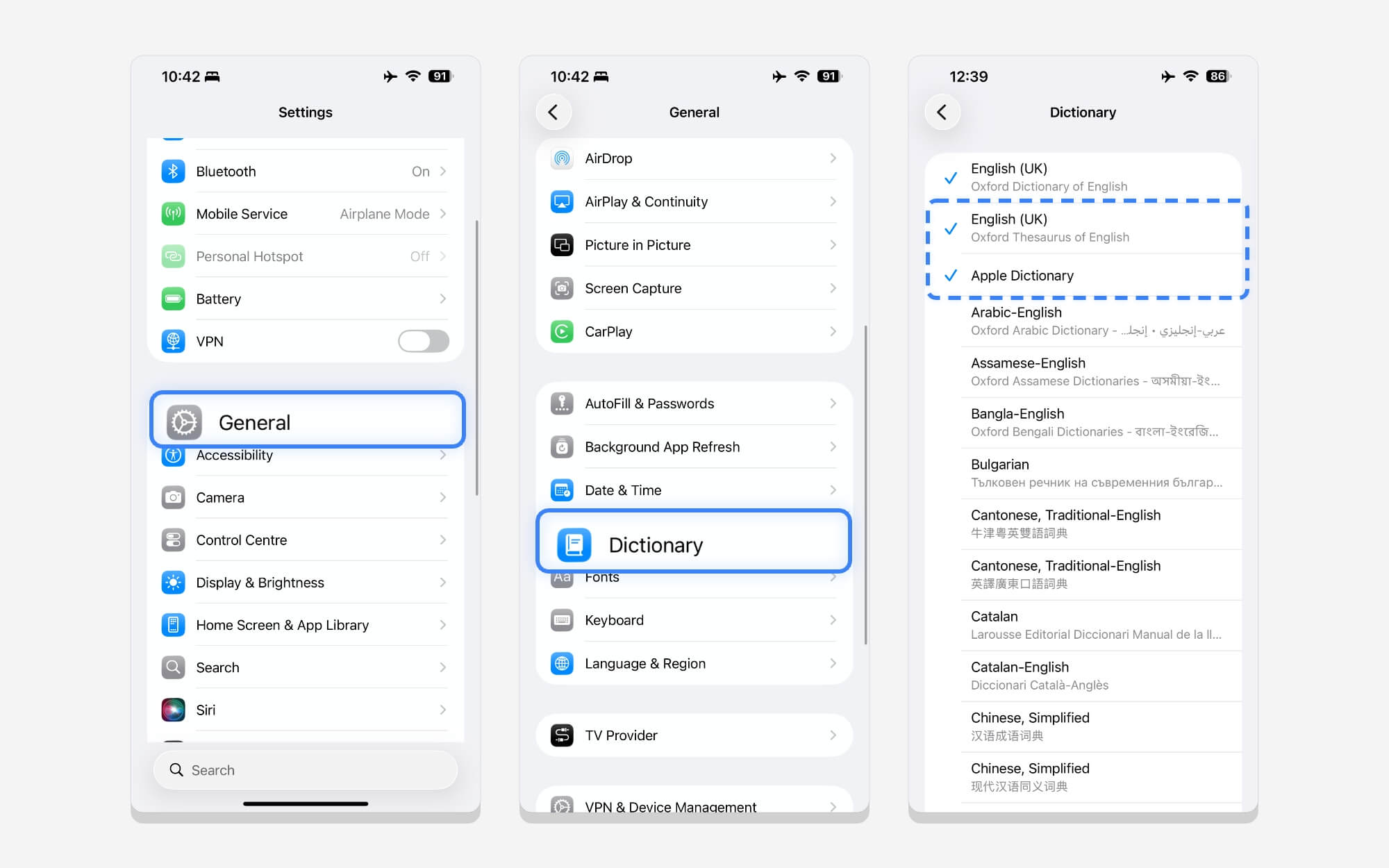
ステップ 1: [設定]に移動し、 [一般]に移動し、下にスクロールして[辞書]をタップします。ここから、不要になった辞書の選択を解除できます。
複数のキーボードを削除する
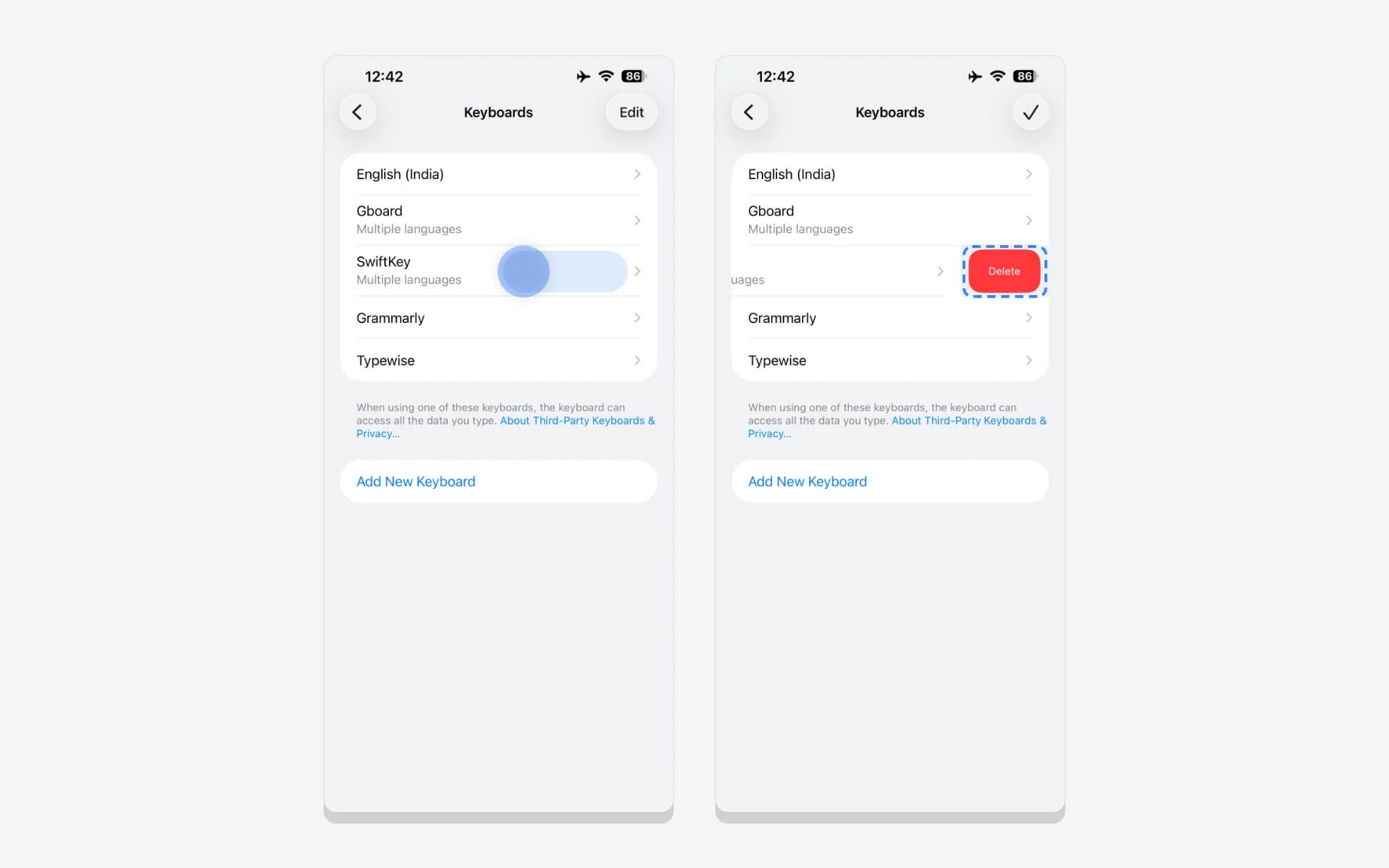
内蔵キーボードは複数の言語をサポートしています。簡単に切り替えることができます。ただし、頻繁に使用しない場合や不要になった場合は、未使用のキーボードを削除してスペースを節約できます。
ステップ 1:これを行うには、iPhone の [設定] に移動します。
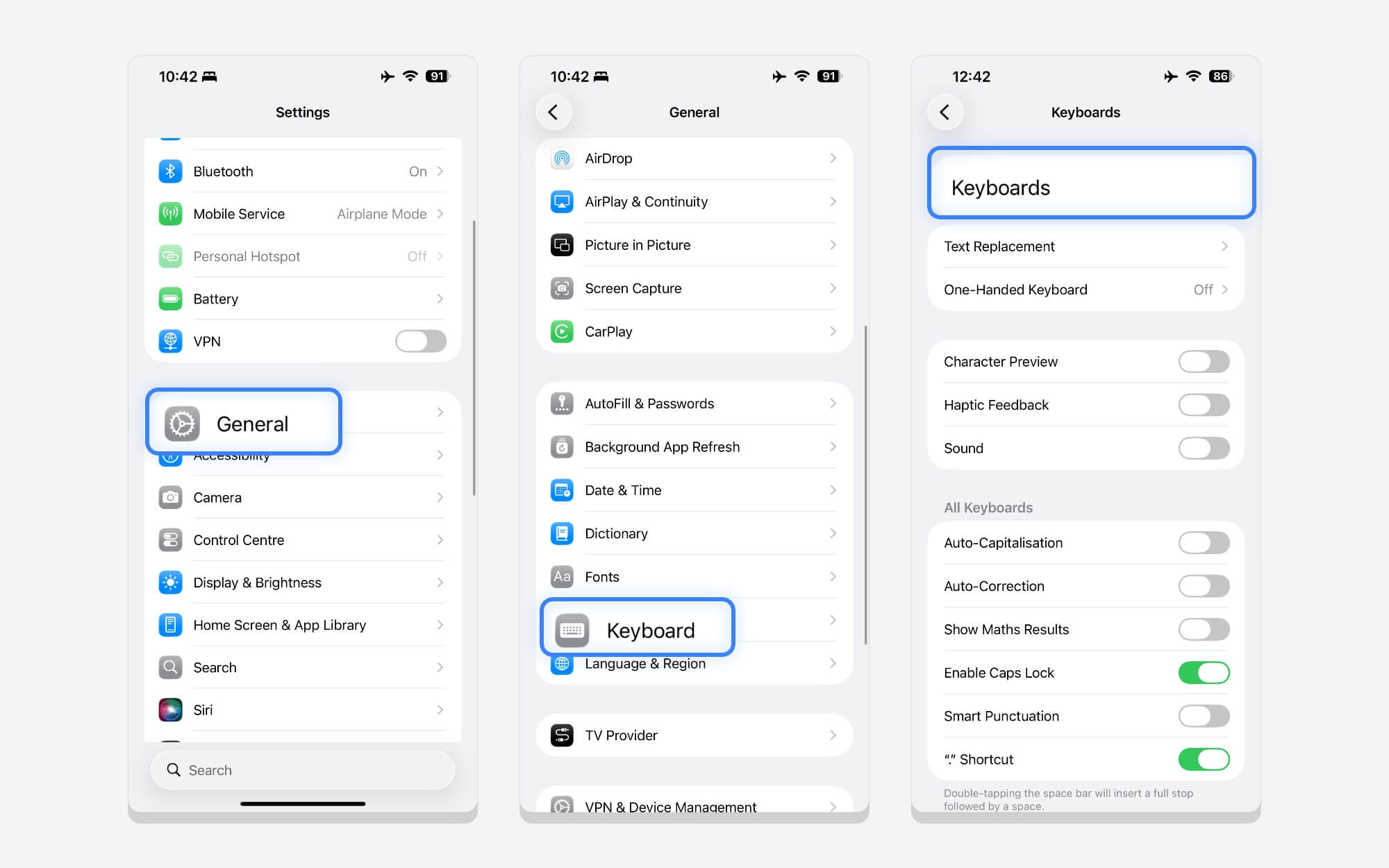
ステップ 2: [一般]をタップして下にスクロールし、もう一度キーボードをタップし、キーボード オプションをタップして、既存のキーボードをタップします。複数の言語を使用している場合は、右にスワイプして[削除]をタップし、不要なキーボードを削除できます。
Siri トランスクリプト履歴を削除する
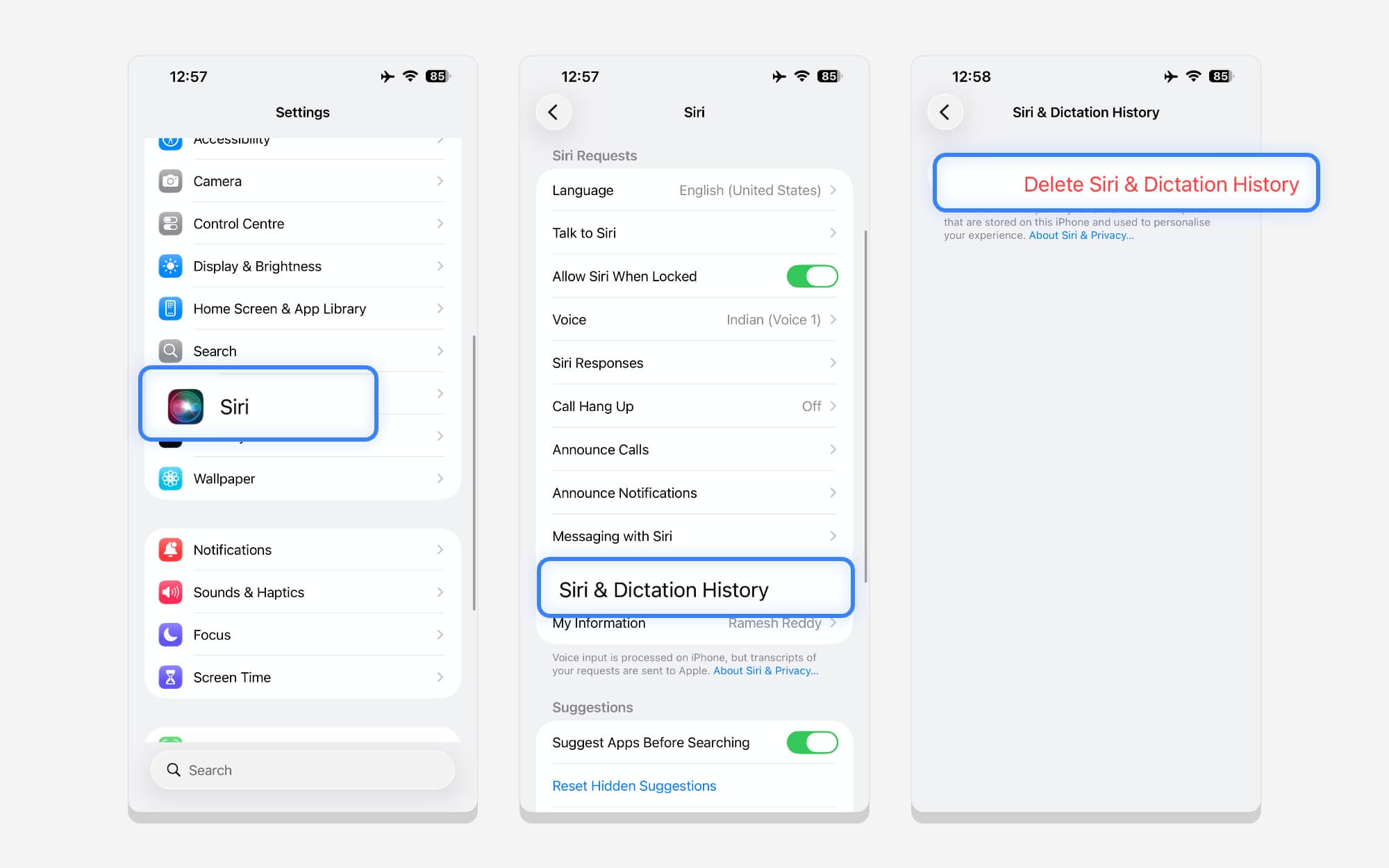
Siri は現時点では最高ではありません。 iPhone ではそれを使用して多くのことを行うことはできません。iPhone を使用しなくなった場合は、体験をパーソナライズするために Apple が保存した Siri トランスクリプト履歴を削除できます。
ステップ 1: [設定]に移動し、下にスクロールして、ここから [Siri] をタップします。もう一度下にスクロールし、 [Siri と音声入力の履歴]をタップします。ここで、「Siri とディクテーションの履歴を削除」をタップすると、個人設定とともに以前の会話をすべて削除できます。
重要な位置データを削除する
マップなどの Apple サービスでパーソナライズされたエクスペリエンスを提供するために、Apple は頻繁に使用する場所を保存します。これらには、あなたが頻繁に訪れる場所が含まれます。
ただし、スペースを節約し、パーソナライズされたエクスペリエンスが必要ない場合は、ロケーション履歴を削除できます。
ステップ 1:携帯電話の[設定]に移動し、 [プライバシーとセキュリティ]をタップします。
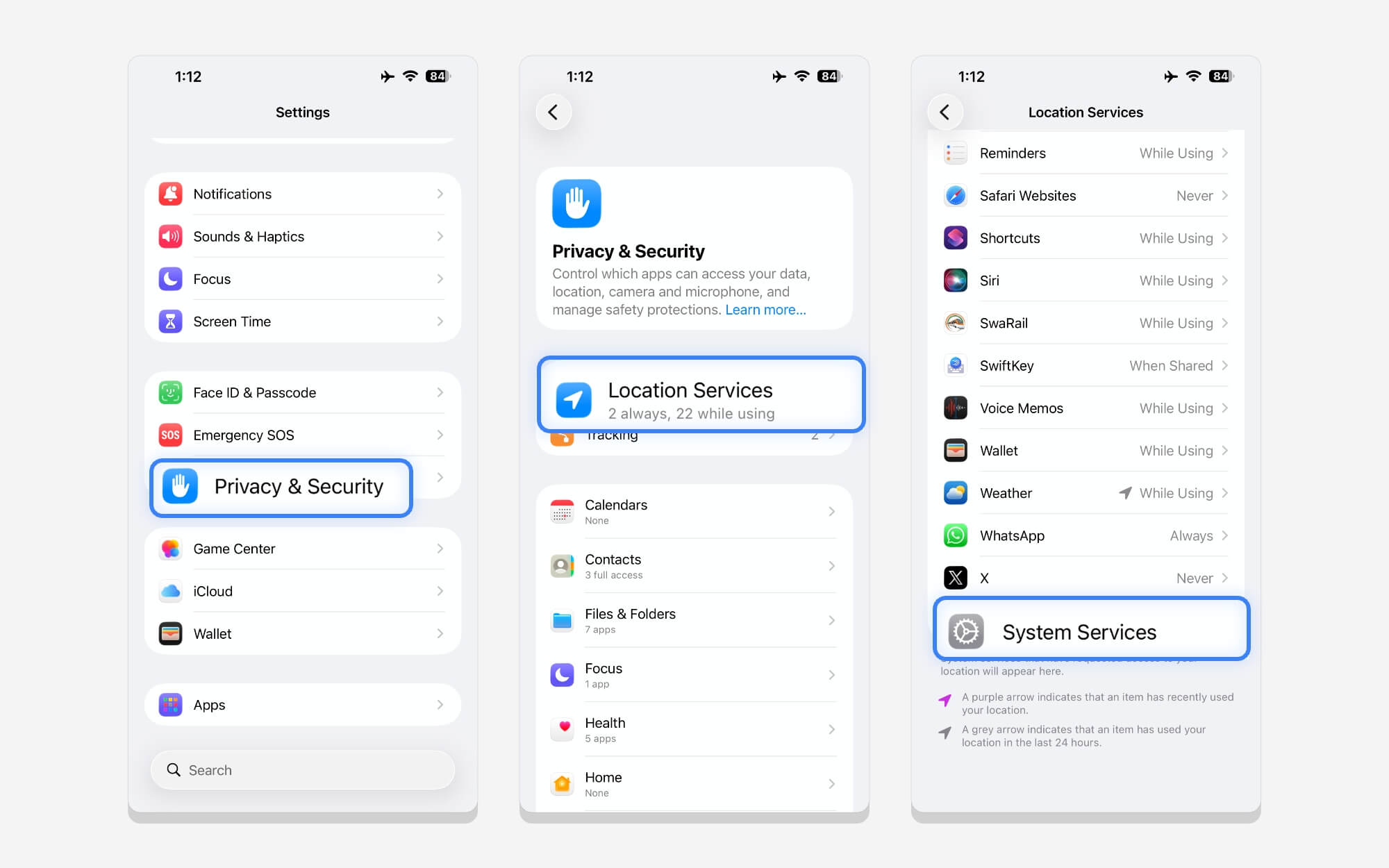
ステップ 2: [位置情報サービス] をタップします。
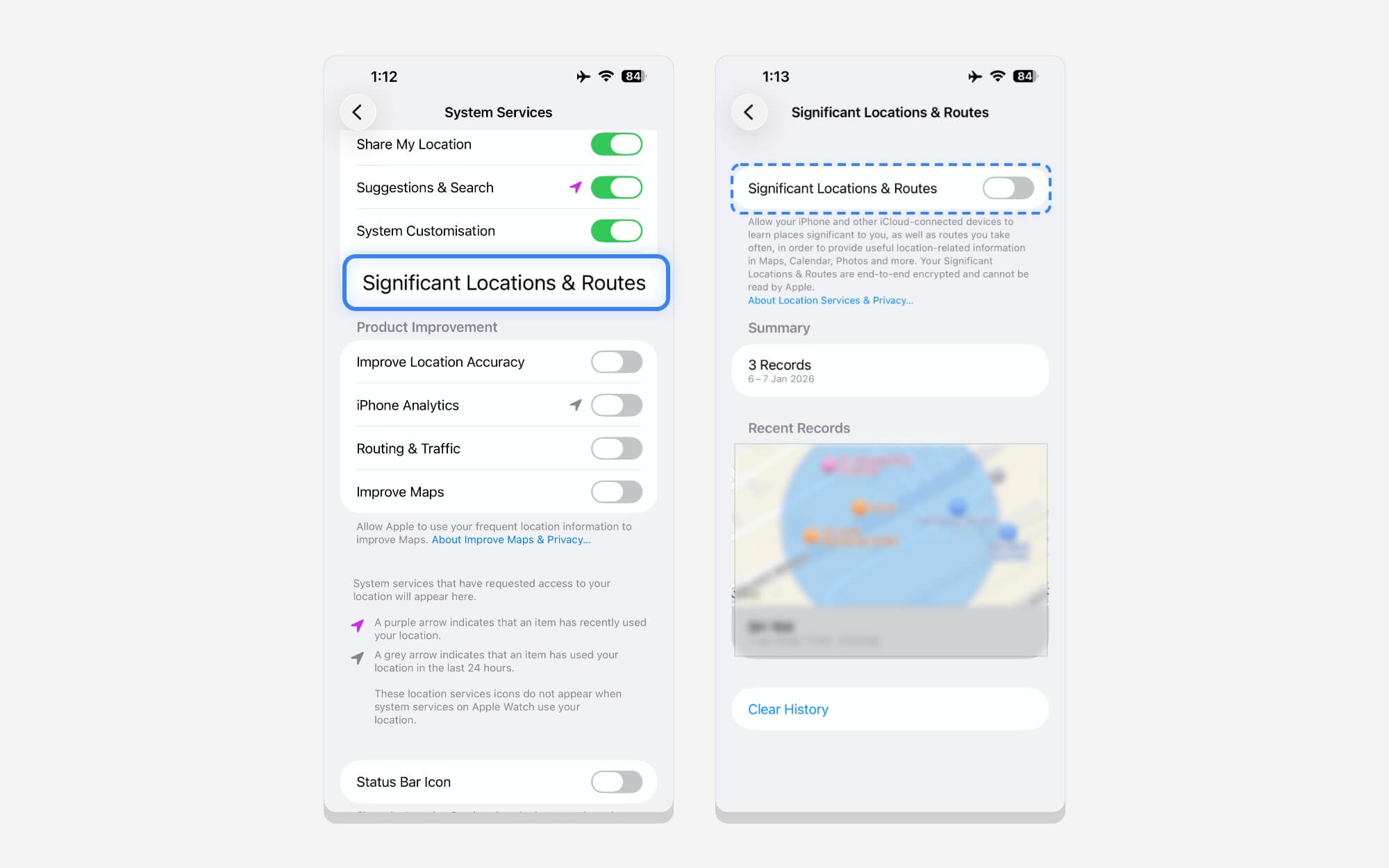
ステップ 3:下にスクロールして、「システム サービス」をタップし、「重要な場所とルート」をタップします。ここから、Face ID を使用して生体認証を行い、この設定をオフにして、下にスクロールして「履歴を消去」をタップします。これにより、位置情報、履歴、重要なデータがすべて削除されます。
iPhone の接続を阻止し、デバイスが使用状況データを収集しないようにする
より良いエクスペリエンスを提供するために、Apple はユーザーのデータを収集します。心配しないで。このデータは非公開です。ただし、時間の経過とともに蓄積され、iPhone 上のスペースを占有する可能性があります。これを削除して、Apple によるデータ収集を停止できます。
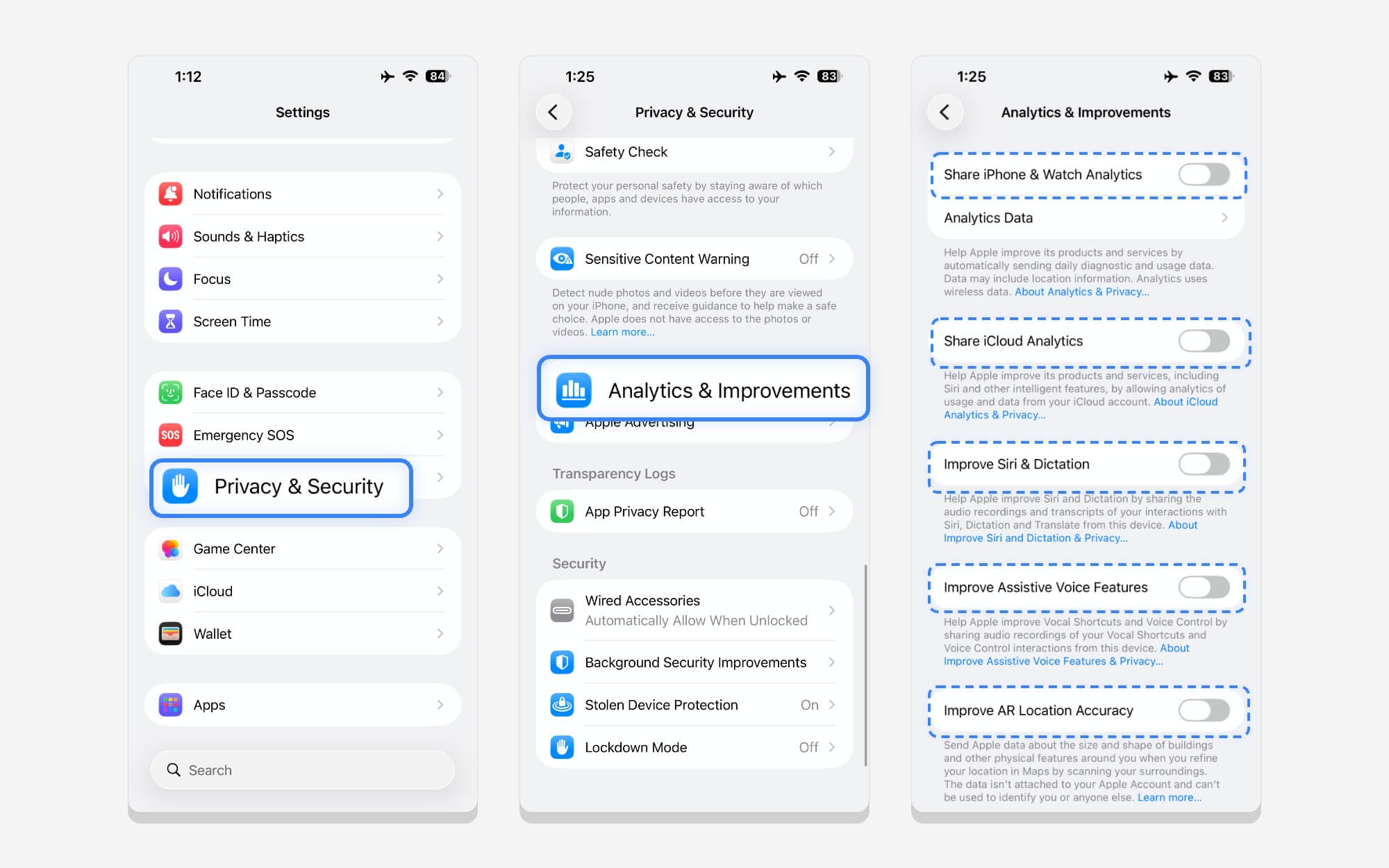
これを行うには、[設定] に移動し、下にスクロールして、[プライバシーとセキュリティ] をタップします。ここから、下にスクロールして[分析と改善]をタップします。 iPhone が追跡したい分析をすべてオフにします。 Apple はユーザーの使用状況とパターンに関するデータの収集を停止し、保存しなくなるため、デバイス上のスペースを節約できます。
これらは、iPhone のストレージを解放するために使用できる 5 つの簡単な機能と 5 つの高度な機能です。高度な方法を使用すると、特にシステム キャッシュをクリアする場合に、ギガバイト単位のデータを大幅に節約できます。
このガイドがお役に立てば幸いです。ご質問がございましたら、以下にコメントしていただければお答えさせていただきます。この方法の仕組みと、iPhone のストレージをどれだけ効果的に削減するかについて詳しくは、以下のよくある質問もご覧ください。
iPhone のストレージがいっぱいになった場合のストレージの解放に関する FAQ
1. 現実的にどの程度のシステム データ削減が期待できますか?
使用している方法によって異なります。たとえば、ストレージから大きなファイルを消去する場合、ファイル サイズに応じて 20 ~ 30 GB を節約できます。高度な方法を使用してほとんどのファイルをクリアしたい場合は、モデルに応じて 5 ~ 8 GB を節約できます。
2. これは長期的な解決策ですか? それとも数か月後に問題が再発しますか?
新しいアプリをインストールしたり、新しいファイルを携帯電話に追加したりすると、内部ストレージがすぐに再びいっぱいになる可能性があります。ただし、これらの方法に一貫して従うことで、ストレージ領域を解放することができます。時々、どのファイルやアプリが最も多くのストレージを占有しているかを確認し、定期的に削除してください。
3. スムーズなパフォーマンスを実現するには、iPhone にどのくらいの空き容量を確保しておくのが理想的ですか?
スムーズなパフォーマンスのために、iPhone に 5 ~ 10 GB の空き容量をお勧めします。
4. 将来的にストレージの混乱を防ぐ恒久的な方法はありますか?
iPhone のストレージの混乱を防ぐ永続的な方法はありません。ただし、今後のストレージの混乱を防ぐために、私が共有した方法に従って iPhone のストレージを解放することができます。
ストレージの使用状況を頻繁に確認し、大きなファイルを削除してください。これとは別に、より上位の iPhone ストレージ バリアントを選択し、写真やビデオを専用の外部ストレージ デバイスに移動することもできます。すべてに適合する単一の方法はありません。それはあなたの iPhone の使用状況と、iPhone を無料で使い続けたいかどうかによって異なります。
関連記事: iPhone でさらにストレージを購入する方法
5. 2026 年には 128GB では不十分なのでしょうか?
それは難しい質問ですね。ただし、ビデオや写真を頻繁に録画し、大きなファイルをデバイスに保存する場合は、iPhone の写真やビデオがすぐにストレージをいっぱいにしてしまうため、128 GB では不十分な場合があります。ただし、Apple の基本バージョンは 256 GB から始まり、ほとんどの人にとっては十分なはずです。