
Pamięć iPhone'a jest pełna? Oto, jak zwolniłem miejsce bez utraty danych
Opublikowany: 2026-02-12Posiadam iPhone'a 14 Plus. Wyposażony jest w 128 GB pamięci wewnętrznej, która zapełnia się bardzo szybko. Za każdym razem, gdy widzę błąd braku pamięci na moim iPhonie, przechodzę do Ustawienia> Pamięć, analizuję, które aplikacje i pliki zajmują dużo miejsca, i usuwam je. Od 2 lat stosuję dokładnie ten sam program i działa całkiem nieźle.
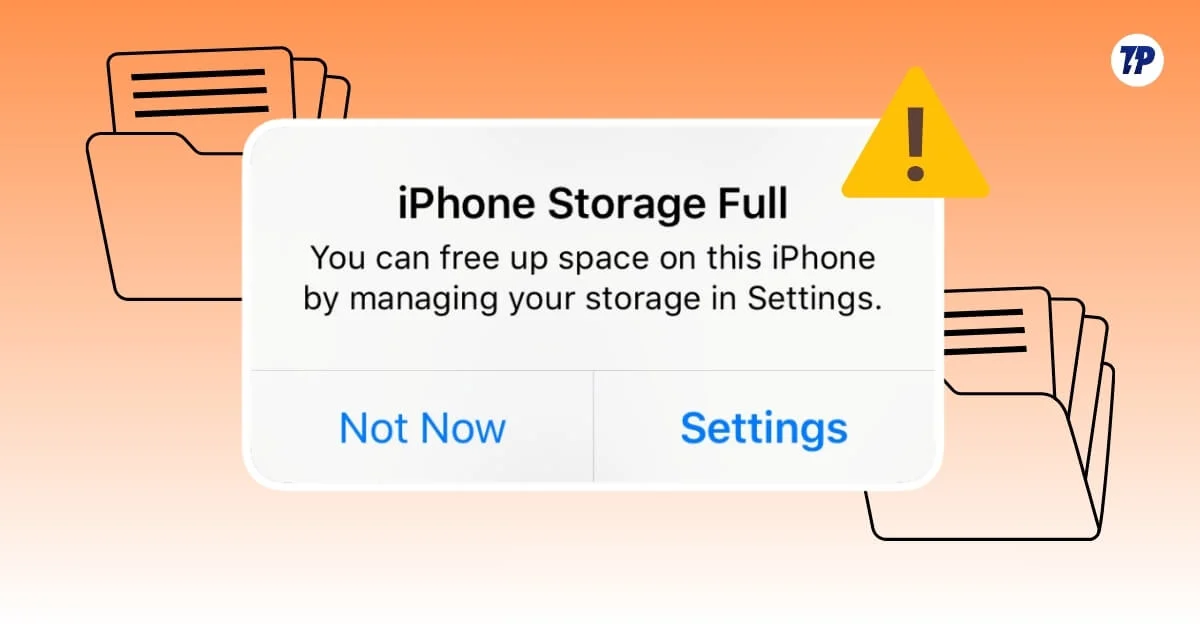
Chociaż ta metoda tymczasowo zwalnia miejsce na moim iPhonie, pod maską jest to po prostu reakcja na błąd małej ilości miejsca, który usuwa niechciane pliki i tak naprawdę nie rozwiązuje pierwotnej przyczyny problemów z pamięcią, zwłaszcza gdy nie chcę usuwać żadnej aplikacji ani pliku.
Zamiast więc stosować ogólne metody, kopałem głębiej i znalazłem zaawansowaną, mniej popularną metodę odzyskiwania miejsca na moim iPhonie. Na szczęście te metody rzeczywiście działają i pozwoliły mi zaoszczędzić znaczną ilość miejsca na moim iPhonie, zapobiegając nawet zajęciu miejsca w przyszłości.
Jeśli masz problemy z pamięcią masową iPhone'a i chcesz zwolnić miejsce, możesz wypróbować te zaawansowane metody czyszczenia niechcianych plików i zwalniania pamięci podręcznej. Metody te obejmują niechcianą pamięć podręczną systemu, zmniejszanie danych systemowych, usuwanie Apple Intelligence, jeśli nie uznasz tego za przydatne, i wiele więcej.
Spis treści
Zacznij od tych metod, jeśli pamięć iPhone'a jest pełna
To nie jest tak, że zwykłe metody nie działają; usunięcie niechcianych plików i wyczyszczenie pamięci podręcznej to najprostszy sposób na zwolnienie miejsca na iPhonie.
Metody te są skuteczne dla większości ludzi. Jednak nawet po wypróbowaniu tych metod, jeśli nie możesz zaoszczędzić miejsca i występują problemy z pamięcią na swoim iPhonie. Te zaawansowane metody mogą się przydać, ale zanim się do nich zastosujesz, wypróbuj najpierw te podstawowe metody.
- Przeglądanie i usuwanie dużych plików: Otwórz Ustawienia na swoim iPhonie, przejdź do Ogólne , a następnie stuknij w Pamięć iPhone'a . Tutaj możesz uzyskać pełny przegląd tego, co zajmuje miejsce na Twoim iPhonie. Możesz przejrzeć każdy plik i usunąć niepotrzebne.
- Odciąż pamięć podręczną aplikacji: aplikacje na Twoim iPhonie przechowują dane tymczasowe, aby zapewnić szybsze działanie; jednak z biegiem czasu dane te mogą zapełnić się niechcianymi plikami, a czasami nawet zająć gigabajty miejsca, jeśli nie są regularnie usuwane. Wyczyszczenie lub usunięcie danych może zwolnić znaczną ilość miejsca w pamięci. Pamiętaj, że usunięcie pamięci podręcznej z dowolnej aplikacji nie powoduje usunięcia danych. Czasami jednak może Cię wylogować z aplikacji, więc poszukaj aplikacji, która zajmuje dużo miejsca i odciąż ją, aby zwolnić miejsce. Aby to zrobić , przejdź do Ustawienia > Ogólne > Pamięć iPhone'a > Stuknij dowolną aplikację > Stuknij w Odciąż.
- iCloud: zdjęcia i filmy zwykle zajmują dużo miejsca; Jeśli Twoje miejsce w iCloud jest wolne, możesz przenieść je do iCloud, aby zaoszczędzić trochę miejsca. Aby to zrobić, przejdź do Ustawień i stuknij w Aplikacje > Zdjęcia , a następnie stuknij Wybierz > Optymalizuj pamięć iPhone'a . Po włączeniu tej opcji oryginalne wersje Twoich zdjęć i filmów będą przechowywane w iCloud, a zoptymalizowane, bardziej skompresowane wersje będą przechowywane lokalnie na Twoim iPhonie. Nadal możesz uzyskać dostęp do oryginalnych plików w aplikacji Zdjęcia.
- Wyczyść pamięć podręczną Safari : Safari przechowuje dane Twojej witryny lokalnie na Twoim urządzeniu, w tym pamięć podręczną, pliki cookie, historię przeglądarki, a nawet bazy danych witryn. Często wyczyszczenie danych Safari może pomóc zaoszczędzić trochę miejsca na iPhonie. Możesz przejść do Ustawienia> Aplikacje> Safari> Wyczyść historię i dane witryny .
- Usuń pliki do pobrania z aplikacji do przesyłania strumieniowego: większość dzisiejszych aplikacji do przesyłania strumieniowego oferuje inteligentne pobieranie, które automatycznie pobiera treści w tle. Aby zaoszczędzić miejsce, wyłącz inteligentne pobieranie, aby uniemożliwić tym aplikacjom automatyczne pobieranie plików. Możesz to zrobić, przechodząc do ustawień pobierania tych aplikacji i wyłączając Inteligentne pobieranie i usuwając pliki do pobrania offline.
To proste i skuteczne sposoby oszczędzania miejsca na iPhonie. Jeśli jednak nie chcesz usuwać plików i chcesz zapobiec bałaganowi w pamięci, postępuj zgodnie z zaawansowanymi metodami, aby zwolnić miejsce na iPhonie i zapobiec gromadzeniu się miejsca w przyszłości.
Zaawansowane metody zwalniania pamięci iPhone'a
Wyczyść dane systemowe
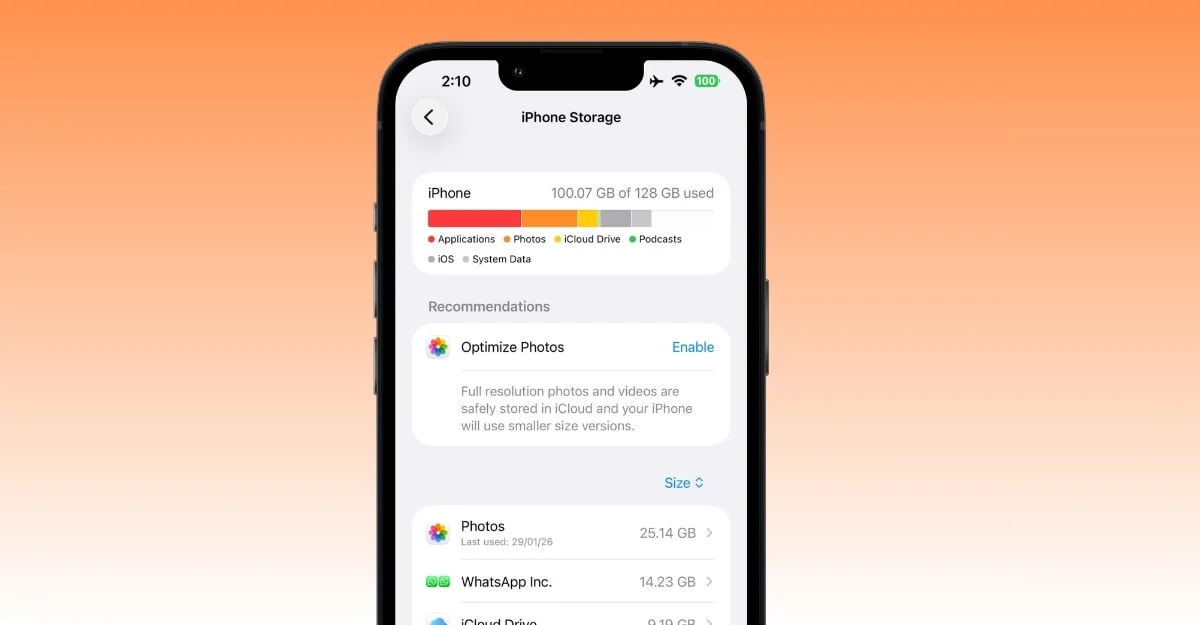
iOS tymczasowo przechowuje dane systemowe, w tym pamięć podręczną, dzienniki i inne tymczasowe dane indeksujące. Obecnie Apple nie pozwala użytkownikom na czyszczenie danych systemowych; jednakże wygasa automatycznie po pewnym czasie. Na szczęście istnieje sposób na usunięcie danych systemowych. I działa nawet w najnowszym iOS 26.
Najlepsze jest to, że jest łatwy do naśladowania i pozwala zaoszczędzić znaczną ilość miejsca. Wystarczy, że wyłączysz automatyczną datę i godzinę w swoim iPhonie i tymczasowo ustawisz datę na 3 miesiące od teraz.
Po ustawieniu system wykorzystuje przyszłą datę jako odniesienie, usuwa wszelkie pliki tymczasowe, a co najważniejsze, proces działa zaskakująco dobrze. W moim przypadku zaoszczędziło to około 7-8 GB pamięci wewnętrznej.
Oto, jak wyczyścić dane systemowe za pomocą tej sztuczki na swoim iPhonie:
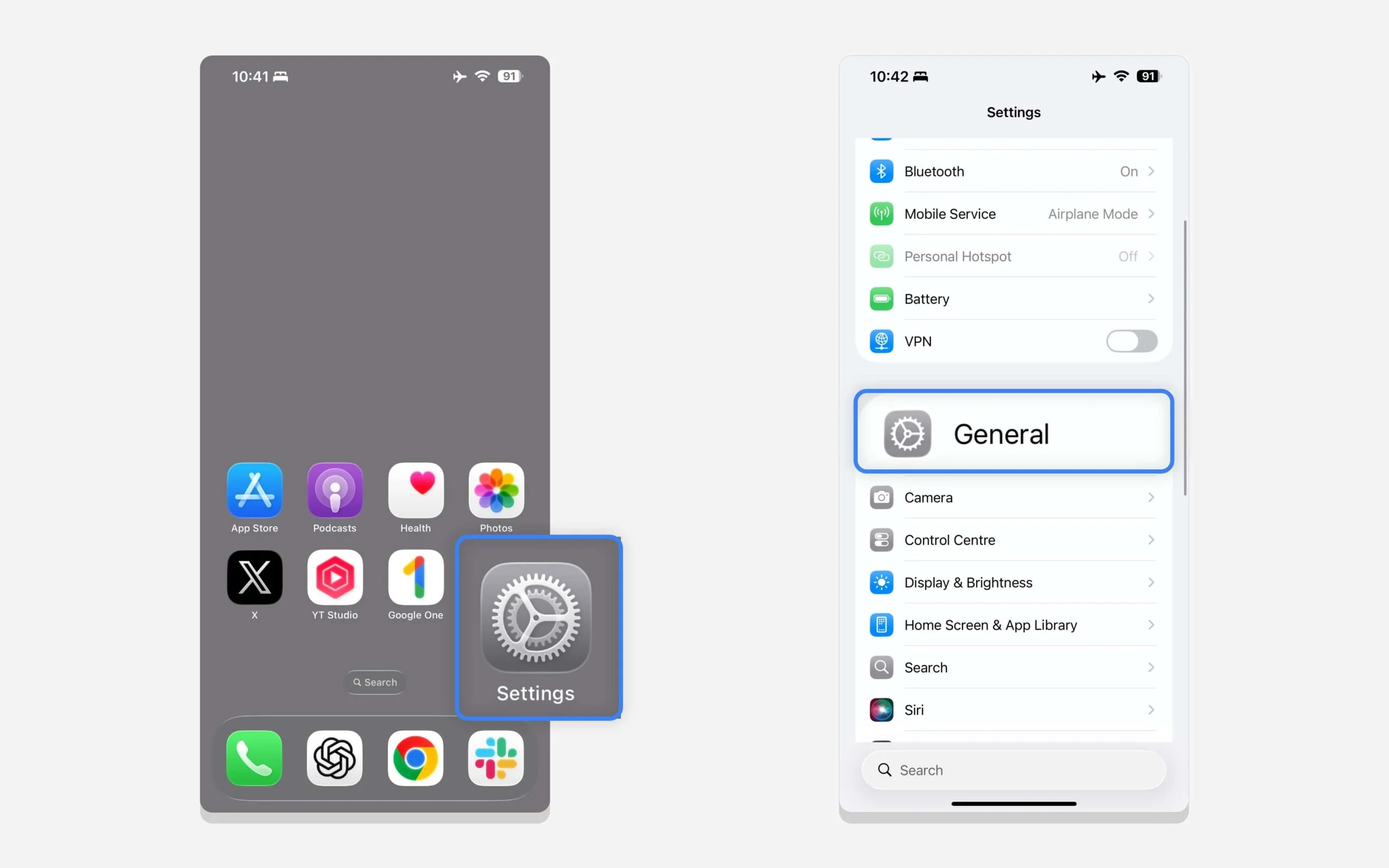
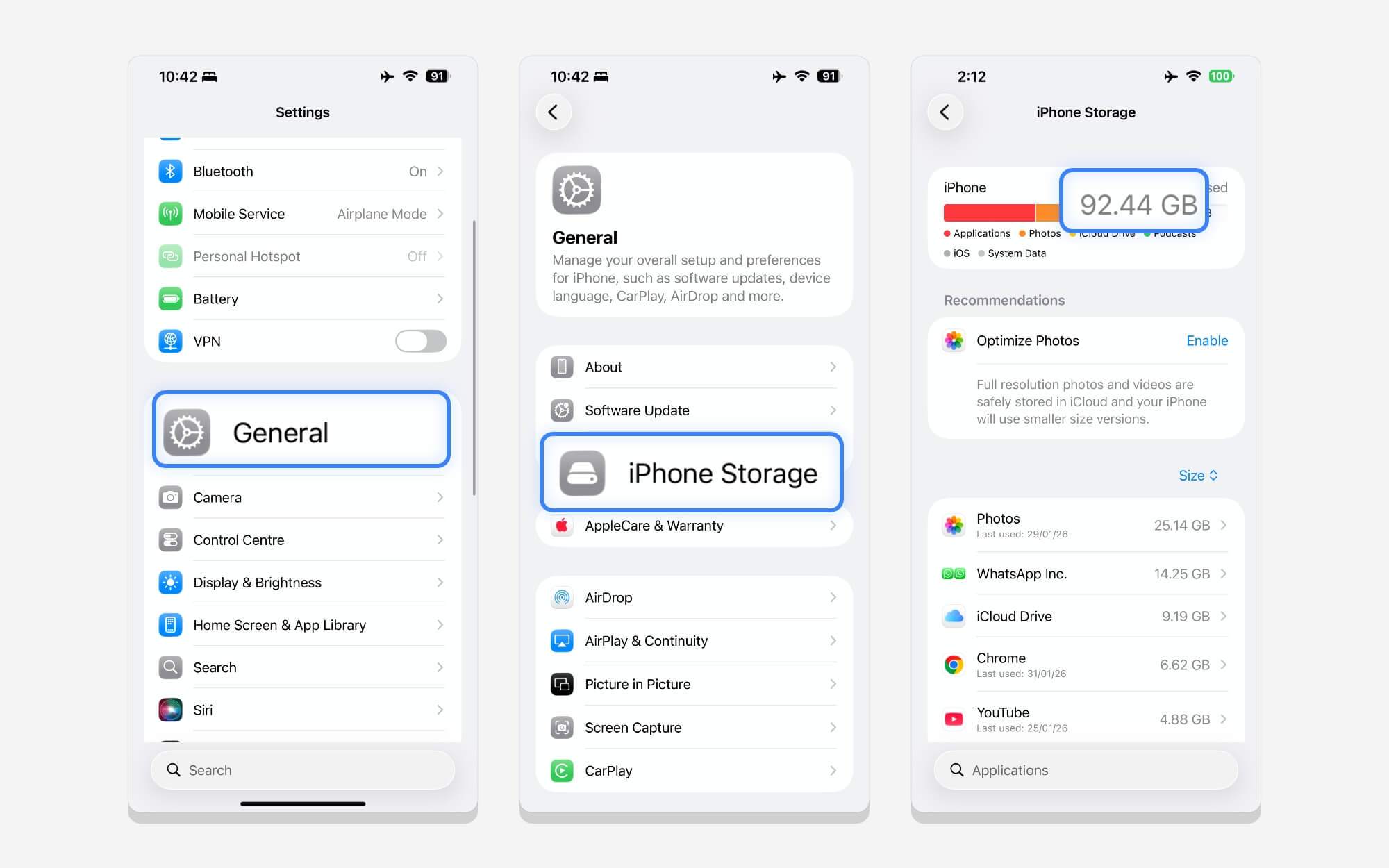
Krok 1: Przejdź do Ustawień na swoim iPhonie, przewiń w dół i dotknij Ogólne.
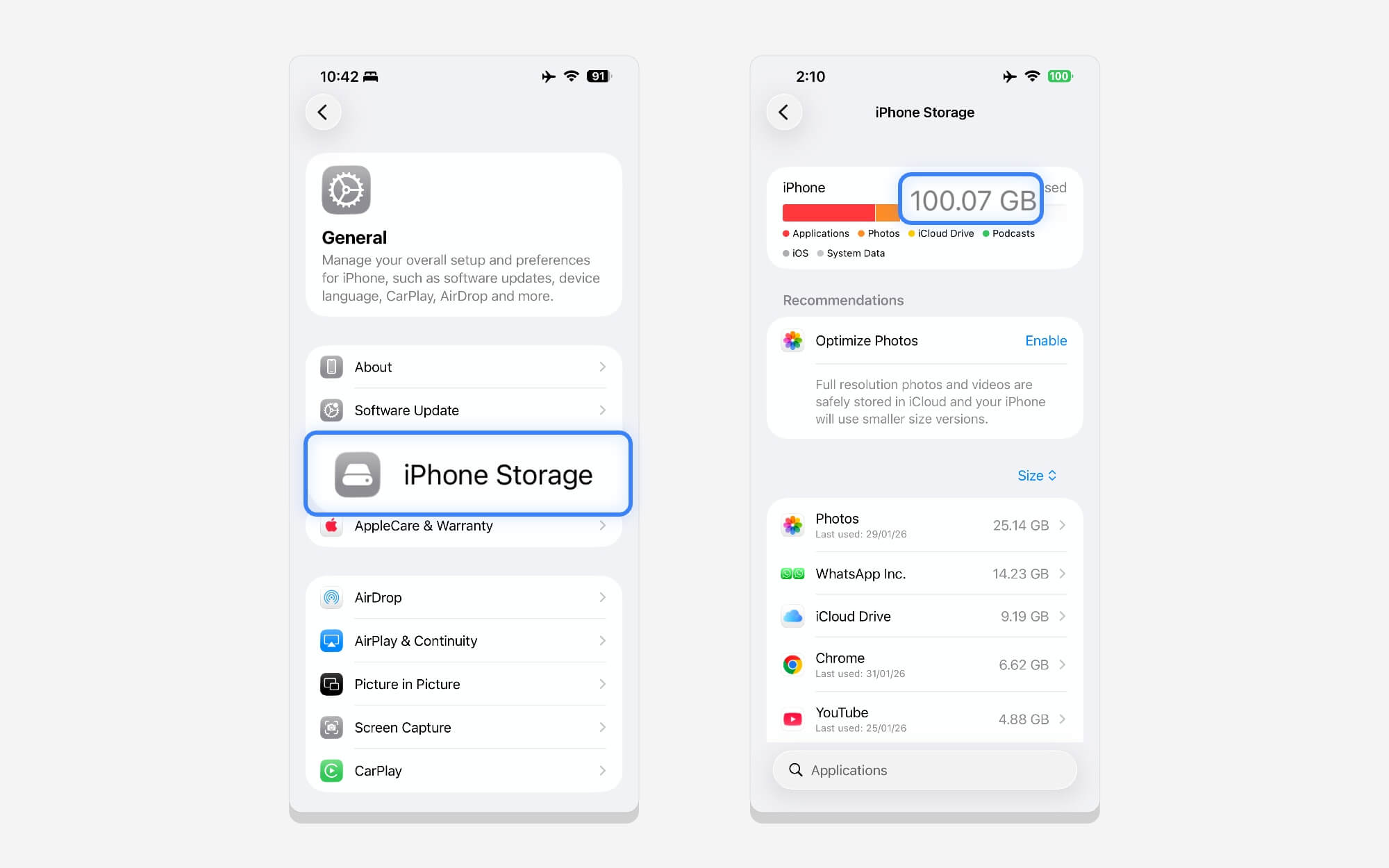
Krok 2: Stuknij opcję Pamięć telefonu i, aby zobaczyć bieżące wykorzystanie pamięci.
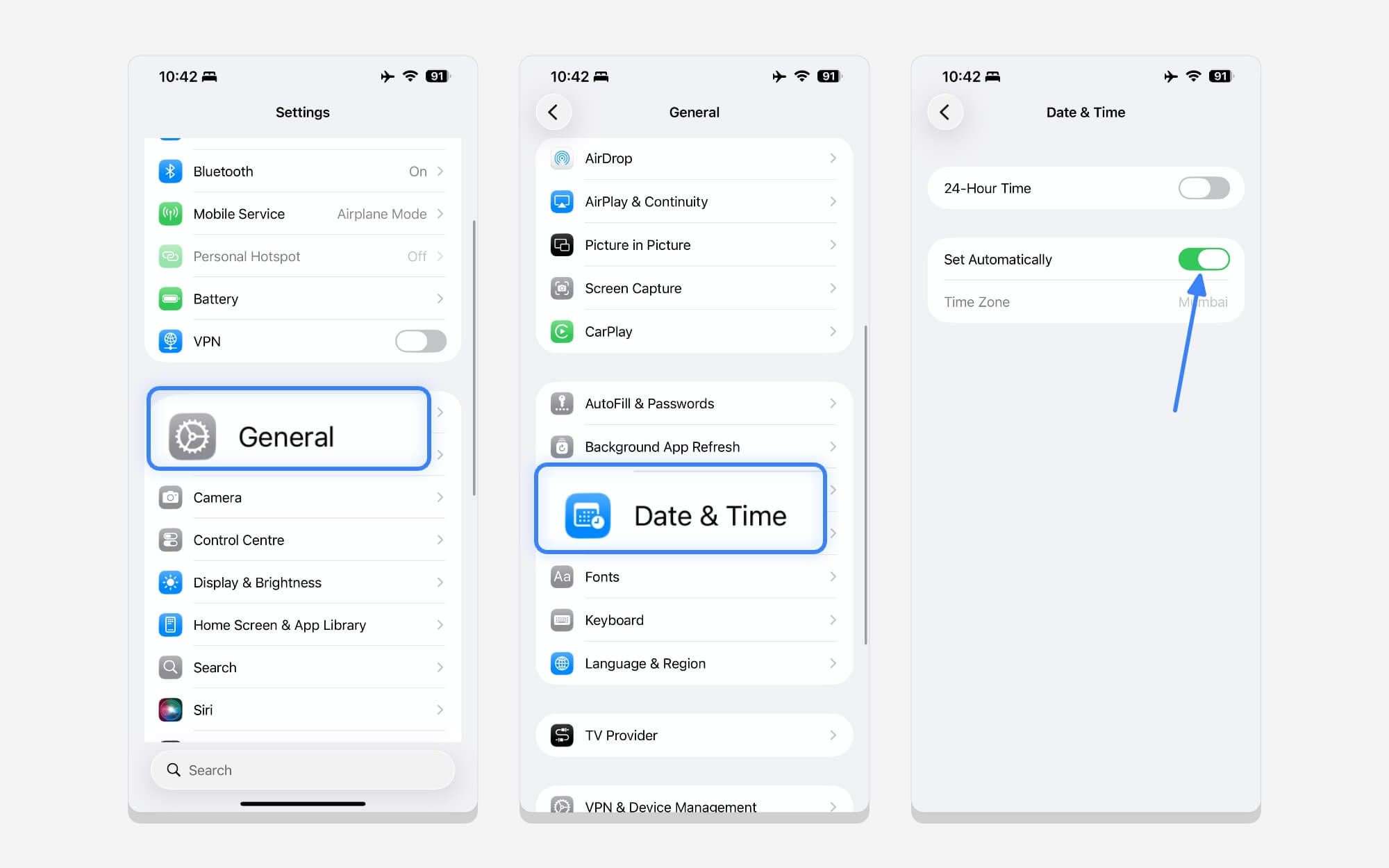
Krok 3: Teraz wróć do ustawień ogólnych . Przewiń w dół do opcji Ustawienia daty i godziny , a następnie wyłącz automatyczną datę i godzinę i ustaw datę za trzy miesiące od teraz. Nie musisz być dokładny. Dane możesz ustawić po trzech miesiącach. Przykład: 3.01.2026 do 7.01.2026.
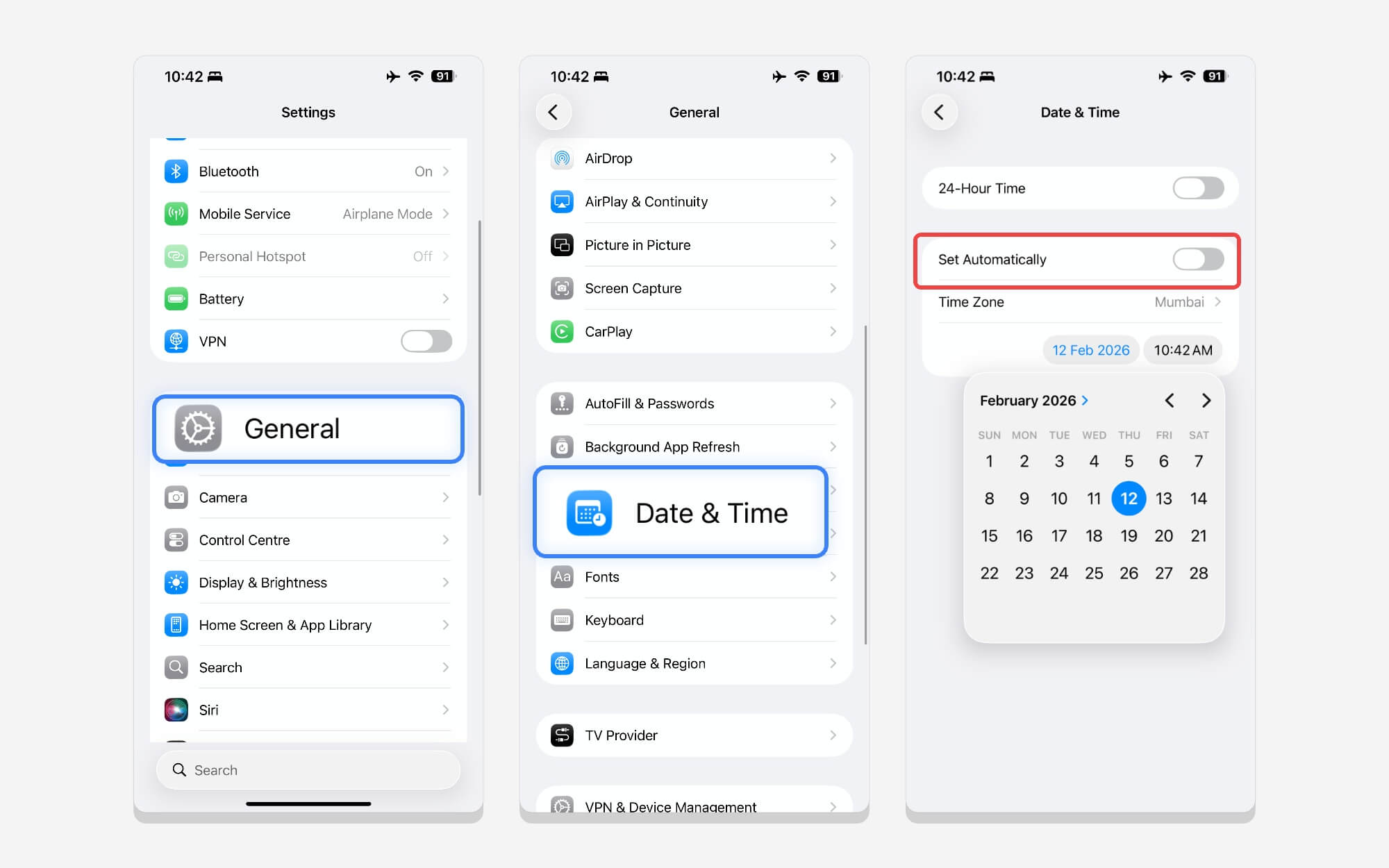
Krok 4: Wróć do ekranu głównego, wyłącz iPhone'a i poczekaj kilka minut.
Krok 5: Wróć do Ustawień , dotknij Ogólne , następnie Pamięć iPhone'a i sprawdź, czy pamięć została zmniejszona.
Krok 6: Teraz wróć do ustawień ogólnych, przewiń w dół i włącz opcję Automatyczna data i godzina.
Przywróć kopię zapasową z iCloud
Powyższa metoda działa całkiem nieźle; zaoszczędziło mi to 8 GB danych. Jeśli jednak dane systemowe nadal zajmują znaczną ilość miejsca, możesz utworzyć kopię zapasową iPhone'a w iCloud, zresetować iPhone'a i przywrócić kopię zapasową z iCloud.
Kiedy używasz iCloud jako rozwiązania do tworzenia kopii zapasowych, tworzy on kopię zapasową tylko niezbędnych danych. Podczas tworzenia kopii zapasowej iPhone'a w iCloud pobierane są tylko niezbędne dane, a niechciane dane systemowe są usuwane.
Jak wykonać kopię zapasową danych w iCloud i zresetować iPhone'a:
Aby utworzyć kopię zapasową danych w iCloud, upewnij się, że w iCloud jest wystarczająca ilość wolnego miejsca. Apple oferuje 5 GB bezpłatnej przestrzeni dyskowej w iCloud. Jeśli jednak dane w kopii zapasowej przekraczają ten limit, rozważ alternatywne metody zwolnienia miejsca lub wyklucz zdjęcia i inne dane, aby zoptymalizować kopię zapasową iCloud tak, aby zmieściła się w bezpłatnej warstwie 5 GB.
Za pomocą tej metody możesz ręcznie pobierać zdjęcia i filmy z iCloud, przechowywać je i tworzyć kopie zapasowe. Po zresetowaniu urządzenia i przywróceniu go z kopii zapasowej iCloud. W ten sposób możesz używać bezpłatnej usługi iCloud do tworzenia kopii zapasowych swojego iPhone'a i zabezpieczania starych plików.

Jak wykonać kopię zapasową i zresetować iPhone'a za pomocą iCloud:
Uwaga: pamiętaj o wykonaniu kopii zapasowej wszystkich ważnych danych. Zresetowanie iPhone'a usuwa wszystko z Twojego urządzenia.
Krok 1: Aby najpierw wykonać kopię zapasową iPhone'a w iCloud, przejdź do Ustawień , a następnie dotknij swojego zdjęcia profilowego.
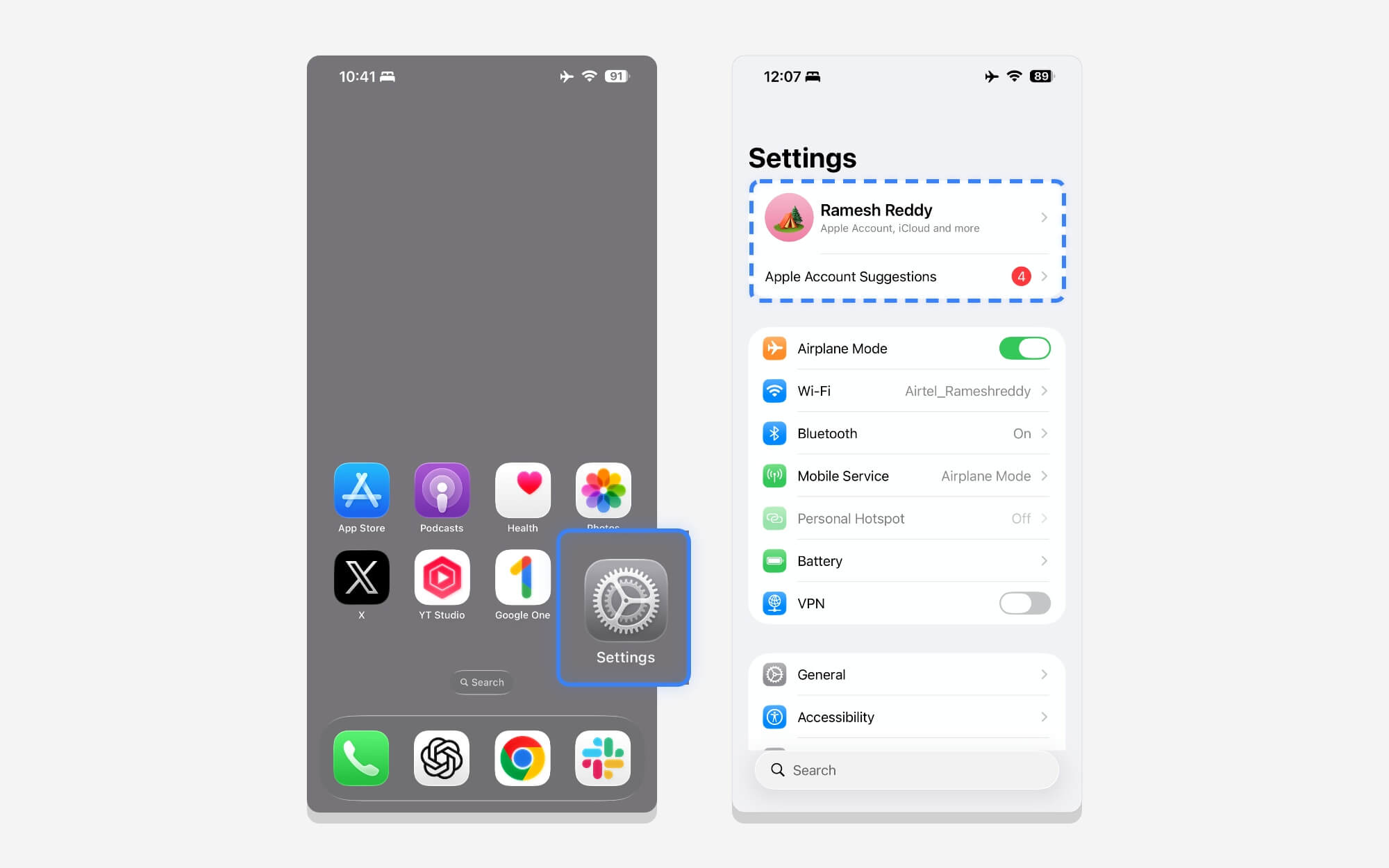
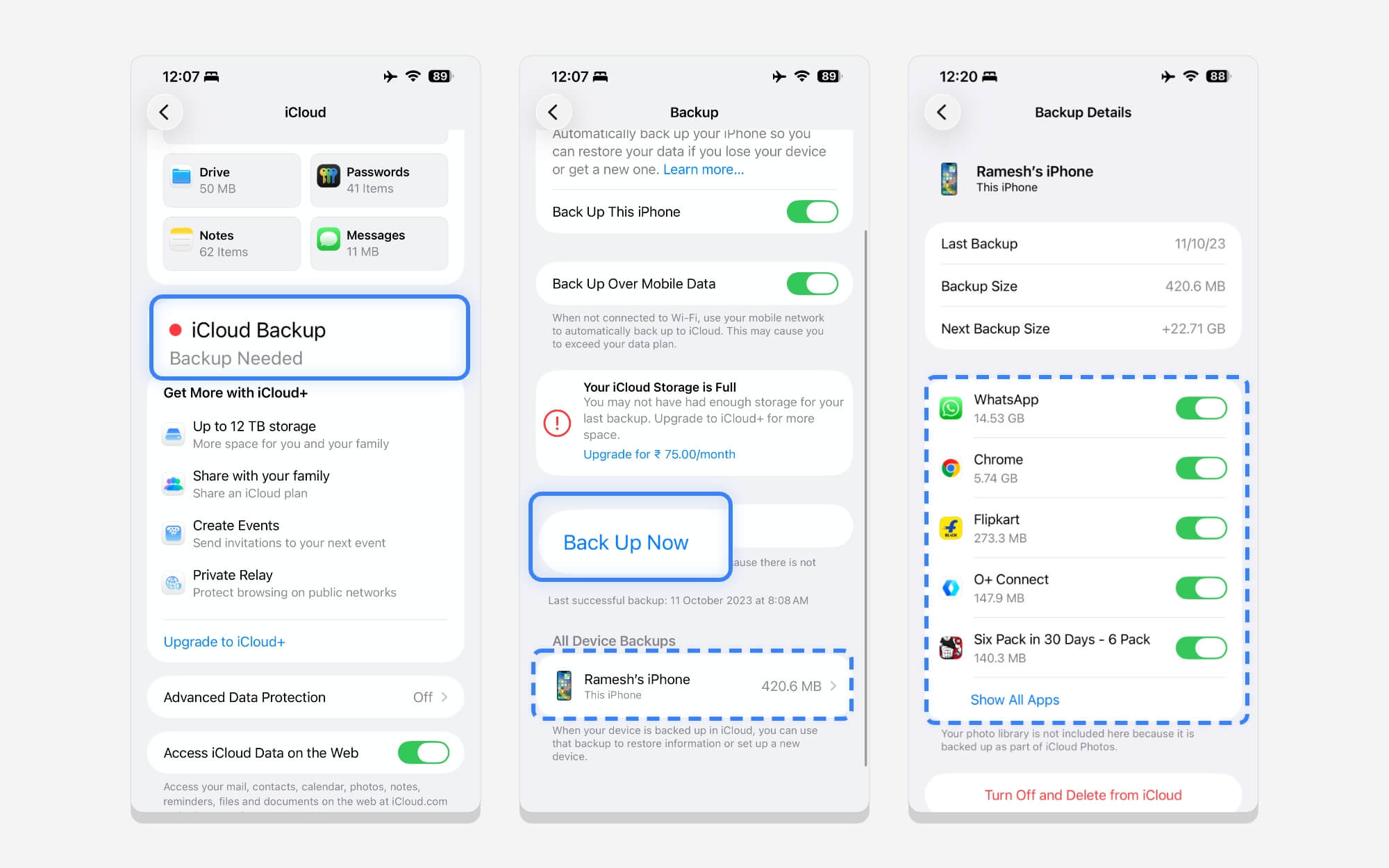
Krok 2: Przewiń w dół i dotknij iCloud , następnie dotknij iCloud Backup, a następnie dotknij Utwórz kopię zapasową teraz. Jeśli Twój iPhone nie tworzy kopii zapasowej, możesz to naprawić, postępując zgodnie z tym przewodnikiem.
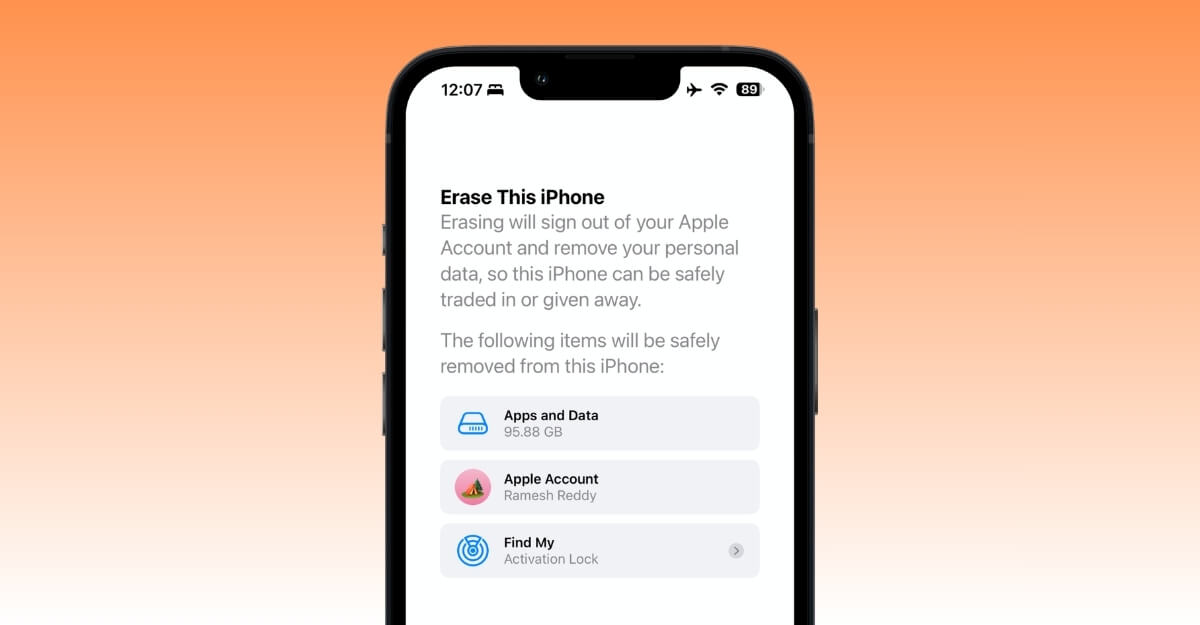
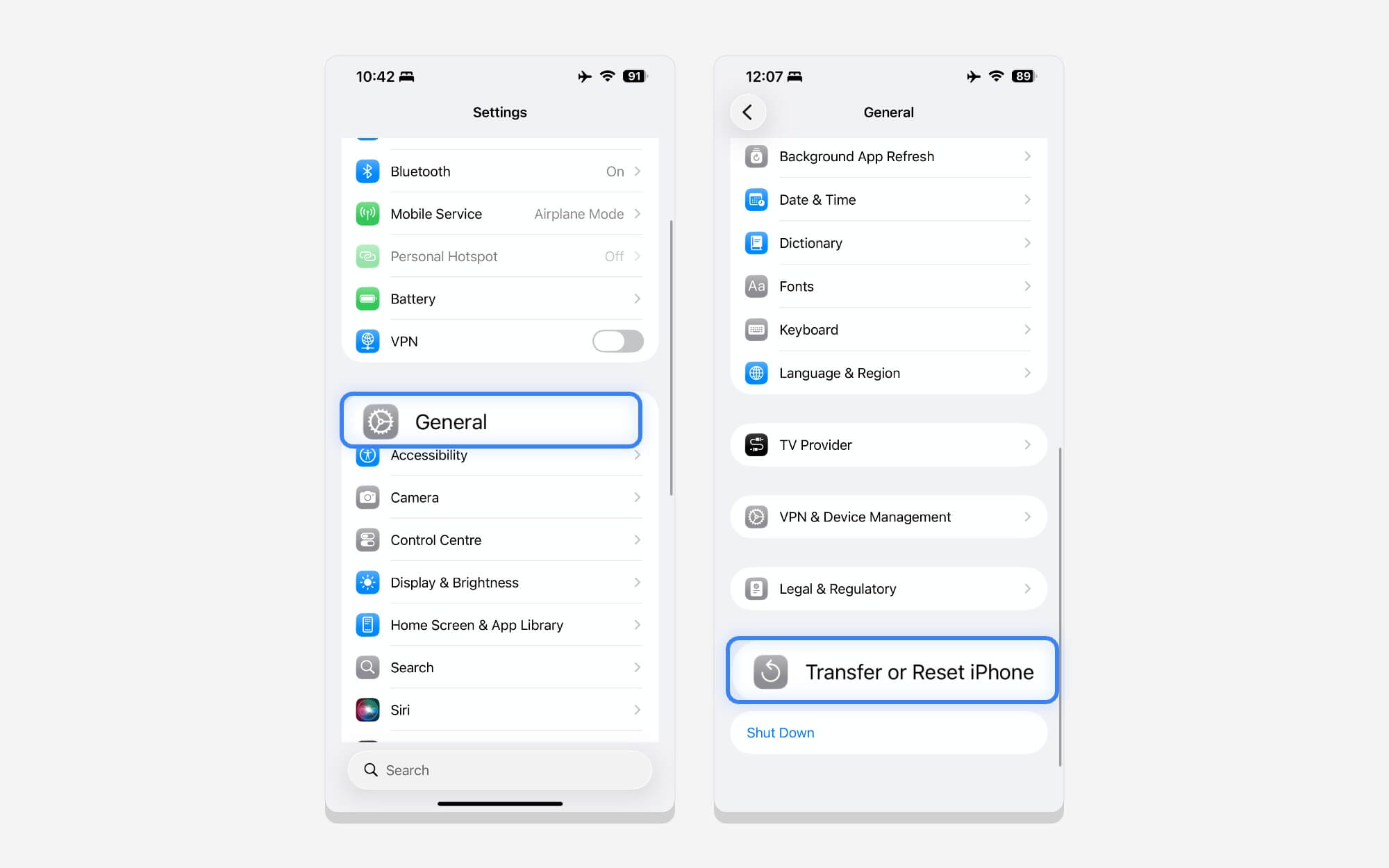
Krok 3: Jeśli podczas tworzenia kopii zapasowej ilość wolnej pamięci urządzenia przekroczy 5 GB, możesz usunąć część danych. Po zakończeniu tworzenia kopii zapasowej. Wróć do ustawień. Stuknij w Ogólne. Przewiń w dół i dotknij opcji Przenieś lub Zresetuj iPhone'a .
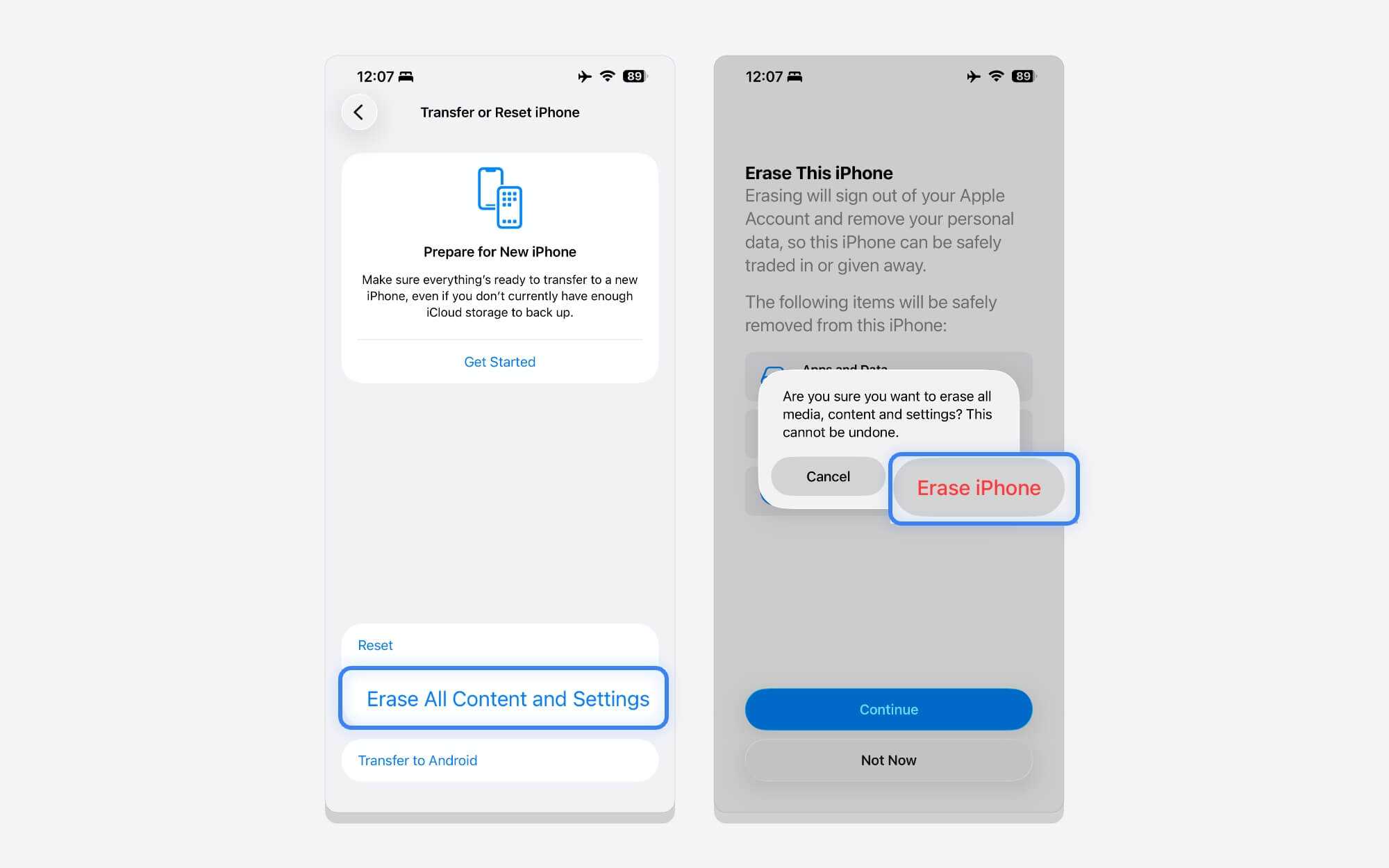
Krok 4: Stuknij w tym miejscu opcję Usuń całą zawartość i ustawienia, następnie stuknij Kontynuuj , a następnie stuknij opcję Wymaż iPhone'a, aby dokończyć resetowanie. =
Krok 5 : Podczas konfigurowania iPhone'a wybierz Przywróć z kopii zapasowej iCloud , a następnie wybierz kopię zapasową iCloud. Możesz po prostu zalogować się na to samo konto iCloud.
Krok 6: Po zakończeniu tworzenia kopii zapasowej możesz przywrócić ważne pliki na swoim iPhonie. Możesz także przejść do Ustawienia> Ogólne> Pamięć iPhone'a , aby sprawdzić najnowszą dostępną pamięć po utworzeniu kopii zapasowej.
Usuń inteligencję Apple
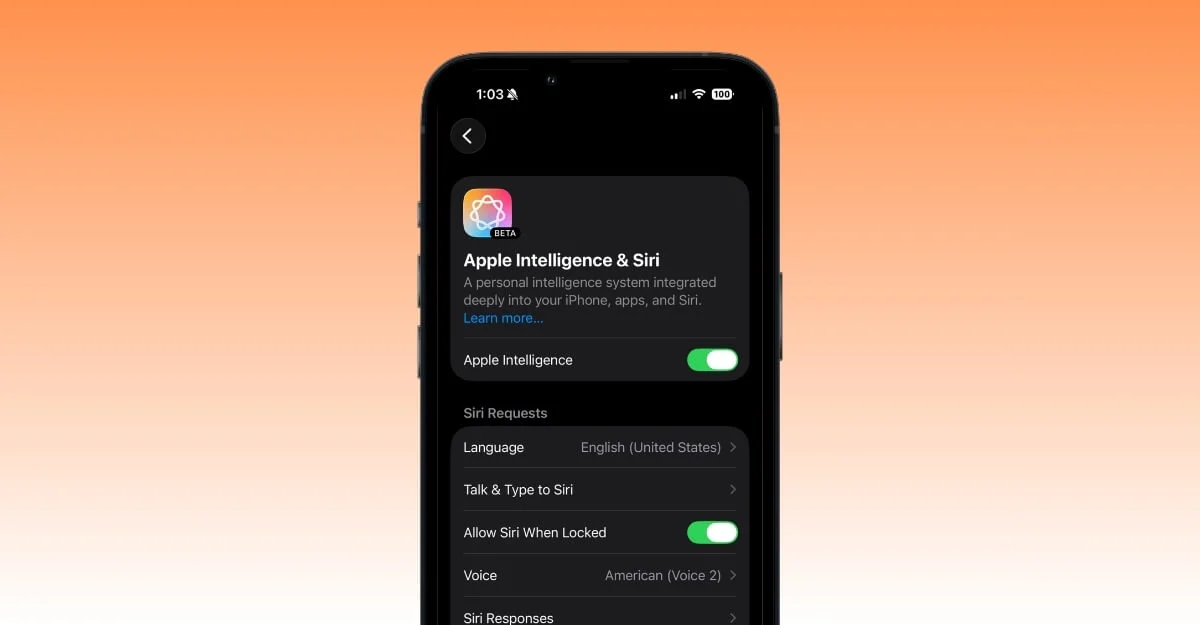
Apple złożył wielką obietnicę dotyczącą Apple Intelligence; jednak nie spełnił oczekiwań Apple. Plotki o nadchodzącej Siri mają pojawić się w przyszłym miesiącu; nadal dla większości ludzi.
Jeśli nigdy nie korzystasz z Apple Intelligence na swoim iPhonie, możesz go całkowicie usunąć, aby zwolnić około 5-6 GB.
Jak wyłączyć Apple Intelligence na iPhonie, aby zaoszczędzić trochę miejsca
Należy pamiętać, że funkcja Apple Intelligence jest dostępna w telefonach iPhone 15 Pro i nowszych. Jeśli używasz iPhone'a 15 Pro lub starszego, przejdź do następnego kroku.
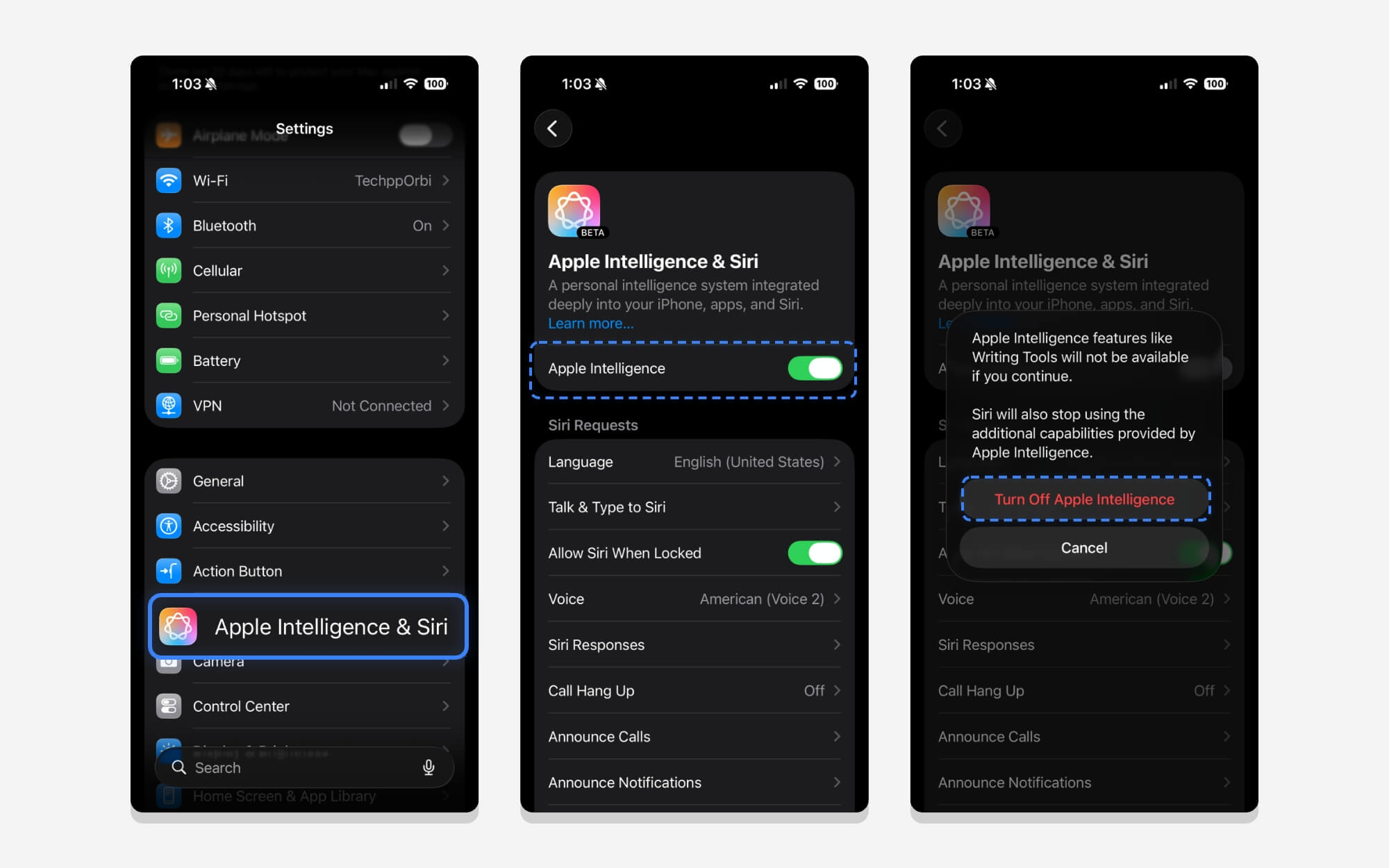
- Krok 1: Przejdź do Ustawień na swoim iPhonie i dotknij Apple Intelligence i Siri
- Krok 2: Przewiń w dół i dotknij Apple Intelligence . To wszystko. Po pewnym czasie Apple usuwa lokalne modele z Twojego urządzenia, oszczędzając trochę dodatkowego miejsca.
Usuń niechciane pakiety ze swojego iPhone'a
Aby zapewnić różne usługi, takie jak funkcja połączenia na SMS, Siri i słownik klawiaturowy, Apple pobiera lokalnie kilka pakietów.
Jednak większość tych pakietów można odinstalować i usunąć, jeśli ich nie używasz. Istnieje kilka pakietów, od VoiceOver po słowniki klawiaturowe, a także przesyłanie danych diagnostycznych i użytkowych, z których możesz nie korzystać. Oto, jak je usunąć, aby zaoszczędzić miejsce na iPhonie.
Usuń i używaj VoiceOver na swoim iPhonie
VoiceOver to pakiet zamiany tekstu na mowę, który Apple przechowuje lokalnie na Twoim urządzeniu i jest szczególnie przydatny jako funkcja ułatwień dostępu.
Apple oferuje mnóstwo opcji lektorskich. Możesz usunąć niechciane głosy i zwolnić miejsce na swoim iPhonie.
Krok 1: Przejdź do Ustawień na swoim iPhonie. Przewiń w dół i stuknij opcję Dostępność , a następnie stuknij opcję VoiceOver
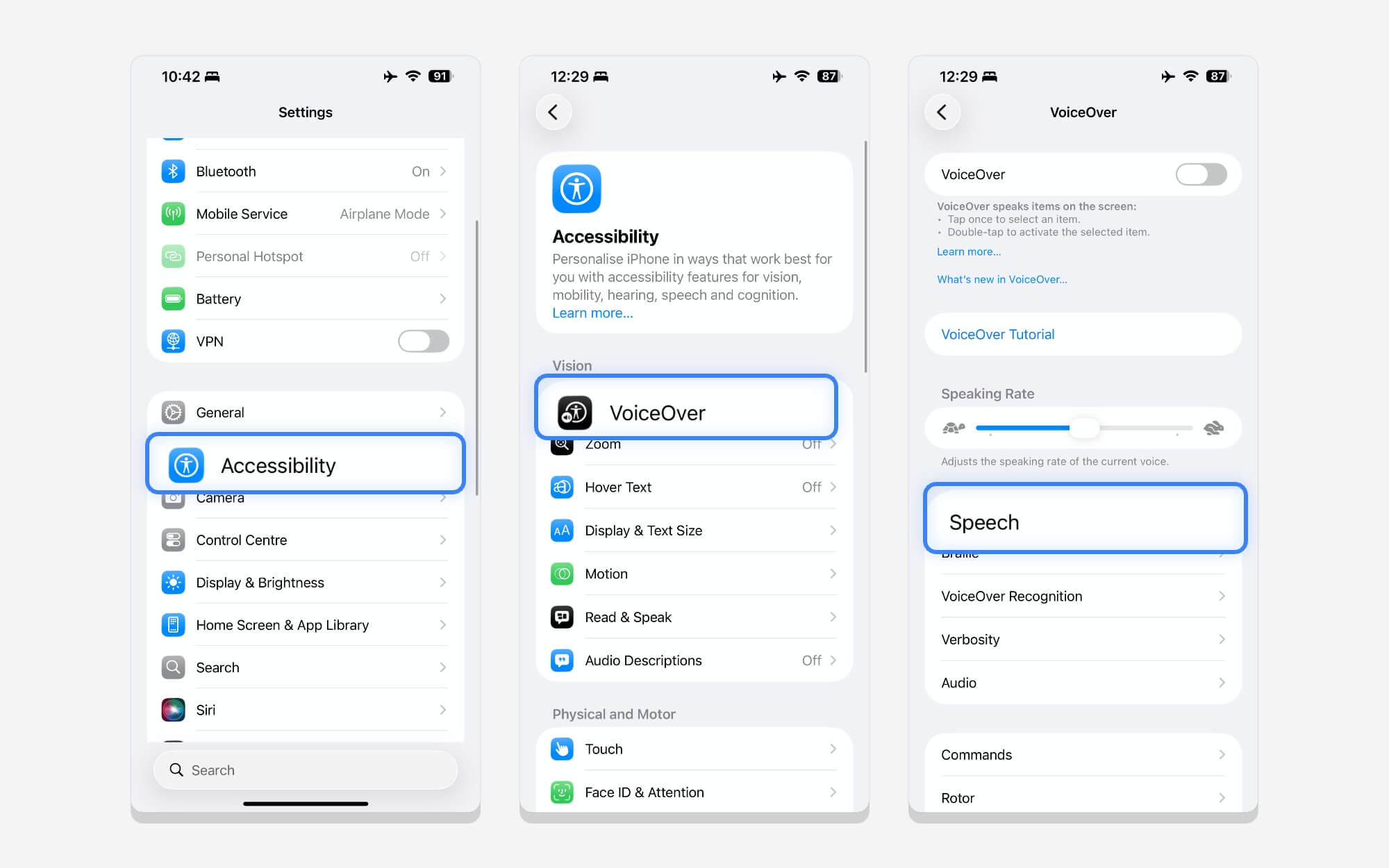
Krok 2: Następnie stuknij opcję Mowa , następnie stuknij opcję Głos podstawowy , a następnie ponownie stuknij głos . Tutaj możesz zobaczyć listę dostępnych głosów do pobrania i zapisania lokalnie na swoim urządzeniu.
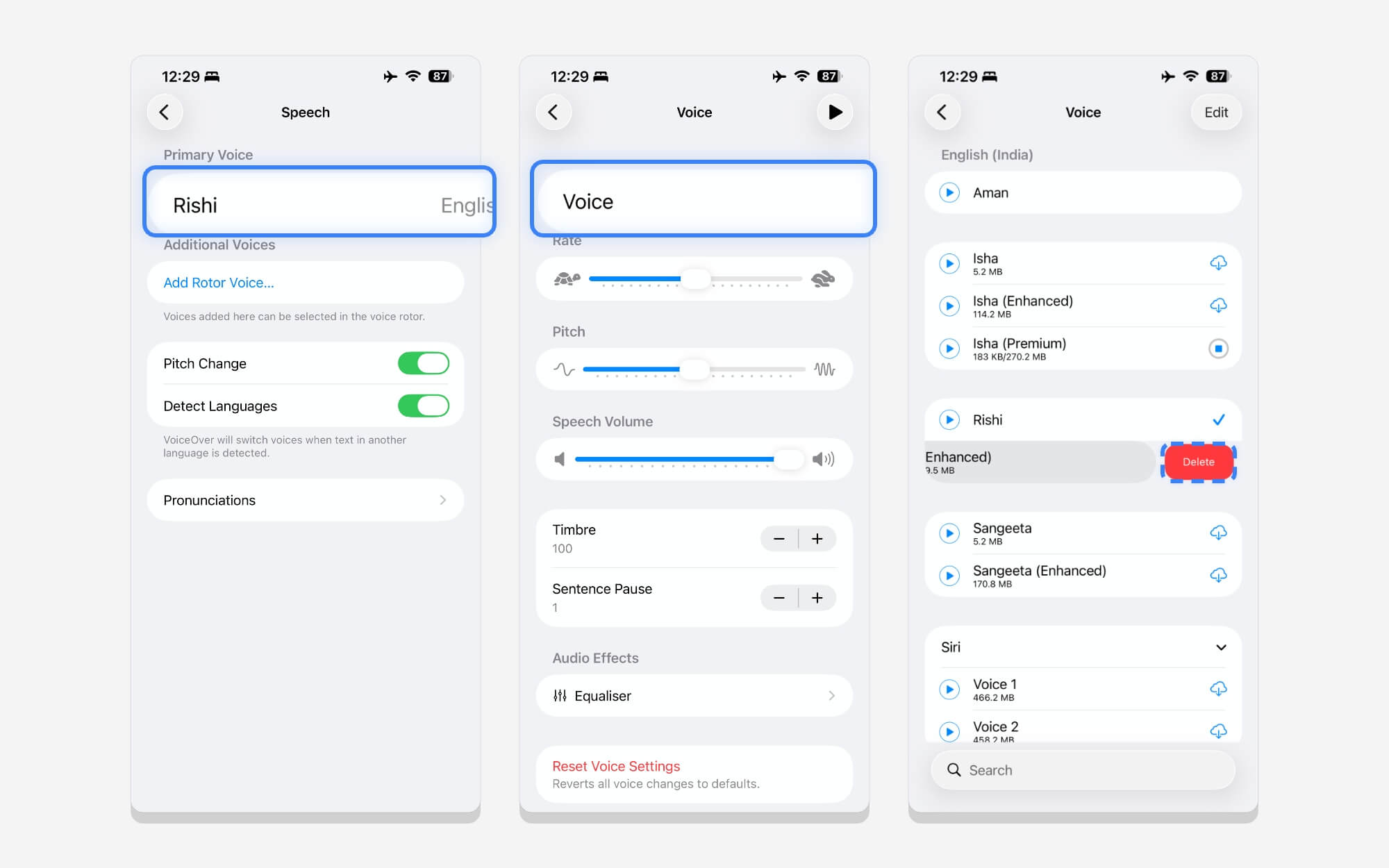
Krok 3: Aby usunąć, dotknij głosu. Aby usunąć, przesuń palcem w lewo i dotknij Usuń . To wszystko. Usuwa wszystkie niechciane głosy i wybiera Twój głos.
Usuń nieużywane słowniki i zaoszczędź miejsce
Słowniki to lokalne pakiety, które pomagają klawiaturze przewidywać tekst i głos podczas pisania. Jeśli jednak przypadkowo włączyłeś i pobrałeś słownik, którego już nie potrzebujesz, możesz go usunąć.
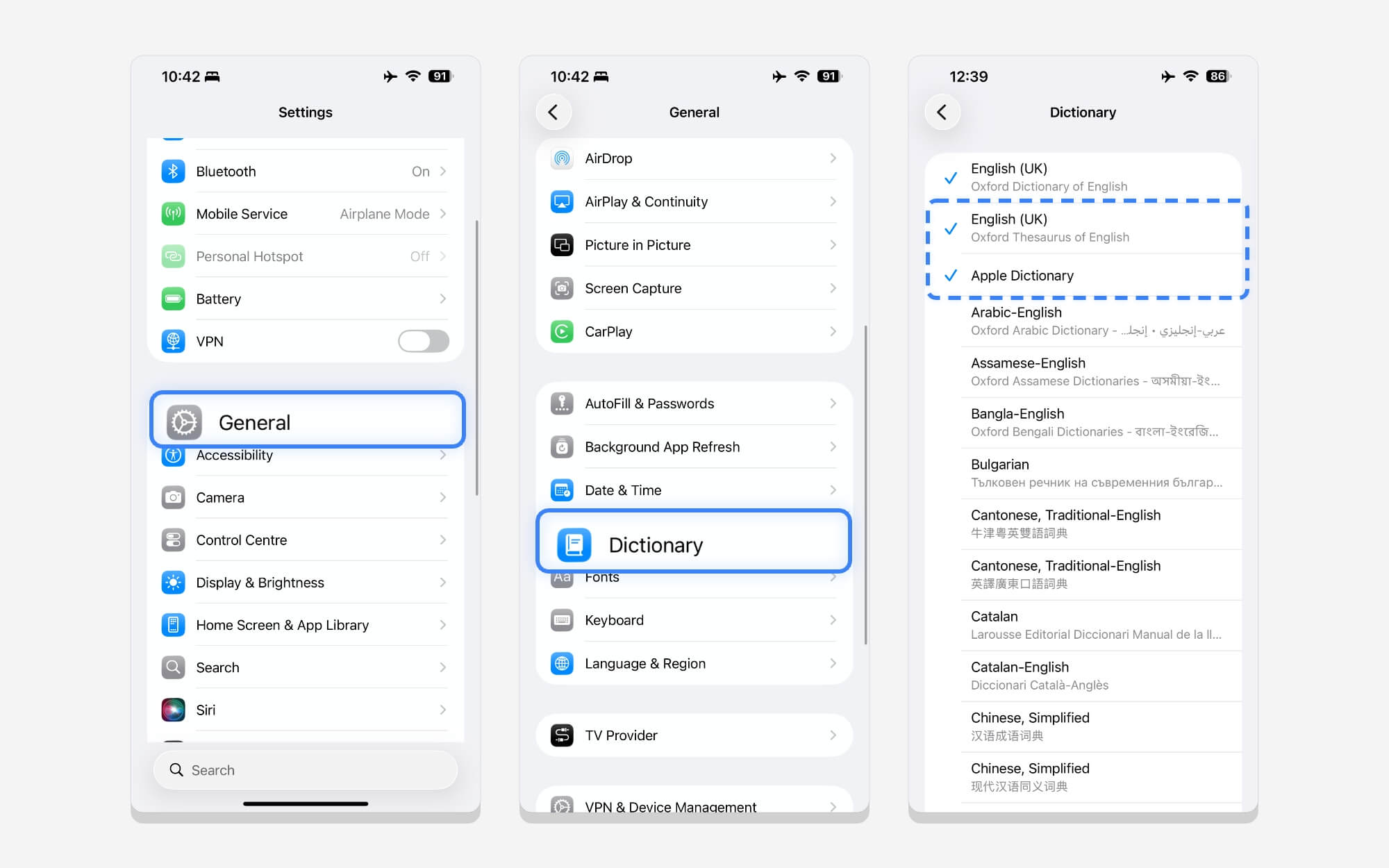
Krok 1: Przejdź do Ustawień , przejdź do Ogólne , przewiń w dół i dotknij Słownik . W tym miejscu możesz odznaczyć słownik, którego już nie potrzebujesz.
Usuń wiele klawiatur
Wbudowana klawiatura obsługuje wiele języków; Możesz łatwo przełączać się między nimi. Jeżeli jednak nie używasz jej często lub już jej nie potrzebujesz, możesz usunąć nieużywane klawiatury, aby zaoszczędzić miejsce.
Krok 1: Aby to zrobić, przejdź do Ustawień na swoim iPhonie.
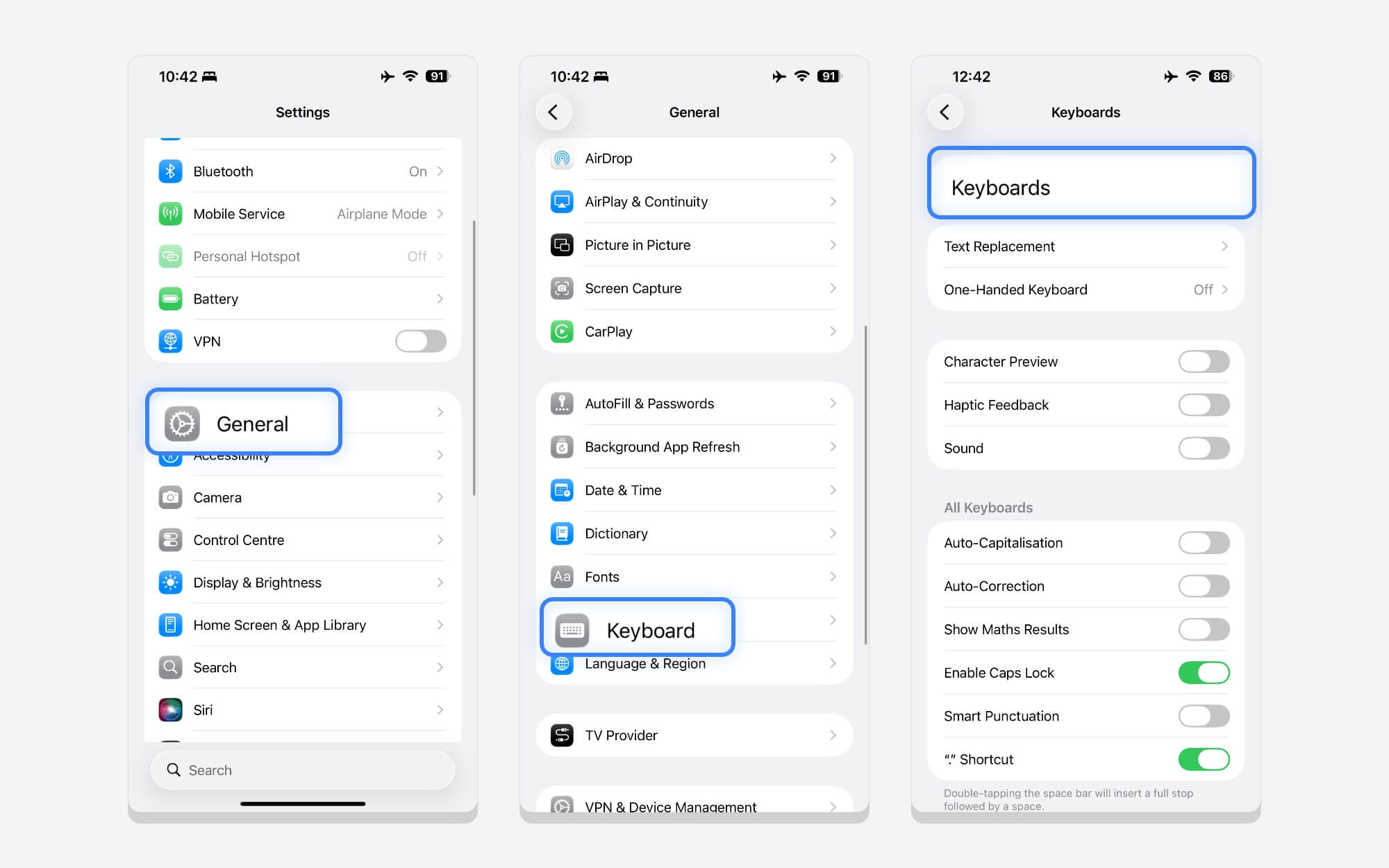
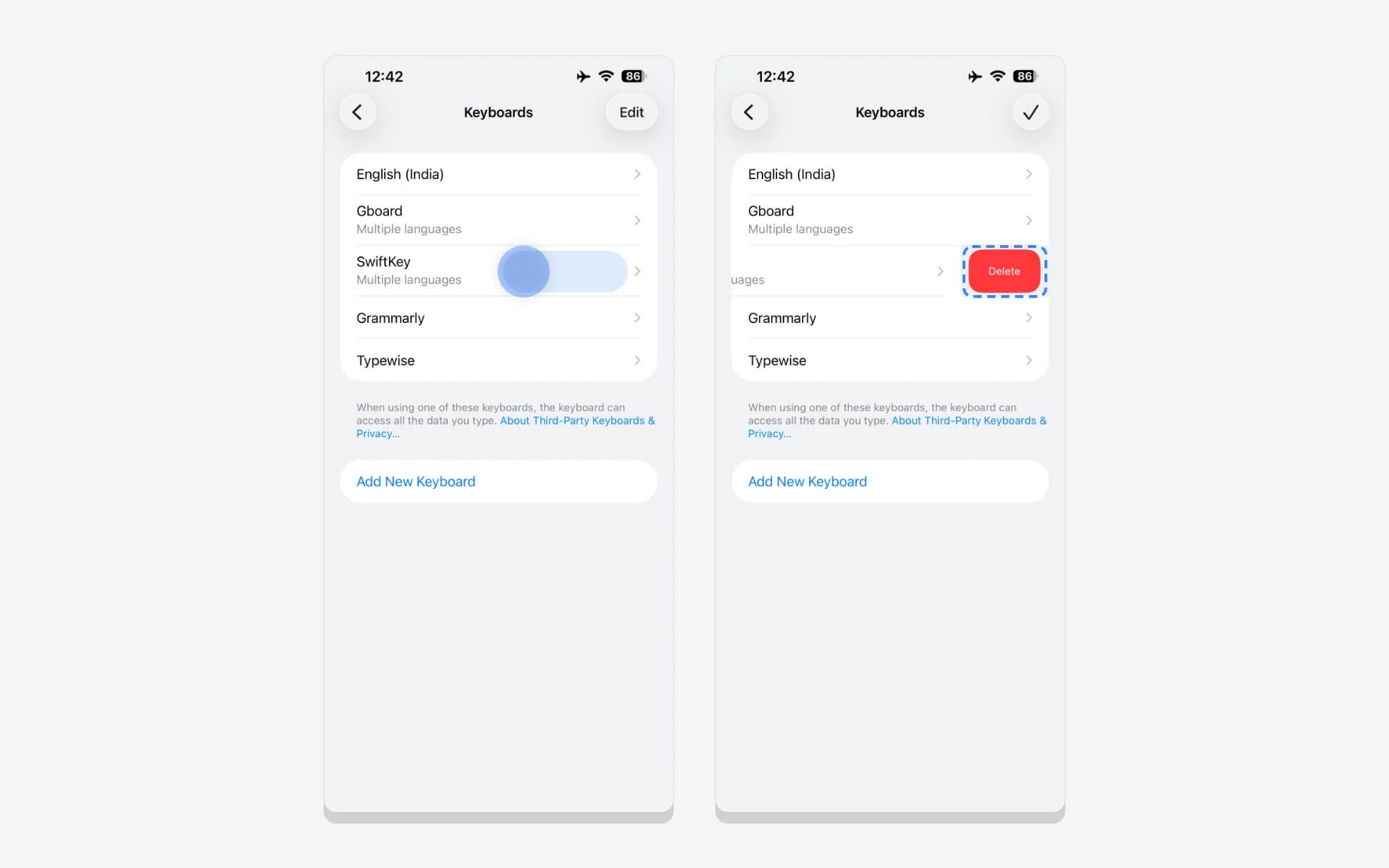
Krok 2: Stuknij w Ogólne i przewiń w dół, stuknij ponownie w klawiaturę, stuknij w opcję klawiatury i stuknij w istniejącą klawiaturę. Jeśli masz wiele języków, możesz przesunąć palcem w prawo i dotknąć opcji Usuń , aby usunąć niechciane klawiatury.
Usuń historię transkrypcji Siri
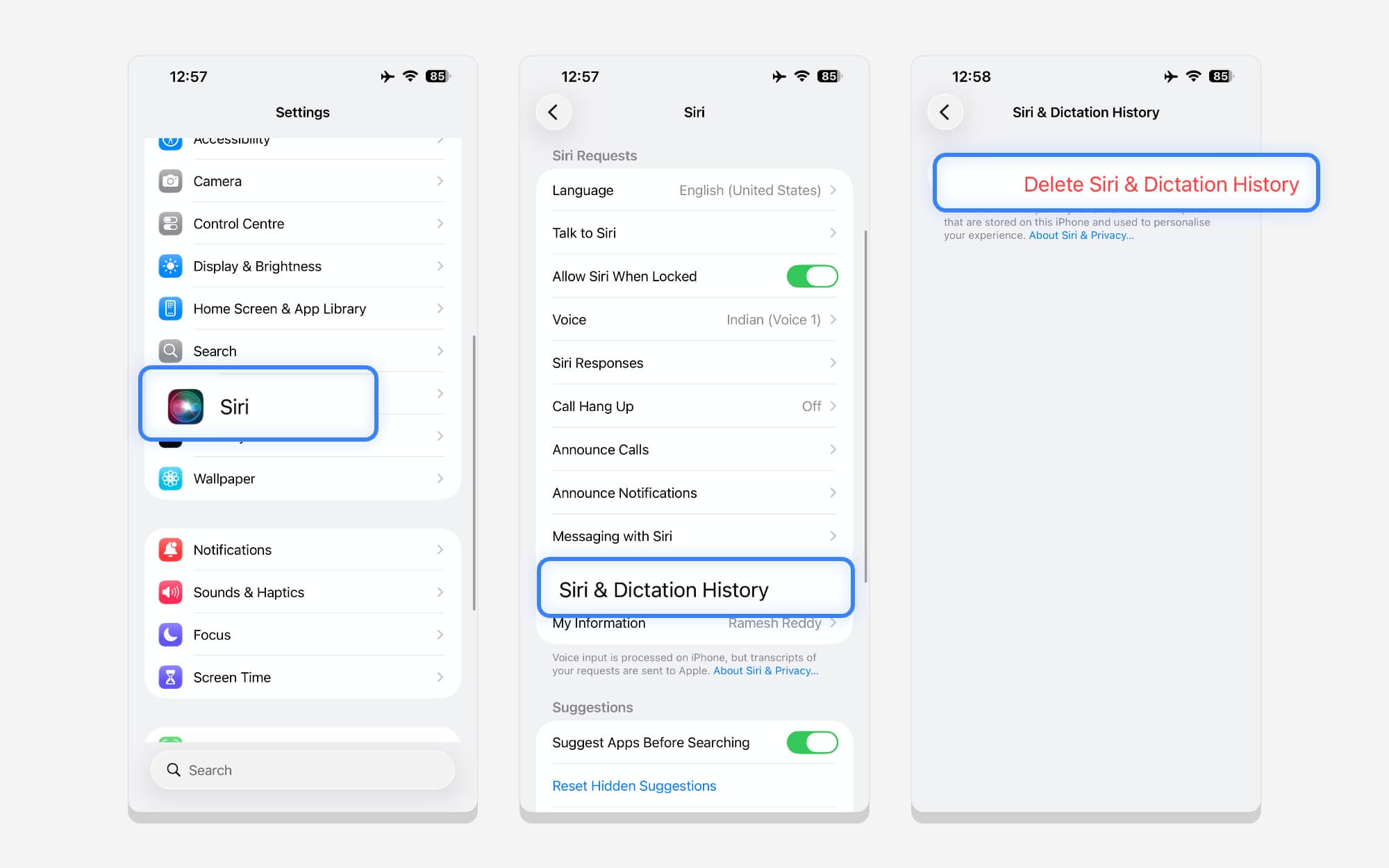
Siri nie jest obecnie najlepsza; nie możesz wiele z tym zrobić na swoim iPhonie, a jeśli już go nie używasz, możesz usunąć historię transkrypcji Siri, którą Apple zapisuje, aby spersonalizować swoje doświadczenia.
Krok 1: Przejdź do Ustawień , przewiń w dół i wybierz stąd Siri. Przewiń ponownie w dół, a następnie stuknij opcję Siri i historia nagrań . Tutaj możesz dotknąć opcji Usuń historię Siri i dyktowania, aby usunąć wszystkie poprzednie rozmowy wraz z personalizacją.
Usuń ważne dane o lokalizacji
Aby zapewnić spersonalizowaną obsługę usług Apple, w tym Map, Apple zapisuje często używane lokalizacje. Należą do nich miejsca, które często odwiedzasz.
Jeśli jednak chcesz zaoszczędzić miejsce i nie potrzebujesz spersonalizowanej obsługi, możesz usunąć historię lokalizacji.
Krok 1: Przejdź do Ustawień w telefonie, a następnie dotknij Prywatność i bezpieczeństwo .
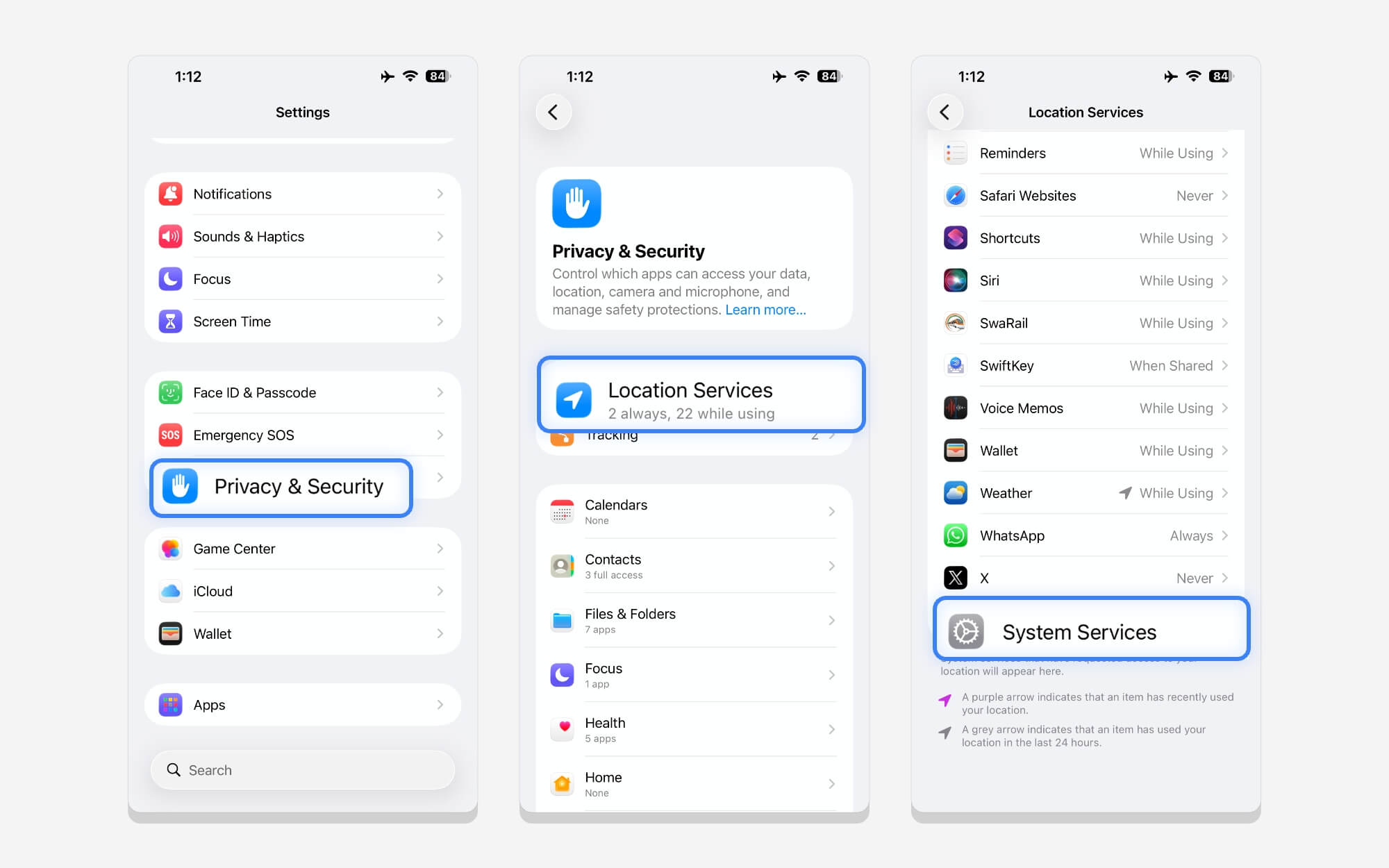
Krok 2: Stuknij w Usługi lokalizacyjne.
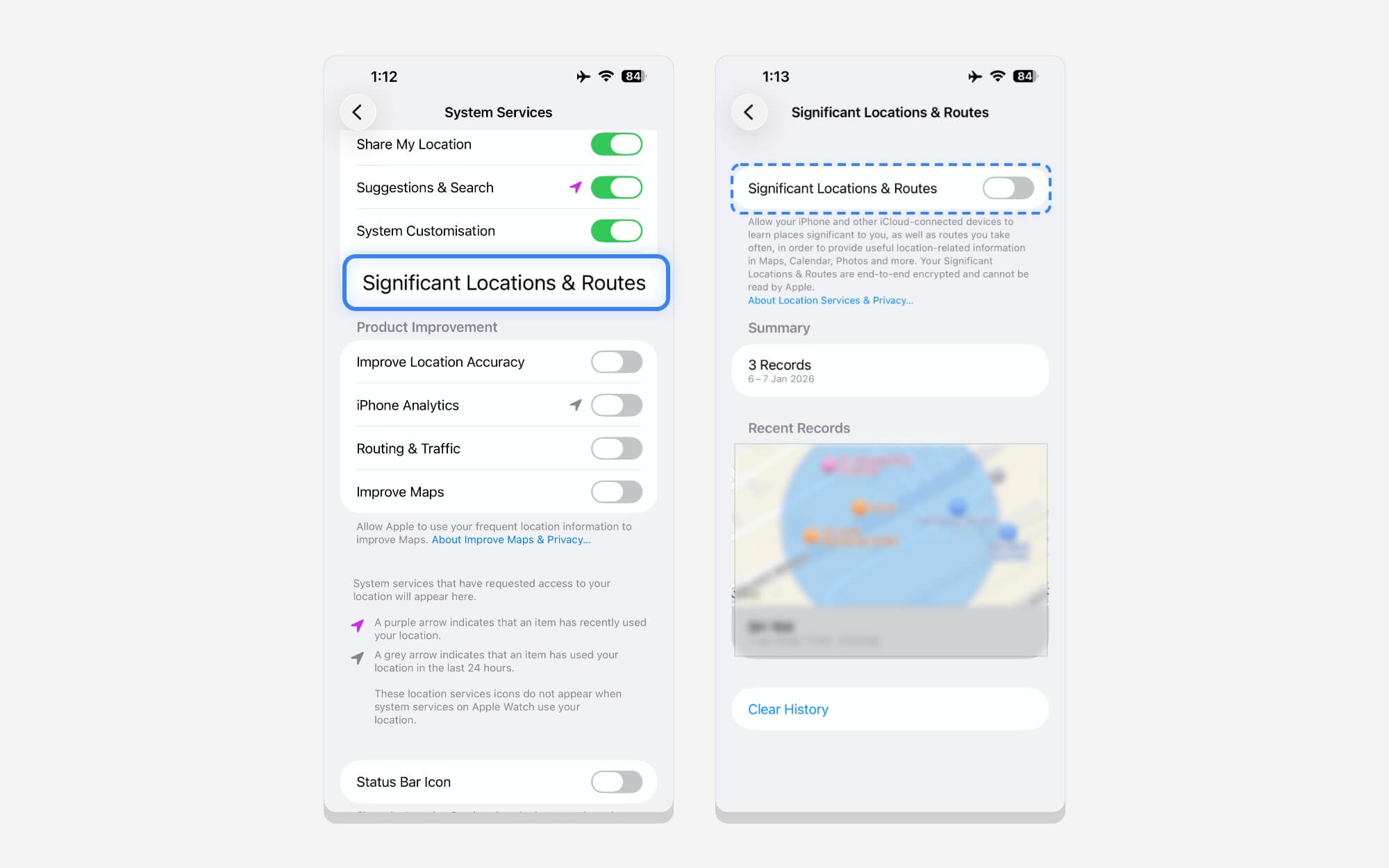
Krok 3: Przewiń w dół, dotknij Usługi systemowe, a następnie dotknij Ważna lokalizacja i trasy. W tym miejscu uwierzytelnij swoją biometrykę za pomocą Face ID, wyłącz to ustawienie, a następnie przewiń w dół i dotknij Wyczyść historię. Spowoduje to usunięcie całej Twojej lokalizacji, historii i ważnych danych.
Uniemożliwiaj połączenie iPhone'a, zapobiegaj gromadzeniu przez urządzenie danych o użytkowaniu
Aby zapewnić lepszą obsługę, Apple gromadzi Twoje dane. Nie martw się. Te dane są prywatne. Jednak z biegiem czasu mogą gromadzić się i zajmować miejsce na Twoim iPhonie. Możesz go usunąć i uniemożliwić Apple gromadzenie Twoich danych.
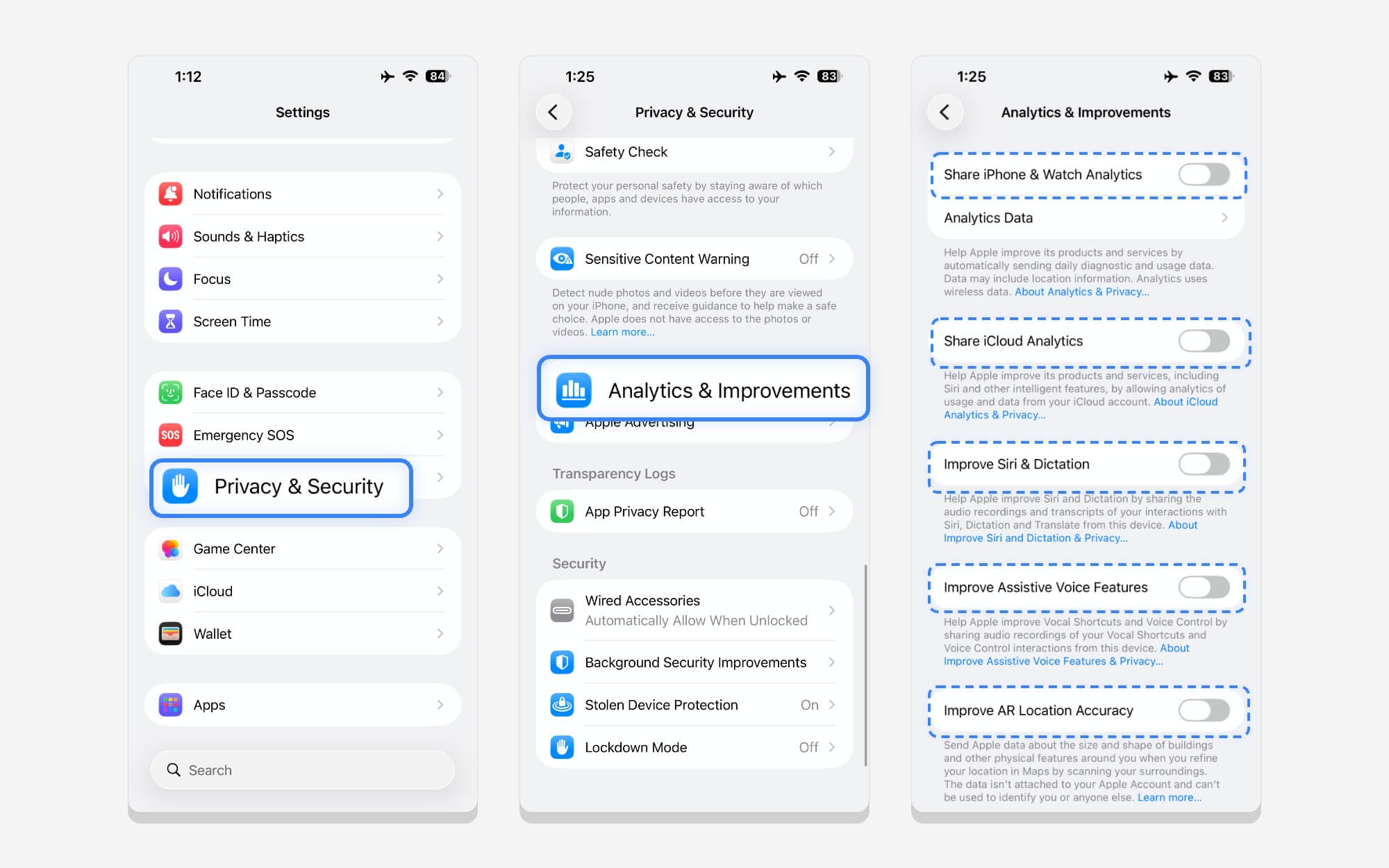
Aby to zrobić, przejdź do Ustawień, przewiń w dół i dotknij Prywatność i bezpieczeństwo. Stąd przewiń w dół i dotknij Analityka i doskonalenie . Wyłącz wszystkie analizy, które iPhone chce śledzić. Apple przestanie zbierać dane o Twoim użytkowaniu i wzorcach oraz nie będzie ich już przechowywać, dzięki czemu możesz zaoszczędzić trochę miejsca na swoim urządzeniu.
Oto pięć łatwych i pięć zaawansowanych funkcji, których możesz użyć, aby zwolnić miejsce na swoim iPhonie. Dzięki zaawansowanym metodom możesz znacznie zaoszczędzić gigabajty danych, szczególnie podczas czyszczenia pamięci podręcznej systemu.
Mam nadzieję, że ten przewodnik okaże się pomocny. Jeśli masz jakieś pytania, możesz je zostawić w komentarzu poniżej, a ja postaram się odpowiedzieć. Możesz także przeczytać często zadawane pytania poniżej, aby uzyskać więcej informacji o tym, jak działa ta metoda i jak skutecznie zmniejsza ilość miejsca na iPhonie.
Często zadawane pytania dotyczące zwalniania pamięci, jeśli pamięć iPhone'a jest pełna
1. Jakiej redukcji danych systemowych mogę realistycznie oczekiwać?
To zależy od metody, której używasz. Na przykład, jeśli usuwasz duże pliki z pamięci, możesz zaoszczędzić od 20 do 30 GB, w zależności od rozmiaru pliku. Jeśli chcesz usunąć większość plików przy użyciu zaawansowanych metod, możesz zaoszczędzić 5–8 GB, w zależności od modelu.
2. Czy jest to rozwiązanie długoterminowe, czy też problem powróci za kilka miesięcy?
Jeśli zainstalujesz nowe aplikacje lub dodasz nowe pliki do telefonu, pamięć wewnętrzna może ponownie szybko się zapełnić. Jednak konsekwentne stosowanie tych metod może pomóc zwolnić miejsce na dysku. Co jakiś czas sprawdzaj, które pliki i aplikacje zajmują najwięcej miejsca, i regularnie je usuwaj.
3. Ile wolnego miejsca powinienem zachować na iPhonie, aby zapewnić płynne działanie?
Dla płynnego działania polecam 5-10 GB wolnego miejsca na iPhonie.
4. Czy istnieje sposób, aby w przyszłości zapobiec bałaganowi w magazynie?
Nie ma trwałego sposobu, aby zapobiec bałaganowi w pamięci iPhone'a. Możesz jednak zastosować metody, które udostępniłem, aby zwolnić miejsce na iPhonie, aby zapobiec bałaganowi w pamięci w przyszłości.
Pamiętaj, aby często sprawdzać wykorzystanie miejsca na dysku i usuwać duże pliki. Oprócz tego możesz także wybrać wyższy wariant pamięci iPhone'a i przenieść zdjęcia i filmy na dedykowane zewnętrzne urządzenie magazynujące. Nie ma jednej metody, która byłaby odpowiednia dla wszystkich; zależy to od tego, jak korzystasz z iPhone'a i od tego, jak chcesz, aby iPhone był wolny.
Powiązane informacje: Jak kupić więcej miejsca na iPhonie
5. Czy w 2026 roku 128 GB po prostu nie wystarczy?
To trudne pytanie. Jeśli jednak często nagrywasz filmy i zdjęcia oraz przechowujesz duże pliki na swoim urządzeniu, 128 GB może nie wystarczyć, ponieważ zdjęcia i filmy z iPhone'a mogą szybko zapełnić pamięć. Jednak podstawowy wariant Apple’a zaczyna się teraz od 256 GB, co powinno wystarczyć większości ludzi.