
Stocare iPhone plină? Iată cum am eliberat spațiu fără să pierd date
Publicat: 2026-02-12Am un iPhone 14 Plus. Vine cu 128 GB de stocare internă care se umple foarte repede. De fiecare dată când văd o eroare de stocare scăzută pe iPhone-ul meu, navighez la Setări> Stocare, analizez ce aplicații și fișiere ocupă mult spațiu și le șterg. Am urmat exact rutina în ultimii 2 ani și funcționează destul de bine.
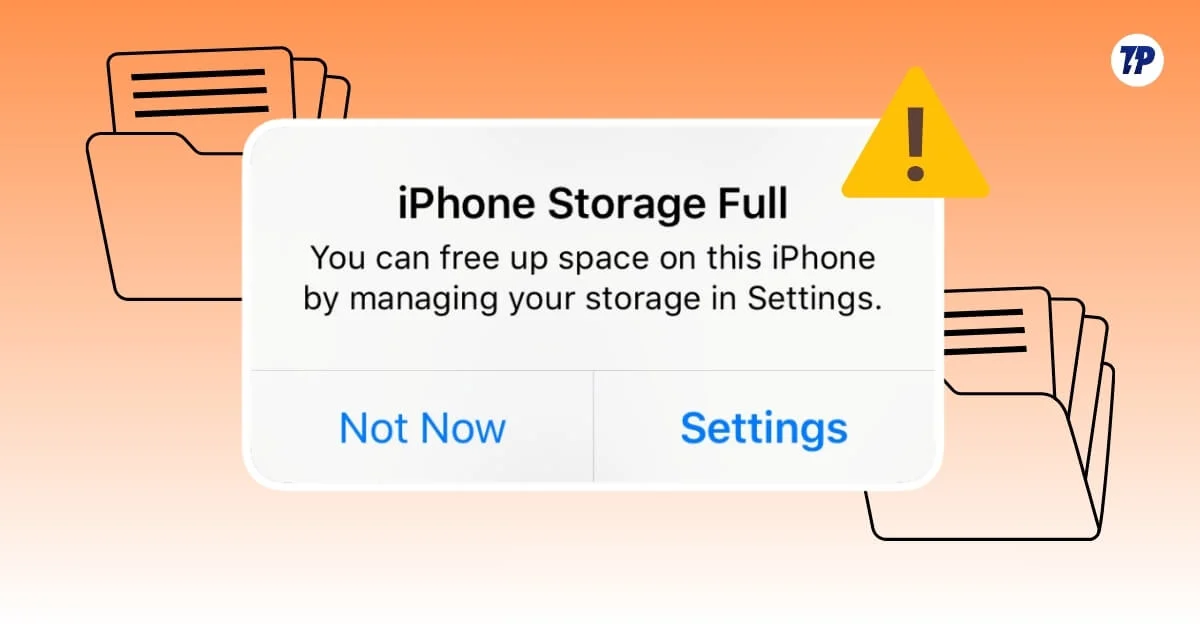
În timp ce această metodă eliberează temporar spațiul de stocare pe iPhone-ul meu, sub capotă, este doar o reacție la eroarea de stocare scăzută care șterge fișierele nedorite și nu abordează cu adevărat cauza principală a problemelor de stocare, mai ales când nu vreau să șterg nicio aplicație sau fișier.
Deci, în loc să urmez metode generice, am săpat mai adânc și am găsit o metodă avansată, mai puțin discutată, pentru a recupera spațiu pe iPhone-ul meu. Din fericire, aceste metode chiar funcționează și mi-au economisit o cantitate semnificativă de spațiu pe iPhone-ul meu, prevenind chiar și în viitor acapararea spațiului.
Dacă v-ați confruntat cu probleme de stocare pe iPhone și doriți să eliberați spațiu, puteți încerca aceste metode avansate pentru a curăța fișierele nedorite și a descărca memoria cache. Aceste metode includ memoria cache de sistem nedorită, micșorarea datelor de sistem, eliminarea Apple Intelligence dacă nu vi se pare utilă și multe altele.
Cuprins
Începeți mai întâi cu aceste metode dacă spațiul de stocare al iPhone-ului este plin
Nu este ca și cum metodele obișnuite nu funcționează; ștergerea fișierelor nedorite și ștergerea memoriei cache este cea mai simplă modalitate de a elibera spațiu pe iPhone.
Aceste metode sunt eficiente pentru majoritatea oamenilor. Cu toate acestea, chiar și după ce ați încercat aceste metode, dacă nu puteți economisi spațiu și întâmpinați probleme de stocare pe iPhone. Aceste metode avansate pot fi utile, dar înainte de a merge la ele, încercați mai întâi aceste metode de bază.
- Examinați și ștergeți fișierele mari: deschideți Setări pe iPhone, accesați General , apoi atingeți Stocare iPhone . Aici puteți obține o imagine de ansamblu completă a ceea ce ocupă spațiu pe iPhone. Puteți examina fiecare fișier și puteți șterge orice fișier nedorit.
- Descărcați memoria cache a aplicației: aplicațiile de pe iPhone stochează date temporare pentru a oferi o experiență mai rapidă; cu toate acestea, în timp, aceste date se pot umple cu fișiere nedorite și uneori chiar pot ajunge la gigaocteți de spațiu de stocare dacă nu le ștergeți în mod regulat. Ștergerea sau descărcarea datelor poate elibera spațiu de stocare semnificativ. Rețineți că descărcarea memoriei cache din orice aplicație nu vă șterge datele. Cu toate acestea, uneori vă poate deconecta din aplicație, așa că căutați o aplicație care ocupă mult spațiu și descărcați-o pentru a elibera spațiu. Pentru a face acest lucru , accesați Setări > General > Stocare iPhone > Atingeți orice aplicație > Atingeți Descărcare.
- iCloud: Fotografiile și videoclipurile ocupă de obicei mult spațiu de stocare; Dacă spațiul de stocare iCloud este gratuit, le puteți muta în iCloud pentru a economisi spațiu. Pentru a face acest lucru, accesați Setări > Aplicații > Fotografii , apoi atingeți Selectați > Optimizare stocare iPhone . Odată ce activați această opțiune, versiunile originale ale fotografiilor și videoclipurilor dvs. sunt stocate pe iCloud, în timp ce versiunile optimizate și mai comprimate sunt stocate local pe iPhone. Puteți accesa în continuare fișierele originale din aplicația Fotografii.
- Ștergeți memoria cache Safari : Safari stochează datele site-ului dvs. local pe dispozitivul dvs., inclusiv memoria cache, cookie-urile, istoricul browserului și chiar bazele de date ale site-urilor web. Adesea, ștergerea datelor Safari vă poate ajuta să economisiți spațiu de stocare pe iPhone. Puteți accesa Setări> Aplicații> Safari> Ștergeți istoricul și datele site-ului .
- Eliminați descărcările din aplicațiile de streaming: majoritatea aplicațiilor de streaming oferă astăzi descărcări inteligente care descarcă automat conținut în fundal. Pentru a economisi spațiu, dezactivați descărcările inteligente pentru a împiedica aceste aplicații să descarce automat fișiere. Puteți face acest lucru accesând setările de descărcare din aceste aplicații și dezactivând Descărcările inteligente și eliminând descărcările offline.
Acestea sunt modalități simple și eficiente de a economisi spațiu de stocare pe iPhone. Cu toate acestea, dacă nu doriți să ștergeți fișiere și doriți să preveniți aglomerația de stocare, urmați metodele avansate pentru a elibera spațiu de stocare pe iPhone și pentru a preveni acumularea viitoare a stocării.
Metode avansate pentru a elibera stocarea iPhone
Ștergeți datele de sistem
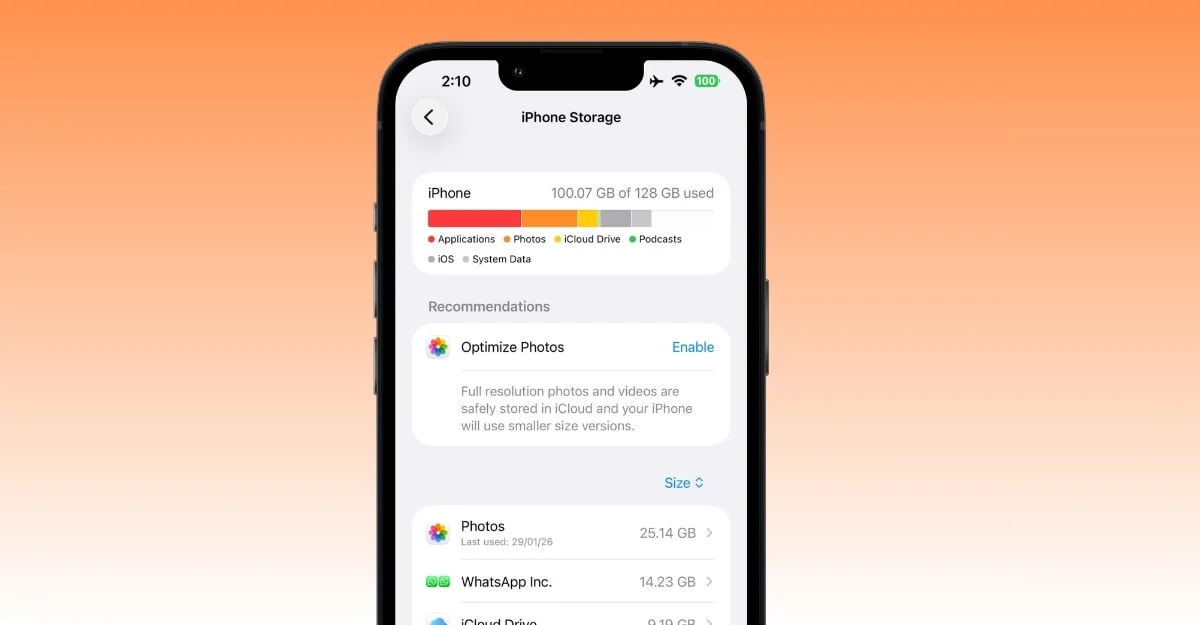
iOS stochează temporar datele de sistem, inclusiv memoria cache, jurnalele și alte date de indexare temporară. În prezent, Apple nu permite utilizatorilor să ștergă datele de sistem; cu toate acestea, expiră automat după o perioadă de timp. Din fericire, există o soluție pentru a șterge datele de sistem. Și funcționează chiar și în cel mai recent iOS 26.
Cea mai bună parte este că este ușor de urmărit și economisește o cantitate semnificativă de spațiu de stocare. Tot ce trebuie să faceți este să dezactivați data și ora automată pe iPhone și să setați temporar data la 3 luni de acum înainte.
Odată setat, sistemul folosește data viitoare ca referință, elimină orice fișiere temporare și, cel mai bine, procesul funcționează surprinzător de bine. Pentru mine, a salvat aproximativ 7-8 GB de stocare internă.
Iată cum puteți șterge datele de sistem folosind acest truc pe iPhone:
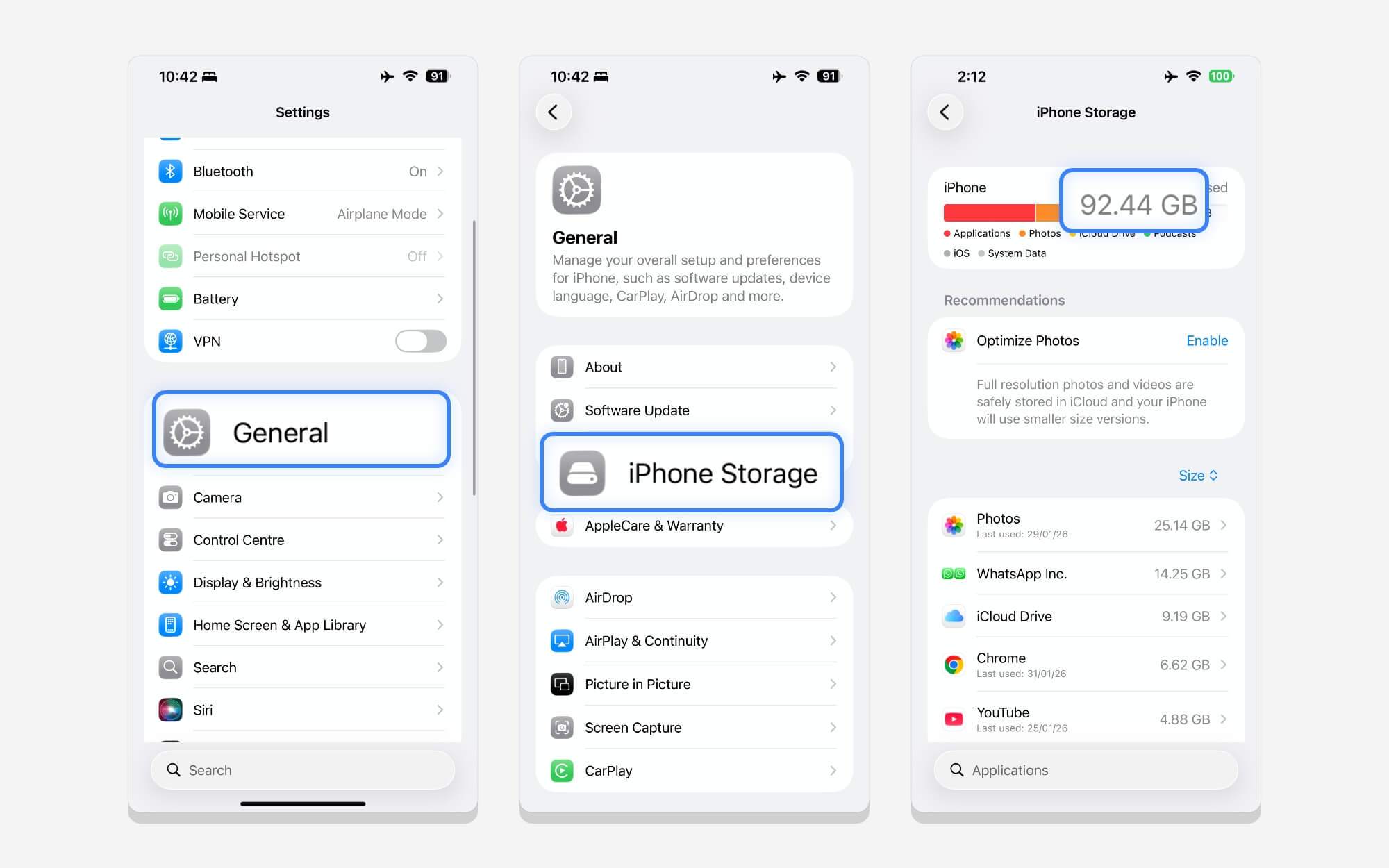
Pasul 1: Accesați Setări pe iPhone, derulați în jos și atingeți General.
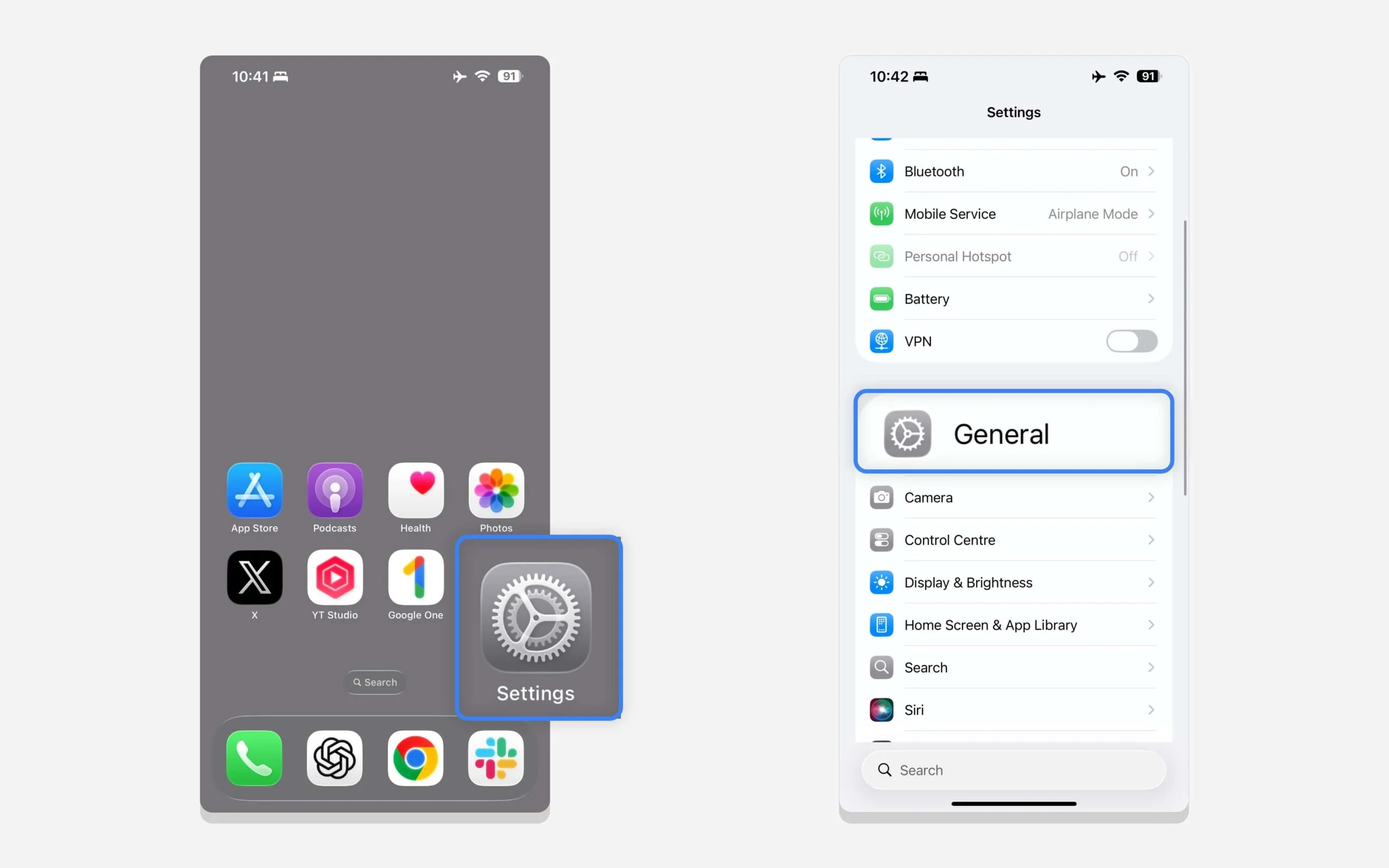
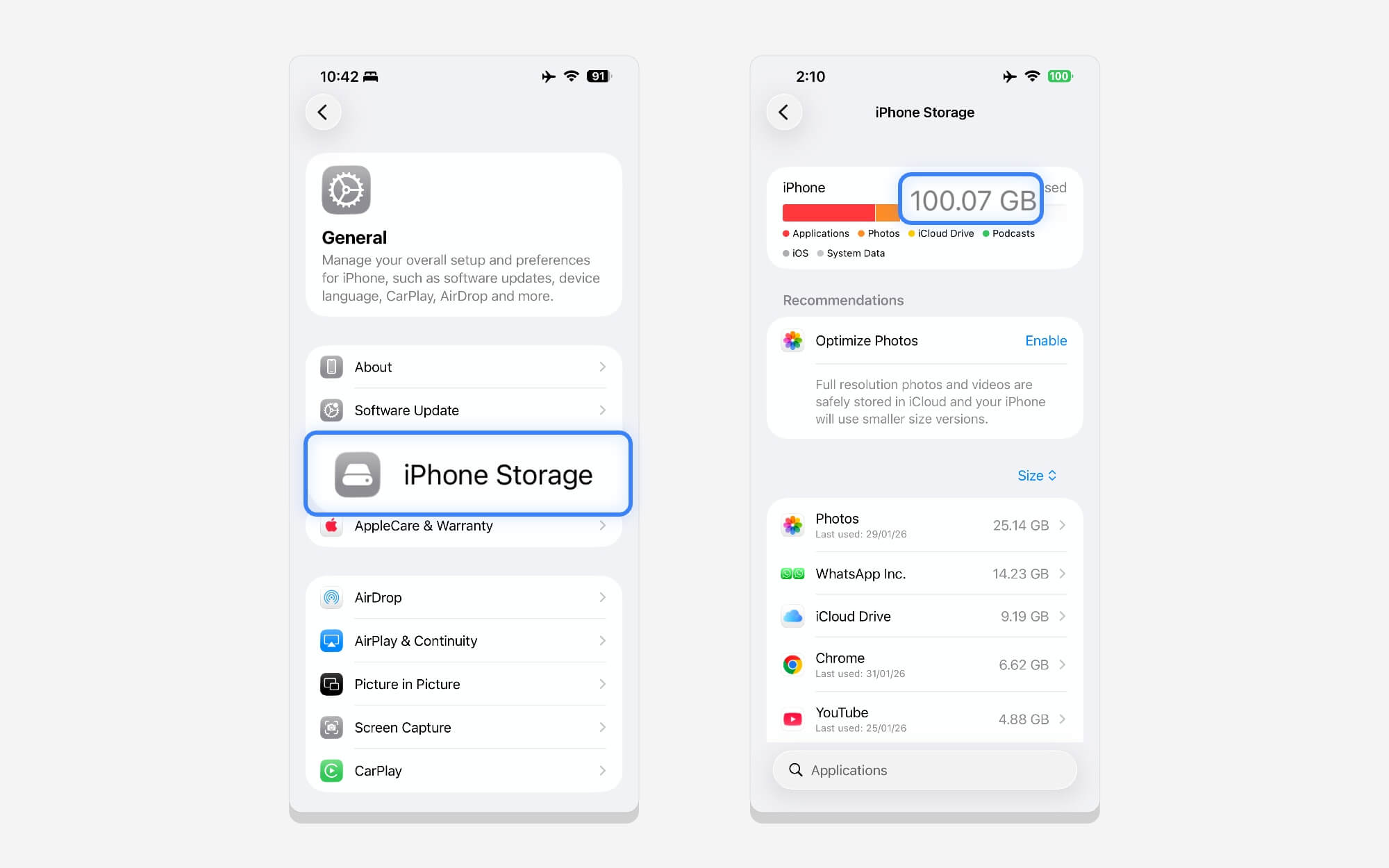
Pasul 2: Atingeți i Phone Storage pentru a vedea utilizarea curentă a stocării.
Pasul 3: Acum, reveniți la Setări generale . Derulați în jos la Setări pentru dată și oră , apoi dezactivați data și ora automate și setați data peste trei luni. Nu trebuie să fii precis. Puteți seta datele după trei luni. Exemplu: 3/01/2026 până la 7/01/2026.
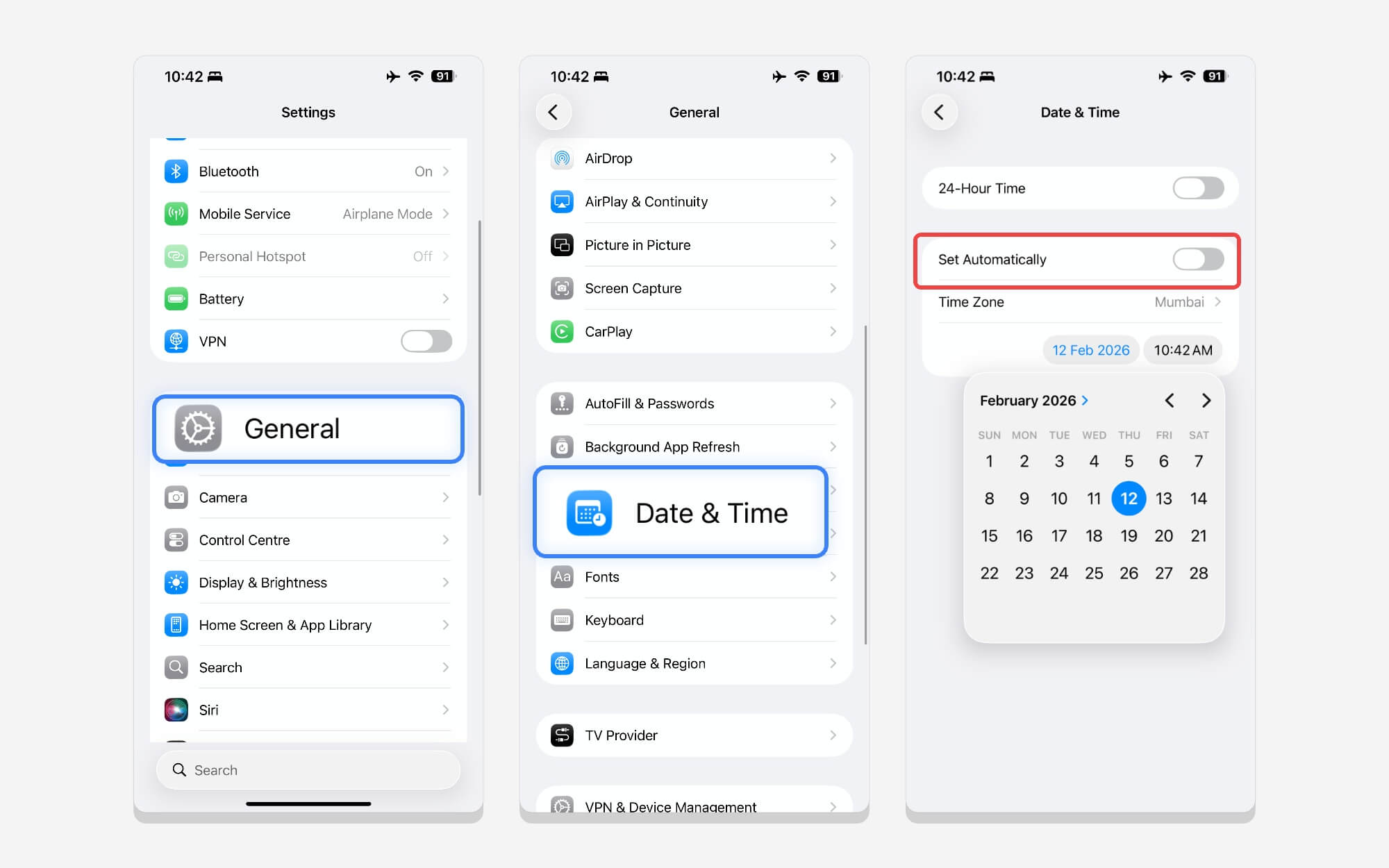
Pasul 4: Reveniți la ecranul de start, opriți iPhone-ul și așteptați câteva minute.
Pasul 5: Reveniți la Setări , atingeți General , apoi Stocare iPhone și verificați dacă spațiul de stocare a fost redus.
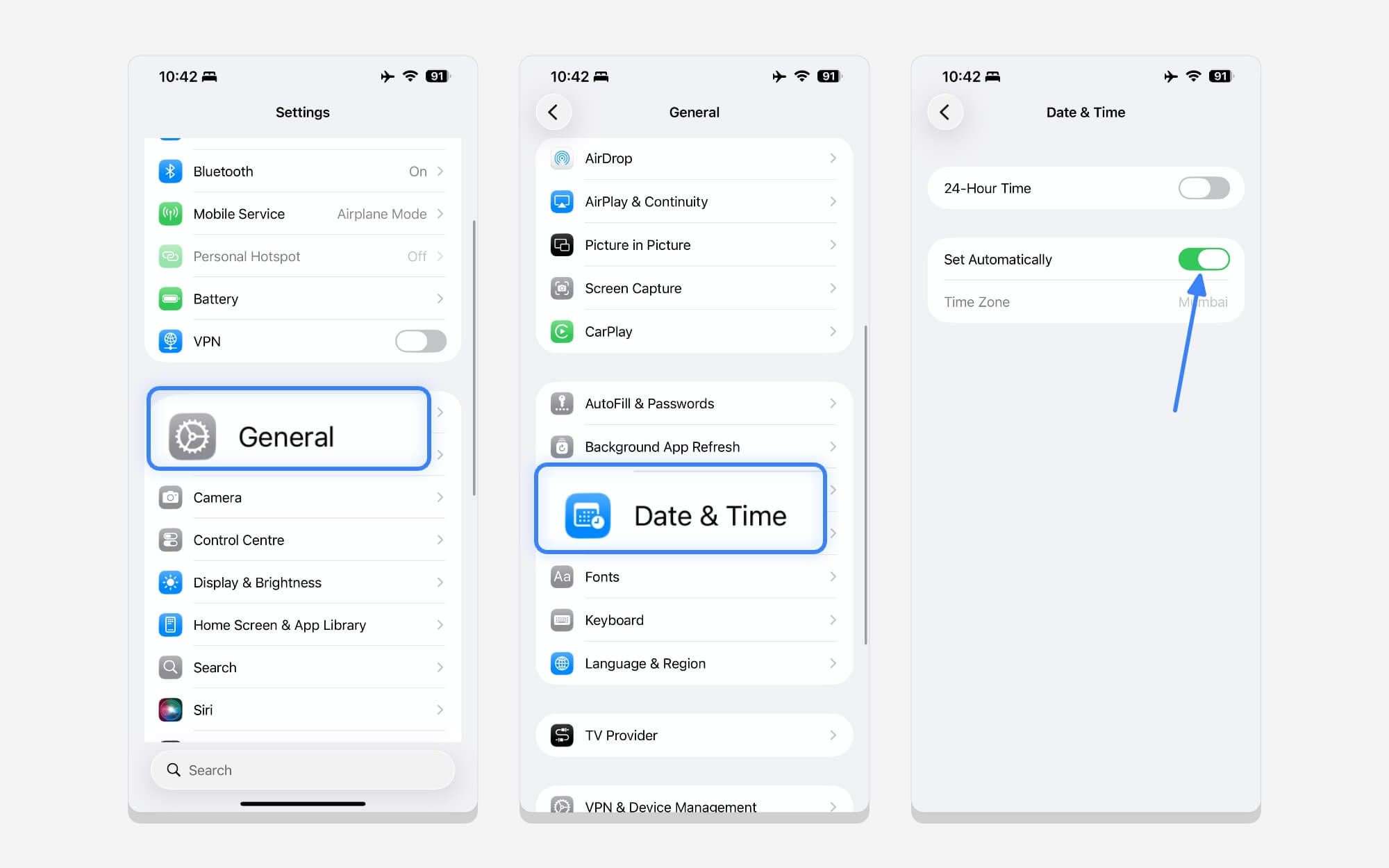
Pasul 6: Acum, reveniți la setările generale, derulați în jos și activați Data și ora automate.
Restaurați backupul de pe iCloud
Metoda de mai sus funcționează destul de bine; mi-a salvat 8 GB de date. Cu toate acestea, dacă datele de sistem încă consumă o cantitate semnificativă de spațiu de stocare, puteți face backup pentru iPhone pe iCloud, puteți reseta iPhone-ul și puteți restabili backupul de pe iCloud.
Când utilizați iCloud ca soluție de rezervă, acesta face doar copii de rezervă ale datelor necesare. Când faceți o copie de rezervă a iPhone-ului pe iCloud, sunt preluate numai datele necesare și datele de sistem nedorite sunt eliminate.
Cum să faci copii de rezervă ale datelor pe iCloud și să resetați iPhone-ul:
Pentru a face copii de rezervă ale datelor pe iCloud, asigurați-vă că iCloud-ul are suficient spațiu liber. Apple oferă 5 GB de spațiu de stocare iCloud gratuit. Cu toate acestea, dacă datele dvs. de rezervă depășesc această limită, luați în considerare metode alternative de a elibera spațiu sau de a exclude fotografiile și alte date pentru a optimiza backupul iCloud pentru a se încadra în nivelul gratuit de 5 GB.
Puteți descărca manual fotografiile și videoclipurile iCloud folosind această metodă, să le stocați și să le faceți copii de rezervă. Odată ce dispozitivul este resetat și restaurat din backupul iCloud. Deci, în acest fel, puteți utiliza iCloud gratuit pentru a face backup pentru iPhone și pentru a vă păstra fișierele vechi în siguranță.

Cum să faci o copie de rezervă și să resetați iPhone-ul folosind iCloud:
Notă: asigurați-vă că faceți copii de rezervă pentru toate datele importante. Resetarea iPhone-ului dvs. șterge totul de pe dispozitiv.
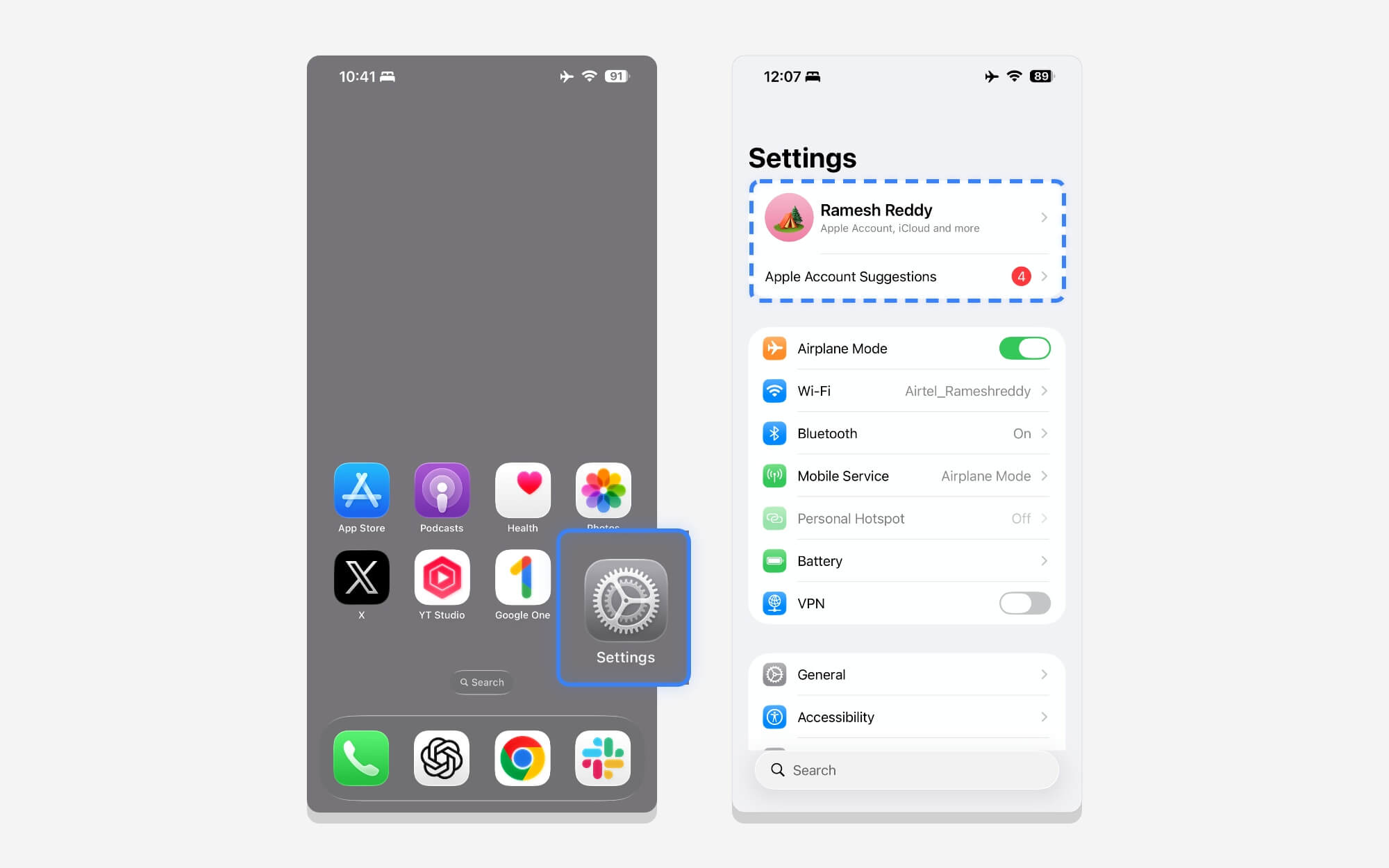
Pasul 1: Pentru a crea mai întâi o copie de rezervă a iPhone-ului pe iCloud, accesați Setări , apoi atingeți fotografia de profil.
Pasul 2: Derulați în jos și atingeți iCloud , apoi atingeți Backup iCloud, apoi atingeți Backup Now. Dacă iPhone-ul dvs. nu face backup, îl puteți repara urmând acest ghid.
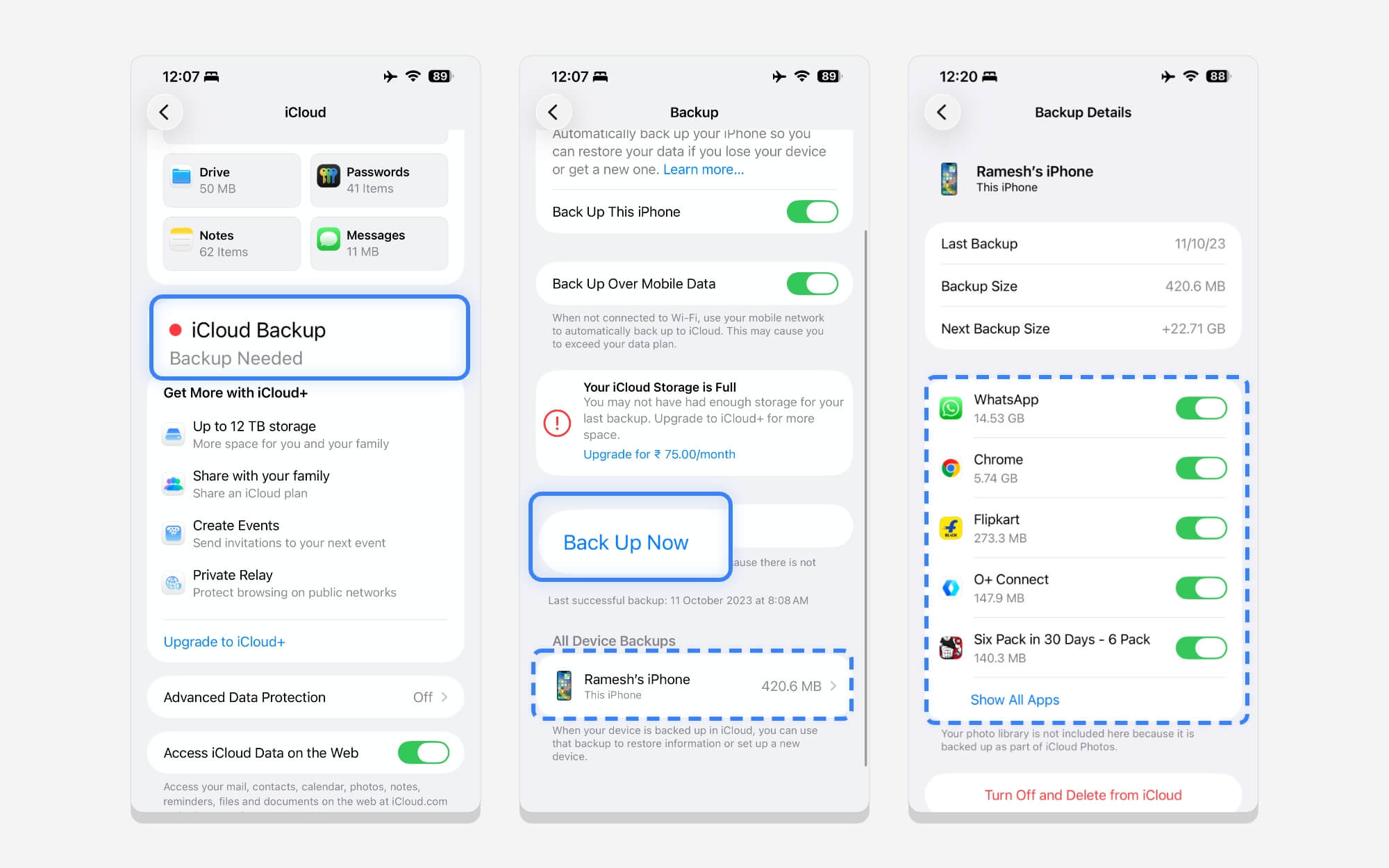
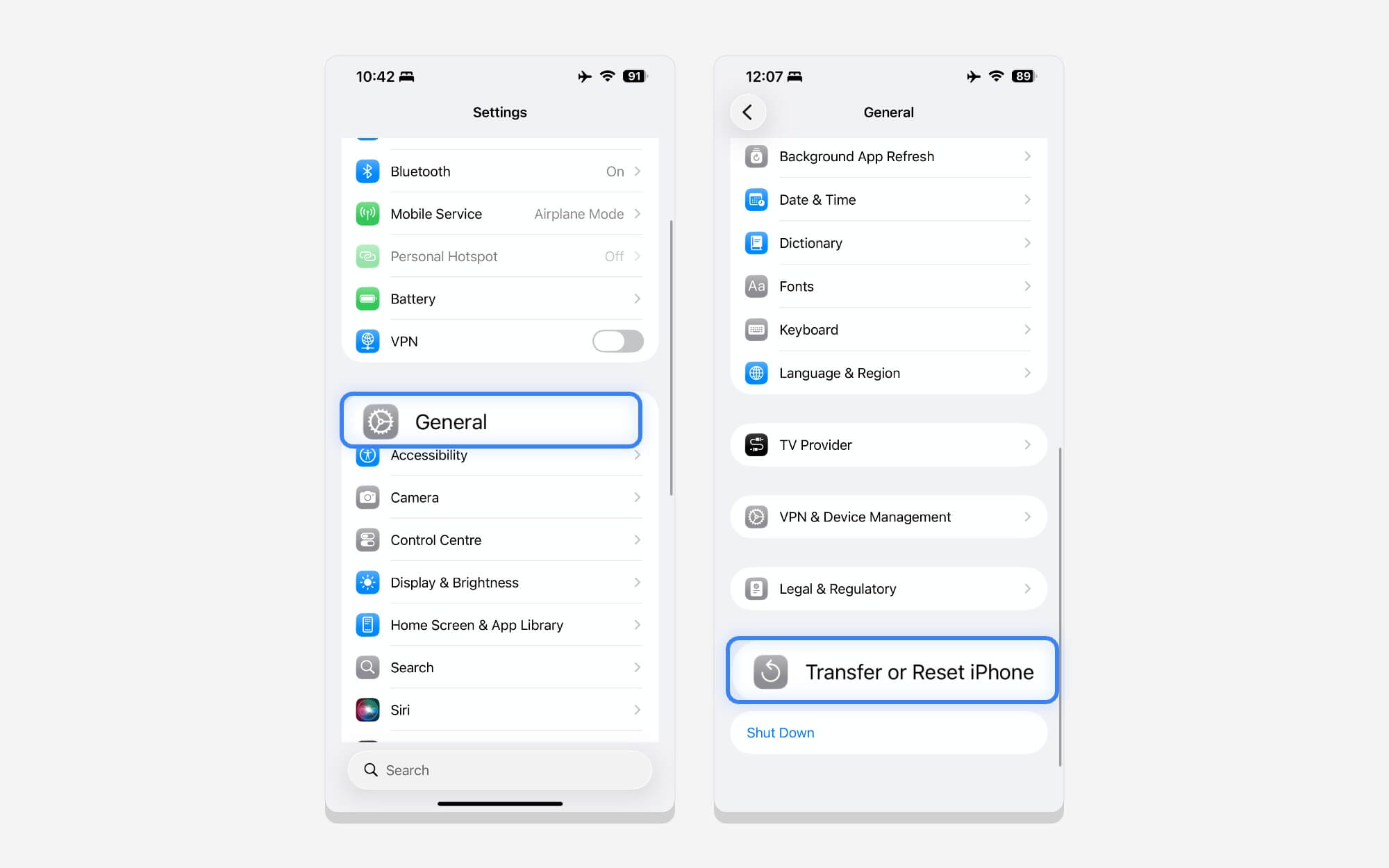
Pasul 3: Dacă spațiul de stocare gratuit al dispozitivului dvs. depășește 5 GB în timpul copierii de rezervă, puteți șterge unele date. Odată ce backup-ul este terminat. Reveniți la setări. Atingeți General. Derulați în jos și atingeți opțiunea Transfer sau Resetare iPhone .
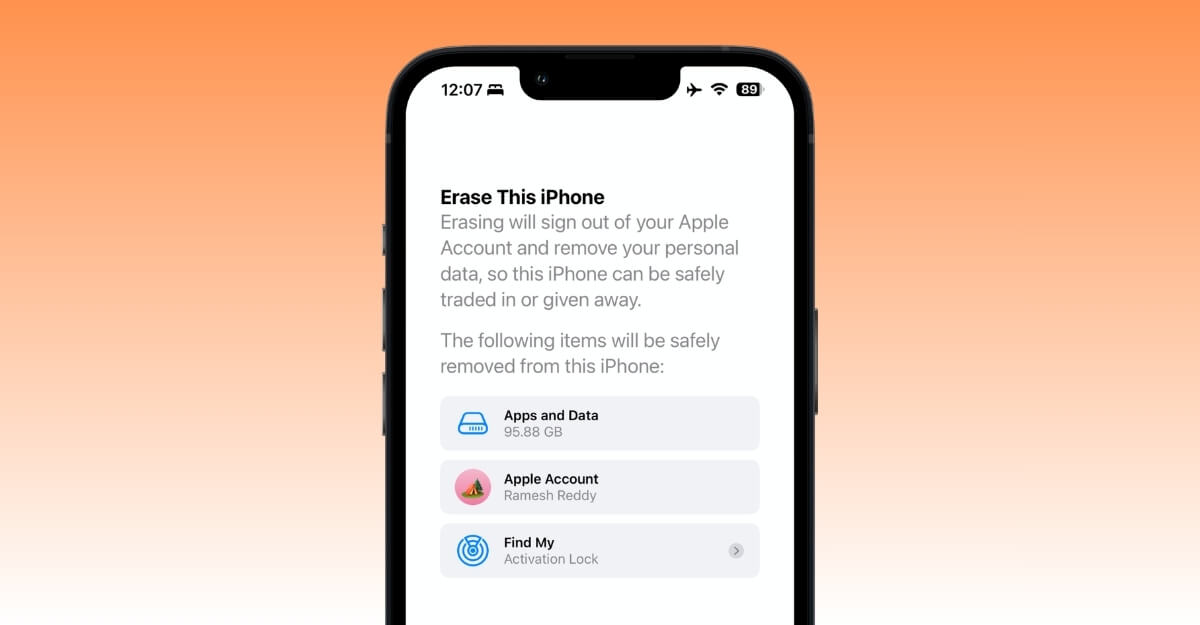
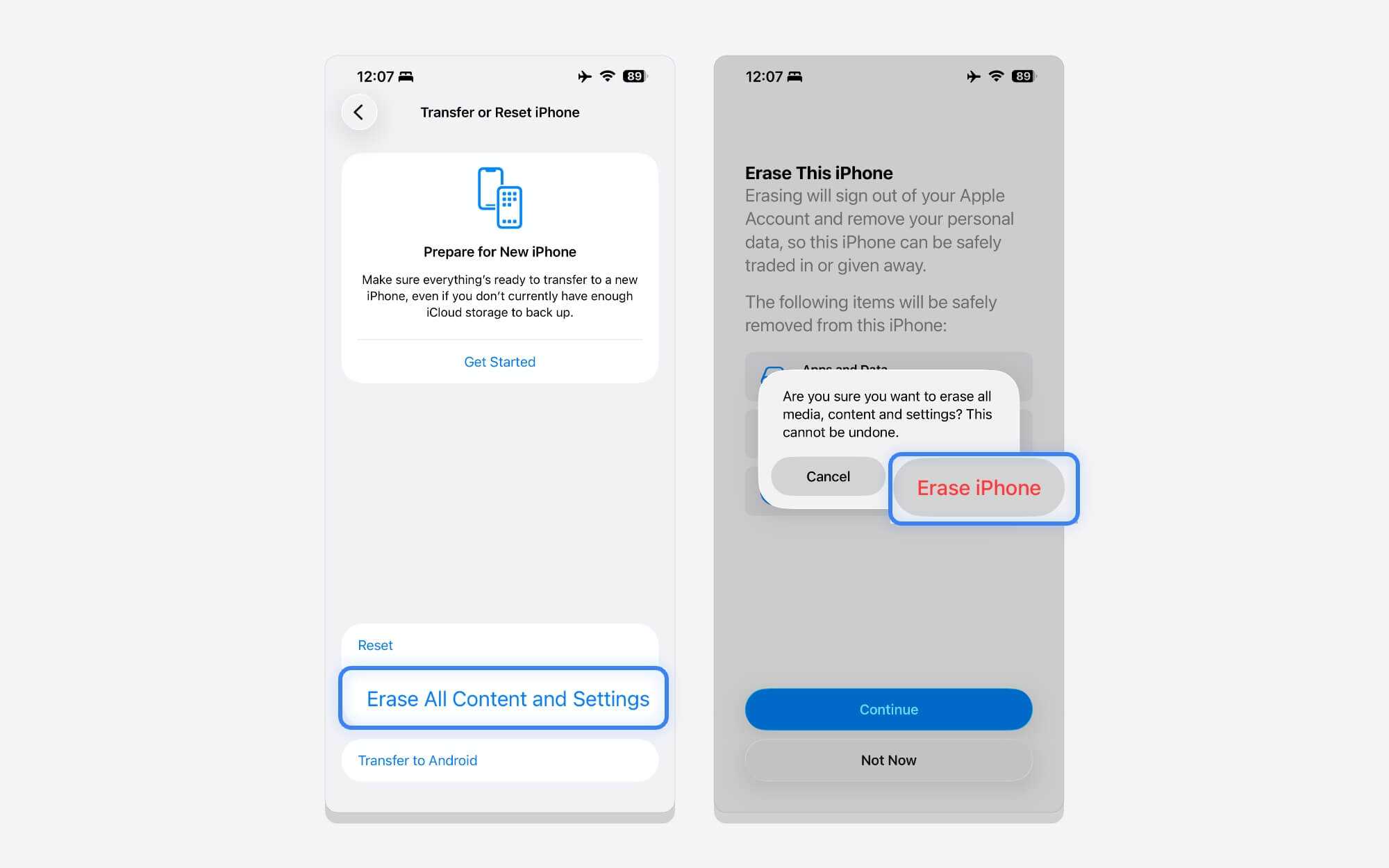
Pasul 4: De aici, atingeți Ștergeți tot conținutul și setările, apoi atingeți Continuare , apoi atingeți Ștergeți iPhone pentru a finaliza resetarea. =
Pasul 5 : În timp ce configurați iPhone-ul, alegeți Restaurare din Backup iCloud , apoi selectați Backup iCloud. Vă puteți conecta pur și simplu cu același cont iCloud.
Pasul 6: Odată ce copia de rezervă este finalizată, puteți restaura fișierele importante pe iPhone. Și puteți accesa Setări > General > Stocare iPhone pentru a verifica cea mai recentă spațiu de stocare disponibilă după o copie de rezervă.
Eliminați Apple Intelligence
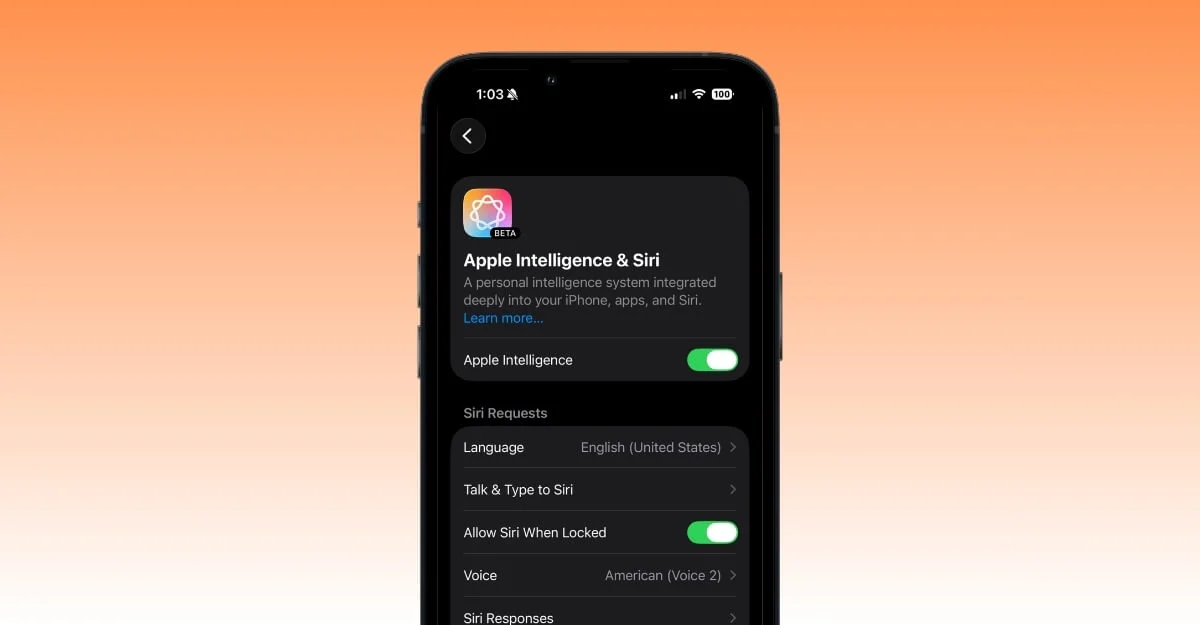
Apple a făcut o mare promisiune cu Apple Intelligence; cu toate acestea, nu a fost la înălțimea mărcii, așa cum a comercializat Apple. Zvonurile despre viitorul Siri sunt de așteptat să sosească în luna următoare; totuși, pentru majoritatea oamenilor.
Dacă nu utilizați niciodată Apple Intelligence pe iPhone, îl puteți elimina complet pentru a elibera aproximativ 5-6 GB.
Cum să dezactivați Apple Intelligence pe iPhone pentru a economisi spațiu de stocare
Rețineți că Apple Intelligence este disponibil pe iPhone 15 Pro sau seria ulterioară. Dacă utilizați un iPhone 15 Pro sau o serie anterioară, treceți la pasul următor.
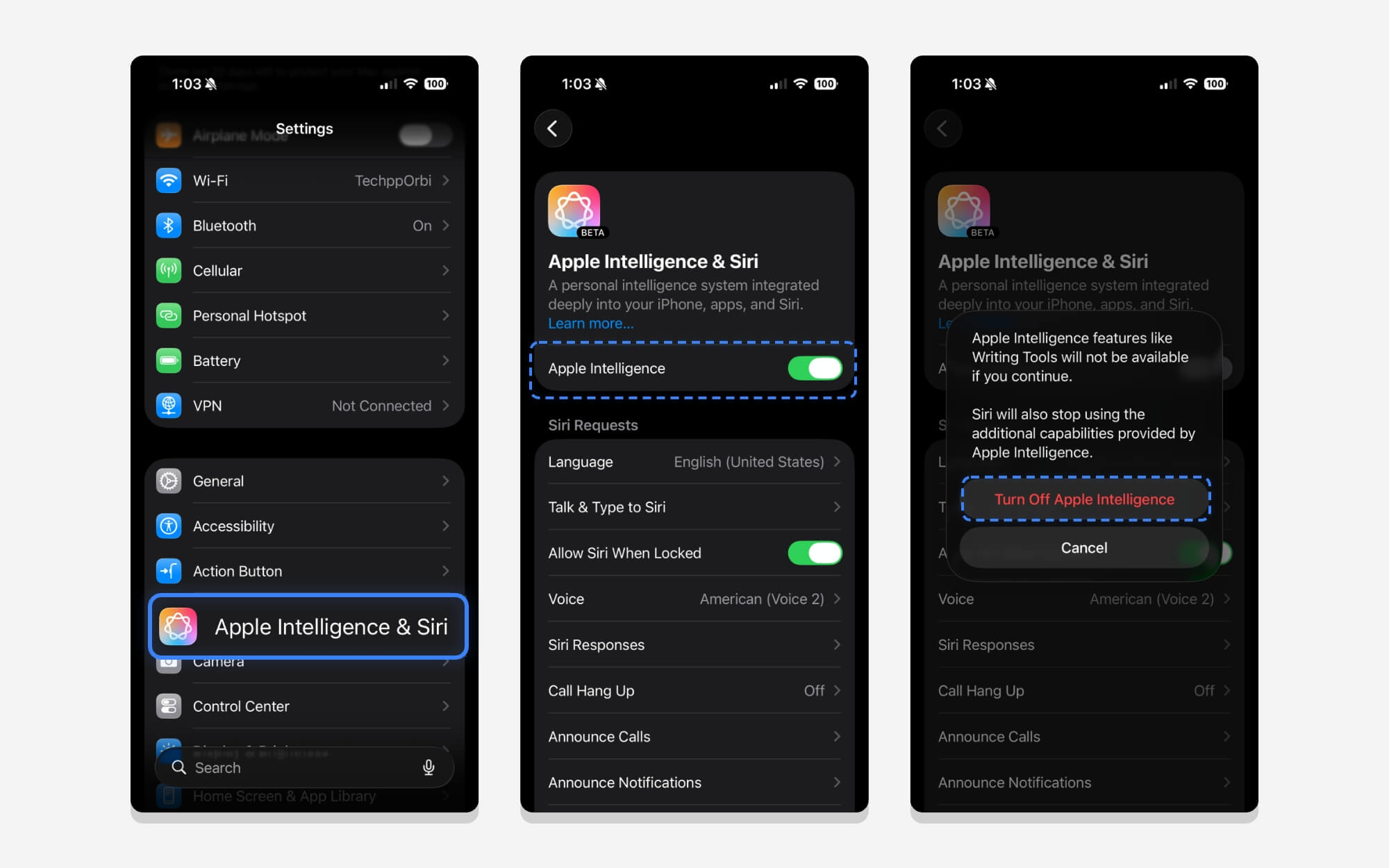
- Pasul 1: Accesați Setări pe iPhone și atingeți Apple Intelligence și Siri
- Pasul 2: Derulați în jos și atingeți Apple Intelligence . Asta este. După ceva timp, Apple elimină modelele locale de pe dispozitiv, economisind spațiu suplimentar.
Eliminați pachetele nedorite de pe iPhone
Pentru a oferi diverse servicii, cum ar fi funcția de apelare la text, Siri și dicționarul tastaturii, Apple descarcă mai multe pachete local.
Cu toate acestea, majoritatea acestor pachete pot fi dezinstalate și eliminate dacă nu le utilizați. Există mai multe pachete, de la VoiceOver la dicționare de la tastatură, precum și încărcări de diagnostic și utilizare, pe care este posibil să nu le utilizați. Iată cum să le ștergeți pentru a economisi spațiu pe iPhone.
Eliminați și utilizați VoiceOver pe iPhone
VoiceOver este un pachet text-to-speech pe care Apple îl stochează local pe dispozitivul dvs. și este util în special ca o funcție de accesibilitate.
Apple oferă o mulțime de voce off disponibile. Puteți șterge vocile nedorite și puteți elibera spațiu pe iPhone.
Pasul 1: Accesați Setări pe iPhone. Derulați în jos și atingeți Accesibilitate , apoi atingeți VoiceOver
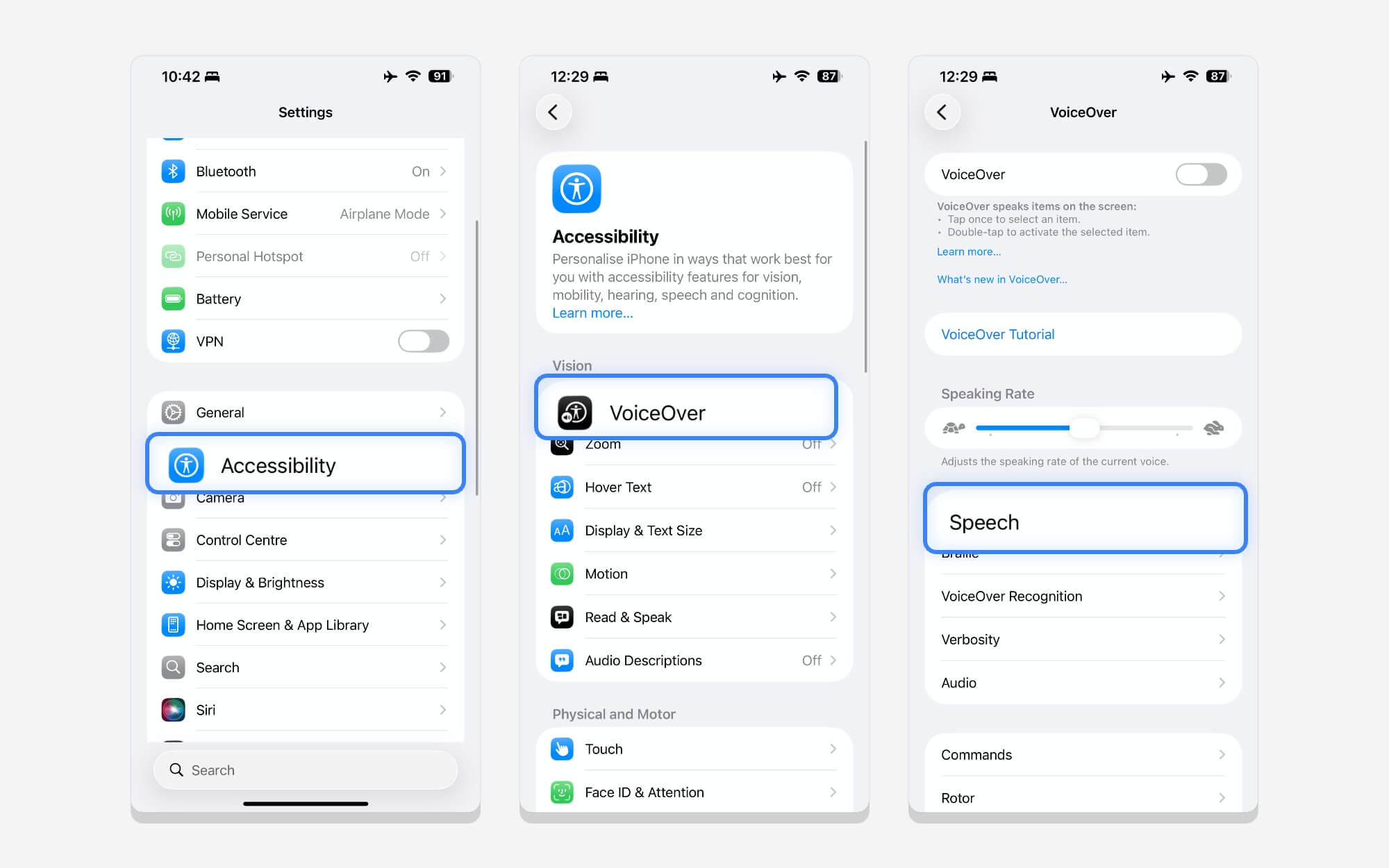
Pasul 2: apoi atingeți Vorbire , apoi atingeți Voce principală , apoi apăsați din nou vocea . Aici puteți vedea o listă de voci disponibile pentru descărcare și salvare local pe dispozitivul dvs.
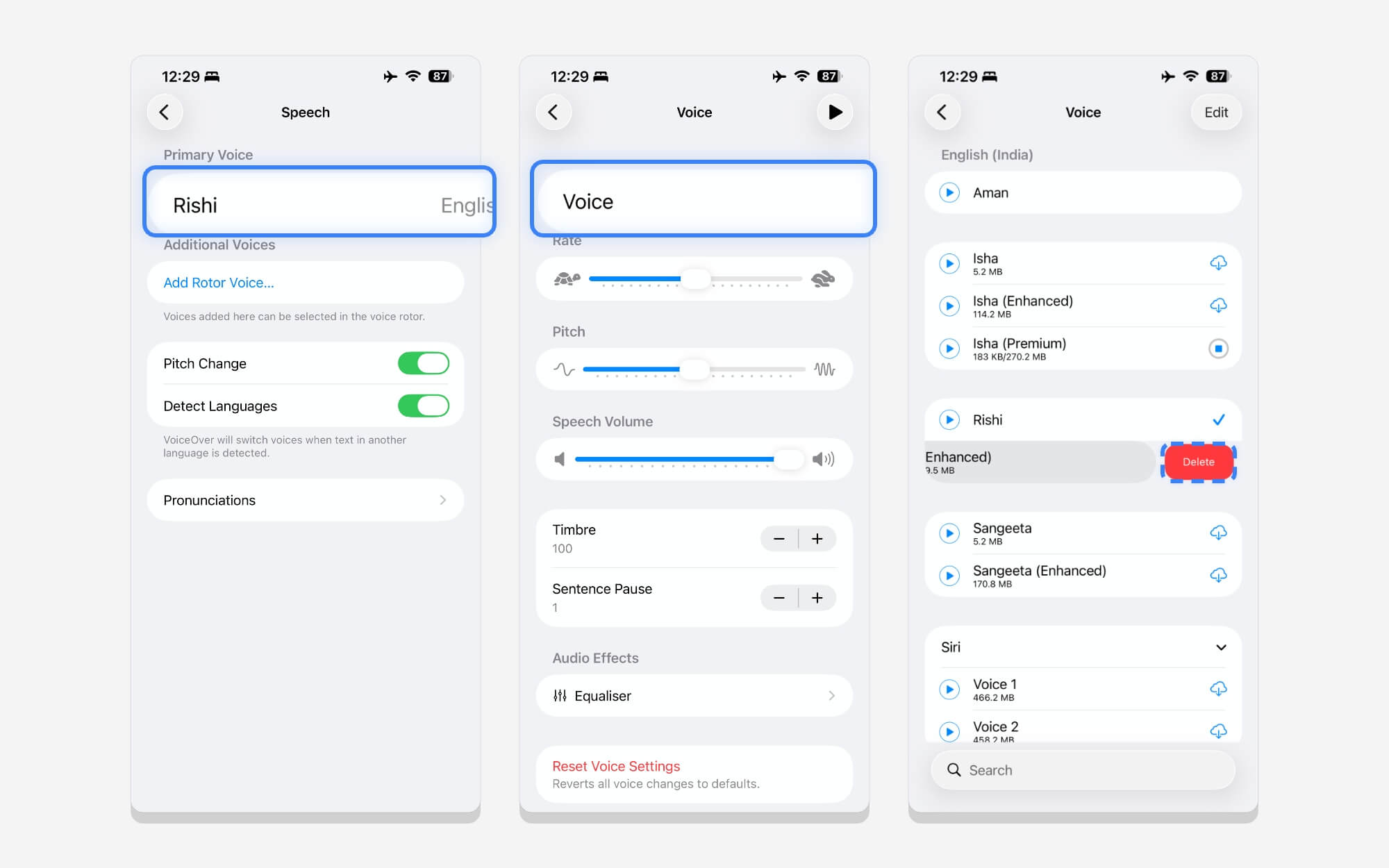
Pasul 3: Pentru a șterge, atingeți vocea. Pentru a șterge, glisați spre stânga și atingeți Șterge . Asta este. Îndepărtează toate vocile nedorite și îți selectează vocea.
Ștergeți dicționarele neutilizate și economisiți spațiu
Dicționarele sunt pachete locale care vă ajută tastatura să prezică textul și vocea pe măsură ce introduceți text. Cu toate acestea, dacă ați activat și descărcat accidental un dicționar de care nu mai aveți nevoie, îl puteți șterge.
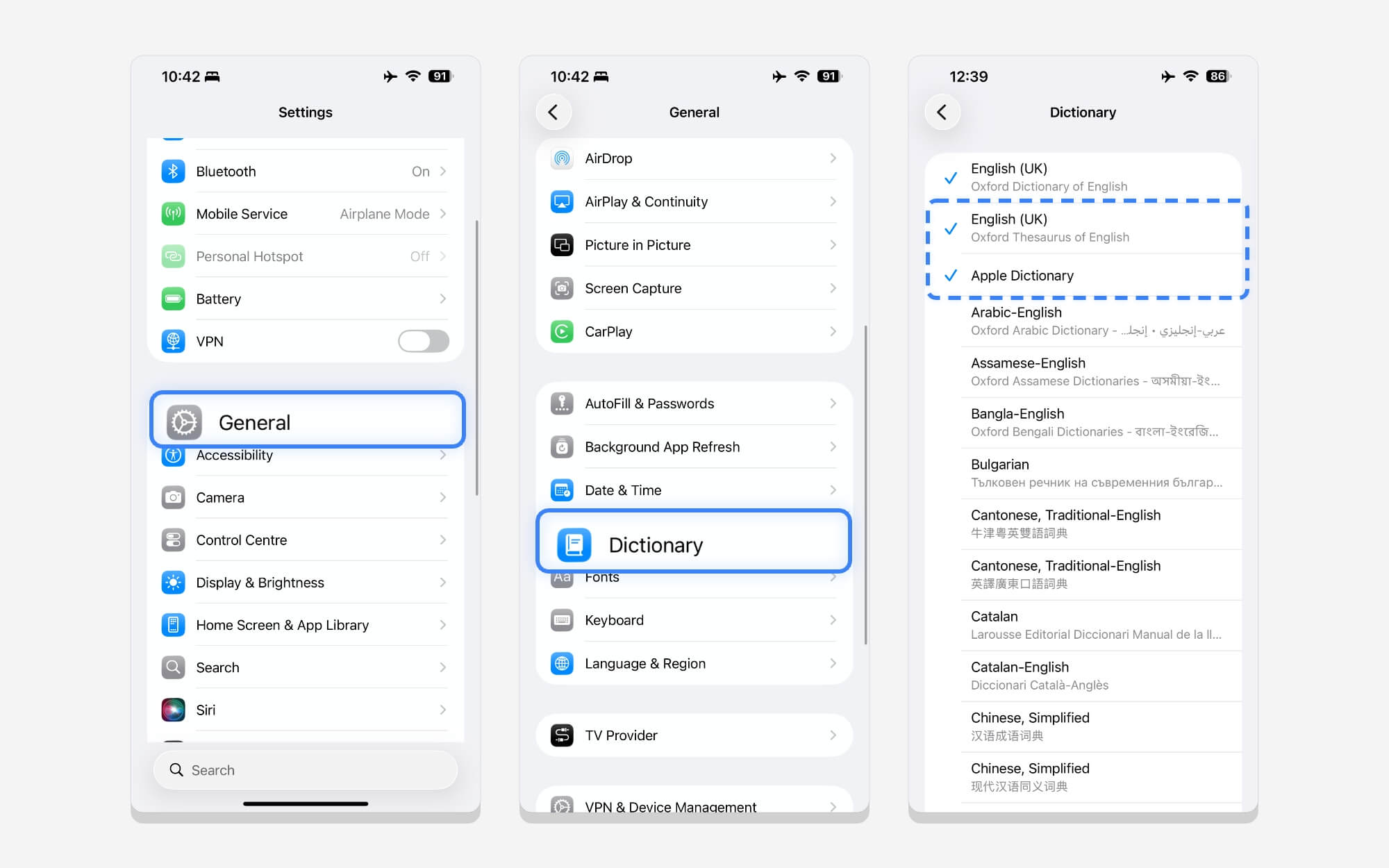
Pasul 1: Accesați Setări , accesați General , derulați în jos și atingeți Dicționar . De aici, puteți deselecta dicționarul de care nu mai aveți nevoie.
Ștergeți mai multe tastaturi
Tastatura încorporată acceptă mai multe limbi; Puteți comuta cu ușurință între ele. Cu toate acestea, dacă nu îl folosiți des sau nu mai aveți nevoie de el, puteți șterge tastaturile nefolosite pentru a economisi spațiu.
Pasul 1: Pentru a face acest lucru, accesați Setări pe iPhone.
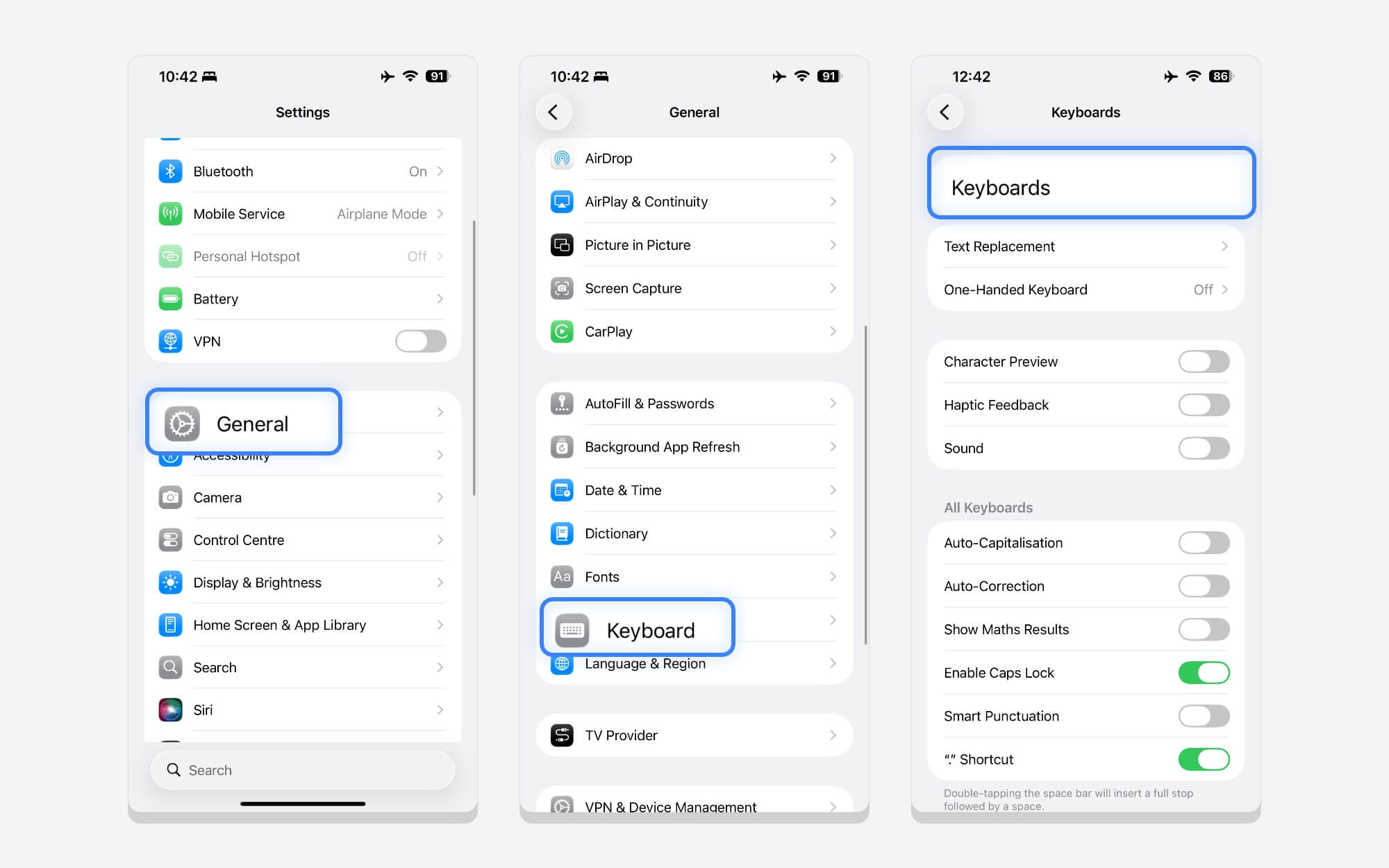
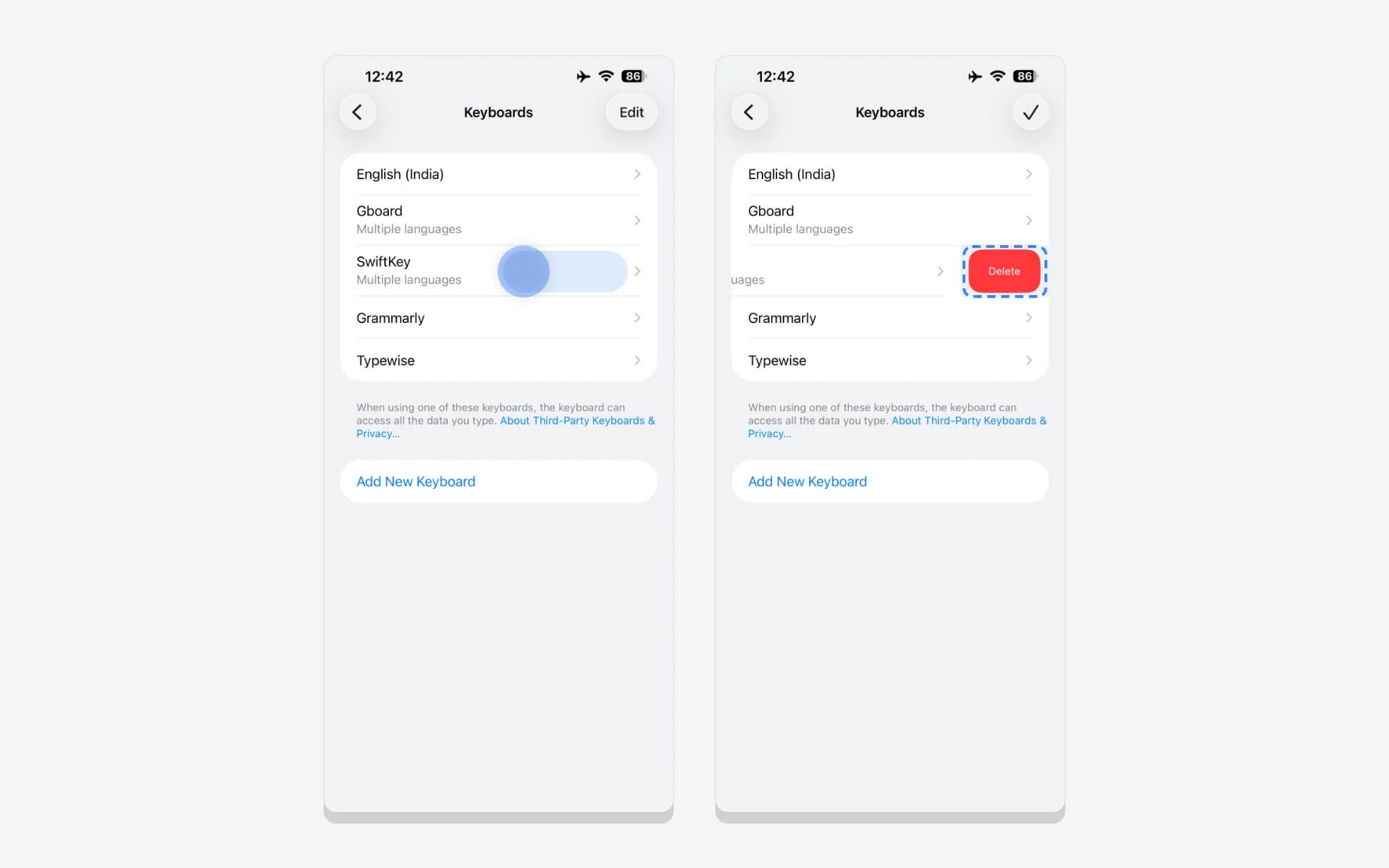
Pasul 2: Apăsați pe General și derulați în jos, apăsați din nou pe tastatură, apăsați pe opțiunea tastaturii și apăsați pe tastatura existentă. Dacă aveți mai multe limbi, puteți glisa spre dreapta și puteți atinge Șterge pentru a elimina tastaturile nedorite.
Eliminați istoricul transcrierilor Siri
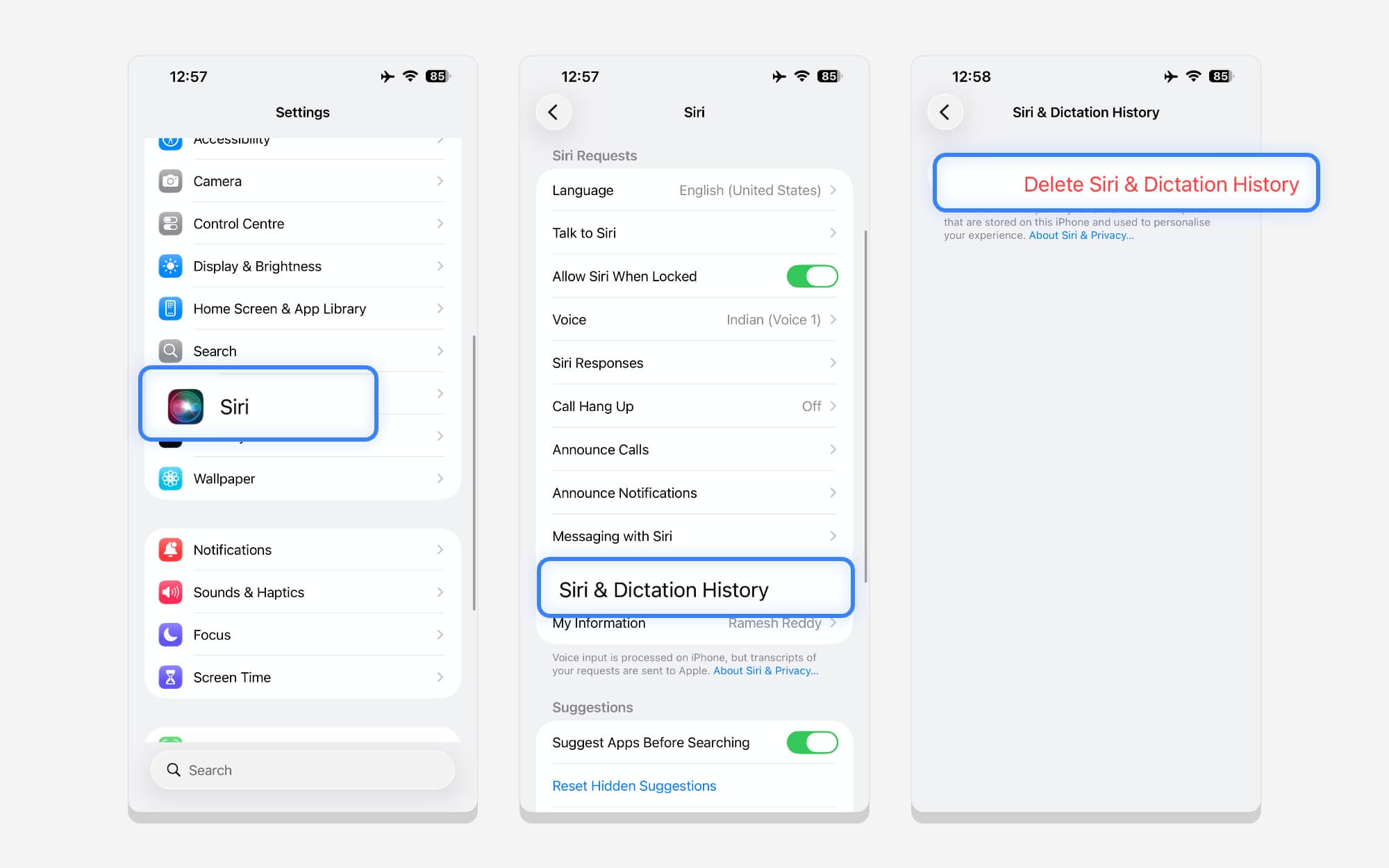
Siri nu este cel mai bun momentan; nu poți face mare lucru cu el pe iPhone și, dacă nu îl mai folosești, poți șterge istoricul transcripției Siri pe care Apple îl salvează pentru a-ți personaliza experiența.
Pasul 1: Accesați Setări , derulați în jos și atingeți Siri de aici. Derulați din nou în jos, apoi atingeți Istoricul Siri și dictare . Aici, puteți apăsa pe Ștergeți istoricul Siri și Dictare pentru a șterge toate conversațiile anterioare, împreună cu personalizarea.
Ștergeți datele semnificative despre locație
Pentru a oferi o experiență personalizată cu serviciile Apple, inclusiv Hărți, Apple salvează locațiile tale utilizate frecvent. Acestea includ locurile pe care le vizitați frecvent.
Cu toate acestea, dacă doriți să economisiți spațiu și nu aveți nevoie de o experiență personalizată, puteți șterge istoricul locațiilor.
Pasul 1: Accesați Setări pe telefon, apoi atingeți Confidențialitate și securitate .
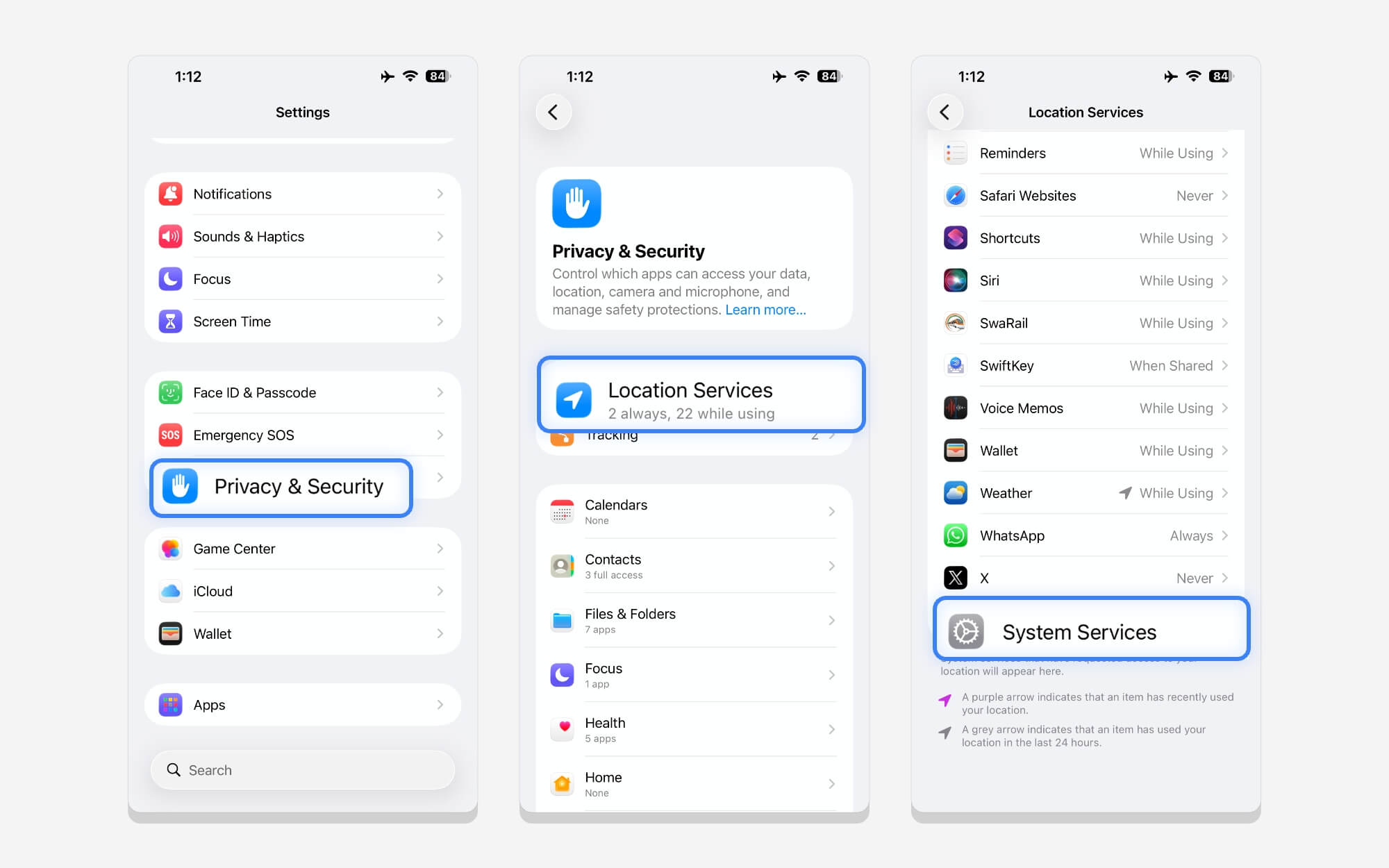
Pasul 2: atingeți Servicii de localizare.
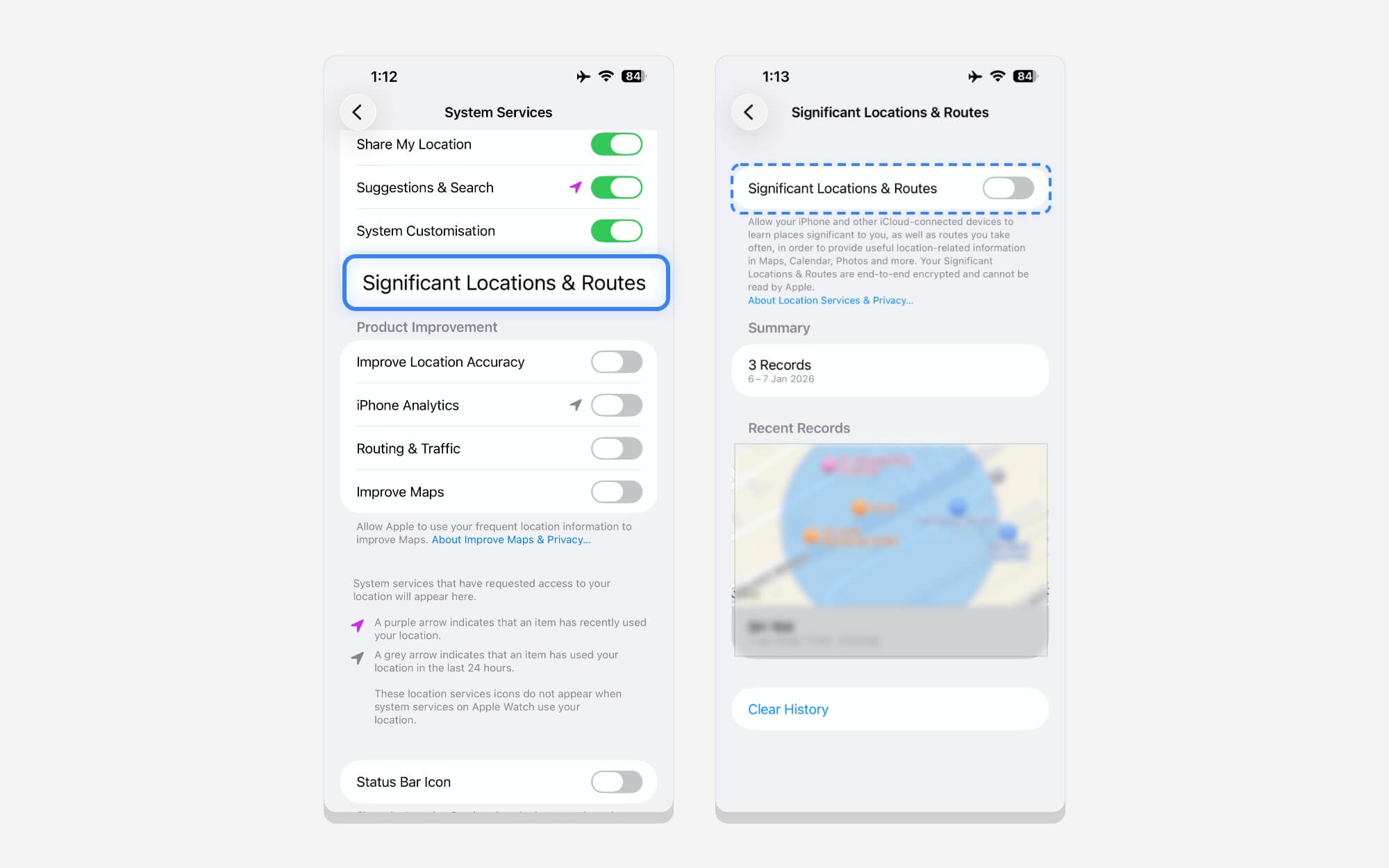
Pasul 3: Derulați în jos, atingeți Servicii de sistem, apoi atingeți Locație semnificativă și rute. De aici, autentificați datele biometrice folosind Face ID, dezactivați această setare, apoi derulați în jos și atingeți Ștergeți istoricul. Aceasta elimină toată locația, istoricul și datele importante.
Împiedicați conectarea iPhone-ului, împiedicați dispozitivul să vă colecteze datele de utilizare
Pentru a oferi o experiență mai bună, Apple vă colectează datele. Nu vă faceți griji. Aceste date sunt private. Cu toate acestea, în timp, se poate acumula și ocupa spațiu pe iPhone. Puteți să-l eliminați și să opriți Apple să vă colecteze datele.
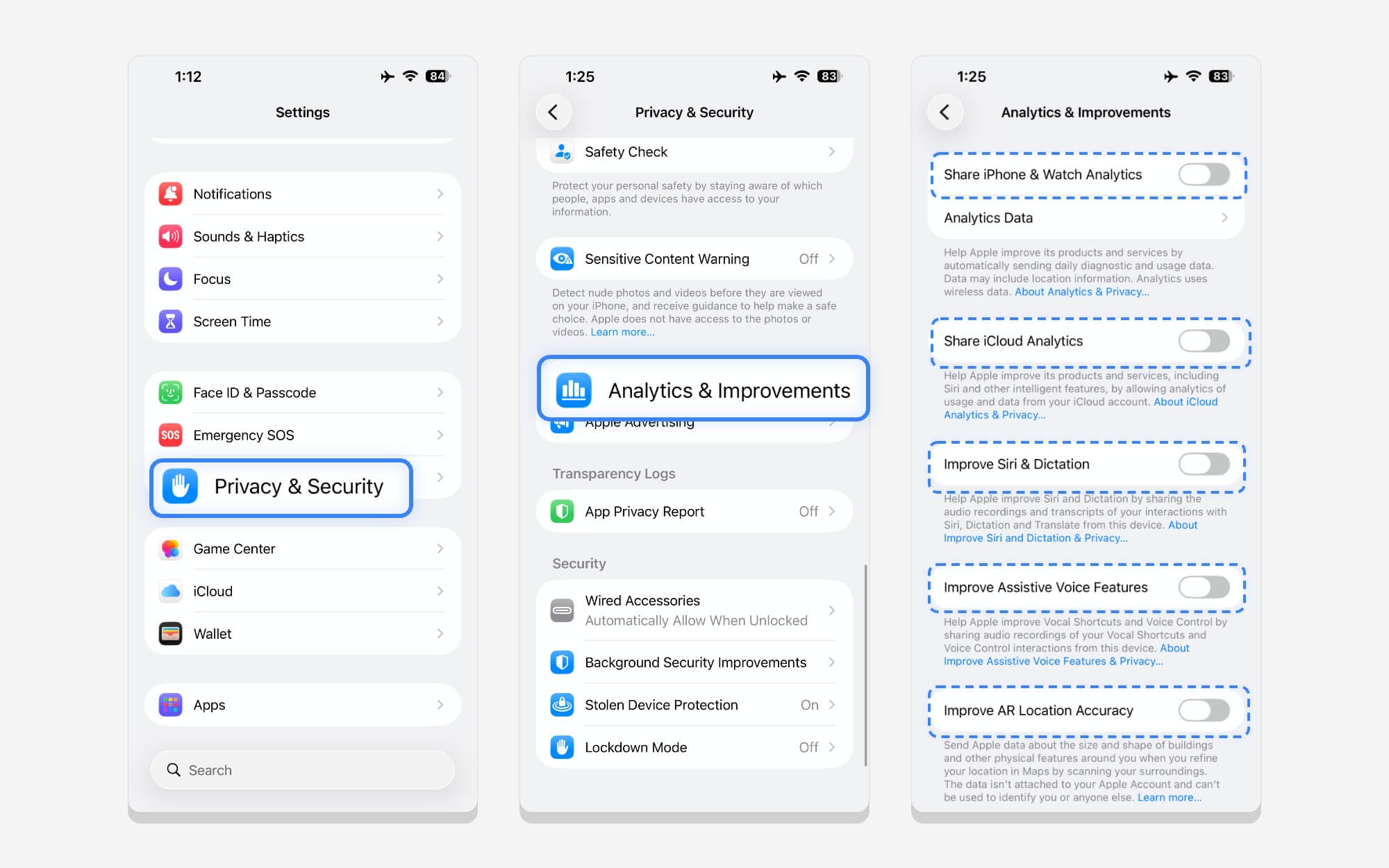
Pentru a face acest lucru, accesați Setări, derulați în jos și atingeți Confidențialitate și securitate. De aici, derulați în jos și atingeți Analytics și îmbunătățire . Opriți toate analizele pe care iPhone-ul dvs. dorește să le urmărească. Apple nu va mai colecta date despre utilizarea și modelele dvs. și nu le va mai stoca, astfel încât să puteți economisi puțin spațiu pe dispozitiv.
Acestea sunt cinci funcții simple și cinci avansate pe care le puteți folosi pentru a elibera spațiu de stocare pe iPhone. Cu metodele avansate, puteți economisi în mod semnificativ gigaocteți de date, mai ales când ștergeți memoria cache a sistemului.
Sper că veți găsi acest ghid de ajutor. Dacă aveți întrebări, puteți comenta mai jos și voi încerca să vă răspund. De asemenea, puteți citi întrebările frecvente de mai jos pentru mai multe informații despre cum funcționează această metodă și cât de eficient reduce spațiul de stocare pe iPhone.
Întrebări frecvente despre eliberarea spațiului de stocare dacă stocarea iPhone este plină
1. La câtă reducere a datelor de sistem mă pot aștepta în mod realist?
Depinde de metoda pe care o folosești. De exemplu, dacă ștergeți fișiere mari din spațiul de stocare, puteți salva între 20 și 30 GB, în funcție de dimensiunea fișierului. Dacă doriți să ștergeți majoritatea fișierelor folosind metode avansate, puteți salva 5-8 GB, în funcție de modelul dvs.
2. Este aceasta o soluție pe termen lung sau problema va reveni din nou în câteva luni?
Dacă instalați aplicații noi sau adăugați fișiere noi pe telefon, spațiul de stocare intern se poate umple din nou rapid. Cu toate acestea, respectarea constantă a acestor metode vă poate ajuta să eliberați spațiu de stocare. Din când în când, verificați ce fișiere și aplicații ocupă cel mai mult spațiu de stocare și eliminați-le în mod regulat.
3. Cât spațiu liber ar trebui să păstrez în mod ideal pe iPhone-ul meu pentru o performanță bună?
Aș recomanda 5-10 GB de spațiu liber pe iPhone pentru o performanță fără probleme.
4. Există o modalitate permanentă de a preveni dezordinea de depozitare în viitor?
Nu există o modalitate permanentă de a preveni dezordinea de stocare pe iPhone. Cu toate acestea, puteți urma metodele pe care le-am partajat pentru a elibera spațiu de stocare pe iPhone pentru a preveni aglomerația viitoare de stocare.
Asigurați-vă că verificați frecvent utilizarea spațiului de stocare și ștergeți fișierele mari. În afară de aceasta, puteți alege și varianta de stocare mai mare pentru iPhone și puteți muta fotografiile și videoclipurile pe un dispozitiv de stocare extern dedicat. Nu există o singură metodă care să se potrivească tuturor; depinde de utilizarea iPhone-ului și de cât de dispus ești să-ți păstrezi iPhone-ul liber.
Citiți similar: Cum să cumpărați mai mult spațiu de stocare pe iPhone
5. 128 GB pur și simplu nu sunt suficiente în 2026?
E o întrebare dificilă. Cu toate acestea, dacă înregistrați adesea videoclipuri și fotografii și stocați fișiere mari pe dispozitiv, 128 GB ar putea să nu fie suficient, deoarece fotografiile și videoclipurile iPhone pot umple rapid spațiul de stocare. Cu toate acestea, varianta de bază a Apple începe acum de la 256 GB, ceea ce ar trebui să fie suficient pentru majoritatea oamenilor.