
Stockage iPhone plein ? Voici comment j'ai libéré de l'espace sans perdre de données
Publié: 2026-02-12Je possède un iPhone 14 Plus. Il est livré avec 128 Go de stockage interne qui se remplit très rapidement. Chaque fois que je vois une erreur de stockage faible sur mon iPhone, j'accède à Paramètres> Stockage, j'analyse les applications et les fichiers qui occupent beaucoup d'espace et je les supprime. Je suis la routine exacte depuis 2 ans et cela fonctionne plutôt bien.
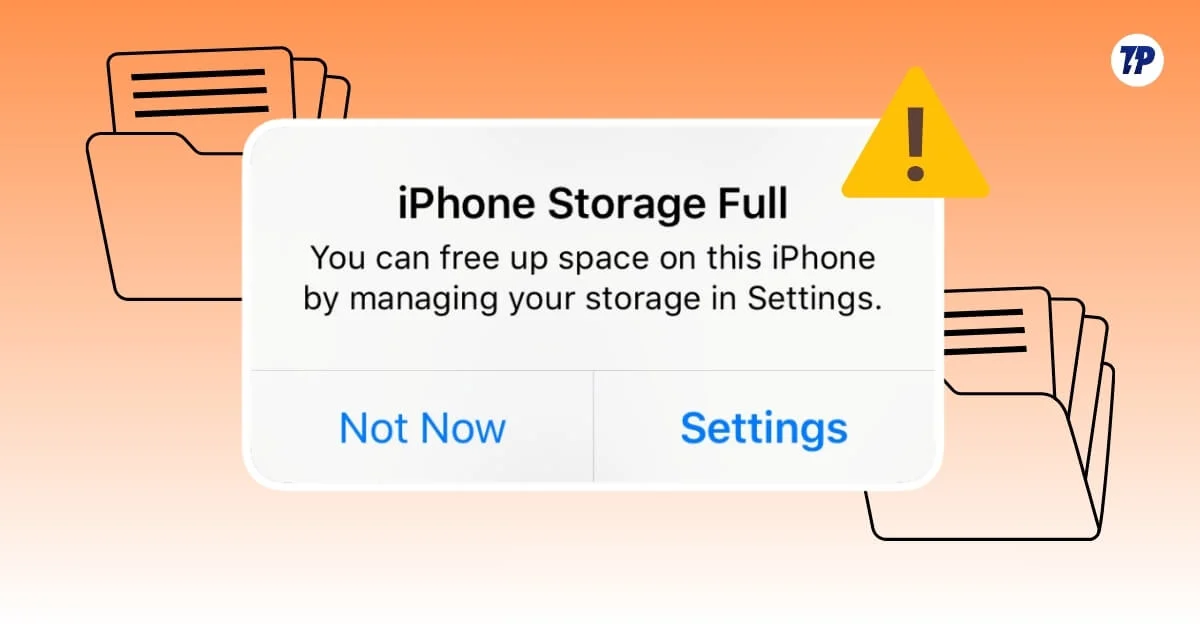
Bien que cette méthode libère temporairement du stockage sur mon iPhone, sous le capot, il s'agit simplement d'une réaction à l'erreur de stockage faible qui supprime les fichiers indésirables et ne résout pas vraiment la cause première des problèmes de stockage, en particulier lorsque je ne souhaite supprimer aucune application ou fichier.
Ainsi, au lieu de suivre des méthodes génériques, j’ai creusé plus profondément et j’ai trouvé une méthode avancée et moins évoquée pour récupérer de l’espace sur mon iPhone. Heureusement, ces méthodes fonctionnent réellement et m'ont permis d'économiser une quantité importante d'espace sur mon iPhone, évitant même une future monopolisation de l'espace.
Si vous rencontrez des problèmes de stockage sur iPhone et souhaitez libérer de l'espace, vous pouvez essayer ces méthodes avancées pour nettoyer les fichiers indésirables et décharger le cache. Ces méthodes incluent le cache système indésirable, la réduction des données système, la suppression d'Apple Intelligence si vous ne le trouvez pas utile, et bien plus encore.
Table des matières
Commencez par ces méthodes si le stockage de votre iPhone est plein
Ce n’est pas comme si les méthodes habituelles ne fonctionnaient pas ; supprimer les fichiers indésirables et vider le cache est le moyen le plus simple de libérer de l'espace sur votre iPhone.
Ces méthodes sont efficaces pour la plupart des gens. Cependant, même après avoir essayé ces méthodes, si vous ne parvenez pas à économiser de l'espace et rencontrez des problèmes de stockage sur votre iPhone. Ces méthodes avancées peuvent s’avérer utiles, mais avant de les utiliser, essayez d’abord ces méthodes de base.
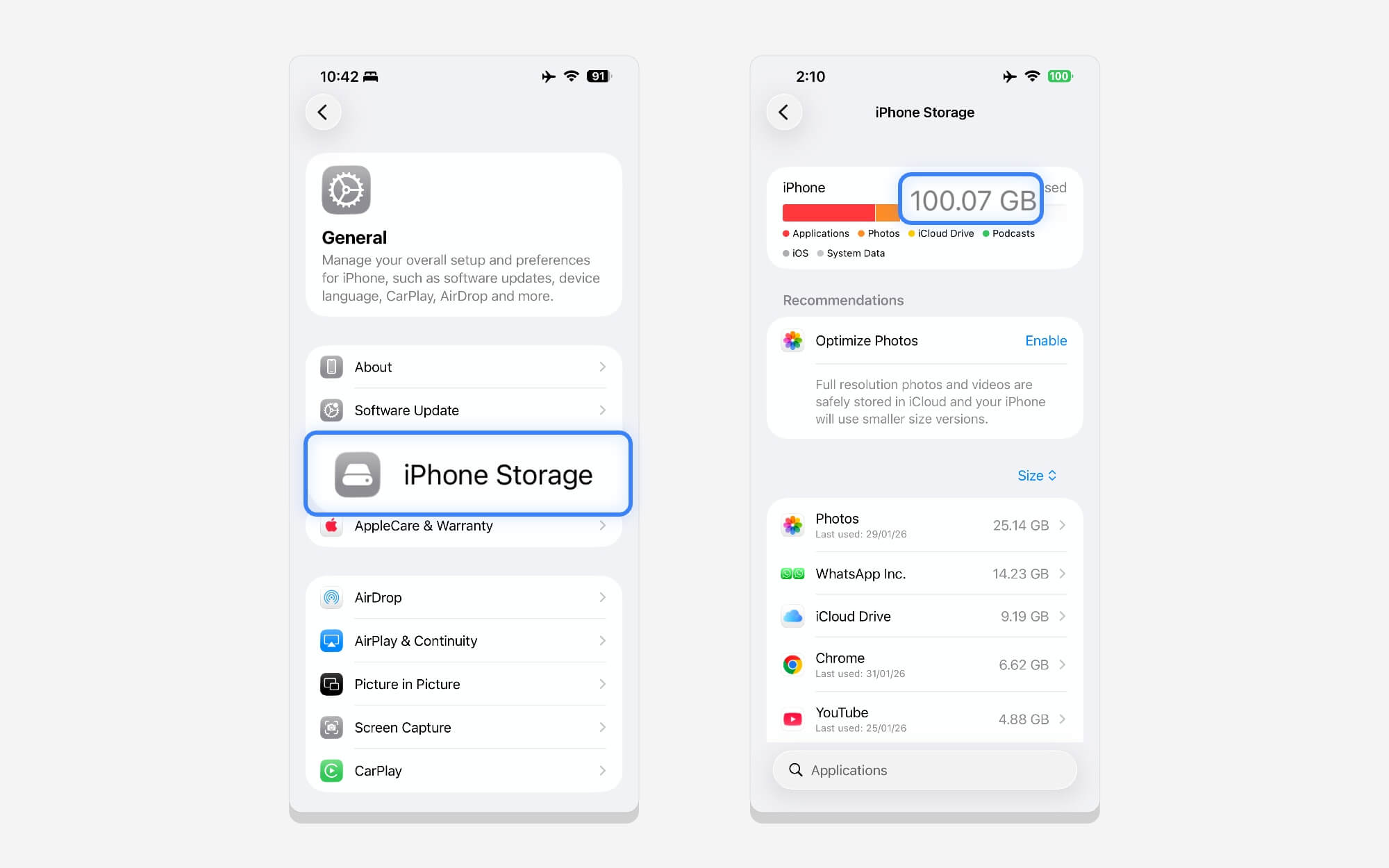
- Examinez et supprimez des fichiers volumineux : ouvrez Paramètres sur votre iPhone, accédez à Général , puis appuyez sur Stockage iPhone . Ici, vous pouvez obtenir un aperçu complet de ce qui occupe de l’espace sur votre iPhone. Vous pouvez examiner chaque fichier et supprimer ceux que vous ne souhaitez pas.
- Décharger le cache des applications : les applications sur votre iPhone stockent des données temporaires pour offrir une expérience plus rapide ; cependant, au fil du temps, ces données peuvent se remplir de fichiers indésirables et parfois même atteindre des gigaoctets de stockage si vous ne les effacez pas régulièrement. Effacer ou décharger des données peut libérer un espace de stockage important. Gardez à l’esprit que le déchargement du cache de n’importe quelle application ne supprime pas vos données. Cependant, cela peut parfois vous déconnecter de l'application, alors recherchez une application qui prend beaucoup de place et déchargez-la pour libérer de l'espace. Pour ce faire , accédez à Paramètres > Général > Stockage iPhone > Appuyez sur n'importe quelle application > Appuyez sur Décharger.
- iCloud : les photos et les vidéos occupent généralement beaucoup de stockage ; Si votre stockage iCloud est gratuit, vous pouvez les déplacer vers iCloud pour économiser de l'espace. Pour ce faire, accédez à Paramètres > Applications > Photos , puis appuyez sur Sélectionner > Optimiser le stockage iPhone . Une fois cette option activée, les versions originales de vos photos et vidéos sont stockées sur iCloud, tandis que les versions optimisées et plus compressées sont stockées localement sur votre iPhone. Vous pouvez toujours accéder aux fichiers originaux sur l'application Photos.
- Effacer le cache Safari : Safari stocke les données de votre site Web localement sur votre appareil, y compris le cache, les cookies, l'historique du navigateur et même les bases de données du site Web. Souvent, la suppression des données Safari peut vous aider à économiser de l'espace de stockage sur votre iPhone. Vous pouvez accéder à Paramètres> Applications> Safari> Effacer l'historique et les données du site Web .
- Supprimer les téléchargements des applications de streaming : la plupart des applications de streaming proposent aujourd'hui des téléchargements intelligents qui téléchargent automatiquement le contenu en arrière-plan. Pour économiser de l'espace, désactivez les téléchargements intelligents pour empêcher ces applications de télécharger automatiquement des fichiers. Vous pouvez le faire en accédant aux paramètres de téléchargement de ces applications, en désactivant les téléchargements intelligents et en supprimant les téléchargements hors ligne.
Ce sont des moyens simples et efficaces d’économiser de l’espace de stockage sur votre iPhone. Cependant, si vous ne souhaitez pas supprimer de fichiers et éviter l'encombrement du stockage, suivez les méthodes avancées pour libérer de l'espace de stockage sur votre iPhone et éviter que le stockage futur ne s'accumule.
Méthodes avancées pour libérer du stockage sur iPhone
Effacer les données du système
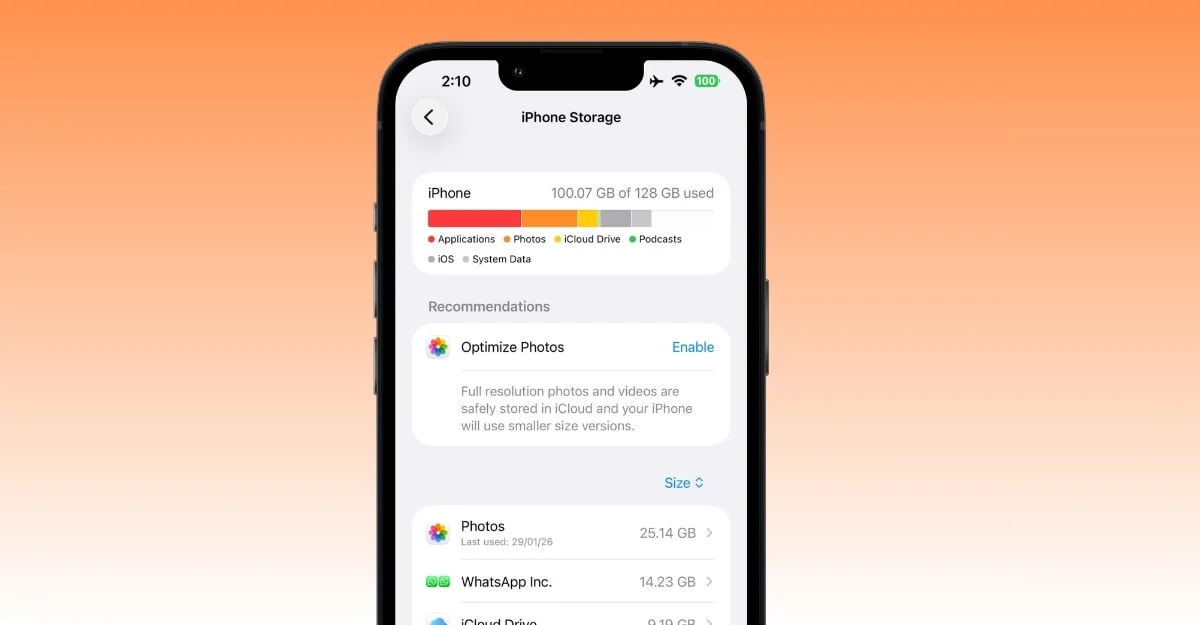
iOS stocke temporairement les données système, notamment le cache, les journaux et autres données d'indexation temporaires. Actuellement, Apple n'autorise pas les utilisateurs à effacer les données du système ; cependant, il expire automatiquement après un certain temps. Heureusement, il existe une solution de contournement pour supprimer les données système. Et cela fonctionne même dans le dernier iOS 26.
La meilleure partie est qu’il est facile à suivre et permet d’économiser une quantité importante de stockage. Tout ce que vous avez à faire est de désactiver la date et l’heure automatiques sur votre iPhone et de régler temporairement la date sur 3 mois.
Une fois défini, le système utilise la date future comme référence, supprime tous les fichiers temporaires et, mieux encore, le processus fonctionne étonnamment bien. Pour moi, cela a permis d'économiser environ 7 à 8 Go de stockage interne.
Voici comment effacer les données système en utilisant cette astuce sur votre iPhone :
Étape 1 : Accédez à Paramètres sur votre iPhone, faites défiler vers le bas et appuyez sur Général.
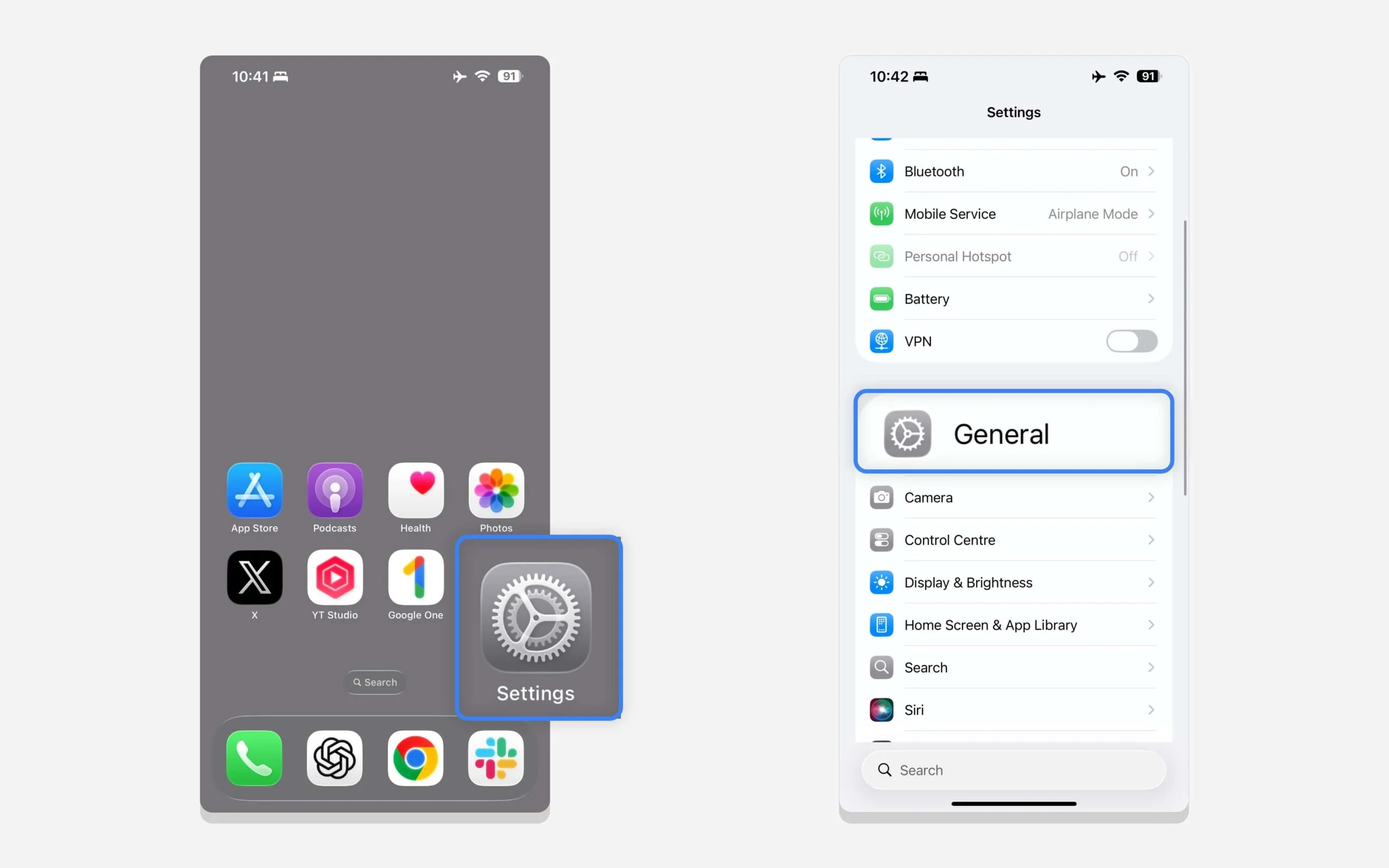
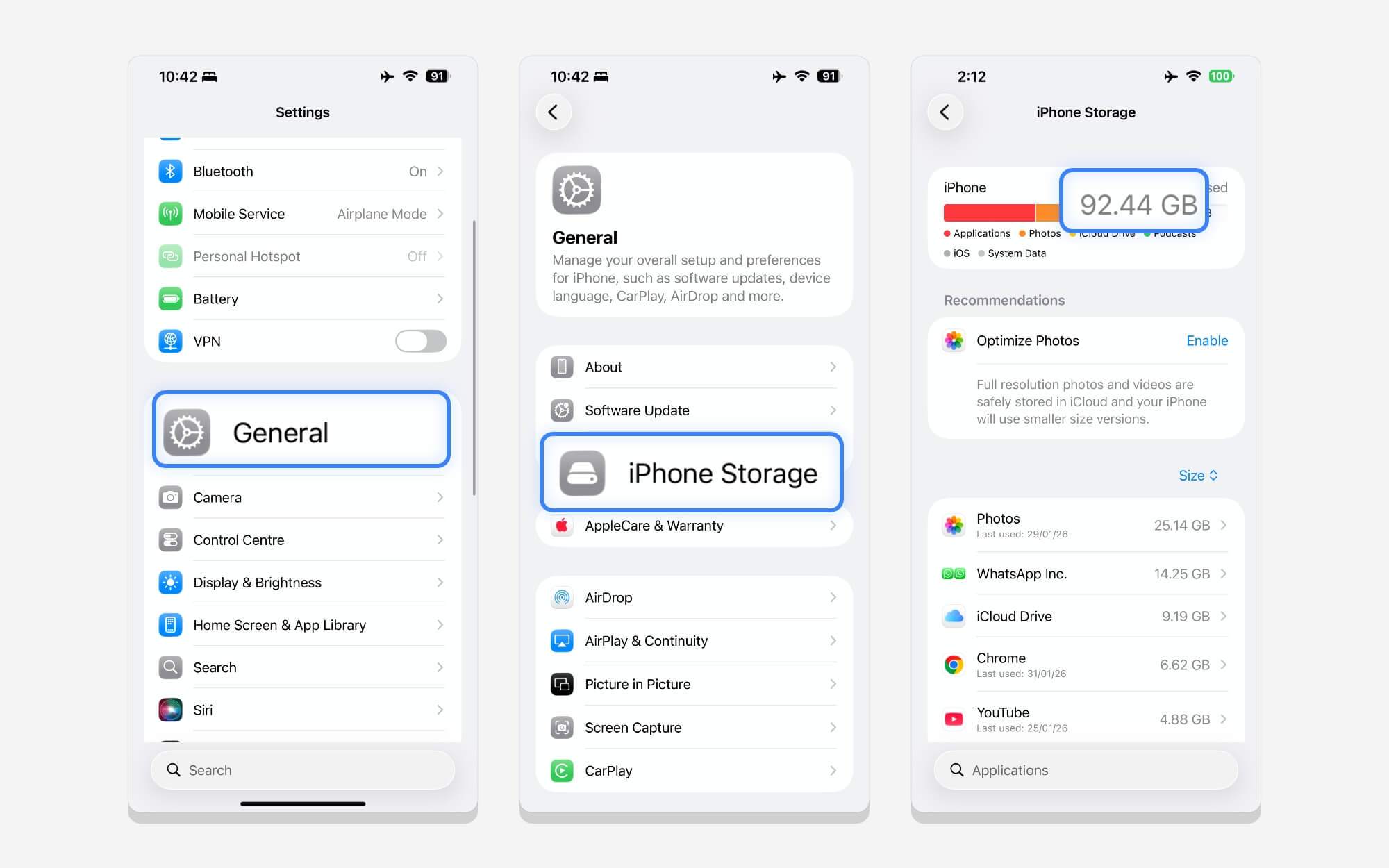
Étape 2 : Appuyez sur Stockage du téléphone pour voir votre utilisation actuelle du stockage.
Étape 3 : Maintenant, revenez aux paramètres généraux . Faites défiler jusqu'aux paramètres de date et d'heure , puis désactivez la date et l'heure automatiques et réglez la date dans trois mois. Vous n'avez pas besoin d'être précis. Vous pouvez définir des données après trois mois. Exemple : du 01/03/2026 au 01/07/2026.
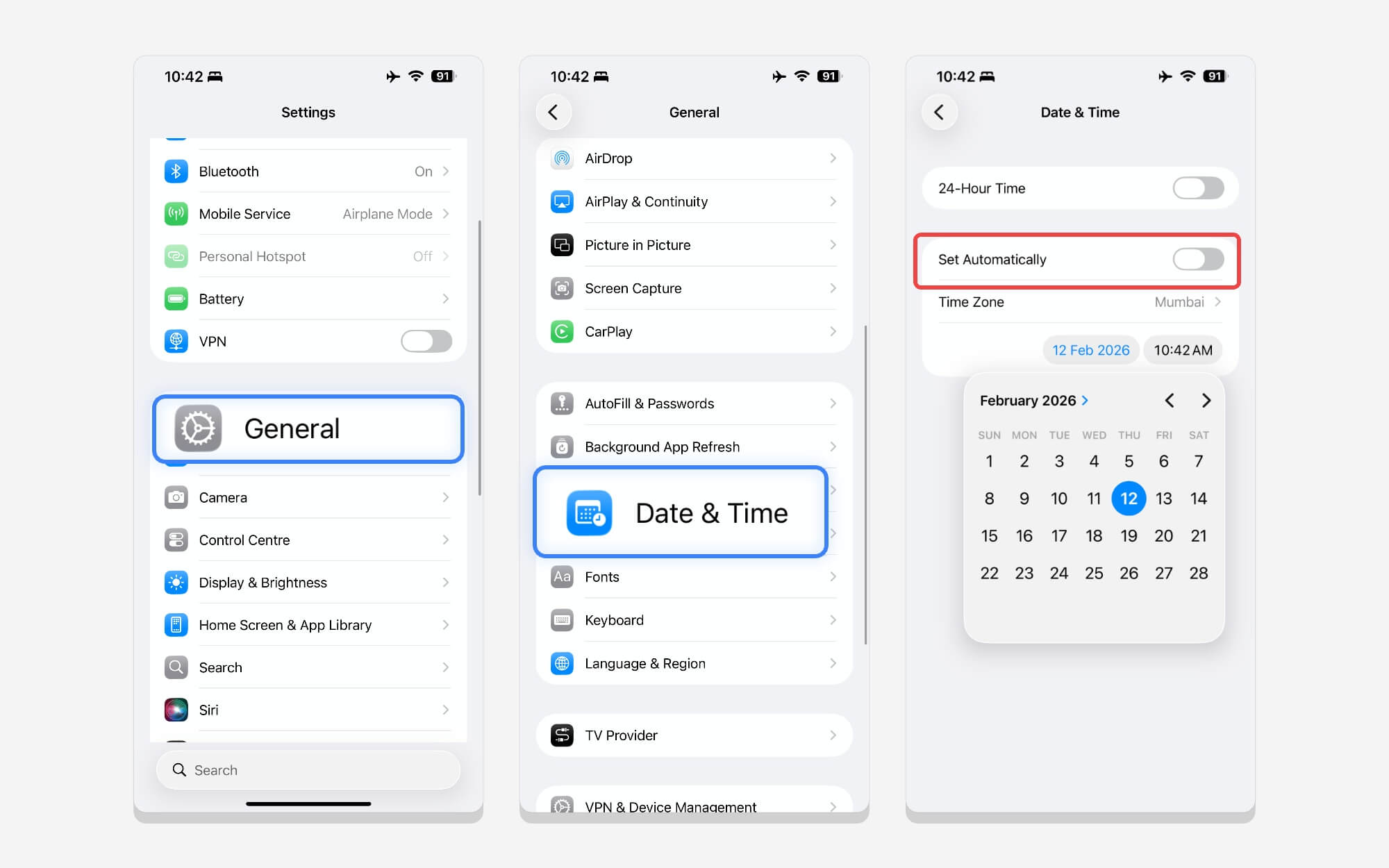
Étape 4 : Revenez à l'écran d'accueil, éteignez votre iPhone et attendez quelques minutes.
Étape 5 : Revenez à Paramètres , appuyez sur Général , puis sur Stockage iPhone et vérifiez si le stockage a été réduit.
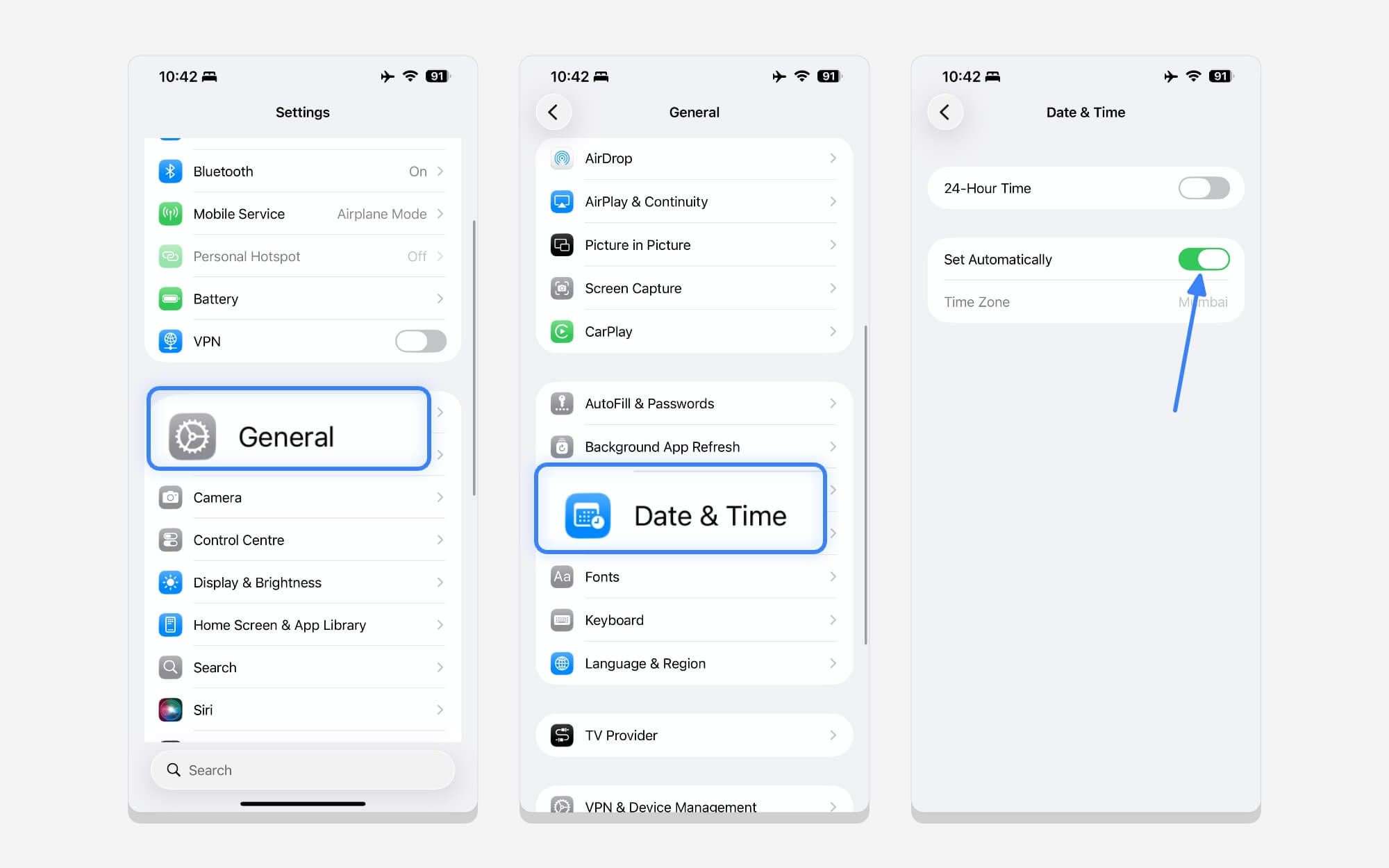
Étape 6 : Maintenant, revenez aux paramètres généraux, faites défiler vers le bas et activez Date et heure automatiques.
Restaurer la sauvegarde depuis iCloud
La méthode ci-dessus fonctionne plutôt bien ; cela m'a permis d'économiser 8 Go de données. Toutefois, si les données système consomment encore une quantité importante de stockage, vous pouvez sauvegarder votre iPhone sur iCloud, réinitialiser votre iPhone et restaurer la sauvegarde depuis iCloud.
Lorsque vous utilisez iCloud comme solution de sauvegarde, il sauvegarde uniquement les données nécessaires. Lorsque vous sauvegardez votre iPhone sur iCloud, seules les données nécessaires sont récupérées et les données système indésirables sont supprimées.
Comment sauvegarder vos données sur iCloud et réinitialiser votre iPhone :
Pour sauvegarder vos données sur iCloud, assurez-vous que votre iCloud dispose de suffisamment d'espace libre. Apple propose 5 Go de stockage iCloud gratuit. Cependant, si vos données de sauvegarde dépassent cette limite, envisagez des méthodes alternatives pour libérer de l'espace ou exclure des photos et d'autres données afin d'optimiser votre sauvegarde iCloud afin de l'adapter au niveau gratuit de 5 Go.
Vous pouvez télécharger manuellement les photos et vidéos d'iCloud en utilisant cette méthode, les stocker et les sauvegarder. Une fois votre appareil réinitialisé et restauré à partir de la sauvegarde iCloud. Ainsi, vous pouvez utiliser iCloud gratuitement pour sauvegarder votre iPhone et conserver vos anciens fichiers en sécurité.
Comment sauvegarder et réinitialiser votre iPhone à l'aide d'iCloud :
Remarque : assurez-vous de sauvegarder toutes vos données importantes. La réinitialisation de votre iPhone supprime tout ce qui se trouve sur votre appareil.

Étape 1 : Pour sauvegarder d'abord votre iPhone sur iCloud, accédez à Paramètres , puis appuyez sur votre photo de profil.
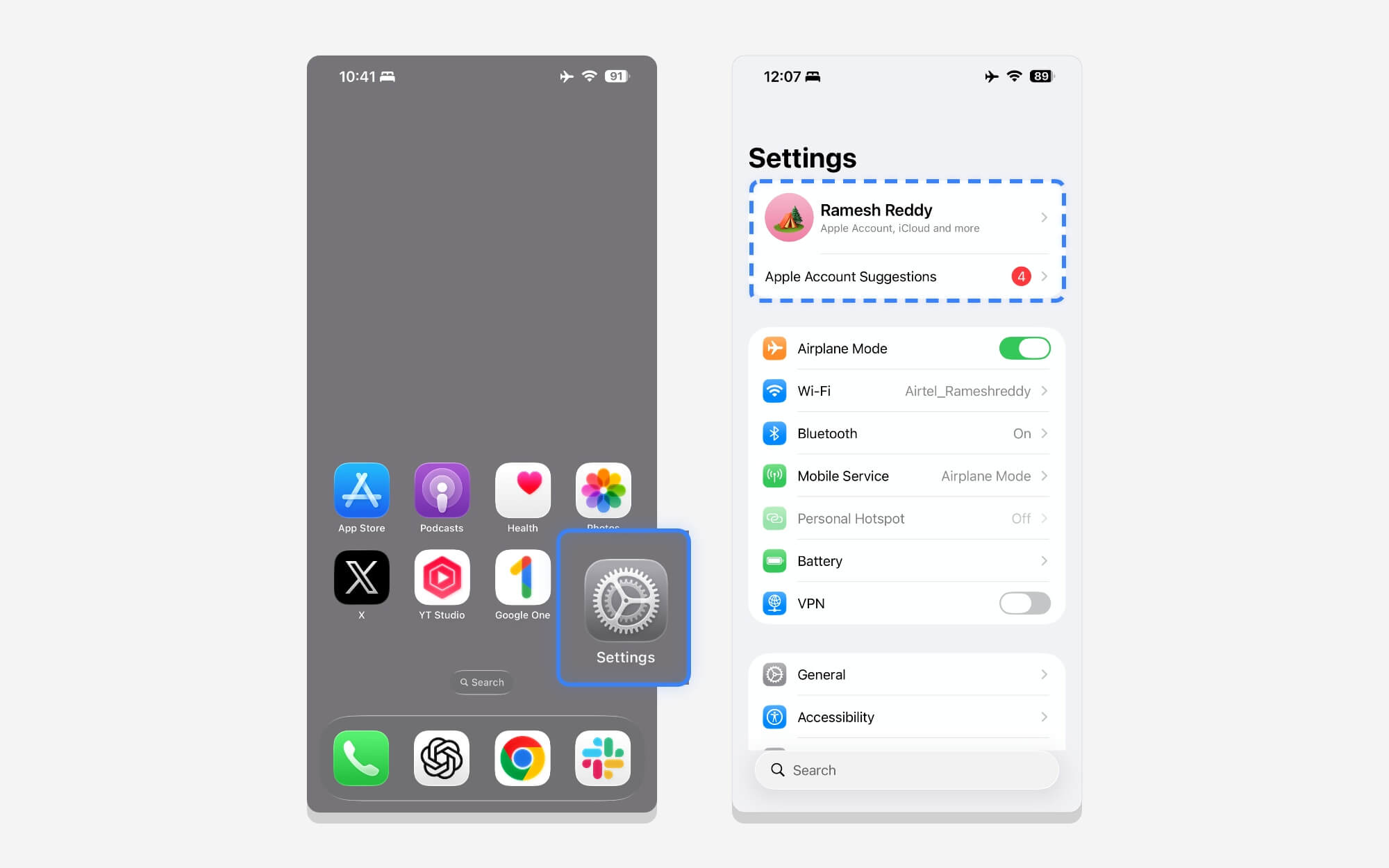
Étape 2 : Faites défiler vers le bas et appuyez sur iCloud , puis sur iCloud Backup, puis sur Sauvegarder maintenant. Si votre iPhone ne sauvegarde pas, vous pouvez le réparer en suivant ce guide.
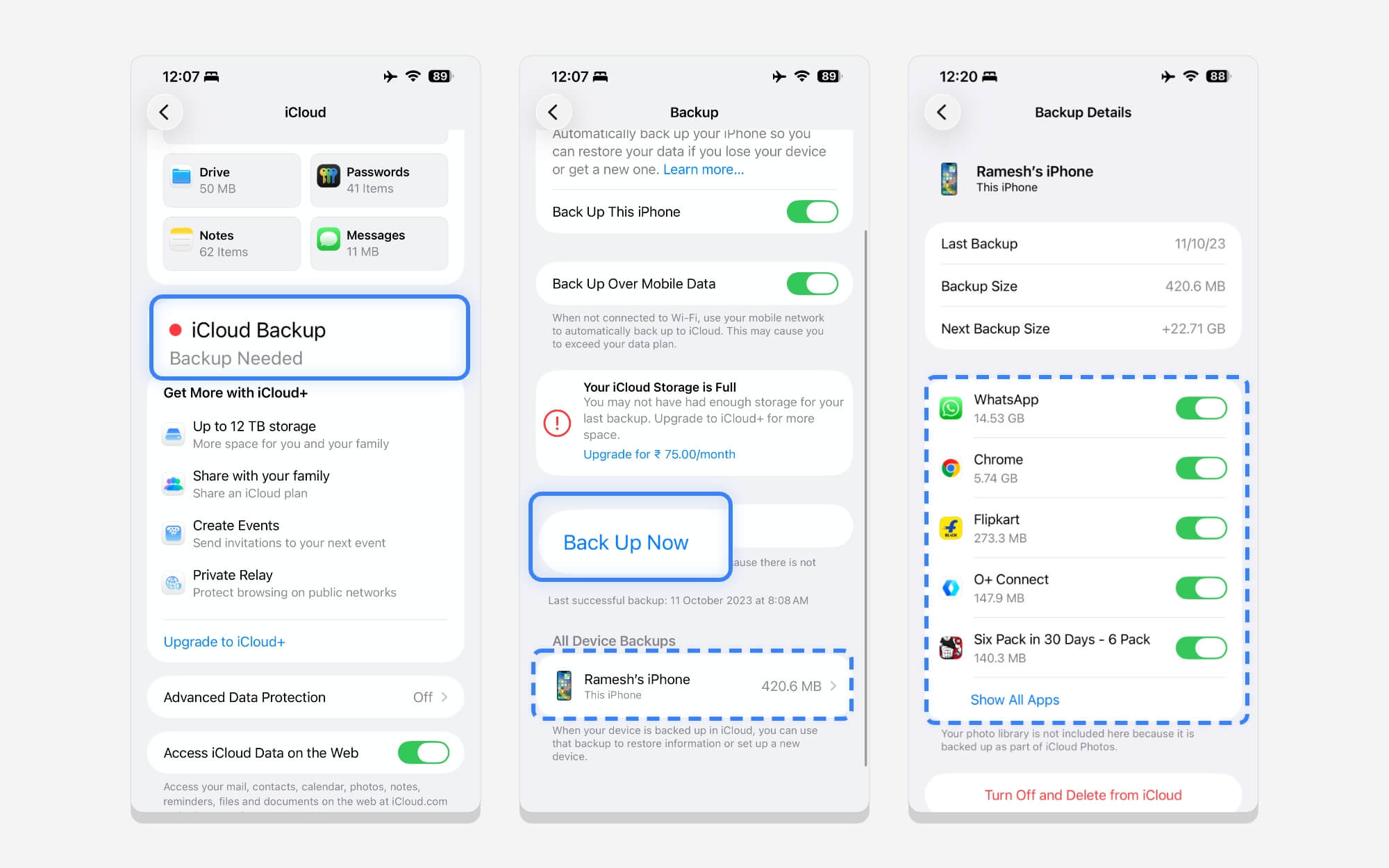
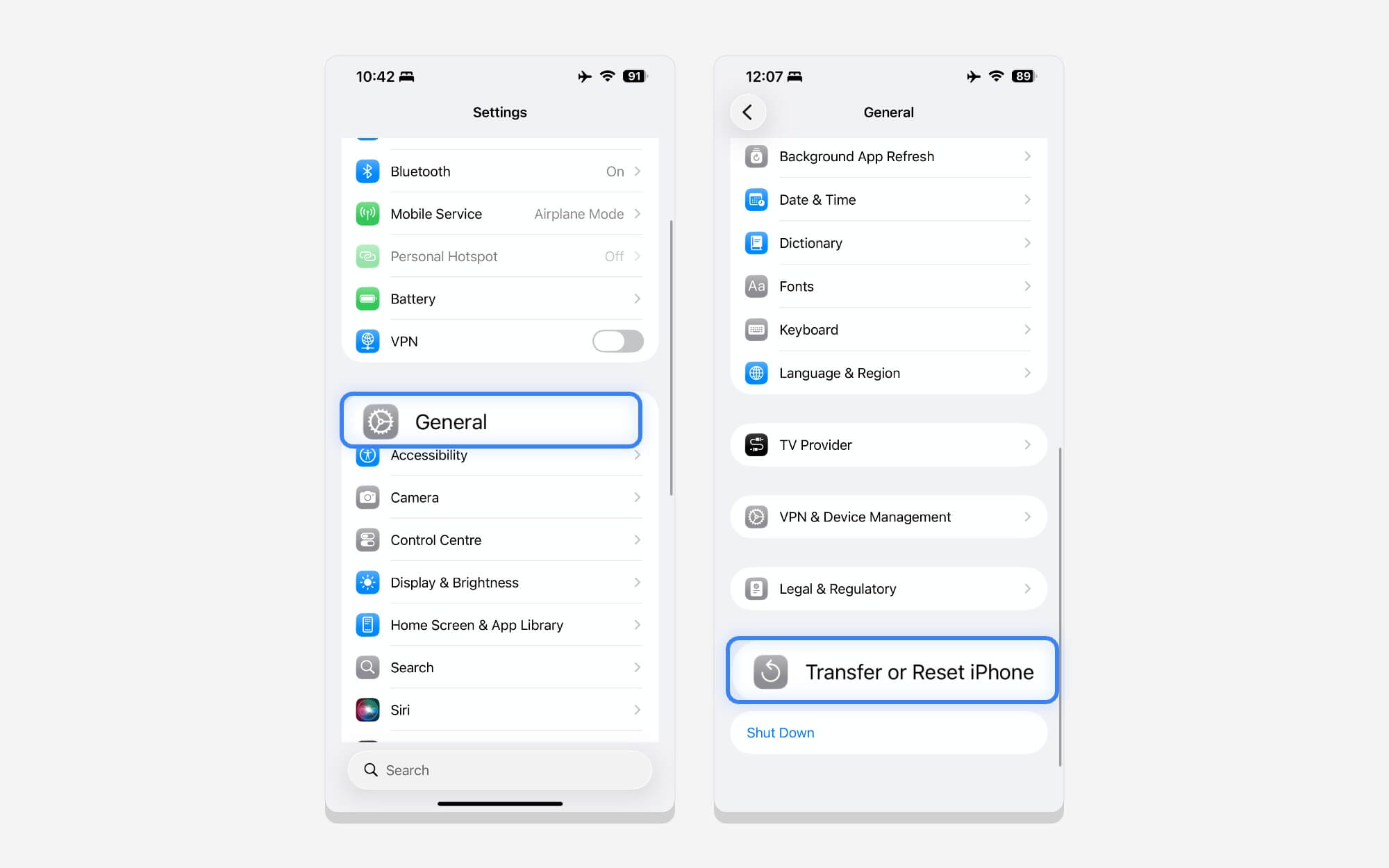
Étape 3 : Si l'espace de stockage gratuit de votre appareil dépasse 5 Go lors de la sauvegarde, vous pouvez supprimer certaines données. Une fois la sauvegarde terminée. Revenez aux paramètres. Appuyez sur Général. Faites défiler vers le bas et appuyez sur l'option Transférer ou Réinitialiser l'iPhone .
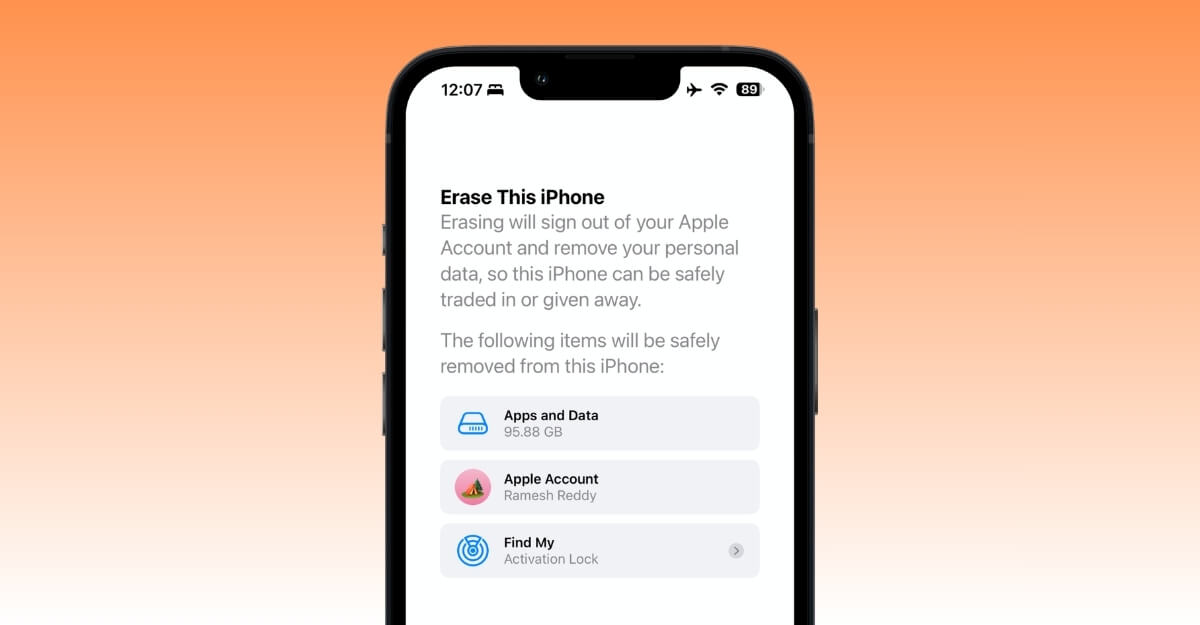
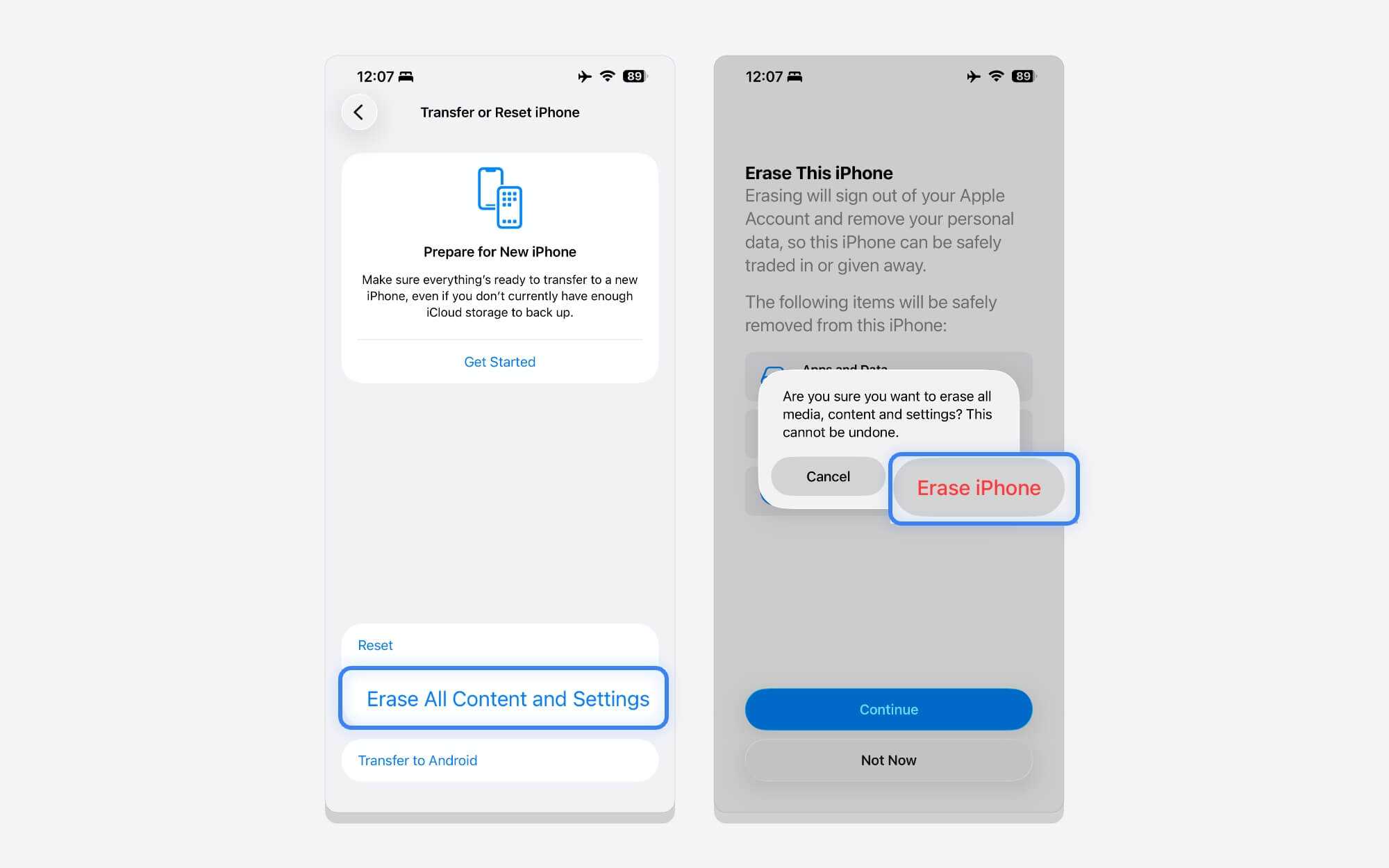
Étape 4 : À partir de là, appuyez sur Effacer tout le contenu et les paramètres, puis appuyez sur Continuer , puis appuyez sur Effacer l'iPhone pour terminer la réinitialisation. =
Étape 5 : Lors de la configuration de votre iPhone, choisissez Restaurer à partir de la sauvegarde iCloud , puis sélectionnez Sauvegarde iCloud. Vous pouvez simplement vous connecter avec votre même compte iCloud.
Étape 6 : Une fois la sauvegarde terminée, vous pouvez restaurer vos fichiers importants sur votre iPhone. Et vous pouvez accéder à Paramètres > Général > Stockage iPhone pour vérifier le dernier stockage disponible après une sauvegarde.
Supprimer Apple Intelligence
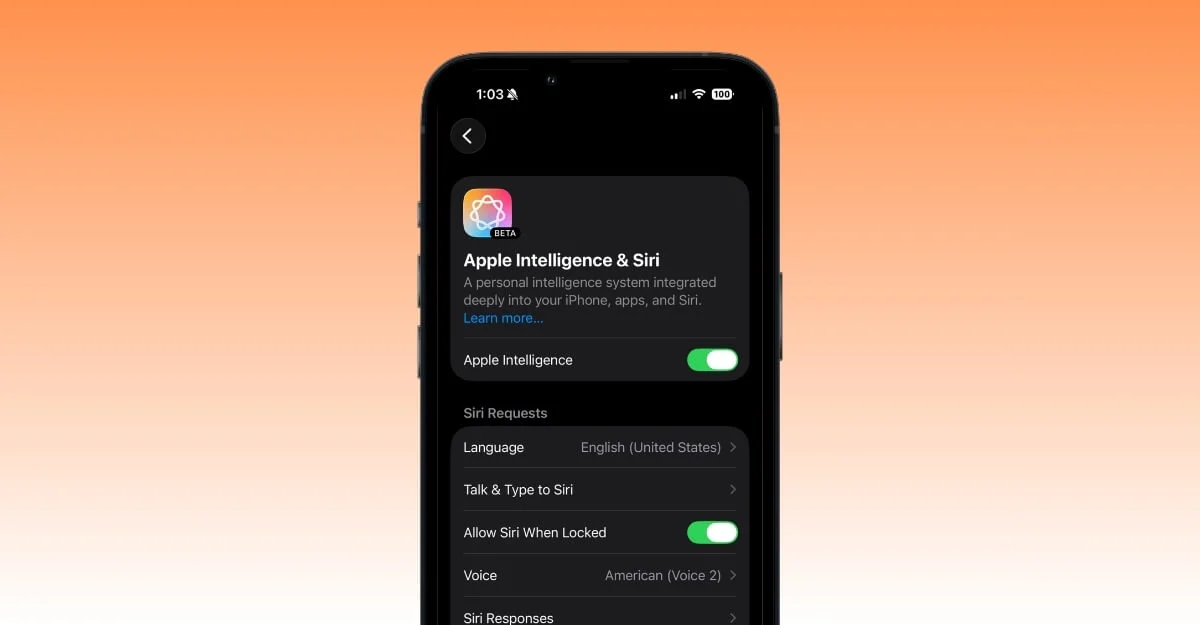
Apple a fait une grande promesse avec Apple Intelligence ; cependant, il n’a pas été à la hauteur de la marque commercialisée par Apple. Les rumeurs sur le prochain Siri devraient arriver le mois prochain ; pourtant, pour la plupart des gens.
Si vous n'utilisez jamais Apple Intelligence sur votre iPhone, vous pouvez le supprimer complètement pour libérer environ 5 à 6 Go.
Comment désactiver Apple Intelligence sur votre iPhone pour économiser de l'espace de stockage
Veuillez noter qu'Apple Intelligence est disponible sur iPhone 15 Pro ou série ultérieure. Si vous utilisez un iPhone 15 Pro ou une série antérieure, passez à l'étape suivante.
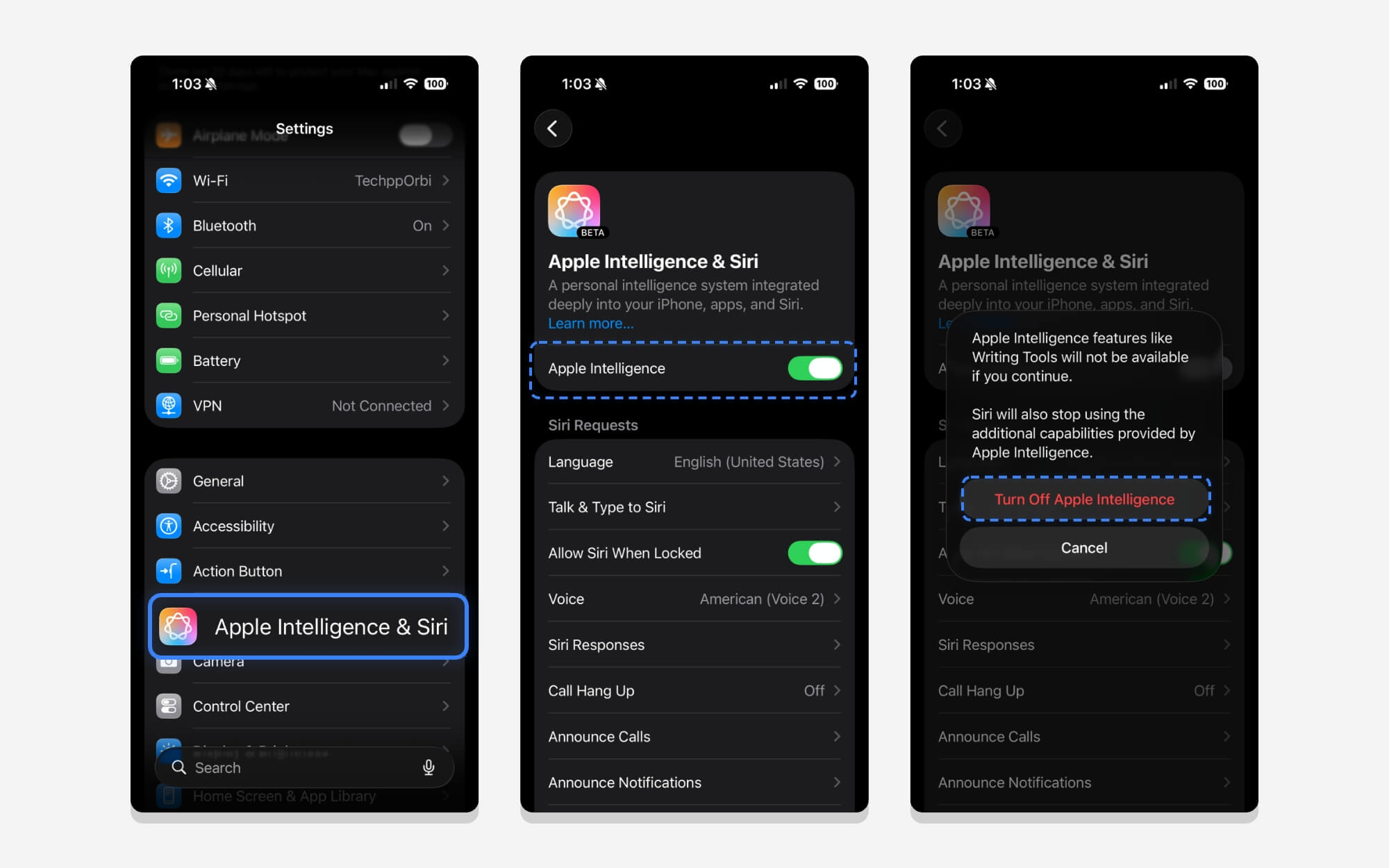
- Étape 1 : Accédez aux paramètres de votre iPhone et appuyez sur Apple Intelligence et Siri.
- Étape 2 : Faites défiler vers le bas et appuyez sur Apple Intelligence . C'est ça. Après un certain temps, Apple supprime les modèles locaux de votre appareil, économisant ainsi de l'espace supplémentaire.
Supprimez les packages indésirables sur votre iPhone
Pour fournir divers services, tels que la fonction d'appel vers du texte, Siri et le dictionnaire du clavier, Apple télécharge plusieurs packages localement.
Cependant, la plupart de ces packages peuvent être désinstallés et supprimés si vous ne les utilisez pas. Il existe plusieurs packages, allant de VoiceOver aux dictionnaires de clavier, en passant par les téléchargements de diagnostic et d'utilisation, que vous n'utilisez peut-être pas. Voici comment les supprimer pour gagner de la place sur votre iPhone.
Supprimez et utilisez VoiceOver sur votre iPhone
VoiceOver est un package de synthèse vocale qu'Apple stocke localement sur votre appareil et est particulièrement utile en tant que fonctionnalité d'accessibilité.
Apple propose de nombreuses voix off disponibles. Vous pouvez supprimer les voix indésirables et libérer de l'espace sur votre iPhone.
Étape 1 : Accédez aux paramètres de votre iPhone. Faites défiler vers le bas et appuyez sur Accessibilité , puis appuyez sur VoiceOver
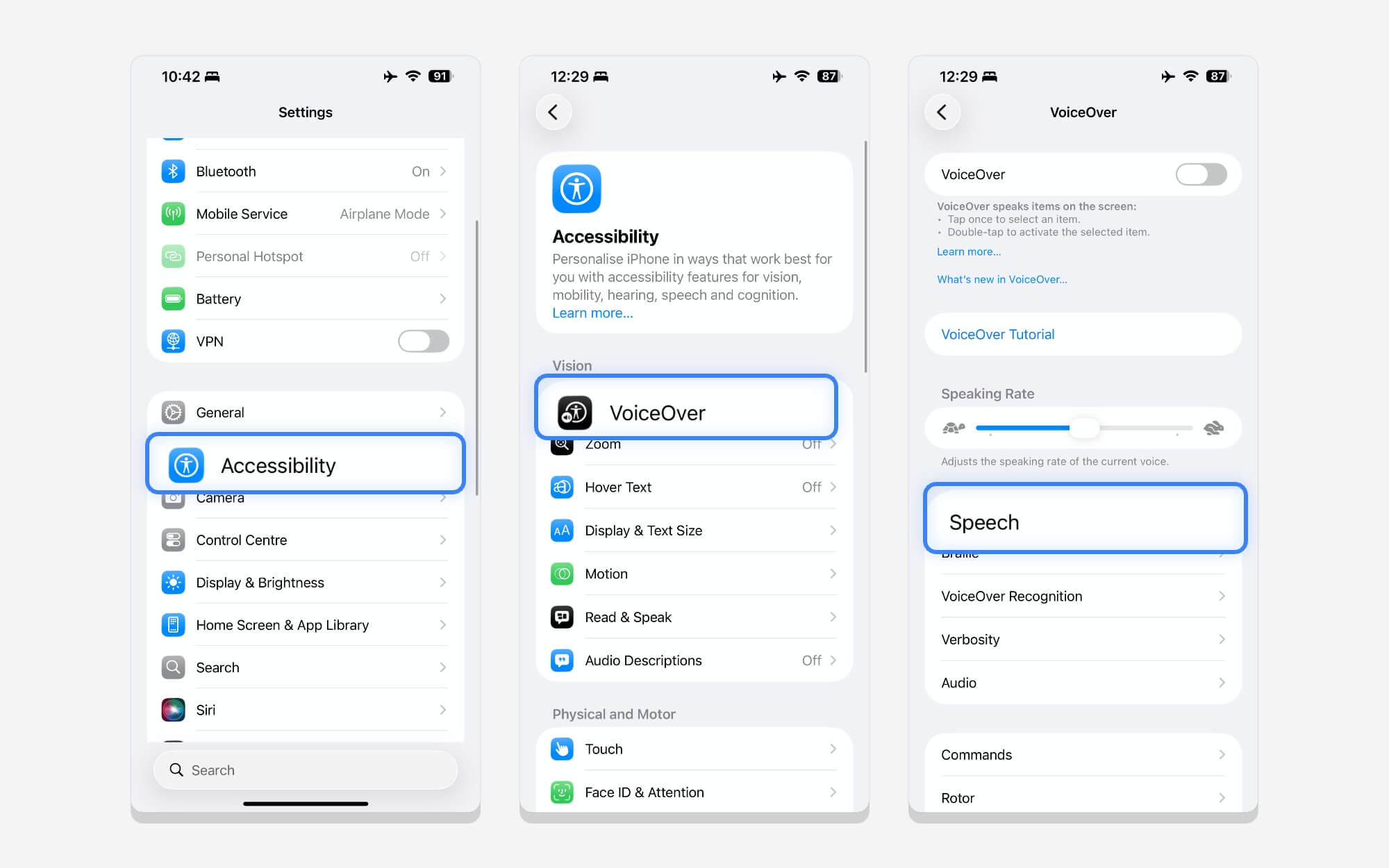
Étape 2 : Appuyez ensuite sur Parole , puis sur Voix principale , puis appuyez à nouveau sur la voix . Ici, vous pouvez voir une liste des voix disponibles à télécharger et à enregistrer localement sur votre appareil.
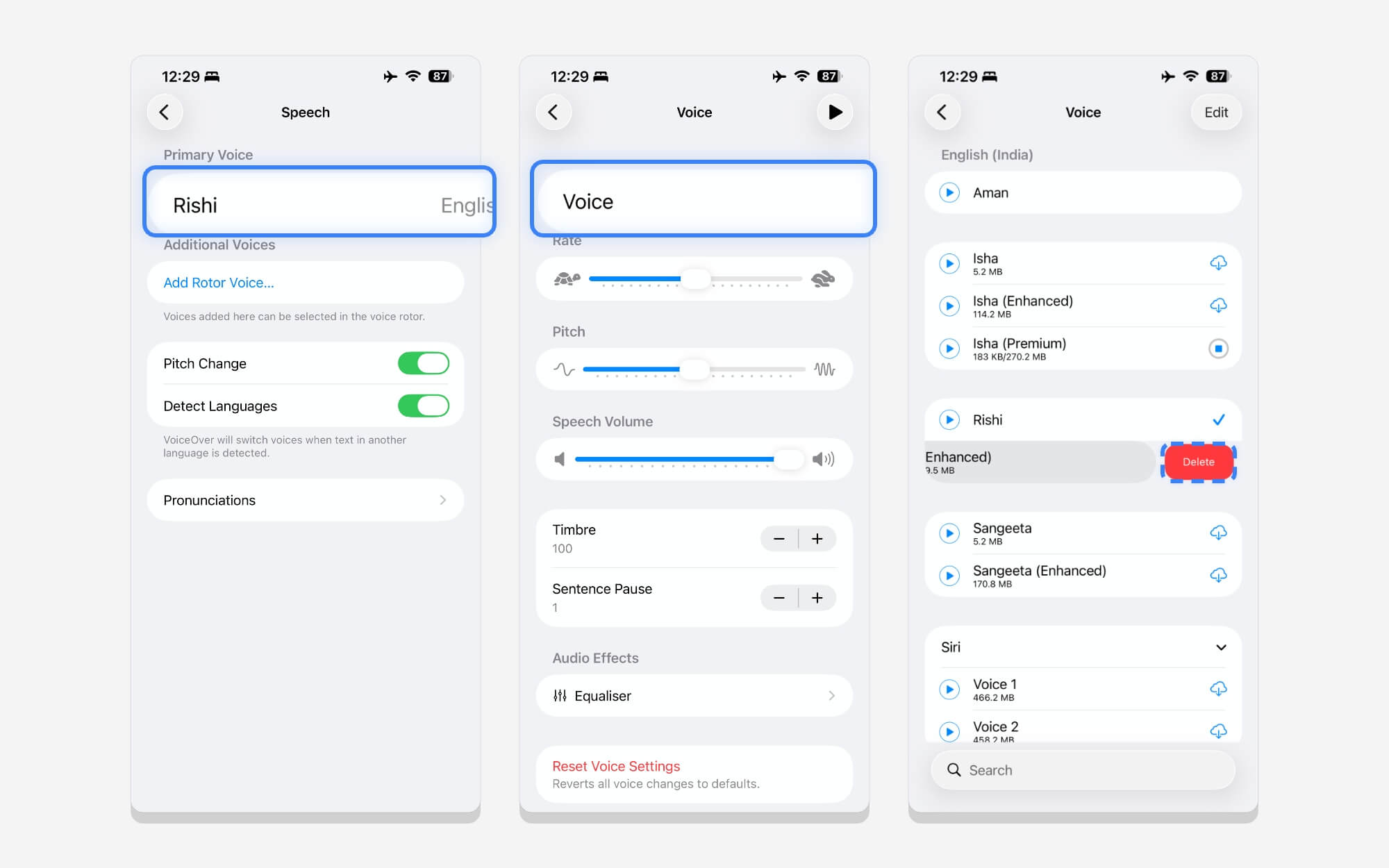
Étape 3 : Pour supprimer, appuyez sur la voix. Pour supprimer, balayez vers la gauche et appuyez sur Supprimer . C'est ça. Il supprime toutes les voix indésirables et sélectionne votre voix.
Supprimer les dictionnaires inutilisés et économiser de l'espace
Les dictionnaires sont des packages locaux qui aident votre clavier à prédire le texte et la voix au fur et à mesure que vous tapez. Cependant, si vous avez accidentellement activé et téléchargé un dictionnaire dont vous n'avez plus besoin, vous pouvez le supprimer.
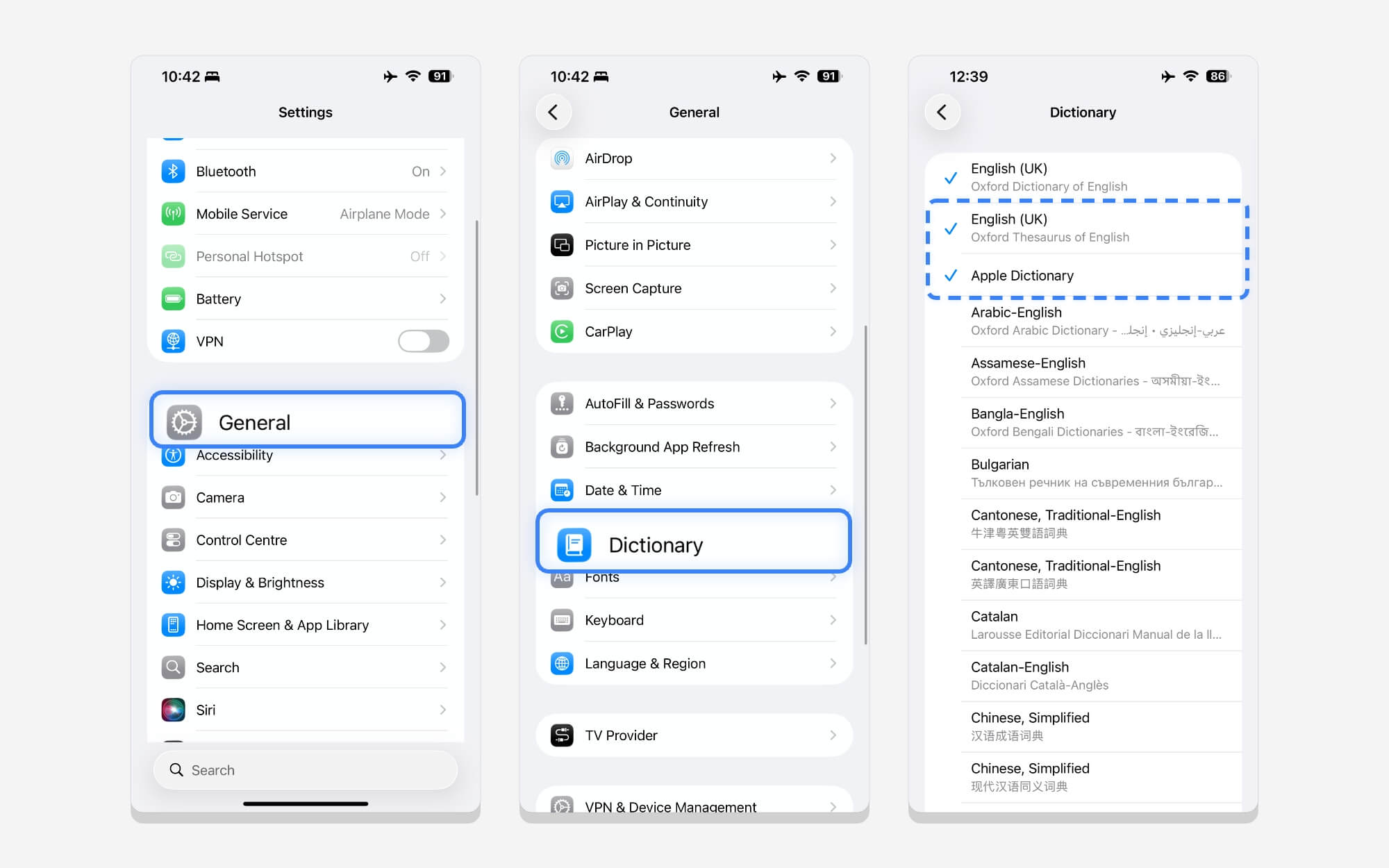
Étape 1 : Accédez à Paramètres , accédez à Général , faites défiler vers le bas et appuyez sur Dictionnaire . De là, vous pouvez désélectionner le dictionnaire dont vous n’avez plus besoin.
Supprimer plusieurs claviers
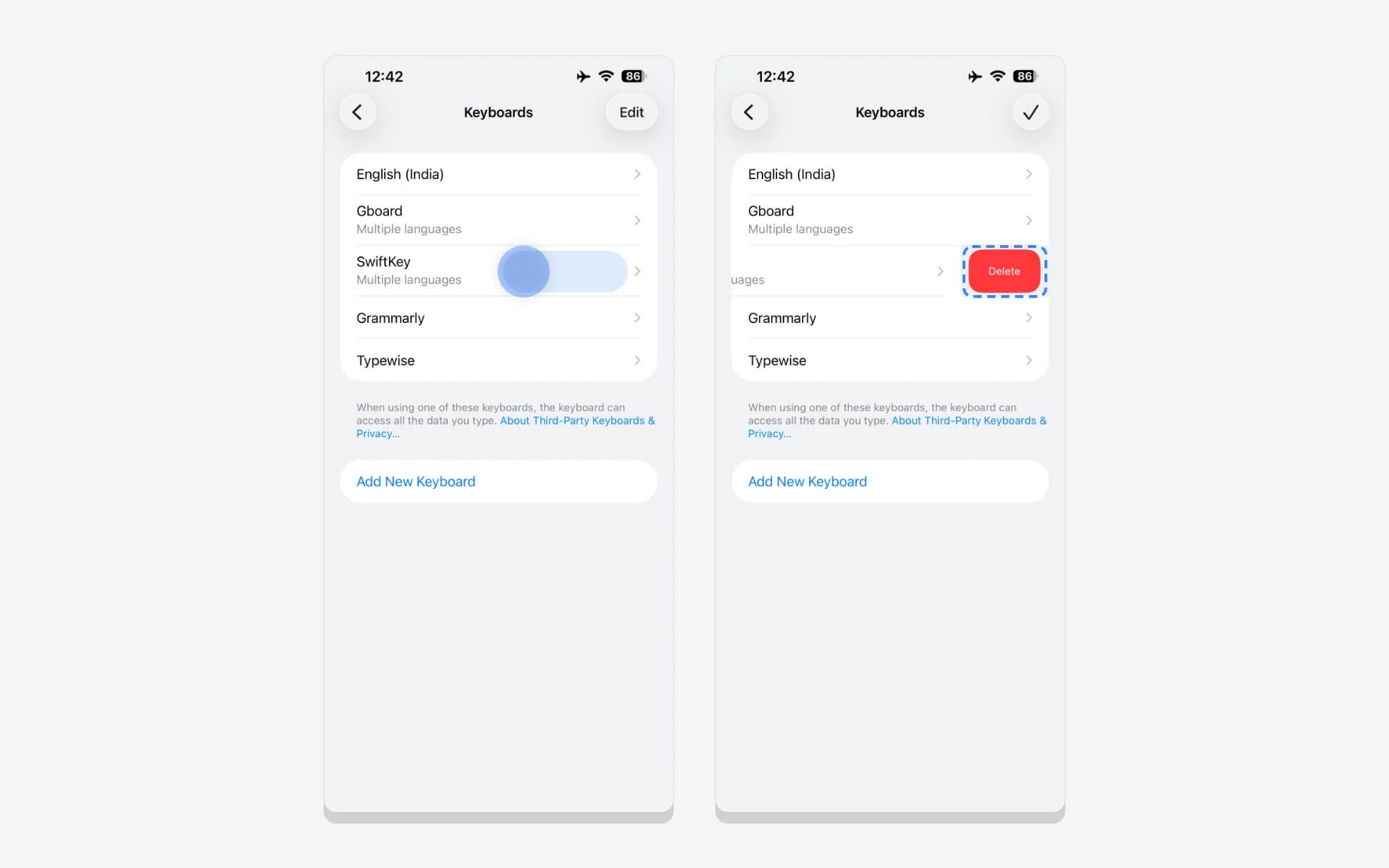
Le clavier intégré prend en charge plusieurs langues ; Vous pouvez facilement basculer entre eux. Cependant, si vous ne l’utilisez pas souvent ou si vous n’en avez plus besoin, vous pouvez supprimer les claviers inutilisés pour gagner de la place.
Étape 1 : Pour ce faire, accédez aux paramètres de votre iPhone.
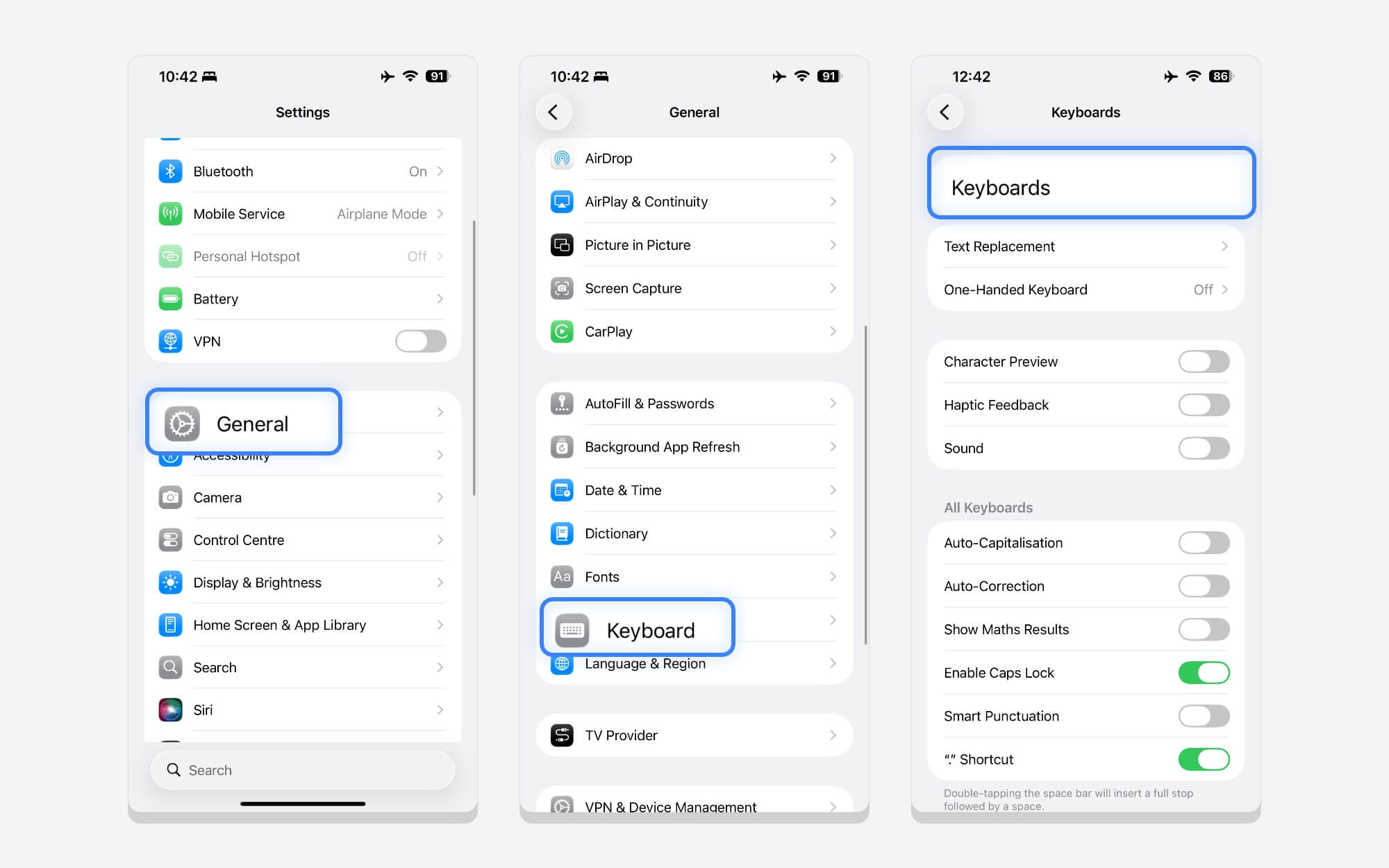
Étape 2 : Appuyez sur Général et faites défiler vers le bas, appuyez à nouveau sur le clavier, appuyez sur l'option clavier et appuyez sur votre clavier existant. Si vous avez plusieurs langues, vous pouvez faire glisser votre doigt vers la droite et appuyer sur Supprimer pour supprimer les claviers indésirables.
Supprimer l'historique des transcriptions Siri
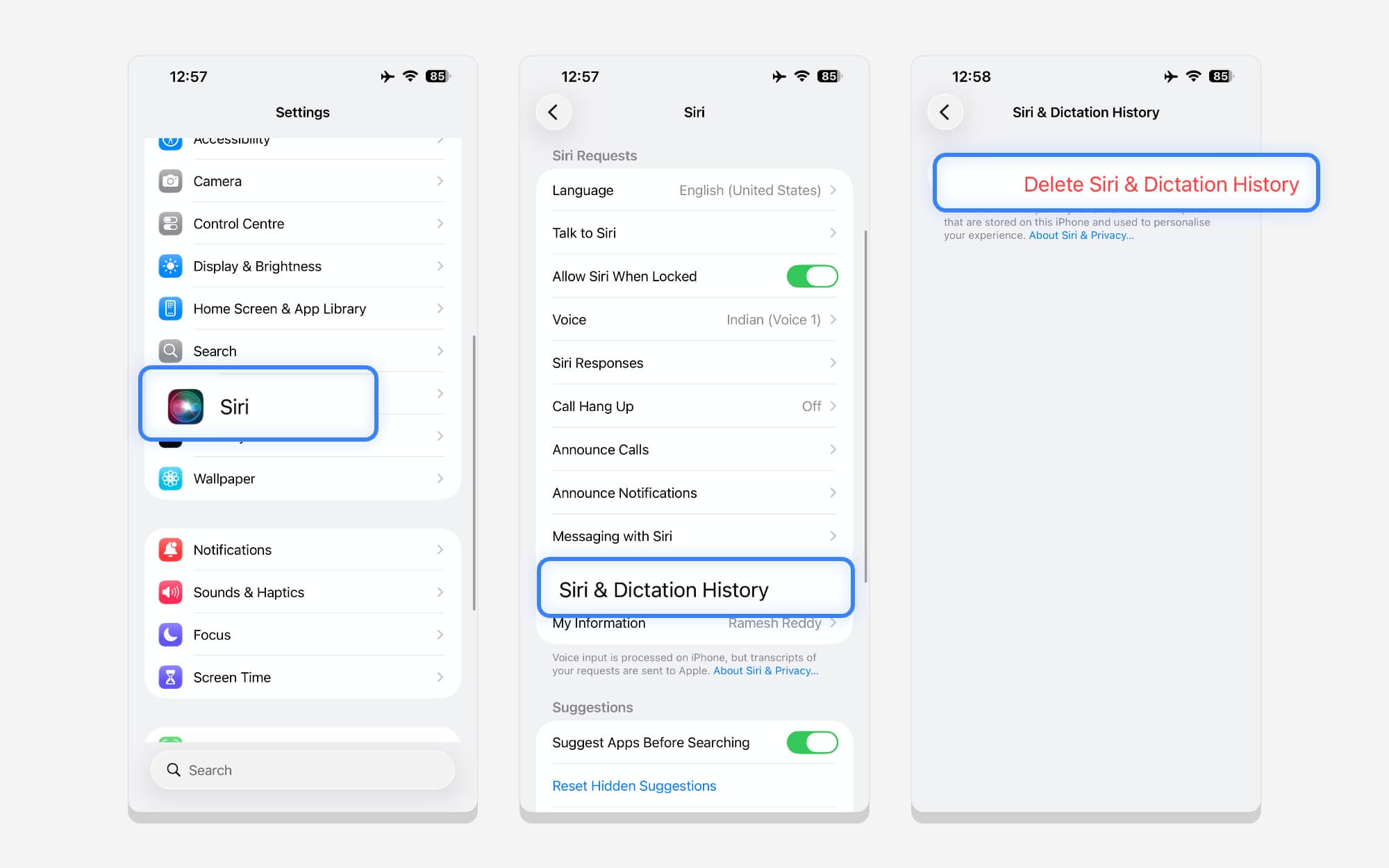
Siri n'est pas le meilleur en ce moment ; vous ne pouvez pas faire grand-chose avec sur votre iPhone, et si vous ne l'utilisez plus, vous pouvez supprimer l'historique des transcriptions Siri qu'Apple enregistre pour personnaliser votre expérience.
Étape 1 : Accédez à Paramètres , faites défiler vers le bas et appuyez sur Siri à partir d'ici. Faites défiler à nouveau vers le bas, puis appuyez sur Siri et historique des dictées . Ici, vous pouvez appuyer sur Supprimer l'historique Siri et Dictée pour supprimer toutes vos conversations précédentes, ainsi que votre personnalisation.
Supprimer les données de localisation importantes
Pour offrir une expérience personnalisée avec les services Apple, y compris Maps, Apple enregistre vos emplacements fréquemment utilisés. Ceux-ci incluent les endroits que vous visitez fréquemment.
Toutefois, si vous souhaitez économiser de l'espace et n'avez pas besoin d'une expérience personnalisée, vous pouvez supprimer votre historique de localisation.
Étape 1 : Accédez à Paramètres sur votre téléphone, puis appuyez sur Confidentialité et sécurité .
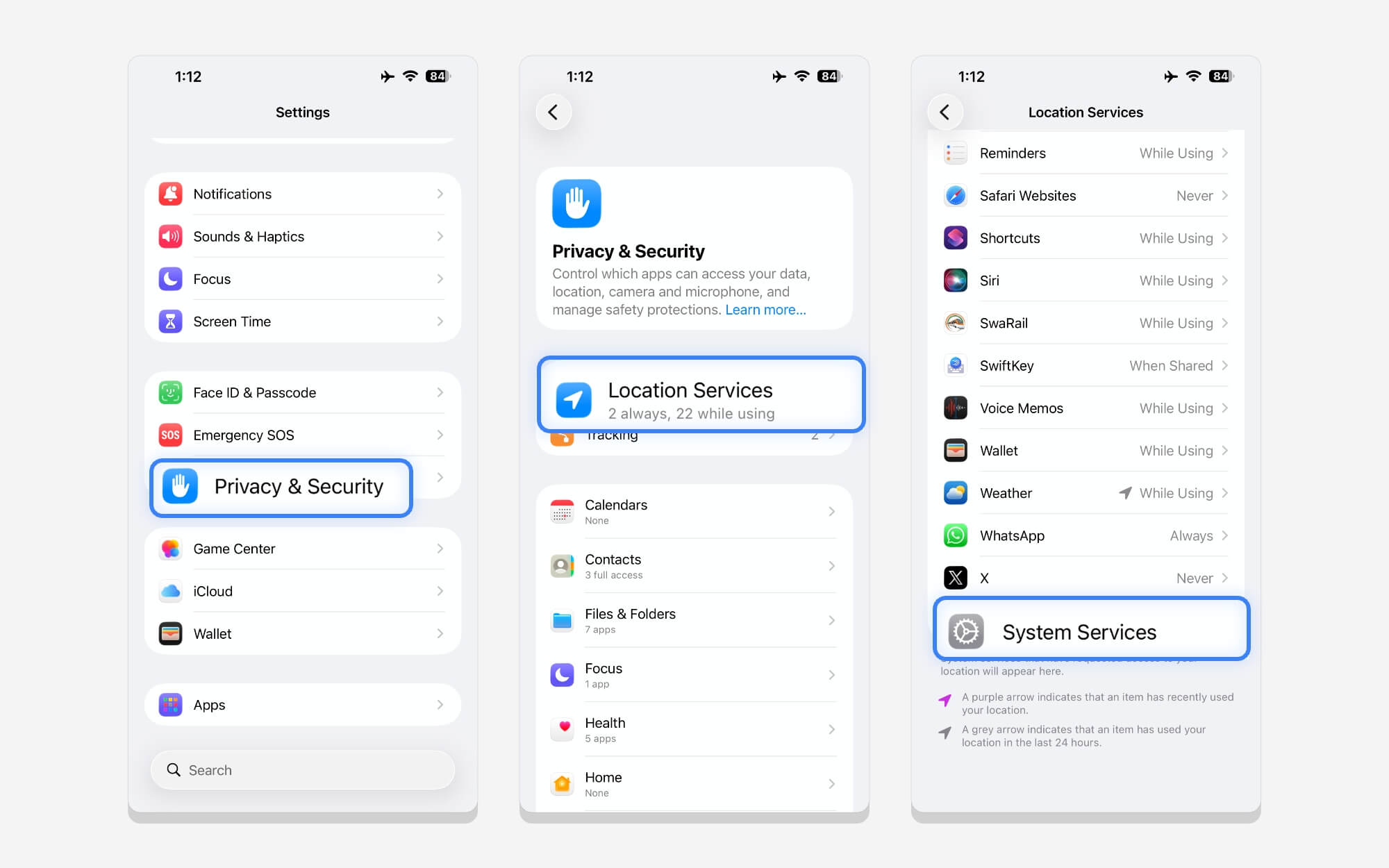
Étape 2 : Appuyez sur Services de localisation.
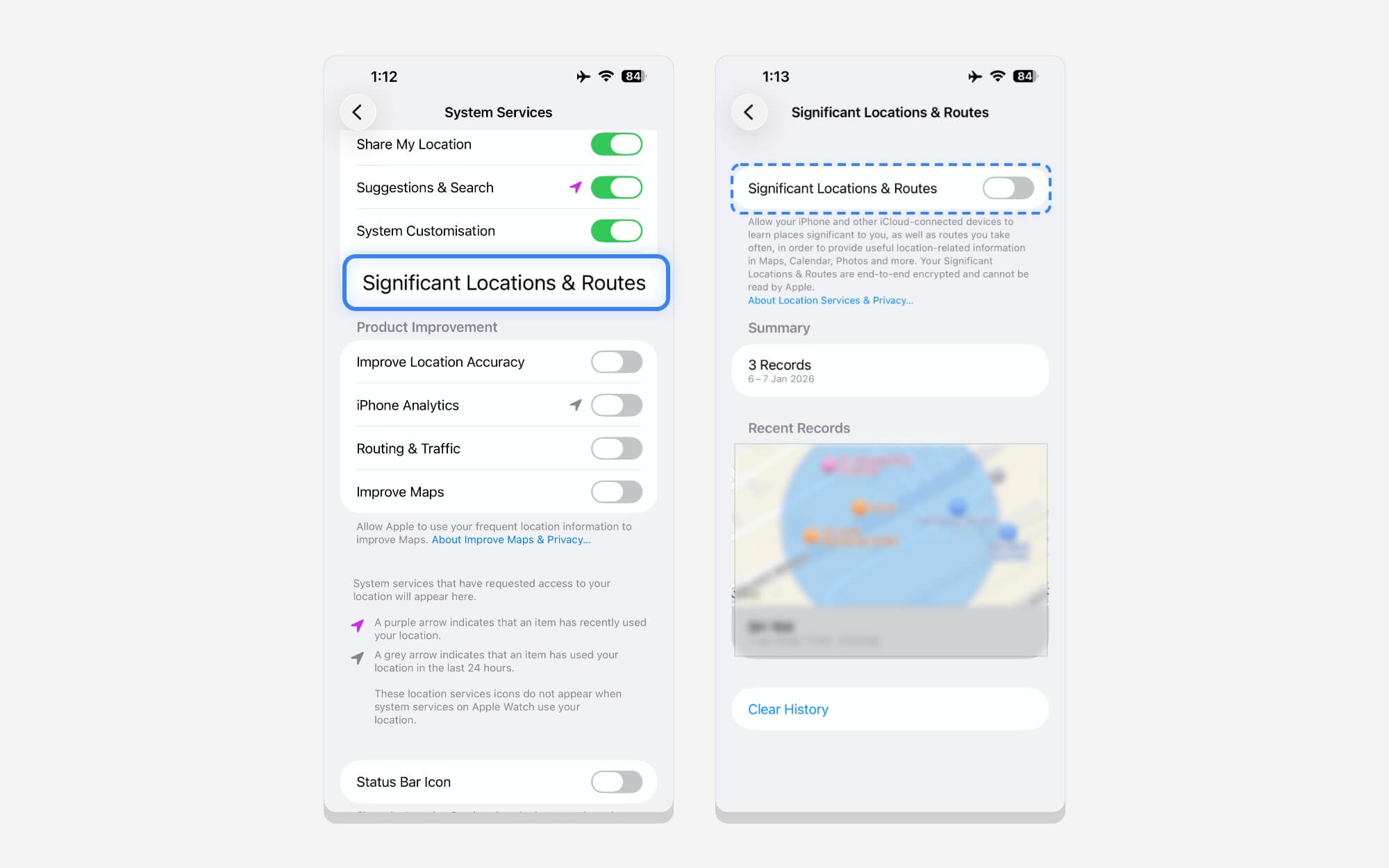
Étape 3 : Faites défiler vers le bas, appuyez sur Services système, puis appuyez sur Emplacement et itinéraires importants. À partir de là, authentifiez vos données biométriques à l'aide de Face ID, désactivez ce paramètre, puis faites défiler vers le bas et appuyez sur Effacer l'historique. Cela supprime toute votre localisation, votre historique et vos données importantes.
Empêchez l'iPhone de se connecter, empêchez votre appareil de collecter vos données d'utilisation
Pour offrir une meilleure expérience, Apple collecte vos données. Ne t'inquiète pas. Ces données sont privées. Cependant, avec le temps, ils peuvent s'accumuler et prendre de la place sur votre iPhone. Vous pouvez le supprimer et empêcher Apple de collecter vos données.
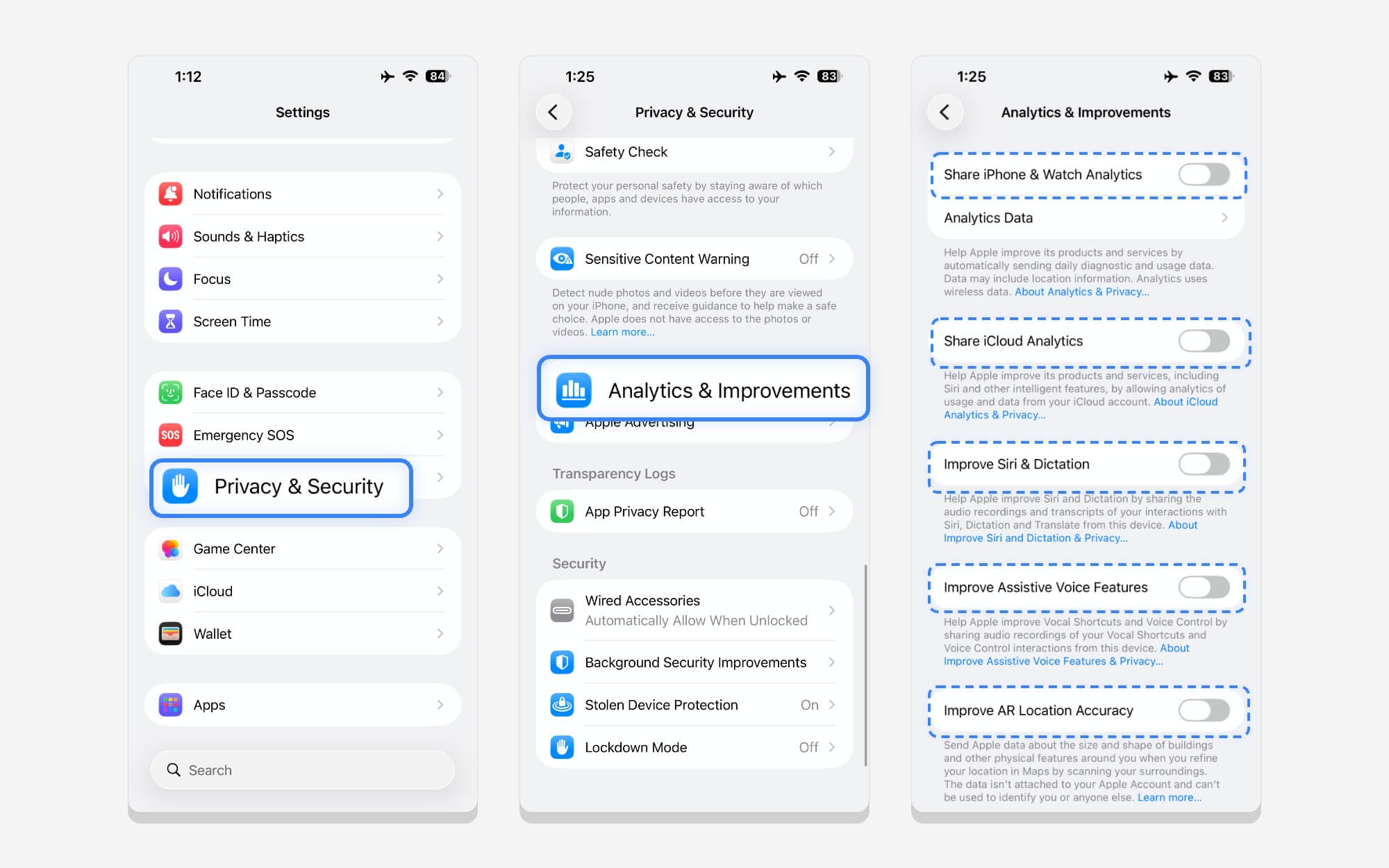
Pour ce faire, accédez à Paramètres, faites défiler vers le bas et appuyez sur Confidentialité et sécurité. À partir de là, faites défiler vers le bas et appuyez sur Analyses et améliorations . Désactivez toutes les analyses de l'iPhone que votre iPhone souhaite suivre. Apple cessera de collecter des données sur votre utilisation et vos habitudes et ne les stockera plus, afin que vous puissiez économiser de l'espace sur votre appareil.
Ce sont cinq fonctionnalités simples et cinq fonctionnalités avancées que vous pouvez utiliser pour libérer de l’espace de stockage sur votre iPhone. Avec les méthodes avancées, vous pouvez économiser considérablement des gigaoctets de données, notamment lors de la suppression du cache de votre système.
J'espère que vous trouverez ce guide utile. Si vous avez des questions, vous pouvez commenter ci-dessous et j'essaierai d'y répondre. Vous pouvez également lire les questions fréquemment posées ci-dessous pour plus d'informations sur le fonctionnement de cette méthode et sur l'efficacité avec laquelle elle réduit le stockage sur votre iPhone.
FAQ sur la libération de stockage si le stockage de l'iPhone est plein
1. À quelle réduction des données système puis-je raisonnablement m’attendre ?
Cela dépend de la méthode que vous utilisez. Par exemple, si vous supprimez des fichiers volumineux de votre stockage, vous pouvez enregistrer entre 20 et 30 Go, selon la taille du fichier. Si vous souhaitez effacer la plupart des fichiers à l'aide de méthodes avancées, vous pouvez économiser 5 à 8 Go, selon votre modèle.
2. S'agit-il d'une solution à long terme ou le problème réapparaîtra-t-il dans quelques mois ?
Si vous installez de nouvelles applications ou ajoutez de nouveaux fichiers sur votre téléphone, votre stockage interne risque de se remplir à nouveau rapidement. Cependant, suivre systématiquement ces méthodes peut vous aider à libérer de l'espace de stockage. De temps en temps, vérifiez quels fichiers et applications occupent le plus de stockage et supprimez-les régulièrement.
3. Quelle quantité d’espace libre devrais-je idéalement conserver sur mon iPhone pour des performances fluides ?
Je recommanderais 5 à 10 Go d’espace libre sur votre iPhone pour des performances fluides.
4. Existe-t-il un moyen permanent d’éviter l’encombrement du stockage à l’avenir ?
Il n'existe aucun moyen permanent d'éviter l'encombrement du stockage sur votre iPhone. Cependant, vous pouvez suivre les méthodes que j'ai partagées pour libérer de l'espace de stockage sur votre iPhone afin d'éviter un futur encombrement de stockage.
Assurez-vous de revoir fréquemment votre utilisation du stockage et de supprimer les fichiers volumineux. En dehors de cela, vous pouvez également choisir la variante de stockage iPhone supérieure et déplacer les photos et vidéos vers un périphérique de stockage externe dédié. Il n’existe pas de méthode unique qui convienne à tous ; cela dépend de l'utilisation de votre iPhone et de votre volonté de garder votre iPhone gratuit.
Lecture connexe : Comment acheter plus de stockage sur iPhone
5. 128 Go ne suffisent-ils tout simplement pas en 2026 ?
C'est une question délicate. Cependant, si vous enregistrez souvent des vidéos et des photos et stockez des fichiers volumineux sur votre appareil, 128 Go pourraient ne pas suffire, car les photos et vidéos de l'iPhone peuvent rapidement remplir l'espace de stockage. Cependant, la variante de base d'Apple démarre désormais à 256 Go, ce qui devrait suffire à la plupart des gens.