
iPhone-Speicher voll? So habe ich Speicherplatz freigemacht, ohne Daten zu verlieren
Veröffentlicht: 2026-02-12Ich besitze ein iPhone 14 Plus. Es verfügt über 128 GB internen Speicher, der sehr schnell voll ist. Jedes Mal, wenn auf meinem iPhone eine Fehlermeldung angezeigt wird, dass der Speicherplatz niedrig ist, gehe ich zu „Einstellungen“ > „Speicher“, analysiere, welche Apps und Dateien viel Speicherplatz beanspruchen, und lösche sie. Ich habe die genaue Routine in den letzten 2 Jahren befolgt und sie funktioniert ziemlich gut.
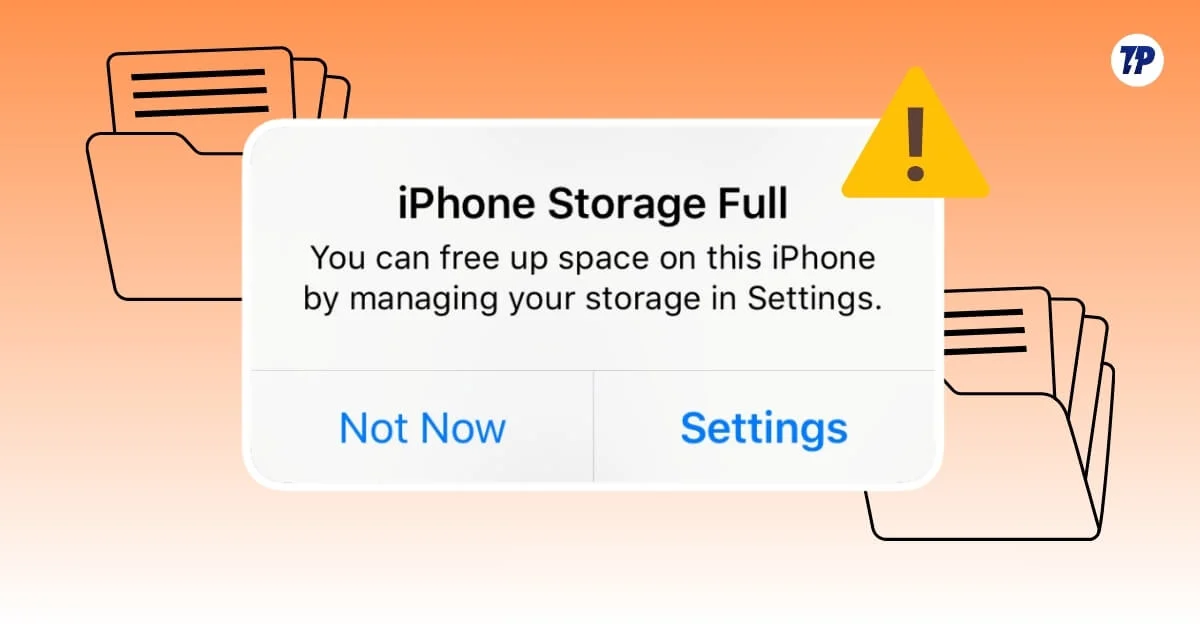
Während diese Methode vorübergehend Speicherplatz auf meinem iPhone freigibt, handelt es sich im Grunde nur um eine Reaktion auf den Fehler „Niedriger Speicher“, der unerwünschte Dateien löscht und nicht wirklich die Ursache von Speicherproblemen behebt, insbesondere wenn ich keine App oder Datei löschen möchte.
Anstatt generischen Methoden zu folgen, habe ich tiefer gegraben und eine fortschrittliche, weniger diskutierte Methode gefunden, um Speicherplatz auf meinem iPhone zurückzugewinnen. Glücklicherweise funktionieren diese Methoden tatsächlich und haben mir erheblich Platz auf meinem iPhone gespart und sogar eine künftige Platzüberlastung verhindert.
Wenn Sie Probleme mit dem iPhone-Speicher haben und Speicherplatz freigeben möchten, können Sie diese erweiterten Methoden ausprobieren, um unerwünschte Dateien zu bereinigen und den Cache auszulagern. Zu diesen Methoden gehören unerwünschter Systemcache, das Verkleinern von Systemdaten, das Entfernen von Apple Intelligence, wenn Sie es nicht nützlich finden, und vieles mehr.
Inhaltsverzeichnis
Beginnen Sie mit diesen Methoden zuerst, wenn Ihr iPhone-Speicher voll ist
Es ist nicht so, dass die regulären Methoden nicht funktionieren; Das Löschen unerwünschter Dateien und das Leeren des Caches ist der einfachste Weg, Speicherplatz auf Ihrem iPhone freizugeben.
Diese Methoden sind für die meisten Menschen effizient. Wenn Sie jedoch selbst nach dem Ausprobieren dieser Methoden keinen Speicherplatz sparen können und Speicherprobleme auf Ihrem iPhone auftreten, können Sie dies auch tun. Diese fortgeschrittenen Methoden können nützlich sein, aber bevor Sie sich damit befassen, probieren Sie zunächst diese grundlegenden Methoden aus.
- Überprüfen und löschen Sie große Dateien: Öffnen Sie die Einstellungen auf Ihrem iPhone, gehen Sie zu „Allgemein“ und tippen Sie dann auf „iPhone-Speicher“ . Hier erhalten Sie einen vollständigen Überblick darüber, was auf Ihrem iPhone Platz beansprucht. Sie können jede Datei überprüfen und alle unerwünschten Dateien löschen.
- App-Cache entladen: Apps auf Ihrem iPhone speichern temporäre Daten, um ein schnelleres Erlebnis zu ermöglichen; Mit der Zeit können sich diese Daten jedoch mit unerwünschten Dateien füllen und manchmal sogar Gigabyte an Speicherplatz erreichen, wenn Sie sie nicht regelmäßig löschen. Durch das Löschen oder Auslagern von Daten kann erheblicher Speicherplatz frei werden. Beachten Sie, dass durch das Auslagern des Caches einer App Ihre Daten nicht gelöscht werden. Allerdings kann es manchmal vorkommen, dass Sie von der App abgemeldet werden. Suchen Sie daher nach einer App, die viel Speicherplatz beansprucht, und laden Sie sie herunter, um Speicherplatz freizugeben. Gehen Sie dazu zu „Einstellungen“ > „Allgemein“ > „iPhone-Speicher“ > Tippen Sie auf eine beliebige App > Tippen Sie auf „Auslagern“.
- iCloud: Fotos und Videos beanspruchen normalerweise viel Speicherplatz; Wenn Ihr iCloud-Speicher frei ist, können Sie ihn nach iCloud verschieben, um Platz zu sparen. Gehen Sie dazu zu Einstellungen > Apps > Fotos und tippen Sie dann auf Auswählen > iPhone-Speicher optimieren . Sobald Sie diese Option aktivieren, werden die Originalversionen Ihrer Fotos und Videos in iCloud gespeichert, während die optimierten, stärker komprimierten Versionen lokal auf Ihrem iPhone gespeichert werden. Sie können weiterhin über die Fotos-App auf die Originaldateien zugreifen.
- Safari-Cache löschen : Safari speichert Ihre Website-Daten lokal auf Ihrem Gerät, einschließlich Cache, Cookies, Browserverlauf und sogar Website-Datenbanken. Durch das Löschen von Safari-Daten können Sie häufig Speicherplatz auf Ihrem iPhone sparen. Sie können zu Einstellungen > Apps > Safari > Verlauf und Website-Daten löschen gehen.
- Downloads aus Streaming-Apps entfernen: Die meisten Streaming-Apps bieten heutzutage intelligente Downloads an, die Inhalte automatisch im Hintergrund herunterladen. Um Platz zu sparen, deaktivieren Sie intelligente Downloads, um zu verhindern, dass diese Apps Dateien automatisch herunterladen. Sie können dies tun, indem Sie in den Download-Einstellungen dieser Apps die Smart-Downloads deaktivieren und Offline-Downloads entfernen.
Dies sind einfache und effektive Möglichkeiten, Speicherplatz auf Ihrem iPhone zu sparen. Wenn Sie jedoch keine Dateien löschen und Speicherunordnung vermeiden möchten, befolgen Sie die erweiterten Methoden, um Speicherplatz auf Ihrem iPhone freizugeben und zu verhindern, dass sich der Speicher in Zukunft anhäuft.
Erweiterte Methoden zum Freigeben von iPhone-Speicherplatz
Systemdaten löschen
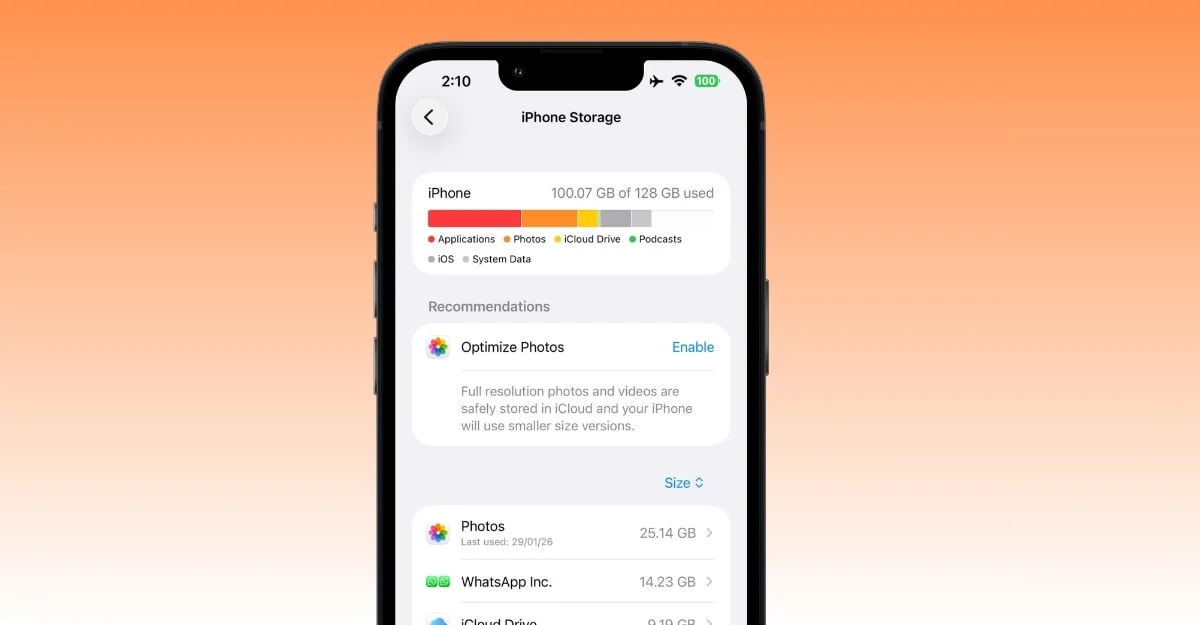
iOS speichert vorübergehend Systemdaten, einschließlich Cache, Protokolle und andere temporäre Indizierungsdaten. Derzeit erlaubt Apple Benutzern nicht, Systemdaten zu löschen. es läuft jedoch nach einer gewissen Zeit automatisch ab. Glücklicherweise gibt es einen Workaround, um Systemdaten zu löschen. Und es funktioniert sogar im neuesten iOS 26.
Das Beste daran ist, dass es einfach zu befolgen ist und viel Speicherplatz spart. Sie müssen lediglich die Datums- und Uhrzeitautomatik auf Ihrem iPhone ausschalten und das Datum vorübergehend auf 3 Monate einstellen.
Sobald es festgelegt ist, verwendet das System das zukünftige Datum als Referenz, entfernt alle temporären Dateien und das Beste ist: Der Vorgang funktioniert überraschend gut. Für mich hat es etwa 7-8 GB internen Speicher eingespart.
So können Sie mit diesem Trick Systemdaten auf Ihrem iPhone löschen:
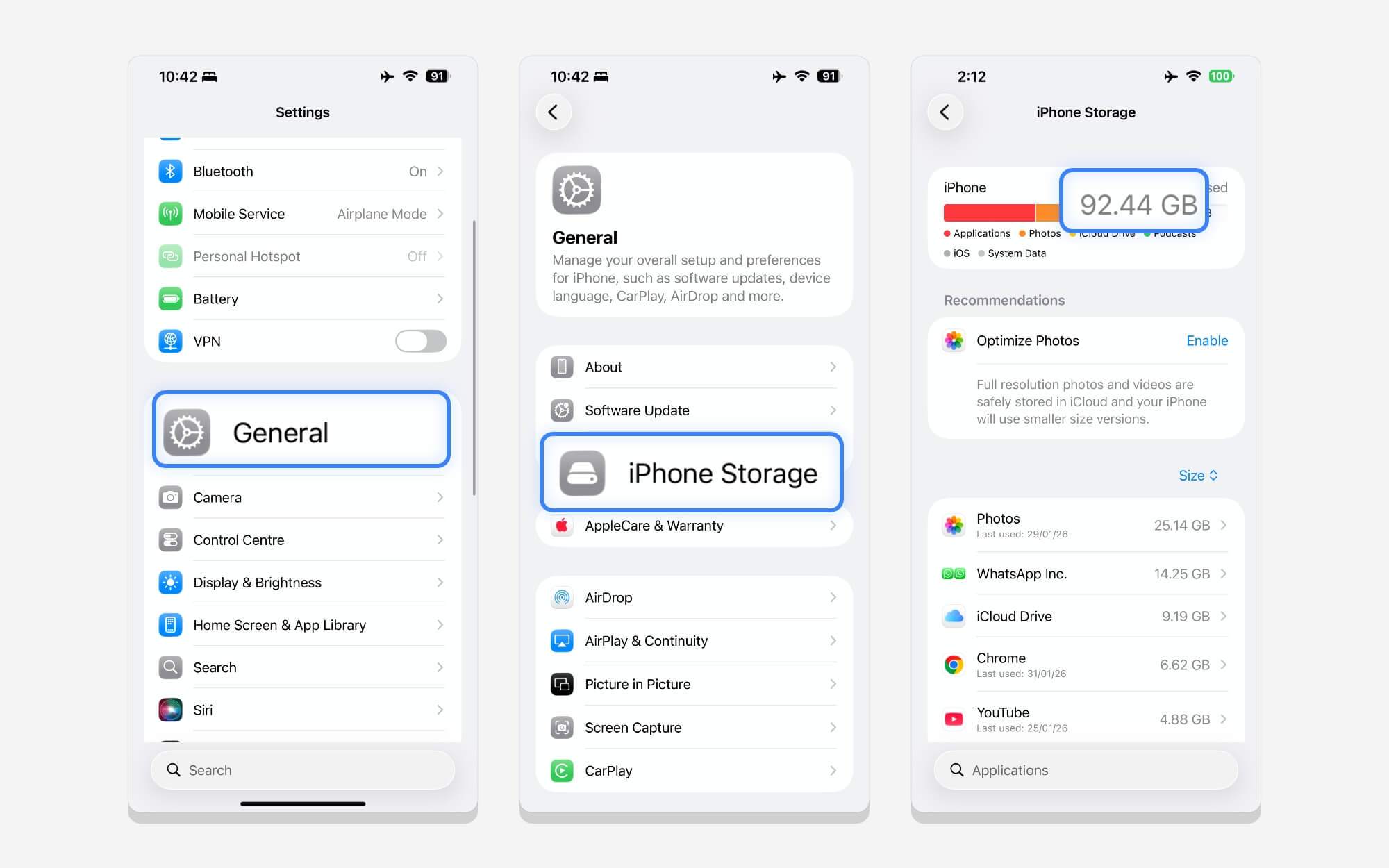
Schritt 1: Gehen Sie auf Ihrem iPhone zu „Einstellungen “, scrollen Sie nach unten und tippen Sie auf „Allgemein“.
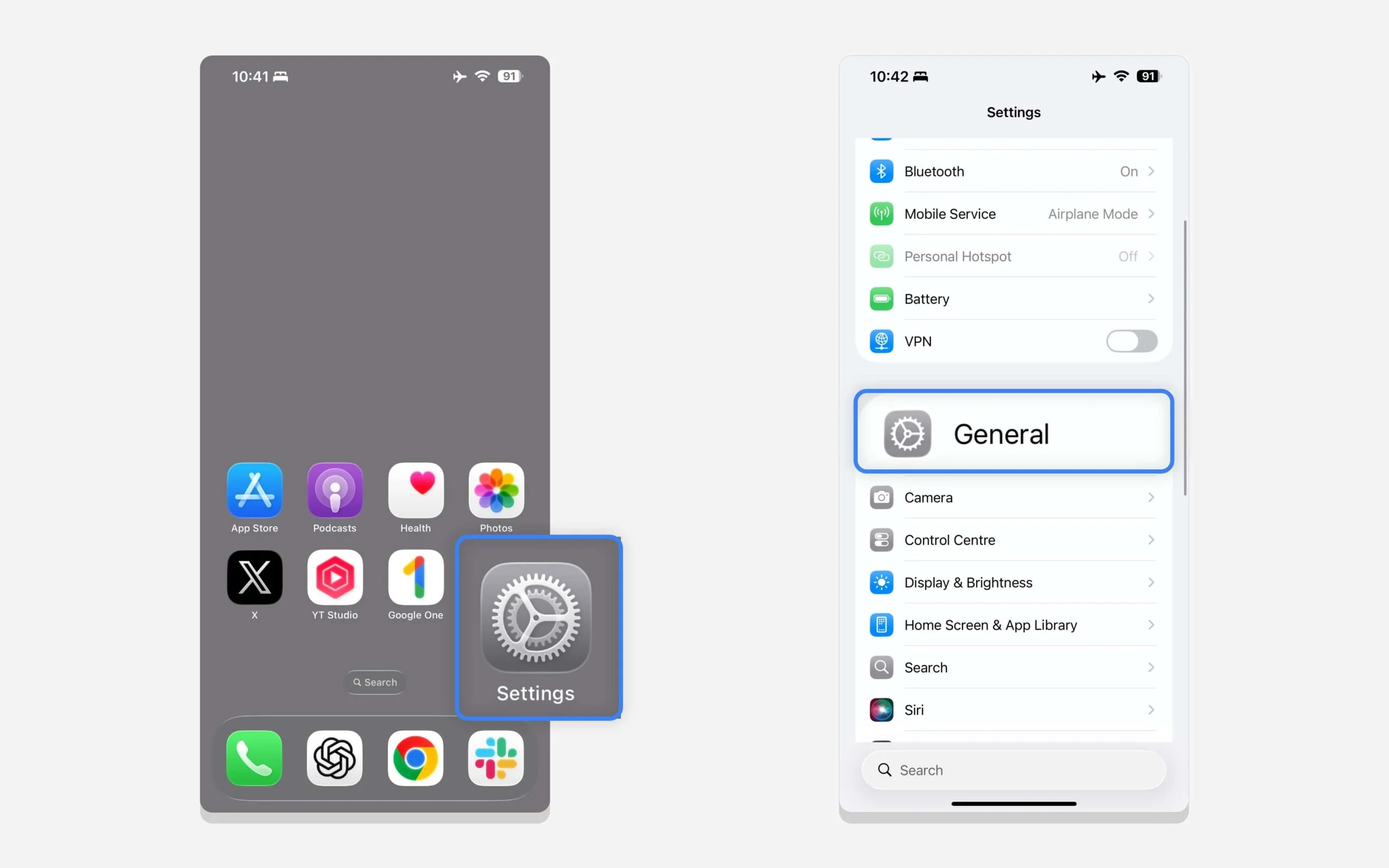
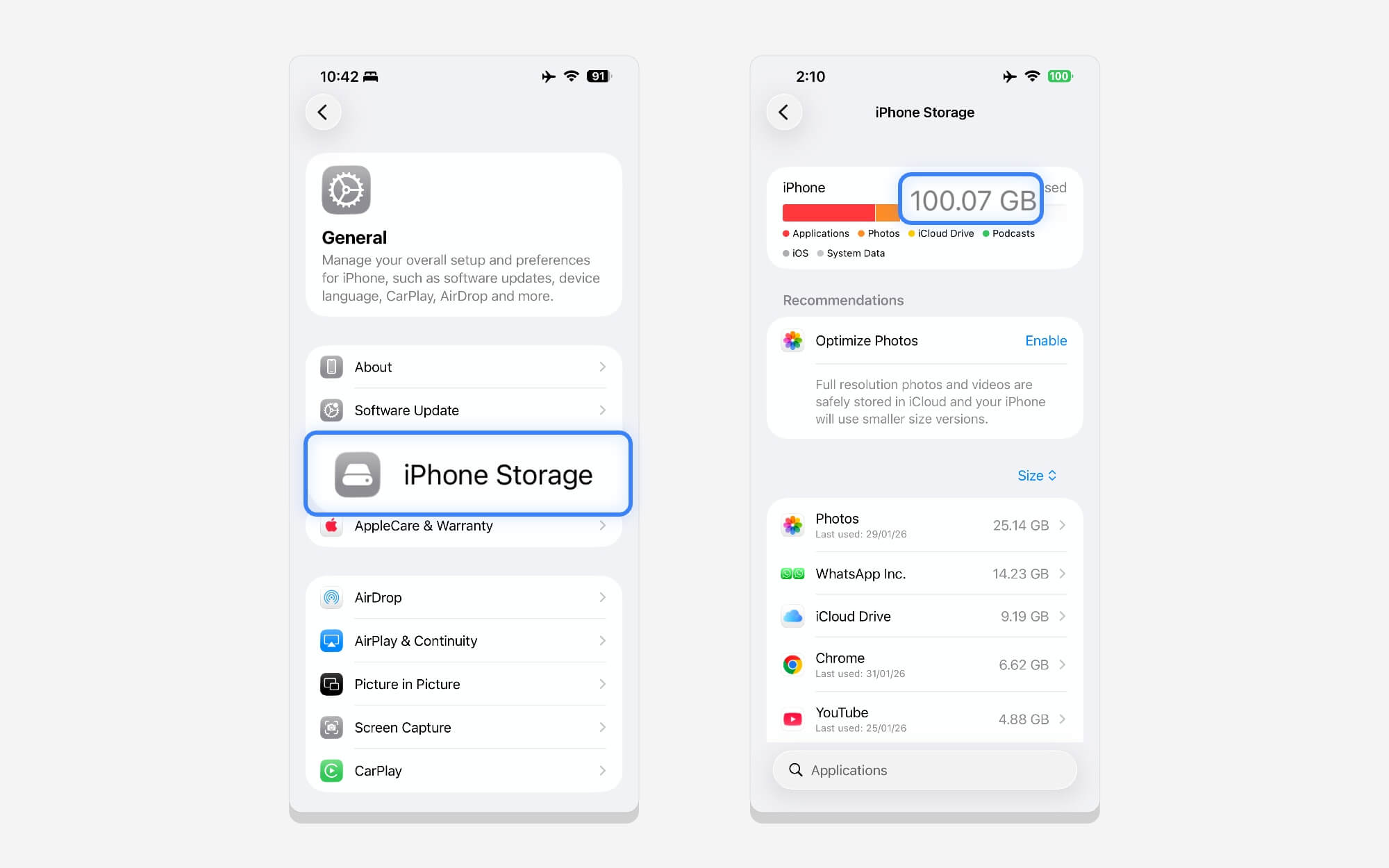
Schritt 2: Tippen Sie auf iPhone-Speicher , um Ihre aktuelle Speichernutzung anzuzeigen.
Schritt 3: Gehen Sie nun zurück zu den allgemeinen Einstellungen. Scrollen Sie nach unten zu den Datums- und Uhrzeiteinstellungen , deaktivieren Sie dann die automatische Datums- und Uhrzeiteinstellung und stellen Sie das Datum in drei Monaten ein. Sie müssen nicht genau sein. Sie können die Daten nach drei Monaten festlegen. Beispiel: 01.03.2026 bis 01.07.2026.
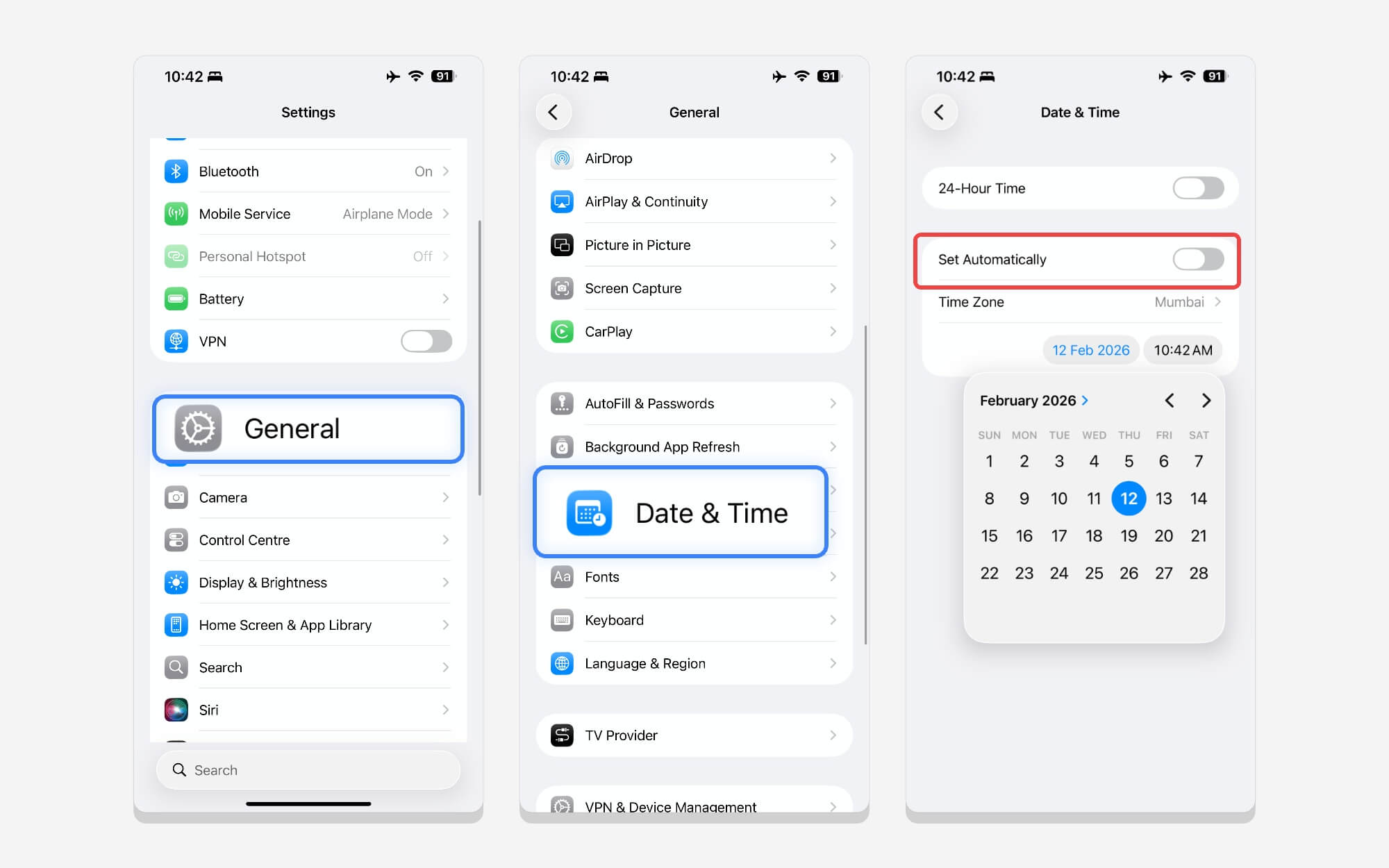
Schritt 4: Gehen Sie zurück zum Startbildschirm, schalten Sie Ihr iPhone aus und warten Sie einige Minuten.
Schritt 5: Gehen Sie zurück zu „Einstellungen“ , tippen Sie auf „Allgemein“ und dann auf „iPhone-Speicher“ und prüfen Sie, ob der Speicherplatz reduziert wurde.
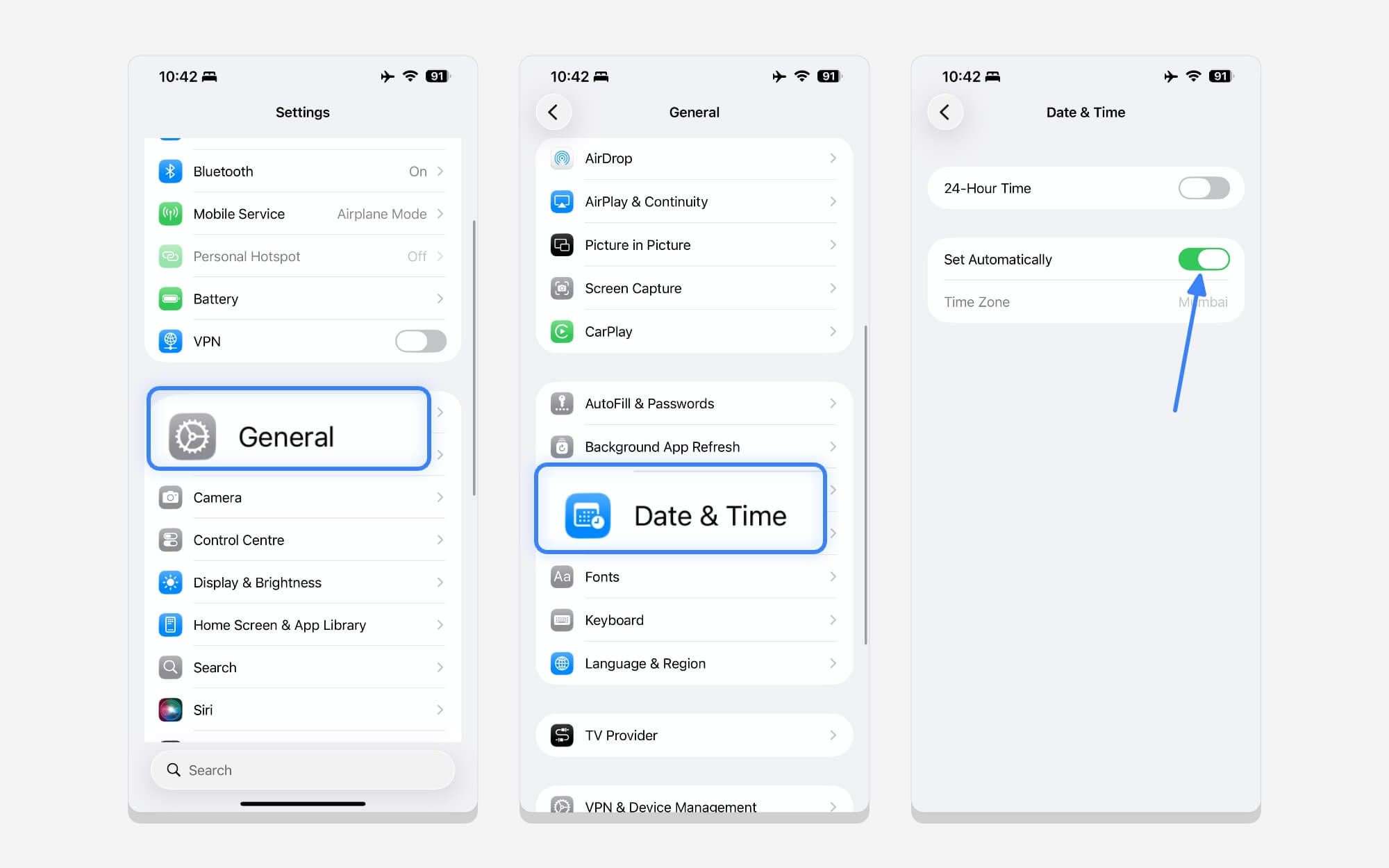
Schritt 6: Gehen Sie nun zurück zu den allgemeinen Einstellungen, scrollen Sie nach unten und aktivieren Sie „Automatisches Datum und Uhrzeit“.
Backup von iCloud wiederherstellen
Die obige Methode funktioniert ziemlich gut; Es hat mir 8 GB Daten gespart. Wenn die Systemdaten jedoch immer noch viel Speicherplatz beanspruchen, können Sie Ihr iPhone in iCloud sichern, Ihr iPhone zurücksetzen und die Sicherung von iCloud wiederherstellen.
Wenn Sie iCloud als Backup-Lösung verwenden, werden nur die erforderlichen Daten gesichert. Wenn Sie Ihr iPhone in iCloud sichern, werden nur die erforderlichen Daten abgerufen und unerwünschte Systemdaten entfernt.
So sichern Sie Ihre Daten in iCloud und setzen Ihr iPhone zurück:
Um Ihre Daten in iCloud zu sichern, stellen Sie sicher, dass Ihre iCloud über genügend freien Speicherplatz verfügt. Apple bietet 5 GB kostenlosen iCloud-Speicher an. Wenn Ihre Backup-Daten jedoch diese Grenze überschreiten, sollten Sie alternative Methoden in Betracht ziehen, um Speicherplatz freizugeben oder Fotos und andere Daten auszuschließen, um Ihr iCloud-Backup so zu optimieren, dass es in das kostenlose 5-GB-Kontingent passt.
Mit dieser Methode können Sie die Fotos und Videos von iCloud manuell herunterladen, speichern und sichern. Sobald Ihr Gerät zurückgesetzt und aus dem iCloud-Backup wiederhergestellt wurde. Auf diese Weise können Sie die kostenlose iCloud nutzen, um Ihr iPhone zu sichern und Ihre alten Dateien sicher aufzubewahren.
So sichern Sie Ihr iPhone mit iCloud und setzen es zurück:
Hinweis: Stellen Sie sicher, dass Sie alle wichtigen Daten sichern. Durch das Zurücksetzen Ihres iPhones wird alles auf Ihrem Gerät gelöscht.

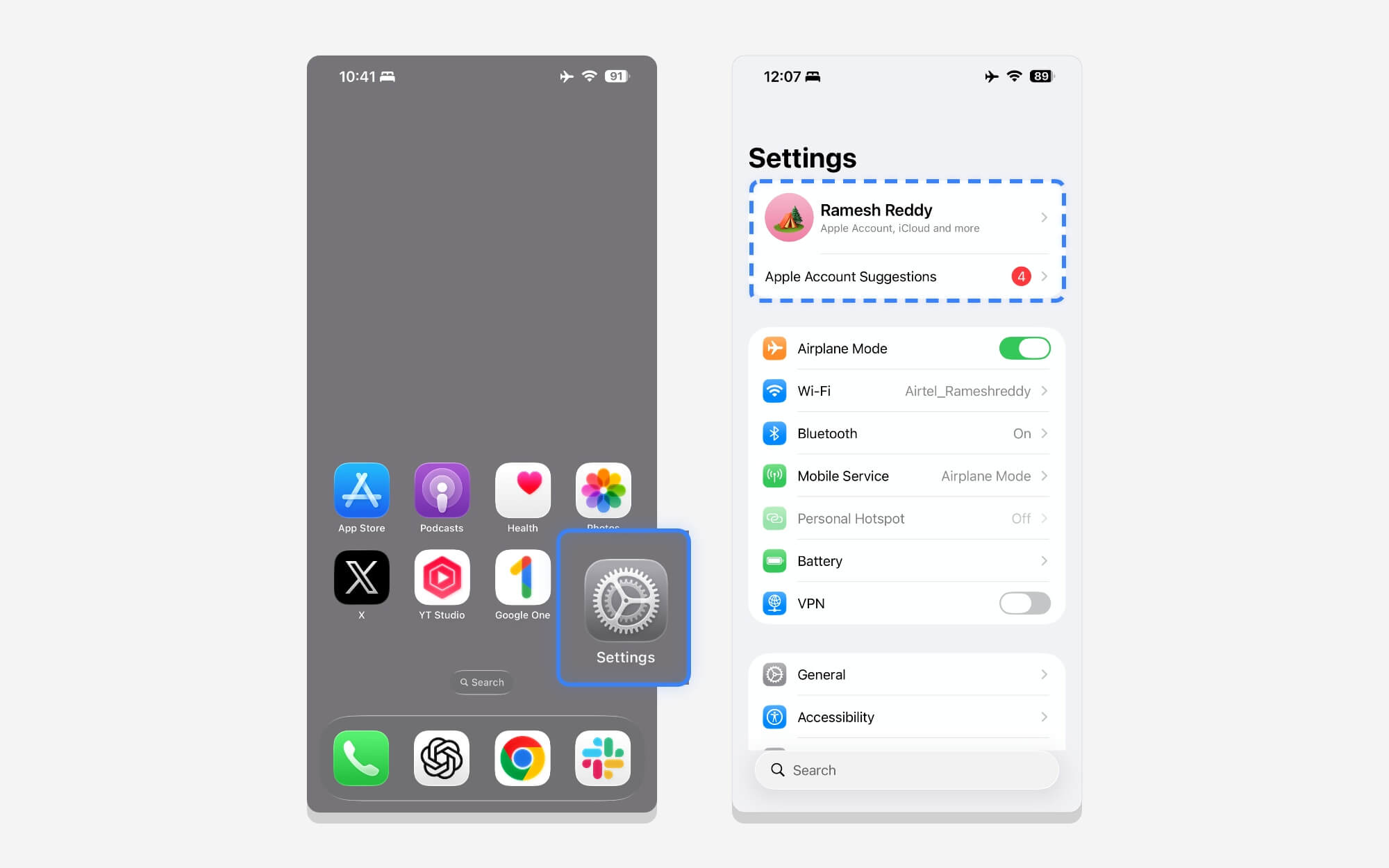
Schritt 1: Um Ihr iPhone zunächst in iCloud zu sichern, gehen Sie zu „Einstellungen“ und tippen Sie dann auf Ihr Profilbild.
Schritt 2: Scrollen Sie nach unten und tippen Sie auf „iCloud“ , dann auf „iCloud-Backup“ und anschließend auf „Jetzt sichern“. Wenn Ihr iPhone keine Datensicherung durchführt, können Sie das Problem beheben, indem Sie dieser Anleitung folgen.
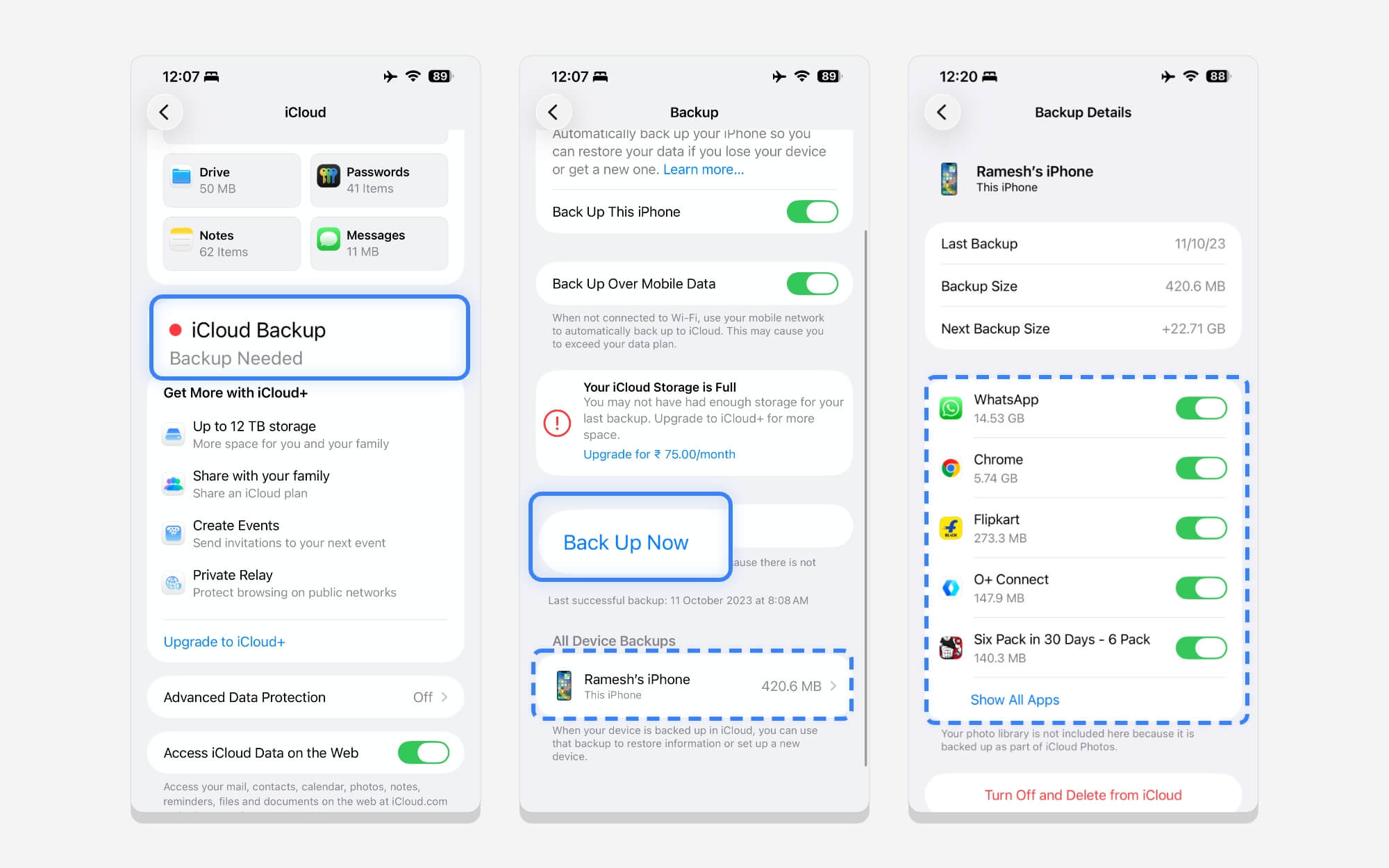
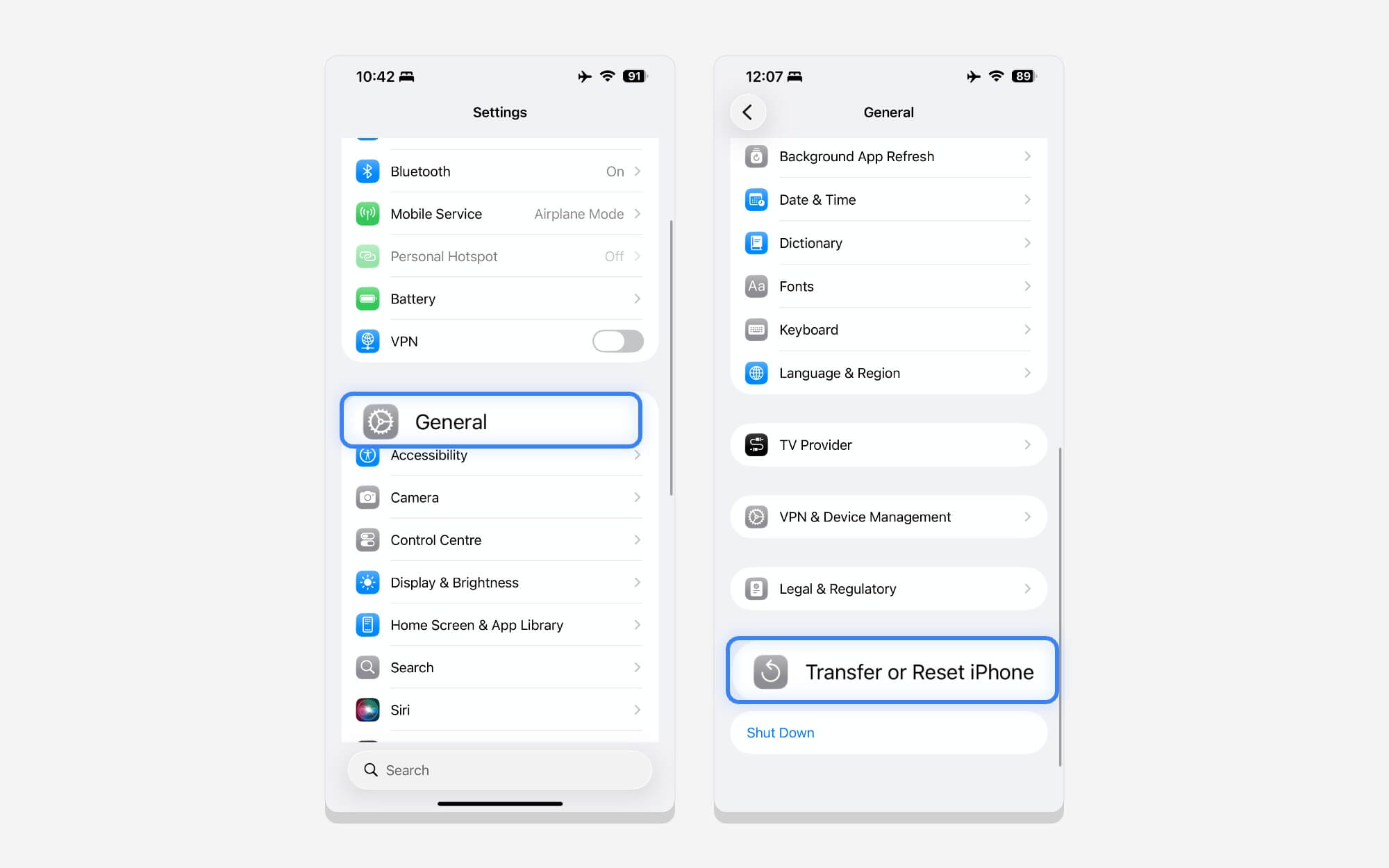
Schritt 3: Wenn der freie Speicherplatz Ihres Geräts während der Sicherung 5 GB überschreitet, können Sie einige Daten löschen. Sobald die Sicherung abgeschlossen ist. Gehen Sie zurück zu den Einstellungen. Tippen Sie auf „Allgemein“. Scrollen Sie nach unten und tippen Sie auf die Option iPhone übertragen oder zurücksetzen .
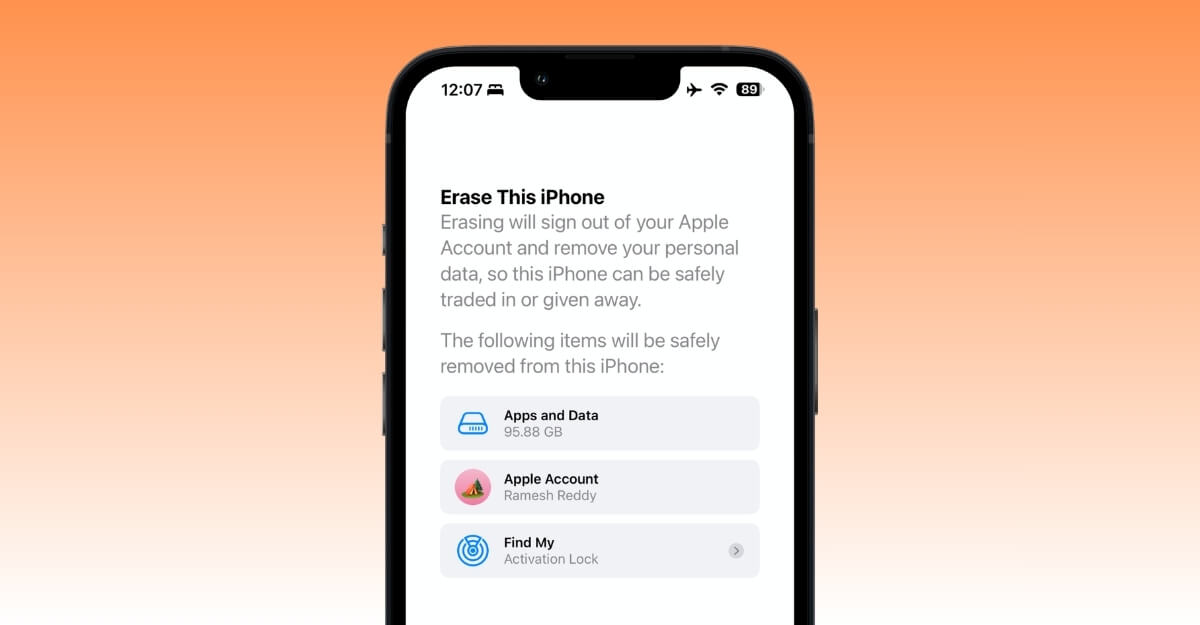
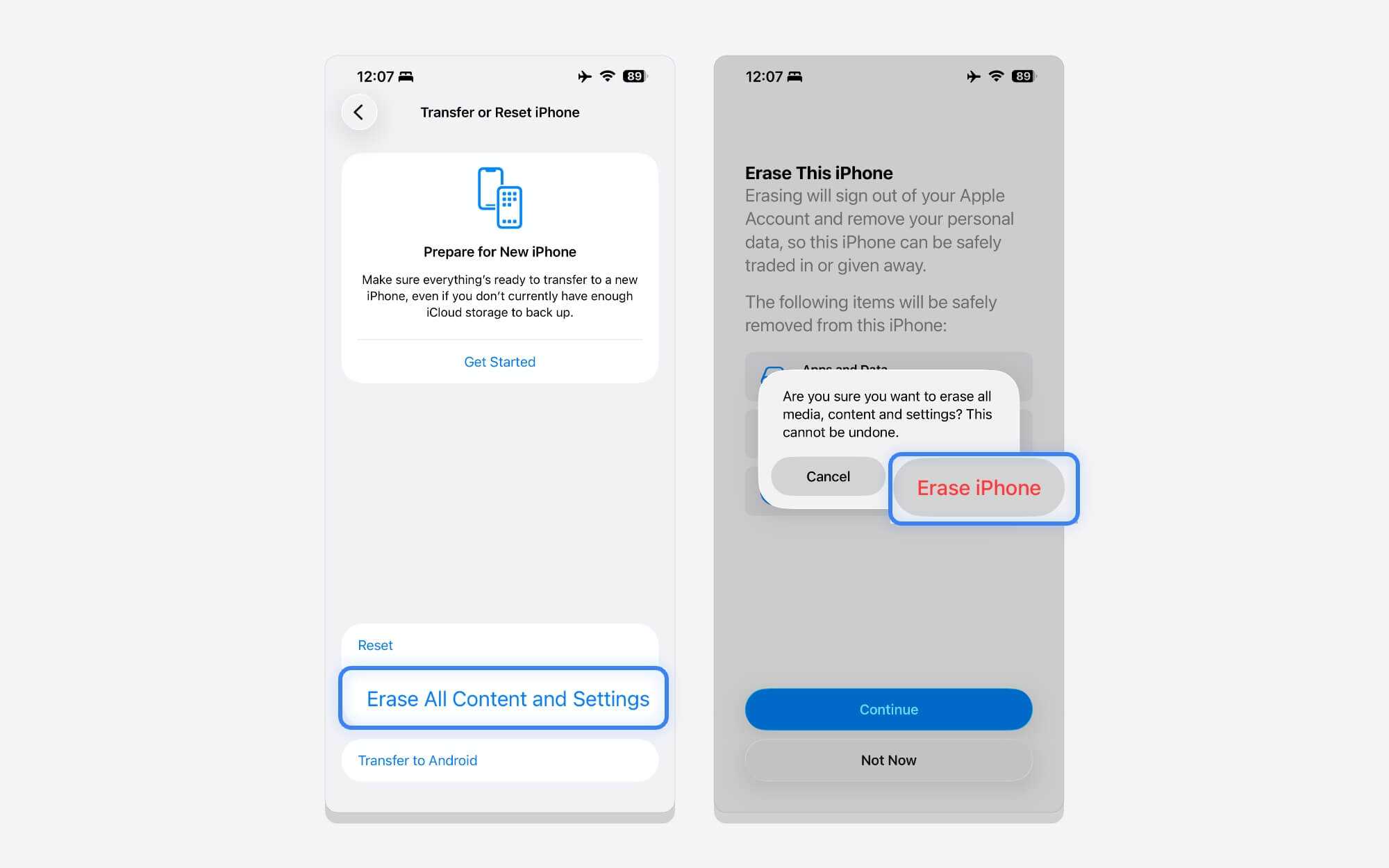
Schritt 4: Tippen Sie hier auf „Alle Inhalte und Einstellungen löschen“, dann auf „ Weiter“ und dann auf „iPhone löschen“ , um das Zurücksetzen abzuschließen. =
Schritt 5 : Wählen Sie beim Einrichten Ihres iPhones „ Aus iCloud-Backup wiederherstellen“ und dann „iCloud-Backup“ aus. Sie können sich einfach mit demselben iCloud-Konto anmelden.
Schritt 6: Sobald die Sicherung abgeschlossen ist, können Sie Ihre wichtigen Dateien auf Ihrem iPhone wiederherstellen. Und Sie können zu „Einstellungen“ > „Allgemein“ > „iPhone-Speicher“ gehen, um nach einer Sicherung den neuesten verfügbaren Speicher zu überprüfen.
Entfernen Sie Apple Intelligence
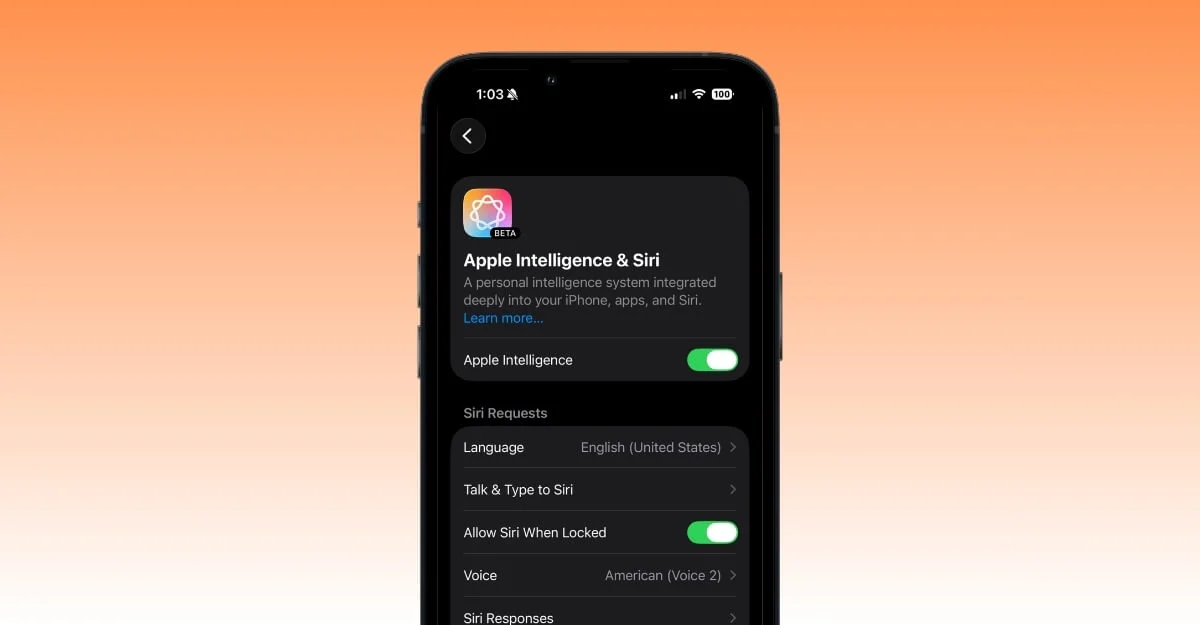
Apple hat mit Apple Intelligence ein großes Versprechen gemacht; Es hat jedoch nicht die Erwartungen erfüllt, die Apple vermarktet hat. Gerüchte über die kommende Siri werden voraussichtlich im nächsten Monat eintreffen; Dennoch für die meisten Menschen.
Wenn Sie Apple Intelligence nie auf Ihrem iPhone verwenden, können Sie es vollständig entfernen, um etwa 5–6 GB freizugeben.
So deaktivieren Sie Apple Intelligence auf Ihrem iPhone, um Speicherplatz zu sparen
Bitte beachten Sie, dass Apple Intelligence auf dem iPhone 15 Pro oder einer neueren Serie verfügbar ist. Wenn Sie ein iPhone 15 Pro oder eine frühere Serie verwenden, fahren Sie mit dem nächsten Schritt fort.
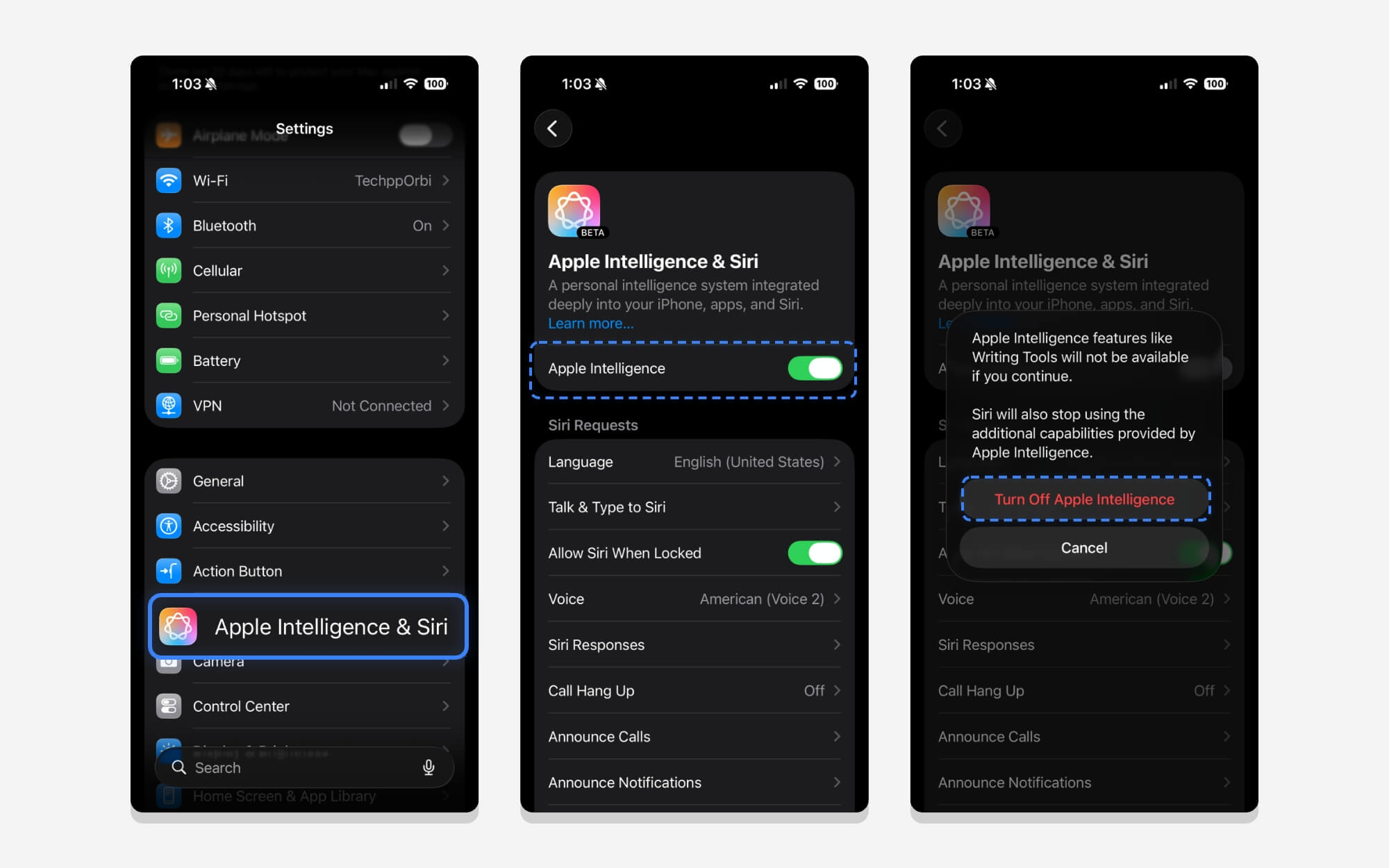
- Schritt 1: Gehen Sie auf Ihrem iPhone zu „Einstellungen“ und tippen Sie auf „Apple Intelligence“ und „Siri“.
- Schritt 2: Scrollen Sie nach unten und tippen Sie auf Apple Intelligence . Das ist es. Nach einiger Zeit entfernt Apple die lokalen Modelle von Ihrem Gerät und spart so zusätzlichen Speicherplatz.
Entfernen Sie unerwünschte Pakete auf Ihrem iPhone
Um verschiedene Dienste wie die Call-to-SMS-Funktion, Siri und das Tastaturwörterbuch bereitzustellen, lädt Apple mehrere Pakete lokal herunter.
Die meisten dieser Pakete können jedoch deinstalliert und entfernt werden, wenn Sie sie nicht verwenden. Es gibt mehrere Pakete, von VoiceOver über Tastaturwörterbücher bis hin zu Diagnose- und Nutzungs-Uploads, die Sie möglicherweise nicht verwenden. So löschen Sie sie, um Platz auf Ihrem iPhone zu sparen.
Entfernen Sie VoiceOver und verwenden Sie es auf Ihrem iPhone
VoiceOver ist ein Text-to-Speech-Paket, das Apple lokal auf Ihrem Gerät speichert und besonders als Barrierefreiheitsfunktion nützlich ist.
Apple bietet zahlreiche Voice-Overs an. Sie können unerwünschte Stimmen löschen und Speicherplatz auf Ihrem iPhone freigeben.
Schritt 1: Gehen Sie auf Ihrem iPhone zu den Einstellungen . Scrollen Sie nach unten und tippen Sie auf „Bedienungshilfen “ und anschließend auf „VoiceOver“.
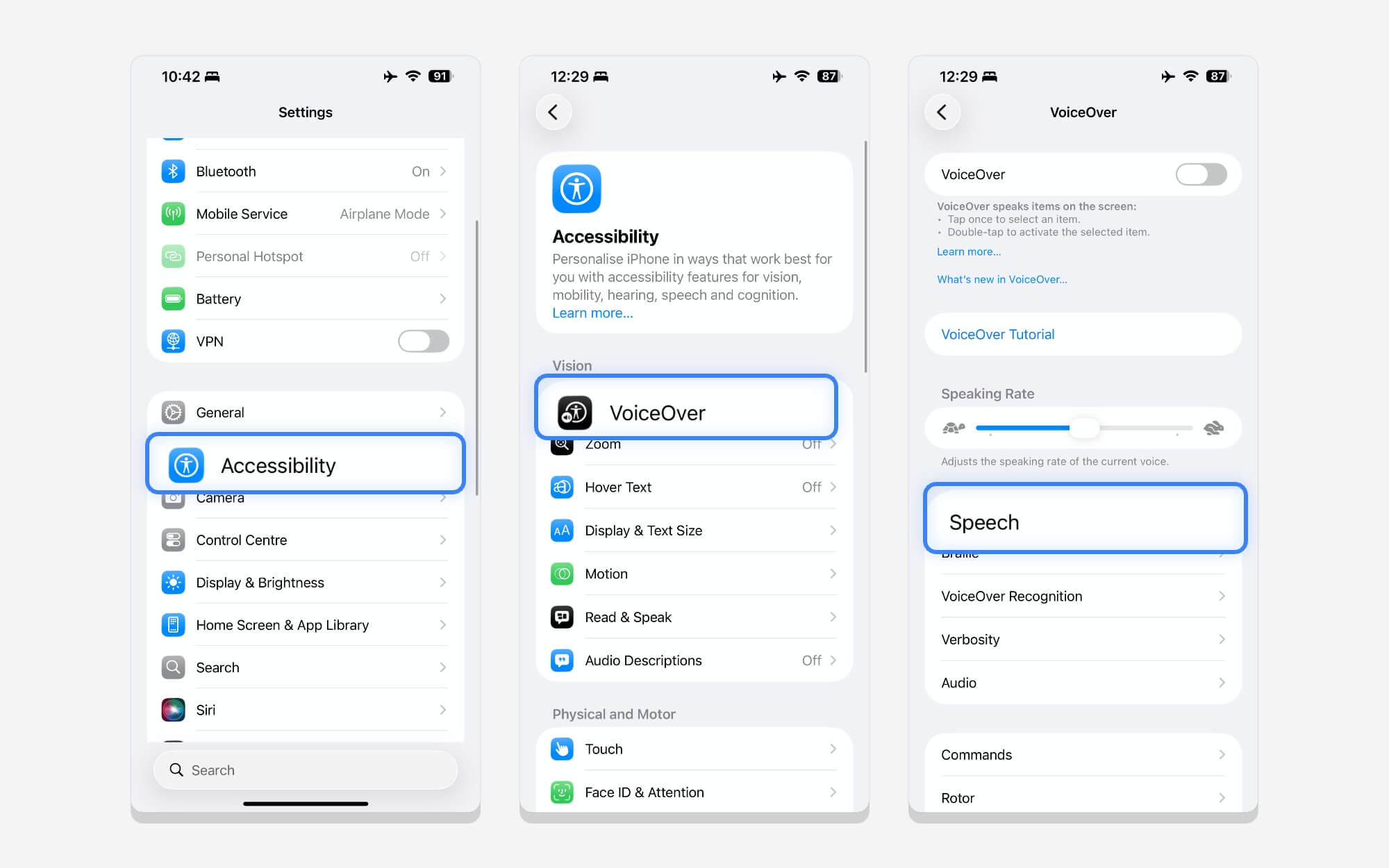
Schritt 2: Tippen Sie dann auf „Sprache“ , dann auf „Primäre Stimme“ und anschließend erneut auf die Stimme . Hier sehen Sie eine Liste der verfügbaren Stimmen zum Herunterladen und lokal auf Ihrem Gerät speichern.
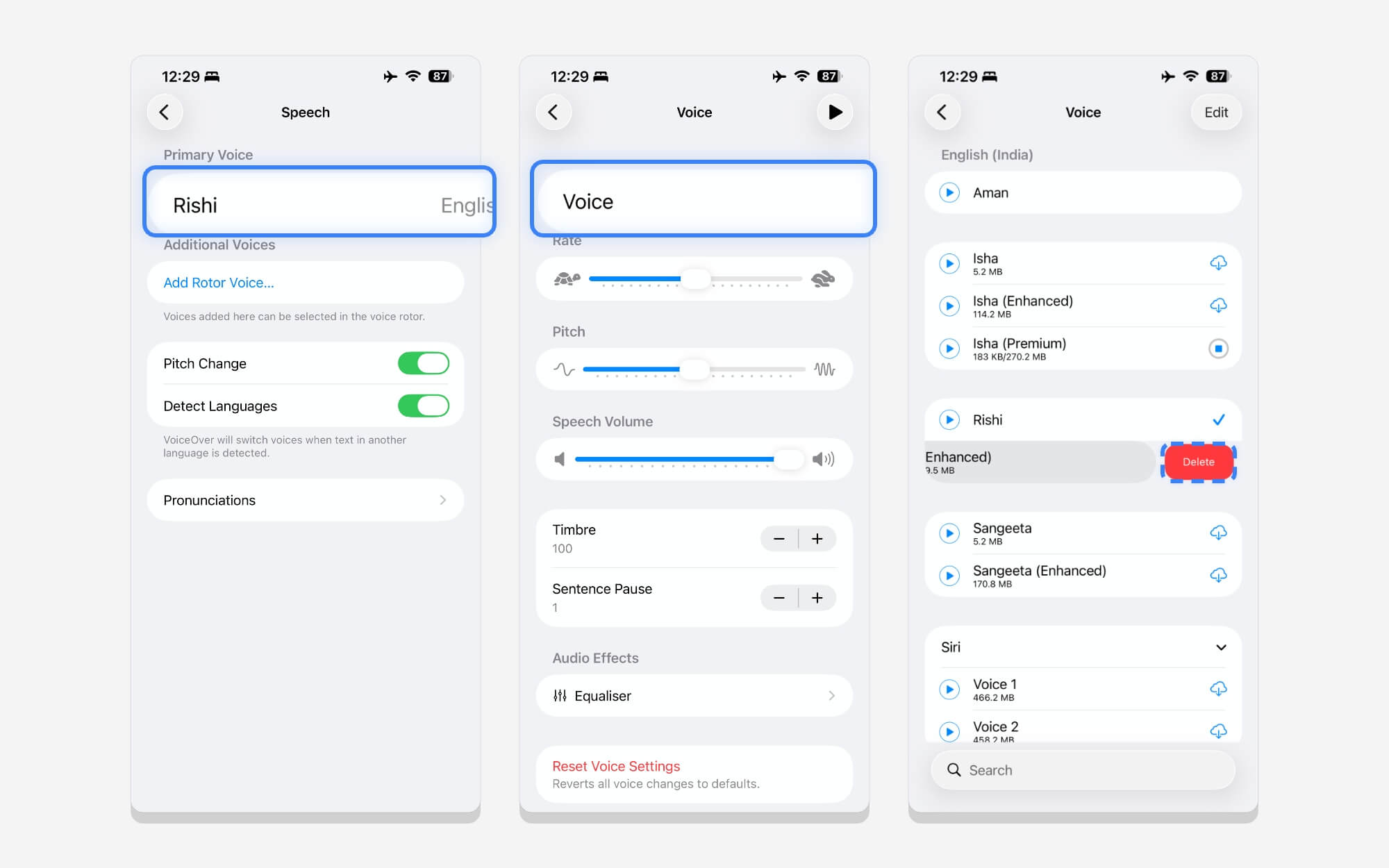
Schritt 3: Zum Löschen tippen Sie auf die Stimme. Wischen Sie zum Löschen nach links und tippen Sie auf „Löschen“ . Das ist es. Es entfernt alle unerwünschten Stimmen und wählt Ihre Stimme aus.
Löschen Sie nicht verwendete Wörterbücher und sparen Sie Platz
Wörterbücher sind lokale Pakete, die Ihrer Tastatur dabei helfen, Text und Sprache während der Eingabe vorherzusagen. Wenn Sie jedoch versehentlich ein Wörterbuch aktiviert und heruntergeladen haben, das Sie nicht mehr benötigen, können Sie es löschen.
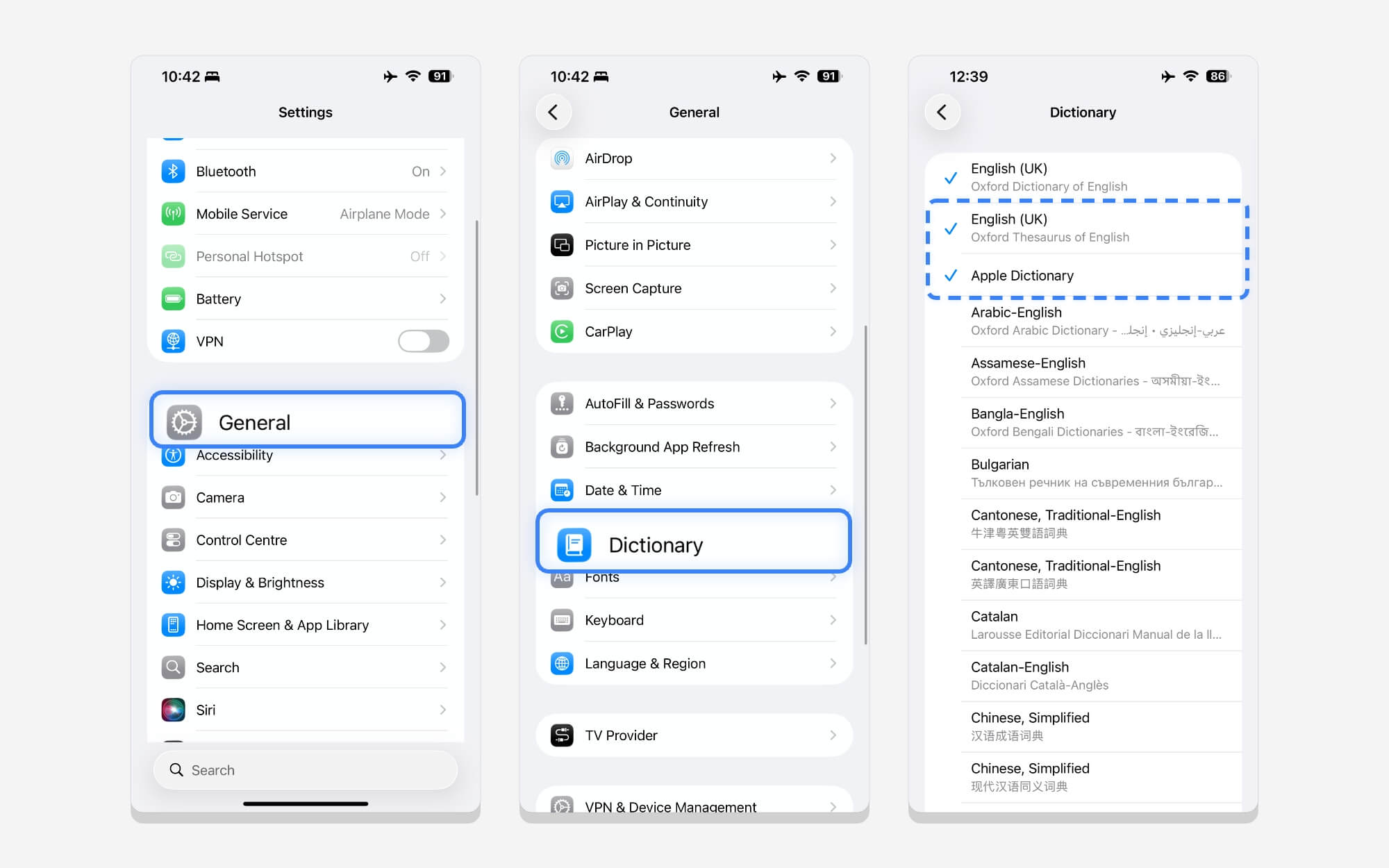
Schritt 1: Gehen Sie zu „Einstellungen“ , gehen Sie zu „Allgemein“ , scrollen Sie nach unten und tippen Sie auf „Wörterbuch“ . Von hier aus können Sie die Auswahl des Wörterbuchs aufheben, das Sie nicht mehr benötigen.
Mehrere Tastaturen löschen
Die integrierte Tastatur unterstützt mehrere Sprachen; Sie können problemlos zwischen ihnen wechseln. Wenn Sie es jedoch nicht oft verwenden oder nicht mehr benötigen, können Sie nicht verwendete Tastaturen löschen, um Platz zu sparen.
Schritt 1: Gehen Sie dazu auf Ihrem iPhone in die Einstellungen.
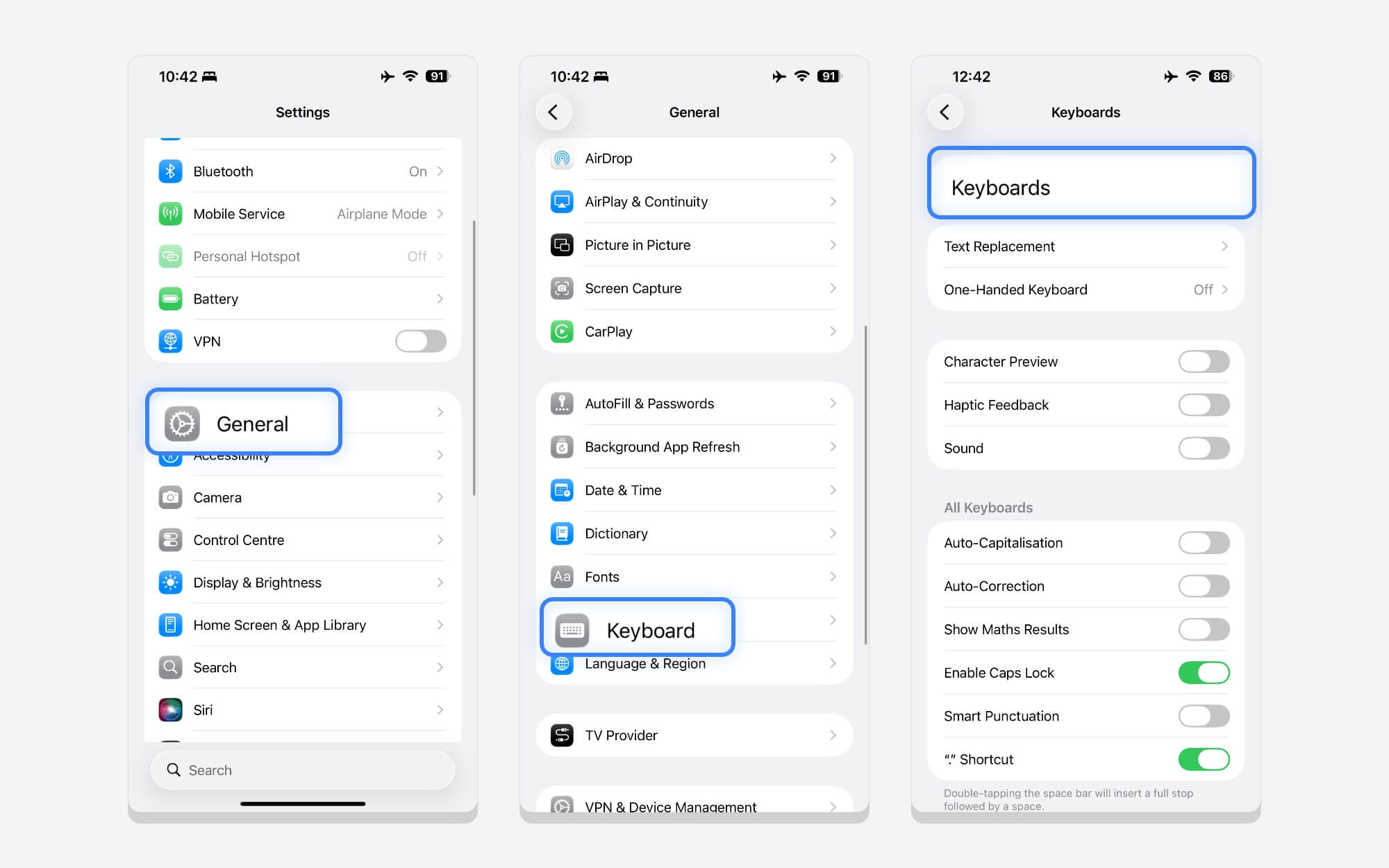
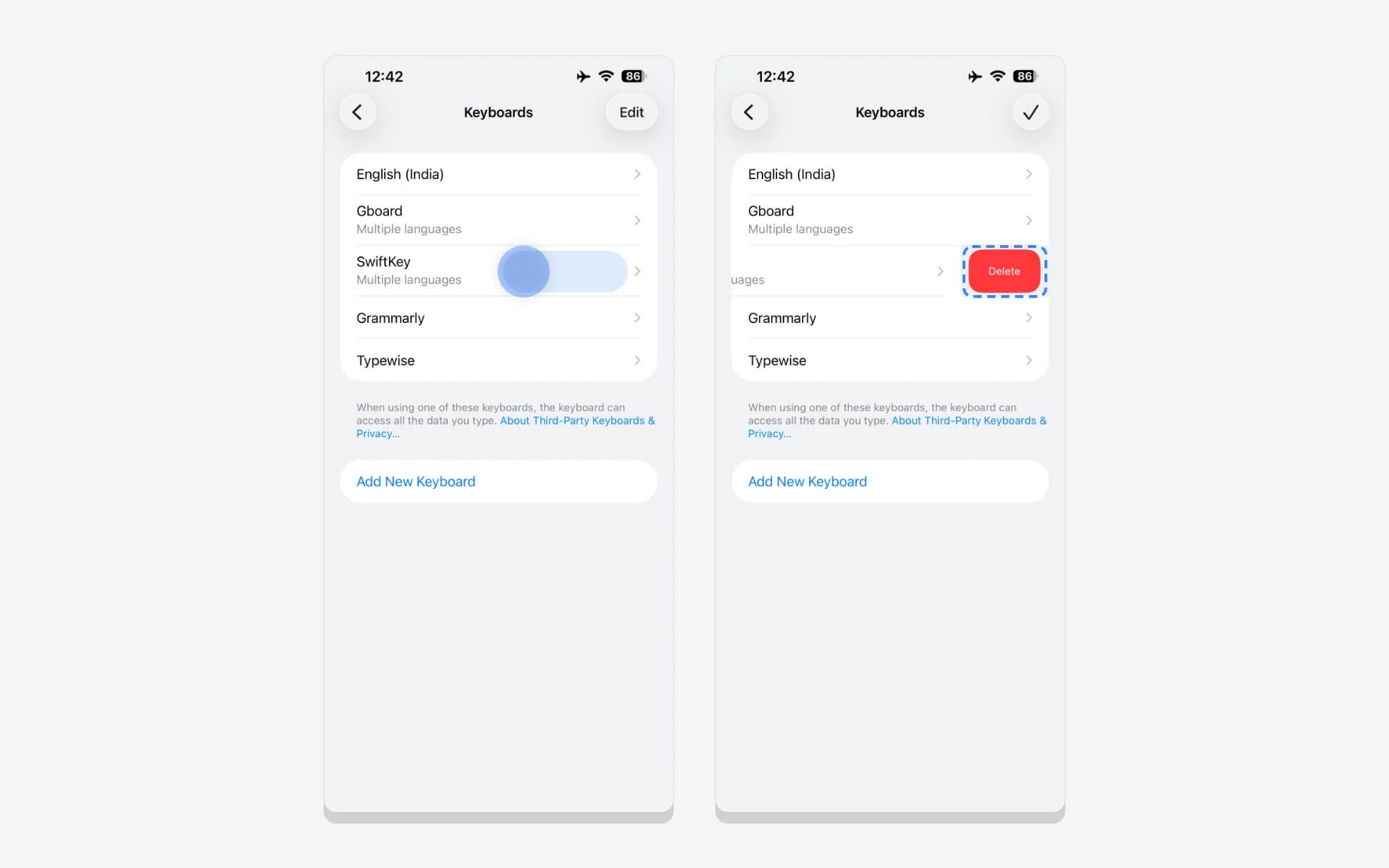
Schritt 2: Tippen Sie auf „Allgemein“ und scrollen Sie nach unten, tippen Sie erneut auf die Tastatur, tippen Sie auf die Tastaturoption und dann auf Ihre vorhandene Tastatur. Wenn Sie mehrere Sprachen haben, können Sie nach rechts wischen und auf „Löschen“ tippen, um unerwünschte Tastaturen zu entfernen.
Entfernen Sie den Verlauf der Siri-Transkripte
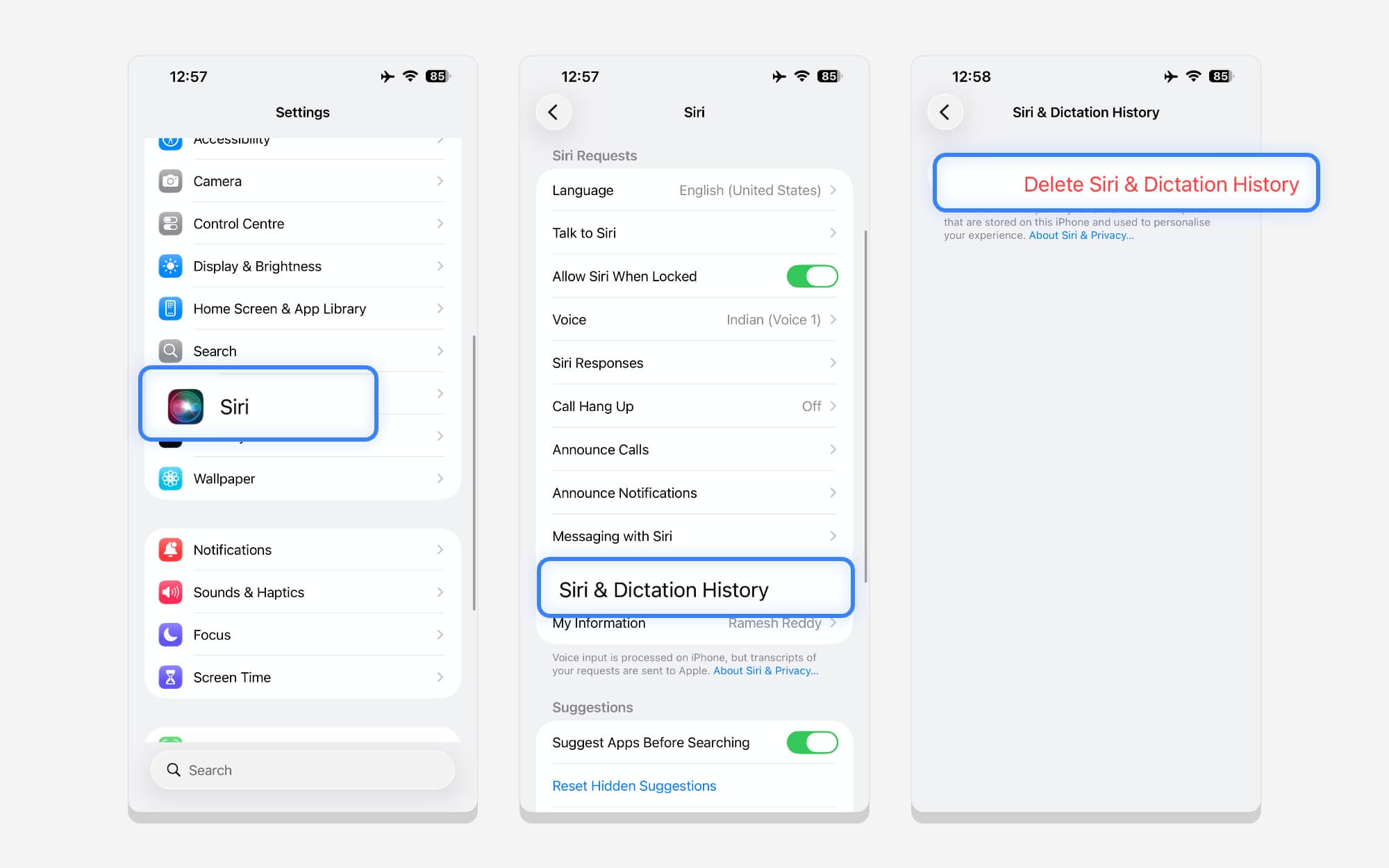
Siri ist im Moment nicht die Beste; Sie können damit auf Ihrem iPhone nicht viel anfangen, und wenn Sie es nicht mehr verwenden, können Sie den von Apple gespeicherten Siri-Transkriptverlauf löschen, um Ihr Erlebnis zu personalisieren.
Schritt 1: Gehen Sie zu Einstellungen , scrollen Sie nach unten und tippen Sie hier auf Siri. Scrollen Sie erneut nach unten und tippen Sie dann auf „Siri und Diktatverlauf“ . Hier können Sie auf „Siri- und Diktatverlauf löschen“ tippen, um alle Ihre vorherigen Konversationen zusammen mit Ihrer Personalisierung zu löschen.
Löschen Sie wichtige Standortdaten
Um ein personalisiertes Erlebnis mit Apple-Diensten, einschließlich Karten, zu bieten, speichert Apple Ihre häufig verwendeten Standorte. Dazu gehören die Orte, die Sie häufig besuchen.
Wenn Sie jedoch Platz sparen möchten und kein personalisiertes Erlebnis benötigen, können Sie Ihren Standortverlauf löschen.
Schritt 1: Gehen Sie auf Ihrem Telefon zu „Einstellungen “ und tippen Sie dann auf „Datenschutz und Sicherheit“ .
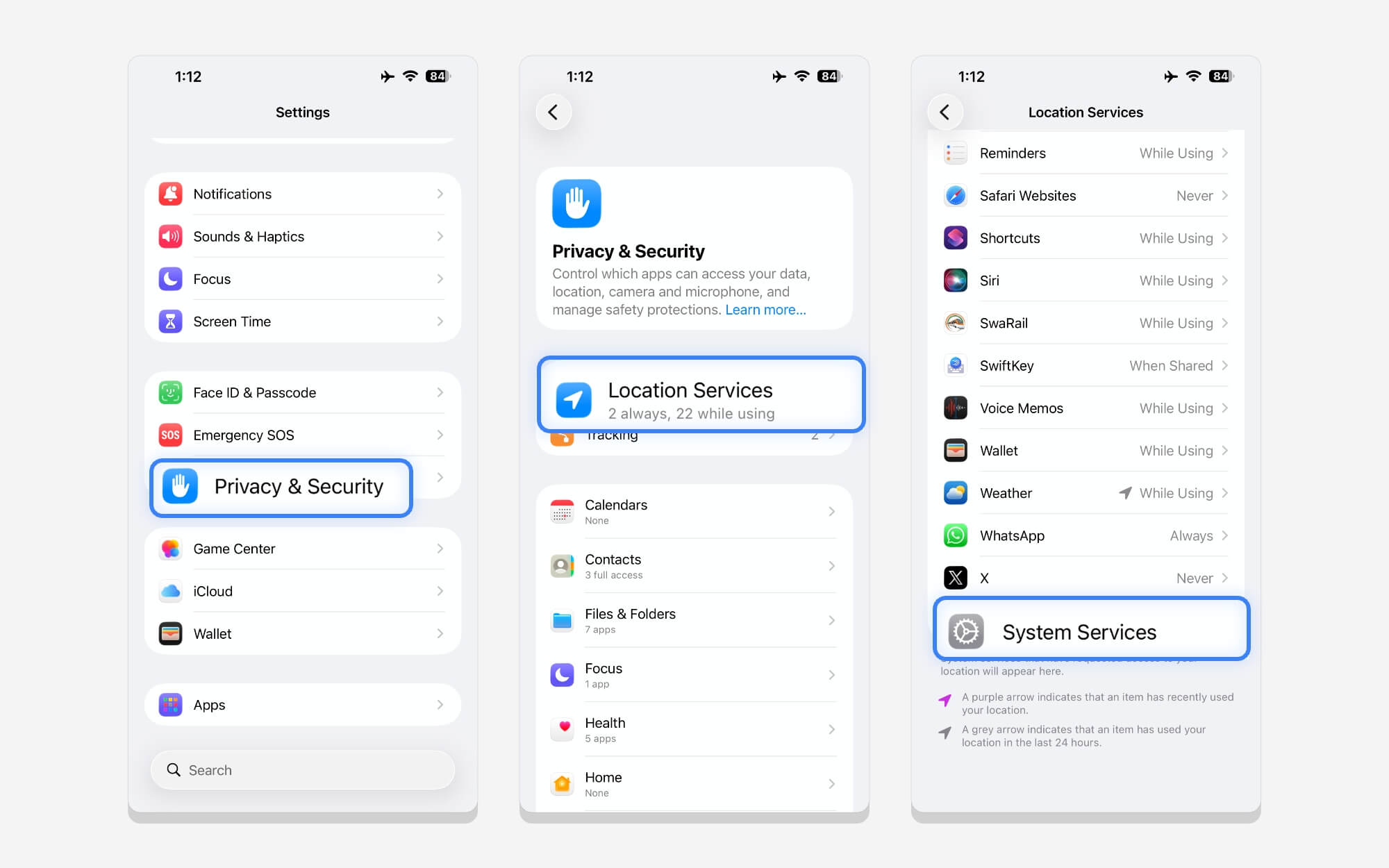
Schritt 2: Tippen Sie auf Ortungsdienste.
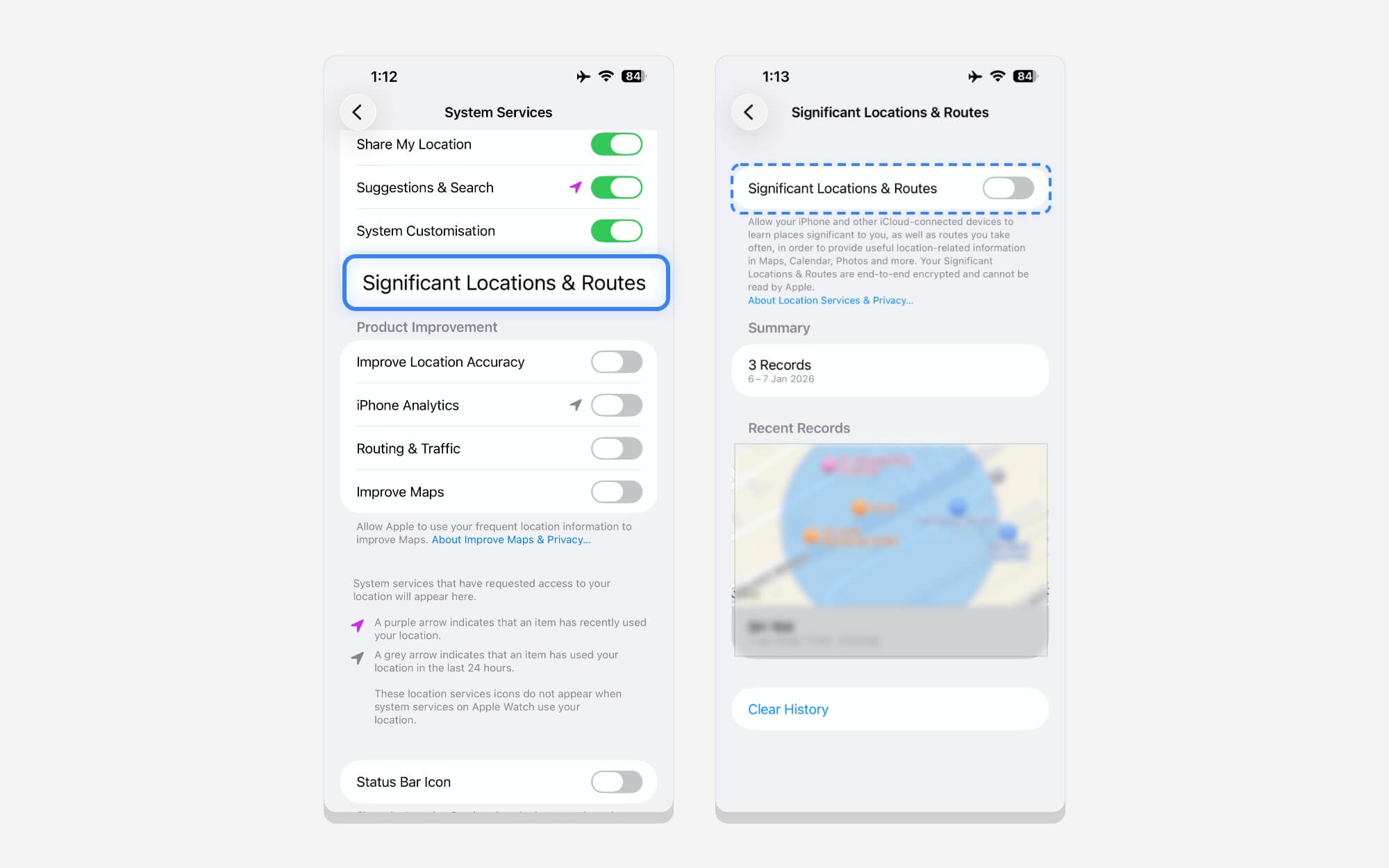
Schritt 3: Scrollen Sie nach unten, tippen Sie auf Systemdienste und dann auf Wichtiger Standort und Routen. Authentifizieren Sie von hier aus Ihre biometrischen Daten mit Face ID, deaktivieren Sie diese Einstellung, scrollen Sie dann nach unten und tippen Sie auf Verlauf löschen. Dadurch werden Ihr gesamter Standort, Ihr Verlauf und alle wichtigen Daten entfernt.
Verhindern Sie, dass das iPhone eine Verbindung herstellt, und verhindern Sie, dass Ihr Gerät Ihre Nutzungsdaten erfasst
Um ein besseres Erlebnis zu bieten, sammelt Apple Ihre Daten. Mach dir keine Sorge. Diese Daten sind privat. Mit der Zeit können sich jedoch Daten ansammeln und Speicherplatz auf Ihrem iPhone beanspruchen. Sie können es entfernen und verhindern, dass Apple Ihre Daten erfasst.
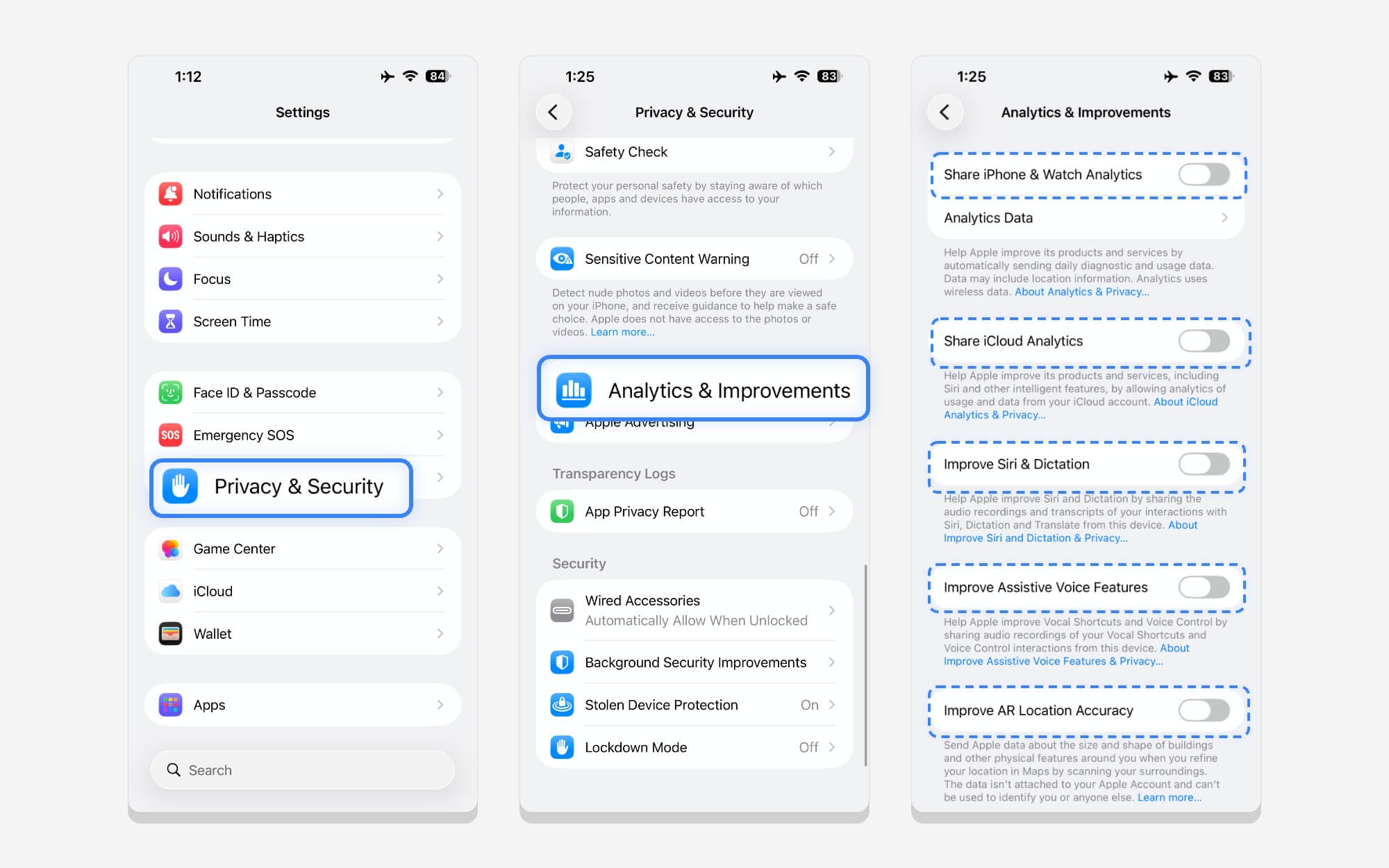
Gehen Sie dazu zu „Einstellungen“, scrollen Sie nach unten und tippen Sie auf „Datenschutz und Sicherheit“. Scrollen Sie von hier aus nach unten und tippen Sie auf „Analyse und Verbesserung“ . Schalten Sie alle iPhone-Analysen aus, die Ihr iPhone verfolgen möchte. Apple wird die Erfassung von Daten über Ihre Nutzung und Ihr Verhalten einstellen und diese nicht mehr speichern, sodass Sie Speicherplatz auf Ihrem Gerät sparen können.
Das sind fünf einfache und fünf erweiterte Funktionen, mit denen Sie Speicherplatz auf Ihrem iPhone freigeben können. Mit den erweiterten Methoden können Sie erhebliche Gigabyte an Daten einsparen, insbesondere beim Leeren Ihres Systemcaches.
Ich hoffe, dass Sie diesen Leitfaden hilfreich finden. Wenn Sie Fragen haben, können Sie unten einen Kommentar abgeben, und ich werde versuchen, sie zu beantworten. Sie können auch die unten stehenden häufig gestellten Fragen lesen, um weitere Informationen darüber zu erhalten, wie diese Methode funktioniert und wie effektiv sie den Speicherplatz auf Ihrem iPhone reduziert.
FAQs zum Freigeben von Speicherplatz, wenn der iPhone-Speicher voll ist
1. Mit wie viel Systemdatenreduzierung kann ich realistischerweise rechnen?
Es hängt von der Methode ab, die Sie verwenden. Wenn Sie beispielsweise große Dateien aus Ihrem Speicher löschen, können Sie je nach Dateigröße zwischen 20 und 30 GB sparen. Wenn Sie die meisten Dateien mit erweiterten Methoden löschen möchten, können Sie je nach Modell 5–8 GB sparen.
2. Ist dies eine langfristige Lösung oder wird das Problem in ein paar Monaten erneut auftreten?
Wenn Sie neue Apps installieren oder neue Dateien zu Ihrem Telefon hinzufügen, kann es sein, dass Ihr interner Speicher schnell wieder voll wird. Die konsequente Befolgung dieser Methoden kann Ihnen jedoch dabei helfen, Speicherplatz freizugeben. Überprüfen Sie von Zeit zu Zeit, welche Dateien und Apps den meisten Speicherplatz beanspruchen, und entfernen Sie sie regelmäßig.
3. Wie viel freien Speicherplatz sollte ich idealerweise auf meinem iPhone haben, um eine reibungslose Leistung zu gewährleisten?
Für eine reibungslose Leistung würde ich 5–10 GB freien Speicherplatz auf Ihrem iPhone empfehlen.
4. Gibt es eine dauerhafte Möglichkeit, Speicherunordnung in Zukunft zu verhindern?
Es gibt keine dauerhafte Möglichkeit, die Speicherunordnung auf Ihrem iPhone zu verhindern. Sie können jedoch die von mir vorgestellten Methoden befolgen, um Speicherplatz auf Ihrem iPhone freizugeben und so künftigen Speicherplatzmangel zu vermeiden.
Stellen Sie sicher, dass Sie Ihre Speichernutzung regelmäßig überprüfen und große Dateien löschen. Darüber hinaus können Sie auch die höhere iPhone-Speichervariante wählen und die Fotos und Videos auf ein dediziertes externes Speichergerät verschieben. Es gibt keine einzelne Methode, die für alle passt; Dies hängt von Ihrer iPhone-Nutzung ab und davon, wie bereit Sie sind, Ihr iPhone kostenlos zu behalten.
Lesen Sie zum Thema: So kaufen Sie mehr Speicherplatz auf dem iPhone
5. Reichen 128 GB im Jahr 2026 einfach nicht aus?
Das ist eine knifflige Frage. Wenn Sie jedoch häufig Videos und Fotos aufnehmen und große Dateien auf Ihrem Gerät speichern, reichen 128 GB möglicherweise nicht aus, da iPhone-Fotos und -Videos den Speicher schnell füllen können. Allerdings beginnt die Basisvariante von Apple jetzt bei 256 GB, was für die meisten Leute ausreichen dürfte.