
Penyimpanan iPhone Penuh? Inilah Cara Saya Mengosongkan Ruang Tanpa Kehilangan Data
Diterbitkan: 2026-02-12Saya memiliki iPhone 14 Plus. Muncul dengan penyimpanan internal 128GB yang terisi dengan sangat cepat. Setiap kali saya melihat kesalahan penyimpanan rendah di iPhone saya, saya menavigasi ke Pengaturan> Penyimpanan, menganalisis aplikasi dan file mana yang menghabiskan banyak ruang, dan menghapusnya. Saya telah mengikuti rutinitas yang sama selama 2 tahun terakhir, dan itu berhasil dengan cukup baik.
Meskipun metode ini untuk sementara mengosongkan penyimpanan di iPhone saya, pada dasarnya, ini hanyalah reaksi terhadap kesalahan penyimpanan rendah yang menghapus file yang tidak diinginkan dan tidak benar-benar mengatasi akar penyebab masalah penyimpanan, terutama ketika saya tidak ingin menghapus aplikasi atau file apa pun.
Jadi, alih-alih mengikuti metode umum, saya menggali lebih dalam dan menemukan metode canggih yang jarang dibicarakan untuk mendapatkan kembali ruang di iPhone saya. Untungnya, metode ini benar-benar berhasil dan menghemat banyak ruang di iPhone saya, bahkan mencegah pemborosan ruang di masa mendatang.
Jika Anda menghadapi masalah penyimpanan iPhone dan ingin mengosongkan ruang, Anda dapat mencoba metode lanjutan ini untuk membersihkan file yang tidak diinginkan dan membongkar cache. Metode-metode ini termasuk cache sistem yang tidak diinginkan, menyusutkan data sistem, menghapus Apple Intelligence jika Anda tidak menganggapnya berguna, dan banyak lagi.
Daftar isi
Mulailah dengan metode ini terlebih dahulu jika penyimpanan iPhone Anda penuh
Bukan berarti metode biasa tidak berhasil; menghapus file yang tidak diinginkan dan membersihkan cache adalah cara termudah untuk mengosongkan ruang di iPhone Anda.
Metode-metode ini efisien bagi kebanyakan orang. Namun, bahkan setelah mencoba metode ini, Anda tidak dapat menghemat ruang dan mengalami masalah penyimpanan di iPhone Anda. Metode lanjutan ini mungkin berguna, tetapi sebelum melakukannya, cobalah metode dasar ini terlebih dahulu.
- Meninjau dan menghapus file besar: Buka Pengaturan di iPhone Anda, buka Umum , lalu ketuk Penyimpanan iPhone . Di sini Anda bisa mendapatkan ikhtisar lengkap tentang apa yang menghabiskan ruang di iPhone Anda. Anda dapat meninjau setiap file dan menghapus file yang tidak diinginkan.
- Membongkar cache aplikasi: Aplikasi di iPhone Anda menyimpan data sementara untuk menawarkan pengalaman yang lebih cepat; namun, seiring berjalannya waktu, data ini dapat terisi dengan file yang tidak diinginkan dan terkadang bahkan mencapai penyimpanan sebesar gigabyte jika Anda tidak menghapusnya secara rutin. Menghapus atau membongkar data dapat mengosongkan ruang penyimpanan secara signifikan. Perlu diingat bahwa membongkar cache dari aplikasi apa pun tidak menghapus data Anda. Namun, terkadang hal ini dapat membuat Anda keluar dari aplikasi, jadi carilah aplikasi yang menghabiskan banyak ruang dan keluarkan untuk mengosongkan ruang. Untuk melakukan ini , buka Pengaturan > Umum > Penyimpanan iPhone > Ketuk aplikasi apa saja > Ketuk pada Offload.
- iCloud: Foto dan video biasanya memakan banyak penyimpanan; Jika penyimpanan iCloud Anda gratis, Anda dapat memindahkannya ke iCloud untuk menghemat ruang. Untuk melakukannya, buka Pengaturan > Aplikasi > Foto , lalu ketuk Pilih > Optimalkan Penyimpanan iPhone . Setelah Anda mengaktifkan opsi ini, versi asli foto dan video Anda disimpan di iCloud, sedangkan versi terkompresi yang dioptimalkan disimpan secara lokal di iPhone Anda. Anda masih dapat mengakses file asli di aplikasi Foto.
- Hapus cache Safari : Safari menyimpan data situs web Anda secara lokal di perangkat Anda, termasuk cache, cookie, riwayat browser, dan bahkan database situs web. Seringkali, menghapus data Safari dapat membantu Anda menghemat sebagian penyimpanan di iPhone Anda. Anda dapat pergi ke Pengaturan>Aplikasi> Safari> Hapus Riwayat dan Data Situs Web .
- Hapus unduhan dari aplikasi streaming: Sebagian besar aplikasi streaming saat ini menawarkan unduhan cerdas yang secara otomatis mengunduh konten di latar belakang. Untuk menghemat ruang, nonaktifkan download pintar untuk mencegah aplikasi ini mendownload file secara otomatis. Anda dapat melakukan ini dengan masuk ke pengaturan unduhan pada aplikasi ini dan mematikan Unduhan Cerdas dan menghapus unduhan offline.
Itulah cara sederhana dan efektif untuk menghemat penyimpanan di iPhone Anda. Namun, jika Anda tidak ingin menghapus file dan ingin mencegah kekacauan penyimpanan, ikuti metode lanjutan untuk mengosongkan penyimpanan di iPhone Anda dan mencegah penumpukan penyimpanan di masa mendatang.
Metode Tingkat Lanjut untuk Mengosongkan Penyimpanan iPhone
Hapus Data Sistem
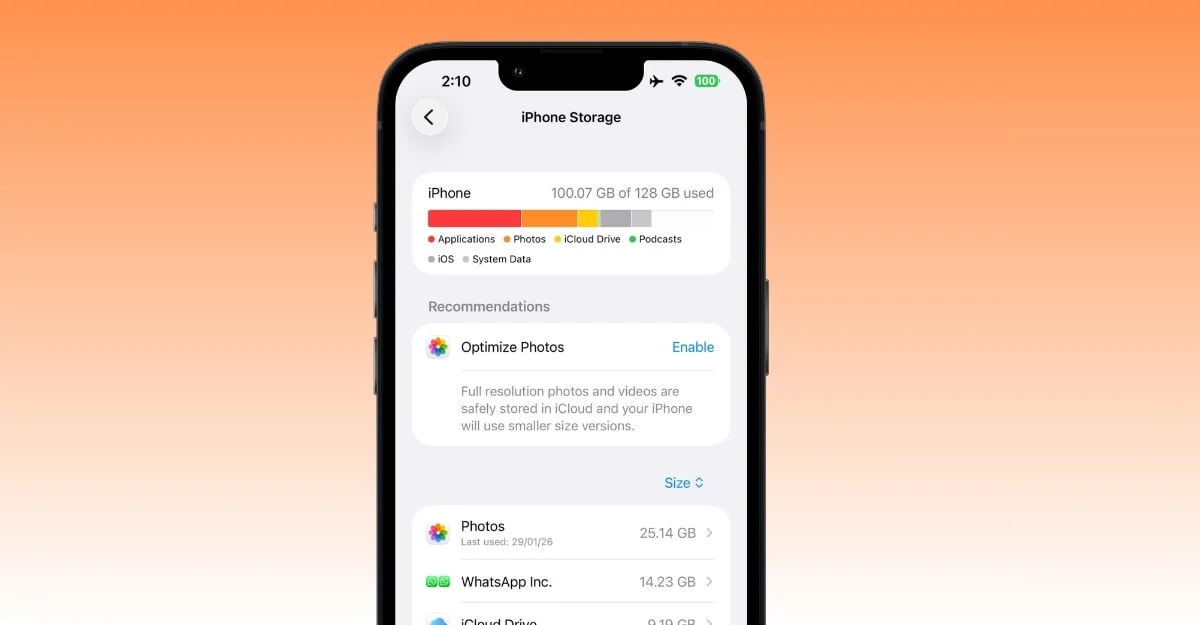
iOS menyimpan sementara data sistem, termasuk cache, log, dan data pengindeksan sementara lainnya. Saat ini, Apple tidak mengizinkan pengguna untuk menghapus data sistem; namun, masa berlakunya otomatis habis setelah jangka waktu tertentu. Untungnya, ada solusi untuk menghapus data sistem. Dan itu bahkan berfungsi di iOS 26 terbaru.
Bagian terbaiknya adalah mudah diikuti dan menghemat banyak penyimpanan. Yang perlu Anda lakukan hanyalah mematikan tanggal dan waktu otomatis di iPhone Anda dan mengatur tanggal untuk sementara menjadi 3 bulan dari sekarang.
Setelah disetel, sistem akan menggunakan tanggal yang akan datang sebagai referensi, menghapus semua file sementara, dan yang terbaik, prosesnya bekerja dengan sangat baik. Bagi saya, ini menghemat penyimpanan internal sekitar 7-8GB.
Inilah cara Anda dapat menghapus data sistem menggunakan trik ini di iPhone Anda:
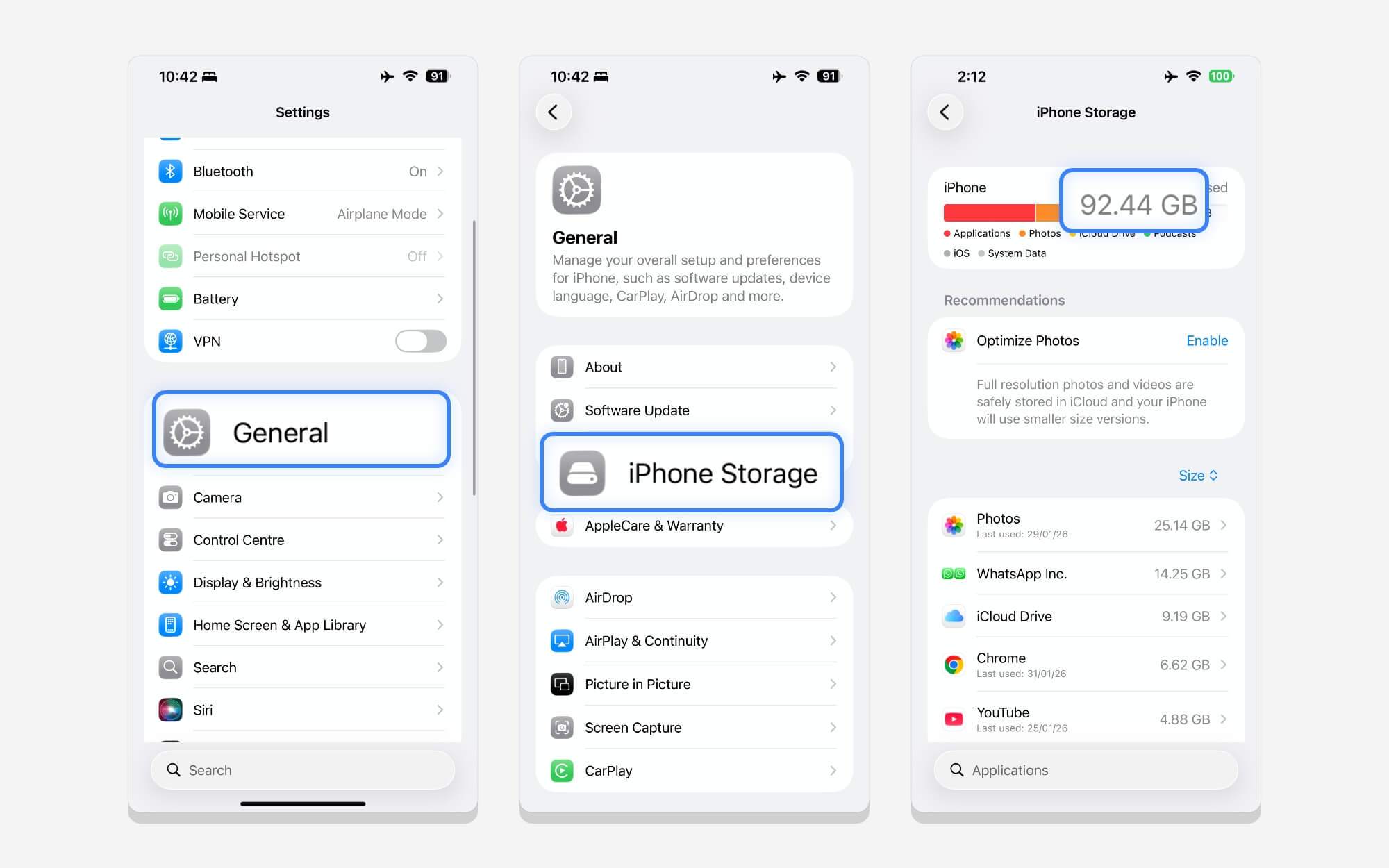
Langkah 1: Buka Pengaturan di iPhone Anda, gulir ke bawah, dan ketuk Umum.
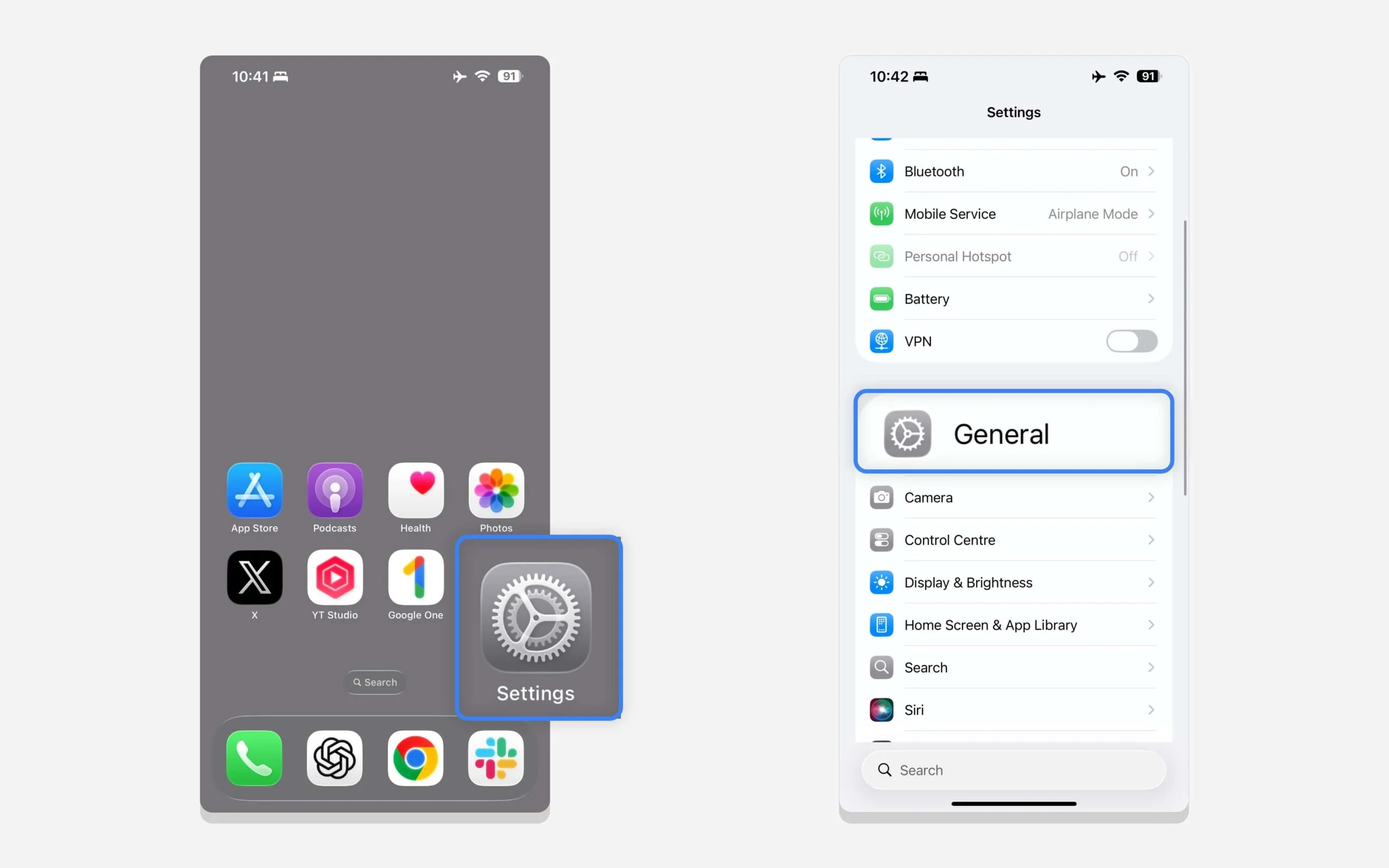
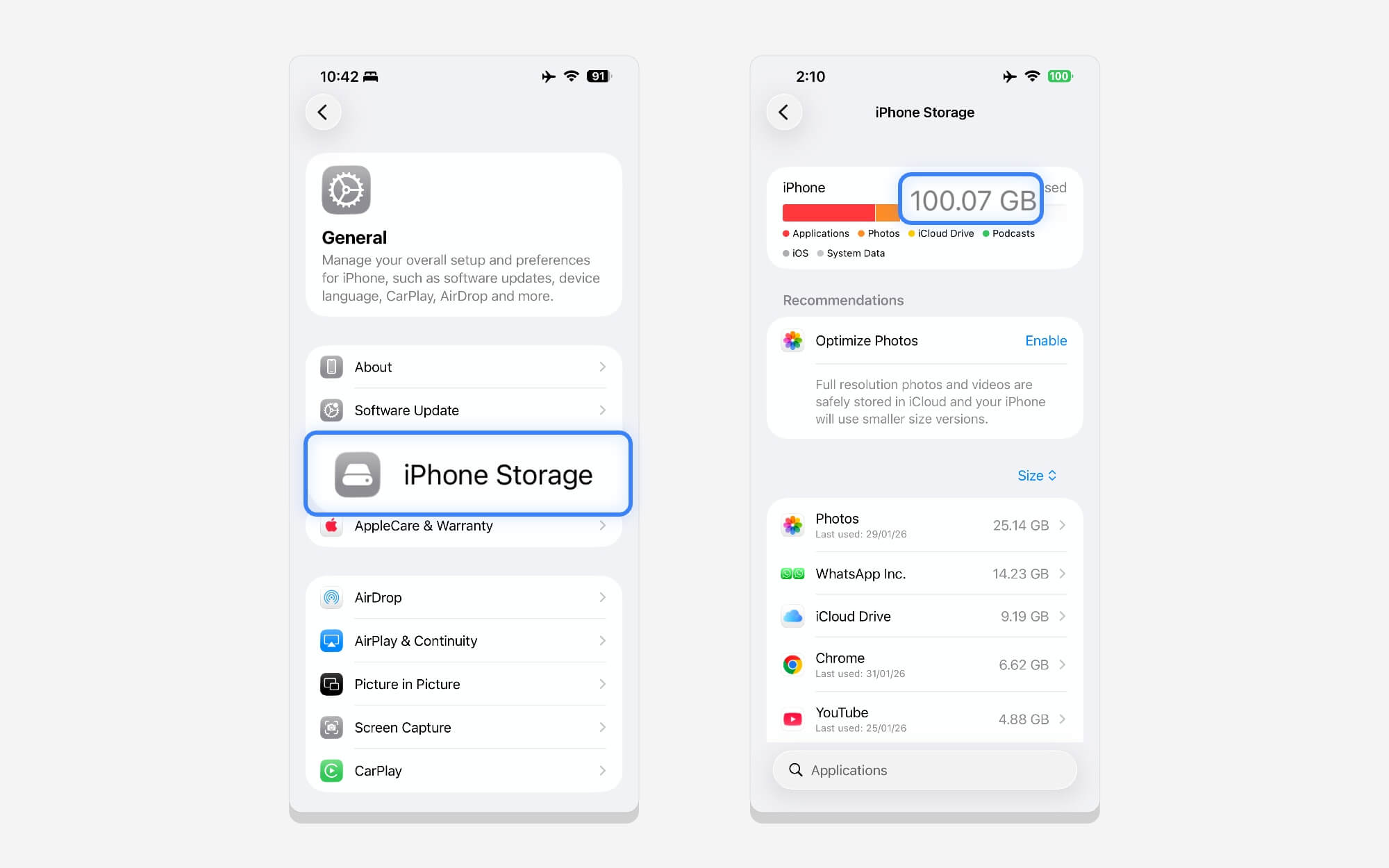
Langkah 2: Ketuk i Phone Storage untuk melihat penggunaan penyimpanan Anda saat ini.
Langkah 3: Sekarang, kembali ke pengaturan Umum . Gulir ke bawah ke Pengaturan Tanggal dan Waktu , lalu matikan tanggal dan waktu otomatis dan atur tanggal tiga bulan dari sekarang. Anda tidak perlu akurat. Anda dapat mengatur data setelah tiga bulan. Contoh: 01/3/2026 hingga 01/7/2026.
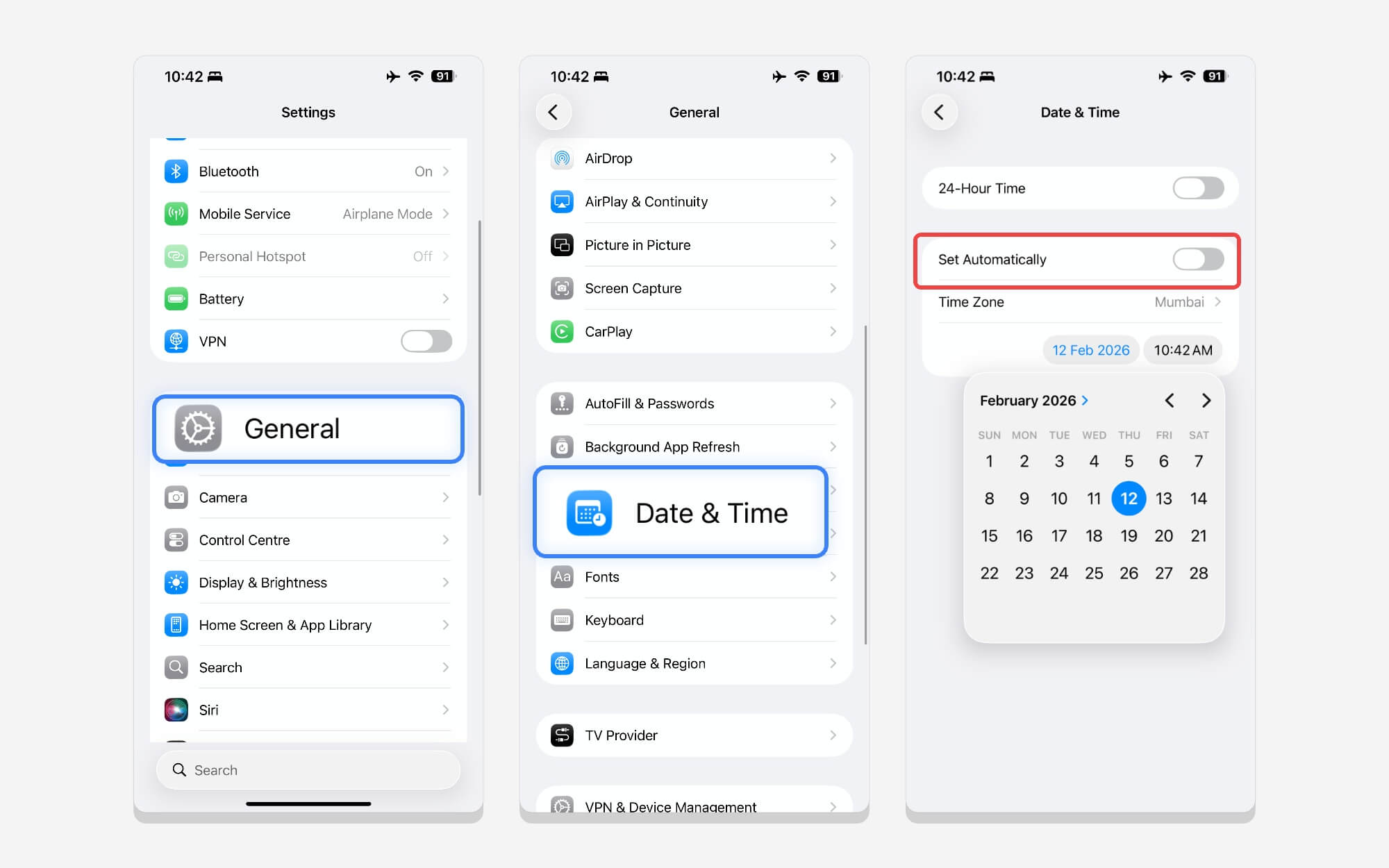
Langkah 4: Kembali ke layar beranda, matikan iPhone Anda, dan tunggu beberapa menit.
Langkah 5: Kembali ke Pengaturan , ketuk Umum , lalu Penyimpanan iPhone , dan periksa apakah penyimpanan telah dikurangi.
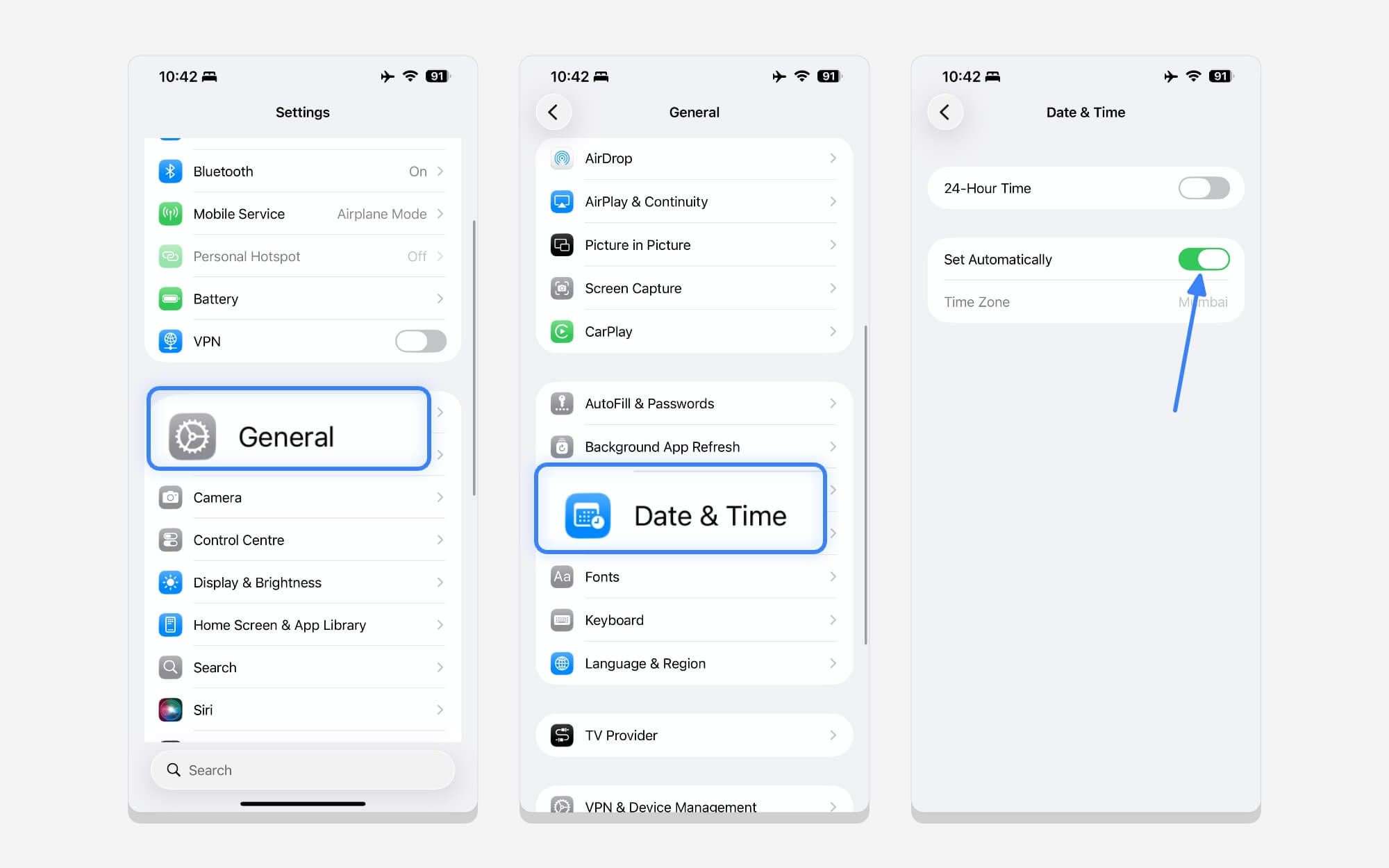
Langkah 6: Sekarang, kembali ke pengaturan umum, gulir ke bawah, dan aktifkan Tanggal dan Waktu Otomatis.
Pulihkan Cadangan Dari iCloud
Metode di atas bekerja dengan cukup baik; itu menghemat 8GB data saya. Namun, jika data sistem masih menggunakan sejumlah besar penyimpanan, Anda dapat mencadangkan iPhone ke iCloud, mengatur ulang iPhone, dan memulihkan cadangan dari iCloud.
Saat Anda menggunakan iCloud sebagai solusi pencadangan, itu hanya mencadangkan data yang diperlukan. Saat Anda mencadangkan iPhone ke iCloud, hanya data penting yang diambil, dan data sistem yang tidak diinginkan akan dihapus.
Cara mencadangkan data Anda ke iCloud dan mengatur ulang iPhone Anda:
Untuk mencadangkan data Anda ke iCloud, pastikan iCloud Anda memiliki cukup ruang kosong. Apple menawarkan penyimpanan iCloud gratis sebesar 5 GB. Namun, jika data cadangan Anda melebihi batas ini, pertimbangkan metode alternatif untuk mengosongkan ruang atau mengecualikan foto dan data lainnya untuk mengoptimalkan cadangan iCloud Anda agar sesuai dengan tingkat gratis 5 GB.
Anda dapat mengunduh foto dan video iCloud secara manual menggunakan metode ini, menyimpannya, dan mencadangkannya. Setelah perangkat Anda disetel ulang dan dipulihkan dari cadangan iCloud. Jadi dengan cara ini, Anda dapat menggunakan iCloud gratis untuk mencadangkan iPhone Anda dan menjaga keamanan file lama Anda.

Cara mencadangkan dan mengatur ulang iPhone Anda menggunakan iCloud:
Catatan: Pastikan Anda mencadangkan semua data penting Anda. Menyetel ulang iPhone Anda akan menghapus semua yang ada di perangkat Anda.
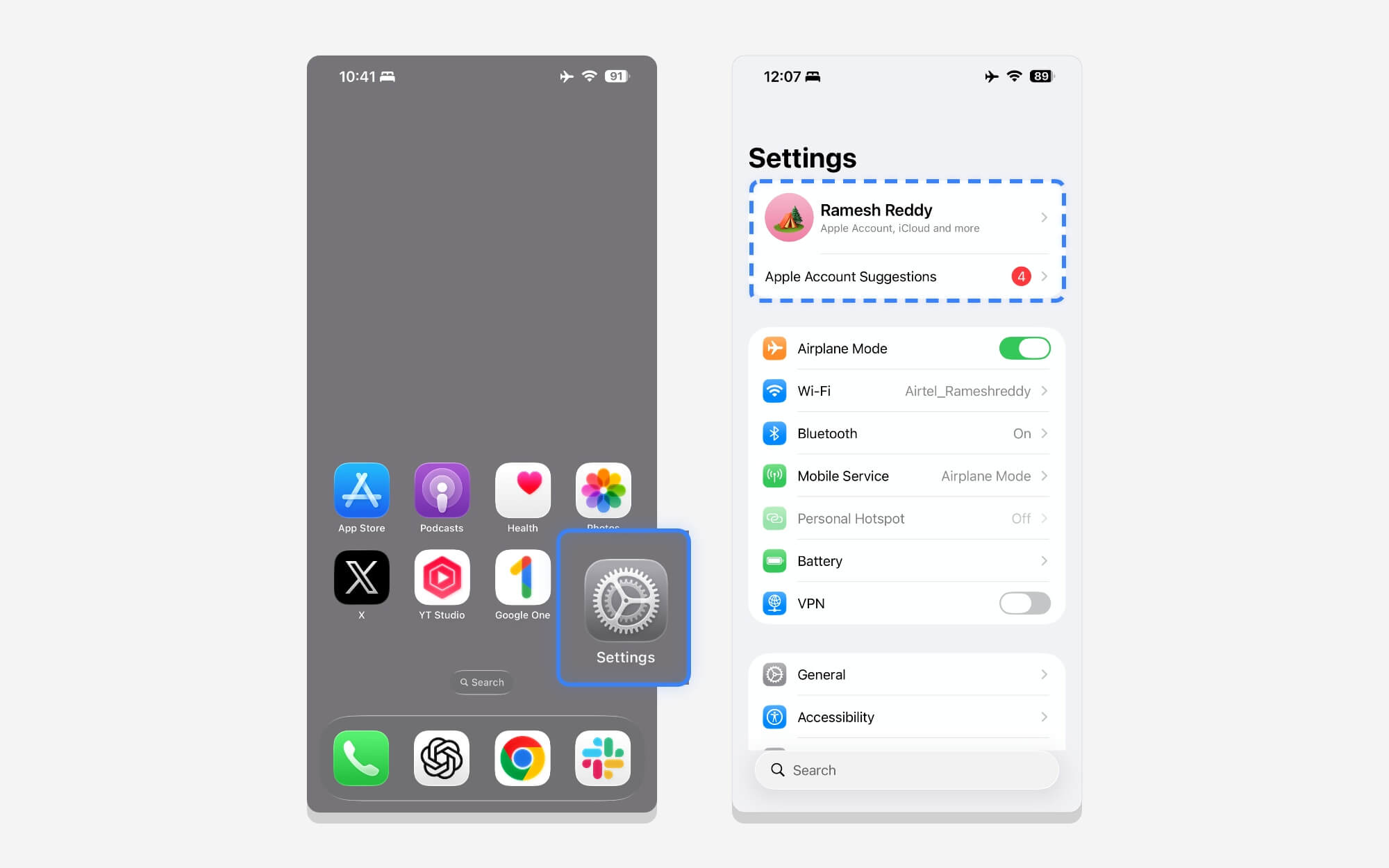
Langkah 1: Untuk mencadangkan iPhone Anda ke iCloud terlebih dahulu, buka Pengaturan , lalu ketuk gambar profil Anda.
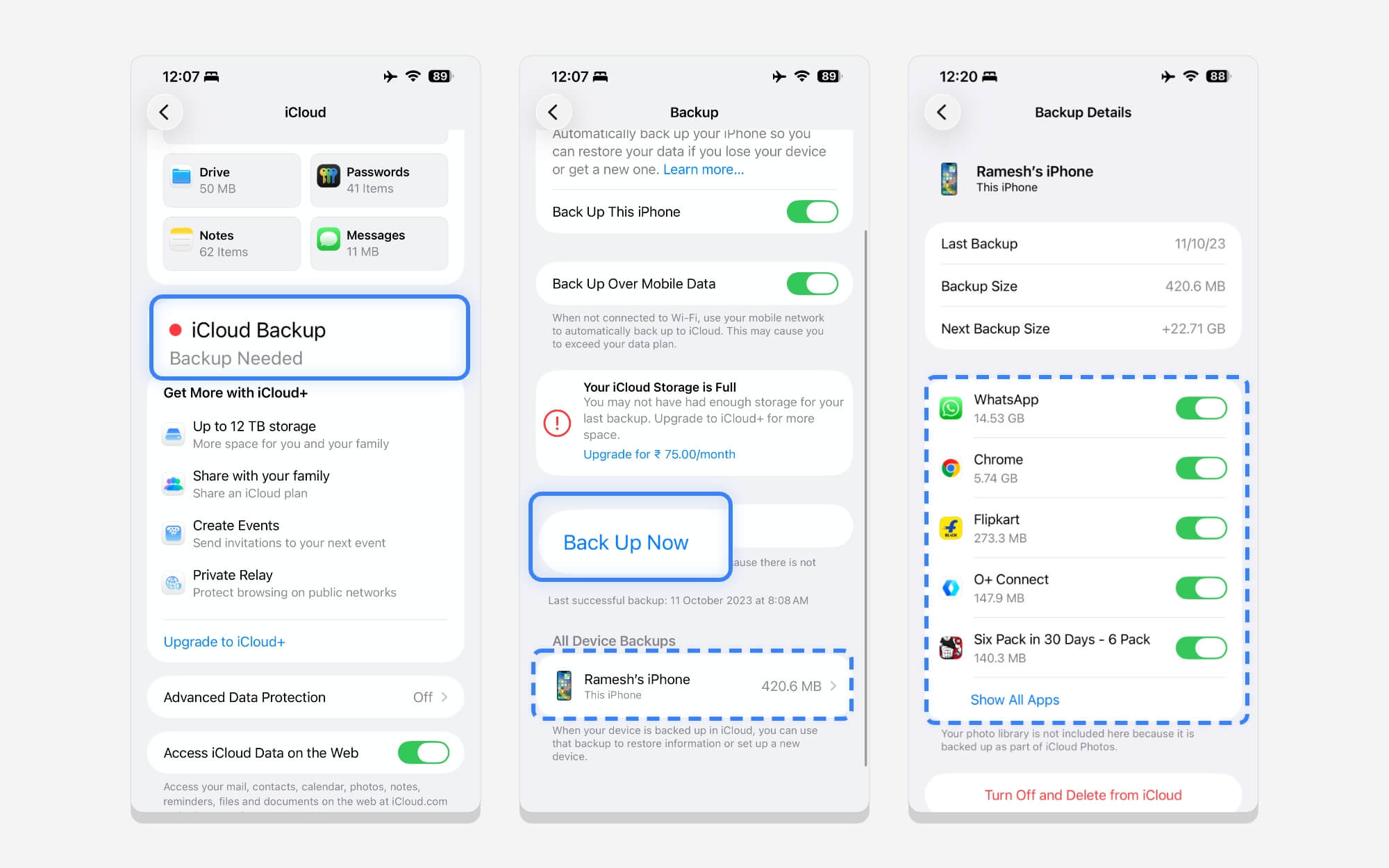
Langkah 2: Gulir ke bawah dan ketuk iCloud , lalu ketuk Cadangan iCloud, lalu ketuk Cadangkan Sekarang. Jika iPhone Anda tidak dicadangkan, Anda dapat memperbaikinya dengan mengikuti panduan ini.
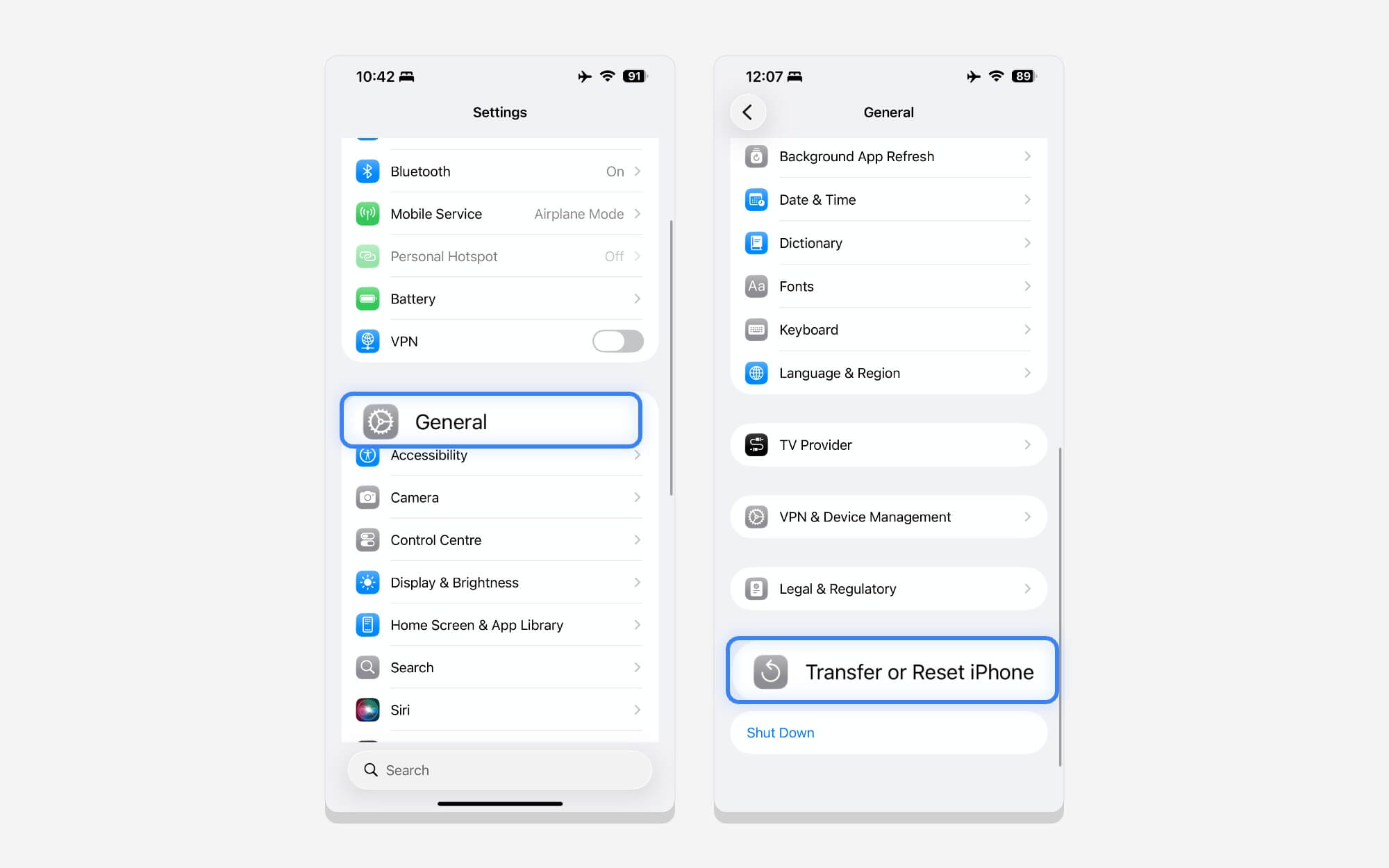
Langkah 3: Jika penyimpanan gratis perangkat Anda melebihi 5 GB saat melakukan pencadangan, Anda dapat menghapus beberapa data. Setelah pencadangan selesai. Kembali ke pengaturan. Ketuk pada Umum. Gulir ke bawah dan ketuk opsi Transfer atau Reset iPhone .
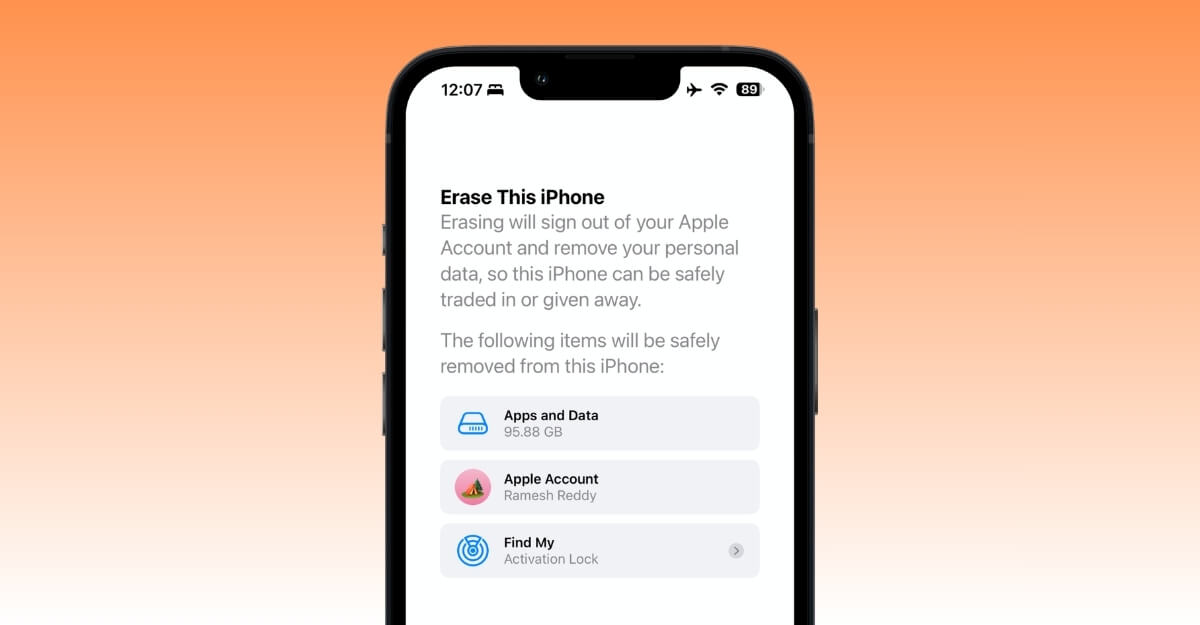
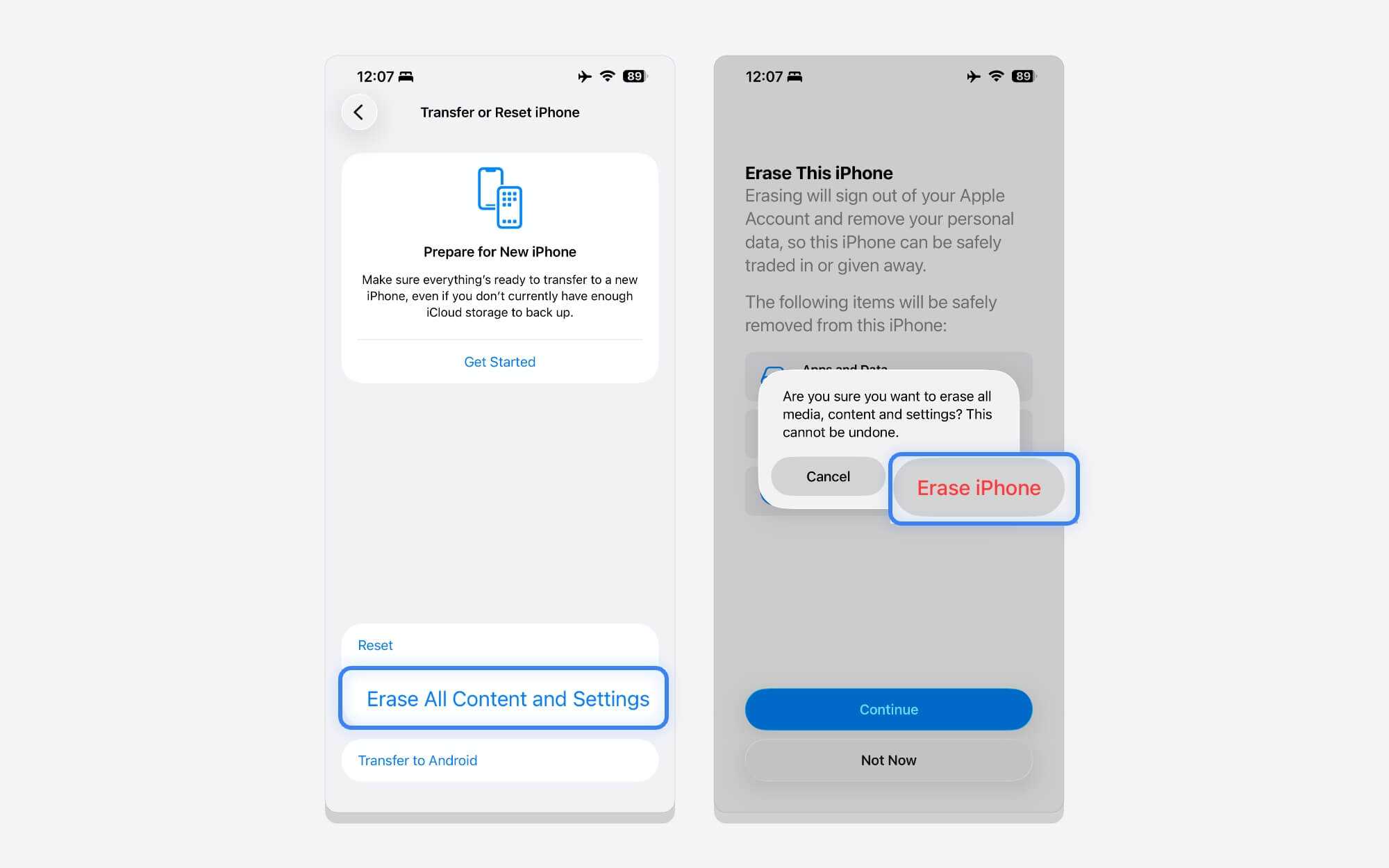
Langkah 4: Dari sini, ketuk Hapus semua Konten dan Pengaturan, lalu ketuk Lanjutkan , lalu ketuk Hapus iPhone untuk menyelesaikan pengaturan ulang. =
Langkah 5 : Saat mengatur iPhone Anda, pilih Pulihkan dari Cadangan iCloud , lalu pilih cadangan iCloud. Anda cukup masuk dengan akun iCloud yang sama.
Langkah 6: Setelah pencadangan selesai, Anda dapat memulihkan file penting ke iPhone Anda. Dan Anda dapat membuka Pengaturan > Umum > Penyimpanan iPhone untuk memeriksa penyimpanan terbaru yang tersedia setelah pencadangan.
Hapus Intelijen Apple
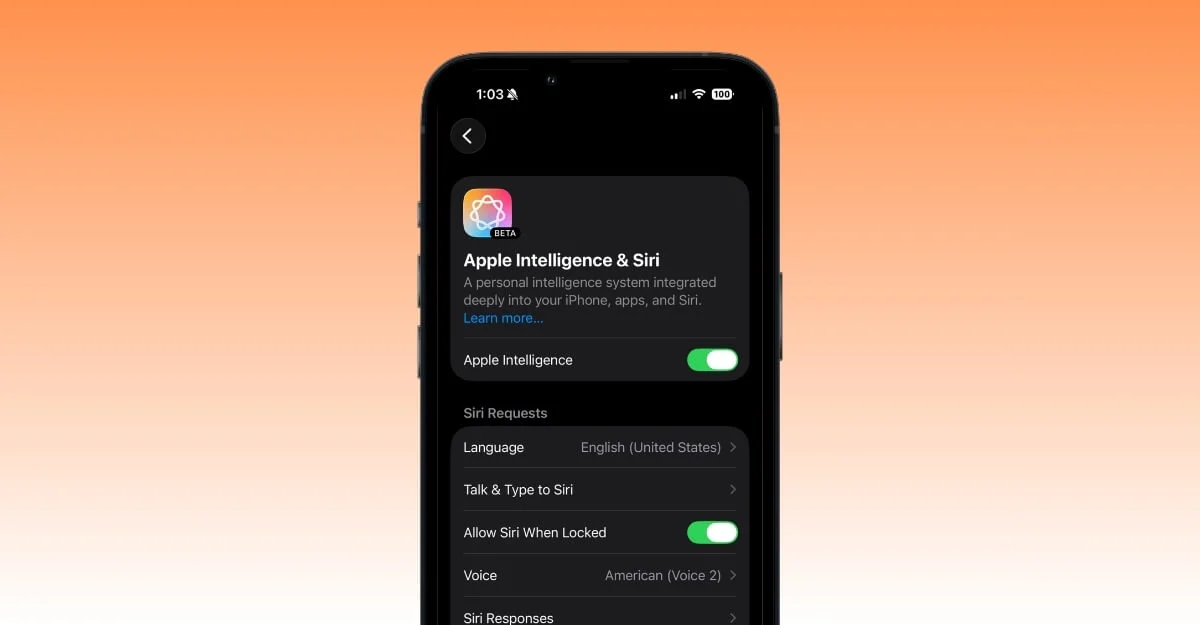
Apple membuat janji besar dengan Apple Intelligence; namun, produk tersebut belum sesuai dengan apa yang dipasarkan Apple. Rumor tentang Siri yang akan datang diperkirakan akan tiba pada bulan depan; tetap saja, bagi kebanyakan orang.
Jika Anda tidak pernah menggunakan Apple Intelligence di iPhone, Anda dapat menghapusnya sepenuhnya untuk mengosongkan sekitar 5-6 GB.
Cara menonaktifkan Apple Intelligence di iPhone Anda untuk menghemat penyimpanan
Harap diperhatikan bahwa Apple Intelligence tersedia di seri iPhone 15 Pro atau lebih baru. Jika Anda menggunakan iPhone 15 Pro atau seri lebih lama, lanjutkan ke langkah berikutnya.
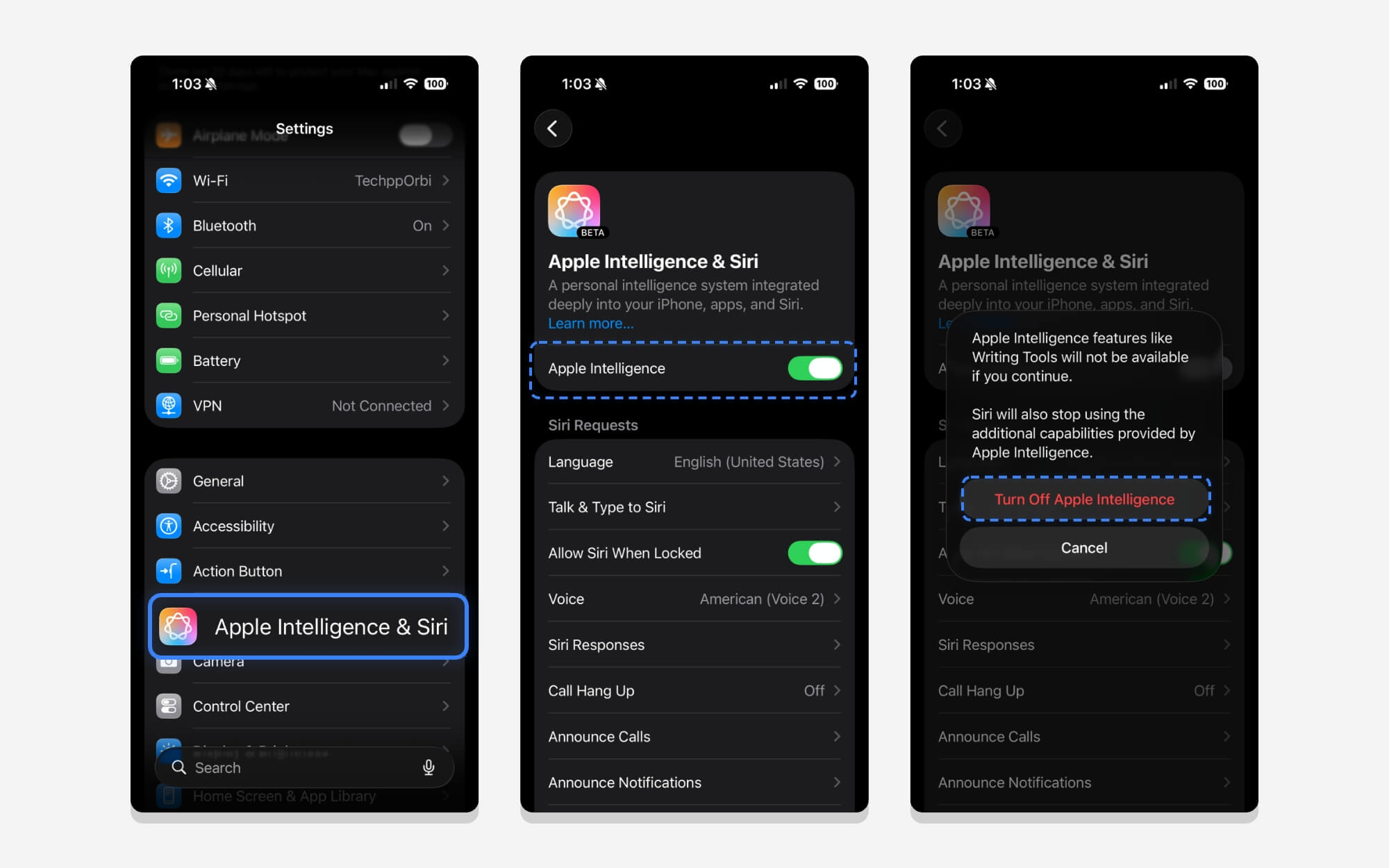
- Langkah 1: Buka Pengaturan di iPhone Anda dan ketuk Apple Intelligence dan Siri
- Langkah 2: Gulir ke bawah dan ketuk Apple Intelligence . Itu saja. Setelah beberapa waktu, Apple menghapus model lokal dari perangkat Anda, sehingga menghemat ruang ekstra.
Hapus Paket yang Tidak Diinginkan di iPhone Anda
Untuk menyediakan berbagai layanan, seperti fitur panggilan-ke-teks, Siri, dan kamus keyboard, Apple mengunduh beberapa paket secara lokal.
Namun, sebagian besar paket ini dapat di-uninstall dan dihapus jika Anda tidak menggunakannya. Ada beberapa paket, mulai dari VoiceOver hingga kamus keyboard, serta unggahan diagnostik dan penggunaan, yang mungkin tidak Anda gunakan. Berikut cara menghapusnya untuk menghemat ruang di iPhone Anda.
Hapus dan gunakan VoiceOver di iPhone Anda
VoiceOver adalah paket text-to-speech yang disimpan Apple secara lokal di perangkat Anda dan sangat berguna sebagai fitur aksesibilitas.
Apple menawarkan banyak sulih suara yang tersedia. Anda dapat menghapus suara yang tidak diinginkan dan mengosongkan ruang di iPhone Anda.
Langkah 1: Buka Pengaturan di iPhone Anda. Gulir ke bawah dan ketuk Aksesibilitas , lalu ketuk VoiceOver
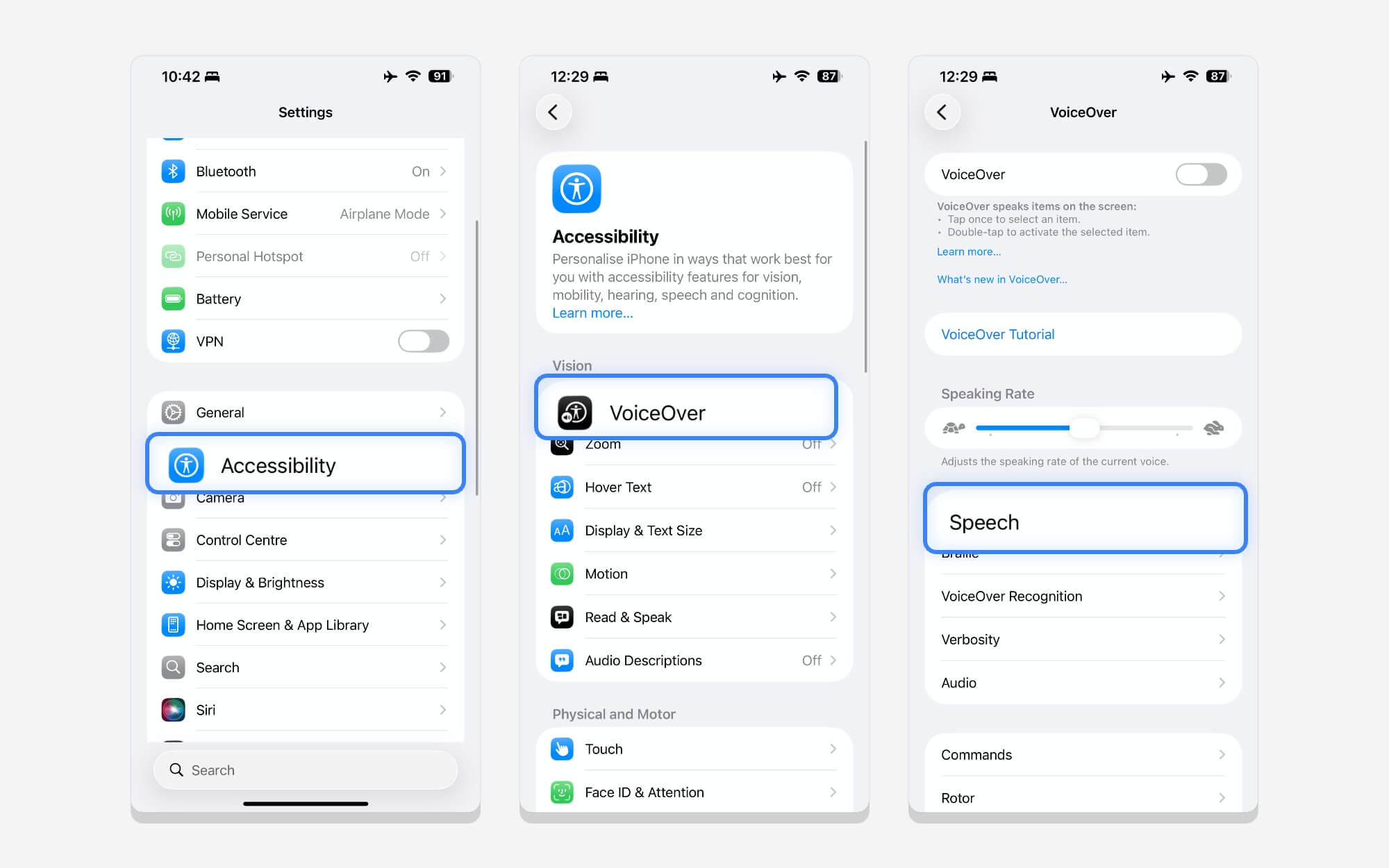
Langkah 2: Lalu ketuk Ucapan , lalu ketuk Suara Utama , lalu ketuk lagi suara tersebut. Di sini Anda dapat melihat daftar suara yang tersedia untuk diunduh dan disimpan secara lokal di perangkat Anda.
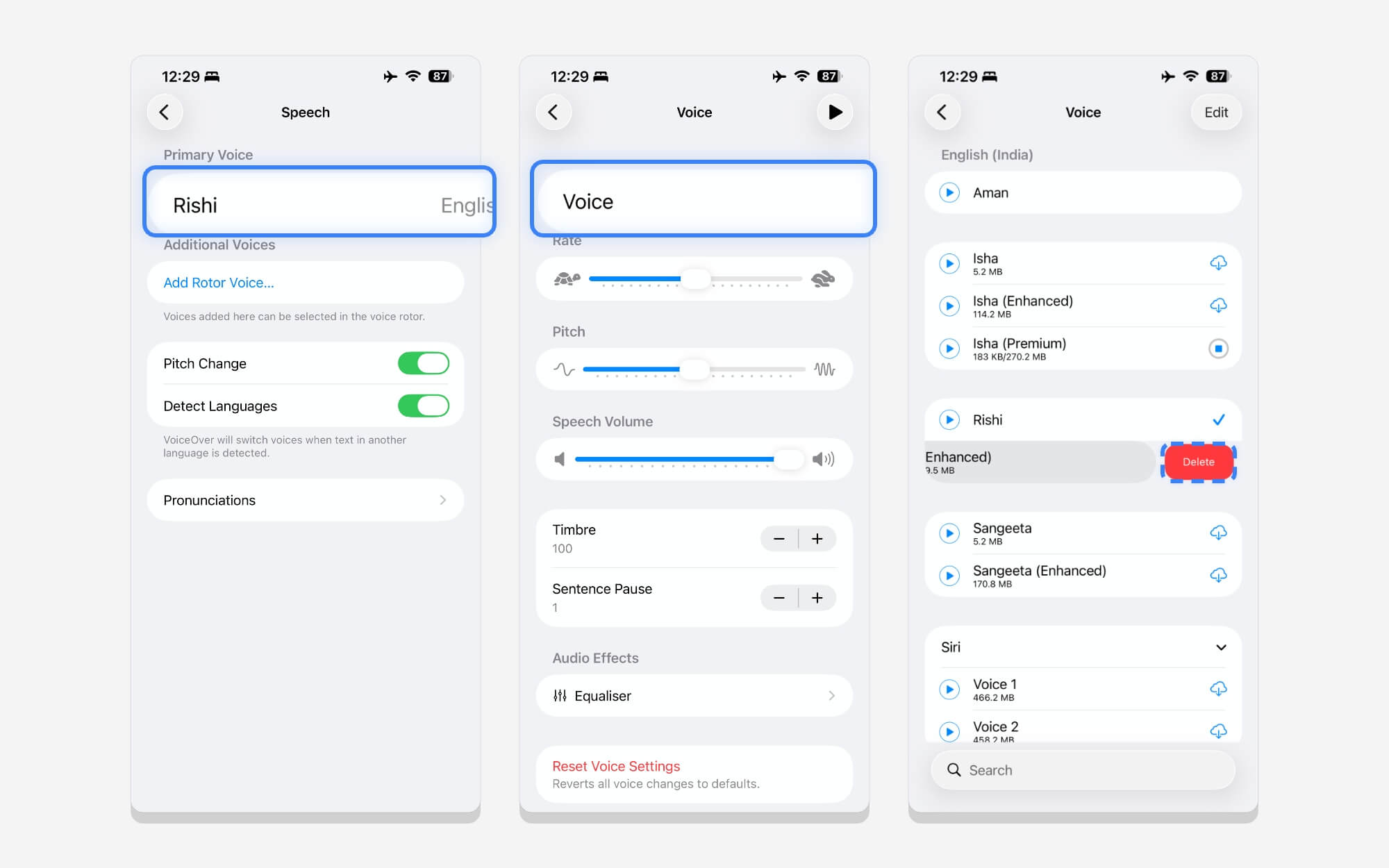
Langkah 3: Untuk menghapus, ketuk suaranya. Untuk menghapus, geser ke kiri dan tap Hapus . Itu saja. Ini menghapus semua suara yang tidak diinginkan dan memilih suara Anda.
Hapus Kamus yang Tidak Digunakan dan Hemat Ruang
Kamus adalah paket lokal yang membantu keyboard Anda memprediksi teks dan suara saat Anda mengetik. Namun, jika Anda secara tidak sengaja mengaktifkan dan mengunduh kamus yang tidak lagi diperlukan, Anda dapat menghapusnya.
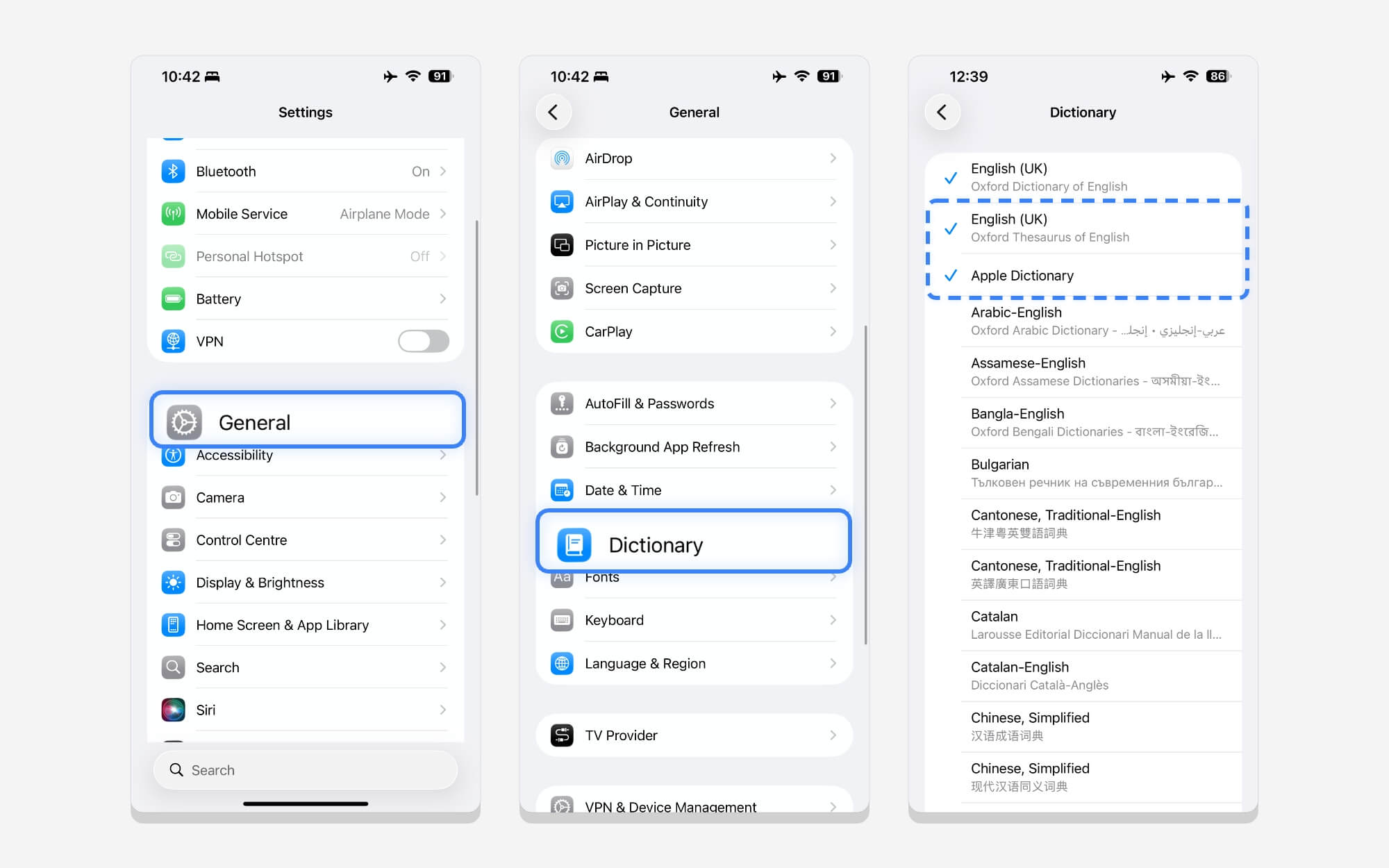
Langkah 1: Buka Pengaturan , buka Umum , gulir ke bawah, dan ketuk Kamus . Dari sini, Anda dapat membatalkan pilihan kamus yang tidak lagi Anda perlukan.
Hapus Beberapa Papan Ketik
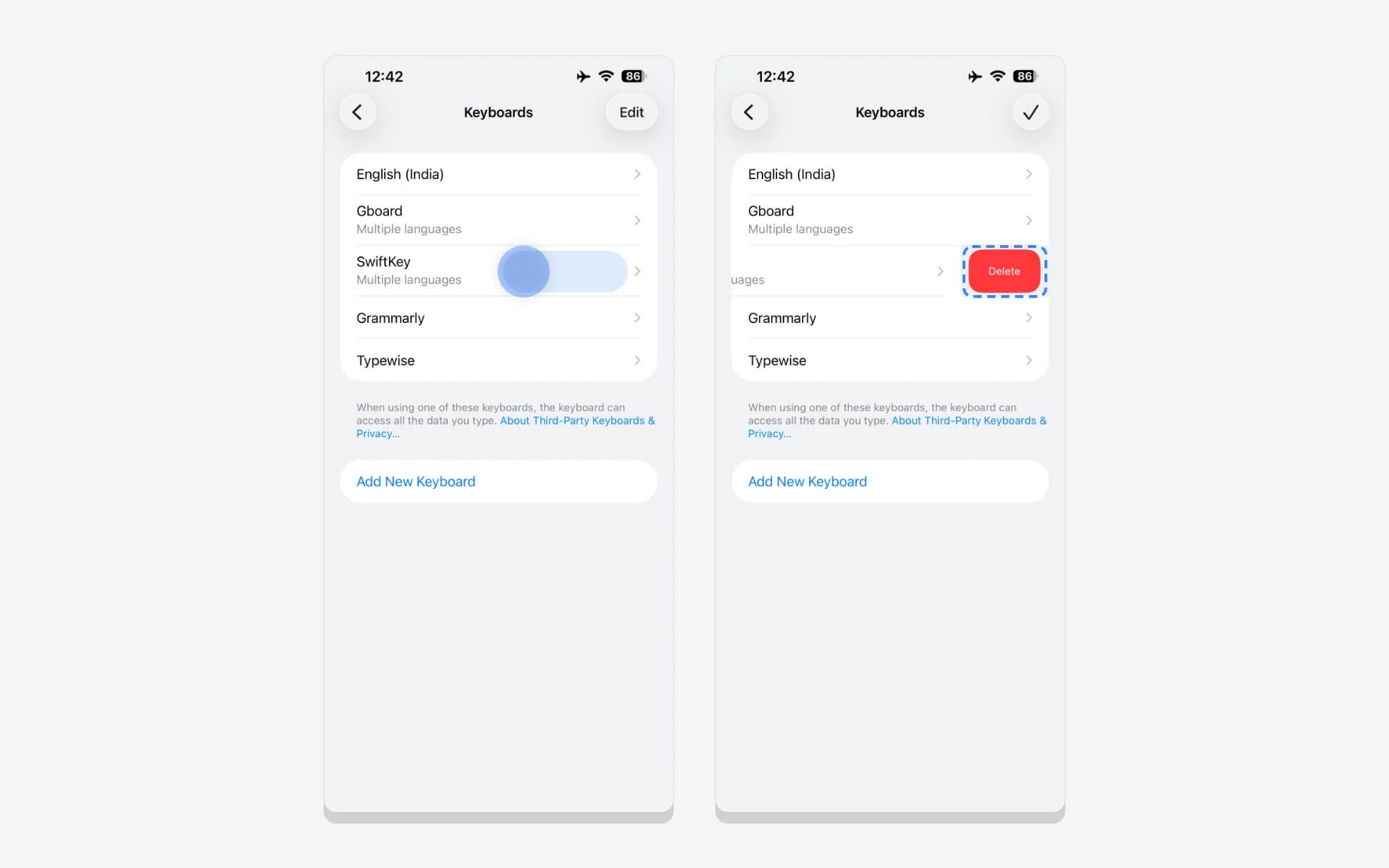
Keyboard internal mendukung banyak bahasa; Anda dapat dengan mudah beralih di antara keduanya. Namun, jika Anda tidak sering menggunakannya atau tidak membutuhkannya lagi, Anda dapat menghapus keyboard yang tidak terpakai untuk menghemat ruang.
Langkah 1: Untuk melakukan ini, buka Pengaturan di iPhone Anda.
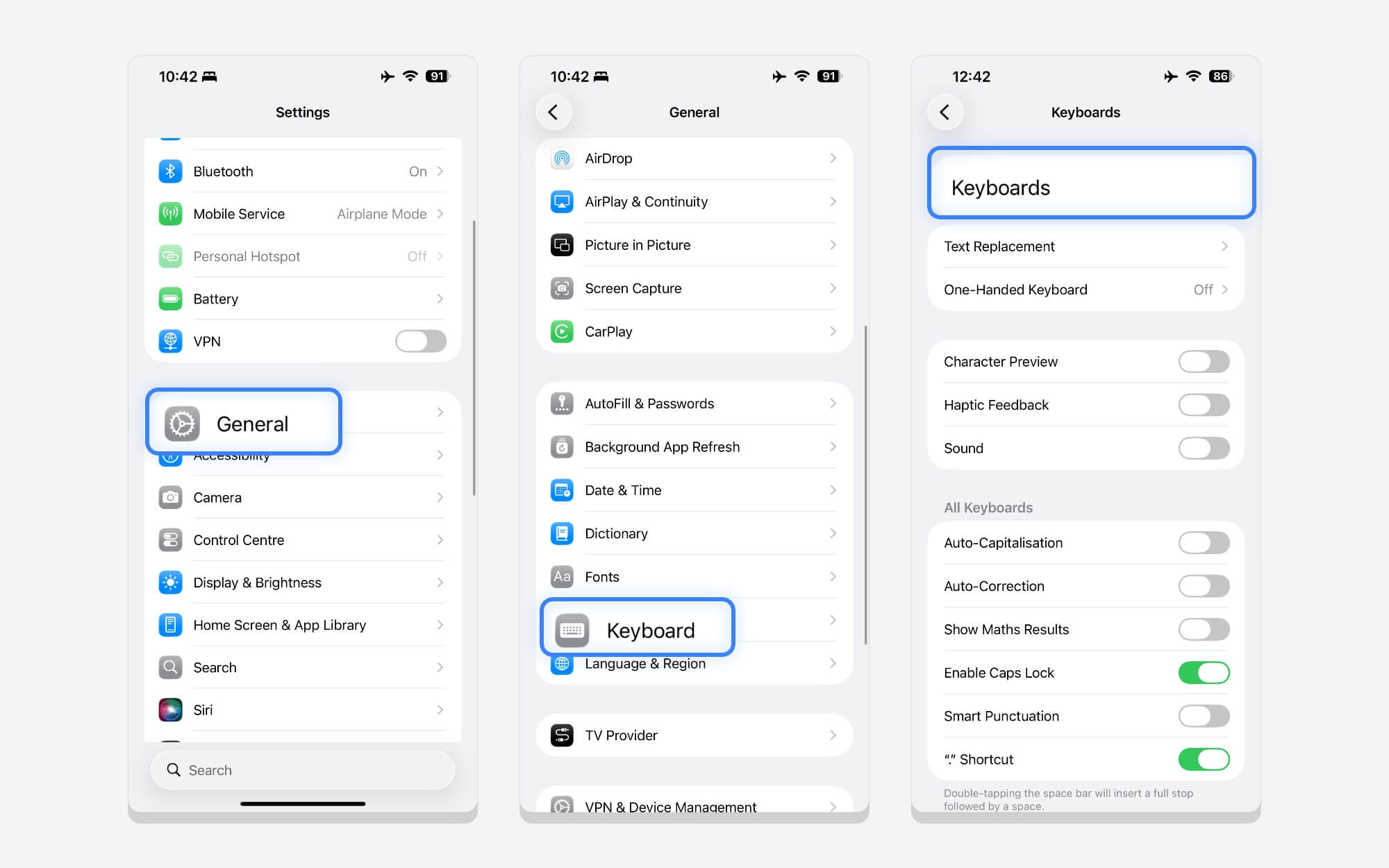
Langkah 2: Ketuk Umum dan gulir ke bawah, ketuk lagi keyboard, ketuk opsi keyboard, dan ketuk keyboard yang ada. Jika Anda memiliki beberapa bahasa, Anda dapat menggeser ke kanan dan mengetuk Hapus untuk menghapus keyboard yang tidak diinginkan.
Hapus Riwayat Transkrip Siri
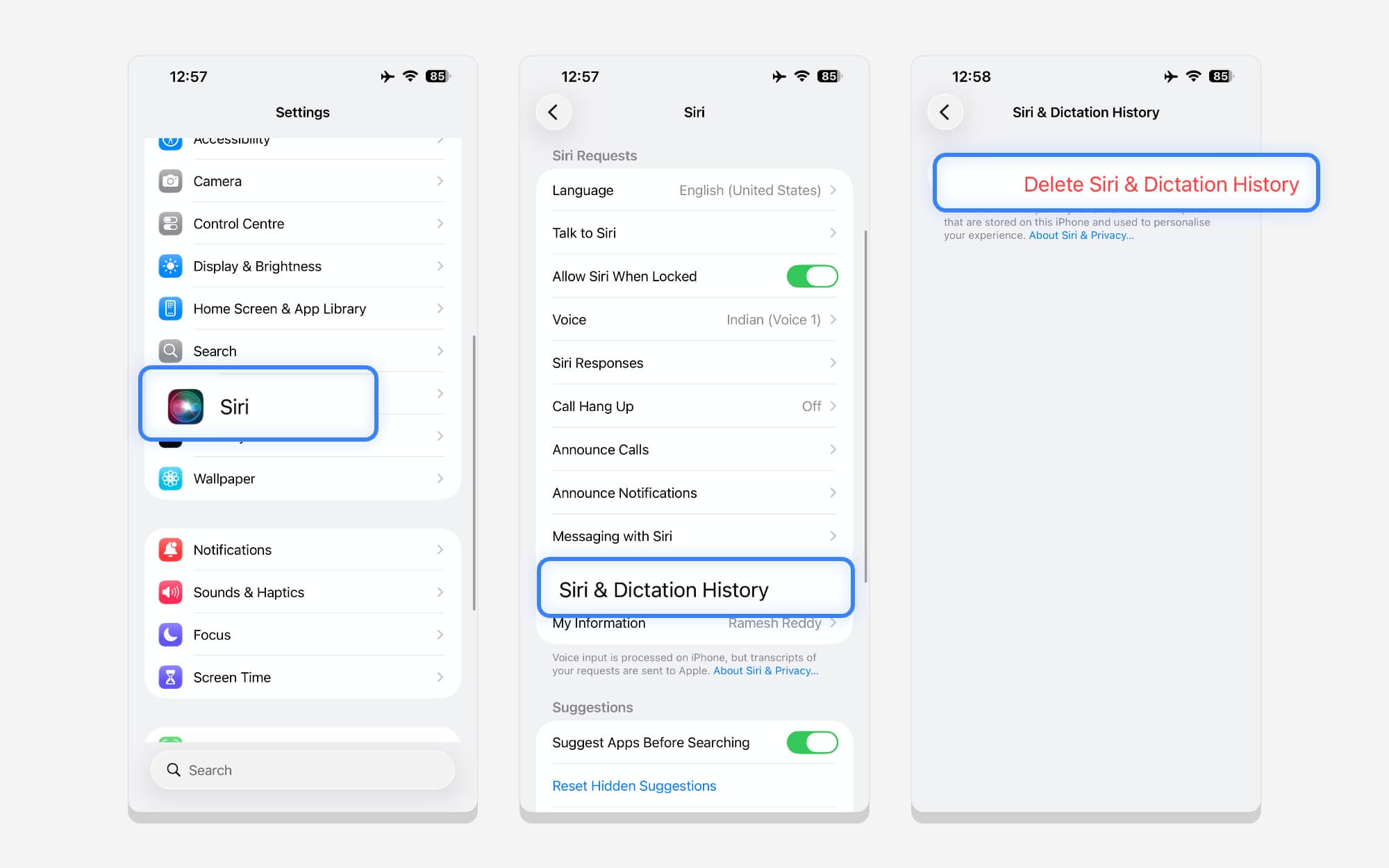
Siri bukan yang terbaik saat ini; Anda tidak dapat berbuat banyak dengannya di iPhone, dan jika Anda tidak lagi menggunakannya, Anda dapat menghapus riwayat transkrip Siri yang disimpan Apple untuk mempersonalisasi pengalaman Anda.
Langkah 1: Buka Pengaturan , gulir ke bawah, dan ketuk Siri dari sini. Gulir ke bawah lagi, lalu ketuk Siri dan riwayat dikte . Di sini, Anda dapat mengetuk Hapus riwayat Siri dan Dikte untuk menghapus semua percakapan Anda sebelumnya, bersama dengan personalisasi Anda.
Hapus Data Lokasi Penting
Untuk menawarkan pengalaman yang dipersonalisasi dengan layanan Apple, termasuk Maps, Apple menyimpan lokasi yang sering Anda gunakan. Ini termasuk tempat-tempat yang sering Anda kunjungi.
Namun, jika Anda ingin menghemat ruang dan tidak memerlukan pengalaman yang dipersonalisasi, Anda dapat menghapus riwayat lokasi Anda.
Langkah 1: Buka Pengaturan di ponsel Anda, lalu ketuk Privasi dan Keamanan .
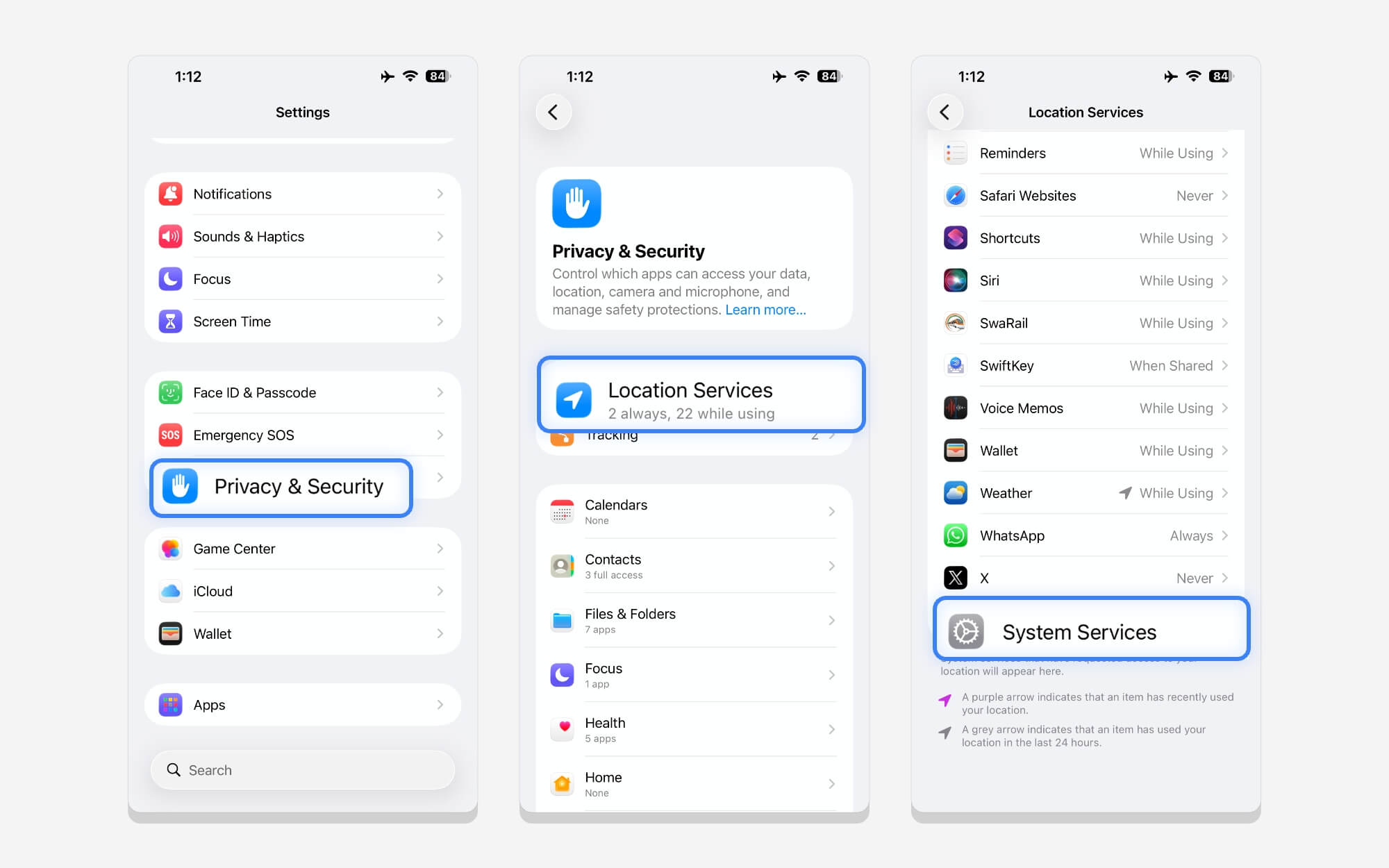
Langkah 2: Ketuk Layanan Lokasi.
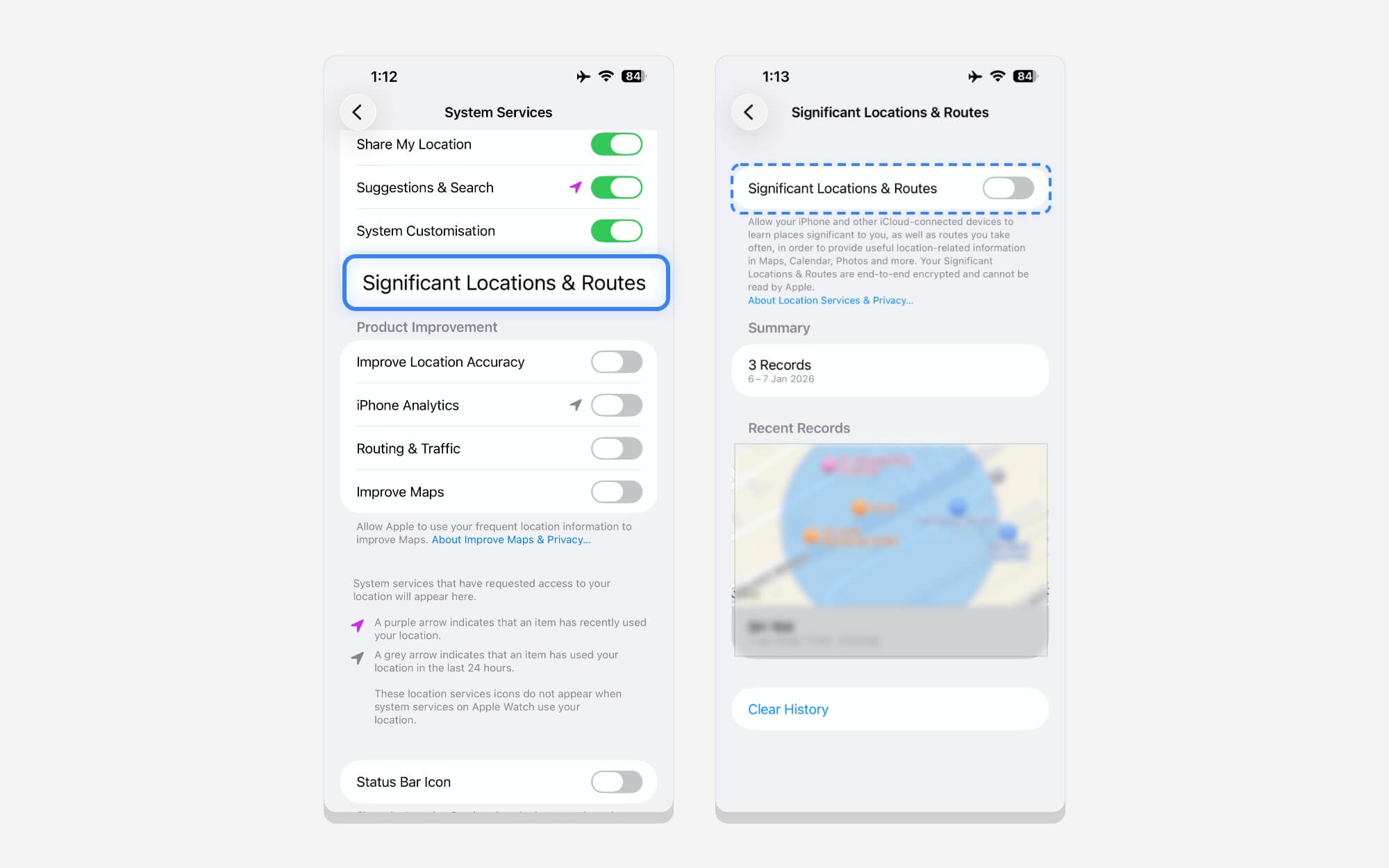
Langkah 3: Gulir ke bawah, ketuk Layanan Sistem, lalu ketuk Lokasi & Rute Penting. Dari sini, autentikasi biometrik Anda menggunakan ID Wajah, matikan pengaturan ini, lalu gulir ke bawah dan ketuk Hapus Riwayat. Ini menghapus semua lokasi, riwayat, dan data penting Anda.
Cegah iPhone Terhubung, Cegah Perangkat Anda Mengumpulkan Data Penggunaan Anda
Untuk memberikan pengalaman yang lebih baik, Apple mengumpulkan data Anda. Jangan khawatir. Data ini bersifat pribadi. Namun, seiring berjalannya waktu, hal tersebut dapat menumpuk dan menghabiskan ruang di iPhone Anda. Anda dapat menghapusnya dan menghentikan Apple mengumpulkan data Anda.
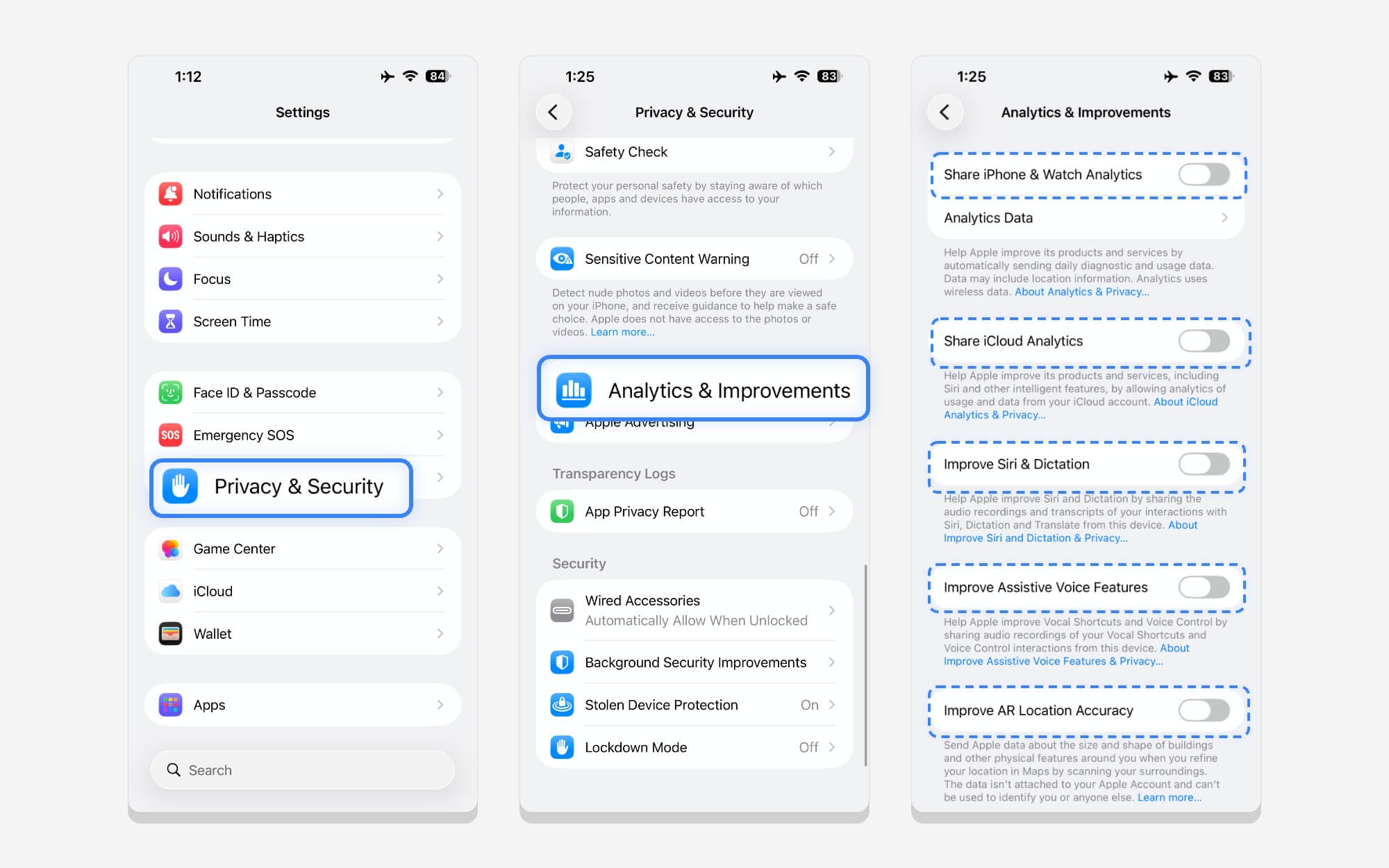
Untuk melakukan ini, buka Pengaturan, gulir ke bawah, dan ketuk Privasi dan Keamanan. Dari sini, gulir ke bawah dan ketuk Analisis dan Peningkatan . Matikan semua analitik iPhone yang ingin dilacak oleh iPhone Anda. Apple akan berhenti mengumpulkan data tentang penggunaan dan pola Anda dan tidak akan menyimpannya lagi, sehingga Anda dapat menghemat ruang di perangkat Anda.
Itulah lima fitur mudah dan lima fitur lanjutan yang bisa Anda gunakan untuk mengosongkan penyimpanan di iPhone Anda. Dengan metode lanjutan, Anda dapat menghemat gigabyte data secara signifikan, terutama saat membersihkan cache sistem.
Saya harap panduan ini bermanfaat bagi Anda. Jika Anda memiliki pertanyaan, Anda dapat berkomentar di bawah, dan saya akan mencoba menjawabnya. Anda juga dapat membaca pertanyaan umum di bawah untuk informasi lebih lanjut tentang cara kerja metode ini dan seberapa efektif metode ini mengurangi penyimpanan di iPhone Anda.
FAQ tentang Mengosongkan Penyimpanan jika Penyimpanan iPhone Penuh
1. Berapa besar pengurangan Data Sistem yang dapat saya harapkan secara realistis?
Itu tergantung pada metode yang Anda gunakan. Misalnya, jika Anda menghapus file besar dari penyimpanan, Anda dapat menghemat antara 20 dan 30 GB, bergantung pada ukuran file. Jika Anda ingin menghapus sebagian besar file menggunakan metode lanjutan, Anda dapat menghemat 5-8 GB, tergantung model Anda.
2. Apakah ini solusi jangka panjang, atau masalah akan kembali lagi dalam beberapa bulan?
Jika Anda memasang aplikasi baru atau menambahkan file baru ke ponsel, penyimpanan internal Anda mungkin akan terisi kembali dengan cepat. Namun, mengikuti metode ini secara konsisten dapat membantu Anda mengosongkan ruang penyimpanan. Sesekali, periksa file dan aplikasi mana yang menghabiskan paling banyak penyimpanan, dan hapus file dan aplikasi tersebut secara berkala.
3. Berapa banyak ruang kosong yang sebaiknya saya simpan di iPhone agar kinerja lancar?
Saya akan merekomendasikan 5-10 GB ruang kosong di iPhone Anda untuk kelancaran kinerja.
4. Apakah ada cara permanen untuk mencegah kekacauan penyimpanan di masa depan?
Tidak ada cara permanen untuk mencegah kekacauan penyimpanan di iPhone Anda. Namun, Anda dapat mengikuti metode yang saya bagikan untuk mengosongkan penyimpanan di iPhone Anda guna mencegah kekacauan penyimpanan di masa mendatang.
Pastikan Anda sering meninjau penggunaan penyimpanan dan menghapus file besar. Selain itu, Anda juga dapat memilih varian penyimpanan iPhone yang lebih tinggi dan memindahkan foto dan video ke perangkat penyimpanan eksternal khusus. Tidak ada satu metode yang cocok untuk semua; itu tergantung pada penggunaan iPhone Anda dan seberapa ingin Anda menjaga iPhone Anda tetap gratis.
Bacaan Terkait: Cara Membeli Lebih Banyak Penyimpanan di iPhone
5. Apakah 128GB saja tidak cukup pada tahun 2026?
Itu pertanyaan yang rumit. Namun, jika Anda sering merekam video dan foto serta menyimpan file besar di perangkat Anda, 128GB mungkin tidak cukup, karena foto dan video iPhone dapat dengan cepat memenuhi penyimpanan. Namun, varian dasar Apple kini mulai dari 256 GB, yang seharusnya cukup bagi kebanyakan orang.