
PhonePe présente les paiements UPI biométriques : voici comment les configurer
Publié: 2026-02-22La National Payments Corporation of India, également connue sous le nom de NPCI, a mis à jour ses directives pour permettre aux applications UPI de prendre en charge l'authentification biométrique, telle que l'empreinte digitale ou l'identification faciale, comme alternative à l'authentification par code PIN pour les paiements UPI.
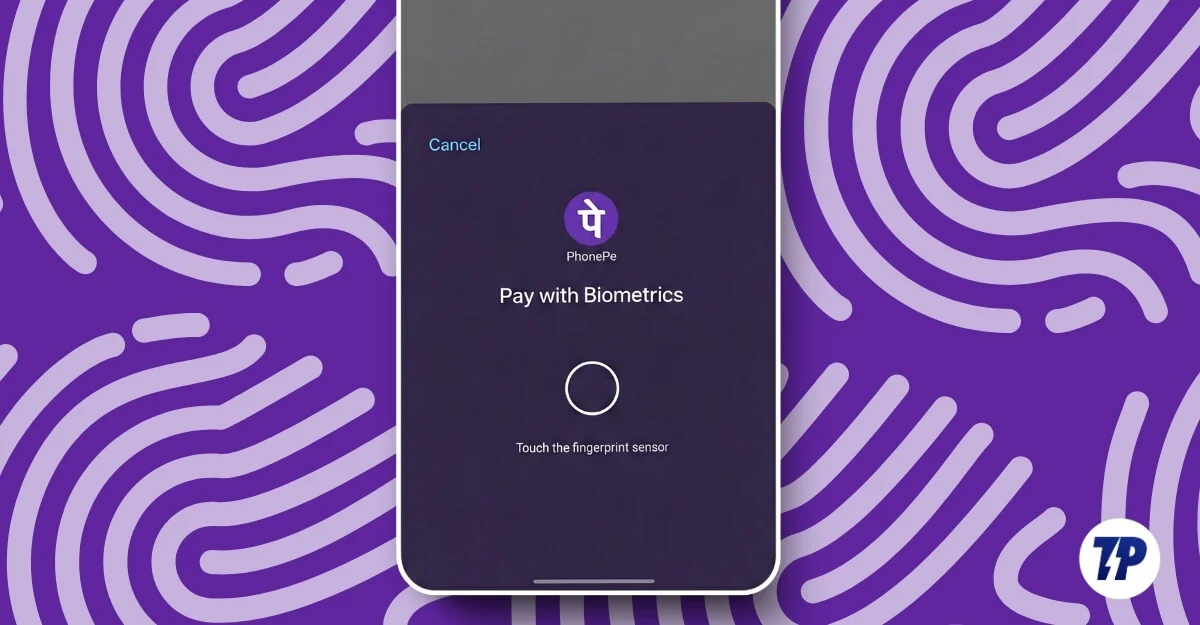
Aujourd'hui, presque toutes les principales applications UPI ont déployé l'authentification biométrique et, plus récemment, PhonePe, la principale application UPI en Inde, l'a également activée pour les paiements UPI.
Dans ce guide, vous découvrirez comment activer et utiliser la nouvelle authentification biométrique pour les paiements UPI au lieu de saisir votre code PIN à chaque fois. Ce guide explique également comment le désactiver ultérieurement et comment effectuer des transactions à l'aide de paiements biométriques. Avant de passer au guide, voici quelques éléments que vous devez savoir.
Table des matières
Ce que vous devez savoir sur les paiements biométriques
- Au moment de la rédaction de cet article, Phonepe, Google Pay, Amazon Pay et Navi UPI prennent en charge les paiements biométriques.
- Actuellement, la limite maximale de transaction pour l'authentification biométrique est plafonnée à 5 000/par transaction dans toutes les applications. Vous devez toujours utiliser un code PIN UPI pour les paiements supérieurs à 5 000 roupies. Vous pouvez effectuer plusieurs paiements UPI biométriques par jour.
- Seuls les appareils dotés d'une empreinte digitale et d'un Face ID fonctionnels prennent en charge cette fonctionnalité et doivent être protégés par mot de passe.
- Vous devriez avoir un compte bancaire actif lié à UPI, et UPI devrait déjà être configuré et fonctionner. Vous devrez saisir le code PIN UPI pour activer l'authentification biométrique.
Comment activer les paiements UPI biométriques sur PhonePe
Une fois que vous avez rempli toutes les conditions ci-dessus, vous pouvez suivre ce guide simple pour activer les paiements biométriques.
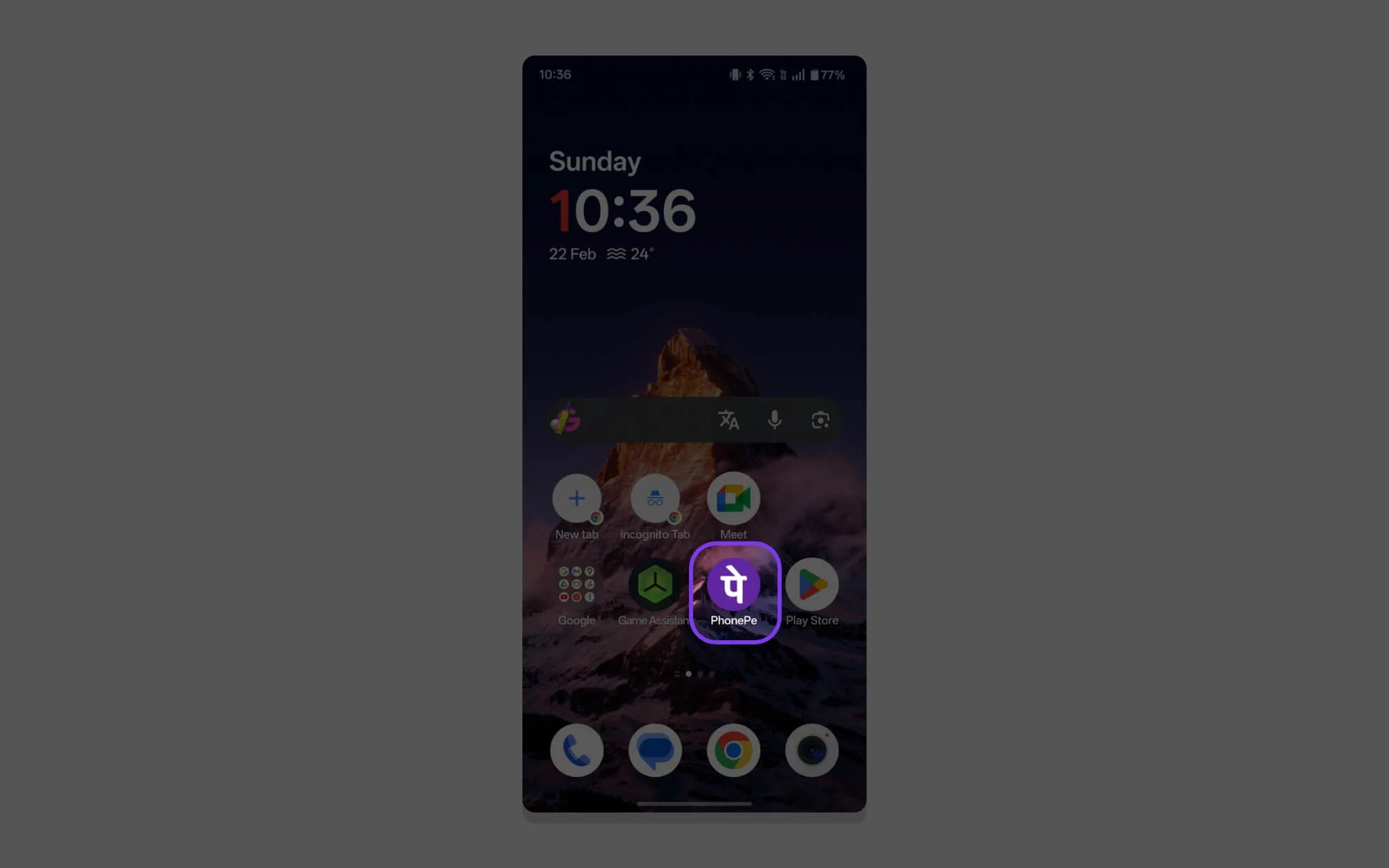
Étape 1 : Ouvrez l' application PhonePe sur votre smartphone.
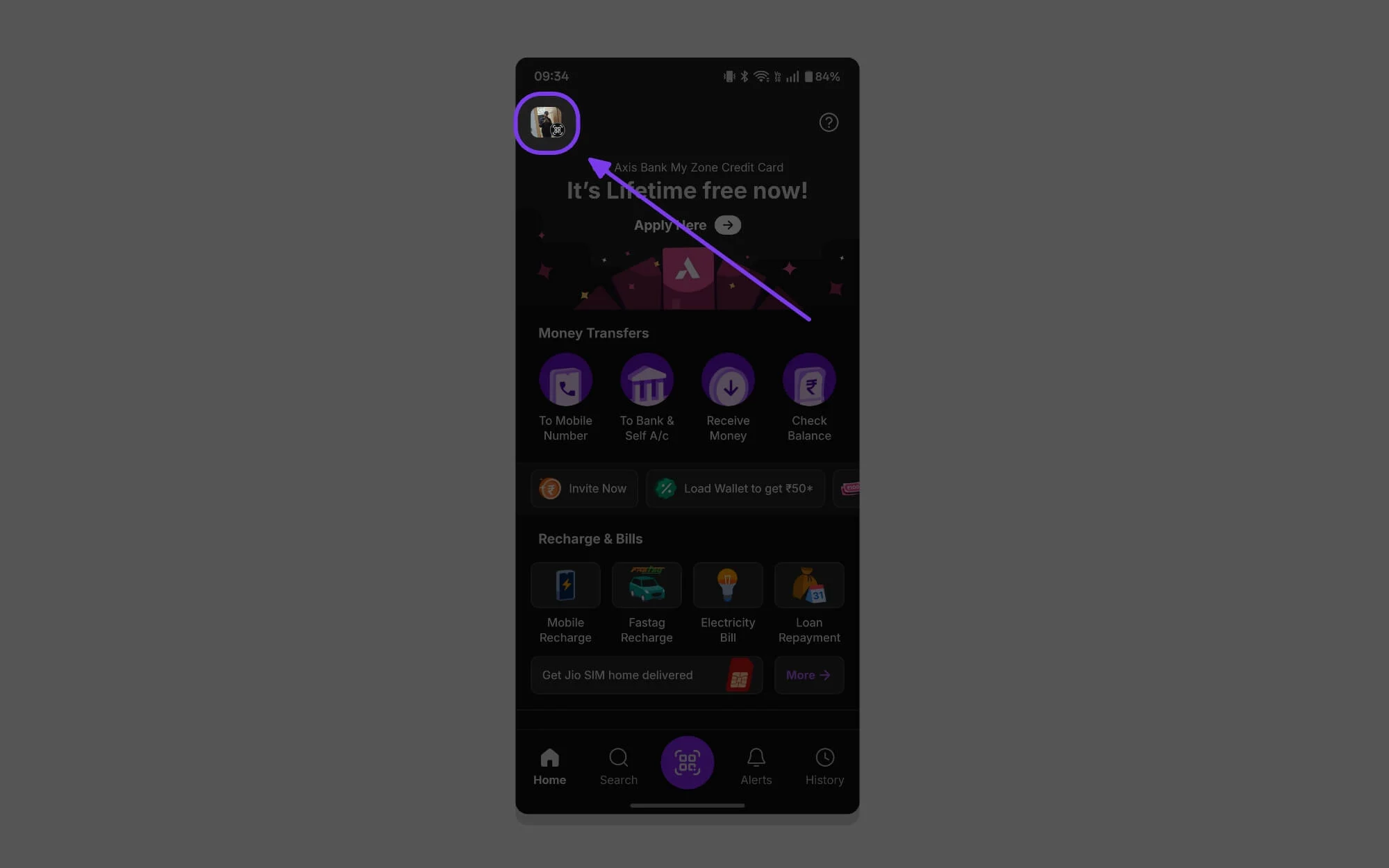
Étape 2 : Appuyez sur votre photo de profil.
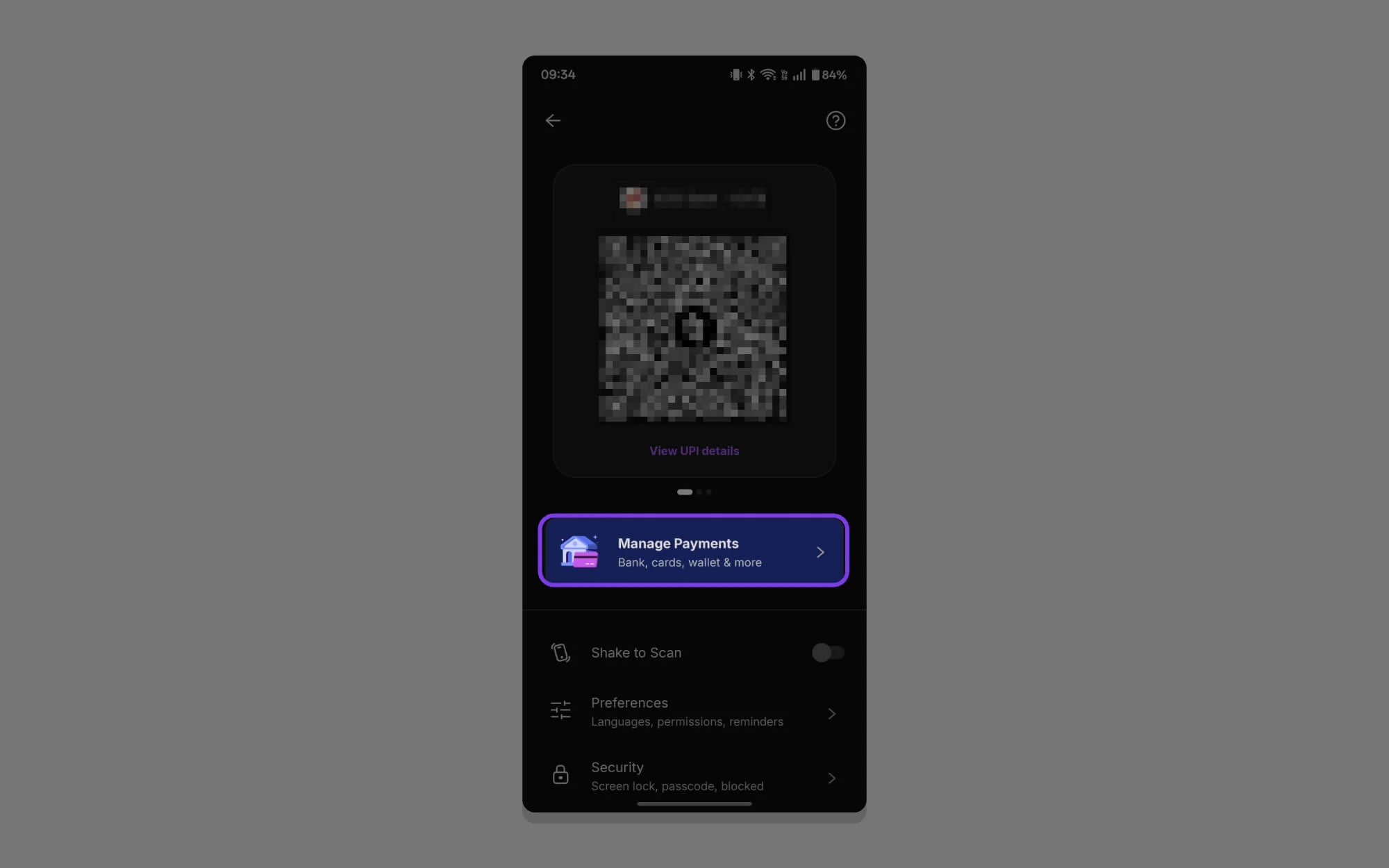
Étape 3 : Faites défiler vers le bas et appuyez sur Gérer les paiements.
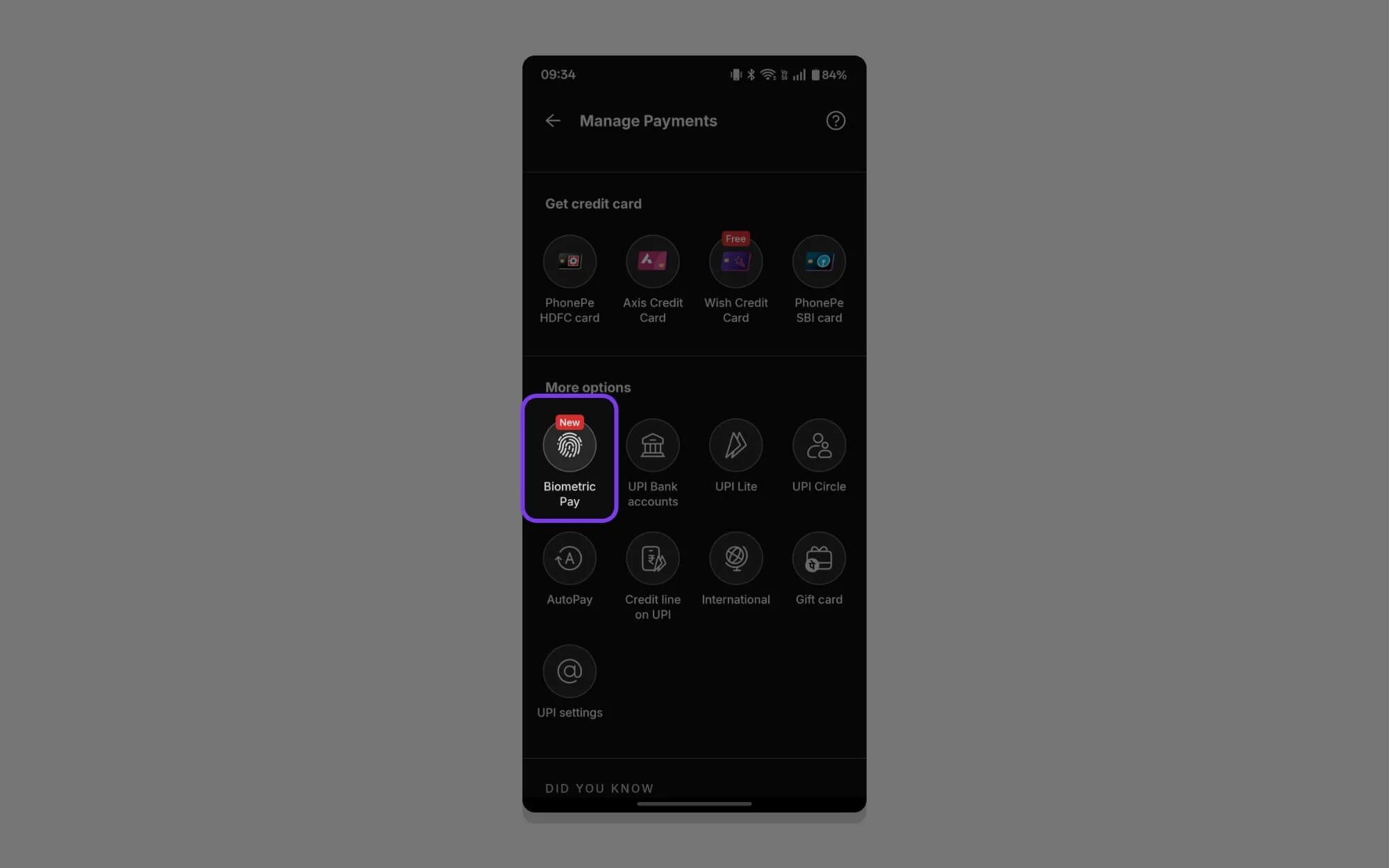
Étape 4 : Maintenant, faites défiler à nouveau vers le bas et appuyez sur l'option Paiement biométrique dans la section Plus d'options .
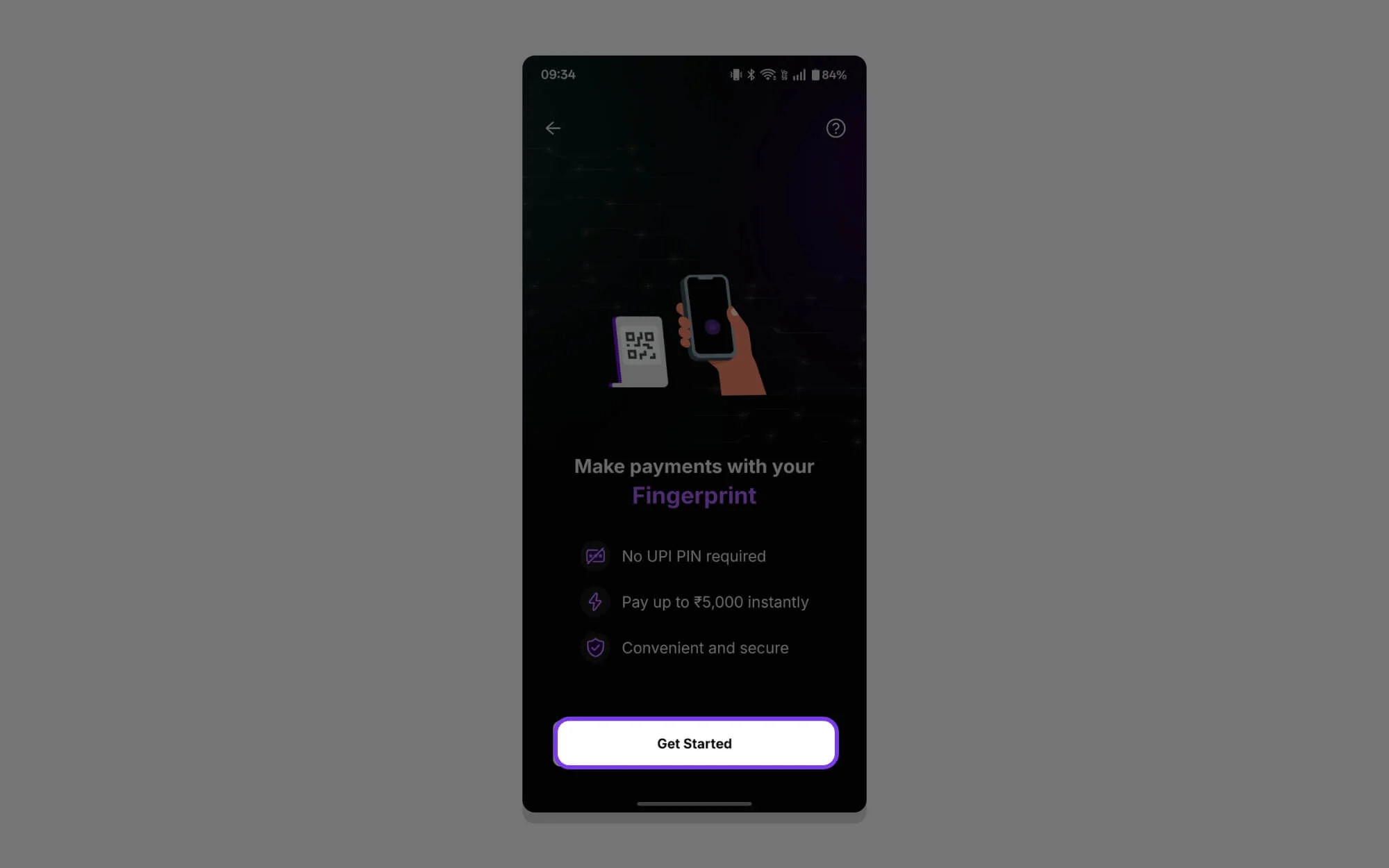
Étape 5 : Si vous visitez pour la première fois, vous verrez un nouvel écran d'intégration. Appuyez sur Commencer pour continuer.
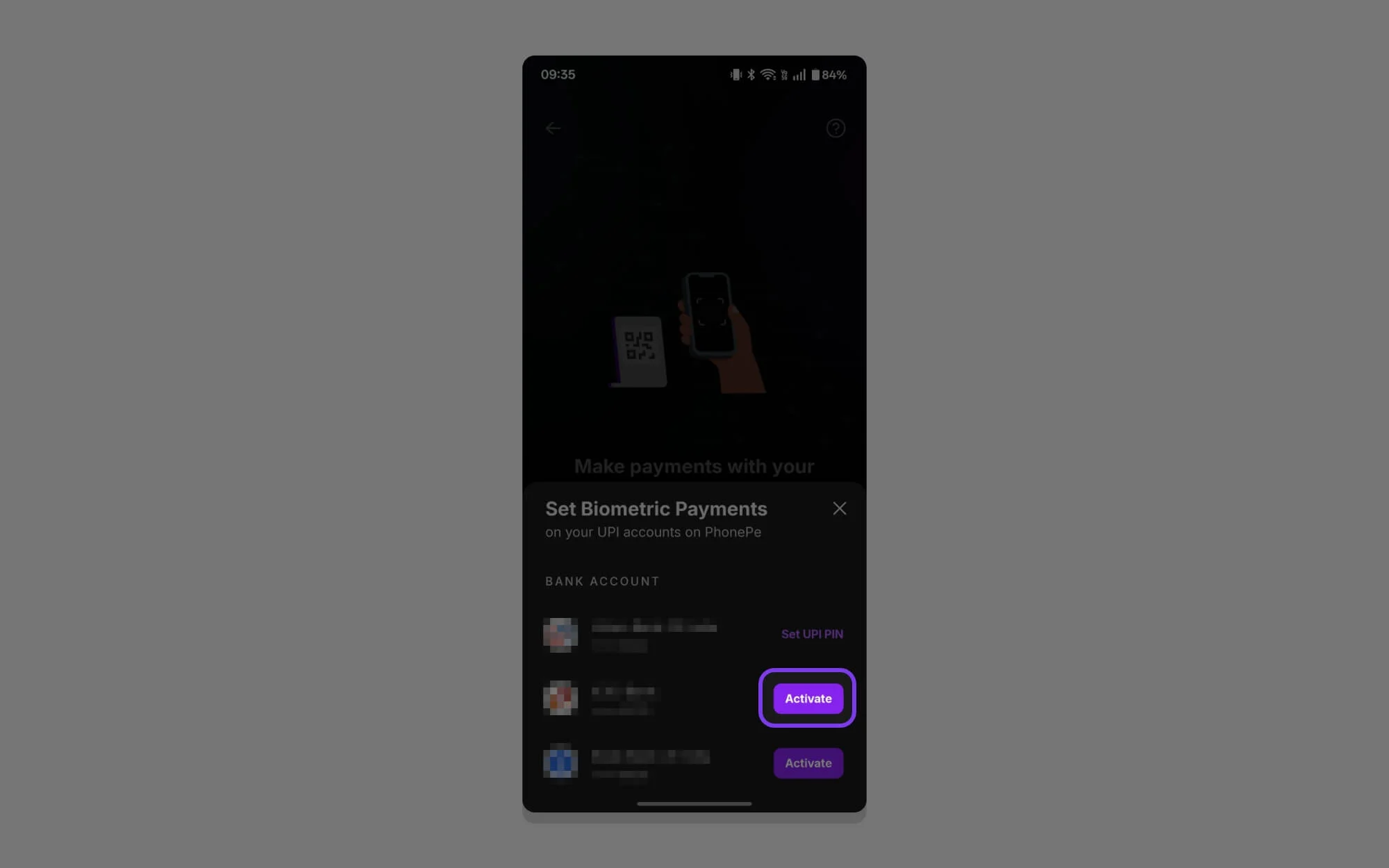
Étape 6 : Ici, vous pouvez voir tous les comptes bancaires liés à votre compte PhonePe. Vous pouvez sélectionner n'importe quel compte et appuyer sur Activer pour définir les paiements biométriques pour les paiements UPI.
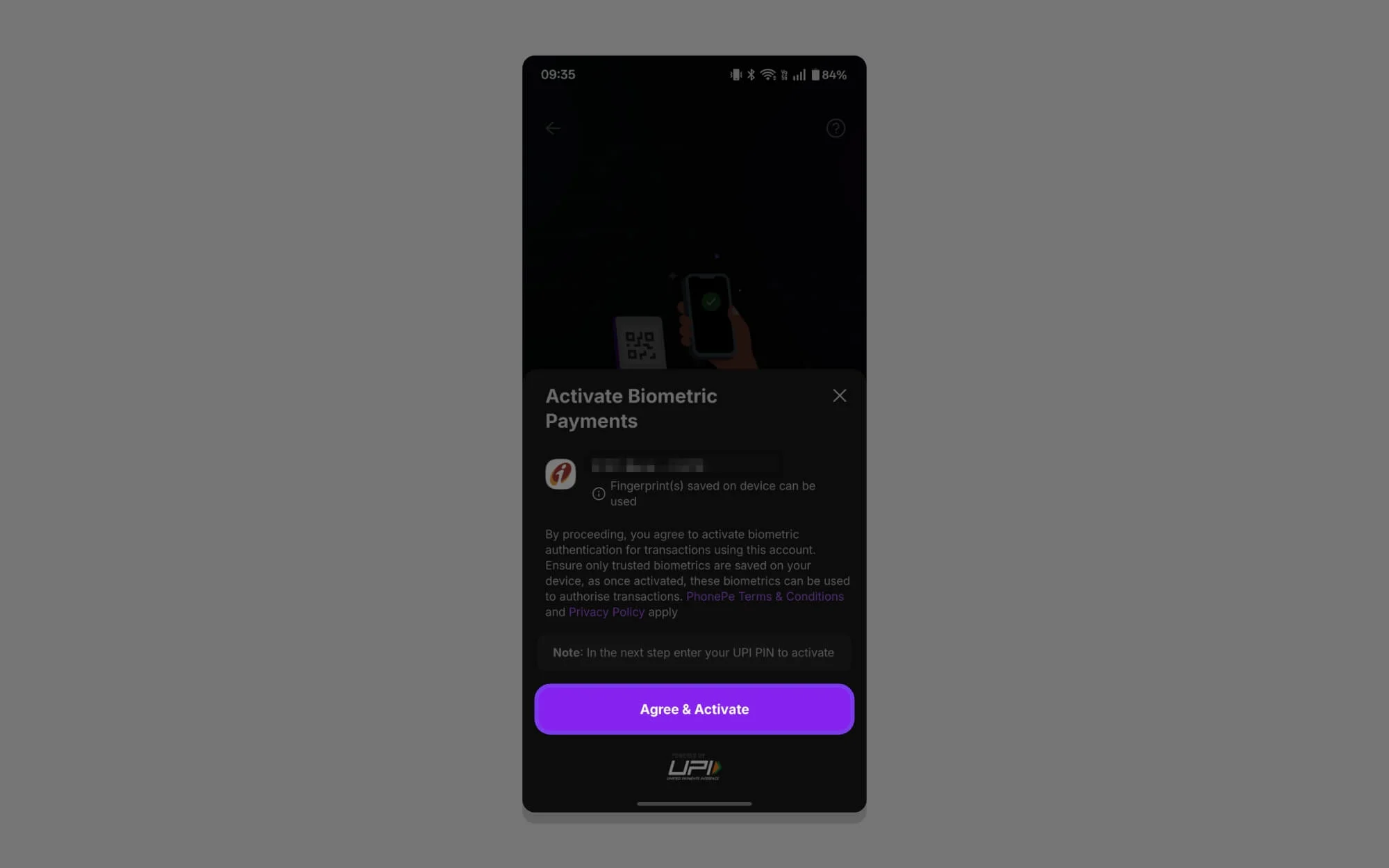
Étape 7 : Appuyez sur Accepter et activer pour activer les paiements biométriques pour votre compte bancaire.

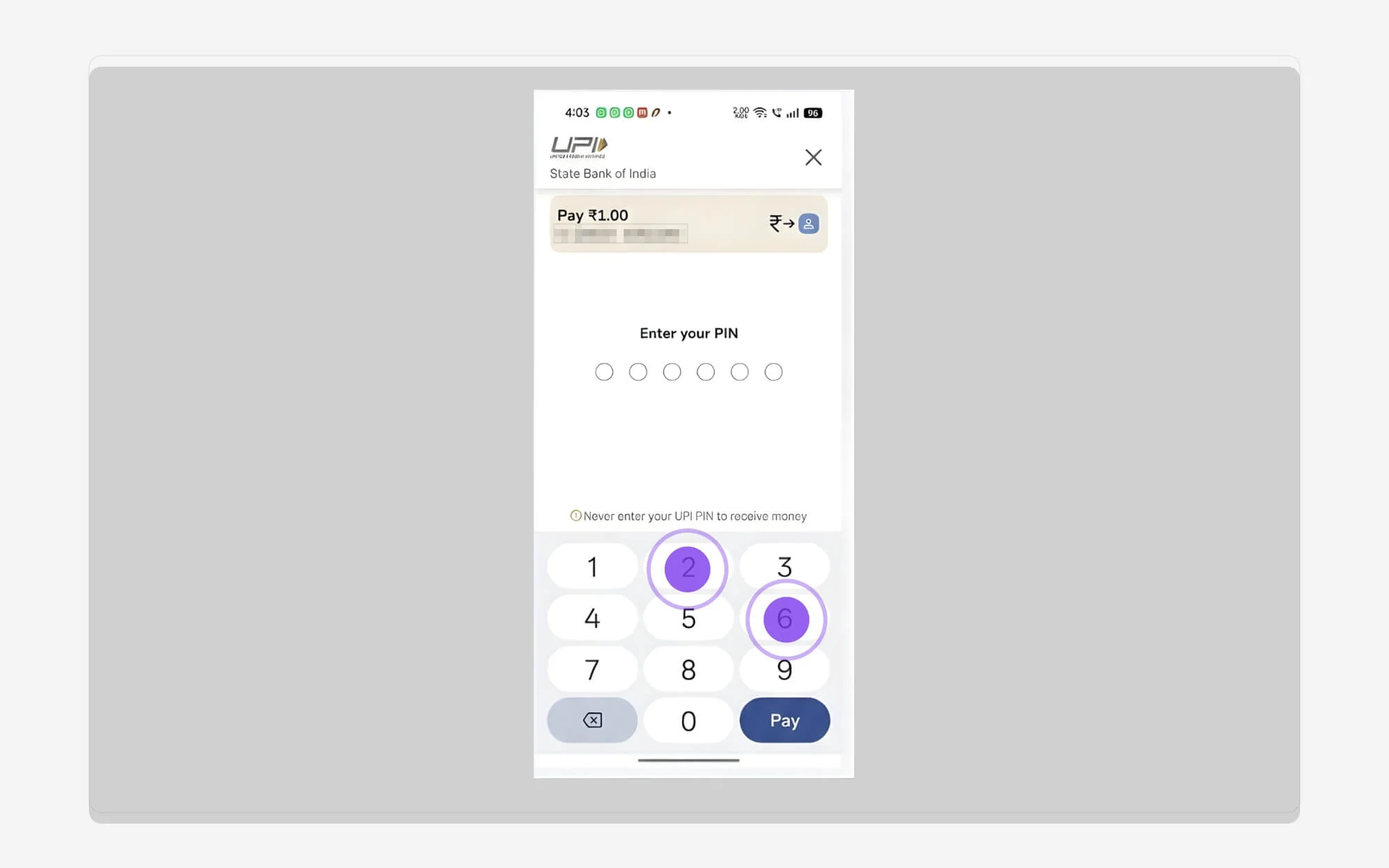
Étape 8 : Saisissez votre code PIN UPI pour configurer l'authentification biométrique.
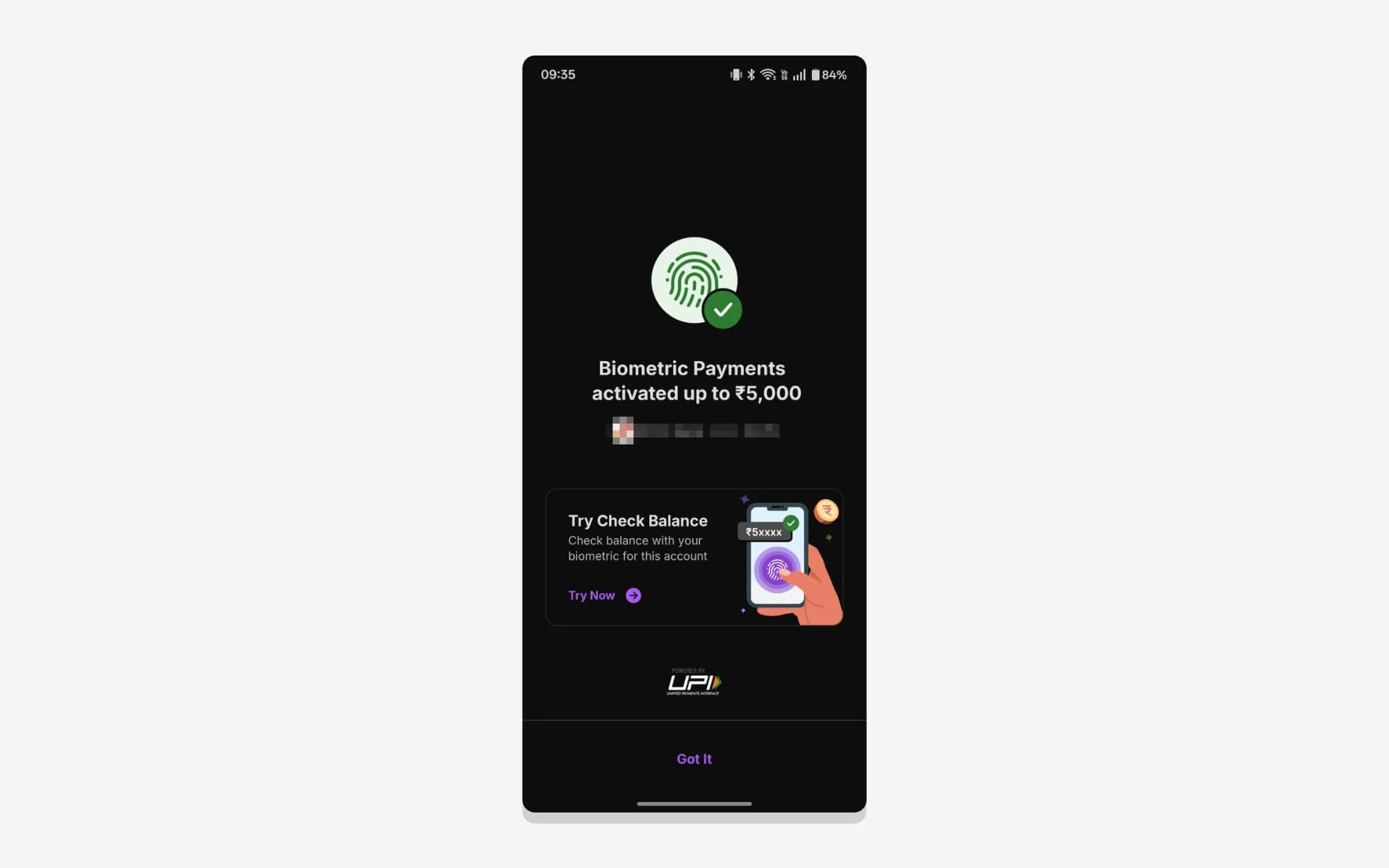
Étape 9 : Enfin, vous verrez un message de réussite de l'activation des paiements biométriques . C'est ça.
Comment transférer de l'argent à l'aide de l'authentification biométrique sur PhonePe
Une fois que vous avez activé l'authentification biométrique PhonePe pour les transactions, vous pouvez utiliser l'empreinte digitale ou Face ID pour tous les paiements futurs. N'oubliez pas qu'en utilisant l'authentification biométrique, vous ne pouvez transférer que jusqu'à Rs 5 000. Voici comment :
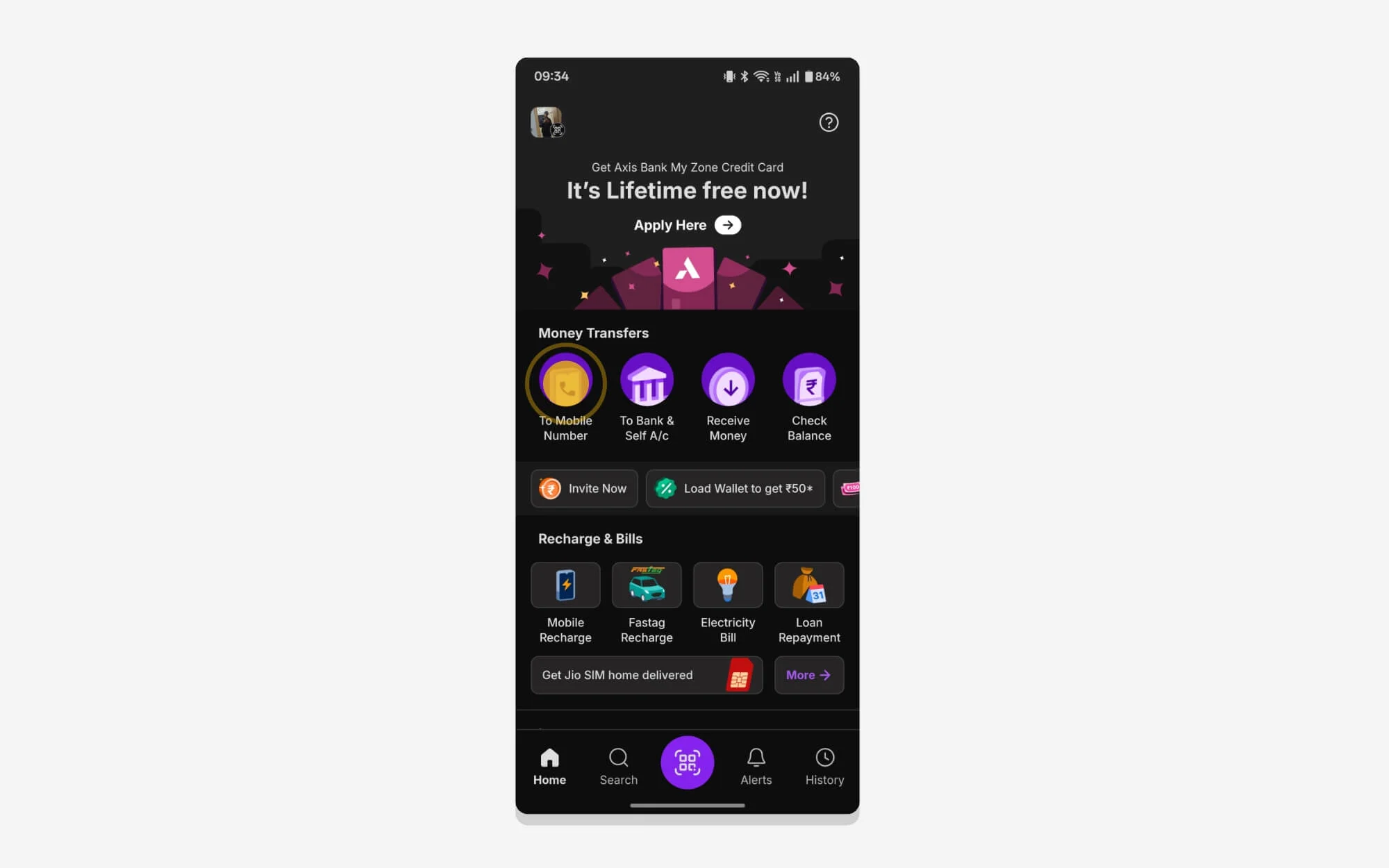
Étape 1 : Ouvrez l' application PhonePe sur votre smartphone. Vous pouvez utiliser le code QR ou sélectionner n'importe quel contact pour transférer le montant.
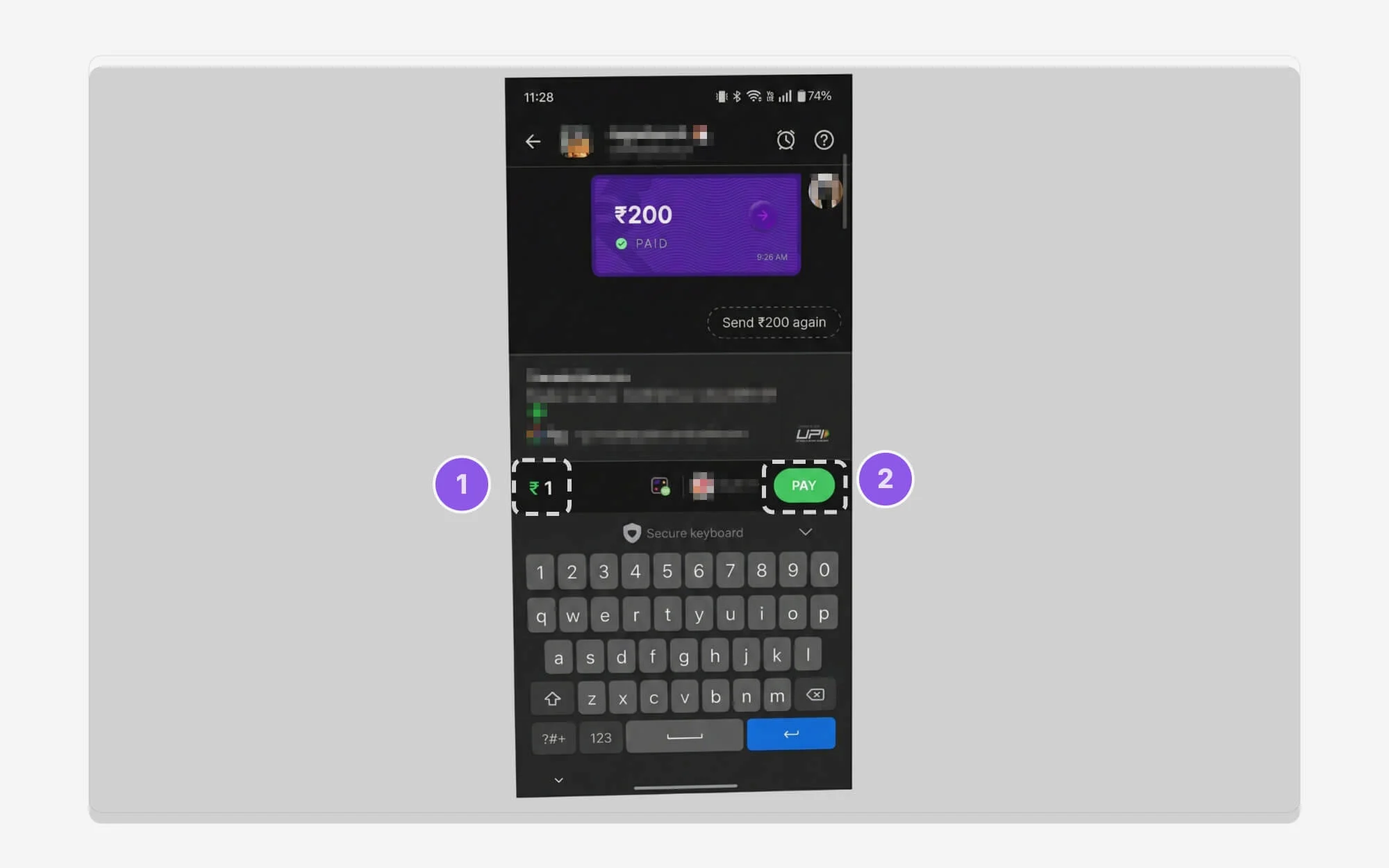
Étape 2 : Saisissez le montant comme vous le feriez pour une transaction régulière.
Étape 3 : Désormais, au lieu du code PIN UPI, il vous sera demandé de saisir votre empreinte digitale ou Face ID si vous utilisez un iPhone. Vous pouvez vous authentifier avec votre empreinte digitale et Face ID pour finaliser la transaction.
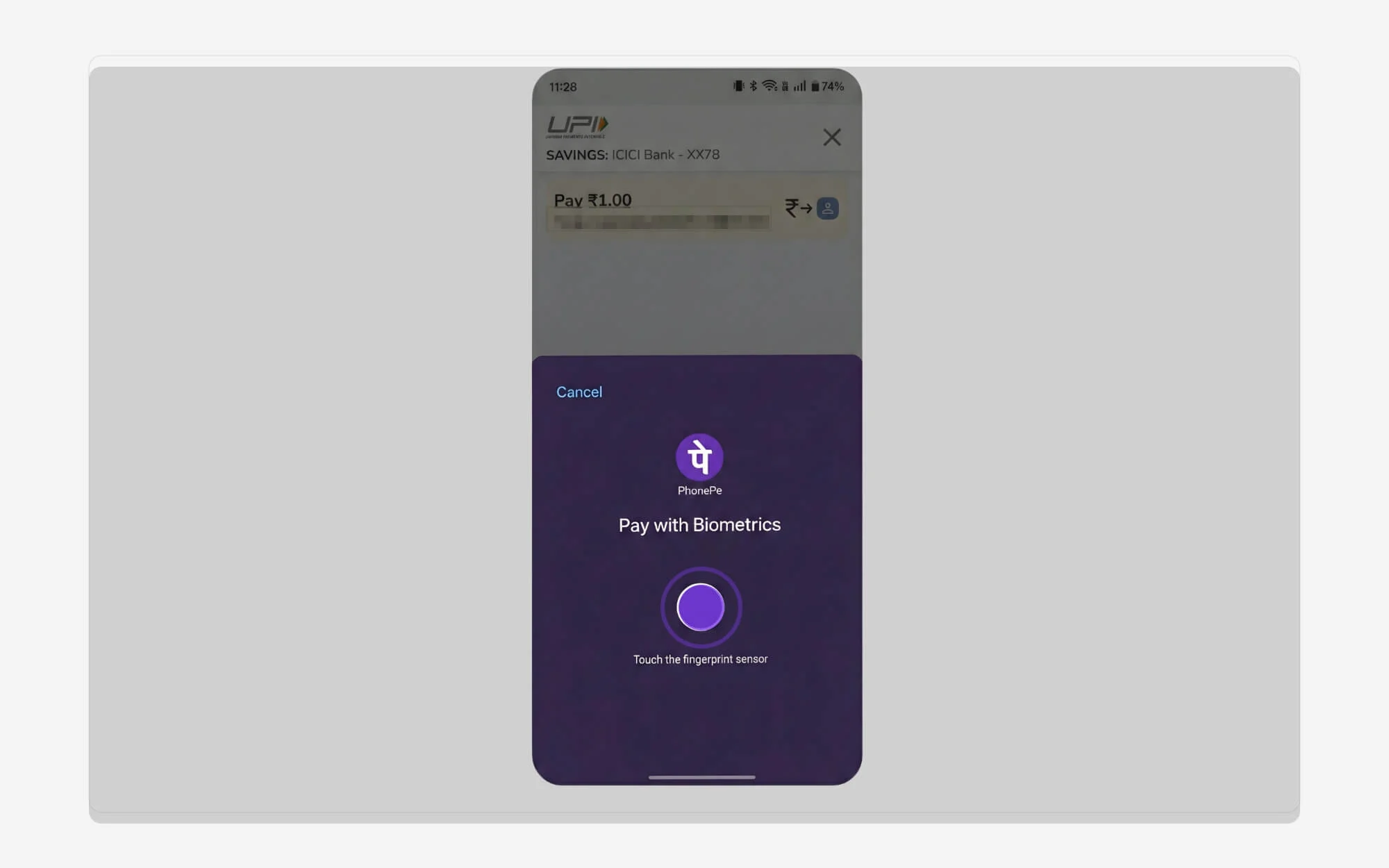
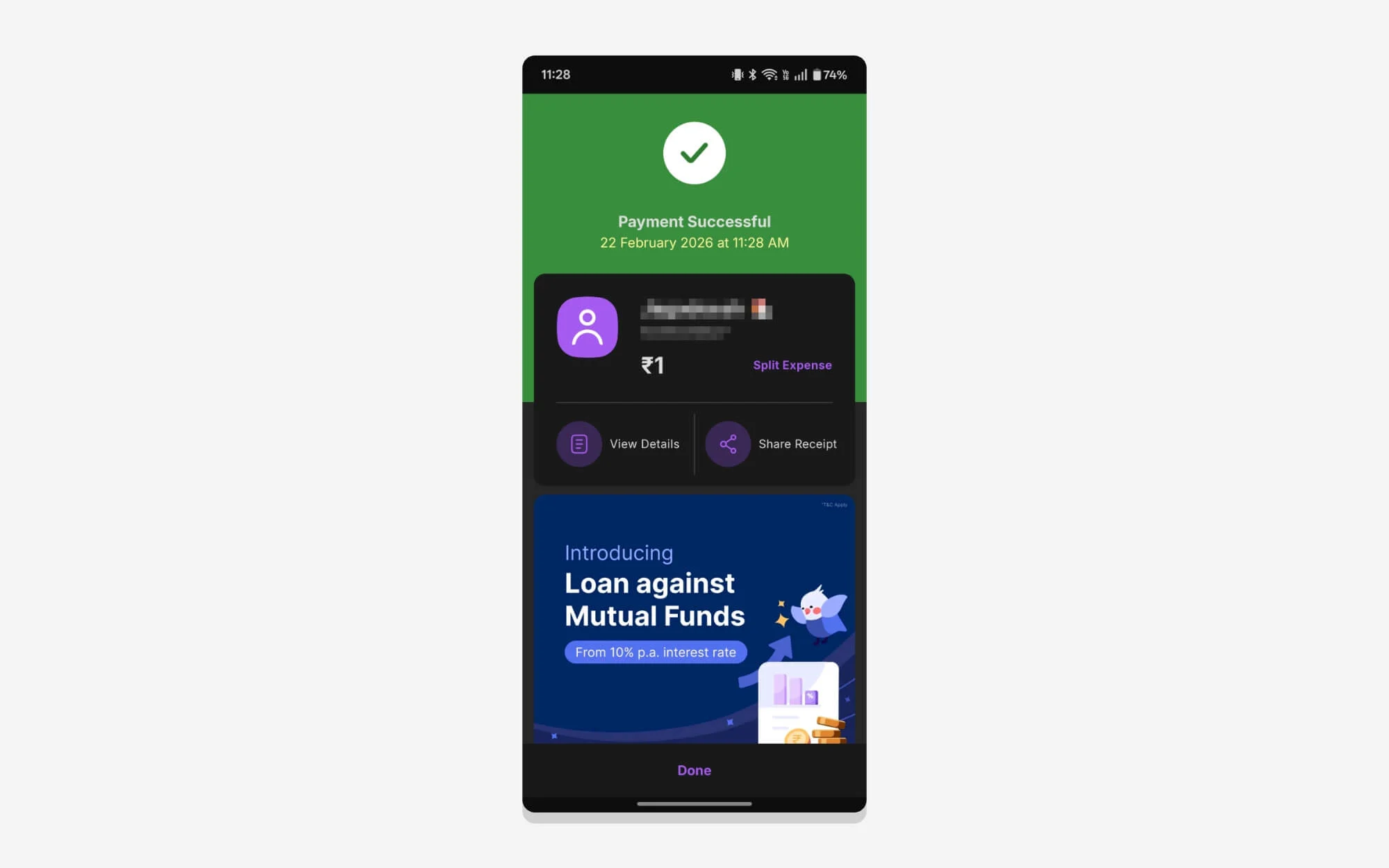
Étape 4 : Ça y est, votre transaction est réussie.
Comment désactiver les paiements biométriques une fois activés
Bien que l'authentification biométrique pour UPI soit pratique, elle est moins sécurisée que le code PIN UPI. Heureusement, vous pouvez facilement le désactiver si vous ne souhaitez plus l'utiliser à l'avenir. Le processus est très simple. Voici comment :
Étape 1 : Ouvrez l'application PhonePe sur votre téléphone et appuyez sur votre photo de profil.
Étape 2 : À partir de là, faites défiler vers le bas et appuyez sur l' option Gérer les paiements.
Étape 3 : faites défiler à nouveau vers le bas et accédez à la section « Plus d'options » . À partir de là, appuyez sur l'option « Paiement biométrique » .
Étape 4 : À partir de là, vous pouvez voir tous vos comptes bancaires sur lesquels les paiements biométriques sont activés. Sélectionnez le compte et appuyez sur l'option Désactiver .
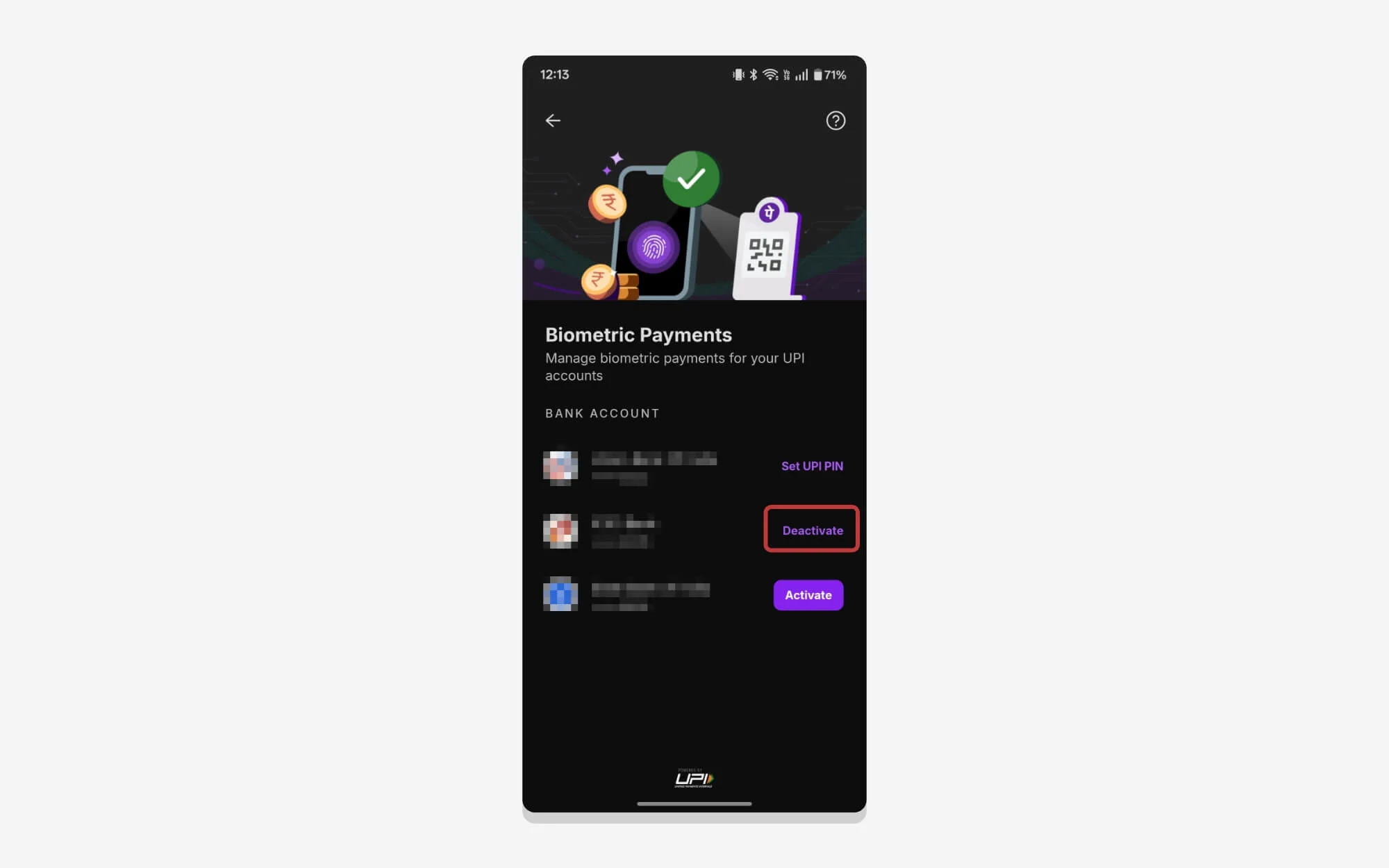
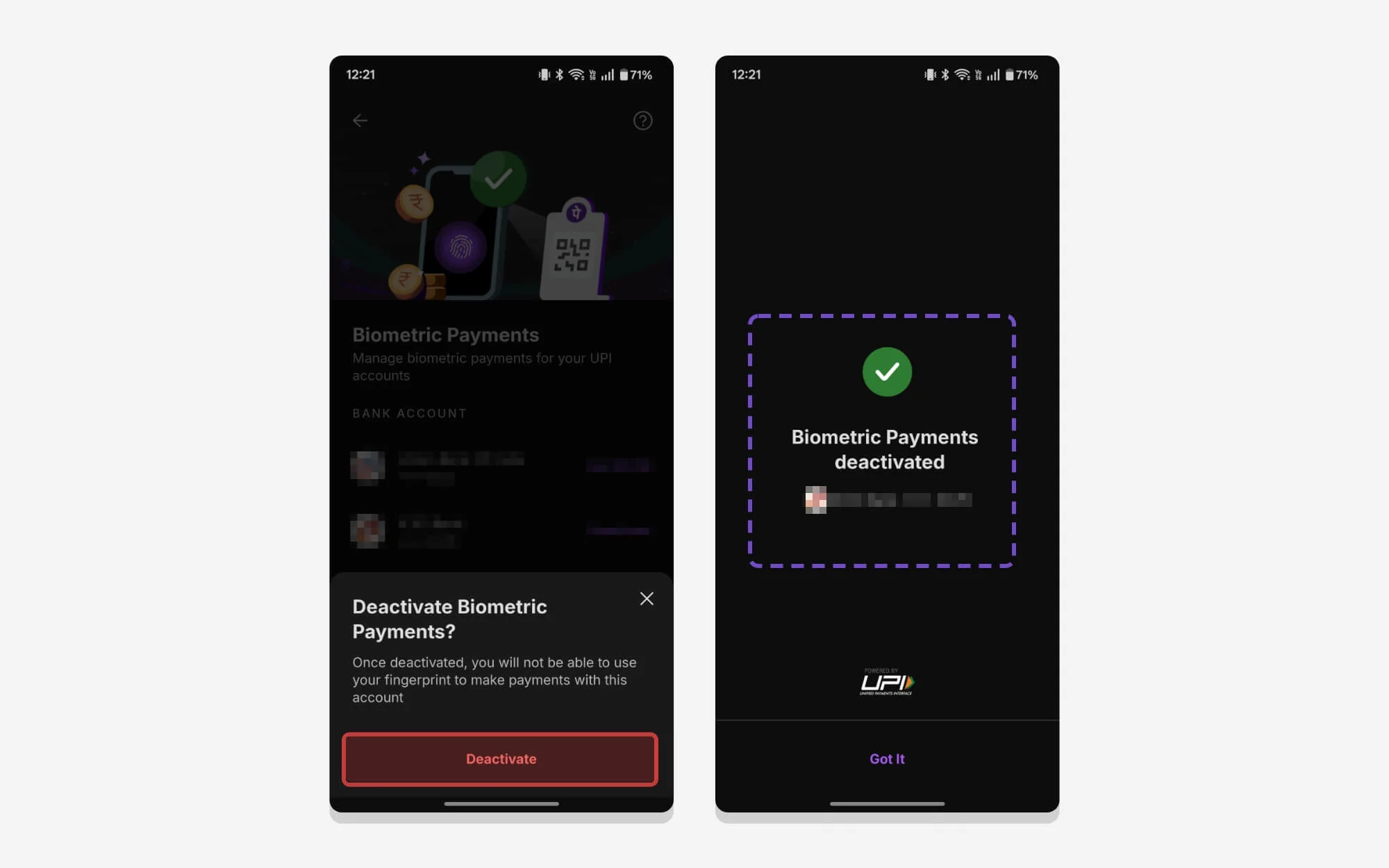
Étape 5 : Appuyez à nouveau sur le bouton Désactiver , puis vous verrez le message de désactivation réussie.
Voici donc comment activer l’authentification biométrique pour les transactions UPI dans l’application PhonePe.
Comme je l'ai déjà dit, cette nouvelle fonctionnalité est également disponible sur Google Pay et d'autres applications UPI populaires. Vous pouvez suivre des étapes similaires pour activer l'authentification biométrique pour les paiements UPI. J'espère que vous avez trouvé ce guide utile. Si vous rencontrez des problèmes lors de la configuration, commentez ci-dessous. Je serais heureux de vous aider.
FAQ sur les paiements biométriques sur PhonePe
1. Le paiement biométrique UPI est-il plus sûr que l'utilisation d'un code PIN UPI ?
PhonePe utilise l'empreinte digitale de votre appareil et le déverrouillage du visage pour l'authentification. Si quelqu’un d’autre est inscrit à Fingerprint ou FaceLink, il peut également effectuer des paiements.
2. Que dois-je faire si l'empreinte digitale ou Face ID ne fonctionne pas pendant le paiement ?
Si l'empreinte digitale ou FaceID ne fonctionne pas pendant les paiements, vous pouvez appuyer sur le bouton Annuler dans le coin supérieur gauche et saisir votre code PIN UPI.
3. Puis-je désactiver l'authentification biométrique ultérieurement et revenir aux paiements par code PIN uniquement ?
Oui, vous pouvez facilement désactiver l'authentification biométrique ultérieurement si vous souhaitez revenir au code PIN UPI. J'ai partagé les étapes détaillées ci-dessus.
4. La limite de 5 000 s'applique-t-elle par transaction ou par jour ?
La limite maximale de Rs 5 000 s’applique uniquement à chaque transaction. Vous pouvez effectuer plusieurs paiements biométriques par jour sans aucune limite. Mais rappelez-vous que pour chaque transaction individuelle, le montant maximum est de 5 000 roupies pour utiliser l'authentification biométrique. Si le montant du paiement dépasse cette limite, vous devrez saisir votre code PIN UPI.
5. Les paiements biométriques UPI fonctionneront-ils sur tous les téléphones Android et iPhone ?
Pour utiliser les paiements biométriques, votre appareil doit prendre en charge l'authentification biométrique et être activé sur votre téléphone. Vous pouvez voir toutes les exigences ci-dessus.