
PhonePe presenta pagos biométricos UPI: aquí se explica cómo configurarlos
Publicado: 2026-02-22La Corporación Nacional de Pagos de la India, también conocida como NPCI, ha actualizado sus directrices para permitir que las aplicaciones UPI admitan la autenticación biométrica, como la huella digital o la identificación facial, como alternativa a la autenticación basada en PIN para los pagos UPI.
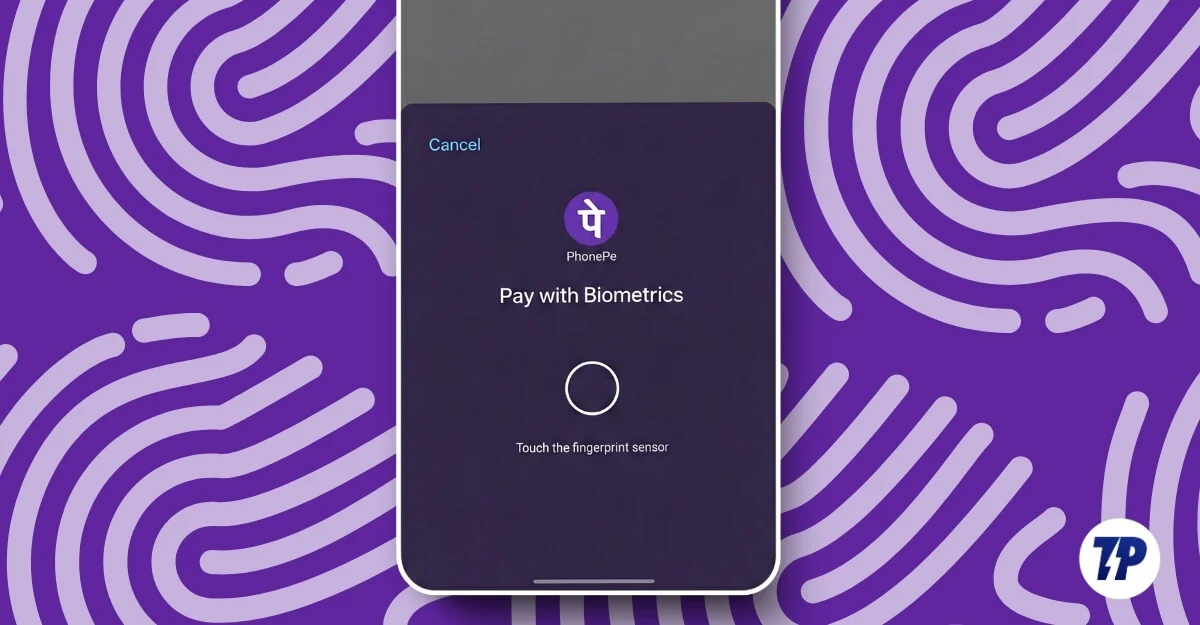
Ahora, casi todas las principales aplicaciones de UPI han implementado la autenticación biométrica y, más recientemente, PhonePe, la aplicación de UPI líder en India, también la habilitó para pagos de UPI.
En esta guía, aprenderá cómo habilitar y utilizar la nueva autenticación biométrica para pagos UPI en lugar de ingresar su PIN cada vez. Esta guía también cubre cómo desactivarlo más adelante y cómo realizar transacciones mediante pagos biométricos. Antes de continuar con la guía, aquí hay algunas cosas que necesita saber.
Tabla de contenido
Lo que necesita saber sobre los pagos biométricos
- Al momento de escribir este artículo, Phonepe, Google Pay, Amazon Pay y Navi UPI admiten pagos biométricos.
- Actualmente, el límite máximo de transacciones para la autenticación biométrica tiene un límite de 5000 por transacción en todas las aplicaciones. Aún deberá utilizar un PIN de UPI para pagos de más de 5000 rupias. Puede realizar varios pagos UPI biométricos por día.
- Solo los dispositivos con huellas dactilares y Face ID que funcionen admiten esta función y deben estar protegidos con contraseña.
- Debería tener una cuenta bancaria activa vinculada a UPI, y UPI ya debería estar configurada y funcionando. Deberá ingresar el PIN de UPI para activar la autenticación biométrica.
Cómo habilitar pagos biométricos UPI en PhonePe
Una vez que haya cumplido todos los requisitos anteriores, podrá seguir esta sencilla guía para habilitar los pagos biométricos.
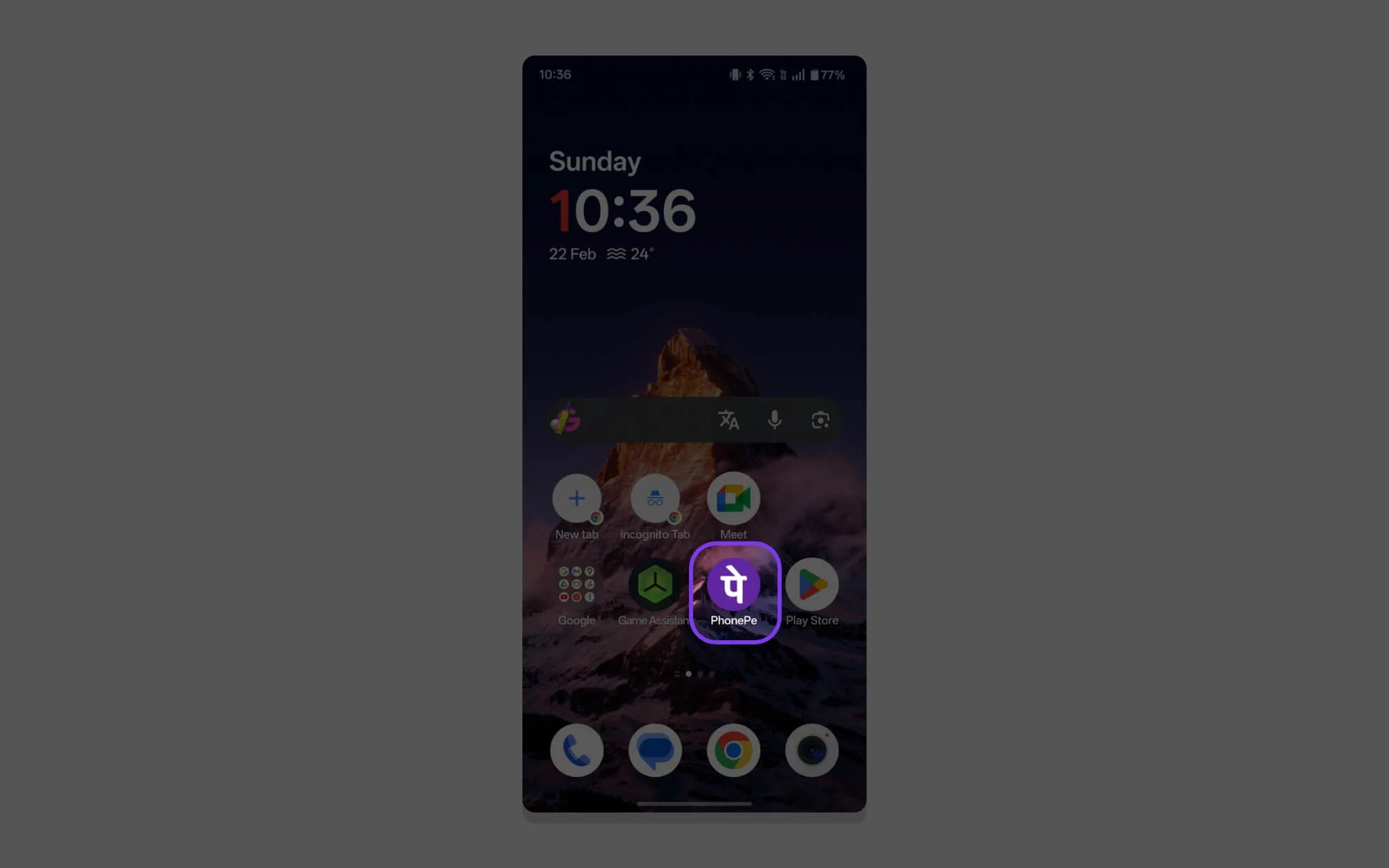
Paso 1: abre la aplicación PhonePe en tu teléfono inteligente.
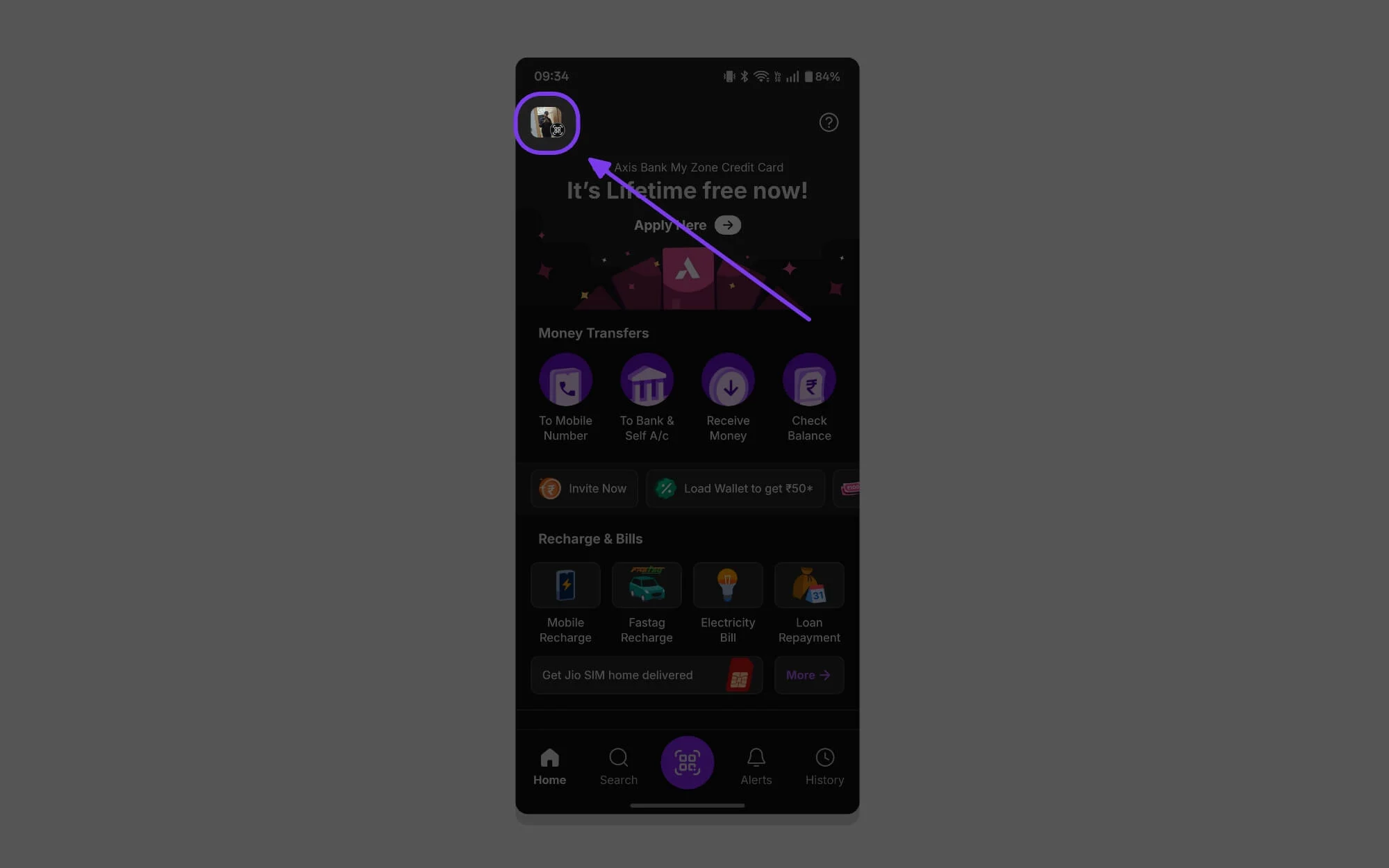
Paso 2: toca tu foto de perfil.
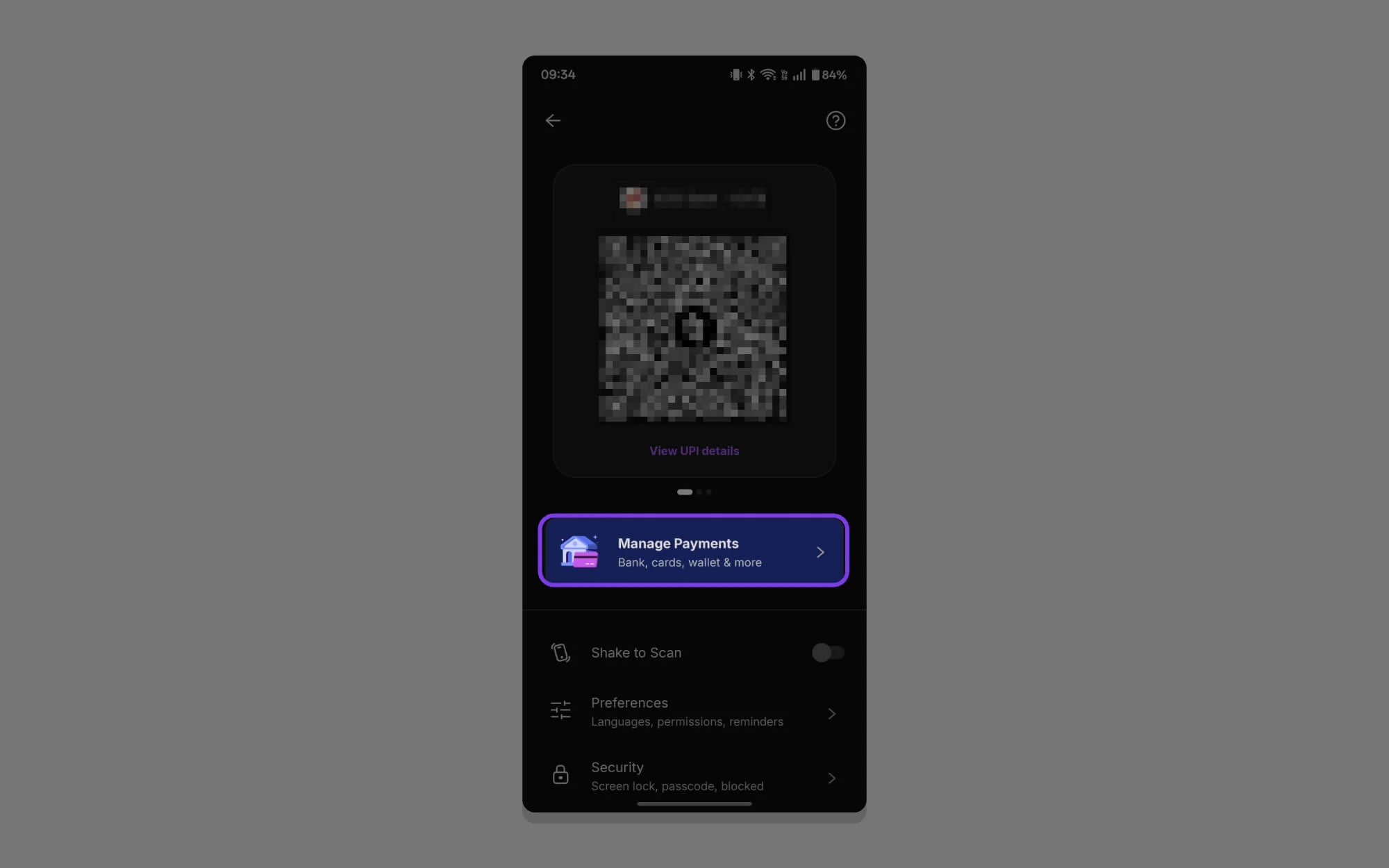
Paso 3: desplácese hacia abajo y toque Administrar pagos.
Paso 4: Ahora desplácese hacia abajo nuevamente y toque la opción Pago biométrico en la sección Más opciones .
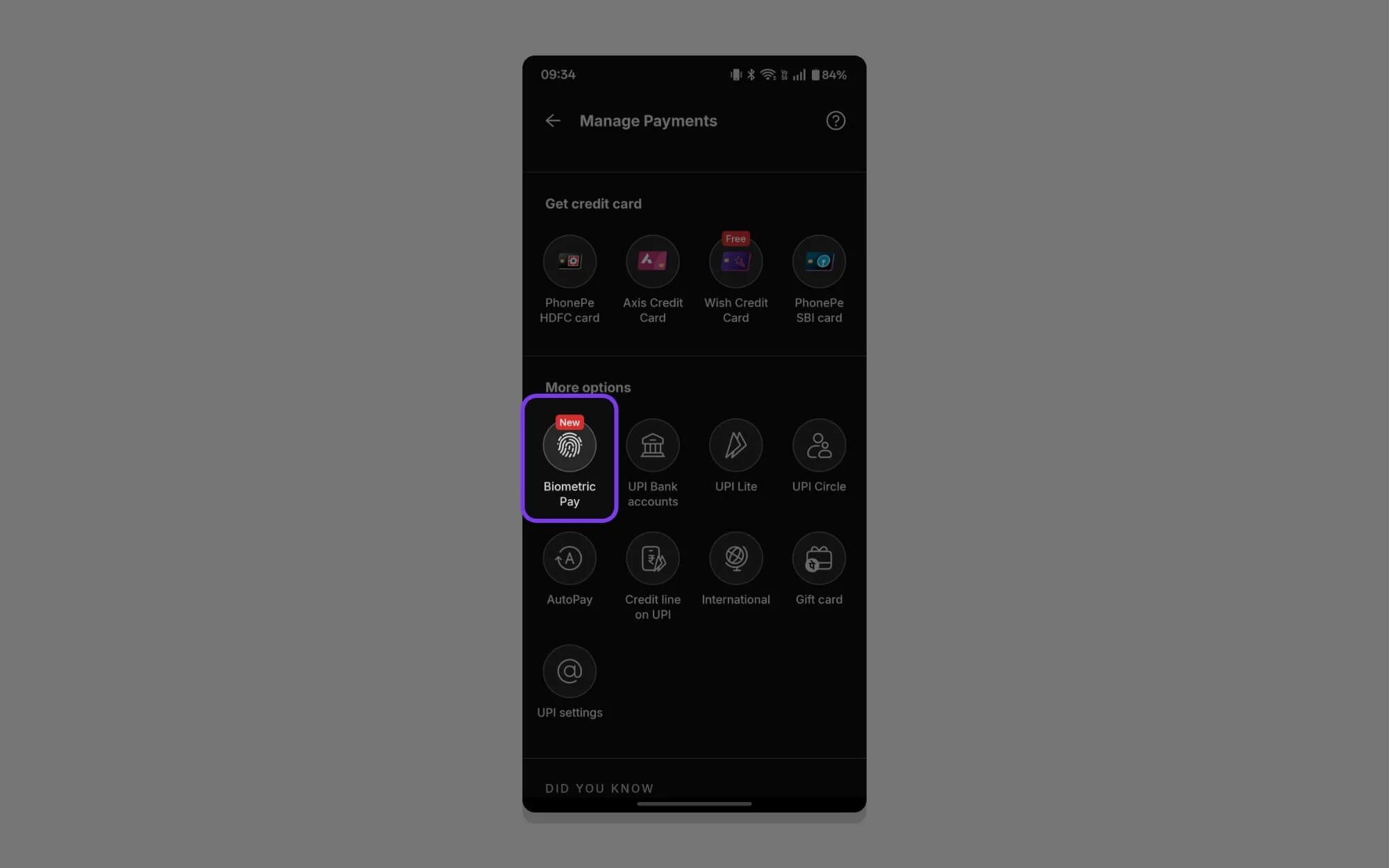
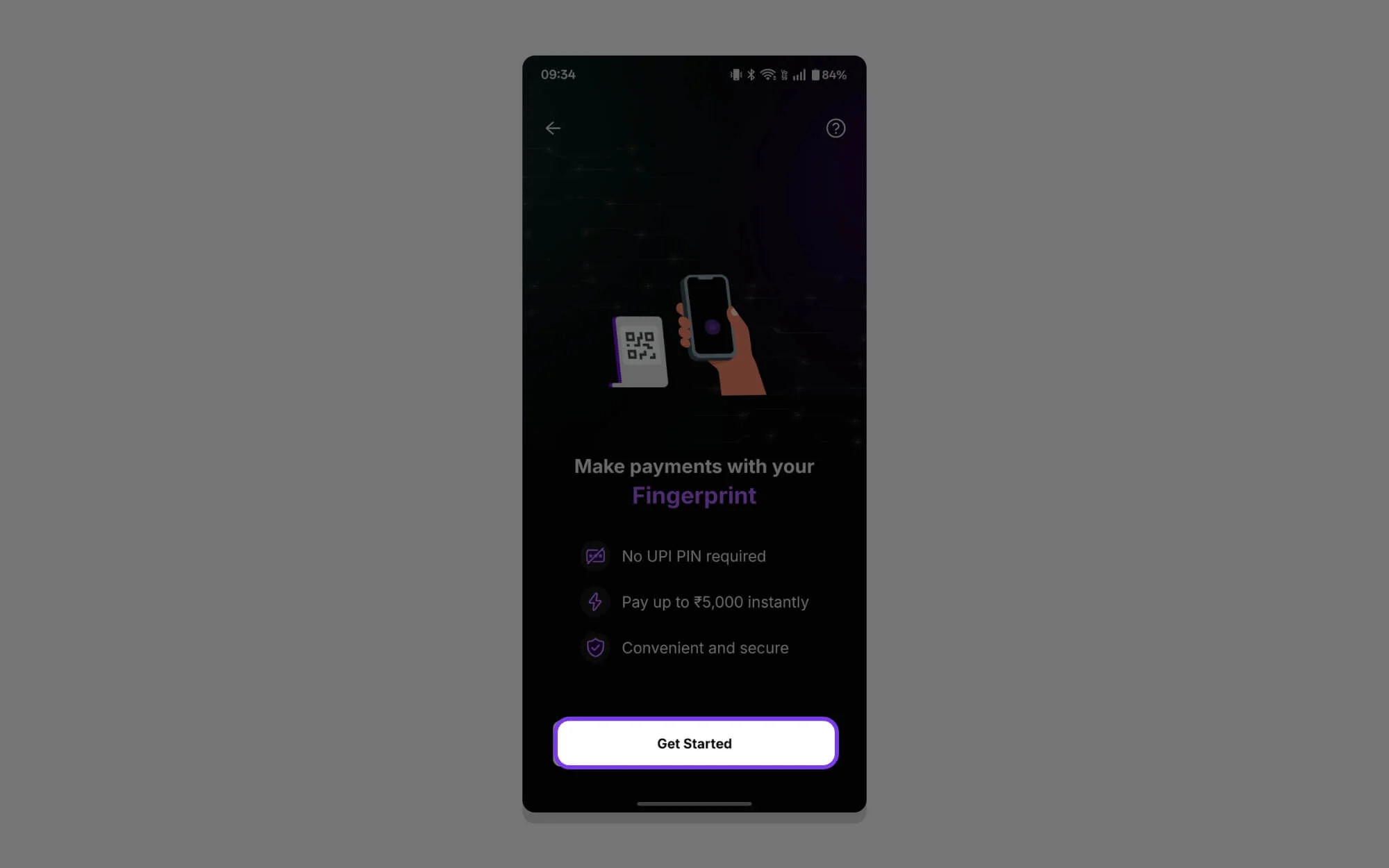
Paso 5: Si estás visitando por primera vez, verás una nueva pantalla de incorporación. Toque Comenzar para continuar.
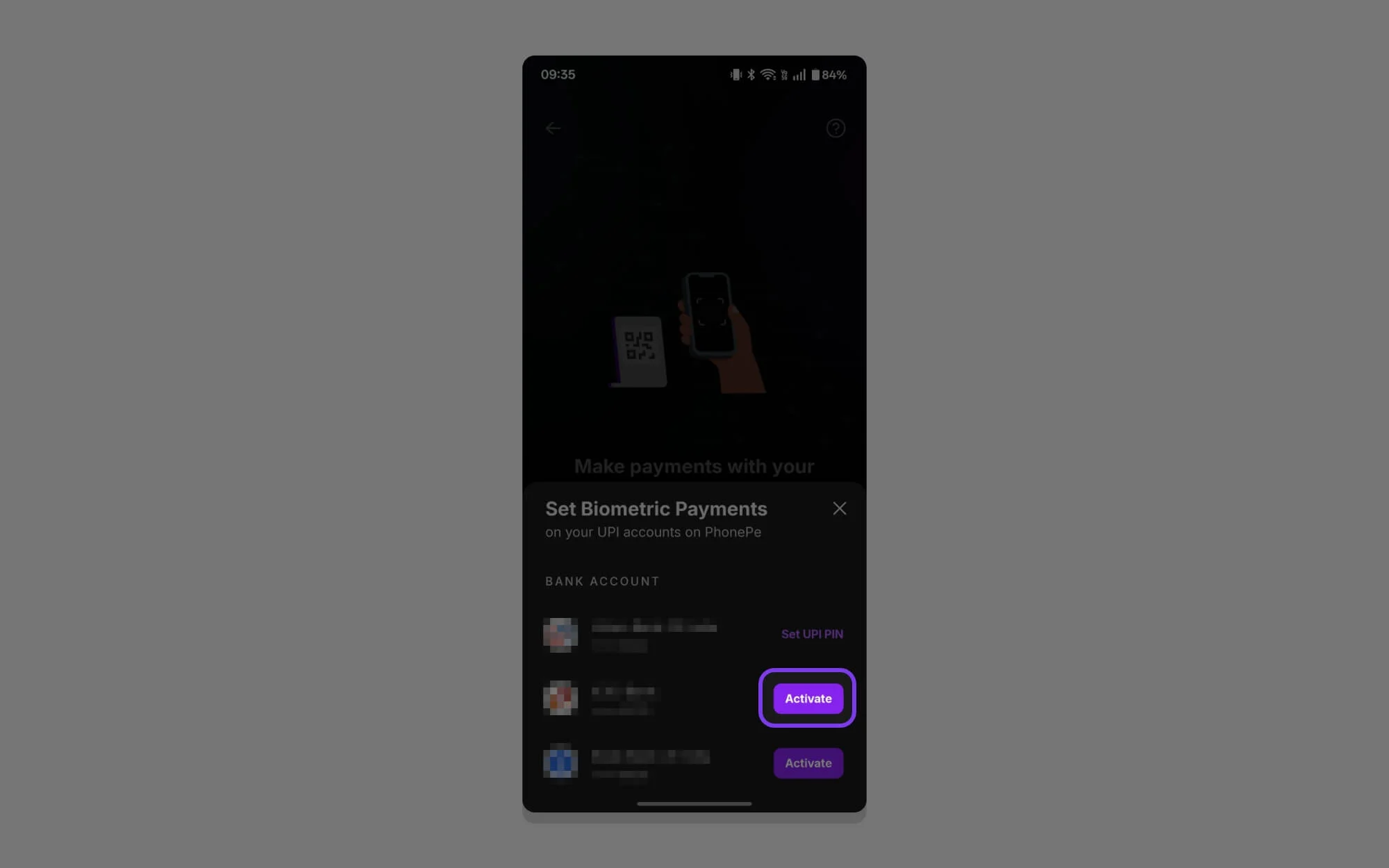
Paso 6: Aquí puede ver todas las cuentas bancarias vinculadas a su cuenta PhonePe. Puede seleccionar cualquier cuenta y tocar Activar para configurar pagos biométricos para pagos UPI.
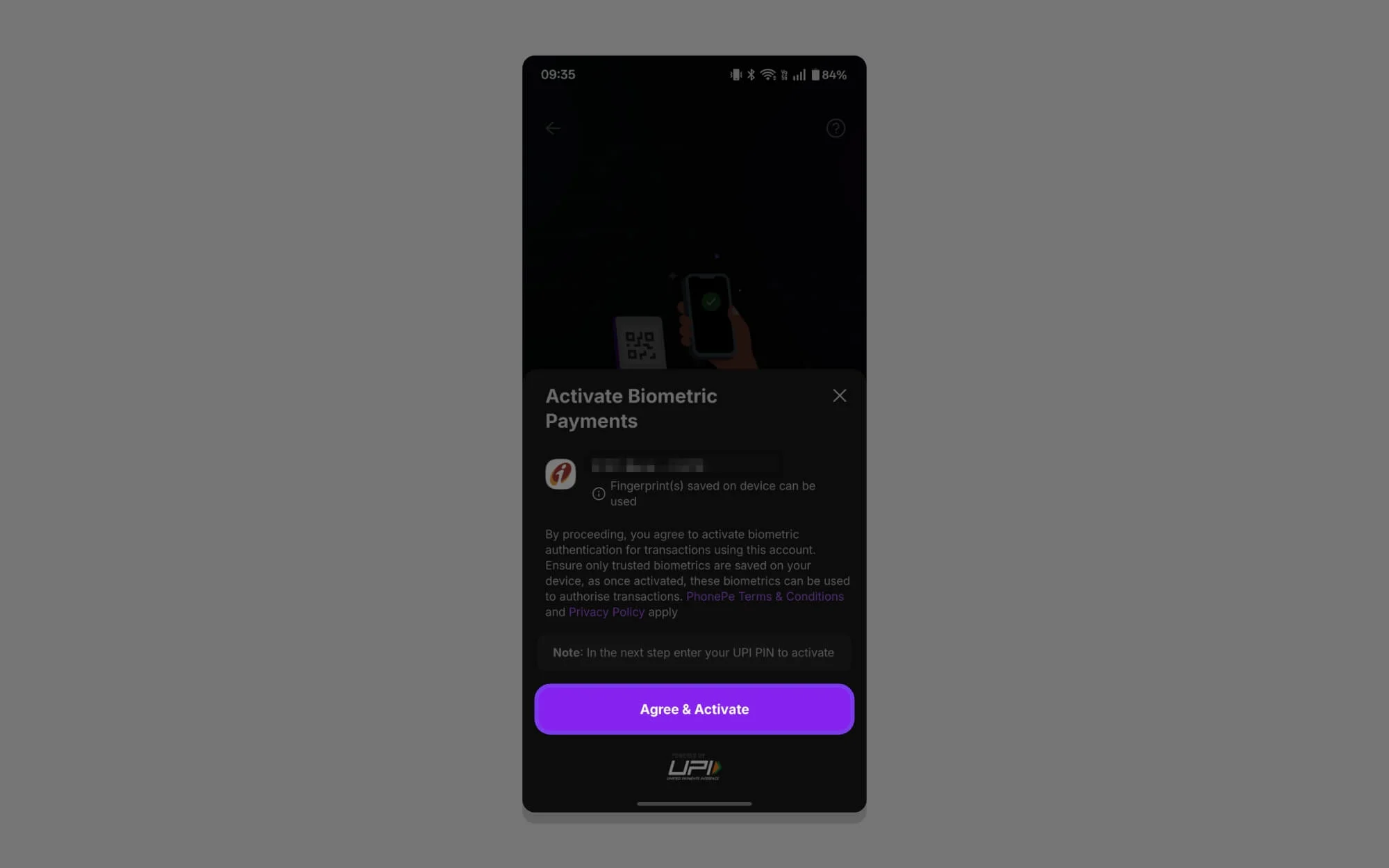
Paso 7: toque Aceptar y activar para habilitar los pagos biométricos para su cuenta bancaria.

Paso 8: Ingrese su PIN de UPI para configurar la autenticación biométrica.
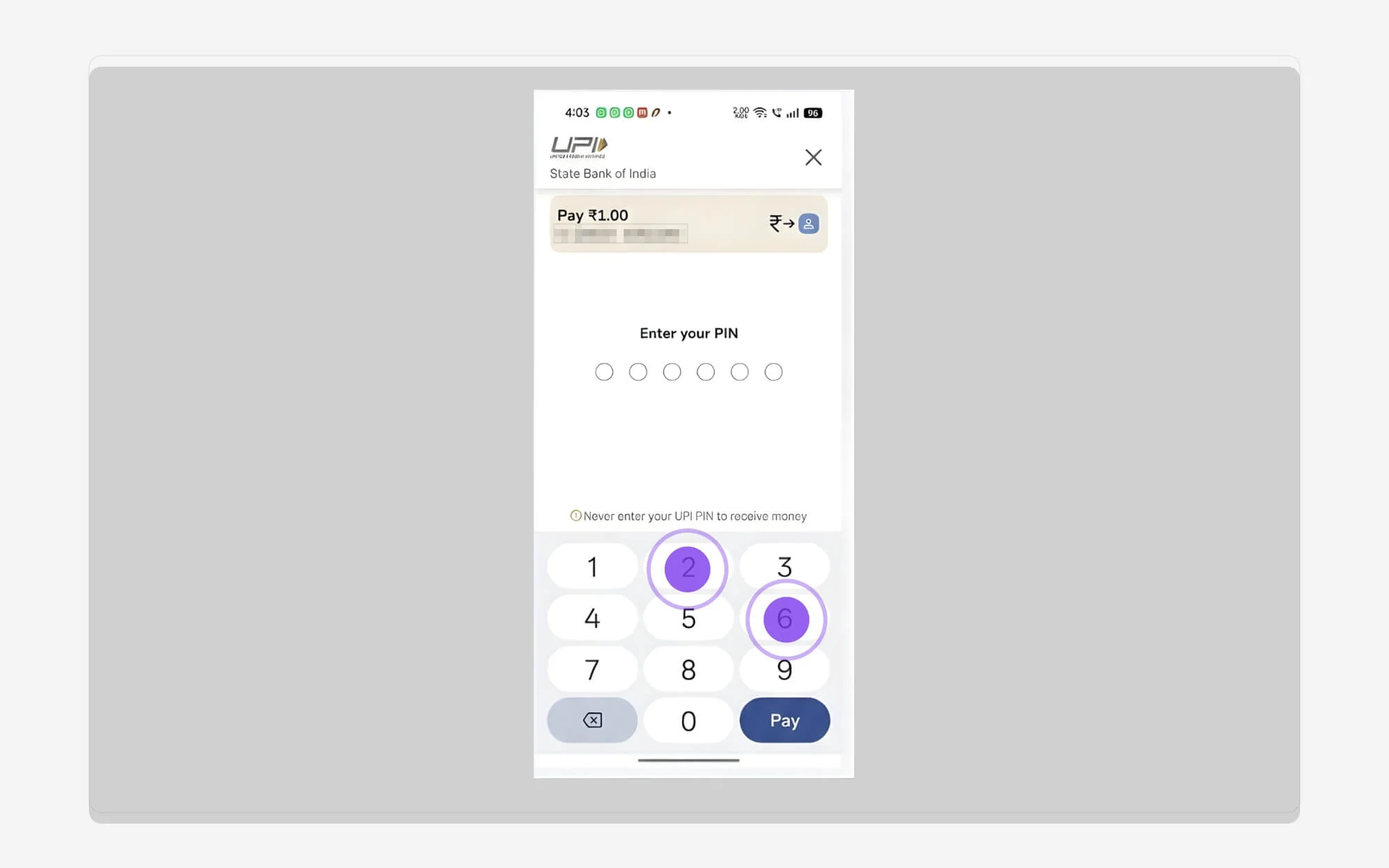
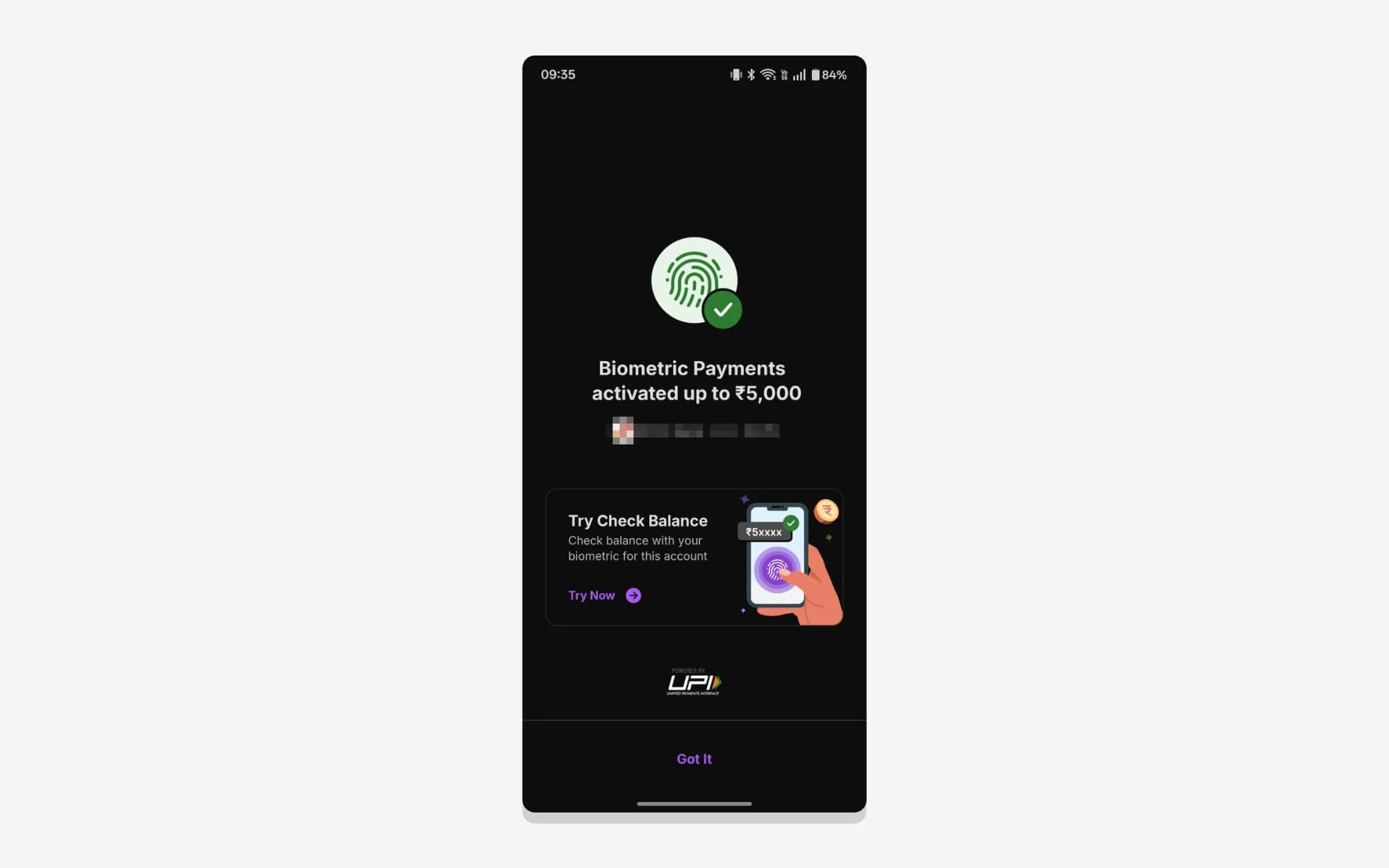
Paso 9: Finalmente, verá un mensaje de Pagos biométricos activados exitosamente. Eso es todo.
Cómo transferir dinero mediante autenticación biométrica en PhonePe
Una vez que habilite la autenticación biométrica de PhonePe para transacciones, podrá usar huellas digitales o Face ID para todos los pagos futuros. Recuerde, utilizando la autenticación biométrica, solo puede transferir hasta 5.000 rupias. Así es como:
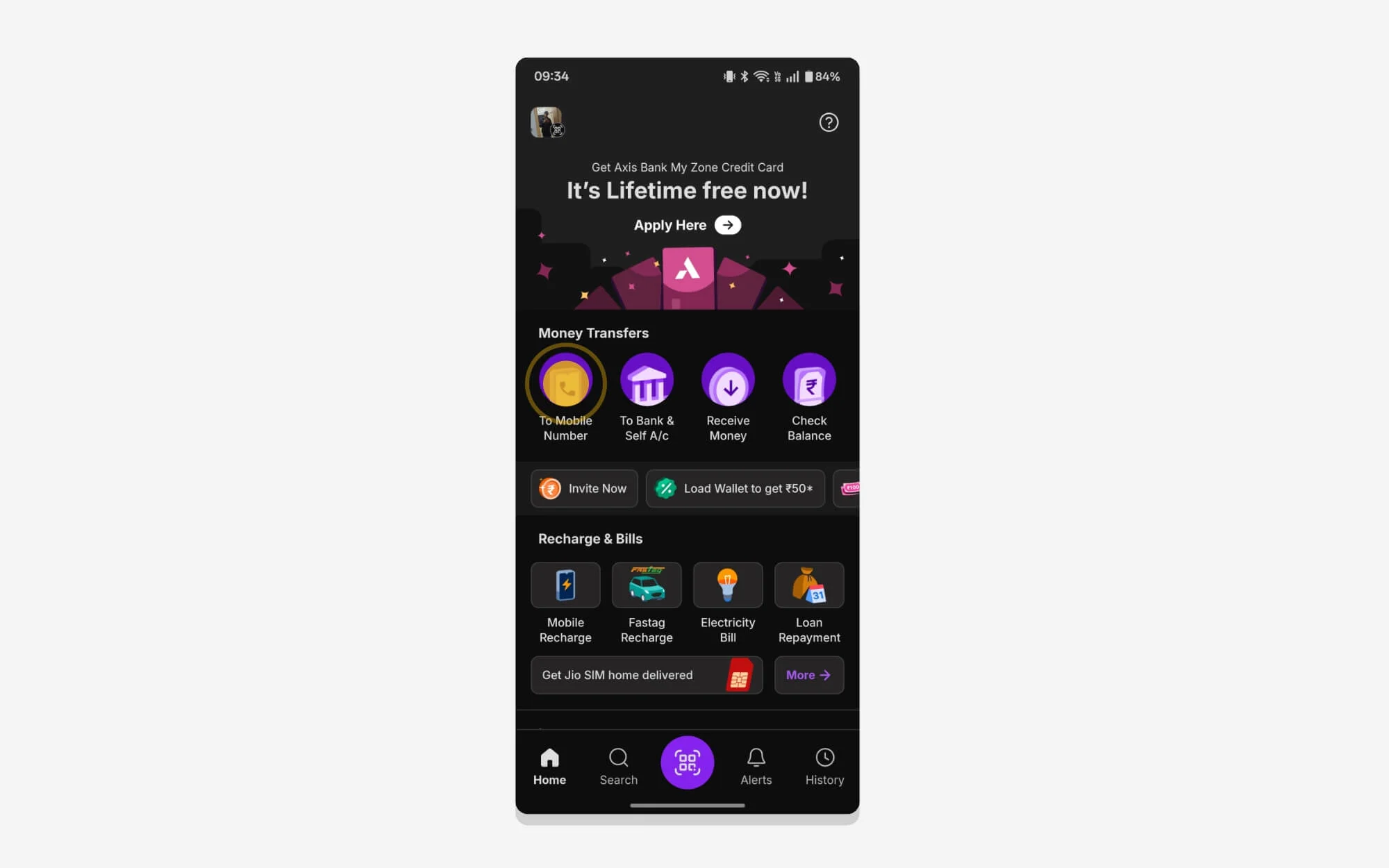
Paso 1: abre la aplicación PhonePe en tu teléfono inteligente. Puedes utilizar el código QR o seleccionar cualquier contacto para transferir el importe.
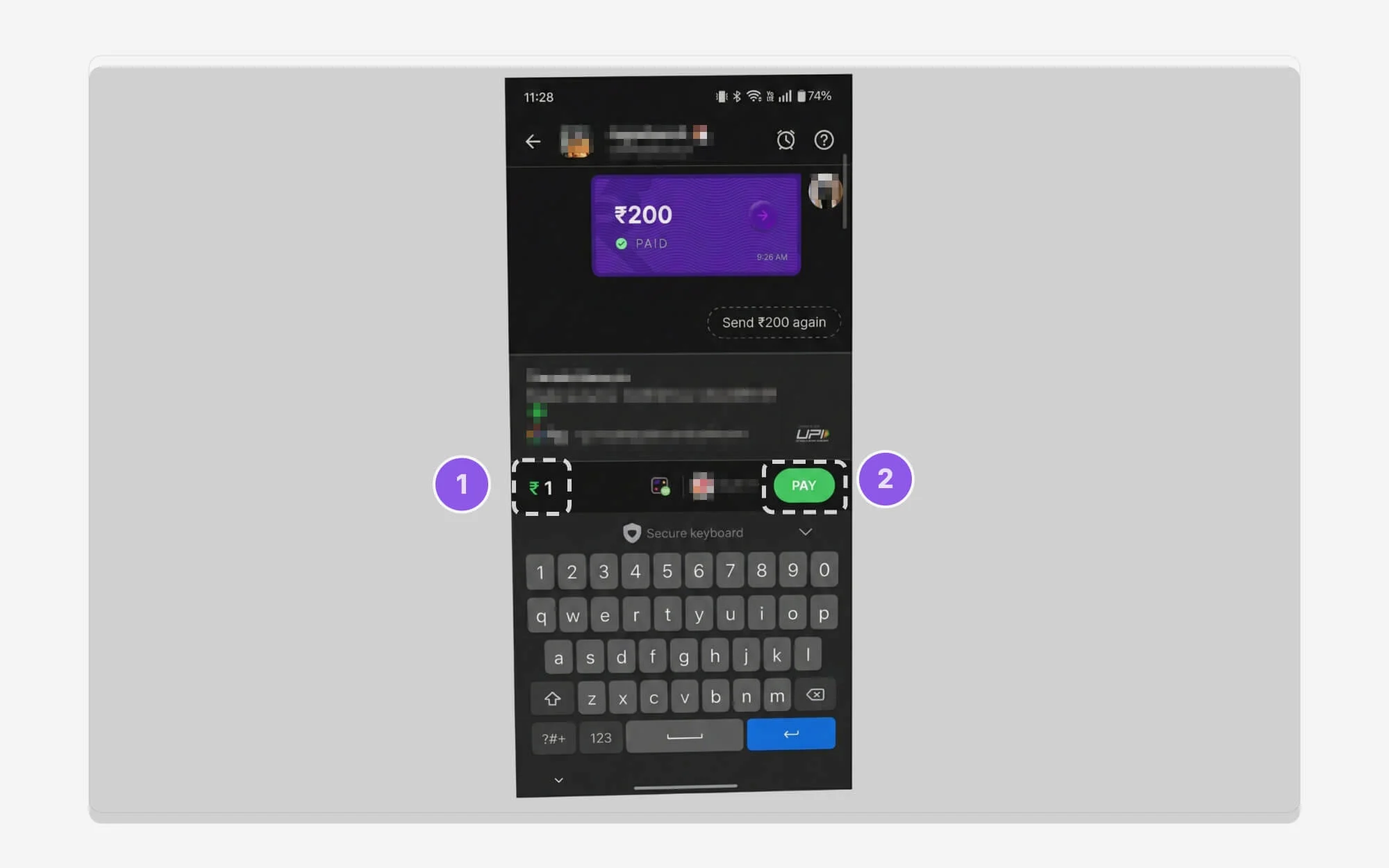
Paso 2: Ingrese el monto como lo haría en una transacción normal.
Paso 3: Ahora, en lugar del PIN de UPI, se le pedirá que ingrese su huella digital o Face ID si está usando un iPhone. Puedes autenticarte con tu huella digital y Face ID para completar la transacción.
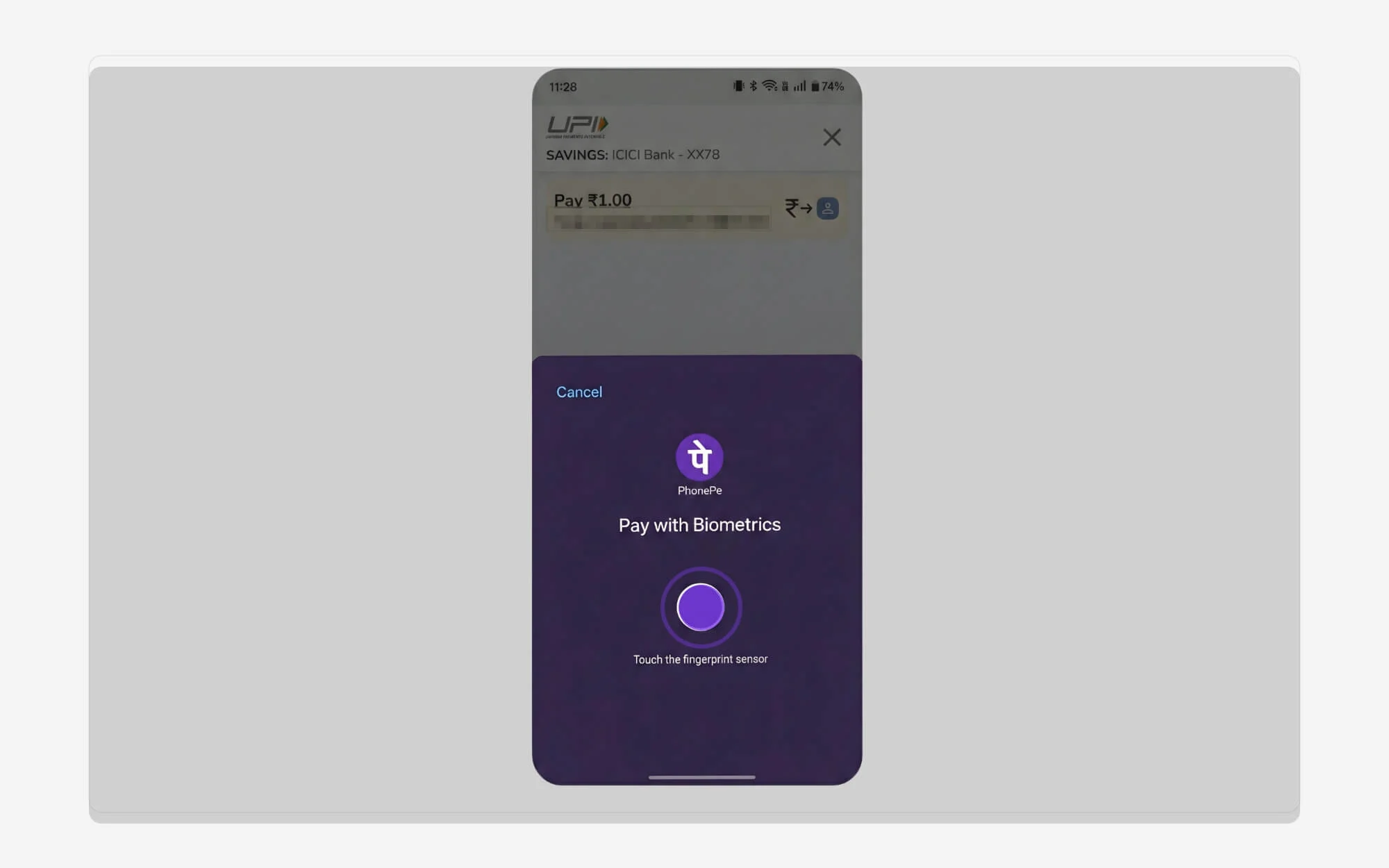
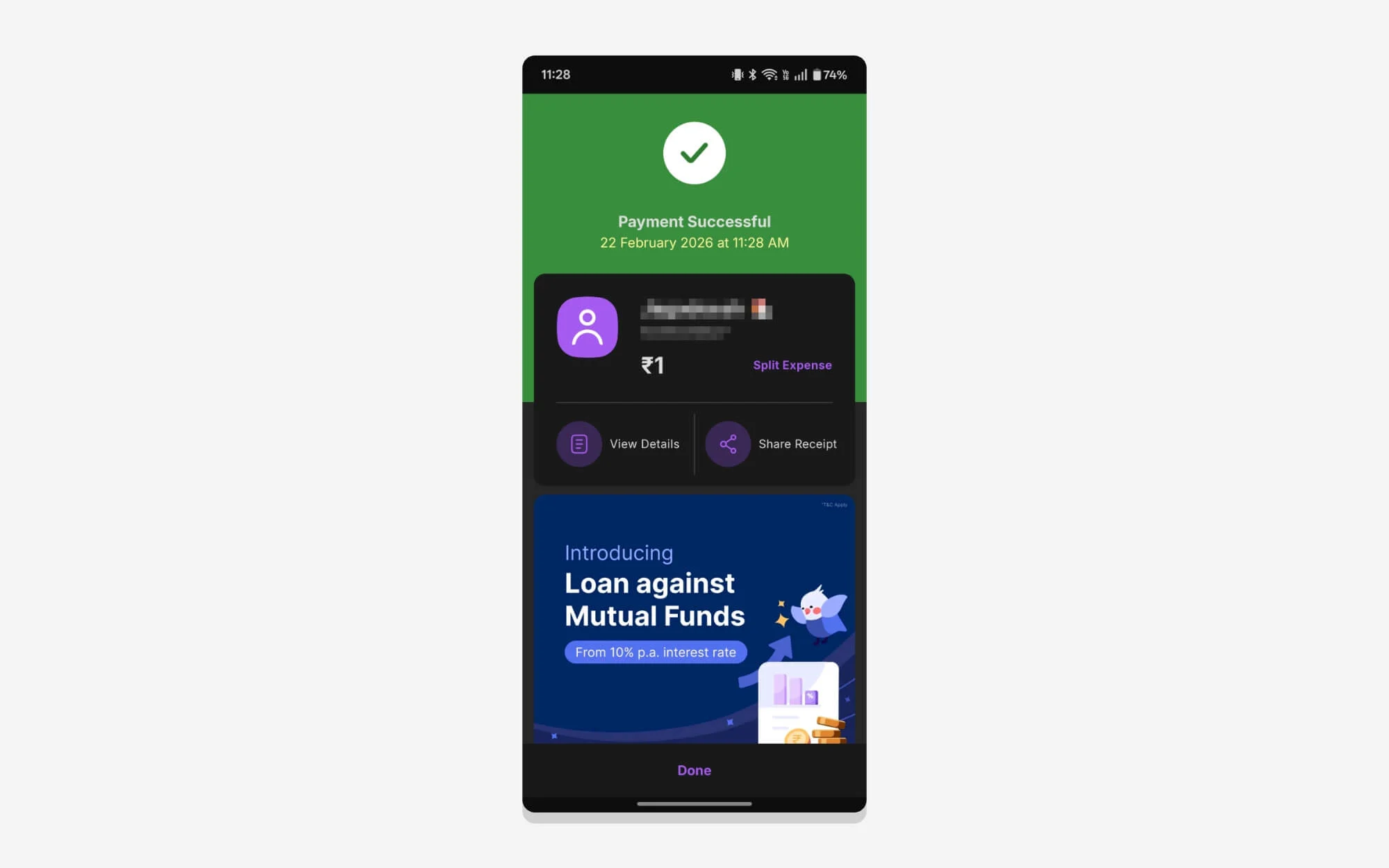
Paso 4: Eso es todo, su transacción fue exitosa.
Cómo deshabilitar los pagos biométricos una vez habilitados
Si bien la autenticación biométrica para UPI es conveniente, es menos segura en comparación con el PIN de UPI. Afortunadamente, puedes desactivarlo fácilmente si no quieres usarlo en el futuro. El proceso es muy sencillo. Así es como:
Paso 1: abre la aplicación PhonePe en tu teléfono y toca tu foto de perfil.
Paso 2: Desde aquí, desplácese hacia abajo y toque la opción Administrar pagos.
Paso 3: desplácese hacia abajo nuevamente y vaya a la sección "Más opciones" . Desde aquí, toque la opción 'Pago biométrico' .
Paso 4: Desde aquí, puedes ver todas tus cuentas bancarias que tienen habilitados los pagos biométricos. Seleccione la cuenta y toque la opción Desactivar .
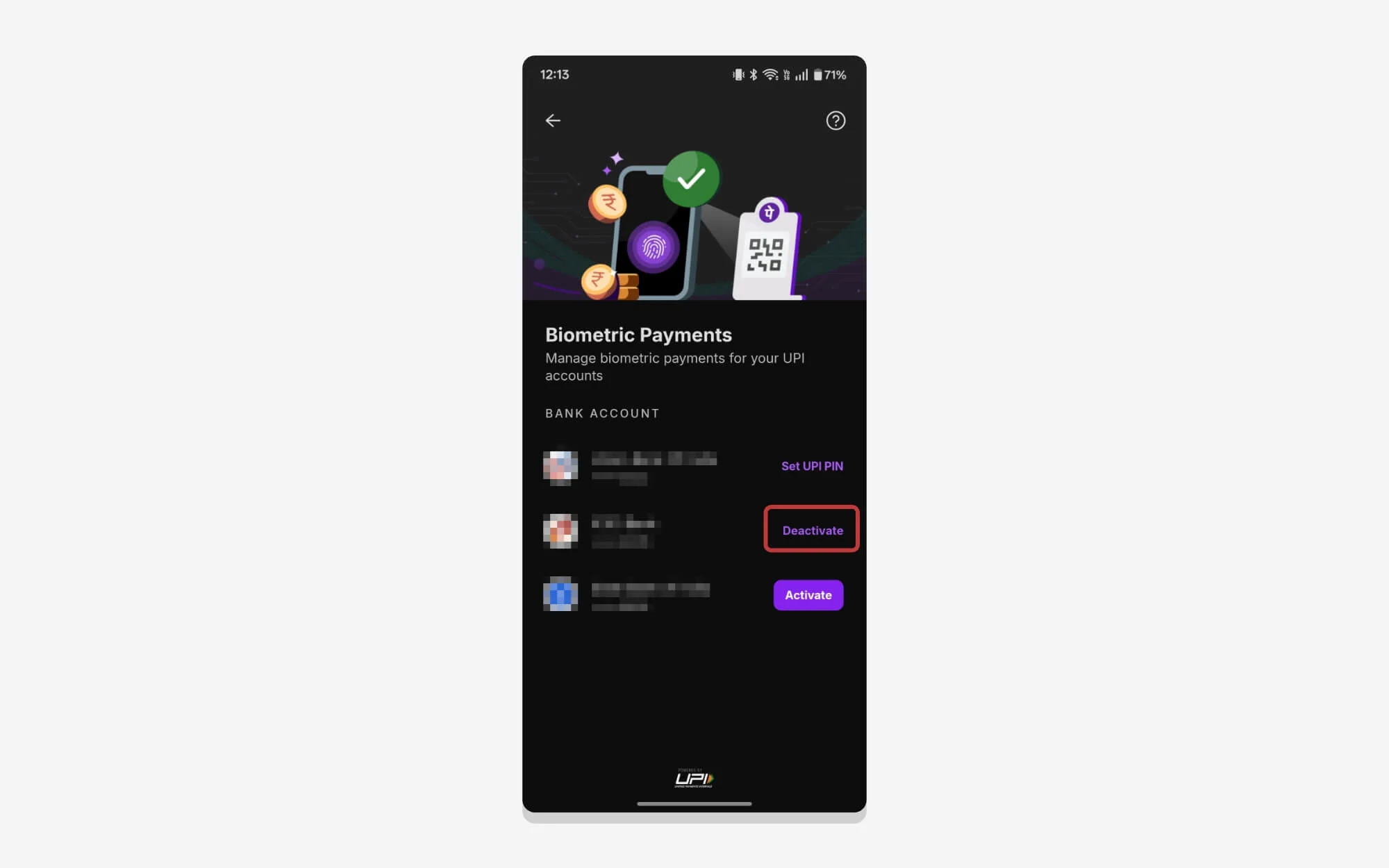
Paso 5: Toque el botón Desactivar nuevamente y luego verá el mensaje de desactivación exitosa.
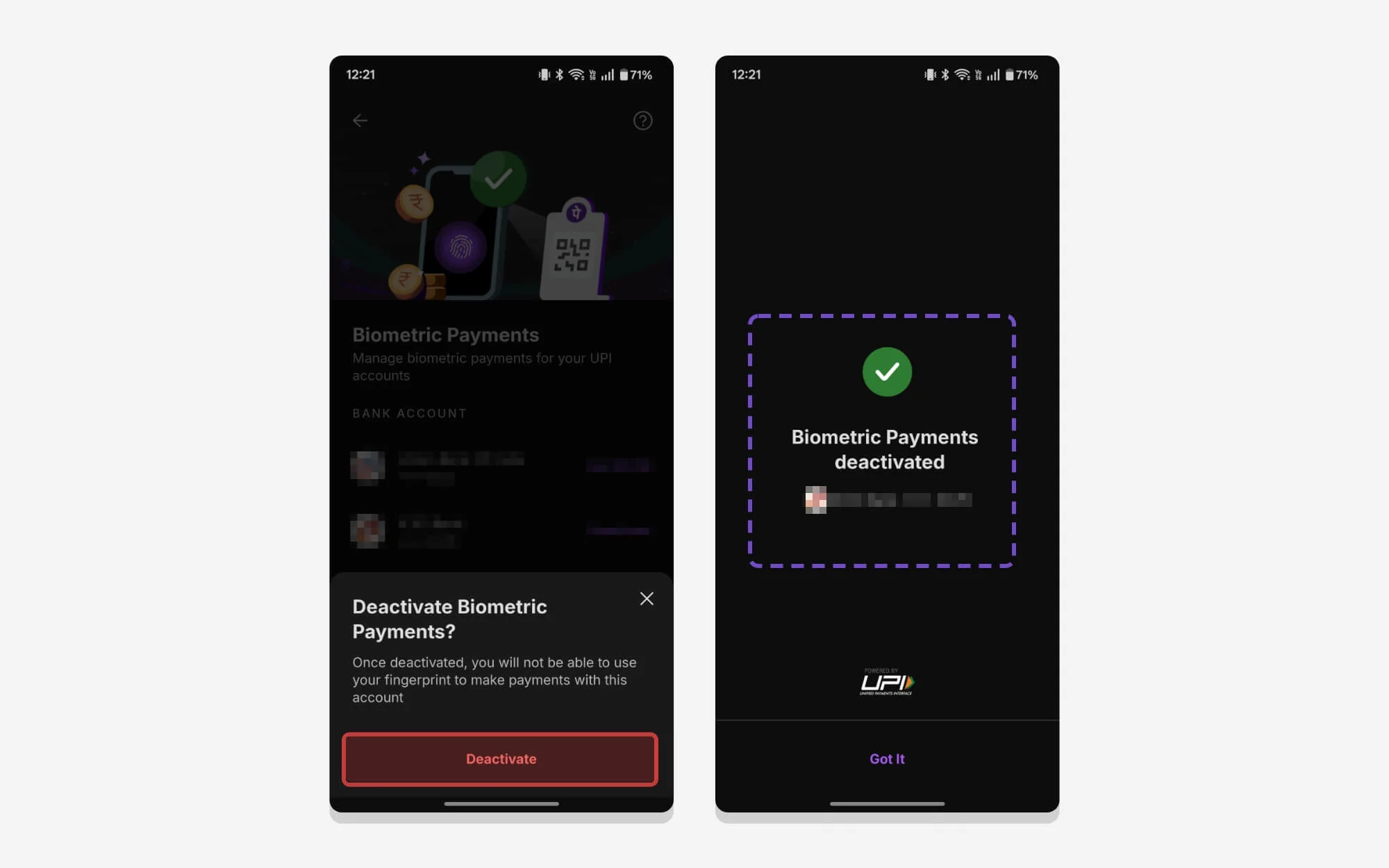
Así es como puedes habilitar la autenticación biométrica para transacciones UPI en la aplicación PhonePe.
Como dije antes, esta nueva función también está disponible en Google Pay y otras aplicaciones populares de UPI. Puede seguir pasos similares para habilitar la autenticación biométrica para pagos UPI. Espero que esta guía te haya resultado útil. Si tiene algún problema durante la configuración, comente a continuación. Estaré encantado de ayudarte.
Preguntas frecuentes sobre pagos biométricos en PhonePe
1. ¿Es seguro el pago biométrico de UPI en comparación con el uso de un PIN de UPI?
PhonePe utiliza la huella digital y el desbloqueo facial de su dispositivo para la autenticación. Si alguien más está inscrito en Fingerprint o FaceLink, también puede realizar pagos.
2. ¿Qué debo hacer si la huella digital o el Face ID no funcionan durante el pago?
Si la huella digital o FaceID no funciona durante los pagos, puede tocar el botón cancelar en la esquina superior izquierda e ingresar su pin UPI.
3. ¿Puedo desactivar la autenticación biométrica más adelante y volver a pagos con PIN únicamente?
Sí, puedes desactivar fácilmente la autenticación biométrica más adelante si deseas volver al pin UPI. He compartido los pasos detallados arriba.
4. ¿Se aplica el límite de 5000 por transacción o por día?
El límite máximo de 5000 rupias solo se aplica a cada transacción. Puede realizar múltiples pagos biométricos en un día sin ningún límite. Pero recuerde que por cada transacción individual, la cantidad máxima es de 5.000 rupias para utilizar la autenticación biométrica. Si el monto del pago excede ese límite, deberá ingresar su PIN de UPI.
5. ¿Funcionarán los pagos UPI biométricos en todos los teléfonos Android y iPhone?
Para utilizar pagos biométricos, su dispositivo debe admitir la autenticación biométrica y estar habilitado en su teléfono. Puedes ver todos los requisitos arriba.