
تقدم شركة PhonePe مدفوعات UPI البيومترية: إليك كيفية إعدادها
نشرت: 2026-02-22قامت شركة المدفوعات الوطنية الهندية، والمعروفة أيضًا باسم NPCI، بتحديث إرشاداتها للسماح لتطبيقات UPI بدعم المصادقة البيومترية، مثل بصمة الإصبع أو معرف الوجه، كبديل للمصادقة المستندة إلى رقم التعريف الشخصي لمدفوعات UPI.
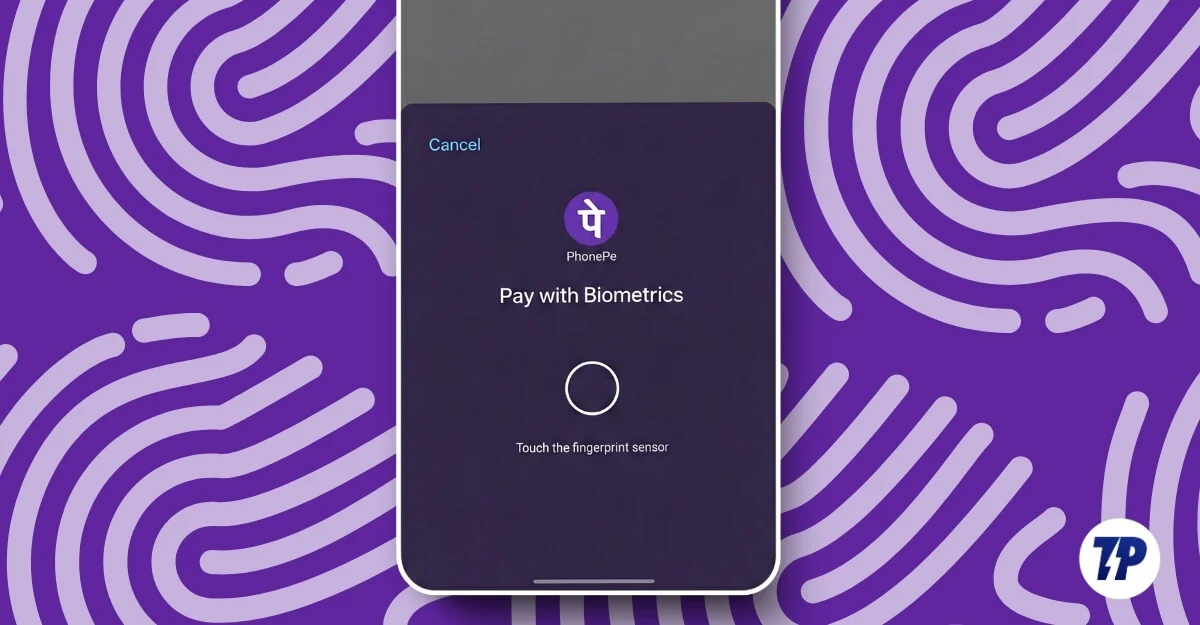
الآن، قامت جميع تطبيقات UPI الرئيسية تقريبًا بطرح المصادقة البيومترية، ومؤخرًا، قام PhonePe، تطبيق UPI الرائد في الهند، بتمكينه أيضًا من دفعات UPI.
في هذا الدليل، ستتعرف على كيفية تمكين واستخدام المصادقة البيومترية الجديدة لمدفوعات UPI بدلاً من إدخال رقم التعريف الشخصي (PIN) الخاص بك في كل مرة. يغطي هذا الدليل أيضًا كيفية تعطيله لاحقًا وكيفية إجراء المعاملات باستخدام المدفوعات البيومترية. قبل المتابعة إلى الدليل، إليك بعض الأشياء التي تحتاج إلى معرفتها.
جدول المحتويات
ما تحتاج لمعرفته حول المدفوعات البيومترية
- في وقت كتابة هذا المقال، كانت Phonepe وGoogle Pay وAmazon Pay وNavi UPI تدعم الدفعات البيومترية
- حاليًا، يبلغ الحد الأقصى لمعاملات المصادقة البيومترية 5000/ لكل معاملة عبر جميع التطبيقات. لا تزال بحاجة إلى استخدام UPI PIN للمدفوعات التي تزيد عن 5000 روبية. يمكنك إجراء عدة دفعات بيومترية لـ UPI يوميًا.
- فقط الأجهزة التي تحتوي على بصمة الإصبع ومعرف الوجه تدعم هذه الميزة ويجب أن تكون محمية بكلمة مرور
- يجب أن يكون لديك حساب مصرفي نشط مرتبط بـ UPI، ويجب أن تكون واجهة UPI معدة وتعمل بالفعل. ستحتاج إلى إدخال رمز UPI PIN لتنشيط المصادقة البيومترية.
كيفية تمكين مدفوعات UPI البيومترية على PhonePe
بمجرد استيفاء جميع المتطلبات المذكورة أعلاه، يمكنك اتباع هذا الدليل البسيط لتمكين الدفعات البيومترية.
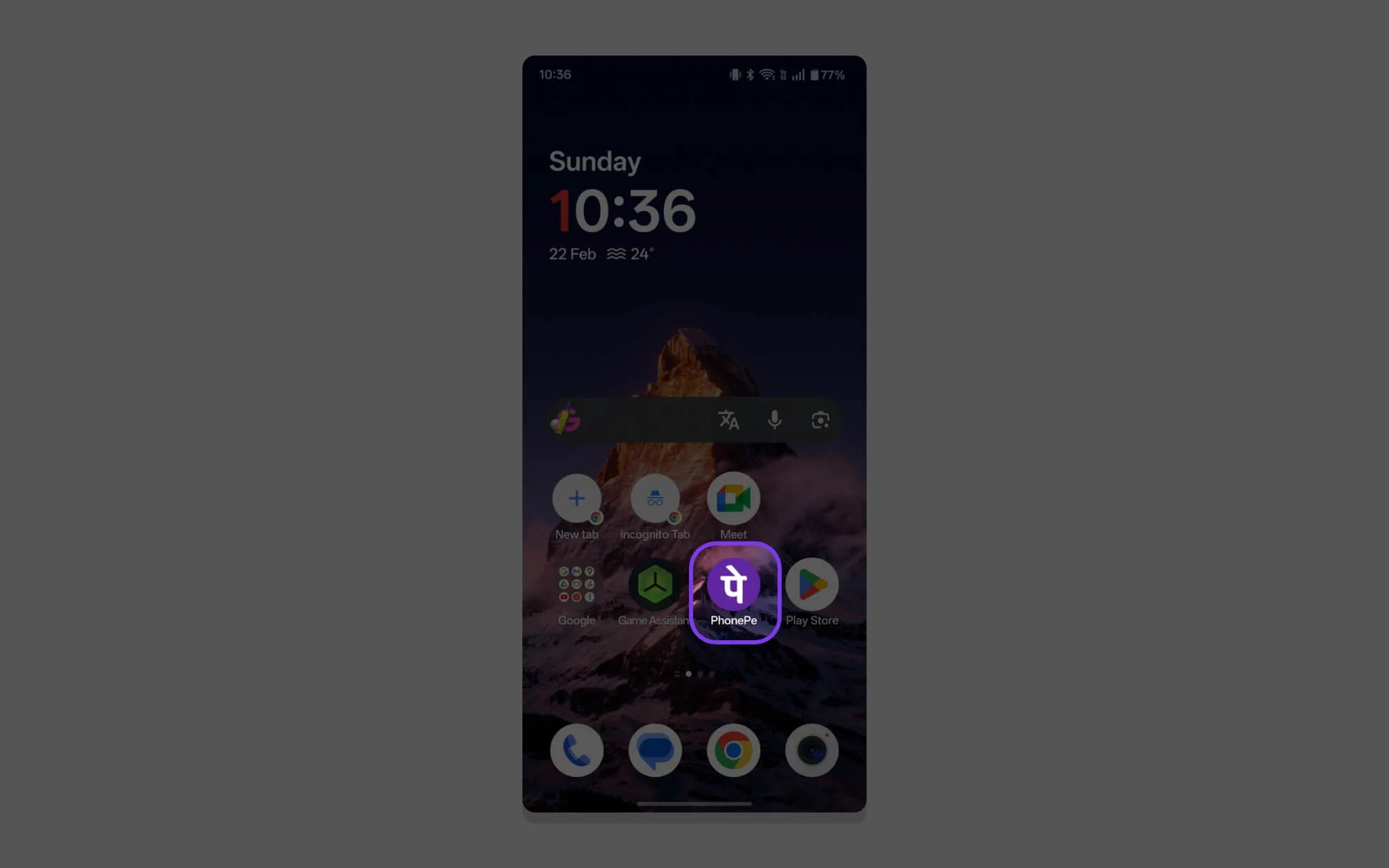
الخطوة 1: افتح تطبيق PhonePe على هاتفك الذكي.
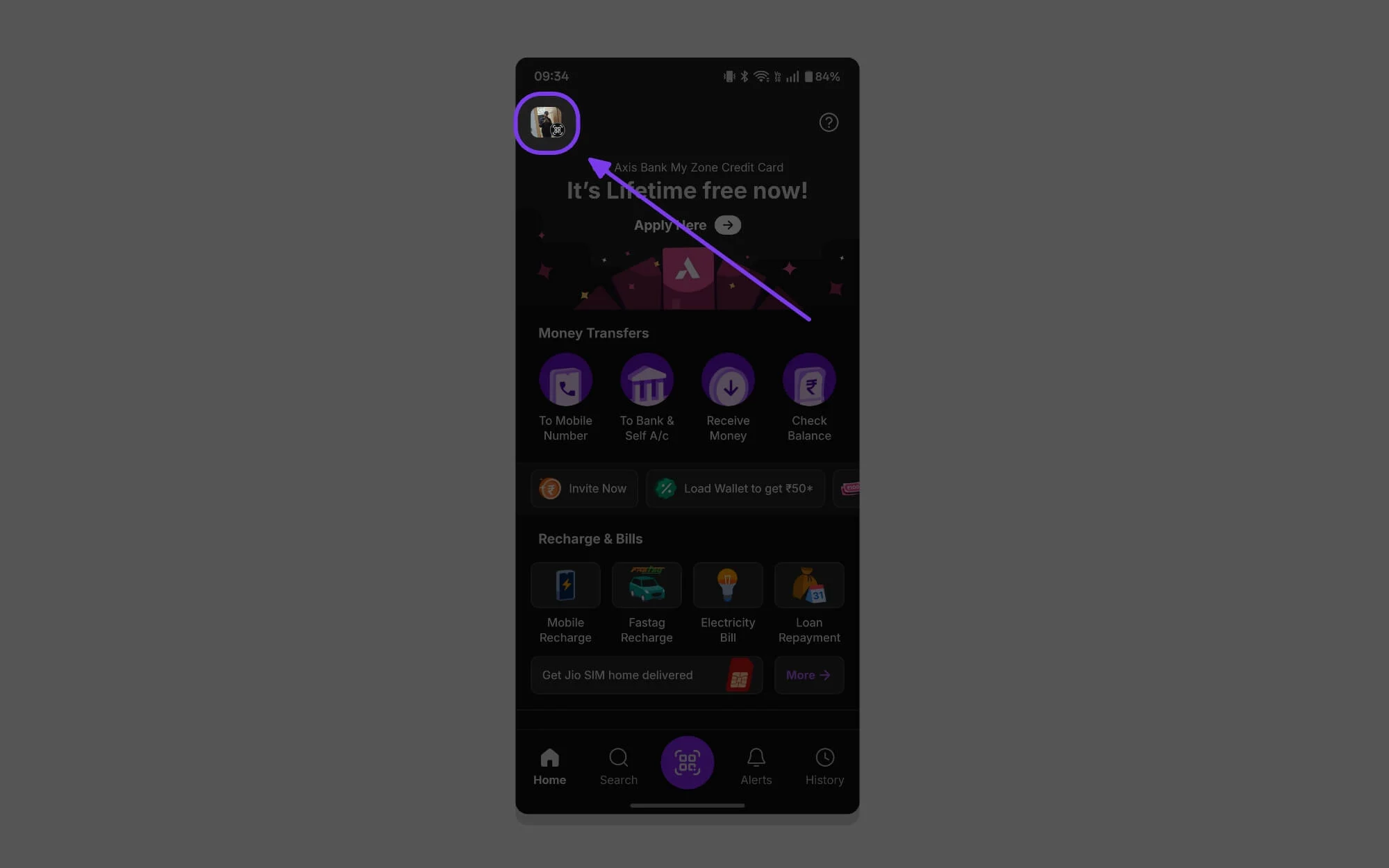
الخطوة 2: اضغط على صورة ملفك الشخصي.
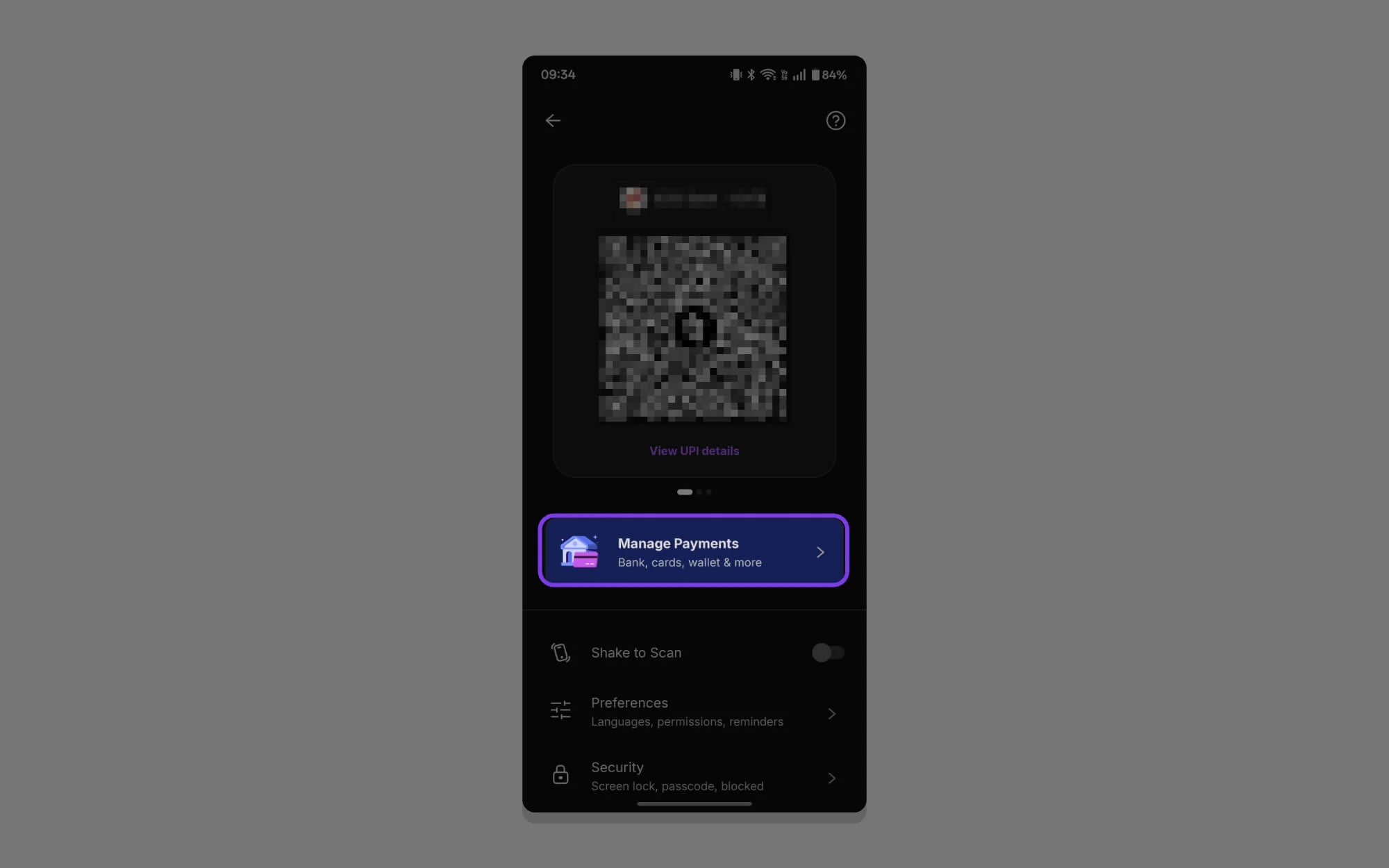
الخطوة 3: قم بالتمرير لأسفل وانقر على إدارة المدفوعات.
الخطوة 4: الآن قم بالتمرير لأسفل مرة أخرى وانقر على خيار الدفع البيومتري ضمن قسم المزيد من الخيارات .
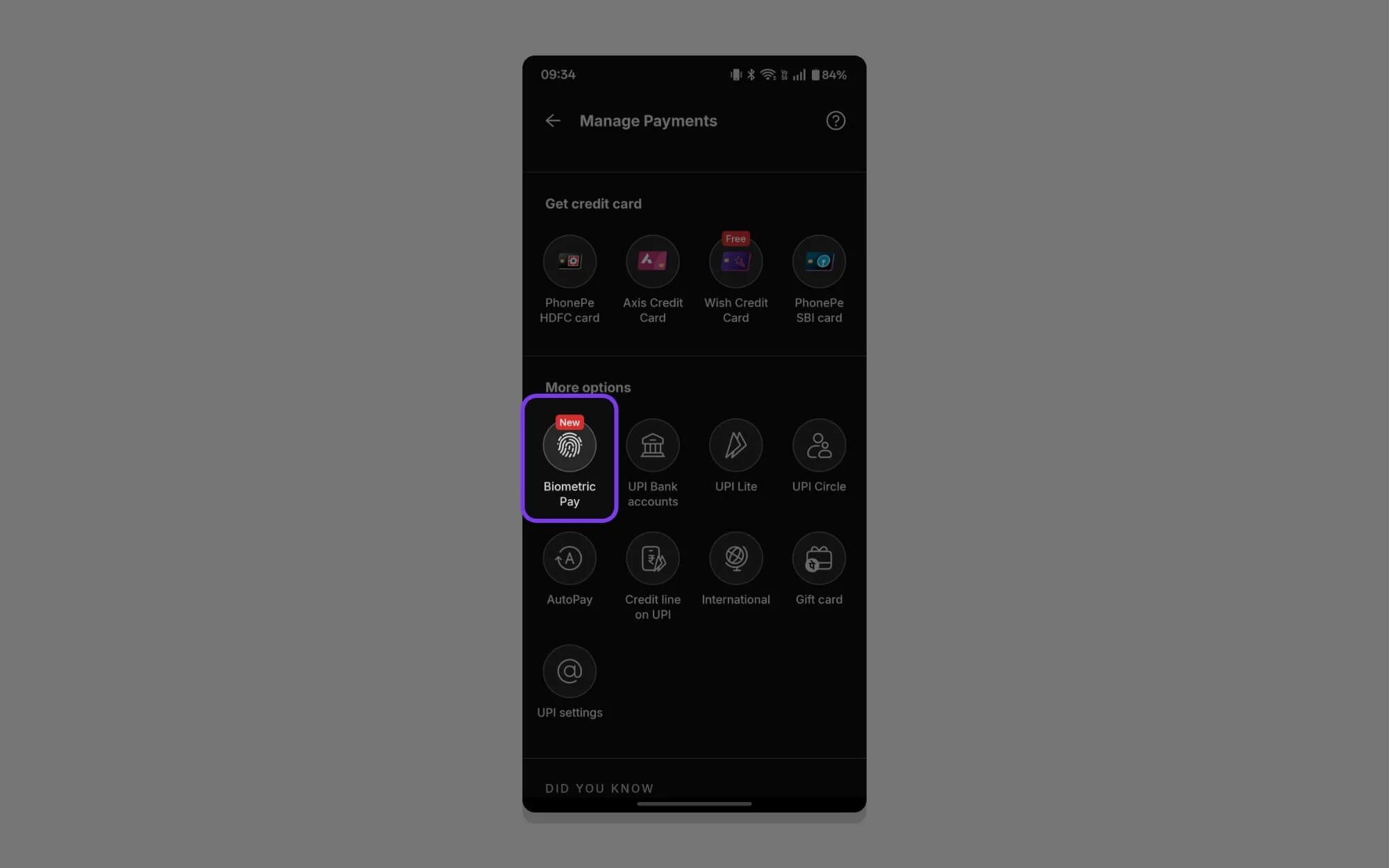
الخطوة 5: إذا كنت تزور الموقع لأول مرة، فسترى شاشة تأهيل جديدة. اضغط على البدء للمتابعة.
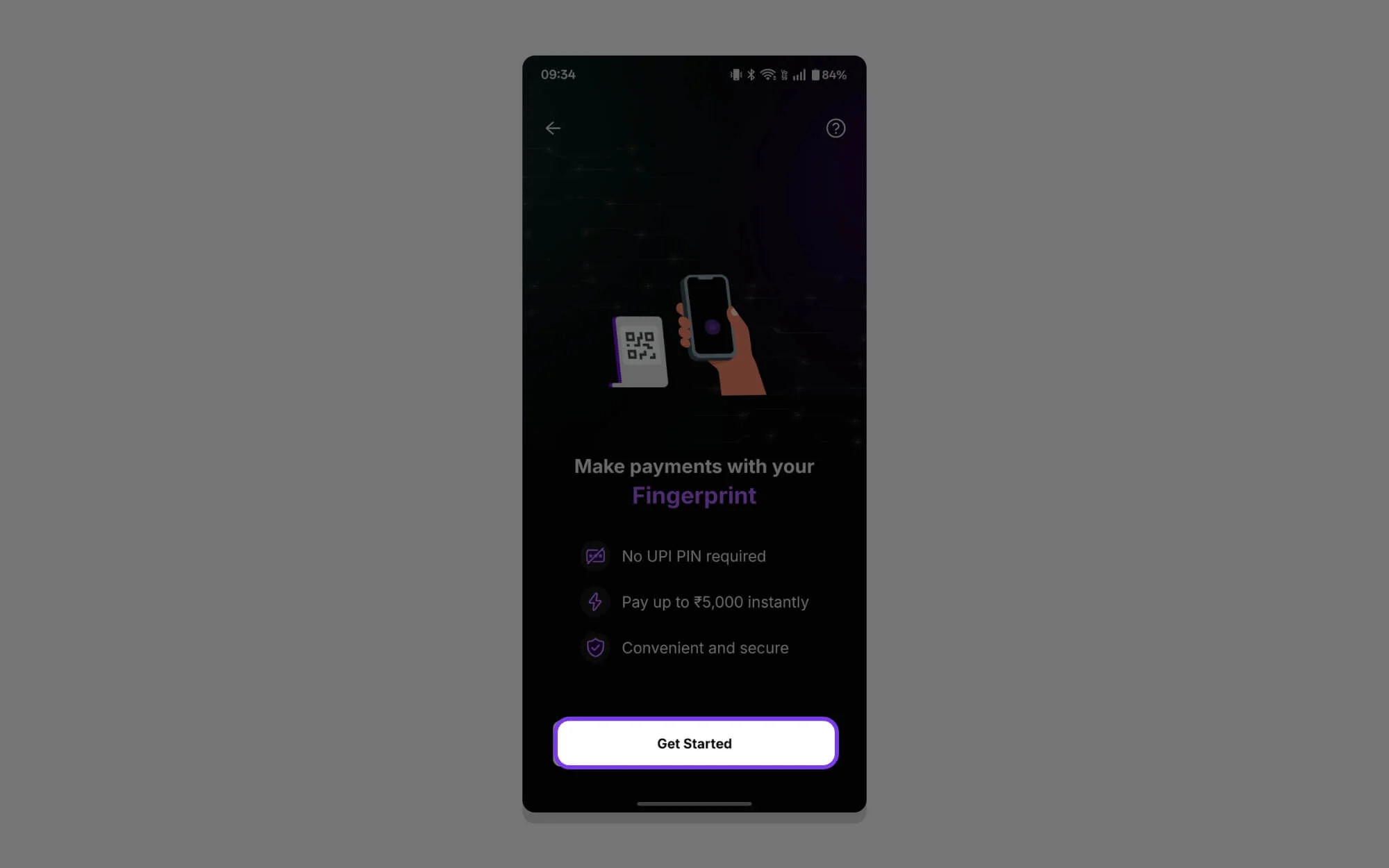
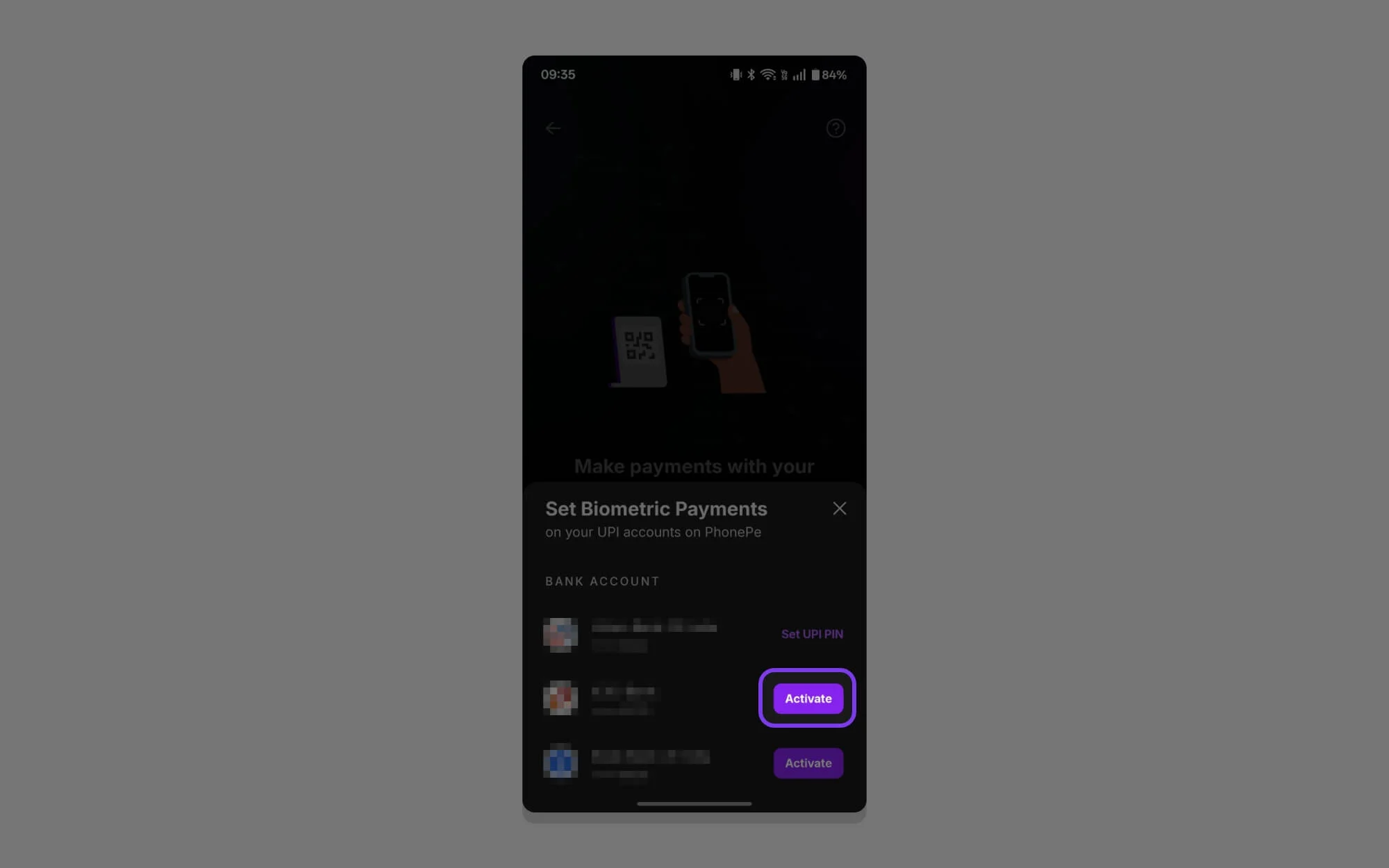
الخطوة 6: هنا، يمكنك رؤية جميع الحسابات المصرفية المرتبطة بحساب PhonePe الخاص بك. يمكنك تحديد أي حساب والنقر على "تنشيط" لتعيين المدفوعات البيومترية لمدفوعات UPI.
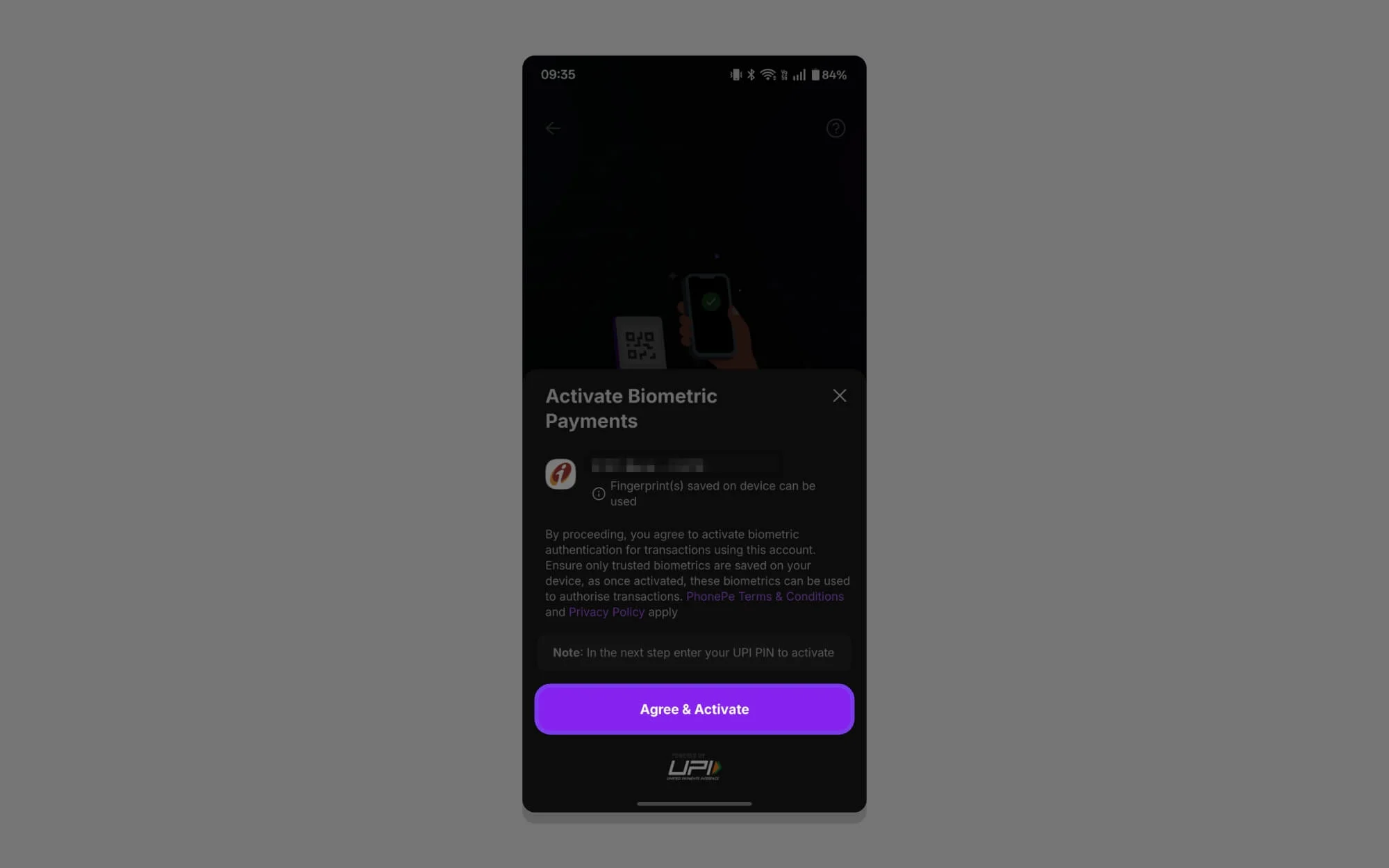
الخطوة 7: اضغط على "موافقة وتنشيط" لتمكين المدفوعات البيومترية لحسابك المصرفي.

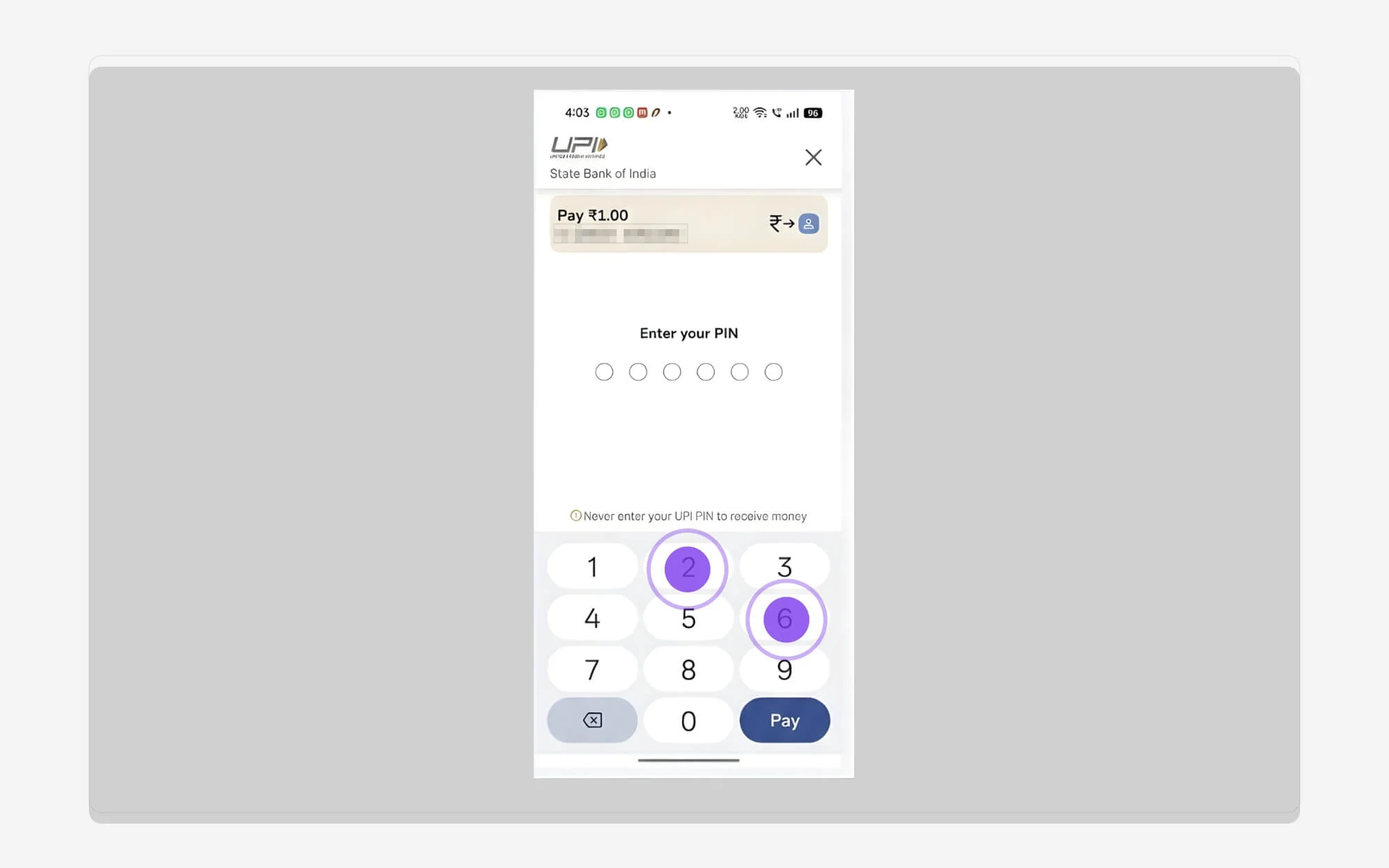
الخطوة 8: أدخل رقم التعريف الشخصي لـ UPI الخاص بك لإعداد المصادقة البيومترية.
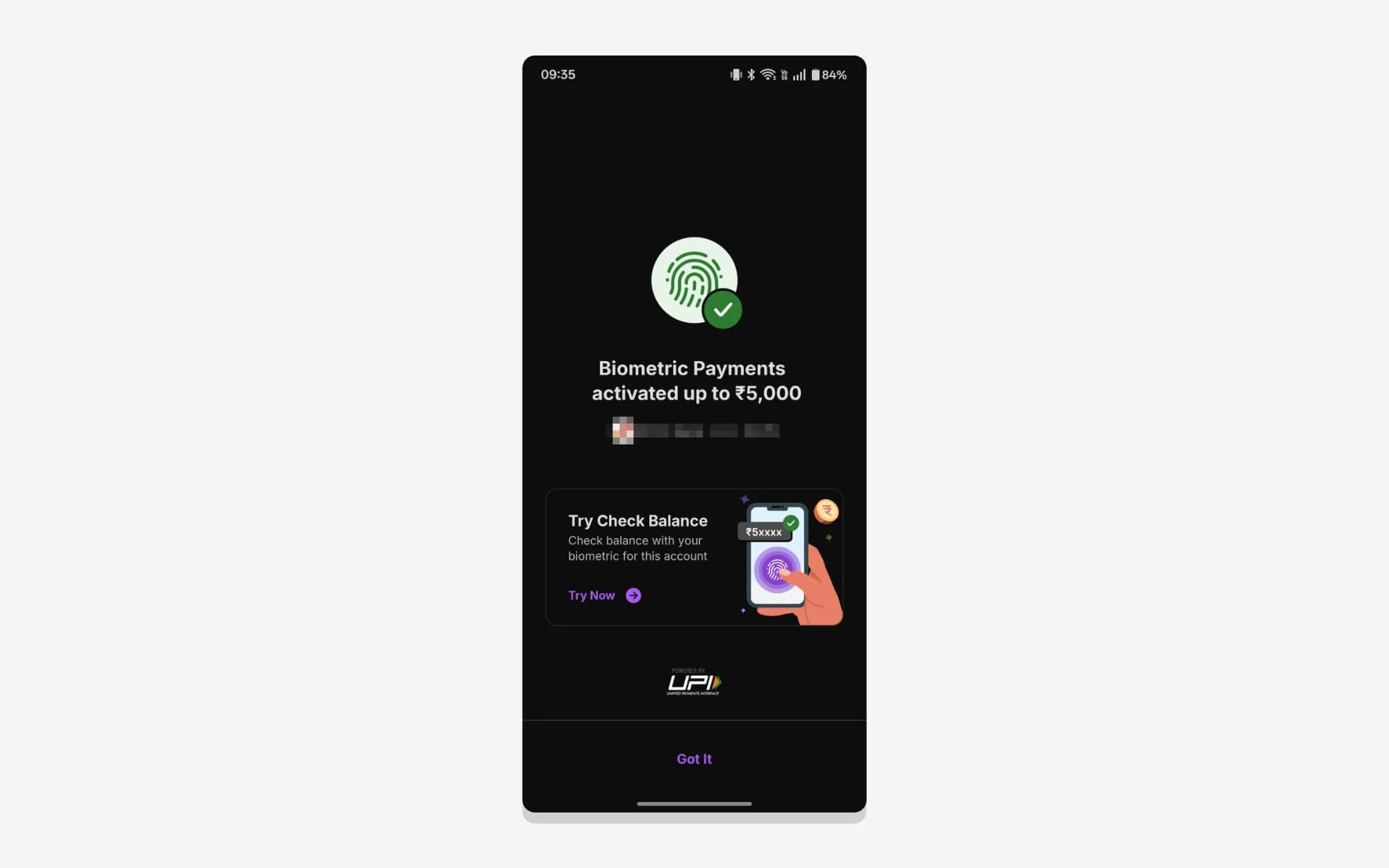
الخطوة 9: أخيرًا، سترى رسالة نجاح تفعيل المدفوعات البيومترية . هذا كل شيء.
كيفية تحويل الأموال باستخدام المصادقة البيومترية على PhonePe
بمجرد تمكين المصادقة الحيوية لـ PhonePe للمعاملات، يمكنك استخدام بصمة الإصبع أو Face ID لجميع المدفوعات المستقبلية. تذكر، باستخدام المصادقة البيومترية، يمكنك تحويل ما يصل إلى 5000 روبية فقط. هنا كيف:
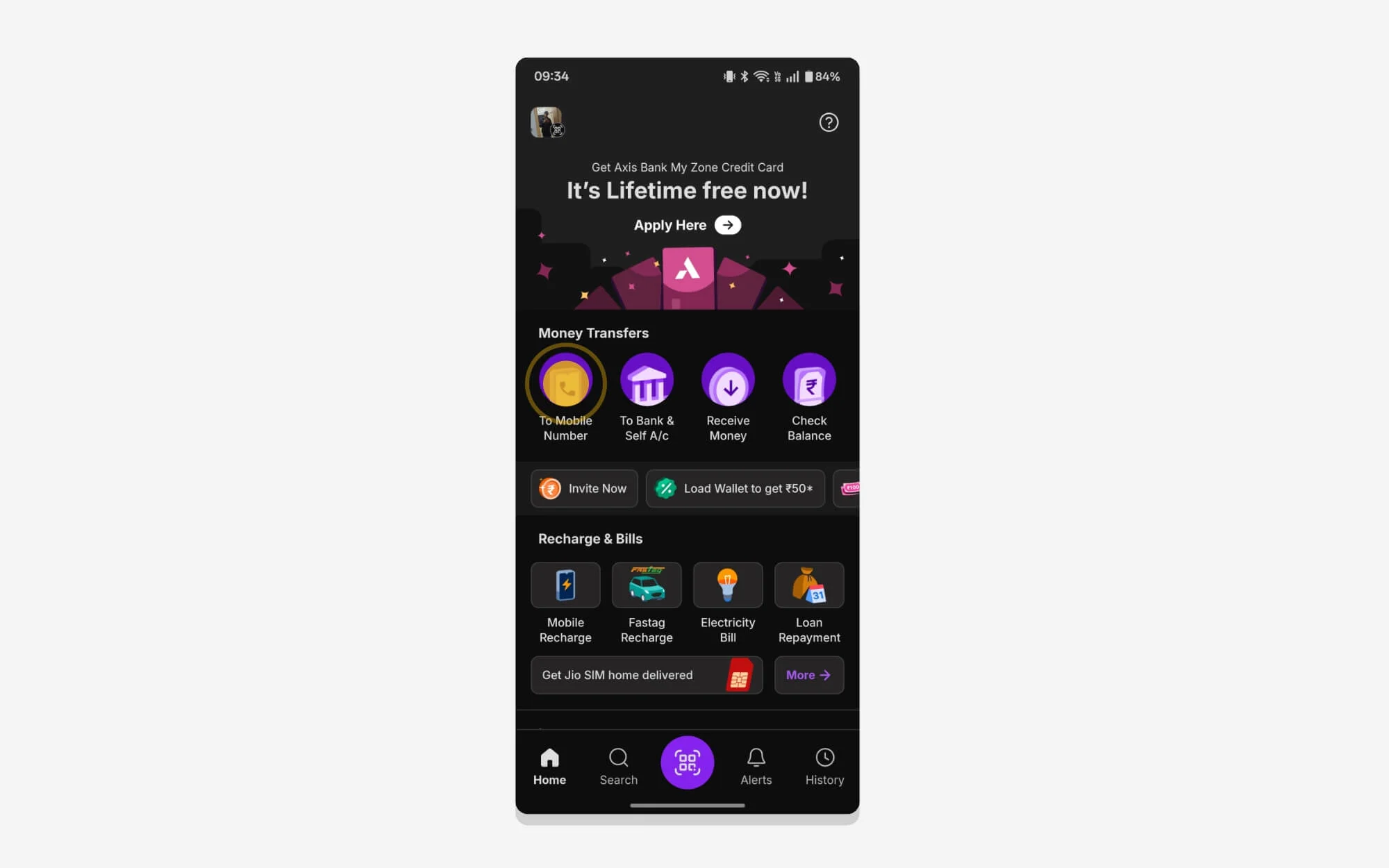
الخطوة 1: افتح تطبيق PhonePe على هاتفك الذكي. يمكنك استخدام رمز الاستجابة السريعة أو تحديد أي جهة اتصال لتحويل المبلغ.
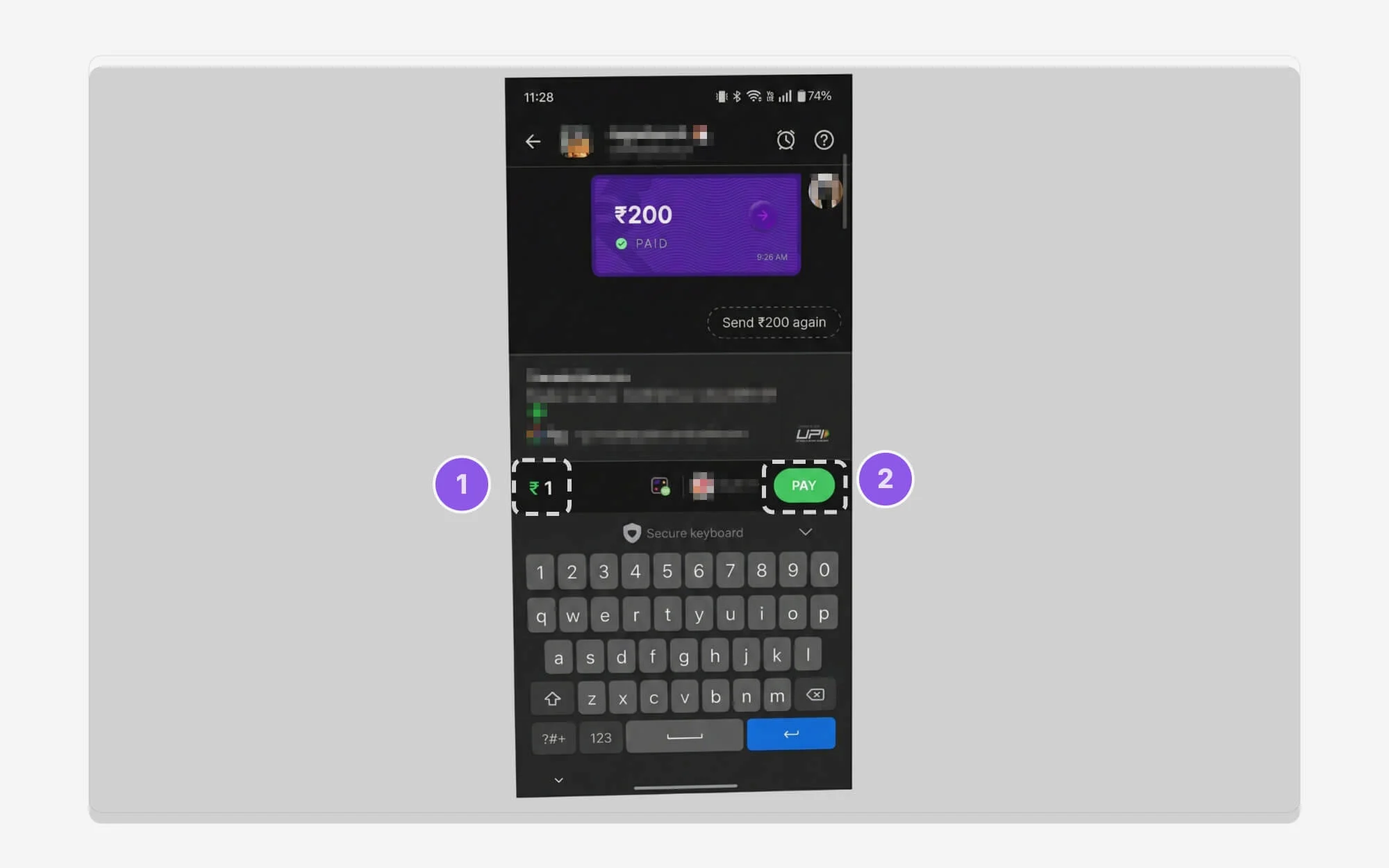
الخطوة 2: أدخل المبلغ كما تفعل في المعاملة العادية.
الخطوة 3: الآن، بدلاً من رمز PIN لـ UPI، سيُطلب منك إدخال بصمة إصبعك أو Face ID إذا كنت تستخدم iPhone. يمكنك المصادقة باستخدام بصمة الإصبع ومعرف الوجه لإتمام المعاملة.
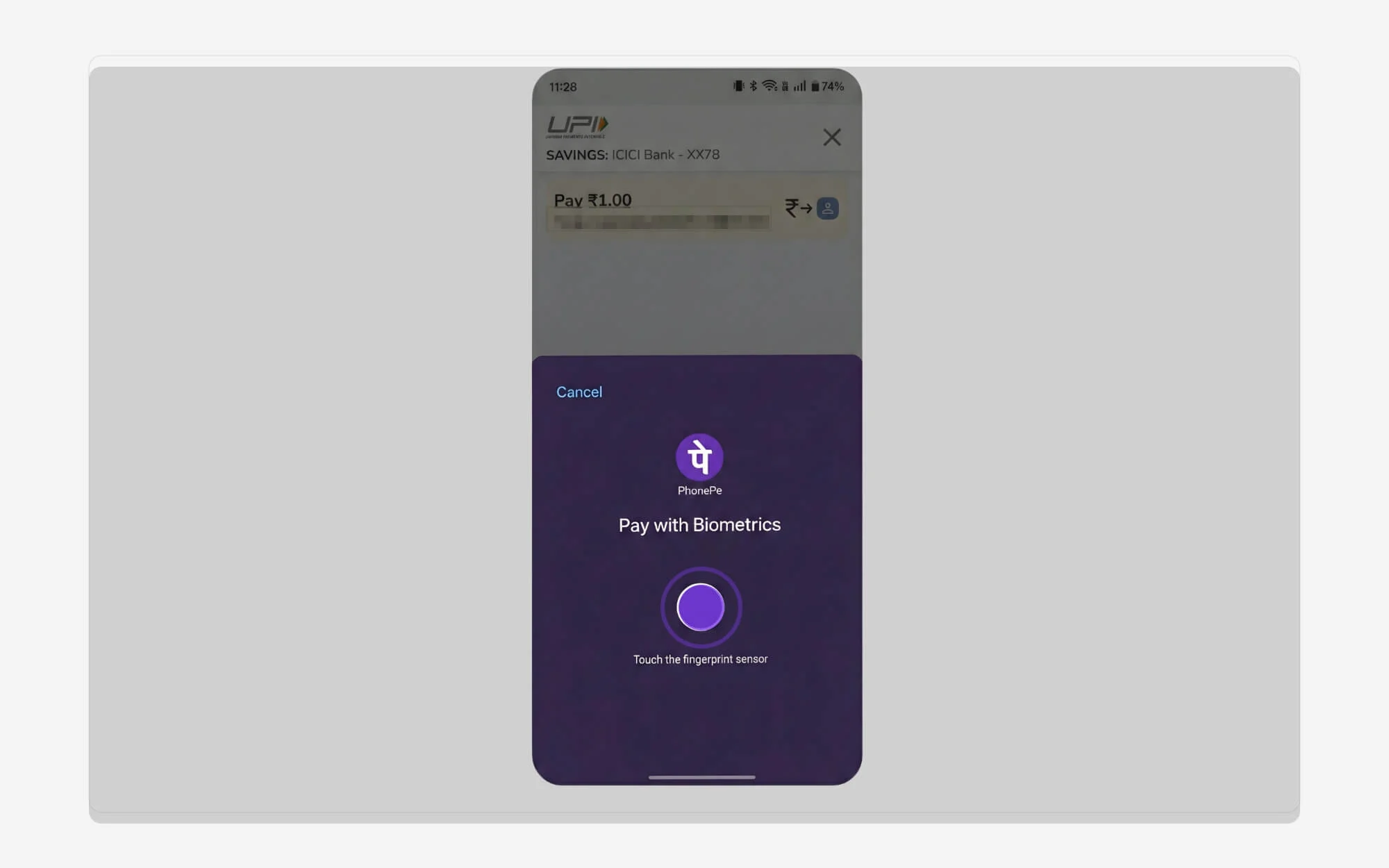
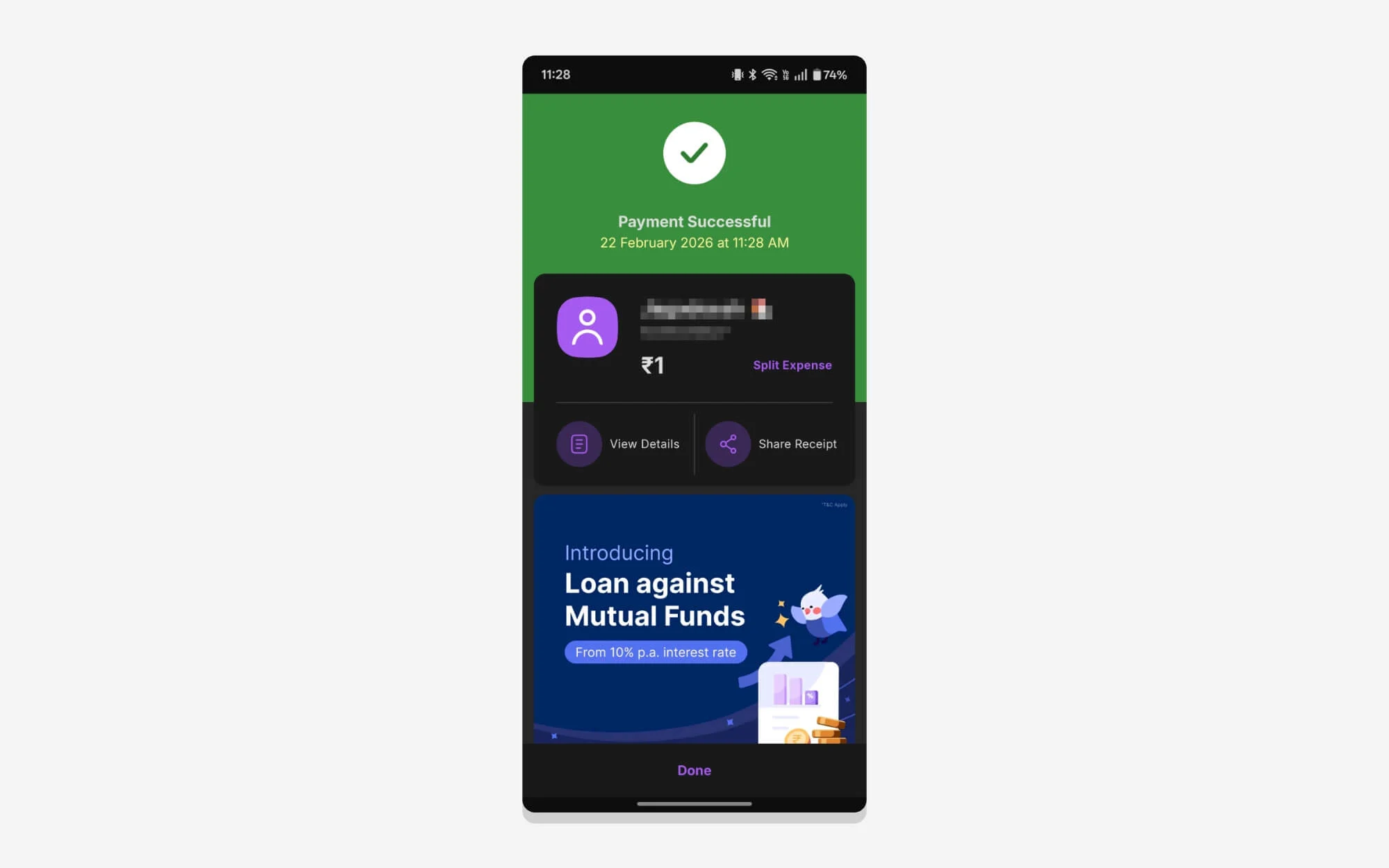
الخطوة 4: هذا كل شيء، معاملتك ناجحة.
كيفية تعطيل المدفوعات البيومترية بمجرد تمكينها
على الرغم من أن المصادقة البيومترية لـ UPI ملائمة، إلا أنها أقل أمانًا مقارنة برقم التعريف الشخصي لـ UPI. ولحسن الحظ، يمكنك تعطيله بسهولة إذا كنت لا ترغب في استخدامه في المستقبل. العملية بسيطة جدا. هنا كيف:
الخطوة 1: افتح تطبيق PhonePe على هاتفك واضغط على صورة ملفك الشخصي.
الخطوة 2: من هنا، قم بالتمرير لأسفل وانقر على خيار إدارة المدفوعات.
الخطوة 3: قم بالتمرير لأسفل مرة أخرى وانتقل إلى قسم "المزيد من الخيارات" . من هنا، اضغط على خيار "الدفع البيومتري" .
الخطوة 4: من هنا، يمكنك رؤية جميع حساباتك المصرفية التي تم تمكين الدفع البيومتري بها. حدد الحساب واضغط على خيار إلغاء التنشيط .
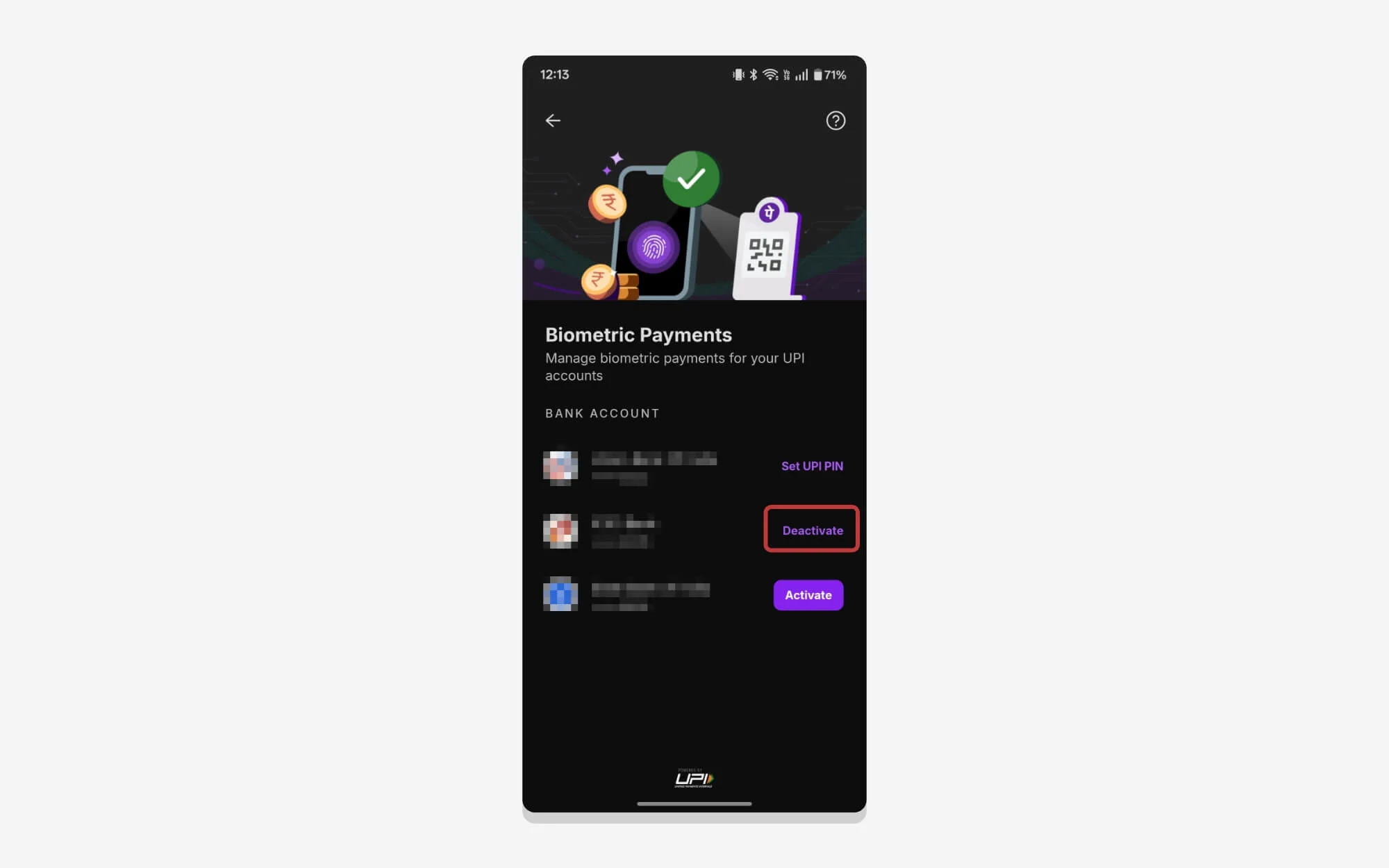
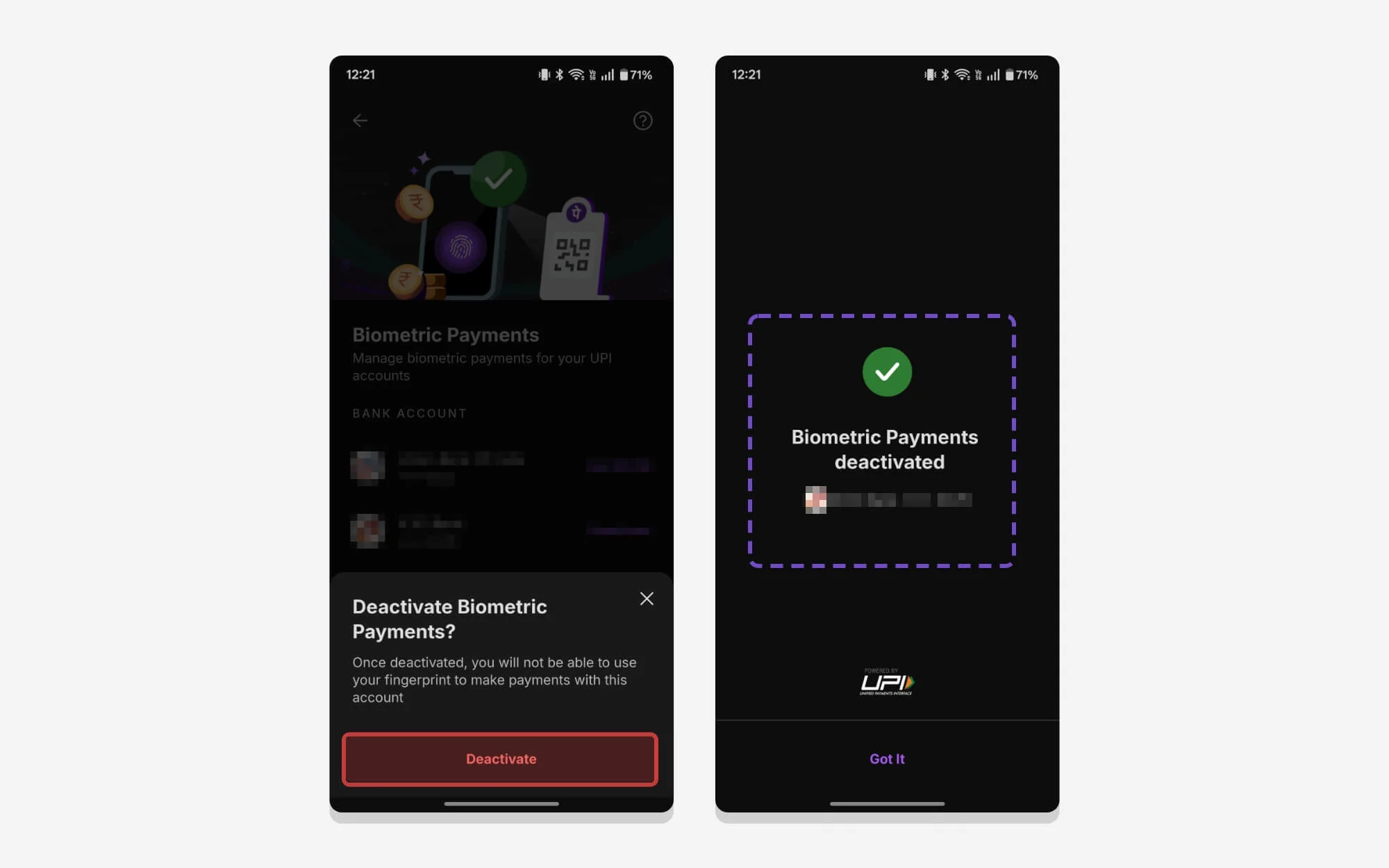
الخطوة 5: اضغط على زر إلغاء التنشيط مرة أخرى، وبعد ذلك سترى رسالة نجاح إلغاء التنشيط.
هذه هي الطريقة التي يمكنك من خلالها تمكين المصادقة البيومترية لمعاملات UPI في تطبيق PhonePe.
وكما قلت من قبل، هذه الميزة الجديدة متاحة أيضًا على Google Pay وتطبيقات UPI الشائعة الأخرى. يمكنك اتباع خطوات مماثلة لتمكين المصادقة البيومترية لمدفوعات UPI. أتمنى أن تجد هذا الدليل مفيدًا. إذا كنت تواجه أي مشاكل أثناء الإعداد، قم بالتعليق أدناه. سأكون سعيدا بمساعدتك.
الأسئلة الشائعة حول المدفوعات البيومترية على PhonePe
1. هل الدفع باستخدام UPI البيومتري آمن مقارنة باستخدام رمز PIN لـ UPI؟
يستخدم PhonePe بصمة جهازك وفتح القفل بالوجه للمصادقة. إذا كان شخص آخر مسجلاً في Fingerprint أو FaceLink، فيمكنه أيضًا إجراء الدفعات.
2. ماذا أفعل إذا كانت بصمة الإصبع أو Face ID لا تعمل أثناء الدفع؟
إذا كانت بصمة الإصبع أو FaceID لا تعمل أثناء عمليات الدفع، فيمكنك النقر على زر الإلغاء في الزاوية العلوية اليسرى وإدخال رقم تعريف UPI الخاص بك.
3. هل يمكنني تعطيل المصادقة البيومترية لاحقًا والعودة إلى الدفع باستخدام رقم التعريف الشخصي (PIN) فقط؟
نعم، يمكنك بسهولة تعطيل المصادقة البيومترية لاحقًا إذا كنت تريد التبديل مرة أخرى إلى دبوس UPI. لقد قمت بمشاركة الخطوات التفصيلية أعلاه.
4. هل ينطبق حد الـ 5000 لكل معاملة أم لكل يوم؟
يتم تطبيق الحد الأقصى البالغ 5000 روبية فقط على كل معاملة. يمكنك إجراء دفعات بيومترية متعددة في يوم واحد دون أي حدود. لكن تذكر أنه لكل معاملة فردية، الحد الأقصى للمبلغ هو 5000 روبية لاستخدام المصادقة البيومترية. إذا تجاوز مبلغ الدفع هذا الحد، فستحتاج إلى إدخال رقم التعريف الشخصي لـ UPI الخاص بك.
5. هل ستعمل مدفوعات UPI البيومترية على جميع هواتف Android وiPhone؟
لاستخدام المدفوعات البيومترية، يحتاج جهازك إلى دعم المصادقة البيومترية وتمكينها على هاتفك. يمكنك رؤية جميع المتطلبات أعلاه.