
كيفية التخلص من كافة الأقسام والأقسام الموصى بها من قائمة ابدأ في Windows 11
نشرت: 2026-02-20ومن المضحك أن مايكروسوفت أخذت دورها وأصدرت نظام التشغيل Windows 11 في عام 2021 بعد الإعلان عن أن نظام التشغيل Windows 10 سيكون آخر نظام تشغيل رئيسي. منذ ذلك الحين، تطور Windows 11 إلى نظام تشغيل ناضج. ومع ذلك، مثل معظم مستخدمي Windows، أعجبتني قائمة ابدأ في Windows 11 المعاد تصميمها. على الرغم من أن التصميم نظيف، إلا أن الأقسام "الموصى بها" و"الكل" سيئة تمامًا. يشغل القسم الموصى به نصف قائمة ابدأ، ويملأها بالملفات الحديثة.
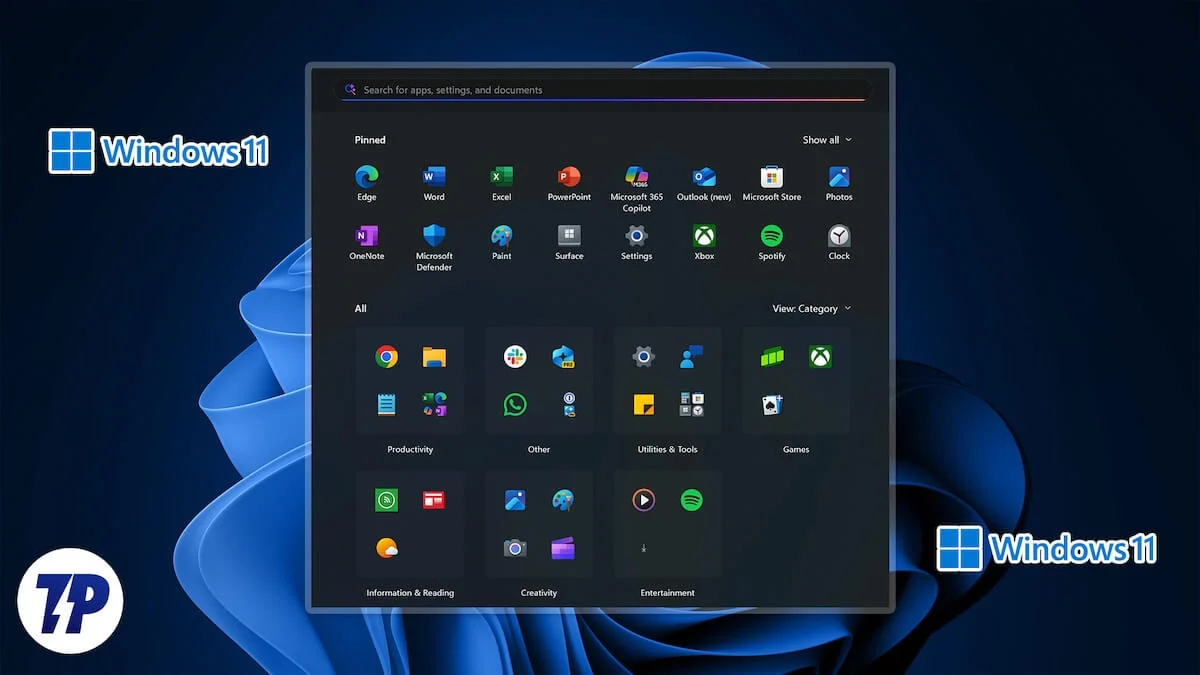
ومن ناحية أخرى، يعرض لك قسم الكل جميع التطبيقات المثبتة على جهاز الكمبيوتر الخاص بك. كلا القسمين يسببان فوضى في قائمة ابدأ. إذا كنت تتطلع إلى استعادة المساحة المفقودة في قائمة ابدأ، فهذا الدليل مناسب لك. كما سنوضح لك كيف يمكنك التخلص من الأقسام الموصى بها وجميع الأقسام في قائمة ابدأ في Windows 11 للأبد. دعونا نرى كيفية القيام بذلك.
جدول المحتويات
4 طرق لإزالة الأقسام الموصى بها وجميع الأقسام من قائمة ابدأ
باستخدام إعدادات ويندوز
قبل أن نمضي قدمًا ونقوم بتعديل سجل Windows لإزالة الأقسام الموصى بها وجميع الأقسام من قائمة ابدأ، دعونا نلقي نظرة على ما يسمح لنا مسؤول Microsoft بالقيام به. تنبيه المفسد: يتيح لك الخيار الرسمي فقط تقليص القسم الموصى به، ولا يمكنك إزالة قسم جميع التطبيقات.
دعنا نتبع خطوات إخفاء القسم الموصى به وتقليصه:
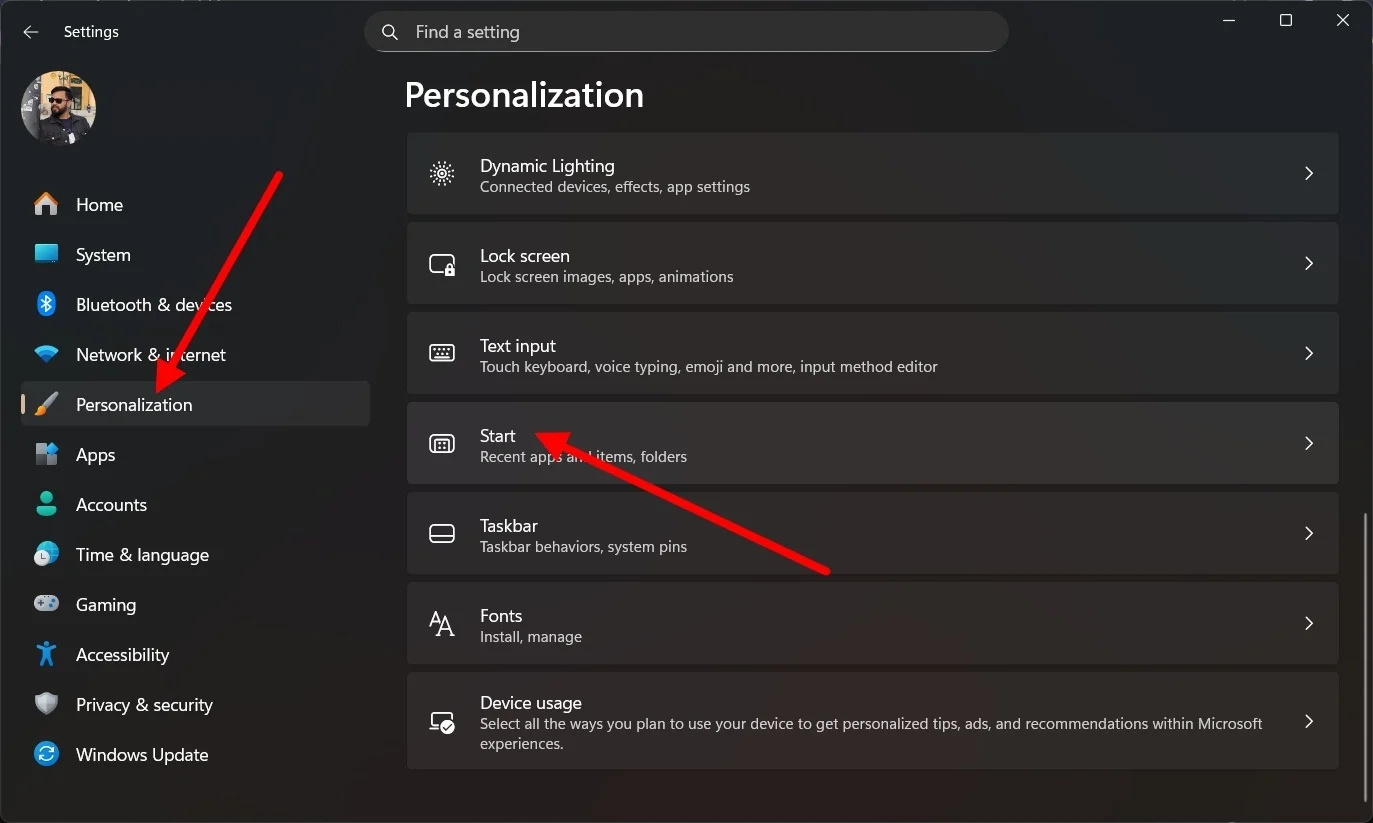
- اضغط على الزرين Win + I لفتح قائمة الإعدادات.
- حدد التخصيص .
- انقر على ابدأ .
- ثم قم بإيقاف التبديل أدناه:
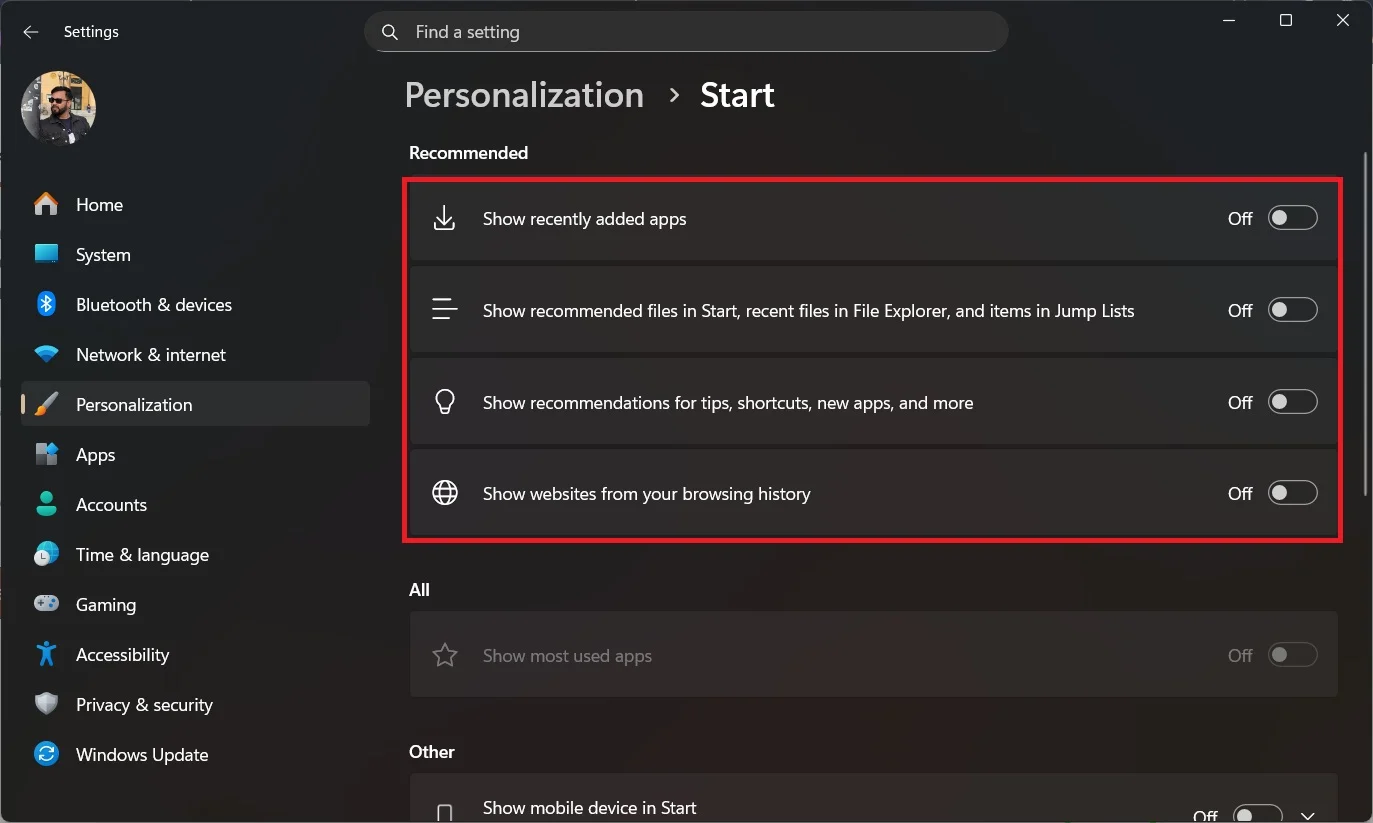
- عرض التطبيقات المضافة مؤخرًا
- إظهار الملفات الموصى بها في البداية
- عرض توصيات بشأن النصائح والاختصارات والتطبيقات الجديدة والمزيد
- إظهار مواقع الويب من سجل المتصفح الخاص بك
بعد الانتهاء من الخطوات المذكورة أعلاه، يختفي القسم الموصى به من قائمة ابدأ. ومع ذلك، يظل قسم جميع التطبيقات موجودًا، ولا توجد طريقة رسمية لتعطيله.
استخدام سياسة المجموعة
تتيح لك الطريقة المذكورة أعلاه فقط إخفاء قسم Windows 11 الموصى به، ولكن لا يوجد علاج لقسم جميع التطبيقات. لإزالة قسم جميع التطبيقات، سيتعين عليك تعديل سياسة المجموعة باستخدام محرر سياسة المجموعة. فهو لا يزيل قسم جميع التطبيقات فحسب، بل يتخلص أيضًا من القسم الموصى به تمامًا. لاحظ أن سياسة المجموعة غير متوفرة لإصدار Windows 11 Home.
إليك ما عليك القيام به:
- اضغط على مفاتيح Win + R على لوحة المفاتيح لفتح مربع الحوار "تشغيل" .
- اكتب gpedit.msc ثم اضغط على Enter .
- انتقل إلى تكوين المستخدم > قوالب الإدارة > قائمة ابدأ وشريط المهام .
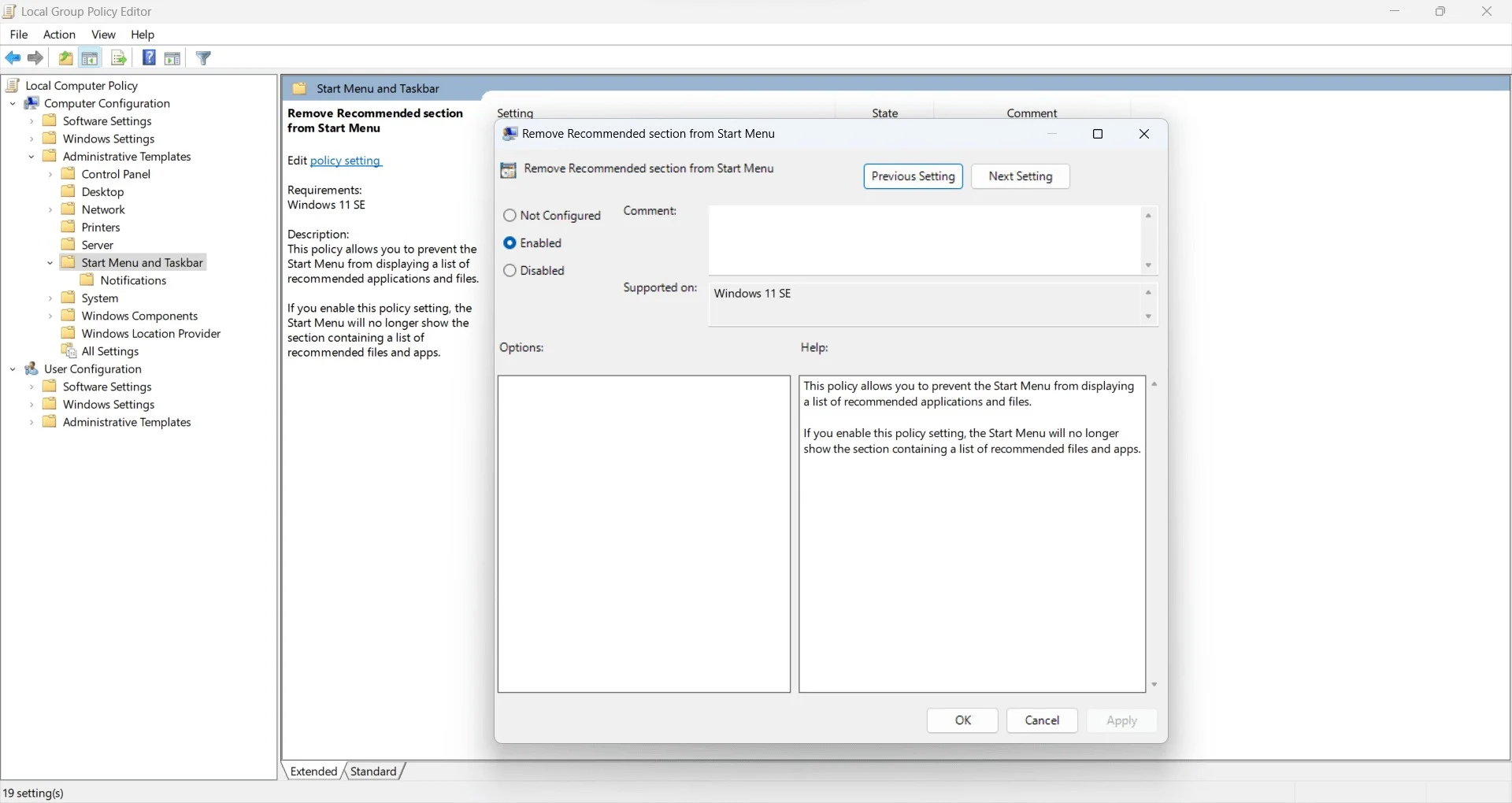
- لإزالة القسم الموصى به ، تحتاج إلى البحث عن قسم إزالة الموصى به من قائمة ابدأ .
- انقر نقرًا مزدوجًا فوقه، وحدد Enabled (تمكين)، ثم انقر فوق OK (موافق) .
- لإزالة كافة التطبيقات ، ابحث عن قائمة "إزالة كافة البرامج" من القائمة "ابدأ" .
- انقر نقرًا مزدوجًا فوقه، وحدد Enabled (تمكين)، ثم انقر فوق OK (موافق) .
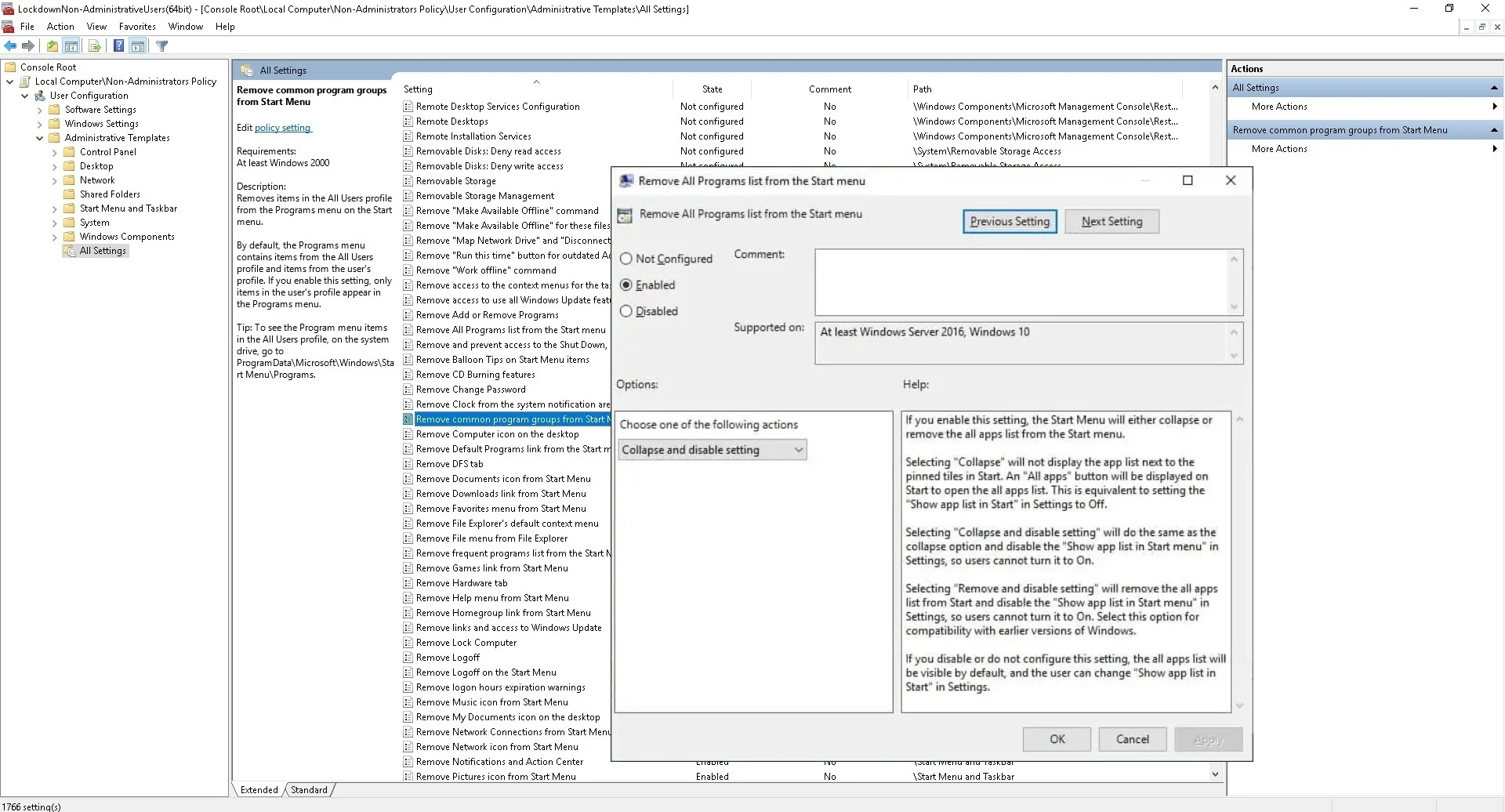
هناك بعض المستخدمين عبر الإنترنت الذين يزعمون أن التخلص من قسمي الموصى به وجميع التطبيقات لم ينجح معهم. لذا، إذا حدث ذلك لك أيضًا، يمكنك التحقق من الطريقة التالية.

استخدام محرر التسجيل (لمستخدمي Windows Home)
لا يمتلك مستخدمو الإصدار Windows 11 Home محرر نهج المجموعة. إنه موجود فقط في إصدارات Windows Pro أو Enterprise أو Education. للتحقق من إصدار Windows 11 الذي تستخدمه، يتعين عليك الانتقال إلى الإعدادات > النظام > حول. قم بالتمرير لأسفل وضمن مواصفات Windows، سترى اسم الإصدار.
إذا كنت تستخدم الإصدار المنزلي، فلا يزال بإمكانك إزالة قسمي "الموصى به" و"جميع التطبيقات" من قائمة "ابدأ" وجعلها خالية من الفوضى. ولكن قبل القيام بذلك، يجب عليك إنشاء نقطة استعادة للحصول على نسخة احتياطية في حالة تدهور الأمور.
إنشاء نقطة استعادة
- افتح قائمة ابدأ .
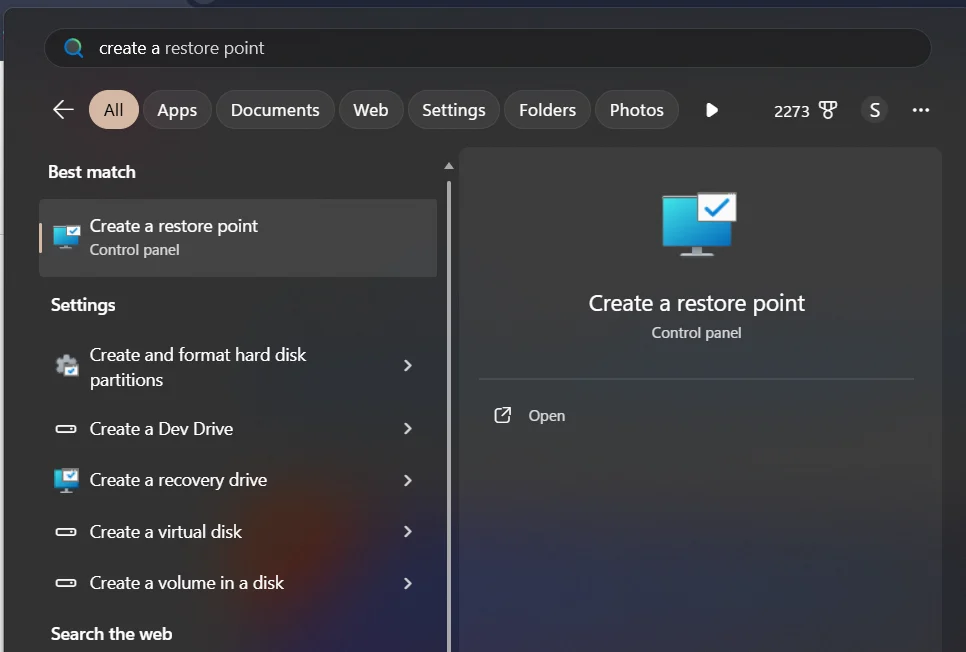
- اكتب إنشاء نقطة استعادة وافتح التطبيق المناسب.
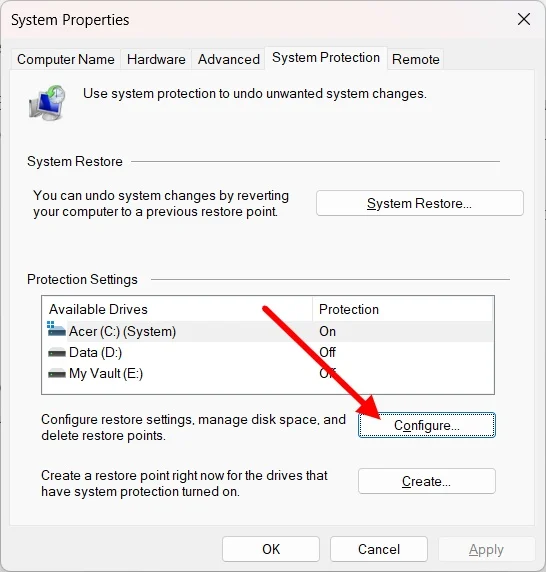
- حدد محرك الأقراص المثبت عليه Windows 11 وانقر فوق "تكوين" .
- انقر فوق تشغيل حماية النظام .
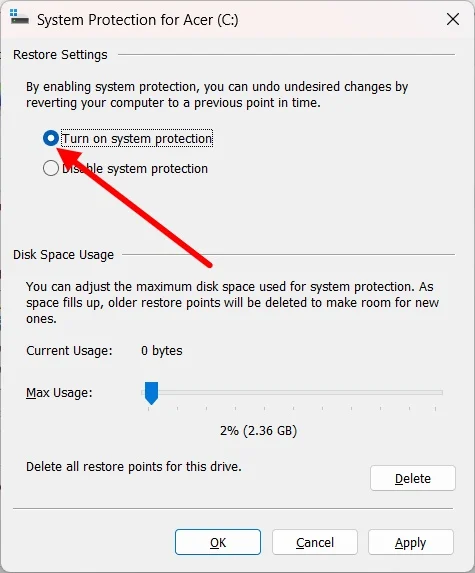
- انقر فوق "تطبيق" و "موافق" لحفظ التغييرات.
- الآن، انقر على زر إنشاء .
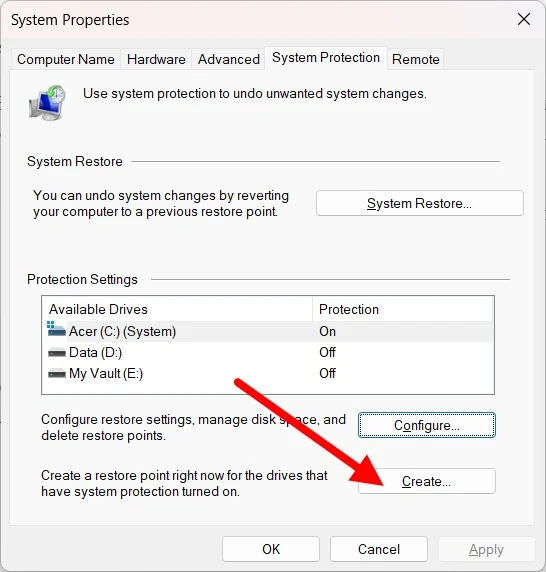
- اكتب الوصف أو التاريخ في حقل النص لتحديد نقطة الاستعادة بسرعة، ثم اضغط على "إنشاء" .
استخدم محرر التسجيل
- اضغط على مفاتيح Win + R لفتح مربع الحوار "تشغيل" .
- اكتب رجديت واضغط على Enter .
- بالنسبة للقسم الموصى به ، الصق HKEY_LOCAL_MACHINE\SOFTWARE\Policies\Microsoft\Windows في حقل النص العلوي.
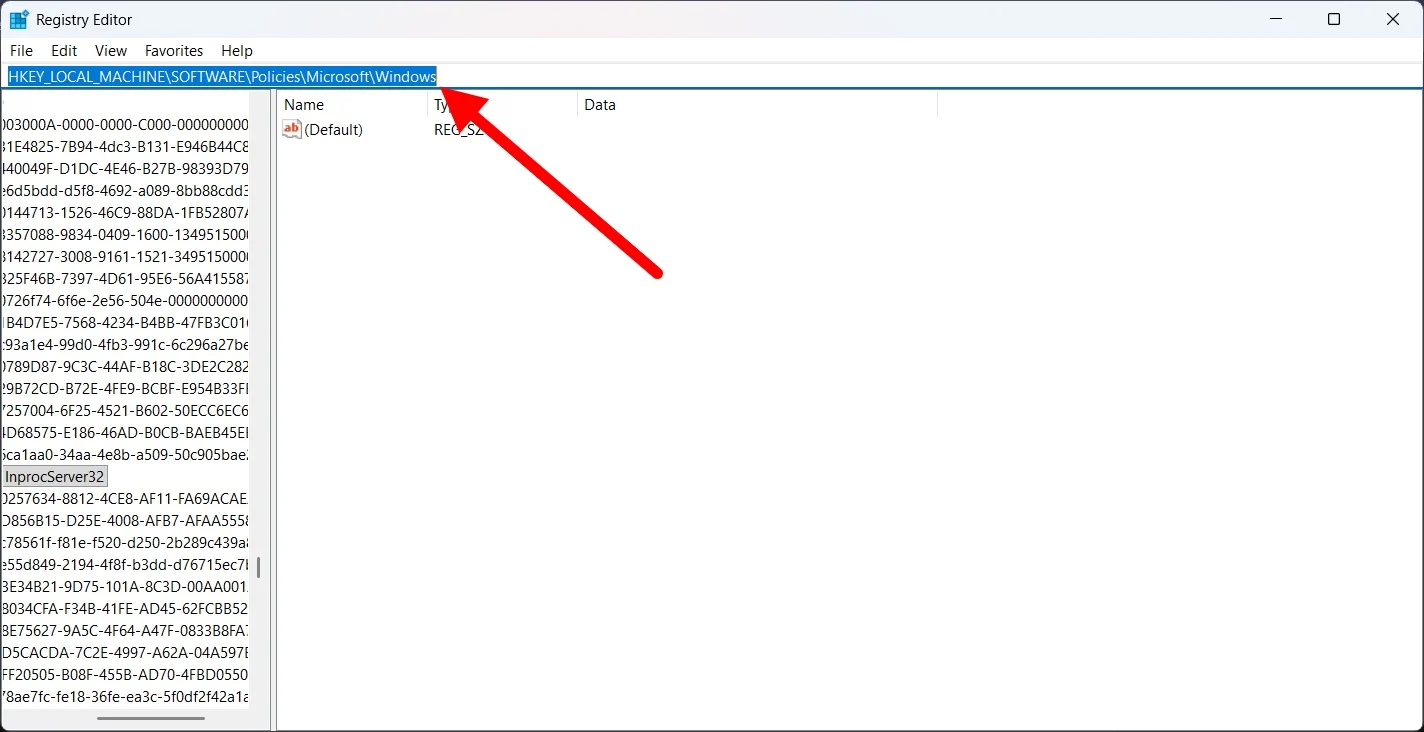
- انقر بزر الماوس الأيمن على مجلد Windows في الجزء الأيمن، وحدد New > Key ، وقم بتسميته Explorer .
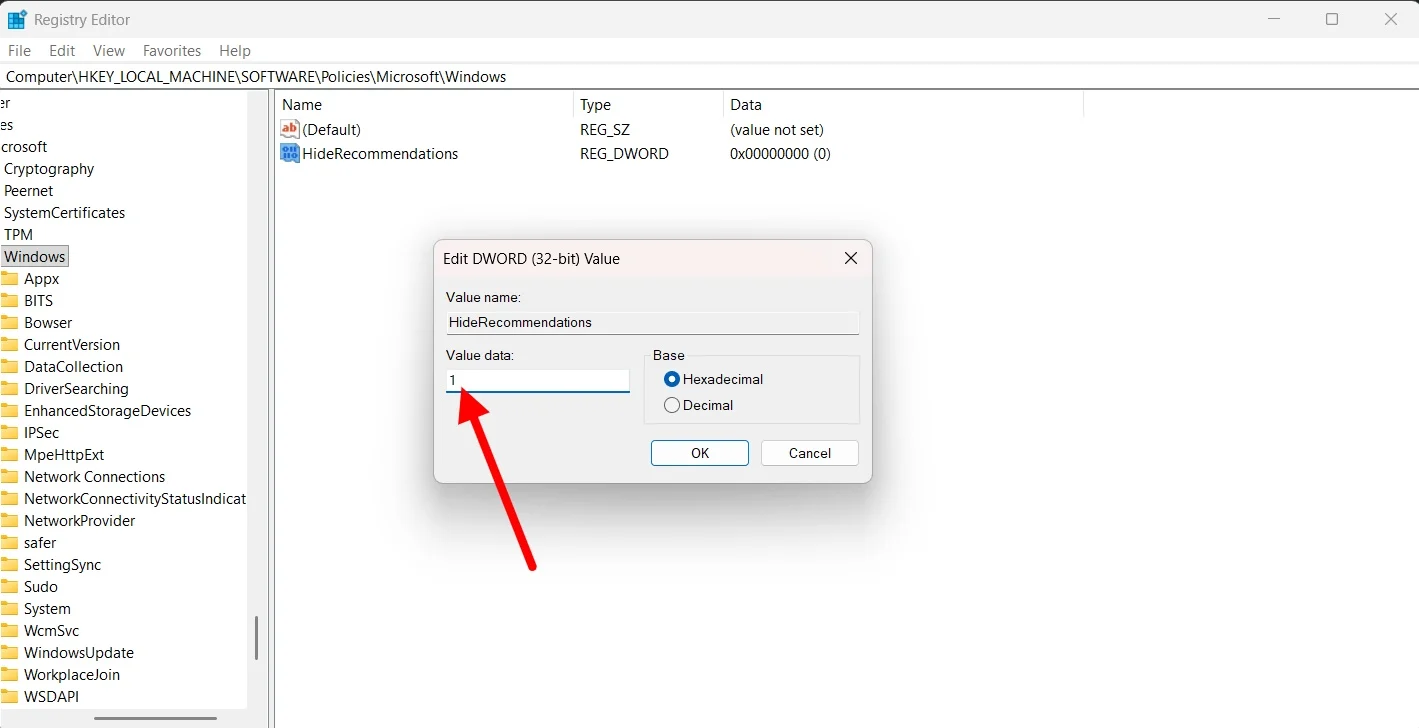
- داخل مفتاح Explorer، على الجانب الأيمن، انقر بزر الماوس الأيمن فوق > جديد > قيمة DWORD (32 بت) .
- يجب عليك تسميته HideRecommendations .
- اضبط بيانات القيمة على 1 .
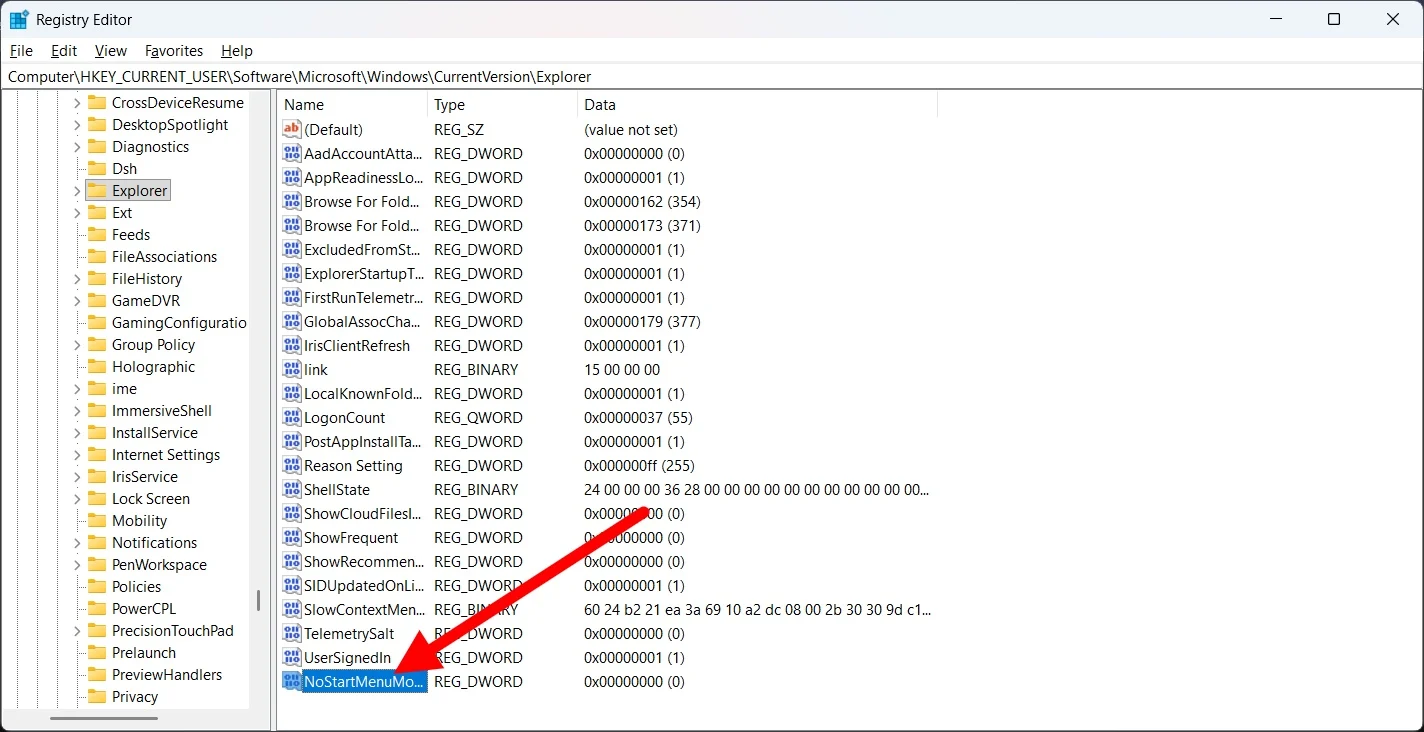
- للحصول على قائمة جميع التطبيقات ، انتقل إلى HKEY_CURRENT_USER\Software\Microsoft\Windows\CurrentVersion\Policies\Explorer
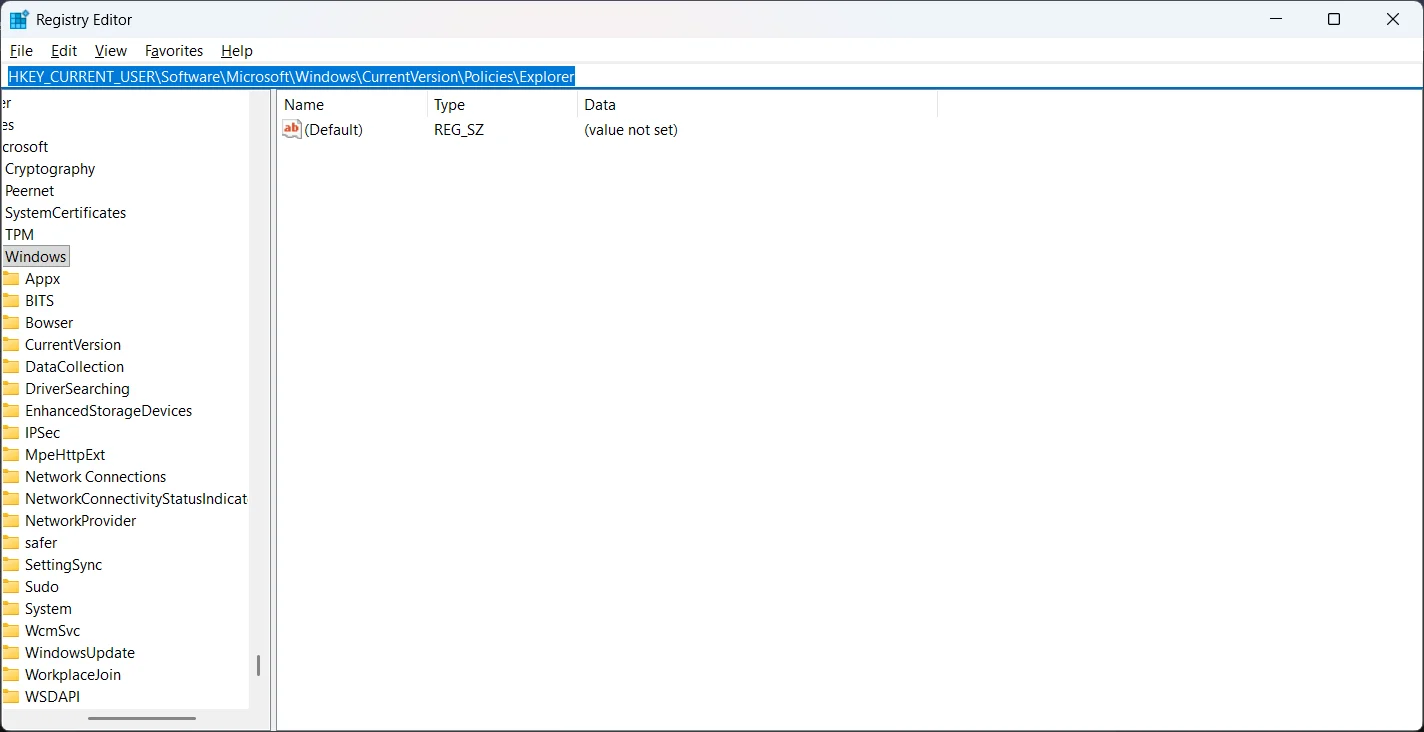
- انقر بزر الماوس الأيمن على الجانب الأيمن > جديد > قيمة DWORD (32 بت) .
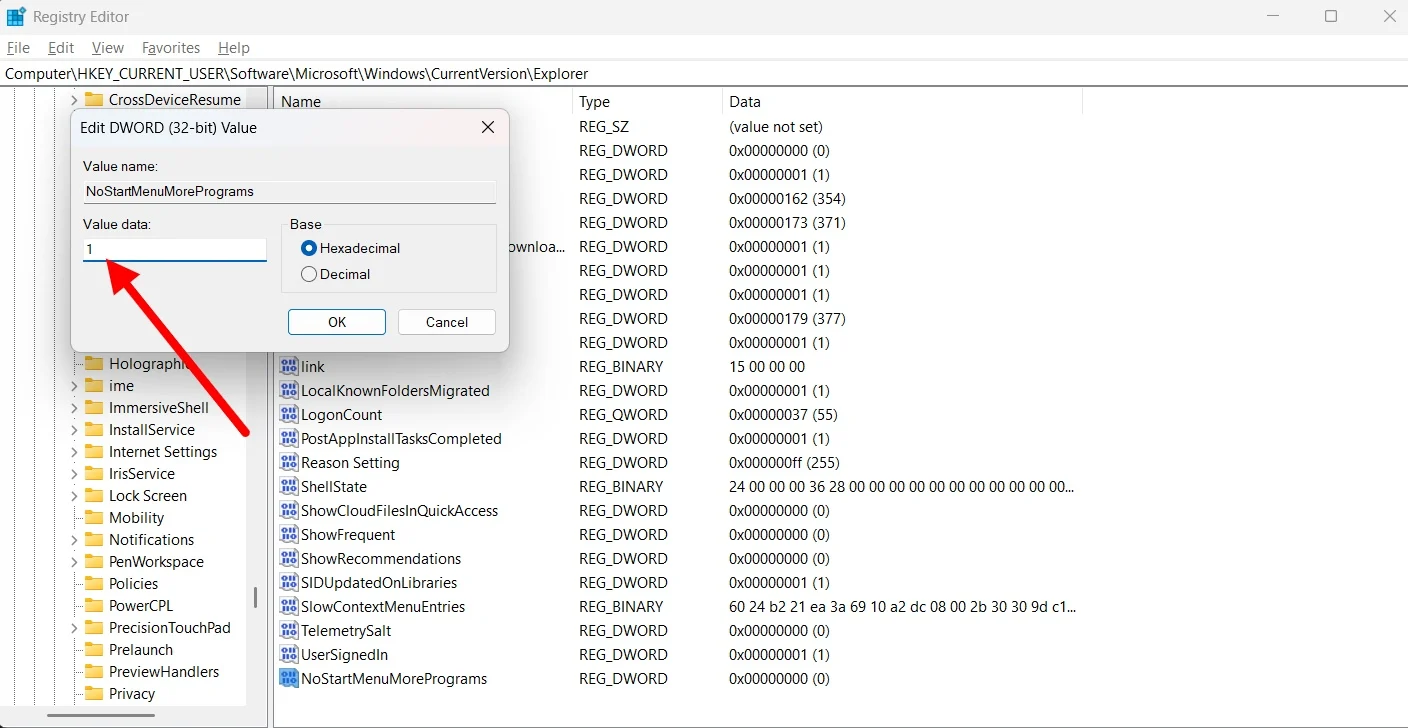
- قم بتسمية المفتاح الجديد NoStartMenuMorePrograms .
- اضبط قيمته على 1 .
- أعد تشغيل جهاز الكمبيوتر الخاص بك.
- بعد اكتمال التمهيد، سترى أن كلاً من القسم الموصى به وقسم جميع التطبيقات قد اختفيا.
استخدم أمر PowerShell
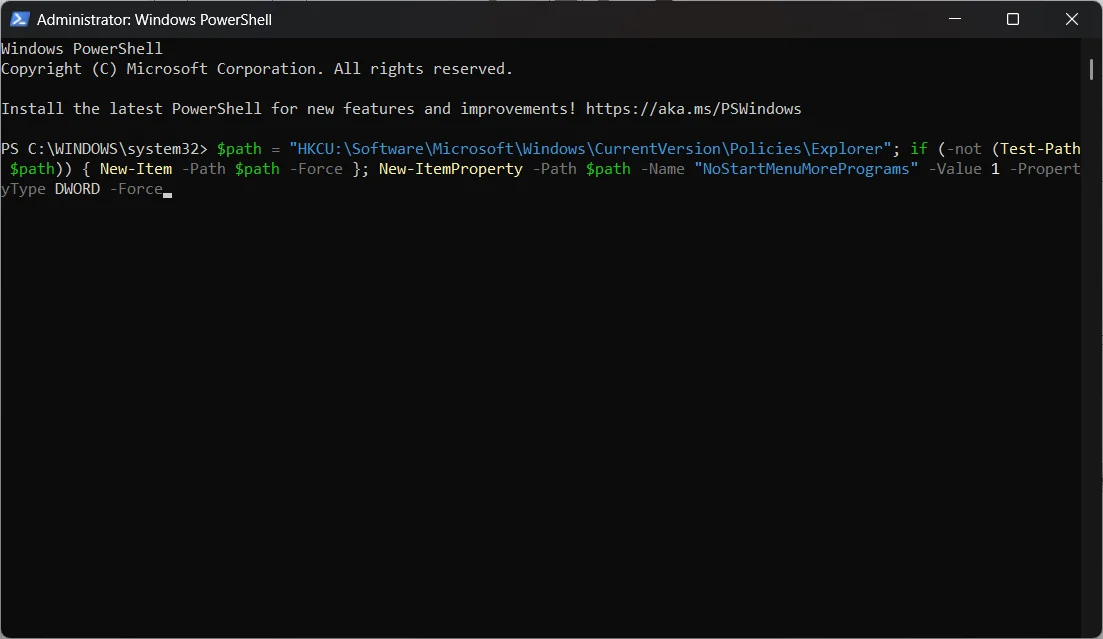
بالنسبة لأولئك الذين يشعرون أن التغيير والتبديل في السجل أمر محفوف بالمخاطر، لدينا أمر بسيط يمكنك تشغيله في PowerShell والتخلص من قسم التطبيقات الموصى بها وجميع التطبيقات. إليك ما عليك القيام به:
- افتح قائمة "ابدأ" إما بالنقر فوق الزر " ابدأ" من شريط المهام أو بالضغط على زر Windows .
- ابحث عن PowerShell وافتحه كمسؤول .
- قم بتشغيل الأمر التالي: $path = "HKCU:\Software\Microsoft\Windows\CurrentVersion\Policies\Explorer"; if (-not (Test-Path $path)) { New-Item -Path $path -Force }; New-ItemProperty -Path $path -الاسم "NoStartMenuMorePrograms" -القيمة 1 -PropertyType DWORD -Force
- هذا كل شيء!
قائمة ابدأ في Windows، نظيفة قدر الإمكان
لا تسمح لك الطرق المذكورة أعلاه بإزالة الأقسام غير المرغوب فيها من قائمة ابدأ فحسب، بل تمنحك أيضًا مساحة أكبر لتثبيت تطبيقاتك الأكثر استخدامًا. يمكنك الاستفادة من المساحة بشكل أفضل من الخيار الافتراضي. إذا كنت تريد الاهتمام بجميع مشكلات جهاز الكمبيوتر الخاص بك، فيجب عليك التحقق من هذه الأداة التي تجعل الحياة أسهل بكثير. أيضًا، إذا كنت تريد تسهيل تشغيل التطبيقات أو إجراء العمليات الحسابية أو الوصول إلى إعدادات النظام، فيجب عليك تثبيت Flow Launcher.