
如何从 Windows 11 开始菜单中删除所有和推荐的部分
已发表: 2026-02-20有趣的是,微软在宣布 Windows 10 将是最后一个主要操作系统后,又在 2021 年发布了 Windows 11。自此,Windows 11已经发展成为一个成熟的操作系统。然而,像大多数 Windows 用户一样,我喜欢重新设计的 Windows 11 开始菜单。虽然设计很干净,但“推荐”和“全部”部分却很糟糕。 “推荐”部分占据了“开始”菜单的一半,其中充满了最近的文件。
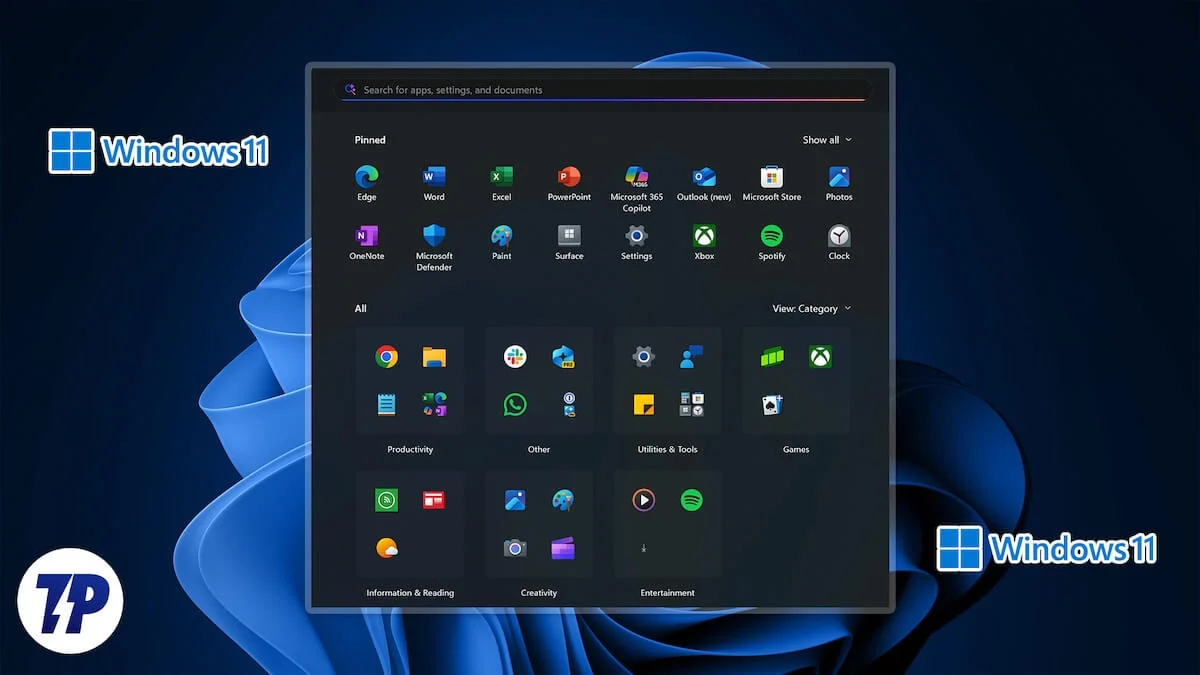
另一方面,“全部”部分显示您电脑上安装的所有应用程序。这两个部分都使开始菜单变得混乱。如果您想找回丢失的开始菜单空间,那么本指南适合您。我们将向您展示如何永久摆脱 Windows 11 开始菜单的“推荐”和“所有”部分。让我们看看如何做。
目录
从开始菜单中删除“推荐”和“所有”部分的 4 种方法
使用 Windows 设置
在我们继续调整 Windows 注册表以从“开始”菜单中删除“推荐”和“所有”部分之前,让我们先看看 Microsoft 官方允许我们做什么。剧透警告:官方选项仅允许您缩小“推荐”部分,并且无法删除“所有应用程序”部分。
让我们完成隐藏和缩小推荐部分的步骤:
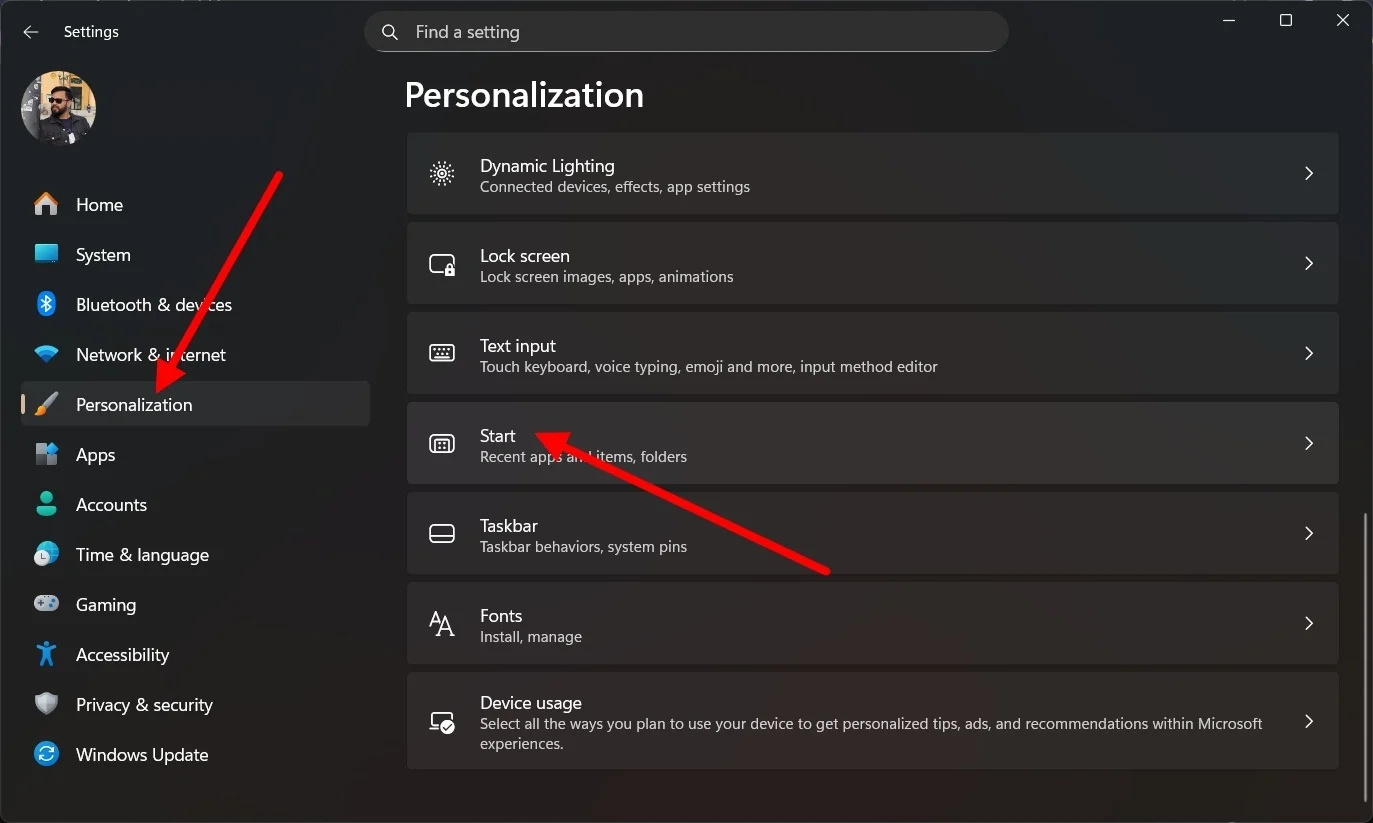
- 按Win + I按钮打开“设置”菜单。
- 选择个性化。
- 单击开始。
- 然后关闭下面的开关:
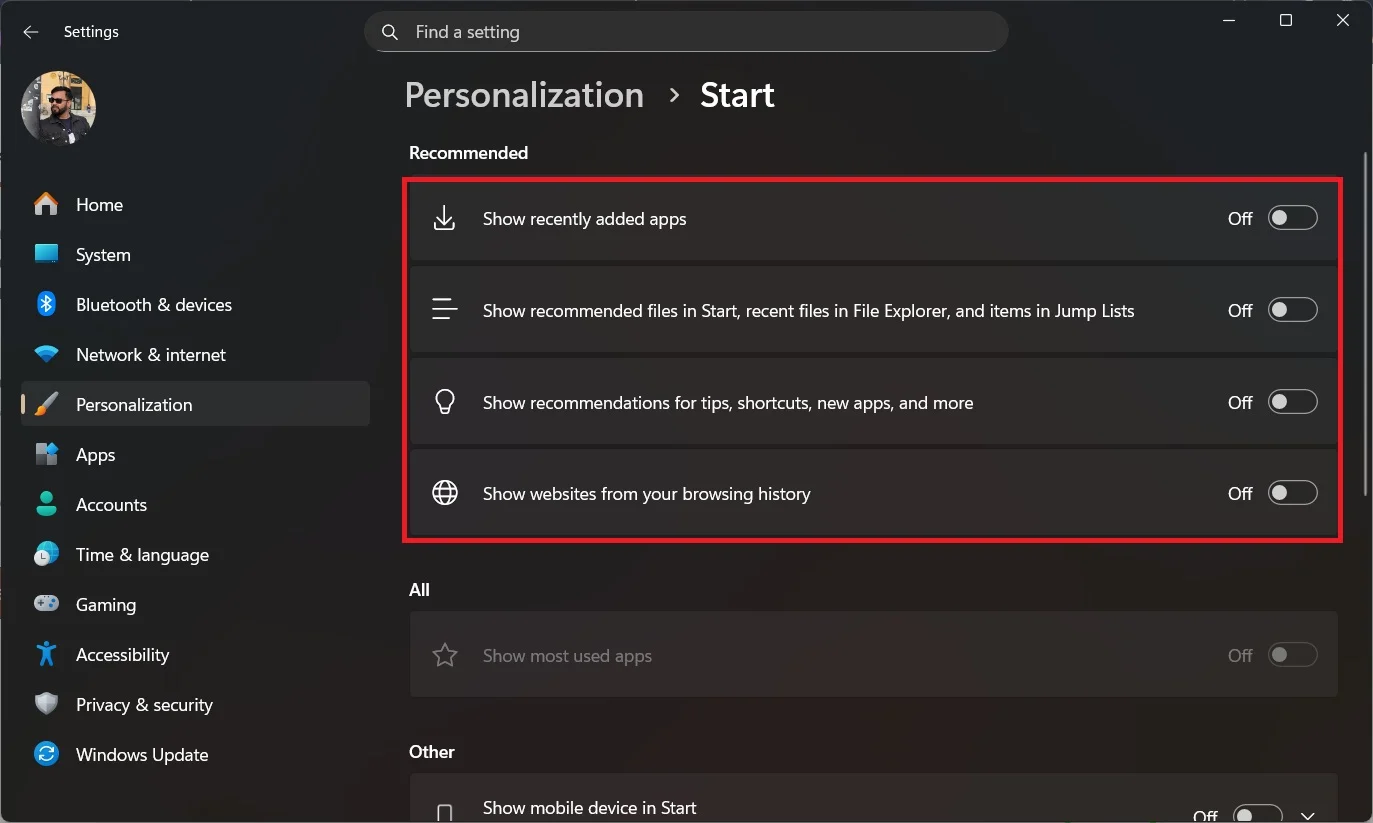
- 显示最近添加的应用程序
- 在开始中显示推荐文件
- 显示提示、快捷方式、新应用程序等的推荐
- 显示浏览器历史记录中的网站
完成上述步骤后,“推荐”部分将从“开始”菜单中消失。但是,“所有应用程序”部分仍然存在,并且没有官方方法可以禁用它。
使用组策略
上述方法只能让你隐藏Windows 11推荐部分,但无法解决所有应用程序部分。要删除“所有应用程序”部分,您必须使用组策略编辑器调整组策略。它不仅删除了“所有应用程序”部分,而且还完全删除了“推荐”部分。请注意,组策略不适用于 Windows 11 家庭版。
这是您需要做的:
- 按键盘上的Win + R键打开“运行”对话框。
- 输入gpedit.msc并按Enter 。
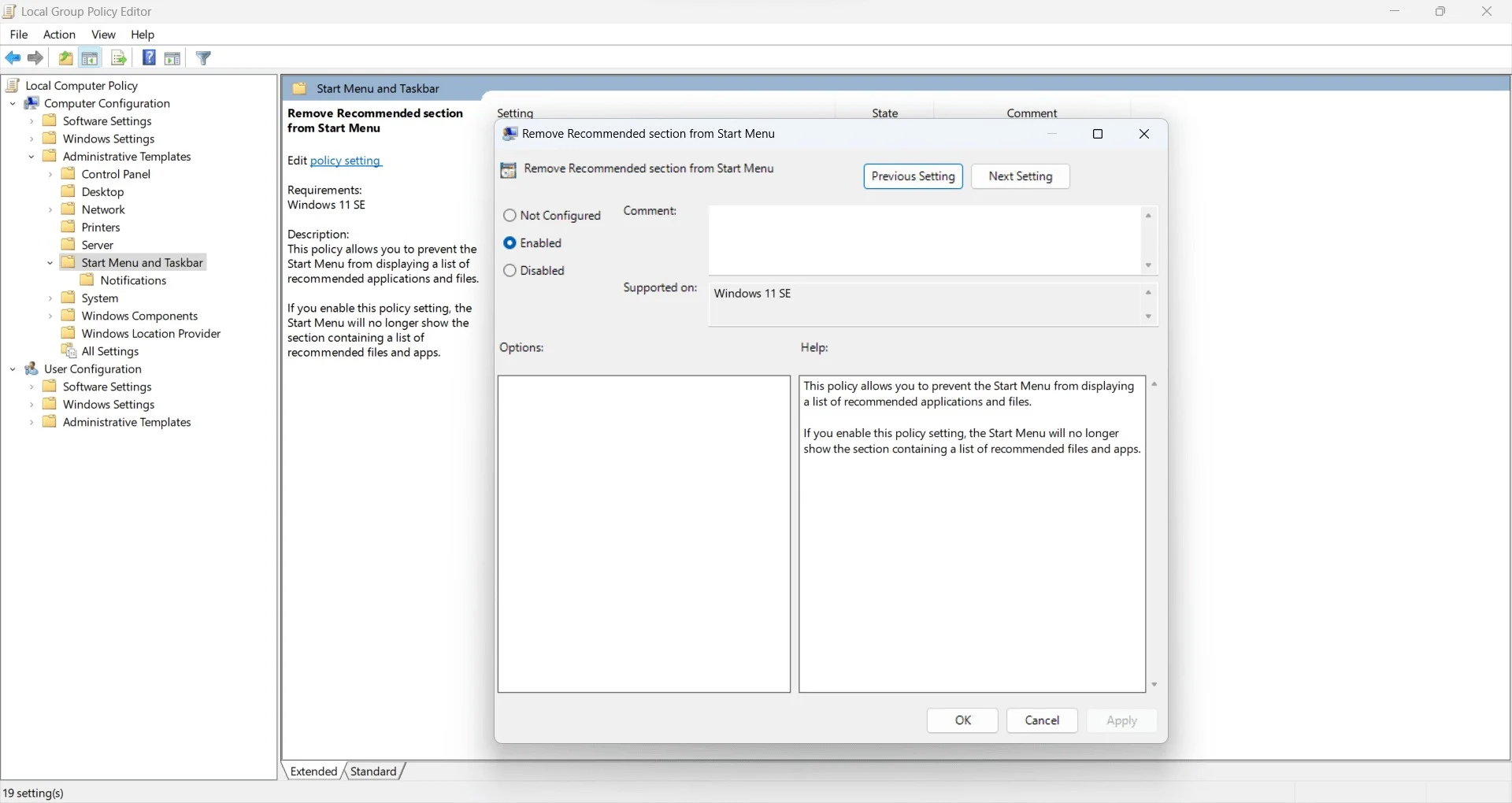
- 导航到用户配置>管理模板>开始菜单和任务栏。
- 要删除“推荐”部分,您需要从“开始”菜单中搜索“删除推荐”部分。
- 双击它,选择“启用”,然后单击“确定” 。
- 要删除所有应用程序,请从“开始”菜单中搜索“删除所有程序”列表。
- 双击它,选择“启用”,然后单击“确定” 。
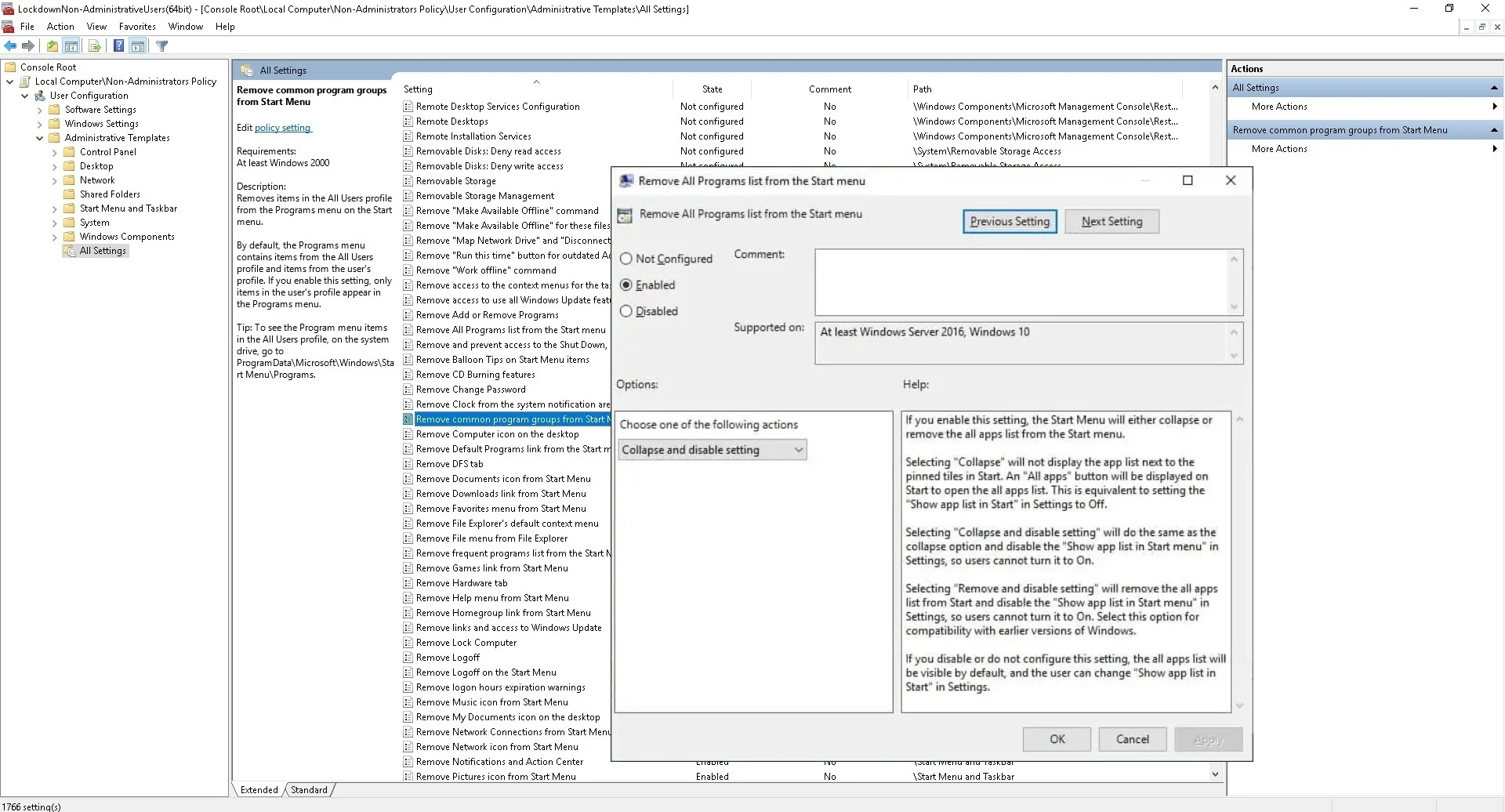
有一些在线用户声称删除“推荐”和“所有应用程序”部分对他们来说不起作用。因此,如果您也遇到这种情况,您可以查看下一个方法。

使用注册表编辑器(适用于 Windows Home 用户)
Windows 11 家庭版用户没有组策略编辑器。它仅存在于 Windows Pro、Enterprise 或 Education 版本中。要检查您正在运行的 Windows 11 版本,您需要导航至“设置”>“系统”>“关于”。向下滚动并在 Windows 规格下,您将看到版本名称。
如果您运行的是家庭版,您仍然可以从“开始”菜单中删除“推荐”和“所有应用程序”部分,使其变得整洁。但在执行此操作之前,您应该创建一个还原点以进行备份,以防出现问题。
创建还原点
- 打开“开始”菜单。
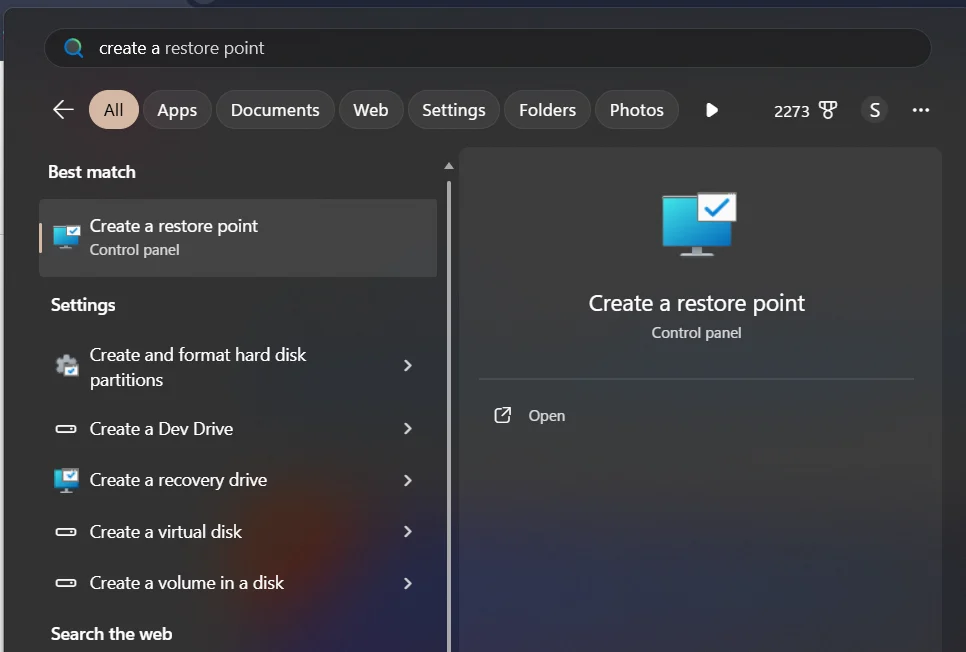
- 键入创建还原点并打开相应的应用程序。
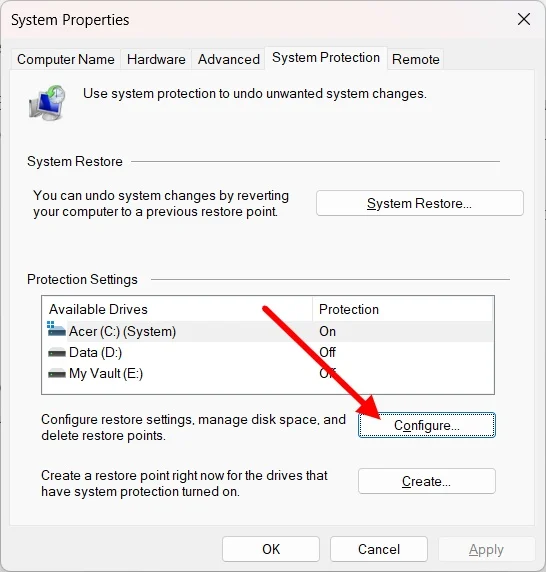
- 选择安装了 Windows 11 的驱动器,然后单击“配置” 。
- 单击打开系统保护。
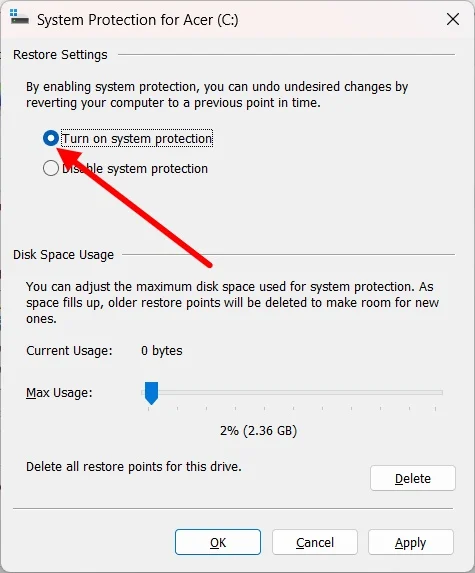
- 单击“应用”和“确定”以保存更改。
- 现在,单击“创建”按钮。
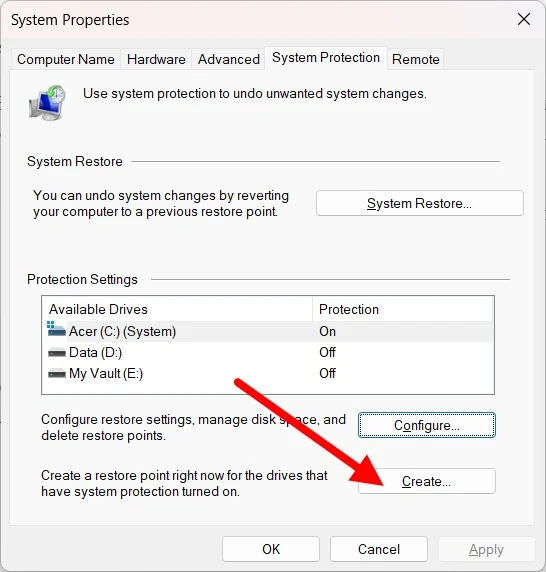
- 在文本字段中输入描述或日期以快速识别还原点,然后按“创建” 。
使用注册表编辑器
- 按Win + R键打开“运行”对话框。
- 输入regedit并按Enter 。
- 对于“推荐”部分,将HKEY_LOCAL_MACHINE\SOFTWARE\Policies\Microsoft\Windows粘贴到顶部文本字段中。
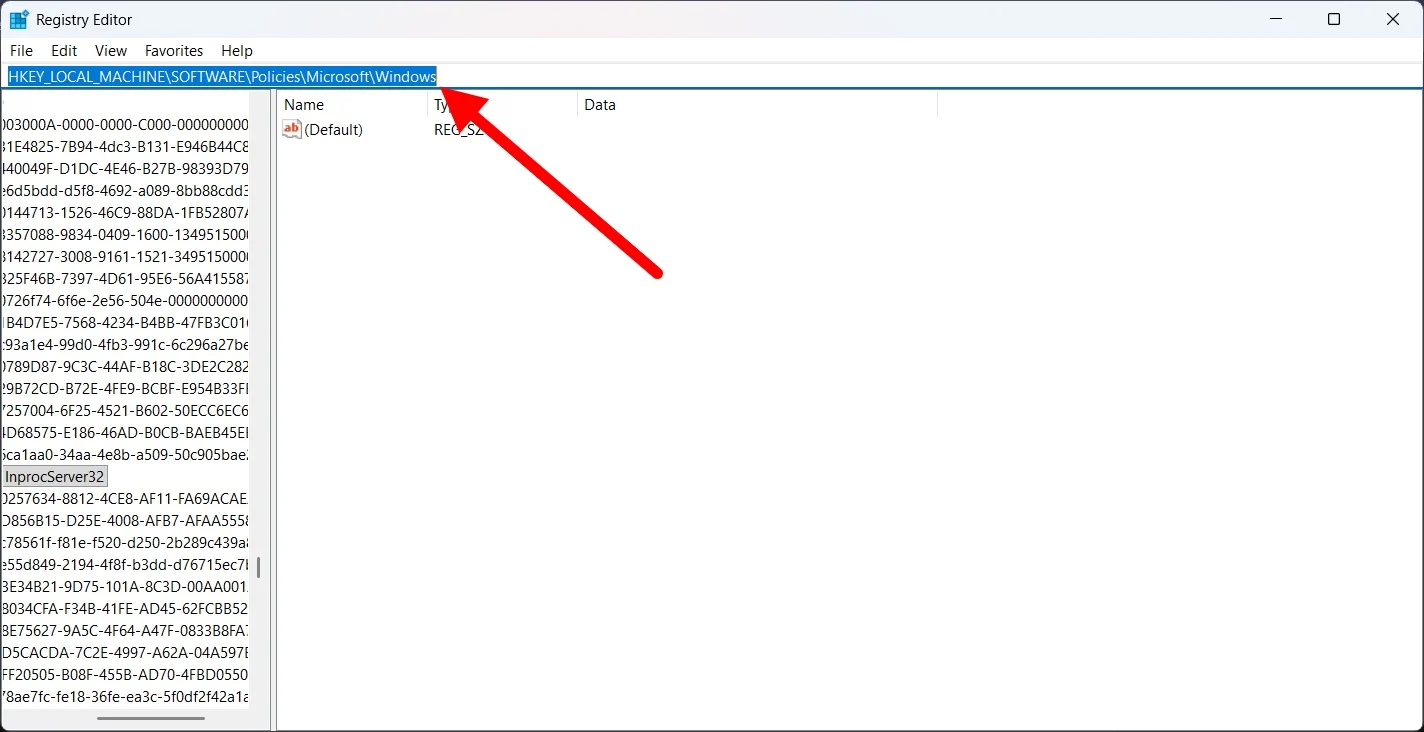
- 右键单击左侧窗格中的Windows文件夹,然后选择New > Key ,并将其命名为Explorer 。
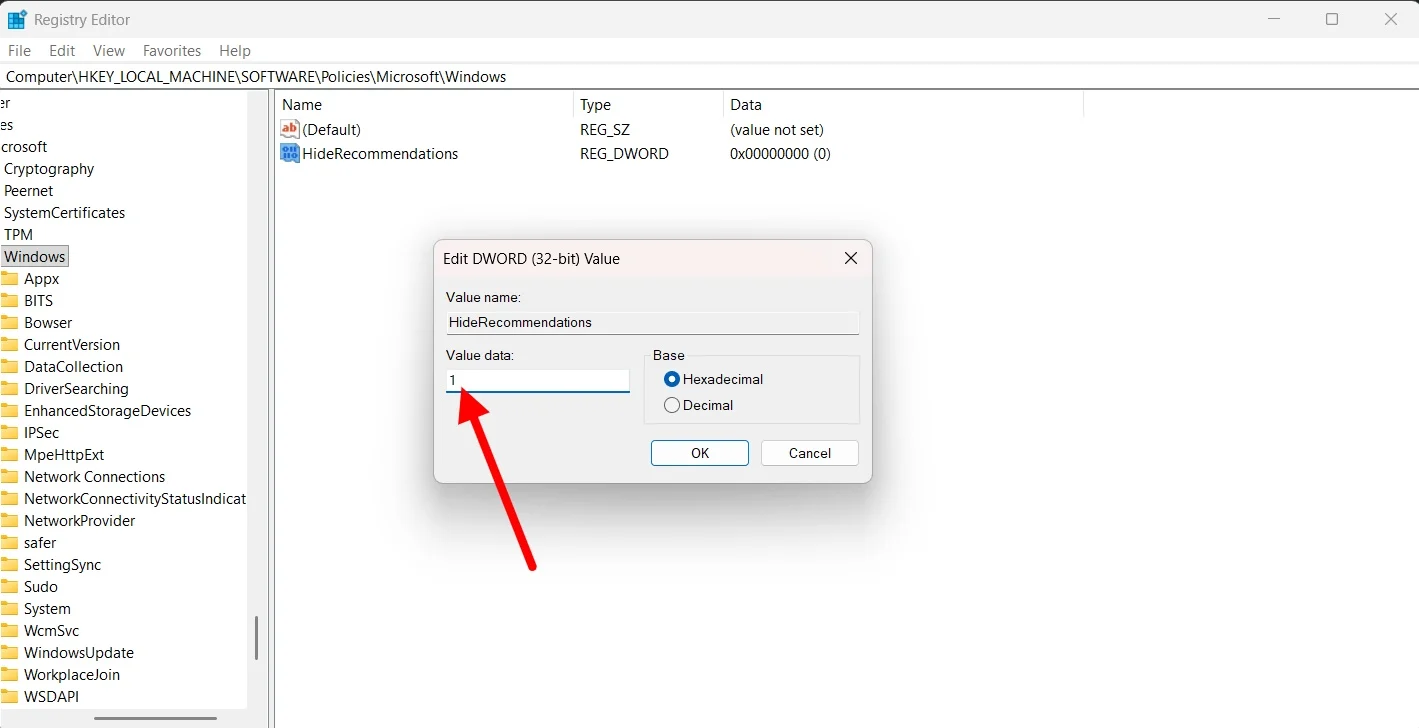
- 在 Explorer 键的右侧,右键单击 > 新建 > DWORD(32 位)值。
- 您必须将其命名为HideRecommendations 。
- 将值数据设置为 1 。
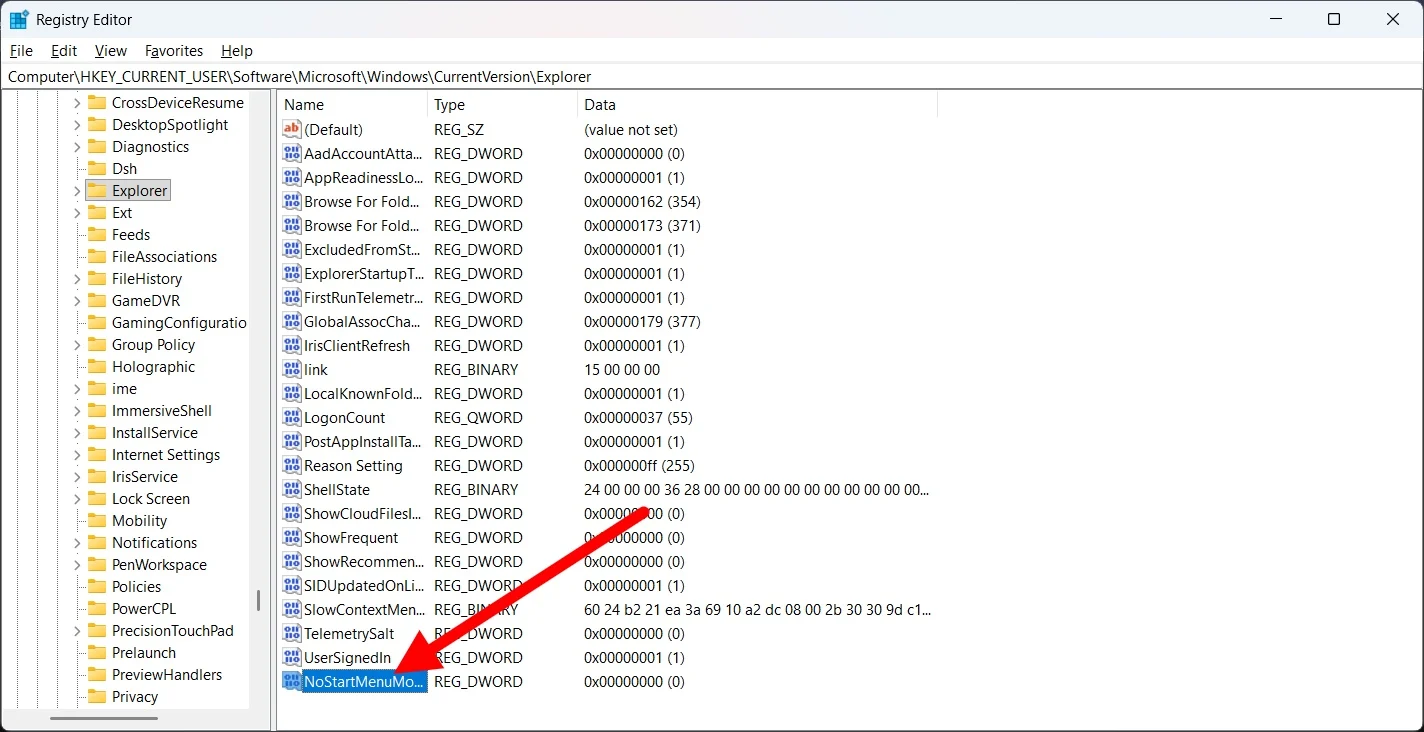
- 对于“所有应用程序”列表,导航至HKEY_CURRENT_USER\Software\Microsoft\Windows\CurrentVersion\Policies\Explorer
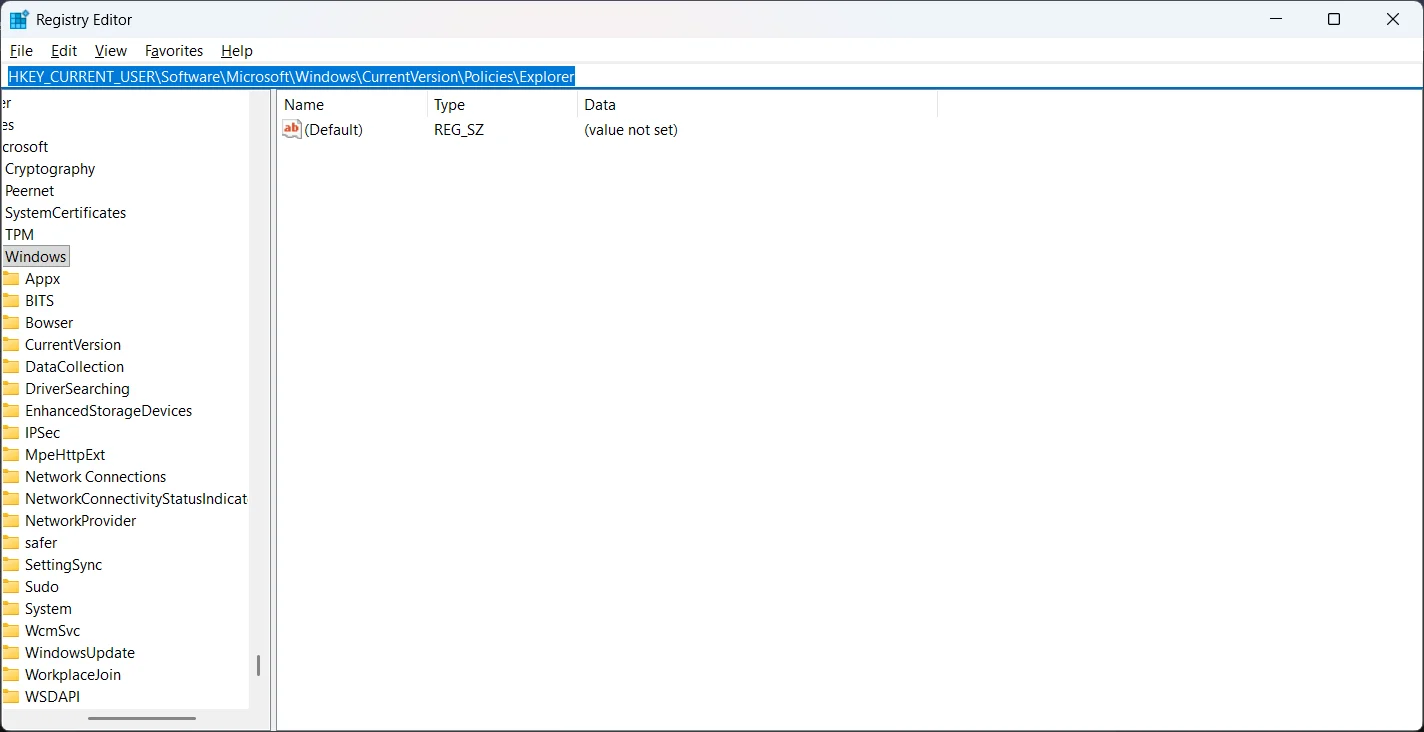
- 右键单击右侧> 新建 > DWORD(32 位)值。
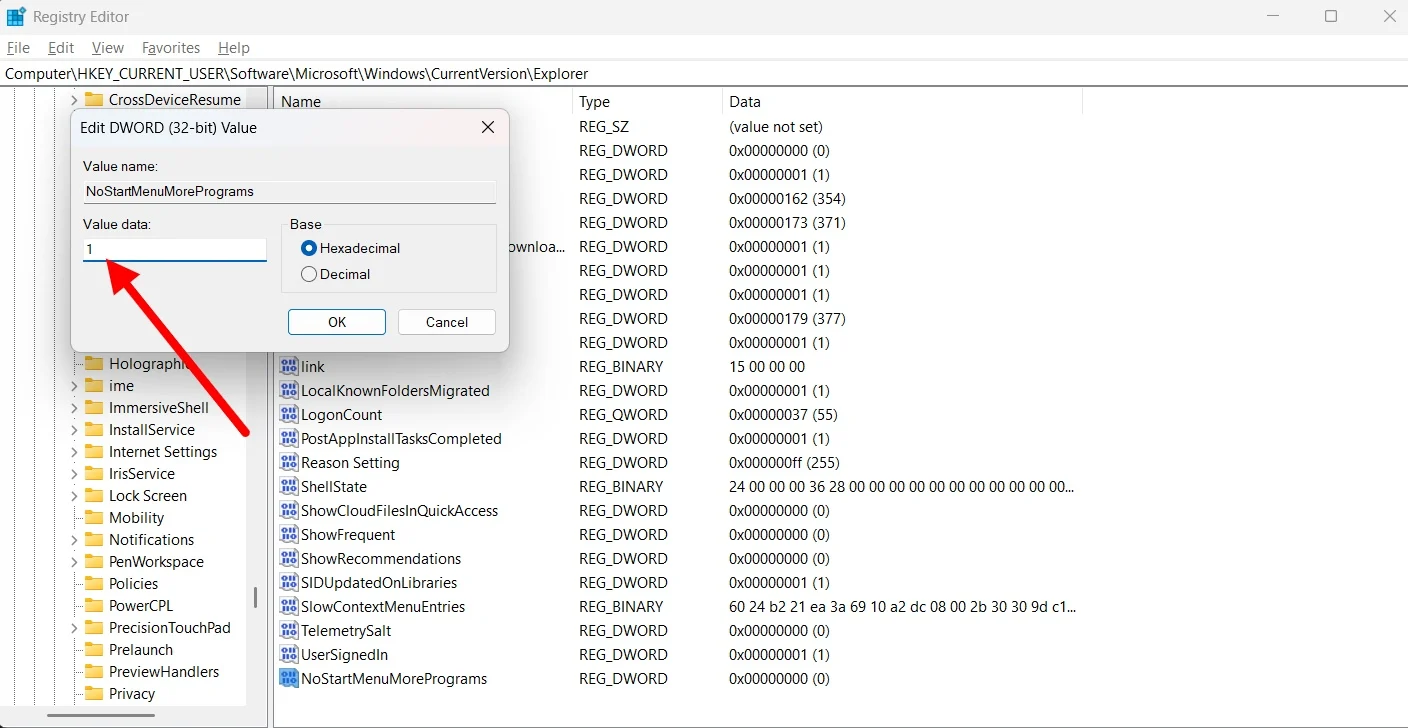
- 将新键命名为NoStartMenuMorePrograms 。
- 将其值设置为 1 。
- 重新启动您的电脑。
- 启动完成后,您将看到推荐部分和所有应用程序部分都消失了。
使用PowerShell命令
对于那些认为调整注册表风险很大的人,我们有一个简单的命令,您可以在 PowerShell 中运行该命令并删除“推荐”和“所有应用程序”部分。您需要执行以下操作:
- 单击任务栏上的“开始”按钮或按Windows按钮打开“开始”菜单。
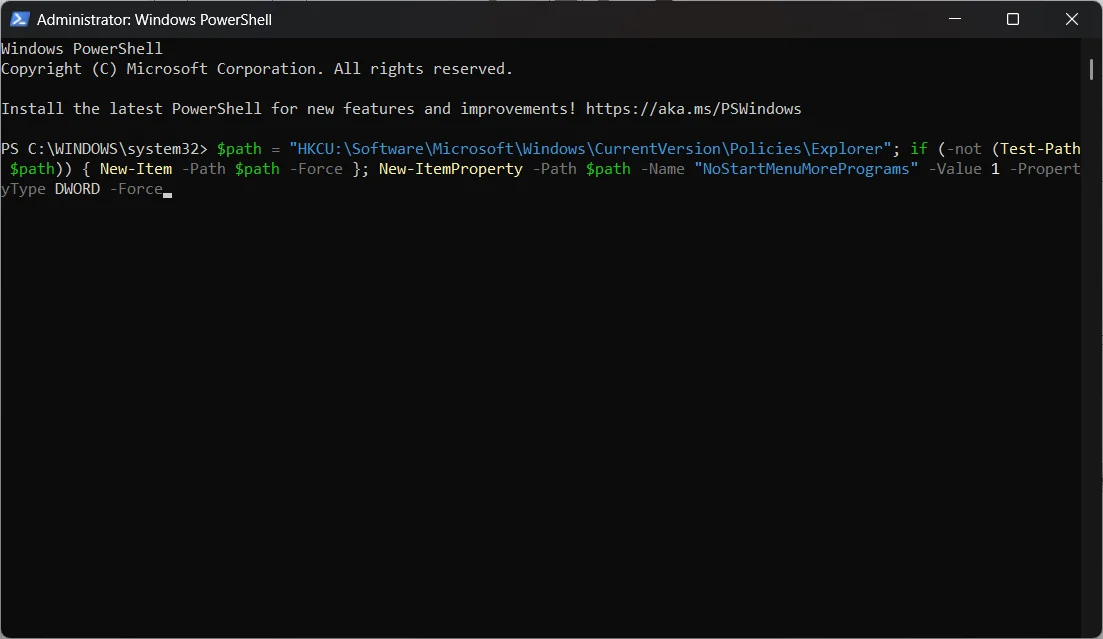
- 搜索PowerShell并以管理员身份打开它。
- 运行以下命令: $path = “HKCU:\Software\Microsoft\Windows\CurrentVersion\Policies\Explorer”; if (-not (Test-Path $path)) { New-Item -Path $path -Force }; New-ItemProperty -Path $path -Name“NoStartMenuMorePrograms”-Value 1 -PropertyType DWORD -Force
- 就是这样!
Windows 开始菜单,尽可能干净
上述方法不仅可以让您从“开始”菜单中删除不需要的部分,还可以为您提供更多空间来固定最常用的应用程序。与默认选项相比,您可以更好地利用空间。如果您想解决电脑的所有问题,那么您应该看看这个让生活变得更轻松的工具。此外,如果您想让启动应用程序、进行计算或访问系统设置更容易,那么您应该安装 Flow Launcher。