
Windows 11のスタートメニューからすべてのセクションと推奨セクションを削除する方法
公開: 2026-02-20Windows 10が最後のメジャーオペレーティングシステムになると発表した後、Microsoftが方針転換して2021年にWindows 11をリリースしたのは面白い。それ以来、Windows 11 は成熟したオペレーティング システムに進化しました。ただし、ほとんどの Windows ユーザーと同様に、私も再設計された Windows 11 のスタート メニューが気に入りました。デザインはきれいですが、「推奨」セクションと「すべて」セクションはまったく悪いです。 [推奨] セクションは [スタート] メニューの半分を占め、最近使用したファイルで埋められています。
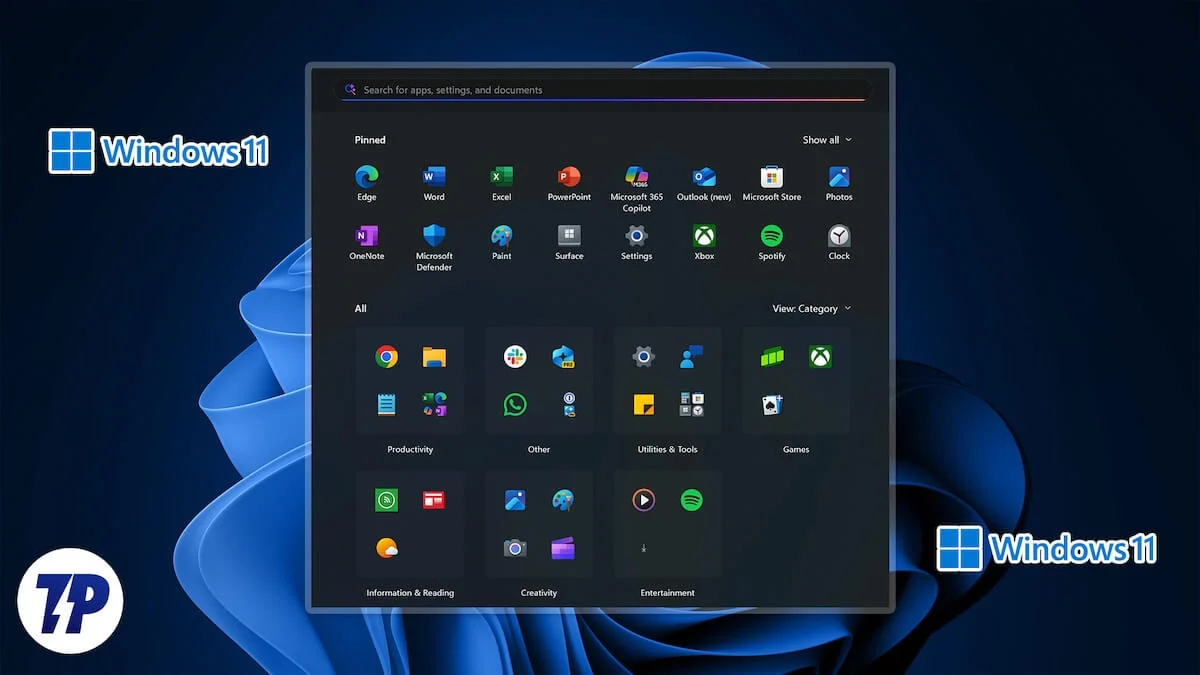
一方、[すべて] セクションには、PC にインストールされているすべてのアプリが表示されます。これらのセクションはどちらもスタート メニューを乱雑にします。失われたスタート メニューのスペースを取り戻したい場合は、このガイドが最適です。 Windows 11のスタートメニューの「推奨」セクションと「すべて」セクションを完全に削除する方法を説明します。その方法を見てみましょう。
目次
スタート メニューから推奨セクションとすべてのセクションを削除する 4 つの方法
Windows 設定の使用
Windows レジストリを調整してスタート メニューから [推奨] セクションと [すべて] セクションを削除する前に、Microsoft 公式で何ができるかを見てみましょう。ネタバレ注意:公式オプションでは「おすすめ」セクションを縮小できるだけで、「すべてのアプリ」セクションを削除することはできません。
「推奨」セクションを非表示にして縮小する手順を見てみましょう。
- Win + Iボタンを押して、設定メニューを開きます。
- [パーソナライゼーション]を選択します。
- [開始]をクリックします。
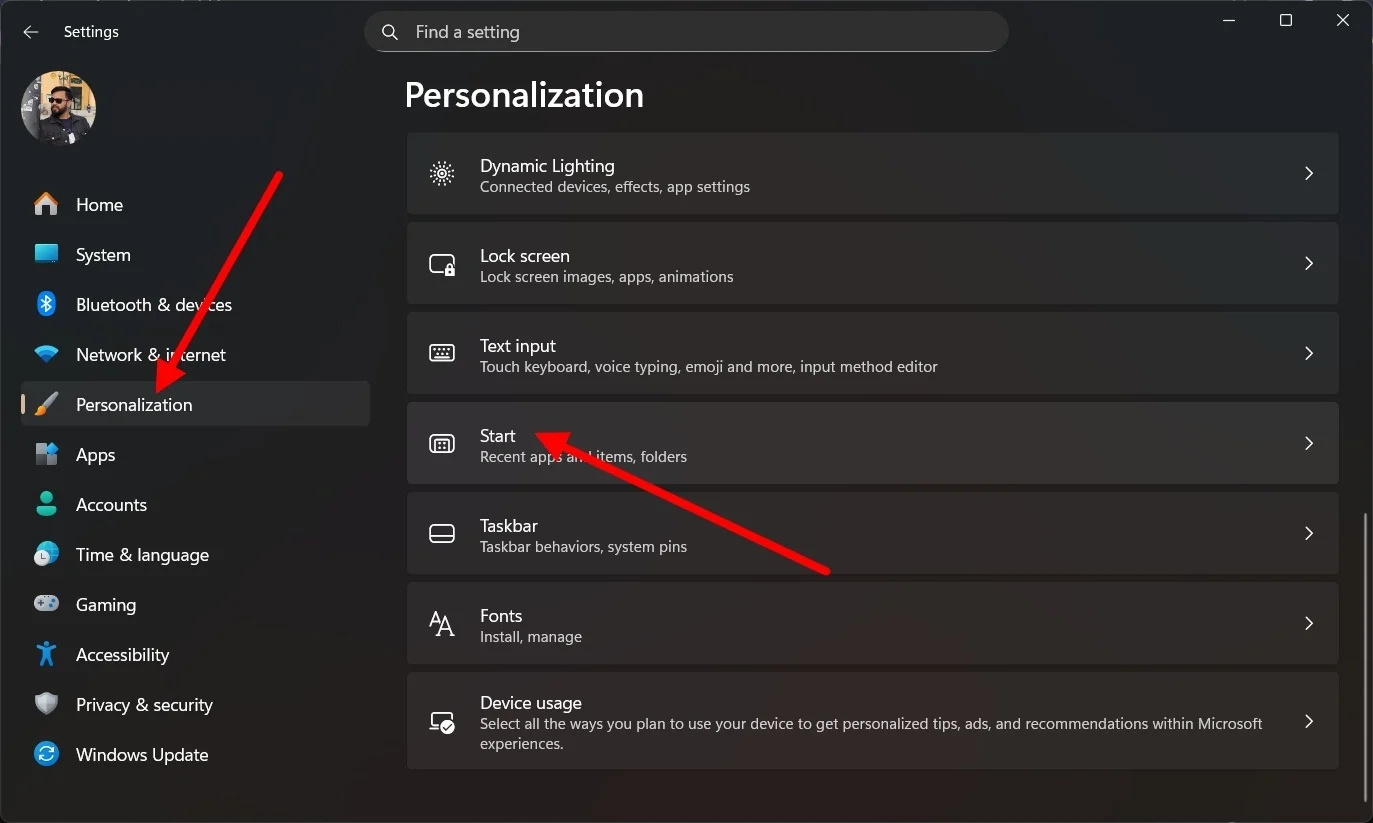
- 次に、以下のトグルをオフにします。
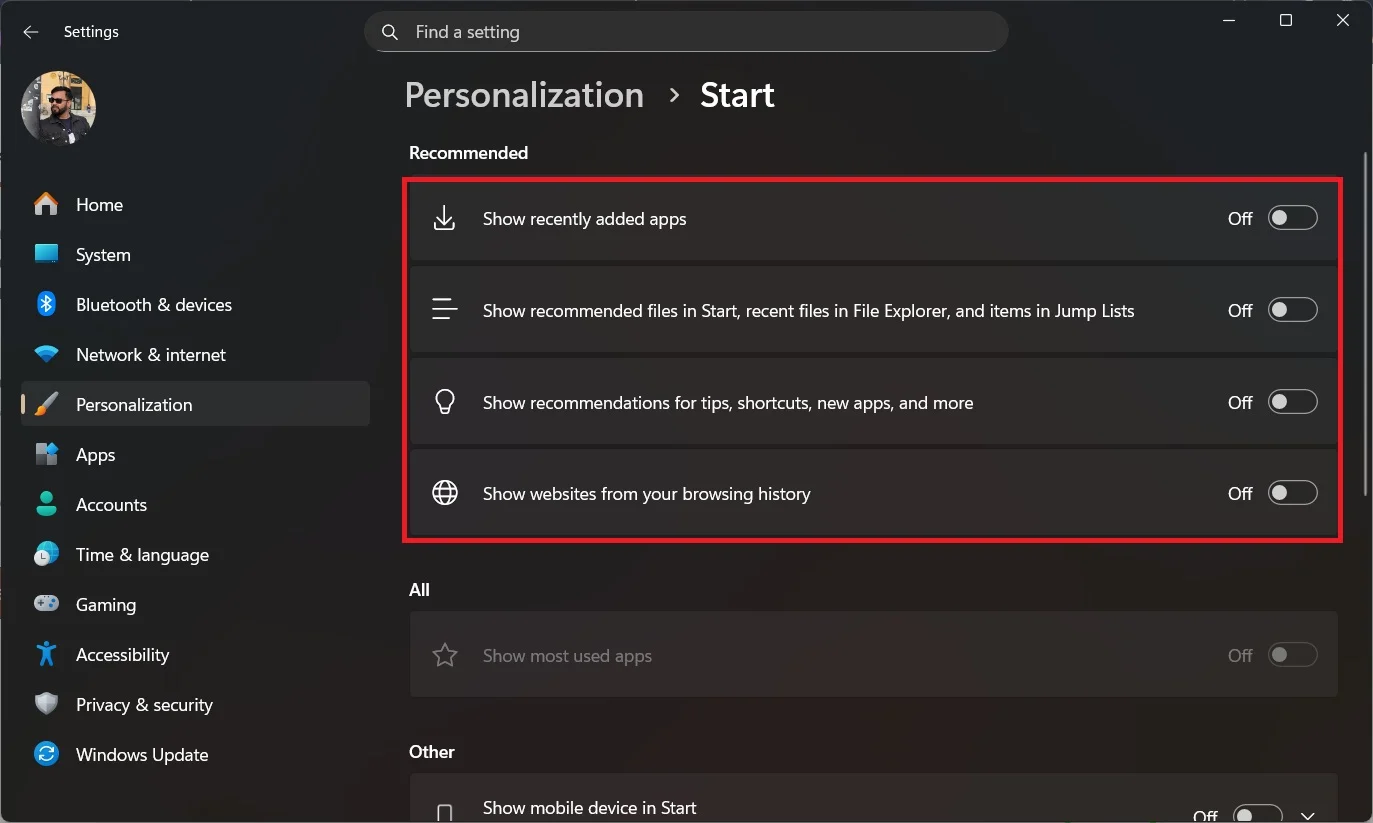
- 最近追加したアプリを表示する
- スタート画面に推奨ファイルを表示する
- ヒント、ショートカット、新しいアプリなどの推奨事項を表示します
- ブラウザの履歴から Web サイトを表示する
上記の手順を完了すると、[スタート] メニューから [推奨] セクションが消えます。ただし、[すべてのアプリ] セクションは残り、これを無効にする公式の方法はありません。
グループポリシーの使用
上記の方法では、「Windows 11 の推奨」セクションのみを非表示にできますが、「すべてのアプリ」セクションを非表示にする方法はありません。 [すべてのアプリ] セクションを削除するには、グループ ポリシー エディターを使用してグループ ポリシーを調整する必要があります。 [すべてのアプリ] セクションが削除されるだけでなく、[推奨] セクションも完全に削除されます。グループ ポリシーは Windows 11 Home エディションでは利用できないことに注意してください。
行う必要があるのは次のとおりです。
- キーボードのWin + Rキーを押して、[ファイル名を指定して実行]ダイアログを開きます。
- gpedit.mscと入力してEnterを押します。
- [ユーザー構成] > [管理用テンプレート] > [スタート メニューとタスクバー]に移動します。
- 「推奨」セクションを削除するには、 「スタート」メニューから「推奨セクションの削除」を検索する必要があります。
- それをダブルクリックし、 「有効」を選択して、 「OK」をクリックします。
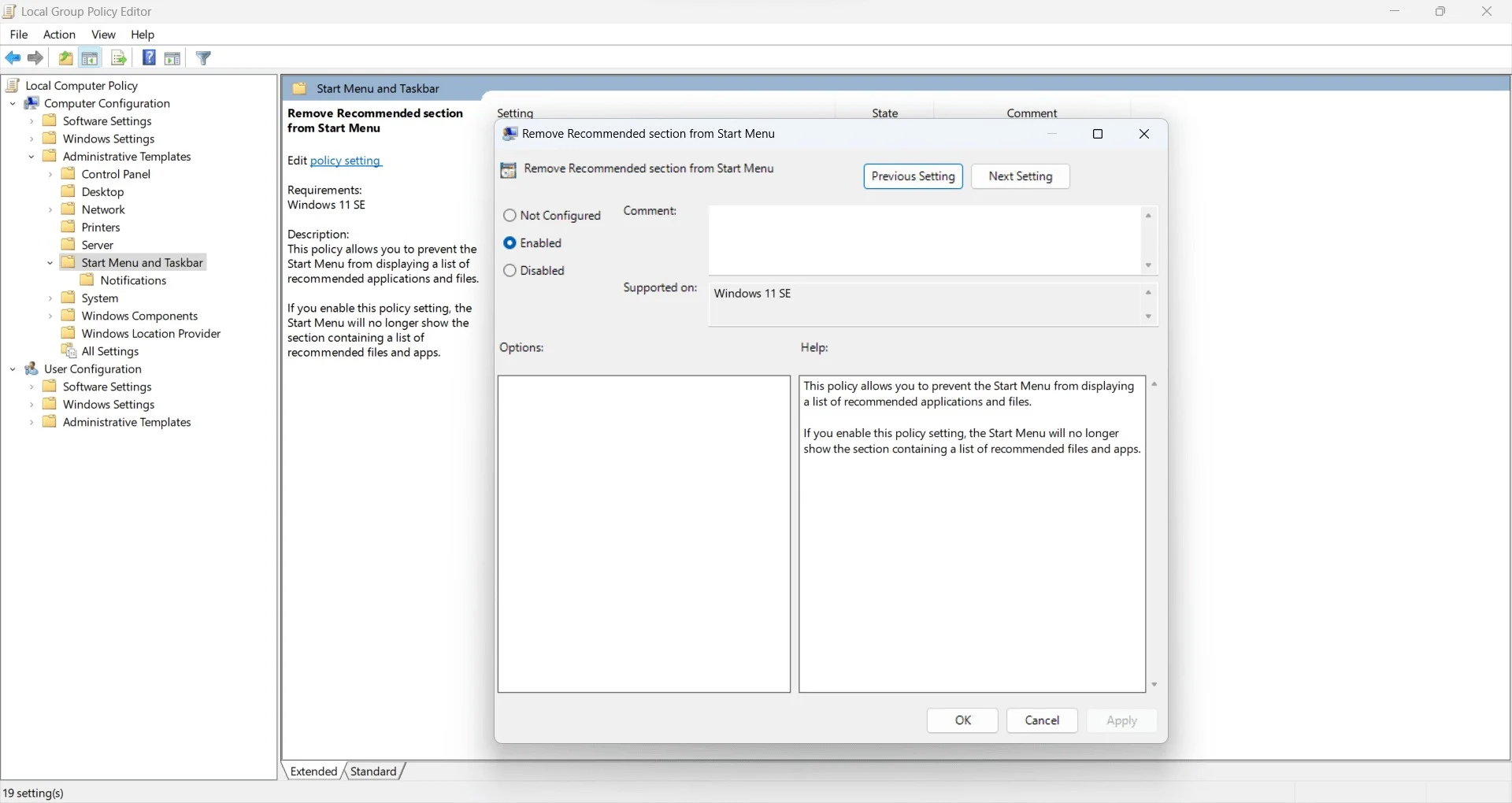
- すべてのアプリを削除するには、 [スタート] メニューから [すべてのプログラムの削除] リストを検索します。
- それをダブルクリックし、 「有効」を選択して、 「OK」をクリックします。
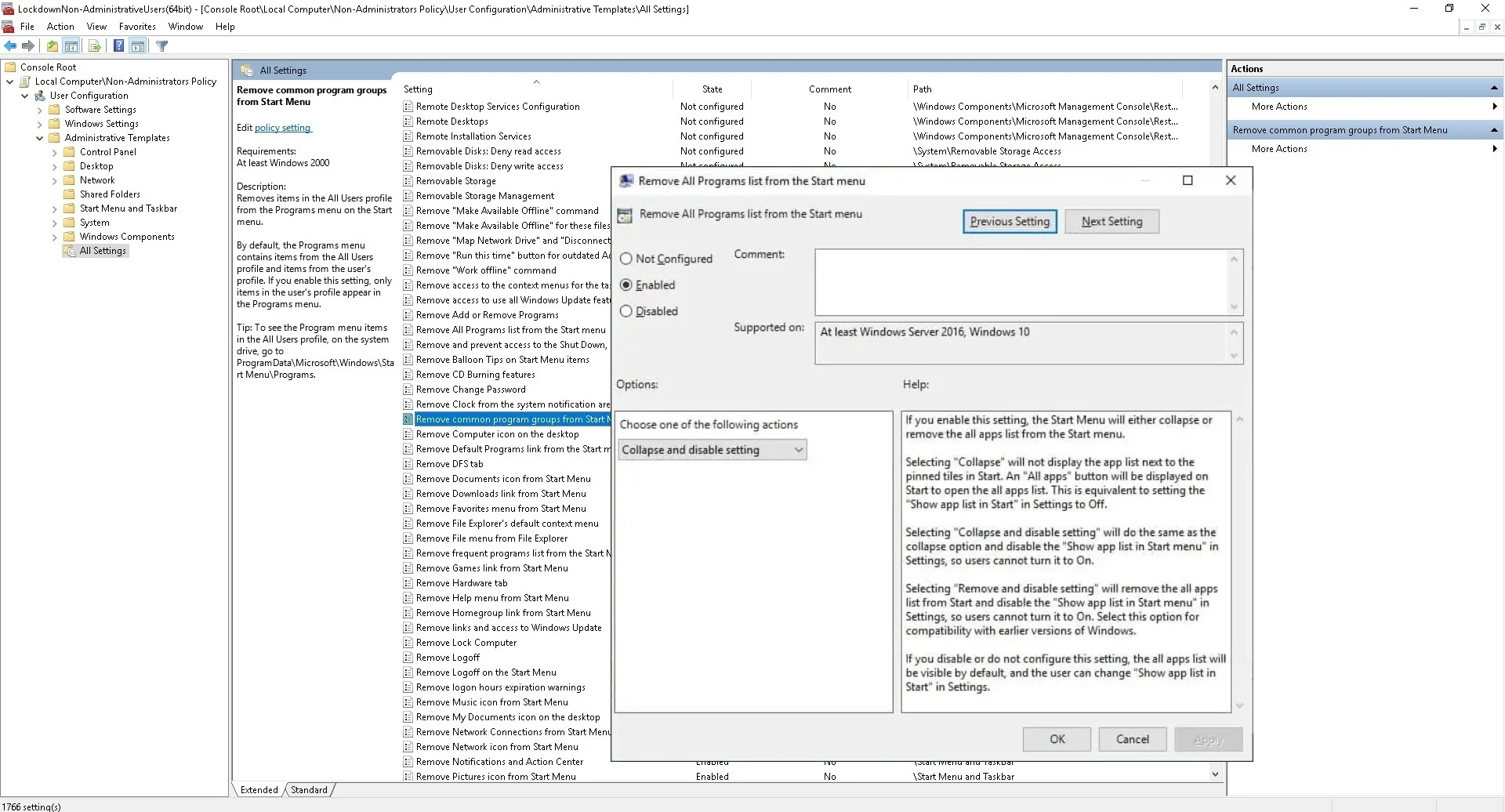
オンライン上のユーザーの中には、「推奨」セクションと「すべてのアプリ」セクションを削除しても効果がなかったと主張する人がいます。したがって、あなたにもそのようなことが起こった場合は、次の方法を試してください。

レジストリエディタの使い方(Windows Homeユーザー向け)
Windows 11 Home Edition ユーザーにはグループ ポリシー エディターがありません。これは、Windows Pro、Enterprise、または Education エディションにのみ存在します。実行している Windows 11 のバージョンを確認するには、[設定] > [システム] > [バージョン情報] に移動する必要があります。下にスクロールすると、「Windows の仕様」の下にエディション名が表示されます。
Home エディションを実行している場合でも、スタート メニューから [推奨アプリ] セクションと [すべてのアプリ] セクションを削除して、すっきりとしたものにすることができます。ただし、その前に、事態が悪化した場合に備えてバックアップを作成する復元ポイントを作成する必要があります。
復元ポイントを作成する
- 「スタート」メニューを開きます。
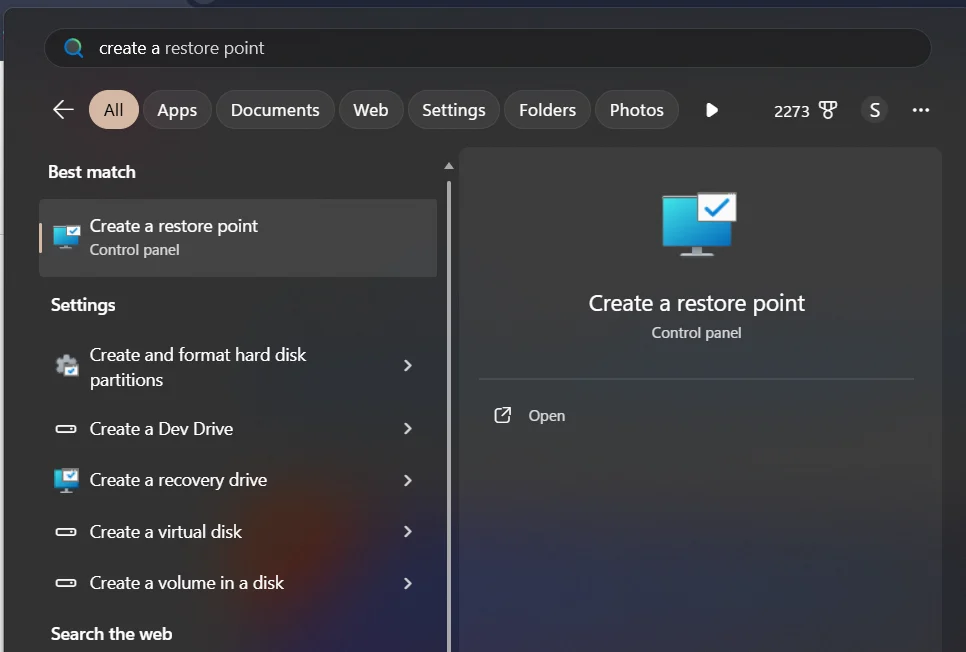
- 「復元ポイントの作成」と入力し、適切なアプリを開きます。
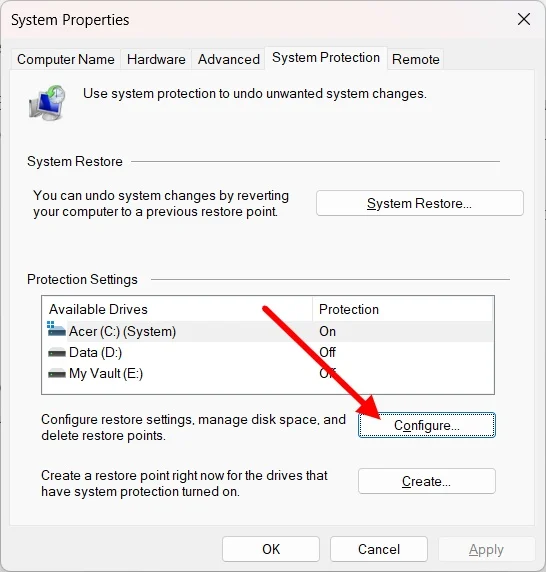
- Windows 11 がインストールされているドライブを選択し、 [構成]をクリックします。
- [システム保護をオンにする]をクリックします。
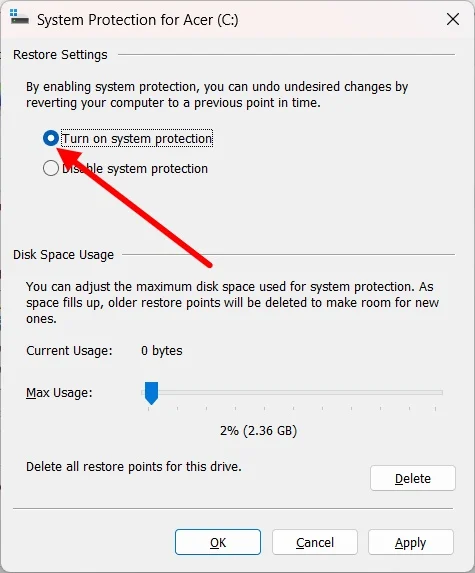
- 「適用」および「OK」をクリックして変更を保存します。
- 次に、 「作成」ボタンをクリックします。
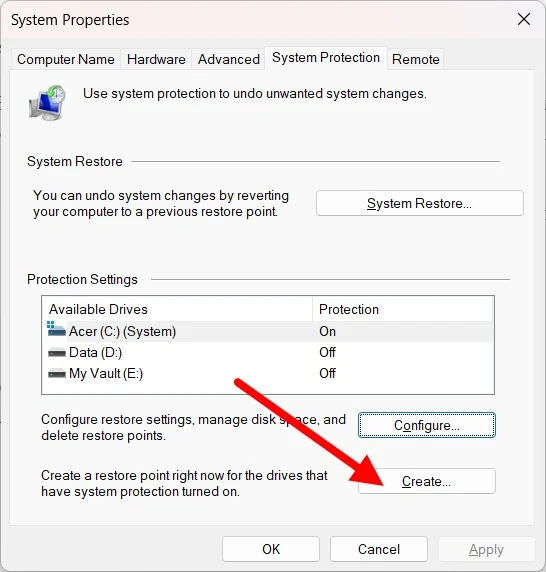
- テキスト フィールドに説明または日付を入力して復元ポイントをすばやく特定し、 [作成]を押します。
レジストリエディタを使用する
- Win + Rキーを押して、「ファイル名を指定して実行」ダイアログを開きます。
- regeditと入力してEnterを押します。
- [推奨] セクションの上部のテキスト フィールドにHKEY_LOCAL_MACHINE\SOFTWARE\Policies\Microsoft\Windows を貼り付けます。
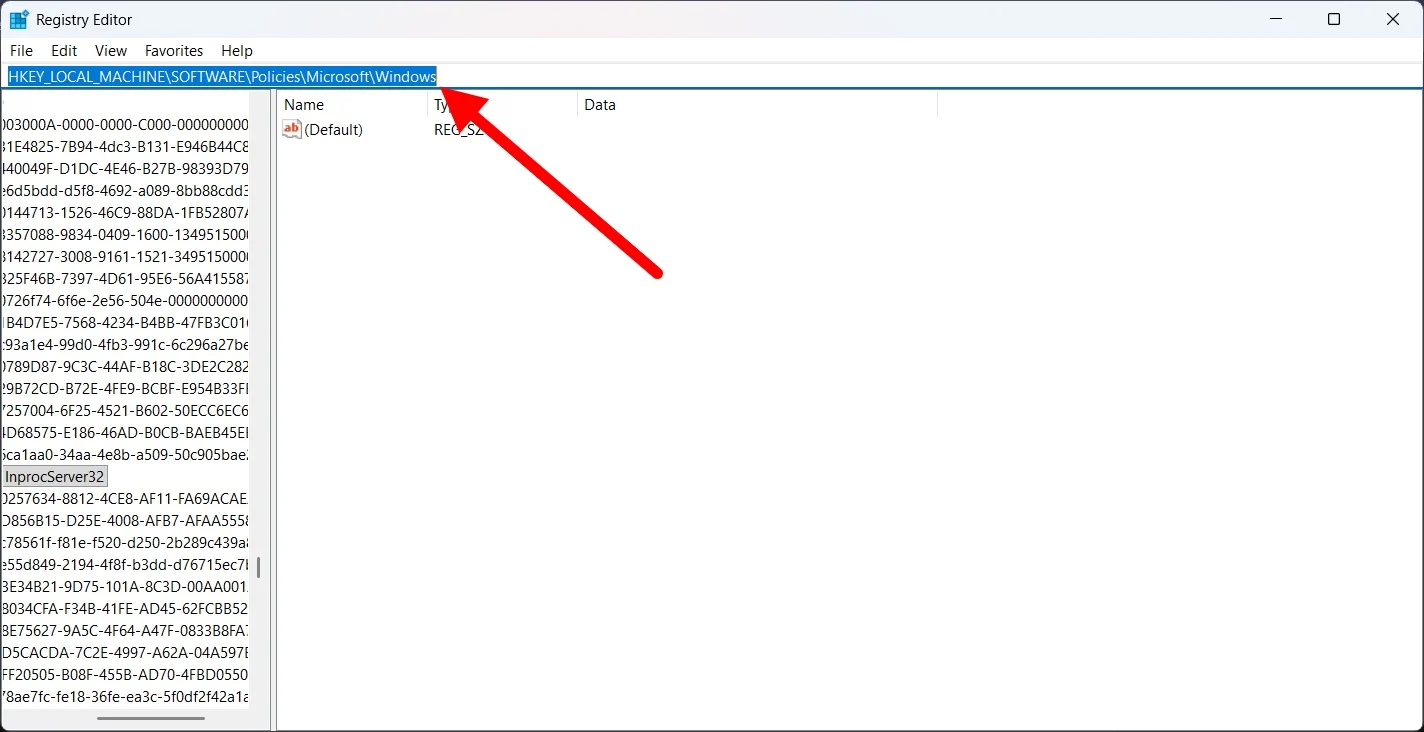
- 左側のペインでWindowsフォルダーを右クリックし、 [新規] > [キー]を選択し、 Explorerという名前を付けます。
- Explorer キー内の右側で、右クリック > [新規作成] > [DWORD (32 ビット) 値] を選択します。
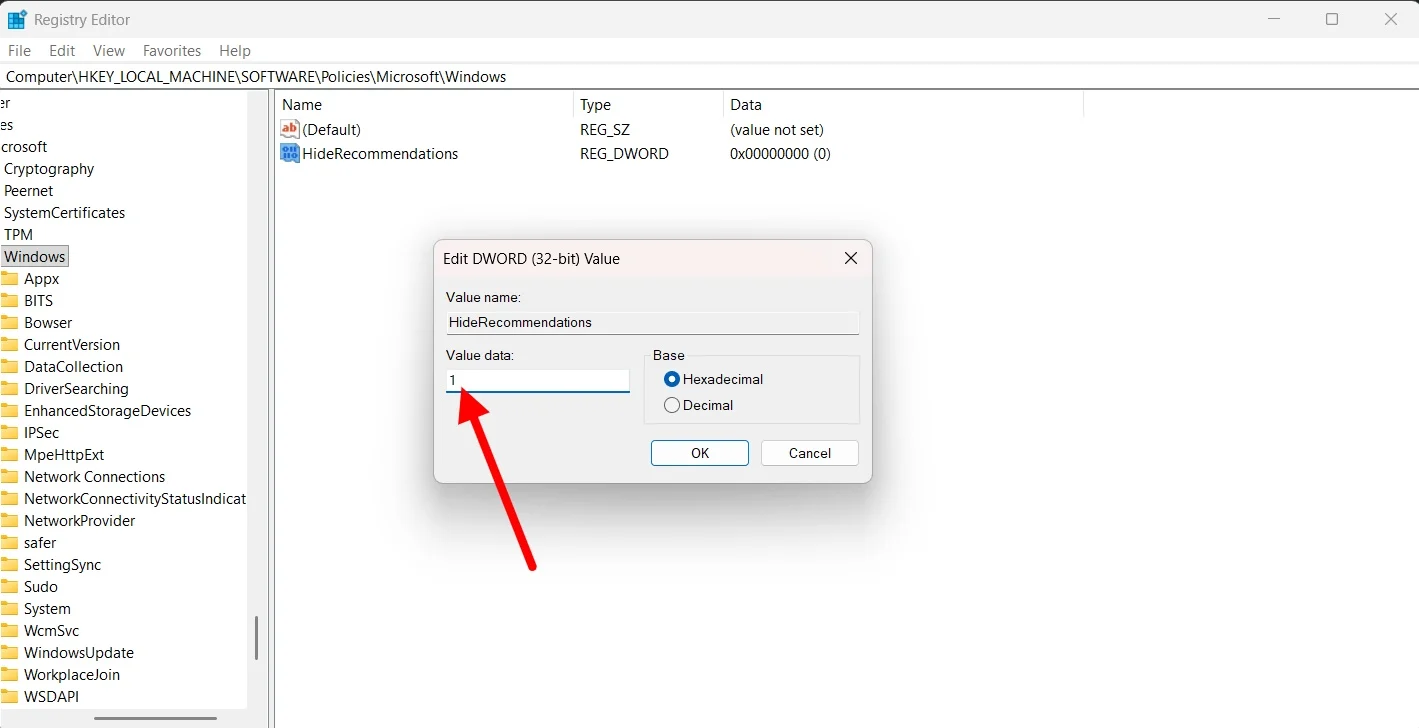
- HideRecommendations という名前を付ける必要があります。
- 値のデータを 1 に設定します。
- [すべてのアプリ]リストの場合は、 HKEY_CURRENT_USER\Software\Microsoft\Windows\CurrentVersion\Policies\Explorerに移動します。
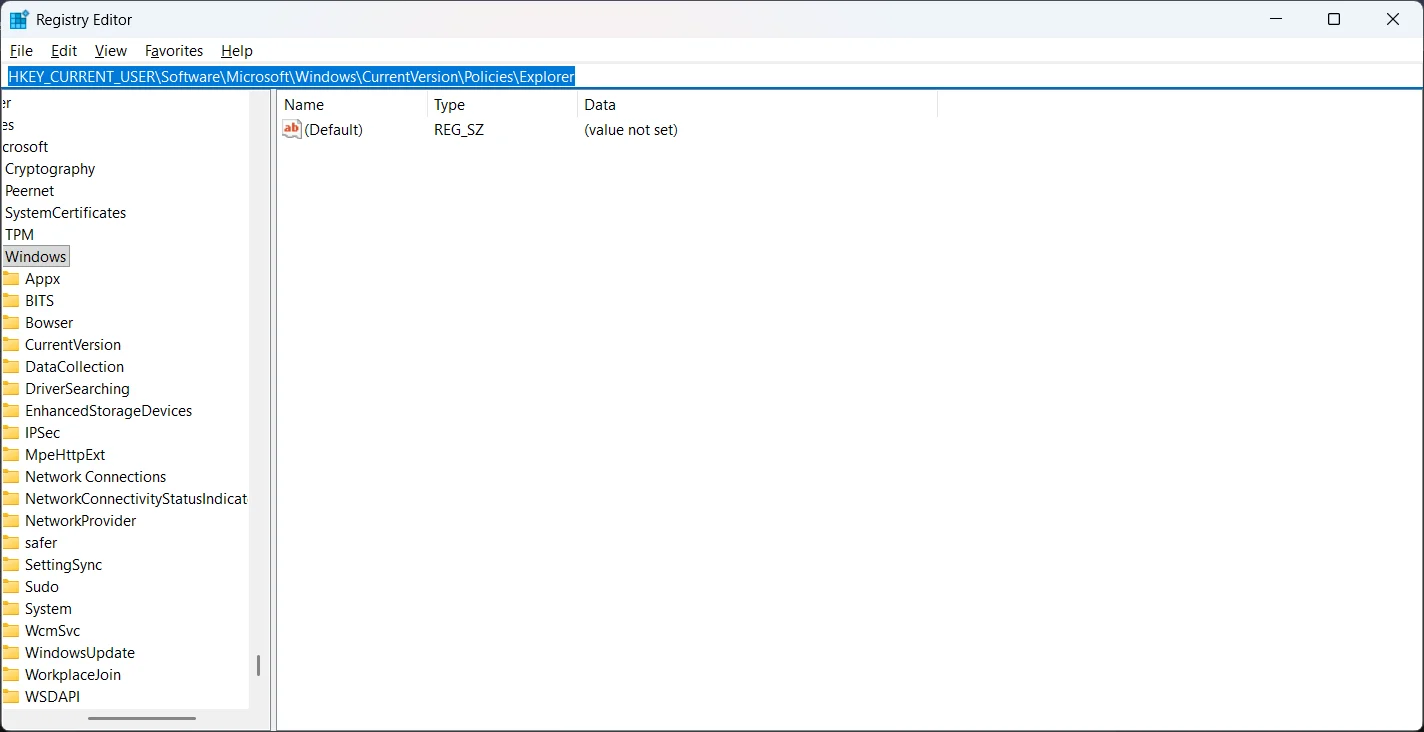
- 右側を右クリックし、 [新規] > [DWORD (32 ビット) 値] を選択します。
- 新しいキーにNoStartMenuMoreProgramsという名前を付けます。
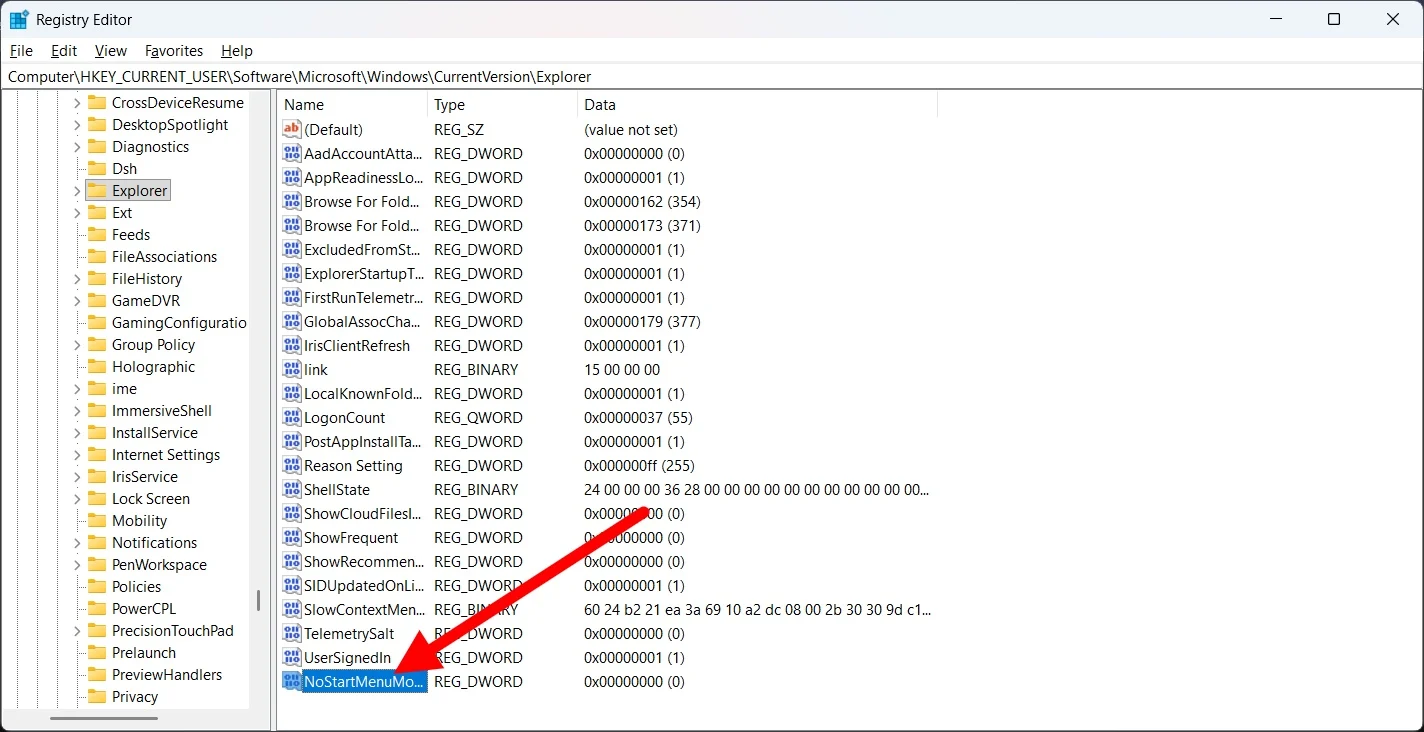
- その値を 1 に設定します。
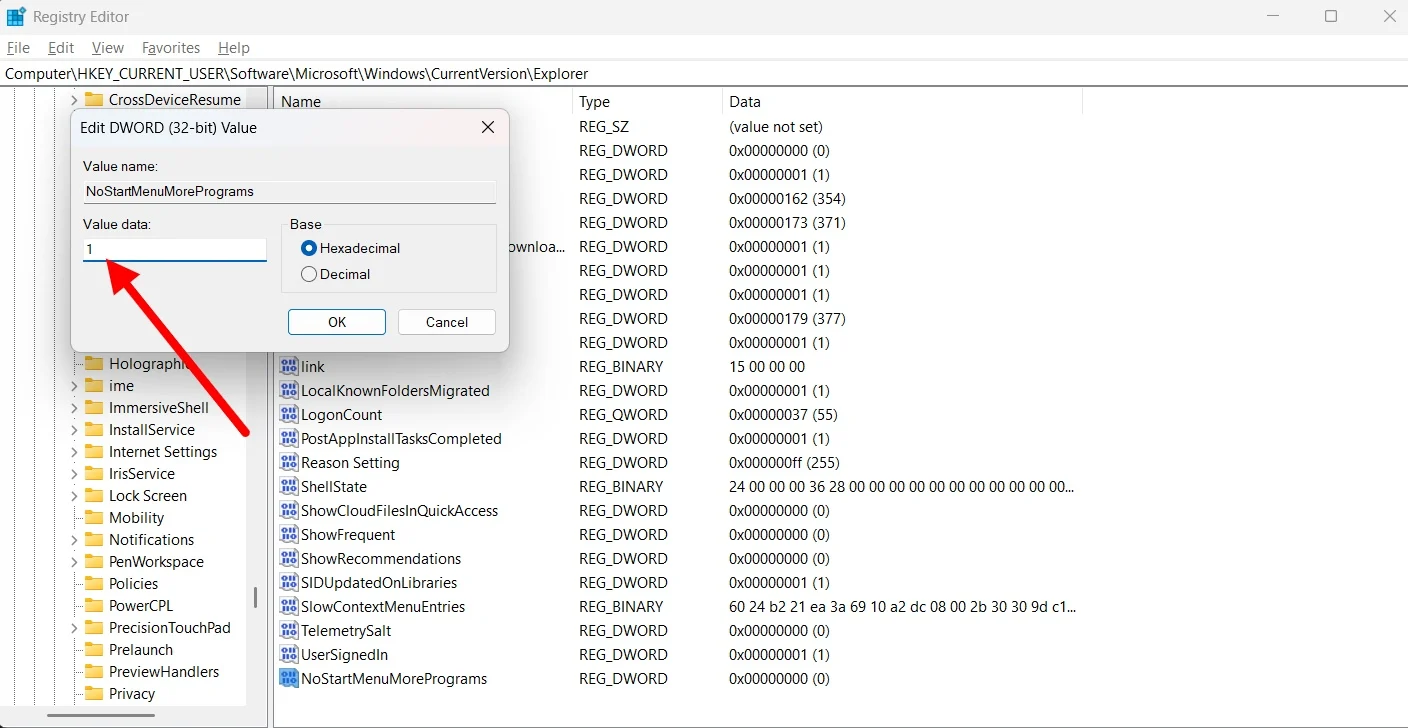
- PC を再起動します。
- 起動が完了すると、[推奨] セクションと [すべてのアプリ] セクションの両方が消えていることがわかります。
PowerShellコマンドを使用する
レジストリの調整が非常に危険だと感じる人のために、PowerShell で実行して [推奨アプリ] セクションと [すべてのアプリ] セクションを削除できる簡単なコマンドを用意しました。行う必要があるのは次のとおりです。
- タスクバーの「スタート」ボタンをクリックするか、 「Windows」ボタンを押して、「スタート」メニューを開きます。
- PowerShellを検索し、管理者として開きます。
- 次のコマンドを実行します: $path = “HKCU:\Software\Microsoft\Windows\CurrentVersion\Policies\Explorer”; if (-not (テストパス $path)) { New-Item -Path $path -Force }; New-ItemProperty -Path $path -Name "NoStartMenuMorePrograms" -Value 1 -PropertyType DWORD -Force
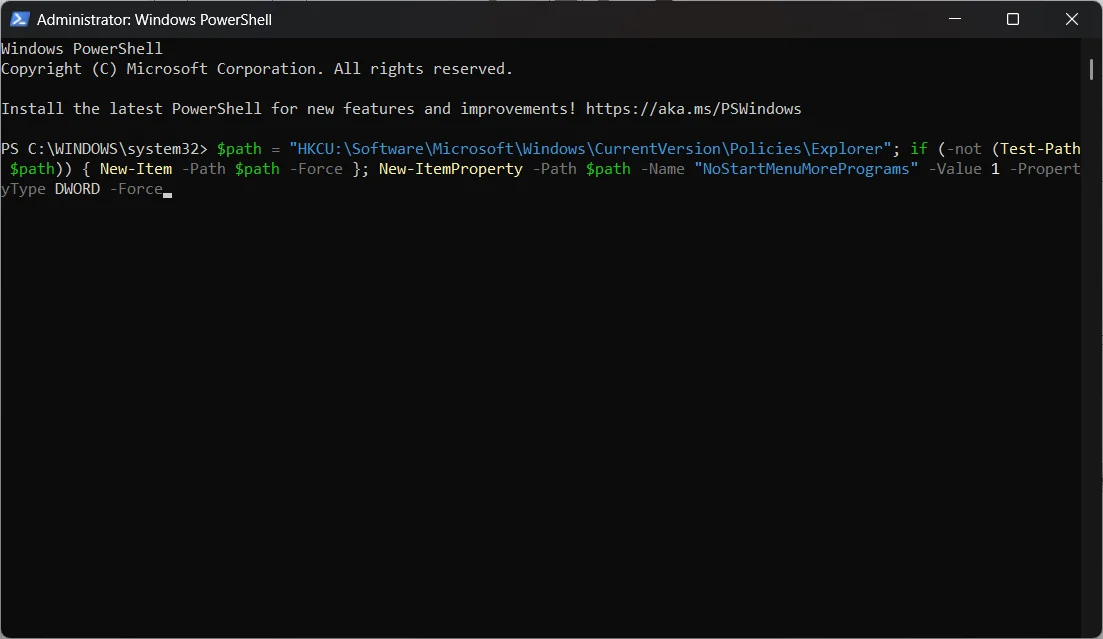
- それでおしまい!
Windows スタート メニュー、可能な限りクリーン
上記の方法を使用すると、[スタート] メニューから不要なセクションを削除できるだけでなく、最も頻繁に使用するアプリを固定するためのスペースを増やすこともできます。デフォルトのオプションよりもスペースを有効に活用できます。 PC のすべての問題に対処したい場合は、作業をはるかに楽にするこのツールをチェックしてください。また、アプリの起動、計算、システム設定へのアクセスを簡単にしたい場合は、Flow Launcher をインストールする必要があります。