
วิธีกำจัดส่วนทั้งหมดและที่แนะนำออกจากเมนูเริ่มของ Windows 11
เผยแพร่แล้ว: 2026-02-20เป็นเรื่องตลกที่ Microsoft หันมาเปิดตัว Windows 11 ในปี 2021 หลังจากประกาศว่า Windows 10 จะเป็นระบบปฏิบัติการหลักตัวสุดท้าย ตั้งแต่นั้นมา Windows 11 ได้พัฒนาเป็นระบบปฏิบัติการที่สมบูรณ์ อย่างไรก็ตาม เช่นเดียวกับผู้ใช้ Windows ส่วนใหญ่ ฉันชอบเมนู Start ของ Windows 11 ที่ออกแบบใหม่ แม้ว่าการออกแบบจะดูสะอาดตา แต่ส่วน "แนะนำ" และ "ทั้งหมด" นั้นค่อนข้างแย่เลย ส่วนที่แนะนำกินพื้นที่ครึ่งหนึ่งของเมนู Start โดยเติมด้วยไฟล์ล่าสุด
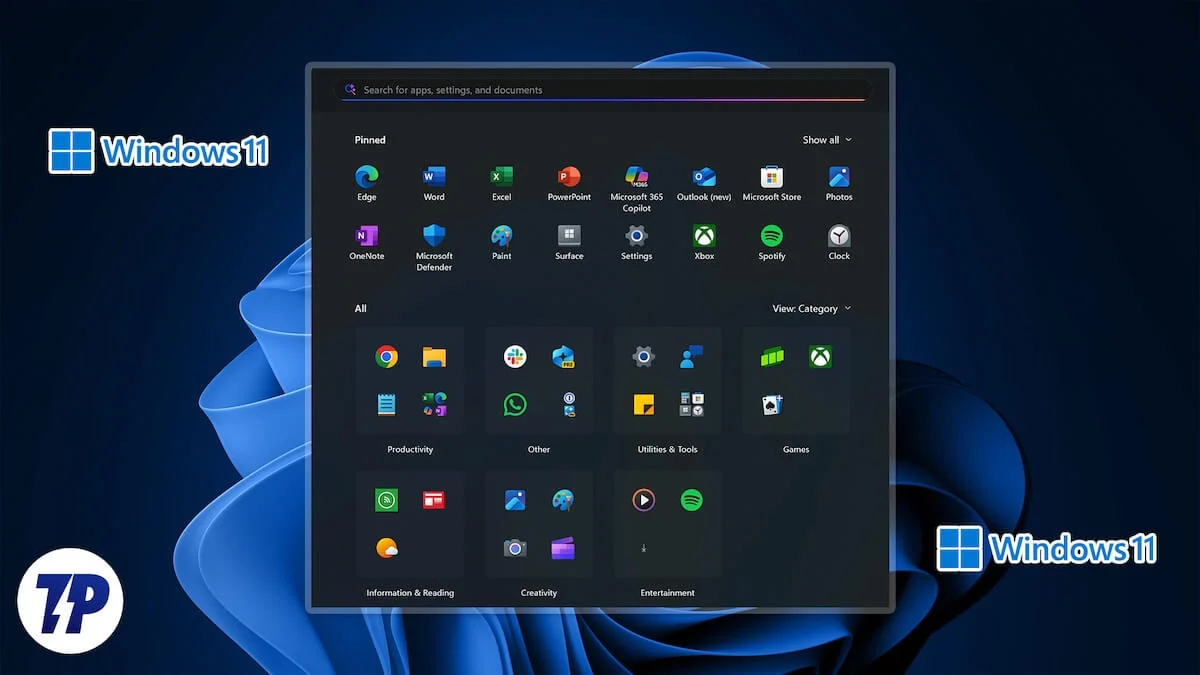
ในทางกลับกัน ส่วนทั้งหมดจะแสดงแอพทั้งหมดที่ติดตั้งบนพีซีของคุณ ทั้งสองส่วนนี้เกะกะเมนู Start หากคุณต้องการเรียกคืนพื้นที่เมนู Start ที่หายไป คู่มือนี้เหมาะสำหรับคุณ ในขณะที่เราจะแสดงให้คุณเห็นว่าคุณสามารถกำจัดส่วนแนะนำของ Windows 11 Start Menu และ All ได้อย่างไร เรามาดูวิธีการทำกัน
สารบัญ
4 วิธีในการลบส่วนที่แนะนำและทั้งหมดออกจากเมนู Start
การใช้การตั้งค่า Windows
ก่อนที่เราจะปรับแต่ง Windows Registry เพื่อลบส่วนที่แนะนำและทั้งหมดออกจากเมนู Start ให้เราดูว่าทางการของ Microsoft อนุญาตให้เราทำอะไรได้บ้าง การแจ้งเตือนผู้สปอยเลอร์: ตัวเลือกอย่างเป็นทางการช่วยให้คุณย่อส่วนที่แนะนำและคุณไม่สามารถลบส่วนแอปทั้งหมดได้
ให้เราทำตามขั้นตอนเพื่อซ่อนและลดขนาดส่วนที่แนะนำ:
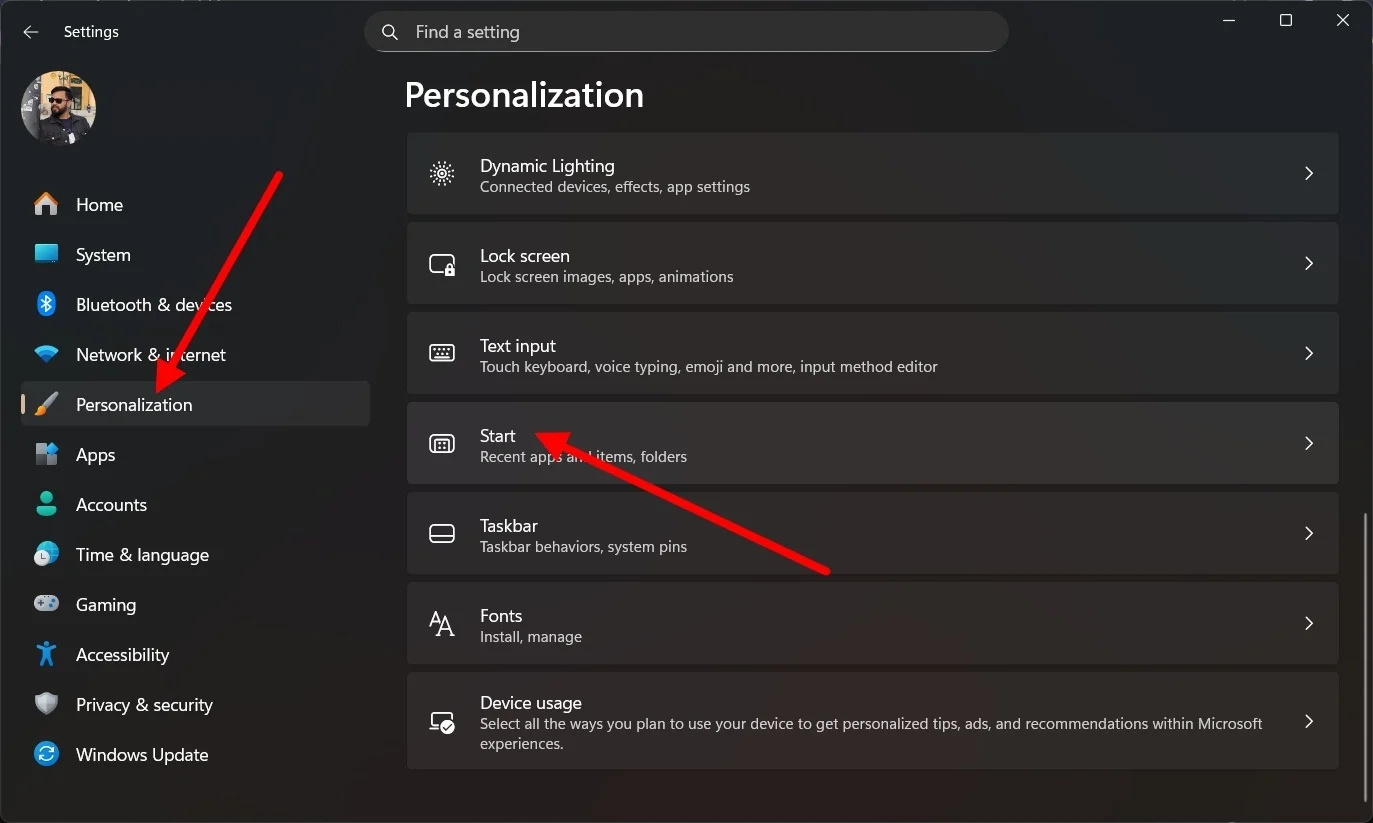
- กดปุ่ม Win + I เพื่อเปิดเมนูการตั้งค่า
- เลือก การปรับเปลี่ยนในแบบของคุณ
- คลิกที่ เริ่ม
- จากนั้นปิดสวิตช์ด้านล่าง:
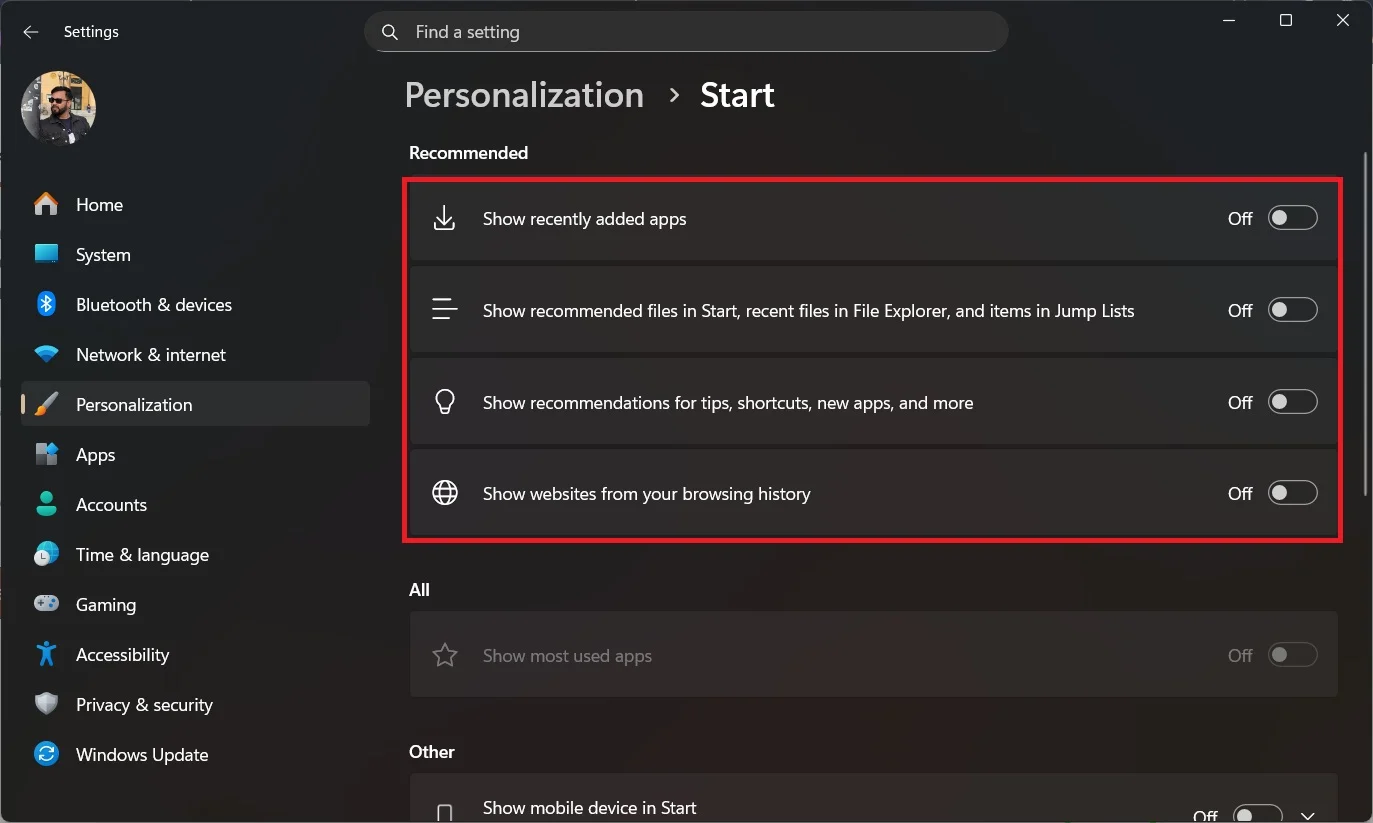
- แสดงแอพที่เพิ่มล่าสุด
- แสดงไฟล์ที่แนะนำใน Start
- แสดงคำแนะนำสำหรับเคล็ดลับ คำสั่งลัด แอพใหม่ และอื่นๆ
- แสดงเว็บไซต์จากประวัติเบราว์เซอร์ของคุณ
หลังจากทำตามขั้นตอนข้างต้นแล้ว ส่วนที่แนะนำจะหายไปจากเมนูเริ่ม อย่างไรก็ตาม ส่วนแอปทั้งหมดจะยังคงอยู่ และไม่มีวิธีปิดใช้งานอย่างเป็นทางการ
การใช้นโยบายกลุ่ม
วิธีการข้างต้นช่วยให้คุณซ่อนเฉพาะส่วนที่แนะนำของ Windows 11 เท่านั้น แต่ไม่มีวิธีแก้สำหรับส่วนแอปทั้งหมด หากต้องการลบส่วนแอปทั้งหมด คุณจะต้องปรับแต่งนโยบายกลุ่มโดยใช้ตัวแก้ไขนโยบายกลุ่ม ไม่เพียงแต่ลบส่วนแอปทั้งหมดเท่านั้น แต่ยังลบส่วนที่แนะนำออกไปด้วย โปรดทราบว่านโยบายกลุ่มไม่พร้อมใช้งานสำหรับรุ่น Windows 11 Home
นี่คือสิ่งที่คุณต้องทำ:
- กดปุ่ม Win + R บนแป้นพิมพ์เพื่อเปิดกล่องโต้ตอบ Run
- พิมพ์ gpedit.msc แล้วกด Enter
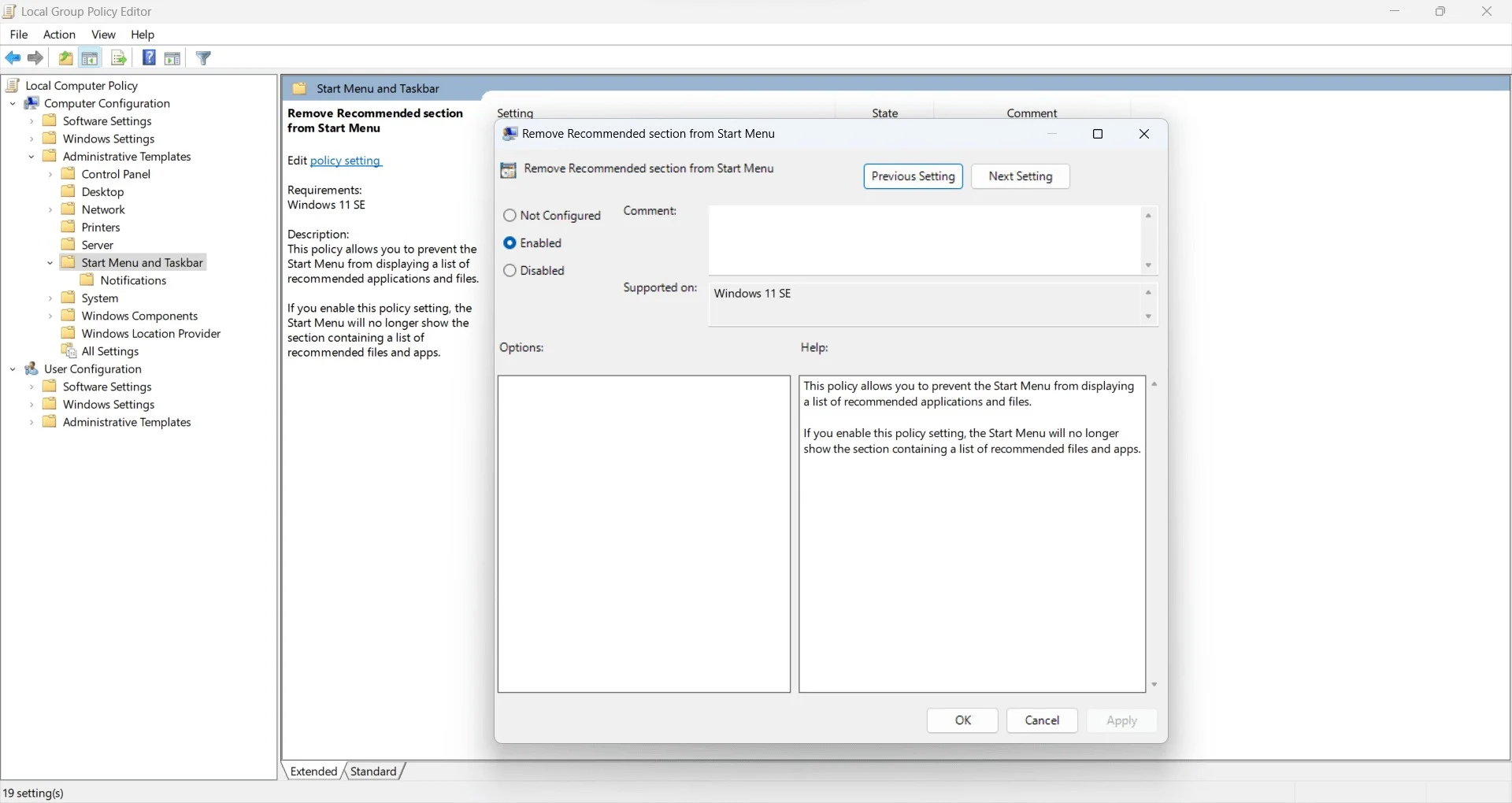
- ไปที่ การกำหนดค่าผู้ใช้ > เทมเพลตการดูแลระบบ > เมนูเริ่มและแถบงาน
- หากต้องการลบส่วน แนะนำ คุณต้องค้นหา ส่วนลบแนะนำจากเมนูเริ่ม
- ดับเบิลคลิก เลือก Enabled แล้วคลิก OK
- หากต้องการลบ แอปทั้งหมด ให้ค้นหา รายการ Remove All Programs จากเมนู Start
- ดับเบิลคลิก เลือก Enabled แล้วคลิก OK
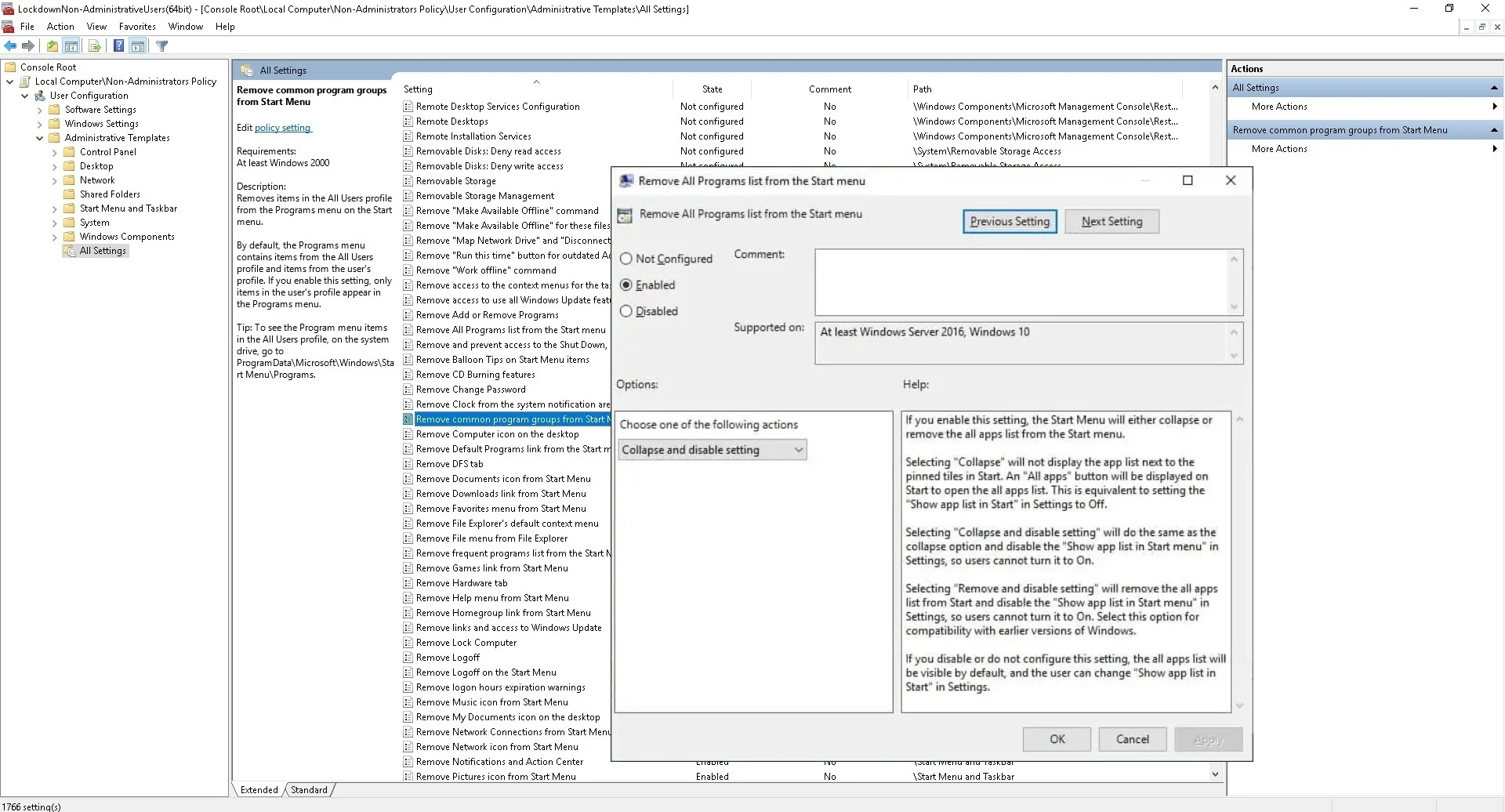
มีผู้ใช้ออนไลน์บางคนที่อ้างว่าการลบส่วนแนะนำและแอปทั้งหมดไม่ได้ผลสำหรับพวกเขา ดังนั้น หากสิ่งนั้นเกิดขึ้นกับคุณเช่นกัน คุณสามารถตรวจสอบวิธีถัดไปได้

การใช้ Registry Editor (สำหรับผู้ใช้ Windows Home)
ผู้ใช้ Windows 11 Home edition ไม่มี Group Policy Editor พบได้ในรุ่น Windows Pro, Enterprise หรือ Education เท่านั้น หากต้องการตรวจสอบเวอร์ชันของ Windows 11 ที่คุณใช้อยู่ คุณต้องไปที่การตั้งค่า > ระบบ > เกี่ยวกับ เลื่อนลงและใต้ข้อกำหนดของ Windows คุณจะเห็นชื่อรุ่น
หากคุณใช้ Home edition คุณยังคงสามารถลบส่วนแนะนำและแอปทั้งหมดออกจากเมนู Start และทำให้ไม่เกะกะได้ แต่ก่อนที่คุณจะทำเช่นนั้น คุณควรสร้างจุดคืนค่าเพื่อให้มีการสำรองข้อมูลในกรณีที่สิ่งต่างๆ ไปทางทิศใต้
สร้างจุดคืนค่า
- เปิดเมนู เริ่ม
- พิมพ์ สร้างจุดคืนค่า และเปิดแอปที่เหมาะสม
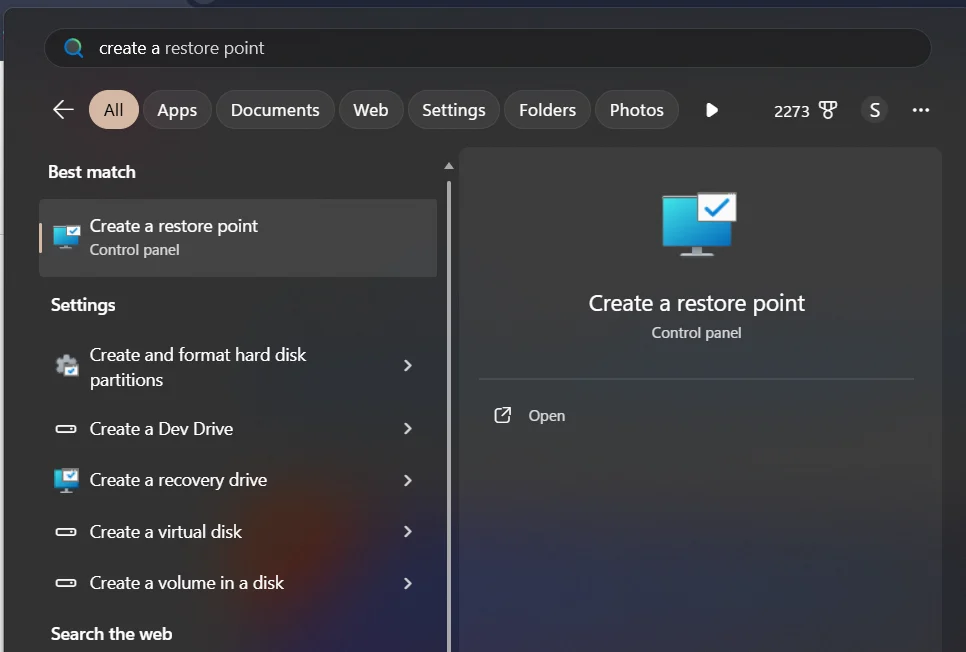
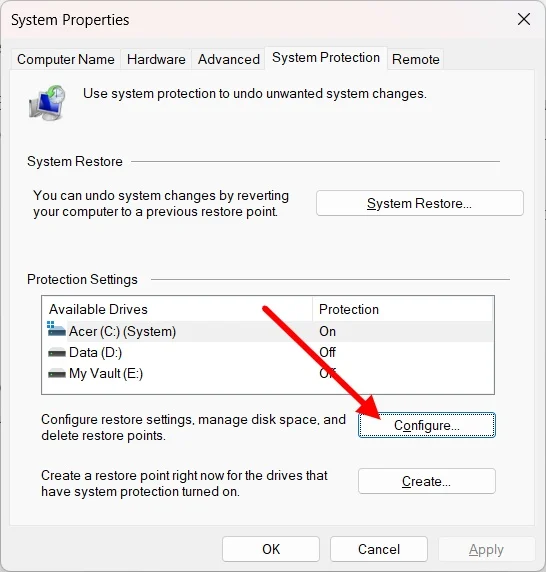
- เลือกไดรฟ์ที่คุณติดตั้ง Windows 11 แล้วคลิก Configure
- คลิกที่ เปิดการป้องกันระบบ
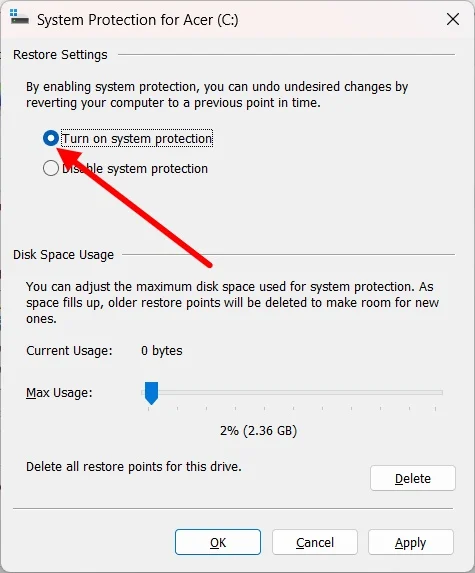
- คลิก นำไปใช้ และ ตกลง เพื่อบันทึกการเปลี่ยนแปลง
- ตอนนี้คลิกที่ปุ่ม สร้าง
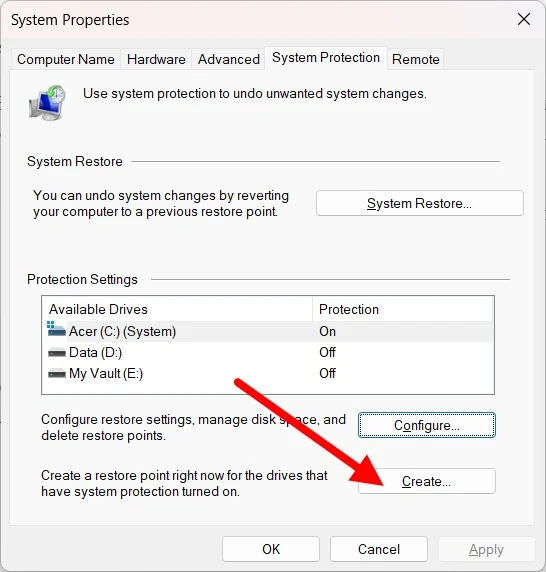
- พิมพ์คำอธิบายหรือวันที่ในช่องข้อความเพื่อระบุจุดคืนค่าอย่างรวดเร็ว และกด Create
ใช้ตัวแก้ไขรีจิสทรี
- กดปุ่ม Win + R เพื่อเปิดกล่องโต้ตอบ Run
- พิมพ์ regedit แล้วกด Enter
- สำหรับส่วน ที่แนะนำ ให้ วาง HKEY_LOCAL_MACHINE\SOFTWARE\Policies\Microsoft\Windows ในช่องข้อความด้านบน
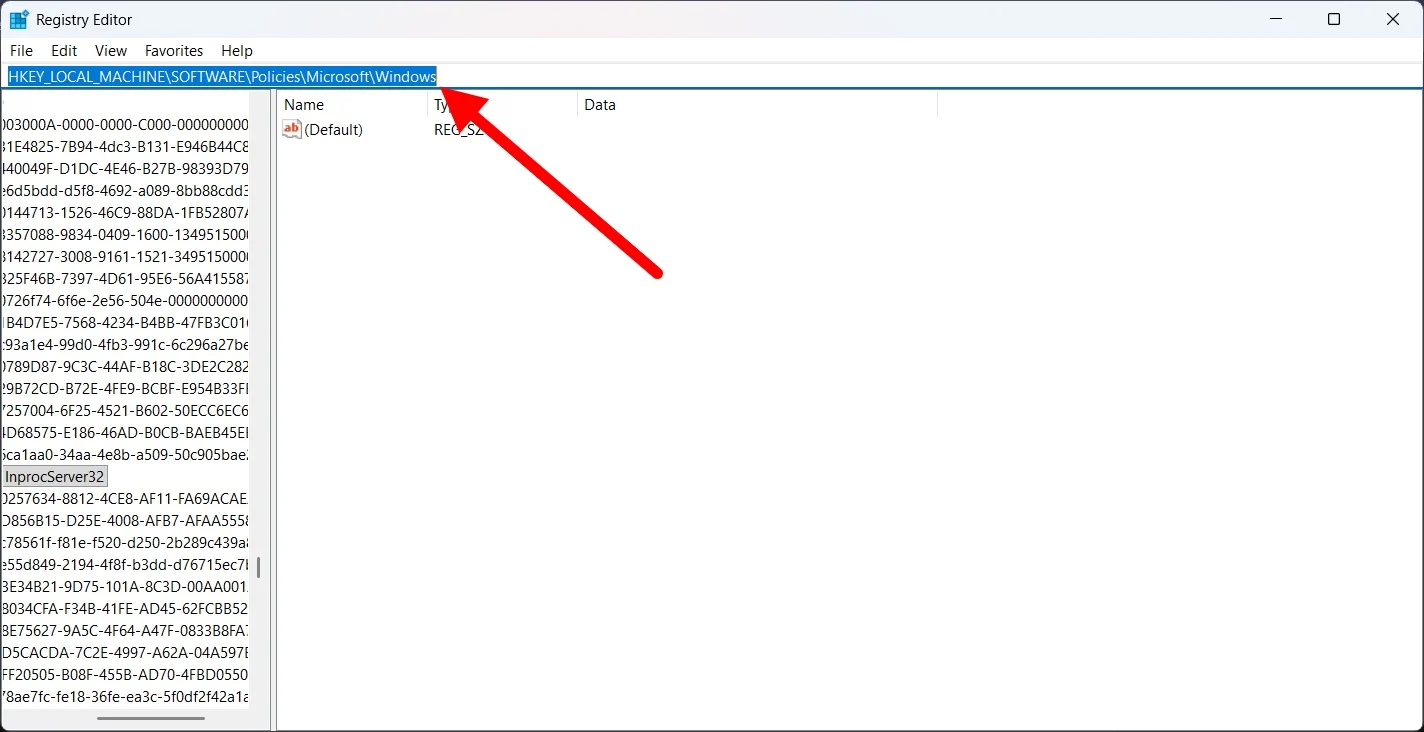
- คลิกขวาที่โฟลเดอร์ Windows ในบานหน้าต่างด้านซ้าย และเลือก New > Key และตั้งชื่อเป็น Explorer
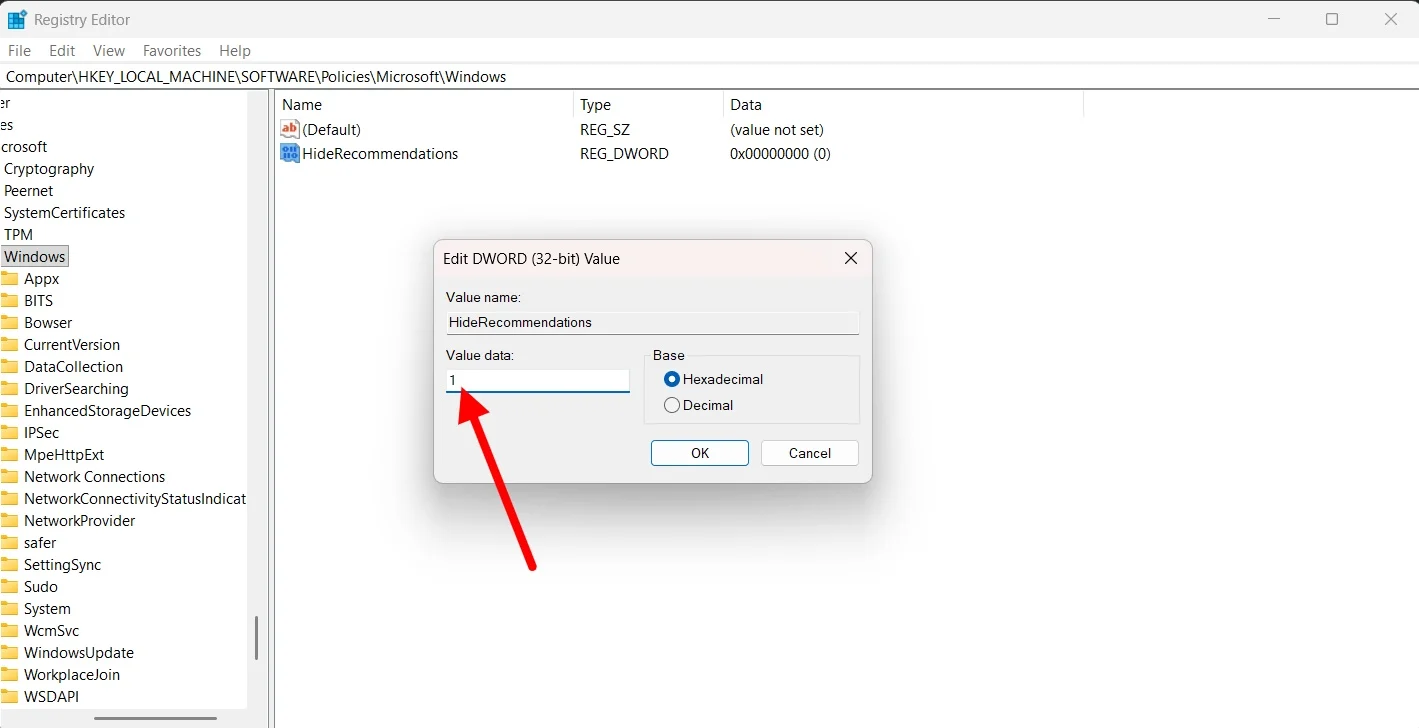
- ภายในคีย์ Explorer ทางด้านขวา คลิกขวา> ใหม่ > ค่า DWORD (32 บิต)
- คุณต้องตั้งชื่อมันว่า HideRecommendations
- ตั้ง ค่าข้อมูลค่าเป็น 1
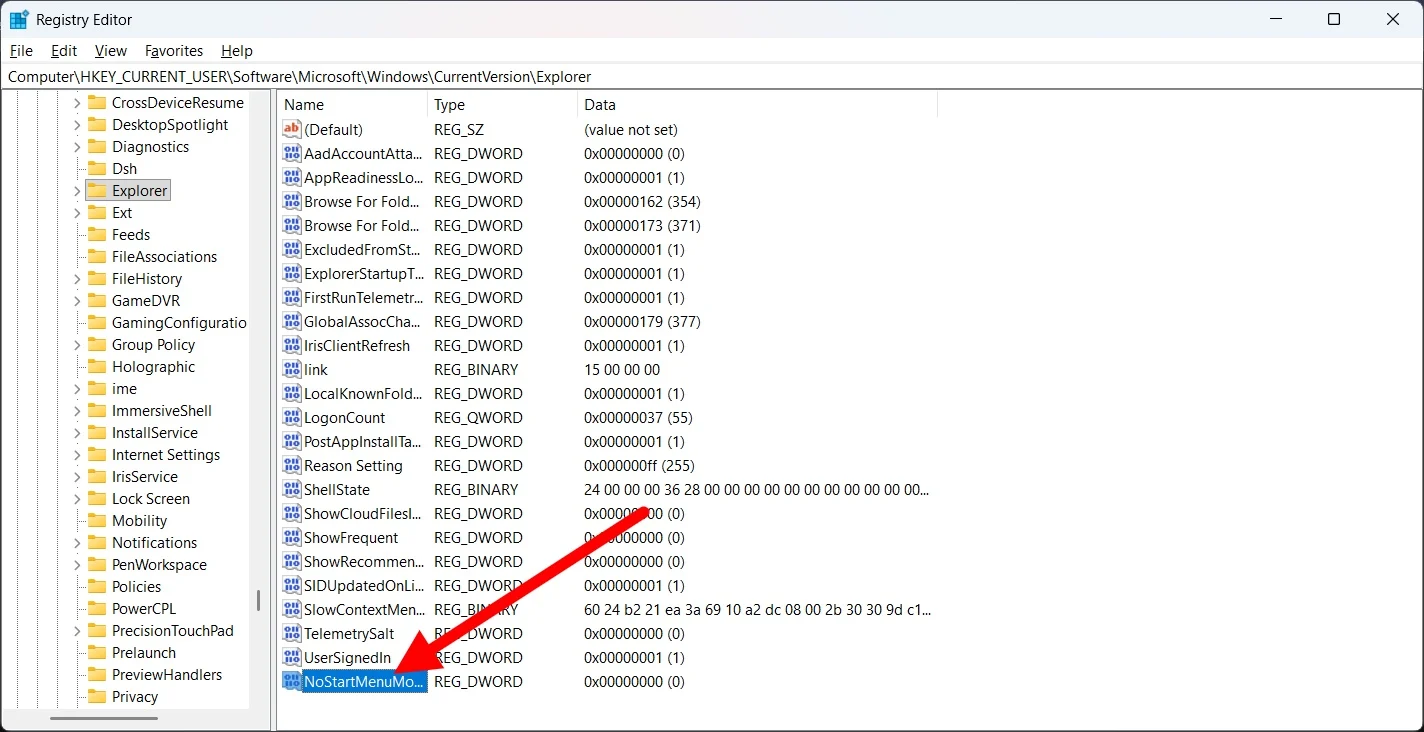
- สำหรับรายการ แอปทั้งหมด ให้ไปที่ HKEY_CURRENT_USER\Software\Microsoft\Windows\CurrentVersion\Policies\Explorer
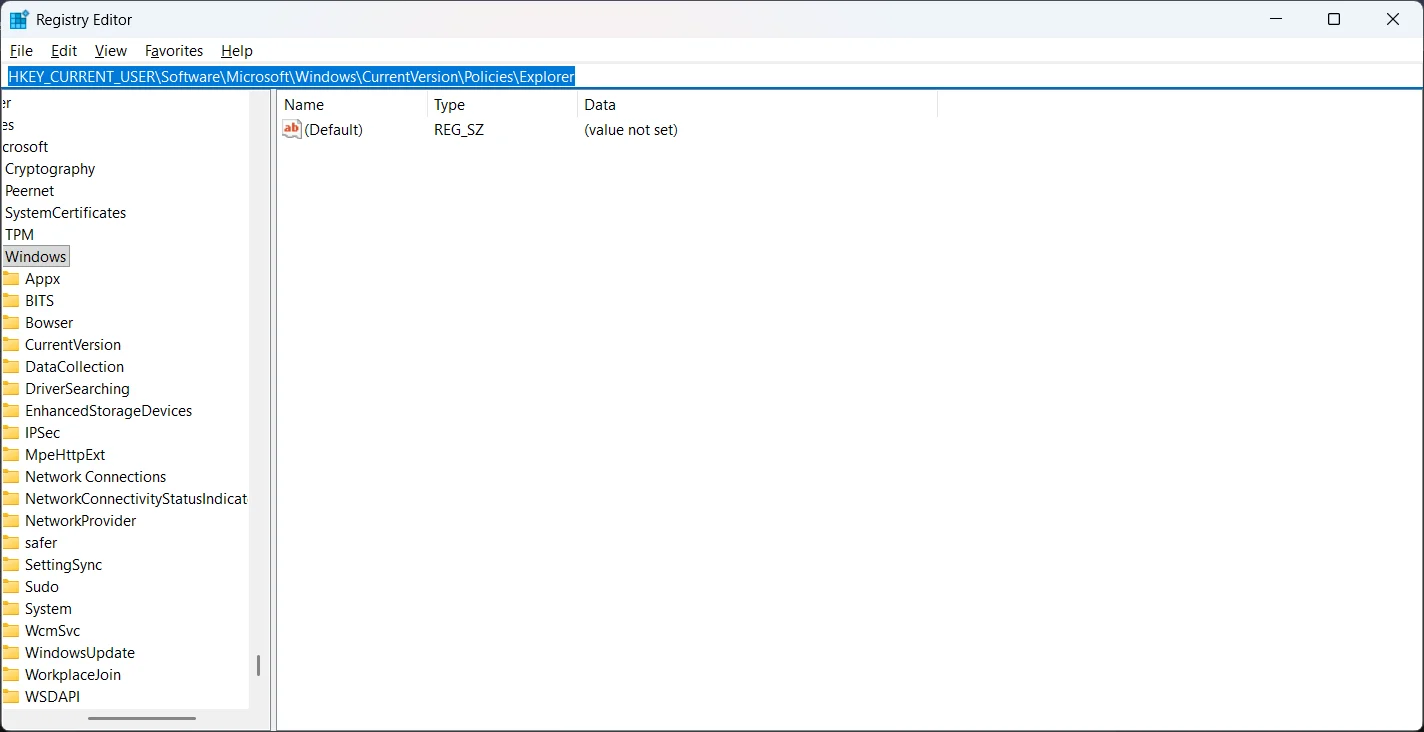
- คลิกขวาที่ด้านขวา > ใหม่ > DWORD (32 บิต) Value
- ตั้งชื่อคีย์ใหม่ NoStartMenuMorePrograms
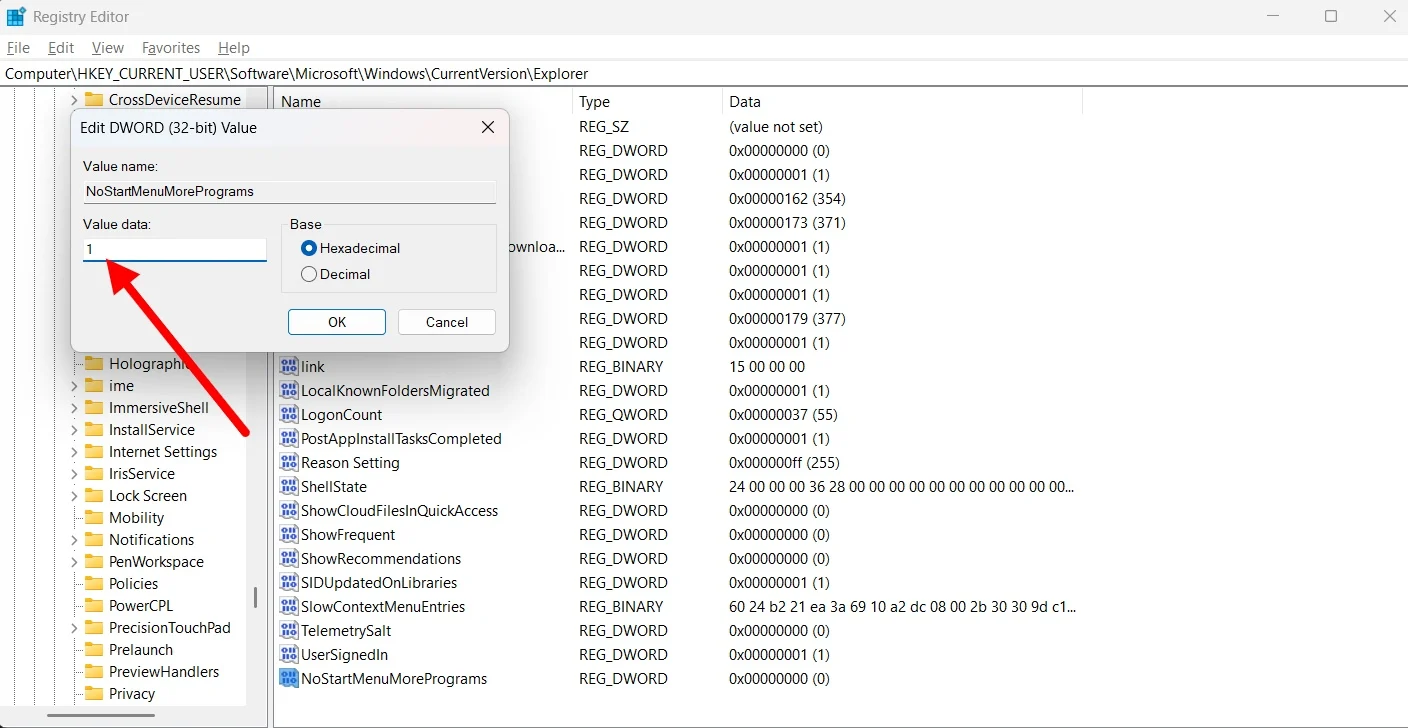
- ตั้ง ค่าเป็น 1
- รีสตาร์ทพีซีของคุณ
- หลังจากการบูตเสร็จสิ้น คุณจะเห็นว่าทั้งส่วนแนะนำและส่วนแอปทั้งหมดหายไป
ใช้คำสั่ง PowerShell
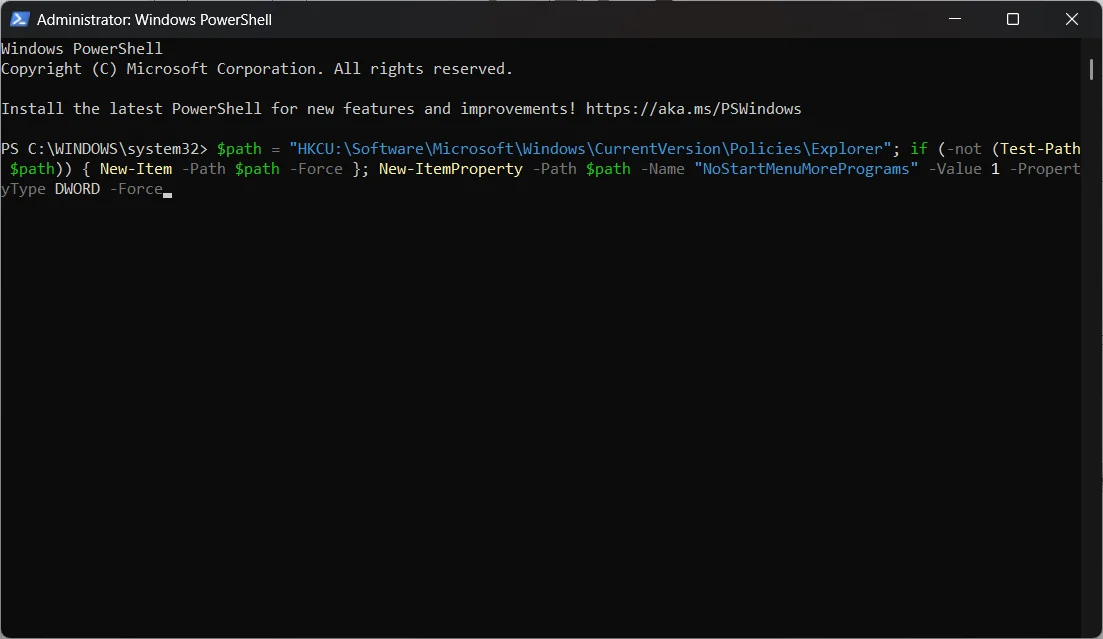
สำหรับผู้ที่รู้สึกว่าการปรับแต่งรีจิสทรีค่อนข้างมีความเสี่ยง เรามีคำสั่งง่ายๆ ที่คุณสามารถเรียกใช้ใน PowerShell และกำจัดส่วนแนะนำและแอปทั้งหมดออก นี่คือสิ่งที่คุณต้องทำ:
- เปิดเมนู Start โดยคลิกปุ่ม Start จากทาสก์บาร์หรือกดปุ่ม Windows
- ค้นหา PowerShell และเปิดในฐานะ ผู้ดูแลระบบ
- เรียกใช้คำสั่งต่อไปนี้: $path = “HKCU:\Software\Microsoft\Windows\CurrentVersion\Policies\Explorer”; ถ้า (- ไม่ใช่ (Test-Path $path)) { รายการใหม่ -Path $path -Force }; ใหม่ ItemProperty -Path $path - ชื่อ "NoStartMenuMorePrograms" - ค่า 1 -PropertyType DWORD -Force
- แค่นั้นแหละ!
Windows Start Menu สะอาดที่สุดเท่าที่จะเป็นไปได้
วิธีการข้างต้นไม่เพียงช่วยให้คุณลบส่วนที่ไม่ต้องการออกจากเมนู Start แต่ยังให้พื้นที่มากขึ้นในการปักหมุดแอพที่คุณใช้บ่อยที่สุด คุณสามารถใช้พื้นที่ได้ดีกว่าตัวเลือกเริ่มต้น หากคุณต้องการดูแลปัญหาทั้งหมดของพีซีของคุณ คุณควรลองใช้เครื่องมือนี้ที่ทำให้ชีวิตง่ายขึ้นมาก นอกจากนี้ หากคุณต้องการให้การเรียกใช้แอป การคำนวณ หรือการเข้าถึงการตั้งค่าระบบง่ายขึ้น คุณควรติดตั้ง Flow Launcher