
Windows 11 Başlat Menüsünden Tüm ve Önerilen Bölümlerden Nasıl Kurtuluruz
Yayınlanan: 2026-02-20Microsoft'un, Windows 10'un son büyük işletim sistemi olacağını duyurduktan sonra 2021'de Windows 11'i piyasaya sürmesi komik. O zamandan beri Windows 11 olgun bir işletim sistemine dönüştü. Ancak çoğu Windows kullanıcısı gibi ben de yeniden tasarlanan Windows 11 Başlat Menüsünü beğendim. Tasarım temiz olsa da, "Önerilen" ve "Tümü" bölümleri tamamen kötü. Önerilen bölümü, Başlat Menüsü'nün yarısını kaplar ve onu en yeni dosyalarla doldurur.
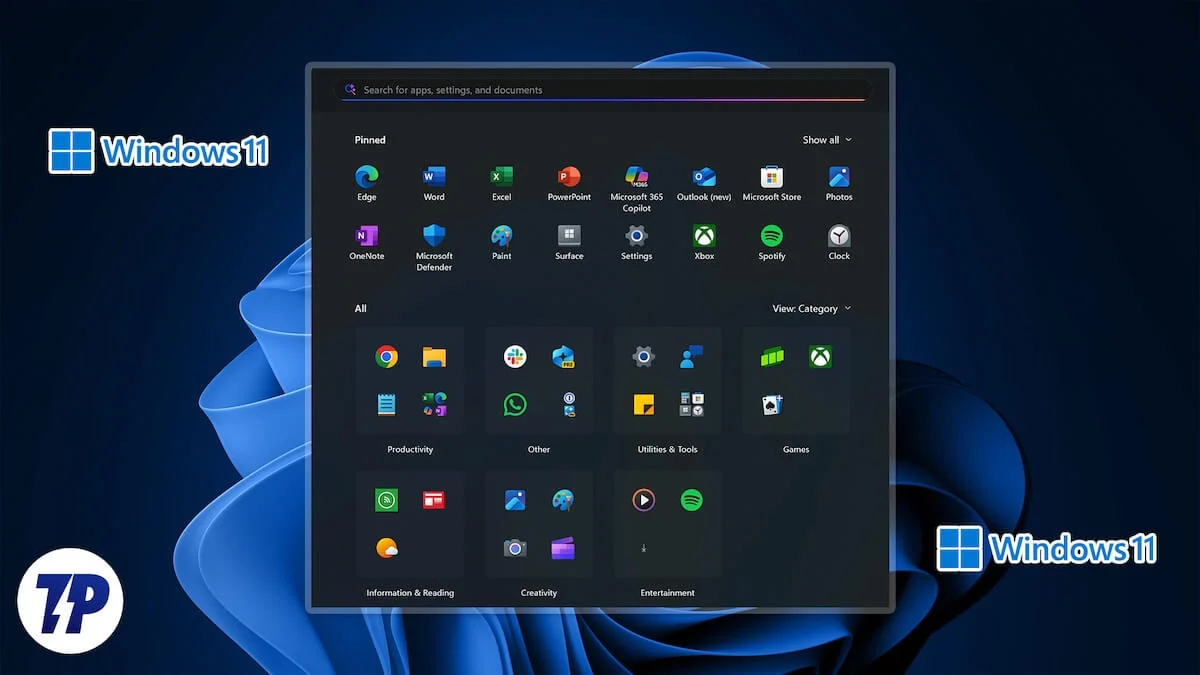
Öte yandan, Tümü bölümü, bilgisayarınızda yüklü olan tüm uygulamaları gösterir. Bu bölümlerin her ikisi de Başlat Menüsünü karmaşık hale getiriyor. Kaybettiğiniz Başlat Menüsü alanını geri kazanmak istiyorsanız bu kılavuz tam size göre. Size Windows 11 Başlat Menüsünün Önerilenler ve Tümü bölümlerinden tamamen nasıl kurtulabileceğinizi göstereceğiz. Nasıl yapılacağını görelim.
İçindekiler
Önerilen ve Tüm bölümleri Başlat Menüsünden Kaldırmanın 4 Yolu
Windows Ayarlarını Kullanma
Devam etmeden ve Başlat Menüsünden Önerilenler ve Tümü bölümlerini kaldırmak için Windows Kayıt Defterinde ince ayar yapmadan önce, Microsoft yetkilisinin bize neler yapmamıza izin verdiğine bir göz atalım. Spoiler uyarısı: resmi seçenek yalnızca Önerilen bölümünü daraltmanıza olanak tanır ve Tüm uygulamalar bölümünü kaldıramazsınız.
Önerilen bölümünü gizlemek ve küçültmek için gerekli adımları izleyelim:
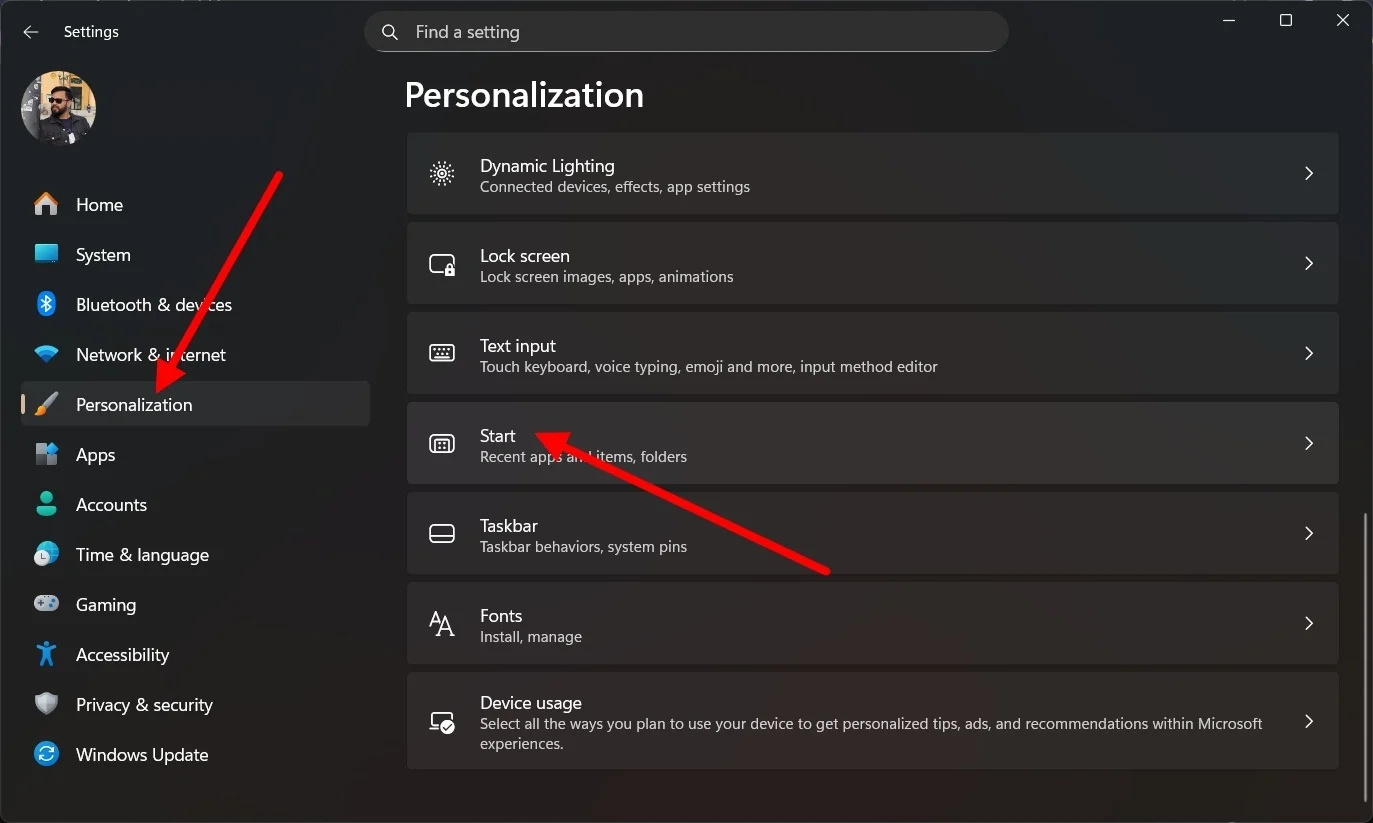
- Ayarlar menüsünü açmak için Win + I düğmelerine basın.
- Kişiselleştirme'yi seçin.
- Başlat'a tıklayın.
- Ardından aşağıdaki geçiş düğmelerini kapatın:
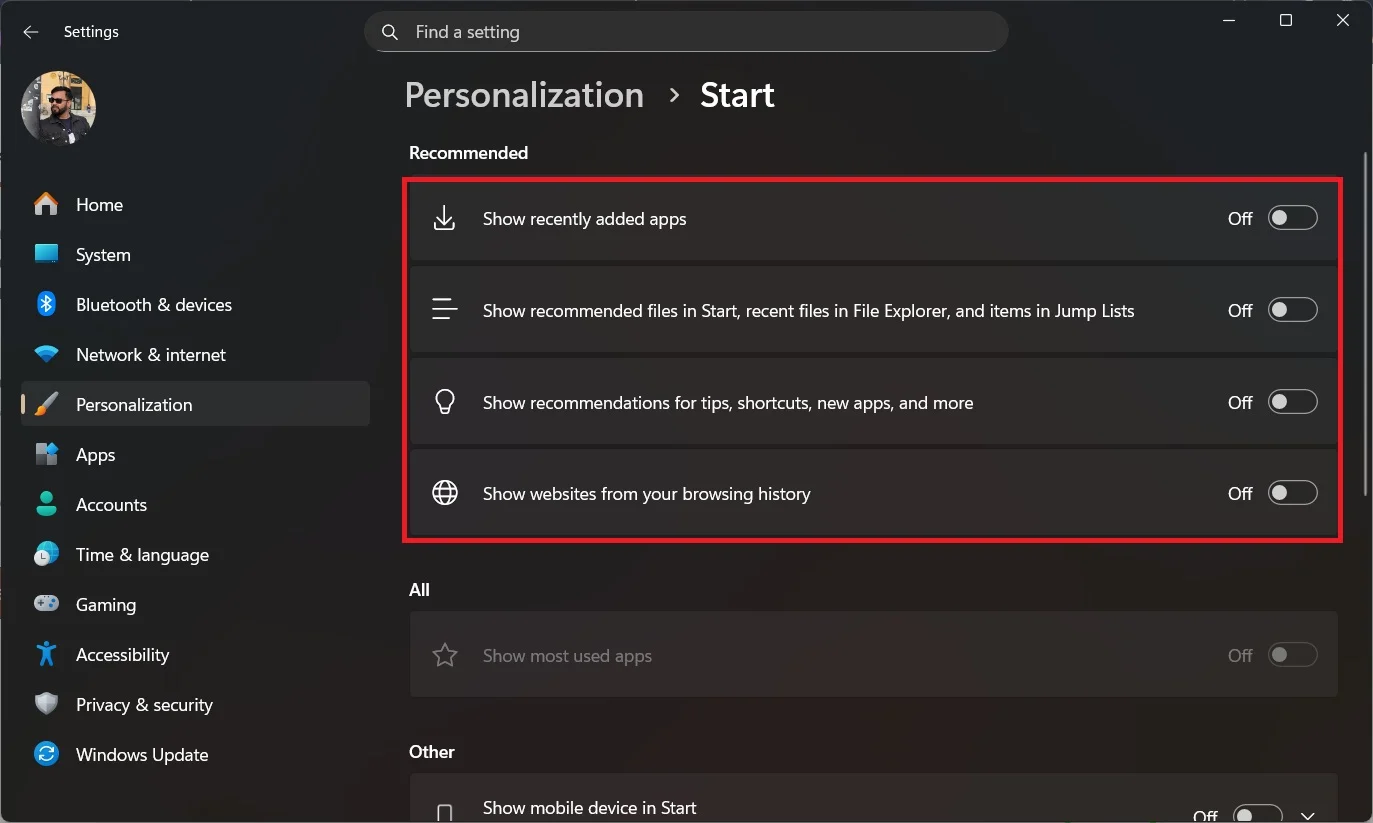
- Son eklenen uygulamaları göster
- Önerilen dosyaları Başlat'ta göster
- İpuçları, kısayollar, yeni uygulamalar ve daha fazlası için önerileri göster
- Tarayıcı geçmişinizden web sitelerini gösterin
Yukarıdaki adımları tamamladıktan sonra, Önerilenler bölümü Başlat Menüsü'nden kaybolur. Ancak Tüm uygulamalar bölümü kalır ve onu devre dışı bırakmanın resmi bir yolu yoktur.
Grup İlkesini Kullanma
Yukarıdaki yöntem yalnızca Windows 11 Önerilen bölümünü gizlemenize izin verir, ancak Tüm uygulamalar bölümünün tedavisi yoktur. Tüm uygulamalar bölümünü kaldırmak için Grup İlkesi Düzenleyicisini kullanarak Grup İlkesinde ince ayar yapmanız gerekecektir. Yalnızca Tüm uygulamalar bölümünü kaldırmakla kalmaz, aynı zamanda Önerilenler bölümünden de tamamen kurtulur. Grup İlkesi'nin Windows 11 Home sürümü için mevcut olmadığını unutmayın.
İşte yapmanız gerekenler:
- Çalıştır iletişim kutusunu açmak için klavyenizdeki Win + R tuşlarına basın.
- Gpedit.msc yazın ve Enter'a basın.
- Kullanıcı Yapılandırması > Yönetim Şablonları > Başlat Menüsü ve Görev Çubuğu'na gidin.
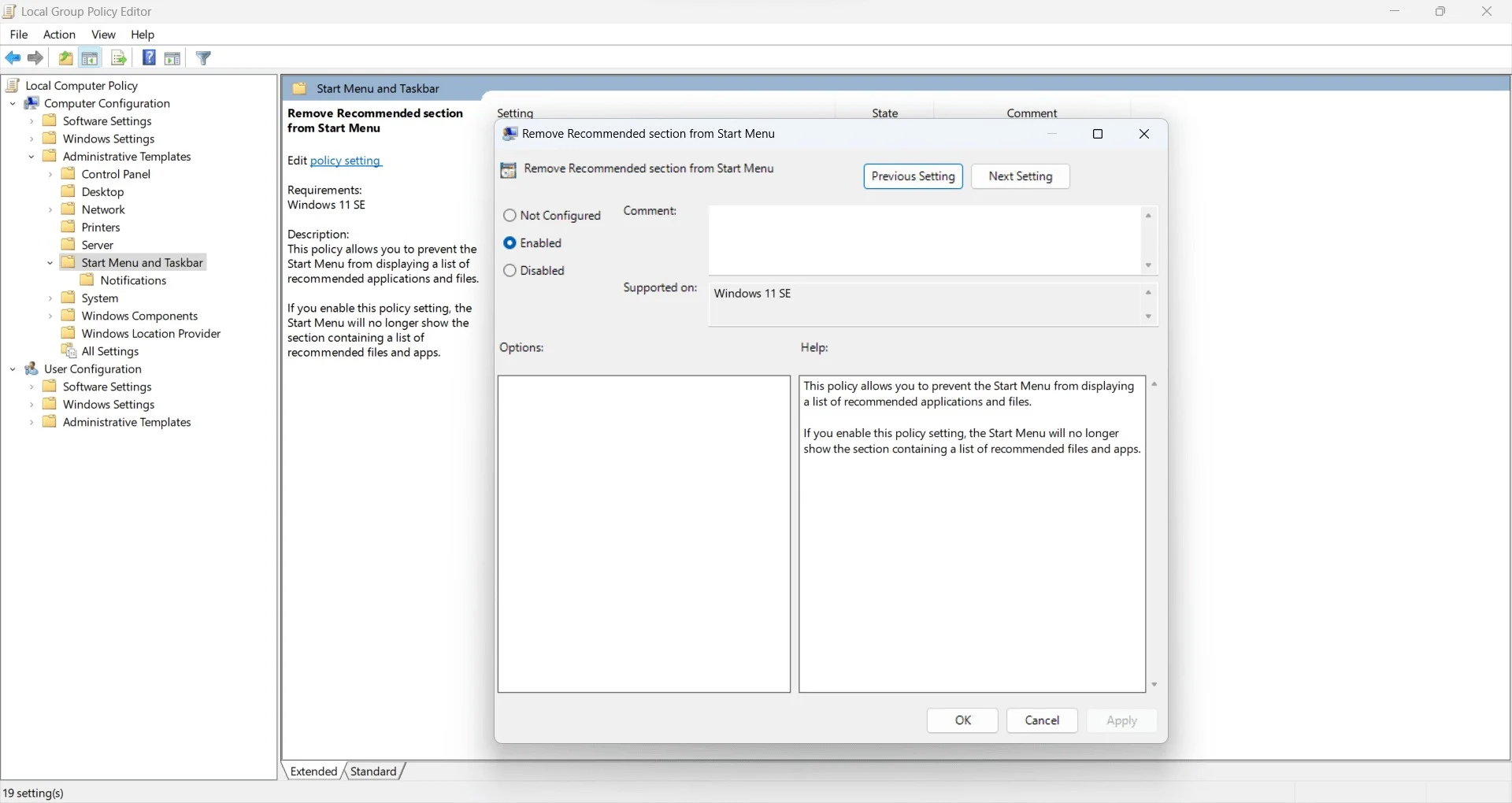
- Önerilenler bölümünü kaldırmak için Başlat Menüsü'nden Önerilenleri Kaldır bölümünü aramanız gerekir.
- Üzerine çift tıklayın, Etkin'i seçin ve Tamam'a tıklayın.
- Tüm uygulamaları kaldırmak için Başlat menüsünde Tüm Programları Kaldır listesini arayın.
- Üzerine çift tıklayın, Etkin'i seçin ve Tamam'a tıklayın.
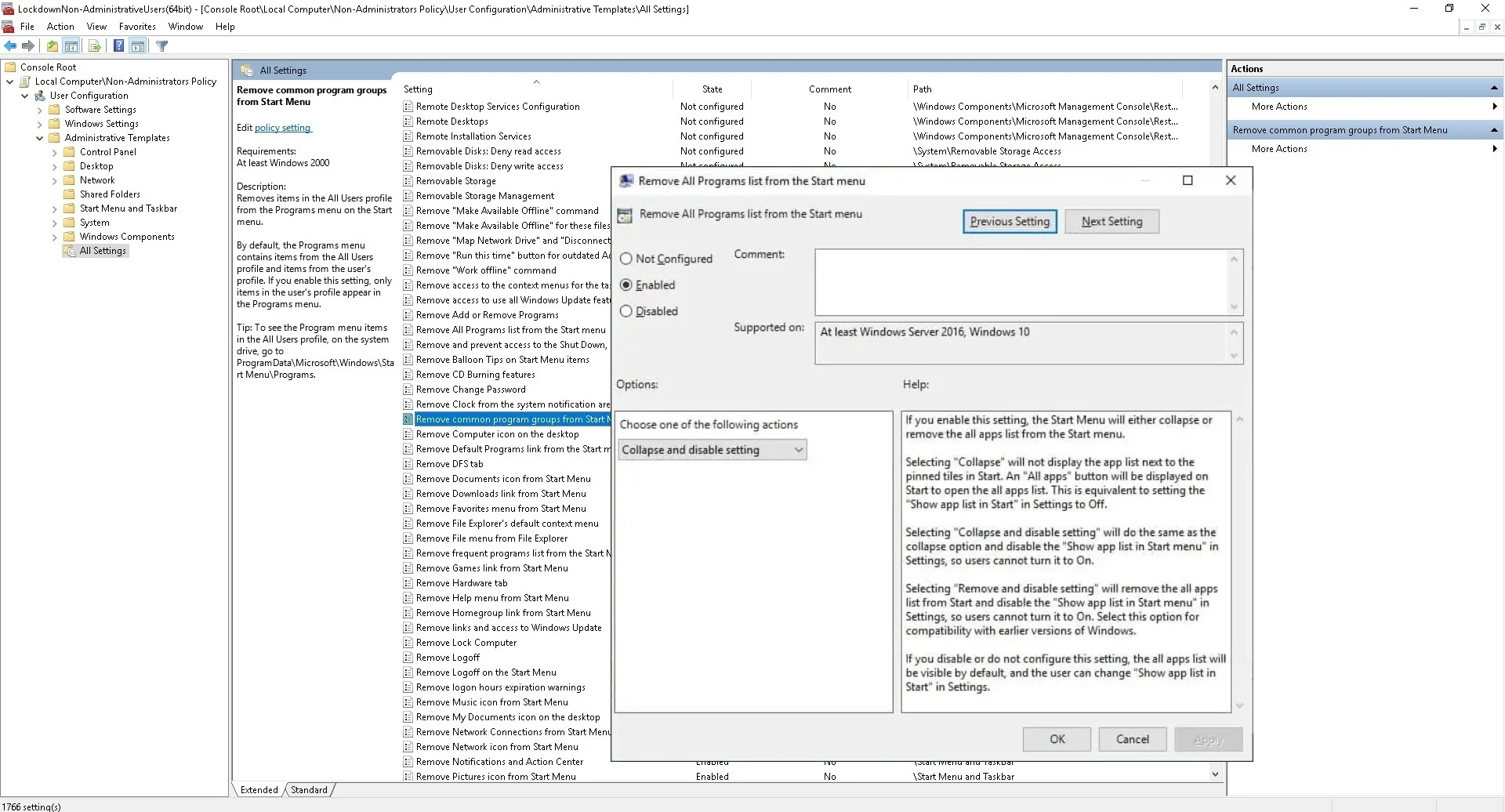
Çevrimiçi olarak Önerilen ve Tüm uygulamalar bölümlerinden kurtulmanın kendileri için işe yaramadığını iddia eden bazı kullanıcılar var. Yani, eğer aynı durum sizin de başınıza gelirse, bir sonraki yönteme göz atabilirsiniz.

Kayıt Defteri Düzenleyicisini Kullanma (Windows Home kullanıcıları için)
Windows 11 Home sürümü kullanıcıları Grup İlkesi Düzenleyicisine sahip değildir. Yalnızca Windows Pro, Enterprise veya Education sürümlerinde bulunur. Hangi Windows 11 sürümünü çalıştırdığınızı kontrol etmek için Ayarlar > Sistem > Hakkında'ya gitmeniz gerekir. Aşağı kaydırın ve Windows Özellikleri'nin altında sürüm adını göreceksiniz.
Home sürümünü çalıştırıyorsanız, yine de Başlat Menüsü'nden Önerilenler ve Tüm uygulamalar bölümlerini kaldırabilir ve karmaşıklığı ortadan kaldırabilirsiniz. Ancak bunu yapmadan önce, işlerin kötüye gitmesi durumunda yedek almak için bir geri yükleme noktası oluşturmalısınız.
Bir geri yükleme noktası oluşturun
- Başlat menüsünü açın.
- Geri yükleme noktası oluştur yazın ve uygun uygulamayı açın.
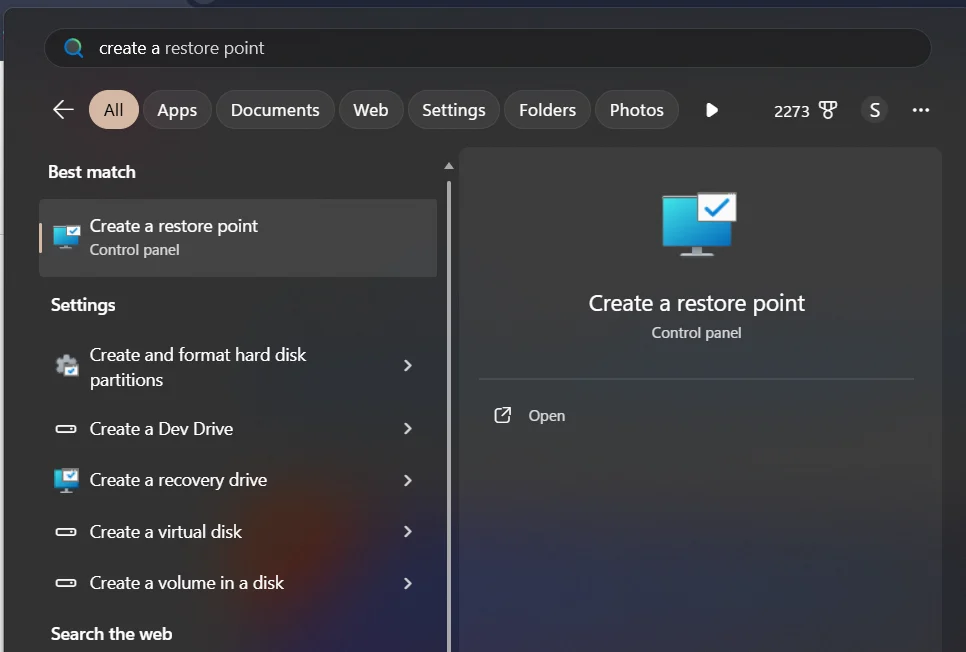
- Windows 11'in kurulu olduğu sürücüyü seçin ve Yapılandır'a tıklayın.
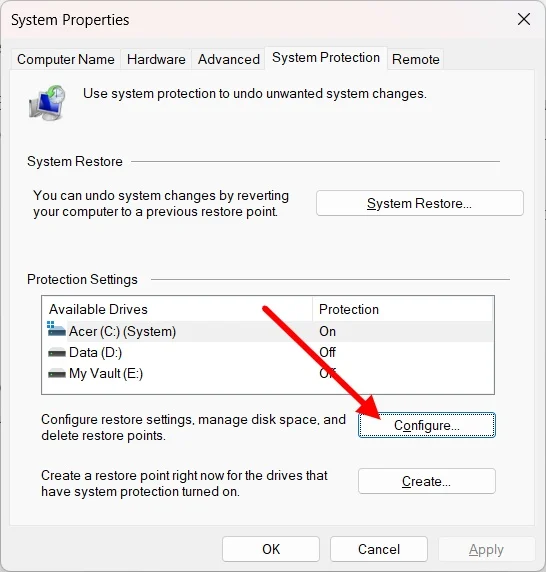
- Sistem korumasını aç seçeneğine tıklayın.
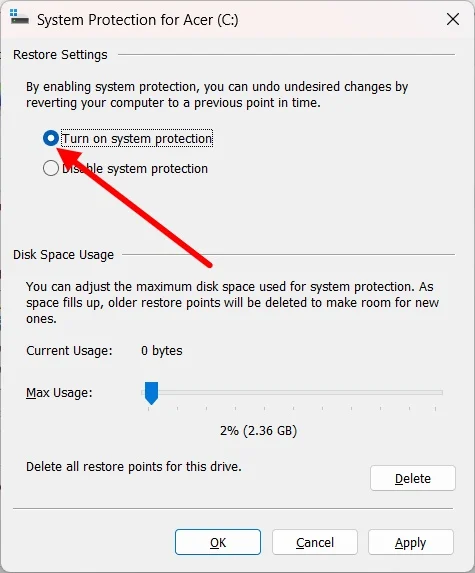
- Değişiklikleri kaydetmek için Uygula ve Tamam'ı tıklayın.
- Şimdi Oluştur düğmesine tıklayın.
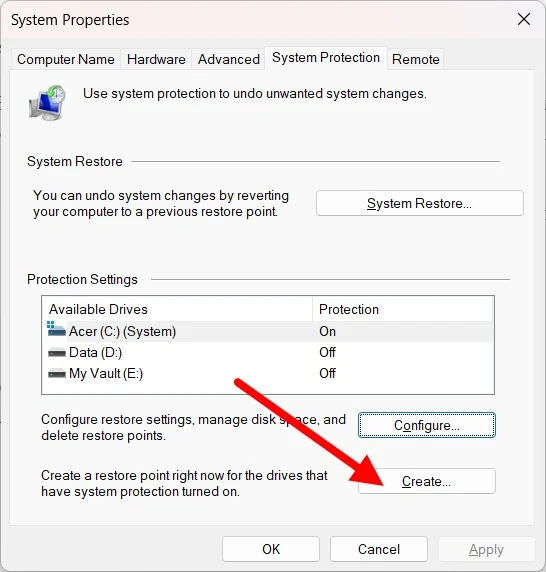
- Geri yükleme noktasını hızlı bir şekilde belirlemek için metin alanına açıklamayı veya tarihi yazın ve Oluştur'a basın.
Kayıt Defteri Düzenleyicisini kullanın
- Çalıştır iletişim kutusunu açmak için Win + R tuşlarına basın.
- Regedit yazın ve Enter'a basın.
- Önerilen bölümü için HKEY_LOCAL_MACHINE\SOFTWARE\Policies\Microsoft\Windows dosyasını üstteki metin alanına yapıştırın.
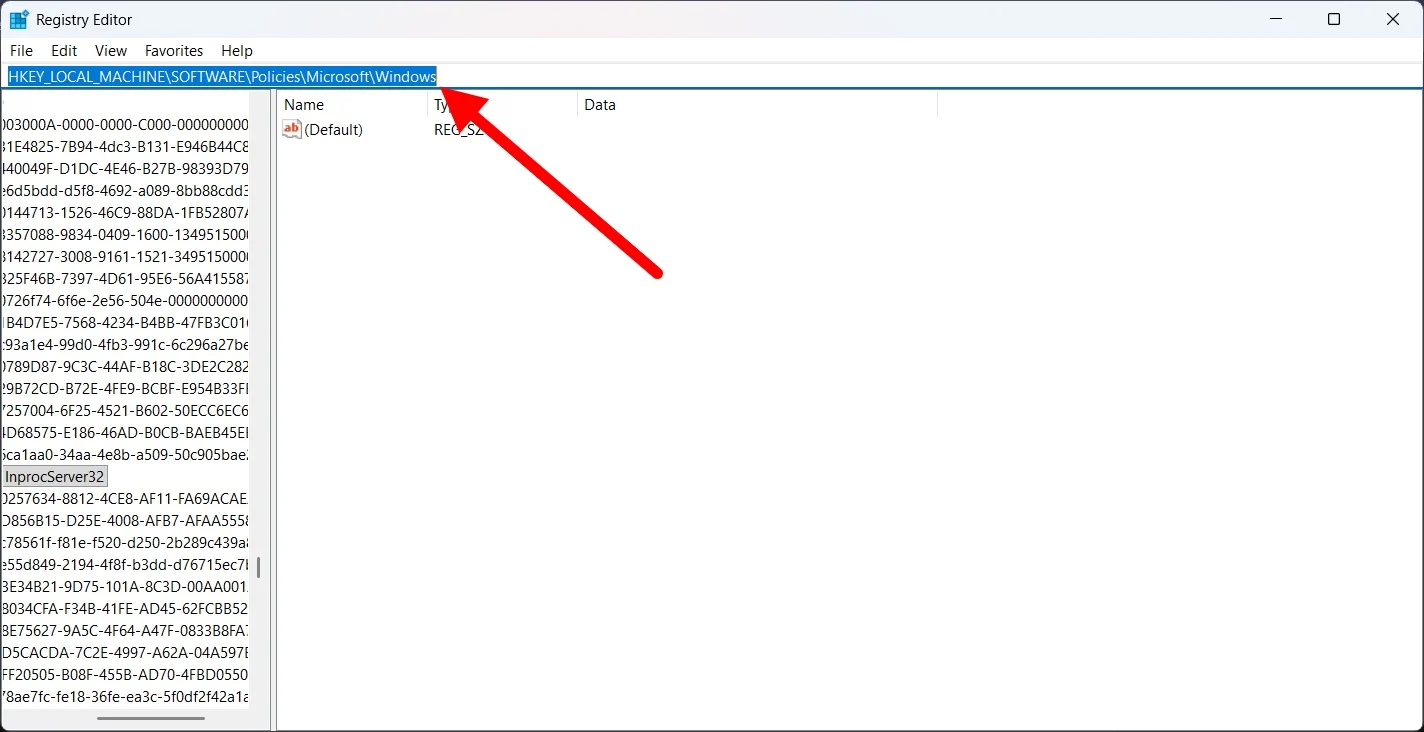
- Sol bölmedeki Windows klasörüne sağ tıklayın, Yeni > Anahtar'ı seçin ve bunu Explorer olarak adlandırın.
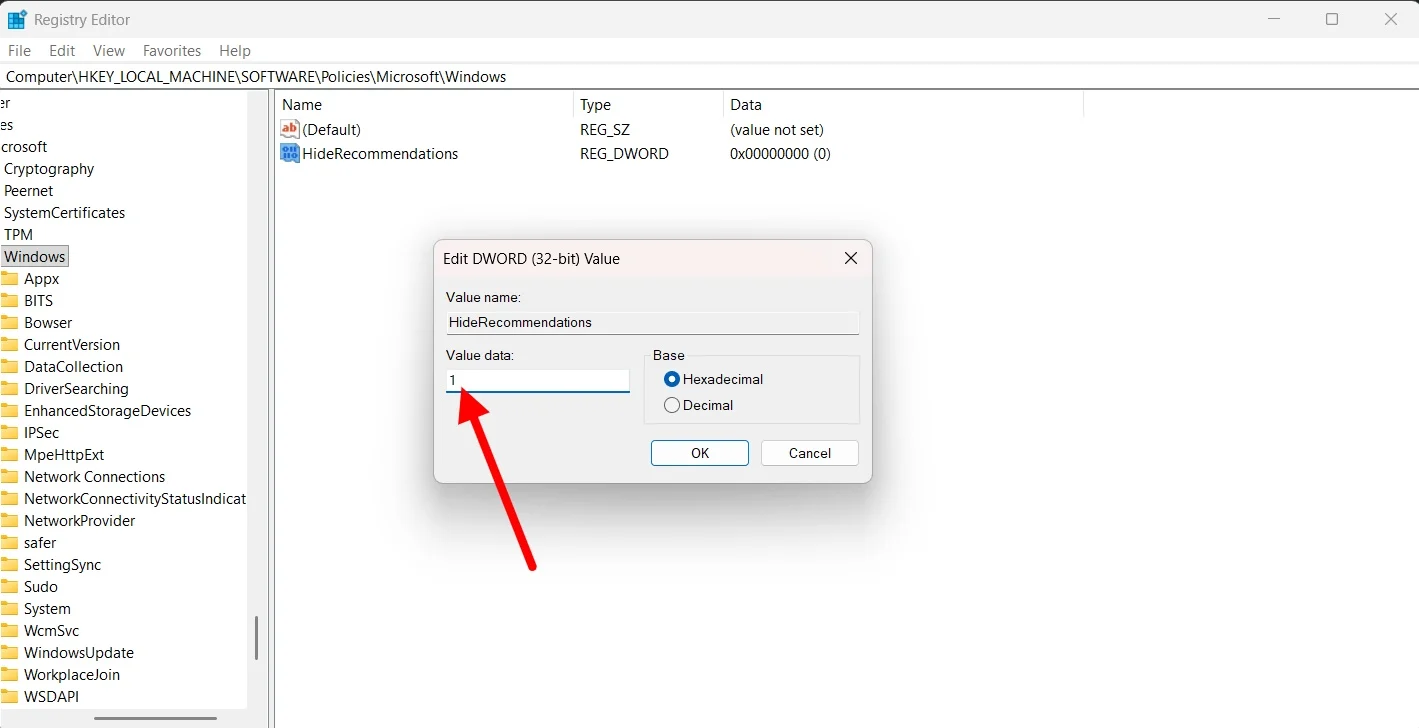
- Explorer anahtarının içinde, sağ tarafta > Yeni > DWORD (32-bit) Değeri öğesine sağ tıklayın .
- Buna HideRecommendations adını vermelisiniz.
- Değer verilerini 1 olarak ayarlayın.
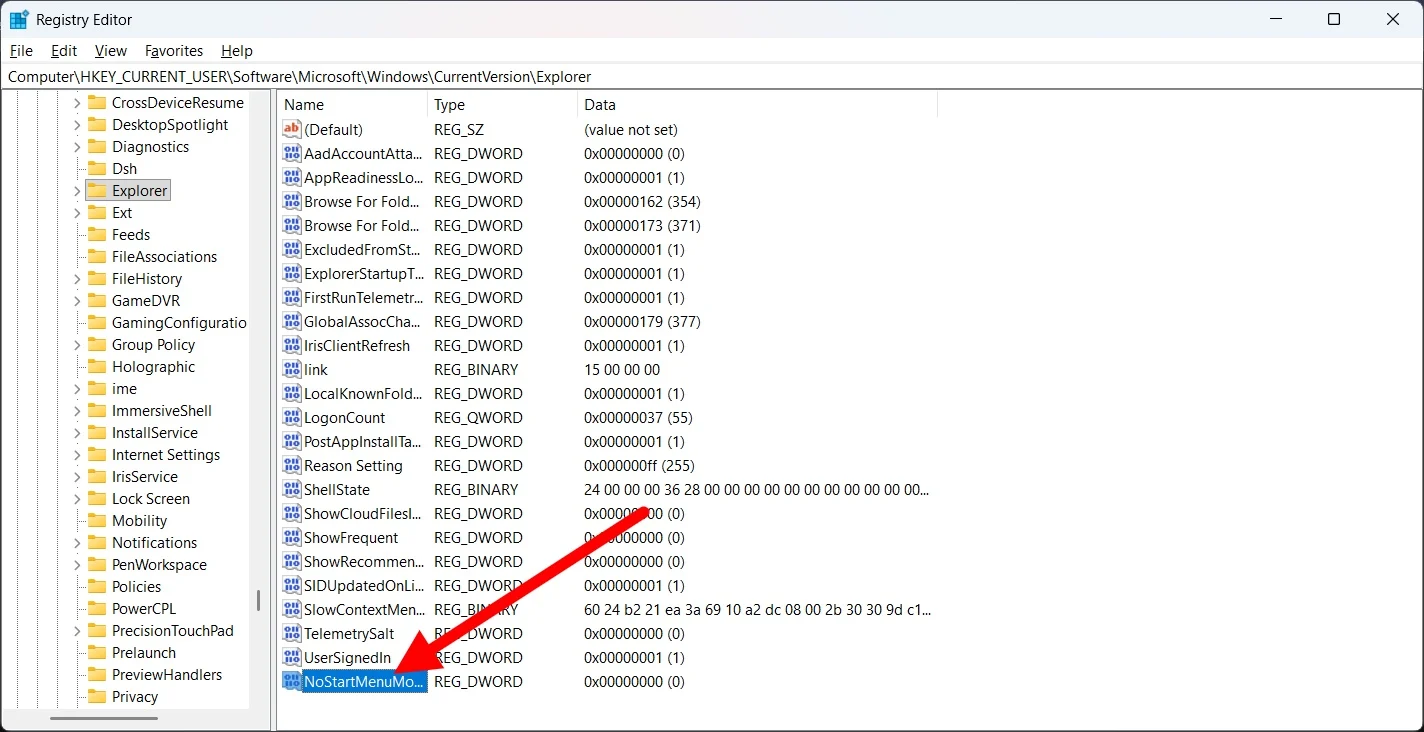
- Tüm uygulamalar listesi için HKEY_CURRENT_USER\Software\Microsoft\Windows\CurrentVersion\Policies\Explorer konumuna gidin
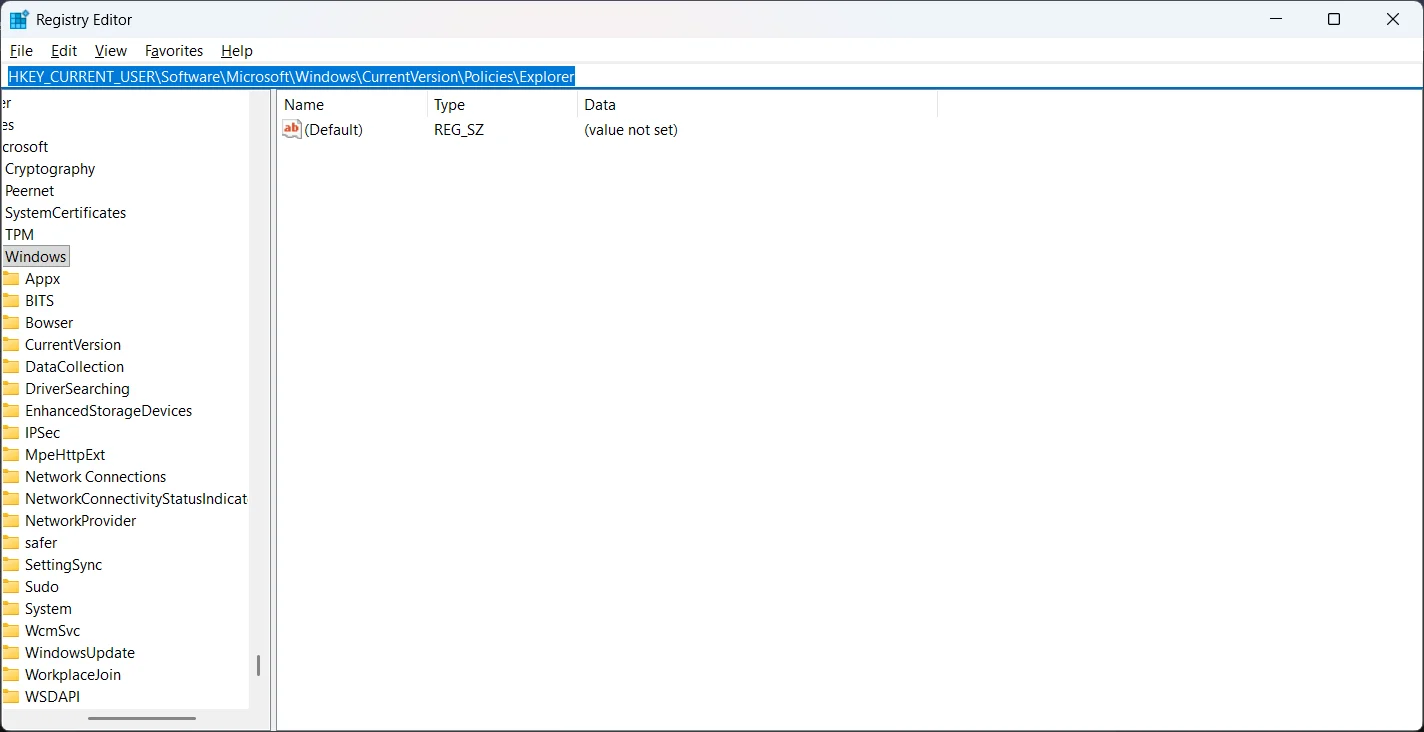
- Sağ taraftaki > Yeni > DWORD (32-bit) Değeri öğesine sağ tıklayın.
- Yeni anahtara NoStartMenuMorePrograms adını verin.
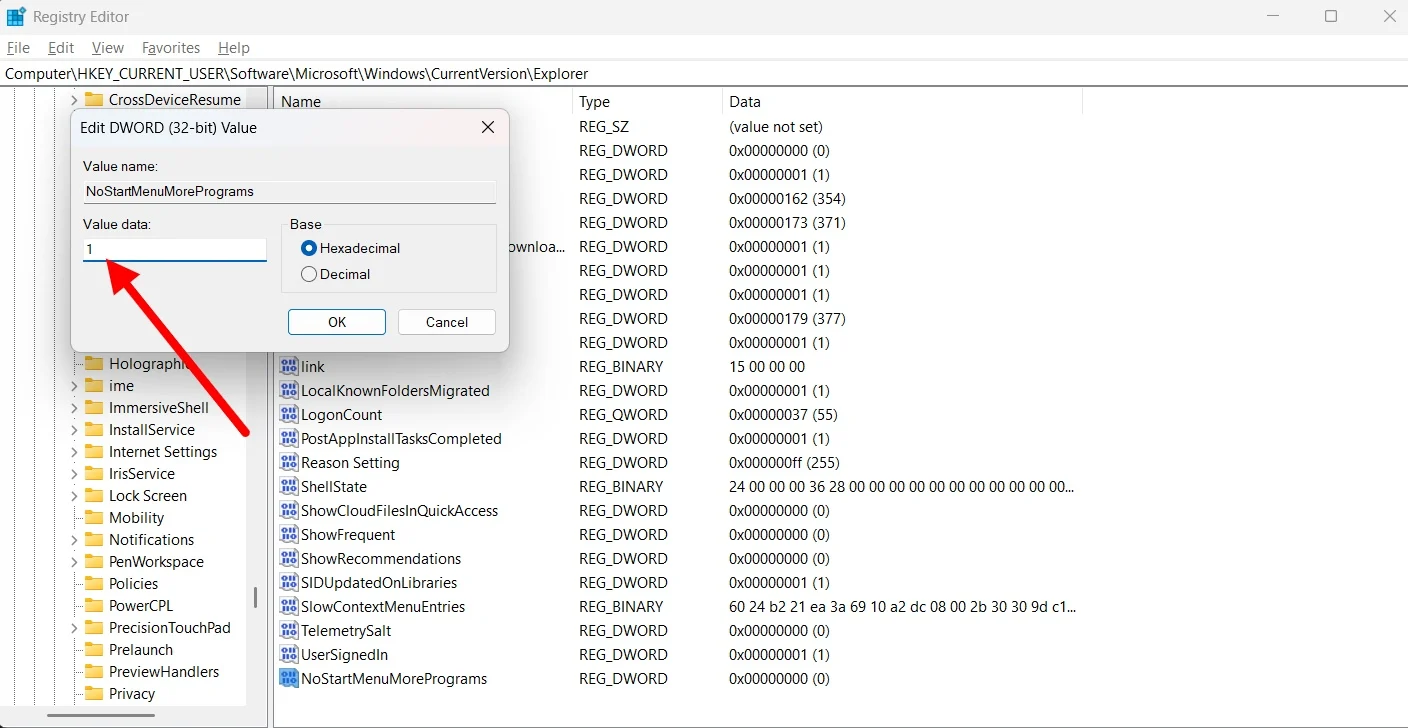
- Değerini 1 olarak ayarlayın.
- PC'nizi yeniden başlatın.
- Önyükleme tamamlandıktan sonra, hem Önerilenler bölümünün hem de Tüm uygulamalar bölümünün kaybolduğunu göreceksiniz.
PowerShell komutunu kullanın
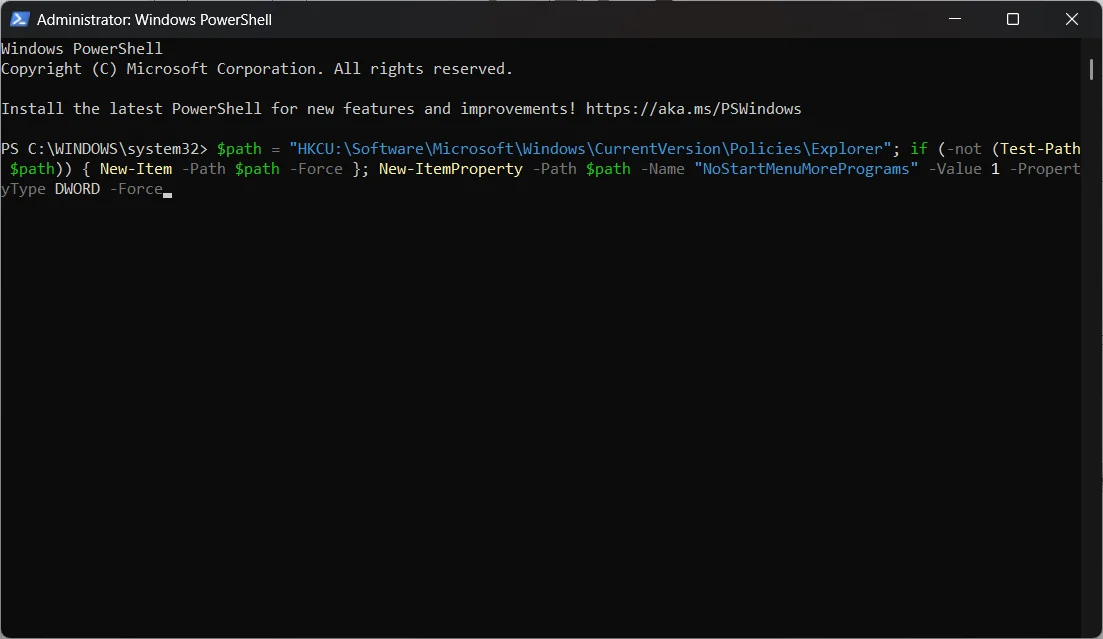
Kayıt defterinde değişiklik yapmanın oldukça riskli olduğunu düşünenler için PowerShell'de çalıştırabileceğiniz ve Önerilen ve Tüm uygulamalar bölümünden kurtulabileceğiniz basit bir komutumuz var. İşte yapmanız gerekenler:
- Görev çubuğundaki Başlat düğmesini tıklatarak veya Windows düğmesine basarak Başlat menüsünü açın.
- PowerShell'i arayın ve yönetici olarak açın.
- Aşağıdaki komutu çalıştırın: $path = “HKCU:\Software\Microsoft\Windows\CurrentVersion\Policies\Explorer”; if (-not (Test-Yolu $yol)) { New-Item -Path $yol -Force }; New-ItemProperty -Yol $yol -Ad “NoStartMenuMorePrograms” -Değer 1 -PropertyType DWORD -Force
- İşte bu!
Windows Başlat Menüsü, olabildiğince temiz
Yukarıdaki yöntemler yalnızca Başlat Menüsünden istenmeyen bölümleri kaldırmanıza izin vermekle kalmaz, aynı zamanda en sık kullandığınız uygulamaları sabitlemek için size daha fazla alan da sağlar. Alanı varsayılan seçeneğe göre daha iyi kullanabilirsiniz. Bilgisayarınızın tüm sorunlarıyla ilgilenmek istiyorsanız hayatı çok daha kolaylaştıran bu araca göz atmalısınız. Ayrıca uygulamaları başlatmayı, hesaplama yapmayı veya sistem ayarlarına erişmeyi kolaylaştırmak istiyorsanız Flow Launcher'ı yüklemelisiniz.