
Cara Menghilangkan Semua dan Bagian yang Direkomendasikan Dari Menu Mulai Windows 11
Diterbitkan: 2026-02-20Lucu sekali bagaimana Microsoft mengambil keputusan dan merilis Windows 11 pada tahun 2021 setelah mengumumkan bahwa Windows 10 akan menjadi sistem operasi besar terakhir. Sejak itu, Windows 11 telah berkembang menjadi sistem operasi yang matang. Namun, seperti kebanyakan pengguna Windows, saya menyukai Start Menu Windows 11 yang didesain ulang. Meskipun desainnya bersih, bagian "Direkomendasikan" dan "Semua" benar-benar buruk. Bagian Direkomendasikan menempati setengah dari Menu Mulai, mengisinya dengan file terbaru.
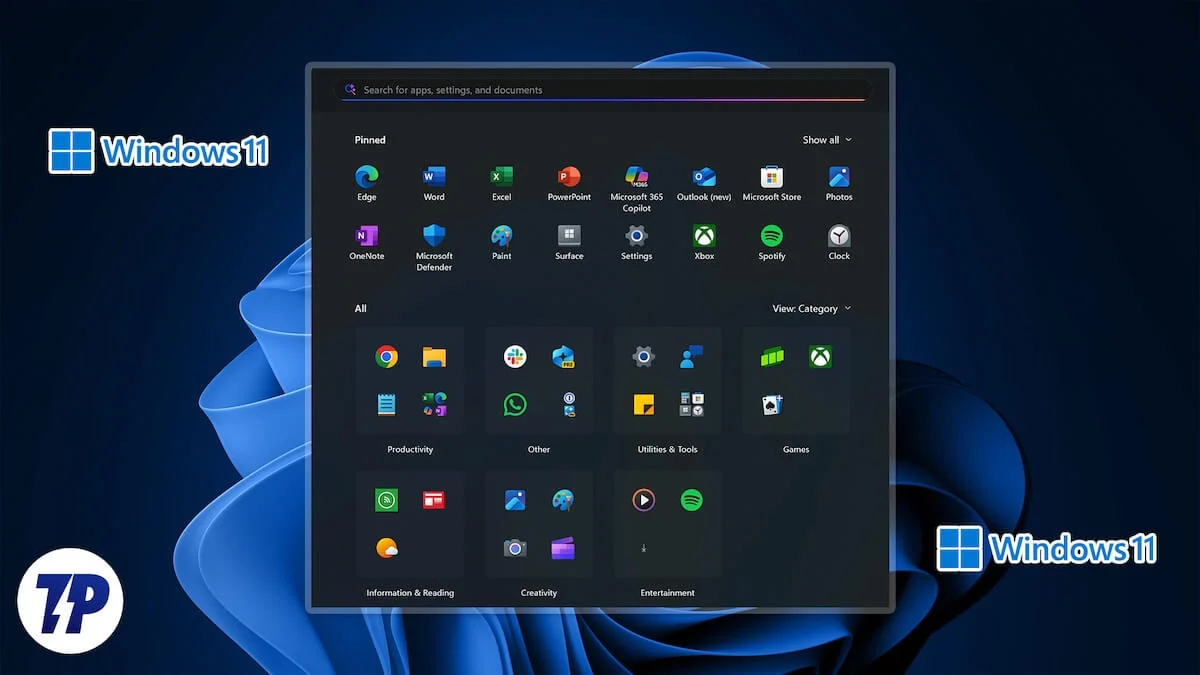
Di sisi lain, bagian Semua menampilkan semua aplikasi yang diinstal pada PC Anda. Kedua bagian ini mengacaukan Start Menu. Jika Anda ingin mendapatkan kembali ruang Start Menu Anda yang hilang, panduan ini cocok untuk Anda. Karena kami akan menunjukkan kepada Anda bagaimana Anda dapat menghilangkan bagian Direkomendasikan dan Semua Menu Mulai Windows 11 untuk selamanya. Mari kita lihat bagaimana melakukannya.
Daftar isi
4 Cara Menghapus Bagian Direkomendasikan dan Semua dari Menu Mulai
Menggunakan Pengaturan Windows
Sebelum kita melanjutkan dan mengubah Registri Windows untuk menghapus bagian Direkomendasikan dan Semua dari Menu Mulai, mari kita lihat apa yang diizinkan oleh pejabat Microsoft untuk kita lakukan. Peringatan spoiler: opsi resmi hanya memungkinkan Anda mengecilkan bagian yang Direkomendasikan, dan Anda tidak dapat menghapus bagian Semua aplikasi.
Mari kita ikuti langkah-langkah untuk menyembunyikan dan mengecilkan bagian yang Direkomendasikan:
- Tekan tombol Win + I untuk membuka menu Pengaturan.
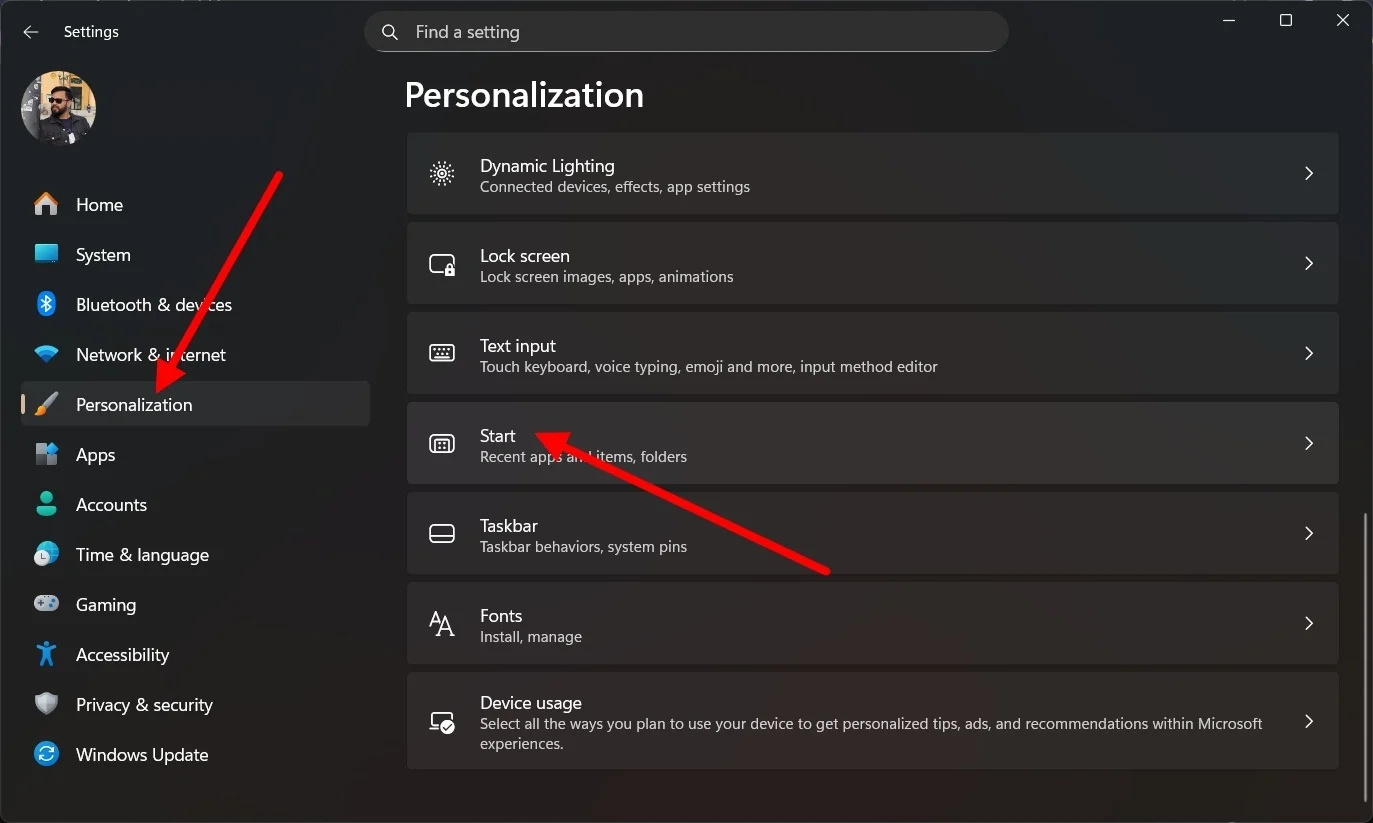
- Pilih Personalisasi .
- Klik Mulai .
- Kemudian matikan sakelar di bawah ini:
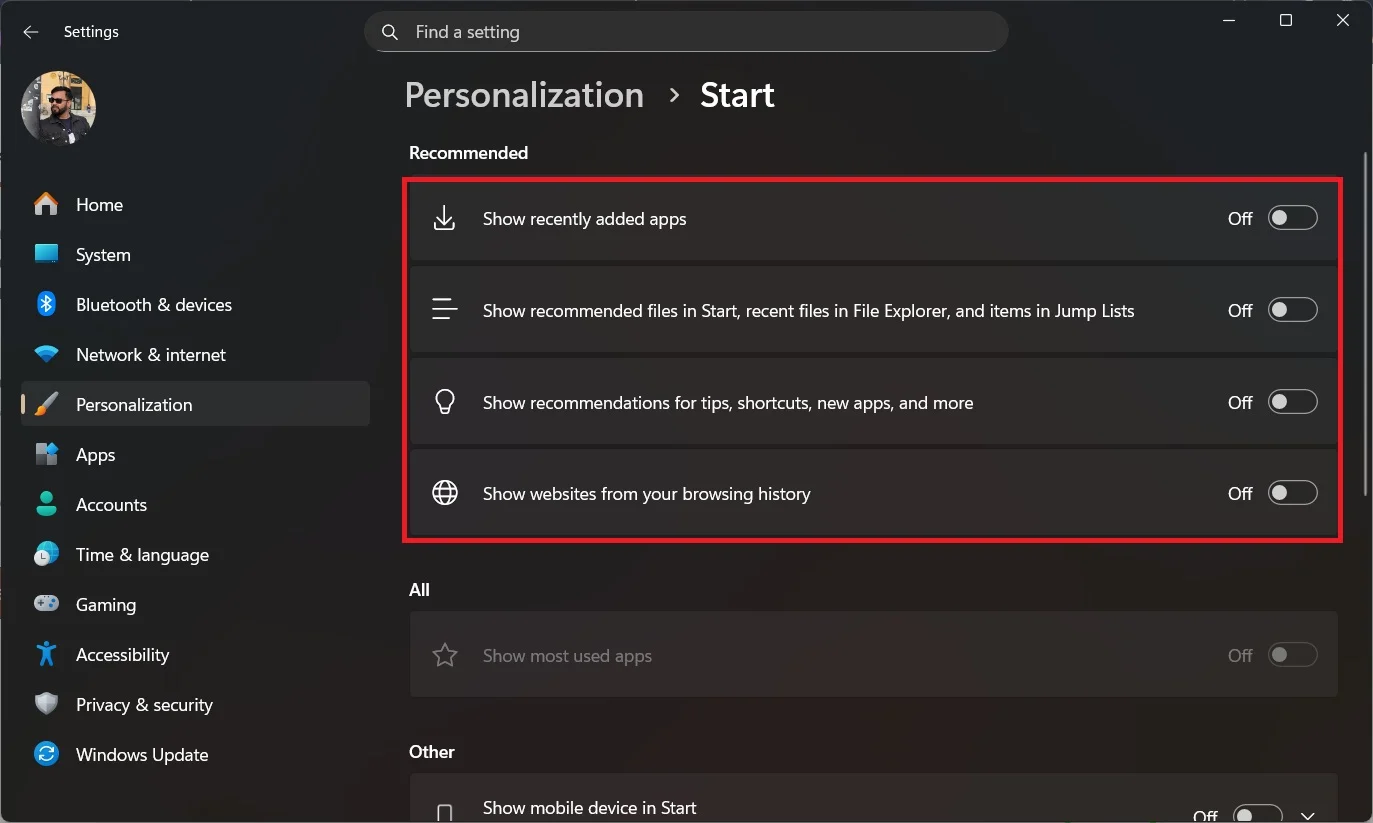
- Tampilkan aplikasi yang baru ditambahkan
- Tampilkan file yang direkomendasikan di Mulai
- Tampilkan rekomendasi untuk tips, pintasan, aplikasi baru, dan lainnya
- Tampilkan situs web dari riwayat browser Anda
Setelah menyelesaikan langkah-langkah di atas, bagian Direkomendasikan menghilang dari Menu Mulai. Namun, bagian Semua aplikasi tetap ada, dan tidak ada cara resmi untuk menonaktifkannya.
Menggunakan Kebijakan Grup
Metode di atas hanya memungkinkan Anda menyembunyikan bagian Rekomendasi Windows 11, tetapi tidak ada obat untuk bagian Semua aplikasi. Untuk menghapus bagian Semua aplikasi, Anda harus mengubah Kebijakan Grup menggunakan Editor Kebijakan Grup. Itu tidak hanya menghapus bagian Semua aplikasi tetapi juga menghilangkan bagian Direkomendasikan sama sekali. Perhatikan bahwa Kebijakan Grup tidak tersedia untuk edisi Windows 11 Home.
Inilah yang perlu Anda lakukan:
- Tekan tombol Win + R pada keyboard Anda untuk membuka dialog Run .
- Ketik gpedit.msc dan tekan Enter .
- Navigasikan ke Konfigurasi Pengguna > Templat Administratif > Menu Mulai dan Bilah Tugas .
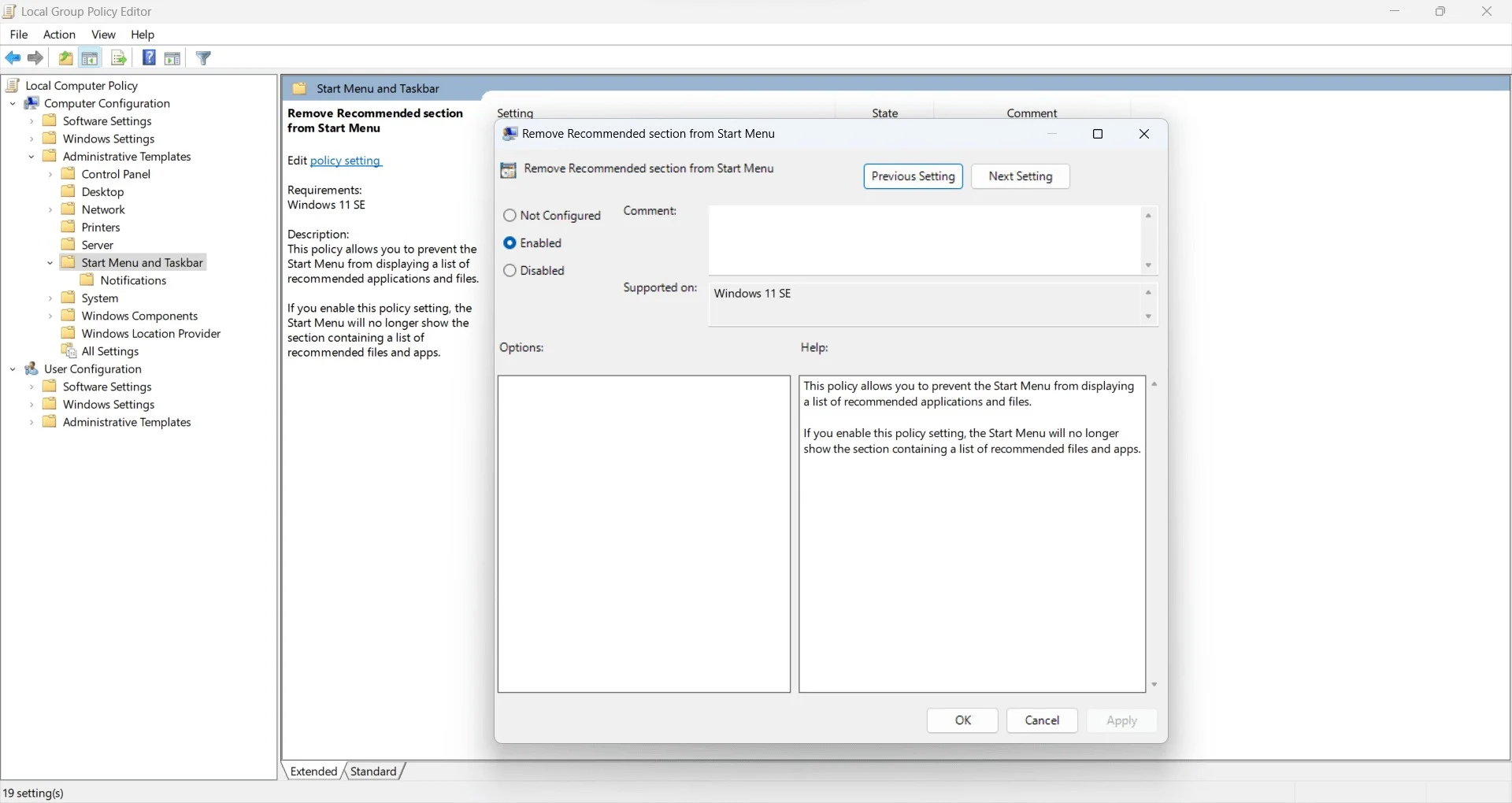
- Untuk menghapus bagian Direkomendasikan , Anda perlu mencari bagian Hapus Direkomendasikan dari Menu Mulai .
- Klik dua kali padanya, pilih Diaktifkan, dan klik OK .
- Untuk menghapus Semua aplikasi , cari daftar Hapus Semua Program dari menu Mulai .
- Klik dua kali padanya, pilih Diaktifkan, dan klik OK .
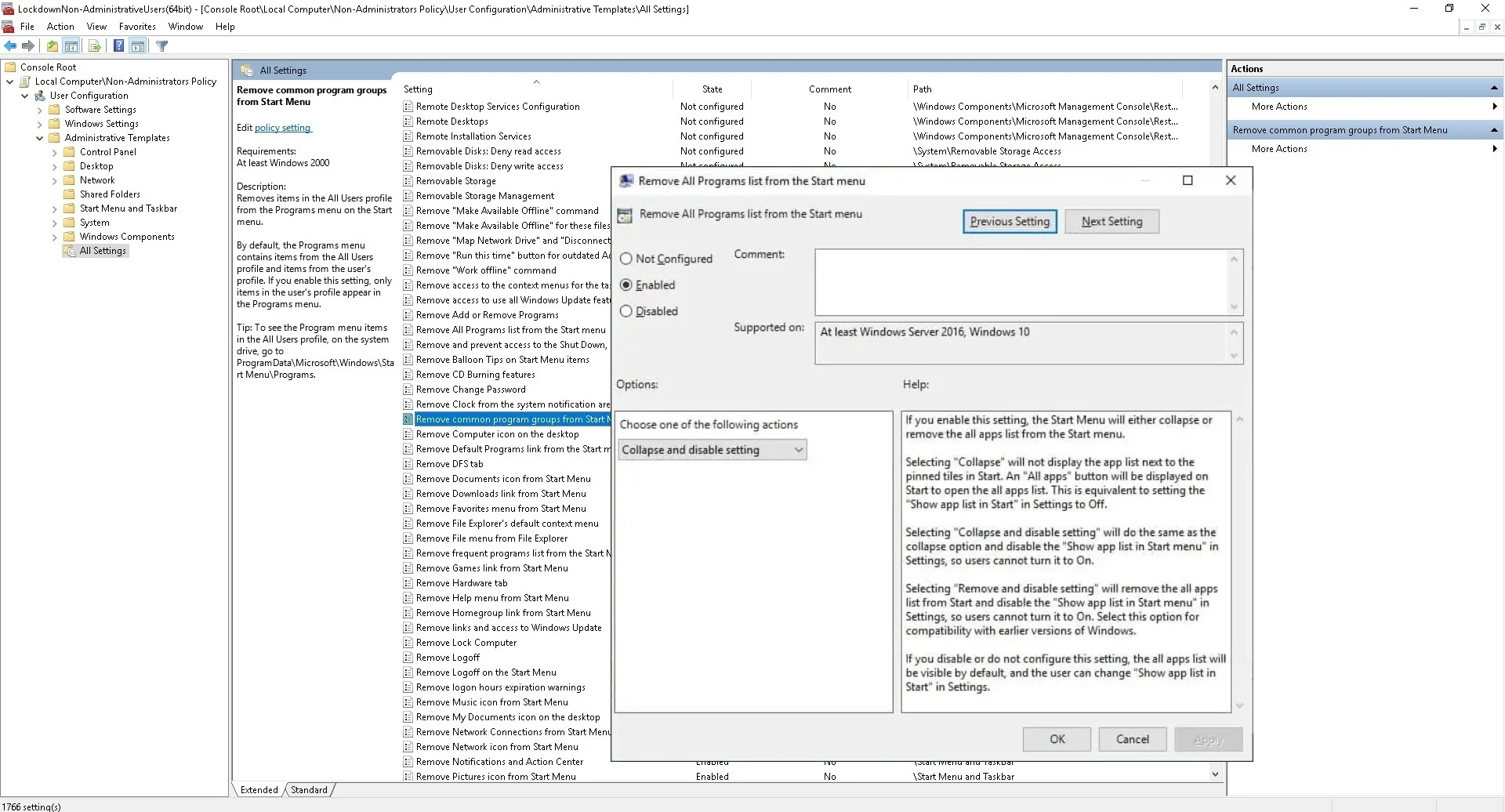
Ada beberapa pengguna online yang mengklaim bahwa menghapus bagian Direkomendasikan dan Semua aplikasi tidak berhasil bagi mereka. Nah, jika hal tersebut juga terjadi pada Anda, Anda bisa simak cara selanjutnya.

Menggunakan Peninjau Suntingan Registri (Untuk pengguna Windows Home)
Pengguna edisi Windows 11 Home tidak memiliki Editor Kebijakan Grup. Ini hanya ditemukan di edisi Windows Pro, Enterprise, atau Education. Untuk memeriksa versi Windows 11 yang Anda jalankan, Anda perlu menavigasi ke Pengaturan > Sistem > Tentang. Gulir ke bawah dan di bawah Spesifikasi Windows, Anda akan melihat nama edisi.
Jika Anda menjalankan edisi Home, Anda masih dapat menghapus bagian Direkomendasikan dan Semua aplikasi dari Menu Mulai dan membuatnya bebas dari kekacauan. Namun sebelum Anda melakukannya, Anda harus membuat titik pemulihan untuk memiliki cadangan jika terjadi masalah.
Buat titik pemulihan
- Buka menu Mulai .
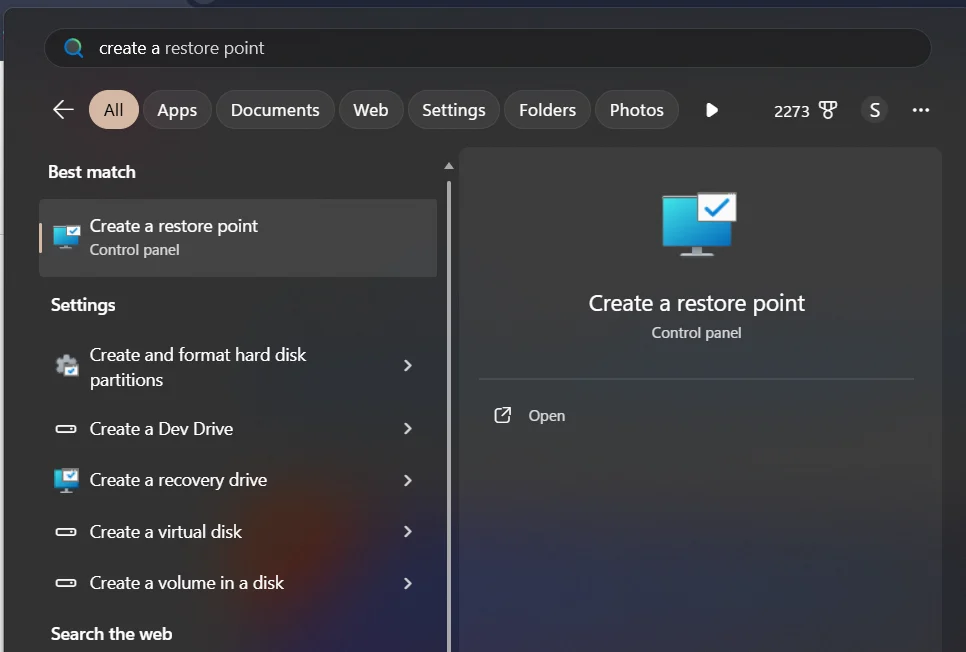
- Ketik Buat titik pemulihan dan buka aplikasi yang sesuai.
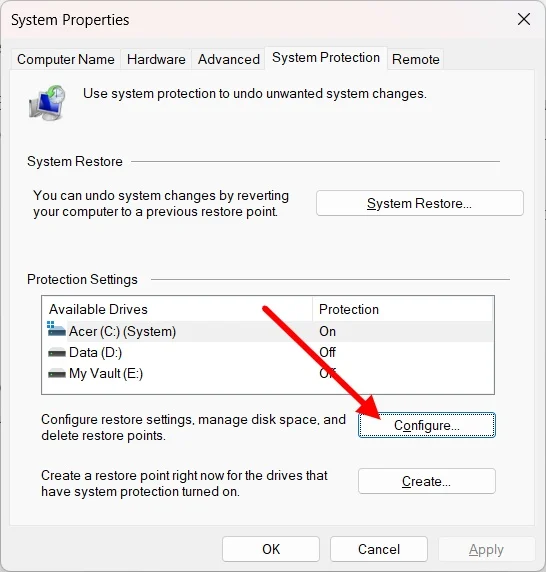
- Pilih drive tempat Anda menginstal Windows 11 dan klik Konfigurasi .
- Klik pada Aktifkan perlindungan sistem .
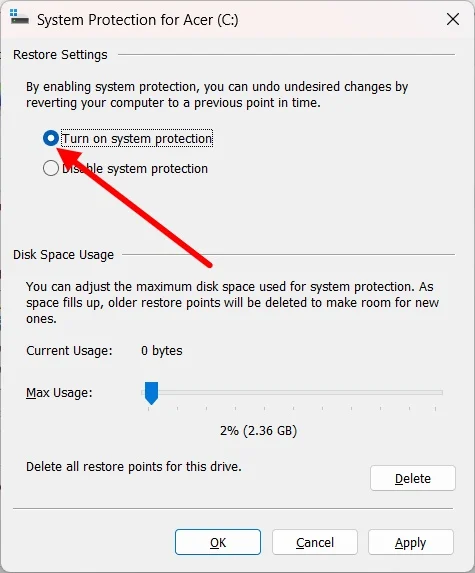
- Klik Terapkan dan OK untuk menyimpan perubahan.
- Sekarang, klik tombol Buat .
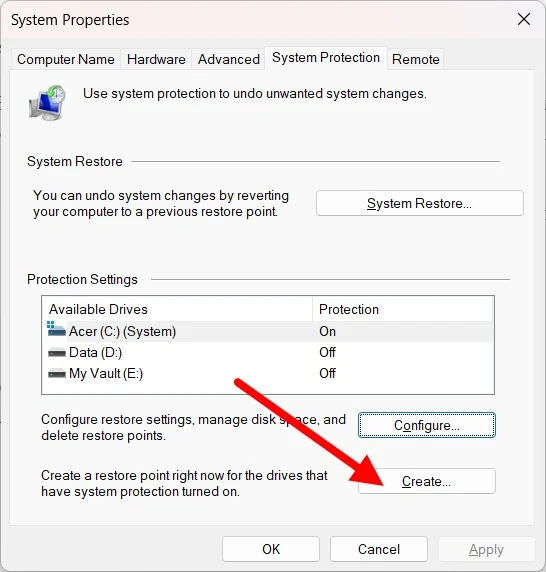
- Ketik deskripsi atau tanggal di kolom teks untuk mengidentifikasi titik pemulihan dengan cepat dan tekan Buat .
Gunakan Penyunting Registri
- Tekan tombol Win + R untuk membuka dialog Run .
- Ketik regedit dan tekan Enter .
- Untuk bagian Direkomendasikan , tempel HKEY_LOCAL_MACHINE\SOFTWARE\Policies\Microsoft\Windows di kolom teks atas.
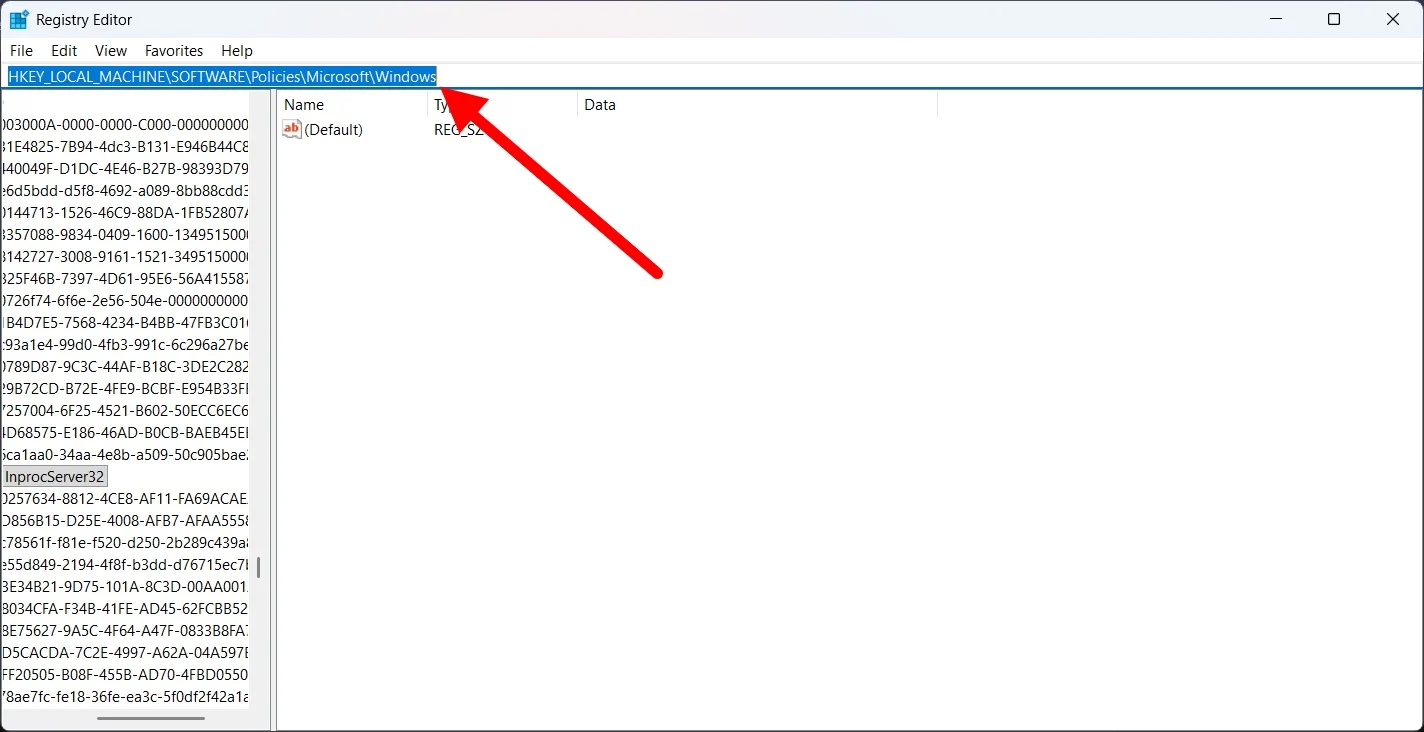
- Klik kanan pada folder Windows di panel kiri, dan pilih New > Key , dan beri nama Explorer .
- Di dalam kunci Explorer, di sisi kanan, klik kanan> Baru > Nilai DWORD (32-bit) .
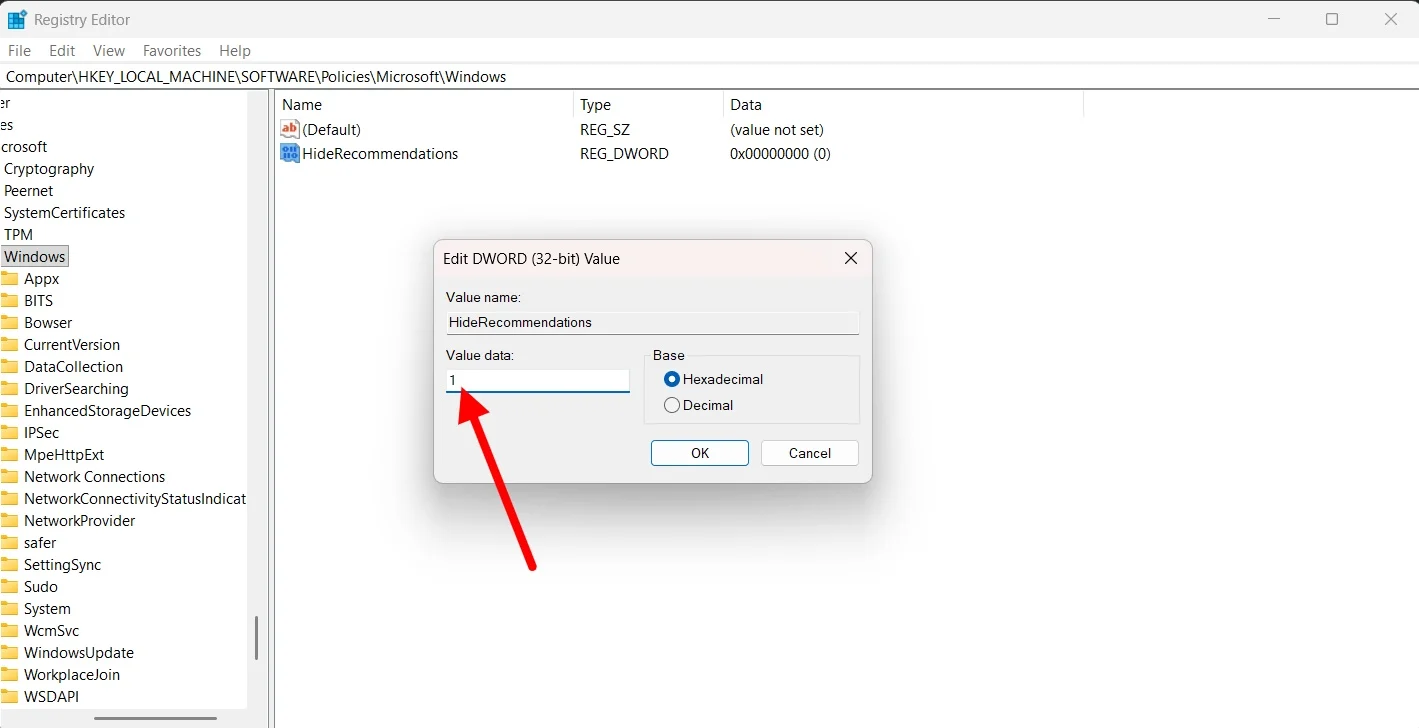
- Anda harus menamakannya HideRecommendations .
- Atur data Nilai ke 1 .
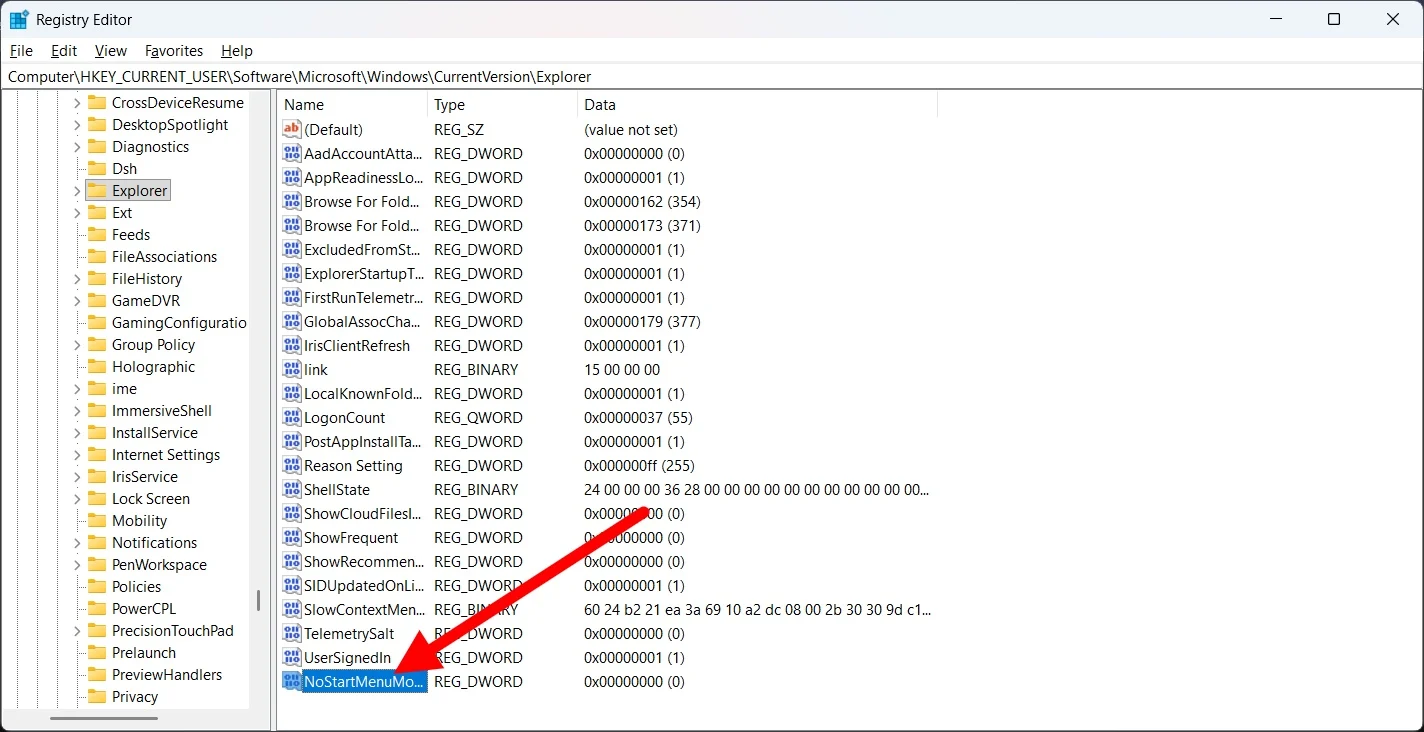
- Untuk daftar Semua aplikasi , navigasikan ke HKEY_CURRENT_USER\Software\Microsoft\Windows\CurrentVersion\Policies\Explorer
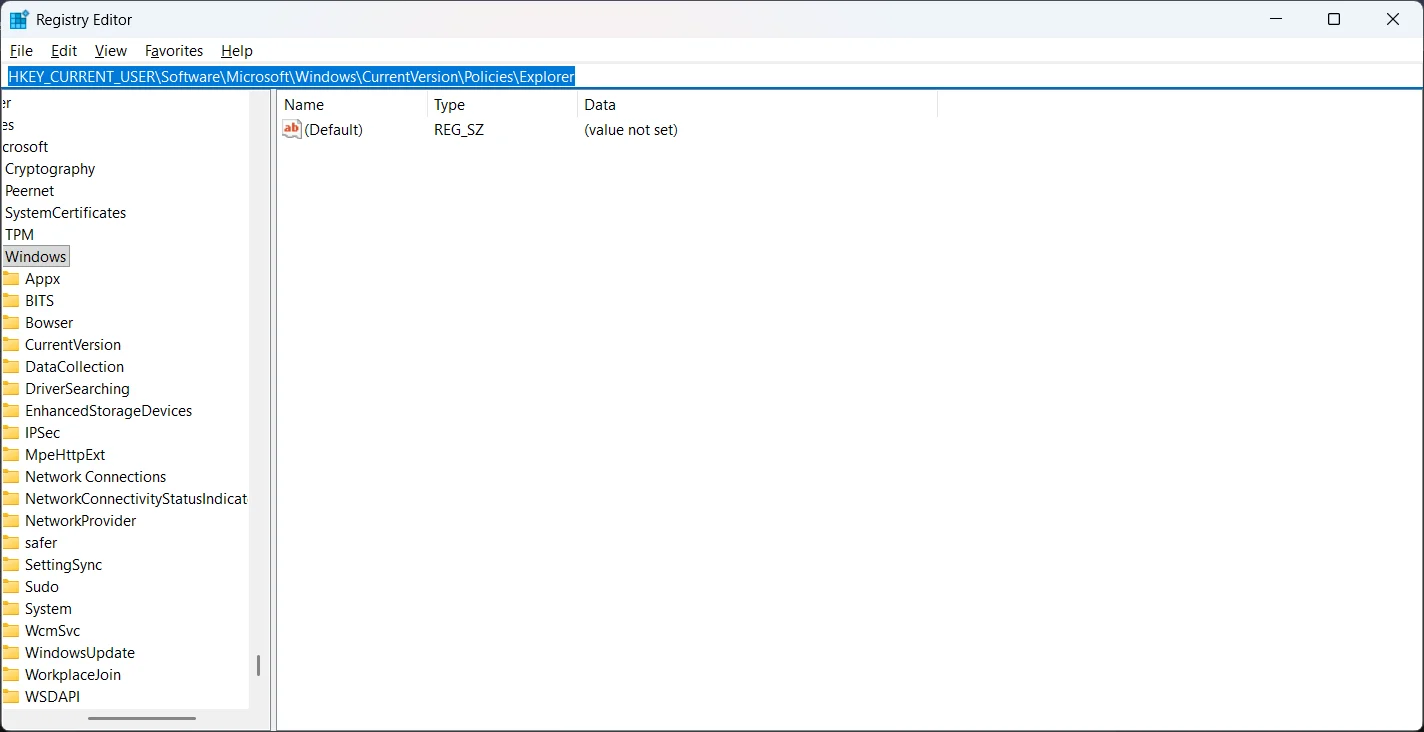
- Klik kanan di sisi kanan > Baru > Nilai DWORD (32-bit) .
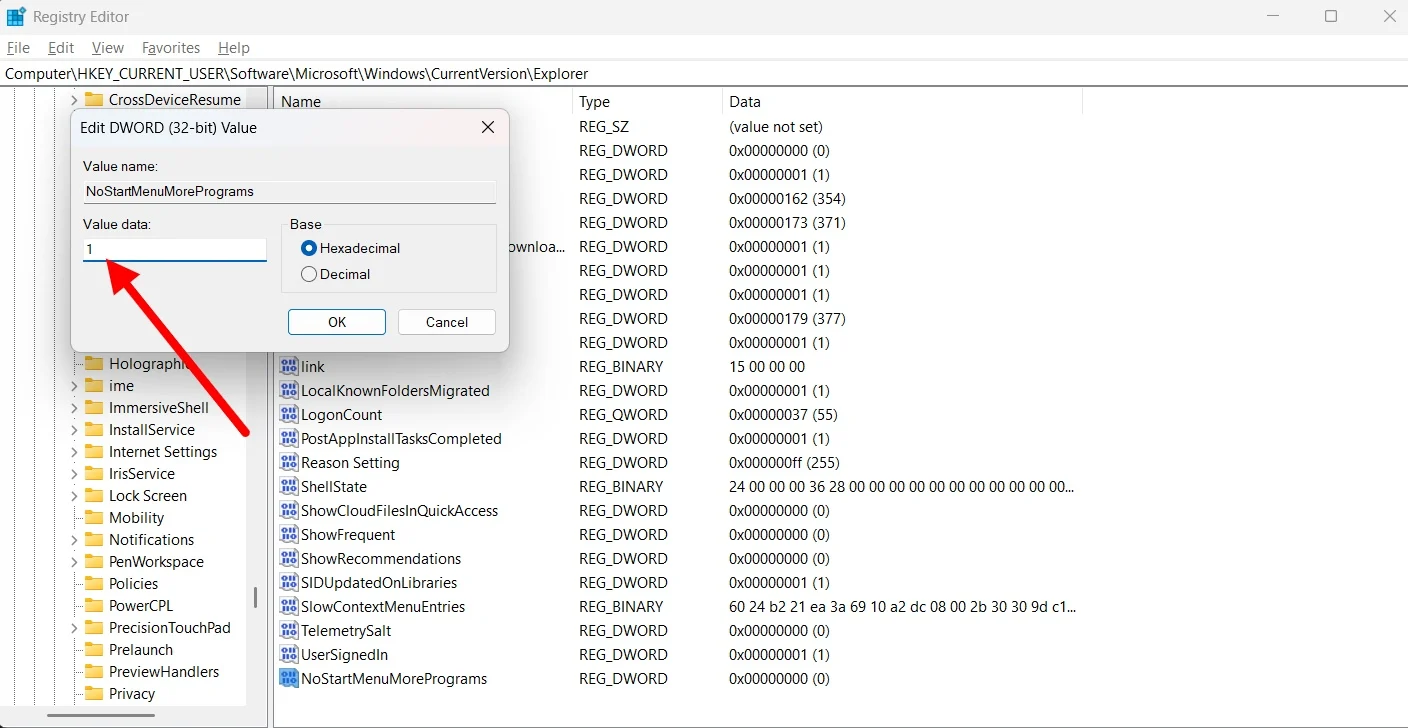
- Beri nama kunci baru NoStartMenuMorePrograms .
- Tetapkan Nilainya menjadi 1 .
- Nyalakan kembali PC Anda.
- Setelah booting selesai, Anda akan melihat bahwa bagian Direkomendasikan dan bagian Semua aplikasi hilang.
Gunakan perintah PowerShell
Bagi mereka yang merasa mengubah Registri cukup berisiko, kami memiliki perintah sederhana yang dapat Anda jalankan di PowerShell dan menghapus bagian Direkomendasikan dan Semua aplikasi. Inilah yang perlu Anda lakukan:
- Buka menu Start dengan mengklik tombol Start dari taskbar atau menekan tombol Windows .
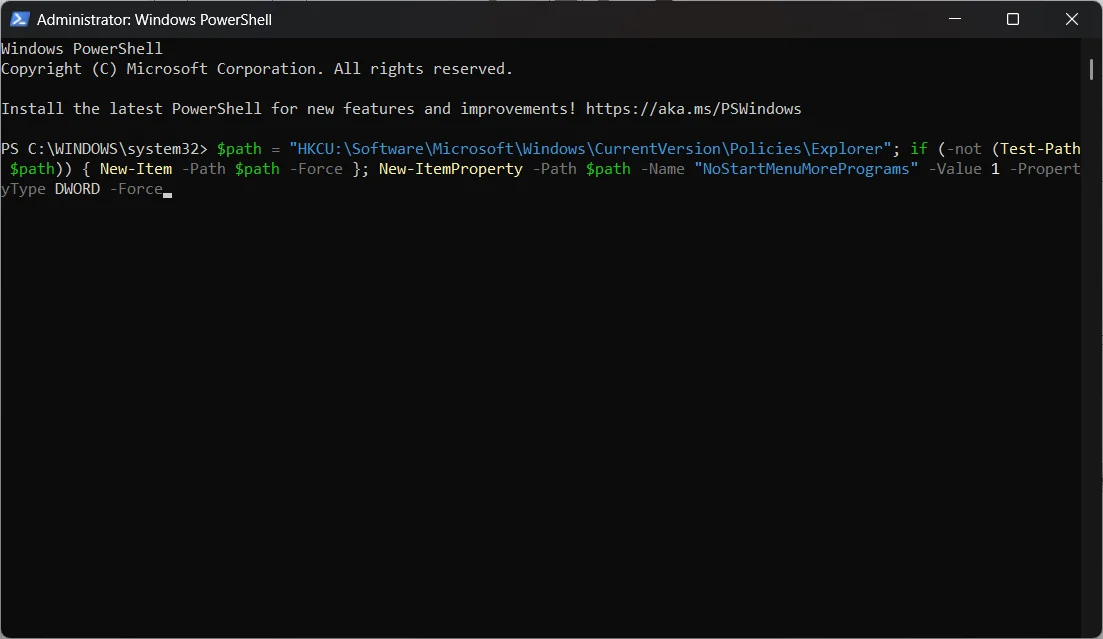
- Cari PowerShell dan buka sebagai administrator .
- Jalankan perintah berikut: $path = “HKCU:\Software\Microsoft\Windows\CurrentVersion\Policies\Explorer”; if (-not (Jalur Uji $jalur)) {Item Baru -Jalur $jalur -Force }; PropertiItem Baru -Path $path -Nama “NoStartMenuMorePrograms” -Nilai 1 -PropertyType DWORD -Force
- Itu saja!
Menu Start Windows, sebersih mungkin
Metode di atas tidak hanya memungkinkan Anda menghapus bagian yang tidak diinginkan dari Start Menu, tetapi juga memberi Anda lebih banyak ruang untuk menyematkan aplikasi yang paling sering Anda gunakan. Anda dapat memanfaatkan ruang dengan lebih baik daripada opsi default. Jika Anda ingin mengatasi semua masalah PC Anda, maka Anda harus memeriksa alat ini yang membuat hidup lebih mudah. Selain itu, jika Anda ingin meluncurkan aplikasi, melakukan perhitungan, atau mengakses pengaturan sistem lebih mudah, Anda harus menginstal Flow Launcher.