
Come sbarazzarsi di tutte le sezioni consigliate dal menu Start di Windows 11
Pubblicato: 2026-02-20È divertente come Microsoft abbia preso una svolta e abbia rilasciato Windows 11 nel 2021 dopo aver annunciato che Windows 10 sarebbe stato l’ultimo grande sistema operativo. Da allora, Windows 11 si è evoluto in un sistema operativo maturo. Tuttavia, come la maggior parte degli utenti Windows, mi è piaciuto il menu Start di Windows 11 riprogettato. Anche se il design è pulito, le sezioni “Consigliati” e “Tutti” sono semplicemente pessime. La sezione Consigliati occupa metà del menu Start, riempiendolo con file recenti.
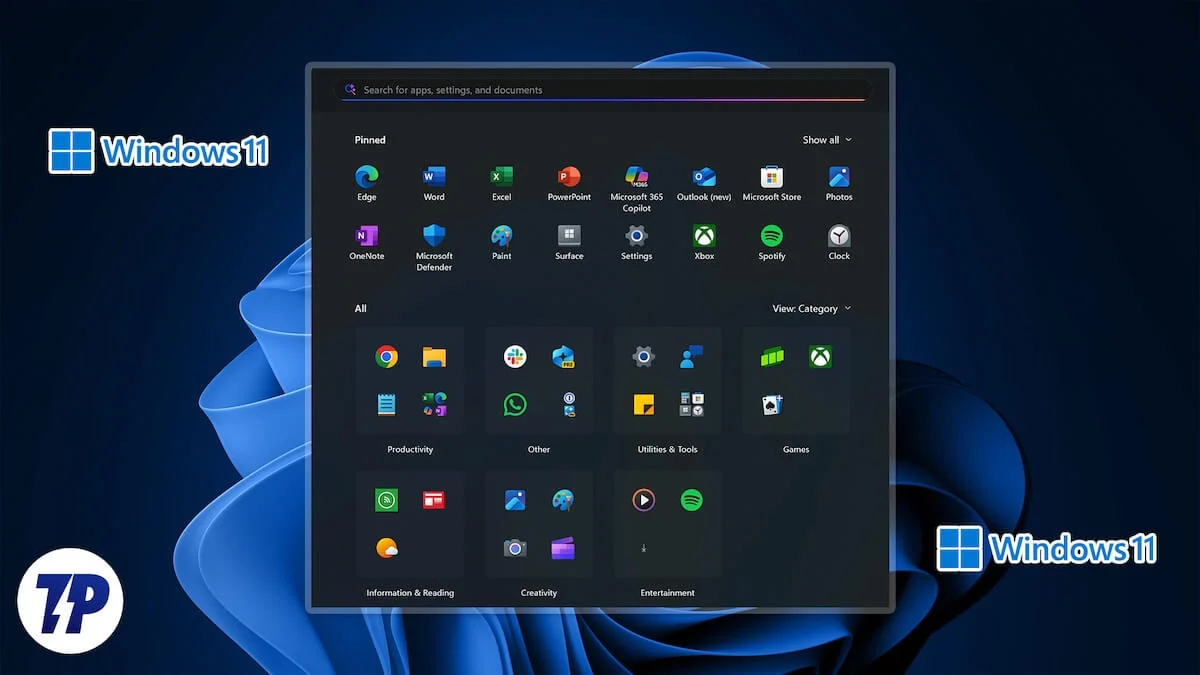
La sezione Tutte invece mostra tutte le app installate sul tuo PC. Entrambe queste sezioni ingombrano il menu Start. Se stai cercando di recuperare lo spazio perduto nel menu Start, questa guida fa al caso tuo. Poiché ti mostreremo come eliminare definitivamente le sezioni Consigliate e Tutte del menu Start di Windows 11. Vediamo come farlo.
Sommario
4 modi per rimuovere le sezioni Consigliate e Tutte dal menu Start
Utilizzando le impostazioni di Windows
Prima di andare avanti e modificare il registro di Windows per rimuovere le sezioni Consigliate e Tutte dal menu Start, diamo un'occhiata a ciò che il funzionario Microsoft ci consente di fare. Avviso spoiler: l'opzione ufficiale ti consente solo di ridurre la sezione Consigliata e non puoi rimuovere la sezione Tutte le app.
Esaminiamo i passaggi per nascondere e ridurre la sezione Consigliata:
- Premi i pulsanti Win + I per aprire il menu Impostazioni.
- Seleziona Personalizzazione .
- Fare clic su Avvia .
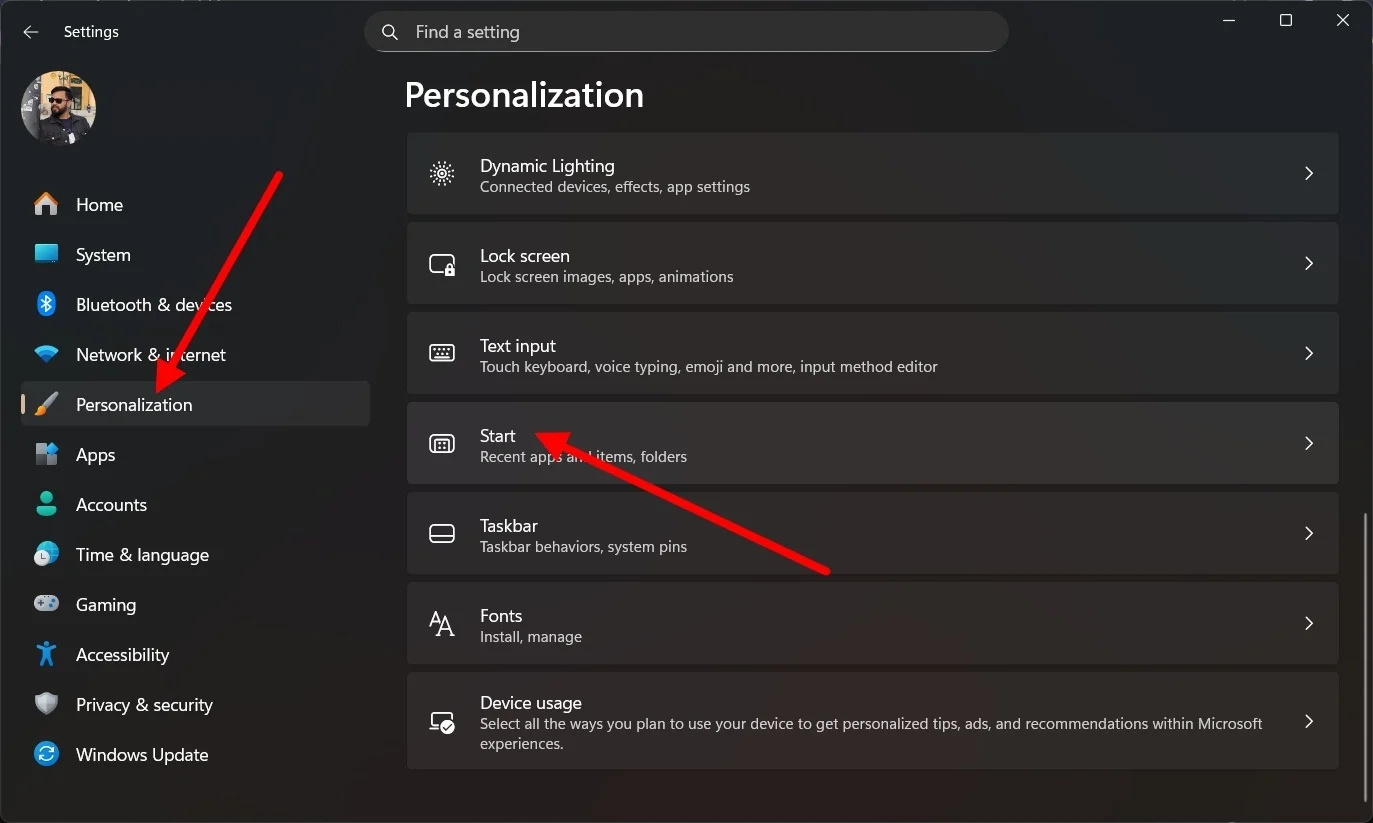
- Quindi disattiva i seguenti interruttori:
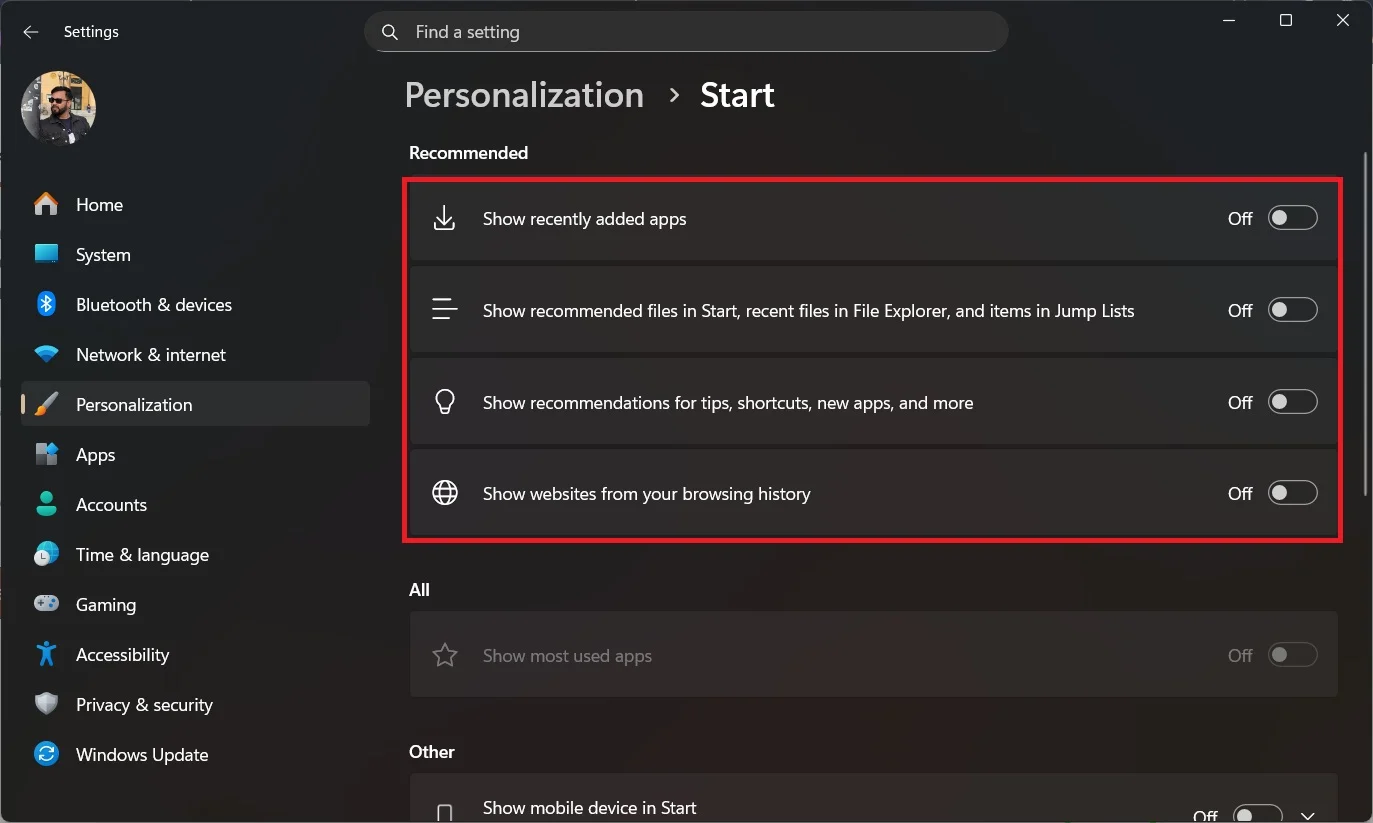
- Mostra le app aggiunte di recente
- Mostra i file consigliati in Start
- Mostra consigli per suggerimenti, scorciatoie, nuove app e altro ancora
- Mostra siti web dalla cronologia del browser
Dopo aver completato i passaggi precedenti, la sezione Consigliati scompare dal menu Start. Tuttavia, rimane la sezione Tutte le app e non esiste un modo ufficiale per disabilitarla.
Utilizzo dei criteri di gruppo
Il metodo sopra riportato ti consente solo di nascondere la sezione Consigliata di Windows 11, ma non esiste una soluzione per la sezione Tutte le app. Per rimuovere la sezione Tutte le app, dovrai modificare i Criteri di gruppo utilizzando l'Editor Criteri di gruppo. Non solo rimuove la sezione Tutte le app, ma elimina anche del tutto la sezione Consigliata. Tieni presente che Criteri di gruppo non è disponibile per l'edizione Windows 11 Home.
Ecco cosa devi fare:
- Premi i tasti Win + R sulla tastiera per aprire la finestra di dialogo Esegui .
- Digita gpedit.msc e premi Invio .
- Passare a Configurazione utente > Modelli amministrativi > Menu Start e barra delle applicazioni .
- Per rimuovere la sezione consigliata , è necessario cercare Rimuovi sezione consigliata dal menu Start .
- Fare doppio clic su di esso, selezionare Abilitato e fare clic su OK .
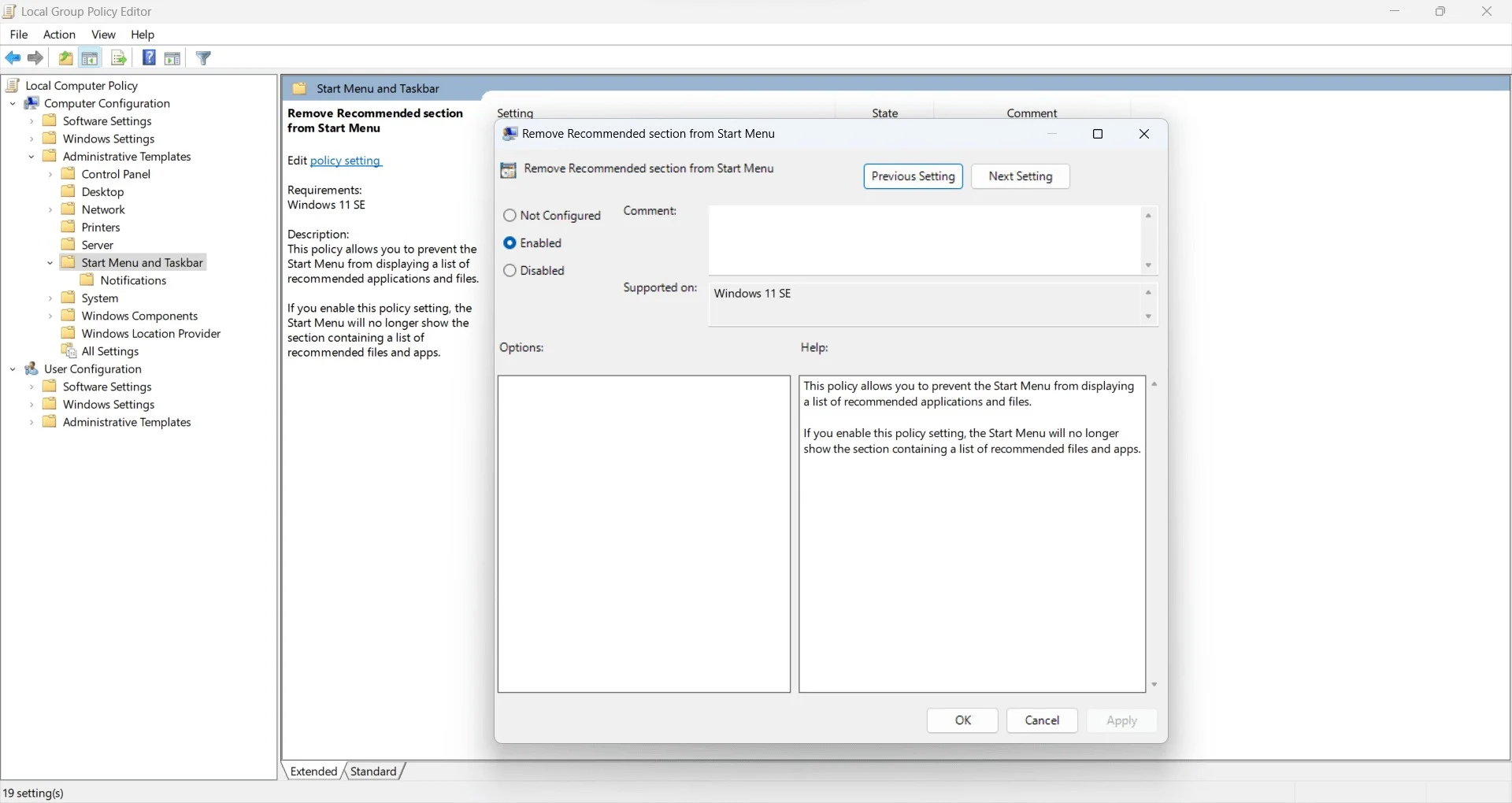
- Per rimuovere tutte le app , cercare l'elenco Rimuovi tutti i programmi dal menu Start .
- Fare doppio clic su di esso, selezionare Abilitato e fare clic su OK .
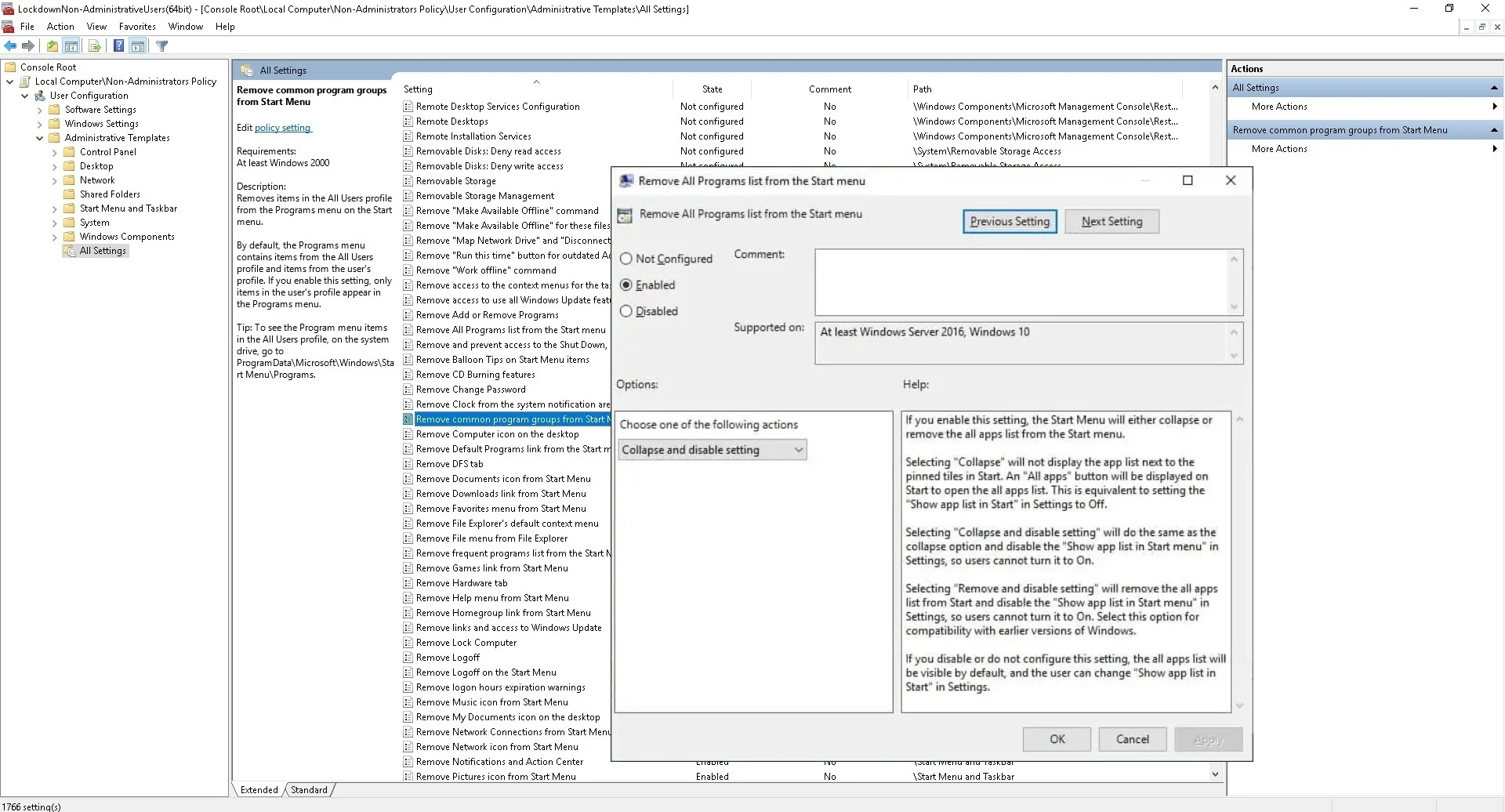
Ci sono alcuni utenti online che affermano che eliminare le sezioni Consigliate e Tutte le app non ha funzionato per loro. Quindi, se ciò accade anche a te, puoi controllare il metodo successivo.

Utilizzo dell'editor del Registro di sistema (per utenti Windows Home)
Gli utenti di Windows 11 Home Edition non dispongono dell'Editor criteri di gruppo. Si trova solo nelle edizioni Windows Pro, Enterprise o Education. Per verificare quale versione di Windows 11 stai utilizzando, devi accedere a Impostazioni > Sistema > Informazioni. Scorri verso il basso e sotto Specifiche di Windows vedrai il nome dell'edizione.
Se utilizzi l'edizione Home, puoi comunque rimuovere le sezioni Consigliate e Tutte le app dal menu Start e renderlo ordinato. Ma prima di farlo, dovresti creare un punto di ripristino per avere un backup nel caso in cui le cose vadano male.
Crea un punto di ripristino
- Apri il menu Start .
- Digita Crea un punto di ripristino e apri l'app appropriata.
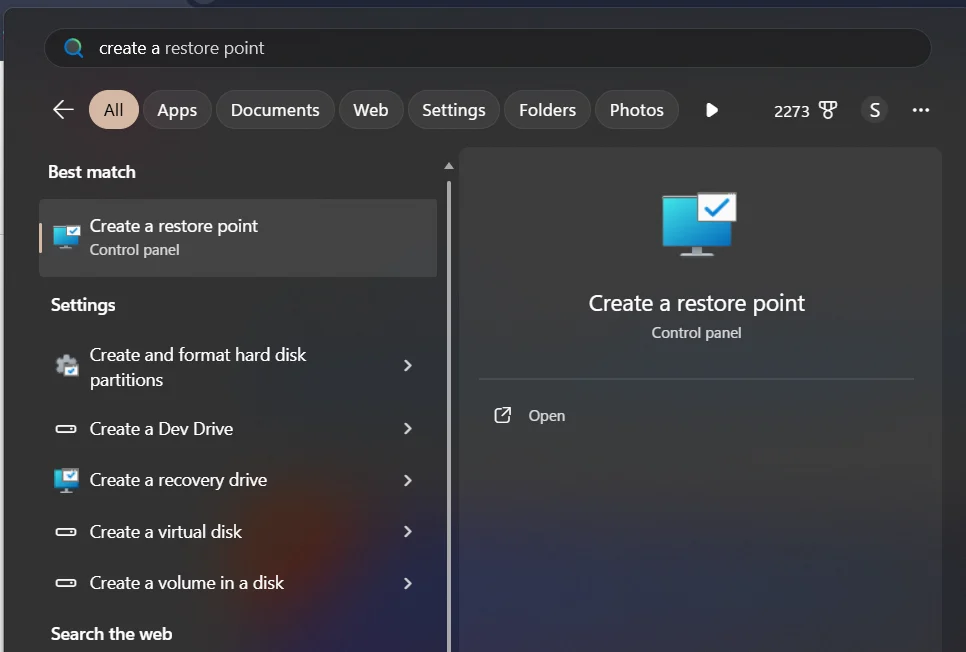
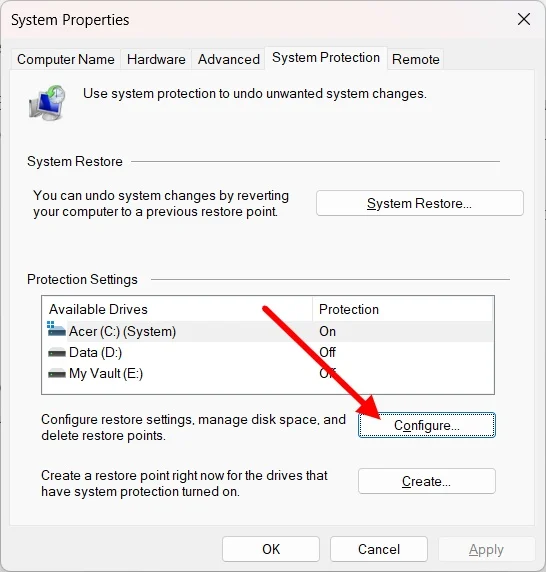
- Seleziona l'unità su cui hai installato Windows 11 e fai clic su Configura .
- Fare clic su Attiva protezione sistema .
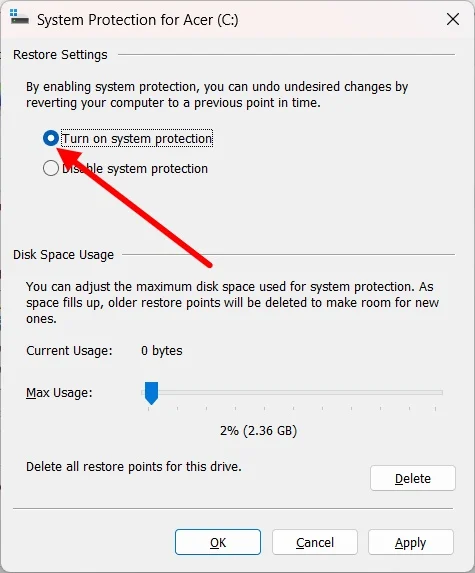
- Fare clic su Applica e OK per salvare le modifiche.
- Ora, fai clic sul pulsante Crea .
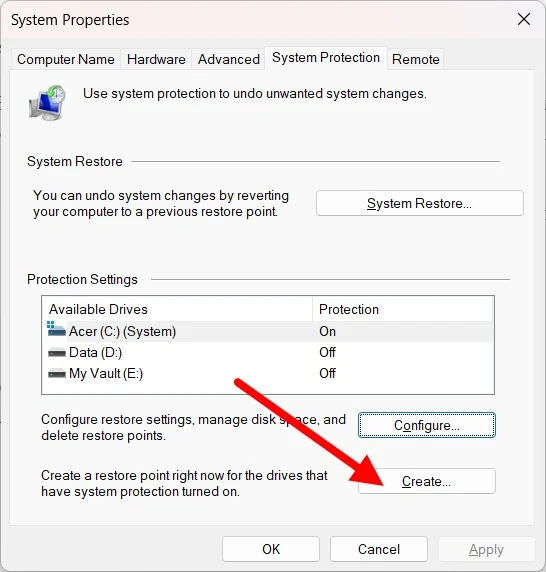
- Digitare la descrizione o la data nel campo di testo per identificare rapidamente il punto di ripristino e premere Crea .
Utilizza l'editor del registro
- Premi i tasti Win + R per aprire la finestra di dialogo Esegui .
- Digita regedit e premi Invio .
- Per la sezione Consigliati , incolla HKEY_LOCAL_MACHINE\SOFTWARE\Policies\Microsoft\Windows nel campo di testo in alto.
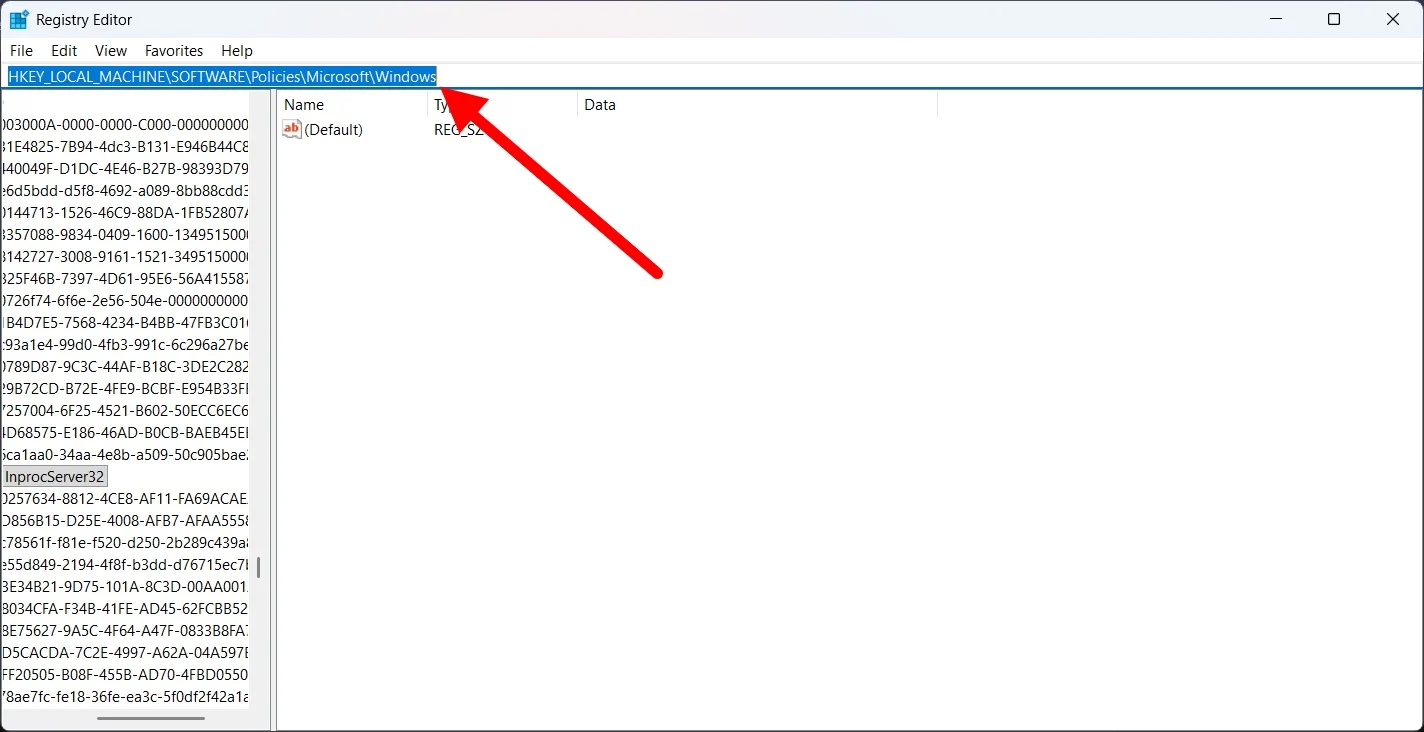
- Fare clic con il pulsante destro del mouse sulla cartella Windows nel riquadro sinistro, selezionare Nuovo > Chiave e denominarlo Explorer .
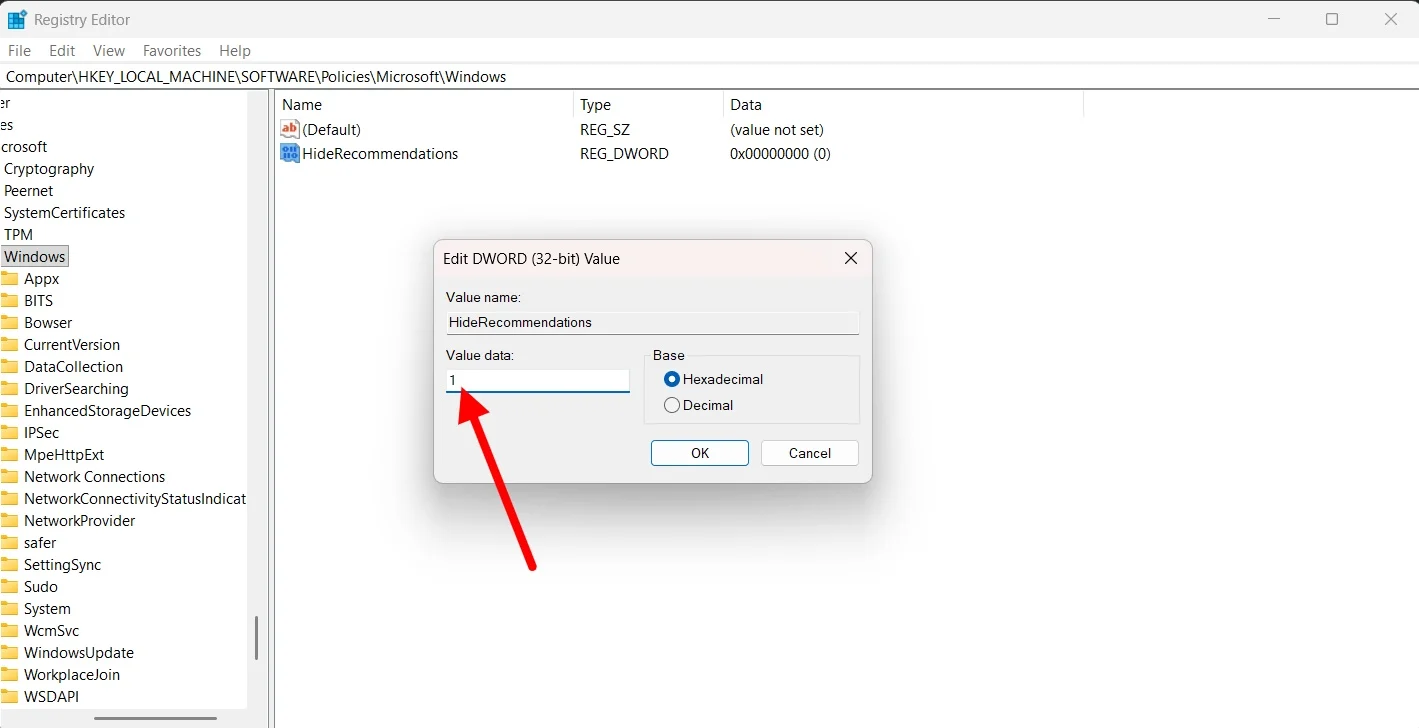
- All'interno del tasto Explorer, sul lato destro, fare clic con il pulsante destro del mouse su Nuovo > Valore DWORD (32 bit) .
- Devi chiamarlo HideRecommendations .
- Impostare i dati valore su 1 .
- Per l'elenco Tutte le app , vai a HKEY_CURRENT_USER\Software\Microsoft\Windows\CurrentVersion\Policies\Explorer
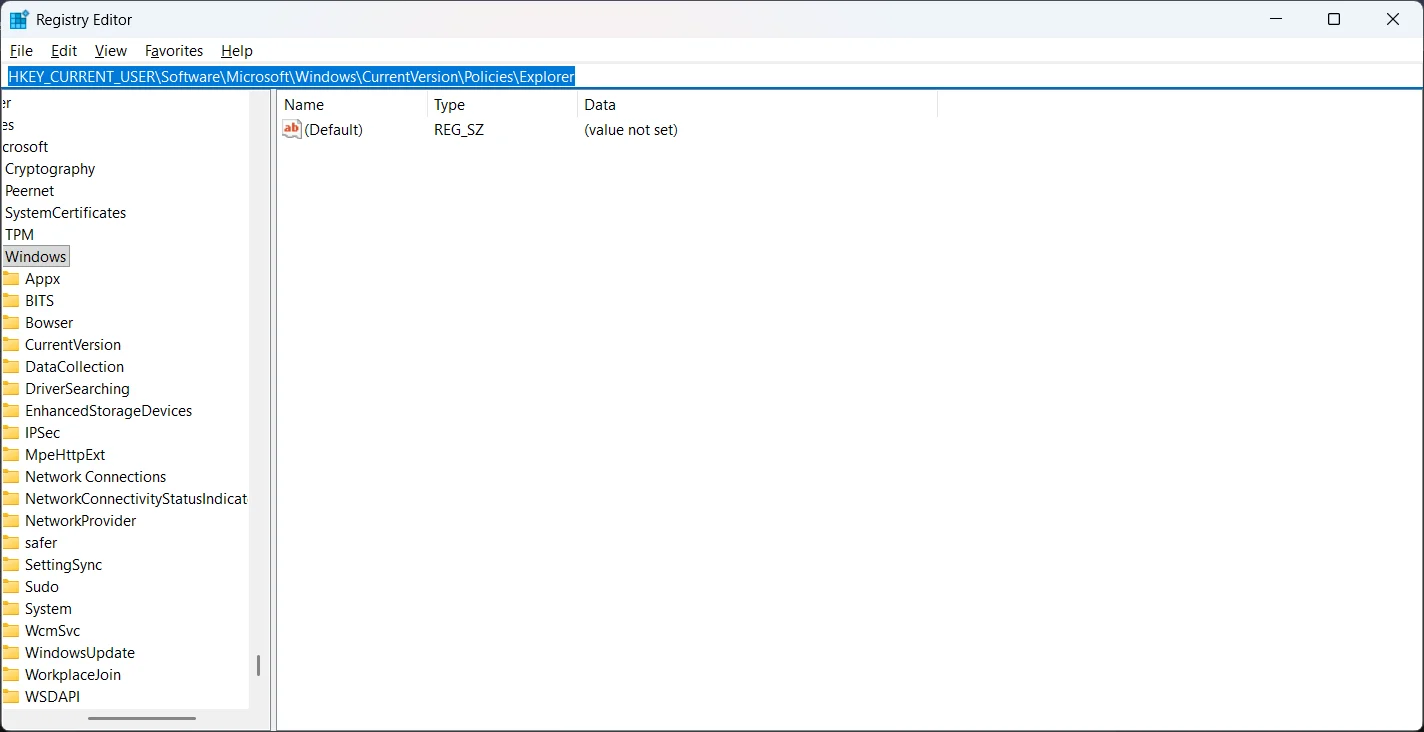
- Fare clic con il tasto destro del mouse sul lato destro > Nuovo > Valore DWORD (32 bit) .
- Denominare la nuova chiave NoStartMenuMorePrograms .
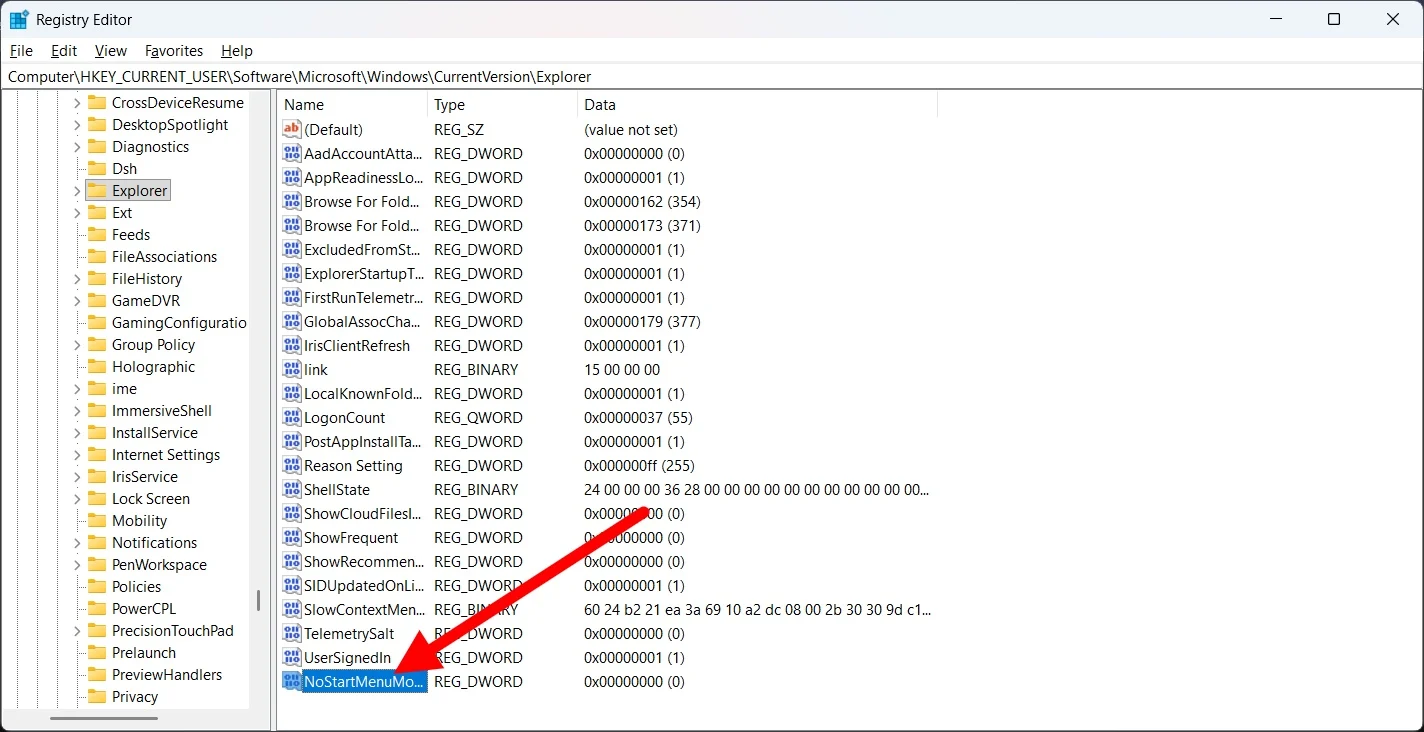
- Imposta il suo valore su 1 .
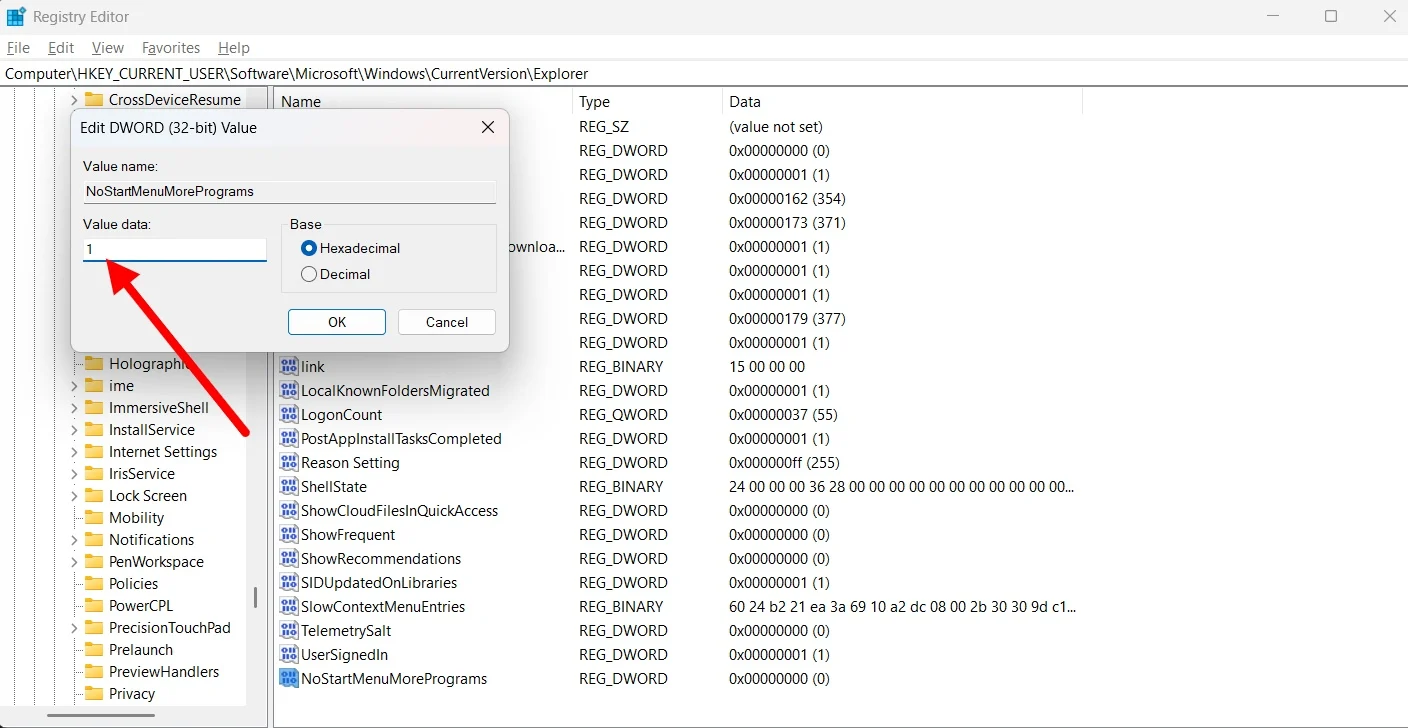
- Riavvia il PC.
- Una volta completato l'avvio, vedrai che sia la sezione Consigliati che la sezione Tutte le app sono scomparse.
Utilizza il comando di PowerShell
Per coloro che ritengono che modificare il registro sia piuttosto rischioso, abbiamo un semplice comando che puoi eseguire in PowerShell ed eliminare la sezione Consigliate e Tutte le app. Ecco cosa devi fare:
- Apri il menu Start facendo clic sul pulsante Start sulla barra delle applicazioni o premendo il pulsante Windows .
- Cerca PowerShell e aprilo come amministratore .
- Esegui il comando seguente: $path = "HKCU:\Software\Microsoft\Windows\CurrentVersion\Policies\Explorer"; if (-not (Percorso-Test $percorso)) { Nuovo-Elemento -Percorso $percorso -Forza }; New-ItemProperty -Path $percorso -Nome “NoStartMenuMorePrograms” -Valore 1 -PropertyType DWORD -Force
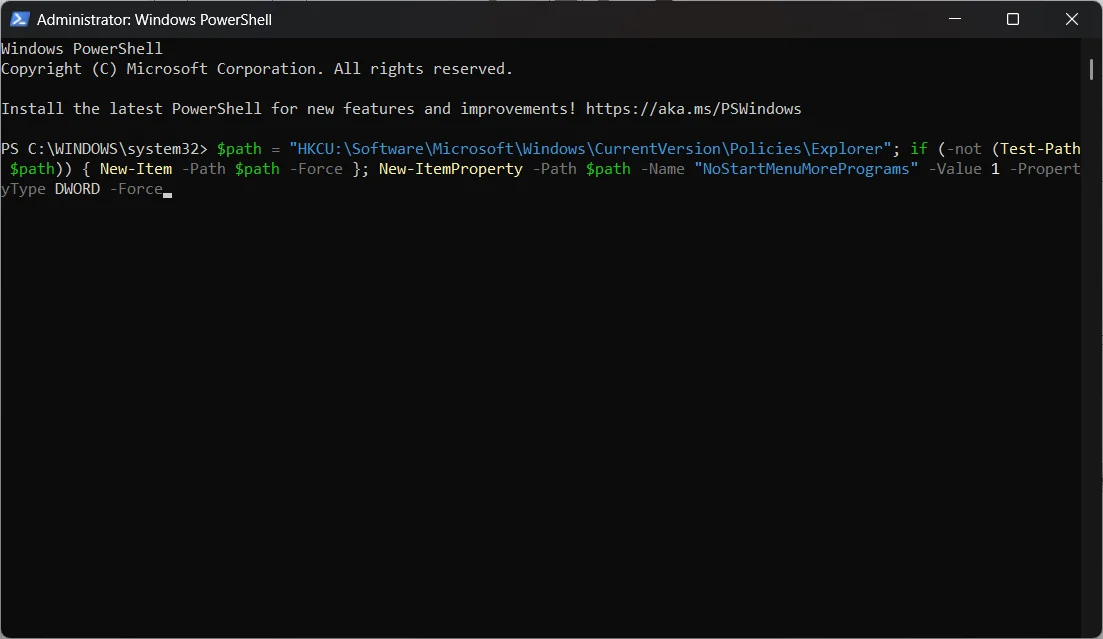
- Questo è tutto!
Menu Start di Windows, il più pulito possibile
I metodi di cui sopra non solo ti consentono di rimuovere sezioni indesiderate dal menu Start, ma ti danno anche più spazio per bloccare le app utilizzate più di frequente. Puoi sfruttare meglio lo spazio rispetto all'opzione predefinita. Se vuoi occuparti di tutti i problemi del tuo PC, allora dovresti dare un'occhiata a questo strumento che ti semplifica la vita. Inoltre, se desideri semplificare l'avvio di app, l'esecuzione di calcoli o l'accesso alle impostazioni di sistema, dovresti installare Flow Launcher.