
Cum să scapi de toate și secțiunile recomandate din meniul Start din Windows 11
Publicat: 2026-02-20Este amuzant cum Microsoft a luat o întorsătură și a lansat Windows 11 în 2021, după ce a anunțat că Windows 10 va fi ultimul sistem de operare major. De atunci, Windows 11 a evoluat într-un sistem de operare matur. Cu toate acestea, la fel ca majoritatea utilizatorilor Windows, mi-a plăcut meniul Start reproiectat al Windows 11. În timp ce designul este curat, secțiunile „Recomandat” și „Toate” sunt pur și simplu proaste. Secțiunea Recomandată ocupă jumătate din meniul Start, umplându-l cu fișiere recente.
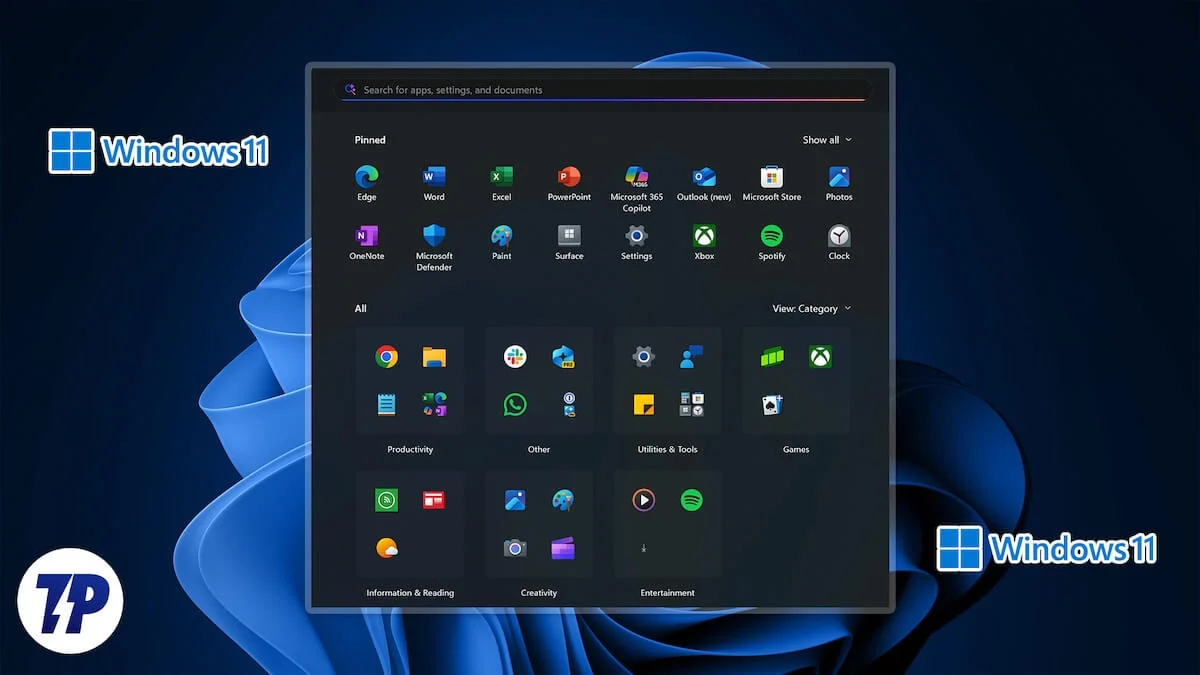
Pe de altă parte, secțiunea Toate vă arată toate aplicațiile instalate pe computer. Ambele secțiuni aglomerează meniul Start. Dacă doriți să vă recuperați spațiul pierdut în meniul Start, atunci acest ghid este pentru dvs. După cum vă vom arăta cum puteți scăpa definitiv de secțiunile recomandate și Toate din meniul Start din Windows 11. Să vedem cum se face.
Cuprins
4 moduri de a elimina secțiunile Recomandate și Toate din meniul Start
Utilizarea Setărilor Windows
Înainte de a continua și de a modifica Registrul Windows pentru a elimina secțiunile Recomandate și Toate din meniul Start, să aruncăm o privire la ceea ce ne permite oficialul Microsoft să facem. Alertă spoiler: opțiunea oficială vă permite doar să micșorați secțiunea Recomandată și nu puteți elimina secțiunea Toate aplicațiile.
Să parcurgem pașii pentru a ascunde și a micșora secțiunea Recomandată:
- Apăsați butoanele Win + I pentru a deschide meniul Setări.
- Selectați Personalizare .
- Faceți clic pe Start .
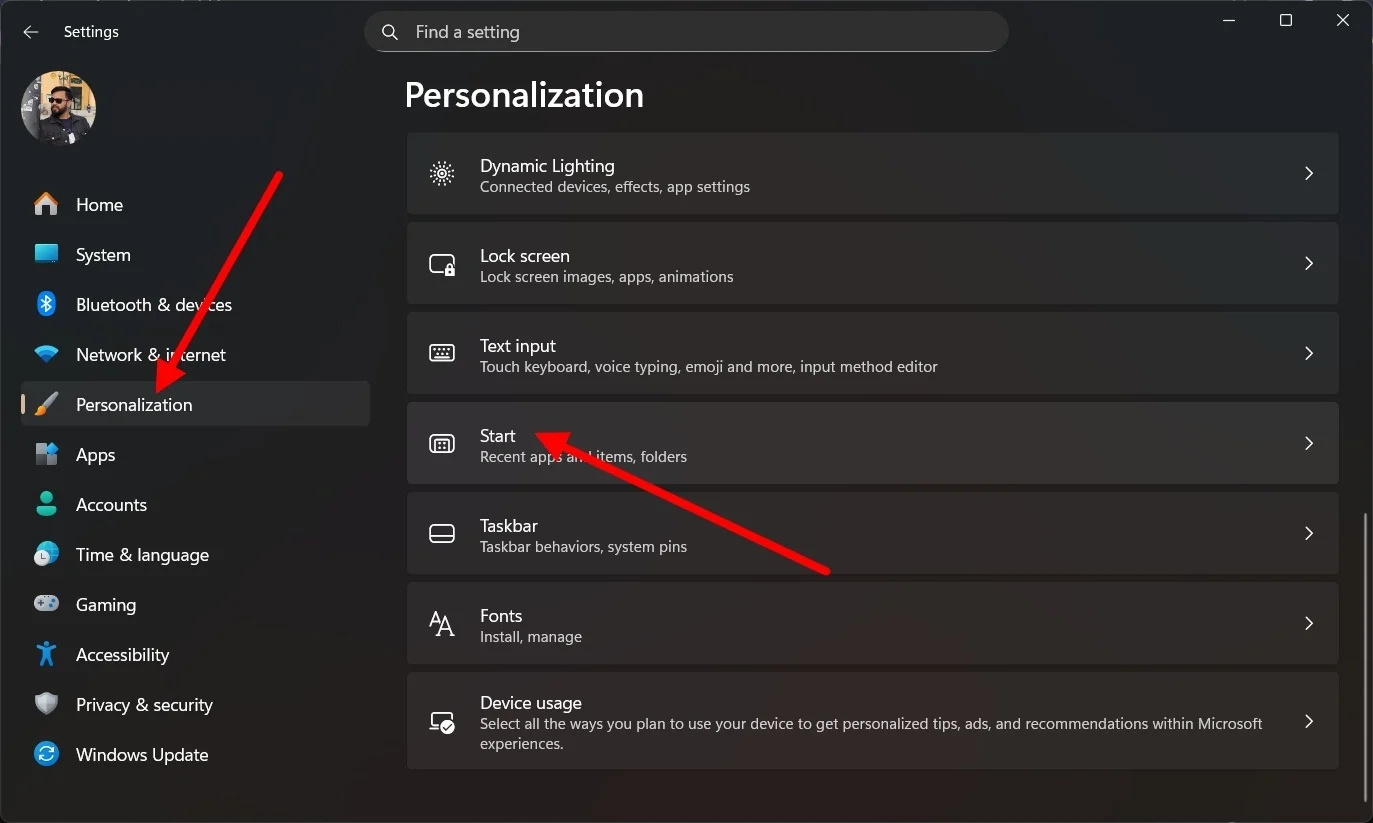
- Apoi dezactivați comutatoarele de mai jos:
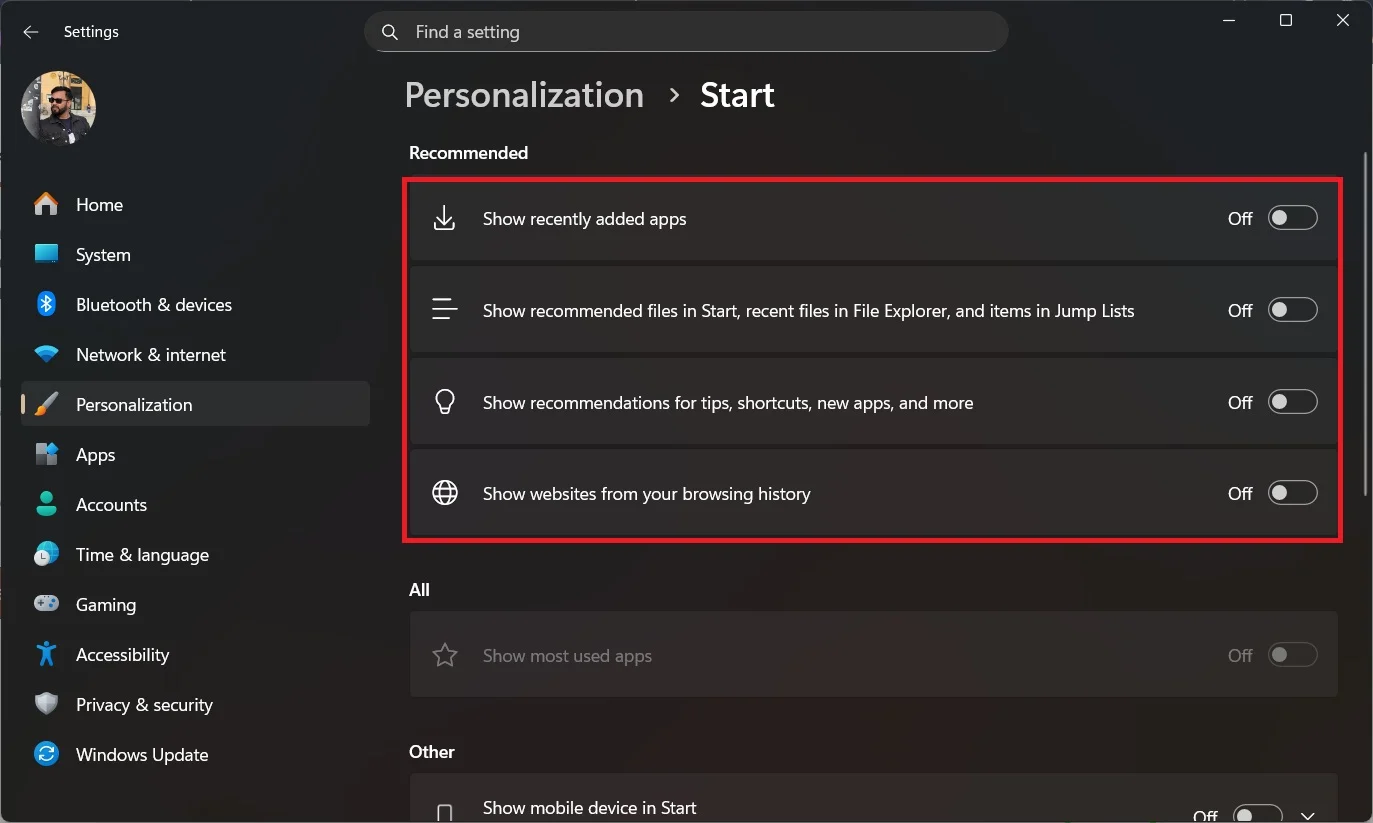
- Afișați aplicațiile adăugate recent
- Afișați fișierele recomandate în Start
- Afișați recomandări pentru sfaturi, comenzi rapide, aplicații noi și multe altele
- Afișați site-uri web din istoricul browserului dvs
După parcurgerea pașilor de mai sus, secțiunea Recomandată dispare din meniul Start. Cu toate acestea, secțiunea Toate aplicațiile rămâne și nu există nicio modalitate oficială de a o dezactiva.
Utilizarea politicii de grup
Metoda de mai sus vă permite doar să ascundeți secțiunea Windows 11 Recommended, dar nu există niciun remediu pentru secțiunea Toate aplicațiile. Pentru a elimina secțiunea Toate aplicațiile, va trebui să modificați politica de grup folosind Editorul de politici de grup. Nu numai că elimină secțiunea Toate aplicațiile, dar elimină și secțiunea Recomandate. Rețineți că Politica de grup nu este disponibilă pentru ediția Windows 11 Home.
Iată ce trebuie să faci:
- Apăsați tastele Win + R de pe tastatură pentru a deschide dialogul Run .
- Tastați gpedit.msc și apăsați Enter .
- Navigați la Configurare utilizator > Șabloane administrative > Meniul Start și Bara de activități .
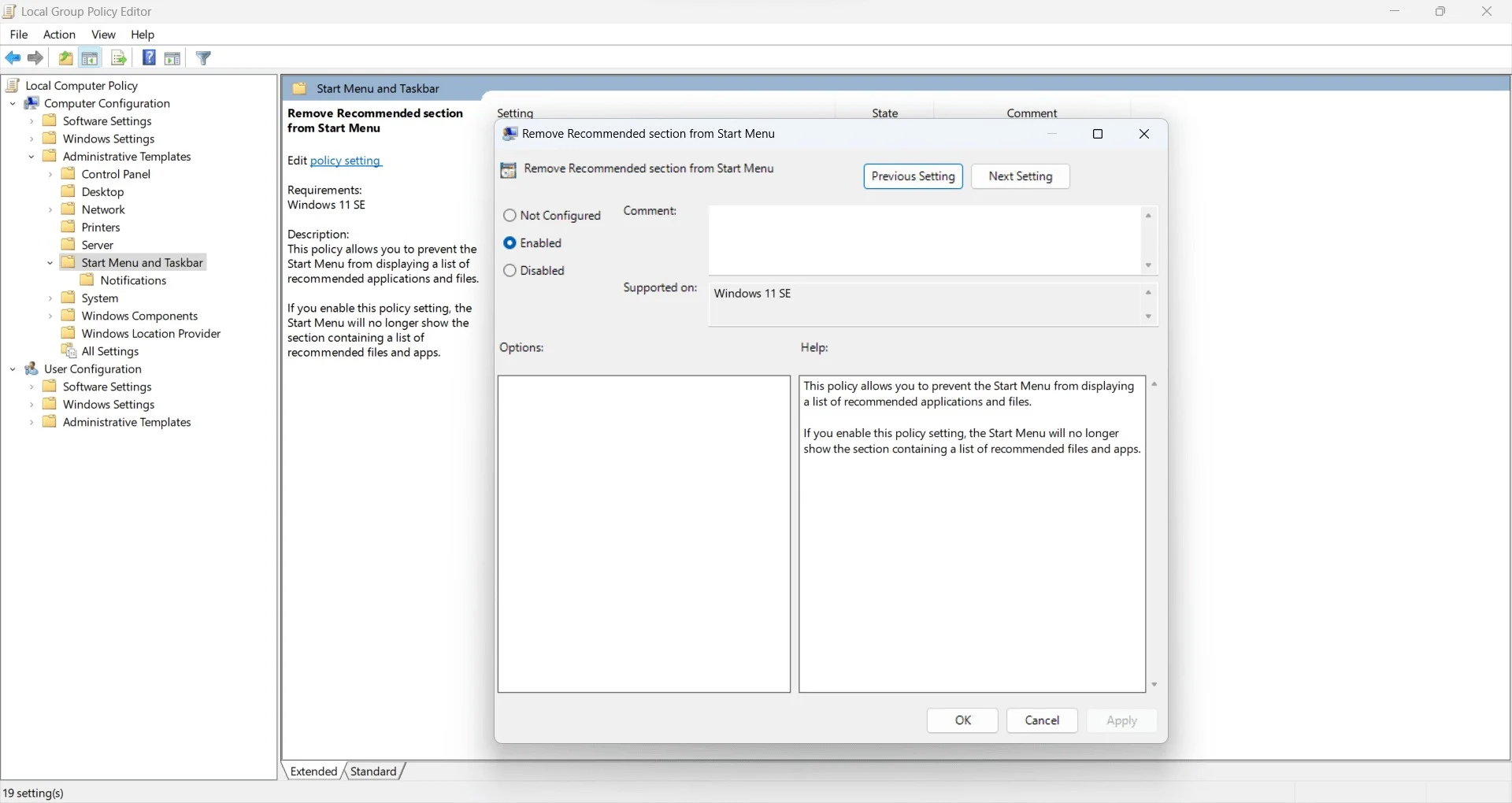
- Pentru a elimina secțiunea Recommended , trebuie să căutați Eliminați secțiunea Recommended din meniul Start .
- Faceți dublu clic pe el, selectați Activat și faceți clic pe OK .
- Pentru a elimina toate aplicațiile , căutați lista Eliminare toate programele din meniul Start .
- Faceți dublu clic pe el, selectați Activat și faceți clic pe OK .
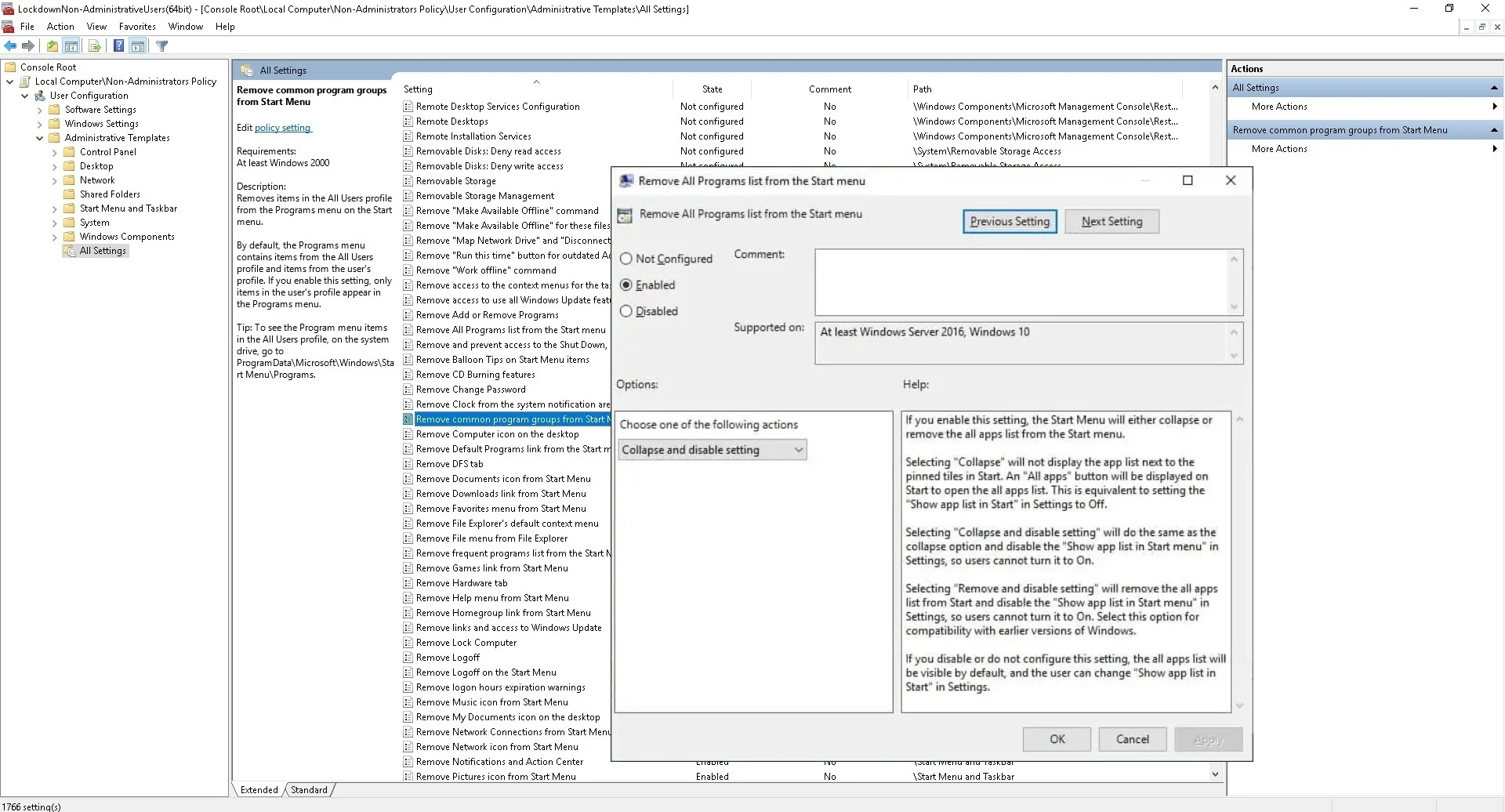
Există unii utilizatori online care susțin că scăparea de secțiunile Recomandate și Toate aplicațiile nu a funcționat pentru ei. Deci, dacă ți se întâmplă și ție, poți verifica următoarea metodă.

Utilizarea Editorului de registru (pentru utilizatorii Windows Home)
Utilizatorii Windows 11 Home Edition nu au Editorul de politici de grup. Se găsește numai în edițiile Windows Pro, Enterprise sau Education. Pentru a verifica ce versiune de Windows 11 rulați, trebuie să navigați la Setări > Sistem > Despre. Derulați în jos și sub Specificații Windows, veți vedea numele ediției.
Dacă rulați ediția Home, puteți în continuare să eliminați secțiunile Recomandate și Toate aplicațiile din meniul Start și să o faceți fără dezordine. Dar înainte de a face asta, ar trebui să creați un punct de restaurare pentru a avea o copie de rezervă în cazul în care lucrurile merg la sud.
Creați un punct de restaurare
- Deschideți meniul Start .
- Tastați Creați un punct de restaurare și deschideți aplicația corespunzătoare.
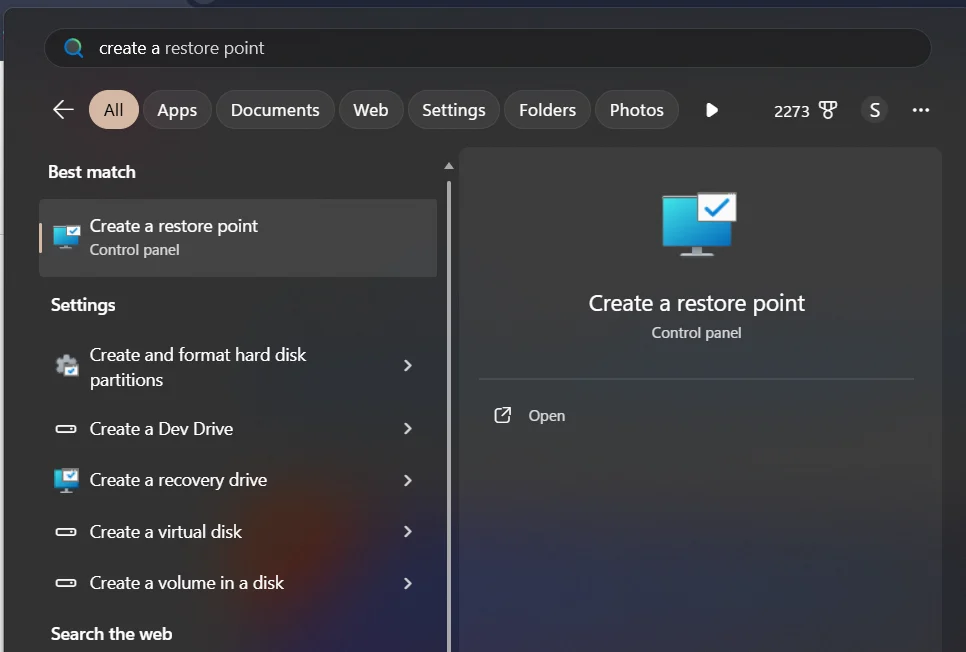
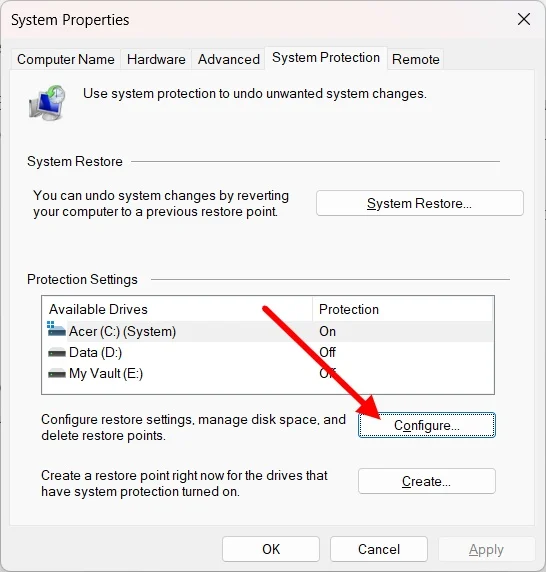
- Selectați unitatea pe care aveți instalat Windows 11 și faceți clic pe Configurare .
- Faceți clic pe Activați protecția sistemului .
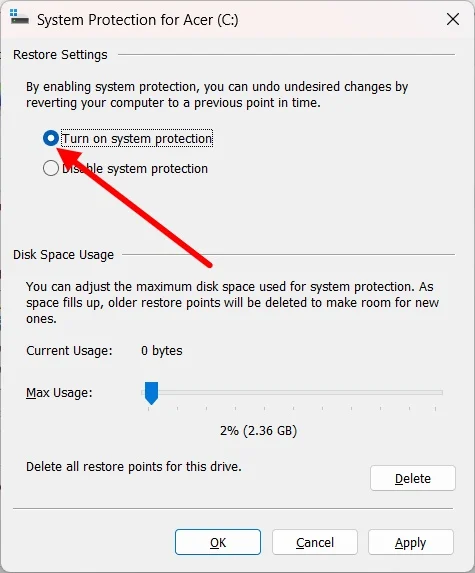
- Faceți clic pe Aplicare și pe OK pentru a salva modificările.
- Acum, faceți clic pe butonul Creați .
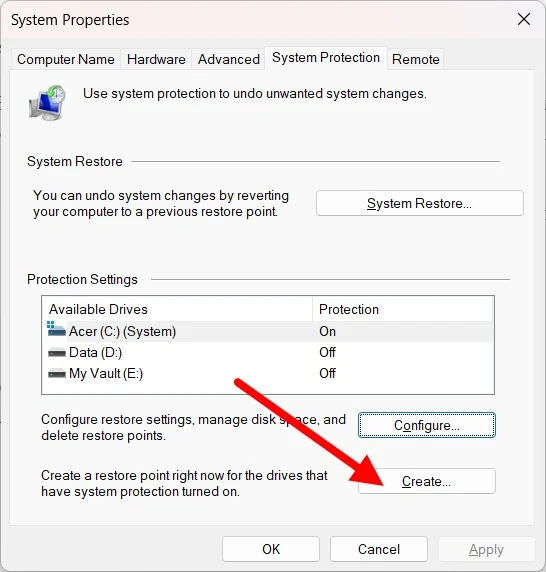
- Introduceți descrierea sau data în câmpul de text pentru a identifica rapid punctul de restaurare și apăsați Creare .
Utilizați Editorul Registrului
- Apăsați tastele Win + R pentru a deschide dialogul Run .
- Tastați regedit și apăsați Enter .
- Pentru secțiunea Recommended , inserați HKEY_LOCAL_MACHINE\SOFTWARE\Policies\Microsoft\Windows în câmpul de text de sus.
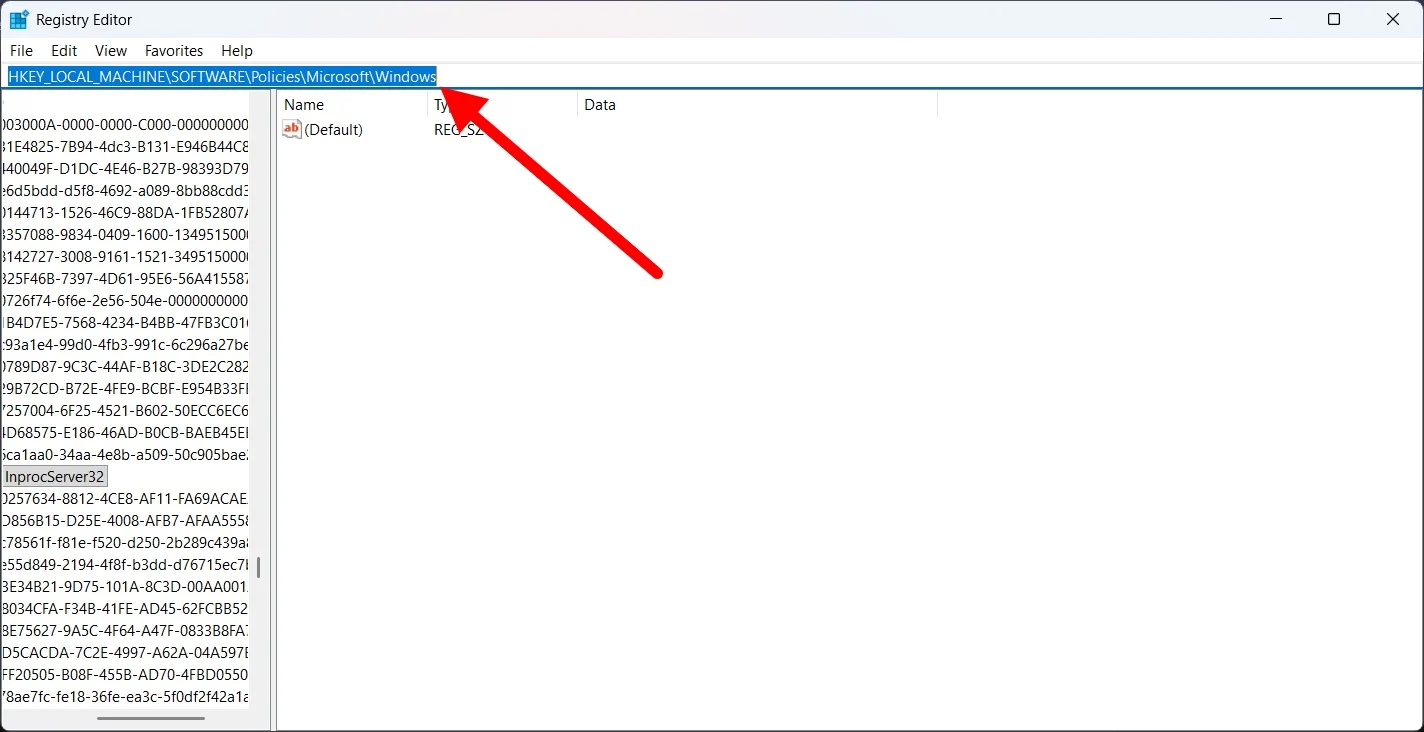
- Faceți clic dreapta pe folderul Windows din panoul din stânga și selectați Nou > Cheie și denumește-l Explorer .
- În interiorul tastei Explorer, în partea dreaptă, faceți clic dreapta > Nou > Valoare DWORD (32 de biți) .
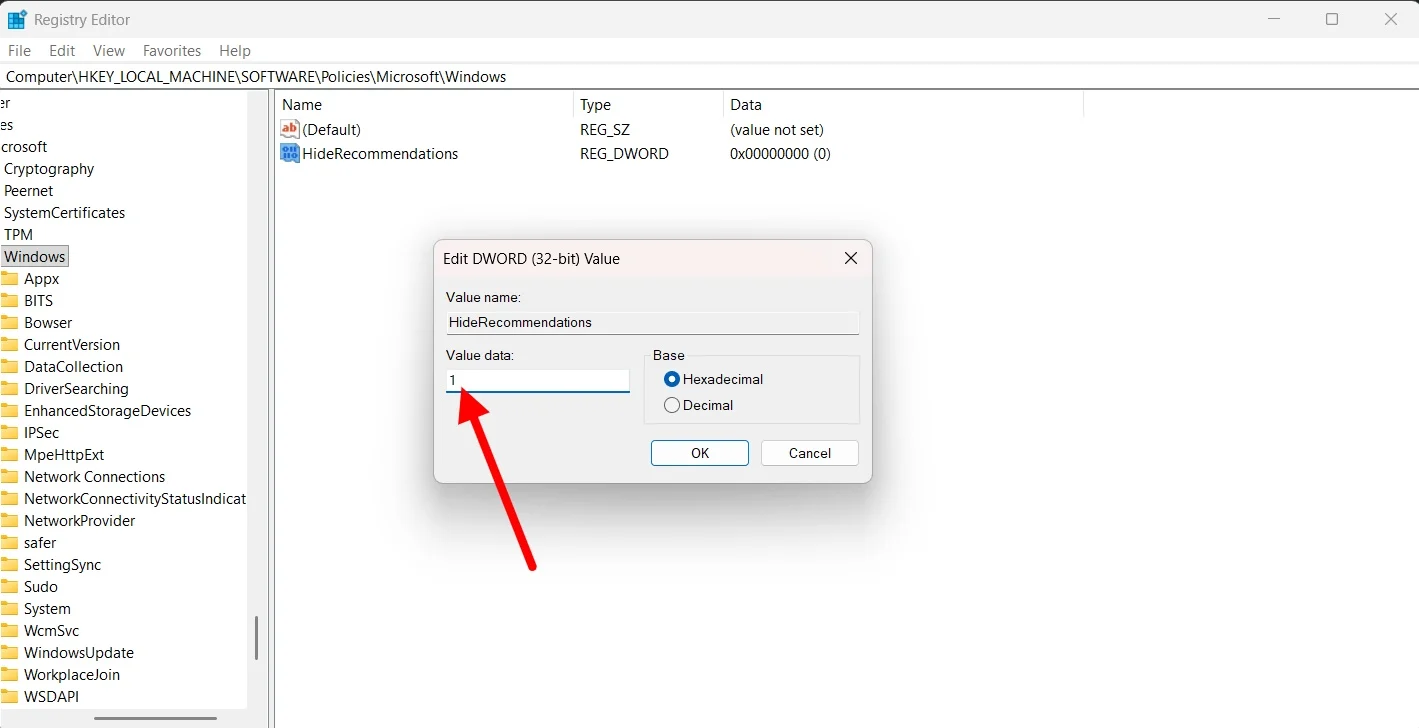
- Trebuie să-i denumești HideRecommendations .
- Setați datele valorii la 1 .
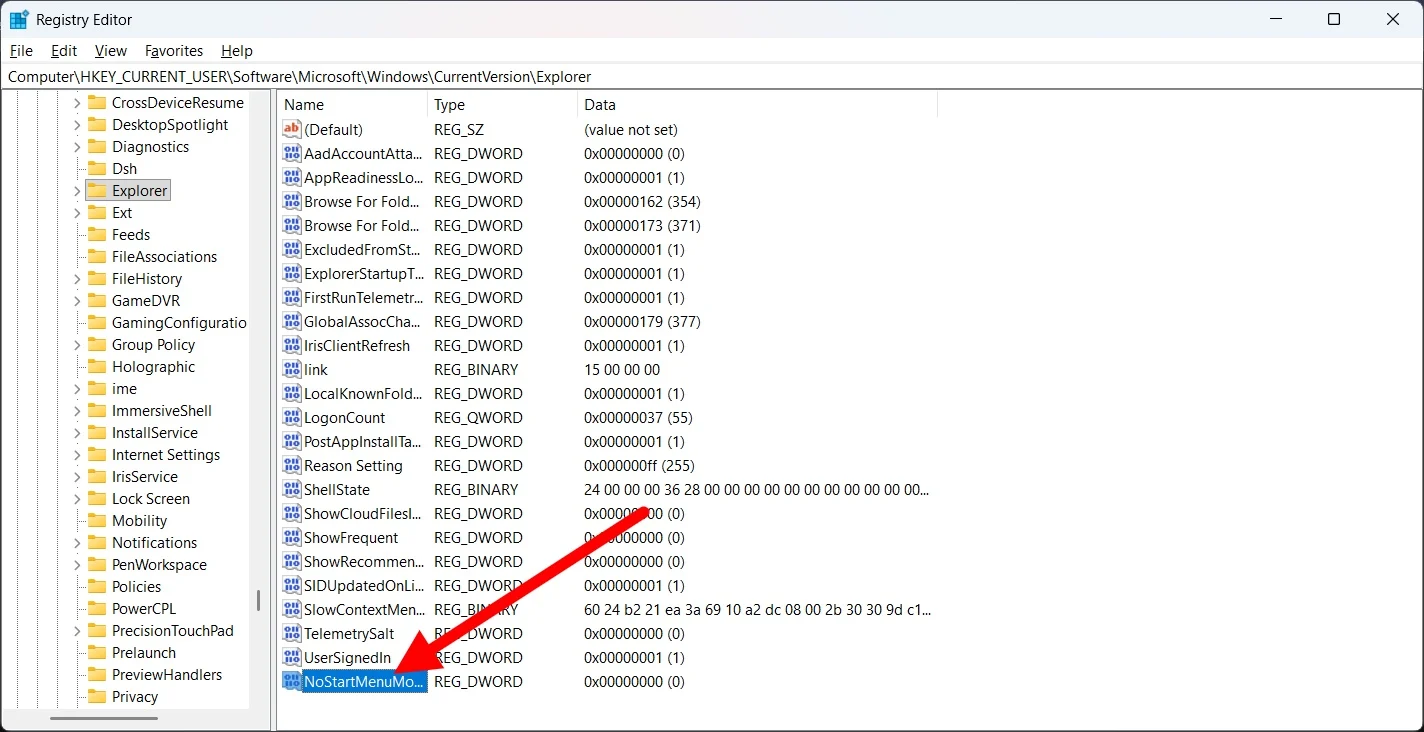
- Pentru lista Toate aplicațiile , navigați la HKEY_CURRENT_USER\Software\Microsoft\Windows\CurrentVersion\Policies\Explorer
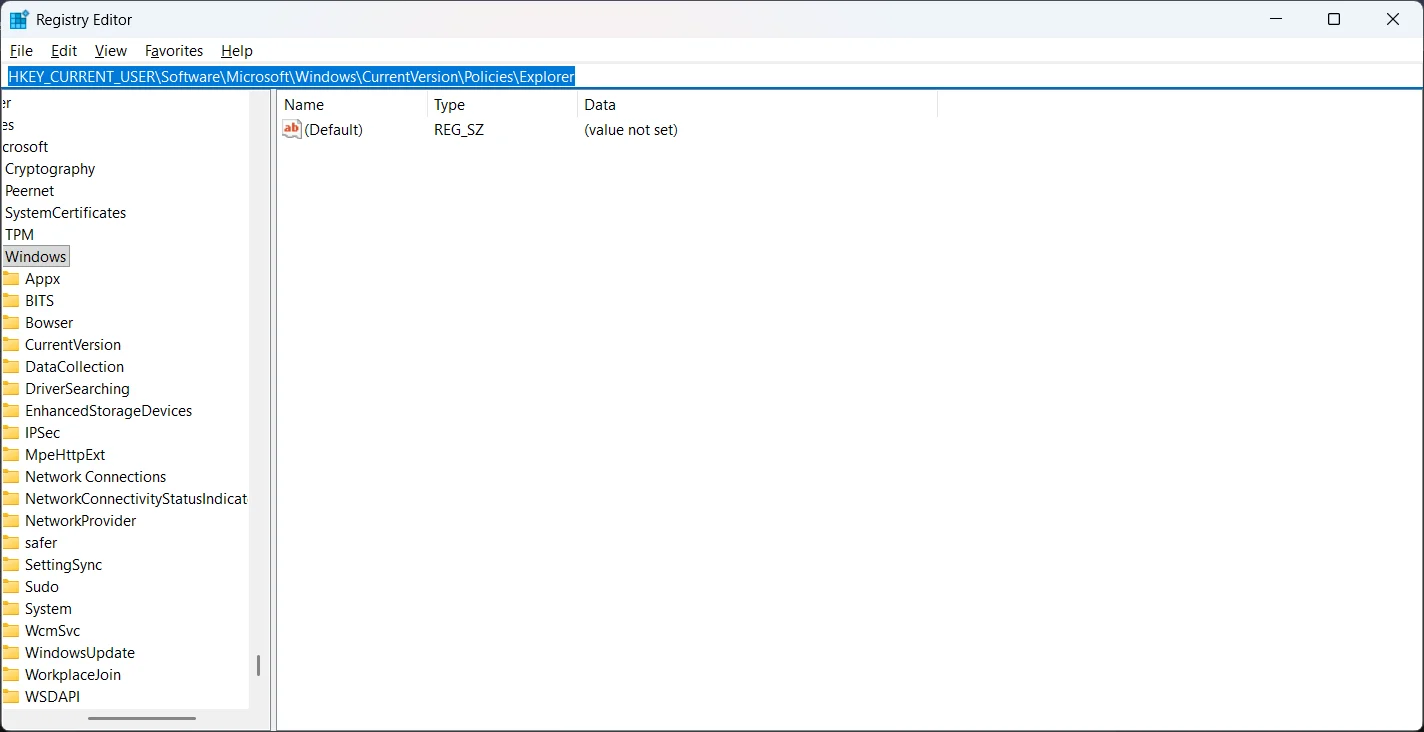
- Faceți clic dreapta în partea dreaptă > Nou > Valoare DWORD (32 de biți) .
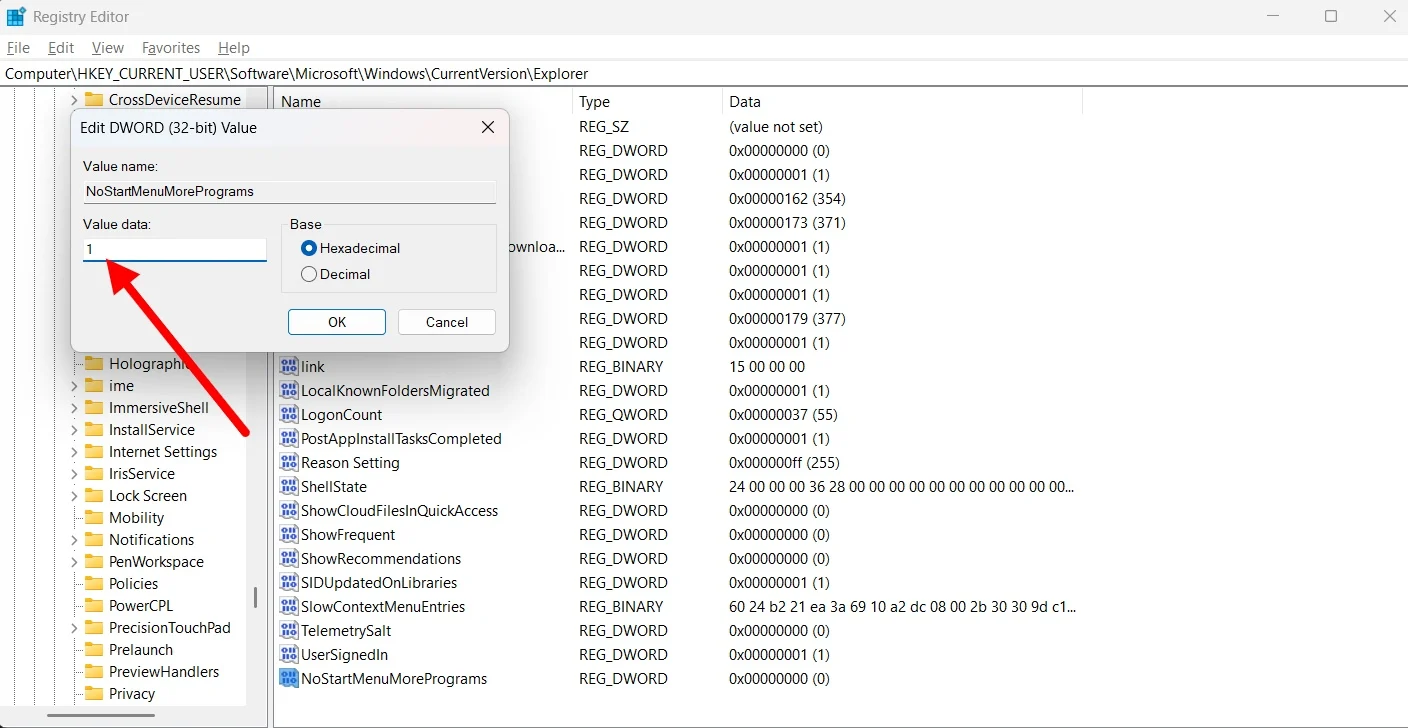
- Denumiți noua cheie NoStartMenuMorePrograms .
- Setați valoarea acestuia la 1 .
- Reporniți computerul.
- După ce pornirea este completă, veți vedea că atât secțiunea Recomandată, cât și secțiunea Toate aplicațiile au dispărut.
Utilizați comanda PowerShell
Pentru cei care simt că modificarea Registrului este destul de riscantă, avem o comandă simplă pe care o puteți rula în PowerShell și scăpați de secțiunea Recomandată și Toate aplicațiile. Iată ce trebuie să faci:
- Deschideți meniul Start fie făcând clic pe butonul Start din bara de activități, fie apăsând butonul Windows .
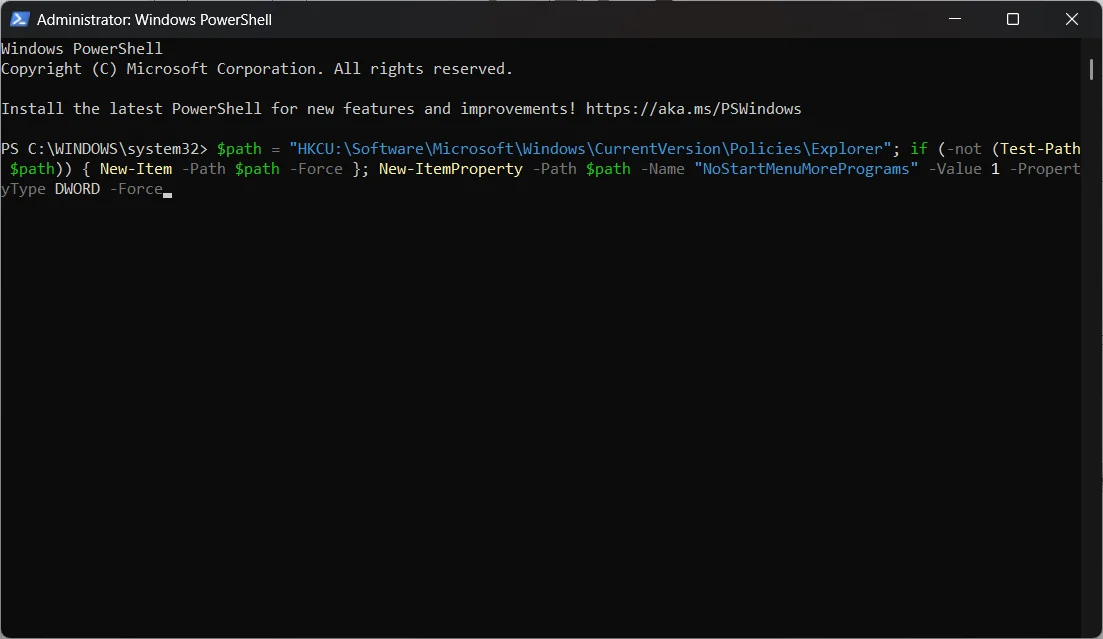
- Căutați PowerShell și deschideți-l ca administrator .
- Rulați următoarea comandă: $path = „HKCU:\Software\Microsoft\Windows\CurrentVersion\Policies\Explorer”; if (-not (Test-Path $cale)) { New-Item -Path $cale -Force }; New-ItemProperty -Path $path -Name „NoStartMenuMorePrograms” -Valoare 1 -PropertyType DWORD -Force
- Asta este!
Meniul Start din Windows, cât de curat ar putea deveni
Metodele de mai sus nu numai că vă permit să eliminați secțiunile nedorite din meniul Start, dar vă oferă și mai mult spațiu pentru fixarea aplicațiilor utilizate cel mai frecvent. Puteți utiliza mai bine spațiul decât opțiunea implicită. Dacă doriți să vă ocupați de toate problemele computerului dvs., atunci ar trebui să verificați acest instrument care face viața mult mai ușoară. De asemenea, dacă doriți să faceți mai ușor lansarea aplicațiilor, efectuarea calculelor sau accesarea setărilor sistemului, atunci ar trebui să instalați Flow Launcher.