
Comment se débarrasser de toutes les sections recommandées du menu Démarrer de Windows 11
Publié: 2026-02-20Il est drôle de voir comment Microsoft a pris un tournant et a publié Windows 11 en 2021 après avoir annoncé que Windows 10 serait le dernier système d'exploitation majeur. Depuis, Windows 11 est devenu un système d’exploitation mature. Cependant, comme la plupart des utilisateurs de Windows, j’ai aimé le menu Démarrer repensé de Windows 11. Bien que le design soit épuré, les sections « Recommandé » et « Tous » sont tout simplement mauvaises. La section Recommandé occupe la moitié du menu Démarrer et le remplit de fichiers récents.
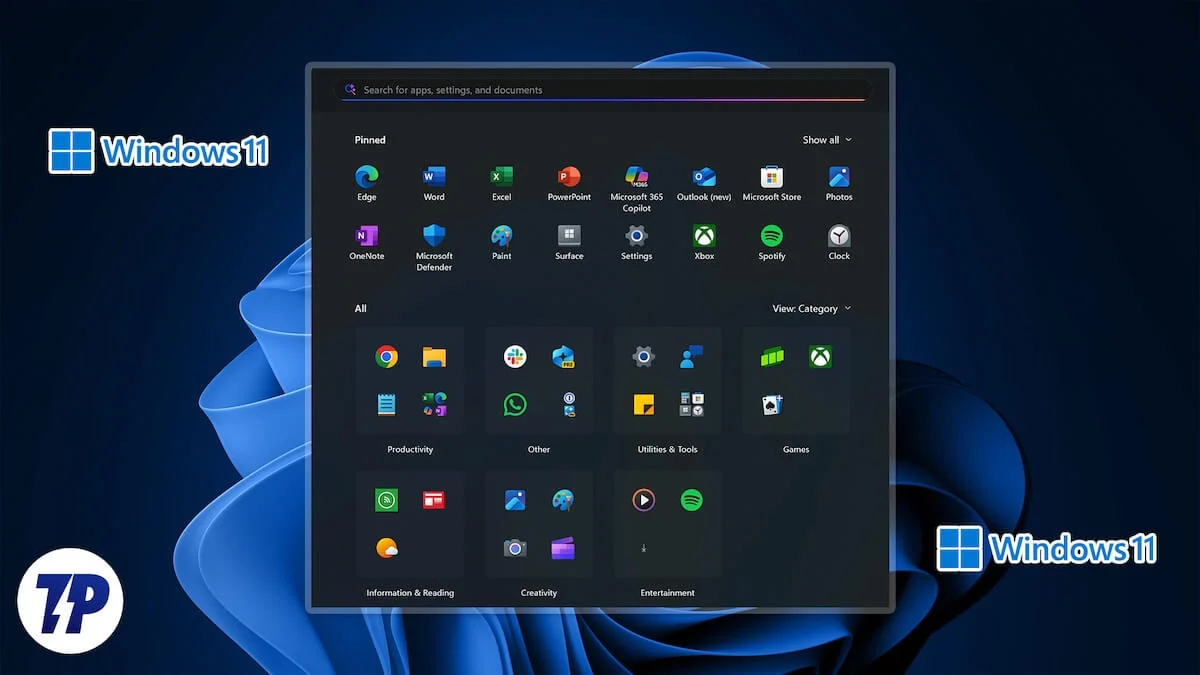
D'autre part, la section Tous vous montre toutes les applications installées sur votre PC. Ces deux sections encombrent le menu Démarrer. Si vous cherchez à récupérer votre espace perdu dans le menu Démarrer, ce guide est fait pour vous. Comme nous allons vous montrer comment vous pouvez vous débarrasser définitivement des sections Recommandé et Toutes du menu Démarrer de Windows 11. Voyons comment procéder.
Table des matières
4 façons de supprimer les sections Recommandé et Toutes du menu Démarrer
Utilisation des paramètres Windows
Avant de continuer et de modifier le registre Windows pour supprimer les sections Recommandé et Tous du menu Démarrer, examinons ce que les responsables de Microsoft nous permettent de faire. Alerte spoiler : l'option officielle vous permet simplement de réduire la section Recommandé et vous ne pouvez pas supprimer la section Toutes les applications.
Passons en revue les étapes pour masquer et réduire la section Recommandé :
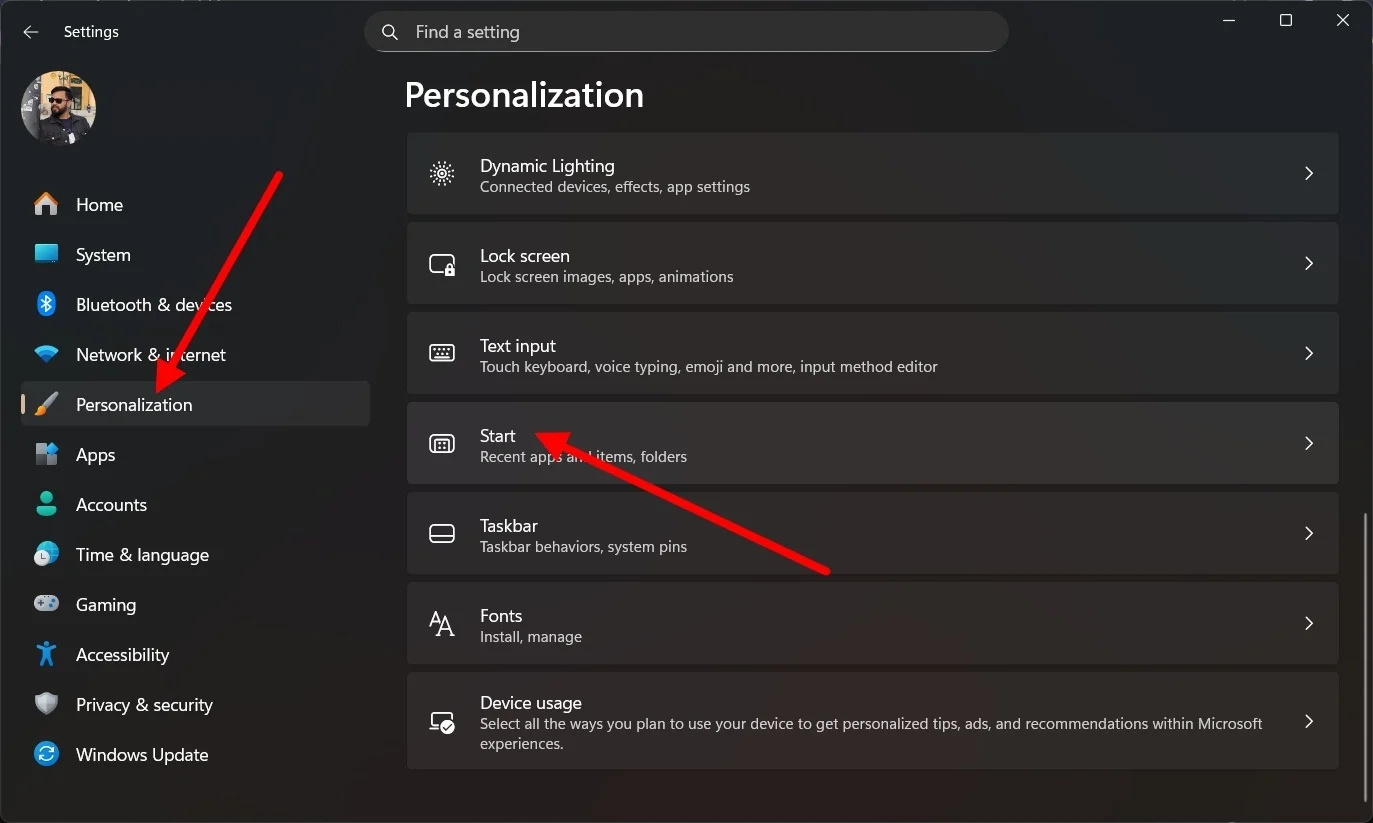
- Appuyez sur les boutons Win + I pour ouvrir le menu Paramètres.
- Sélectionnez Personnalisation .
- Cliquez sur Démarrer .
- Désactivez ensuite les boutons ci-dessous :
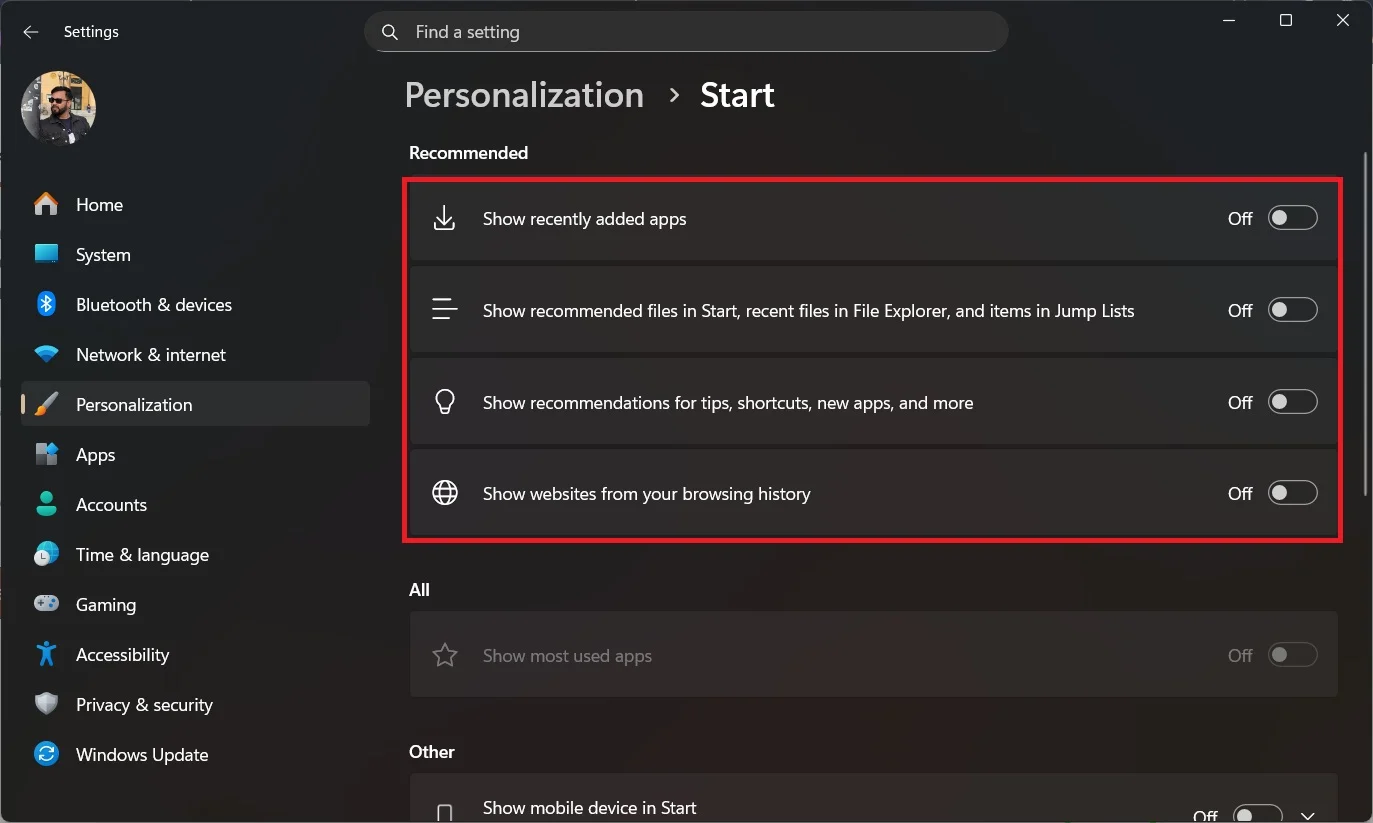
- Afficher les applications récemment ajoutées
- Afficher les fichiers recommandés dans Démarrer
- Afficher des recommandations concernant des conseils, des raccourcis, de nouvelles applications et bien plus encore
- Afficher les sites Web à partir de l'historique de votre navigateur
Après avoir terminé les étapes ci-dessus, la section Recommandé disparaît du menu Démarrer. Cependant, la section Toutes les applications demeure et il n'existe aucun moyen officiel de la désactiver.
Utilisation de la stratégie de groupe
La méthode ci-dessus vous permet uniquement de masquer la section recommandée de Windows 11, mais il n'existe aucun remède pour la section Toutes les applications. Pour supprimer la section Toutes les applications, vous devrez modifier la stratégie de groupe à l'aide de l'éditeur de stratégie de groupe. Il supprime non seulement la section Toutes les applications, mais supprime également complètement la section Recommandée. Notez que la stratégie de groupe n'est pas disponible pour l'édition Windows 11 Home.
Voici ce que vous devez faire :
- Appuyez sur les touches Win + R de votre clavier pour ouvrir la boîte de dialogue Exécuter .
- Tapez gpedit.msc et appuyez sur Entrée .
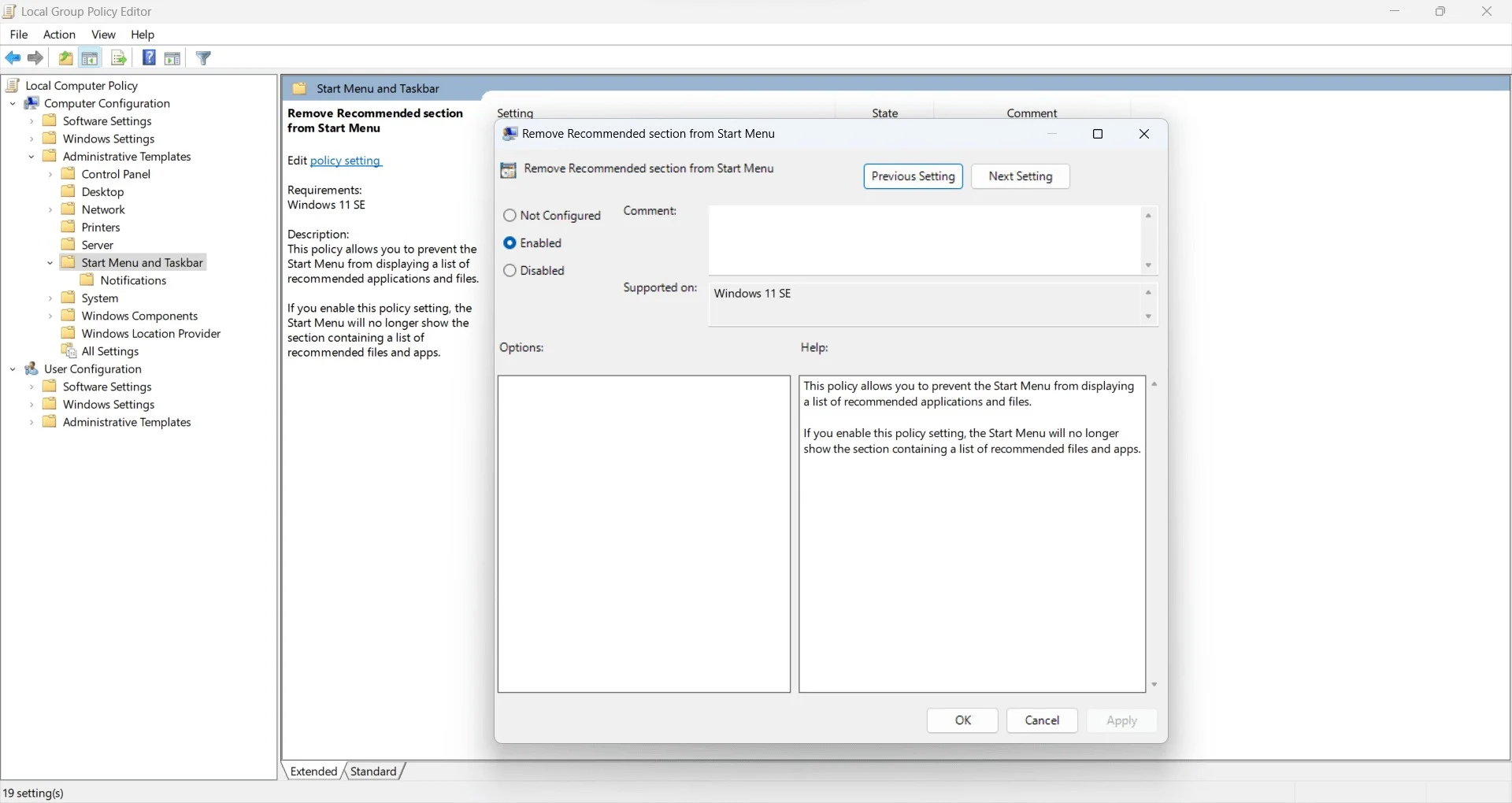
- Accédez à Configuration utilisateur > Modèles d'administration > Menu Démarrer et barre des tâches .
- Pour supprimer la section Recommandée , vous devez rechercher Supprimer la section recommandée dans le menu Démarrer .
- Double-cliquez dessus, sélectionnez Activé et cliquez sur OK .
- Pour supprimer Toutes les applications , recherchez la liste Supprimer tous les programmes dans le menu Démarrer .
- Double-cliquez dessus, sélectionnez Activé et cliquez sur OK .
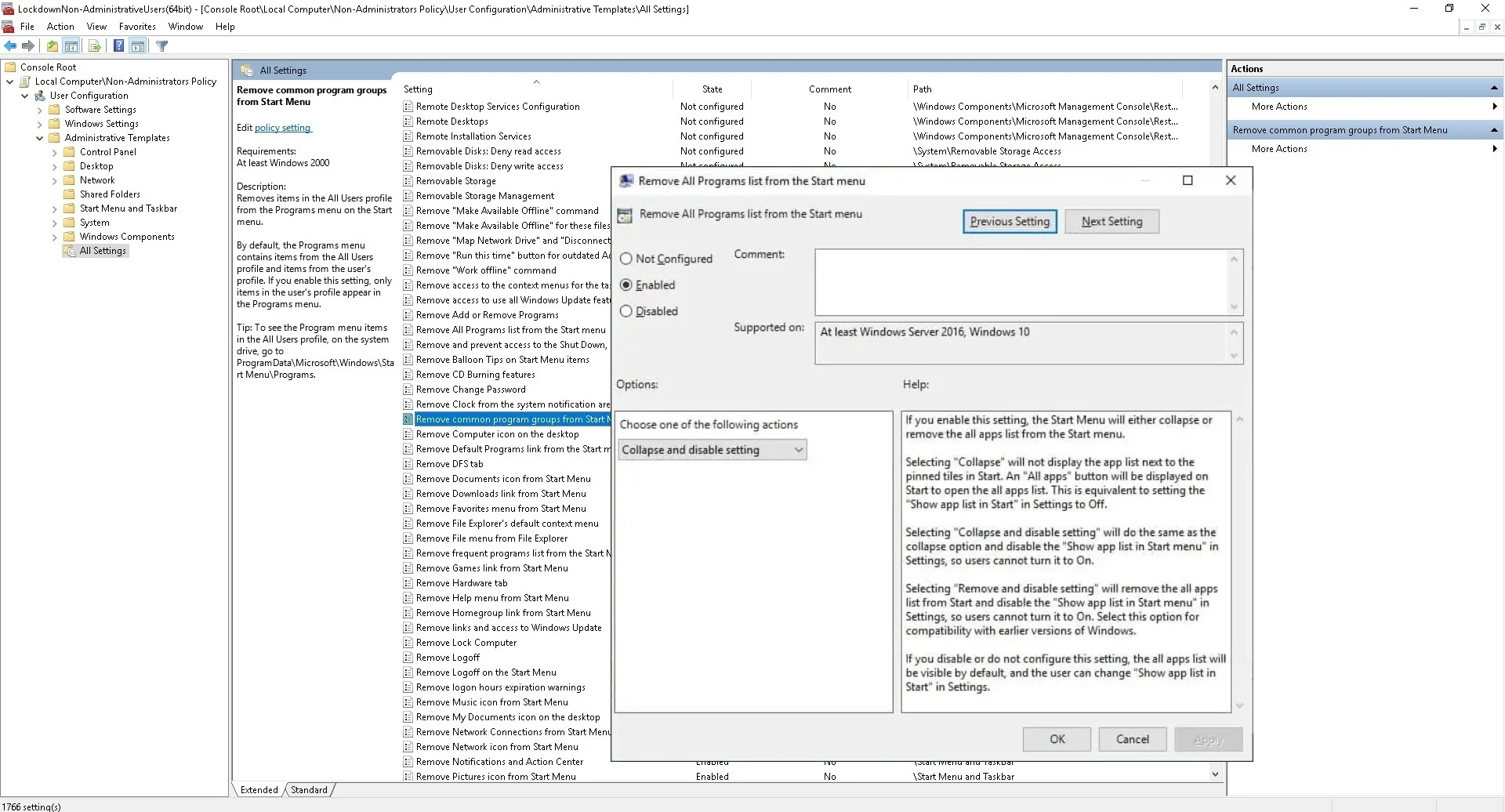
Certains utilisateurs en ligne affirment que la suppression des sections Recommandées et Toutes les applications n'a pas fonctionné pour eux. Donc, si cela vous arrive également, vous pouvez consulter la méthode suivante.

Utilisation de l'Éditeur du Registre (pour les utilisateurs de Windows Home)
Les utilisateurs de Windows 11 Home Edition ne disposent pas de l’éditeur de stratégie de groupe. On le trouve uniquement dans les éditions Windows Pro, Enterprise ou Education. Pour vérifier quelle version de Windows 11 vous utilisez, vous devez accéder à Paramètres > Système > À propos. Faites défiler vers le bas et sous Spécifications Windows, vous verrez le nom de l'édition.
Si vous utilisez l'édition Home, vous pouvez toujours supprimer les sections Recommandées et Toutes les applications du menu Démarrer et les rendre plus claires. Mais avant de faire cela, vous devez créer un point de restauration pour avoir une sauvegarde au cas où les choses tourneraient mal.
Créer un point de restauration
- Ouvrez le menu Démarrer .
- Tapez Créer un point de restauration et ouvrez l'application appropriée.
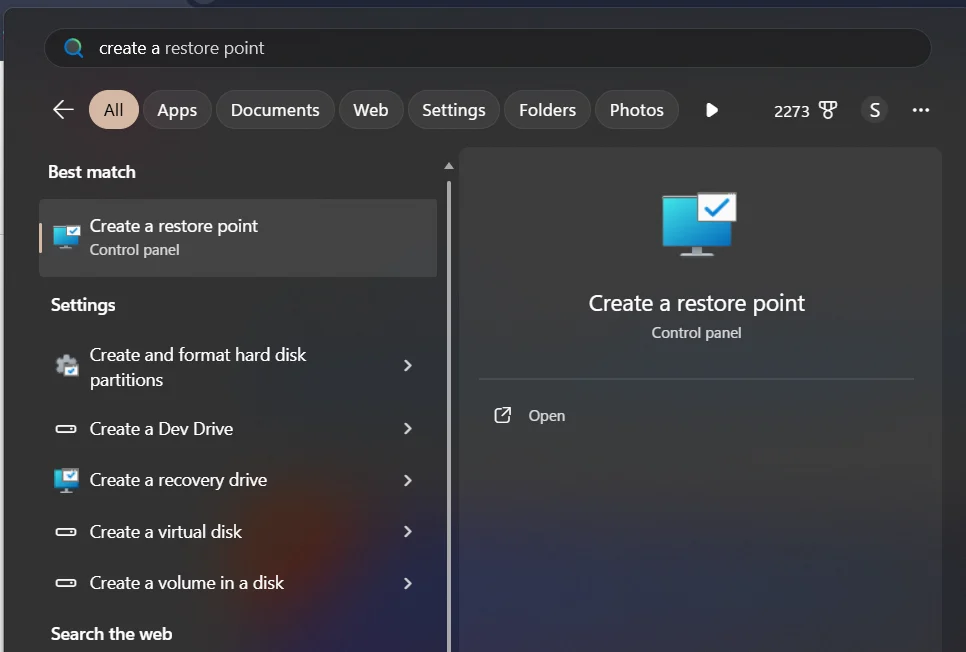
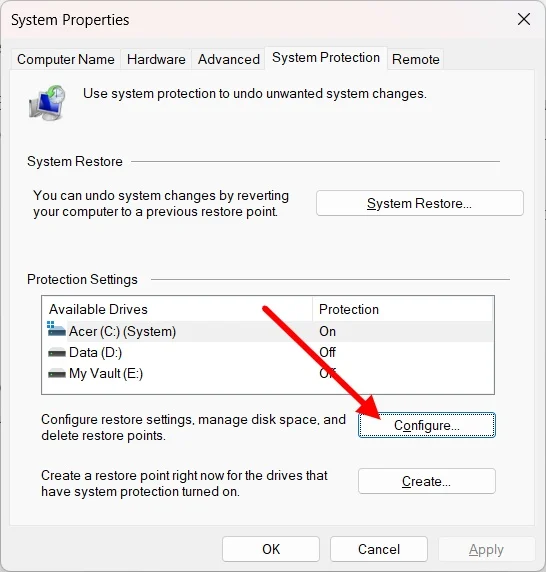
- Sélectionnez le lecteur sur lequel Windows 11 est installé et cliquez sur Configurer .
- Cliquez sur Activer la protection du système .
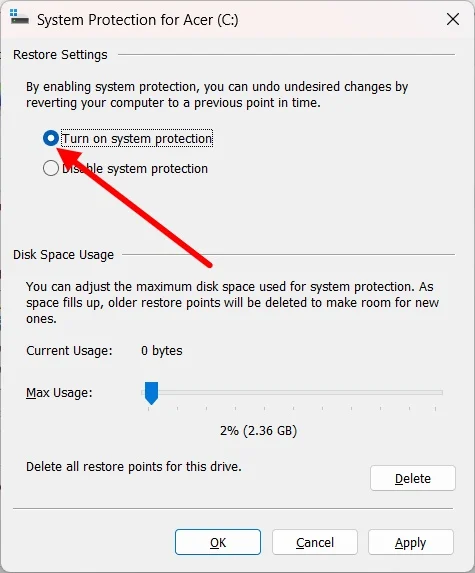
- Cliquez sur Appliquer et sur OK pour enregistrer les modifications.
- Maintenant, cliquez sur le bouton Créer .
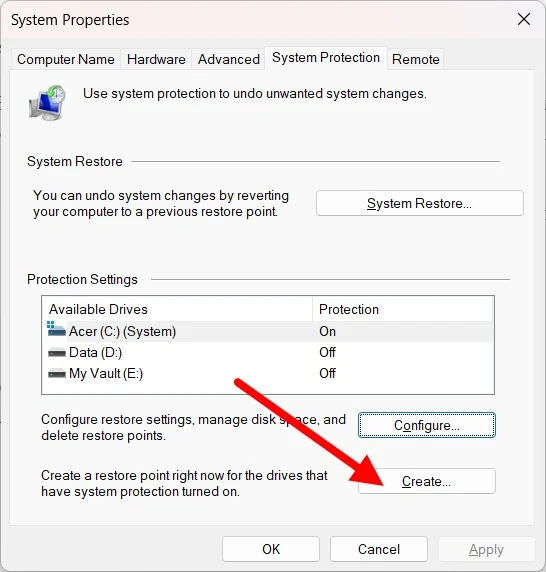
- Tapez la description ou la date dans le champ de texte pour identifier rapidement le point de restauration et appuyez sur Créer .
Utilisez l'éditeur de registre
- Appuyez sur les touches Win + R pour ouvrir la boîte de dialogue Exécuter .
- Tapez regedit et appuyez sur Entrée .
- Pour la section Recommandé , collez HKEY_LOCAL_MACHINE\SOFTWARE\Policies\Microsoft\Windows dans le champ de texte supérieur.
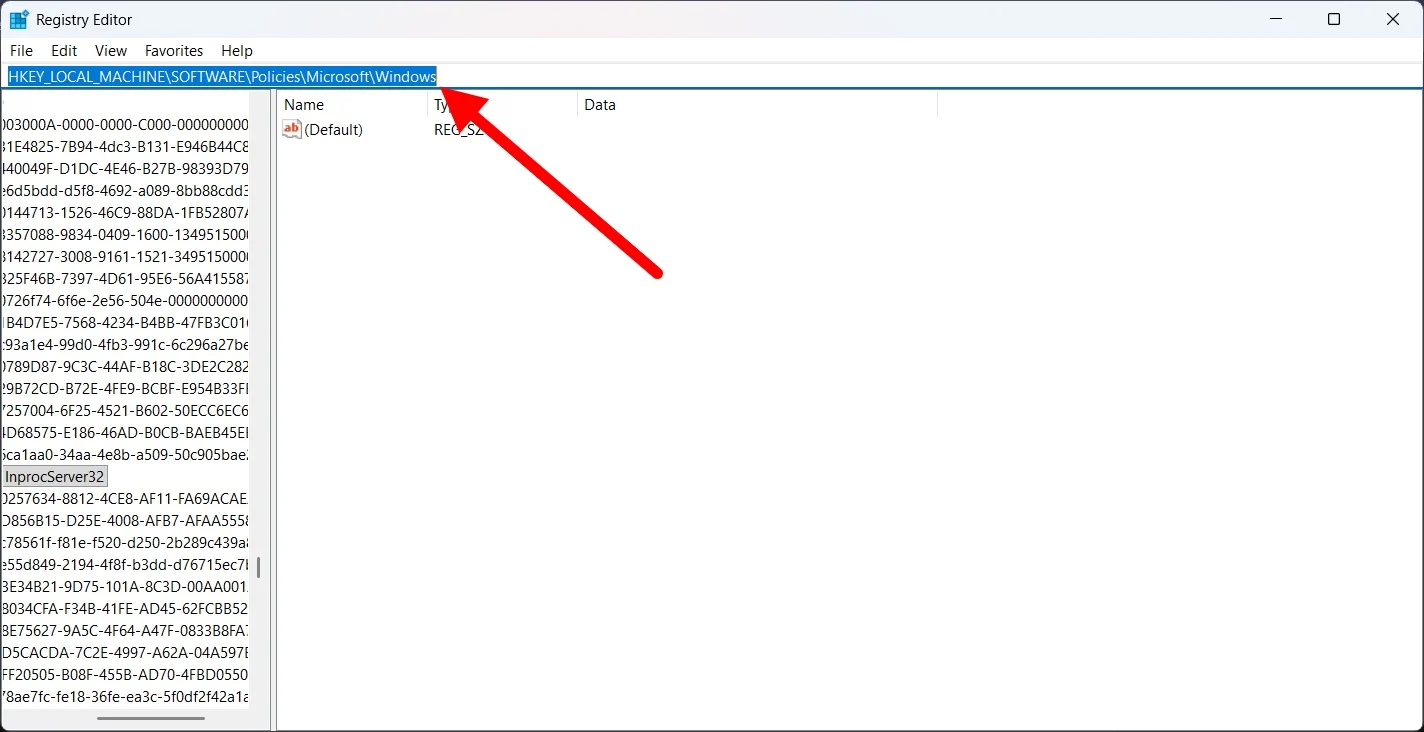
- Cliquez avec le bouton droit sur le dossier Windows dans le volet de gauche, sélectionnez Nouveau > Clé et nommez-le Explorer .
- À l’intérieur de la clé Explorer, sur le côté droit, faites un clic droit> Nouveau > Valeur DWORD (32 bits) .
- Vous devez le nommer HideRecommendations .
- Définissez les données de valeur sur 1 .
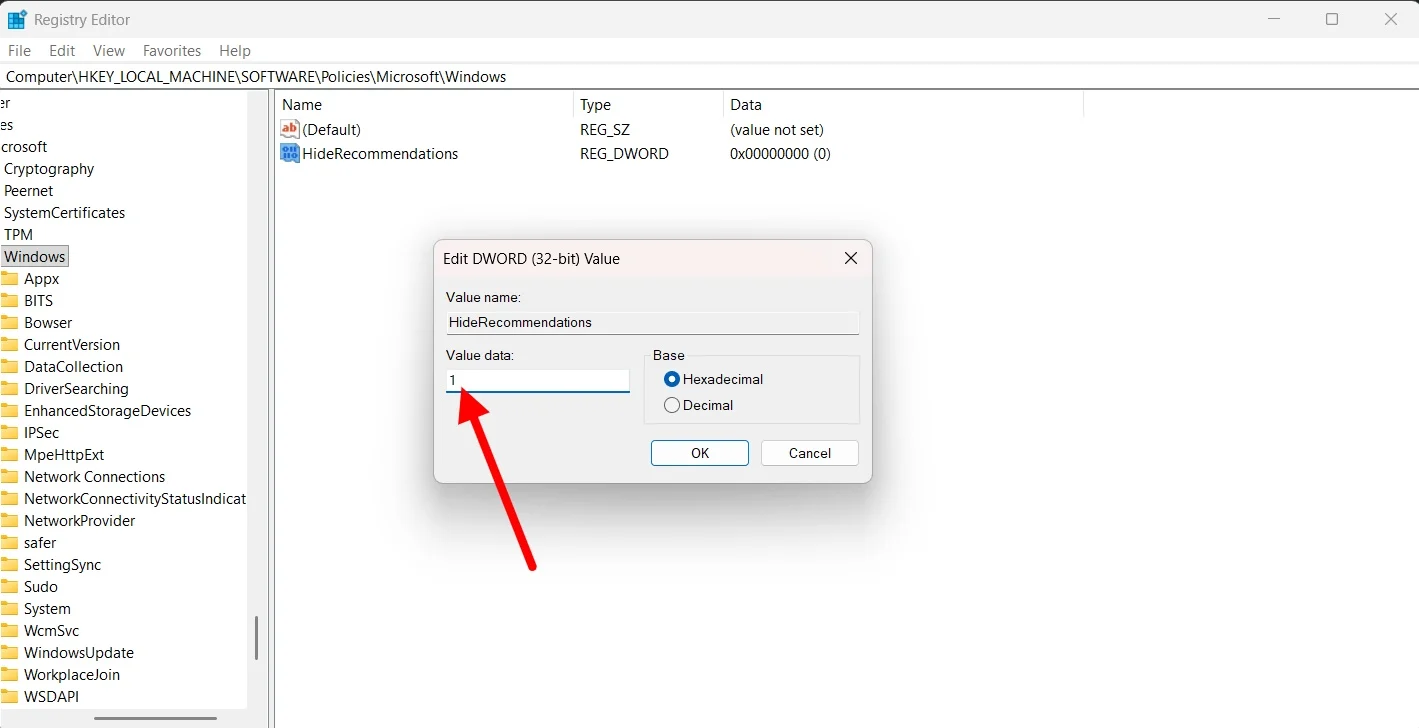
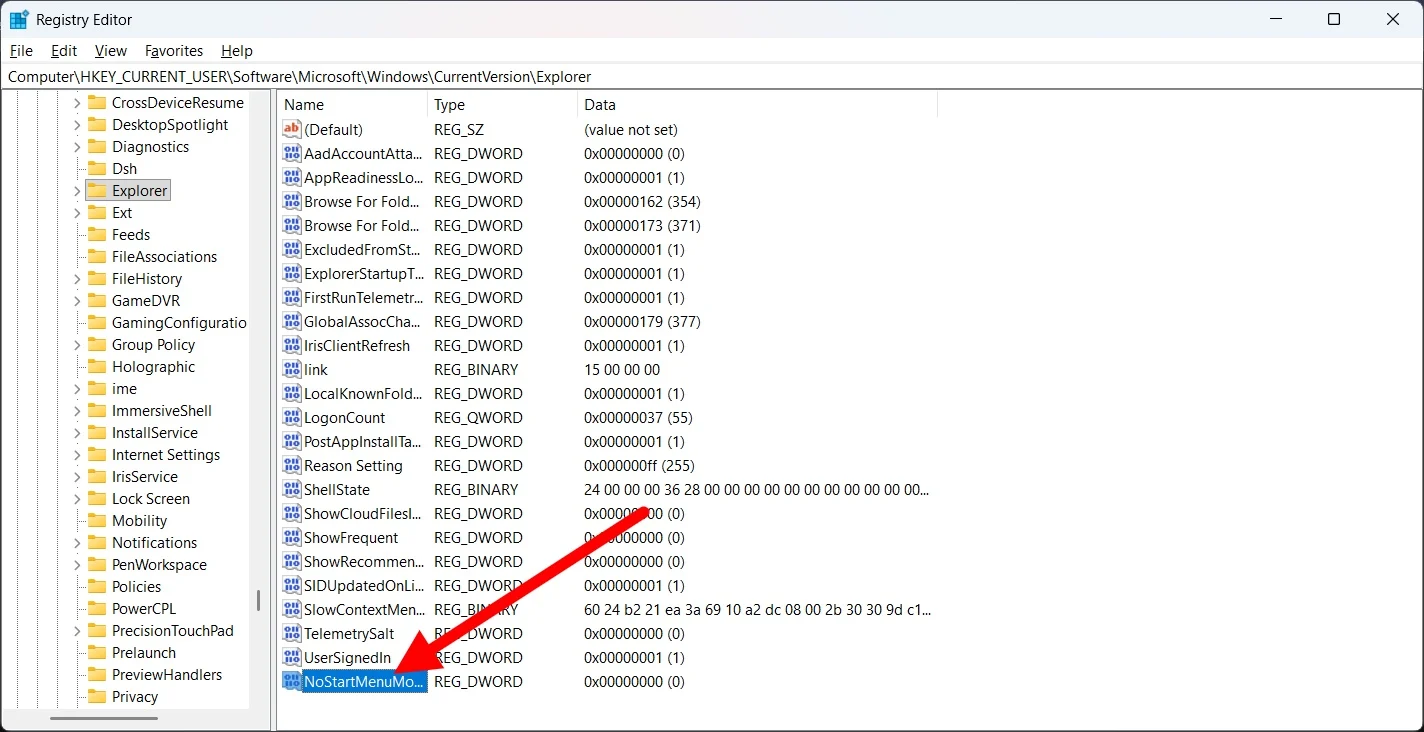
- Pour la liste Toutes les applications , accédez à HKEY_CURRENT_USER\Software\Microsoft\Windows\CurrentVersion\Policies\Explorer
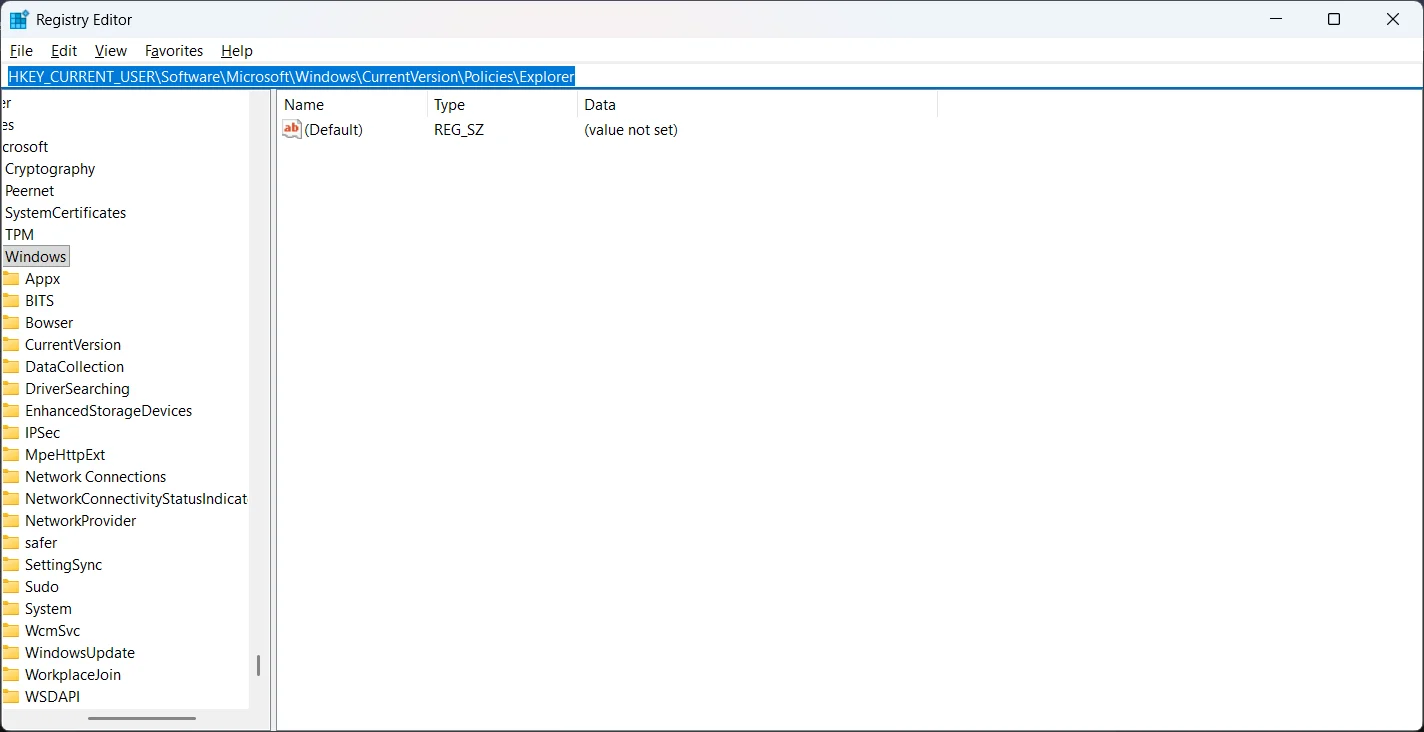
- Faites un clic droit sur le côté droit > Nouveau > Valeur DWORD (32 bits) .
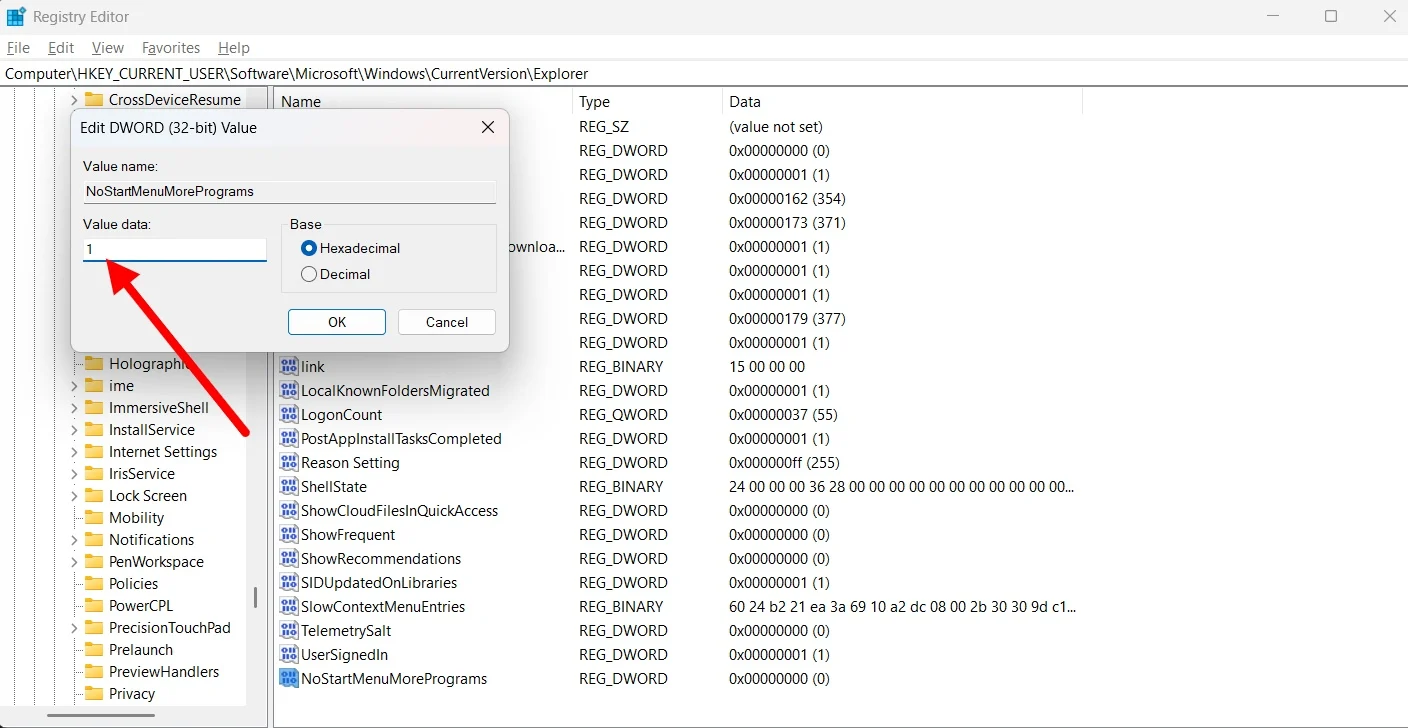
- Nommez la nouvelle clé NoStartMenuMorePrograms .
- Définissez sa valeur sur 1 .
- Redémarrez votre PC.
- Une fois le démarrage terminé, vous verrez que les sections Recommandé et Toutes les applications ont disparu.
Utiliser la commande PowerShell
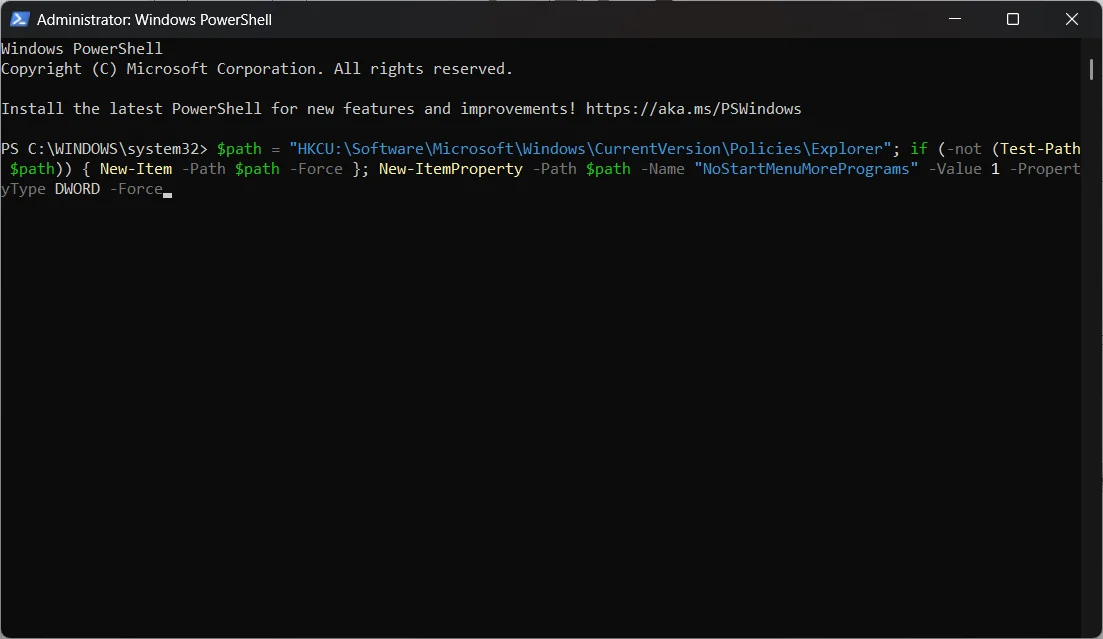
Pour ceux qui pensent que modifier le registre est assez risqué, nous avons une commande simple que vous pouvez exécuter dans PowerShell et vous débarrasser des sections Recommandées et Toutes les applications. Voici ce que vous devez faire :
- Ouvrez le menu Démarrer en cliquant sur le bouton Démarrer de la barre des tâches ou en appuyant sur le bouton Windows .
- Recherchez PowerShell et ouvrez-le en tant qu'administrateur .
- Exécutez la commande suivante : $path = « HKCU:\Software\Microsoft\Windows\CurrentVersion\Policies\Explorer » ; if (-not (Test-Path $path)) { New-Item -Path $path -Force }; New-ItemProperty -Path $path -Name « NoStartMenuMorePrograms » -Valeur 1 -PropertyType DWORD -Force
- C'est ça!
Menu Démarrer de Windows, aussi propre que possible
Les méthodes ci-dessus vous permettent non seulement de supprimer les sections indésirables du menu Démarrer, mais vous donnent également plus d'espace pour épingler vos applications les plus fréquemment utilisées. Vous pouvez mieux utiliser l'espace que l'option par défaut. Si vous souhaitez régler tous les problèmes de votre PC, vous devriez consulter cet outil qui vous facilite grandement la vie. De plus, si vous souhaitez faciliter le lancement d'applications, les calculs ou l'accès aux paramètres système, vous devez installer Flow Launcher.