
So entfernen Sie alle und empfohlenen Abschnitte aus dem Startmenü von Windows 11
Veröffentlicht: 2026-02-20Es ist lustig, wie Microsoft eine Wendung nahm und 2021 Windows 11 veröffentlichte, nachdem es angekündigt hatte, dass Windows 10 das letzte große Betriebssystem sein würde. Seitdem hat sich Windows 11 zu einem ausgereiften Betriebssystem entwickelt. Wie den meisten Windows-Benutzern gefiel mir jedoch das neu gestaltete Startmenü von Windows 11. Während das Design sauber ist, sind die Abschnitte „Empfohlen“ und „Alle“ einfach schlecht. Der Abschnitt „Empfohlen“ nimmt die Hälfte des Startmenüs ein und füllt ihn mit aktuellen Dateien.
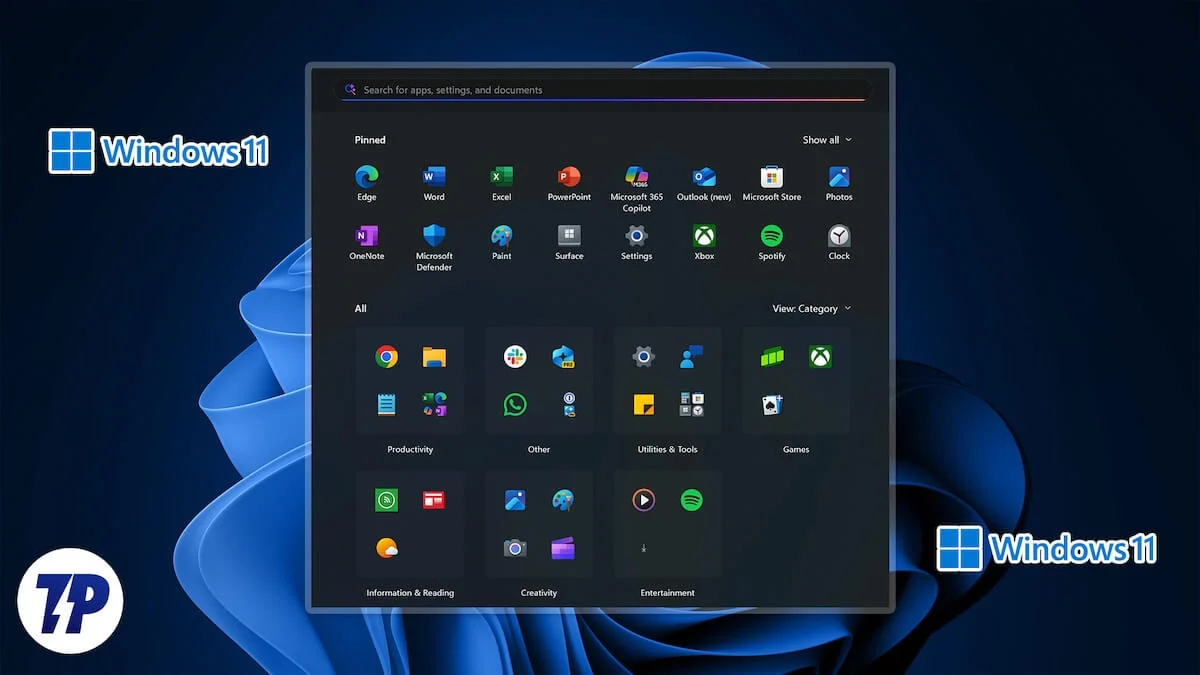
Im Abschnitt „Alle“ hingegen werden alle auf Ihrem PC installierten Apps angezeigt. Beide Abschnitte überladen das Startmenü. Wenn Sie Ihren verlorenen Platz im Startmenü zurückgewinnen möchten, ist dieser Leitfaden genau das Richtige für Sie. Wir zeigen Ihnen, wie Sie die Abschnitte „Empfohlen“ und „Alle“ im Startmenü von Windows 11 endgültig entfernen können. Mal sehen, wie es geht.
Inhaltsverzeichnis
4 Möglichkeiten, die Abschnitte „Empfohlen“ und „Alle“ aus dem Startmenü zu entfernen
Verwenden der Windows-Einstellungen
Bevor wir fortfahren und die Windows-Registrierung optimieren, um die Abschnitte „Empfohlen“ und „Alle“ aus dem Startmenü zu entfernen, werfen wir einen Blick darauf, was Microsoft uns offiziell erlaubt. Spoiler-Alarm: Mit der offiziellen Option können Sie lediglich den Abschnitt „Empfohlen“ verkleinern und den Abschnitt „Alle Apps“ nicht entfernen.
Gehen wir die Schritte durch, um den Abschnitt „Empfohlen“ auszublenden und zu verkleinern:
- Drücken Sie die Win + I -Tasten, um das Einstellungsmenü zu öffnen.
- Wählen Sie Personalisierung .
- Klicken Sie auf Start .
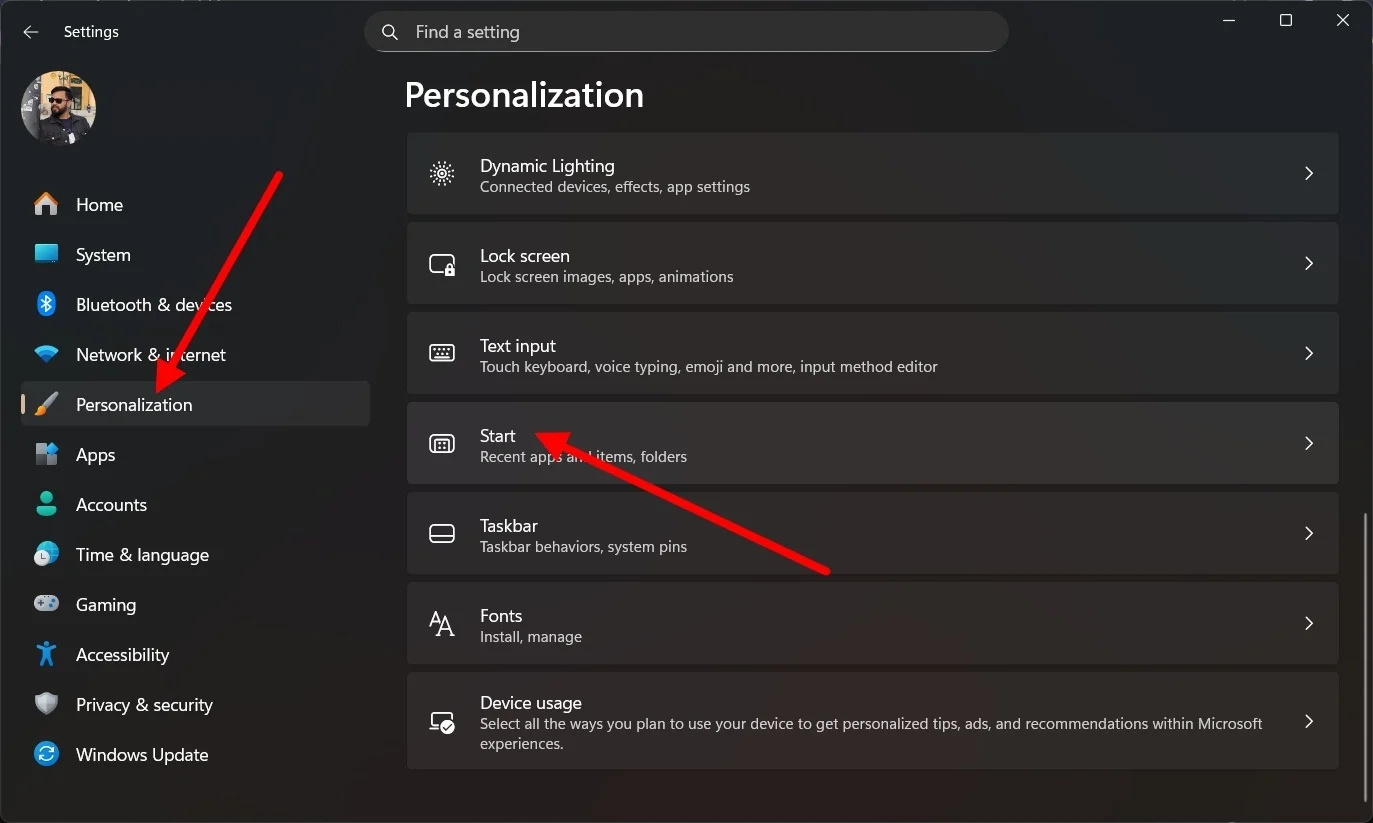
- Schalten Sie dann die Schalter unten aus:
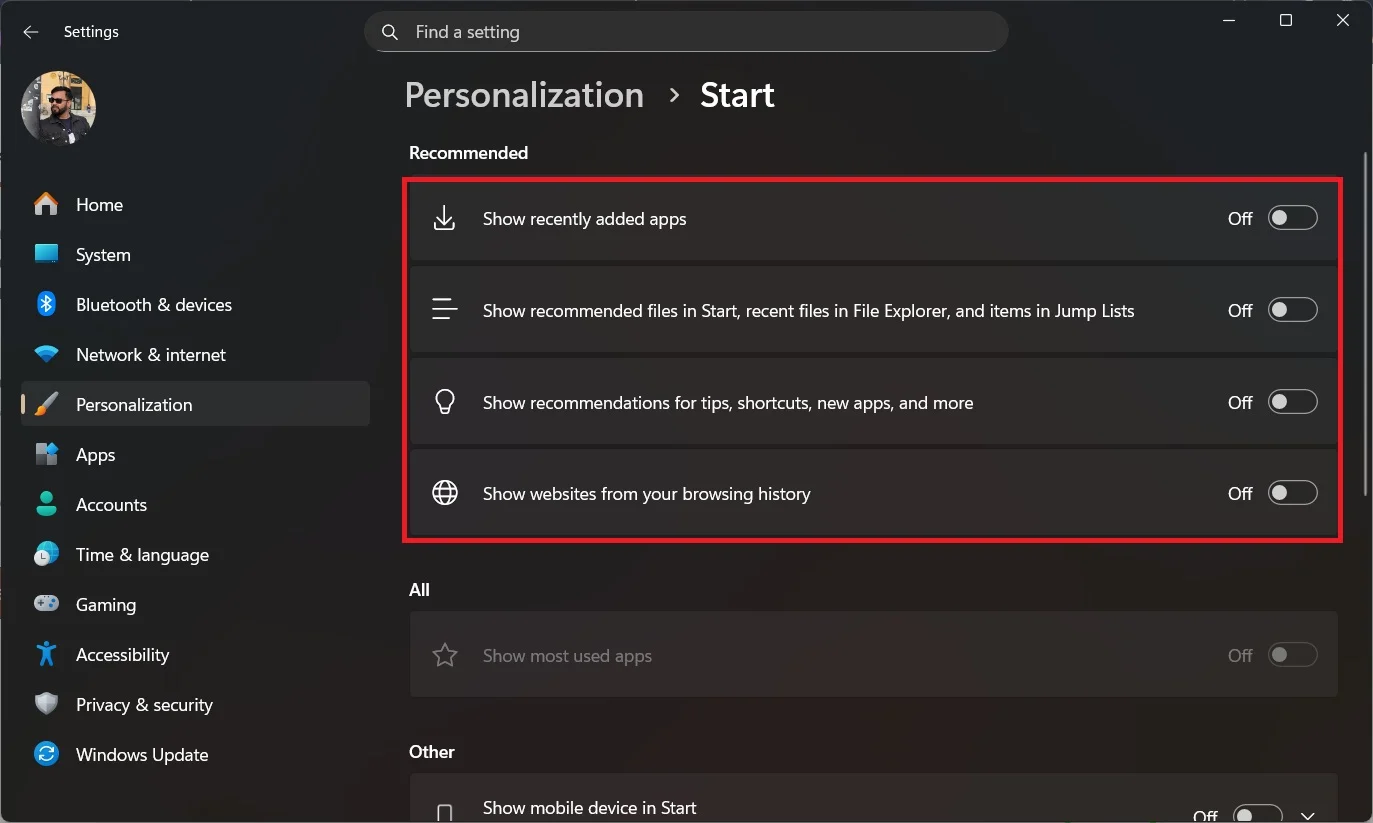
- Kürzlich hinzugefügte Apps anzeigen
- Empfohlene Dateien im Start anzeigen
- Zeigen Sie Empfehlungen für Tipps, Verknüpfungen, neue Apps und mehr an
- Zeigen Sie Websites aus Ihrem Browserverlauf an
Nachdem Sie die oben genannten Schritte ausgeführt haben, verschwindet der Abschnitt „Empfohlen“ aus dem Startmenü. Der Abschnitt „Alle Apps“ bleibt jedoch bestehen und es gibt keine offizielle Möglichkeit, ihn zu deaktivieren.
Verwenden von Gruppenrichtlinien
Mit der oben genannten Methode können Sie nur den Abschnitt „Empfohlen für Windows 11“ ausblenden, es gibt jedoch keine Lösung für den Abschnitt „Alle Apps“. Um den Abschnitt „Alle Apps“ zu entfernen, müssen Sie die Gruppenrichtlinie mit dem Gruppenrichtlinien-Editor anpassen. Dadurch wird nicht nur der Abschnitt „Alle Apps“ entfernt, sondern auch der Abschnitt „Empfohlen“ ganz. Beachten Sie, dass Gruppenrichtlinien für die Windows 11 Home Edition nicht verfügbar sind.
Folgendes müssen Sie tun:
- Drücken Sie die Tasten Win + R auf Ihrer Tastatur, um das Dialogfeld „Ausführen “ zu öffnen.
- Geben Sie gpedit.msc ein und drücken Sie die Eingabetaste .
- Navigieren Sie zu Benutzerkonfiguration > Administrative Vorlagen > Startmenü und Taskleiste .
- Um den Abschnitt „Empfohlen“ zu entfernen, müssen Sie im Startmenü nach „Empfohlenen Abschnitt entfernen“ suchen.
- Doppelklicken Sie darauf, wählen Sie „Aktiviert“ und klicken Sie auf „OK“ .
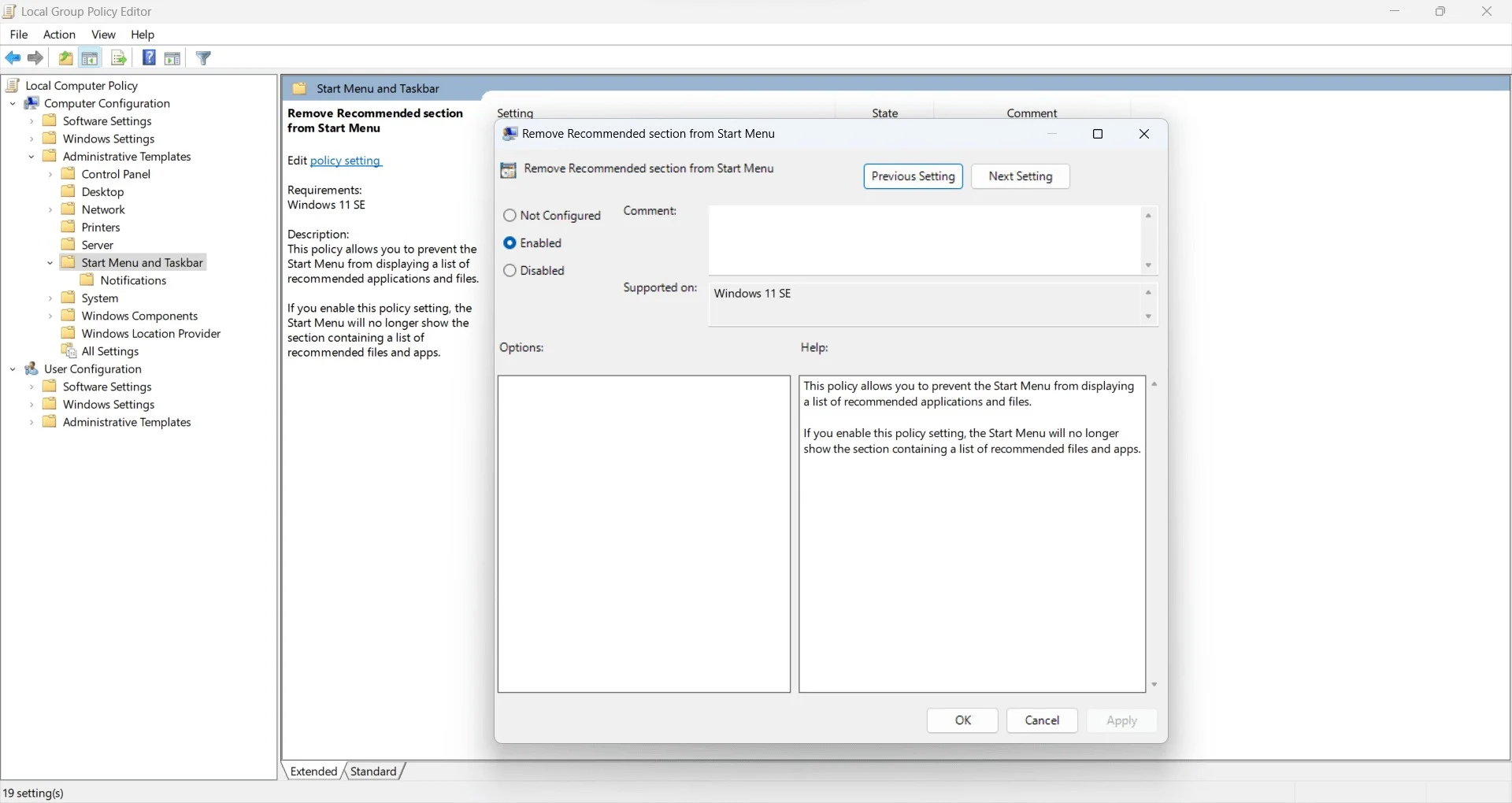
- Um alle Apps zu entfernen, suchen Sie im Startmenü nach der Liste „Alle Programme entfernen“ .
- Doppelklicken Sie darauf, wählen Sie „Aktiviert“ und klicken Sie auf „OK“ .
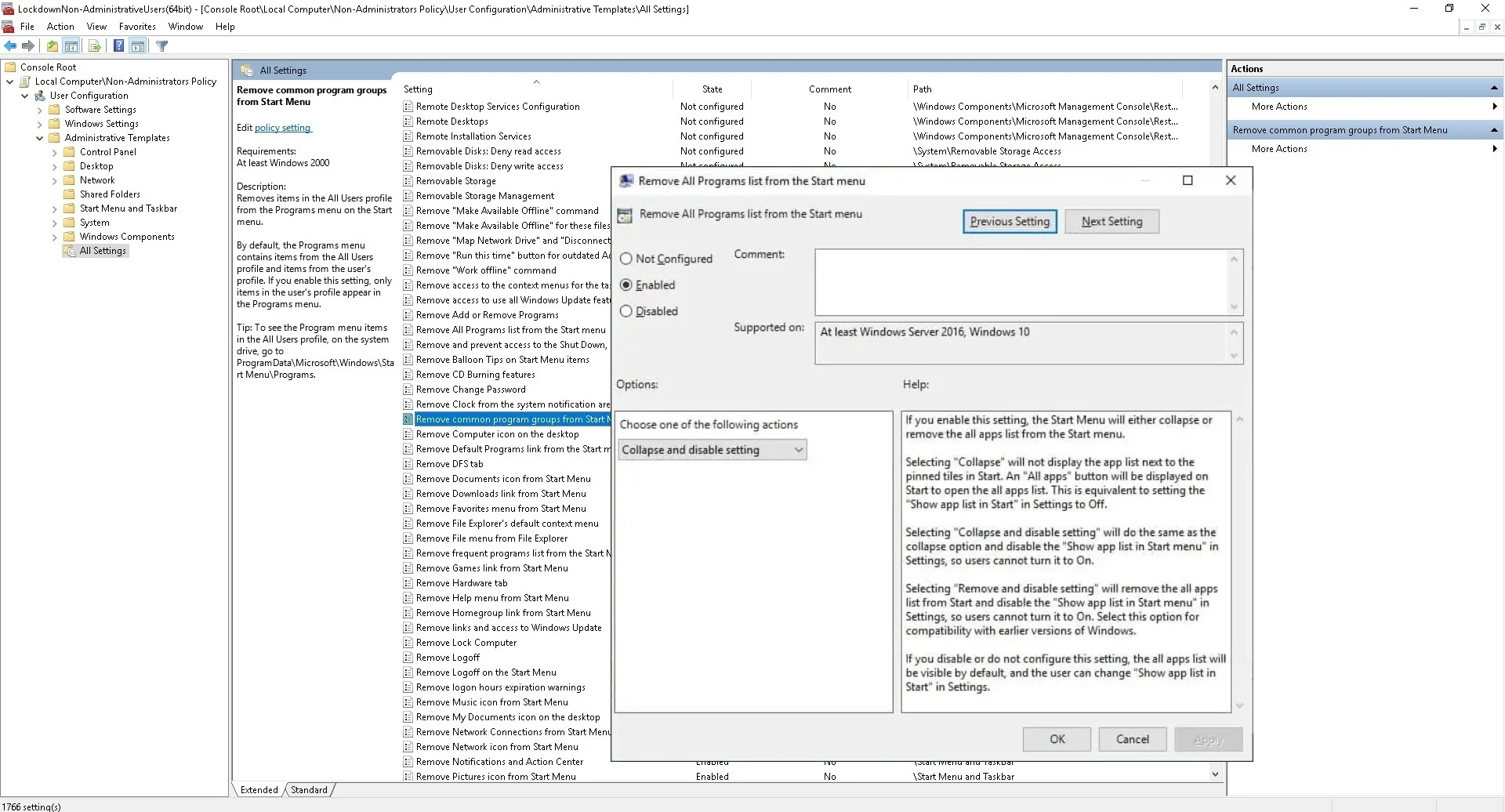
Es gibt einige Online-Benutzer, die behaupten, dass das Entfernen der Abschnitte „Empfohlen“ und „Alle Apps“ für sie nicht funktioniert hat. Wenn Ihnen das auch passiert, können Sie die nächste Methode ausprobieren.

Verwenden des Registrierungseditors (für Windows Home-Benutzer)
Benutzer der Windows 11 Home Edition verfügen nicht über den Gruppenrichtlinien-Editor. Es ist nur in den Editionen Windows Pro, Enterprise oder Education zu finden. Um zu überprüfen, welche Version von Windows 11 Sie verwenden, müssen Sie zu Einstellungen > System > Info navigieren. Scrollen Sie nach unten und unter Windows-Spezifikationen sehen Sie den Editionsnamen.
Wenn Sie die Home-Edition verwenden, können Sie die Abschnitte „Empfohlen“ und „Alle Apps“ weiterhin aus dem Startmenü entfernen und es übersichtlicher gestalten. Aber bevor Sie das tun, sollten Sie einen Wiederherstellungspunkt erstellen, um ein Backup für den Fall zu haben, dass etwas schief geht.
Erstellen Sie einen Wiederherstellungspunkt
- Öffnen Sie das Startmenü .
- Geben Sie „Wiederherstellungspunkt erstellen“ ein und öffnen Sie die entsprechende App.
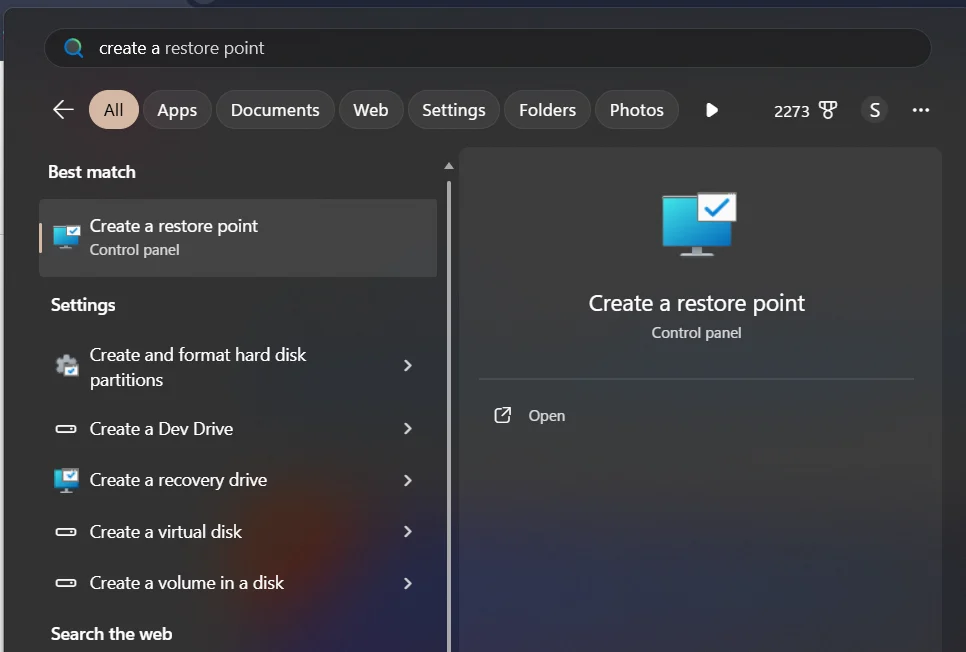
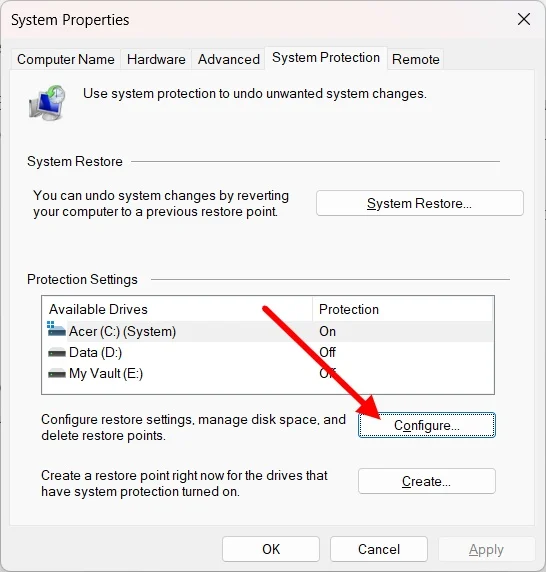
- Wählen Sie das Laufwerk aus, auf dem Sie Windows 11 installiert haben, und klicken Sie auf Konfigurieren .
- Klicken Sie auf „Systemschutz aktivieren“ .
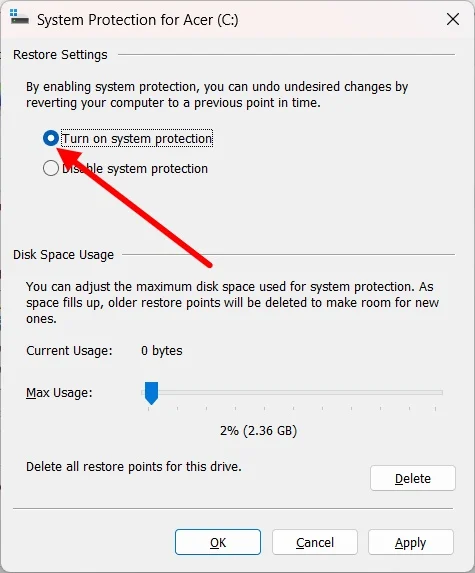
- Klicken Sie auf Übernehmen und OK , um die Änderungen zu speichern.
- Klicken Sie nun auf die Schaltfläche Erstellen .
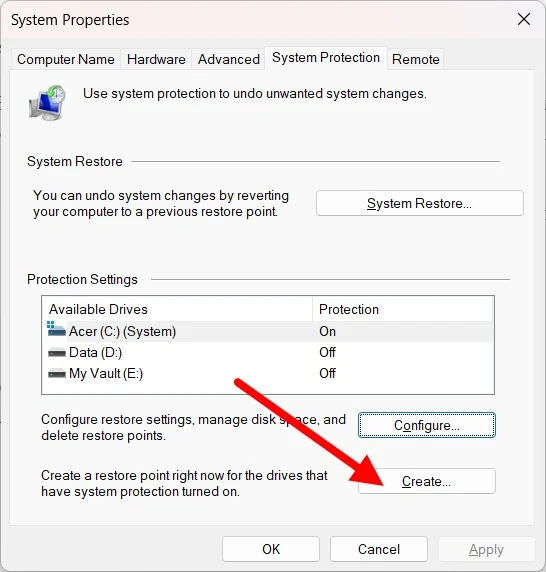
- Geben Sie die Beschreibung oder das Datum in das Textfeld ein, um den Wiederherstellungspunkt schnell zu identifizieren, und klicken Sie auf „Erstellen“ .
Verwenden Sie den Registrierungseditor
- Drücken Sie die Tasten Win + R, um den Dialog „Ausführen“ zu öffnen.
- Geben Sie regedit ein und drücken Sie die Eingabetaste .
- Fügen Sie für den Abschnitt „Empfohlen“ HKEY_LOCAL_MACHINE\SOFTWARE\Policies\Microsoft\Windows in das obere Textfeld ein.
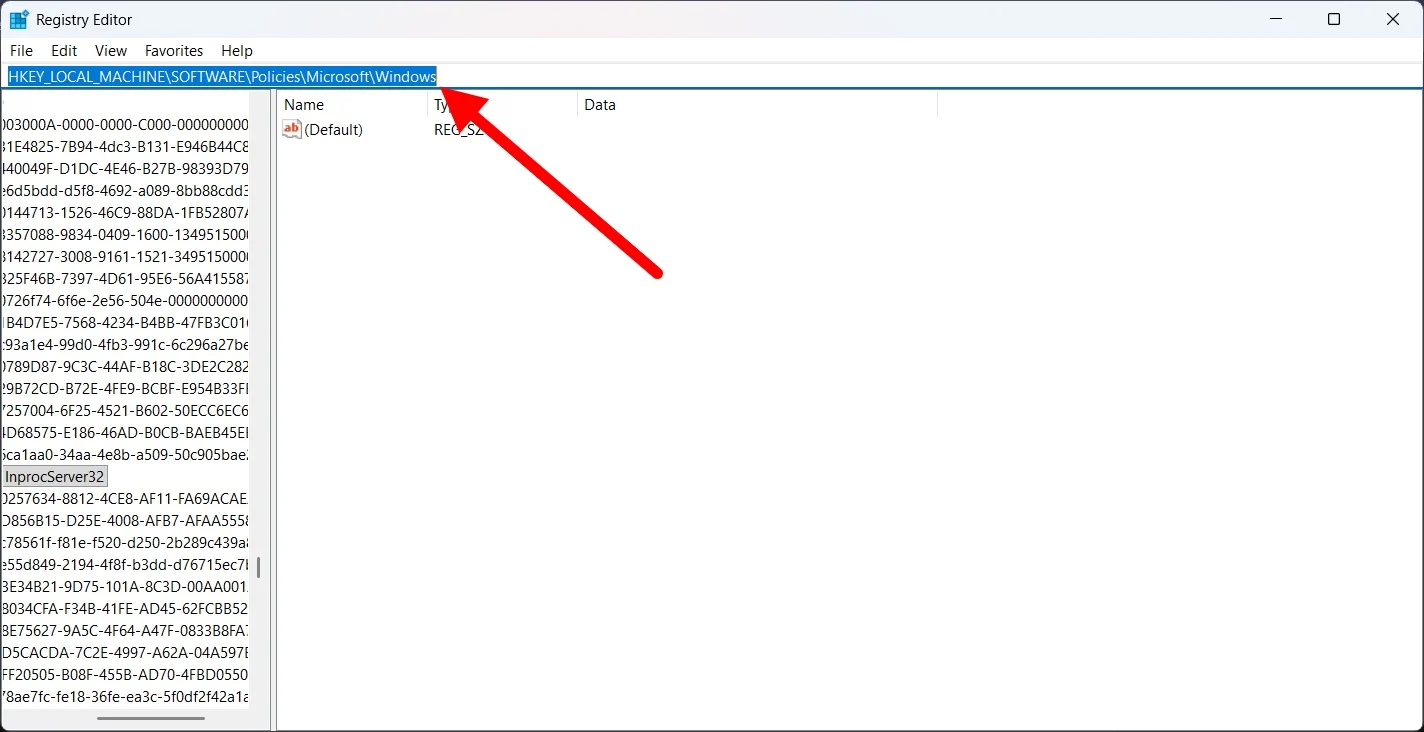
- Klicken Sie mit der rechten Maustaste auf den Windows- Ordner im linken Bereich, wählen Sie Neu > Schlüssel und nennen Sie ihn Explorer .
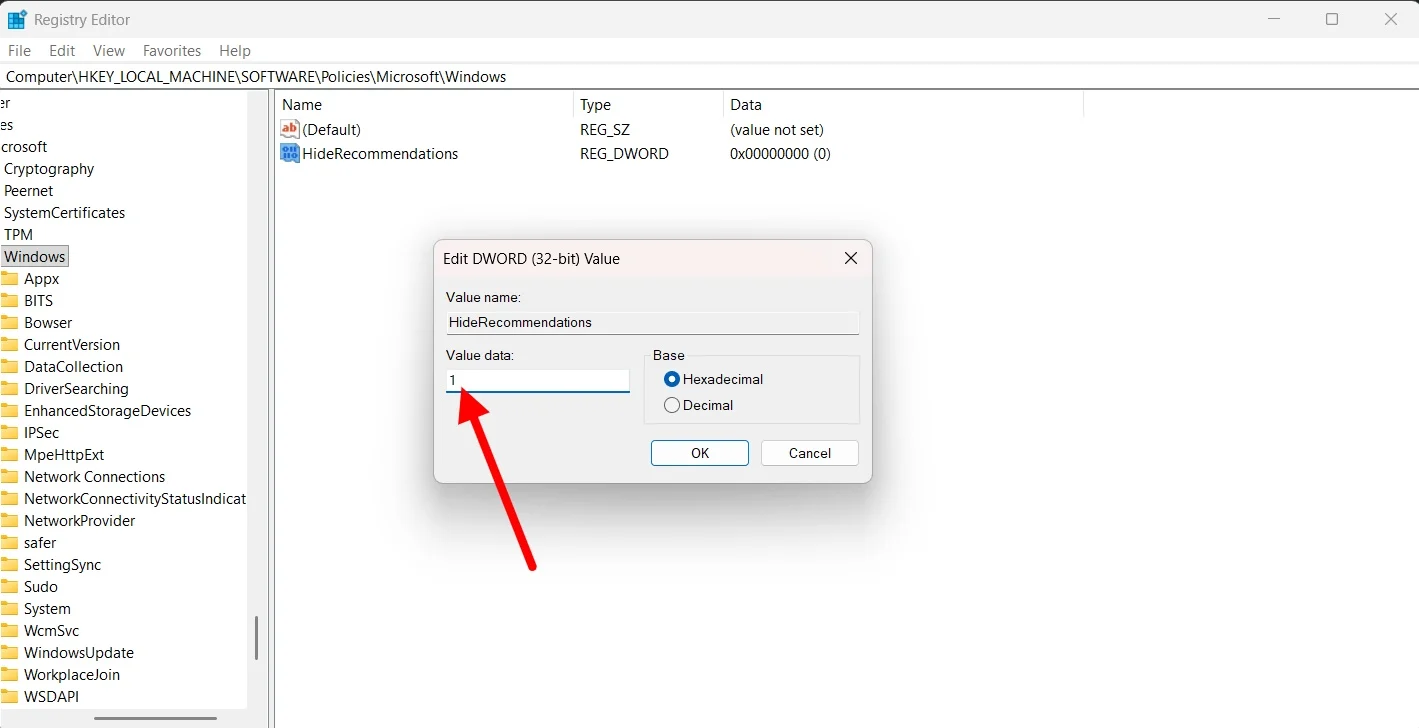
- Klicken Sie in der Explorer-Taste auf der rechten Seite mit der rechten Maustaste auf > Neu > DWORD-Wert (32-Bit) .
- Sie müssen es HideRecommendations nennen.
- Setzen Sie die Wertdaten auf 1 .
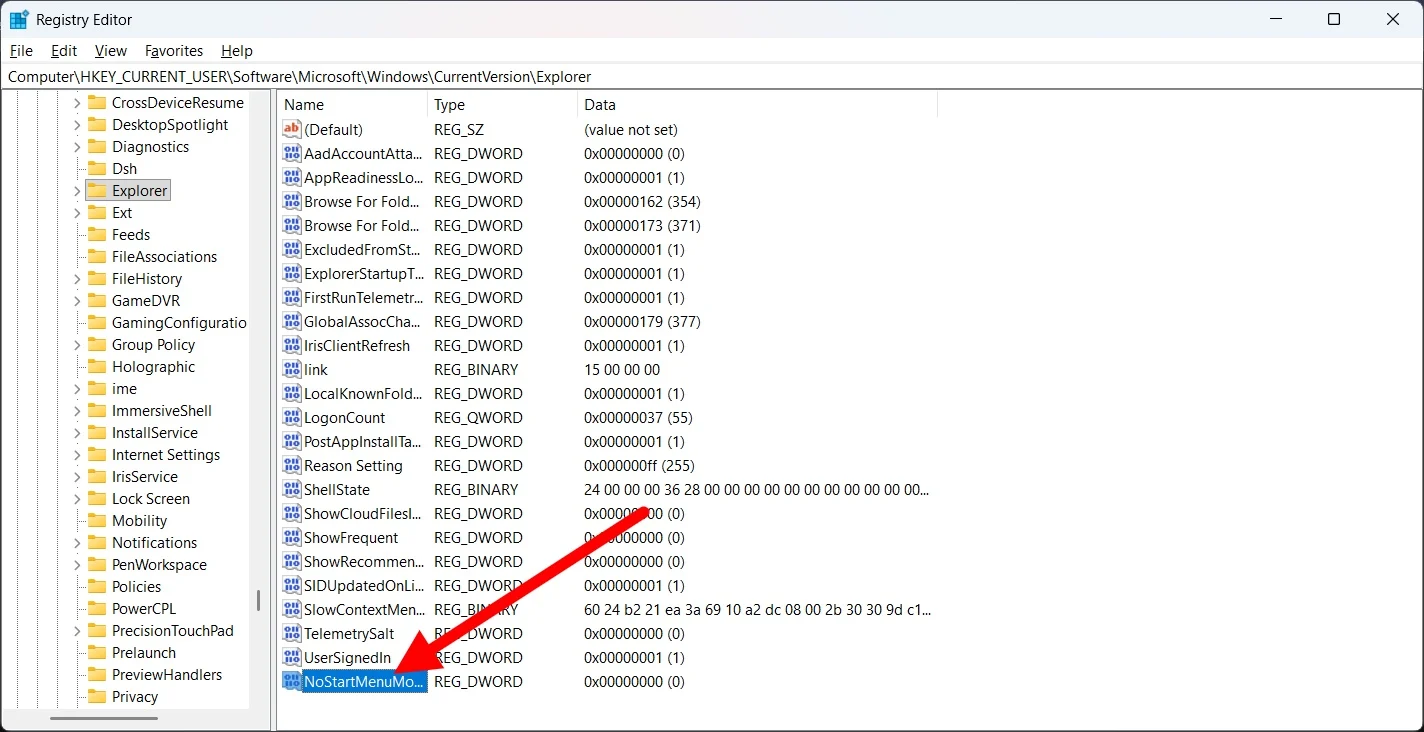
- Navigieren Sie für die Liste „Alle Apps“ zu HKEY_CURRENT_USER\Software\Microsoft\Windows\CurrentVersion\Policies\Explorer
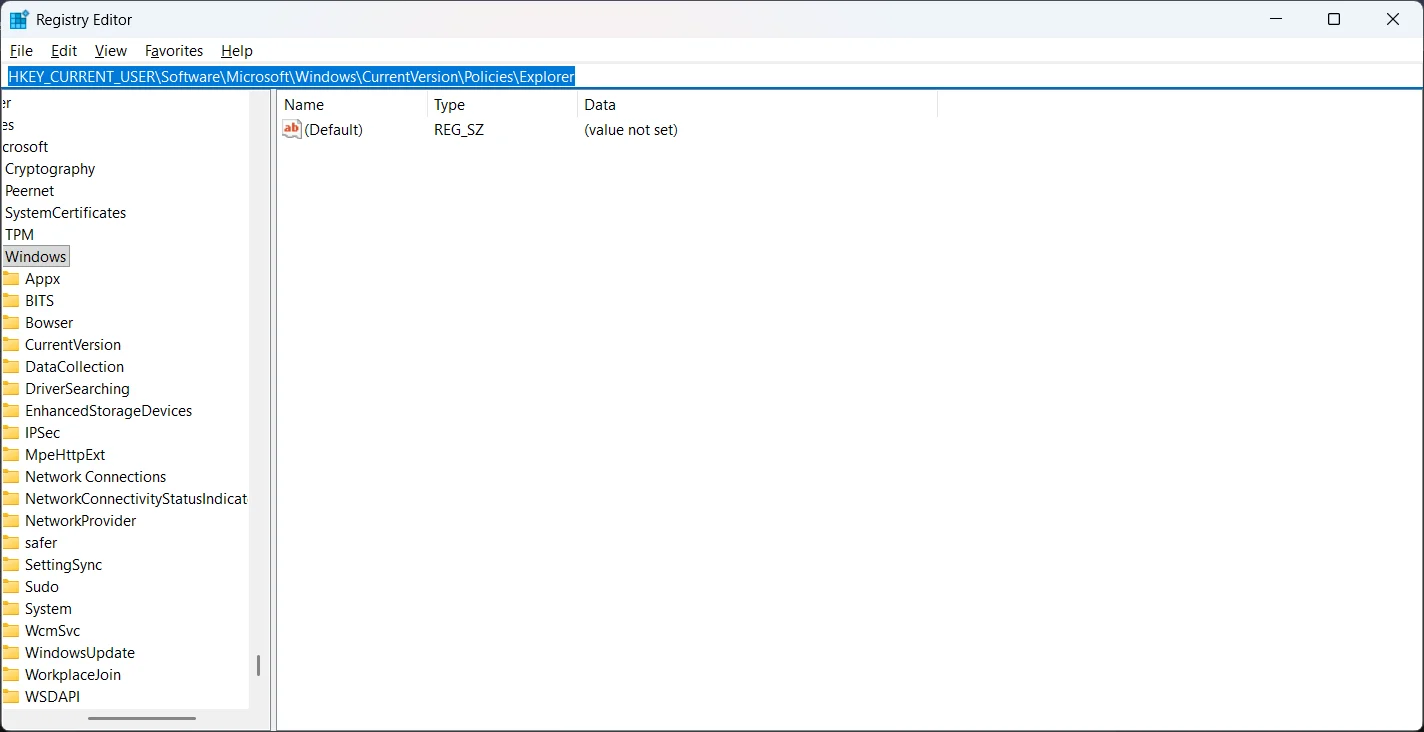
- Klicken Sie mit der rechten Maustaste auf die rechte Seite > Neu > DWORD-Wert (32-Bit) .
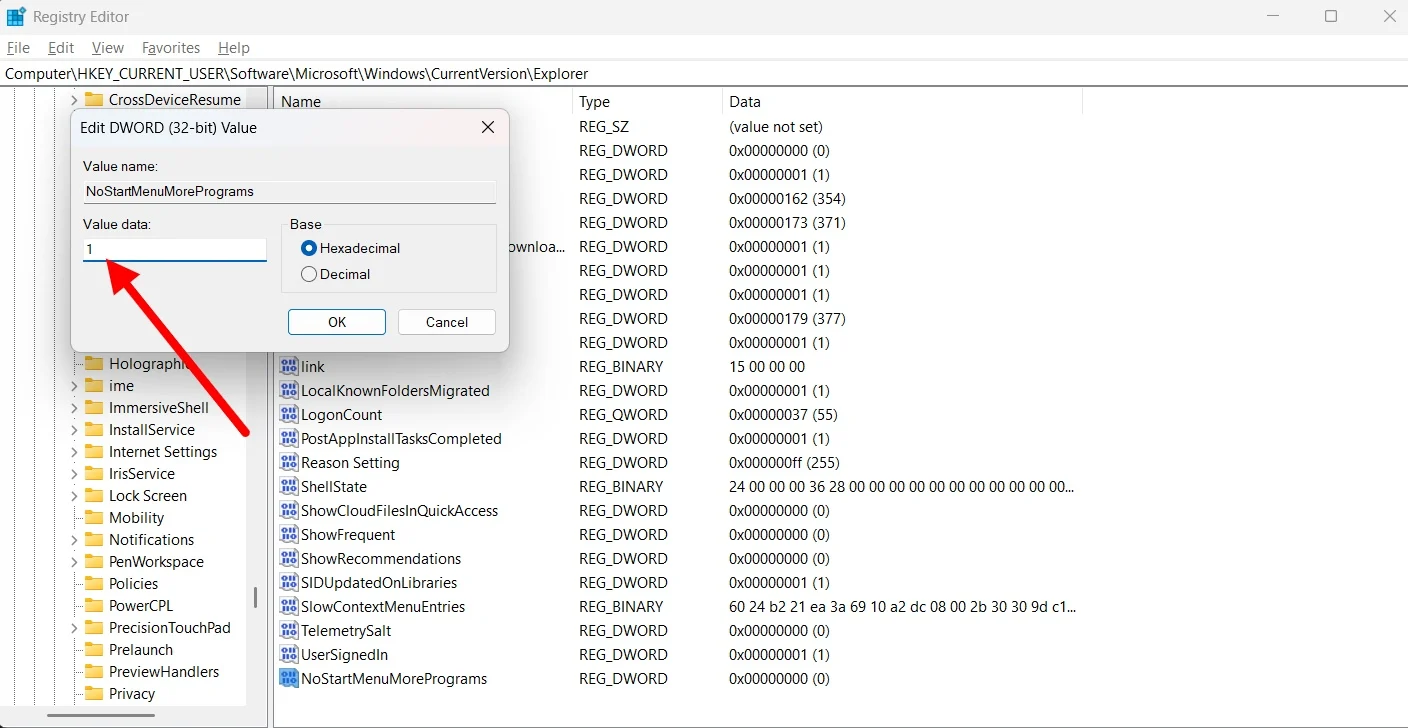
- Benennen Sie den neuen Schlüssel NoStartMenuMorePrograms .
- Setzen Sie den Wert auf 1 .
- Starten Sie Ihren PC neu.
- Nachdem der Startvorgang abgeschlossen ist, werden Sie feststellen, dass sowohl der Abschnitt „Empfohlen“ als auch der Abschnitt „Alle Apps“ nicht mehr vorhanden sind.
Verwenden Sie den PowerShell-Befehl
Für diejenigen, die das Optimieren der Registrierung als ziemlich riskant empfinden, haben wir einen einfachen Befehl, den Sie in PowerShell ausführen und die Abschnitte „Empfohlen“ und „Alle Apps“ entfernen können. Folgendes müssen Sie tun:
- Öffnen Sie das Startmenü , indem Sie entweder in der Taskleiste auf die Schaltfläche „Start“ klicken oder die Windows- Taste drücken.
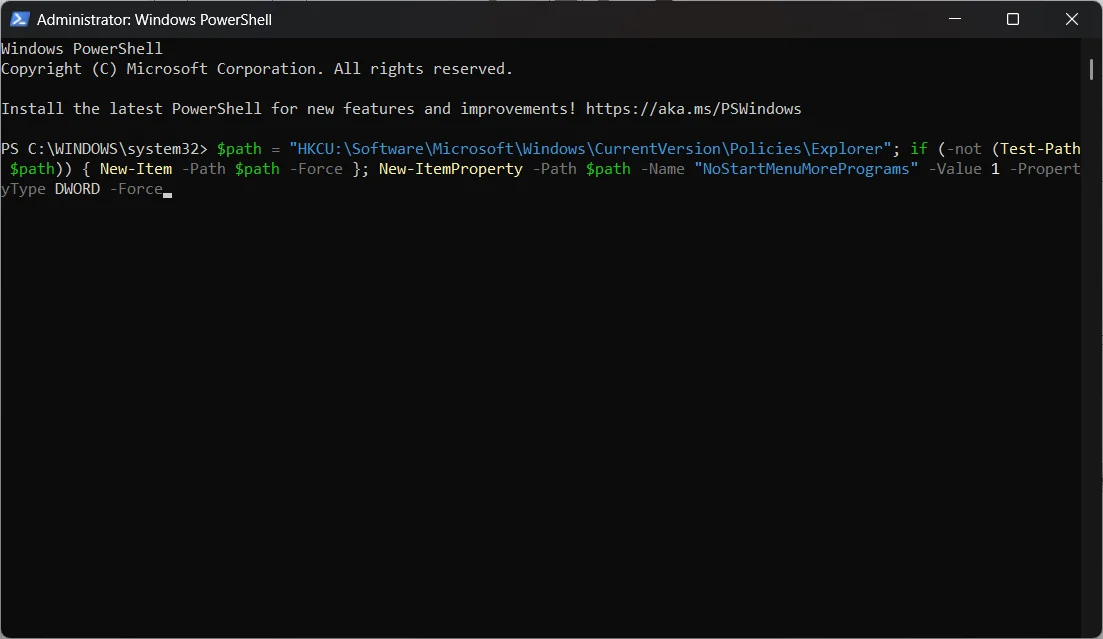
- Suchen Sie nach PowerShell und öffnen Sie es als Administrator .
- Führen Sie den folgenden Befehl aus: $path = „HKCU:\Software\Microsoft\Windows\CurrentVersion\Policies\Explorer“; if (-not (Test-Path $path)) { New-Item -Path $path -Force }; New-ItemProperty -Path $path -Name „NoStartMenuMorePrograms“ -Value 1 -PropertyType DWORD -Force
- Das ist es!
Das Windows-Startmenü, so sauber wie es nur sein kann
Mit den oben genannten Methoden können Sie nicht nur unerwünschte Abschnitte aus dem Startmenü entfernen, sondern erhalten auch mehr Platz zum Anheften Ihrer am häufigsten verwendeten Apps. Sie können den Platz besser nutzen als mit der Standardoption. Wenn Sie sich um alle Probleme Ihres PCs kümmern möchten, sollten Sie sich dieses Tool ansehen, das Ihnen das Leben erheblich erleichtert. Wenn Sie außerdem das Starten von Apps, das Durchführen von Berechnungen oder den Zugriff auf Systemeinstellungen einfacher machen möchten, sollten Sie Flow Launcher installieren.