
Cómo deshacerse de todas las secciones recomendadas del menú Inicio de Windows 11
Publicado: 2026-02-20Es curioso cómo Microsoft dio un giro y lanzó Windows 11 en 2021 después de anunciar que Windows 10 sería el último sistema operativo importante. Desde entonces, Windows 11 ha evolucionado hasta convertirse en un sistema operativo maduro. Sin embargo, como a la mayoría de los usuarios de Windows, me gustó el menú Inicio rediseñado de Windows 11. Si bien el diseño es limpio, las secciones "Recomendados" y "Todos" son simplemente malas. La sección Recomendado ocupa la mitad del menú Inicio y lo llena con archivos recientes.
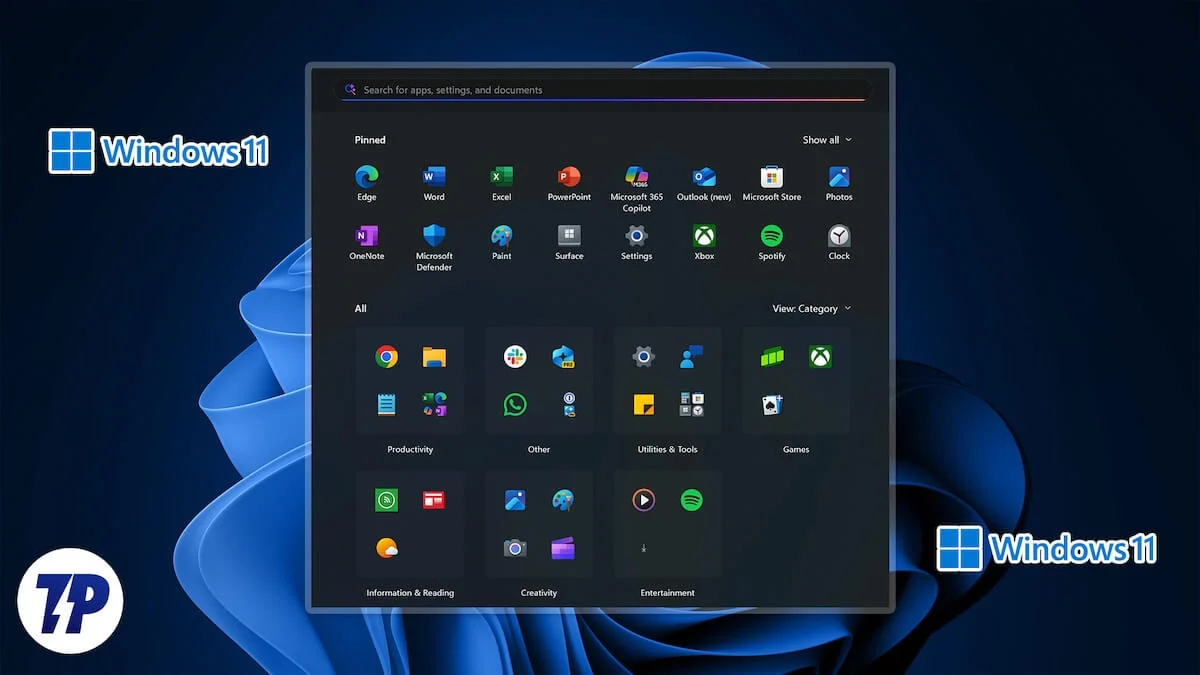
Por otro lado, la sección Todos te muestra todas las aplicaciones instaladas en tu PC. Ambas secciones saturan el menú Inicio. Si está buscando recuperar el espacio perdido en el menú Inicio, esta guía es para usted. Como le mostraremos cómo puede deshacerse de las secciones Recomendado y Todos del menú Inicio de Windows 11 para siempre. Veamos cómo hacerlo.
Tabla de contenido
4 formas de eliminar las secciones Recomendado y Todas del menú Inicio
Usando la configuración de Windows
Antes de continuar y modificar el Registro de Windows para eliminar las secciones Recomendado y Todos del menú Inicio, echemos un vistazo a lo que Microsoft nos permite hacer oficialmente. Alerta de spoiler: la opción oficial solo te permite reducir la sección Recomendadas y no puedes eliminar la sección Todas las aplicaciones.
Sigamos los pasos para ocultar y reducir la sección Recomendado:
- Presione los botones Win + I para abrir el menú Configuración.
- Seleccione Personalización .
- Haga clic en Inicio .
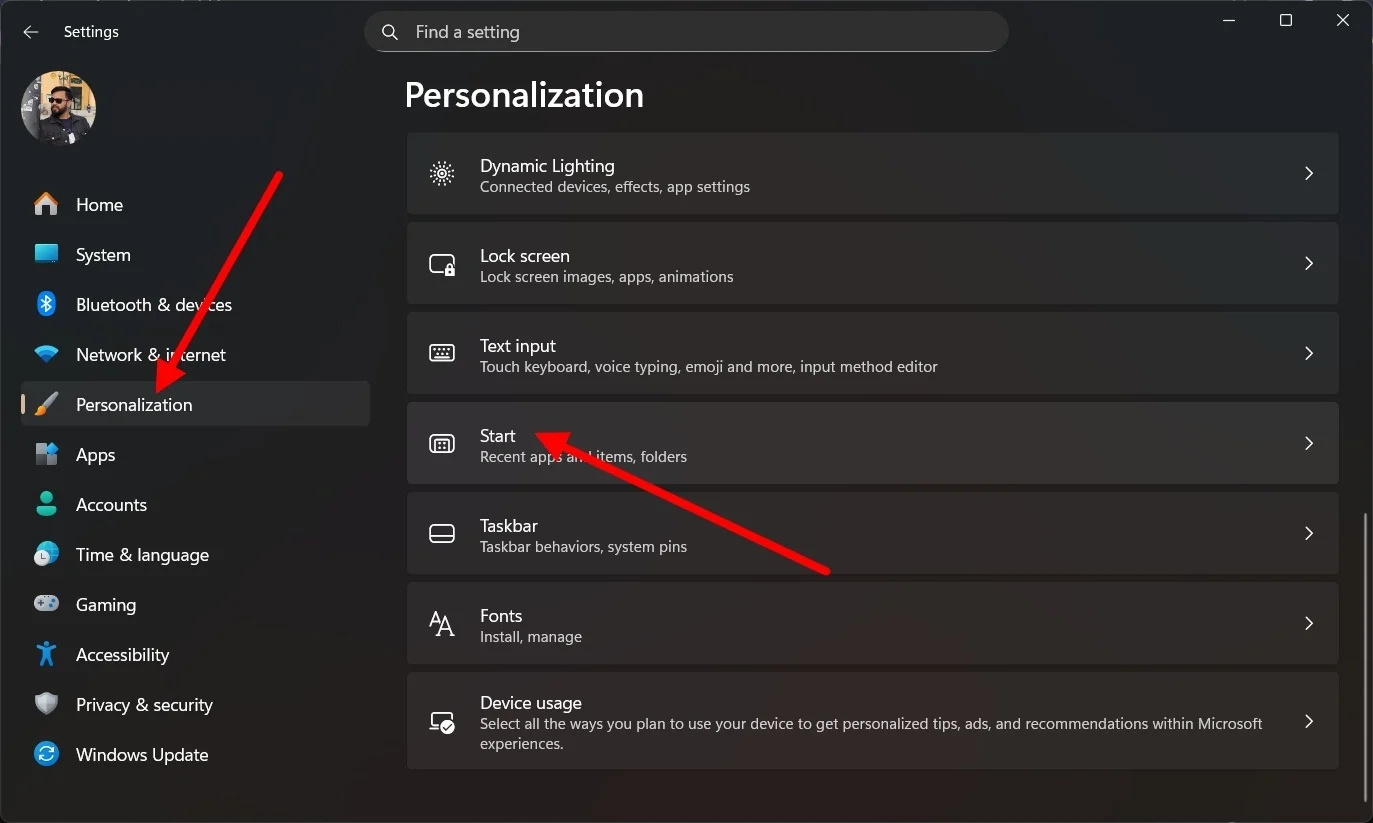
- Luego apague los interruptores a continuación:
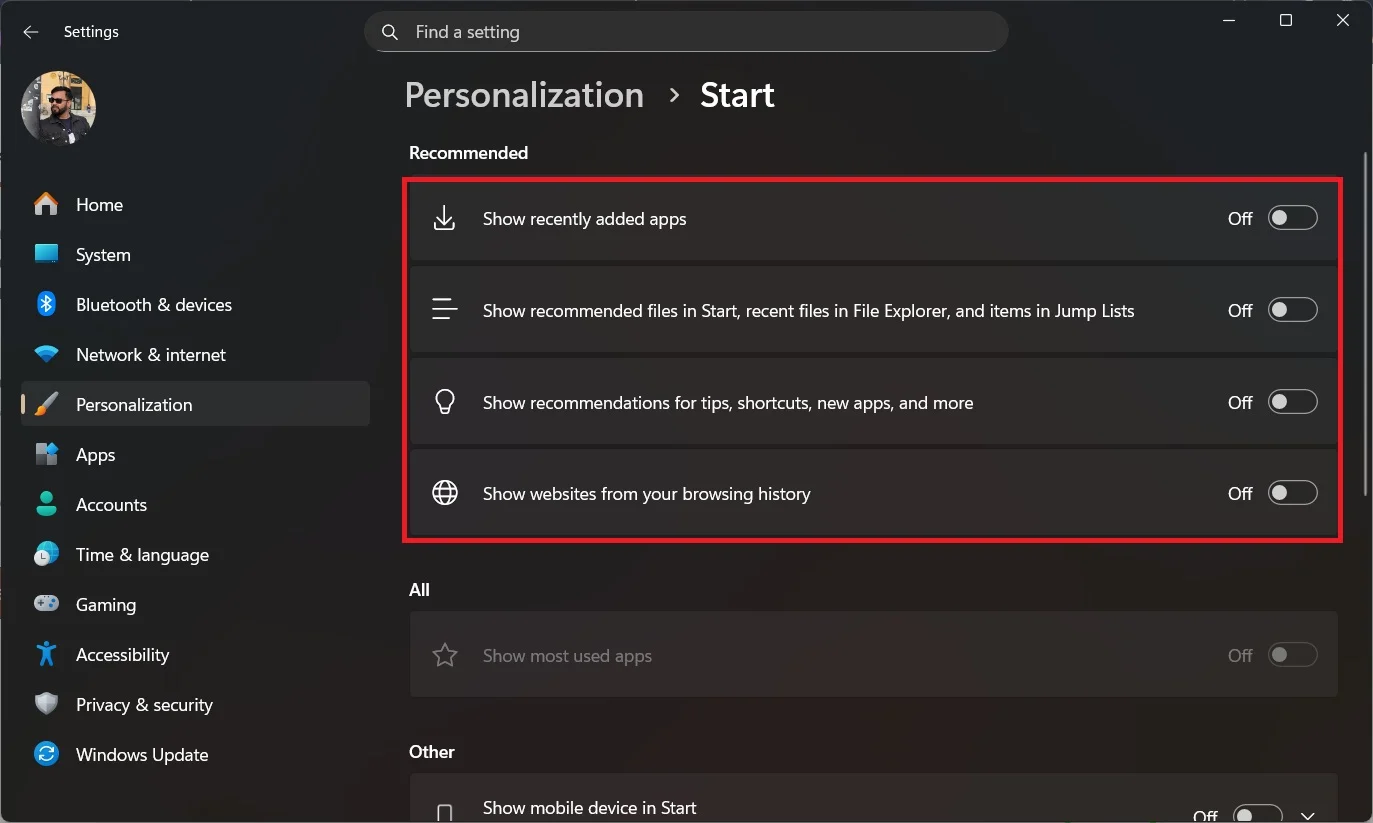
- Mostrar aplicaciones agregadas recientemente
- Mostrar archivos recomendados en Inicio
- Mostrar recomendaciones de sugerencias, atajos, nuevas aplicaciones y más
- Mostrar sitios web desde el historial de su navegador
Después de completar los pasos anteriores, la sección Recomendado desaparece del menú Inicio. Sin embargo, la sección Todas las aplicaciones permanece y no existe una forma oficial de desactivarla.
Usando la política de grupo
El método anterior solo le permite ocultar la sección Recomendados de Windows 11, pero no existe ninguna solución para la sección Todas las aplicaciones. Para eliminar la sección Todas las aplicaciones, deberá modificar la Política de grupo utilizando el Editor de políticas de grupo. No sólo elimina la sección Todas las aplicaciones, sino que también elimina por completo la sección Recomendadas. Tenga en cuenta que la Política de grupo no está disponible para la edición Windows 11 Home.
Esto es lo que debes hacer:
- Presione las teclas Win + R en su teclado para abrir el cuadro de diálogo Ejecutar .
- Escribe gpedit.msc y presiona Enter .
- Navegue a Configuración de usuario > Plantillas administrativas > Menú Inicio y barra de tareas .
- Para eliminar la sección Recomendada , debe buscar Eliminar sección Recomendada en el Menú Inicio .
- Haga doble clic en él, seleccione Activado y haga clic en Aceptar .
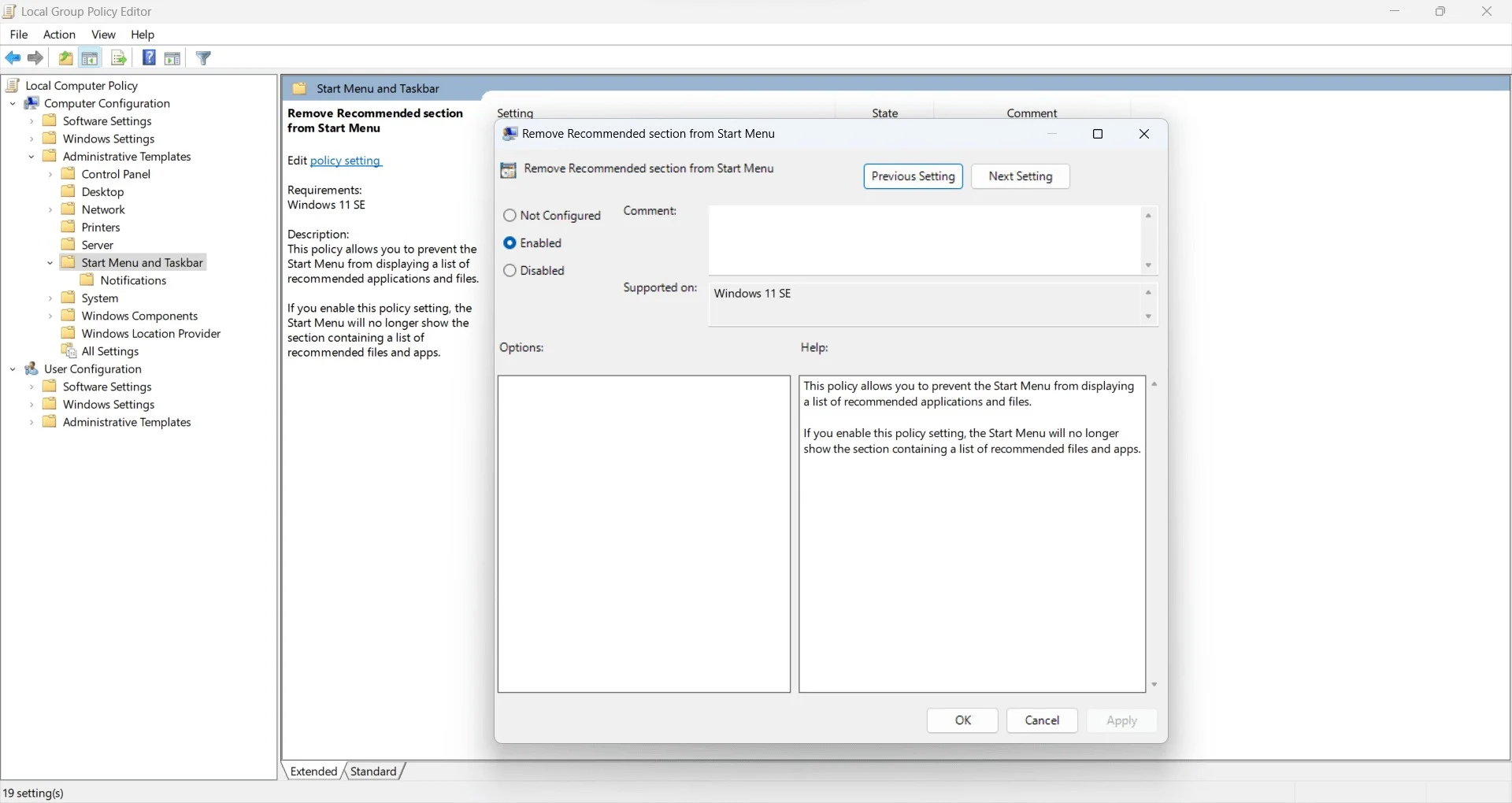
- Para eliminar Todas las aplicaciones , busque la lista Eliminar todos los programas en el menú Inicio .
- Haga doble clic en él, seleccione Activado y haga clic en Aceptar .
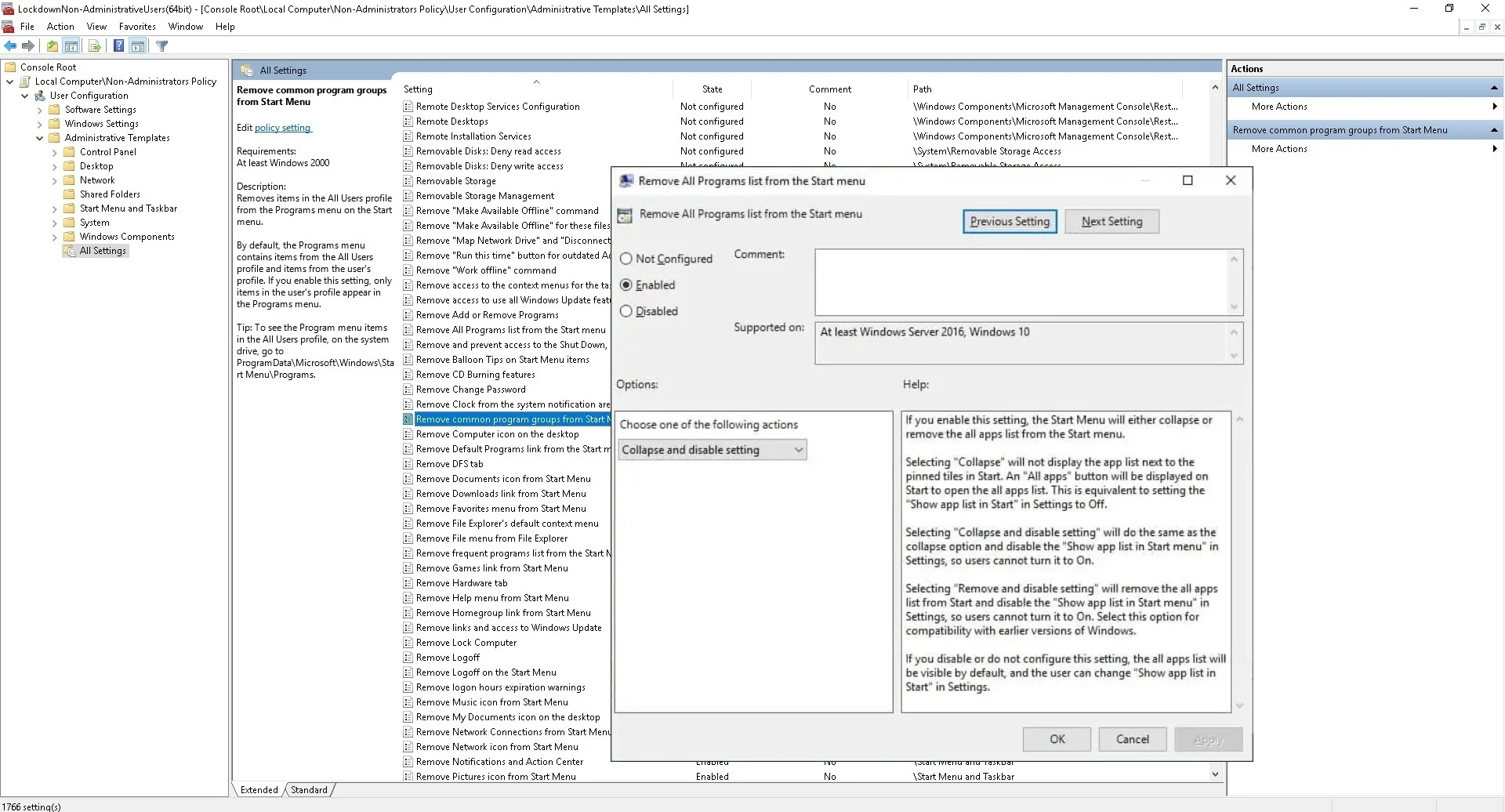
Hay algunos usuarios en línea que afirman que deshacerse de las secciones Recomendadas y Todas las aplicaciones no les funcionó. Entonces, si eso también te sucede a ti, puedes consultar el siguiente método.

Uso del Editor del Registro (para usuarios de Windows Home)
Los usuarios de Windows 11 Home Edition no tienen el Editor de políticas de grupo. Solo se encuentra en las ediciones Windows Pro, Enterprise o Education. Para comprobar qué versión de Windows 11 está ejecutando, debe navegar a Configuración > Sistema > Acerca de. Desplácese hacia abajo y en Especificaciones de Windows, verá el nombre de la edición.
Si está ejecutando la edición Home, aún puede eliminar las secciones Recomendadas y Todas las aplicaciones del menú Inicio y dejarlo ordenado. Pero antes de hacer eso, debes crear un punto de restauración para tener una copia de seguridad en caso de que las cosas vayan mal.
Crear un punto de restauración
- Abra el menú Inicio .
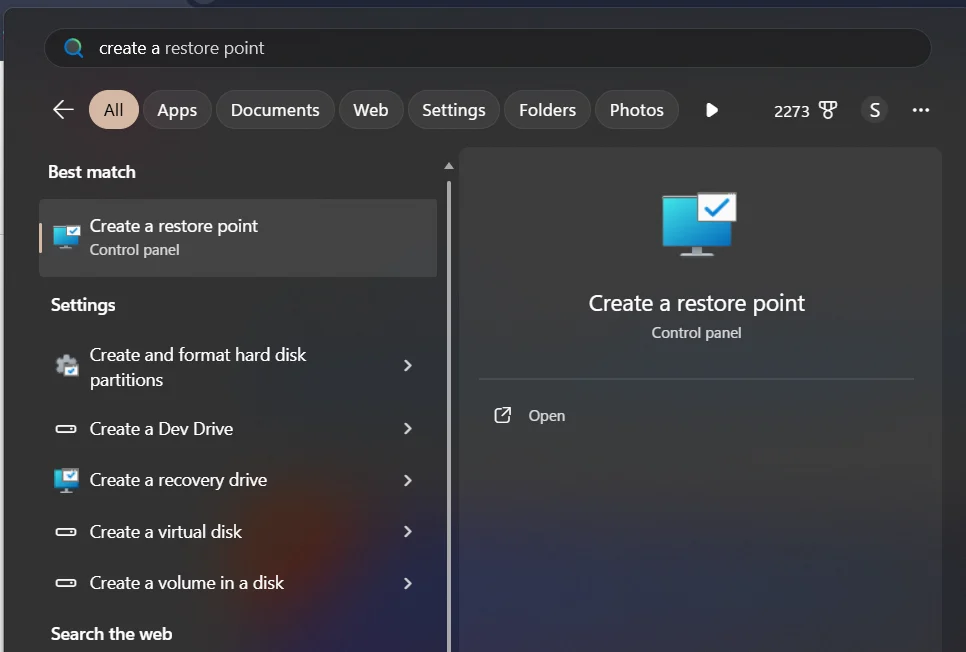
- Escriba Crear un punto de restauración y abra la aplicación adecuada.
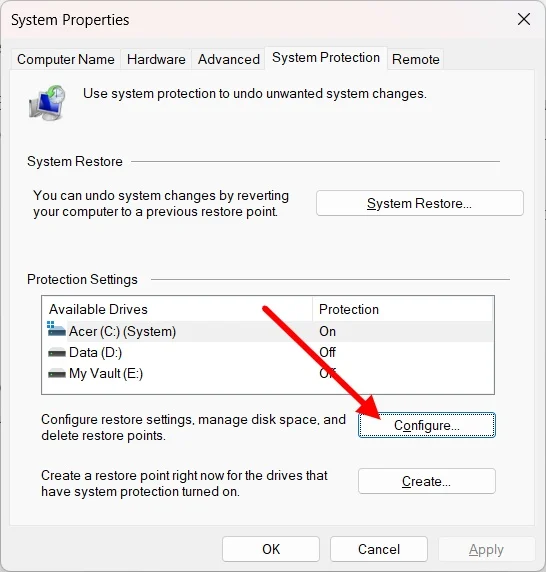
- Selecciona la unidad donde tienes instalado Windows 11 y haz clic en Configurar .
- Haga clic en Activar la protección del sistema .
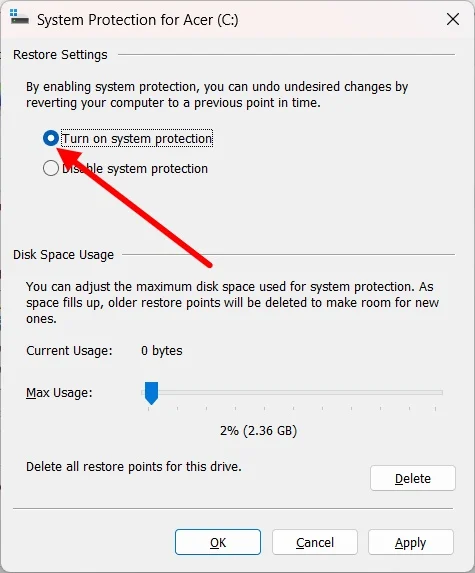
- Haga clic en Aplicar y Aceptar para guardar los cambios.
- Ahora, haga clic en el botón Crear .
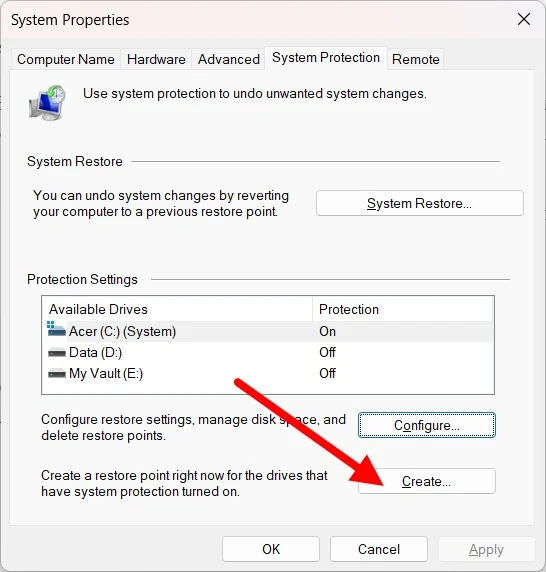
- Escriba la descripción o la fecha en el campo de texto para identificar rápidamente el punto de restauración y presione Crear .
Utilice el editor de registro
- Presione las teclas Win + R para abrir el cuadro de diálogo Ejecutar .
- Escribe regedit y presiona Enter .
- Para la sección Recomendado , pegue HKEY_LOCAL_MACHINE\SOFTWARE\Policies\Microsoft\Windows en el campo de texto superior.
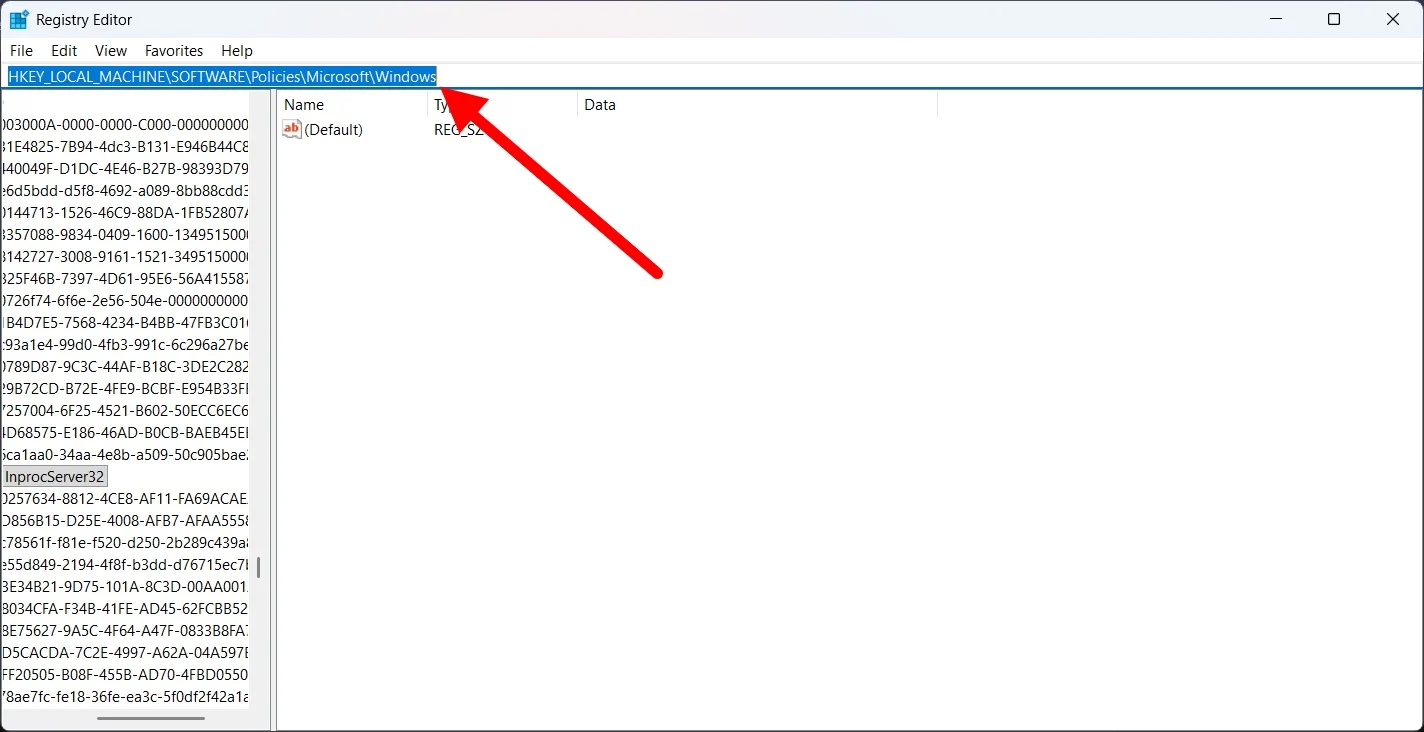
- Haga clic derecho en la carpeta de Windows en el panel izquierdo, seleccione Nuevo > Clave y asígnele el nombre Explorador .
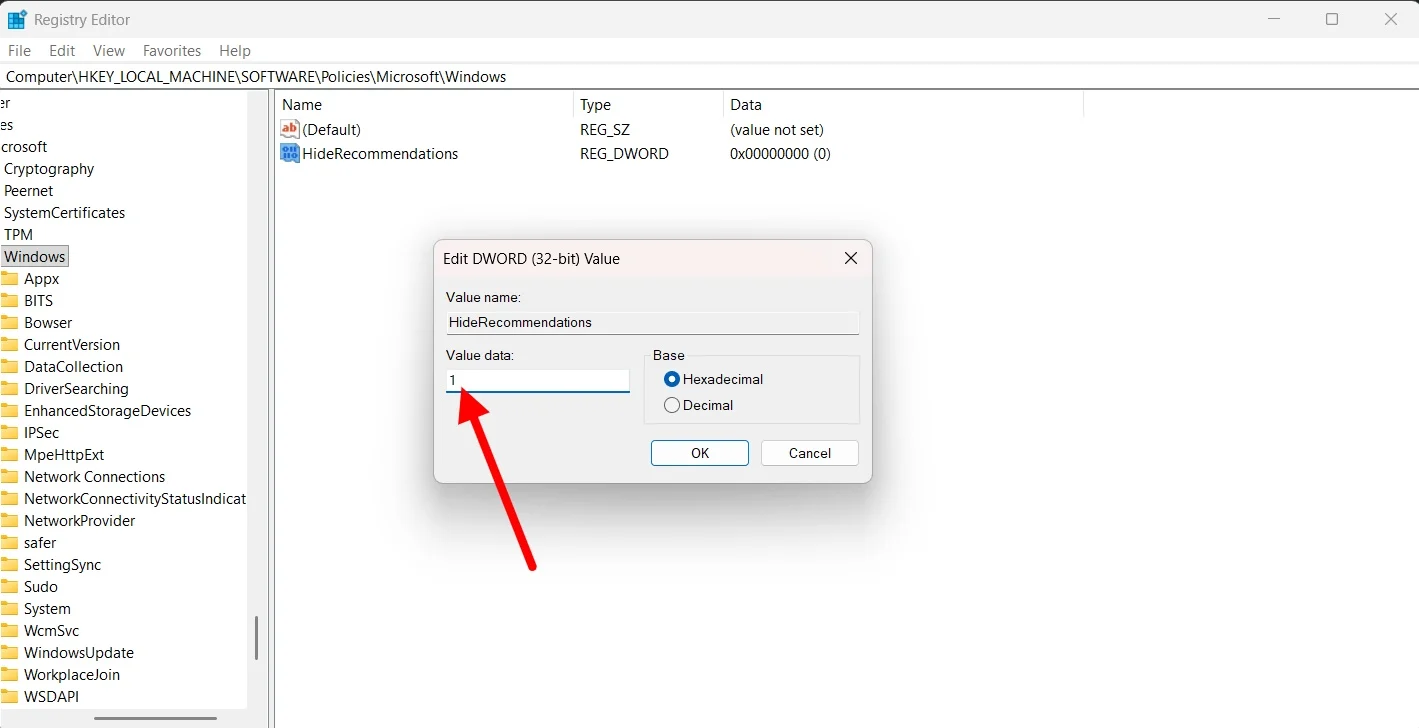
- Dentro de la clave Explorer, en el lado derecho, haga clic derecho> Nuevo> Valor DWORD (32 bits) .
- Tienes que llamarlo HideRecommendations .
- Establezca los datos del valor en 1 .
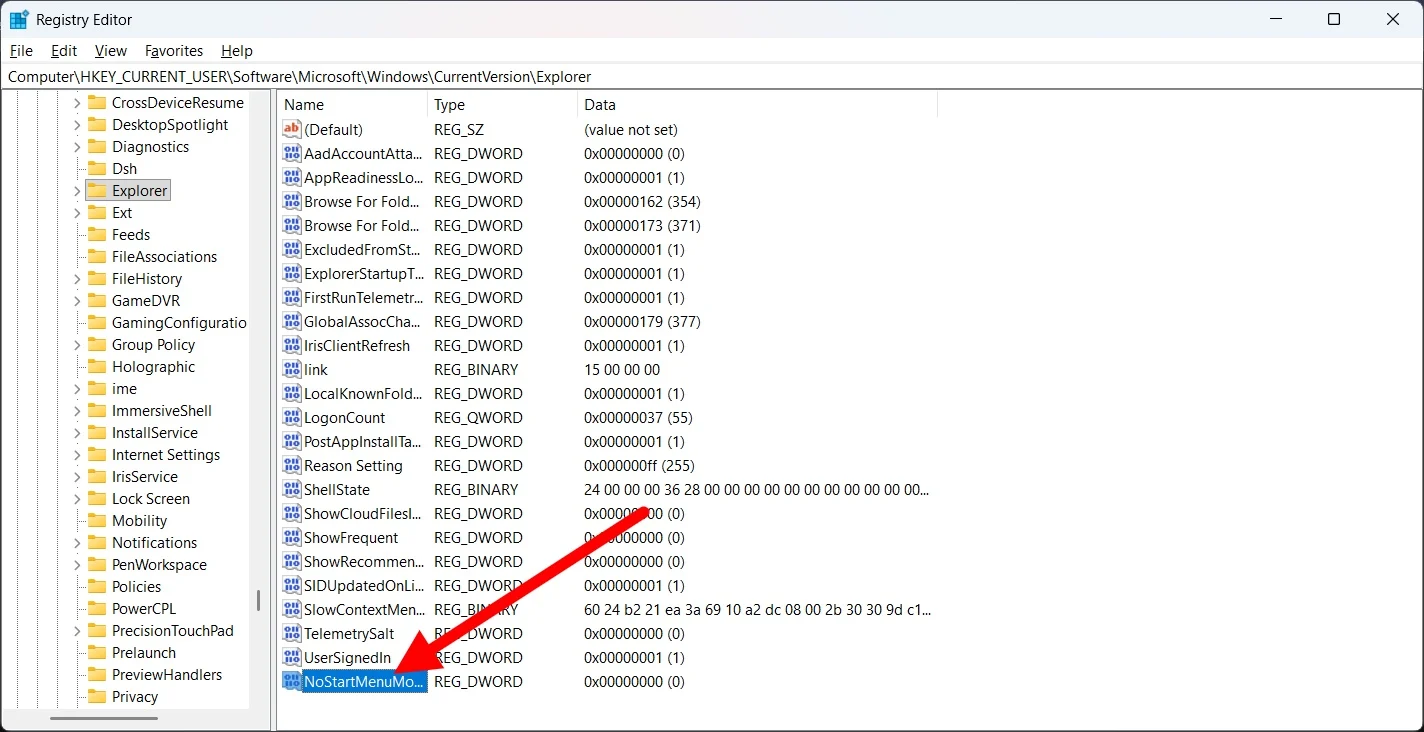
- Para ver la lista Todas las aplicaciones , navegue hasta HKEY_CURRENT_USER\Software\Microsoft\Windows\CurrentVersion\Policies\Explorer.
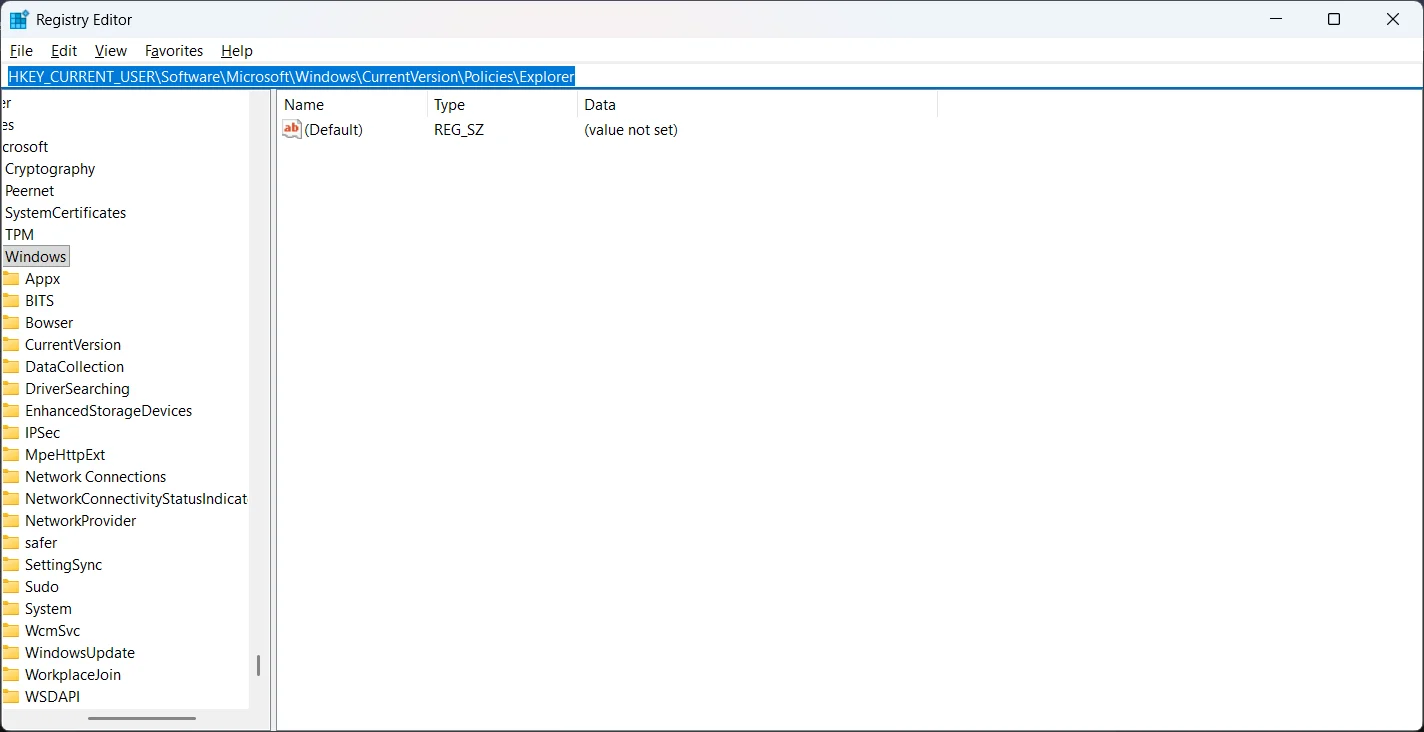
- Haga clic derecho en el lado derecho > Nuevo > Valor DWORD (32 bits) .
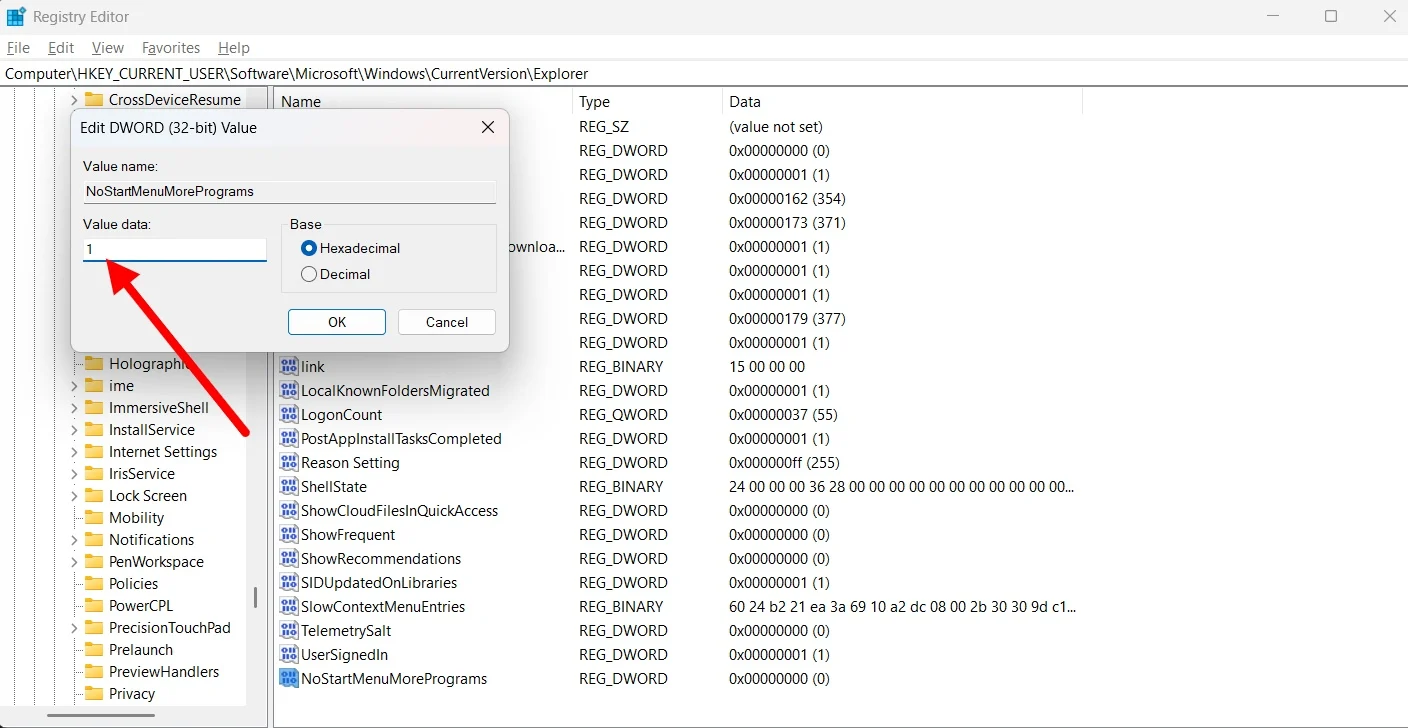
- Asigne a la nueva clave el nombre NoStartMenuMorePrograms .
- Establezca su valor en 1 .
- Reinicie su PC.
- Una vez que se complete el inicio, verá que tanto la sección Recomendadas como la sección Todas las aplicaciones han desaparecido.
Usar el comando PowerShell
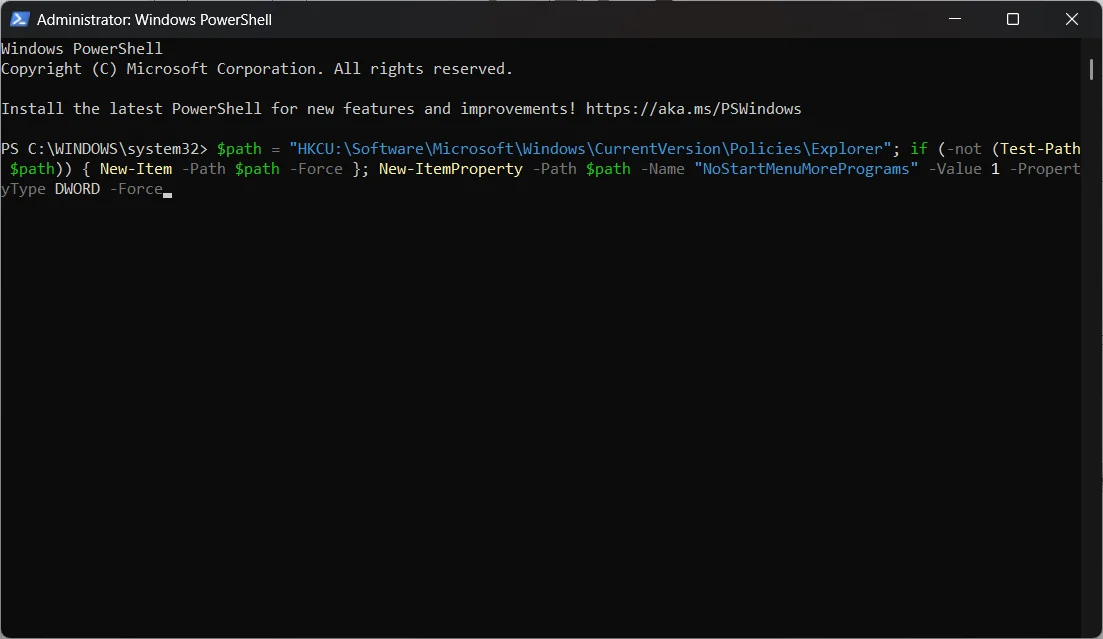
Para aquellos que sienten que modificar el Registro es bastante arriesgado, tenemos un comando simple que pueden ejecutar en PowerShell y deshacerse de la sección Recomendadas y Todas las aplicaciones. Esto es lo que debes hacer:
- Abra el menú Inicio haciendo clic en el botón Inicio de la barra de tareas o presionando el botón de Windows .
- Busque PowerShell y ábralo como administrador .
- Ejecute el siguiente comando: $path = “HKCU:\Software\Microsoft\Windows\CurrentVersion\Policies\Explorer”; if (-not (Test-Path $path)) { Nuevo-elemento -Path $path -Force }; New-ItemProperty -Path $path -Nombre “NoStartMenuMorePrograms” -Valor 1 -PropertyType DWORD -Force
- ¡Eso es todo!
Menú Inicio de Windows, lo más limpio posible
Los métodos anteriores no sólo le permiten eliminar secciones no deseadas del menú Inicio, sino que también le brindan más espacio para fijar las aplicaciones que usa con más frecuencia. Puede hacer un mejor uso del espacio que la opción predeterminada. Si quieres solucionar todos los problemas de tu PC, entonces deberías consultar esta herramienta que te hace la vida mucho más fácil. Además, si desea facilitar el inicio de aplicaciones, la realización de cálculos o el acceso a la configuración del sistema, debe instalar Flow Launcher.