
Как избавиться от всех и рекомендуемых разделов из меню «Пуск» Windows 11
Опубликовано: 2026-02-20Забавно, как Microsoft сделала поворот и выпустила Windows 11 в 2021 году после объявления о том, что Windows 10 станет последней крупной операционной системой. С тех пор Windows 11 превратилась в зрелую операционную систему. Однако, как и большинству пользователей Windows, мне понравилось обновленное меню «Пуск» Windows 11. Хотя дизайн чистый, разделы «Рекомендуемые» и «Все» просто ужасны. Раздел «Рекомендуемые» занимает половину меню «Пуск», заполняя его последними файлами.
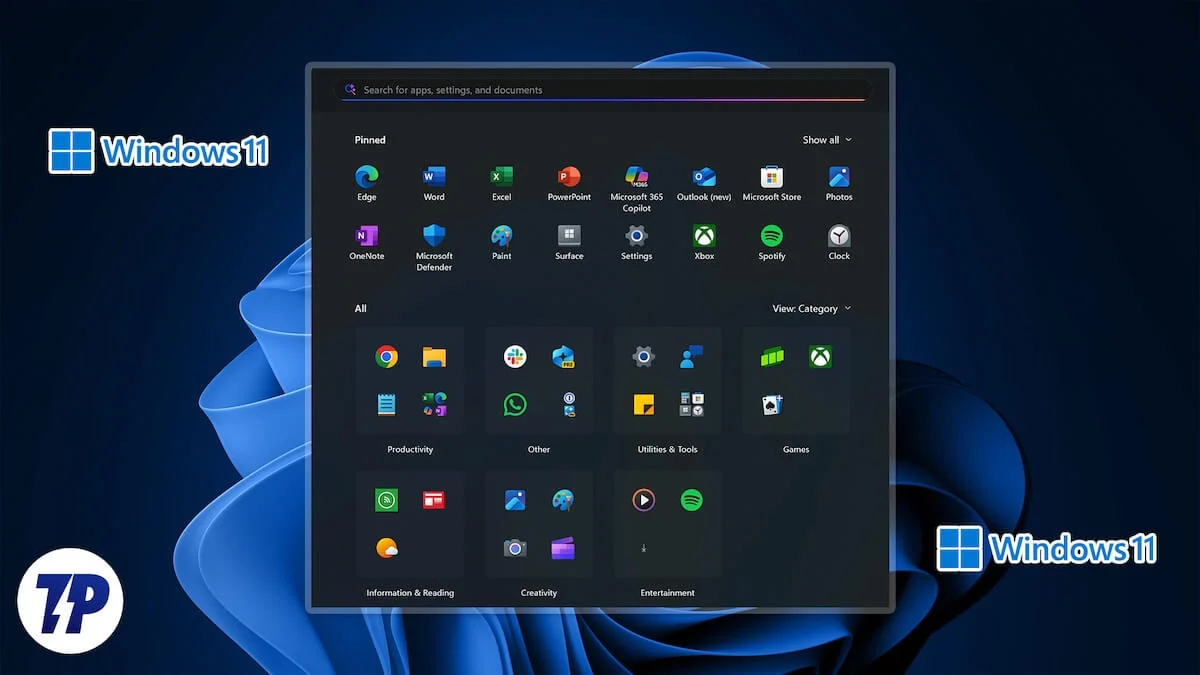
С другой стороны, в разделе «Все» показаны все приложения, установленные на вашем компьютере. Оба эти раздела загромождают меню «Пуск». Если вы хотите вернуть потерянное место в меню «Пуск», то это руководство для вас. Мы покажем вам, как навсегда избавиться от разделов «Рекомендуемые» и «Все» в меню «Пуск» Windows 11. Давайте посмотрим, как это сделать.
Оглавление
4 способа удалить разделы «Рекомендовано» и «Все» из меню «Пуск»
Использование настроек Windows
Прежде чем мы продолжим и настроим реестр Windows, чтобы удалить разделы «Рекомендуемые» и «Все» из меню «Пуск», давайте посмотрим, что официальный представитель Microsoft позволяет нам делать. Внимание, спойлер: официальная опция позволяет просто сжать раздел «Рекомендуемые», и вы не можете удалить раздел «Все приложения».
Давайте пройдемся по шагам, чтобы скрыть и уменьшить раздел «Рекомендуемые»:
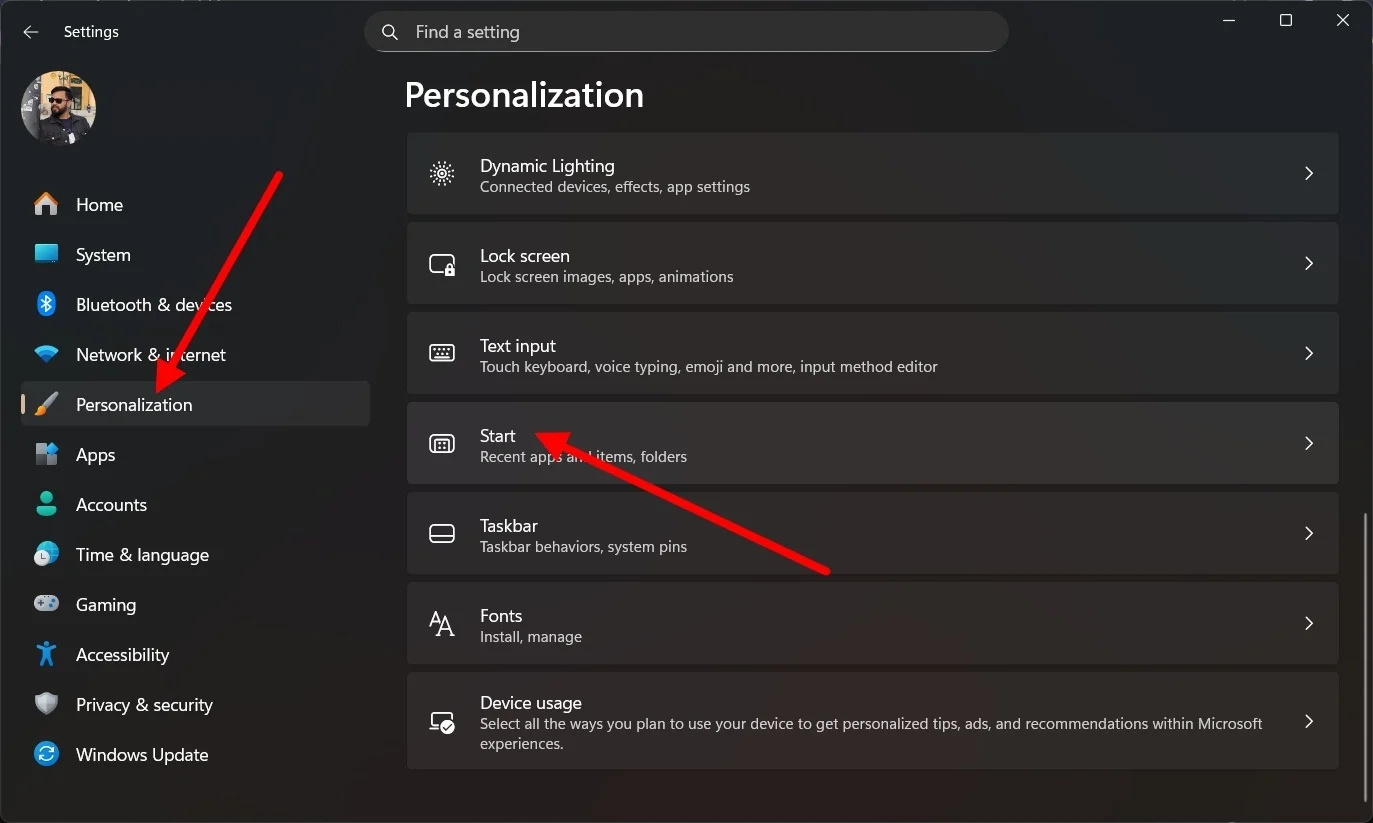
- Нажмите кнопки Win + I , чтобы открыть меню «Настройки».
- Выберите Персонализация .
- Нажмите « Начать» .
- Затем отключите переключатели ниже:
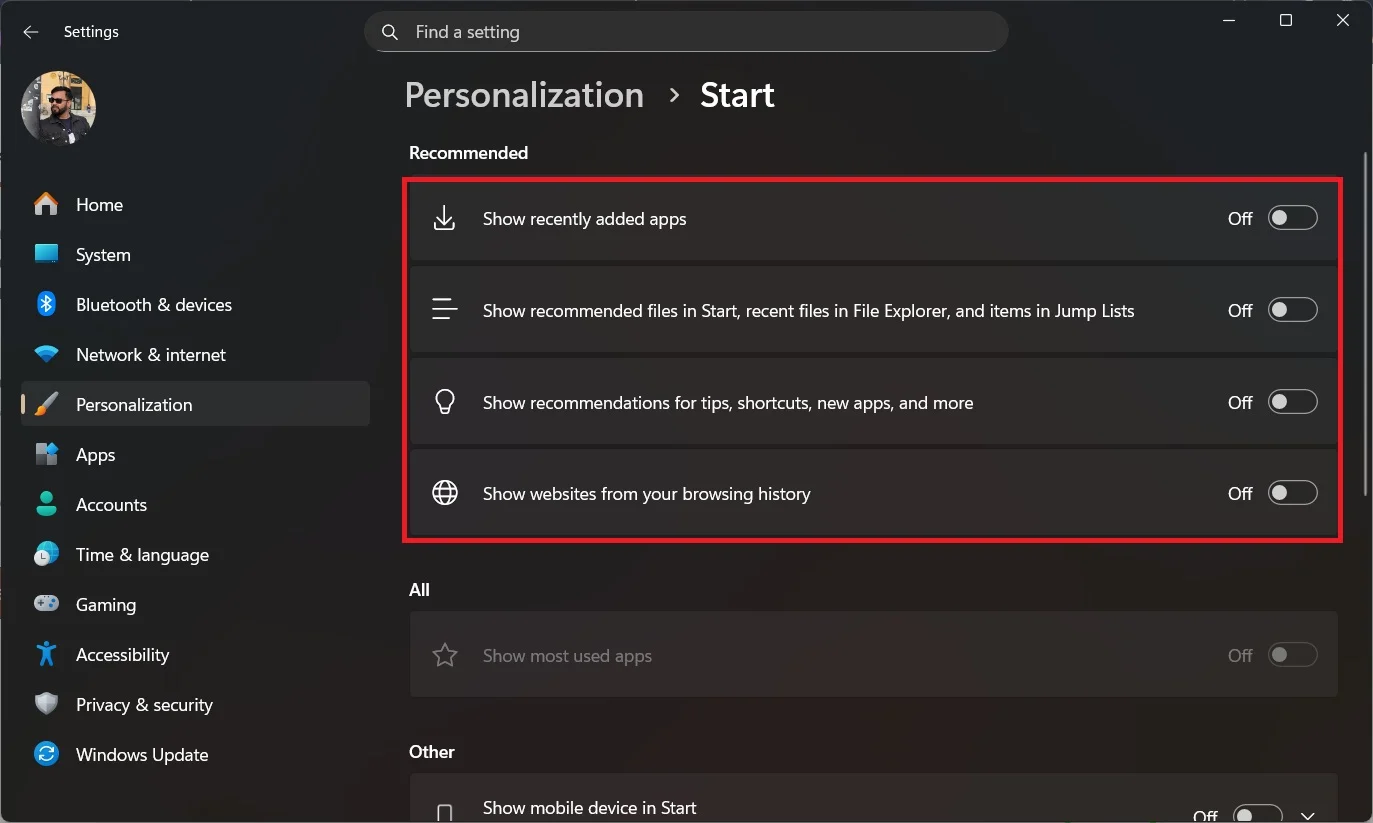
- Показать недавно добавленные приложения
- Показывать рекомендуемые файлы в меню «Пуск»
- Показывать рекомендации по советам, ярлыкам, новым приложениям и т. д.
- Показывать веб-сайты из истории вашего браузера
После выполнения вышеуказанных действий раздел «Рекомендуемые» исчезнет из меню «Пуск». Однако раздел «Все приложения» остался, и официального способа отключить его нет.
Использование групповой политики
Вышеупомянутый метод позволяет скрыть только раздел «Рекомендовано для Windows 11», но для раздела «Все приложения» нет решения. Чтобы удалить раздел «Все приложения», вам придется настроить групповую политику с помощью редактора групповой политики. Он не только удаляет раздел «Все приложения», но и вообще удаляет раздел «Рекомендуемые». Обратите внимание, что групповая политика недоступна для версии Windows 11 Home.
Вот что вам нужно сделать:
- Нажмите клавиши Win + R на клавиатуре, чтобы открыть диалоговое окно «Выполнить» .
- Введите gpedit.msc и нажмите Enter .
- Перейдите в «Конфигурация пользователя» > «Административные шаблоны» > «Меню «Пуск» и панель задач» .
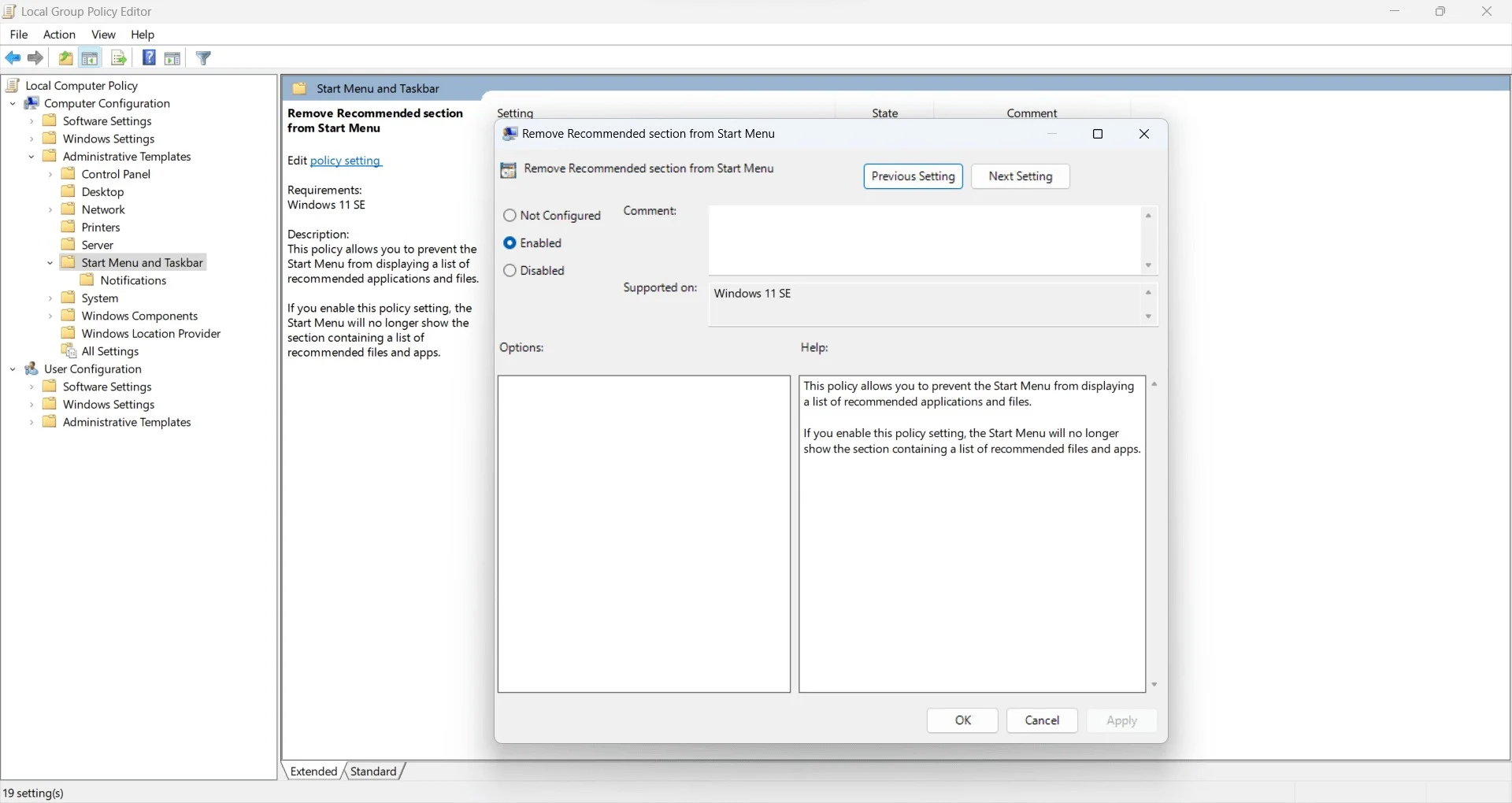
- Чтобы удалить раздел «Рекомендуемые» , вам нужно выполнить поиск по запросу «Удалить рекомендуемый раздел» в меню «Пуск» .
- Дважды щелкните по нему, выберите «Включено» и нажмите «ОК» .
- Чтобы удалить все приложения , найдите список «Удалить все программы» в меню «Пуск» .
- Дважды щелкните по нему, выберите «Включено» и нажмите «ОК» .
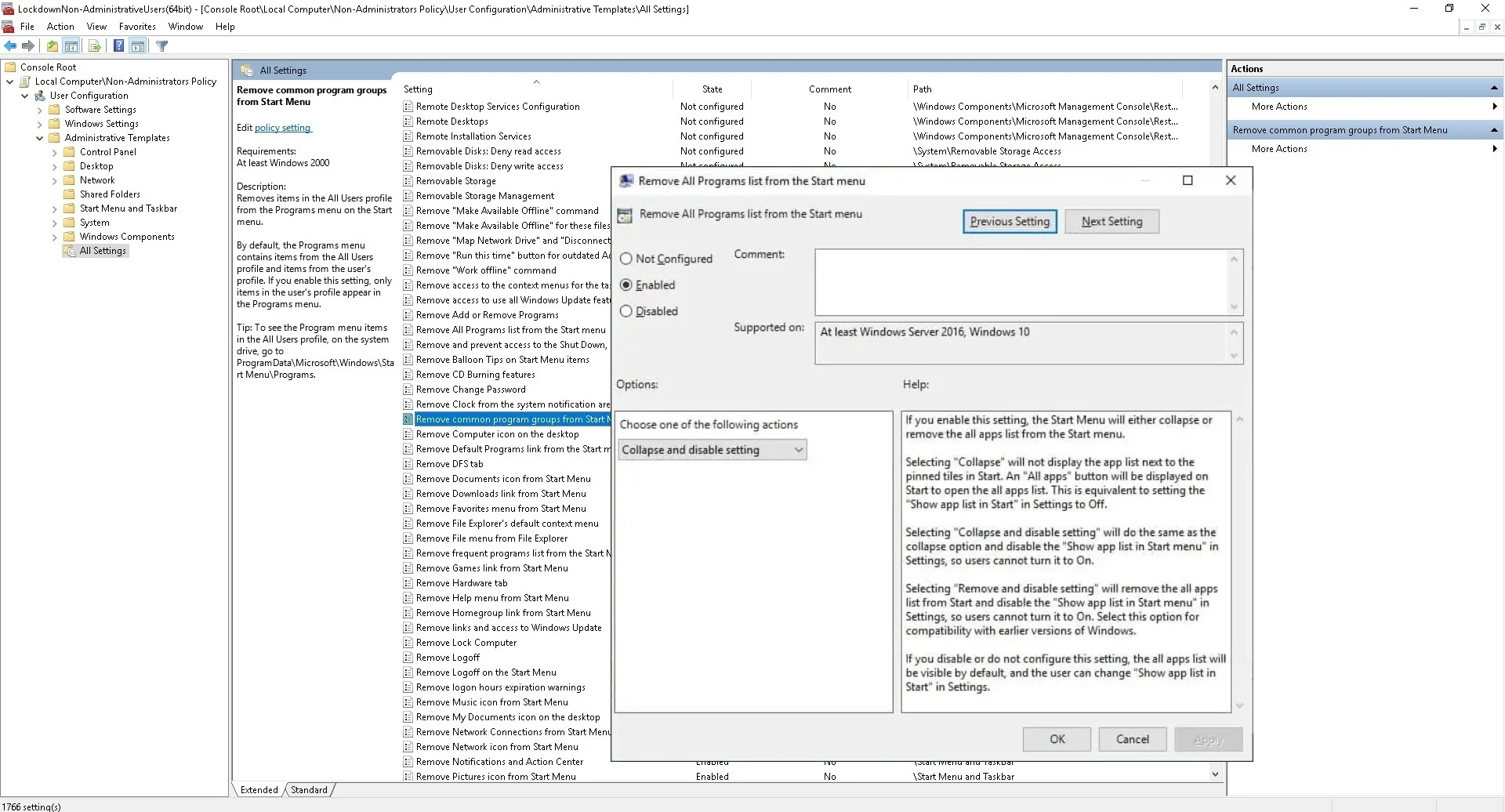
В сети есть пользователи, которые утверждают, что удаление разделов «Рекомендуемые» и «Все приложения» им не помогло. Итак, если это произойдет и с вами, вы можете попробовать следующий метод.

Использование редактора реестра (для пользователей Windows Home)
У пользователей Windows 11 Home Edition нет редактора групповой политики. Его можно найти только в выпусках Windows Pro, Enterprise или Education. Чтобы проверить, какую версию Windows 11 вы используете, вам нужно перейти в «Настройки» > «Система» > «О программе». Прокрутите вниз и в разделе «Спецификации Windows» вы увидите название выпуска.
Если вы используете домашнюю версию, вы все равно можете удалить разделы «Рекомендуемые» и «Все приложения» из меню «Пуск» и сделать его более чистым. Но прежде чем сделать это, вам следует создать точку восстановления, чтобы иметь резервную копию на случай, если что-то пойдет не так.
Создать точку восстановления
- Откройте меню «Пуск» .
- Введите «Создать точку восстановления» и откройте соответствующее приложение.
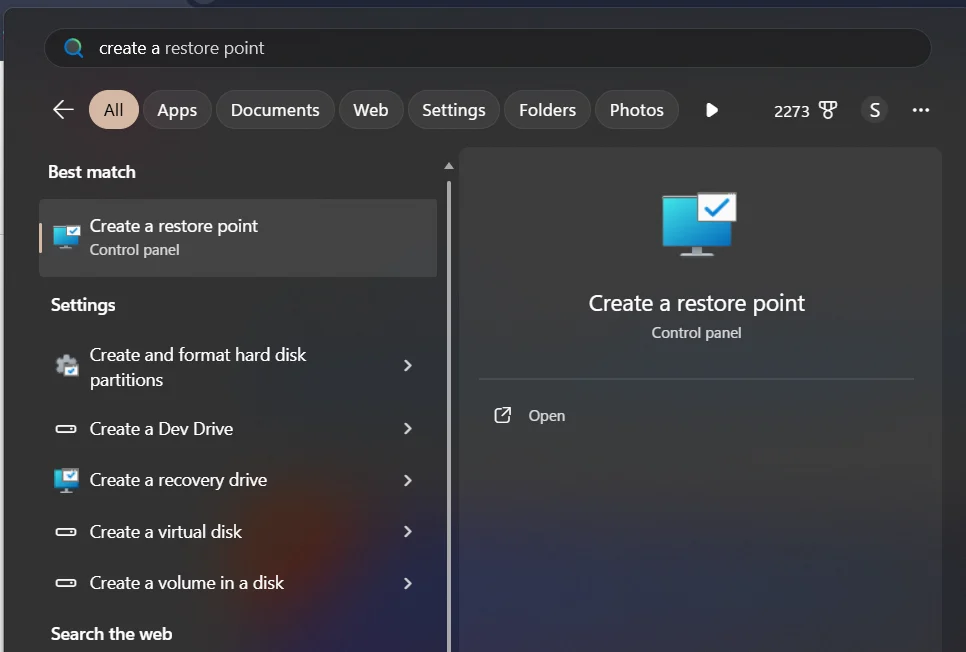
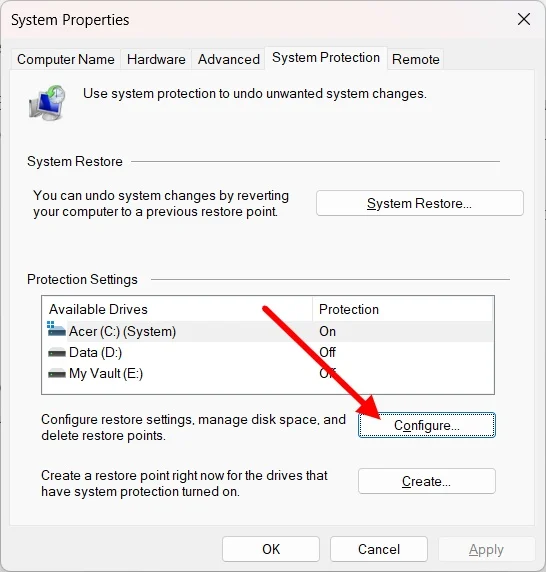
- Выберите диск, на котором установлена Windows 11, и нажмите «Настроить» .
- Нажмите на Включить защиту системы .
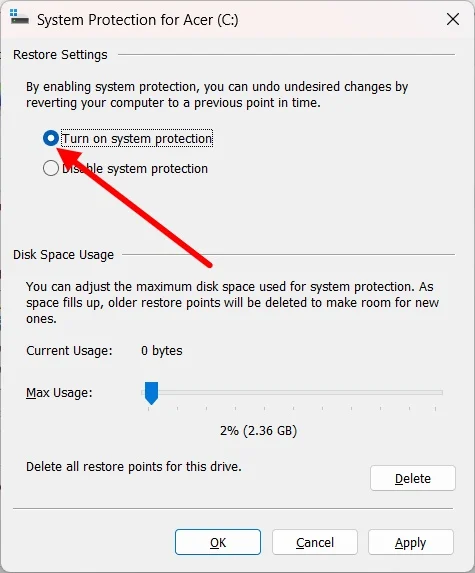
- Нажмите «Применить» и «ОК» , чтобы сохранить изменения.
- Теперь нажмите кнопку «Создать» .
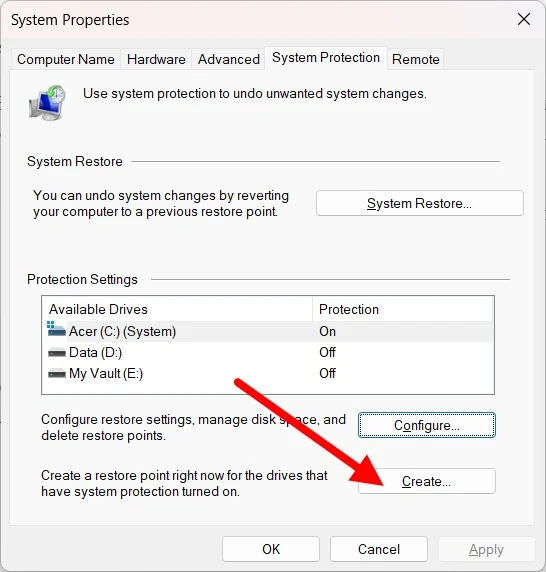
- Введите описание или дату в текстовое поле, чтобы быстро определить точку восстановления, и нажмите «Создать» .
Используйте редактор реестра
- Нажмите клавиши Win + R, чтобы открыть диалоговое окно «Выполнить» .
- Введите regedit и нажмите Enter .
- В разделе «Рекомендуемые» вставьте HKEY_LOCAL_MACHINE\SOFTWARE\Policies\Microsoft\Windows в верхнее текстовое поле.
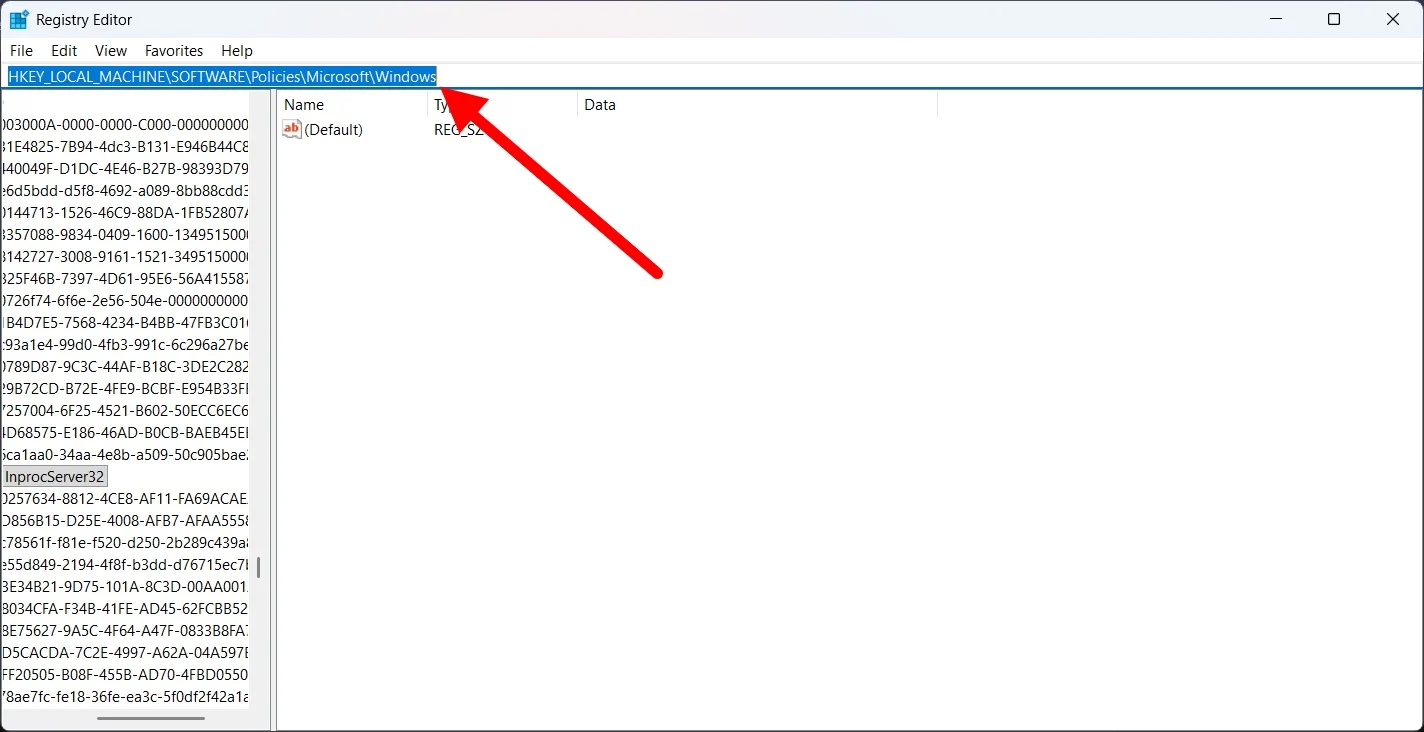
- Щелкните правой кнопкой мыши папку Windows на левой панели, выберите «Создать» > «Ключ» и назовите ее «Проводник» .
- Внутри ключа Проводника с правой стороны щелкните правой кнопкой мыши> Создать> Значение DWORD (32-разрядное) .
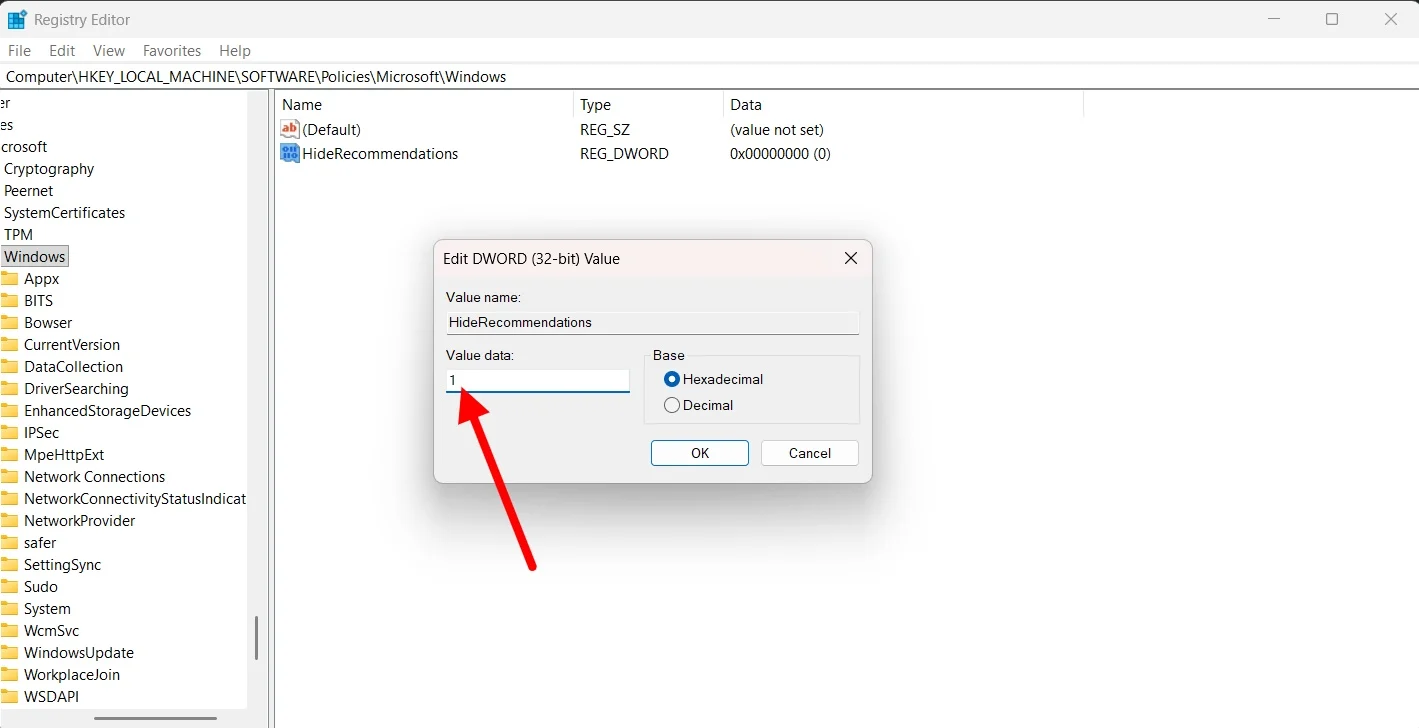
- Вам нужно назвать его HideRecommendations .
- Установите для данных Value значение 1 .
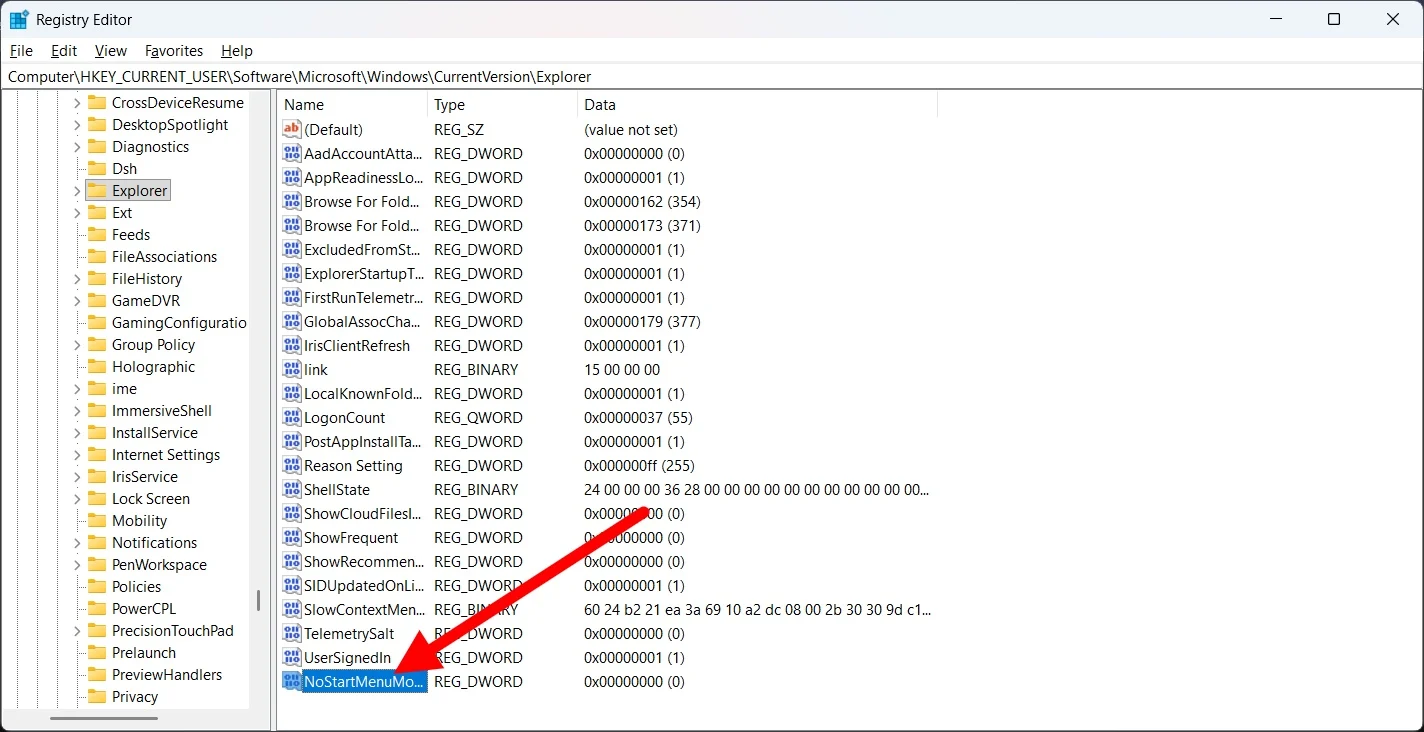
- В списке «Все приложения» перейдите к HKEY_CURRENT_USER\Software\Microsoft\Windows\CurrentVersion\Policies\Explorer.
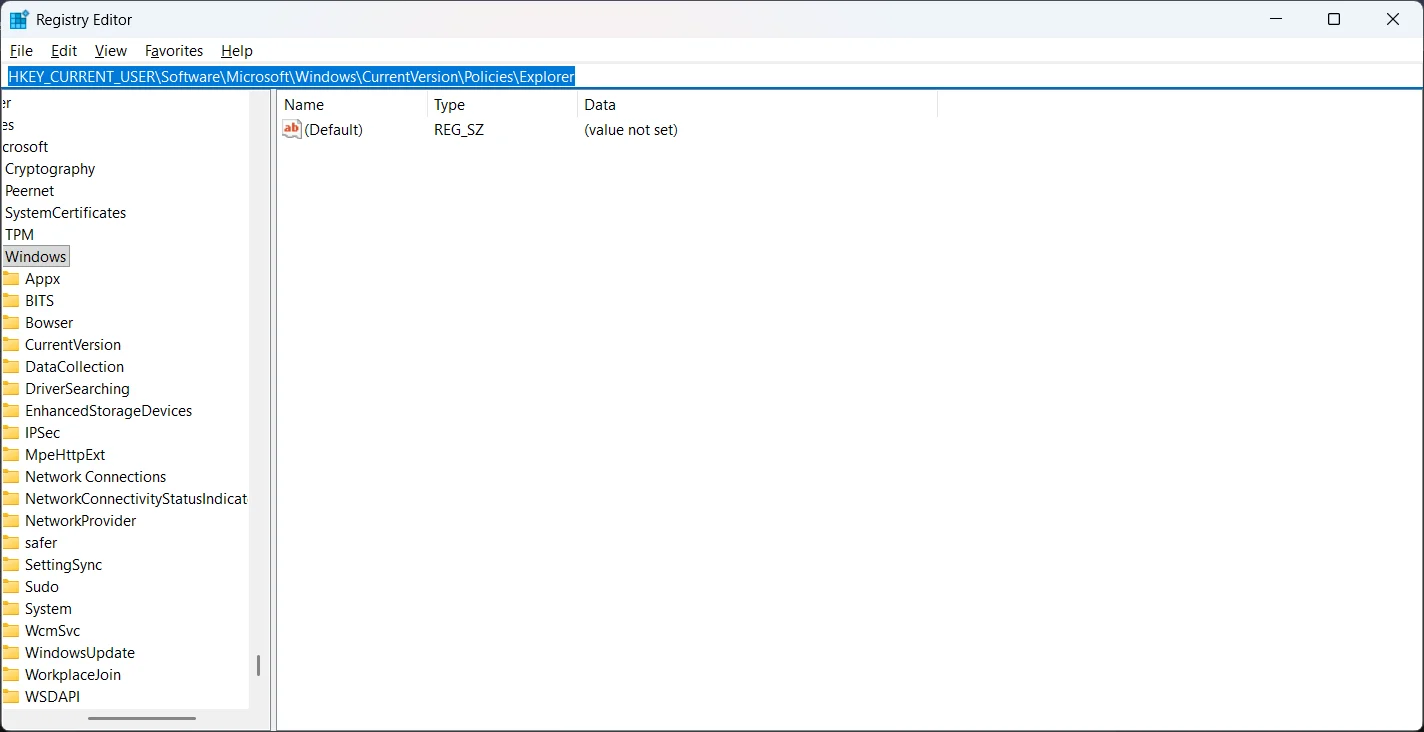
- Щелкните правой кнопкой мыши справа > Создать > Значение DWORD (32-разрядное) .
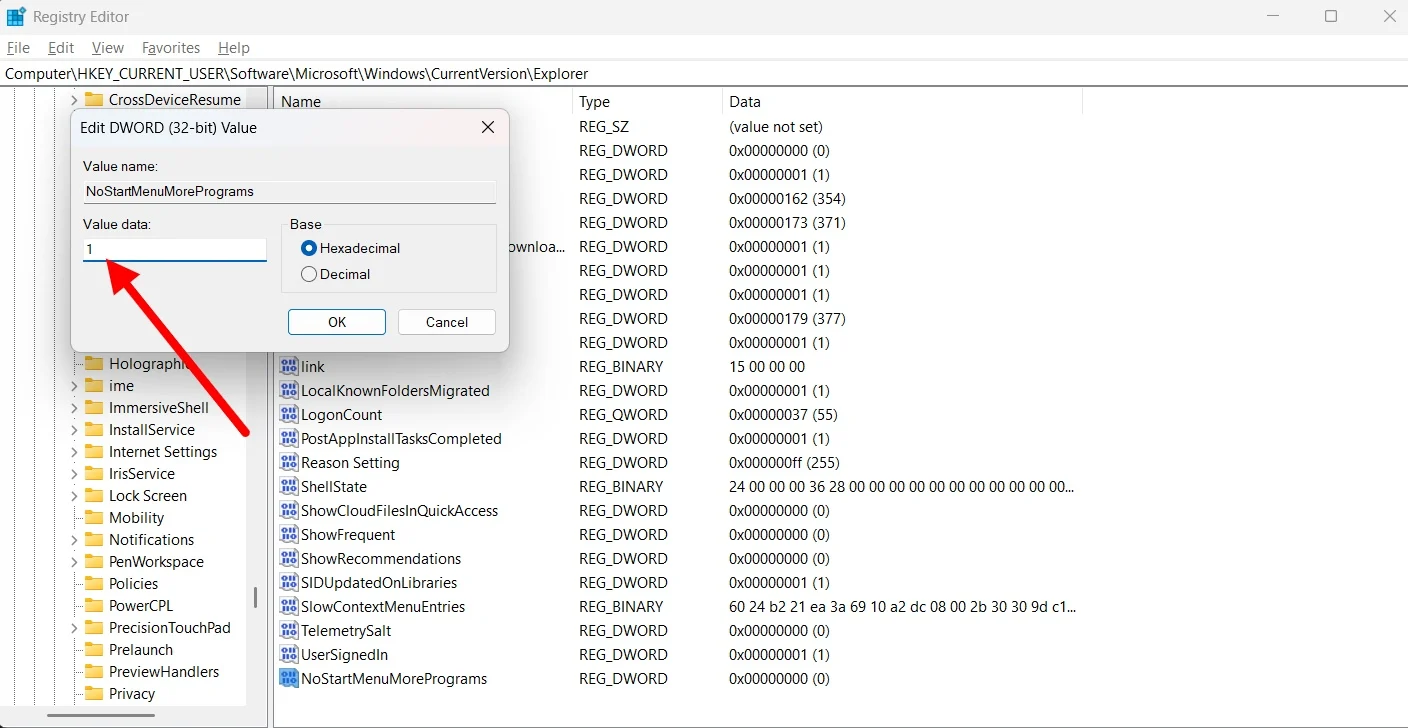
- Назовите новый ключ NoStartMenuMorePrograms .
- Установите его значение на 1 .
- Перезагрузите компьютер.
- После завершения загрузки вы увидите, что раздел «Рекомендуемые» и раздел «Все приложения» исчезли.
Используйте команду PowerShell
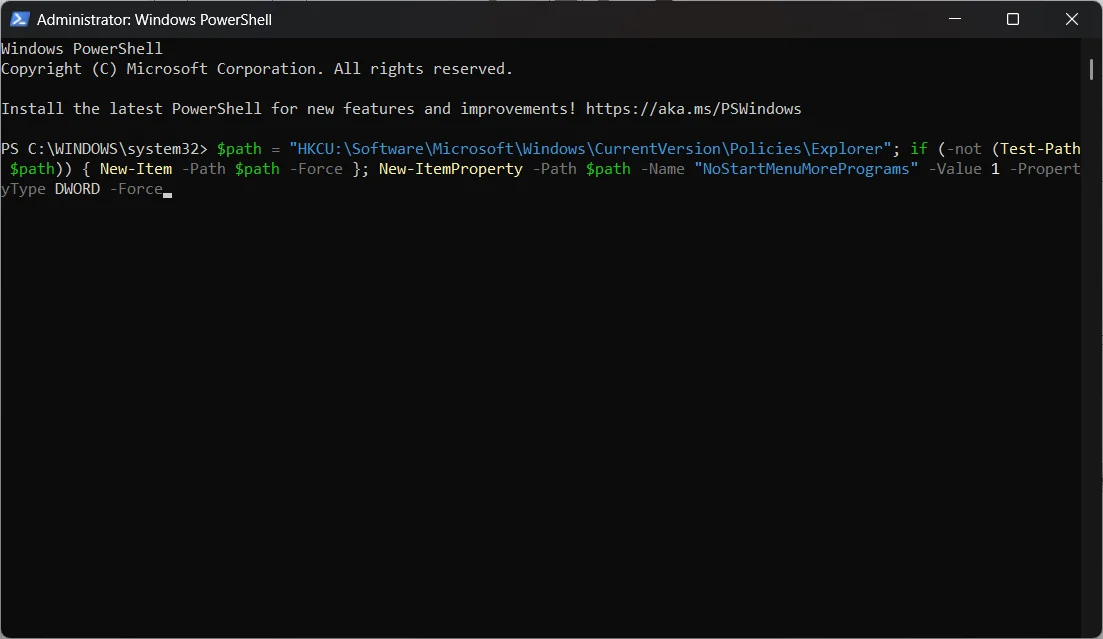
Для тех, кто считает, что настройка реестра довольно рискованна, у нас есть простая команда, которую вы можете запустить в PowerShell и избавиться от разделов «Рекомендуемые» и «Все приложения». Вот что вам нужно сделать:
- Откройте меню «Пуск» , нажав кнопку «Пуск» на панели задач или нажав кнопку Windows .
- Найдите PowerShell и откройте его от имени администратора .
- Выполните следующую команду: $path = «HKCU:\Software\Microsoft\Windows\CurrentVersion\Policies\Explorer»; if (-not (Test-Path $path)) { New-Item -Path $path -Force }; New-ItemProperty -Path $path -Name «NoStartMenuMorePrograms» -Значение 1 -PropertyType DWORD -Force
- Вот и все!
Меню «Пуск» Windows настолько чистое, насколько это возможно
Вышеупомянутые методы не только позволяют удалить ненужные разделы из меню «Пуск», но также дают больше места для закрепления наиболее часто используемых приложений. Вы можете более эффективно использовать пространство, чем вариант по умолчанию. Если вы хотите решить все проблемы вашего ПК, вам следует попробовать этот инструмент, который значительно облегчает жизнь. Кроме того, если вы хотите упростить запуск приложений, выполнение вычислений или доступ к системным настройкам, вам следует установить Flow Launcher.