
Jak pozbyć się wszystkich i zalecanych sekcji z menu Start systemu Windows 11
Opublikowany: 2026-02-20To zabawne, jak Microsoft zmienił zdanie i wypuścił system Windows 11 w 2021 roku, po ogłoszeniu, że Windows 10 będzie ostatnim głównym systemem operacyjnym. Od tego czasu Windows 11 ewoluował w dojrzały system operacyjny. Jednakże, podobnie jak większość użytkowników systemu Windows, podobało mi się przeprojektowane menu Start systemu Windows 11. Chociaż projekt jest przejrzysty, sekcje „Polecane” i „Wszystkie” są po prostu złe. Sekcja Polecane zajmuje połowę menu Start i wypełnia ją najnowszymi plikami.
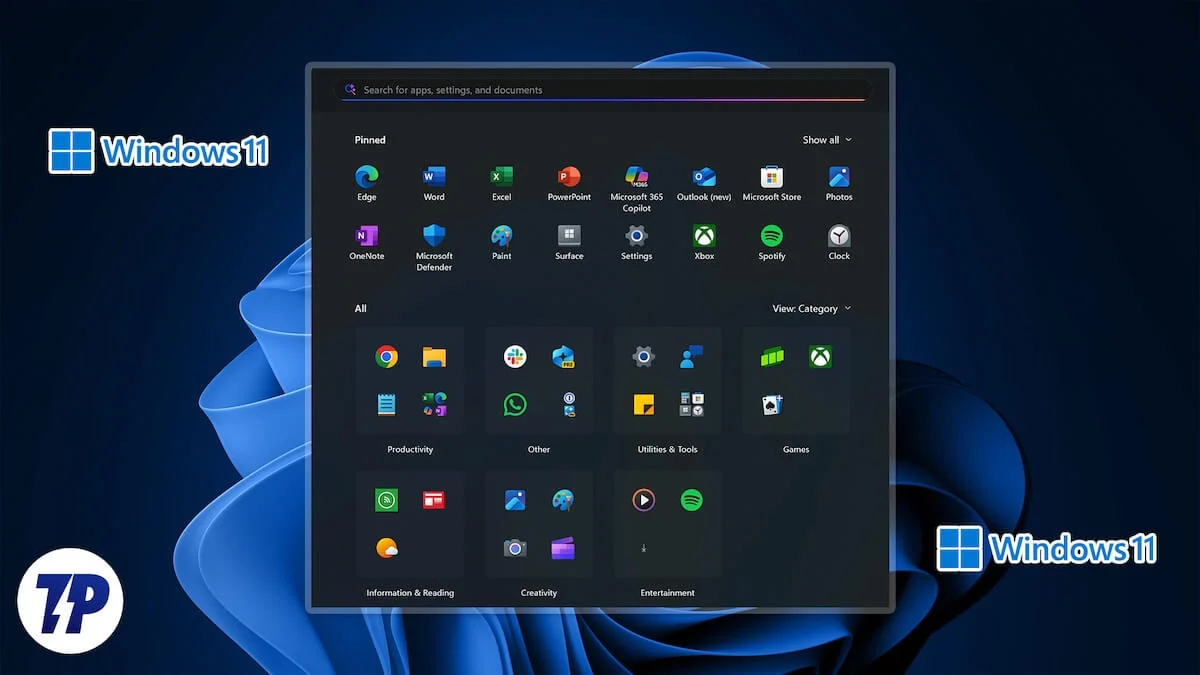
Z drugiej strony sekcja Wszystkie pokazuje wszystkie aplikacje zainstalowane na Twoim komputerze. Obie te sekcje zaśmiecają menu Start. Jeśli chcesz odzyskać utracone miejsce w menu Start, ten przewodnik jest dla Ciebie. Pokażemy Ci, jak na dobre pozbyć się sekcji Polecane i Wszystkie w menu Start systemu Windows 11. Zobaczmy jak to zrobić.
Spis treści
4 sposoby usunięcia sekcji Polecane i Wszystkie z menu Start
Korzystanie z ustawień systemu Windows
Zanim przejdziemy dalej i ulepszymy rejestr systemu Windows, aby usunąć sekcje Zalecane i Wszystkie z menu Start, przyjrzyjmy się, na co pozwala nam urzędnik Microsoft. Alert spoilera: oficjalna opcja pozwala po prostu zmniejszyć sekcję Polecane i nie można usunąć sekcji Wszystkie aplikacje.
Przejdźmy przez kolejne kroki, aby ukryć i zmniejszyć sekcję Polecane:
- Naciśnij przyciski Win + I , aby otworzyć menu Ustawienia.
- Wybierz opcję Personalizacja .
- Kliknij przycisk Start .
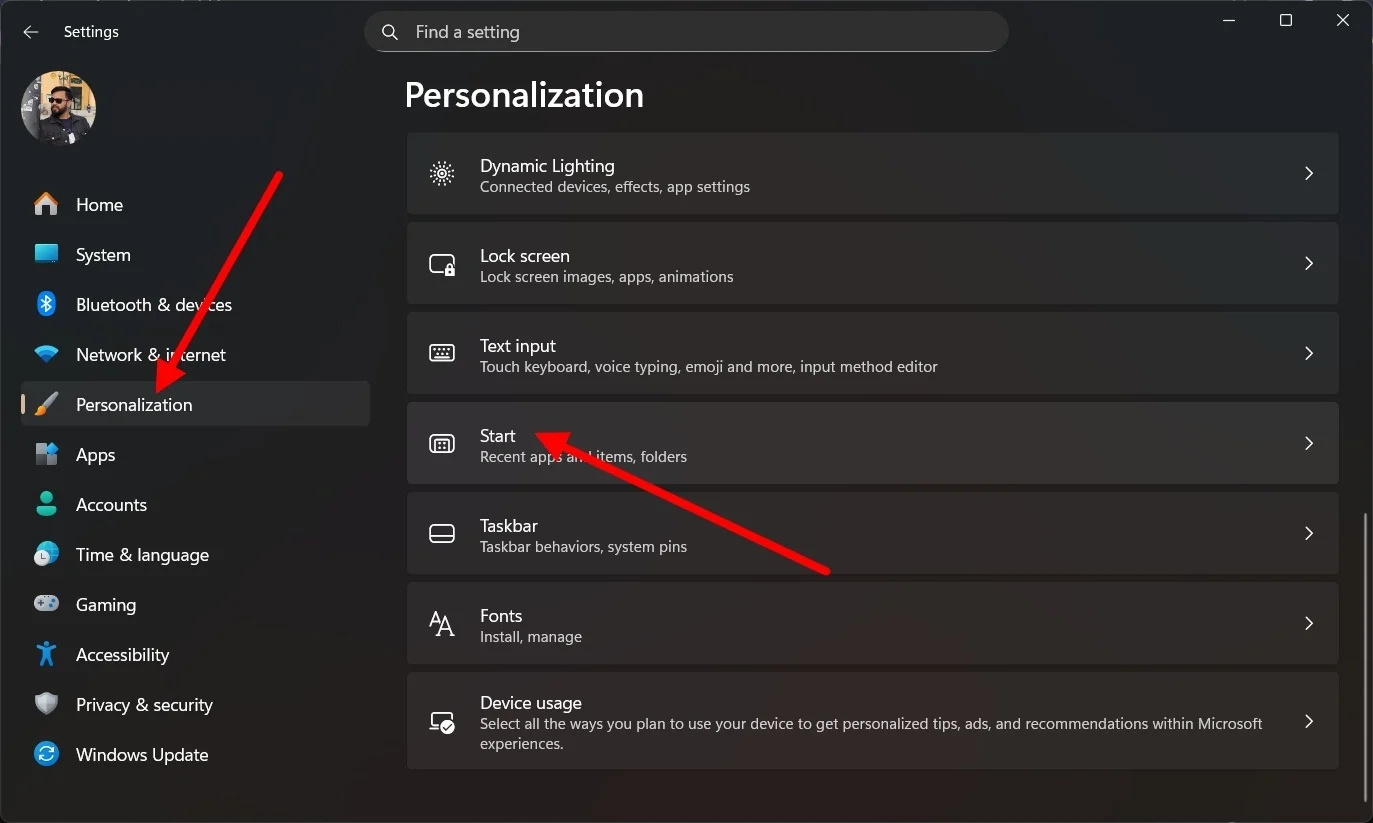
- Następnie wyłącz poniższe przełączniki:
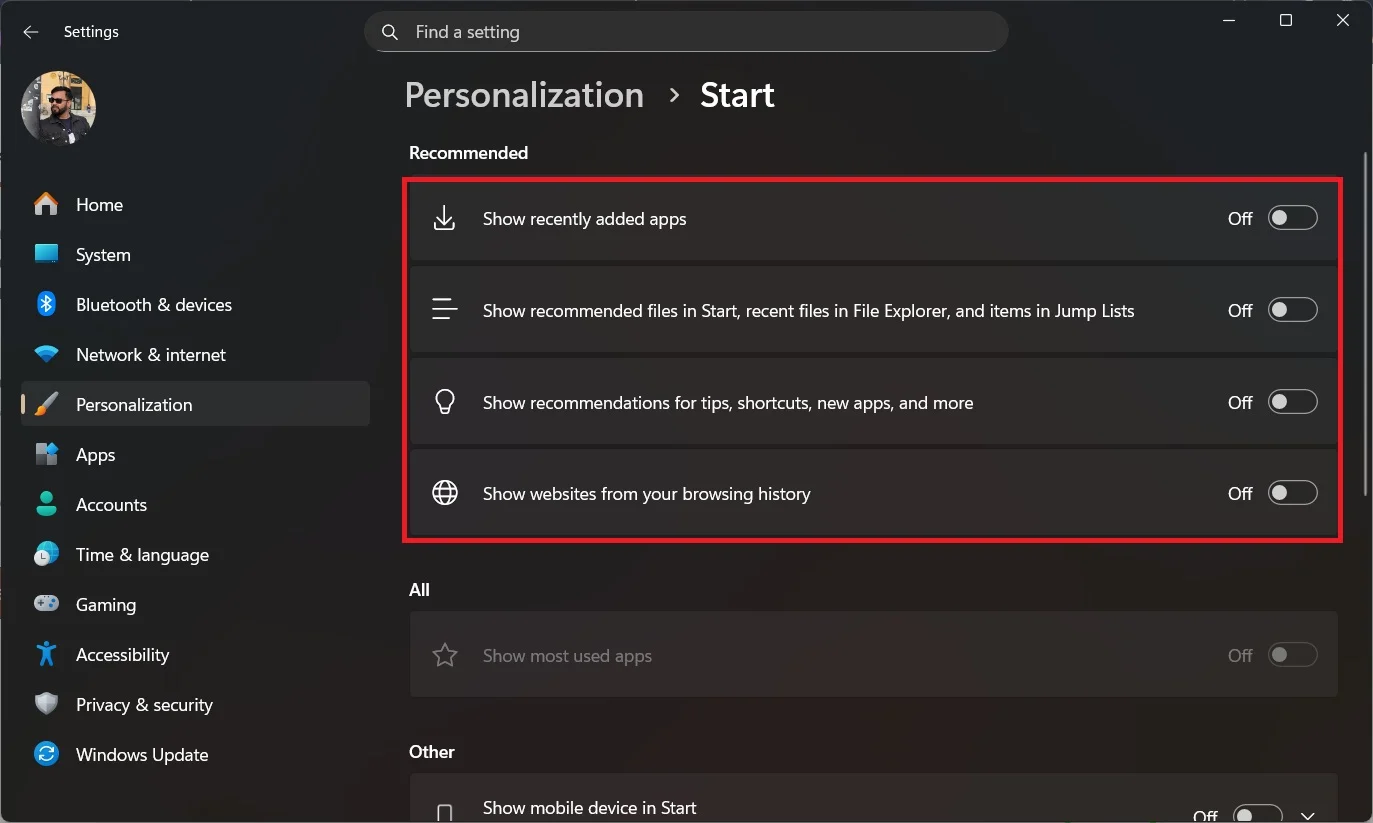
- Pokaż ostatnio dodane aplikacje
- Pokaż polecane pliki w Start
- Wyświetlaj rekomendacje dotyczące wskazówek, skrótów, nowych aplikacji i nie tylko
- Pokaż strony internetowe z historii przeglądarki
Po wykonaniu powyższych kroków sekcja Polecane zniknie z Menu Start. Jednak sekcja Wszystkie aplikacje pozostaje i nie ma oficjalnego sposobu na jej wyłączenie.
Korzystanie z zasad grupy
Powyższa metoda pozwala jedynie ukryć sekcję Zalecane dla systemu Windows 11, ale nie ma lekarstwa na sekcję Wszystkie aplikacje. Aby usunąć sekcję Wszystkie aplikacje, musisz dostosować Zasady grupy za pomocą Edytora zasad grupy. Nie tylko usuwa sekcję Wszystkie aplikacje, ale także całkowicie pozbywa się sekcji Polecane. Należy pamiętać, że zasady grupy nie są dostępne w wersji Windows 11 Home.
Oto, co musisz zrobić:
- Naciśnij klawisze Win + R na klawiaturze, aby otworzyć okno dialogowe Uruchom .
- Wpisz gpedit.msc i naciśnij Enter .
- Przejdź do Konfiguracja użytkownika > Szablony administracyjne > Menu Start i pasek zadań .
- Aby usunąć sekcję Polecane , musisz wyszukać sekcję Usuń Polecane z Menu Start .
- Kliknij go dwukrotnie, wybierz opcję Włączone i kliknij OK .
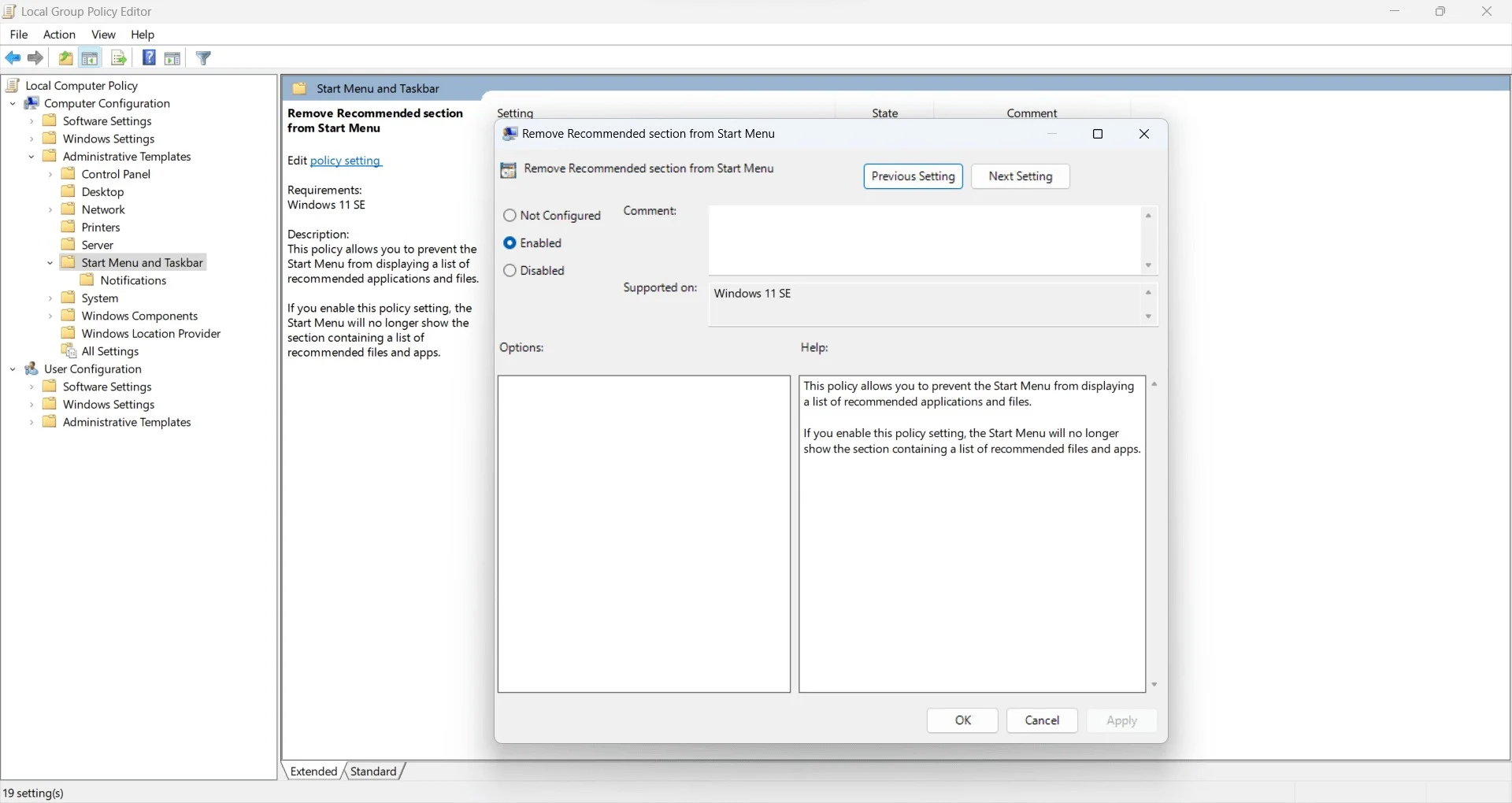
- Aby usunąć Wszystkie aplikacje , wyszukaj listę Usuń wszystkie programy w menu Start .
- Kliknij go dwukrotnie, wybierz opcję Włączone i kliknij OK .
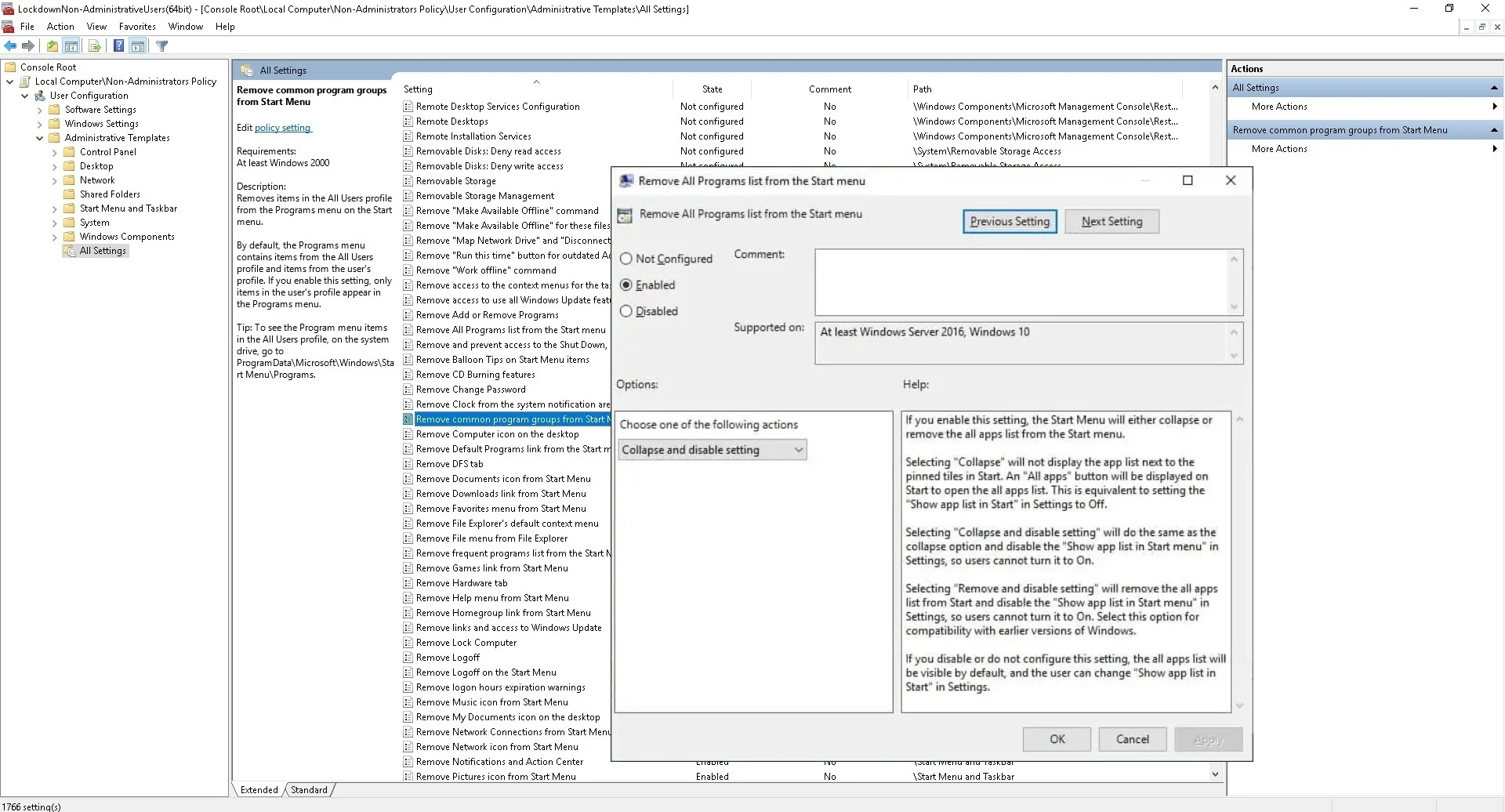
Niektórzy użytkownicy online twierdzą, że pozbycie się sekcji Polecane i Wszystkie aplikacje nie zadziałało w ich przypadku. Jeśli więc przydarzy się to również Tobie, możesz wypróbować następną metodę.

Korzystanie z Edytora rejestru (dla użytkowników systemu Windows Home)
Użytkownicy systemu Windows 11 Home Edition nie mają Edytora zasad grupy. Można go znaleźć tylko w wersjach Windows Pro, Enterprise i Education. Aby sprawdzić, z której wersji systemu Windows 11 korzystasz, przejdź do Ustawienia > System > Informacje. Przewiń w dół i w obszarze Specyfikacje systemu Windows zobaczysz nazwę wydania.
Jeśli korzystasz z wersji Home, nadal możesz usunąć sekcje Polecane i Wszystkie aplikacje z menu Start, aby uporządkować menu. Ale zanim to zrobisz, powinieneś utworzyć punkt przywracania, aby mieć kopię zapasową na wypadek, gdyby coś poszło nie tak.
Utwórz punkt przywracania
- Otwórz menu Start .
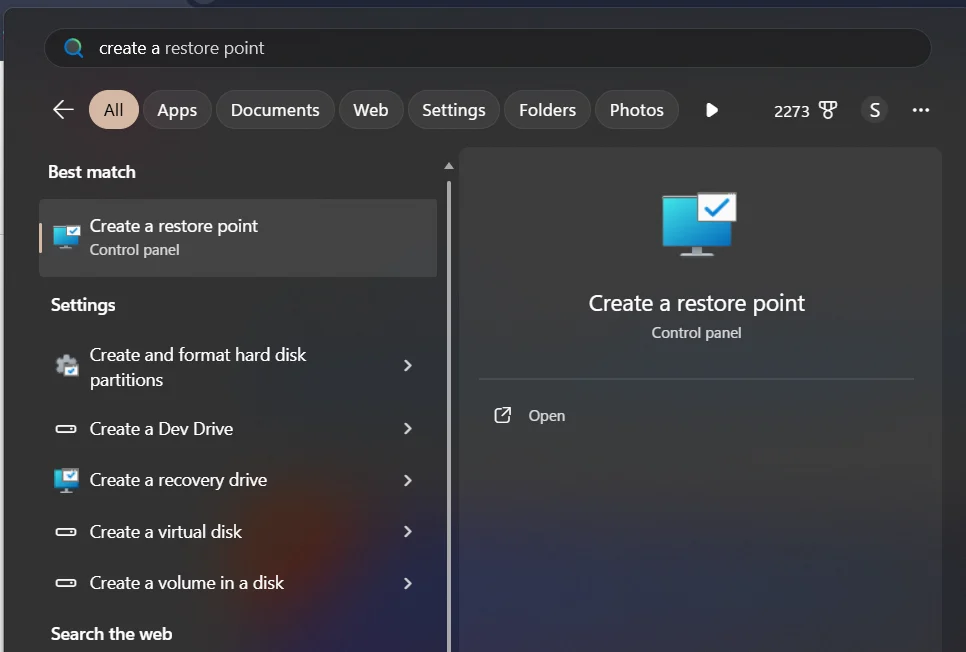
- Wpisz Utwórz punkt przywracania i otwórz odpowiednią aplikację.
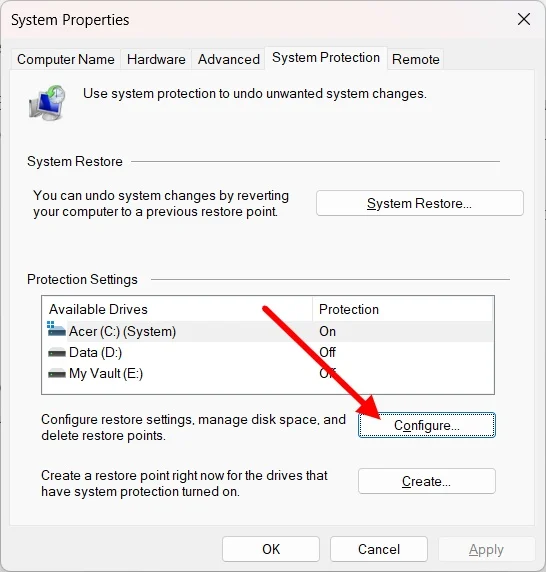
- Wybierz dysk, na którym masz zainstalowany system Windows 11 i kliknij Konfiguruj .
- Kliknij opcję Włącz ochronę systemu .
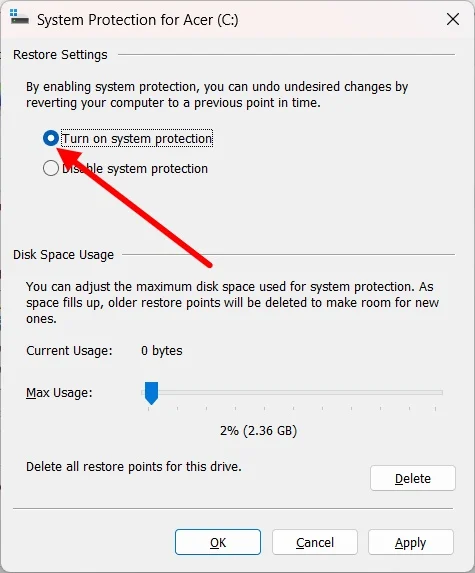
- Kliknij Zastosuj i OK, aby zapisać zmiany.
- Teraz kliknij przycisk Utwórz .
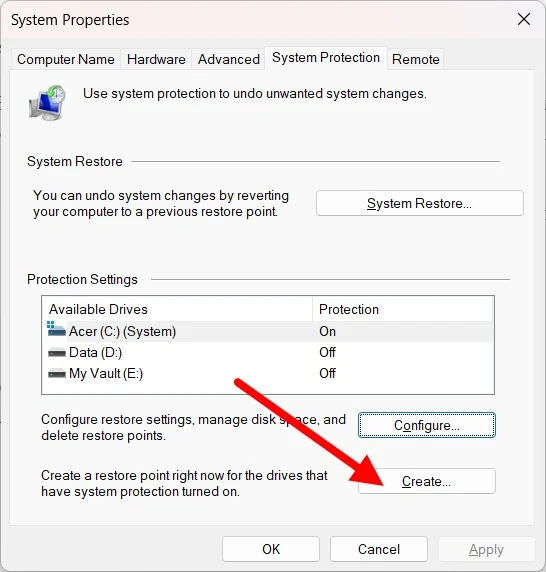
- Wpisz opis lub datę w polu tekstowym, aby szybko zidentyfikować punkt przywracania i naciśnij Utwórz .
Skorzystaj z Edytora rejestru
- Naciśnij klawisze Win + R , aby otworzyć okno dialogowe Uruchom .
- Wpisz regedit i naciśnij Enter .
- W sekcji Zalecane wklej HKEY_LOCAL_MACHINE\SOFTWARE\Policies\Microsoft\Windows w górnym polu tekstowym.
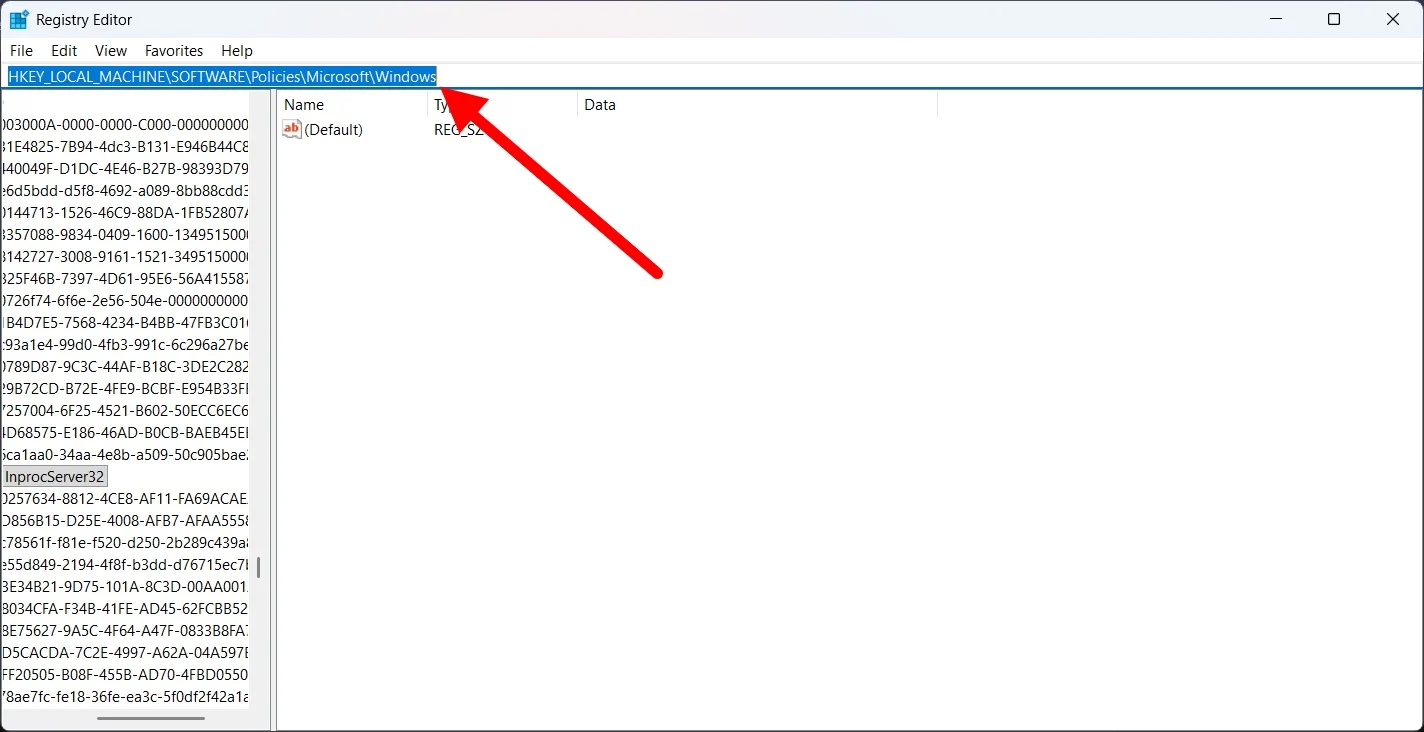
- Kliknij prawym przyciskiem myszy folder Windows w lewym okienku i wybierz Nowy > Klucz i nazwij go Eksplorator .
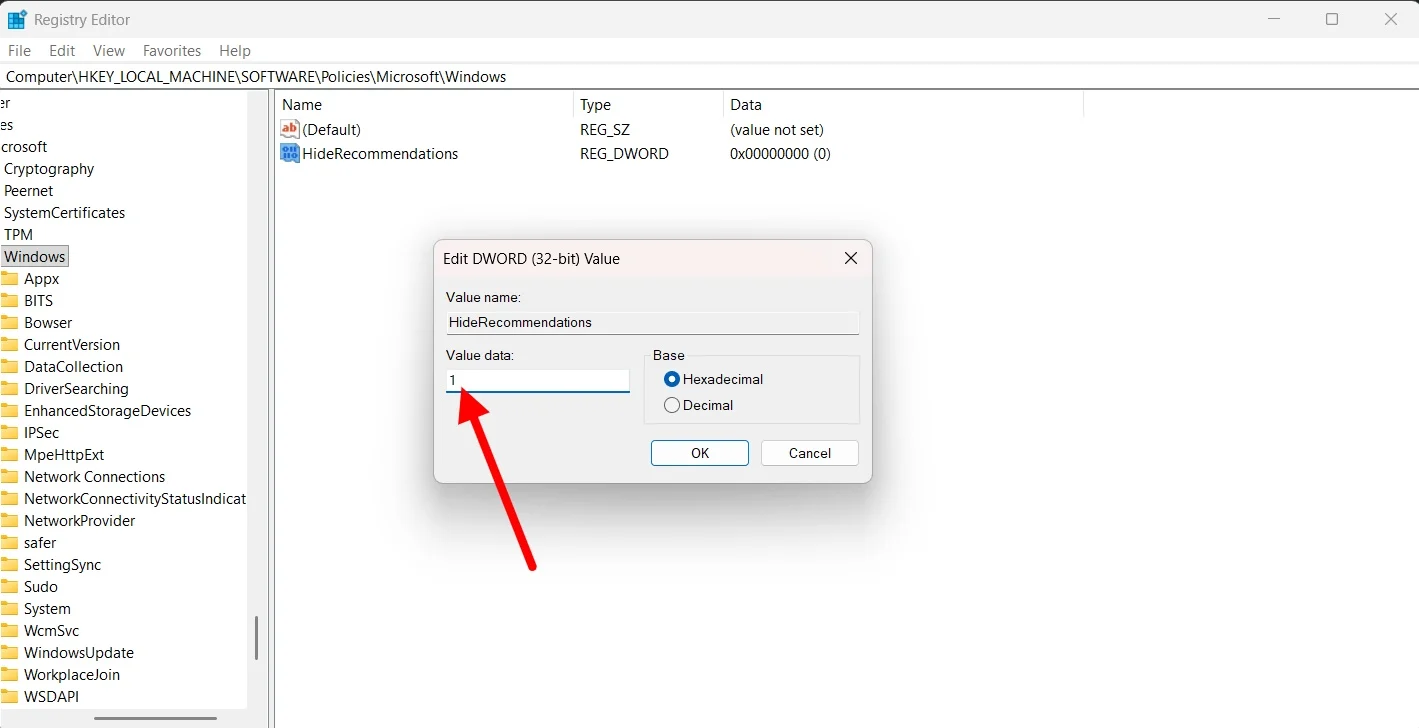
- Wewnątrz klawisza Eksploratora po prawej stronie kliknij prawym przyciskiem myszy> Nowy> Wartość DWORD (32-bitowa) .
- Musisz nazwać to HideRecommendations .
- Ustaw Dane wartości na 1 .
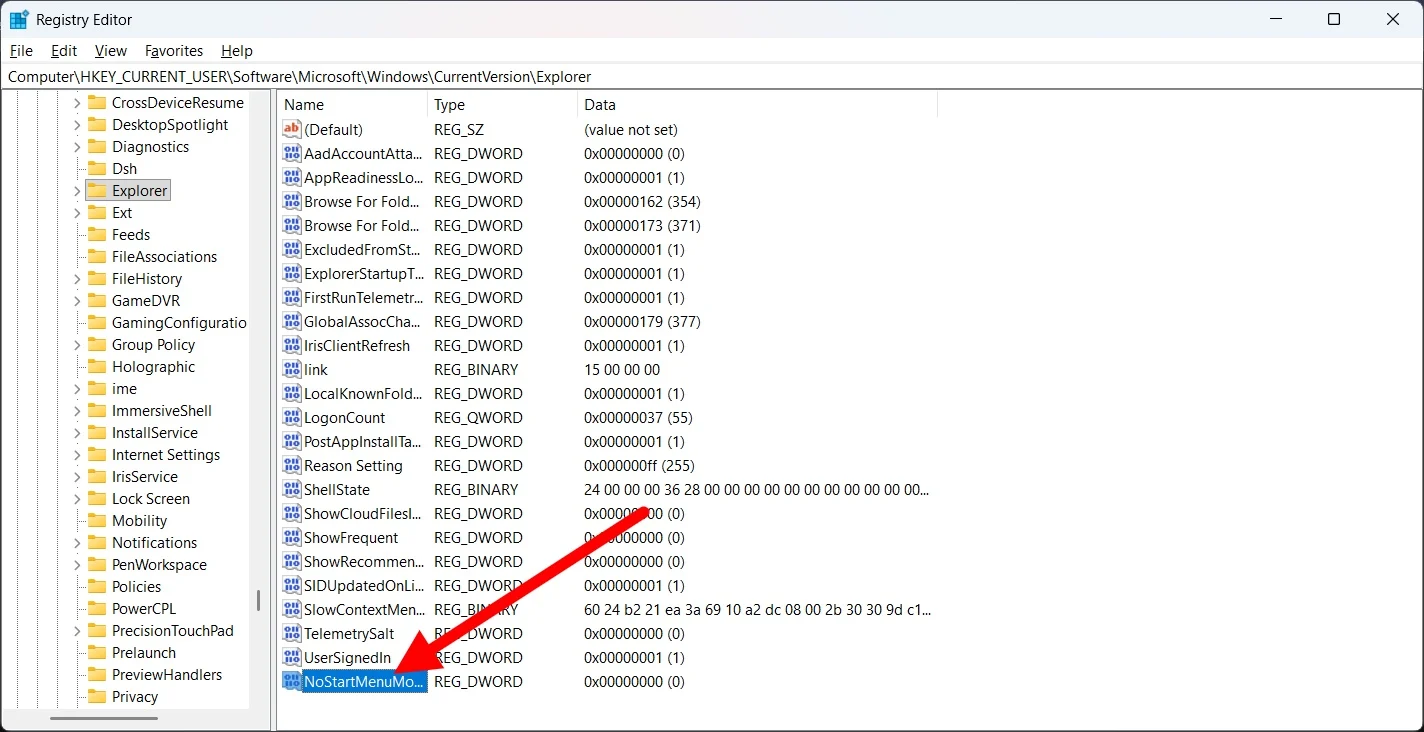
- Na liście Wszystkie aplikacje przejdź do HKEY_CURRENT_USER\Software\Microsoft\Windows\CurrentVersion\Policies\Explorer
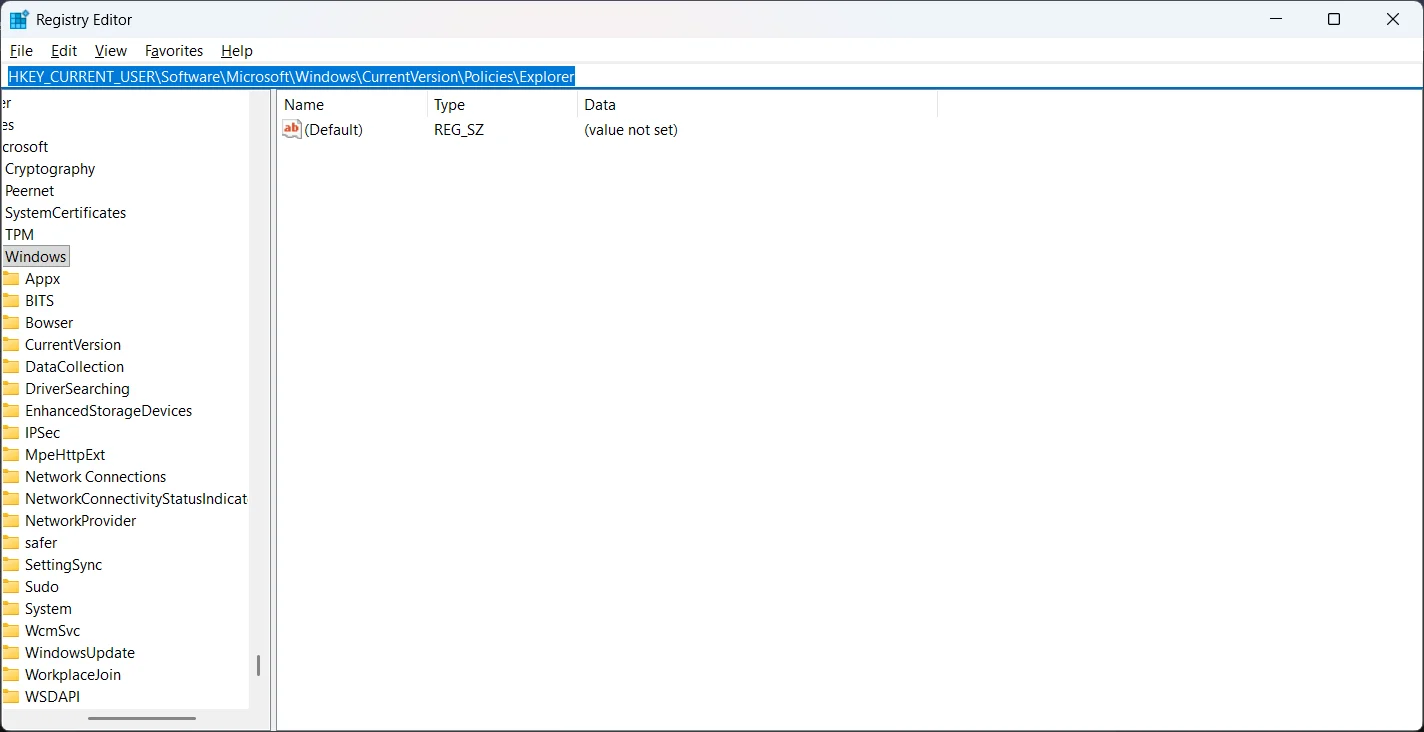
- Kliknij prawym przyciskiem myszy po prawej stronie > Nowy > Wartość DWORD (32-bitowa) .
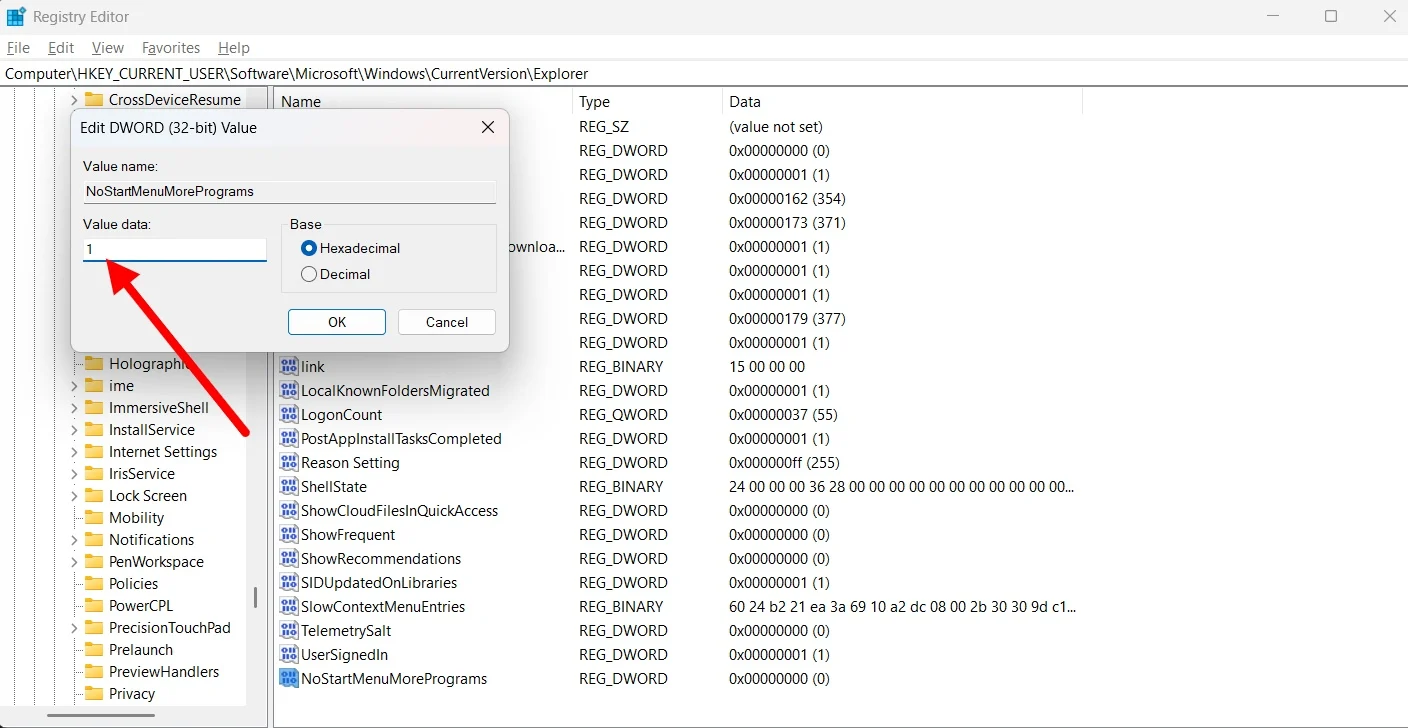
- Nazwij nowy klucz NoStartMenuMorePrograms .
- Ustaw jego wartość na 1 .
- Uruchom ponownie komputer.
- Po zakończeniu rozruchu zobaczysz, że zarówno sekcja Polecane, jak i sekcja Wszystkie aplikacje zniknęły.
Użyj polecenia PowerShell
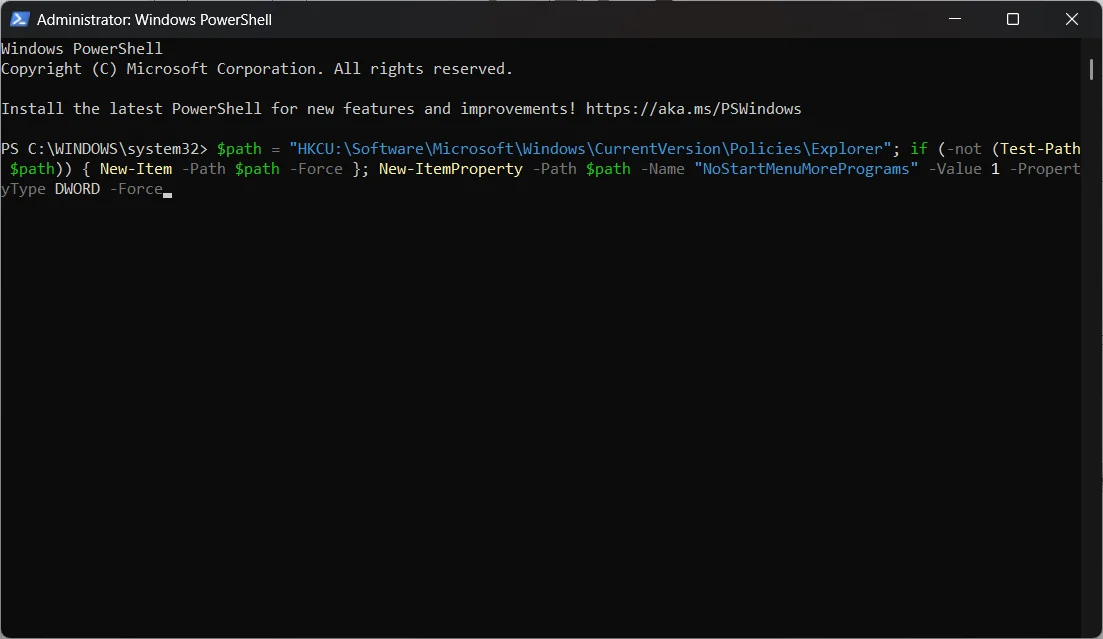
Dla tych, którzy uważają, że modyfikowanie Rejestru jest dość ryzykowne, mamy proste polecenie, które można uruchomić w PowerShell i pozbyć się sekcji Polecane i Wszystkie aplikacje. Oto, co musisz zrobić:
- Otwórz menu Start , klikając przycisk Start na pasku zadań lub naciskając przycisk Windows .
- Wyszukaj PowerShell i otwórz go jako administrator .
- Uruchom następujące polecenie: $path = „HKCU:\Software\Microsoft\Windows\CurrentVersion\Policies\Explorer”; if (-not (ścieżka testowa $ścieżka)) { Nowy element -Ścieżka $ścieżka -Force }; New-ItemProperty -Path $path -Name „NoStartMenuMorePrograms” -Wartość 1 -PropertyType DWORD -Force
- To wszystko!
Menu Start systemu Windows tak czyste, jak to tylko możliwe
Powyższe metody nie tylko pozwalają usunąć niechciane sekcje z menu Start, ale także dają więcej miejsca na przypinanie najczęściej używanych aplikacji. Można lepiej wykorzystać przestrzeń niż w przypadku opcji domyślnej. Jeśli chcesz zająć się wszystkimi problemami związanymi z komputerem, powinieneś sprawdzić to narzędzie, które znacznie ułatwia życie. Ponadto, jeśli chcesz ułatwić uruchamianie aplikacji, wykonywanie obliczeń lub dostęp do ustawień systemowych, powinieneś zainstalować Flow Launcher.