
Como se livrar de todas as seções recomendadas do menu Iniciar do Windows 11
Publicados: 2026-02-20É engraçado como a Microsoft deu uma guinada e lançou o Windows 11 em 2021 depois de anunciar que o Windows 10 seria o último grande sistema operacional. Desde então, o Windows 11 evoluiu para um sistema operacional maduro. No entanto, como a maioria dos usuários do Windows, gostei do menu Iniciar do Windows 11 redesenhado. Embora o design seja limpo, as seções “Recomendado” e “Todos” são simplesmente ruins. A seção Recomendado ocupa metade do menu Iniciar, preenchendo-o com arquivos recentes.
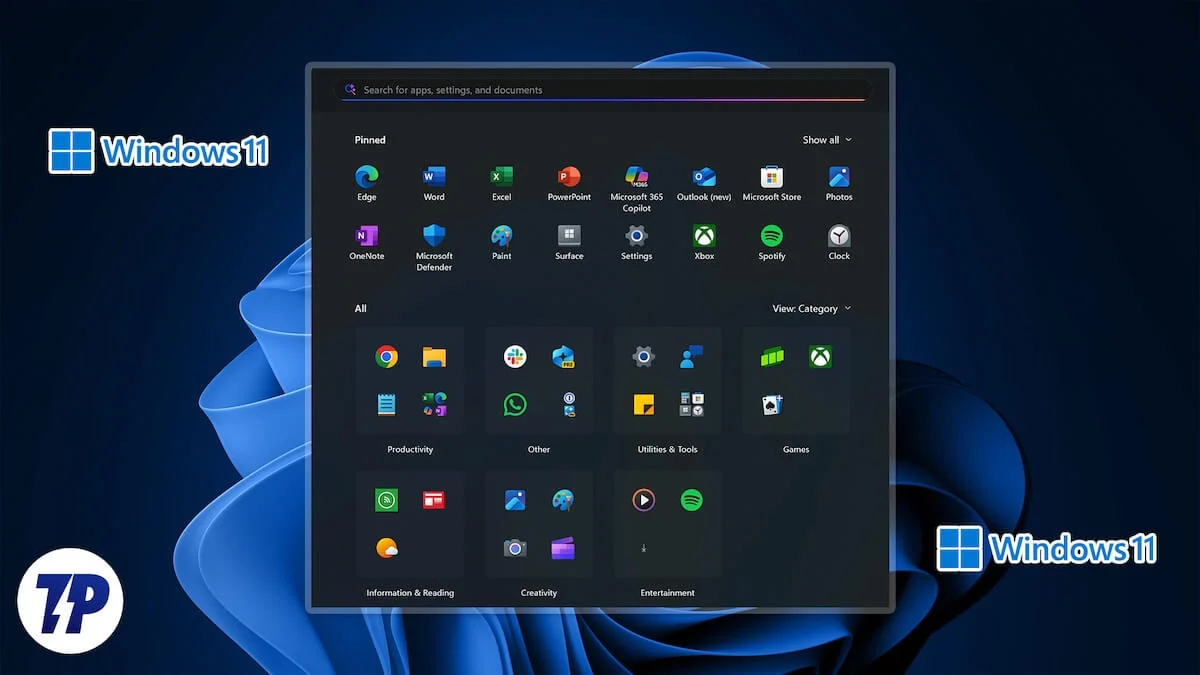
Por outro lado, a seção Todos mostra todos os aplicativos instalados no seu PC. Ambas as seções desorganizam o menu Iniciar. Se você deseja recuperar o espaço perdido no menu Iniciar, este guia é para você. Como mostraremos como você pode se livrar das seções Recomendado e Todas do menu Iniciar do Windows 11 para sempre. Vamos ver como fazer isso.
Índice
4 maneiras de remover as seções Recomendadas e Todas do menu Iniciar
Usando as configurações do Windows
Antes de prosseguirmos e ajustarmos o Registro do Windows para remover as seções Recomendado e Todos do menu Iniciar, vamos dar uma olhada no que o oficial da Microsoft nos permite fazer. Alerta de spoiler: a opção oficial apenas permite reduzir a seção Recomendado e você não pode remover a seção Todos os aplicativos.
Vamos seguir as etapas para ocultar e reduzir a seção Recomendado:
- Pressione os botões Win + I para abrir o menu Configurações.
- Selecione Personalização .
- Clique em Iniciar .
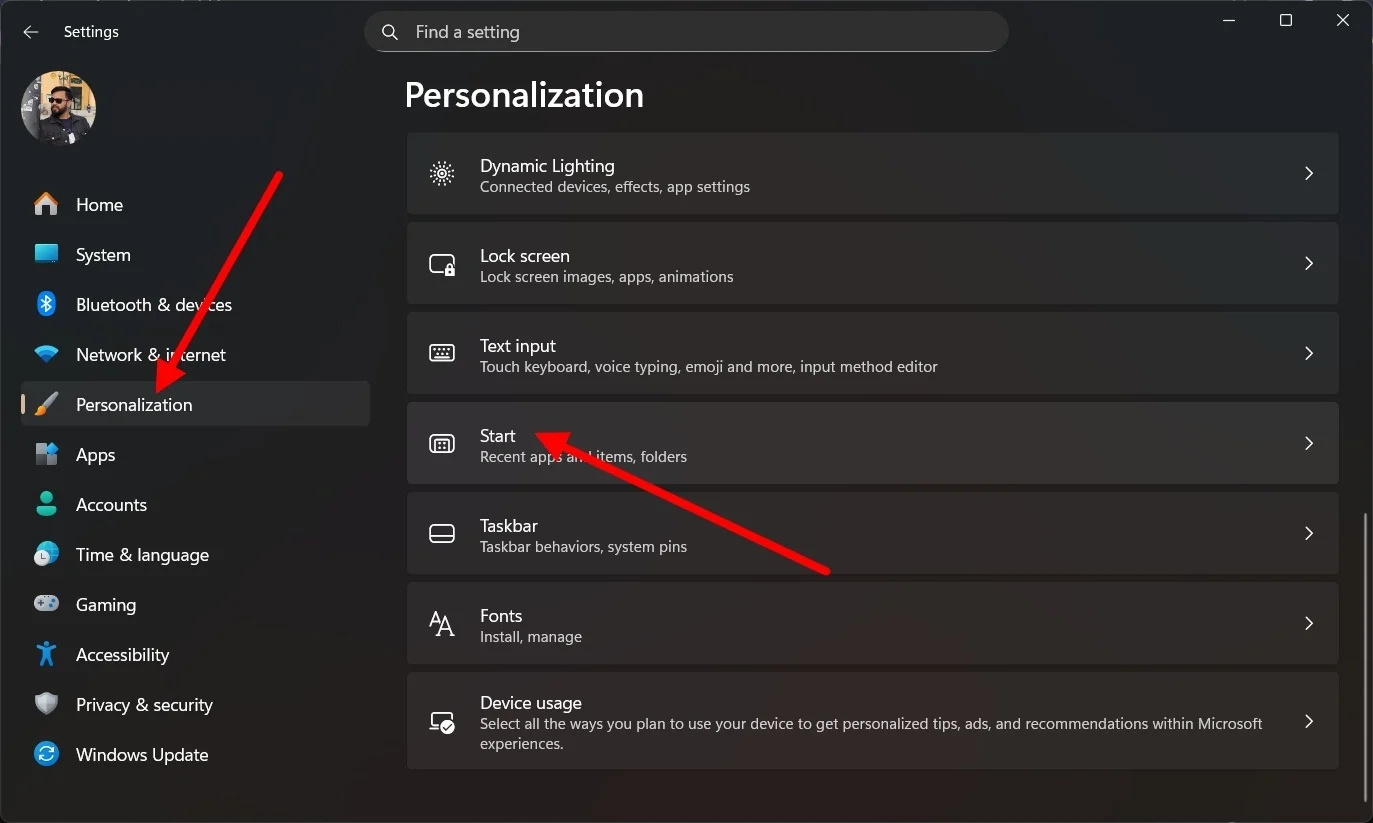
- Em seguida, desative os botões abaixo:
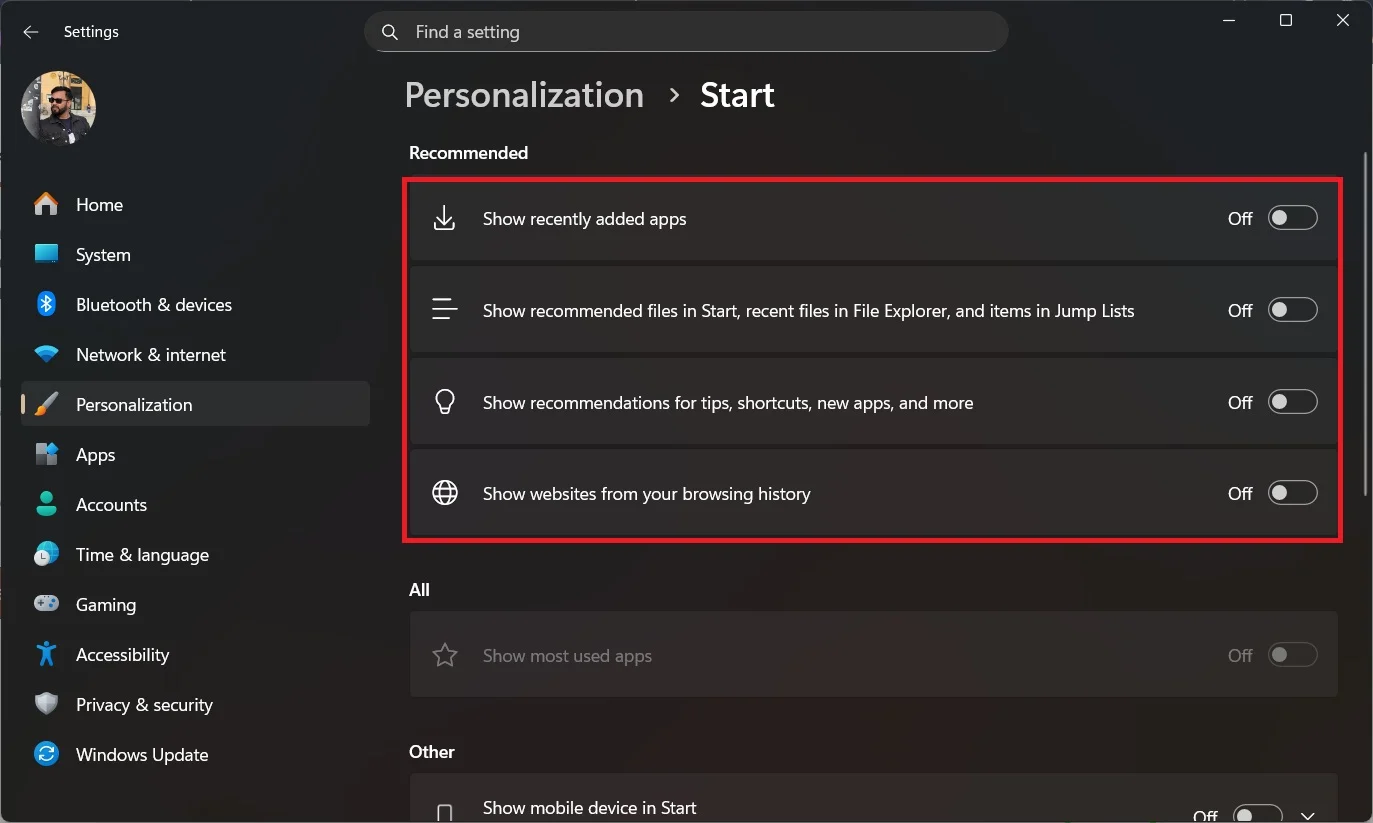
- Mostrar aplicativos adicionados recentemente
- Mostrar arquivos recomendados em Iniciar
- Mostre recomendações de dicas, atalhos, novos apps e muito mais
- Mostrar sites do histórico do seu navegador
Após concluir as etapas acima, a seção Recomendado desaparece do menu Iniciar. No entanto, a seção Todos os aplicativos permanece e não há uma maneira oficial de desativá-la.
Usando Política de Grupo
O método acima permite apenas ocultar a seção Recomendada do Windows 11, mas não há solução para a seção Todos os aplicativos. Para remover a seção Todos os aplicativos, você terá que ajustar a Política de Grupo usando o Editor de Política de Grupo. Ele não apenas remove a seção Todos os aplicativos, mas também elimina completamente a seção Recomendado. Observe que a Política de Grupo não está disponível para a edição Windows 11 Home.
Aqui está o que você precisa fazer:
- Pressione as teclas Win + R no teclado para abrir a caixa de diálogo Executar .
- Digite gpedit.msc e pressione Enter .
- Navegue até Configuração do usuário > Modelos administrativos > Menu Iniciar e barra de tarefas .
- Para remover a seção Recomendado , você precisa pesquisar a seção Remover Recomendado no Menu Iniciar .
- Clique duas vezes nele, selecione Ativado e clique em OK .
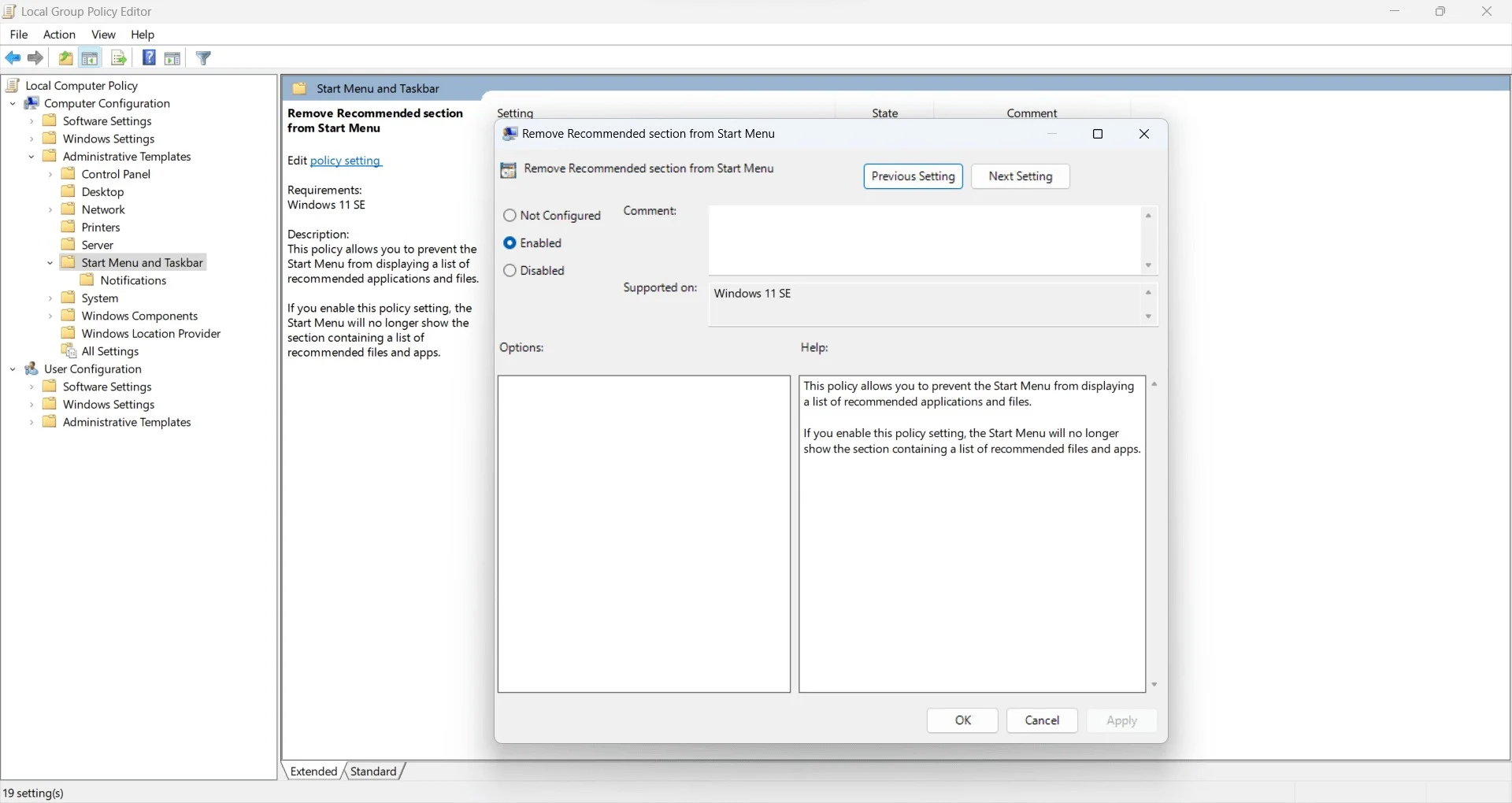
- Para remover todos os aplicativos , pesquise a lista Remover todos os programas no menu Iniciar .
- Clique duas vezes nele, selecione Ativado e clique em OK .
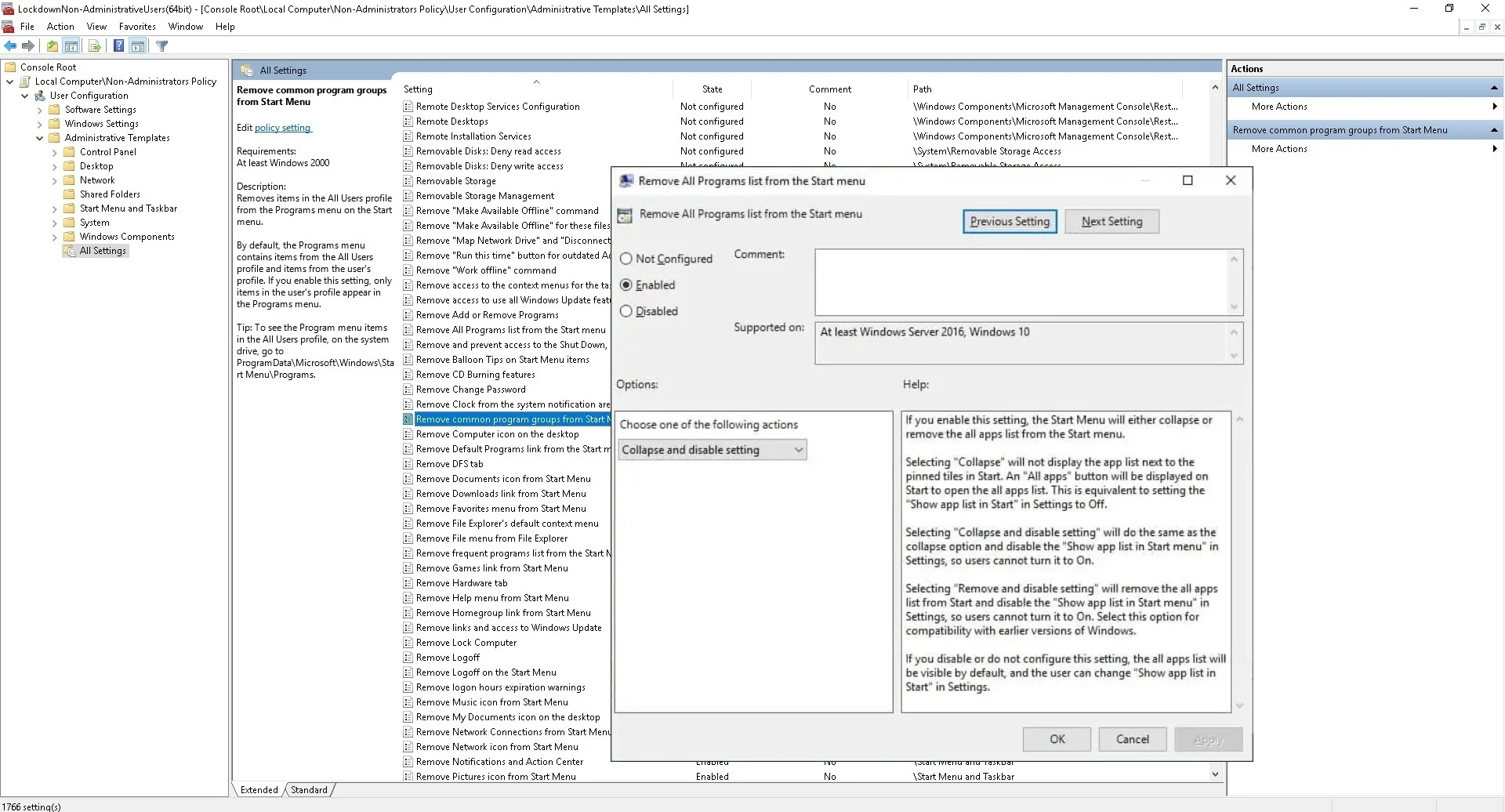
Existem alguns usuários online que afirmam que se livrar das seções Recomendados e Todos os aplicativos não funcionou para eles. Então, se isso acontecer com você também, você pode conferir o próximo método.

Usando o Editor do Registro (para usuários do Windows Home)
Os usuários da edição Windows 11 Home não têm o Editor de Política de Grupo. Ele só é encontrado nas edições Windows Pro, Enterprise ou Education. Para verificar qual versão do Windows 11 você está executando, você precisa navegar até Configurações > Sistema > Sobre. Role para baixo e em Especificações do Windows, você verá o nome da edição.
Se você estiver executando a edição Home, ainda poderá remover as seções Recomendados e Todos os aplicativos do menu Iniciar e torná-lo mais organizado. Mas antes de fazer isso, você deve criar um ponto de restauração para ter um backup caso as coisas dêem errado.
Crie um ponto de restauração
- Abra o menu Iniciar .
- Digite Criar um ponto de restauração e abra o aplicativo apropriado.
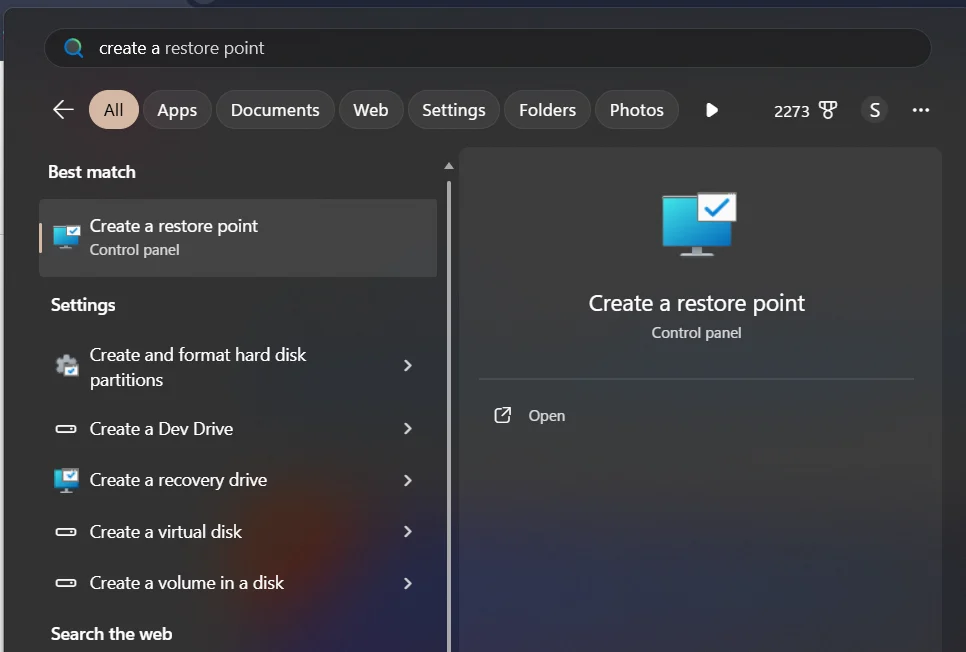
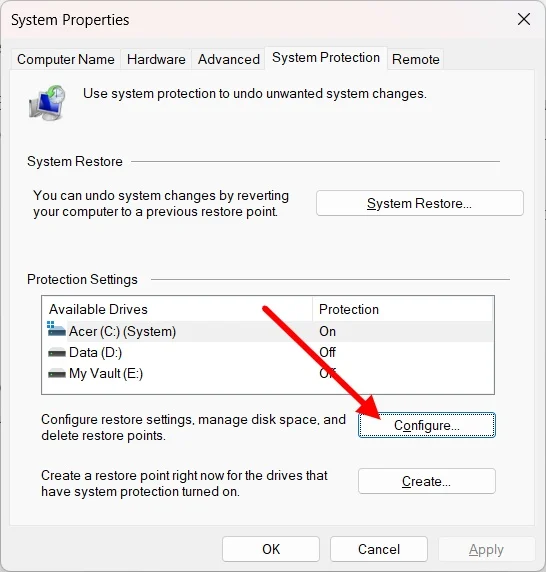
- Selecione a unidade onde você instalou o Windows 11 e clique em Configurar .
- Clique em Ativar proteção do sistema .
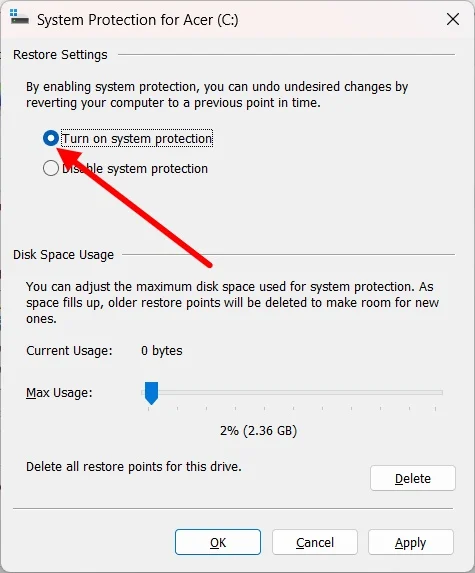
- Clique em Aplicar e OK para salvar as alterações.
- Agora, clique no botão Criar .
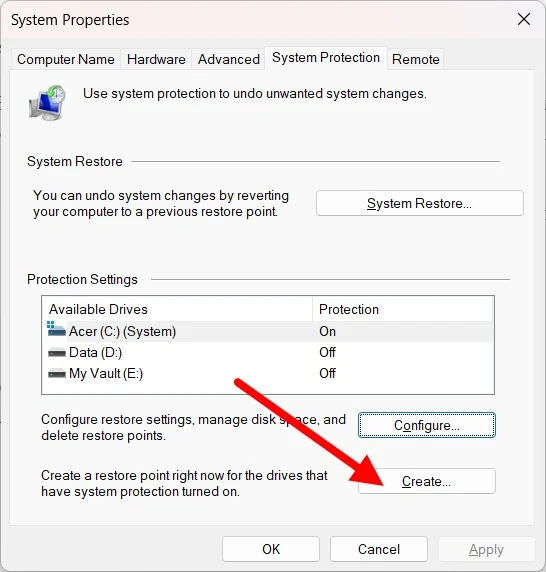
- Digite a descrição ou data no campo de texto para identificar rapidamente o ponto de restauração e pressione Criar .
Use o Editor do Registro
- Pressione as teclas Win + R para abrir a caixa de diálogo Executar .
- Digite regedit e pressione Enter .
- Para a seção Recomendado , cole HKEY_LOCAL_MACHINE\SOFTWARE\Policies\Microsoft\Windows no campo de texto superior.
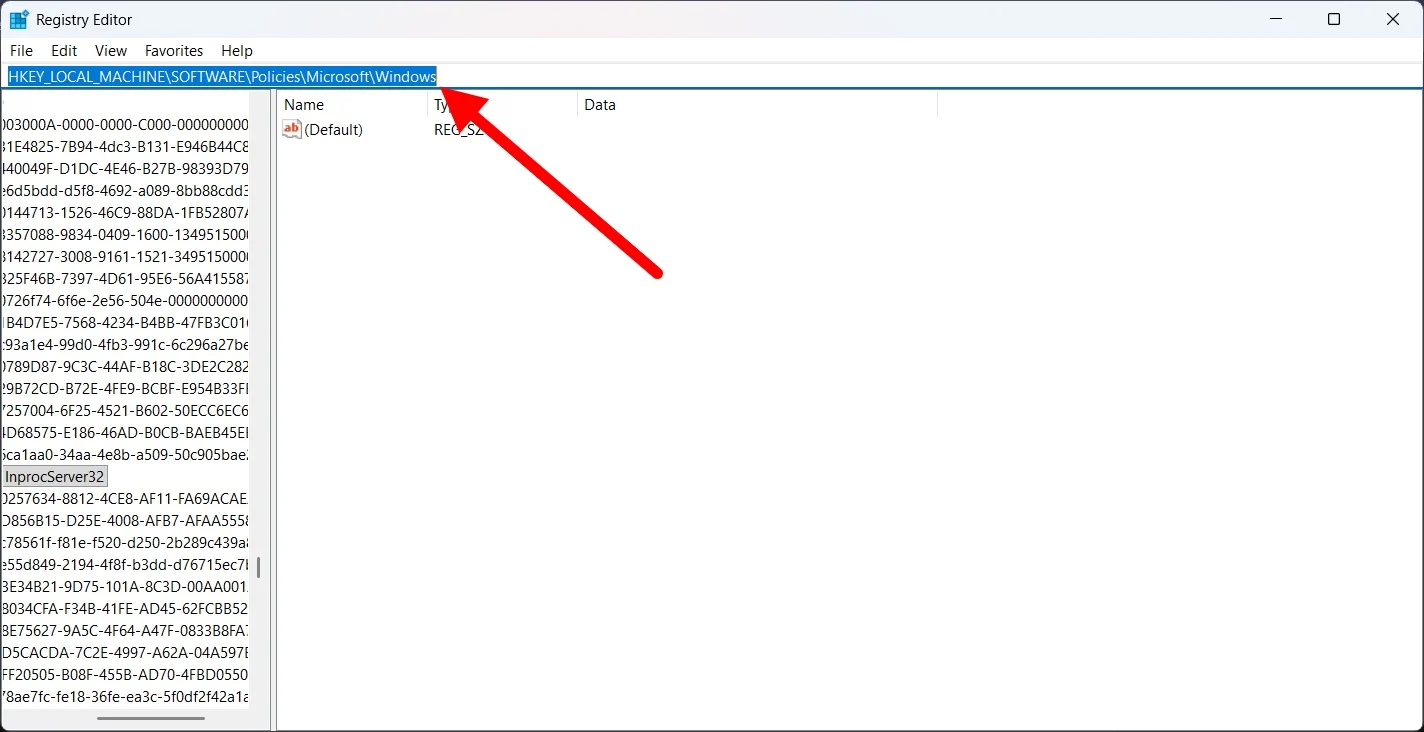
- Clique com o botão direito na pasta Windows no painel esquerdo e selecione Novo > Chave e nomeie-o Explorer .
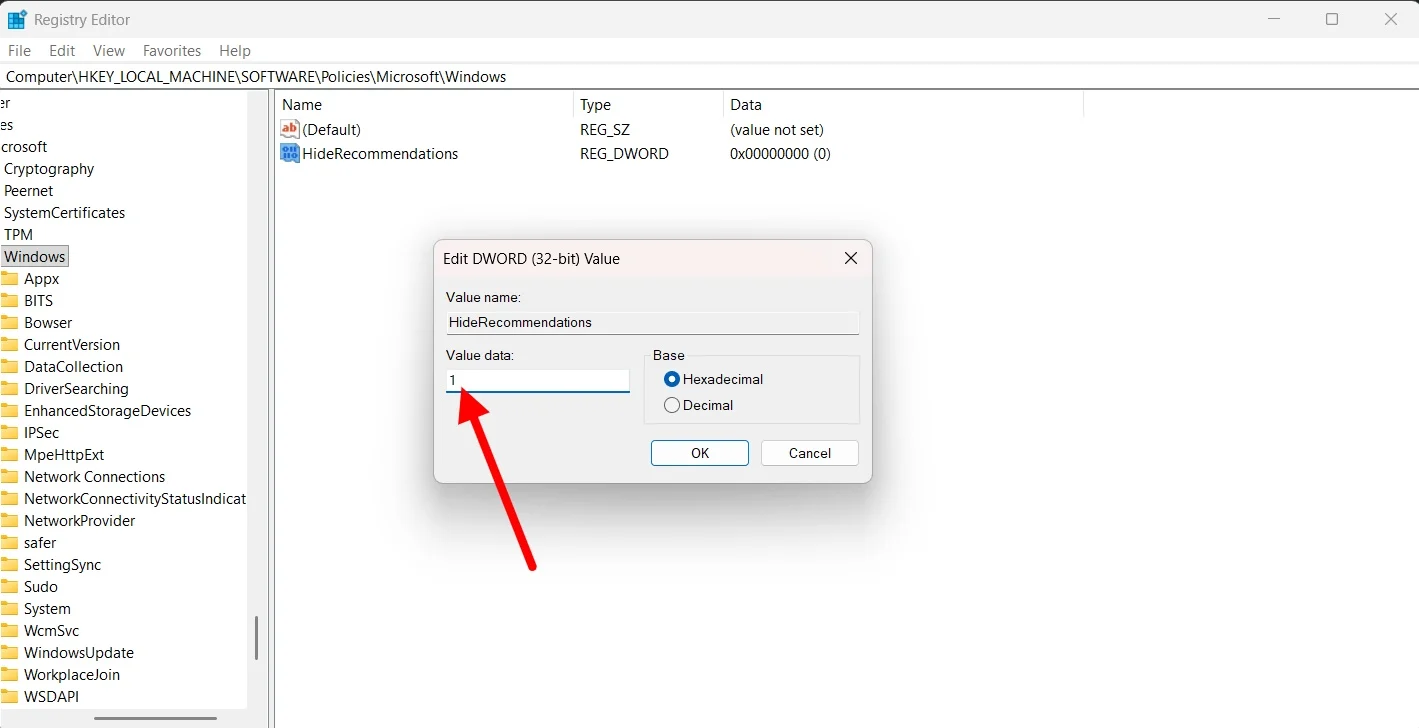
- Dentro da chave do Explorer, no lado direito, clique com o botão direito> Novo> Valor DWORD (32 bits) .
- Você deve nomeá-lo como HideRecommendations .
- Defina os dados do valor como 1 .
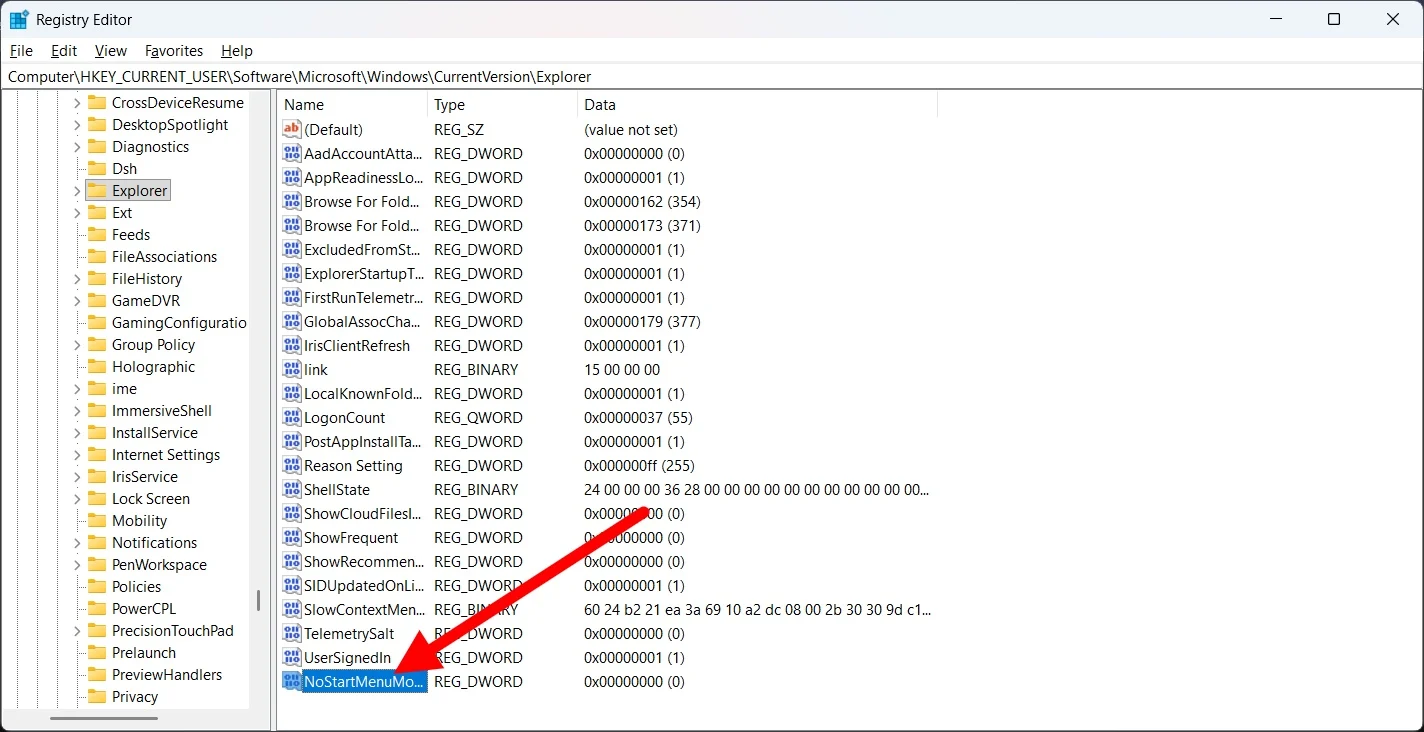
- Para a lista Todos os aplicativos , navegue até HKEY_CURRENT_USER\Software\Microsoft\Windows\CurrentVersion\Policies\Explorer
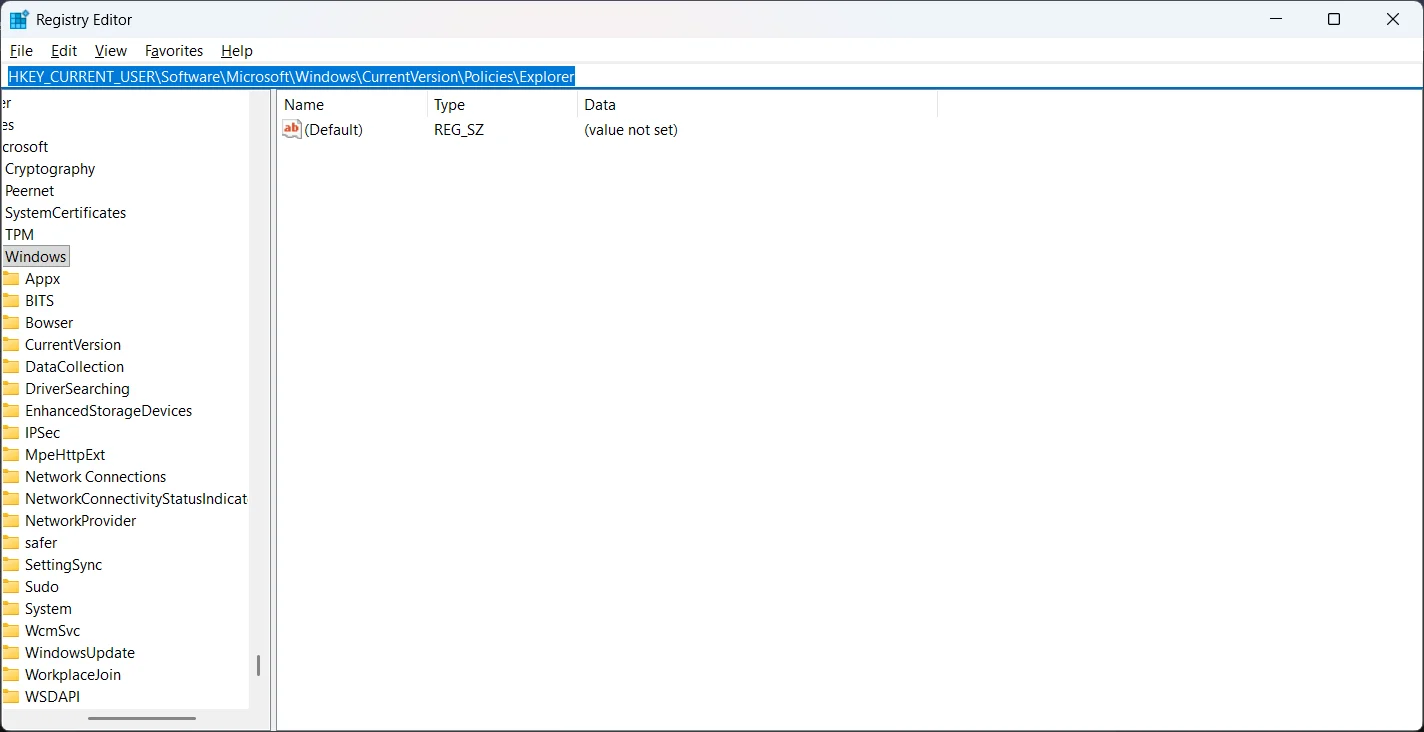
- Clique com o botão direito no lado direito > Novo> Valor DWORD (32 bits) .
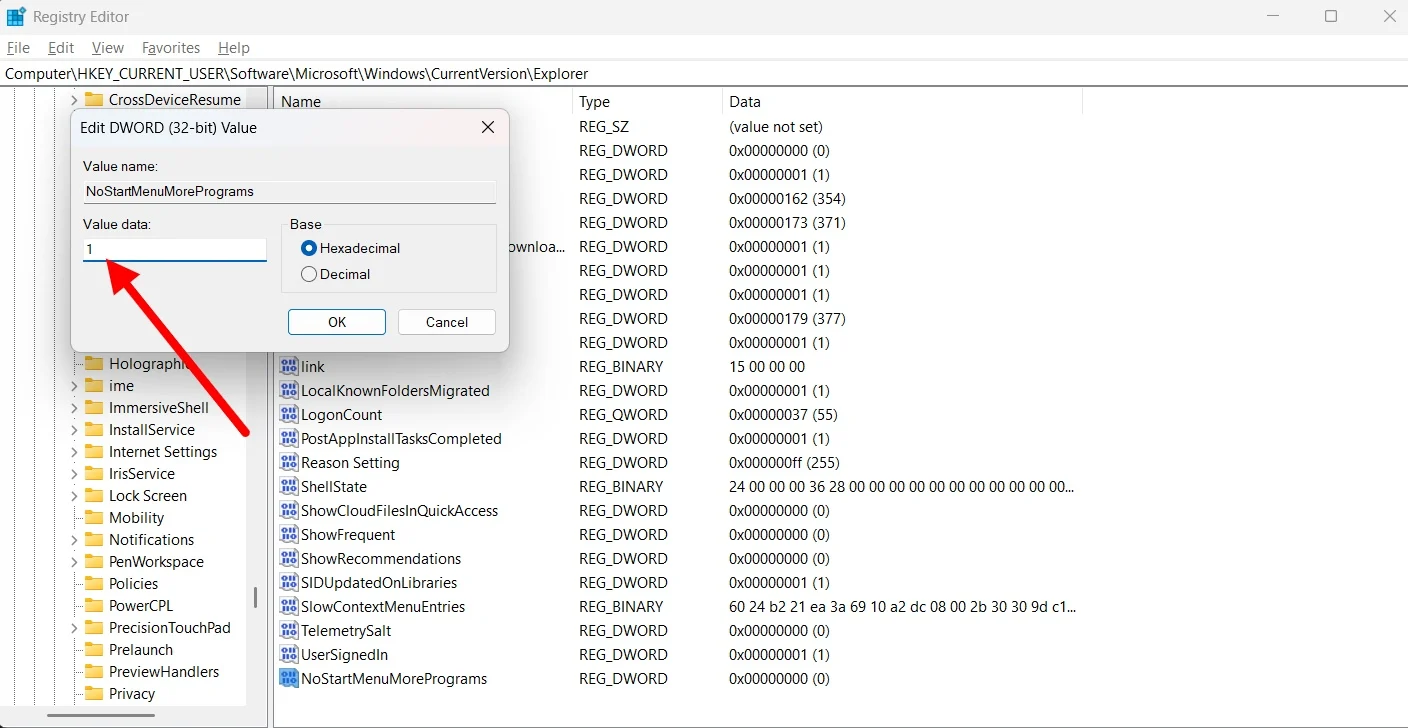
- Nomeie a nova chave como NoStartMenuMorePrograms .
- Defina seu valor como 1 .
- Reinicie o seu PC.
- Após a conclusão da inicialização, você verá que a seção Recomendado e a seção Todos os aplicativos desapareceram.
Usar o comando PowerShell
Para aqueles que acham que ajustar o Registro é bastante arriscado, temos um comando simples que você pode executar no PowerShell e se livrar da seção Recomendado e Todos os aplicativos. Aqui está o que você precisa fazer:
- Abra o menu Iniciar clicando no botão Iniciar na barra de tarefas ou pressionando o botão Windows .
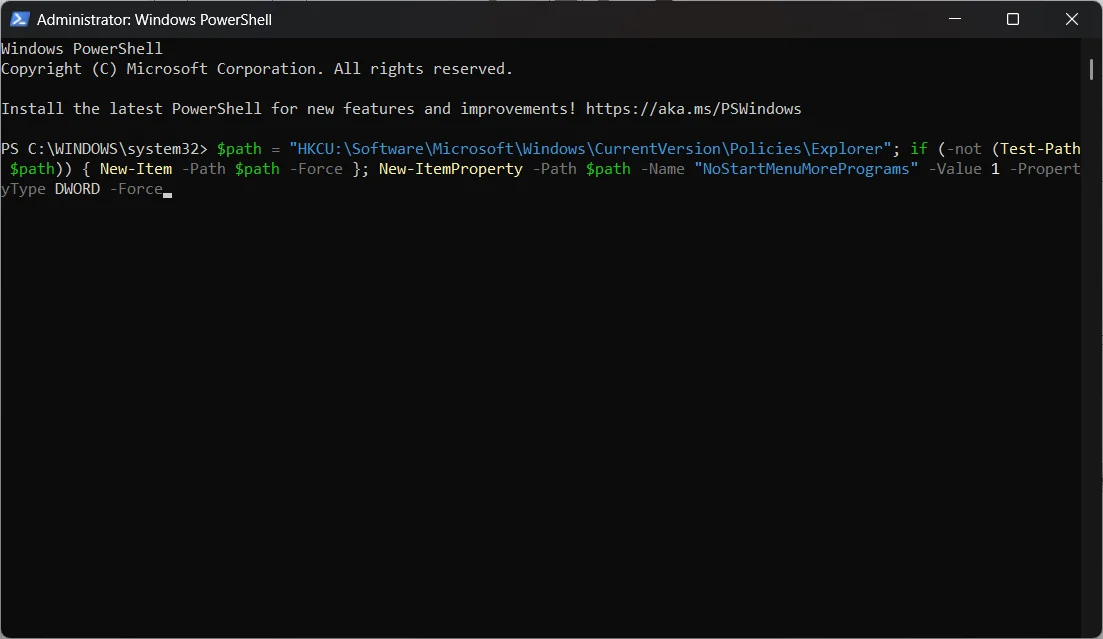
- Procure PowerShell e abra-o como administrador .
- Execute o seguinte comando: $path = “HKCU:\Software\Microsoft\Windows\CurrentVersion\Policies\Explorer”; if (-not (Caminho de teste $ caminho)) { Novo item -Path $ caminho -Force }; New-ItemProperty -Path $path -Name “NoStartMenuMorePrograms” -Valor 1 -PropertyType DWORD -Force
- É isso!
Menu Iniciar do Windows, o mais limpo possível
Os métodos acima não apenas permitem remover seções indesejadas do menu Iniciar, mas também oferecem mais espaço para fixar os aplicativos usados com mais frequência. Você pode aproveitar melhor o espaço do que a opção padrão. Se você quer cuidar de todos os problemas do seu PC, então confira esta ferramenta que facilita muito a vida. Além disso, se quiser facilitar o lançamento de aplicativos, a realização de cálculos ou o acesso às configurações do sistema, você deve instalar o Flow Launcher.