
PhonePe Biyometrik UPI Ödemelerini Tanıtıyor: İşte Nasıl Ayarlanacağı
Yayınlanan: 2026-02-22NPCI olarak da bilinen Hindistan Ulusal Ödemeler Kurumu, UPI uygulamalarının, UPI ödemeleri için PIN tabanlı kimlik doğrulamasına alternatif olarak parmak izi veya yüz kimliği gibi biyometrik kimlik doğrulamayı desteklemesine izin verecek şekilde yönergelerini güncelledi.
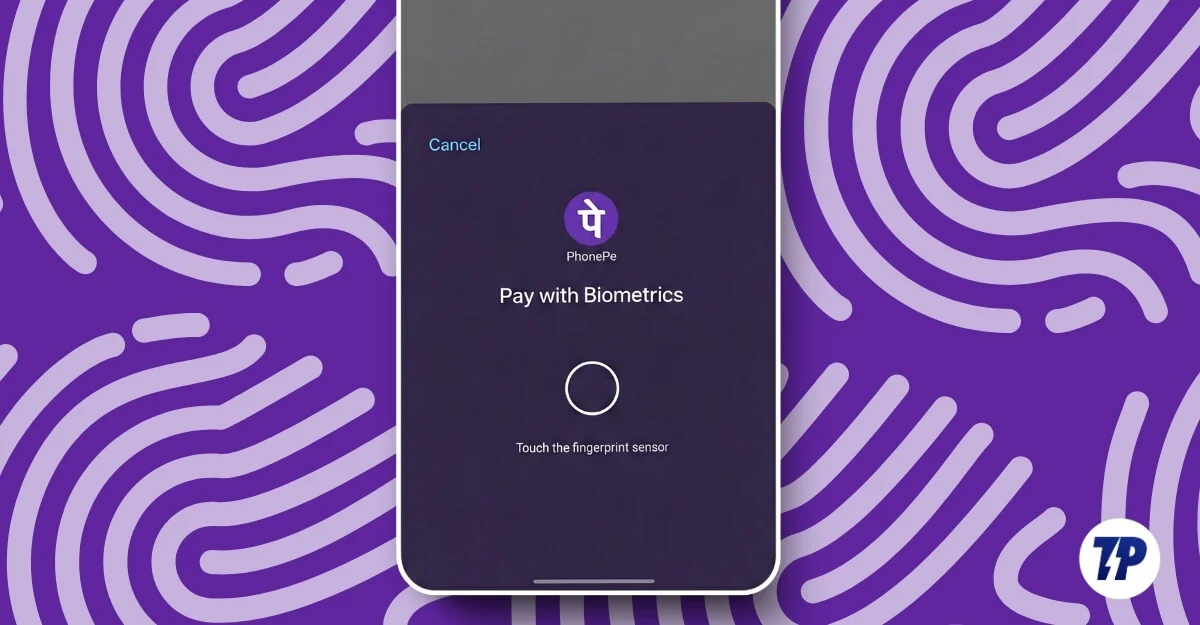
Artık hemen hemen tüm büyük UPI uygulamaları biyometrik kimlik doğrulamayı kullanıma sundu ve son olarak Hindistan'ın önde gelen UPI uygulaması PhonePe de bunu UPI ödemeleri için etkinleştirdi.
Bu kılavuzda, UPI ödemeleri için her seferinde PIN'inizi girmek yerine yeni biyometrik kimlik doğrulamanın nasıl etkinleştirileceğini ve kullanılacağını öğreneceksiniz. Bu kılavuz ayrıca daha sonra nasıl devre dışı bırakılacağını ve biyometrik ödemeleri kullanarak nasıl işlem yapılacağını da kapsar. Rehbere geçmeden önce bilmeniz gereken birkaç şey var.
İçindekiler
Biyometrik Ödemeler Hakkında Bilmeniz Gerekenler
- Bu makalenin yazıldığı sırada Phonepe, Google Pay, Amazon Pay ve Navi UPI biyometrik ödemeleri destekliyor
- Şu anda biyometrik kimlik doğrulama için maksimum işlem sınırı, tüm uygulamalarda işlem başına 5000/ ile sınırlandırılmıştır. 5000 rupinin üzerindeki ödemeler için yine de UPI PIN'i kullanmanız gerekir. Günde birden fazla biyometrik UPI ödemesi yapabilirsiniz.
- Yalnızca çalışan parmak izi ve yüz kimliğine sahip cihazlar bu özelliği destekler ve şifre korumalı olmalıdır
- UPI'ye bağlı aktif bir banka hesabınızın olması ve UPI'nin zaten kurulu ve çalışıyor olması gerekir. Biyometrik kimlik doğrulamayı etkinleştirmek için UPI PIN'ini girmeniz gerekecektir.
PhonePe'de Biyometrik UPI Ödemeleri Nasıl Etkinleştirilir?
Yukarıdaki tüm gereklilikleri karşıladıktan sonra biyometrik ödemeleri etkinleştirmek için bu basit kılavuzu takip edebilirsiniz.
Adım 1: Akıllı telefonunuzda PhonePe uygulamasını açın.
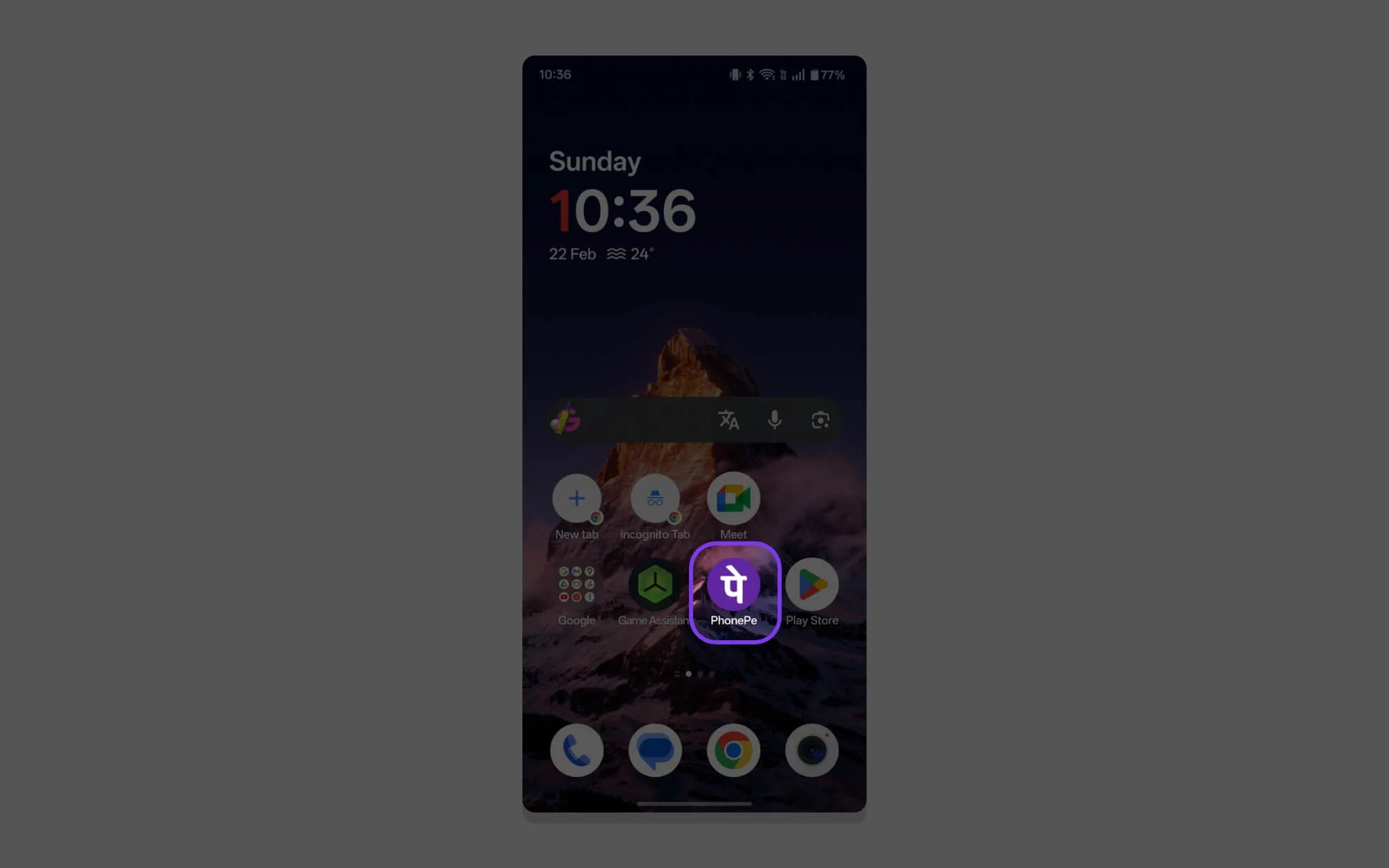
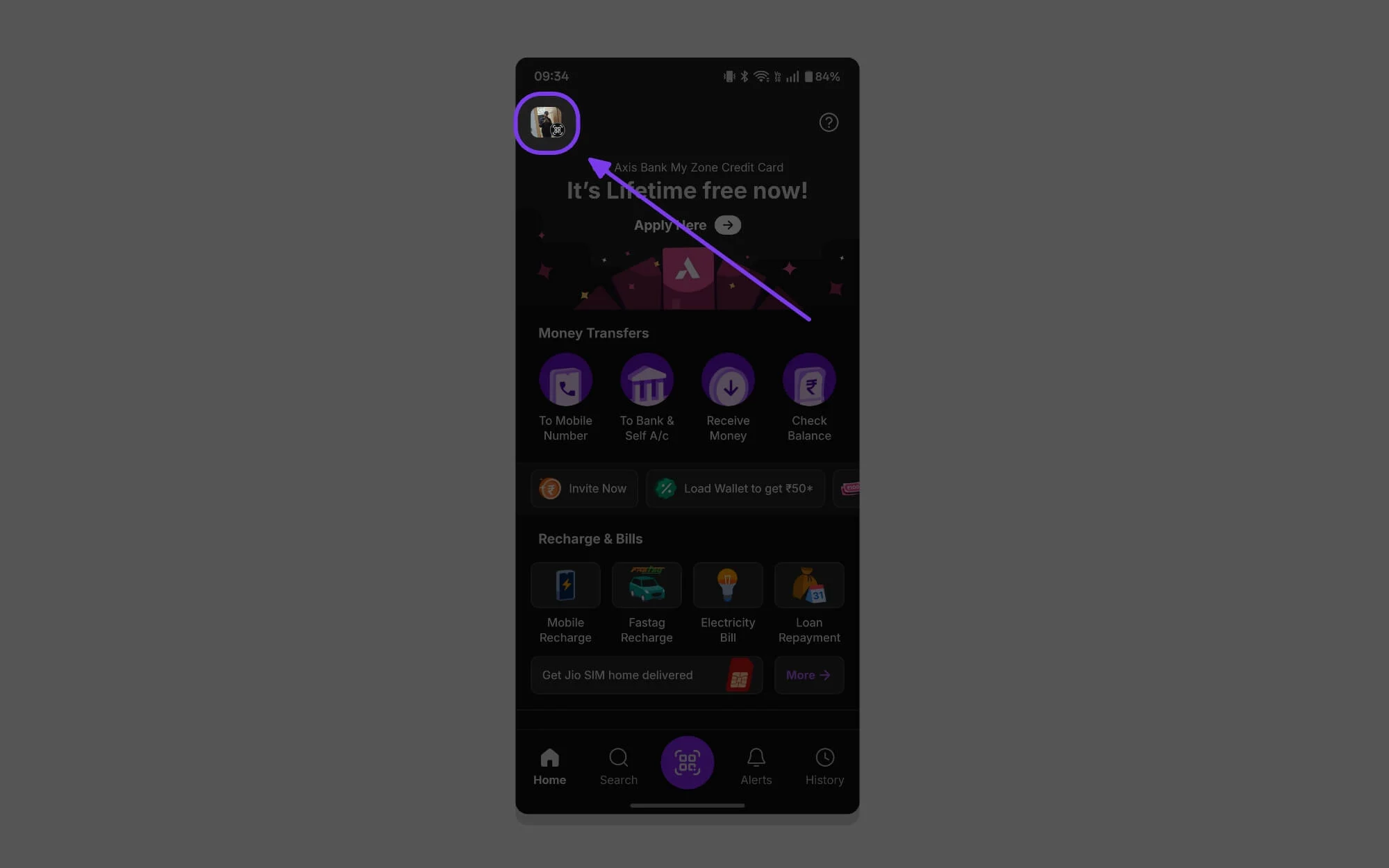
Adım 2: Profil resminize dokunun.
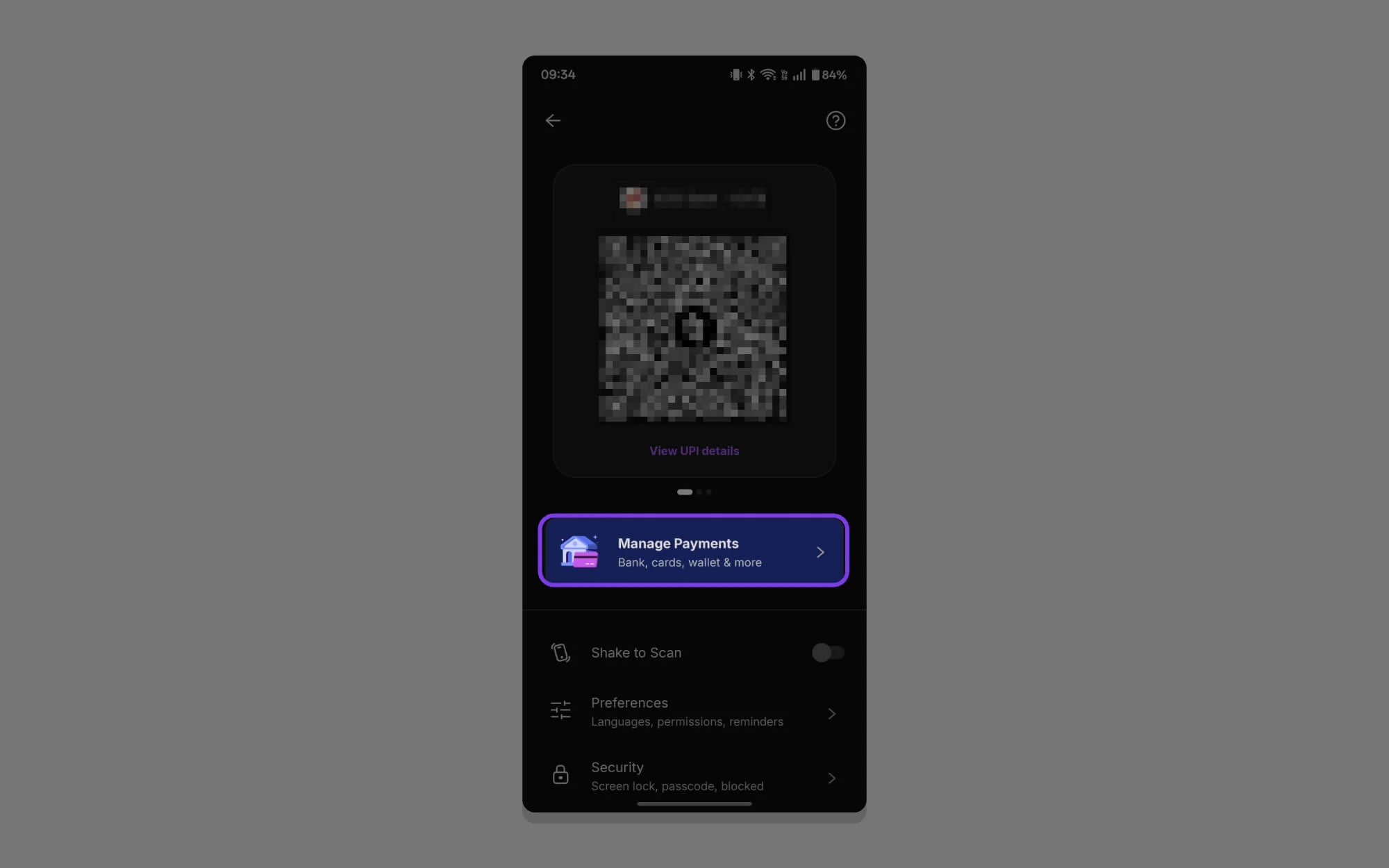
Adım 3: Aşağı kaydırın ve Ödemeleri Yönet'e dokunun.
Adım 4: Şimdi tekrar aşağı kaydırın ve Daha Fazla Seçenek bölümünün altındaki Biyometrik Ödeme seçeneğine dokunun.
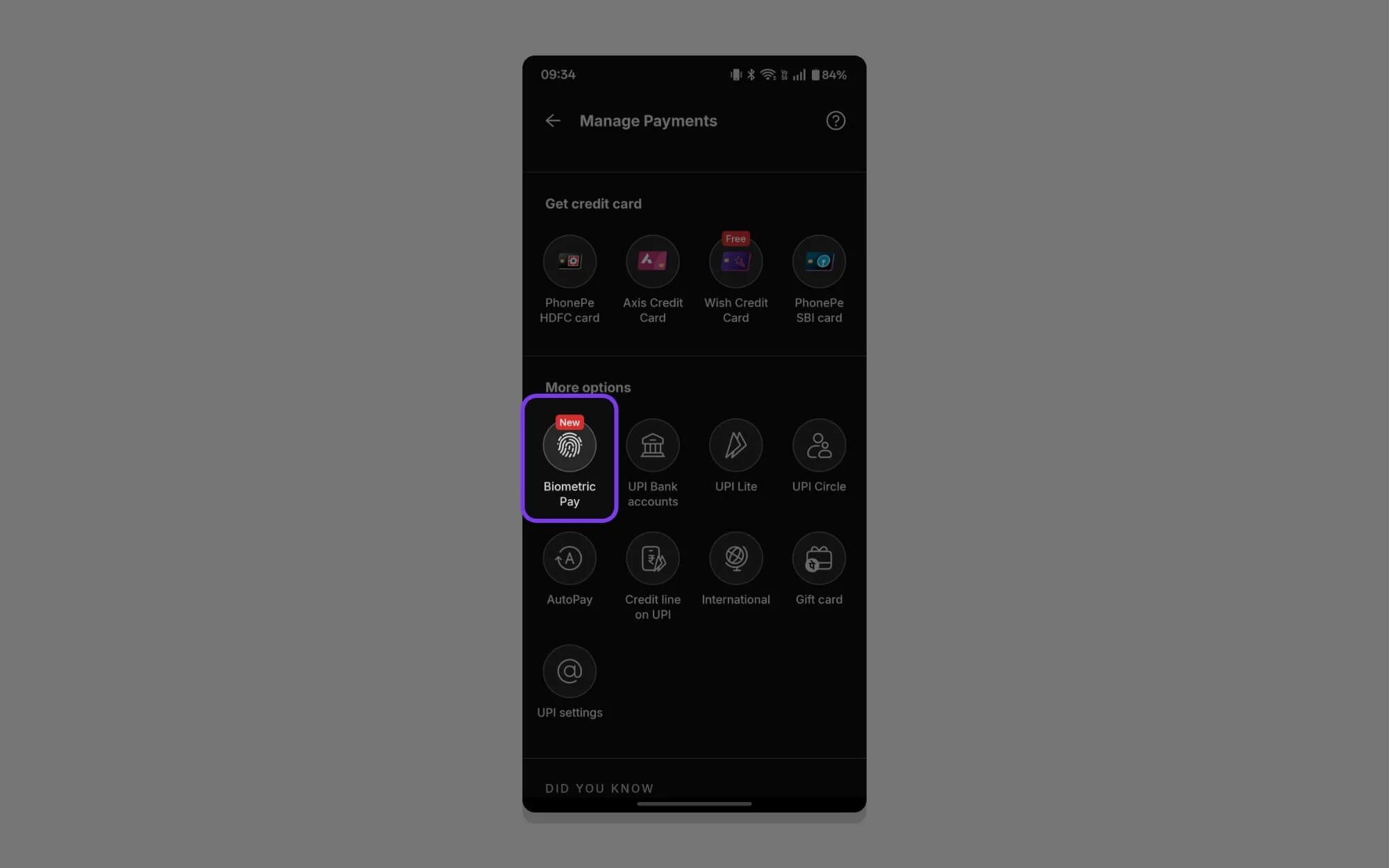
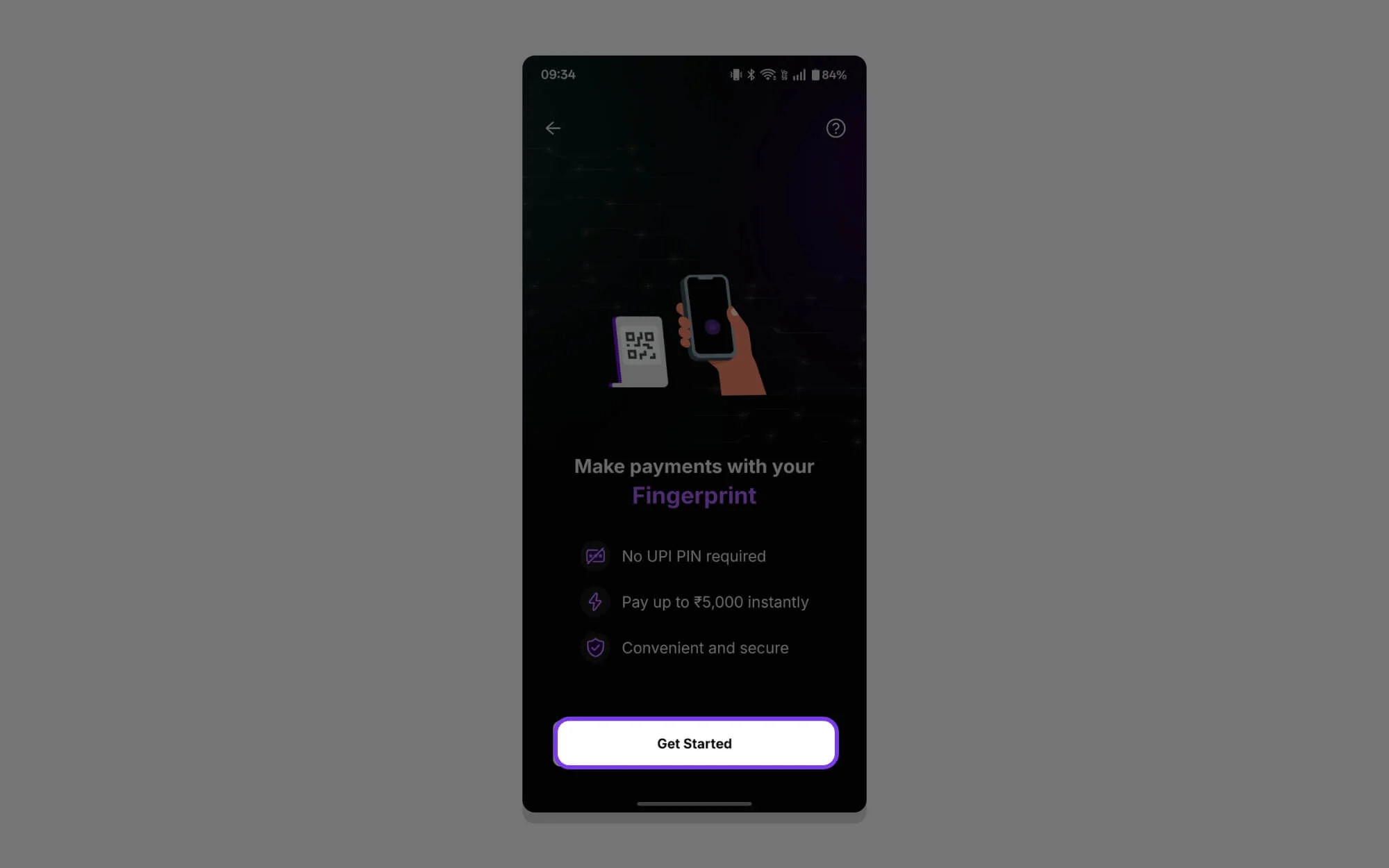
Adım 5: İlk kez ziyaret ediyorsanız yeni bir katılım ekranı göreceksiniz. Devam etmek için Başlayın'a dokunun.
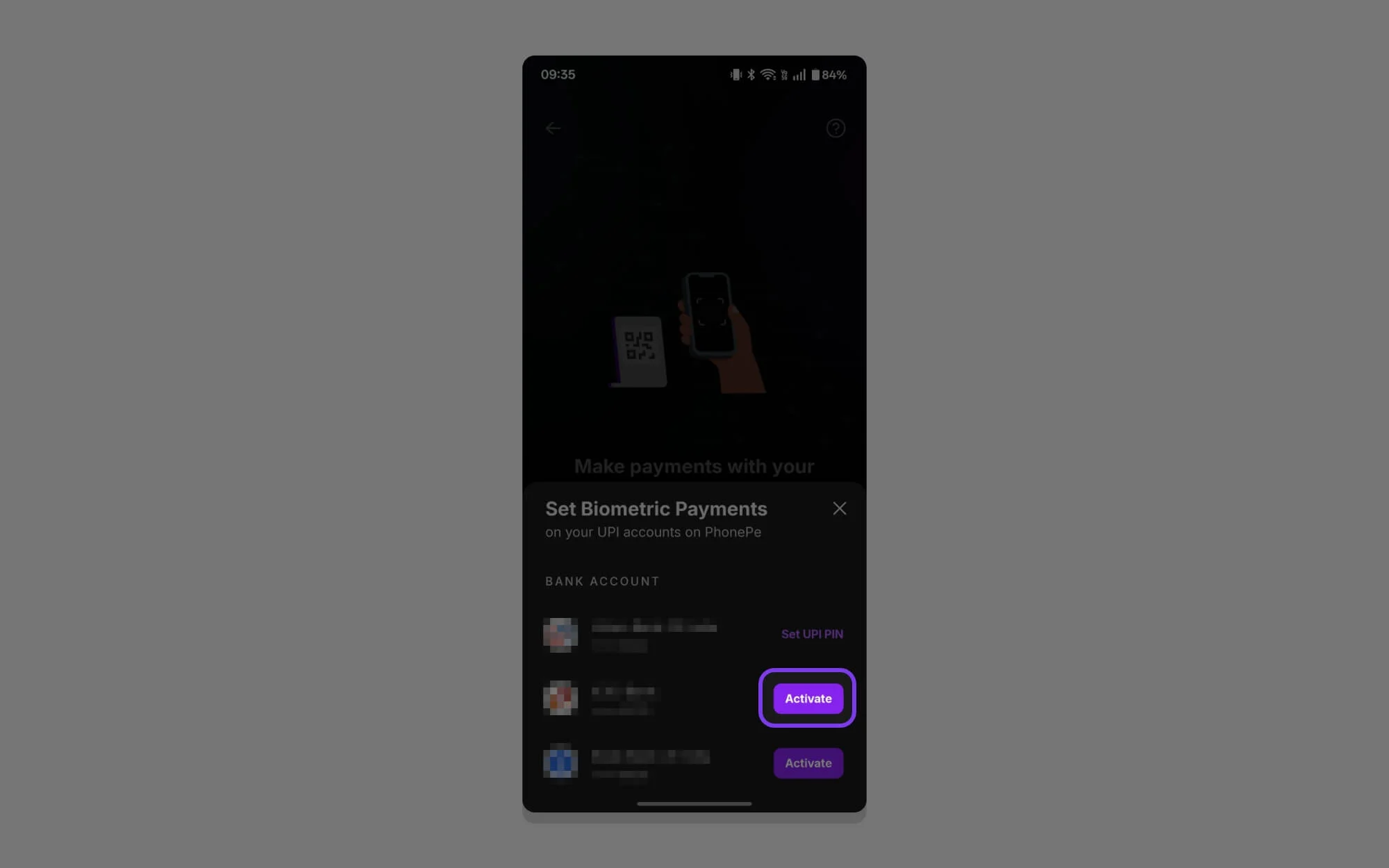
Adım 6: Burada PhonePe hesabınıza bağlı tüm banka hesaplarını görebilirsiniz. UPI ödemeleri için Biyometrik Ödemeleri ayarlamak üzere herhangi bir hesabı seçip Etkinleştir'e dokunabilirsiniz.
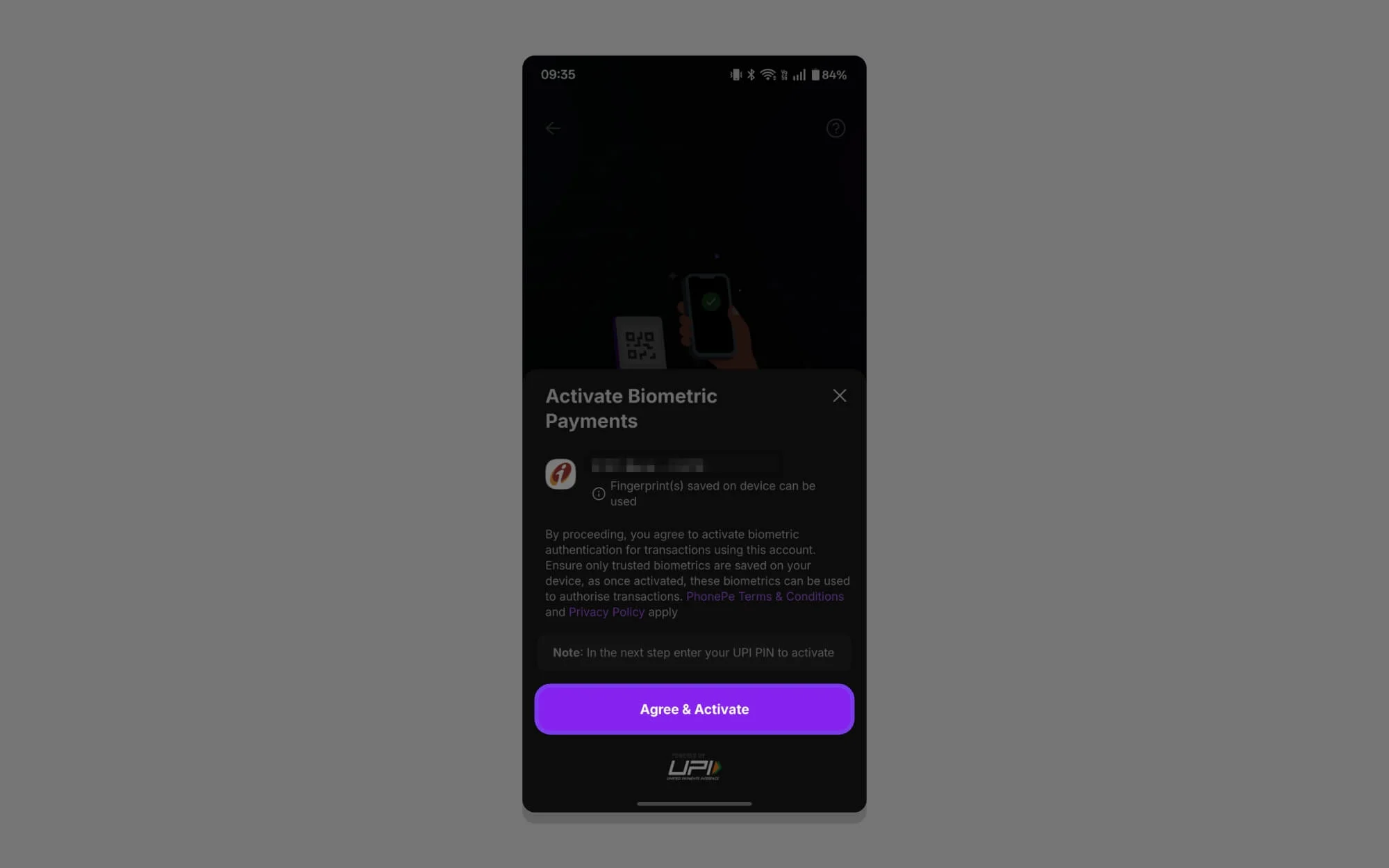
Adım 7: Banka hesabınızda Biyometrik Ödemeleri etkinleştirmek için Kabul Et ve Etkinleştir'e dokunun.

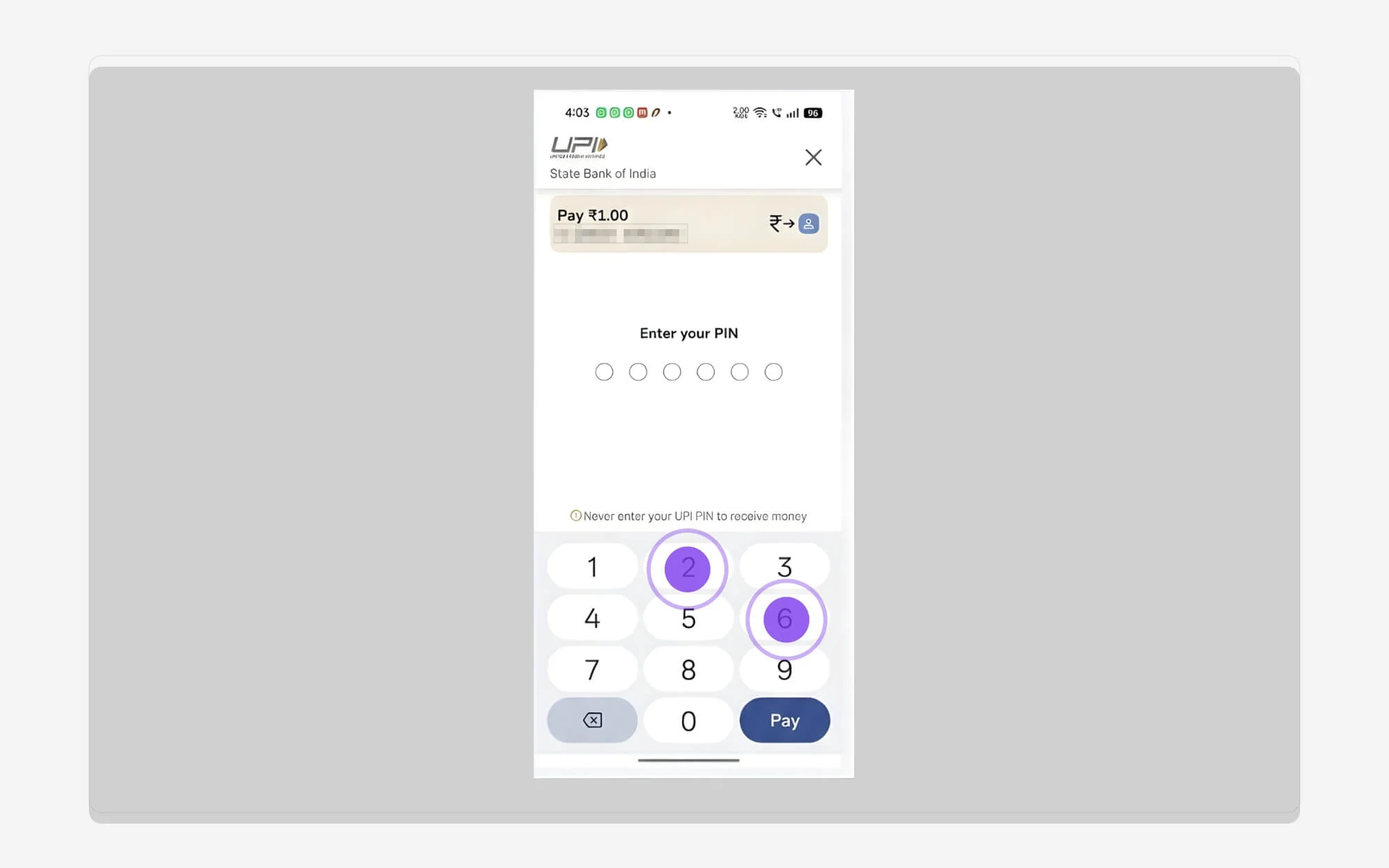
Adım 8: Biyometrik kimlik doğrulamayı ayarlamak için UPI PIN'inizi girin.
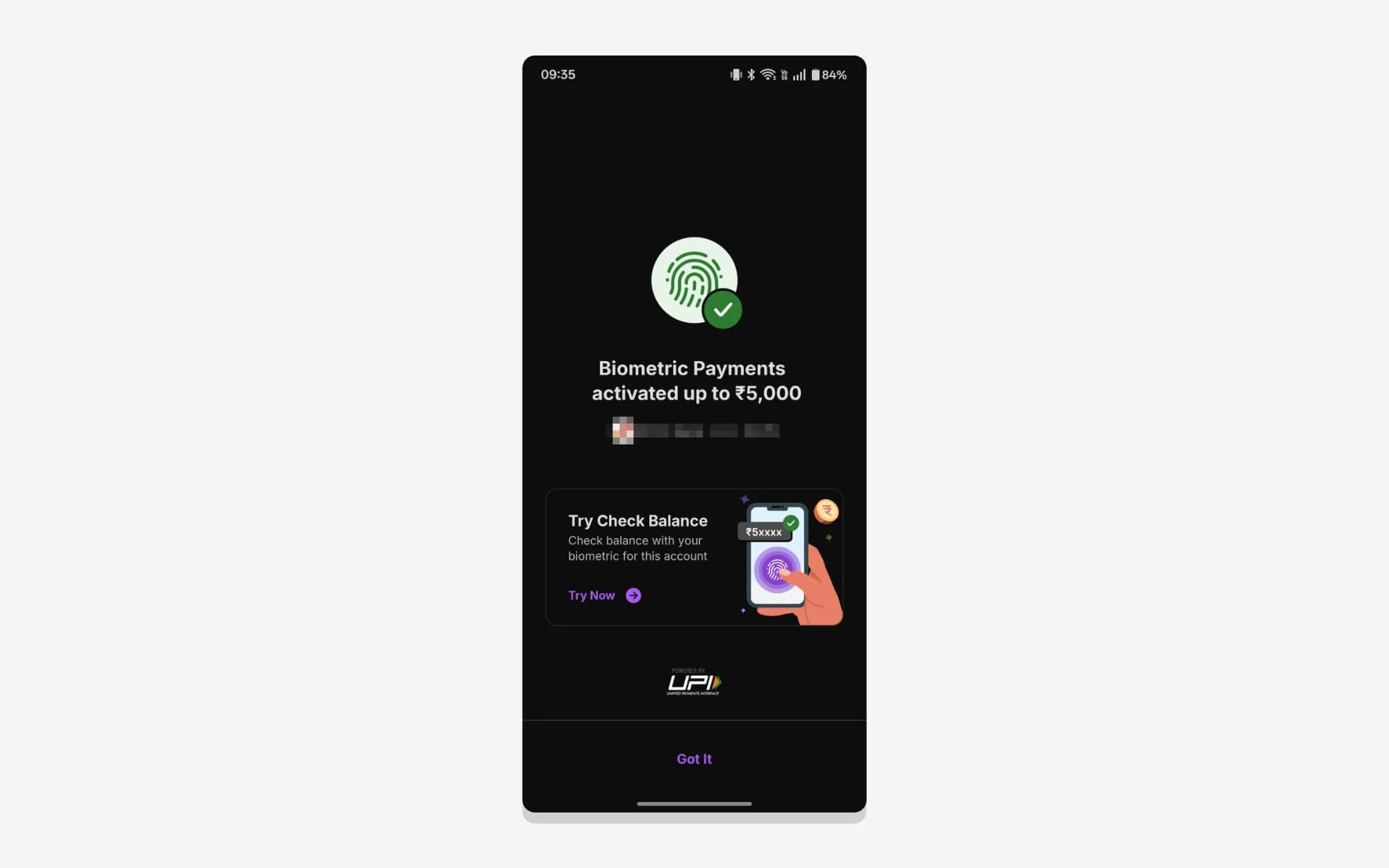
Adım 9: Son olarak Biyometrik Ödemeler Etkinleştirildi başarılı mesajını göreceksiniz. İşte bu.
PhonePe'de Biyometrik Kimlik Doğrulama Kullanılarak Para Transferi Nasıl Yapılır?
İşlemler için PhonePe Biyometrik Kimlik Doğrulamayı etkinleştirdiğinizde, gelecekteki tüm ödemeler için parmak izinizi veya Yüz Kimliğinizi kullanabilirsiniz. Biyometrik kimlik doğrulamayı kullanarak yalnızca 5.000 Rs'ye kadar transfer yapabileceğinizi unutmayın. İşte nasıl:
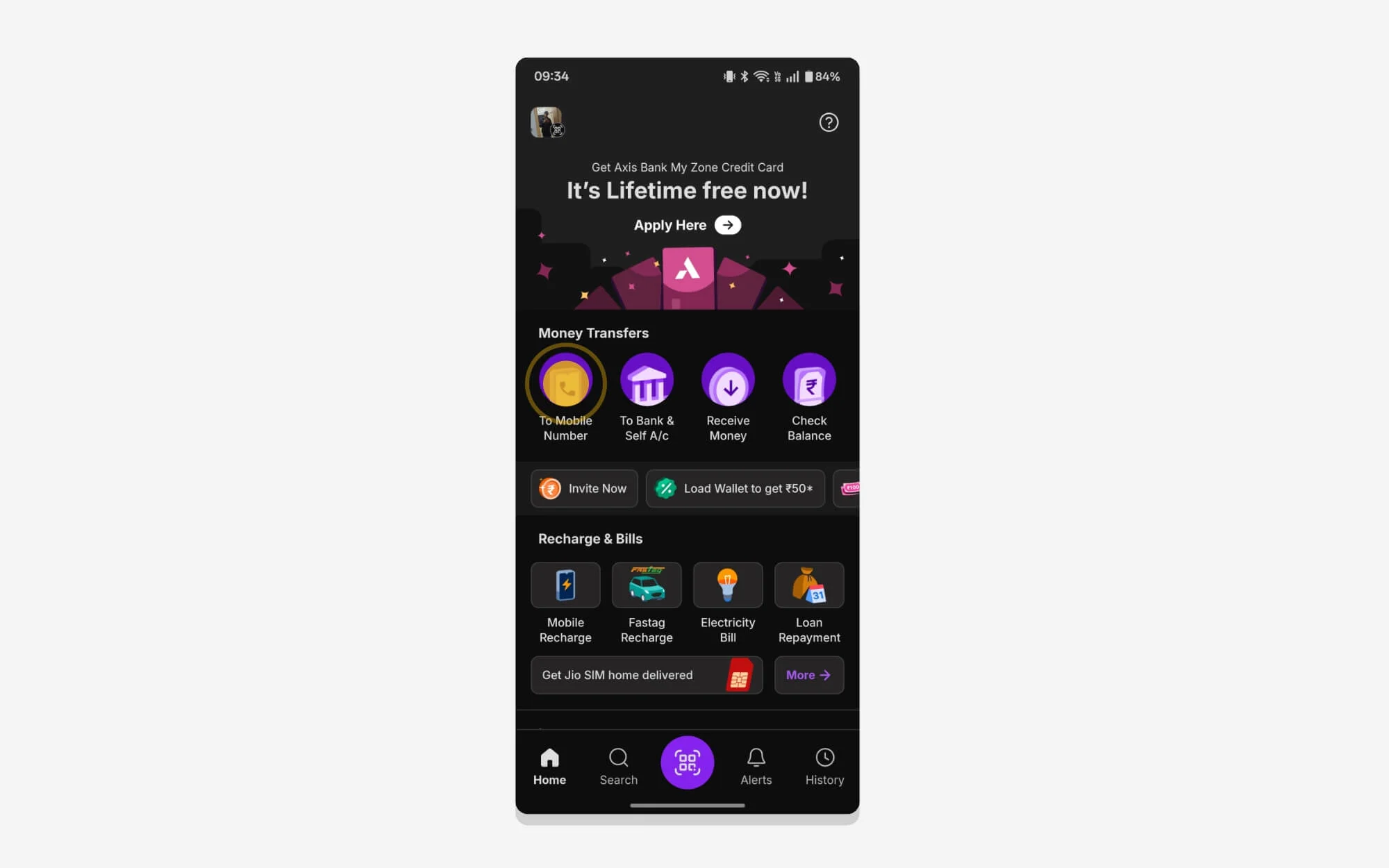
Adım 1: Akıllı telefonunuzda PhonePe uygulamasını açın. Tutarı aktarmak için QR kodunu kullanabilir veya herhangi bir kişiyi seçebilirsiniz.
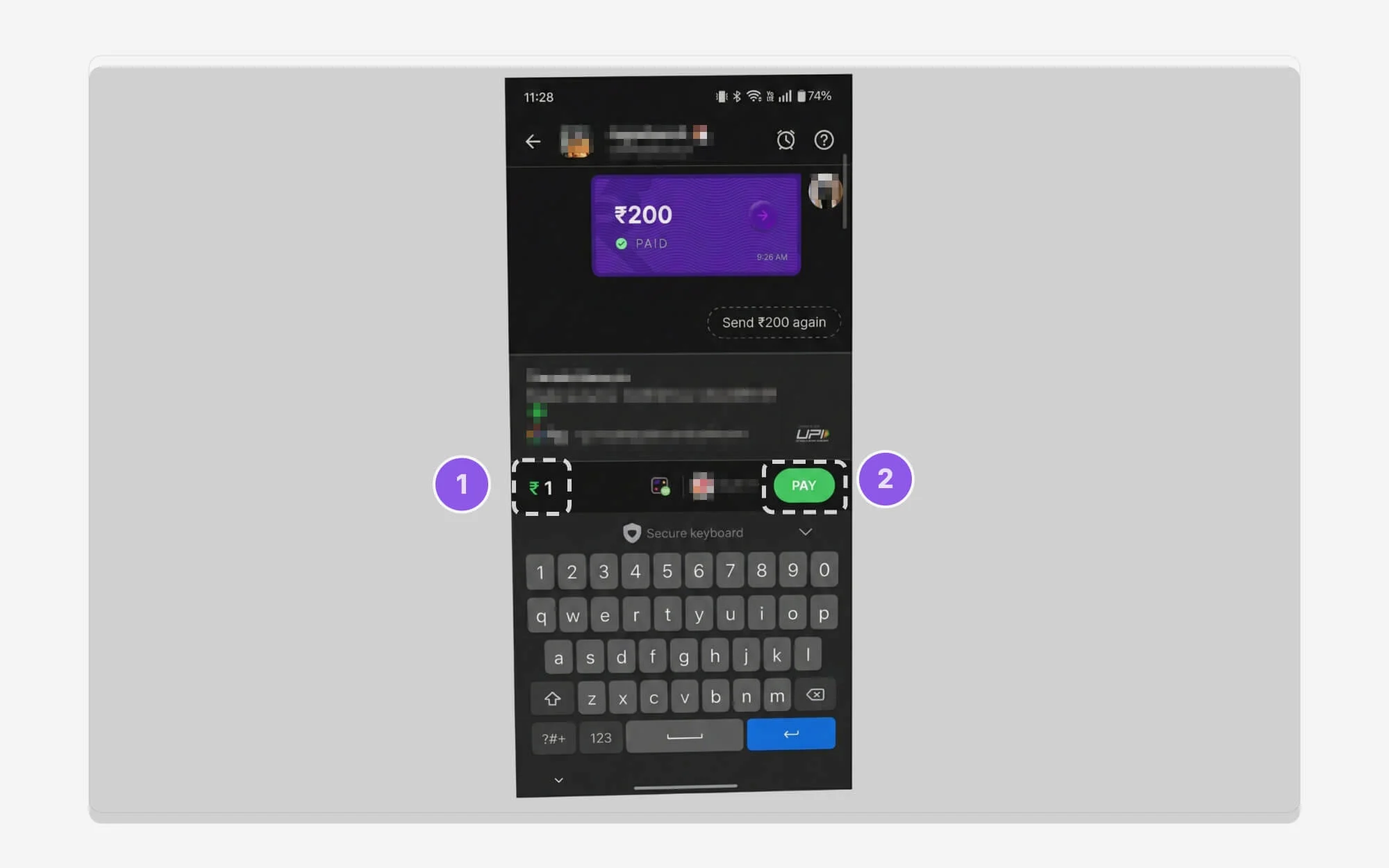
Adım 2: Tutarı normal bir işlemde yaptığınız gibi girin.
Adım 3: Artık iPhone kullanıyorsanız UPI PIN yerine parmak izinizi veya Face ID'nizi girmeniz istenecek. İşlemi tamamlamak için parmak iziniz ve Face ID ile kimlik doğrulaması yapabilirsiniz.
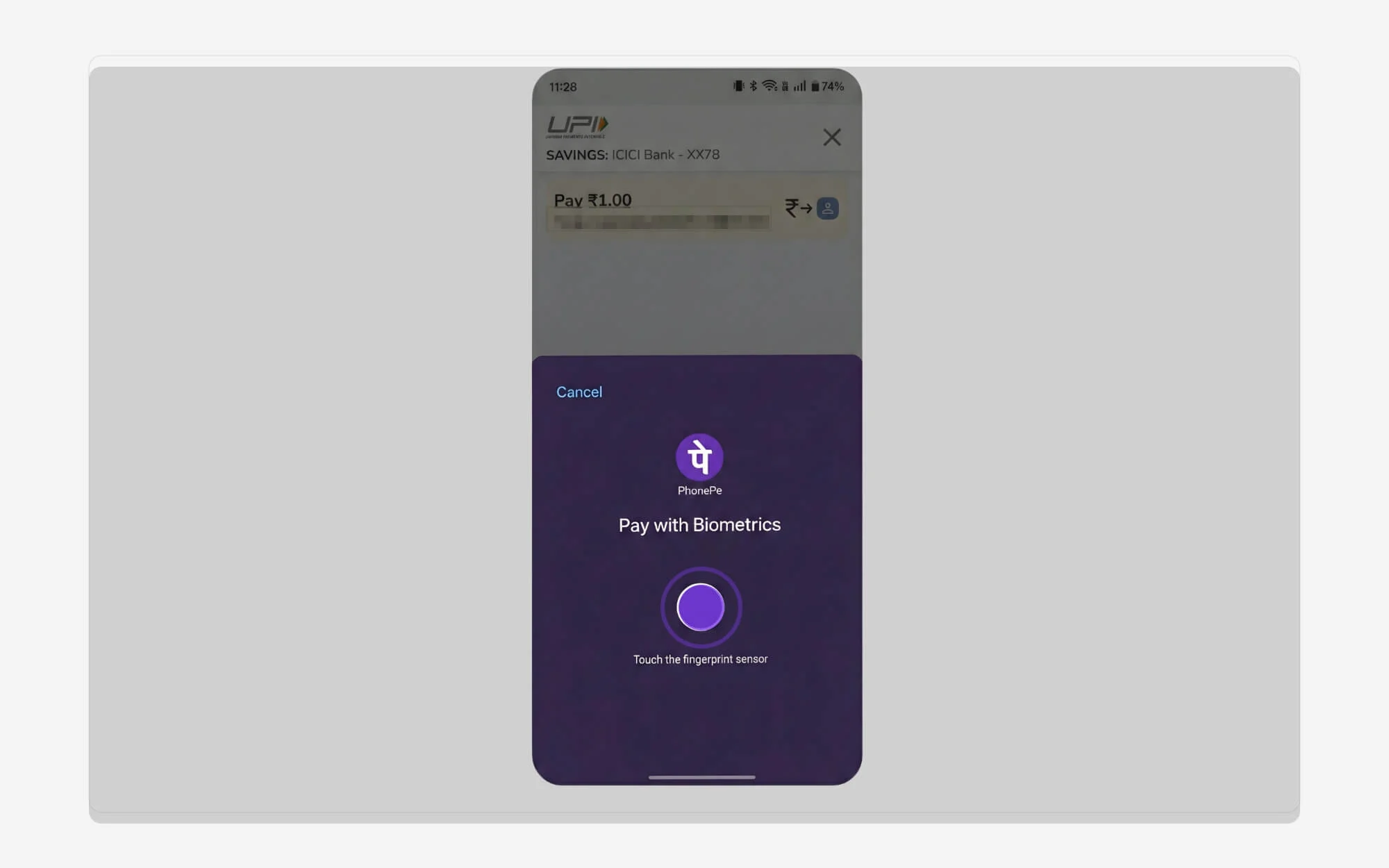
Adım 4: İşte bu, işleminiz başarılı.
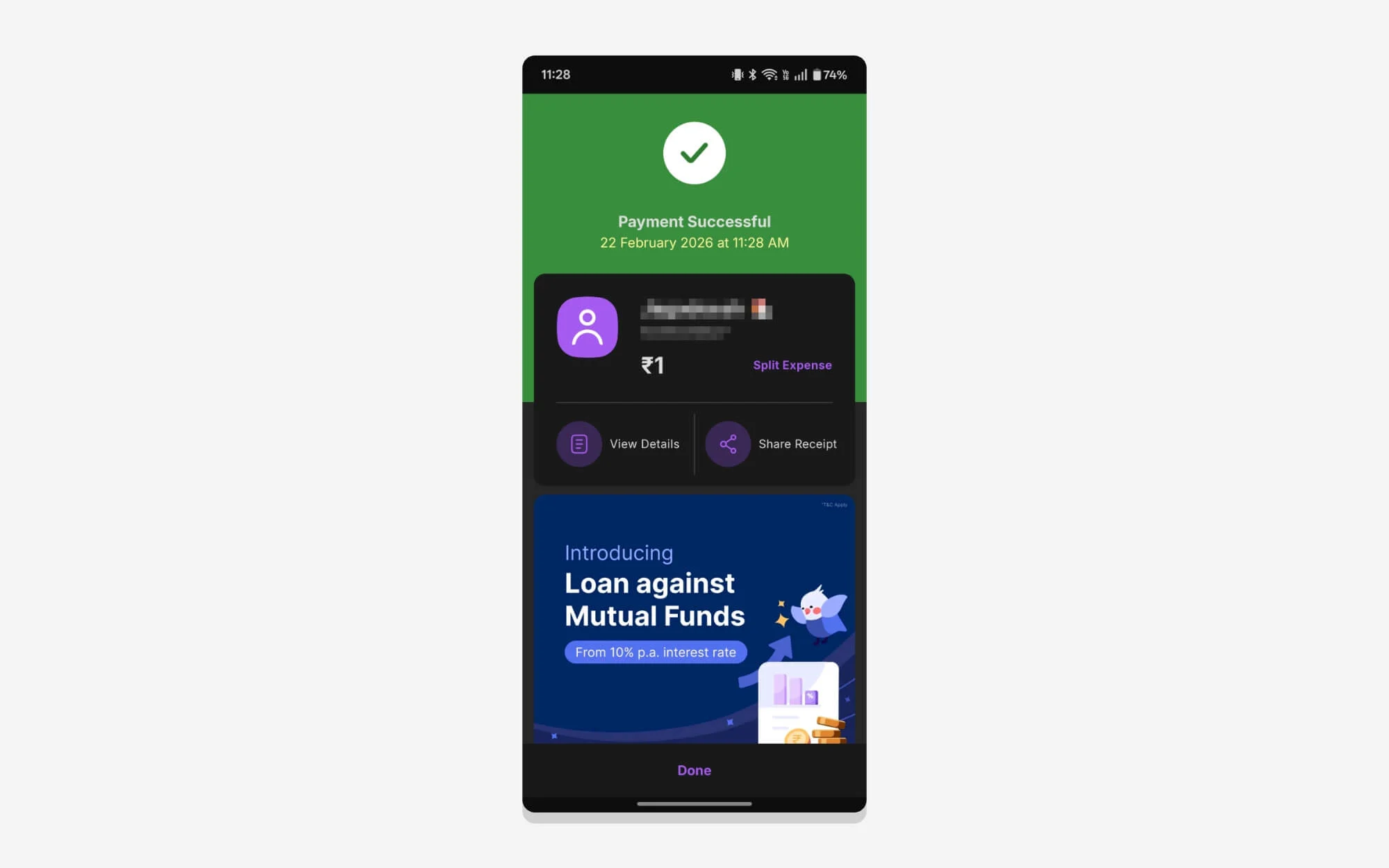
Etkinleştirildikten Sonra Biyometrik Ödemeler Nasıl Devre Dışı Bırakılır?
UPI için biyometrik kimlik doğrulama kullanışlı olsa da UPI PIN'ine kıyasla daha az güvenlidir. Neyse ki gelecekte kullanmak istemezseniz kolayca devre dışı bırakabilirsiniz. Süreç çok basit. İşte nasıl:
Adım 1: Telefonunuzda PhonePe uygulamasını açın ve profil resminize dokunun.
Adım 2: Buradan aşağı kaydırın ve Ödemeleri Yönet seçeneğine dokunun.
Adım 3: Tekrar aşağı kaydırın ve 'Diğer Seçenekler' bölümüne gidin. Buradan 'Biyometrik Ödeme' seçeneğine dokunun.
Adım 4: Buradan biyometrik ödemelerin etkin olduğu tüm banka hesaplarınızı görebilirsiniz. Hesabı seçin ve Devre Dışı Bırak seçeneğine dokunun.
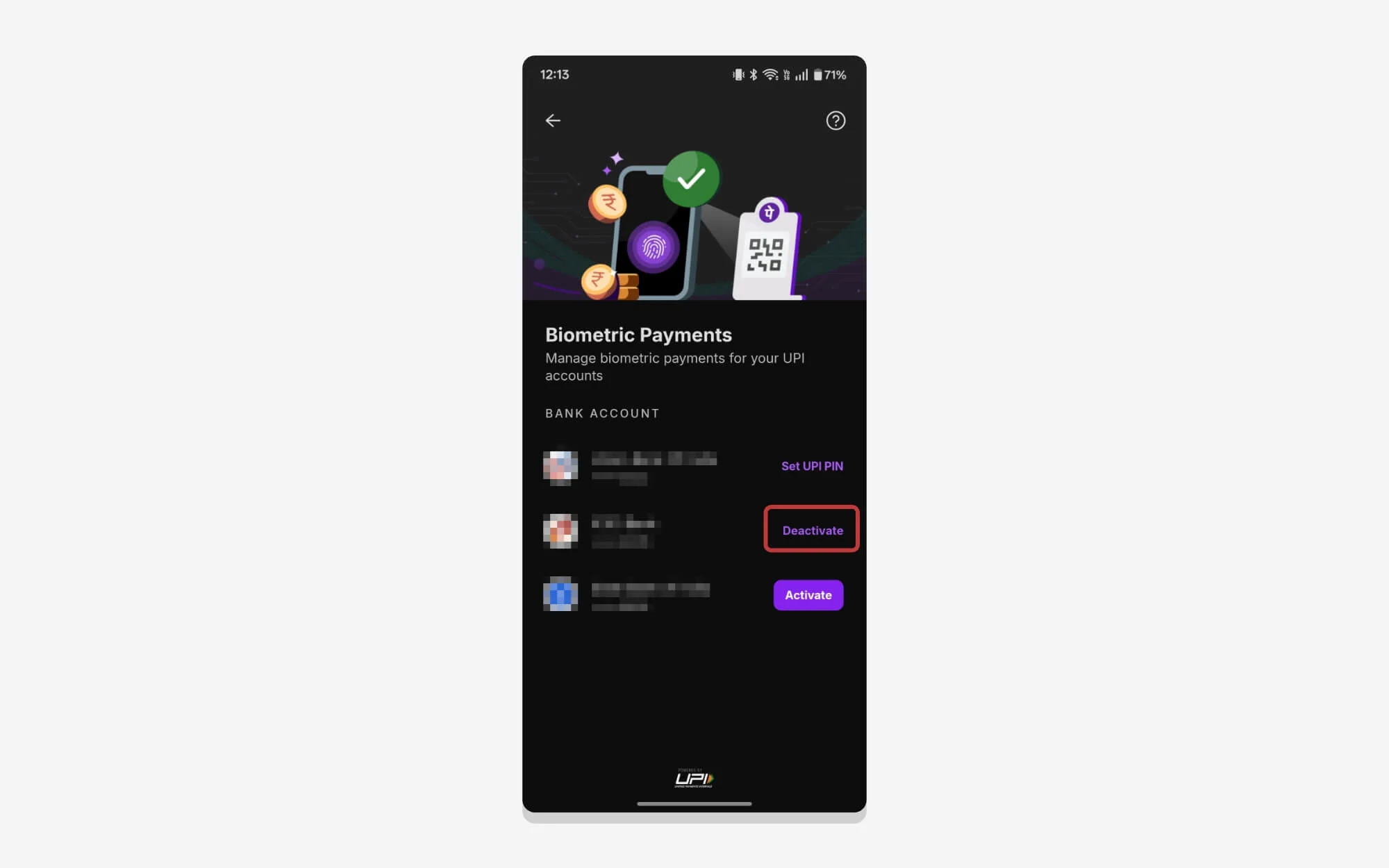
Adım 5: Devre Dışı Bırak düğmesine tekrar dokunun, ardından Devre Dışı Bırakma Başarılı Mesajını göreceksiniz.
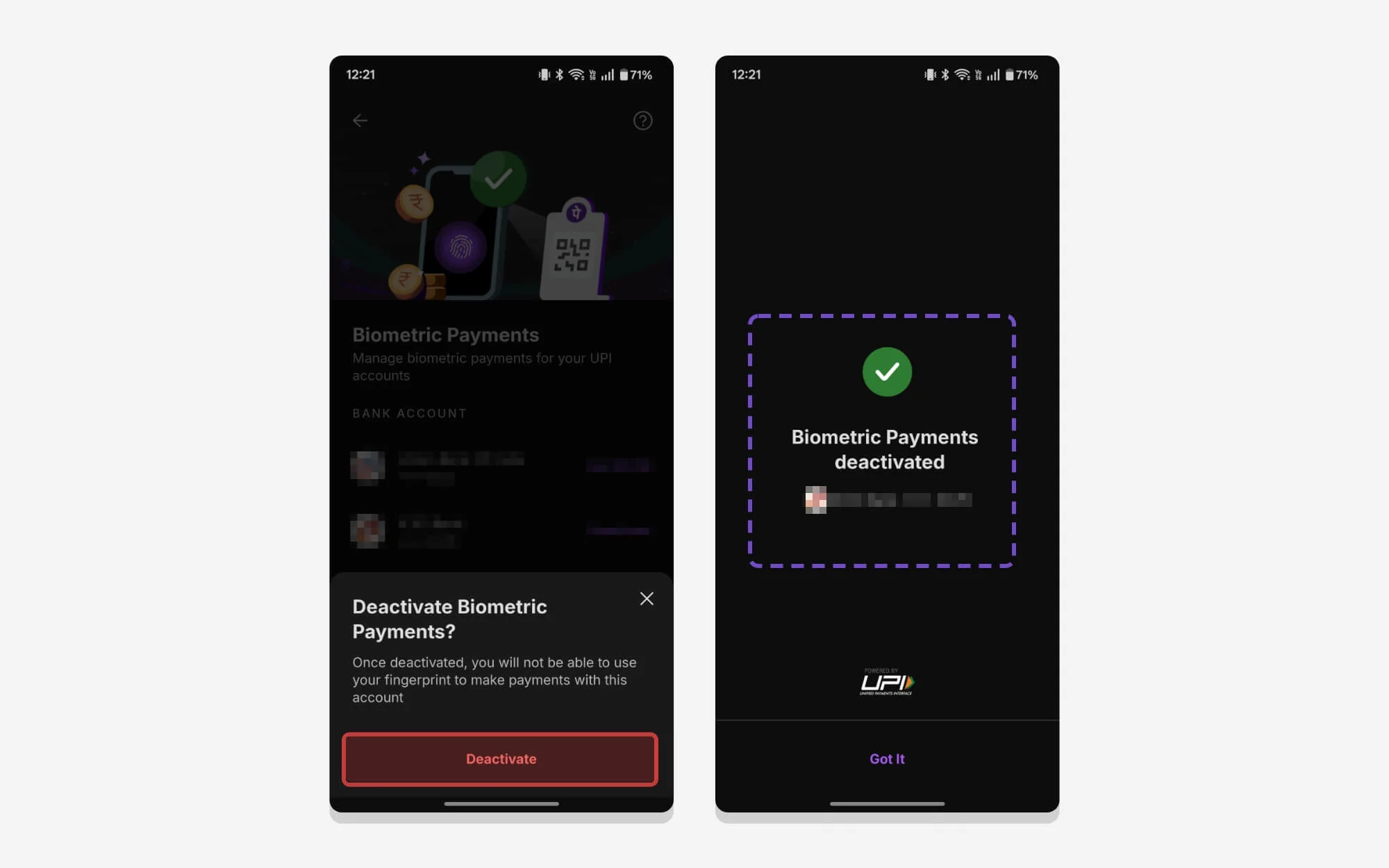
Yani, PhonePe uygulamasında UPI işlemleri için biyometrik kimlik doğrulamayı bu şekilde etkinleştirebilirsiniz.
Daha önce de söylediğim gibi bu yeni özellik Google Pay ve diğer popüler UPI uygulamalarında da mevcut. UPI ödemelerinde biyometrik kimlik doğrulamayı etkinleştirmek için benzer adımları takip edebilirsiniz. Umarım bu kılavuzu faydalı bulmuşsunuzdur. Kurulum sırasında herhangi bir sorunla karşılaşırsanız aşağıya yorum yapın. Size yardımcı olmaktan memnuniyet duyarım.
PhonePe'de Biyometrik Ödemelerle İlgili SSS
1. Biyometrik UPI ödemesi, UPI PIN kullanmaya kıyasla güvenli midir?
PhonePe, kimlik doğrulama için cihazınızın parmak izini ve yüz tanıma kilidini kullanır. Başka birisi Fingerprint veya FaceLink'e kayıtlıysa o da ödeme yapabilir.
2. Ödeme sırasında parmak izi veya Face ID çalışmıyorsa ne yapmalıyım?
Ödeme sırasında parmak izi veya FaceID çalışmıyorsa sol üst köşedeki iptal butonuna dokunup UPI pininizi girebilirsiniz.
3. Daha sonra biyometrik kimlik doğrulamayı devre dışı bırakıp yalnızca PIN ile yapılan ödemelere geri dönebilir miyim?
Evet, UPI pinine geri dönmek isterseniz biyometrik kimlik doğrulamayı daha sonra kolayca devre dışı bırakabilirsiniz. Yukarıda detaylı adımları paylaştım.
4. 5.000 limiti işlem başına mı yoksa günlük olarak mı geçerli?
Rs 5000 tavan limiti yalnızca her işleme uygulanır. Gün içerisinde herhangi bir sınırlama olmaksızın birden fazla biyometrik ödeme yapabilirsiniz. Ancak her bir işlem için biyometrik kimlik doğrulamayı kullanmak için maksimum tutarın 5.000 rupi olduğunu unutmayın. Ödeme tutarı bu sınırı aşarsa UPI PIN'inizi girmeniz gerekecektir.
5. Biyometrik UPI ödemeleri tüm Android telefonlarda ve iPhone'larda çalışacak mı?
Biyometrik ödemeleri kullanabilmeniz için cihazınızın biyometrik kimlik doğrulamayı desteklemesi ve telefonunuzda etkinleştirilmiş olması gerekir. Yukarıda tüm gereksinimleri görebilirsiniz.