
PhonePe introduce plățile biometrice UPI: iată cum să o configurați
Publicat: 2026-02-22National Payments Corporation of India, cunoscută și sub numele de NPCI, și-a actualizat regulile pentru a permite aplicațiilor UPI să accepte autentificarea biometrică, cum ar fi amprenta digitală sau ID-ul facial, ca alternativă la autentificarea bazată pe PIN pentru plățile UPI.
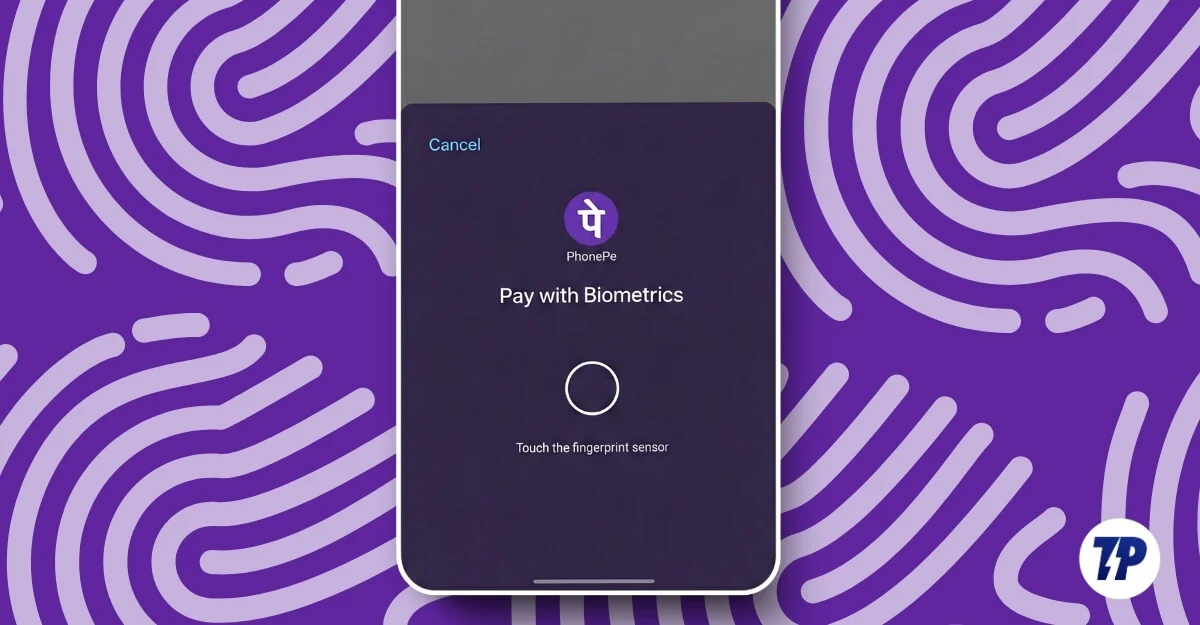
Acum, aproape toate aplicațiile UPI majore au lansat autentificarea biometrică și, cel mai recent, PhonePe, cea mai importantă aplicație UPI din India, a activat-o și pentru plățile UPI.
În acest ghid, veți afla cum să activați și să utilizați noua autentificare biometrică pentru plățile UPI în loc să introduceți codul PIN de fiecare dată. Acest ghid acoperă, de asemenea, cum să îl dezactivați mai târziu și cum să faceți tranzacții folosind plăți biometrice. Înainte de a trece la ghid, iată câteva lucruri pe care trebuie să le știi.
Cuprins
Ce trebuie să știți despre plățile biometrice
- La momentul scrierii acestui articol, Phonepe, Google Pay, Amazon Pay și Navi UPI acceptă plăți biometrice
- În prezent, limita maximă de tranzacție pentru autentificarea biometrică este limitată la 5000/per tranzacție în toate aplicațiile. Încă trebuie să utilizați un PIN UPI pentru plăți de peste 5000 de rupii. Puteți efectua mai multe plăți biometrice UPI pe zi.
- Numai dispozitivele cu amprentă și ID facial care funcționează acceptă această funcție și ar trebui să fie protejate cu parolă
- Ar trebui să aveți un cont bancar activ conectat la UPI, iar UPI ar trebui să fie deja configurat și să funcționeze. Va trebui să introduceți codul PIN UPI pentru a activa autentificarea biometrică.
Cum să activați plățile biometrice UPI pe PhonePe
După ce ați îndeplinit toate cerințele de mai sus, puteți urma acest ghid simplu pentru a activa plățile biometrice.
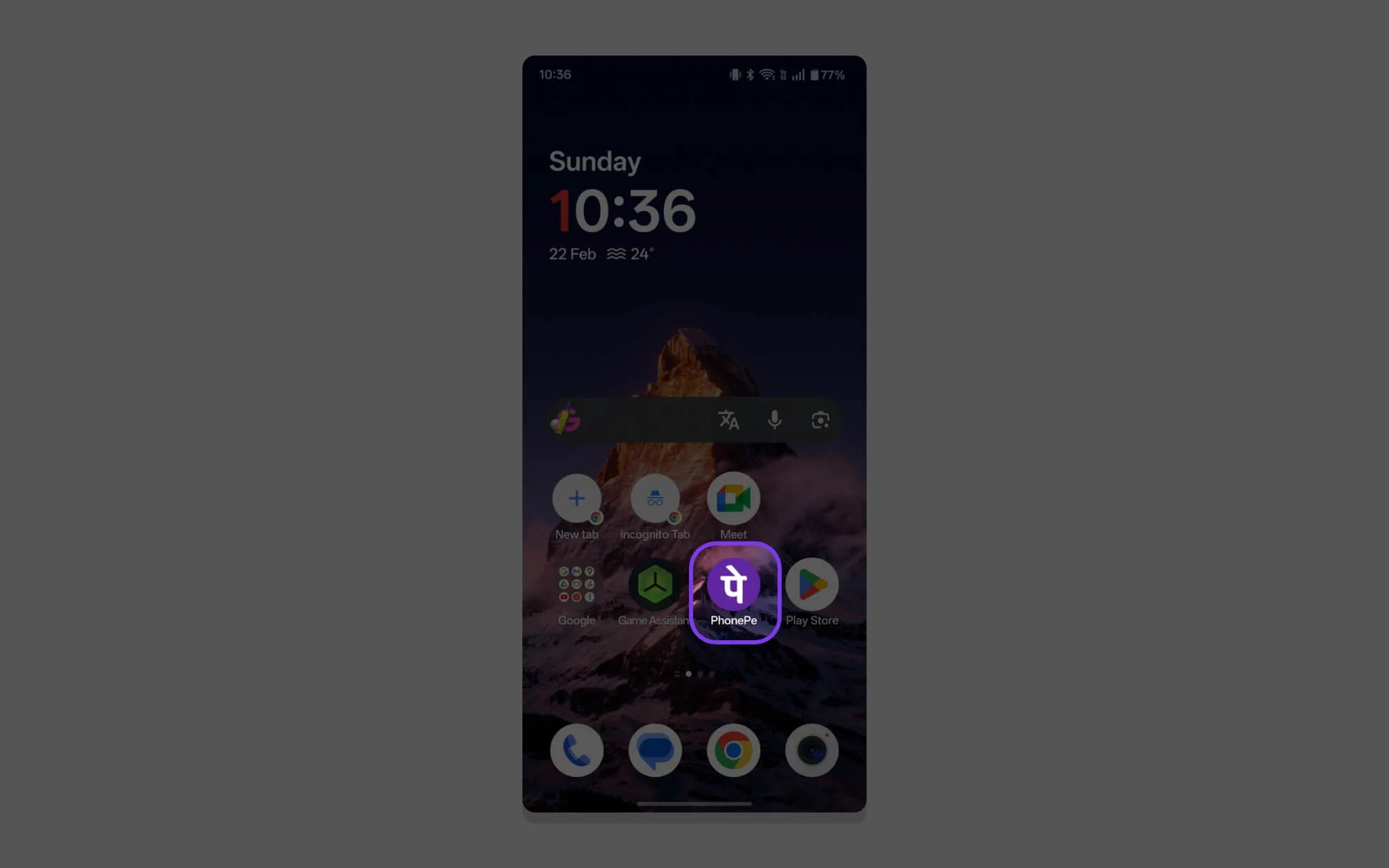
Pasul 1: Deschideți aplicația PhonePe pe smartphone-ul dvs.
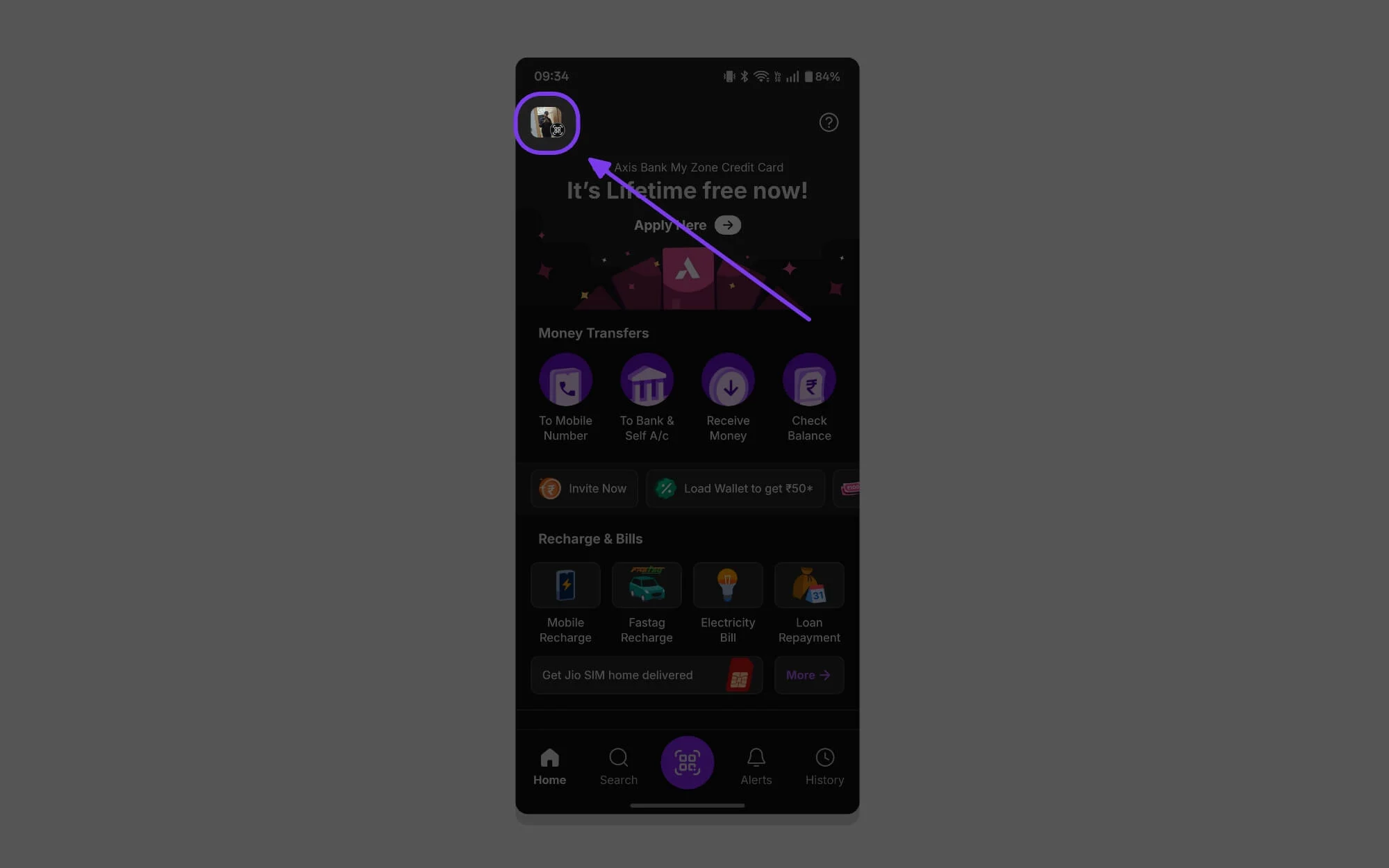
Pasul 2: atingeți fotografia de profil.
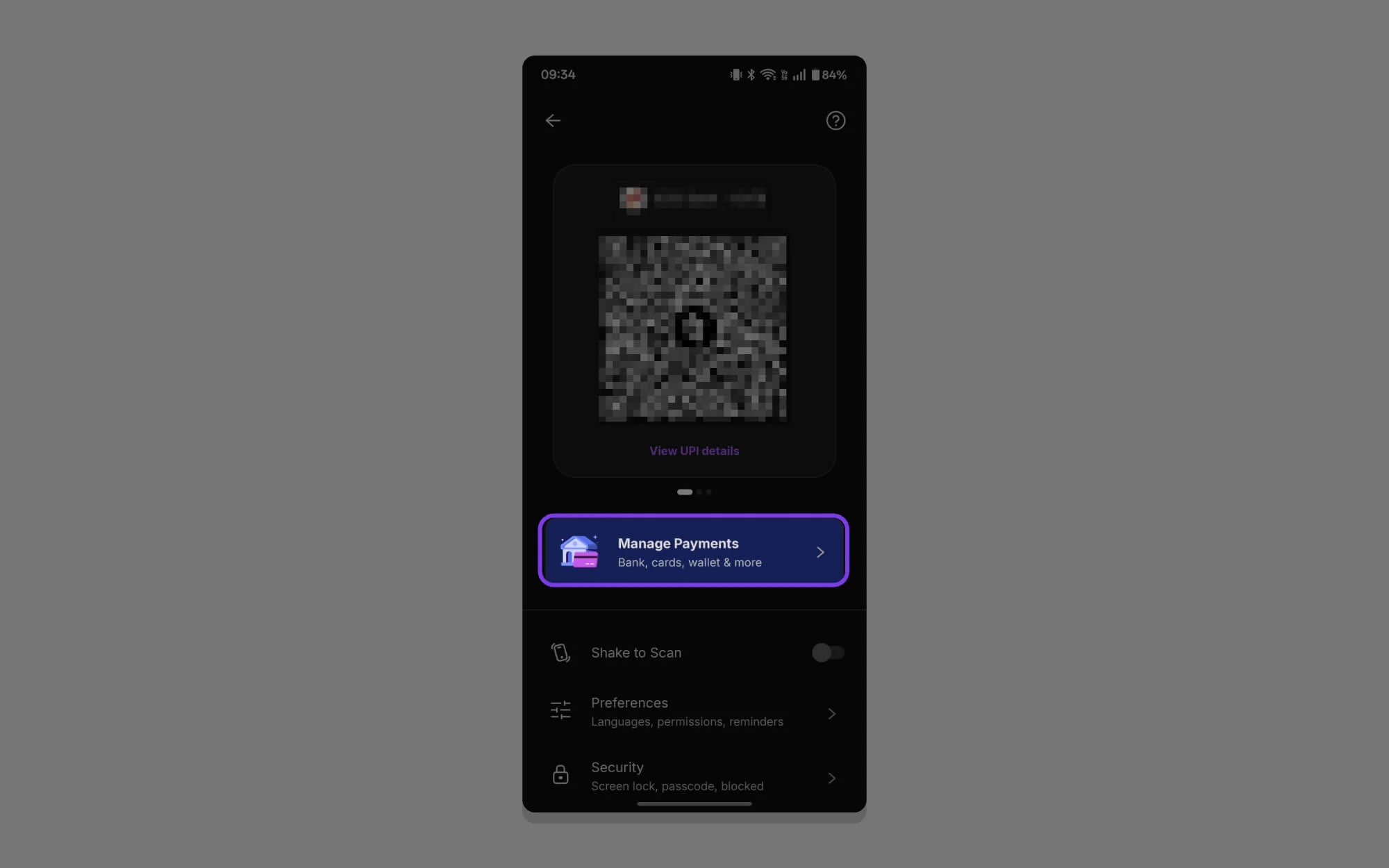
Pasul 3: Derulați în jos și atingeți Gestionați plățile.
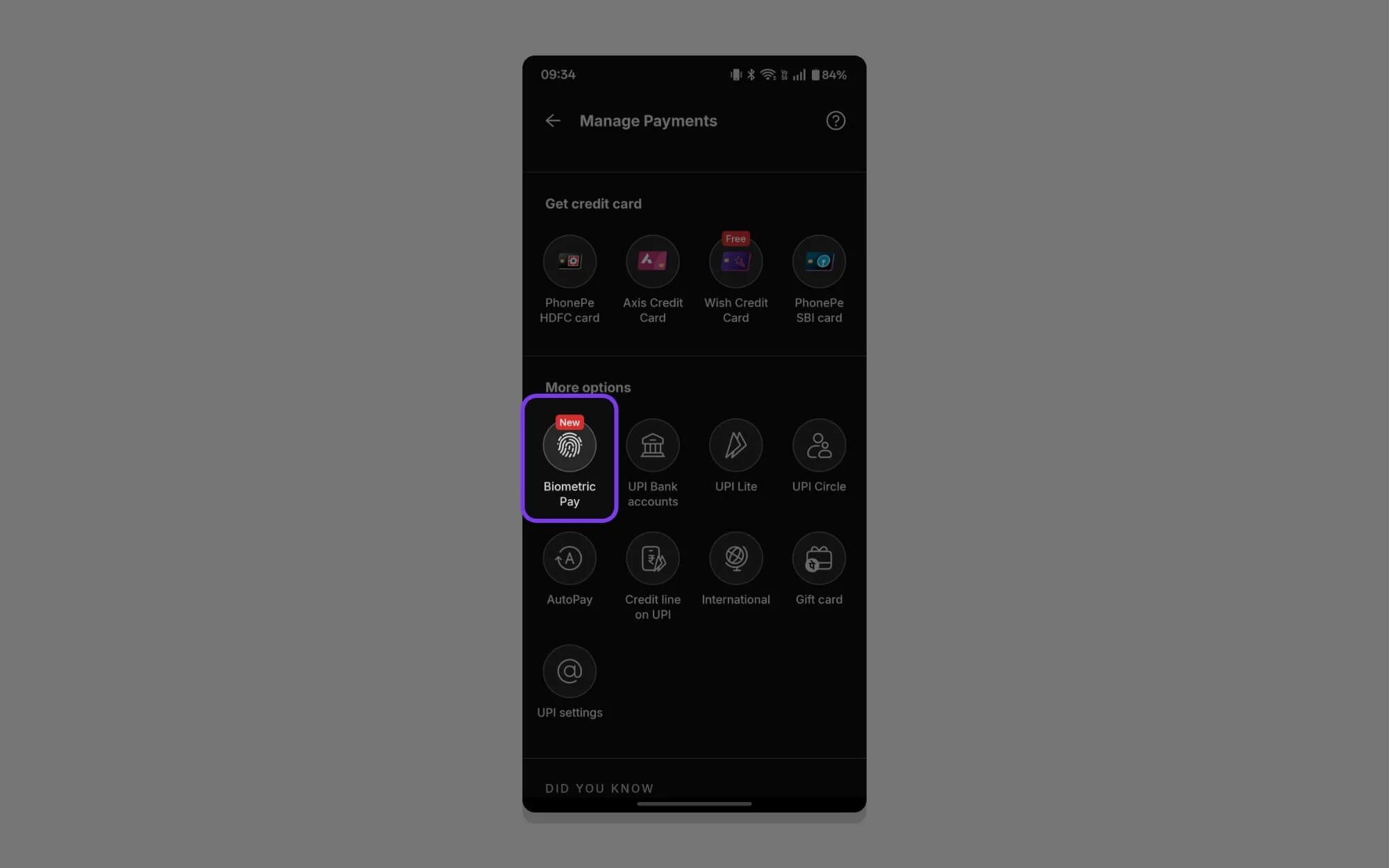
Pasul 4: Acum derulați din nou în jos și apăsați pe opțiunea Biometric Pay din secțiunea Mai multe opțiuni .
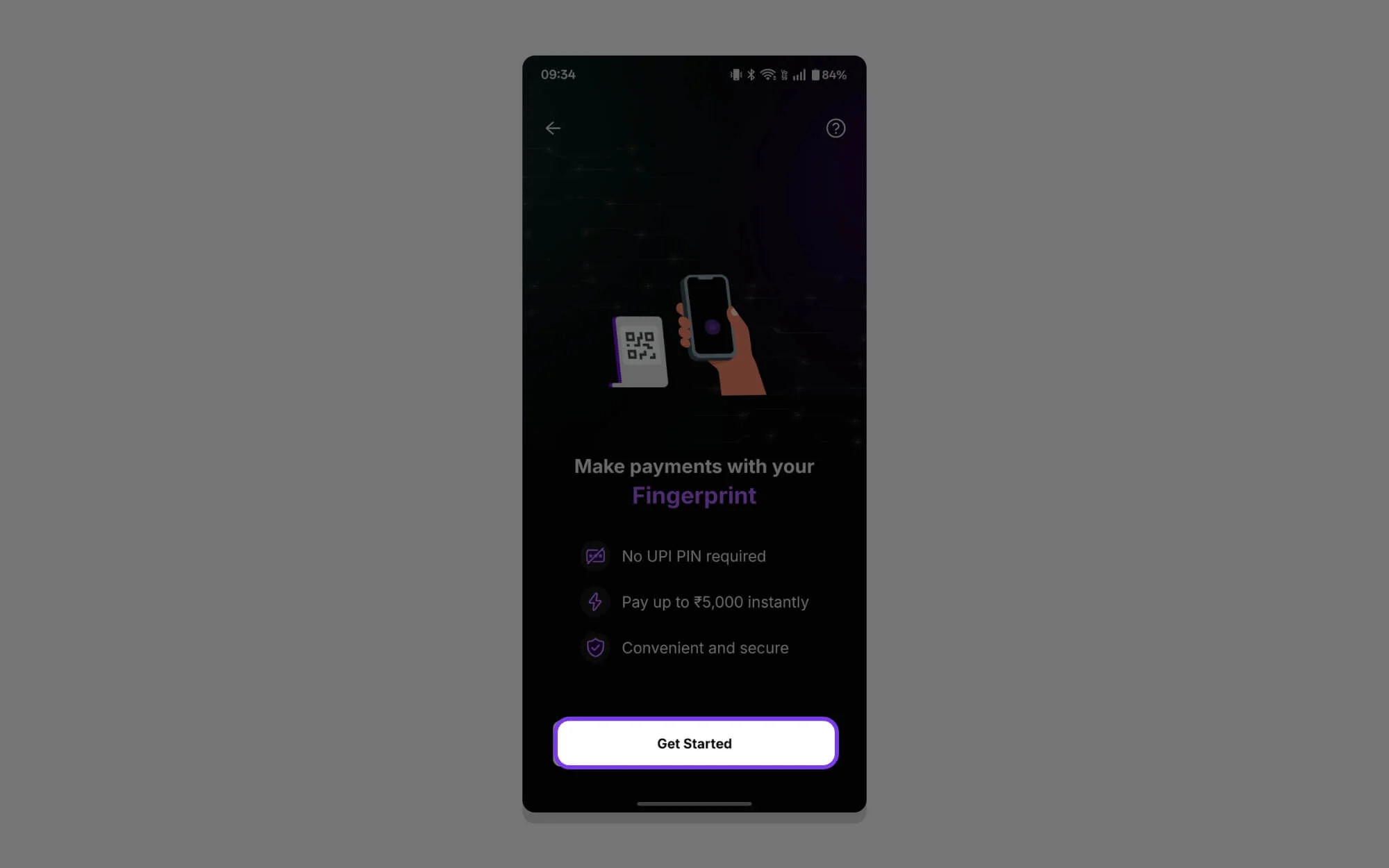
Pasul 5: Dacă vizitați pentru prima dată, veți vedea un nou ecran de înscriere. Atingeți Începeți pentru a continua.
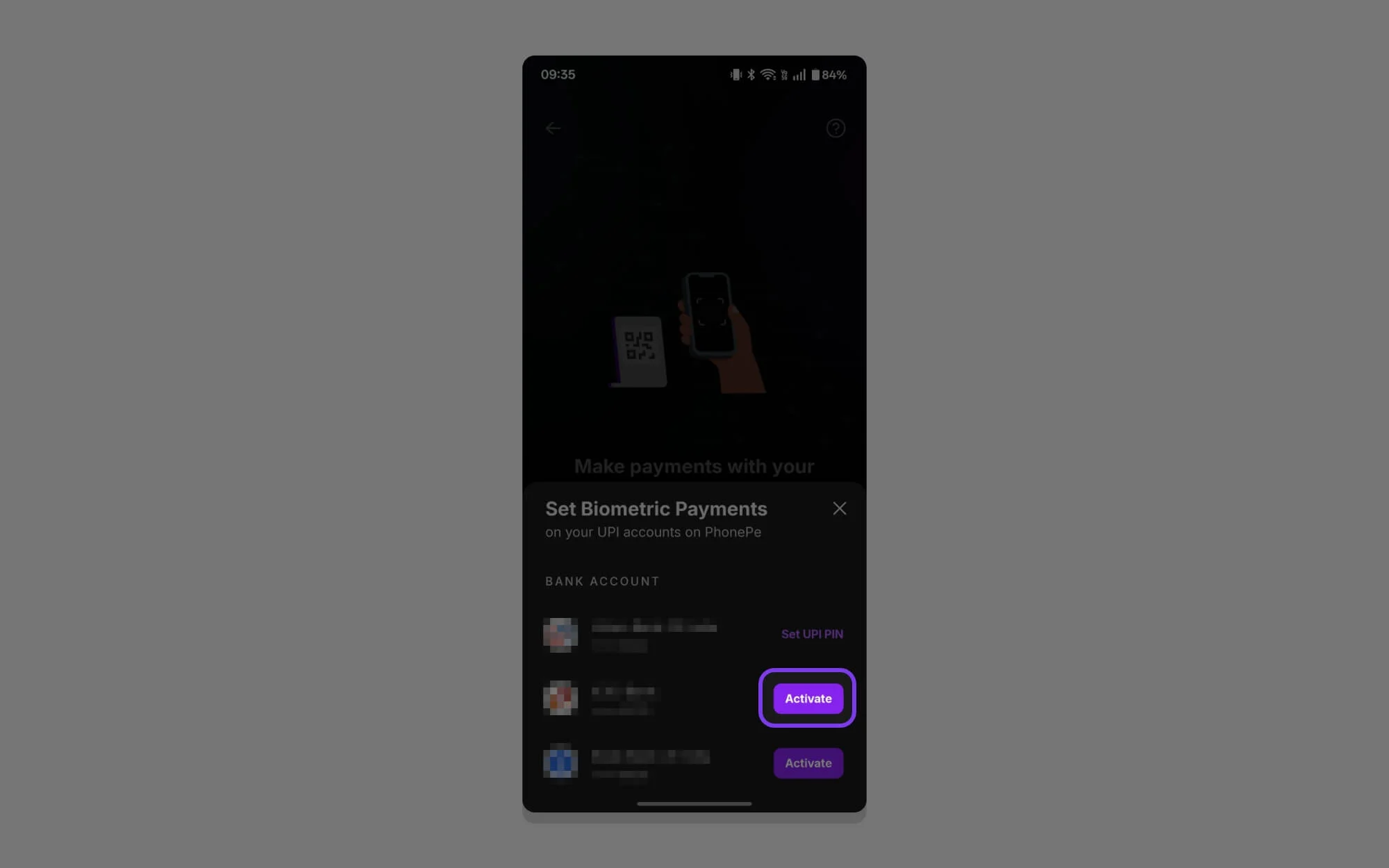
Pasul 6: Aici puteți vedea toate conturile bancare legate de contul dvs. PhonePe. Puteți selecta orice cont și apăsați pe Activare pentru a seta plățile biometrice pentru plățile UPI.
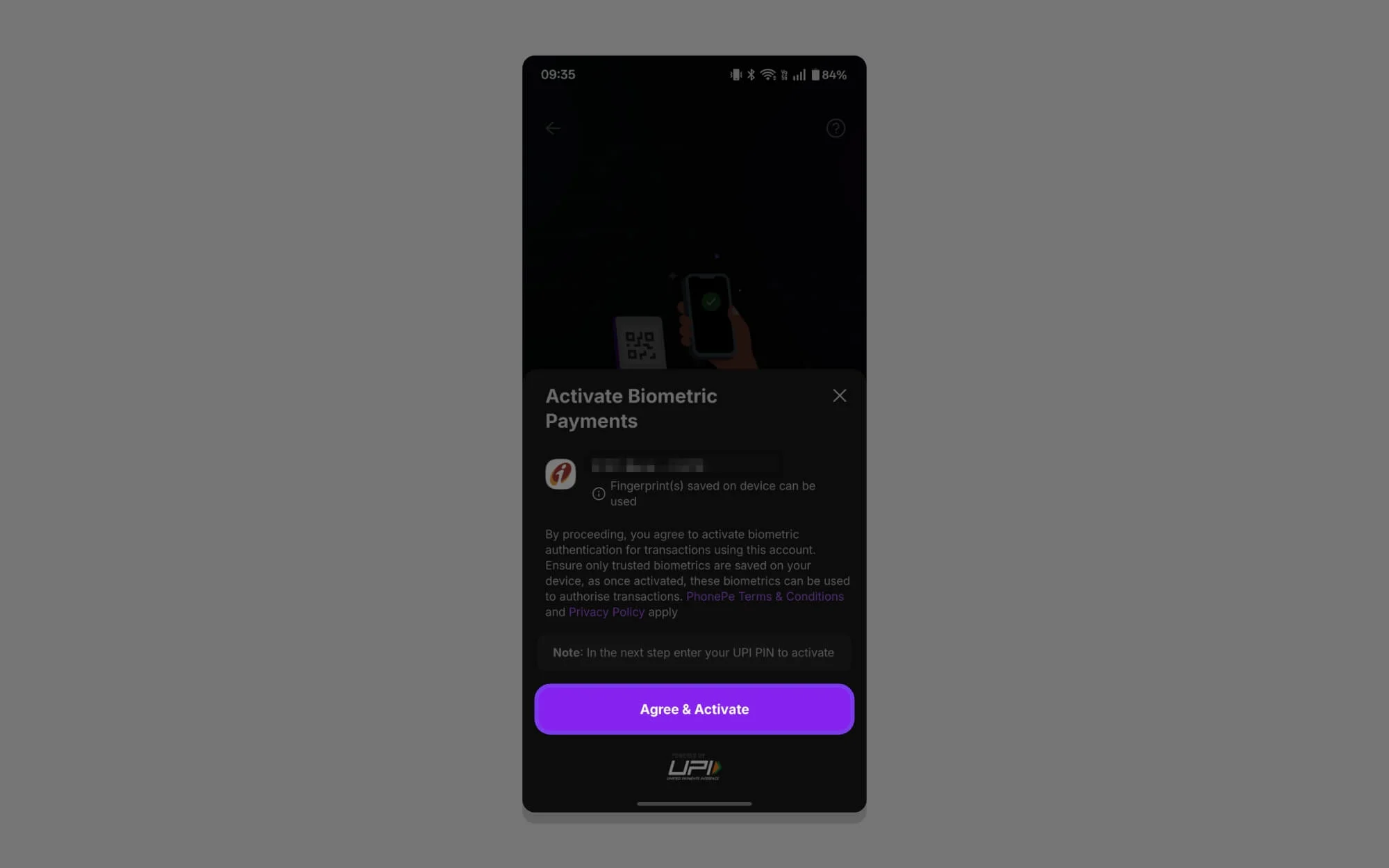
Pasul 7: atingeți De acord și activați pentru a activa plățile biometrice pentru contul dvs. bancar.

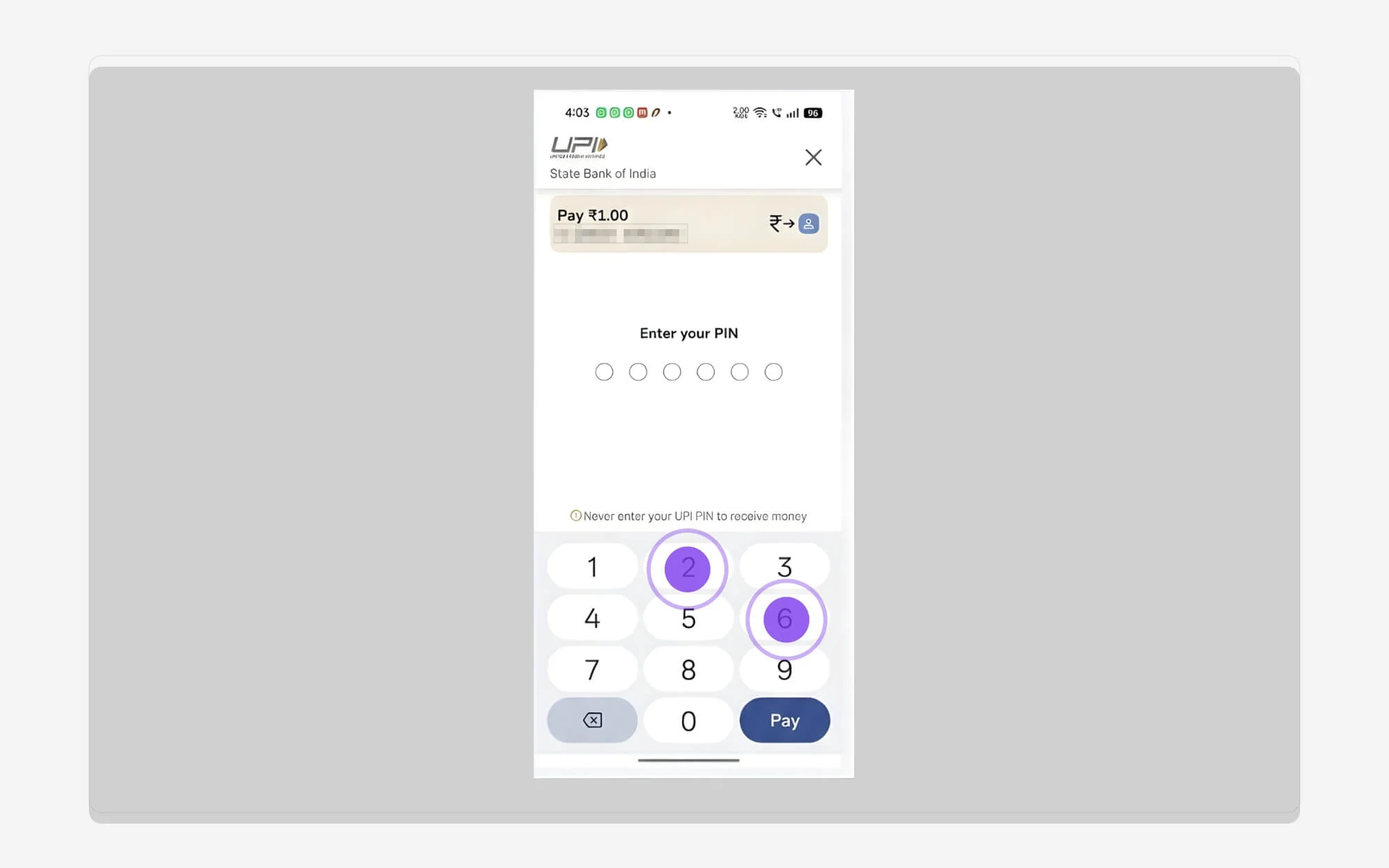
Pasul 8: Introduceți PIN-ul UPI pentru a configura autentificarea biometrică.
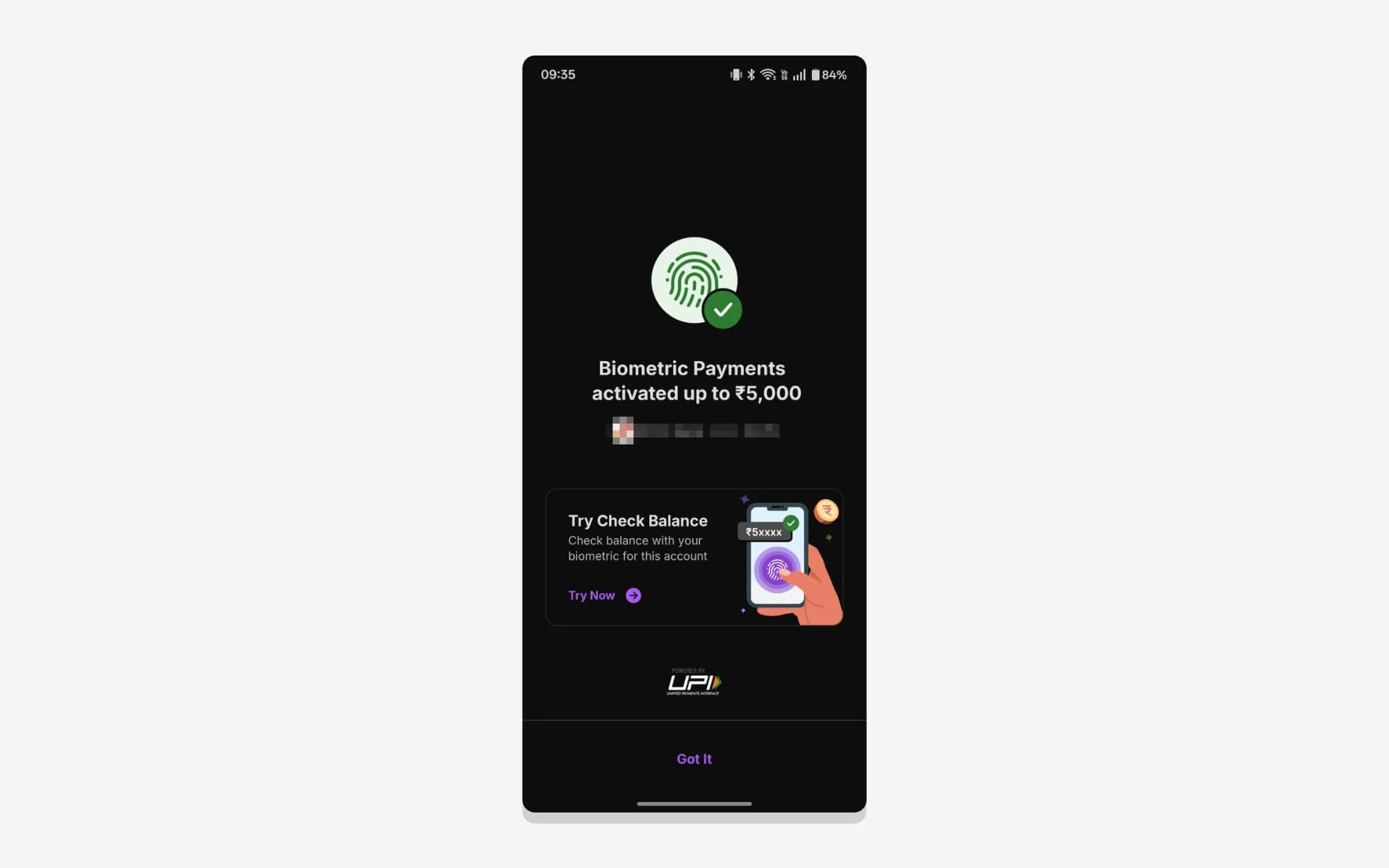
Pasul 9: În cele din urmă, veți vedea un mesaj de succes Plăți biometrice activate . Asta este.
Cum să transferați bani folosind autentificarea biometrică pe PhonePe
După ce activați autentificarea biometrică PhonePe pentru tranzacții, puteți utiliza amprenta digitală sau Face ID pentru toate plățile viitoare. Amintiți-vă, folosind autentificarea biometrică, puteți transfera doar până la 5.000 Rs. Iată cum:
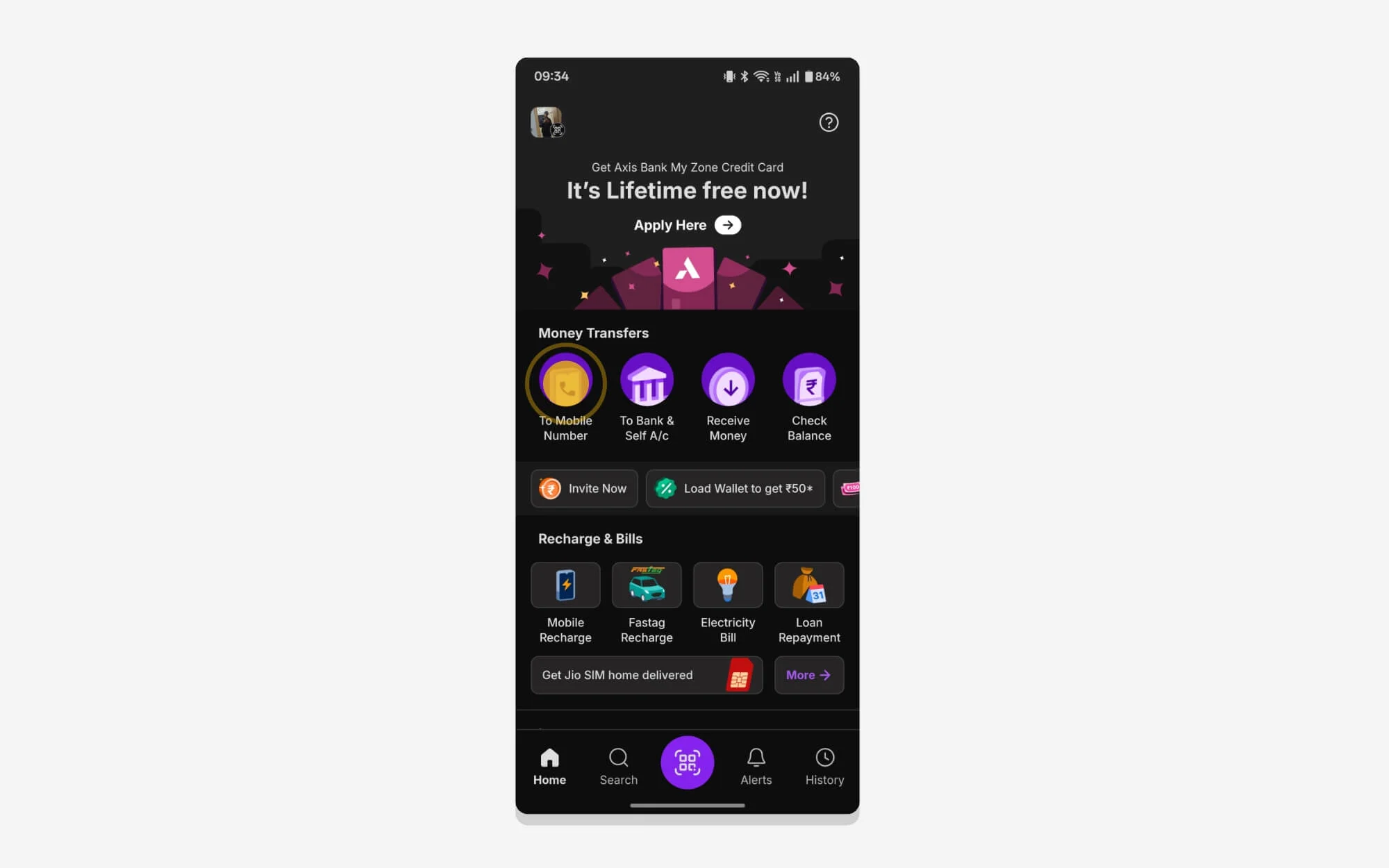
Pasul 1: Deschideți aplicația PhonePe pe smartphone-ul dvs. Puteți utiliza codul QR sau puteți selecta orice contact pentru a transfera suma.
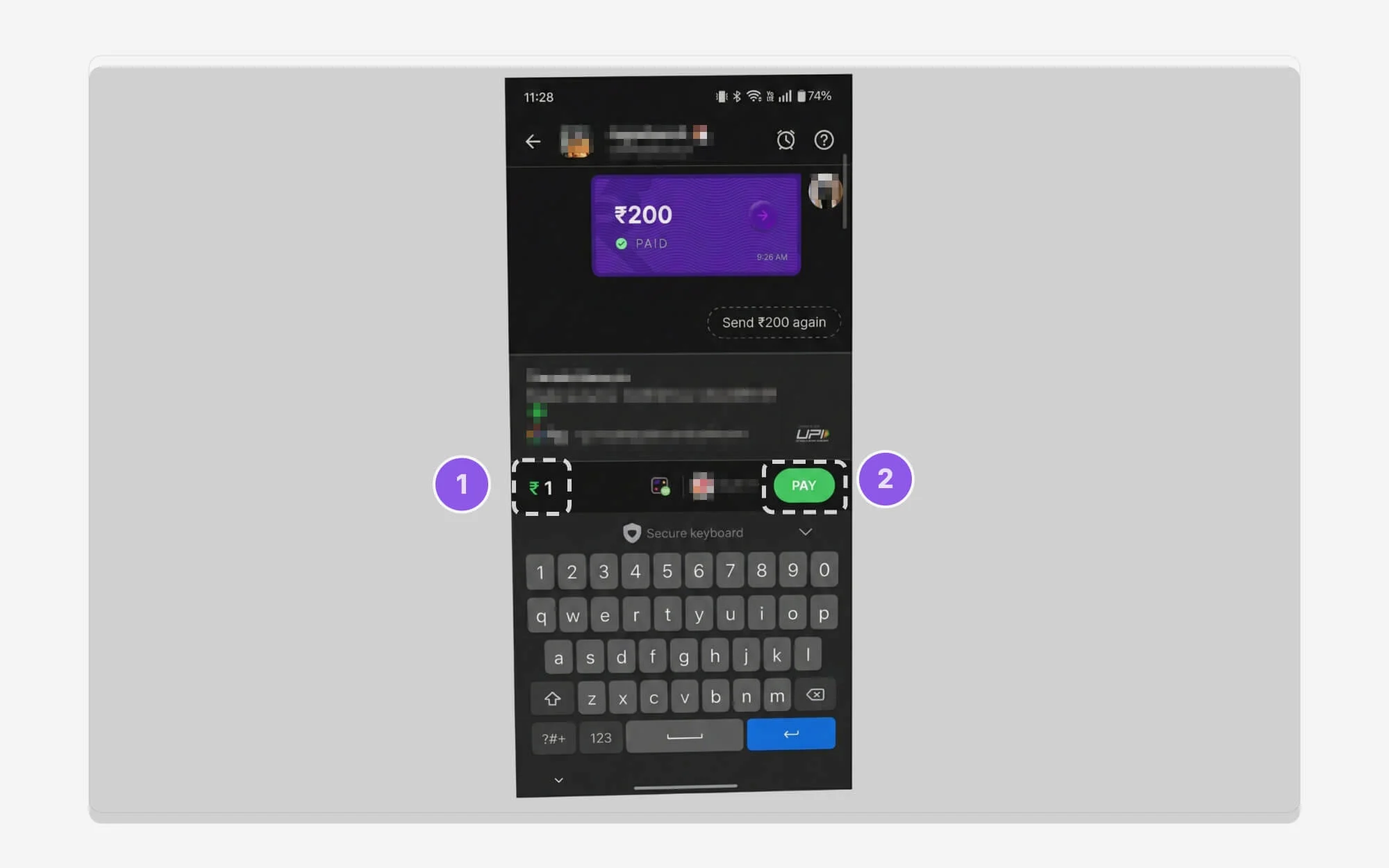
Pasul 2: Introduceți suma așa cum ați proceda pentru o tranzacție obișnuită.
Pasul 3: Acum, în loc de PIN-ul UPI, vi se va cere să introduceți amprenta sau Face ID dacă utilizați un iPhone. Vă puteți autentifica cu amprenta și Face ID pentru a finaliza tranzacția.
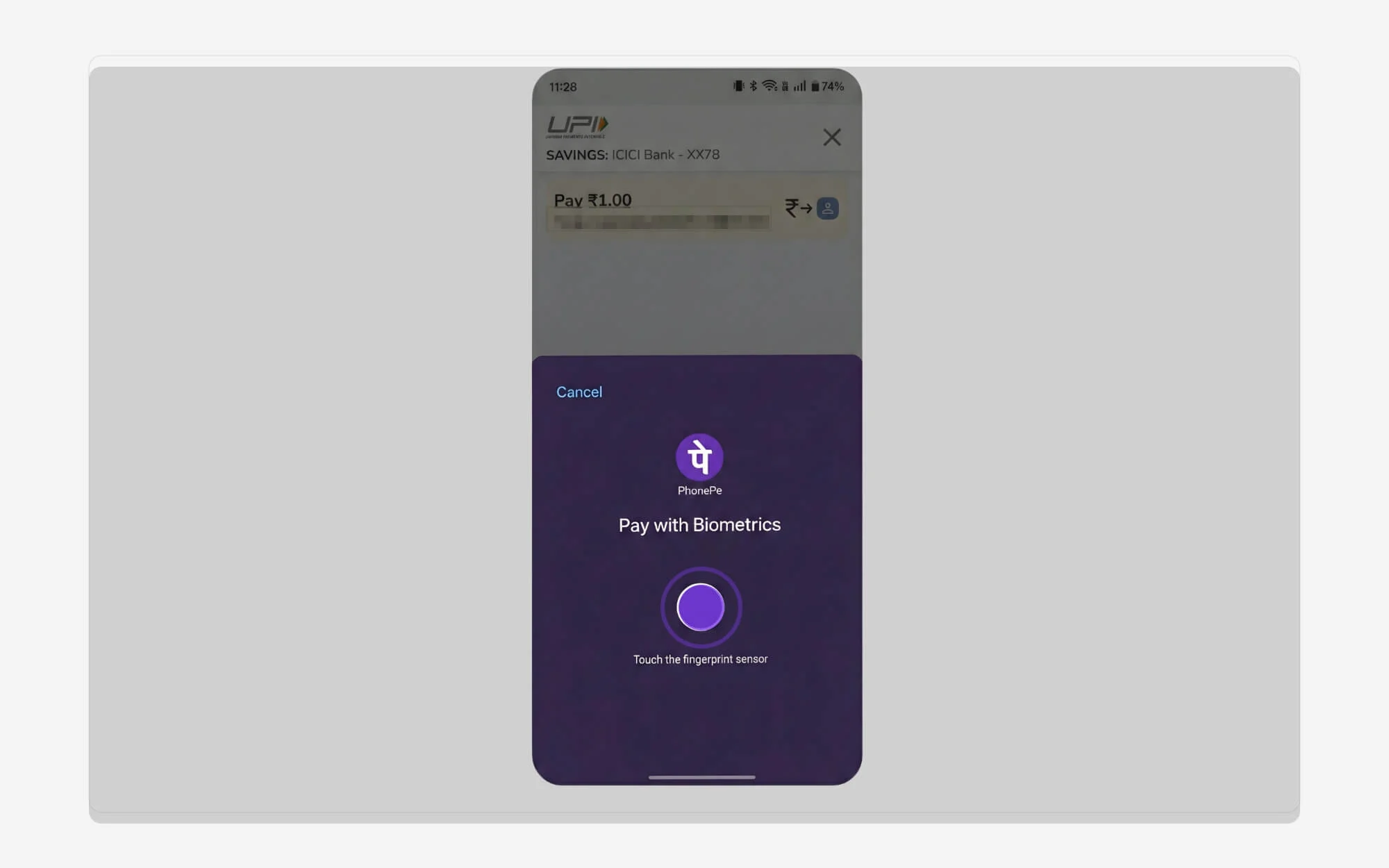
Pasul 4: Gata, tranzacția ta a avut succes.
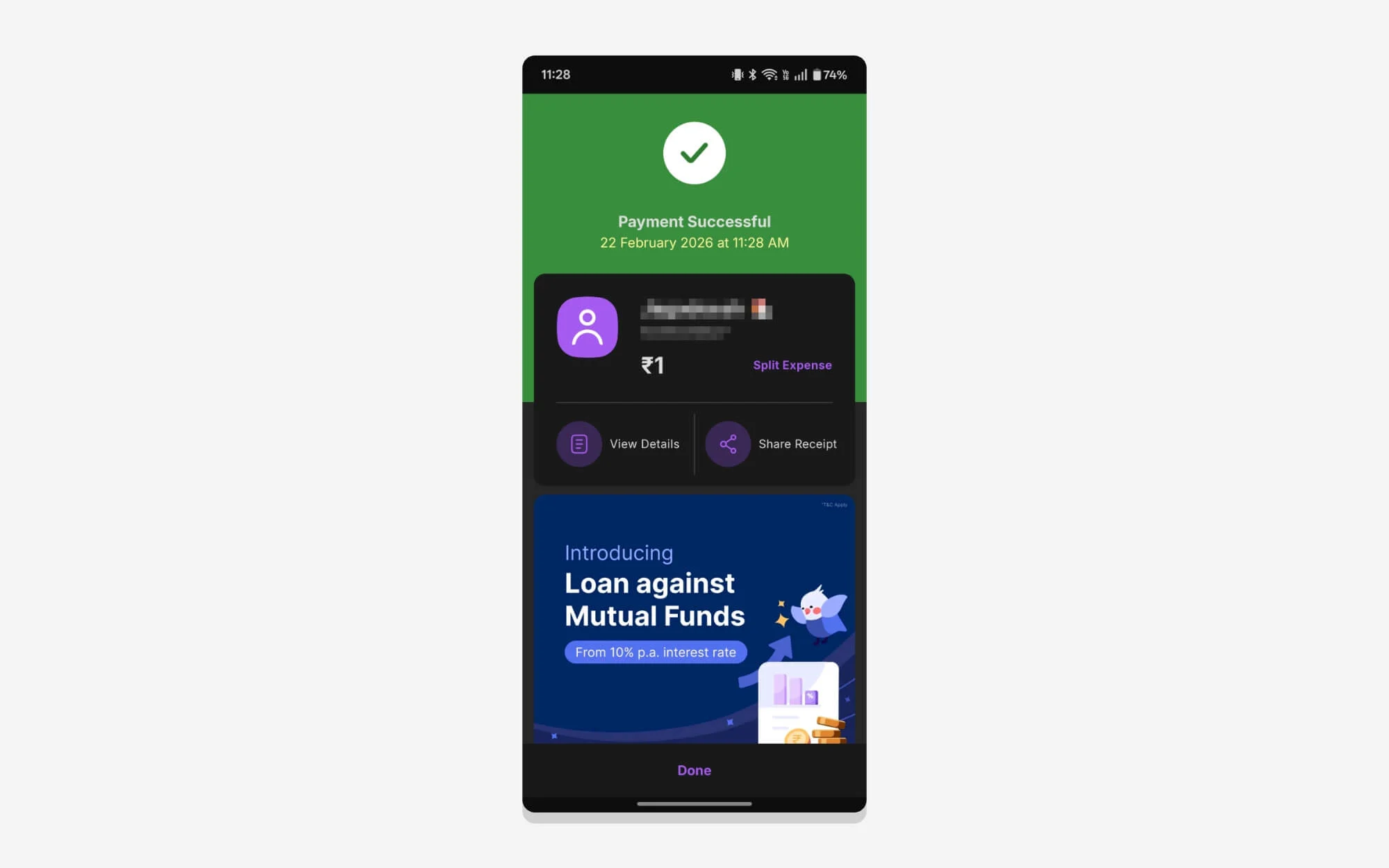
Cum să dezactivați plățile biometrice odată activate
În timp ce autentificarea biometrică pentru UPI este convenabilă, este mai puțin sigură în comparație cu PIN-ul UPI. Din fericire, îl puteți dezactiva cu ușurință dacă nu doriți să îl utilizați în viitor. Procesul este foarte simplu. Iată cum:
Pasul 1: Deschideți aplicația PhonePe pe telefon și atingeți fotografia de profil.
Pasul 2: De aici, derulați în jos și atingeți opțiunea Gestionați plăți.
Pasul 3: Derulați din nou în jos și accesați secțiunea „Mai multe opțiuni” . De aici, atingeți opțiunea „Plată biometrică” .
Pasul 4: De aici, puteți vedea toate conturile dvs. bancare care au plăți biometrice activate. Selectați contul și apăsați pe opțiunea Dezactivare .
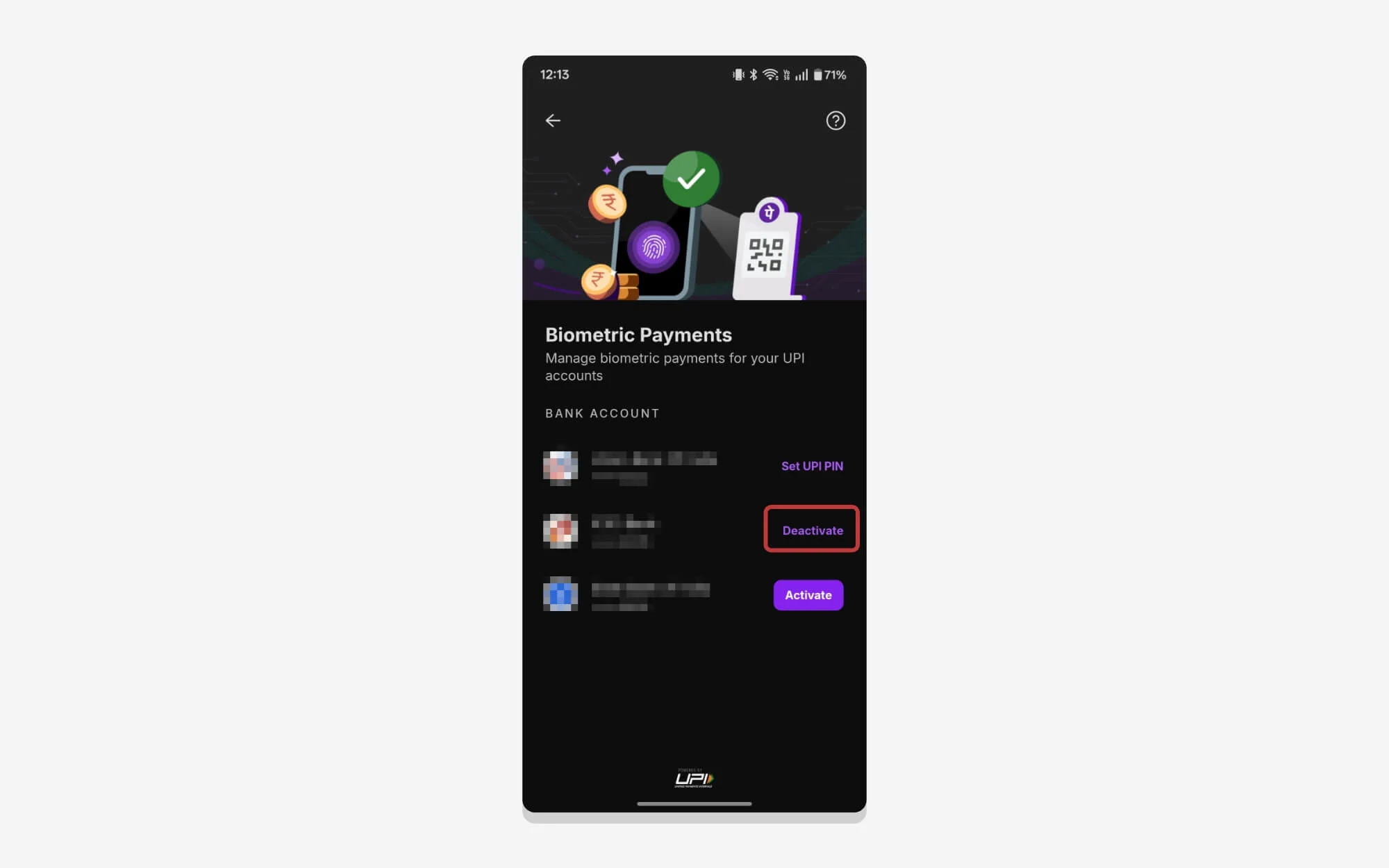
Pasul 5: Apăsați din nou pe butonul Dezactivare și apoi veți vedea mesajul de dezactivare reușită.
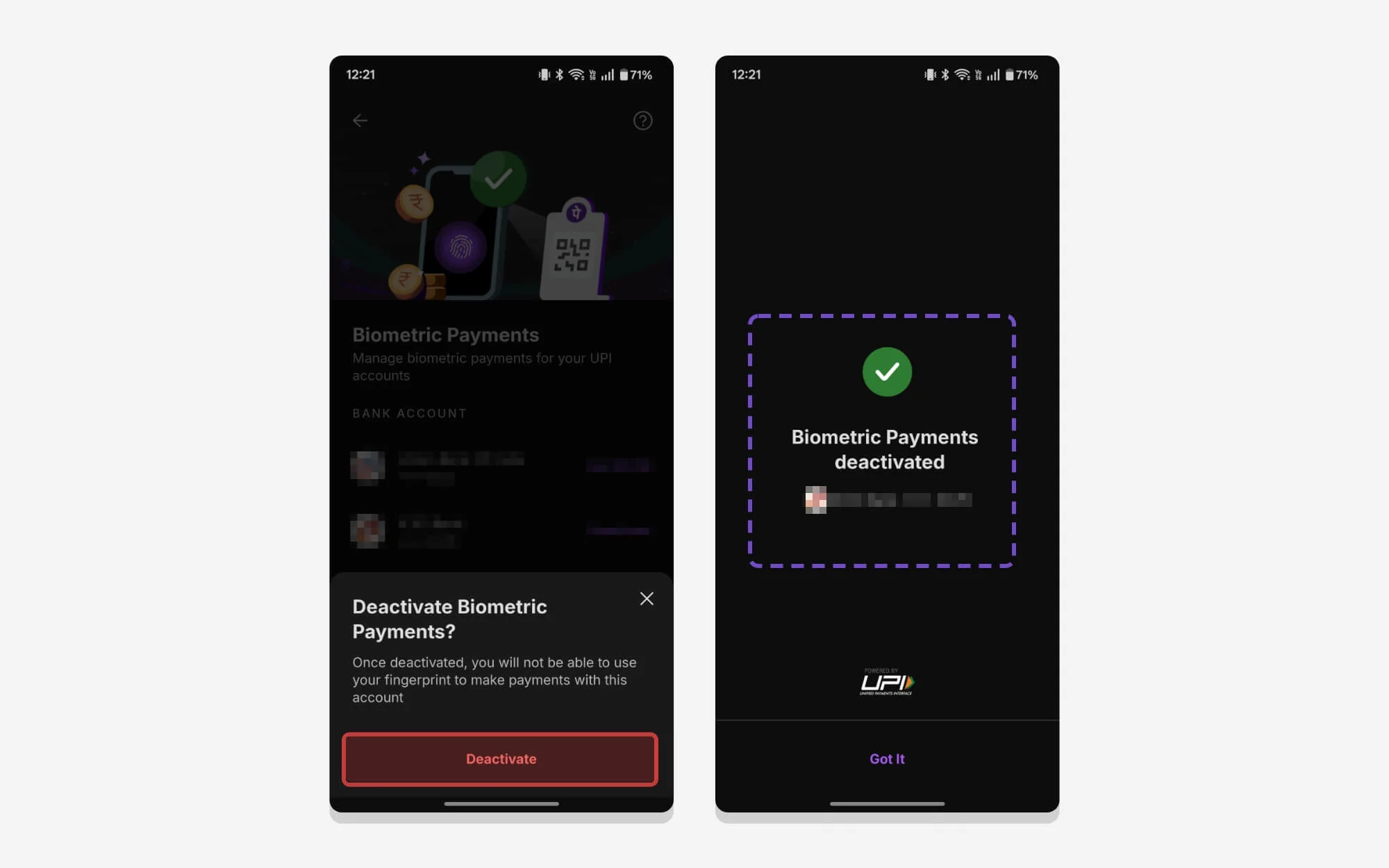
Deci, acesta este modul în care puteți activa autentificarea biometrică pentru tranzacțiile UPI în aplicația PhonePe.
După cum am spus mai devreme, această nouă funcție este disponibilă și pe Google Pay și alte aplicații UPI populare. Puteți urma pași similari pentru a activa autentificarea biometrică pentru plățile UPI. Sper că ați găsit acest ghid de ajutor. Dacă întâmpinați probleme în timpul configurării, comentați mai jos. As fi bucuros sa te ajut.
Întrebări frecvente despre plățile biometrice pe PhonePe
1. Este plata biometrică UPI sigură în comparație cu utilizarea unui PIN UPI?
PhonePe folosește amprenta dispozitivului și deblocarea facială pentru autentificare. Dacă altcineva este înscris în Fingerprint sau FaceLink, poate efectua și plăți.
2. Ce ar trebui să fac dacă amprenta digitală sau Face ID nu funcționează în timpul plății?
Dacă amprenta digitală sau FaceID nu funcționează în timpul plăților, puteți apăsa butonul de anulare din colțul din stânga sus și introduceți codul UPI.
3. Pot dezactiva mai târziu autentificarea biometrică și pot reveni la plăți numai cu PIN?
Da, puteți dezactiva cu ușurință autentificarea biometrică mai târziu dacă doriți să treceți înapoi la PIN-ul UPI. Am împărtășit pașii detaliați mai sus.
4. Se aplică limita de 5.000 pe tranzacție sau pe zi?
Limita plafonului de 5000 Rs se aplică numai fiecărei tranzacții. Puteți efectua mai multe plăți biometrice într-o zi fără nicio limită. Dar rețineți că pentru fiecare tranzacție individuală, suma maximă este de 5.000 de rupii pentru a utiliza autentificarea biometrică. Dacă suma plății depășește această limită, va trebui să introduceți codul PIN UPI.
5. Vor funcționa plățile biometrice UPI pe toate telefoanele și iPhone-urile Android?
Pentru a utiliza plățile biometrice, dispozitivul trebuie să accepte autentificarea biometrică și să fie activat pe telefon. Puteți vedea toate cerințele de mai sus.