
PhonePe presenta i pagamenti UPI biometrici: ecco come configurarli
Pubblicato: 2026-02-22La National Payments Corporation of India, nota anche come NPCI, ha aggiornato le sue linee guida per consentire alle app UPI di supportare l'autenticazione biometrica, come l'impronta digitale o il face ID, come alternativa all'autenticazione basata su PIN per i pagamenti UPI.
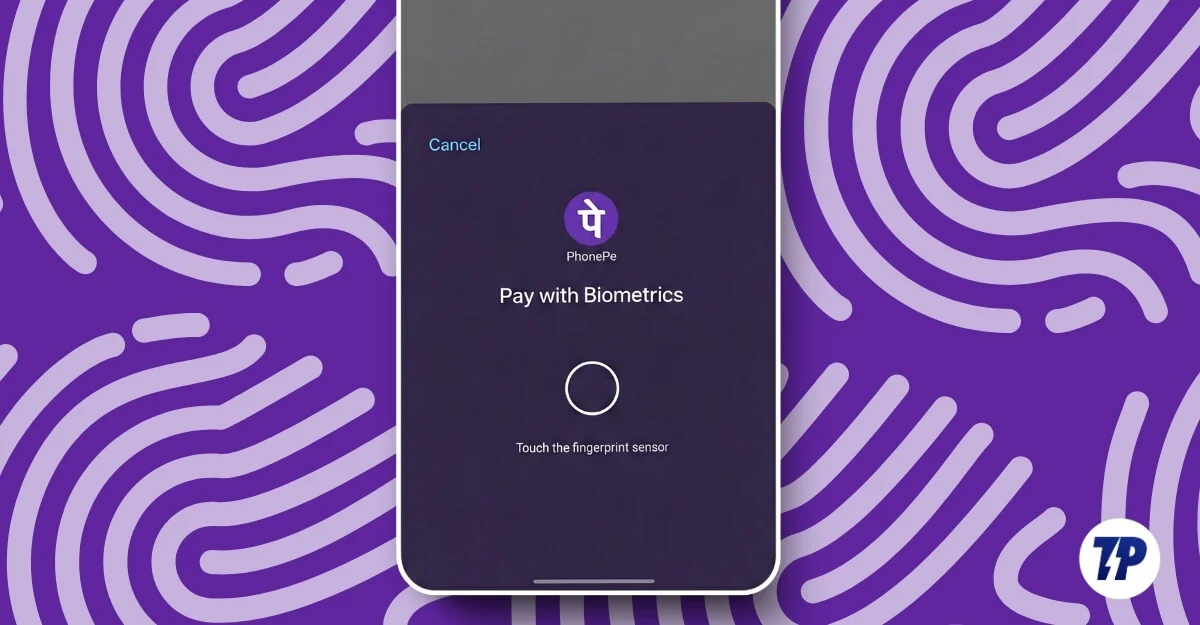
Ora, quasi tutte le principali app UPI hanno implementato l’autenticazione biometrica e, più recentemente, PhonePe, l’app UPI leader in India, l’ha abilitata anche per i pagamenti UPI.
In questa guida imparerai come abilitare e utilizzare la nuova autenticazione biometrica per i pagamenti UPI invece di inserire ogni volta il tuo PIN. Questa guida spiega anche come disabilitarlo in seguito e come effettuare transazioni utilizzando i pagamenti biometrici. Prima di procedere con la guida, ecco alcune cose che devi sapere.
Sommario
Cosa devi sapere sui pagamenti biometrici
- Al momento della stesura di questo articolo, Phonepe, Google Pay, Amazon Pay e Navi UPI supportano i pagamenti biometrici
- Attualmente, il limite massimo di transazioni per l'autenticazione biometrica è limitato a 5000/per transazione su tutte le app. È comunque necessario utilizzare un PIN UPI per pagamenti superiori a 5000 rupie. Puoi effettuare più pagamenti UPI biometrici al giorno.
- Solo i dispositivi con impronta digitale e Face ID funzionanti supportano questa funzionalità e devono essere protetti da password
- Dovresti avere un conto bancario attivo collegato a UPI e UPI dovrebbe essere già configurato e funzionante. Dovrai inserire il PIN UPI per attivare l'autenticazione biometrica.
Come abilitare i pagamenti UPI biometrici su PhonePe
Una volta soddisfatti tutti i requisiti sopra indicati, puoi seguire questa semplice guida per abilitare i pagamenti biometrici.
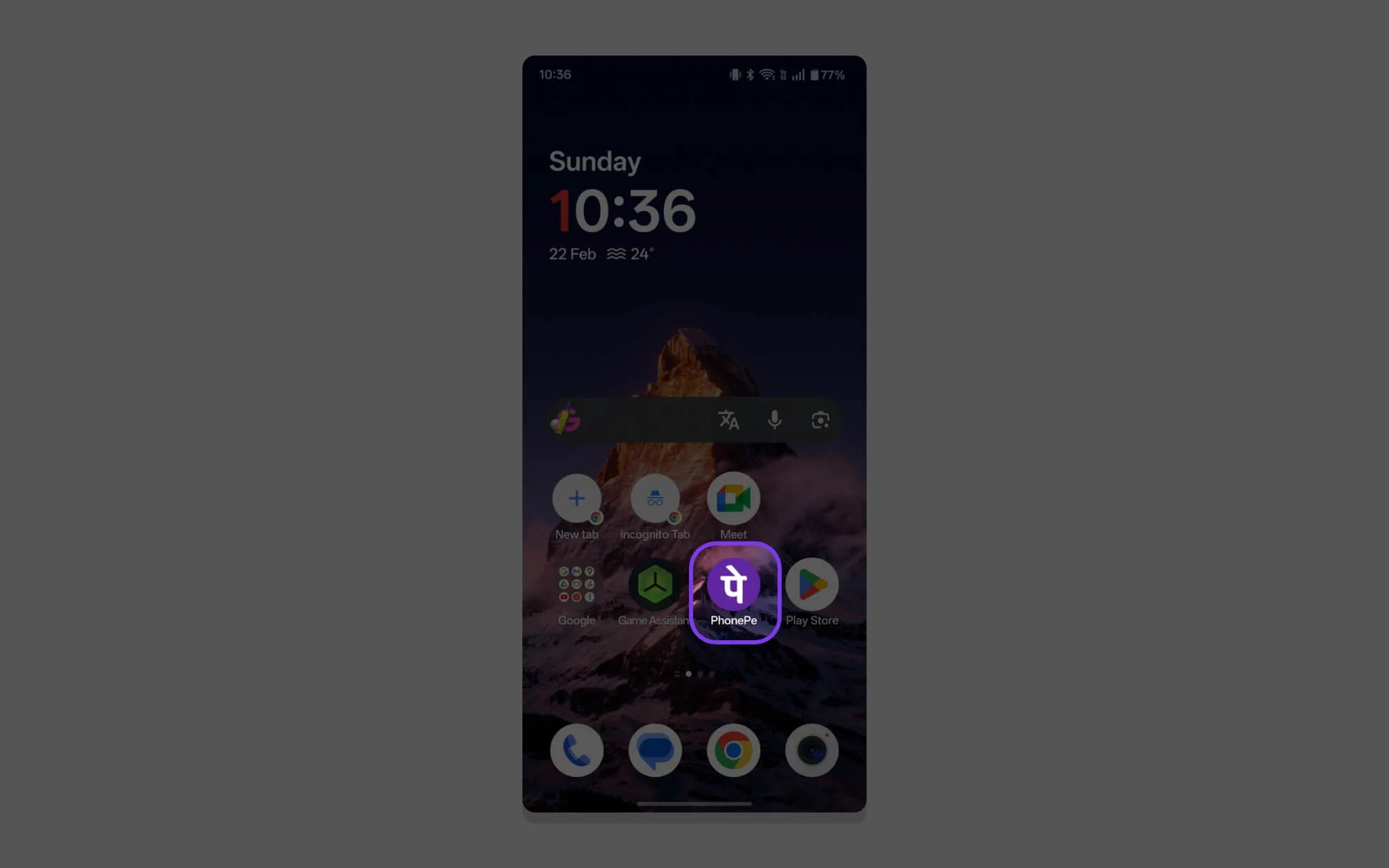
Passaggio 1: apri l' app PhonePe sul tuo smartphone.
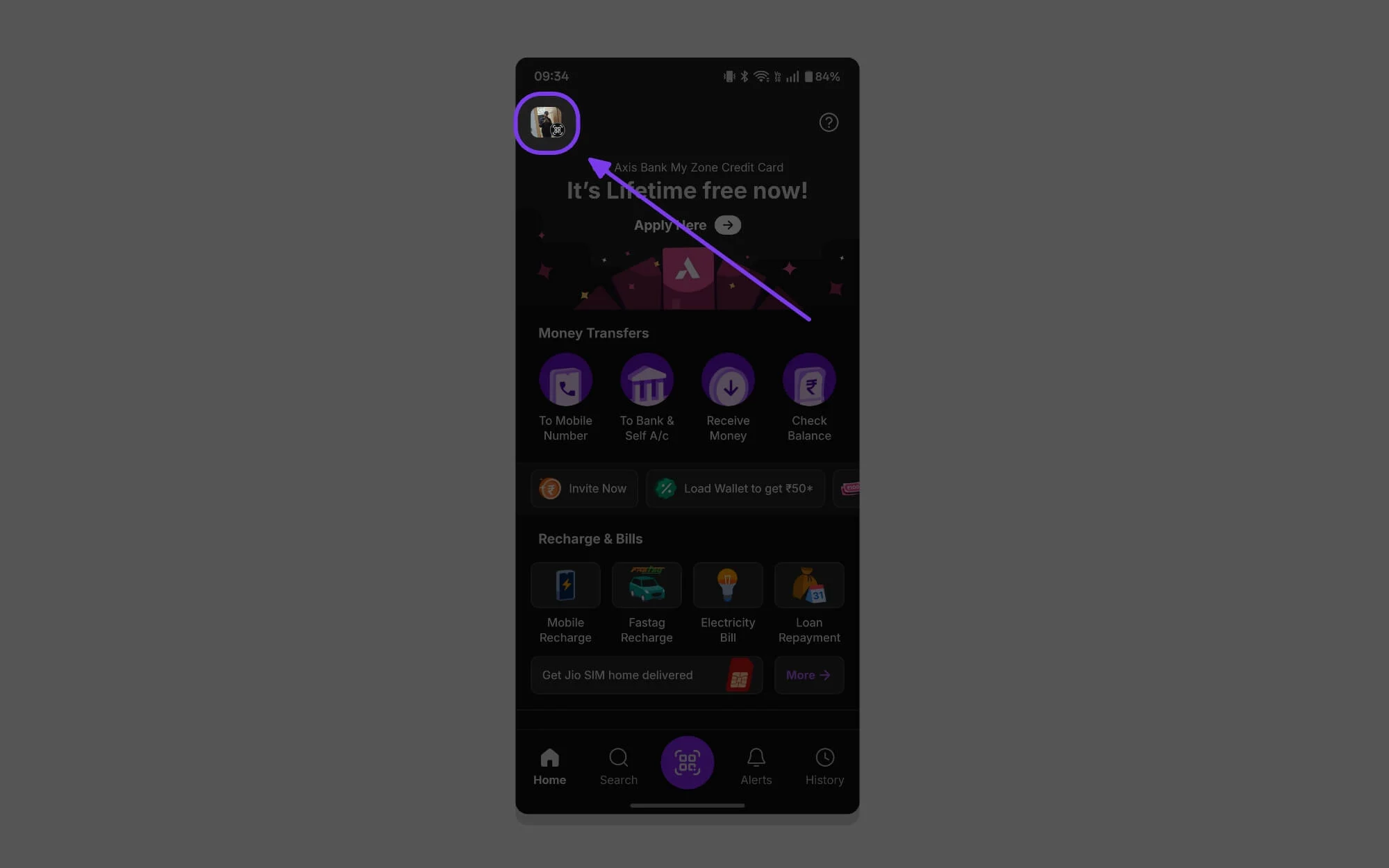
Passaggio 2: tocca l'immagine del tuo profilo.
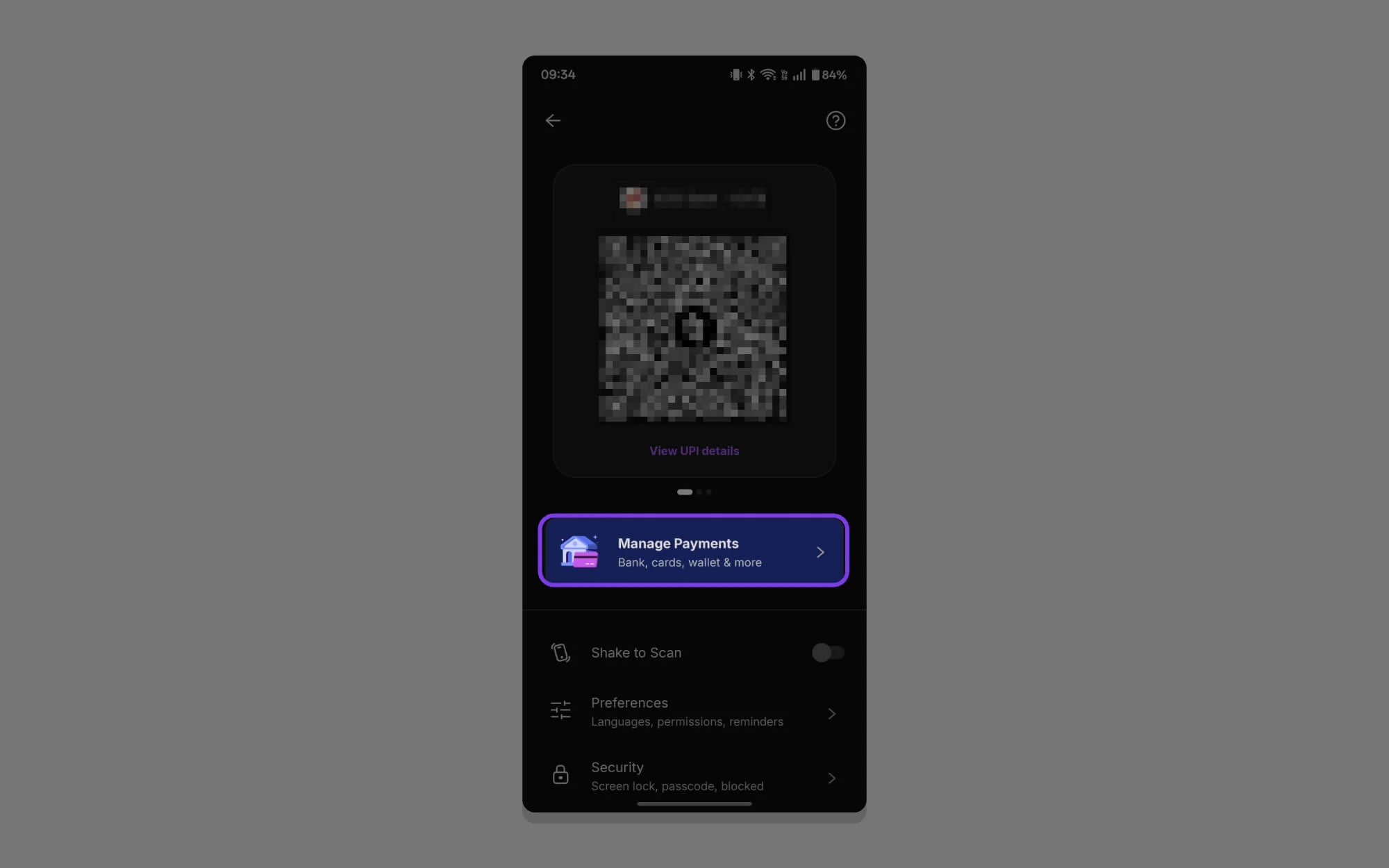
Passaggio 3: scorri verso il basso e tocca Gestisci pagamenti.
Passaggio 4: ora scorri nuovamente verso il basso e tocca l'opzione Pagamento biometrico nella sezione Altre opzioni .
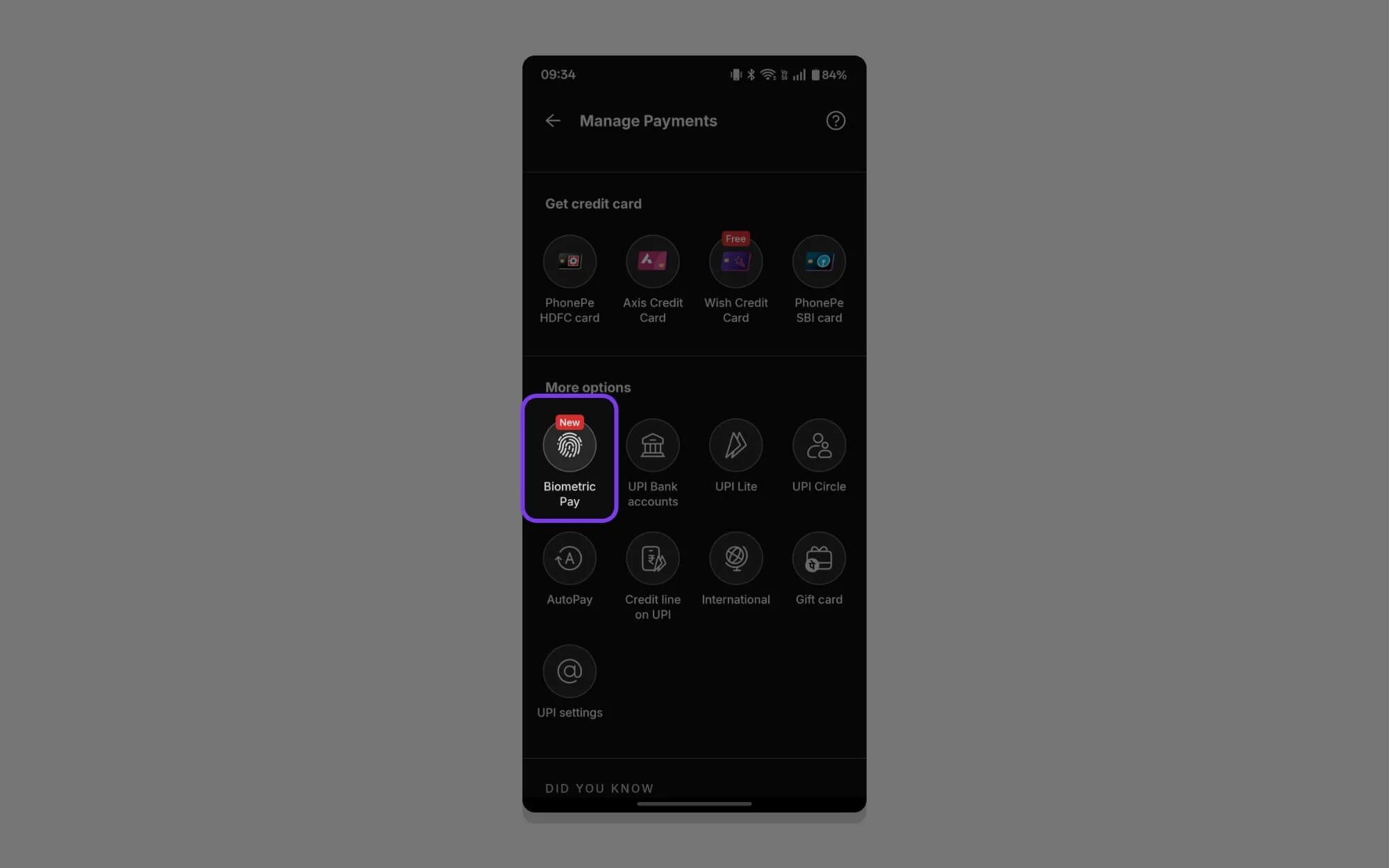
Passaggio 5: se visiti per la prima volta, vedrai una nuova schermata di onboarding. Tocca Inizia per continuare.
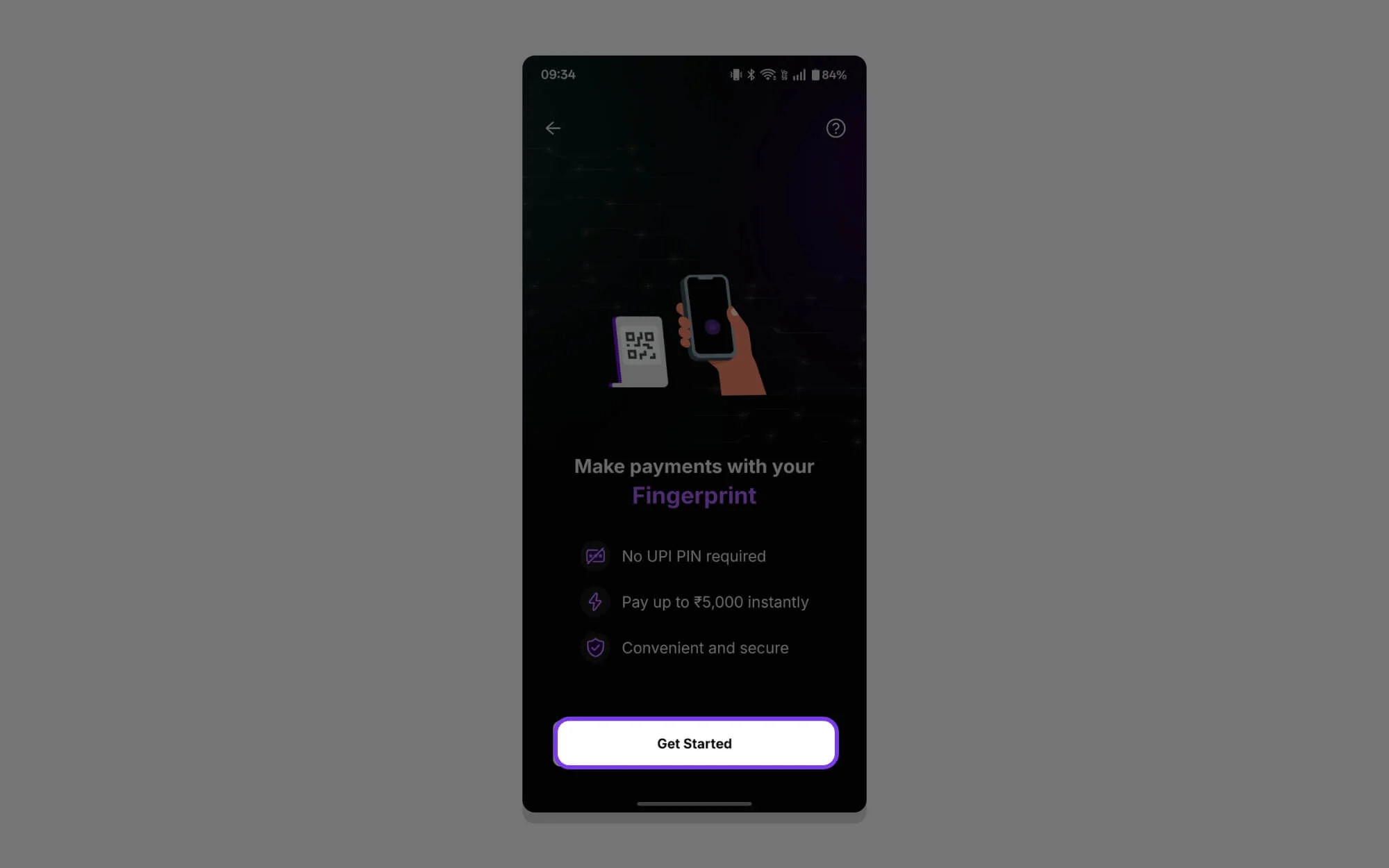
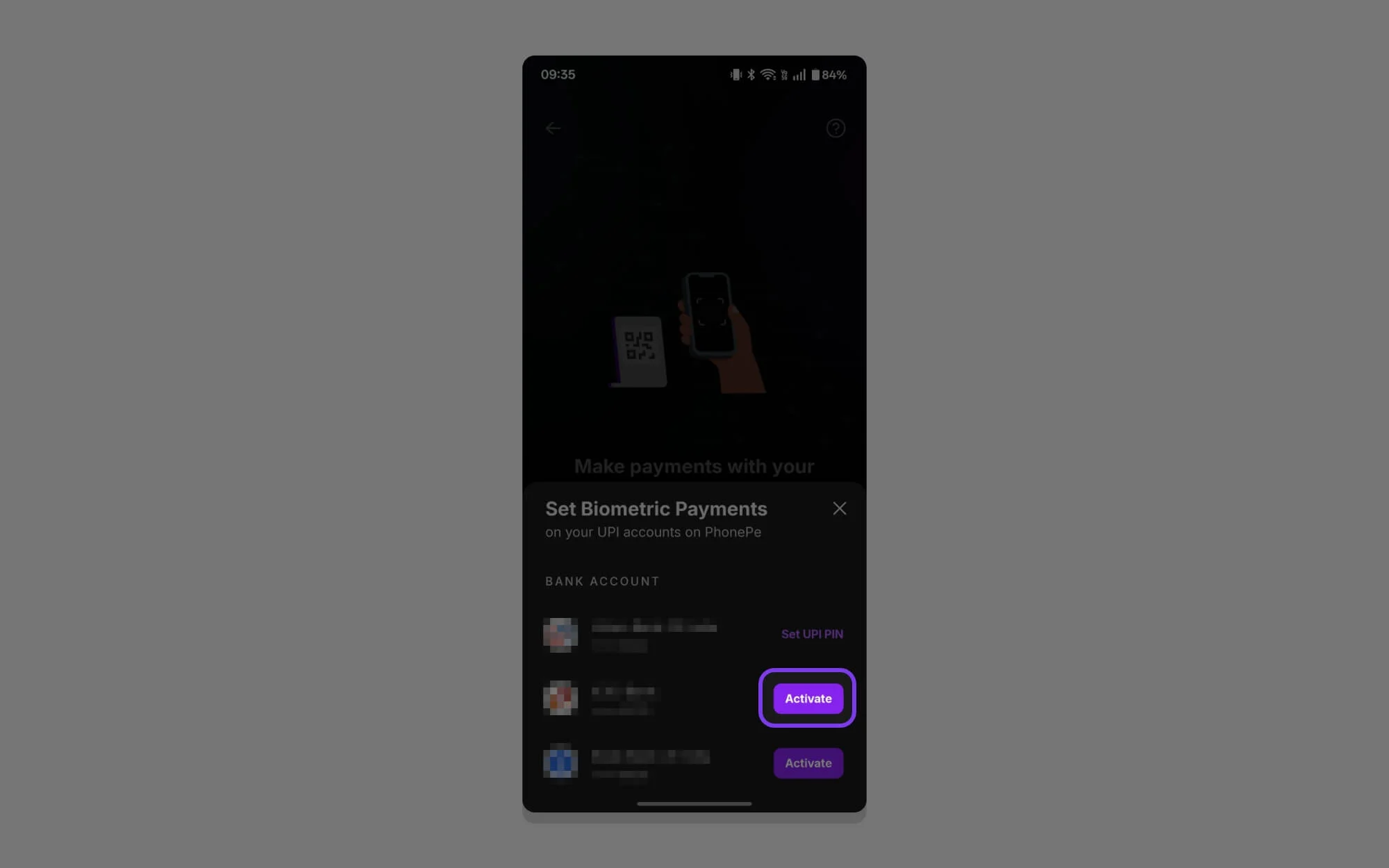
Passaggio 6: qui puoi vedere tutti i conti bancari collegati al tuo account PhonePe. Puoi selezionare qualsiasi account e toccare Attiva per impostare i pagamenti biometrici per i pagamenti UPI.
Passaggio 7: tocca Accetta e attiva per abilitare i pagamenti biometrici per il tuo conto bancario.
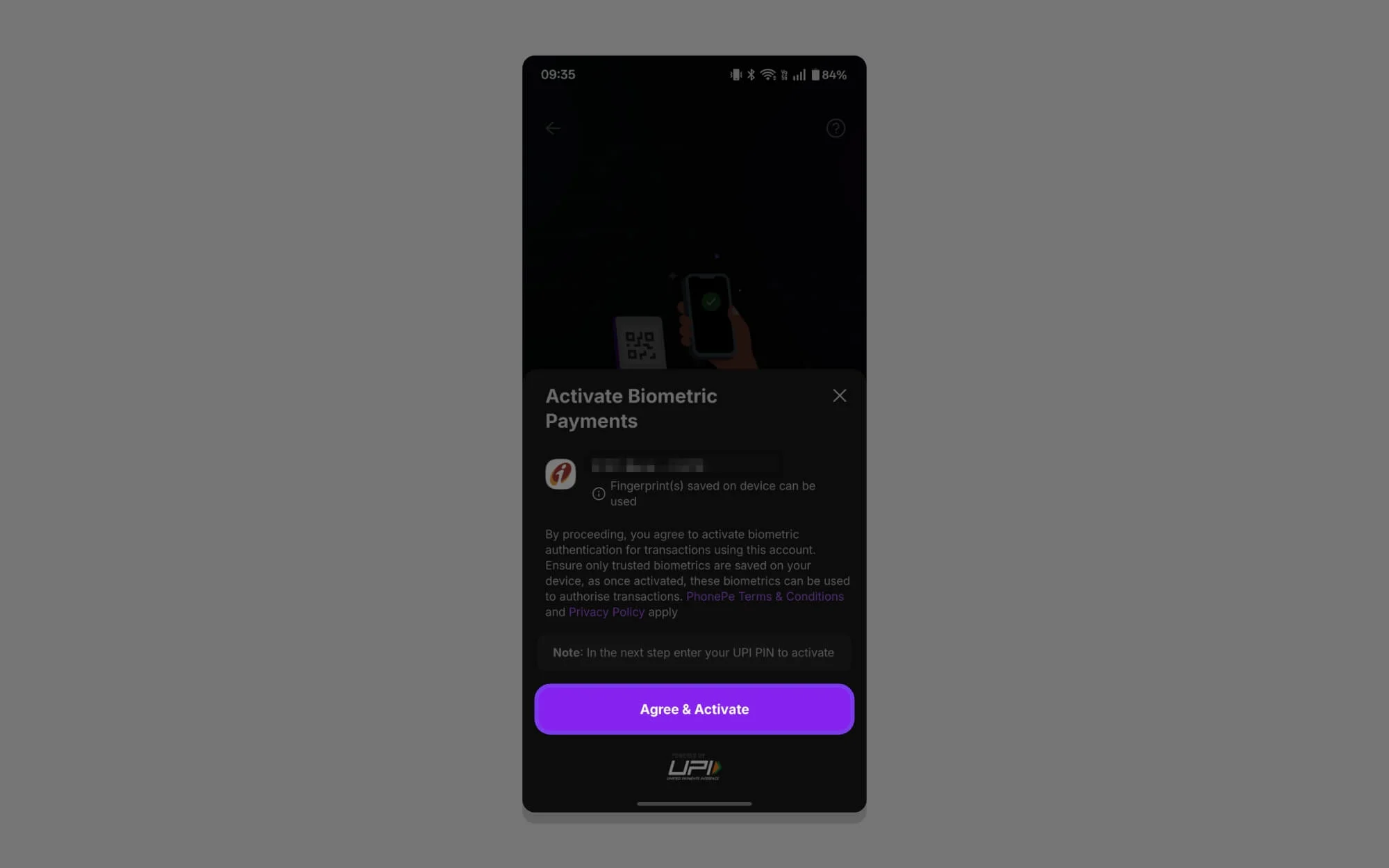

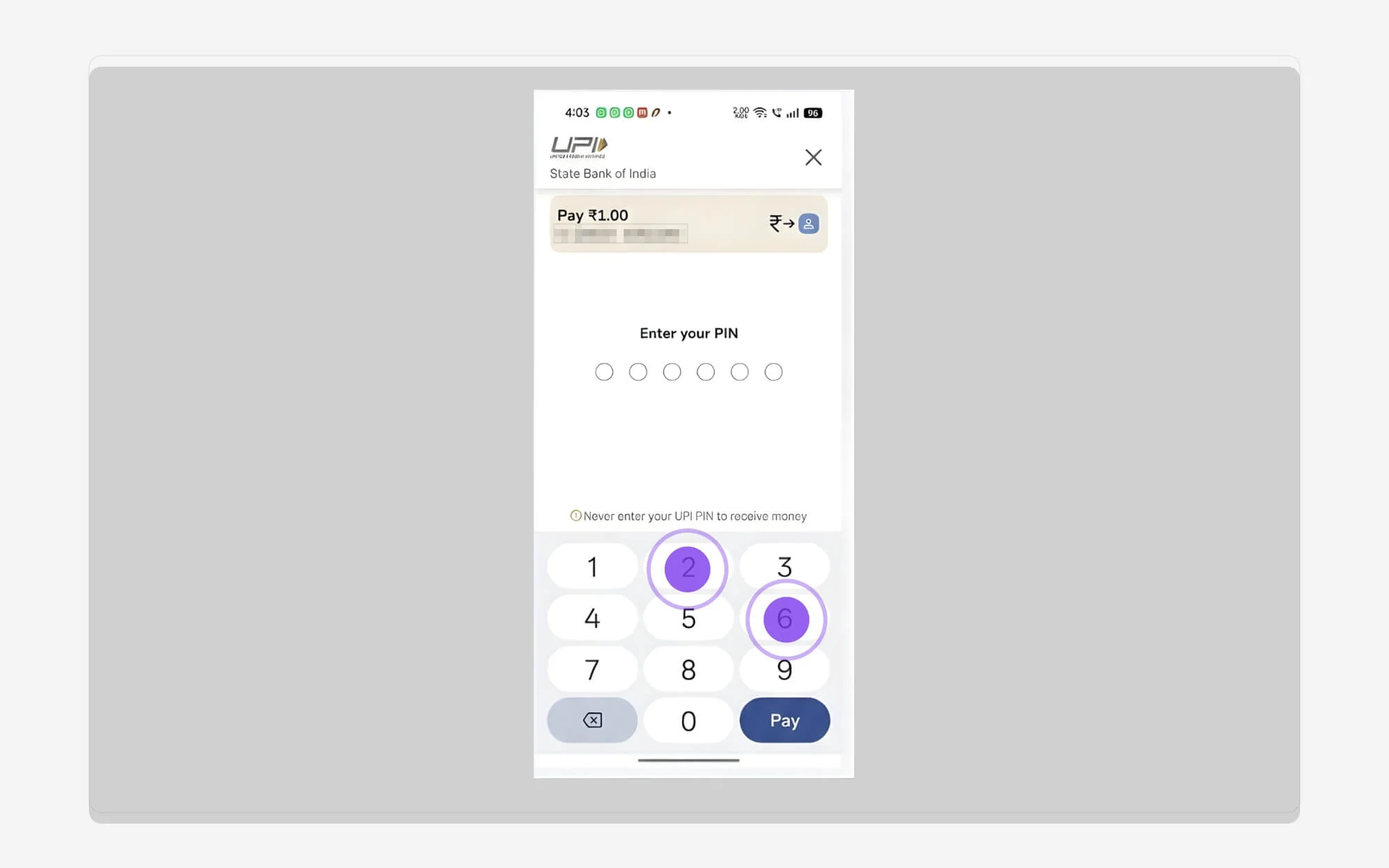
Passaggio 8: inserisci il tuo PIN UPI per configurare l'autenticazione biometrica.
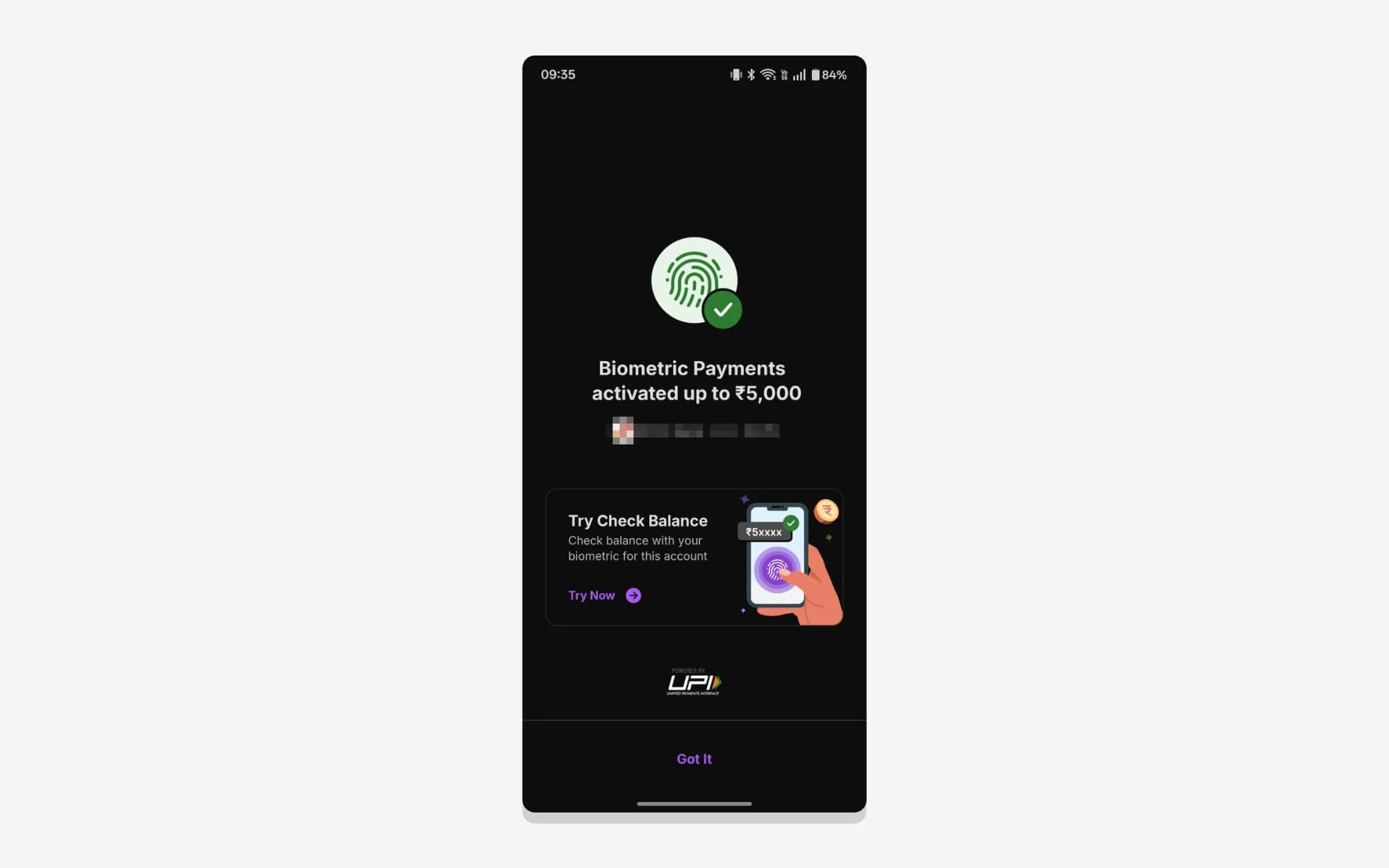
Passaggio 9: infine, vedrai il messaggio Pagamenti biometrici attivati con successo. Questo è tutto.
Come trasferire denaro utilizzando l'autenticazione biometrica su PhonePe
Dopo aver abilitato l'autenticazione biometrica PhonePe per le transazioni, puoi utilizzare l'impronta digitale o il Face ID per tutti i pagamenti futuri. Ricorda, utilizzando l'autenticazione biometrica, puoi trasferire solo fino a Rs 5.000. Ecco come:
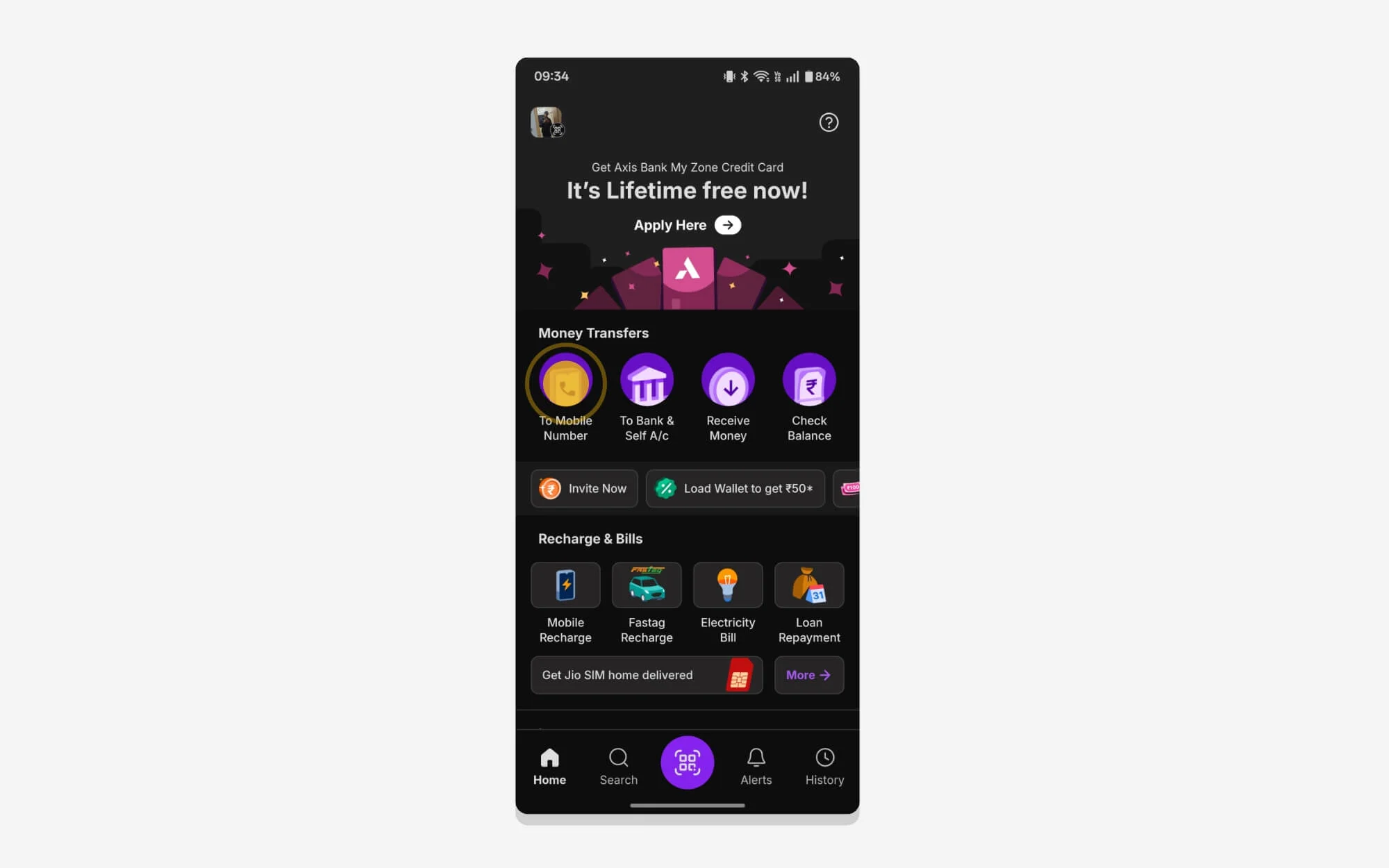
Passaggio 1: apri l' app PhonePe sul tuo smartphone. Puoi utilizzare il codice QR o selezionare un contatto qualsiasi per trasferire l'importo.
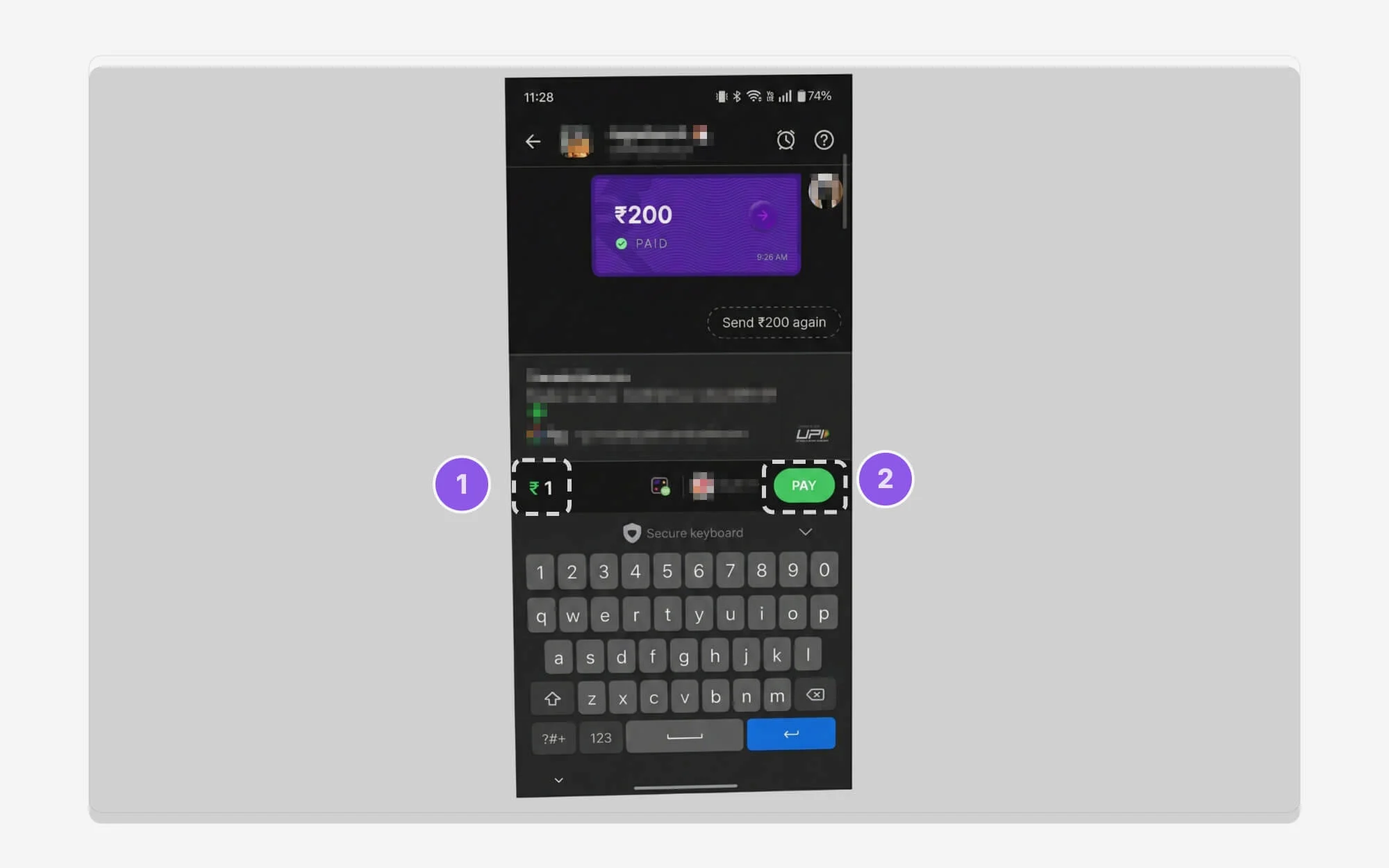
Passaggio 2: inserisci l'importo come faresti per una transazione normale.
Passaggio 3: ora, al posto del PIN UPI, ti verrà chiesto di inserire l' impronta digitale o il Face ID se utilizzi un iPhone. Puoi autenticarti con la tua impronta digitale e Face ID per completare la transazione.
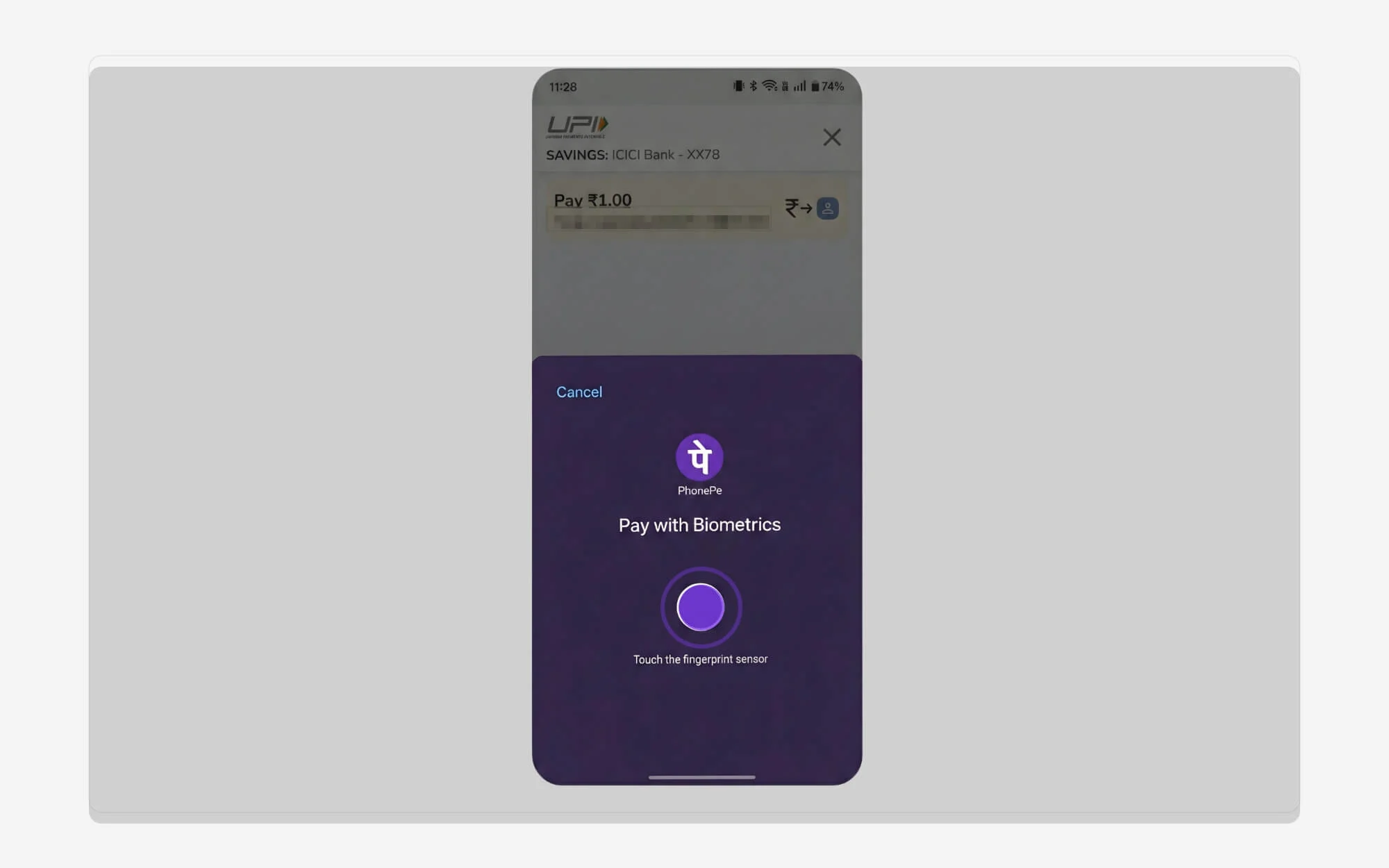
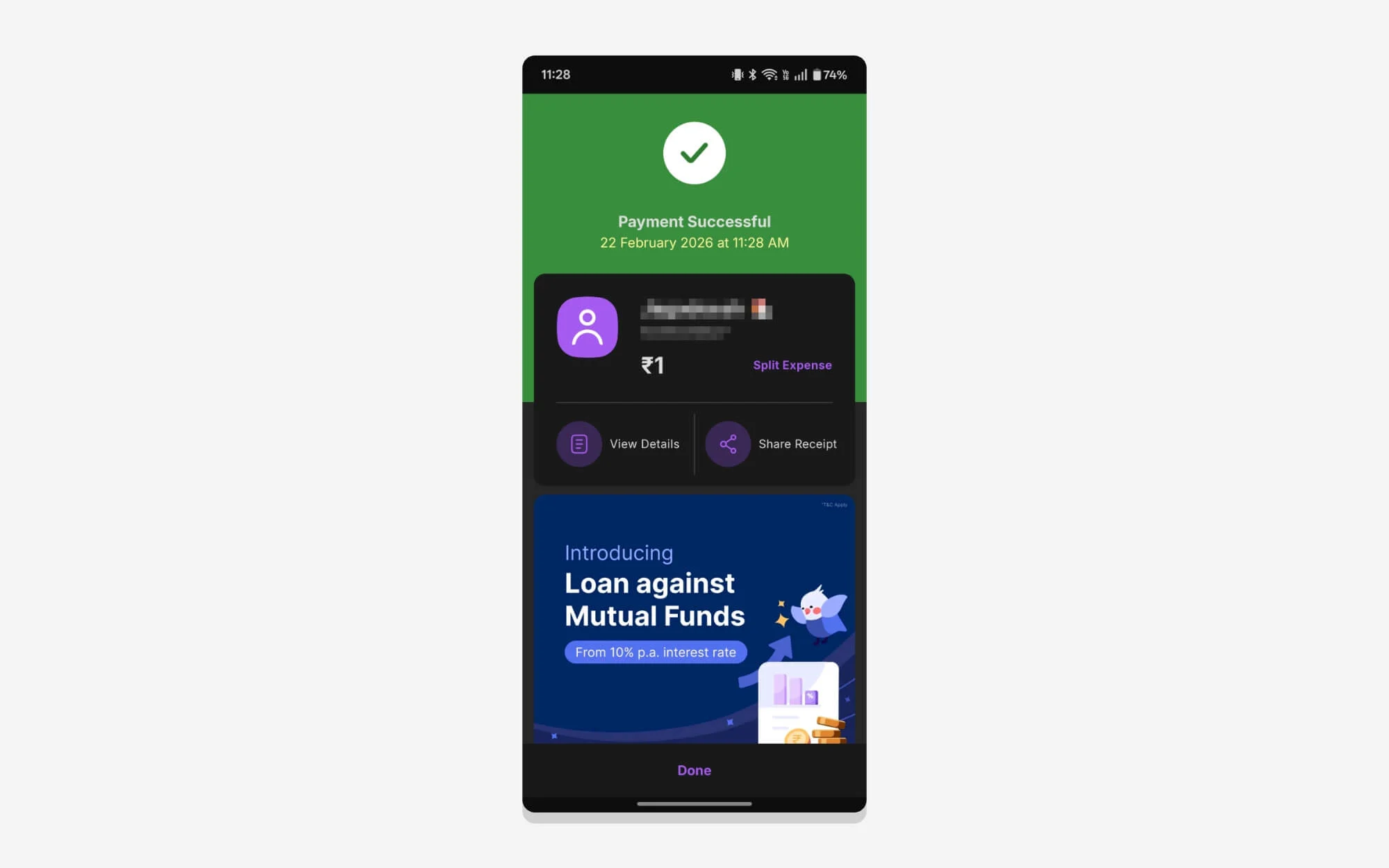
Passaggio 4: Questo è tutto, la transazione è andata a buon fine.
Come disabilitare i pagamenti biometrici una volta abilitati
Sebbene l'autenticazione biometrica per l'UPI sia comoda, è meno sicura rispetto al PIN UPI. Fortunatamente, puoi disabilitarlo facilmente se non desideri utilizzarlo in futuro. Il processo è molto semplice. Ecco come:
Passaggio 1: apri l'app PhonePe sul tuo telefono e tocca l'immagine del tuo profilo.
Passaggio 2: da qui, scorri verso il basso e tocca l' opzione Gestisci pagamenti.
Passaggio 3: scorri nuovamente verso il basso e vai alla sezione "Altre opzioni" . Da qui, tocca l'opzione "Paga biometrico" .
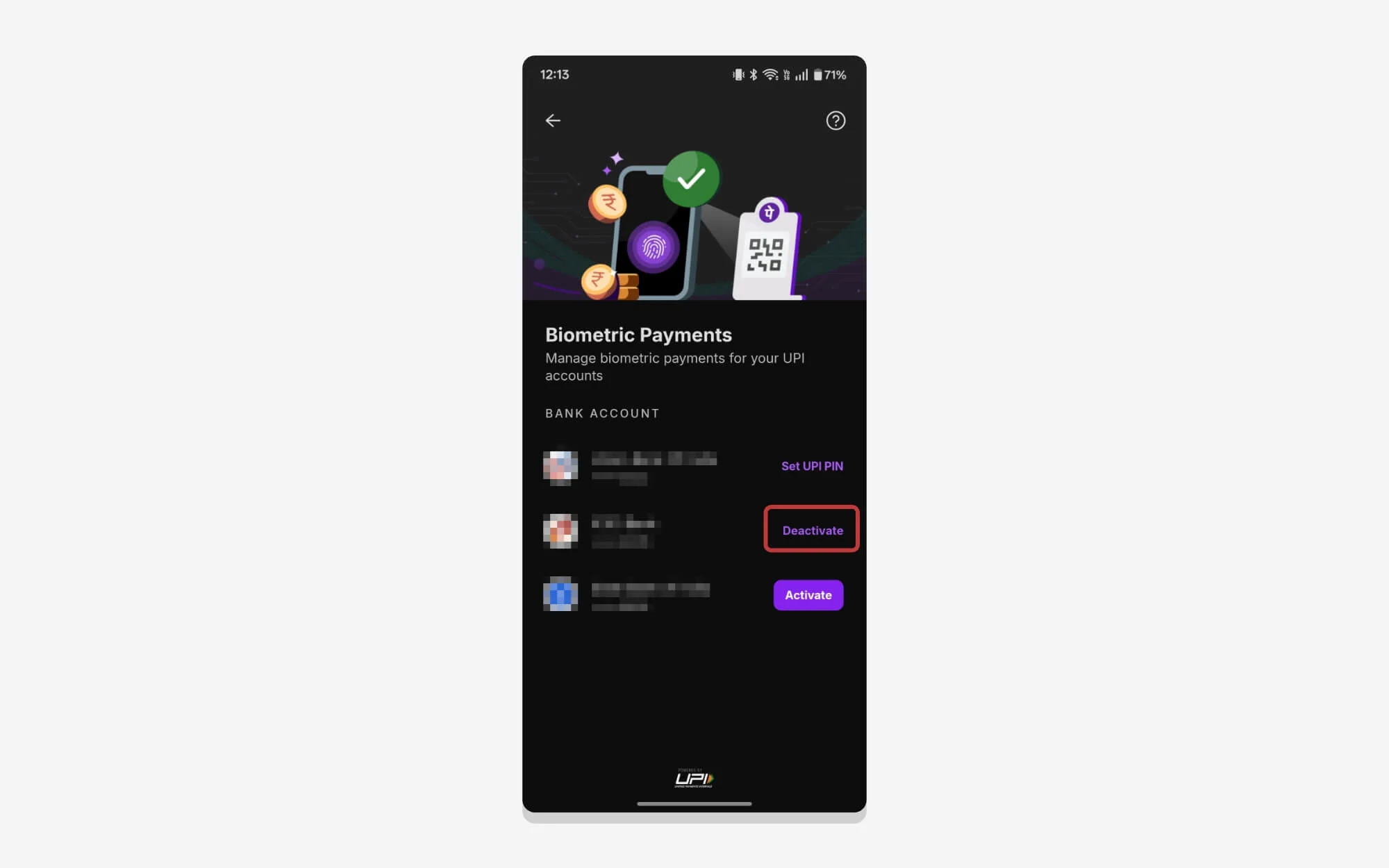
Passaggio 4: da qui puoi vedere tutti i tuoi conti bancari che hanno abilitati i pagamenti biometrici. Seleziona l'account e tocca l'opzione Disattiva .
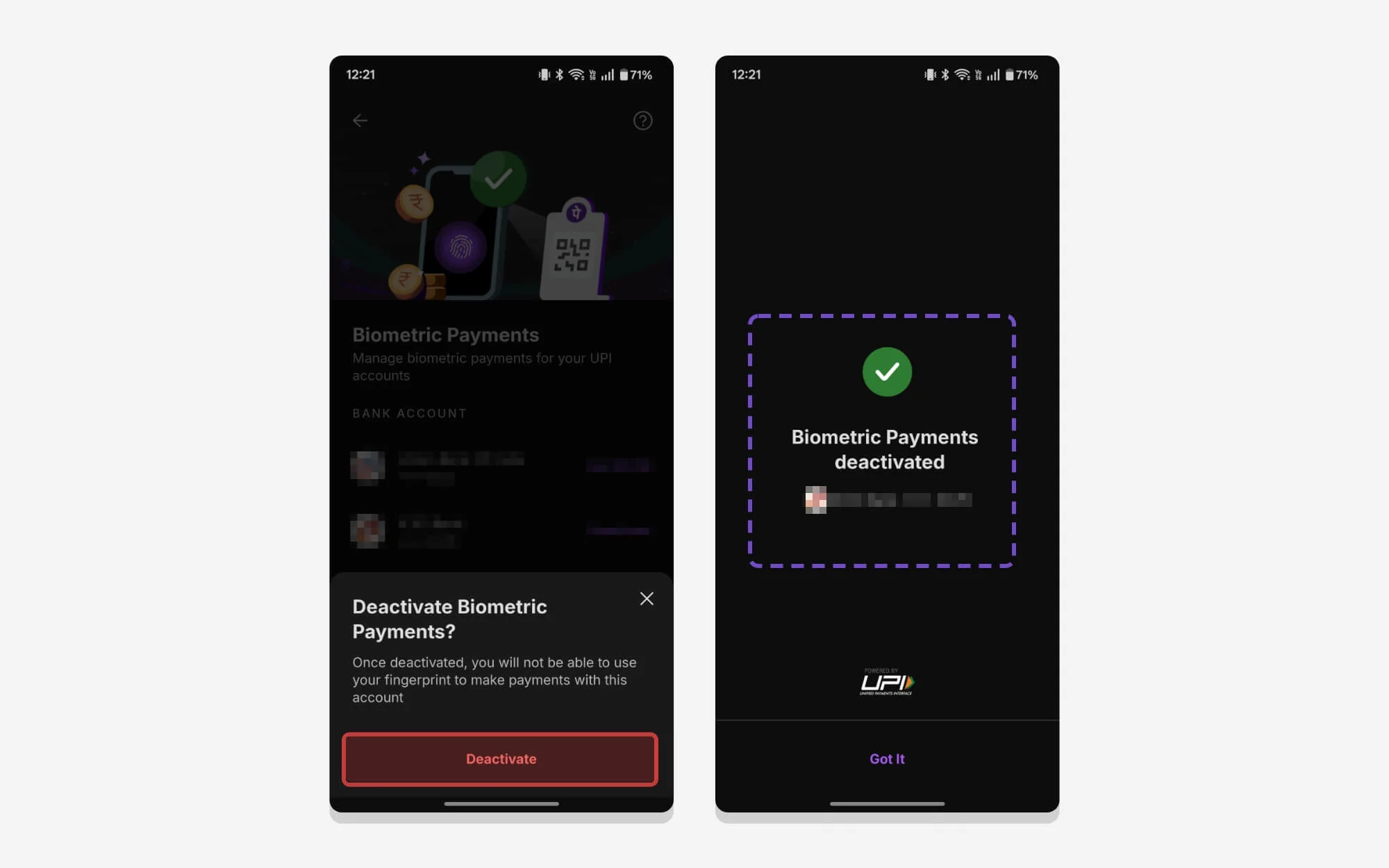
Passaggio 5: tocca nuovamente il pulsante Disattiva , quindi vedrai il messaggio Disattivazione riuscita.
Quindi, ecco come abilitare l'autenticazione biometrica per le transazioni UPI nell'app PhonePe.
Come ho detto prima, questa nuova funzionalità è disponibile anche su Google Pay e altre popolari app UPI. Puoi seguire passaggi simili per abilitare l'autenticazione biometrica per i pagamenti UPI. Spero che tu abbia trovato utile questa guida. Se riscontri problemi durante la configurazione, commenta di seguito. Sarei felice di aiutarti
Domande frequenti sui pagamenti biometrici su PhonePe
1. Il pagamento tramite UPI biometrico è sicuro rispetto all'utilizzo di un PIN UPI?
PhonePe utilizza l'impronta digitale del dispositivo e lo sblocco facciale per l'autenticazione. Se qualcun altro è iscritto a Fingerprint o FaceLink, anche lui può effettuare pagamenti.
2. Cosa devo fare se l'impronta digitale o il Face ID non funzionano durante il pagamento?
Se l'impronta digitale o il FaceID non funzionano durante i pagamenti, puoi toccare il pulsante Annulla nell'angolo in alto a sinistra e inserire il tuo pin UPI.
3. Posso disabilitare l'autenticazione biometrica in un secondo momento e tornare ai pagamenti solo tramite PIN?
Sì, puoi disattivare facilmente l'autenticazione biometrica in un secondo momento se desideri tornare al pin UPI. Ho condiviso i passaggi dettagliati sopra.
4. Il limite di 5.000 si applica per transazione o per giorno?
Il limite massimo di Rs 5000 viene applicato solo a ciascuna transazione. Puoi effettuare più pagamenti biometrici in un giorno senza limiti. Ricorda però che per ogni singola transazione l’importo massimo è di 5.000 rupie per utilizzare l’autenticazione biometrica. Se l'importo del pagamento supera tale limite, dovrai inserire il tuo PIN UPI.
5. I pagamenti biometrici UPI funzioneranno su tutti i telefoni Android e iPhone?
Per utilizzare i pagamenti biometrici, il tuo dispositivo deve supportare l'autenticazione biometrica ed essere abilitato sul tuo telefono. Puoi vedere tutti i requisiti sopra.