
PhonePe apresenta pagamentos biométricos UPI: veja como configurá-los
Publicados: 2026-02-22A National Payments Corporation of India, também conhecida como NPCI, atualizou suas diretrizes para permitir que aplicativos UPI suportem autenticação biométrica, como impressão digital ou identificação facial, como uma alternativa à autenticação baseada em PIN para pagamentos UPI.
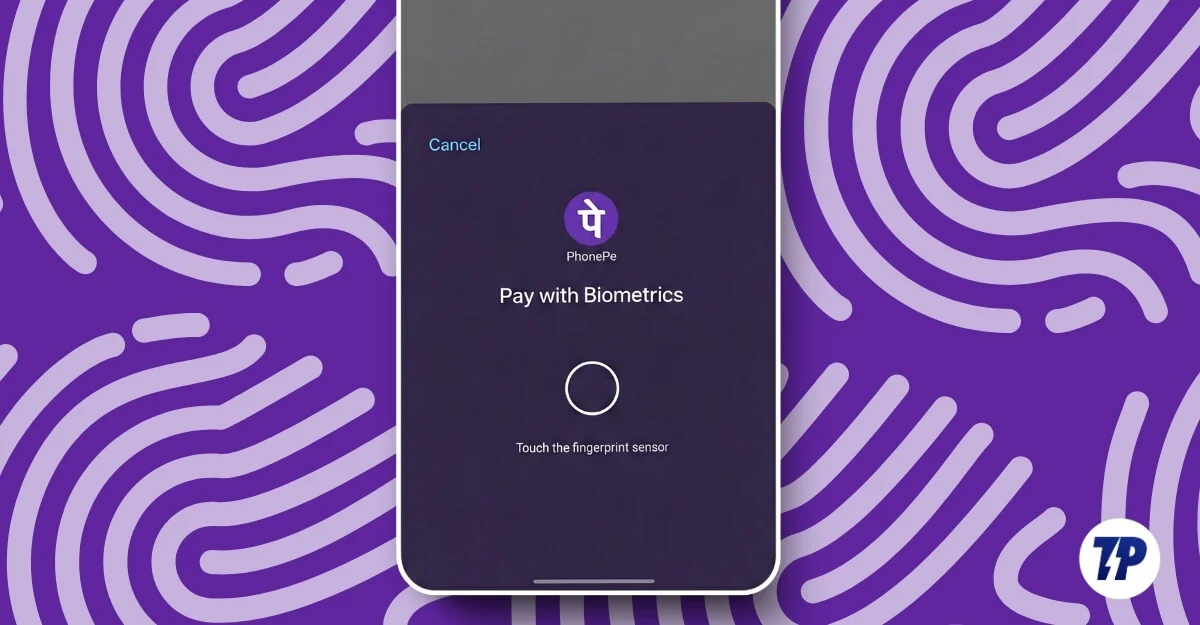
Agora, quase todos os principais aplicativos UPI implementaram a autenticação biométrica e, mais recentemente, o PhonePe, o aplicativo UPI líder na Índia, também a habilitou para pagamentos UPI.
Neste guia, você aprenderá como habilitar e usar a nova autenticação biométrica para pagamentos UPI em vez de inserir seu PIN todas as vezes. Este guia também aborda como desativá-lo posteriormente e como fazer transações usando pagamentos biométricos. Antes de prosseguir para o guia, aqui estão algumas coisas que você precisa saber.
Índice
O que você precisa saber sobre pagamentos biométricos
- No momento em que este artigo foi escrito, Phonepe, Google Pay, Amazon Pay e Navi UPI oferecem suporte a pagamentos biométricos
- Atualmente, o limite máximo de transações para autenticação biométrica é de 5.000/por transação em todos os aplicativos. Você ainda precisa usar um PIN UPI para pagamentos de mais de 5.000 rúpias. Você pode fazer vários pagamentos biométricos UPI por dia.
- Somente dispositivos com impressão digital e ID facial compatíveis suportam esse recurso e devem ser protegidos por senha
- Você deve ter uma conta bancária ativa vinculada à UPI, e a UPI já deve estar configurada e funcionando. Você precisará inserir o PIN UPI para ativar a autenticação biométrica.
Como habilitar pagamentos biométricos UPI no PhonePe
Depois de atender a todos os requisitos acima, você pode seguir este guia simples para ativar pagamentos biométricos.
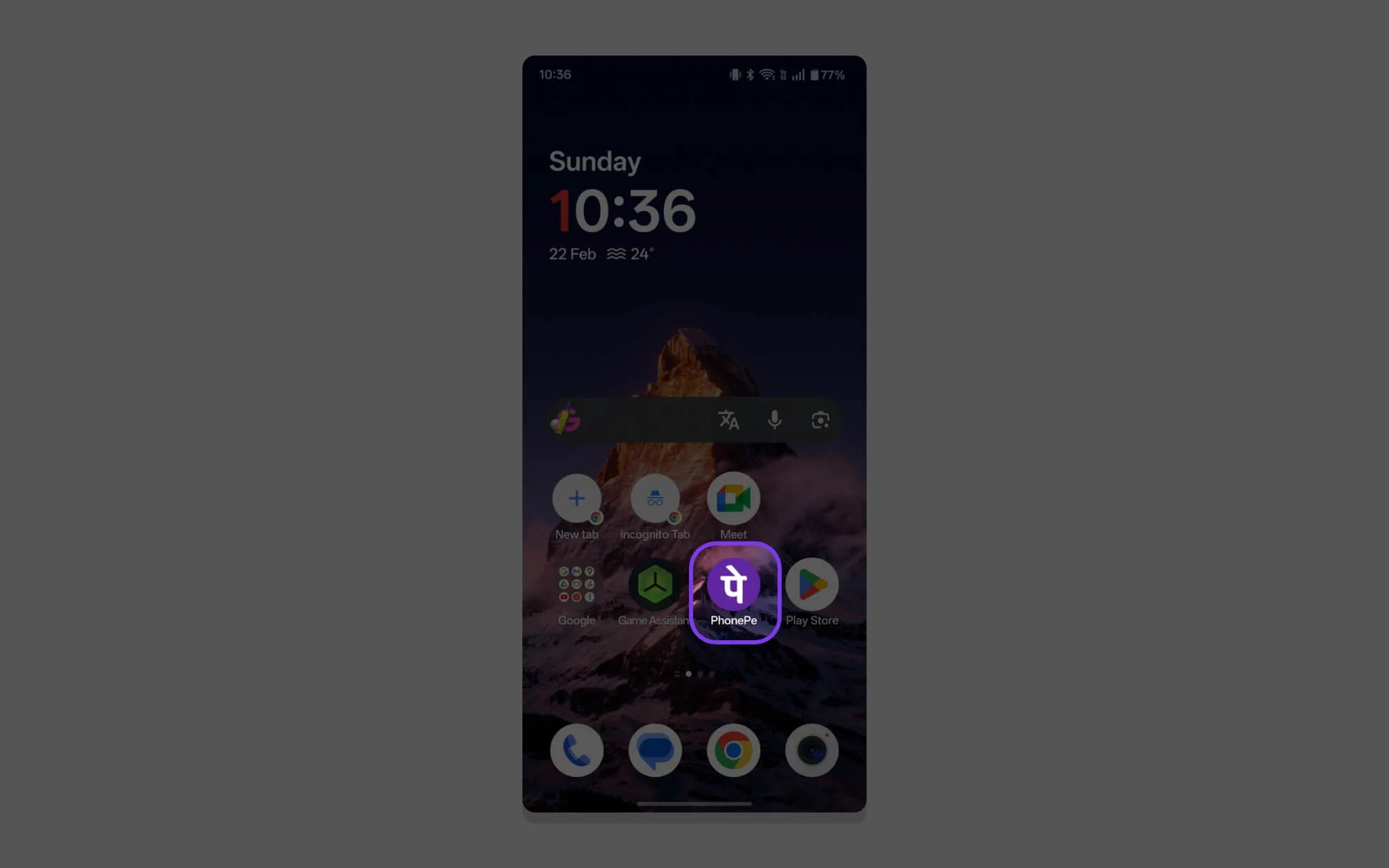
Passo 1: Abra o aplicativo PhonePe em seu smartphone.
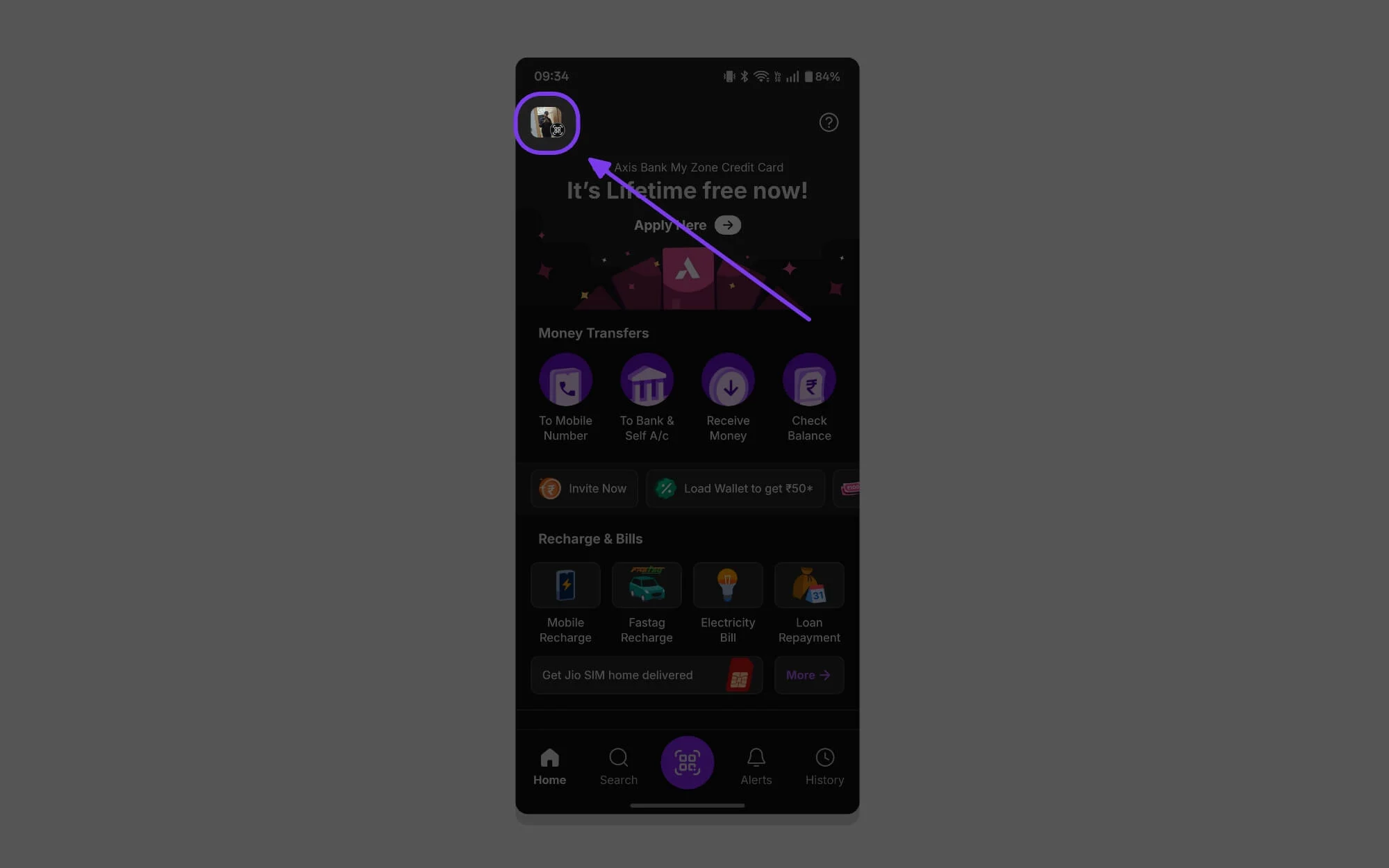
Passo 2: Toque na foto do seu perfil.
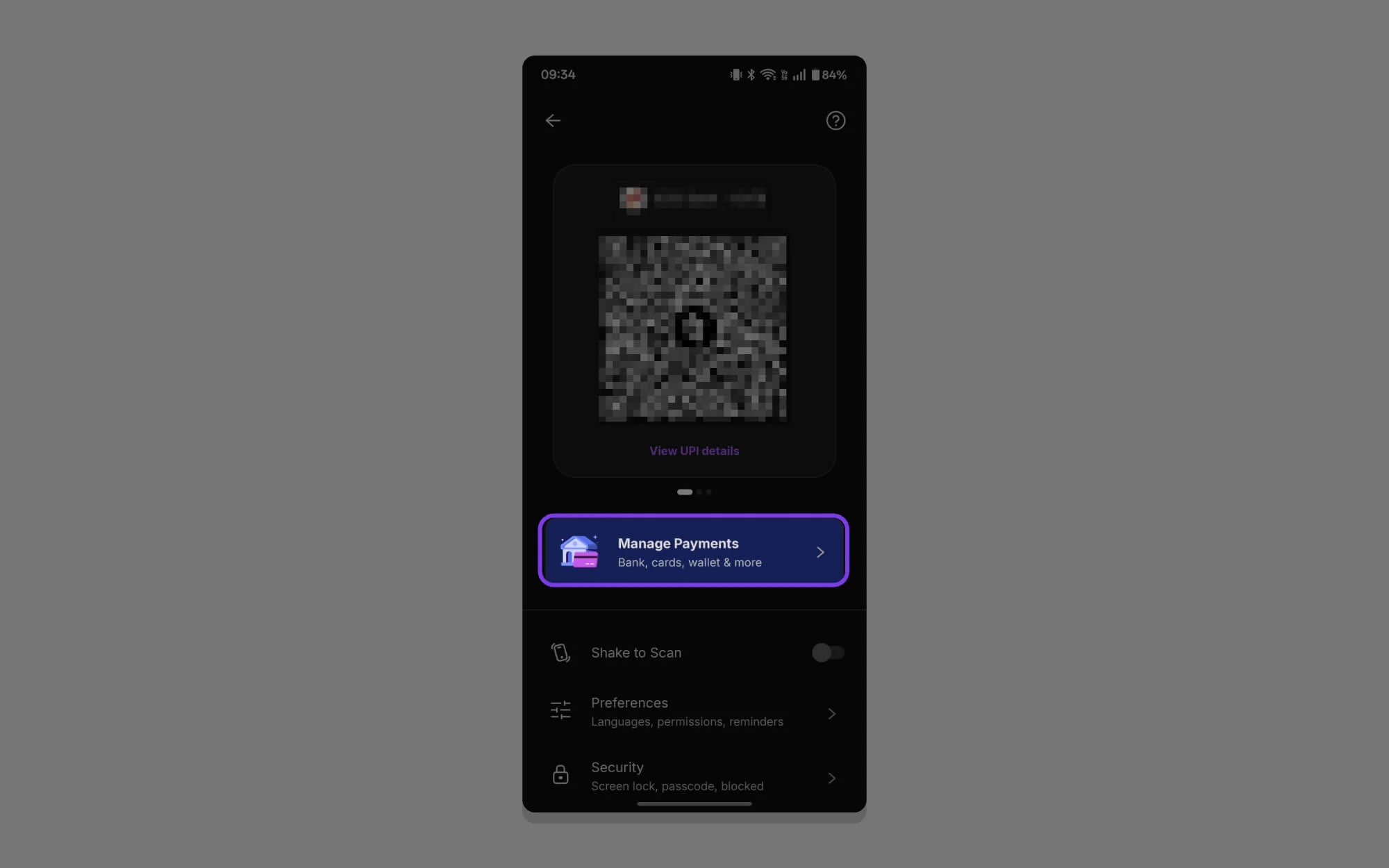
Etapa 3: role para baixo e toque em Gerenciar pagamentos.
Passo 4: Agora role para baixo novamente e toque na opção Pagamento Biométrico na seção Mais Opções .
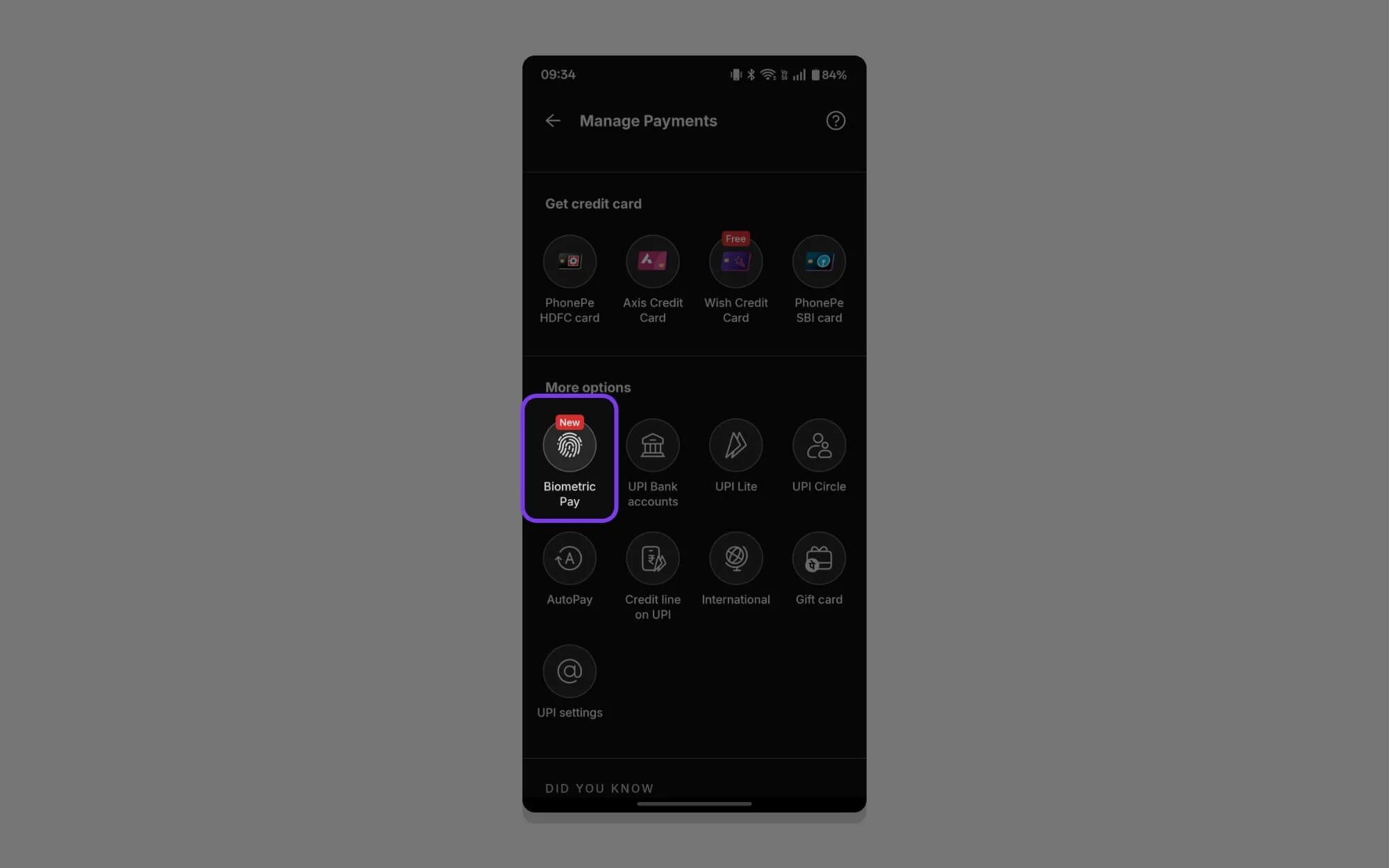
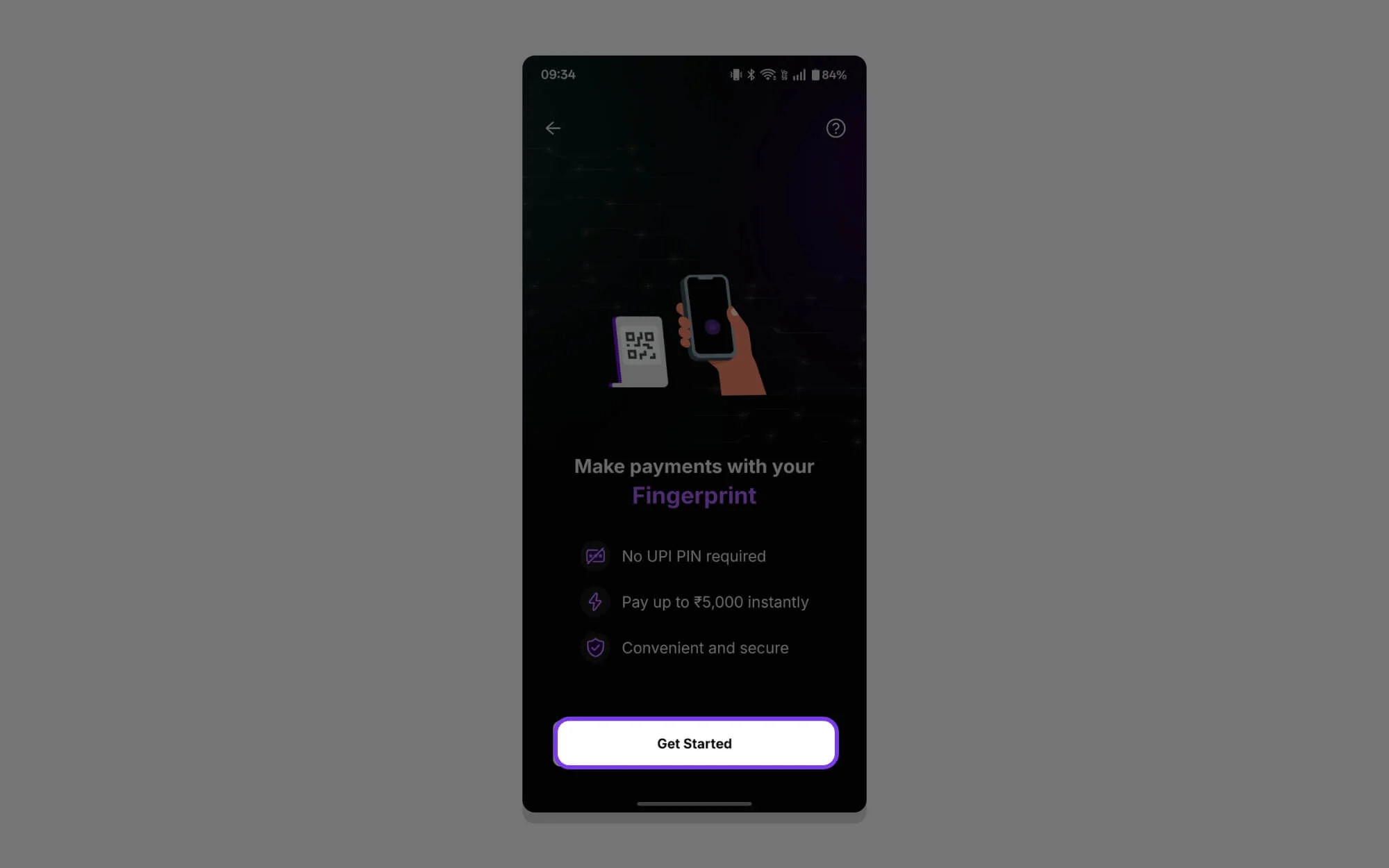
Passo 5: Se estiver visitando pela primeira vez, você verá uma nova tela de integração. Toque em Começar para continuar.
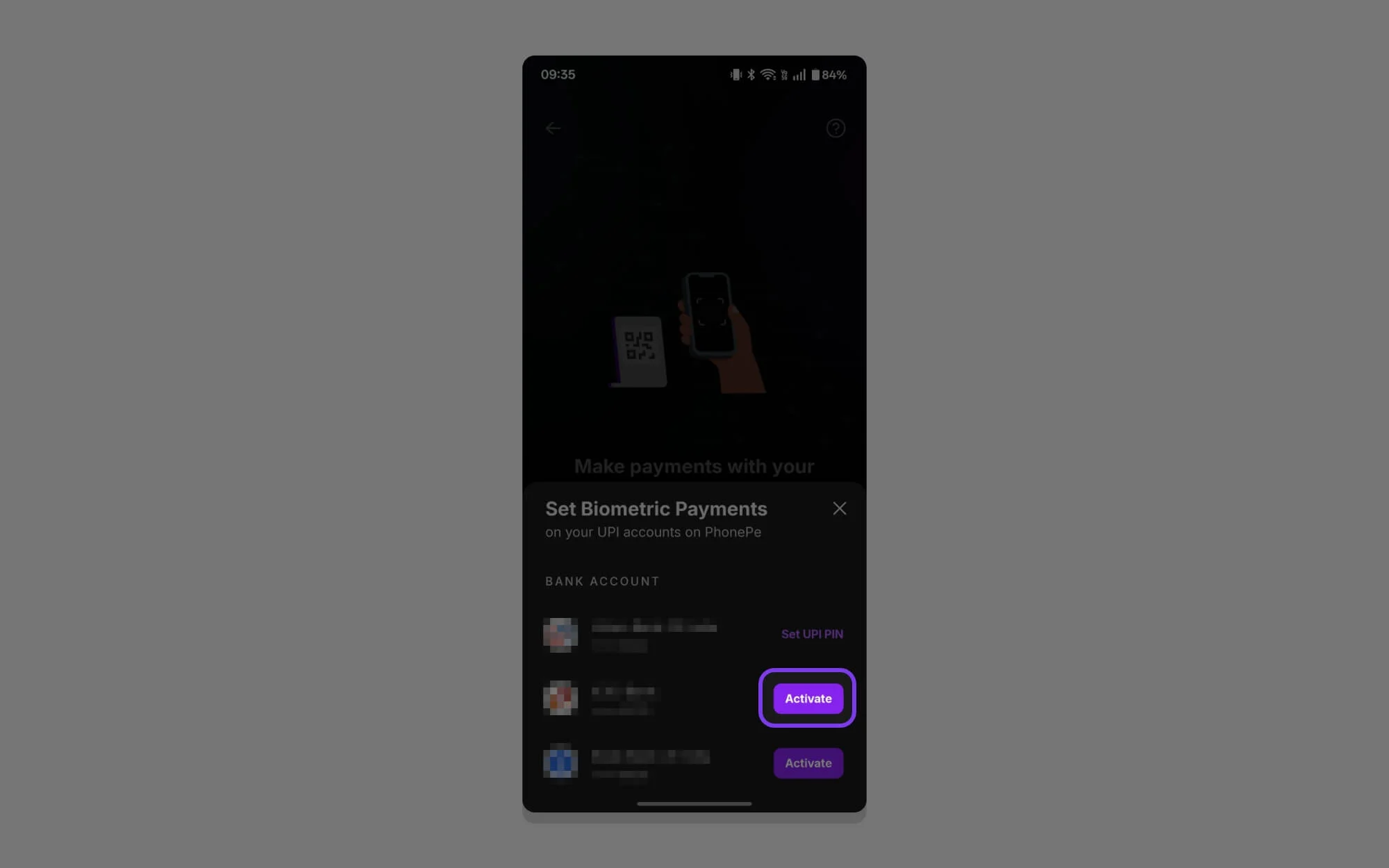
Passo 6: Aqui você pode ver todas as contas bancárias vinculadas à sua conta PhonePe. Você pode selecionar qualquer conta e tocar em Ativar para definir pagamentos biométricos para pagamentos UPI.
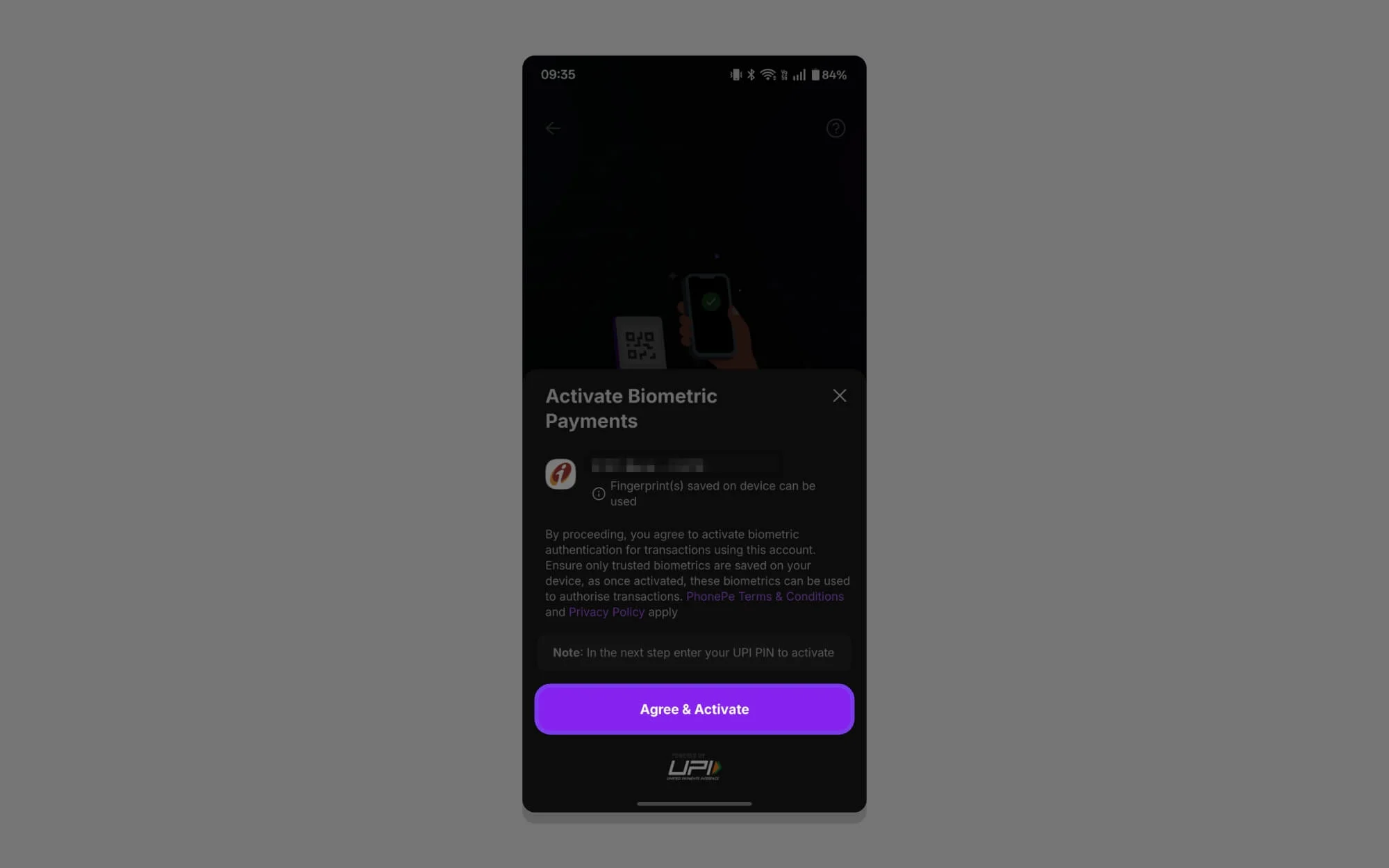
Etapa 7: toque em Concordar e ativar para ativar pagamentos biométricos para sua conta bancária.

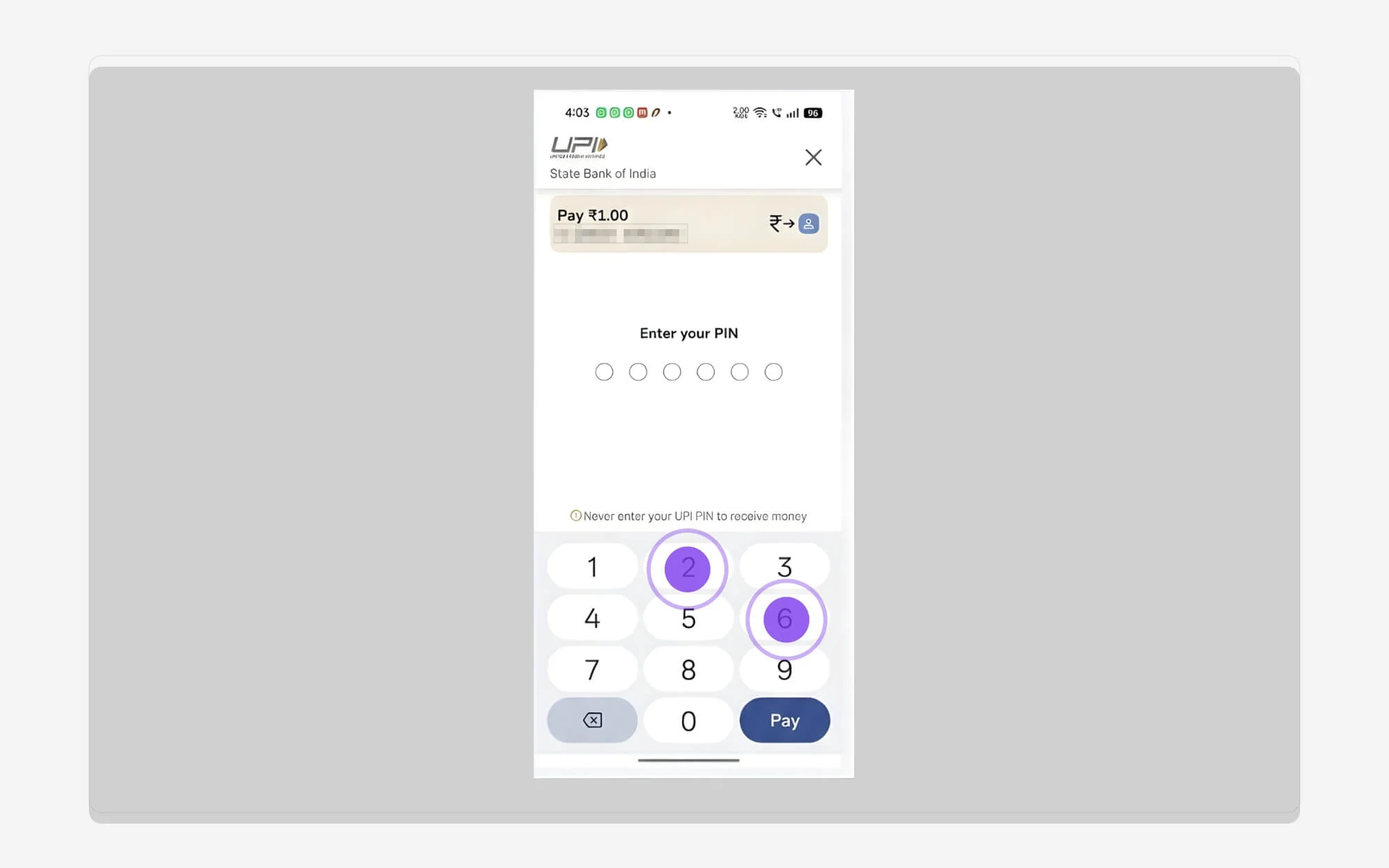
Etapa 8: insira seu PIN UPI para configurar a autenticação biométrica.
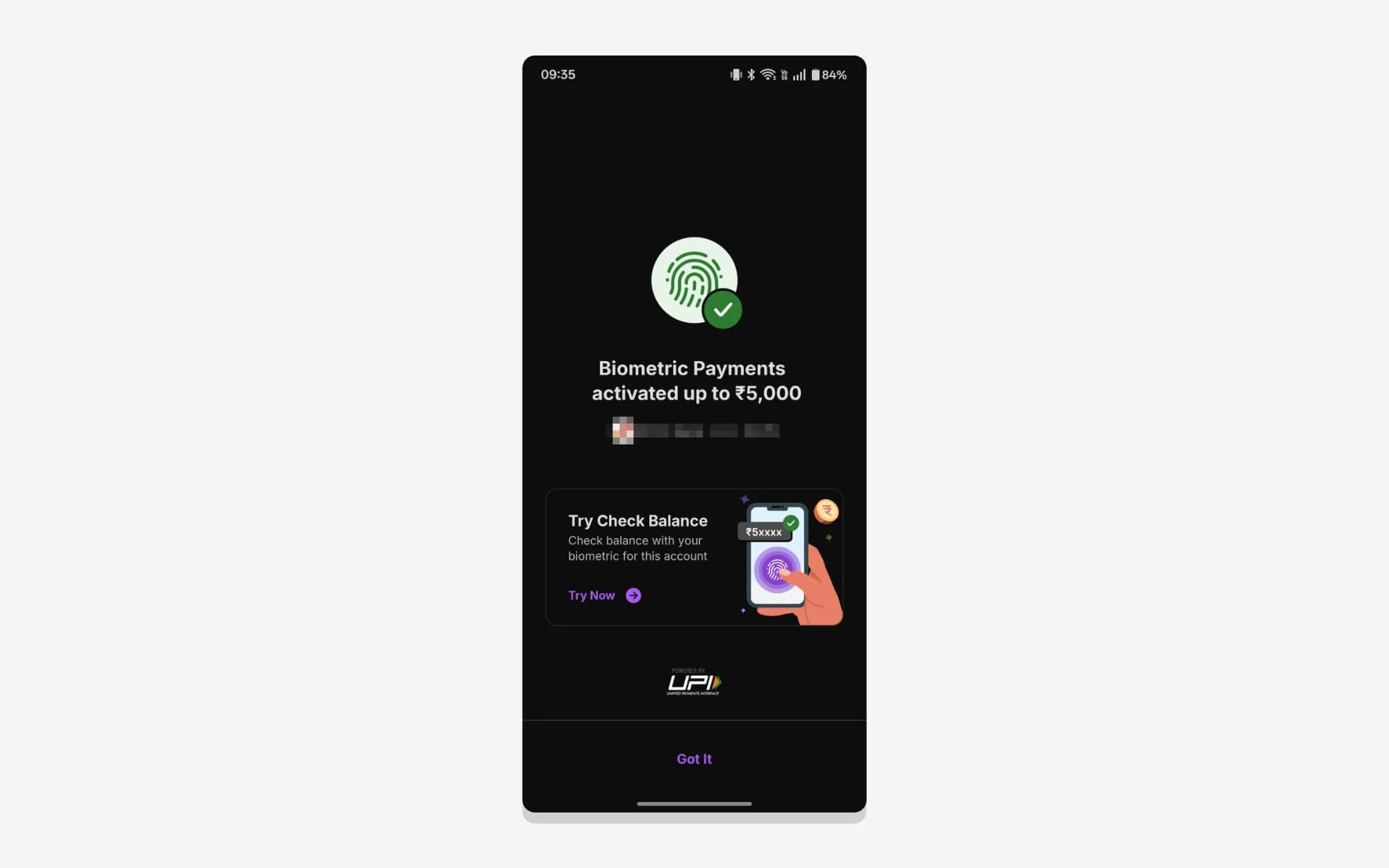
Etapa 9: Finalmente, você verá uma mensagem de sucesso da ativação de pagamentos biométricos . É isso.
Como transferir dinheiro usando autenticação biométrica no PhonePe
Depois de ativar a autenticação biométrica PhonePe para transações, você pode usar impressão digital ou ID facial para todos os pagamentos futuros. Lembre-se, usando autenticação biométrica, você só pode transferir até Rs 5.000. Veja como:
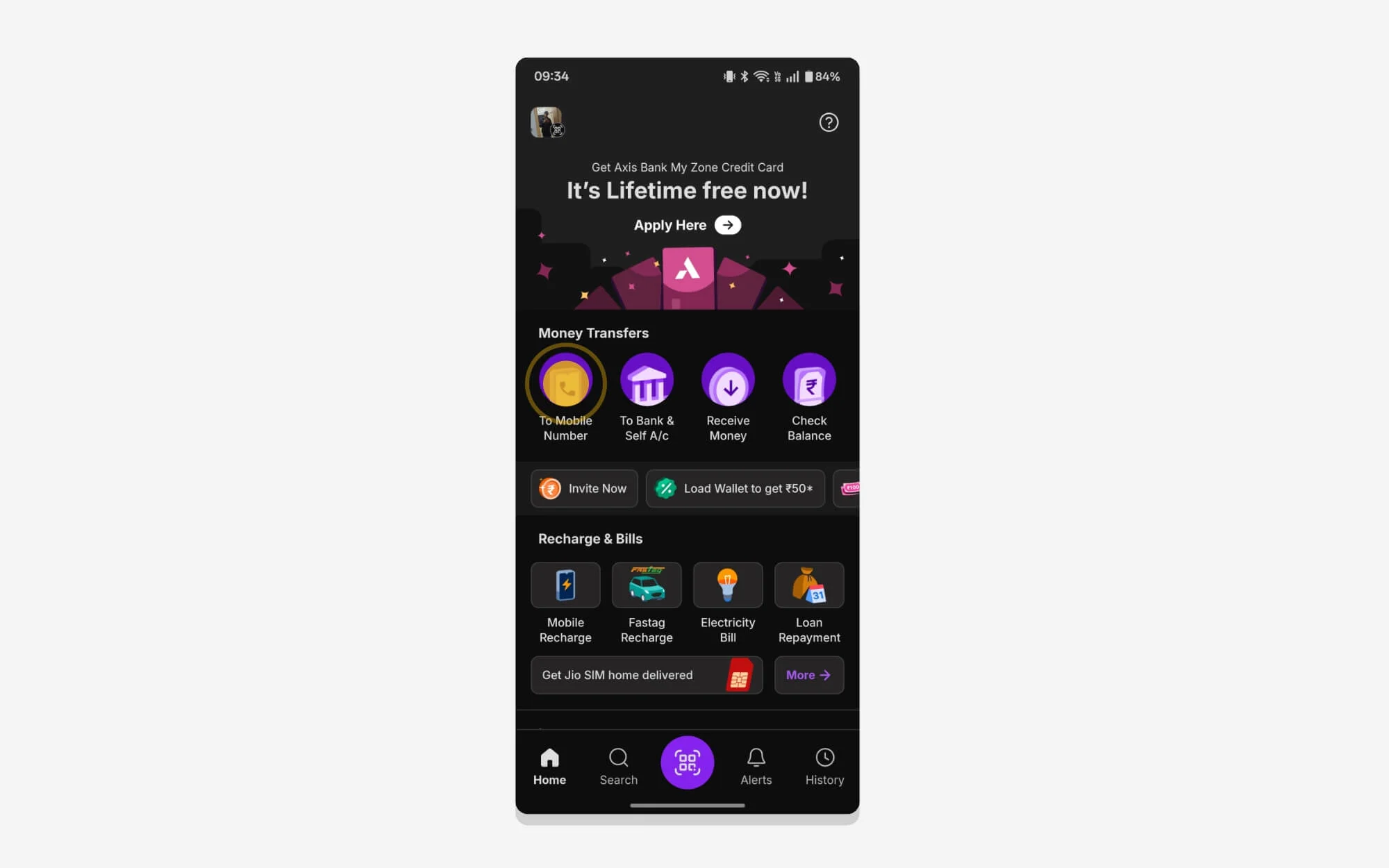
Passo 1: Abra o aplicativo PhonePe em seu smartphone. Você pode usar o código QR ou selecionar qualquer contato para transferir o valor.
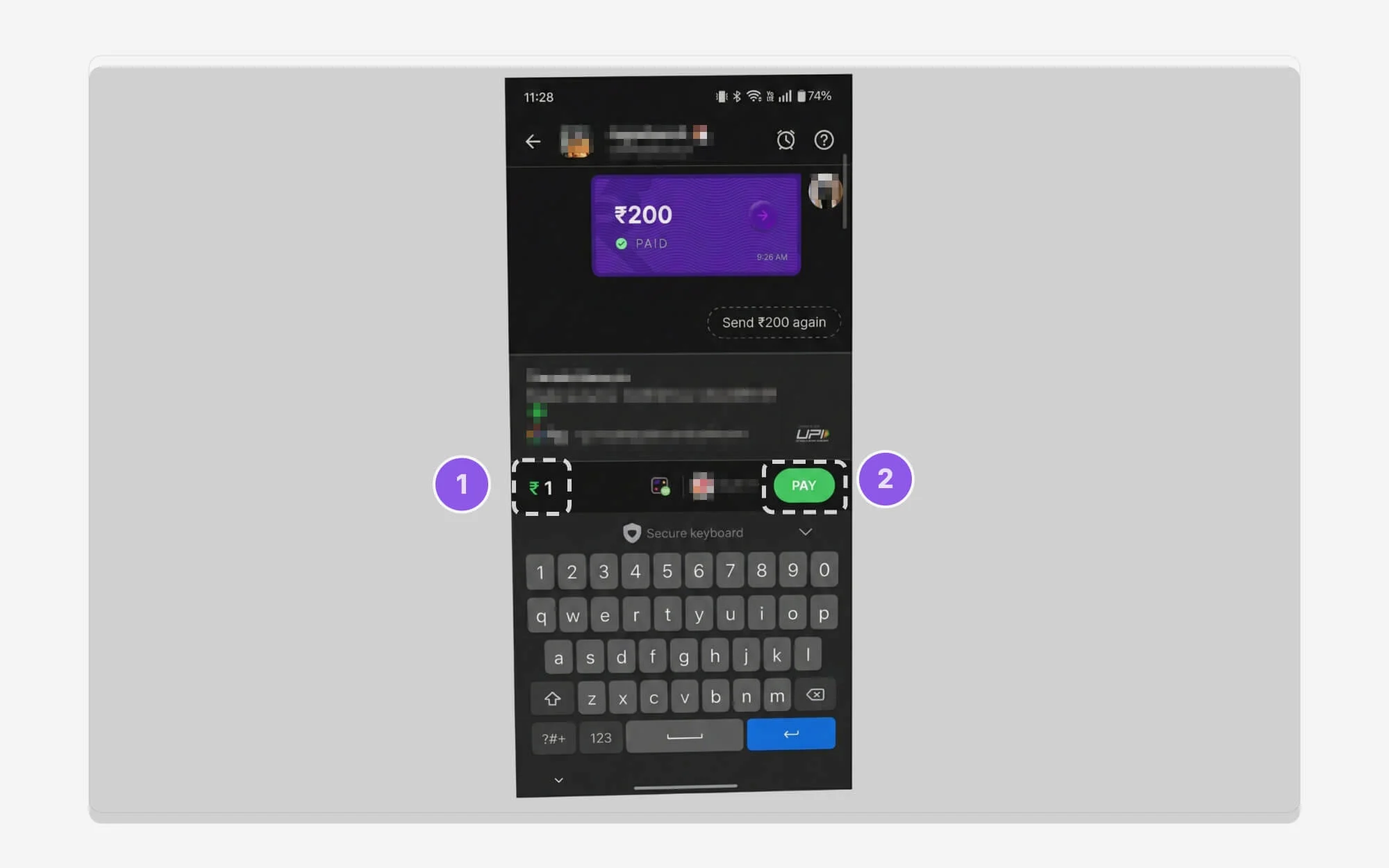
Etapa 2: insira o valor como faria para uma transação normal.
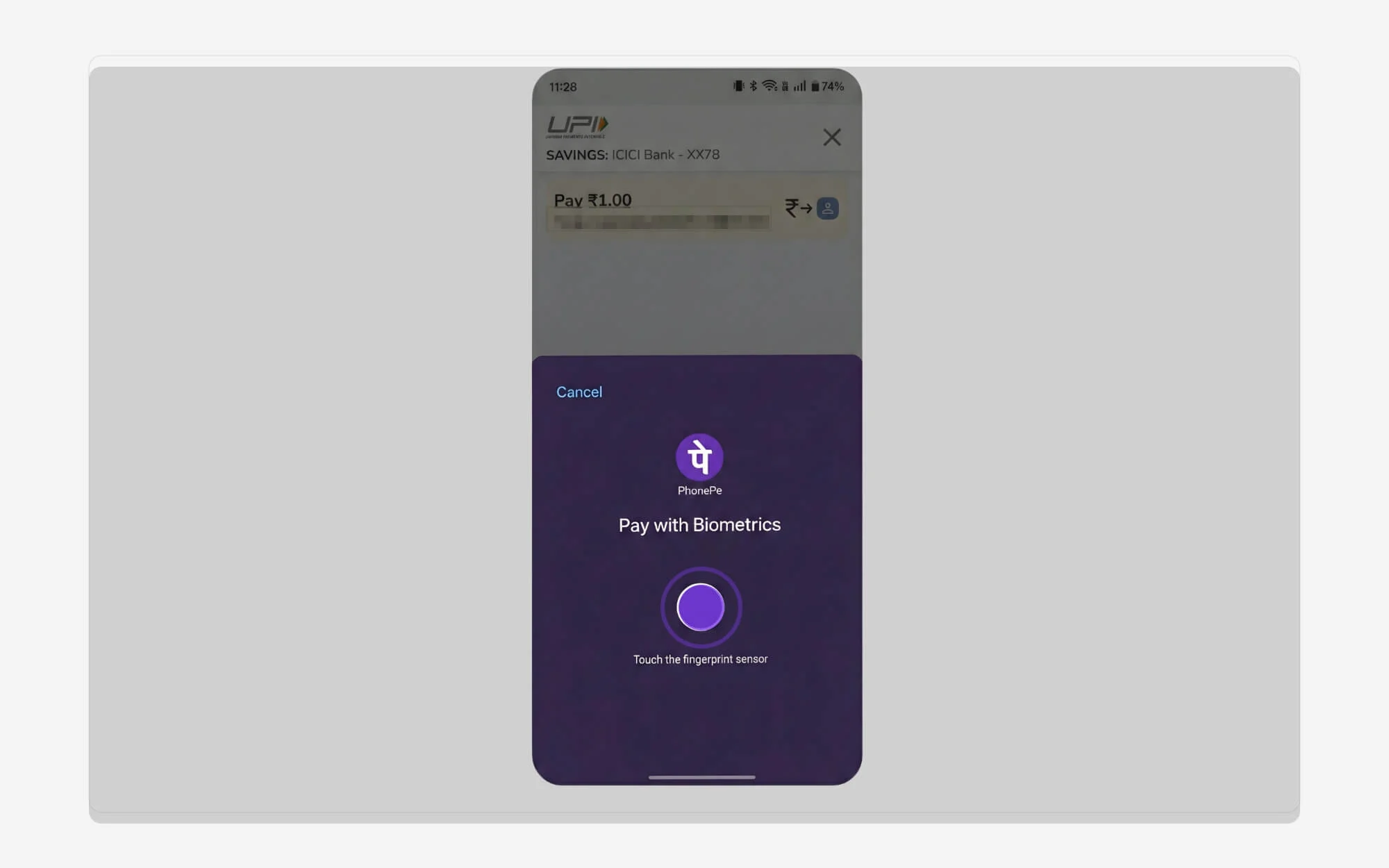
Etapa 3: agora, em vez do PIN UPI, você será solicitado a inserir sua impressão digital ou ID facial se estiver usando um iPhone. Você pode autenticar com sua impressão digital e ID facial para concluir a transação.
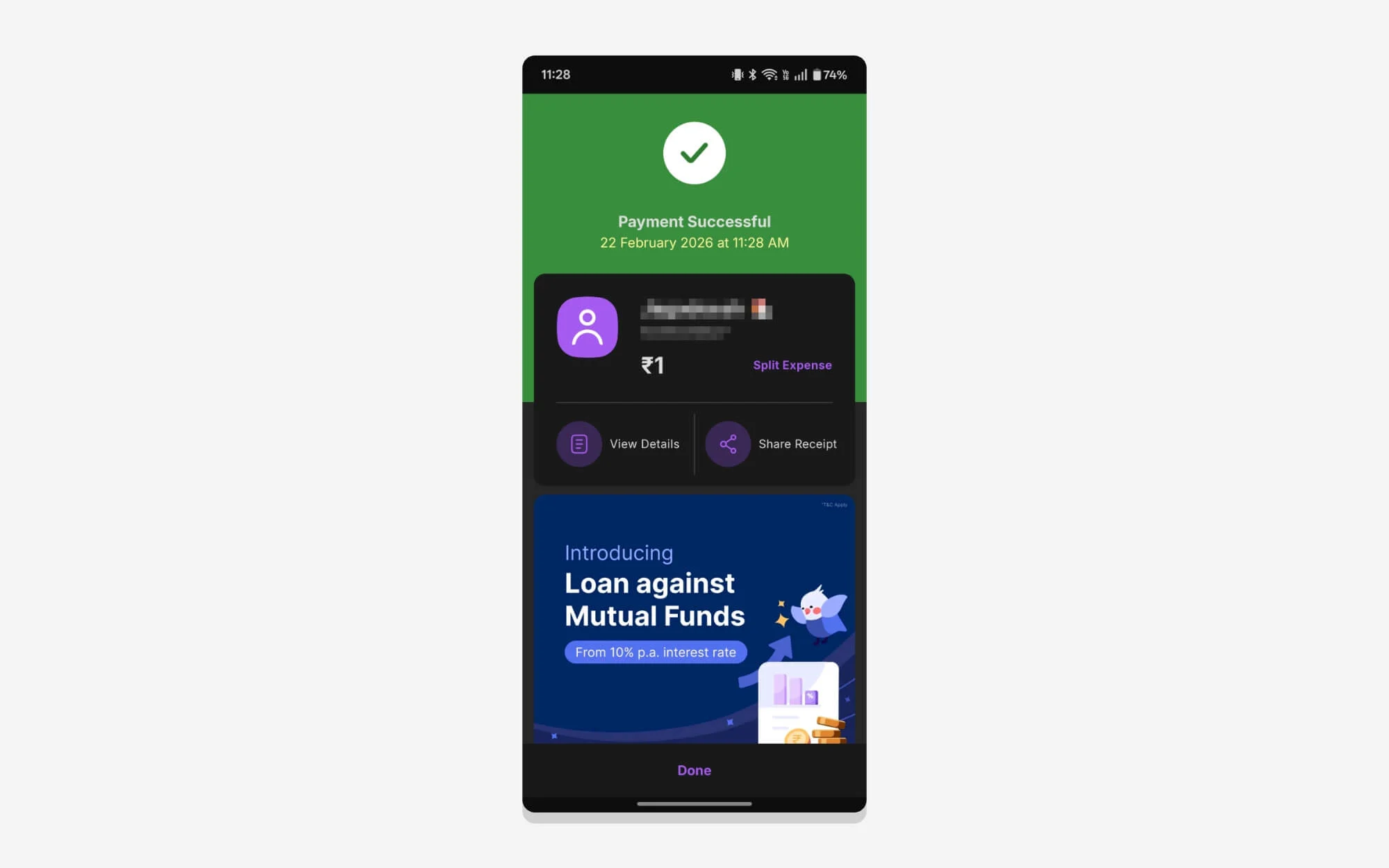
Passo 4: Pronto, sua transação foi bem-sucedida.
Como desativar pagamentos biométricos depois de ativados
Embora a autenticação biométrica para UPI seja conveniente, é menos segura em comparação com o PIN UPI. Felizmente, você pode desativá-lo facilmente se não quiser usá-lo no futuro. O processo é muito simples. Veja como:
Passo 1: Abra o aplicativo PhonePe em seu telefone e toque na foto do seu perfil.
Passo 2: A partir daqui, role para baixo e toque na opção Gerenciar Pagamentos.
Etapa 3: role para baixo novamente e vá para a seção ‘Mais opções’ . A partir daqui, toque na opção ‘Pagamento biométrico’ .
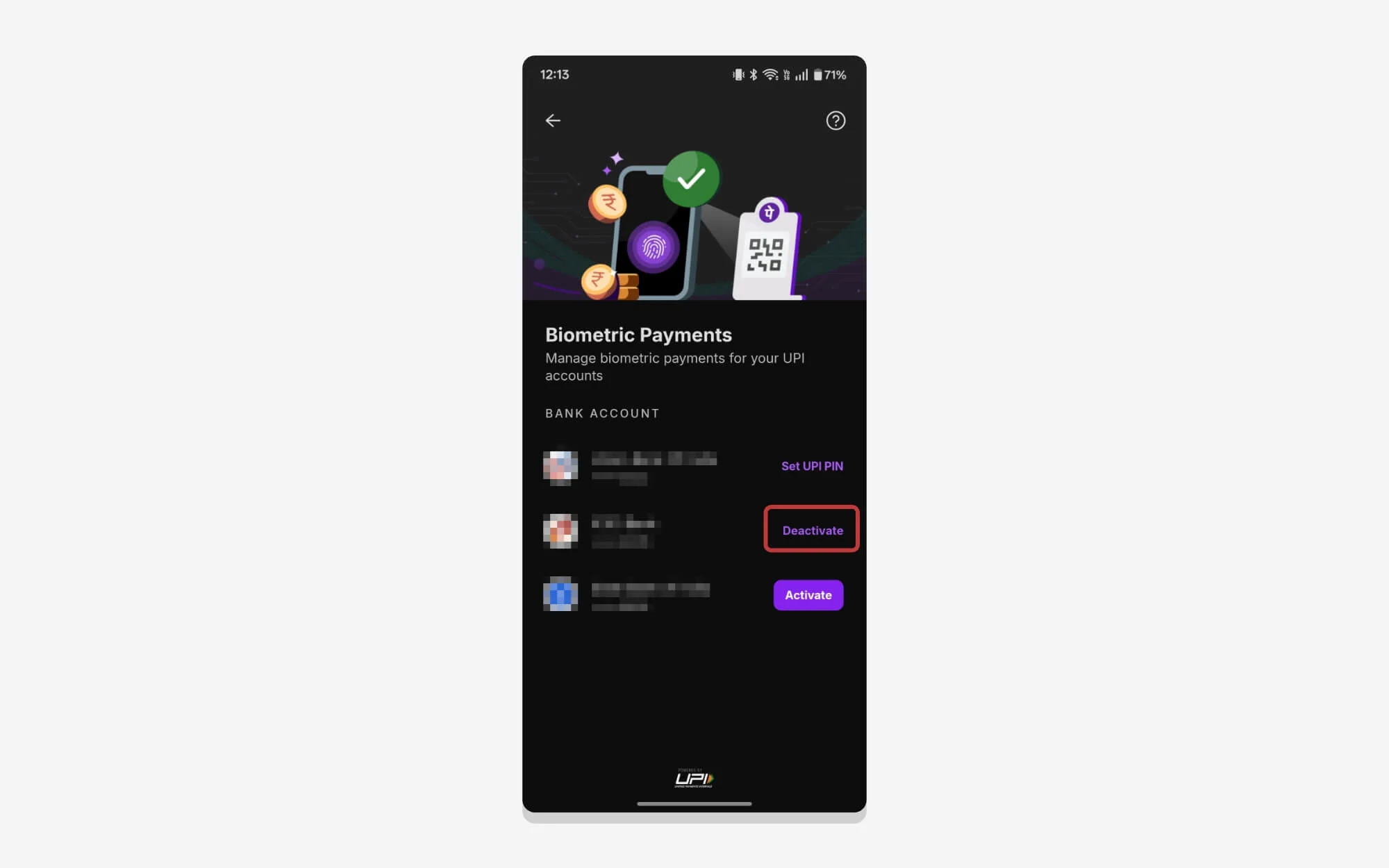
Passo 4: A partir daqui, você pode ver todas as suas contas bancárias que possuem pagamentos biométricos habilitados. Selecione a conta e toque na opção Desativar .
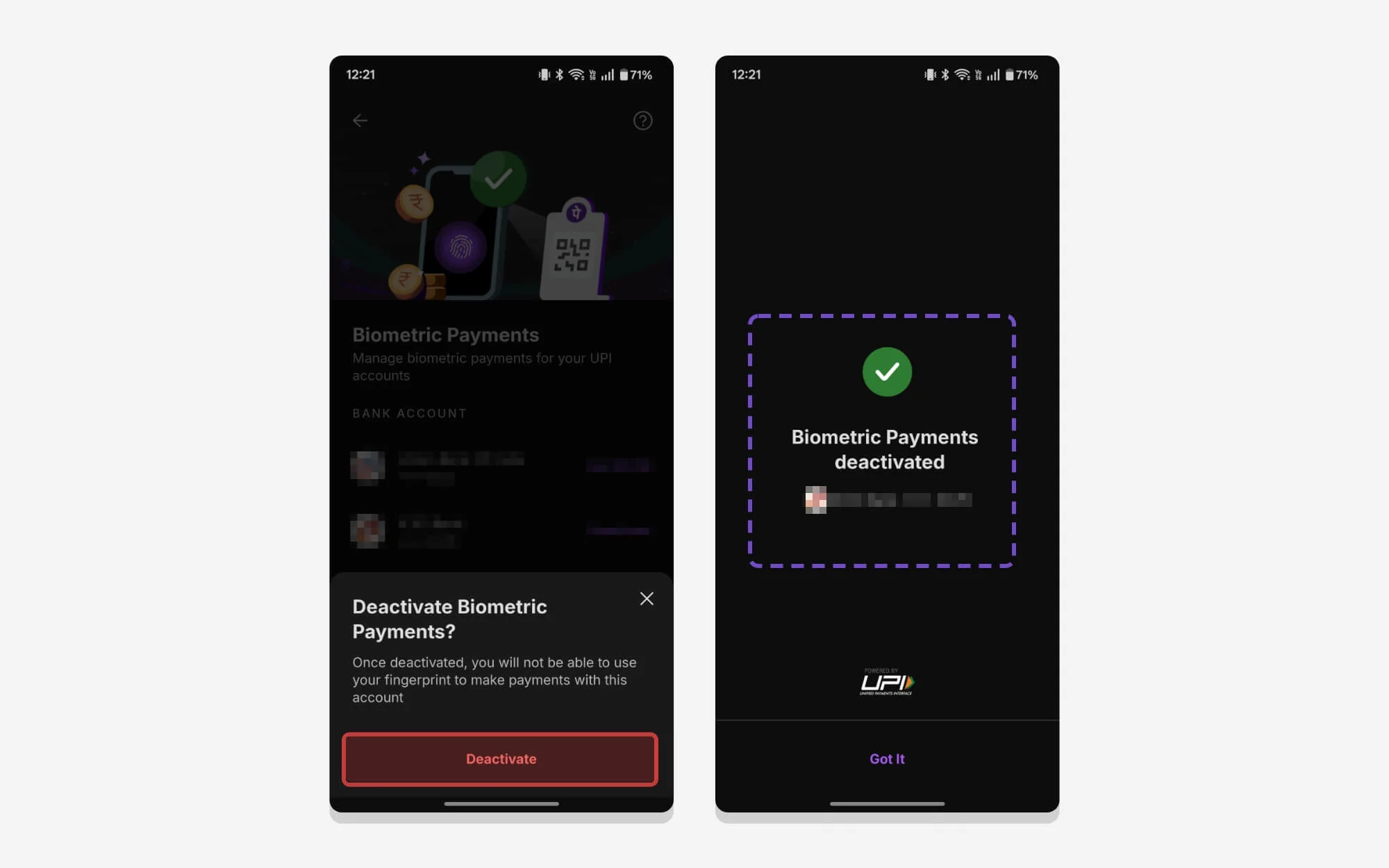
Etapa 5: Toque no botão Desativar novamente e você verá a mensagem de desativação bem-sucedida.
Então é assim que você pode habilitar a autenticação biométrica para transações UPI no aplicativo PhonePe.
Como eu disse antes, esse novo recurso também está disponível no Google Pay e em outros aplicativos UPI populares. Você pode seguir etapas semelhantes para ativar a autenticação biométrica para pagamentos UPI. Espero que você tenha achado este guia útil. Se você estiver enfrentando algum problema durante a configuração, comente abaixo. Ficarei feliz em ajudá-lo.
Perguntas frequentes sobre pagamentos biométricos no PhonePe
1. O pagamento biométrico UPI é seguro em comparação ao uso de um PIN UPI?
PhonePe usa a impressão digital do seu dispositivo e o desbloqueio facial para autenticação. Se outra pessoa estiver cadastrada no Fingerprint ou FaceLink, ela também poderá efetuar pagamentos.
2. O que devo fazer se a impressão digital ou o Face ID não funcionar durante o pagamento?
Se a impressão digital ou FaceID não funcionar durante os pagamentos, você pode tocar no botão cancelar no canto superior esquerdo e inserir seu PIN UPI.
3. Posso desativar a autenticação biométrica posteriormente e voltar aos pagamentos somente com PIN?
Sim, você pode desativar facilmente a autenticação biométrica posteriormente se quiser voltar para o PIN UPI. Eu compartilhei etapas detalhadas acima.
4. O limite de 5.000 se aplica por transação ou por dia?
O limite máximo de Rs 5.000 é aplicado apenas a cada transação. Você pode fazer vários pagamentos biométricos em um dia sem limites. Mas lembre-se que para cada transação individual, o valor máximo é de 5.000 rúpias para usar autenticação biométrica. Se o valor do pagamento exceder esse limite, você precisará inserir seu PIN UPI.
5. Os pagamentos biométricos UPI funcionarão em todos os telefones Android e iPhones?
Para usar pagamentos biométricos, seu dispositivo precisa ser compatível com autenticação biométrica e estar ativado em seu telefone. Você pode ver todos os requisitos acima.