
PhonePe führt biometrische UPI-Zahlungen ein: So richten Sie es ein
Veröffentlicht: 2026-02-22Die National Payments Corporation of India, auch bekannt als NPCI, hat ihre Richtlinien aktualisiert, um UPI-Apps die Unterstützung biometrischer Authentifizierung wie Fingerabdruck oder Gesichtserkennung als Alternative zur PIN-basierten Authentifizierung für UPI-Zahlungen zu ermöglichen.
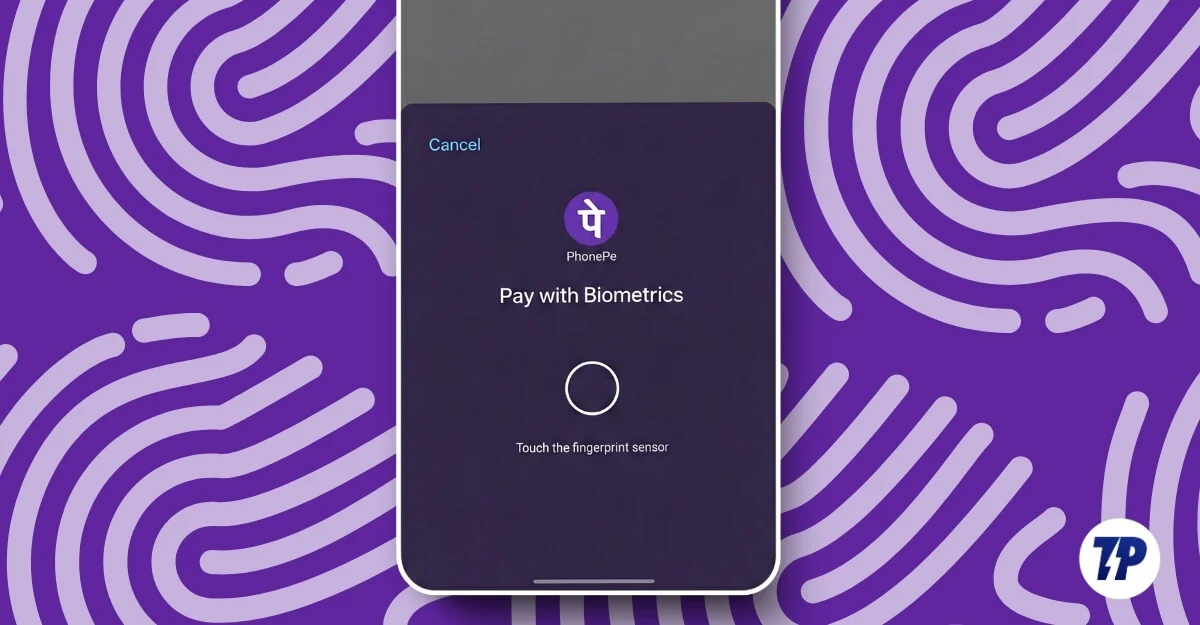
Mittlerweile haben fast alle großen UPI-Apps die biometrische Authentifizierung eingeführt, und zuletzt hat PhonePe, die führende UPI-App in Indien, sie auch für UPI-Zahlungen aktiviert.
In diesem Leitfaden erfahren Sie, wie Sie die neue biometrische Authentifizierung für UPI-Zahlungen aktivieren und verwenden, anstatt jedes Mal Ihre PIN eingeben zu müssen. In diesem Leitfaden erfahren Sie auch, wie Sie es später deaktivieren und Transaktionen mithilfe biometrischer Zahlungen durchführen können. Bevor Sie mit dem Leitfaden fortfahren, finden Sie hier einige Dinge, die Sie wissen müssen.
Inhaltsverzeichnis
Was Sie über biometrische Zahlungen wissen müssen
- Zum Zeitpunkt des Verfassens dieses Artikels unterstützen Phonepe, Google Pay, Amazon Pay und Navi UPI biometrische Zahlungen
- Derzeit ist das maximale Transaktionslimit für die biometrische Authentifizierung in allen Apps auf 5.000 pro Transaktion begrenzt. Für Zahlungen über 5000 Rupien müssen Sie weiterhin eine UPI-PIN verwenden. Sie können mehrere biometrische UPI-Zahlungen pro Tag tätigen.
- Nur Geräte mit funktionierendem Fingerabdruck und Gesichtserkennung unterstützen diese Funktion und sollten passwortgeschützt sein
- Sie sollten über ein aktives Bankkonto verfügen, das mit UPI verknüpft ist, und UPI sollte bereits eingerichtet sein und funktionieren. Sie müssen die UPI-PIN eingeben, um die biometrische Authentifizierung zu aktivieren.
So aktivieren Sie biometrische UPI-Zahlungen auf PhonePe
Sobald Sie alle oben genannten Anforderungen erfüllt haben, können Sie dieser einfachen Anleitung folgen, um biometrische Zahlungen zu aktivieren.
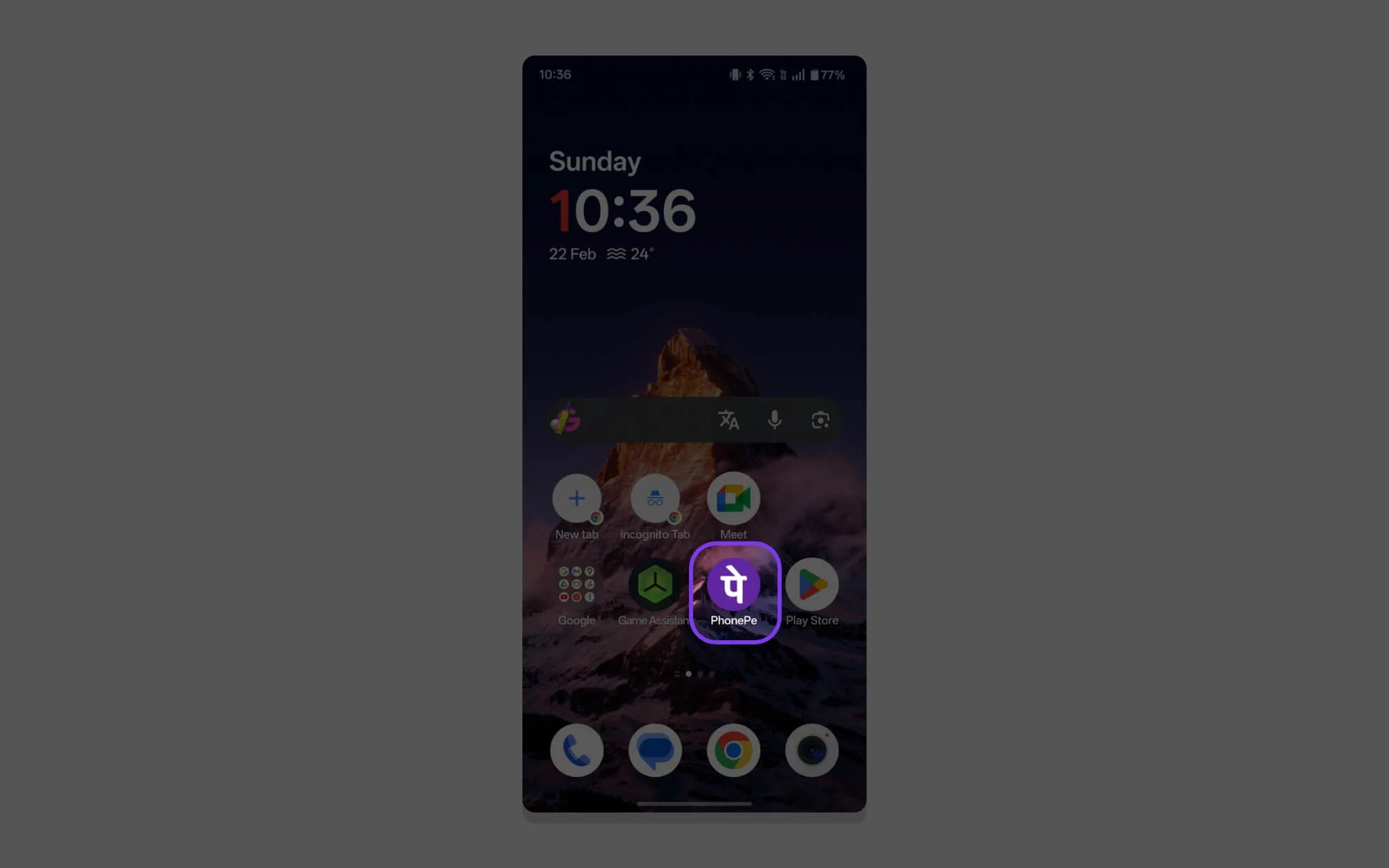
Schritt 1: Öffnen Sie die PhonePe-App auf Ihrem Smartphone.
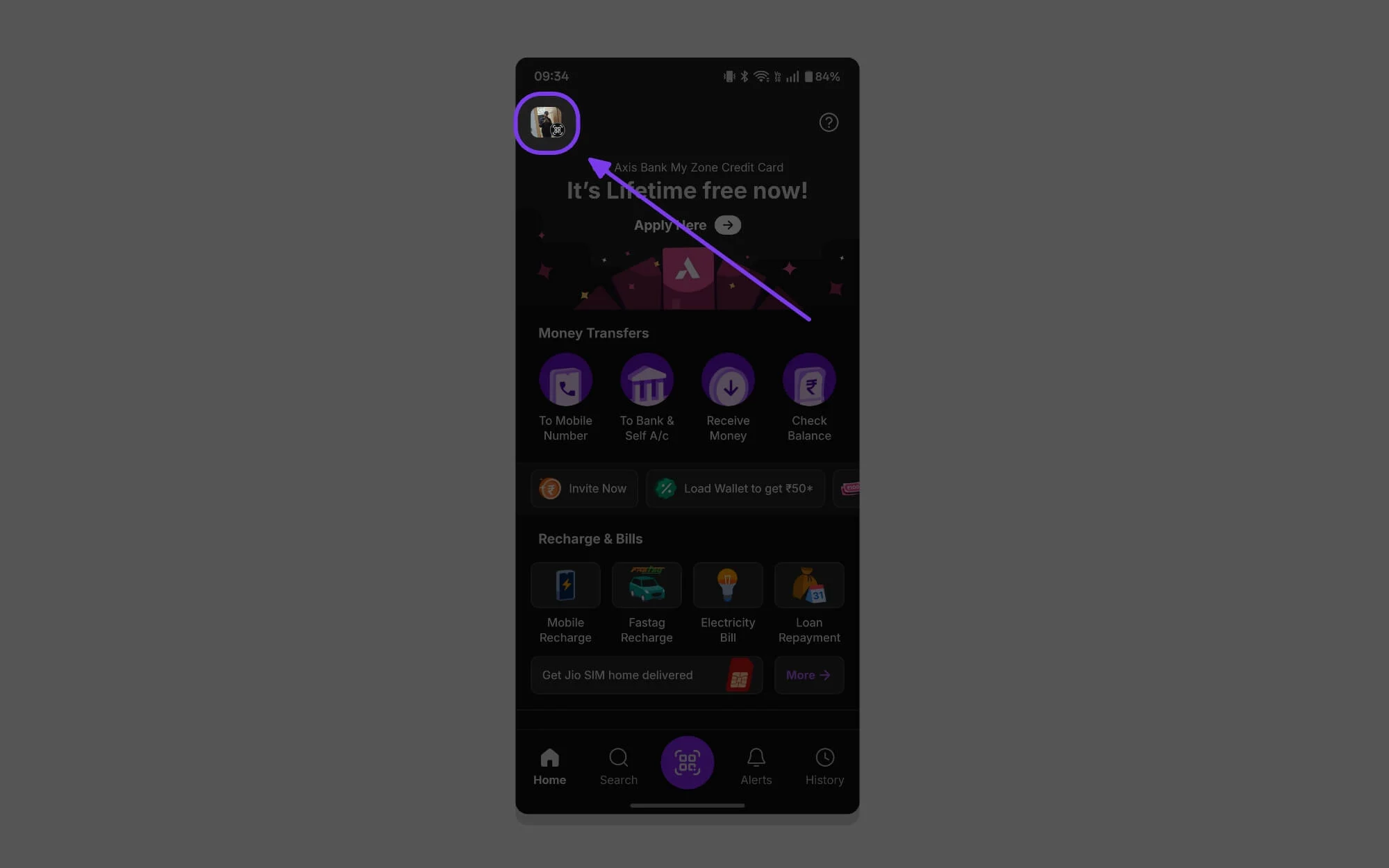
Schritt 2: Tippen Sie auf Ihr Profilbild.
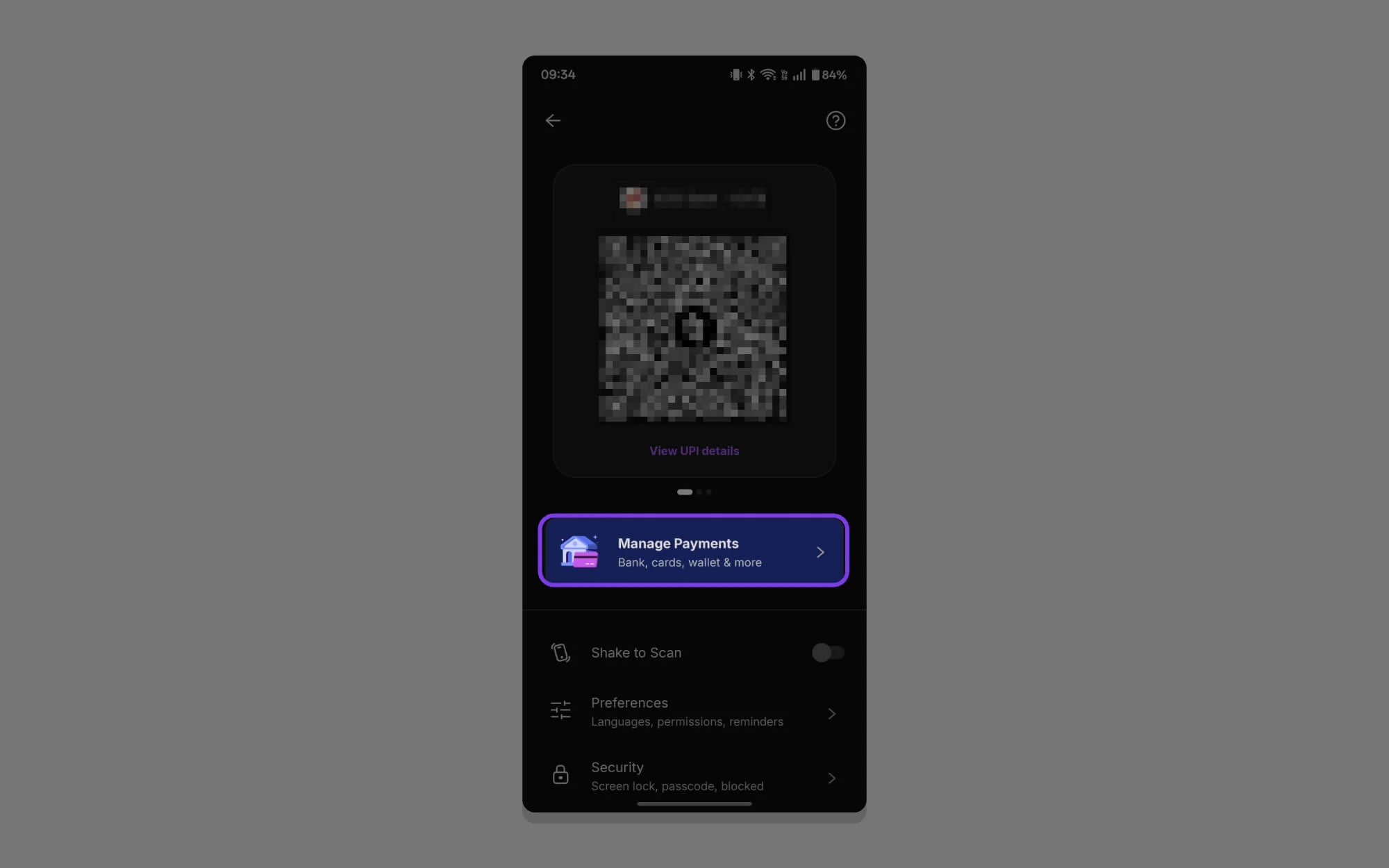
Schritt 3: Scrollen Sie nach unten und tippen Sie auf Zahlungen verwalten.
Schritt 4: Scrollen Sie nun erneut nach unten und tippen Sie im Abschnitt „ Weitere Optionen“ auf die Option „Biometrische Bezahlung“ .
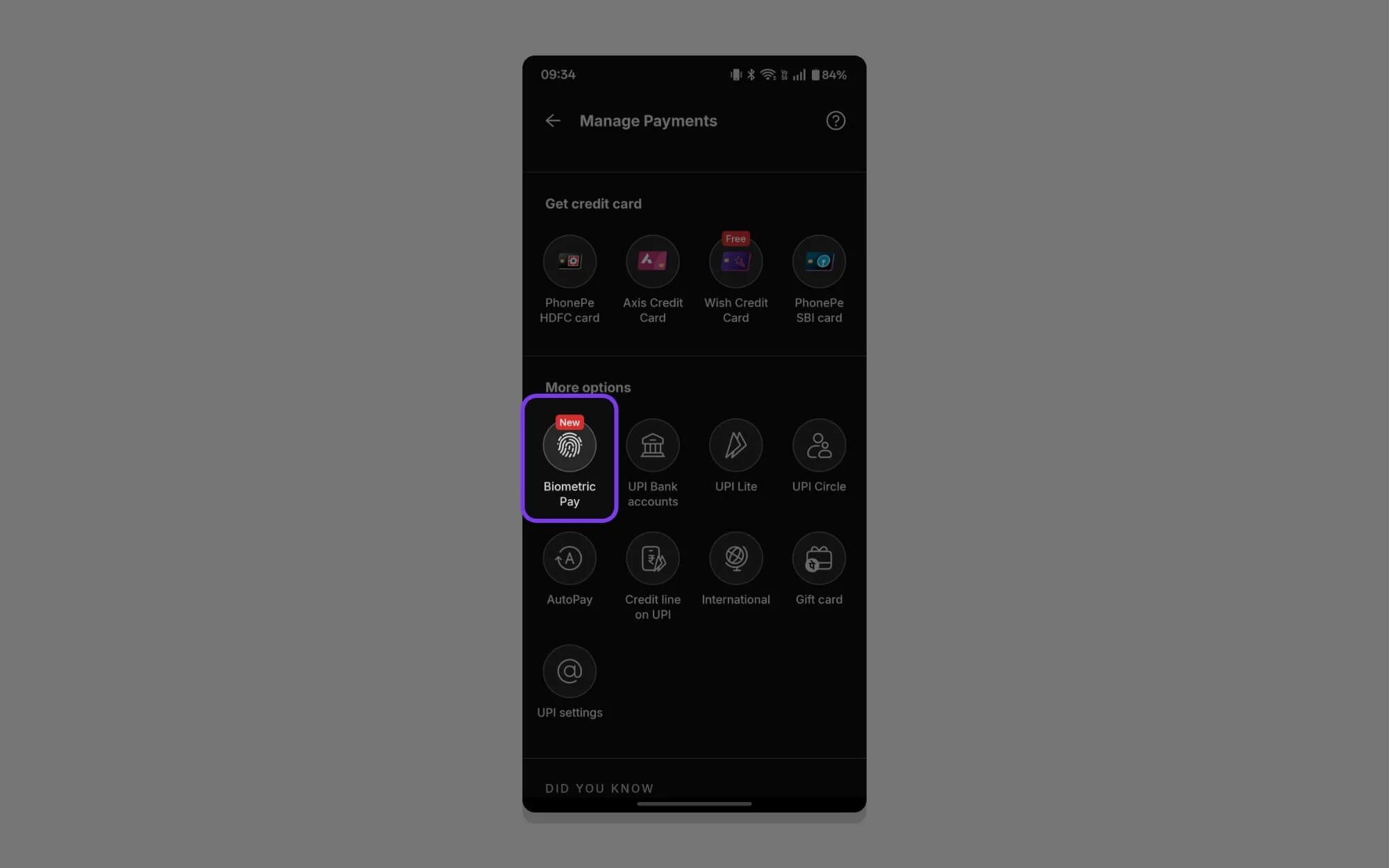
Schritt 5: Wenn Sie zum ersten Mal hier sind, wird Ihnen ein neuer Onboarding-Bildschirm angezeigt. Tippen Sie auf „Erste Schritte“ , um fortzufahren.
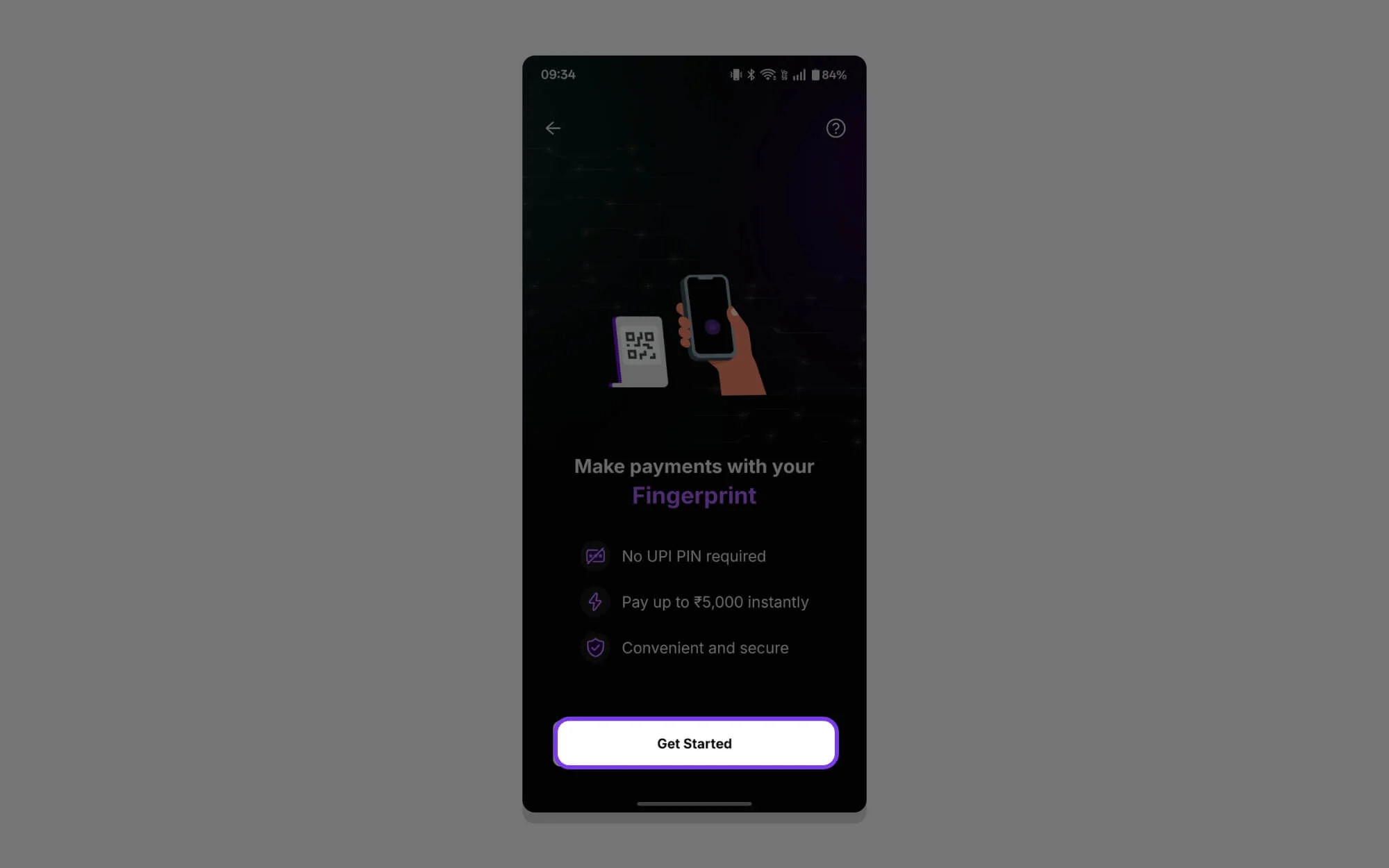
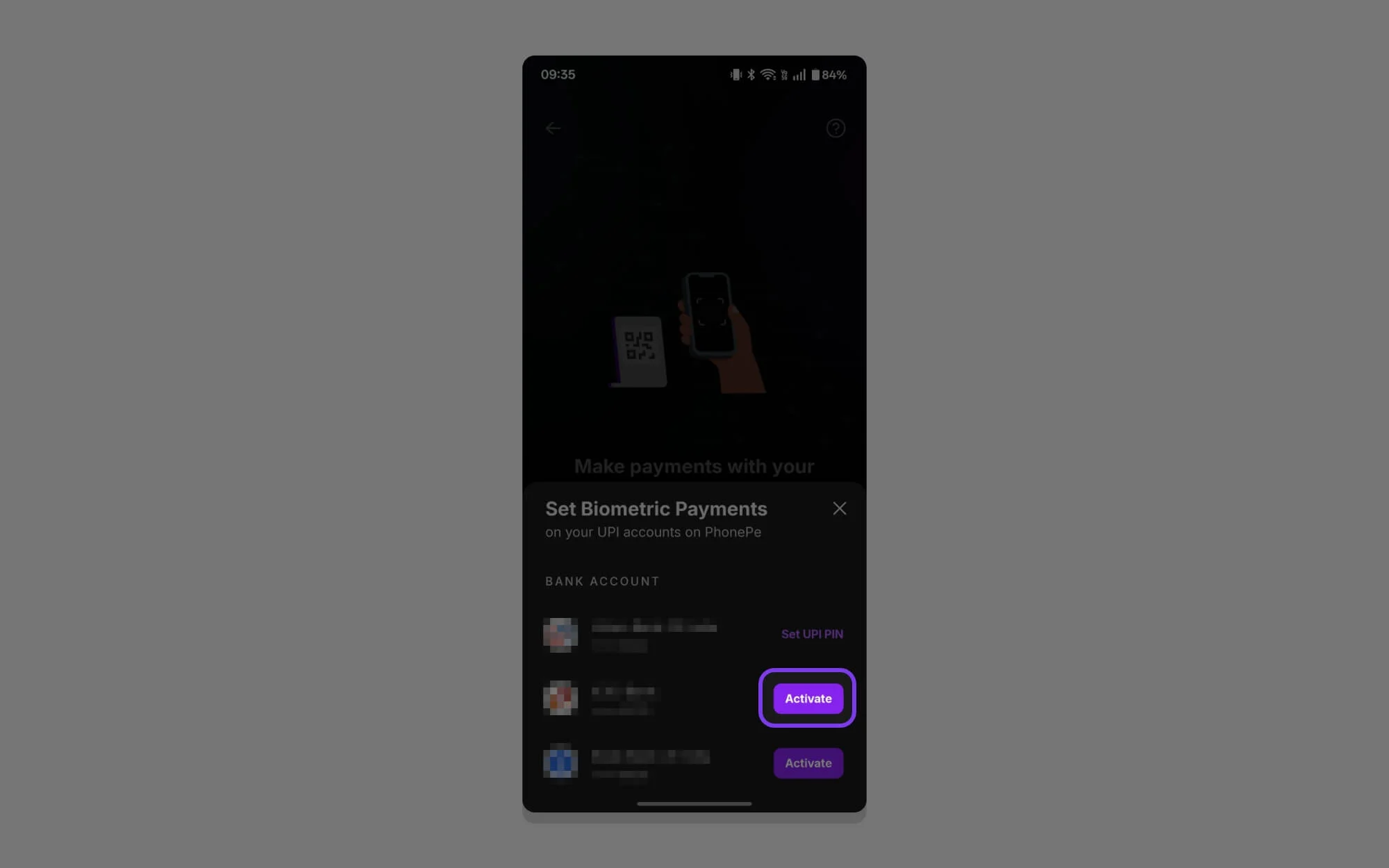
Schritt 6: Hier sehen Sie alle mit Ihrem PhonePe-Konto verknüpften Bankkonten. Sie können ein beliebiges Konto auswählen und auf „Aktivieren“ tippen, um biometrische Zahlungen für UPI-Zahlungen festzulegen.
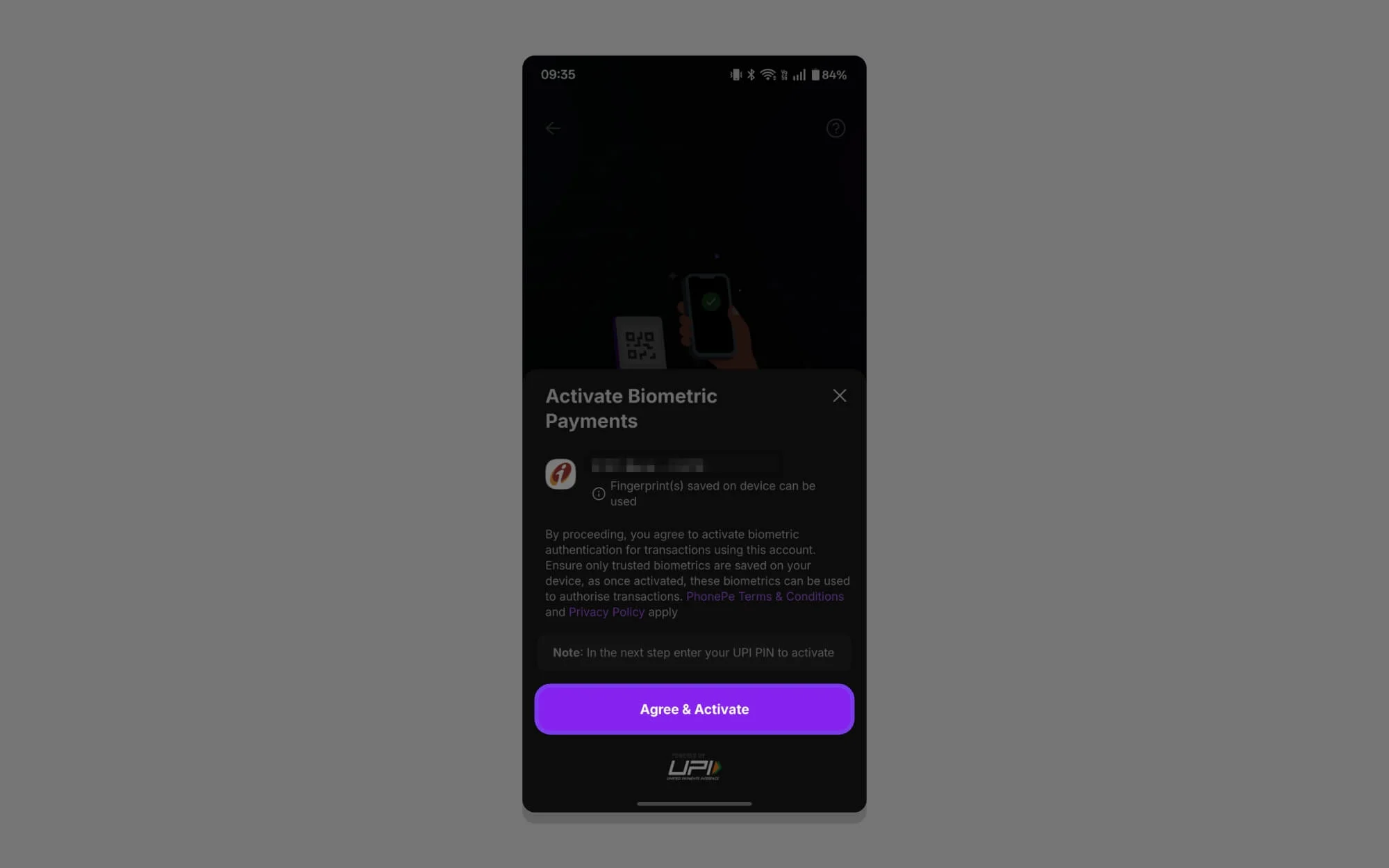
Schritt 7: Tippen Sie auf „Zustimmen und aktivieren“ , um biometrische Zahlungen für Ihr Bankkonto zu aktivieren.
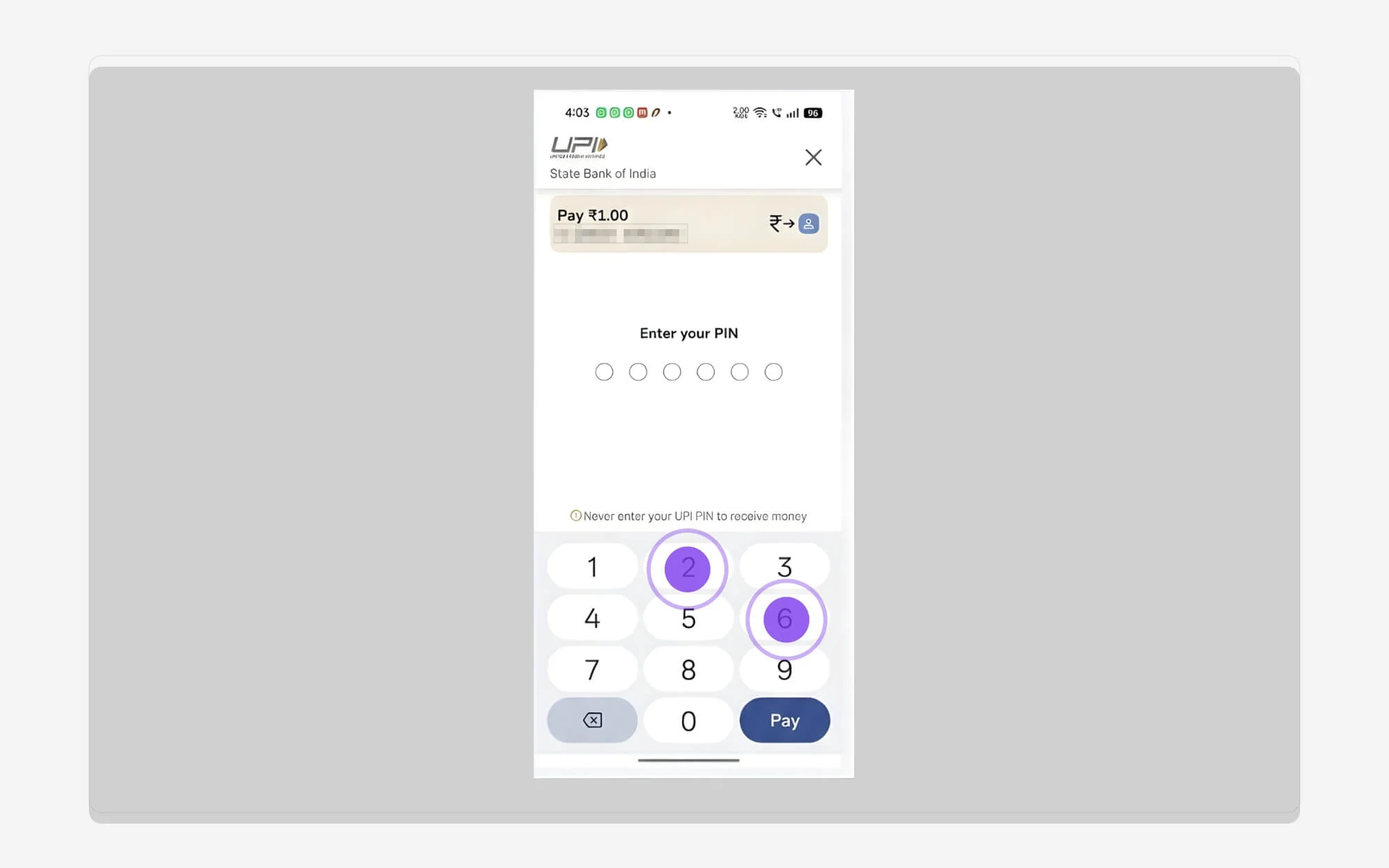
Schritt 8: Geben Sie Ihre UPI-PIN ein, um die biometrische Authentifizierung einzurichten.

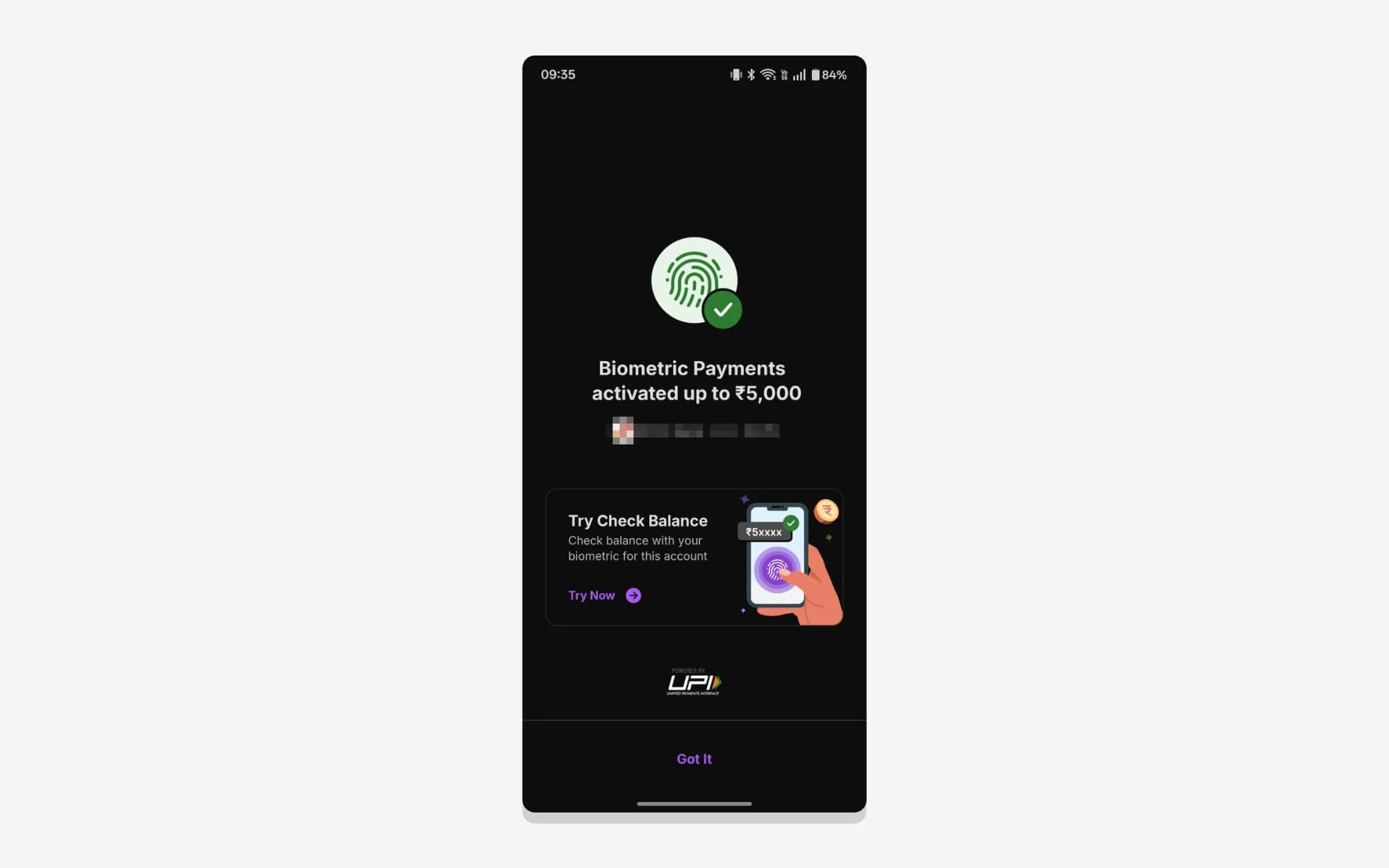
Schritt 9: Abschließend wird die Meldung „Biometrische Zahlungen aktiviert“ angezeigt. Das ist es.
So überweisen Sie Geld mithilfe der biometrischen Authentifizierung auf PhonePe
Sobald Sie die biometrische Authentifizierung von PhonePe für Transaktionen aktiviert haben, können Sie für alle zukünftigen Zahlungen den Fingerabdruck oder die Gesichtserkennung verwenden. Denken Sie daran, dass Sie mit der biometrischen Authentifizierung nur bis zu 5.000 Rupien überweisen können. So geht's:
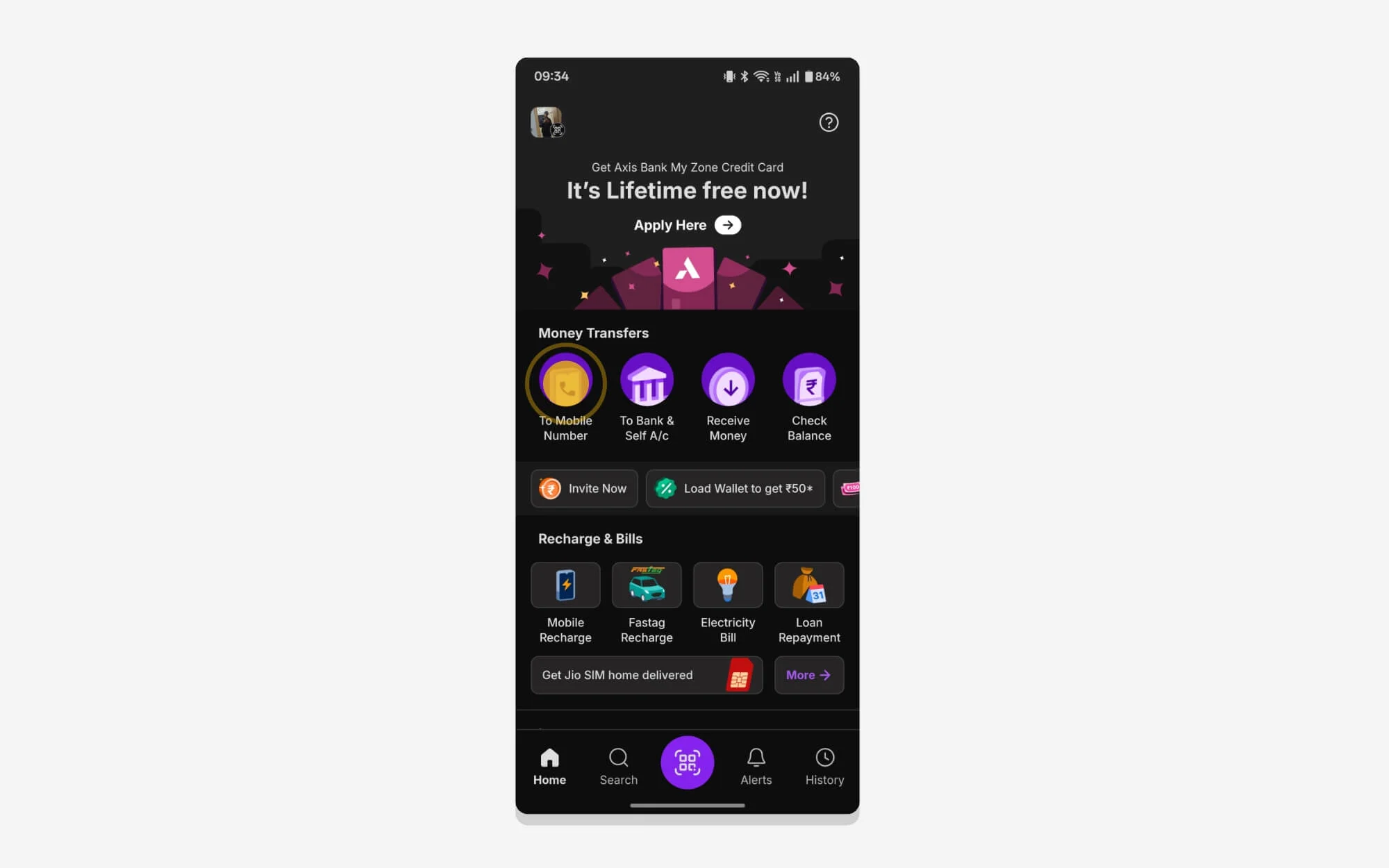
Schritt 1: Öffnen Sie die PhonePe-App auf Ihrem Smartphone. Sie können den QR-Code verwenden oder einen beliebigen Kontakt auswählen, um den Betrag zu überweisen.
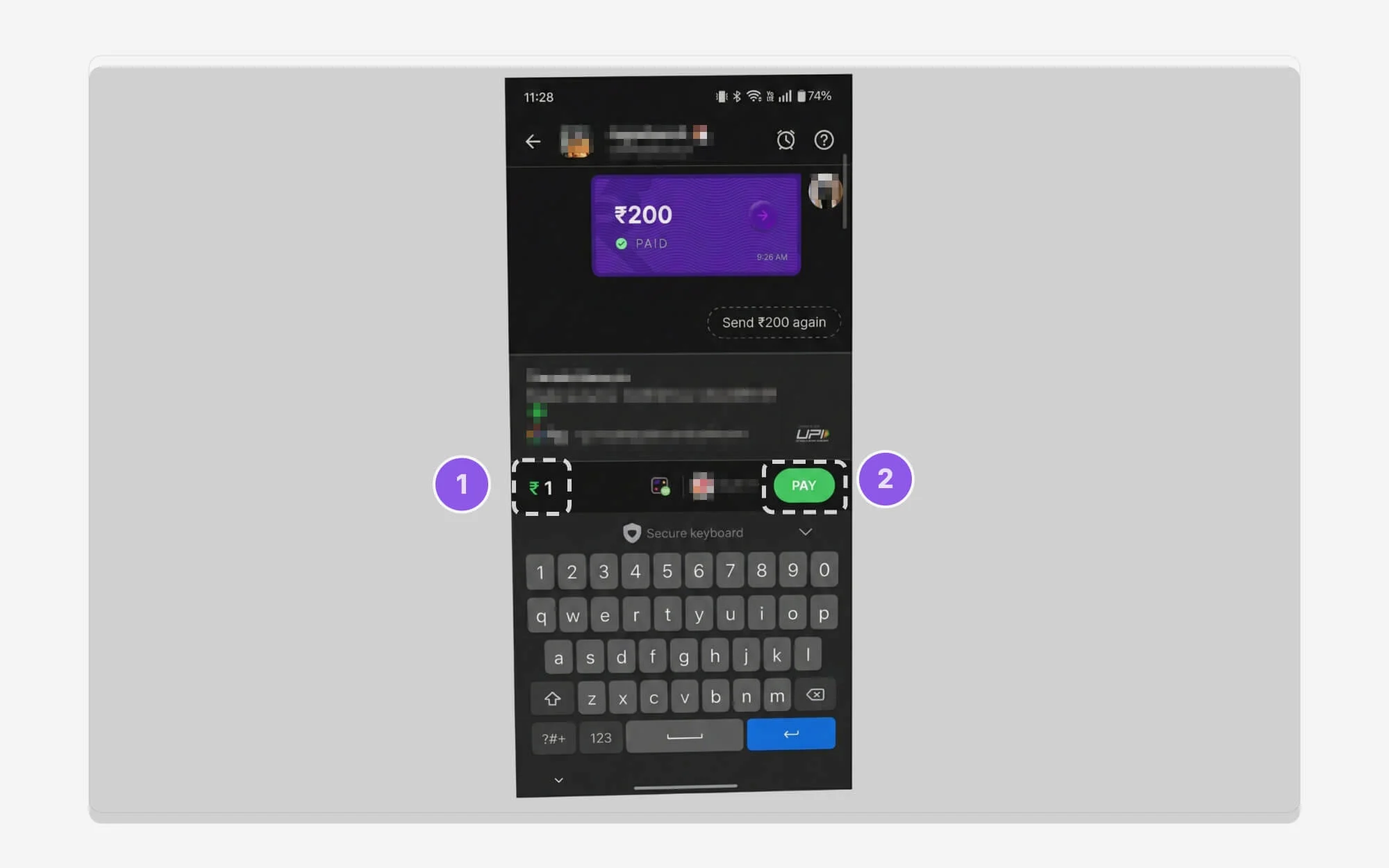
Schritt 2: Geben Sie den Betrag wie bei einer regulären Transaktion ein.
Schritt 3: Anstelle der UPI-PIN werden Sie nun aufgefordert, Ihren Fingerabdruck oder Ihre Gesichts-ID einzugeben, wenn Sie ein iPhone verwenden. Sie können sich mit Ihrem Fingerabdruck und Ihrer Gesichtserkennung authentifizieren, um die Transaktion abzuschließen.
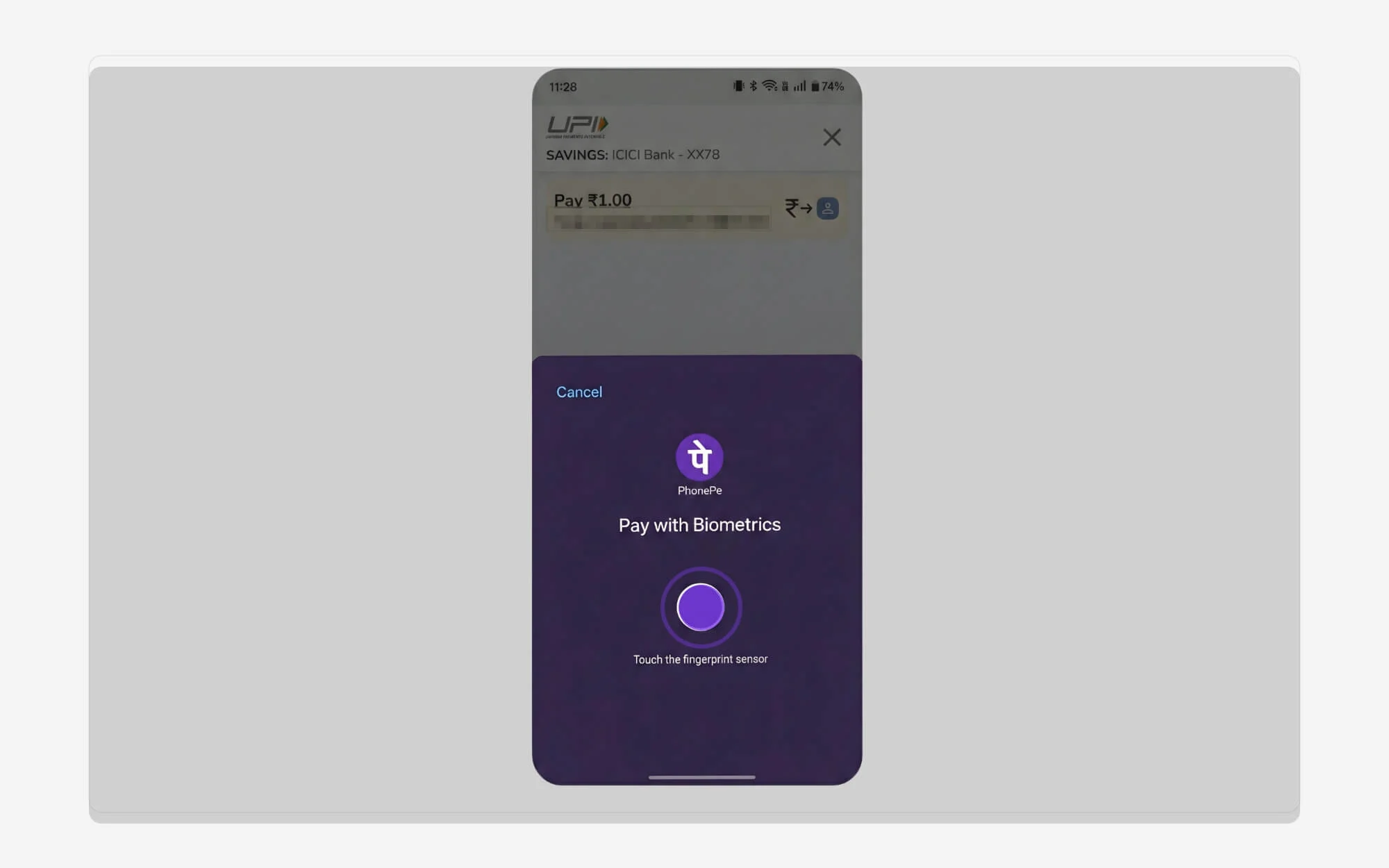
Schritt 4: Das ist alles, Ihre Transaktion ist erfolgreich.
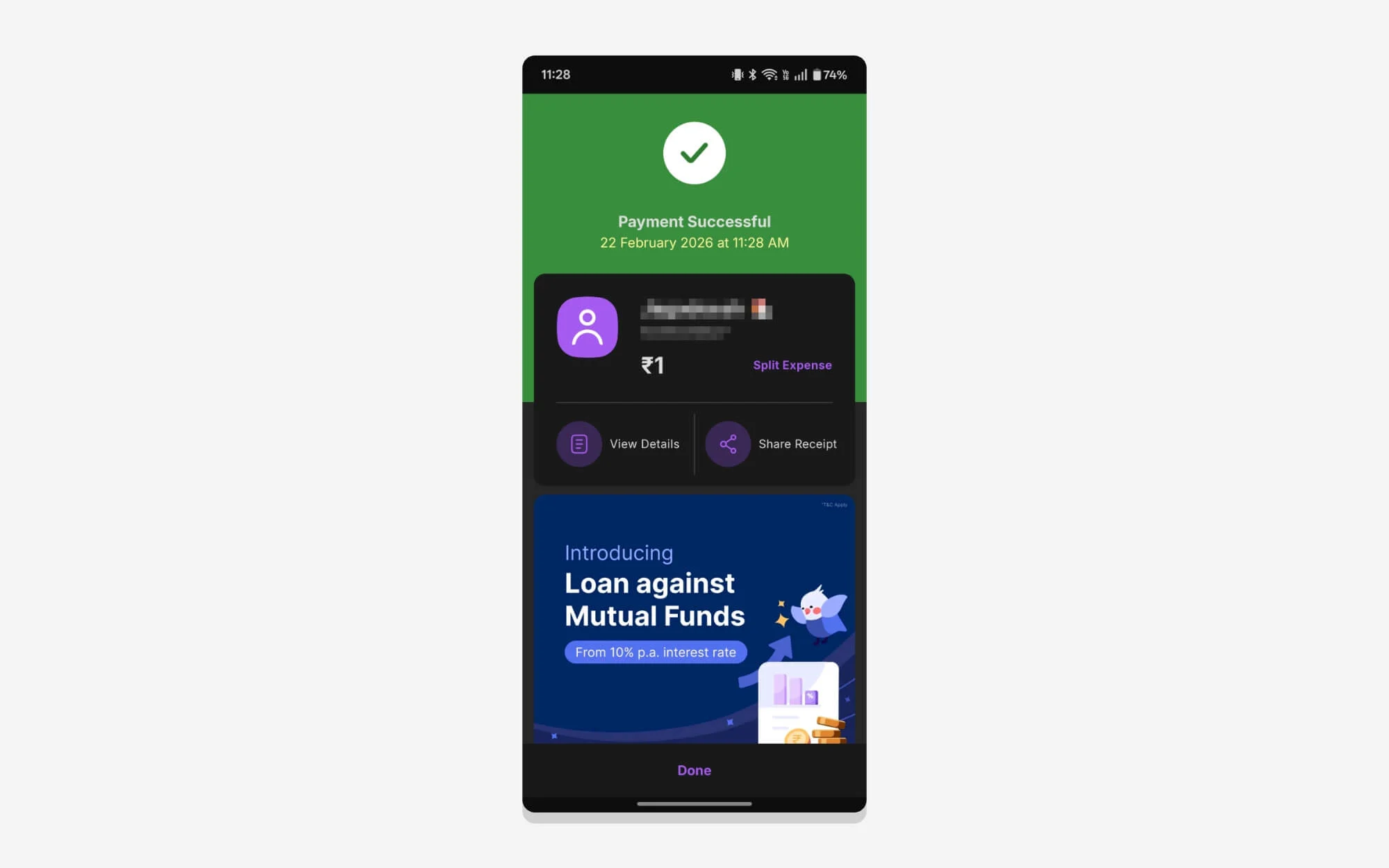
So deaktivieren Sie biometrische Zahlungen nach der Aktivierung
Die biometrische Authentifizierung für UPI ist zwar bequem, im Vergleich zur UPI-PIN jedoch weniger sicher. Glücklicherweise können Sie es ganz einfach deaktivieren, wenn Sie es in Zukunft nicht mehr verwenden möchten. Der Vorgang ist sehr einfach. So geht's:
Schritt 1: Öffnen Sie die PhonePe-App auf Ihrem Telefon und tippen Sie auf Ihr Profilbild.
Schritt 2: Scrollen Sie von hier aus nach unten und tippen Sie auf die Option Zahlungen verwalten.
Schritt 3: Scrollen Sie erneut nach unten und gehen Sie zum Abschnitt „Weitere Optionen“ . Tippen Sie hier auf die Option „Biometrische Bezahlung“ .
Schritt 4: Von hier aus können Sie alle Ihre Bankkonten sehen, für die biometrische Zahlungen aktiviert sind. Wählen Sie das Konto aus und tippen Sie auf die Option Deaktivieren .
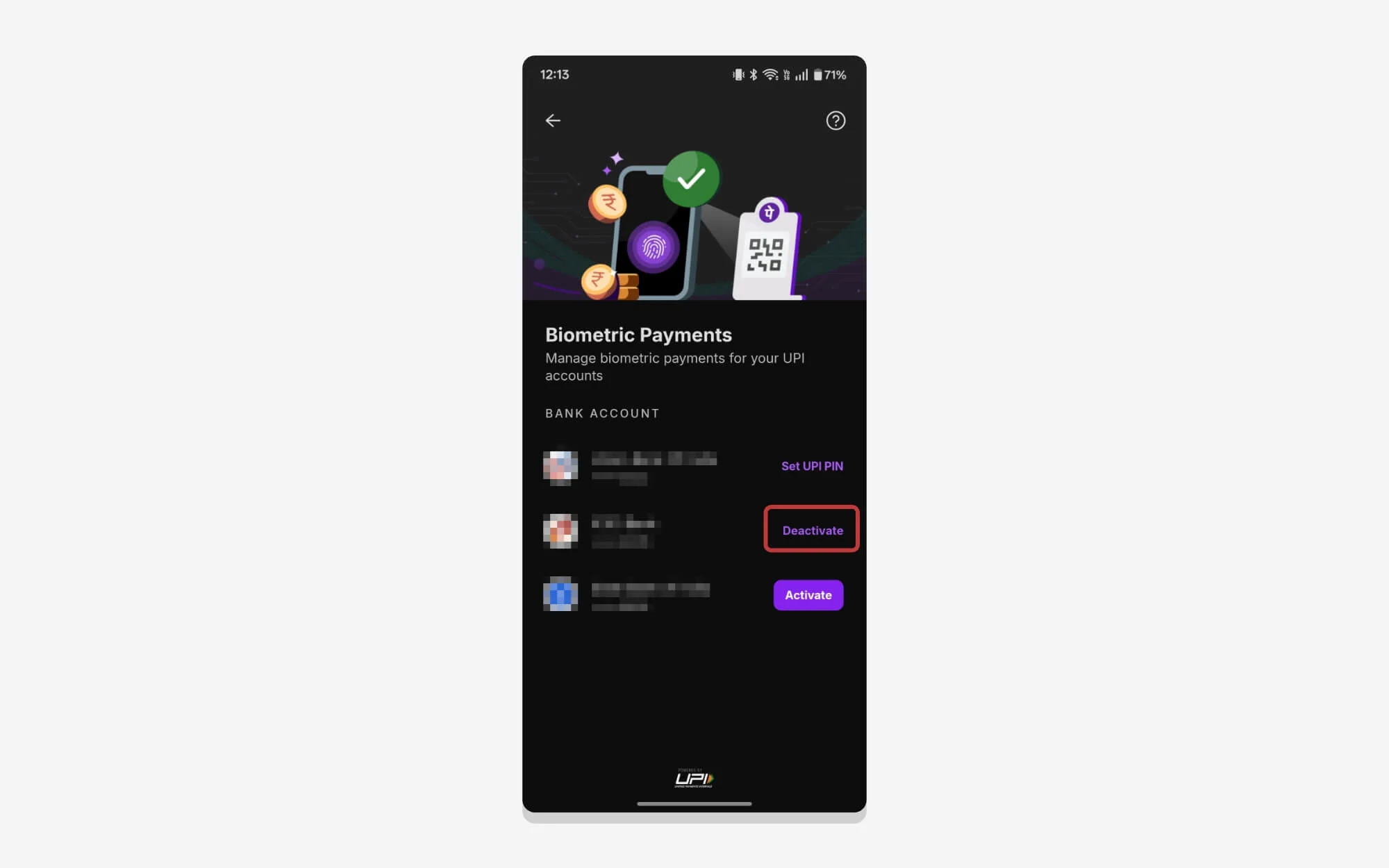
Schritt 5: Tippen Sie erneut auf die Schaltfläche „Deaktivieren“ . Daraufhin wird die Meldung „Deaktivierung erfolgreich“ angezeigt.
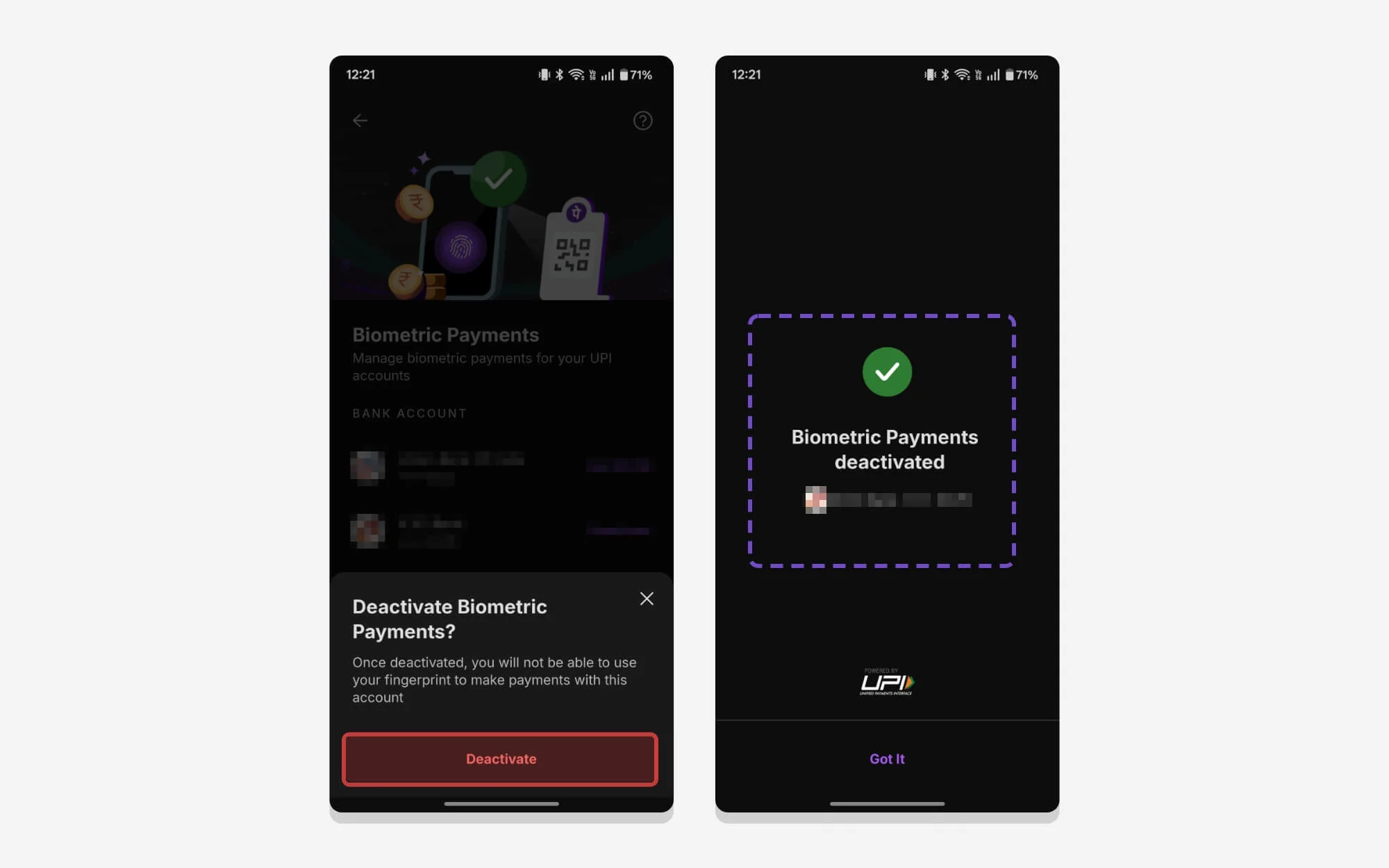
So können Sie die biometrische Authentifizierung für UPI-Transaktionen in der PhonePe-App aktivieren.
Wie ich bereits sagte, ist diese neue Funktion auch bei Google Pay und anderen beliebten UPI-Apps verfügbar. Sie können ähnliche Schritte ausführen, um die biometrische Authentifizierung für UPI-Zahlungen zu aktivieren. Ich hoffe, Sie fanden diesen Leitfaden hilfreich. Wenn Sie beim Einrichten auf Probleme stoßen, kommentieren Sie unten einen Kommentar. Gerne helfe ich Ihnen weiter.
FAQs zu biometrischen Zahlungen auf PhonePe
1. Ist die biometrische UPI-Zahlung im Vergleich zur Verwendung einer UPI-PIN sicher?
PhonePe verwendet den Fingerabdruck Ihres Geräts und die Gesichtsentsperrung zur Authentifizierung. Wenn eine andere Person bei Fingerprint oder FaceLink registriert ist, kann sie ebenfalls Zahlungen durchführen.
2. Was soll ich tun, wenn Fingerabdruck oder Face ID beim Bezahlen nicht funktionieren?
Wenn der Fingerabdruck oder die FaceID beim Bezahlen nicht funktionieren, können Sie auf die Schaltfläche „Abbrechen“ in der oberen linken Ecke tippen und Ihre UPI-PIN eingeben.
3. Kann ich die biometrische Authentifizierung später deaktivieren und wieder zu reinen PIN-Zahlungen wechseln?
Ja, Sie können die biometrische Authentifizierung später problemlos deaktivieren, wenn Sie wieder zur UPI-PIN wechseln möchten. Die detaillierten Schritte habe ich oben beschrieben.
4. Gilt das Limit von 5.000 pro Transaktion oder pro Tag?
Die Obergrenze von 5.000 Rupien gilt nur für jede Transaktion. Sie können ohne Einschränkungen mehrere biometrische Zahlungen an einem Tag tätigen. Denken Sie jedoch daran, dass der Höchstbetrag für jede einzelne Transaktion 5.000 Rupien beträgt, um die biometrische Authentifizierung zu verwenden. Wenn der Zahlungsbetrag dieses Limit überschreitet, müssen Sie Ihre UPI-PIN eingeben.
5. Funktionieren biometrische UPI-Zahlungen auf allen Android-Telefonen und iPhones?
Um biometrische Zahlungen nutzen zu können, muss Ihr Gerät die biometrische Authentifizierung unterstützen und auf Ihrem Telefon aktiviert sein. Alle Anforderungen können Sie oben sehen.