
Penjelasan Ikon Google Gemini: Panduan Pemula (Android, iPhone, dan Web)
Diterbitkan: 2026-02-23Google Gemini dimulai sebagai Bard dan menghadapi beberapa kemunduran pada awalnya; namun, seiring berjalannya waktu, ia berhasil menyusul model-model lain dan kini memimpin dengan lebih dari 800 juta pengguna di seluruh dunia. Karena berasal dari Google, Gemini AI sudah dimuat sebelumnya di sebagian besar ponsel Android.
Namun, karena aplikasi AI masih baru, tidak banyak orang yang mengetahui cara kerja dan cara menggunakannya. Meskipun Google telah berhasil menjaga antarmuka aplikasinya tetap minimalis, aplikasi ini masih memiliki banyak ikon dan opsi, yang menurut banyak orang membingungkan.
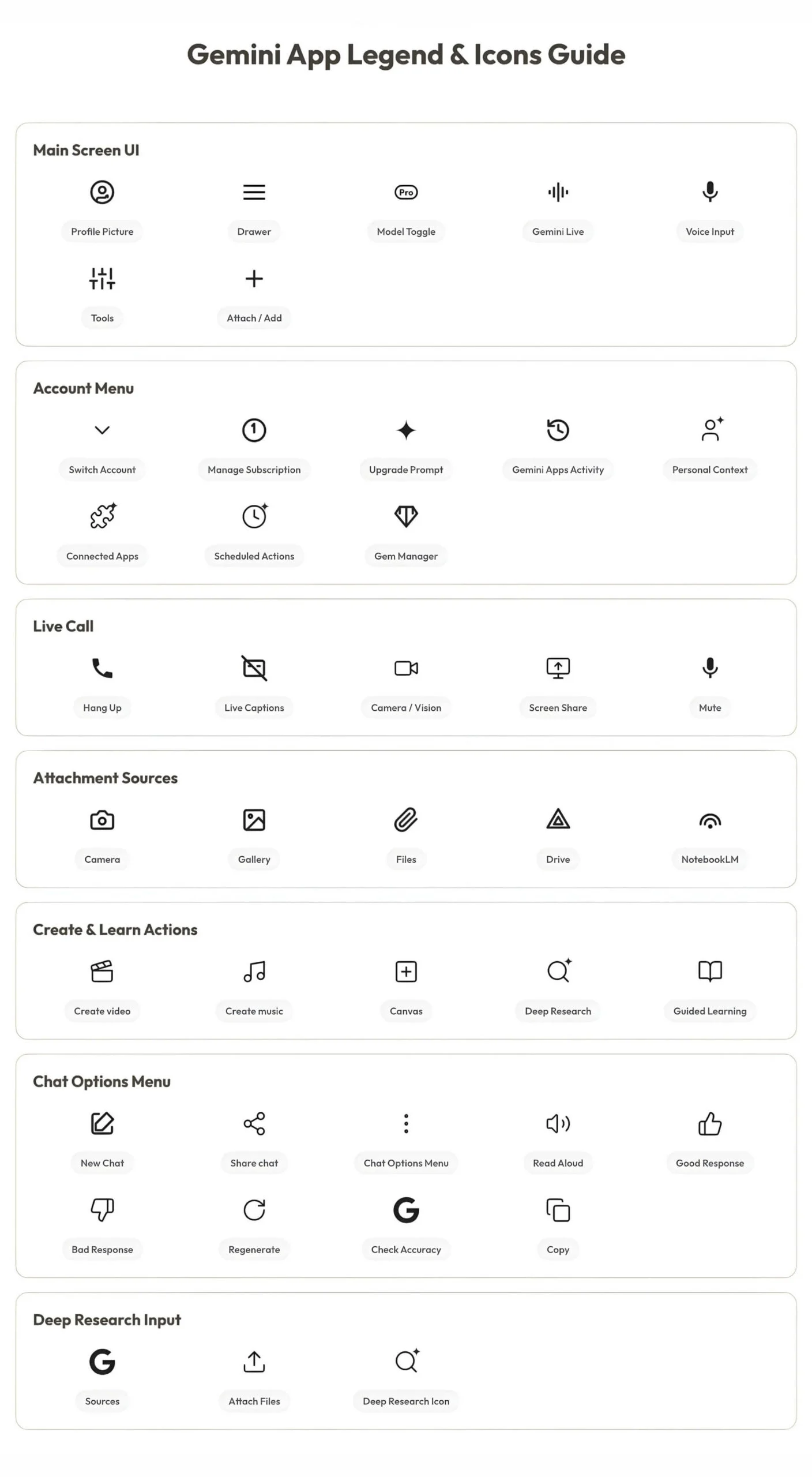
Tidak lagi. Dalam panduan komprehensif ini, kami akan menjelaskan arti setiap ikon di aplikasi Google Gemini di Android, iPhone, dan web. Baik Anda seorang pemula atau sudah menjadi pengguna Gemini, Anda dapat melihat panduan ini sebagai referensi untuk mengetahui arti setiap ikon di aplikasi Google Gemini. Mari kita mulai.
Panduan Simbol Aplikasi Google Gemini: Android, iPhone, dan Desktop
Seluler – Android dan iPhone
Aplikasi Google Gemini memiliki antarmuka serupa di Android dan iPhone. Namun, di iPhone, beberapa fitur, seperti obrolan sementara, belum ada pada saat artikel ini ditulis.
Namun, berkat Google, antarmuka tetap dipertahankan di kedua platform, sehingga memudahkan pengguna. Inilah arti setiap ikon di aplikasi seluler Google Gemini.
1. Halaman Beranda
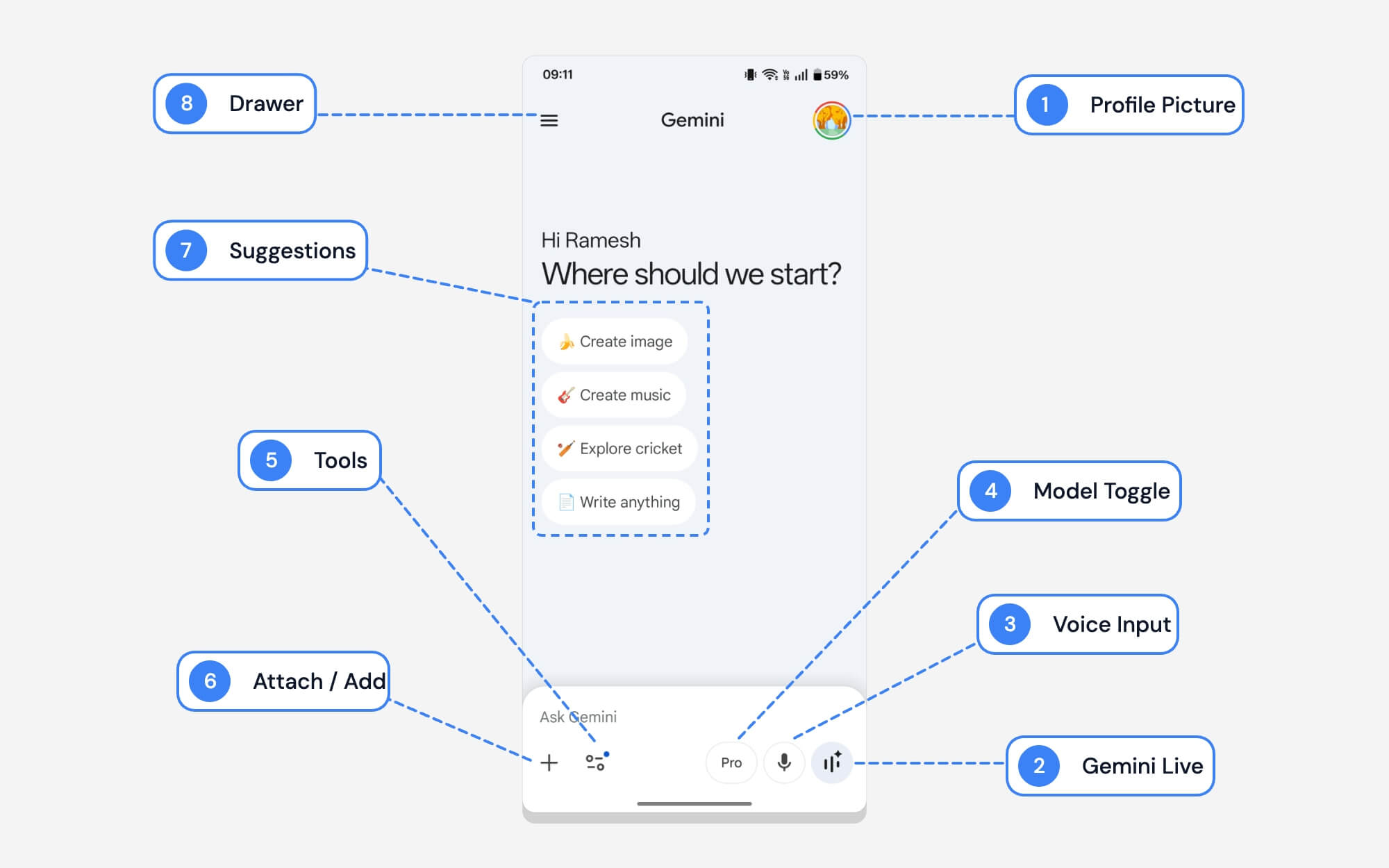
Halaman beranda merupakan halaman yang paling banyak dikunjungi. Google memastikannya tetap minimal; Namun jika Anda masih bingung, berikut arti dari setiap ikon dan simbol di halaman beranda.
| # | Nama | Apa Fungsinya |
| 1 | Foto profil | Ikon ini memungkinkan Anda mengakses akun Google Anda. Anda dapat mengetuk untuk berpindah akun atau mengubah pengaturan |
| 2 | Gemini Langsung | Akses Google Gemini Langsung. Ini memungkinkan Anda menunjukkan objek dunia nyata dan mengajukan pertanyaan, lalu mendapatkan jawaban. |
| 3 | Masukan Suara | Input suara berbeda dengan Gemini Live. Daripada mengetik perintah secara manual, Anda cukup mendiktekan apa yang Anda inginkan, dan ini akan mengubah suara Anda menjadi teks secara real-time. |
| 4 | Beralih Model | Anda dapat beralih di antara model Google Gemini yang berbeda, termasuk Fast, Thinking, dan Pro. |
| 5 | Peralatan | Anda dapat mengakses fitur tambahan seperti Deep Research, Canvas, dan Workspace, membuat gambar dan video, dan banyak lagi |
| 6 | Lampirkan / Tambahkan | Unggah file, gambar, atau PDF dengan pesan Anda. |
| 7 | Saran Cepat | Ini adalah petunjuk pintas untuk memulai dengan Gemini; mereka berubah berdasarkan tren. |
| 8 | Laci/Bilah Samping | Buka sidebar untuk melihat riwayat dan pengaturan obrolan Google Gemini Anda. |
2. Opsi profil
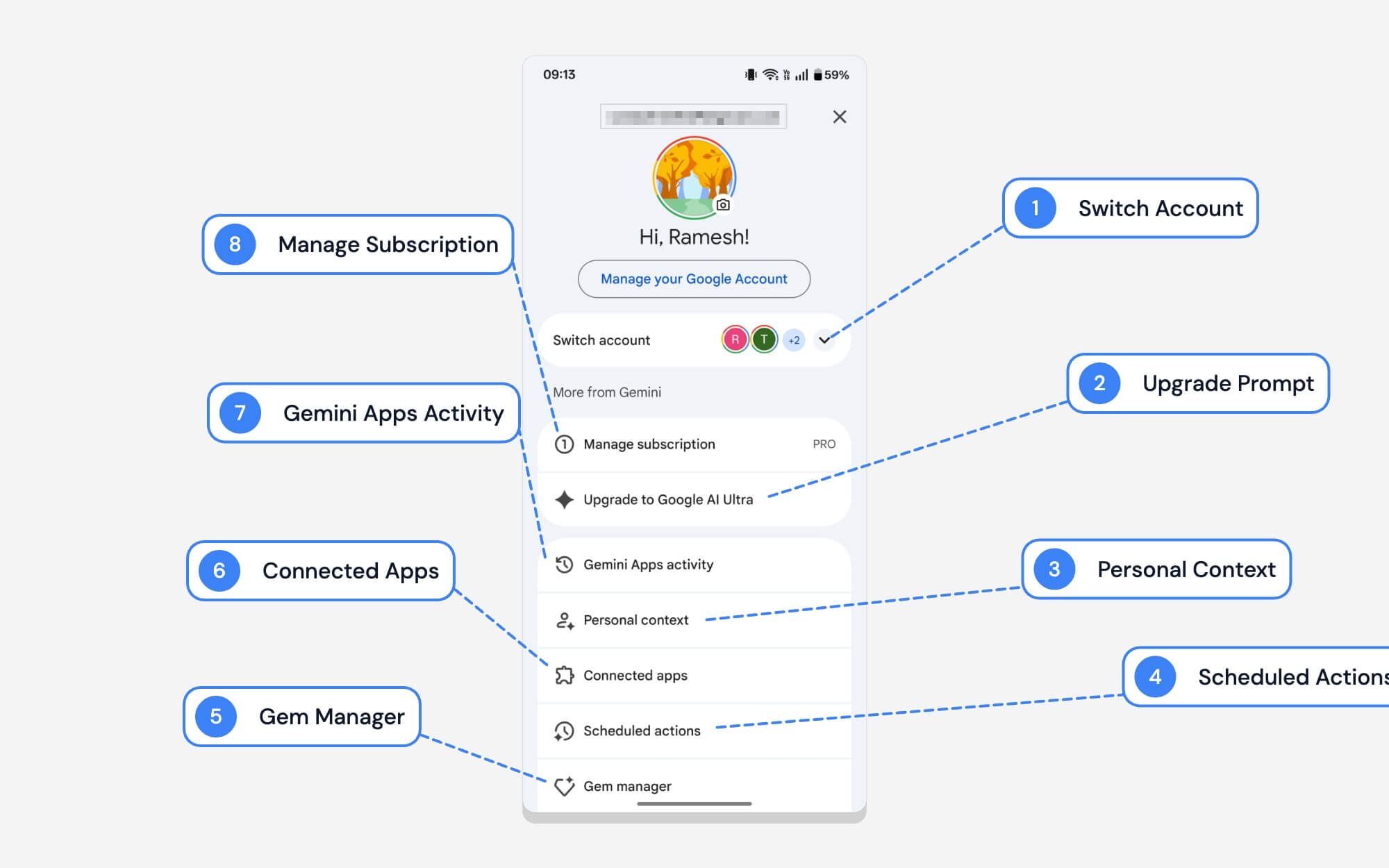
Google menjaga UI konten profil sangat mirip di semua aplikasinya, termasuk aplikasi Gemini. Seperti aplikasi lainnya, Anda dapat mengetuk gambar profil untuk beralih antar akun.
Gerakan menggesek ke bawah yang berguna untuk berpindah profil juga berfungsi di sini. Namun, pengaturan Gemini juga mencakup banyak pengaturan aplikasi Google Gemini. Inilah arti setiap opsi di halaman pengaturan Google Gemini.
| # | Nama | Apa Fungsinya |
| 1 | Ganti Akun | Anda dapat beralih ke akun Google lain. |
| 2 | Tingkatkan ke Google AI Ultra | Ini hanyalah opsi pemasaran untuk meminta Anda meningkatkan ke paket yang lebih tinggi. |
| 3 | Konteks Pribadi | Memungkinkan Gemini mengingat detail tentang Anda untuk memberikan jawaban yang lebih baik seiring waktu. Anda dapat menonaktifkannya jika Anda mau. |
| 4 | Tindakan Terjadwal | Lihat dan kelola semua tindakan terjadwal Anda di sini. Anda bisa meminta Gemini untuk menjadwalkan tindakan secara langsung. |
| 5 | Manajer Permata | Permata pada dasarnya adalah keterampilan yang dilatih khusus untuk melakukan tugas tertentu. Anda dapat membuat keahlian Anda sendiri dengan instruksi khusus atau menggunakan keterampilan yang sudah dibuat sebelumnya dari Google. Saat ini mencakup buku cerita, mitra coding, pelatih pembelajaran, dan banyak lagi. |
| 6 | Aplikasi Terhubung | Anda dapat menghubungkan aplikasi Gemini Anda ke aplikasi eksternal seperti Gmail, YouTube, WhatsApp, dan lainnya. Anda cukup meminta di aplikasi Google, terhubung secara otomatis ke aplikasi eksternal, dan melakukan tindakan. Anda dapat melihat semua aplikasi yang diterima dan mengelola koneksi dari sini. |
| 7 | Aktivitas Aplikasi Gemini | Anda dapat melihat semua riwayat aktivitas Gemini Anda dari sini. Anda dapat mematikan atau menghapus aktivitas Anda sebelumnya dari sini. |
| 8 | Kelola Langganan | Jika Anda berlangganan Google Gemini Premium, Anda dapat mengontrol dan mengakses langganan Anda dari sini. |
3. Gemini Hidup
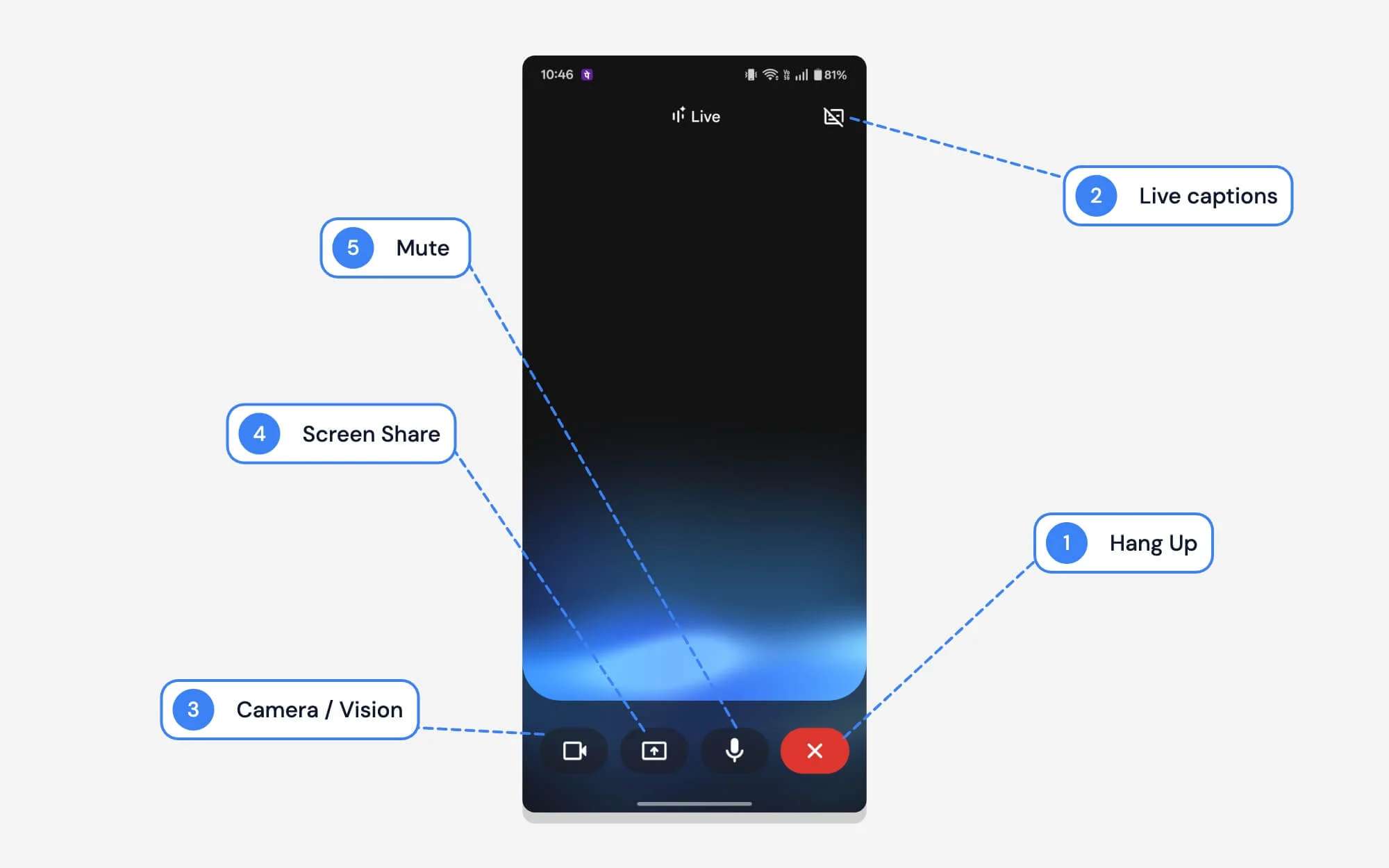
Gemini Live adalah mode interaktif yang memungkinkan Anda melakukan percakapan waktu nyata di dalam aplikasi Gemini. Anda cukup mengaktifkannya dengan mengetuk ikon Gemini Live di layar beranda.
Ini membawa Anda ke antarmuka khusus tempat Anda dapat berbicara dengan AI dan menerima respons waktu nyata. Anda juga dapat membagikan layar Anda, menggunakan kamera untuk menampilkan dunia nyata, dan banyak lagi. Ini sangat membantu untuk tugas-tugas dunia nyata dan untuk interaksi percakapan yang lebih banyak. Ini juga bagus untuk memecahkan masalah dunia nyata.
| # | Nama | Apa Fungsinya |
| 1 | Menggantung | Akhiri sesi Gemini Live saat ini. Percakapan Anda akan disimpan. Anda dapat menemukannya di riwayat obrolan. |
| 2 | Teks Langsung | Menampilkan teks percakapan Anda dengan Gemini secara real-time. |
| 3 | Kamera / Penglihatan | Menunjukkan kepada Gemini dunia nyata. Kamu bisa langsung bertanya dengan menunjukkan keadaan sekitarmu kepada Gemini. |
| 4 | Berbagi Layar | Anda dapat membagikan layar Anda dan mengajukan pertanyaan. |
| 5 | Bisu | Anda dapat menghidupkan atau mematikan mikrofon, sehingga Gemini berhenti mendengarkan Anda. |
4. Model Beralih
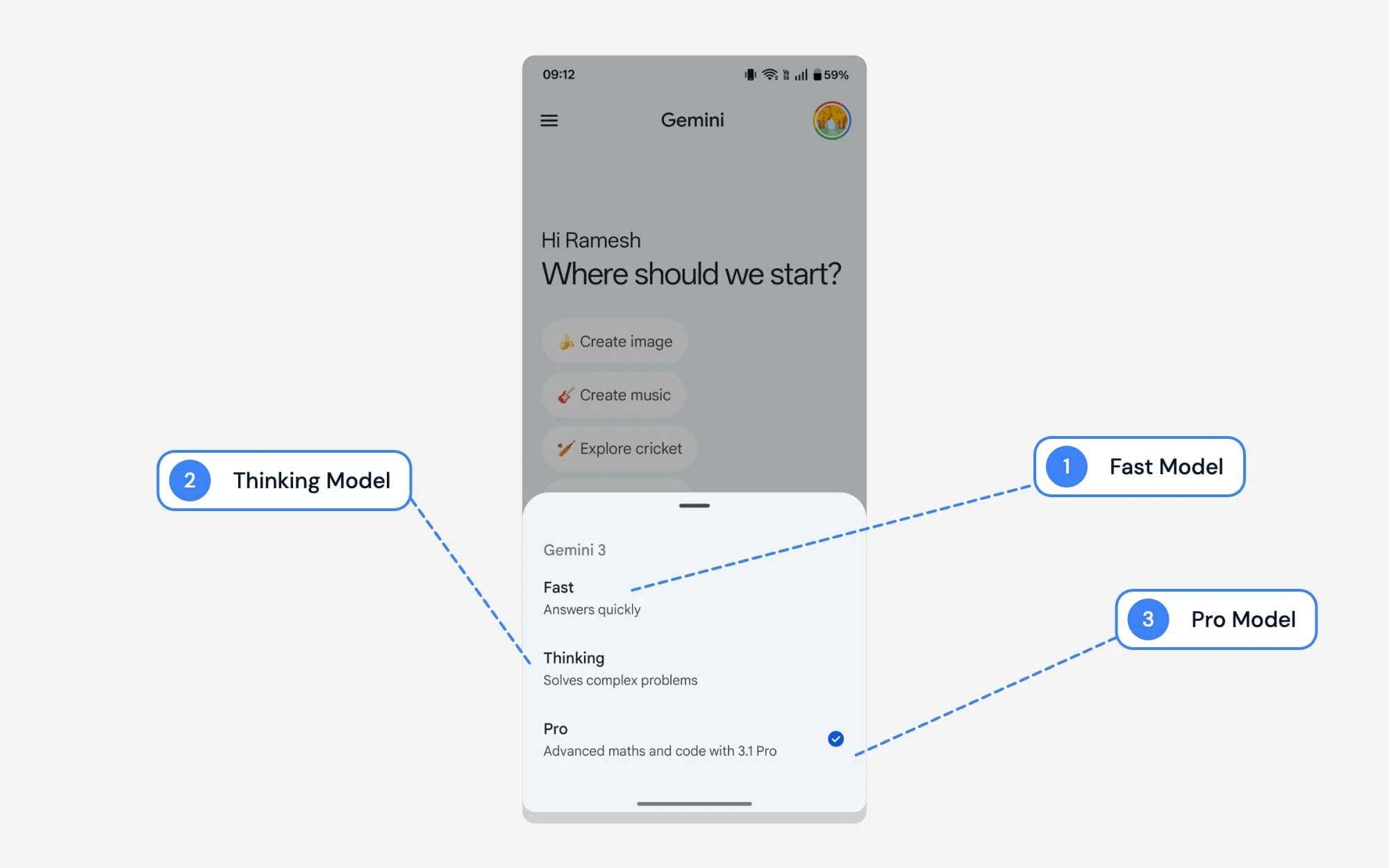
Seperti chatbot lainnya, Gemini juga menawarkan beragam pilihan model. Anda dapat beralih ke model apa pun tergantung kebutuhan Anda. Inilah arti masing-masing model.
| # | Nama | Apa Fungsinya |
| 1 | Cepat | Seperti namanya, ini adalah model terbaik yang Anda inginkan respons cepat. Model terbaik untuk menjawab pertanyaan dasar dengan kemampuan penalaran |
| 2 | Pemikiran | Model terbaik jika Anda menginginkan akurasi dan dapat menangani pertanyaan yang lebih kompleks. Berbeda dengan model cepat, dibutuhkan waktu untuk memikirkan dan menjawab pertanyaan Anda |
| 3 | Pro | Pro adalah pilihan terbaik jika Anda ingin menyelesaikan pertanyaan dan kode yang rumit. Ini menggunakan model Gemini terbaru. Mirip dengan berpikir, Pro membutuhkan waktu untuk menjawab pertanyaan Anda. |
5. Lampirkan Menu
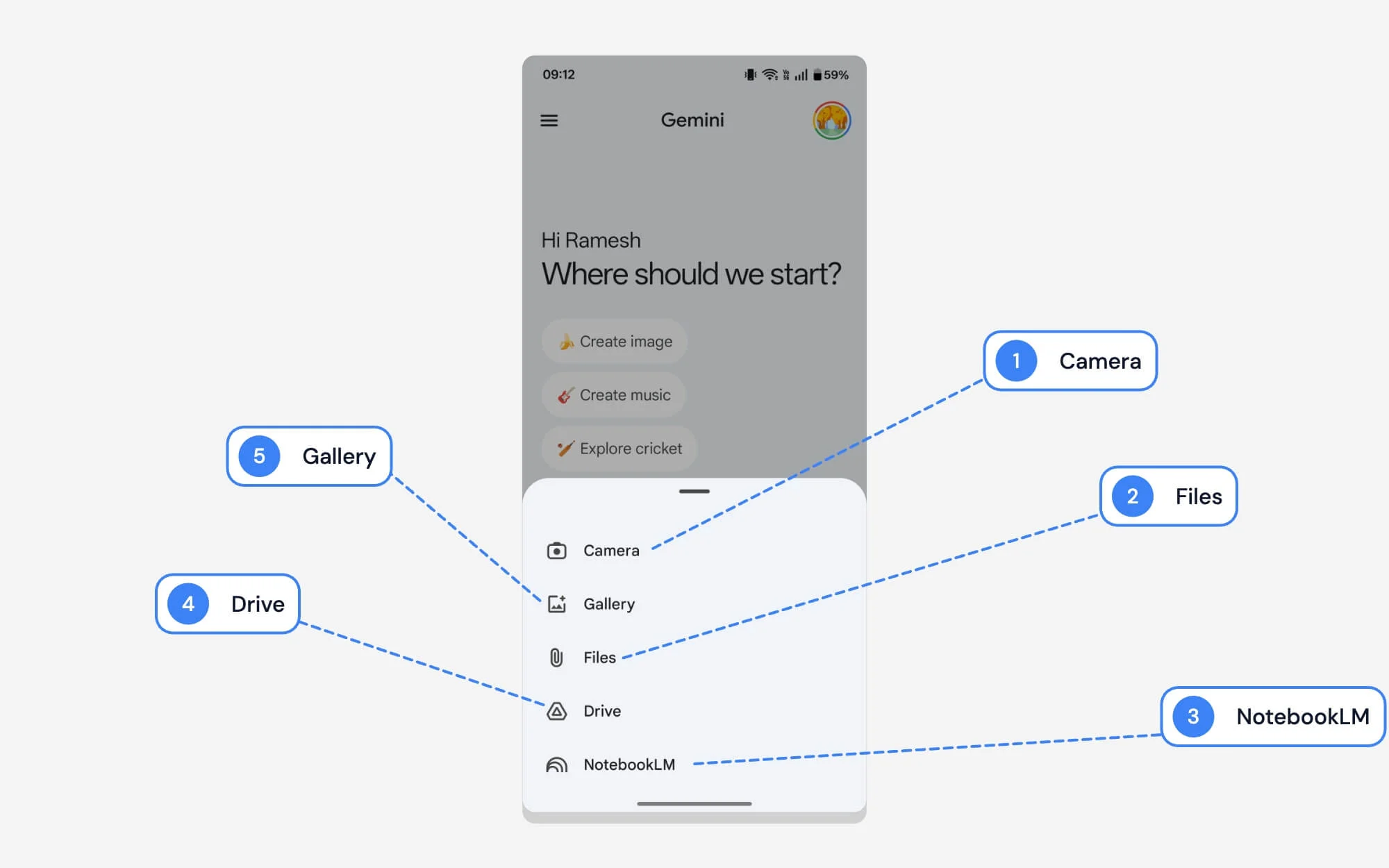
Model AI saat ini mendukung berbagai jenis masukan; bersama dengan perintah teks, Anda dapat melampirkan gambar, file sumber, dan NotebookLM, dan banyak lagi. Inilah arti setiap jenis masukan di antarmuka lampiran Google Gemini
| # | Nama | Apa Fungsinya |
| 1 | Kamera | Anda dapat langsung mengambil gambar dan melampirkannya ke prompt Anda. |
| 2 | Galeri | Menggunakan Galeri, Anda dapat memilih banyak gambar. |
| 3 | Buku CatatanLM | Anda dapat langsung terhubung ke obrolan Google NotebookLM Anda tanpa meninggalkan Gemini. Jika Anda belum mengetahuinya, Google NotebookLM adalah proyek terpisah dari Google yang memungkinkan Anda menghubungkan sumber lokal Anda sendiri dan menggunakan AI untuk menganalisisnya. |
| 4 | File | Anda dapat memilih dan melampirkan file lokal di perangkat Anda. Anda dapat mengunggah dokumen, PDF, atau file lokal lainnya |
| 5 | Menyetir | Anda dapat menghubungkan Google Drive Anda dan memilih file darinya. |
6. Menu Alat Gemini
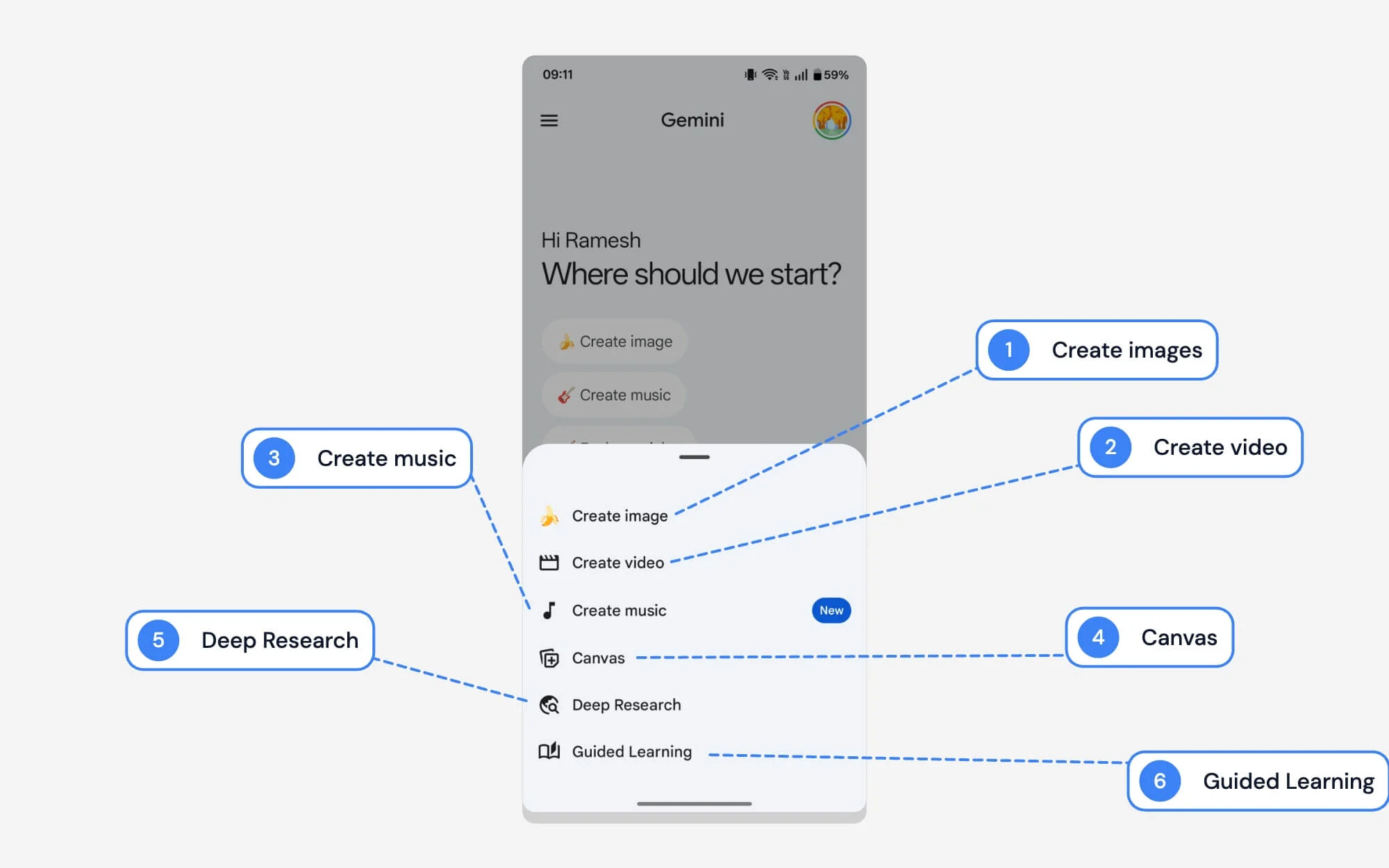
Ini adalah menu alat Google Gemini yang muncul ketika Anda mengetuk ikon alat (terlihat seperti Filter). Ini memberikan akses ke alat-alat di aplikasi Gemini, seperti menghasilkan gambar dan video, membuat musik, memasuki mode kanvas, penelitian mendalam, pembelajaran terpandu, dan banyak lagi. Inilah arti setiap opsi.
| # | Nama | Apa Fungsinya |
| 1 | Buat gambar | Anda dapat menghasilkan gambar AI dari deskripsi teks Anda. Ia menggunakan model Text-to-image terbaru dari Gemini. |
| 2 | Buat video | Anda dapat menghasilkan video dari teks. Ini menggunakan model teks-ke-video Google Veo terbaru. |
| 3 | Buat musik | Google baru-baru ini menambahkan kemampuan untuk menghasilkan musik di dalam aplikasi. |
| 4 | Kanvas | Canvas menyediakan mode visual yang memungkinkan Anda melihat pratinjau keluaran tanpa membuka halaman baru. Terbaik untuk menulis dan coding. Di desktop, ini membuat tampilan terpisah: di sebelah kanan, Anda dapat mengakses Google Chat, dan di sebelah kiri, Anda dapat melihat pratinjau perubahan secara real-time. |
| 5 | Penelitian Mendalam | Ini memungkinkan Anda mengakses penelitian ekstensif Google, menjadikannya pilihan terbaik jika Anda menginginkan laporan yang sangat mendetail tentang topik tertentu. |
| 6 | Pembelajaran Terpandu | Pada dasarnya, ini adalah mode pembelajaran yang memandu Anda melalui proses langkah demi langkah daripada menjawab pertanyaan Anda dalam satu kesempatan. Pada dasarnya, seorang tutor yang membimbing Anda. Terbaik untuk belajar. |
7. Bilah Sisi Gemini
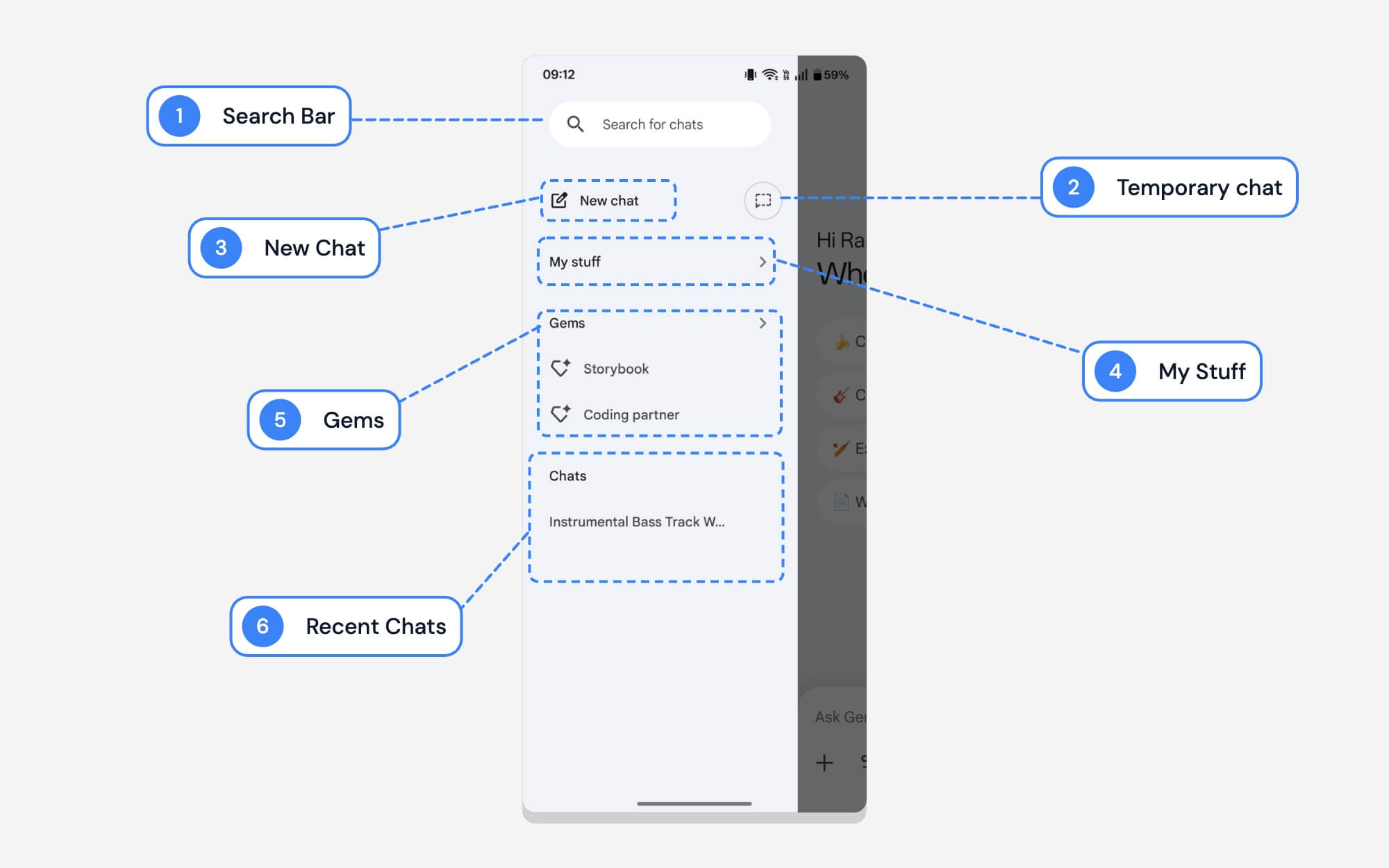
Seperti aplikasi lainnya, sidebar Google Gemini memungkinkan Anda melihat semua percakapan dan riwayat masa lalu. Inilah arti setiap ikon dan opsi.
| # | Nama | Apa Fungsinya |
| 1 | Bilah Pencarian | Dengan menggunakan pencarian, Anda dapat dengan cepat menemukan percakapan Anda sebelumnya. |
| 2 | Obrolan Sementara | Obrolan sementara adalah obrolan pribadi yang mirip dengan mode penyamaran di browser. Obrolan sementara tidak disimpan dan langsung hilang setelah Anda menutup jendela obrolan. |
| 3 | Obrolan Baru | Di obrolan baru, ketuk ikon pensil untuk membuat obrolan baru. |
| 4 | Barang saya | Barang saya memberikan akses ke semua dokumen dan Media Anda yang dihasilkan di dalam aplikasi Google Gemini. |
| 5 | Permata | Anda dapat melihat dan mengakses permata Google dari sini. Permata yang sering Anda akses muncul di sini |
| 6 | Obrolan Terbaru | Anda dapat melihat semua riwayat obrolan terkini Anda. Anda dapat mengetuk percakapan apa pun untuk melanjutkannya. |
8. Antarmuka Obrolan
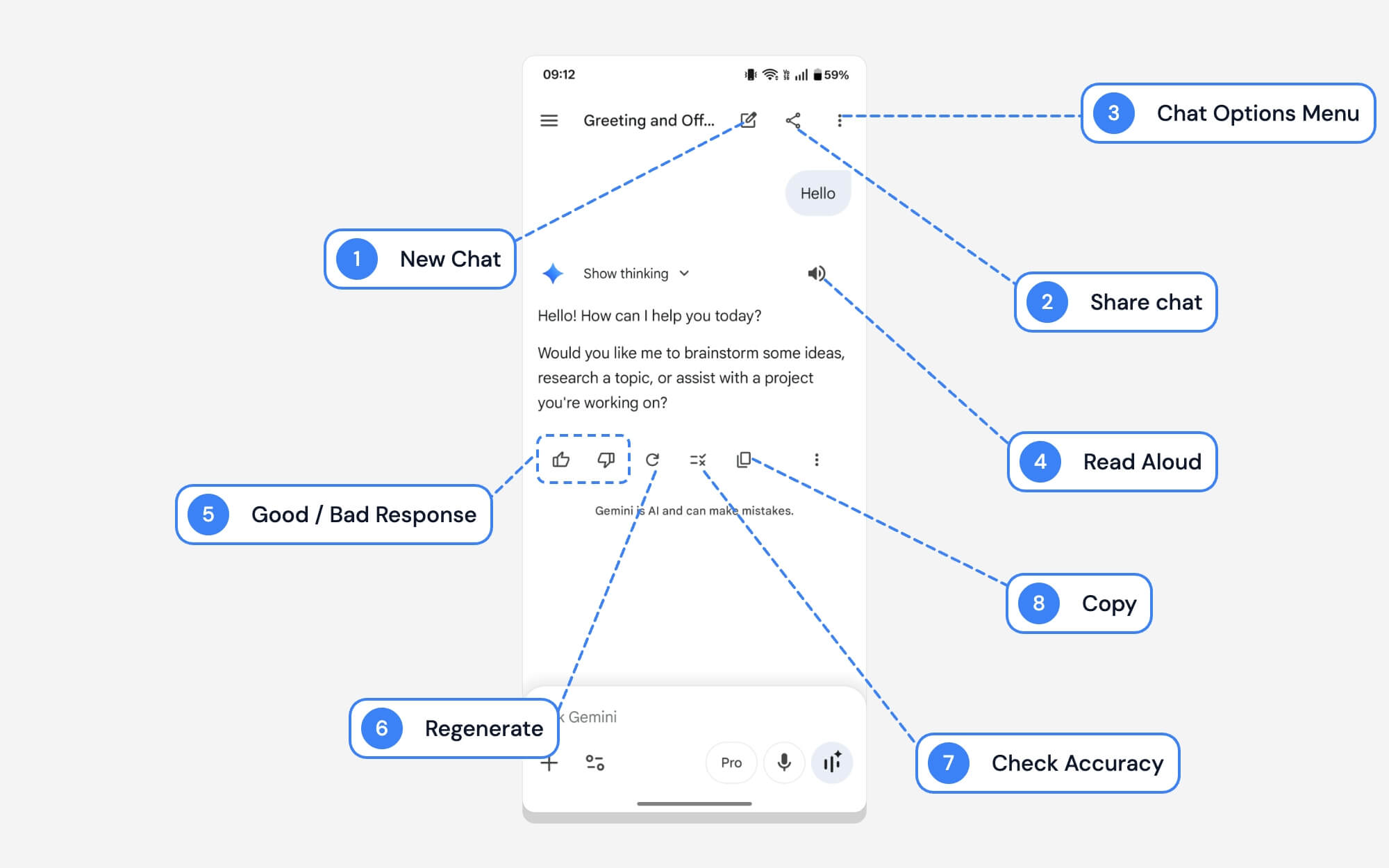
Antarmuka obrolannya sangat mudah; namun, ini juga mencakup berbagai simbol yang mungkin membingungkan sebagian orang. Inilah arti setiap simbol.
| # | Nama | Apa Fungsinya |
| 1 | Obrolan Baru | Anda dapat memulai percakapan baru kapan saja langsung dari obrolan lain. |
| 2 | Bagikan Obrolan | Anda dapat berbagi obrolan Anda dengan orang lain. Google juga mengizinkan Anda membagikannya sebagai tautan publik, serupa dengan cara tautan Google Drive dibagikan. Saat ini, tidak ada opsi untuk berbagi menggunakan tautan pribadi |
| 3 | Menu Opsi Obrolan | Ini membuka menu di mana Anda dapat mengganti nama obrolan saat ini, menyematkannya ke bagian atas daftar Anda, atau menghapusnya |
| 4 | Membacakan | Baca obrolan Anda dengan lantang menggunakan keluaran suara. |
| 5 | Respon Baik / Buruk | Anda dapat memberikan masukan kepada Google apakah jawabannya bermanfaat. Anda dapat menyelesaikan salah satu opsi ini. |
| 6 | Diperbarui | Anda dapat membuat respons baru jika Anda tidak menyukai respons saat ini. |
| 7 | Cari di Google | Gemini terkadang memberikan hasil yang tidak akurat. Untuk memverifikasi keakuratan, Anda dapat menggunakan ini; ia mencari Google untuk informasi yang lebih akurat. |
| 8 | Menyalin | Anda dapat menyalin input dan output di dalam obrolan Google Gemini. |
9. Ikon Antarmuka Penelitian Mendalam Google Gemini
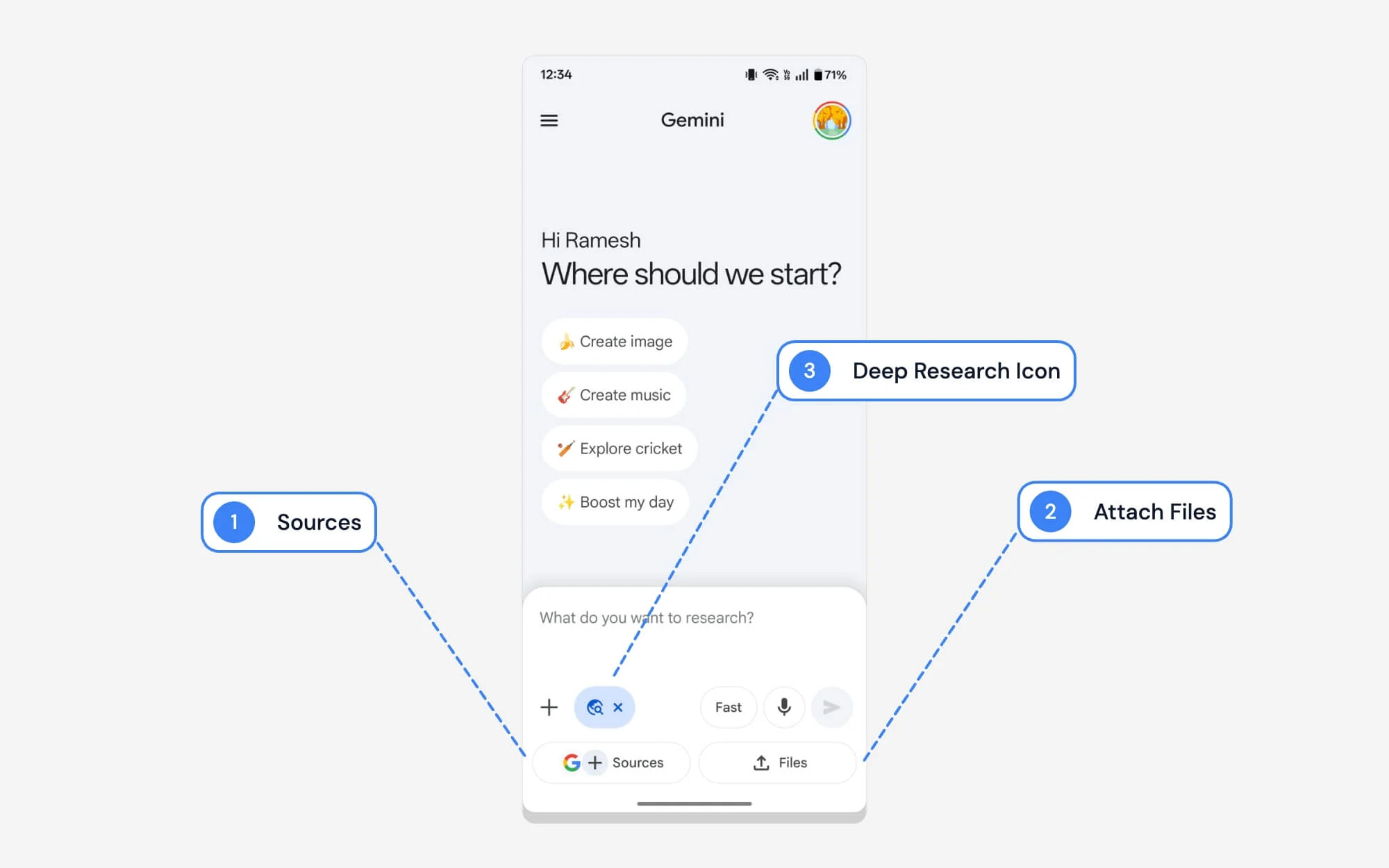

Menggunakan alat untuk berbagai tugas sangat mudah di aplikasi Gemini; namun, di Deep Research, Google juga memungkinkan Anda mengunggah sumber dan file Anda sendiri. Inilah arti setiap opsi saat Anda menggunakan penelitian mendalam di aplikasi Gemini.
| # | Nama | Apa Fungsinya |
| 1 | Sumber | Anda dapat membiarkannya mencari dari sumber tertentu, bukan semuanya. |
| 2 | Lampirkan File | Anda dapat mengunggah file Anda sendiri jika ingin berbagi informasi lokal untuk penelitian mendalam |
| 3 | Ikon Penelitian Mendalam | Hal ini menunjukkan bahwa alat penelitian mendalam Google sedang digunakan. |
Desktop
Gemini hadir dengan antarmuka yang sangat mirip di desktop; Namun, UI dan fiturnya disesuaikan dengan layar besar. Jika Anda menggunakan Gemini untuk pertama kalinya, jangan khawatir, Anda juga dapat merujuk ke panduan ini untuk mengetahui secara pasti arti setiap ikon di antarmuka web Gemini.
1. Halaman beranda
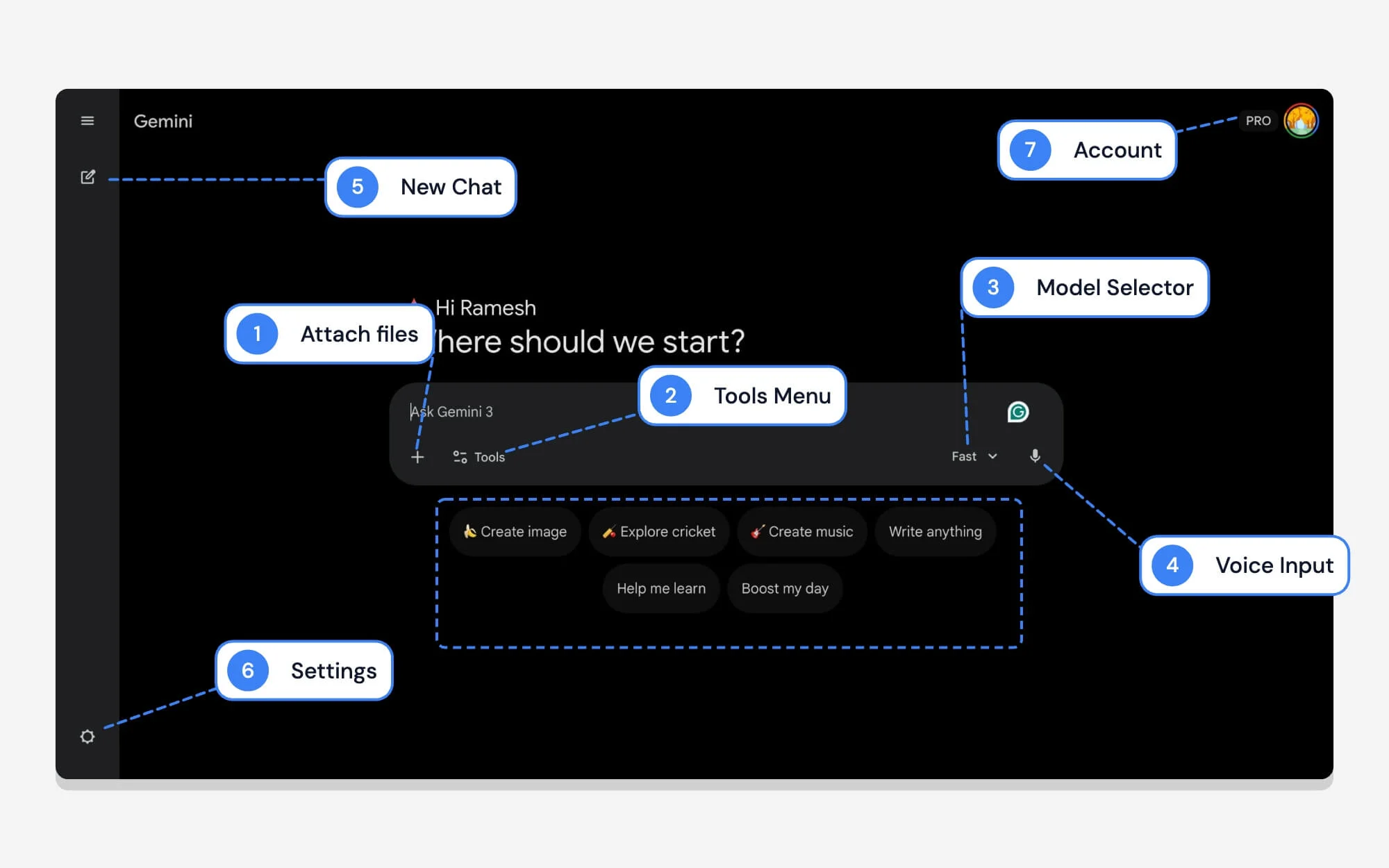
Jika Anda menggunakan Gemini, halaman beranda adalah hal pertama yang Anda lihat di setiap kunjungan. Inilah arti setiap ikon dan opsi di halaman beranda Gemini.
| # | Nama | Apa Fungsinya |
| 1 | Tambah/Lampirkan (+) | Anda dapat mengunggah file, gambar, PDF, atau terhubung ke Google Drive dan NotebookLM |
| 2 | Menu Alat | Anda dapat mengakses fitur Gemini seperti Deep Research, Canvas, alat Workspace, dan lainnya untuk tugas tertentu. |
| 3 | Pemilih Model | Beralih dengan cepat di antara mode yang berbeda; saat ini, Google hadir dengan model Gemini Fast, Thinking, atau Pro. |
| 4 | Masukan Suara | Anda dapat berbicara, dan suara Anda akan otomatis ditranskripsikan secara real-time. |
| 5 | Saran Cepat | Anda dapat memulai dengan saran cepat ini. |
| 6 | Pengaturan | Ini membuka pengaturan web Google Gemini. |
| 7 | Profil dan Lencana Pro | Foto profil ditemukan di layanan Google bulan Mei; Anda dapat menggunakannya untuk masuk ke akun lain dan mengakses pengaturan berbeda. |
2. Bilah samping
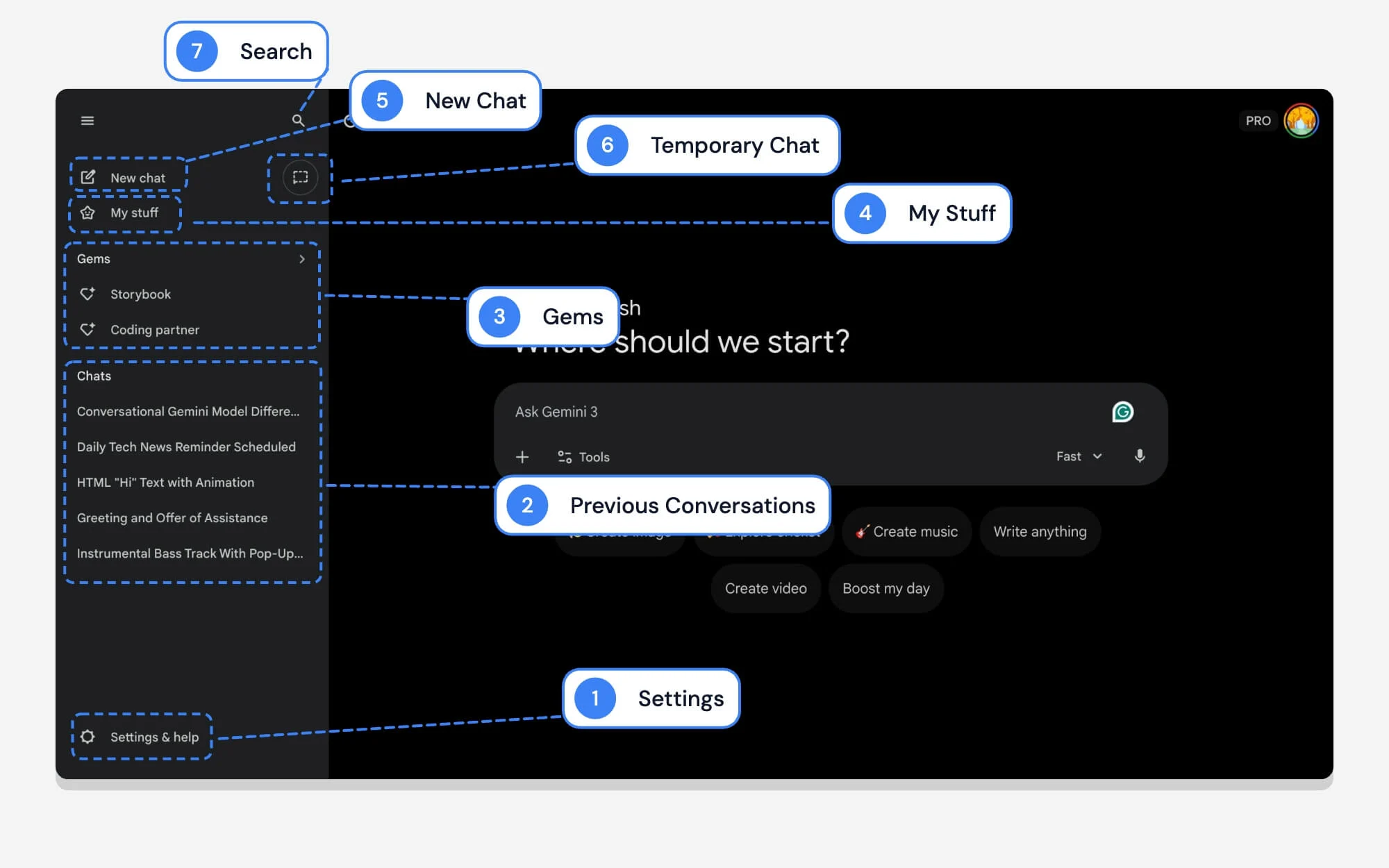
Seperti di perangkat seluler, Anda dapat mengakses informasi Anda di aplikasi Google Gemini, termasuk percakapan sebelumnya, Permata yang sering digunakan, pengaturan, dan banyak lagi. Inilah arti setiap opsi di sidebar web Google Gemini.
| # | Nama | Apa Fungsinya |
| 1 | Pengaturan | Ini membuka pengaturan Google Gemini di desktop. |
| 2 | Percakapan Sebelumnya | Anda dapat melihat semua percakapan Anda sebelumnya di sini. |
| 3 | Permata | Anda bisa mendapatkan akses ke Permata Google Gemini yang sering digunakan di sini. |
| 4 | Barang saya | Anda dapat mengakses semua file Anda yang dihasilkan oleh Gemini, termasuk media, file, dan lainnya. |
| 5 | Obrolan Baru | Anda dapat memulai obrolan baru langsung dari sidebar |
| 6 | Obrolan Sementara | Anda dapat memulai obrolan pribadi yang tidak akan disimpan ke riwayat Anda atau digunakan untuk melatih model Google. |
| 7 | Mencari | Anda dapat melihat pencarian untuk menemukan percakapan Google Gemini sebelumnya. |
3. Menu Pengaturan Gemini
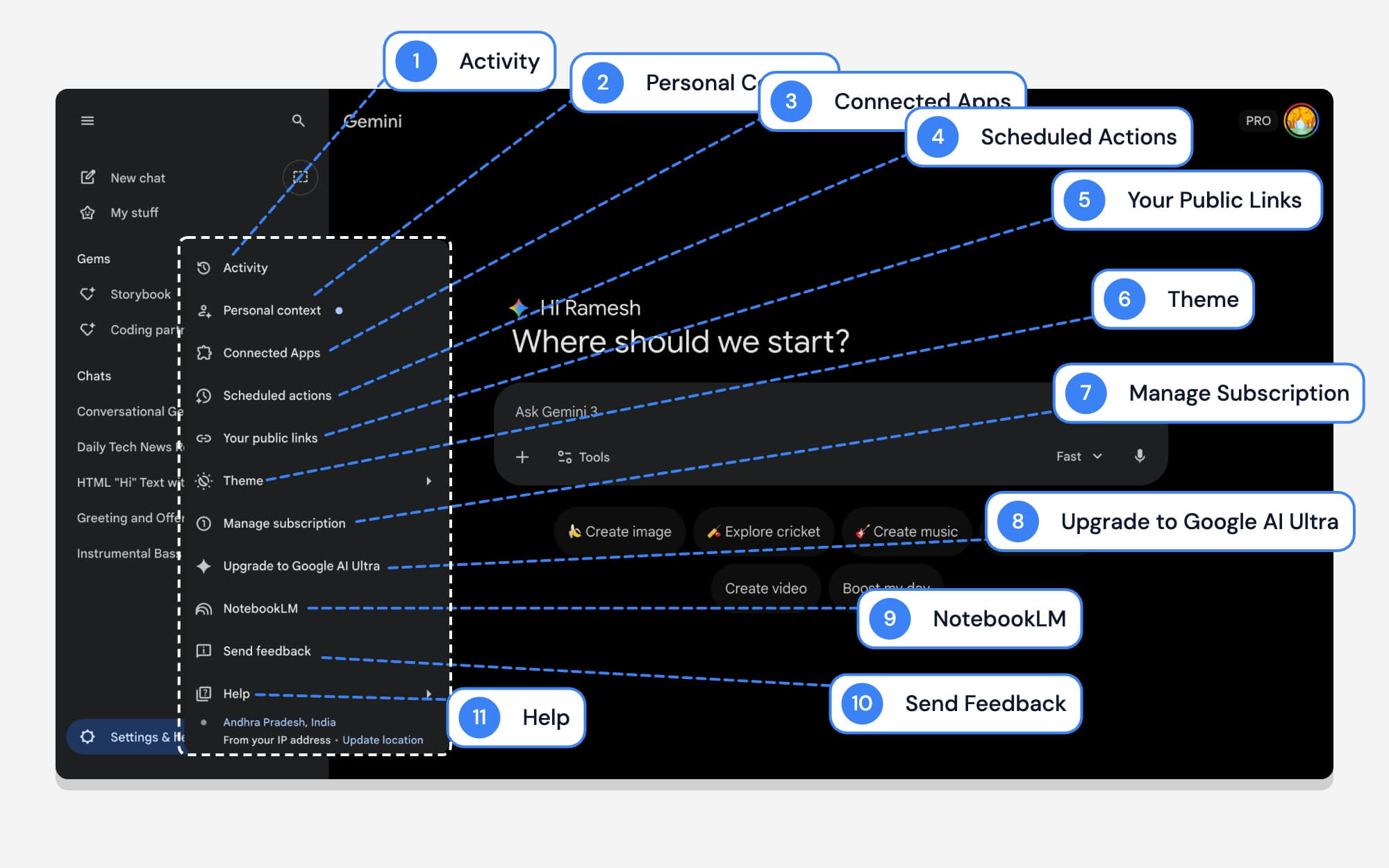
Seperti halnya seluler, menu pengaturan di aplikasi desktop Google Gemini juga menawarkan banyak pilihan. Inilah arti setiap opsi.
| # | Nama | Apa Fungsinya |
| 1 | Aktivitas | Ini membuka riwayat Gemini Anda di mana Anda dapat melihat, mengelola, atau menghapus perintah dan percakapan Anda sebelumnya. |
| 2 | Konteks Pribadi | Hal ini memungkinkan Gemini untuk mengingat fakta tentang Anda. Anda juga dapat mengontrol pengaturan ini. |
| 3 | Aplikasi Terhubung | Anda dapat menghubungkan Google Gemini ke aplikasi lain seperti YouTube, WhatsApp, dan banyak lagi. Anda dapat menggunakan Google Gemini untuk melakukan tindakan pada aplikasi ini. |
| 4 | Tindakan Terjadwal | Anda dapat mengatur tugas otomatis dan berulang untuk Gemini. |
| 5 | Tautan Publik Anda | Menampilkan daftar semua obrolan yang sebelumnya Anda bagikan menggunakan tautan publik, sehingga Anda dapat mengelola atau menghapusnya |
| 6 | Tema | Anda dapat beralih antara tema gelap dan terang atau menggunakan default sistem. |
| 7 | Kelola Langganan | Membuka halaman tempat Anda dapat melihat paket Gemini Anda saat ini atau menyesuaikan pengaturan penagihan Anda. |
| 8 | Tingkatkan ke Google AI Ultra | Opsi cepat untuk meningkatkan ke paket yang lebih baik. Anda dapat melewati yang ini. |
| 9 | Buku CatatanLM | Ini terhubung ke Google NotebookLM Anda dan menyediakan akses ke percakapan dari NotebookLM |
| 10 | Kirim Masukan | Anda dapat memberikan masukan kepada tim Google Gemini. |
| 11 | Membantu | Dapatkan panduan bermanfaat di Google Gemini. |
4. Antarmuka obrolan Gemini
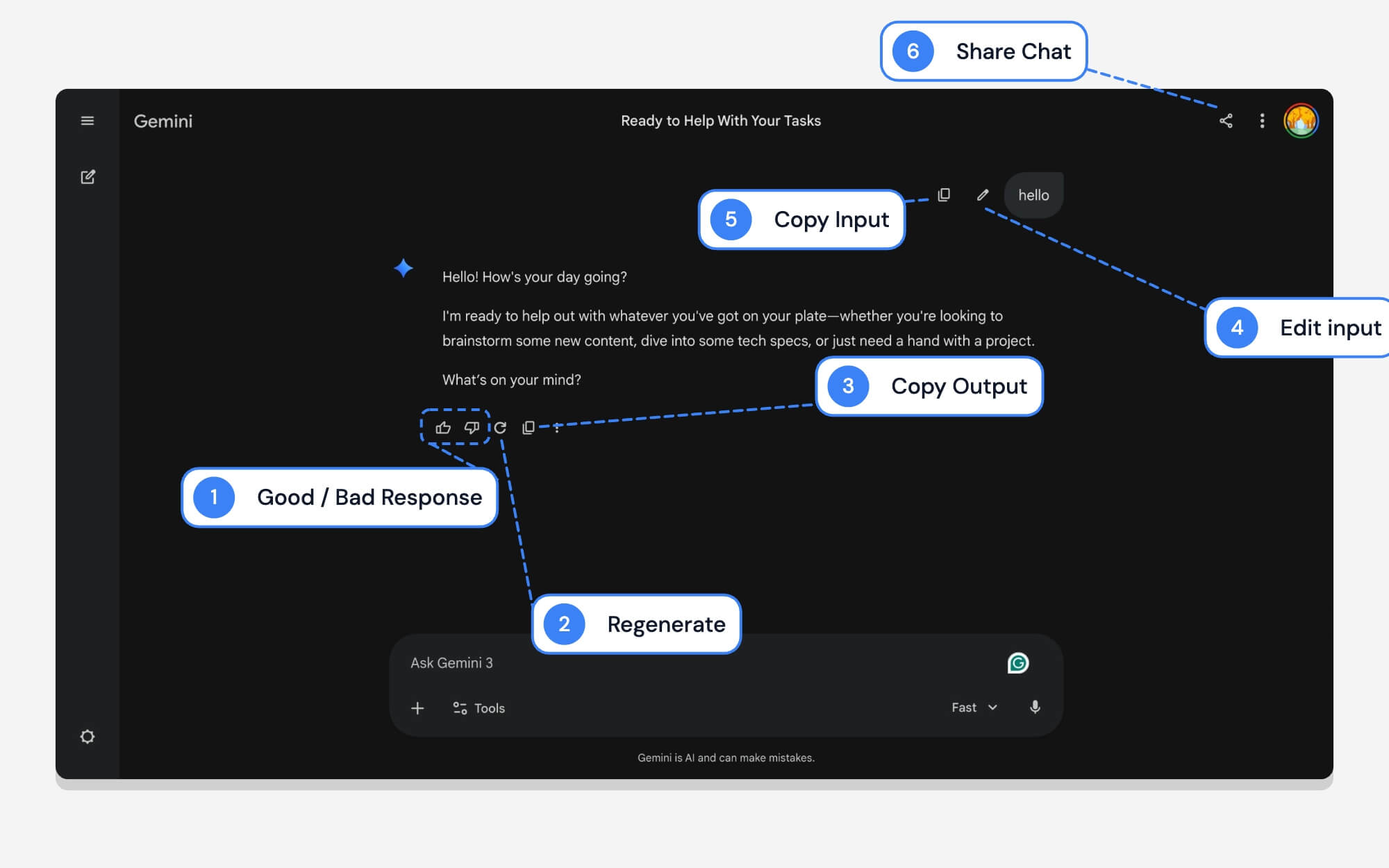
Berikut tampilan antarmuka chat pada antarmuka web Google Gemini. Mirip dengan seluler, ini juga mencakup opsi untuk membuat ulang, menyalin, dan memberikan umpan balik pada model. Inilah arti setiap ikon. Pada saat artikel ini ditulis, fitur pencarian Google tidak ada di antarmuka web.
| # | Nama | Apa Fungsinya |
| 1 | Respon Baik / Buruk | Tawarkan masukan untuk tanggapan Google Gemini. |
| 2 | Diperbarui | Hasilkan keluaran baru jika Anda tidak menyukai keluaran saat ini. |
| 3 | Salin Keluaran | Salin keluaran dari tanggapan obrolan Google Gemini. |
| 4 | Sunting Masukan | Anda dapat mengetuk ini untuk mengedit masukan Anda; itu menghasilkan respons yang benar-benar baru berdasarkan perintah baru. |
| 5 | Salin Masukan | Anda dapat menyalin masukan cepat Anda. |
| 6 | Bagikan Obrolan | Anda dapat membagikan percakapan Gemini Anda dengan orang lain. Saat Anda mengetuk tombol bagikan, itu menghasilkan tautan sehingga Anda dapat membagikan percakapan Anda saat ini secara publik dengan orang lain |
5. Antarmuka alat desktop Gemini
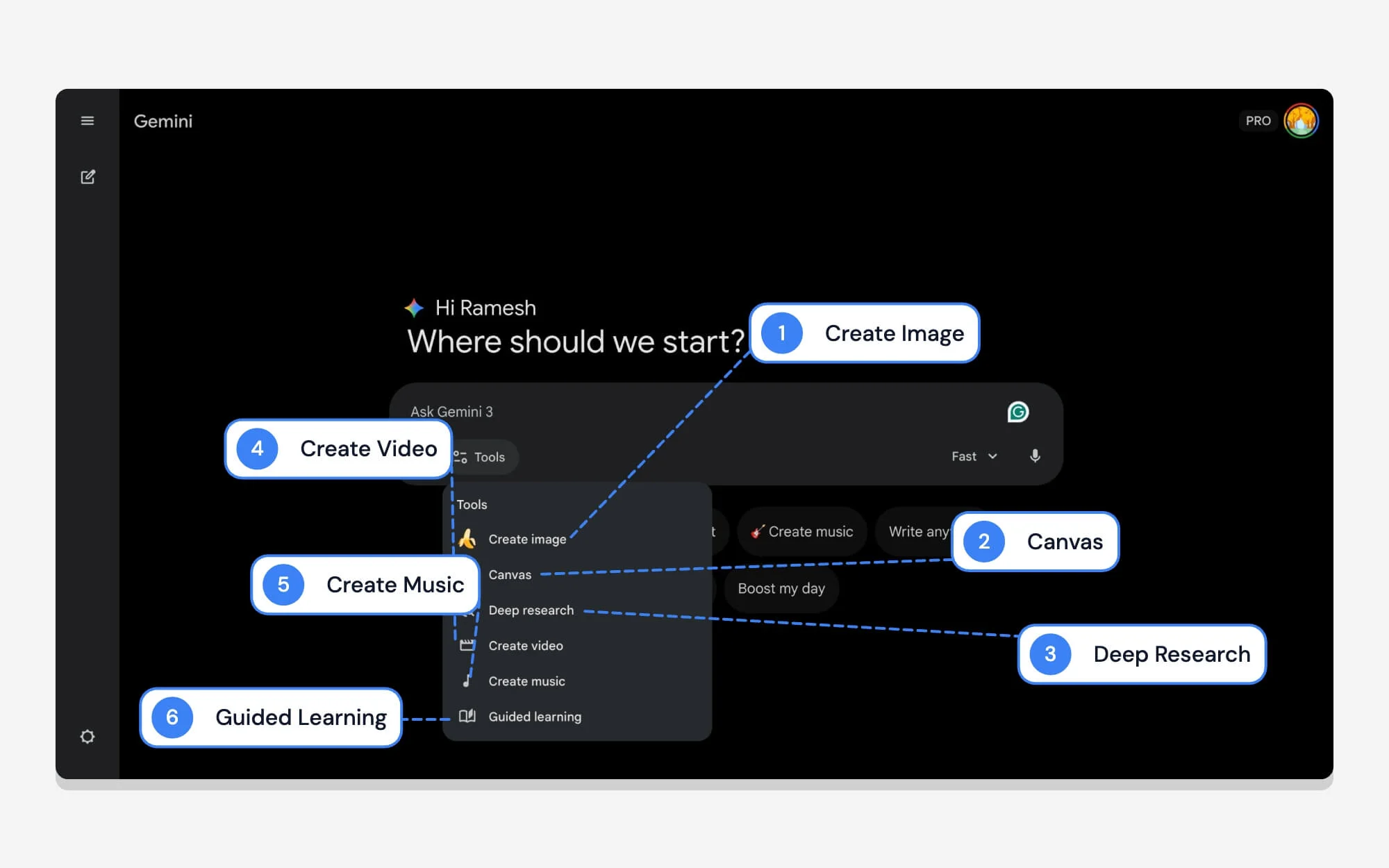
Google juga menawarkan alat serupa di desktop. Inilah arti setiap alat di desktop.
| # | Nama | Apa Fungsinya |
| 1 | Buat Gambar | Anda dapat menghasilkan gambar dari teks. |
| 2 | Kanvas | Membuka ruang kerja khusus yang berdampingan tempat Anda dapat melakukan percakapan dengan Gemini dan melihat pratinjau perubahan secara real-time. Berfungsi paling baik di desktop. |
| 3 | Penelitian Mendalam | Terbaik untuk laporan terperinci. Penelitian mendalam melibatkan pencarian di internet dan paling baik untuk penelitian atau laporan terperinci. |
| 4 | Buat Video | Anda dapat membuat klip video AI pendek dari perintah teks. |
| 5 | Buat Musik | Tambahan terbaru yang memungkinkan Anda menghasilkan trek audio atau lagu asli dari deskripsi teks. |
| 6 | Pembelajaran Terpandu | Terbaik untuk mempelajari konsep, daripada memberikan jawaban lengkap sekaligus, ini memandu Anda langkah demi langkah untuk pembelajaran yang lebih baik. Peluang besar bagi pelajar. |
6. Antarmuka Model Gemini
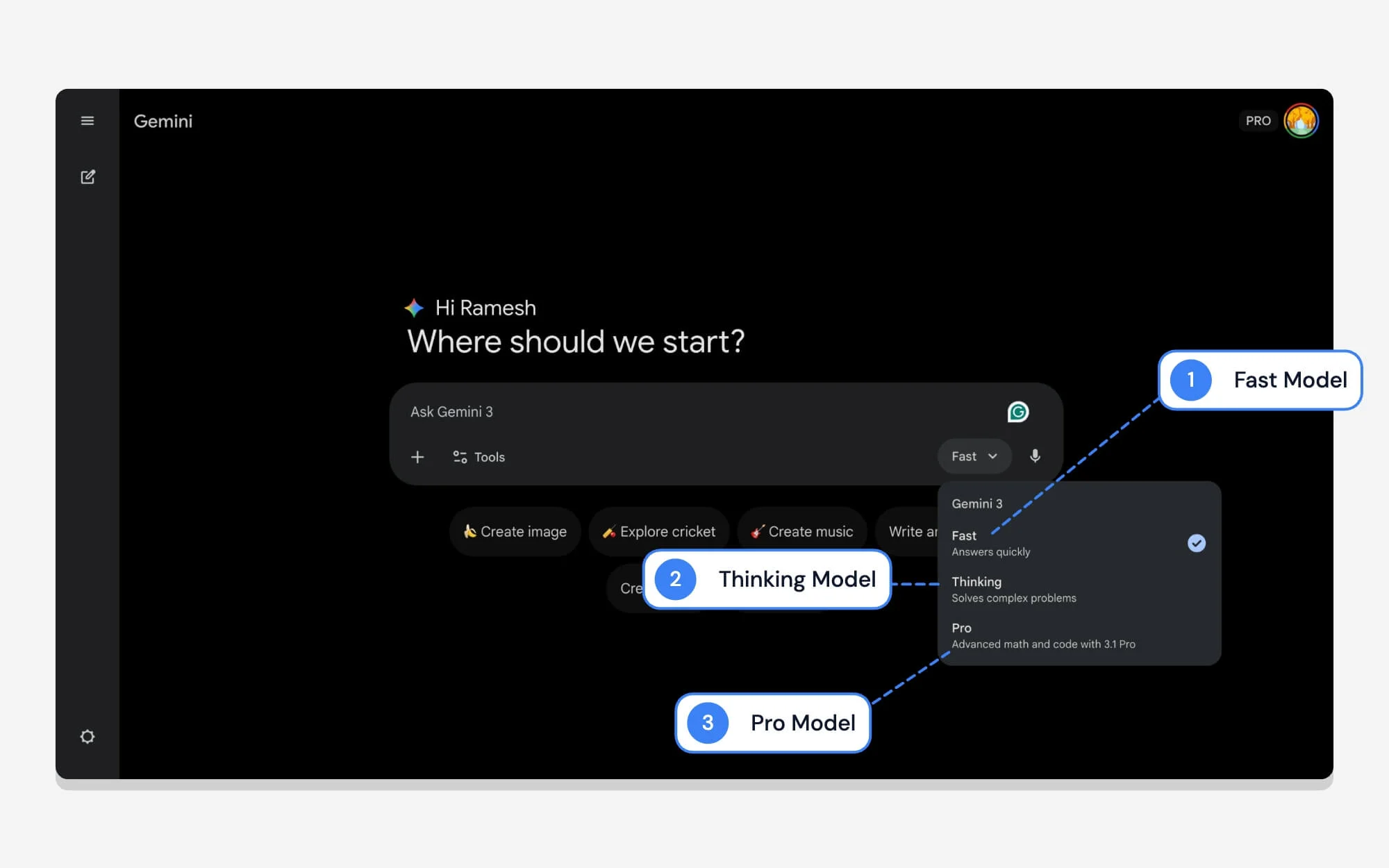
Anda dapat dengan mudah beralih antar model di desktop Google Gemini. Inilah arti masing-masing model.
| # | Nama | Apa Fungsinya |
| 1 | Cepat | Seperti namanya, ini adalah model terbaik jika Anda menginginkan respons cepat. |
| 2 | Pemikiran | Model terbaik jika Anda menginginkan akurasi dan dapat menangani pertanyaan yang lebih kompleks. |
| 3 | Pro | Pro adalah pilihan terbaik jika Anda ingin menyelesaikan pertanyaan dan kode yang rumit. |
7. Antarmuka Penelitian Mendalam
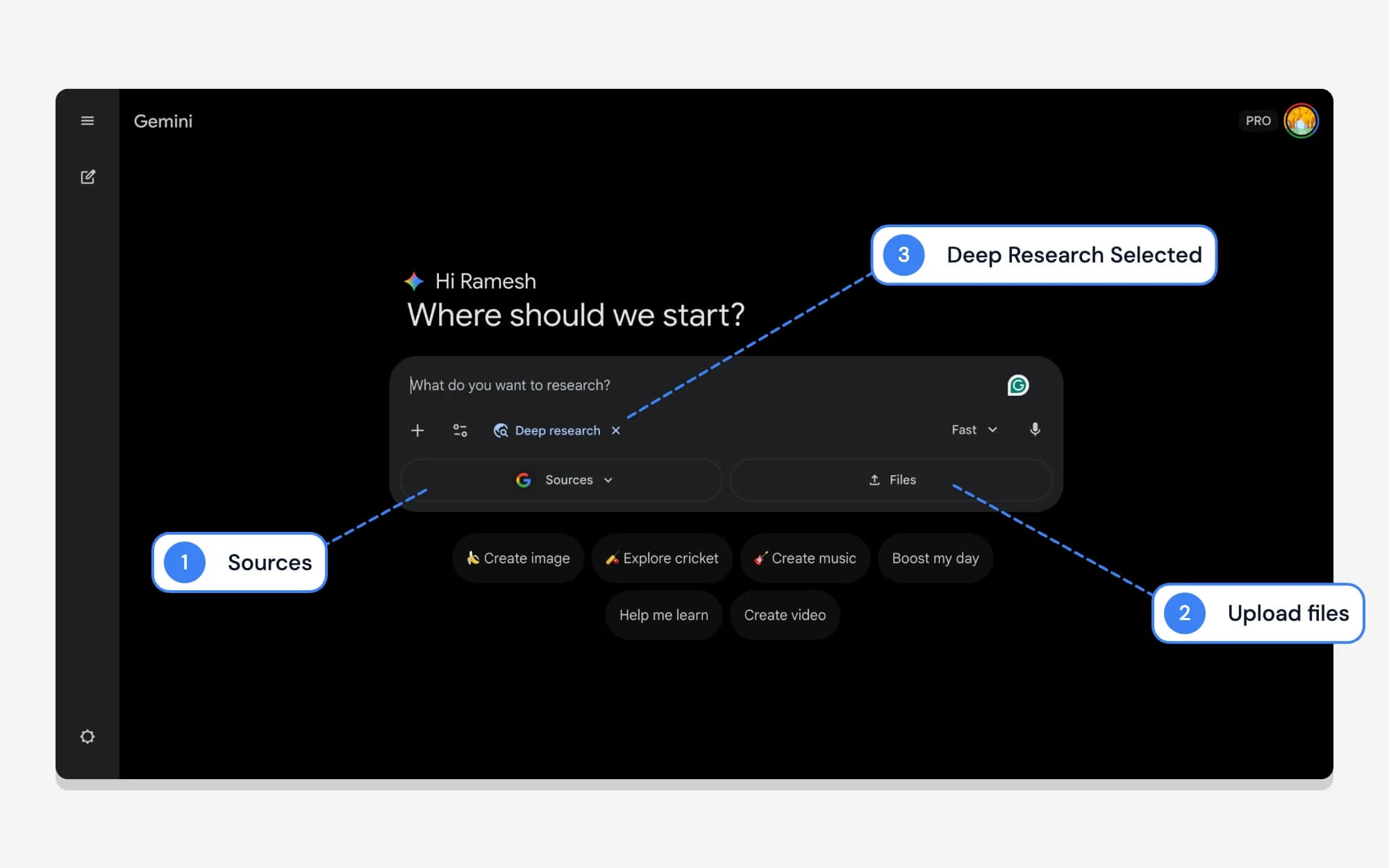
Penelitian mendalam di desktop juga dilengkapi dengan kemampuan untuk mengunggah sumber dan file Anda sendiri dari penyimpanan lokal. Antarmukanya sangat mirip dengan ponsel, tetapi dengan layar yang lebih besar. Jika Anda bertanya-tanya apa arti setiap opsi, berikut semua yang perlu Anda ketahui.
| # | Nama | Apa Fungsinya |
| 1 | Sumber | Ini memungkinkan Anda memilih sumber spesifik untuk penelitian mendalam Google Anda. |
| 2 | Unggah File | Anda dapat mengunggah PDF, dokumen, atau spreadsheet tertentu langsung ke perintah sehingga Gemini dapat memasukkan data persis tersebut ke dalam laporan penelitian akhirnya. |
| 3 | Penelitian Mendalam Dipilih | Menunjukkan bahwa penelitian mendalam Google sedang dipilih. |
Panduan Lengkap Ikon dan Simbol Aplikasi Google Gemini
Itulah simbol dan ikonnya, serta arti opsi di aplikasi Google Gemini. Karena aplikasi AI masih baru, ikon dan opsi yang paling umum digunakan di dalamnya belum diketahui secara luas.
Kami harap panduan ini bermanfaat bagi Anda. Panduan ini menawarkan rincian komprehensif tentang arti setiap simbol; Namun, jika Anda menemukan ikon baru dan bingung, Anda dapat berkomentar di bawah, dan kami dengan senang hati akan memandu Anda. Kami juga akan memperbarui postingan ini setiap kali Google melakukan perubahan pada antarmukanya. Tandai halaman ini untuk referensi di masa mendatang.