
Google Gemini Simgelerinin Açıklaması: Başlangıç Kılavuzu (Android, iPhone ve Web)
Yayınlanan: 2026-02-23Google Gemini, Bard olarak başladı ve başlangıçta bazı aksiliklerle karşılaştı; ancak zamanla diğer modellere yetişti ve şu anda dünya çapında 800 milyondan fazla kullanıcıyla liderliğini sürdürüyor. Gemini AI, Google'dan olduğundan çoğu Android telefona önceden yüklenmiş olarak gelir.
Ancak yapay zeka uygulamaları yeni olduğu için pek çok kişi bunların nasıl çalıştığını ve nasıl kullanılacağını bilmiyor. Google, uygulamanın arayüzünü minimum düzeyde tutmayı başarsa da, birçok kişinin kafa karıştırıcı bulduğu birçok simge ve seçeneğe sahiptir.
Artık değil. Bu kapsamlı kılavuzda Android, iPhone ve web'deki Google Gemini uygulamasındaki her simgenin ne anlama geldiğini açıklayacağız. İster yeni başlayan ister halihazırda bir Gemini kullanıcısı olun, Google Gemini uygulamasındaki her simgenin ne anlama geldiğini öğrenmek için bu kılavuzu referans olarak görüntüleyebilirsiniz. Hadi başlayalım.
Google Gemini Uygulama Sembolleri Kılavuzu: Android, iPhone ve Masaüstü
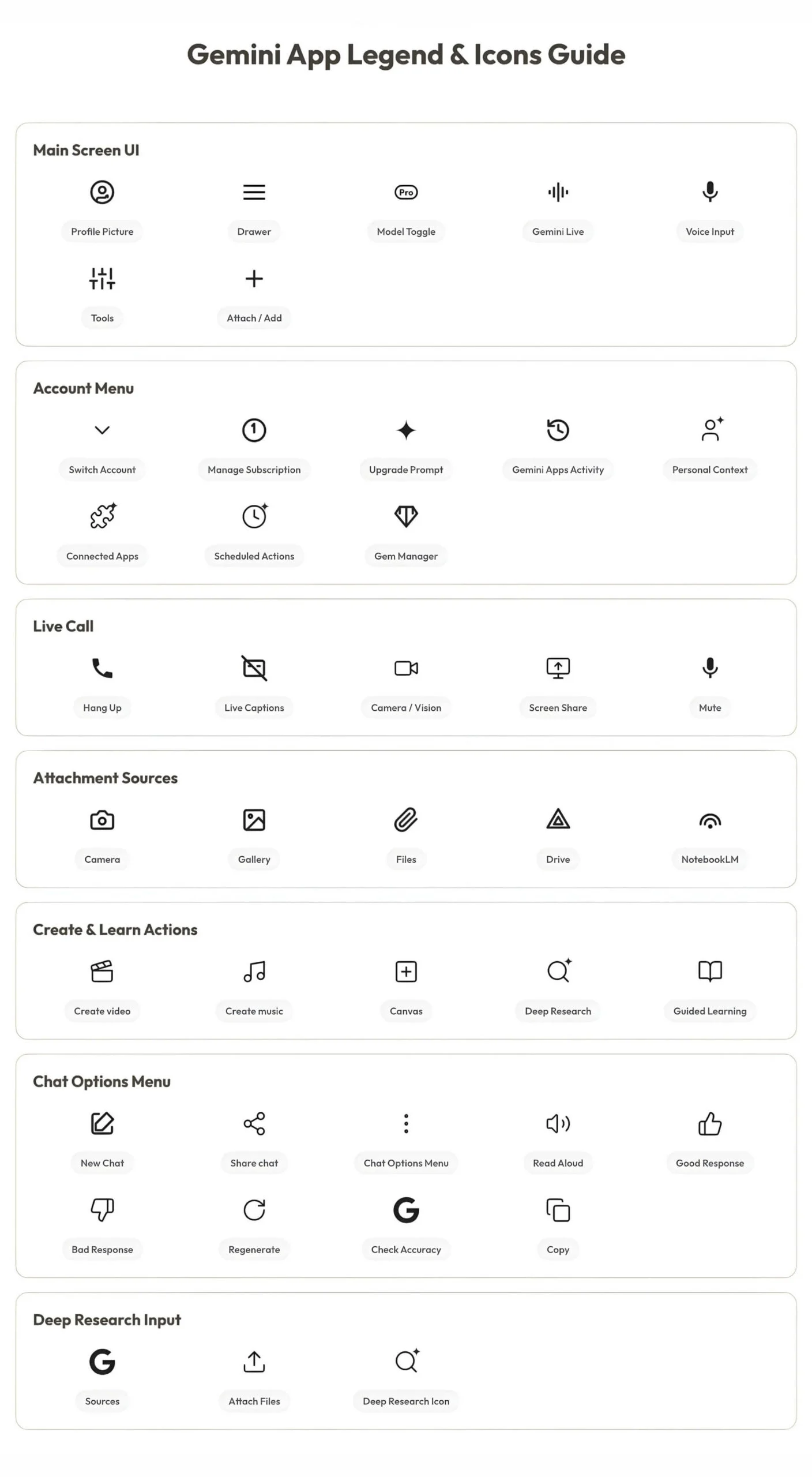
Mobil – Android ve iPhone
Google Gemini uygulaması hem Android hem de iPhone'da benzer bir arayüze sahiptir. Ancak bu makalenin yazıldığı sırada iPhone'da geçici sohbetler gibi birkaç özellik eksikti.
Ancak Google sayesinde her iki platformda da tutarlı bir arayüz sağlayarak kullanıcıların işini kolaylaştırdı. Google Gemini mobil uygulamalarında her simgenin ne anlama geldiği aşağıda açıklanmıştır.
1. Ana Sayfa
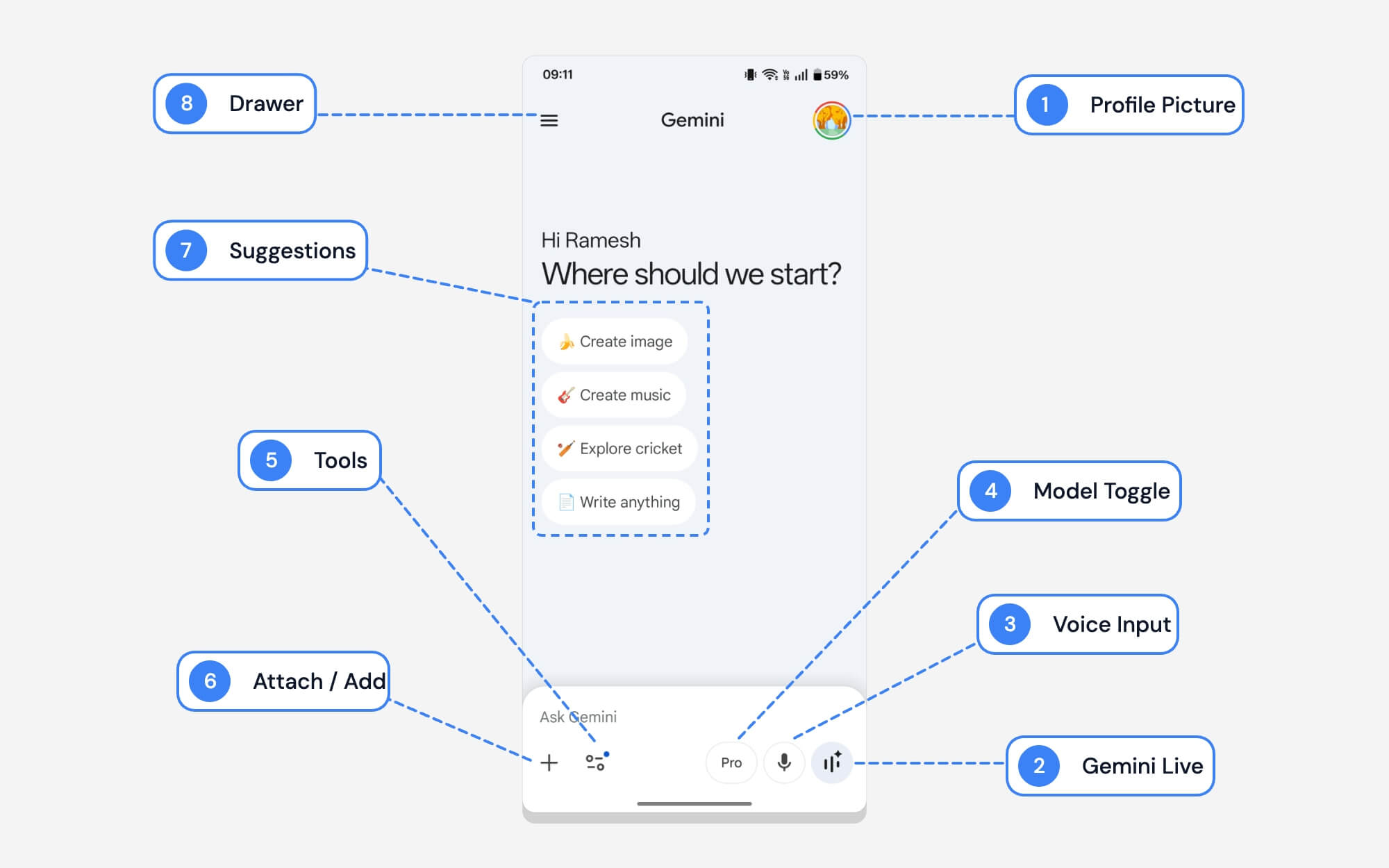
Ana sayfa en çok ziyaret edilen sayfadır. Google bunun minimum düzeyde kalmasını sağladı; ancak yine de kafanız karıştıysa, ana sayfadaki her simge ve sembolün ne anlama geldiğini burada bulabilirsiniz.
| # | İsim | Ne İşe Yarar |
| 1 | Profil Resmi | Simge, Google hesabınıza erişmenizi sağlar. Hesapları değiştirmek veya ayarları değiştirmek için dokunabilirsiniz |
| 2 | İkizler Canlı | Google Gemini Live'a erişin. Gerçek dünyadaki herhangi bir nesneyi işaret etmenize, sorular sormanıza ve ardından yanıtlar almanıza olanak tanır. |
| 3 | Ses Girişi | Ses girişi Gemini Live'dan farklıdır. İstemi manuel olarak yazmak yerine, ne istediğinizi dikte edebilirsiniz ve bu, sesinizi gerçek zamanlı olarak metne dönüştürür. |
| 4 | Model Geçişi | Fast, Thinking ve Pro dahil olmak üzere farklı Google Gemini modelleri arasında geçiş yapabilirsiniz. |
| 5 | Aletler | Deep Research, Canvas ve Workspace gibi ekstra özelliklere erişebilir, görseller ve videolar oluşturabilir ve çok daha fazlasını yapabilirsiniz. |
| 6 | Ekle / Ekle | Mesajınızla birlikte dosya, resim veya PDF yükleyin. |
| 7 | Hızlı Öneriler | Bunlar Gemini'yi kullanmaya başlamak için kullanılan kısayol istemleridir; trendlere göre değişirler. |
| 8 | Çekmece/Kenar Çubuğu | Google Gemini sohbet geçmişinizi ve ayarlarınızı görüntülemek için kenar çubuğunu açar. |
2. Profil seçenekleri
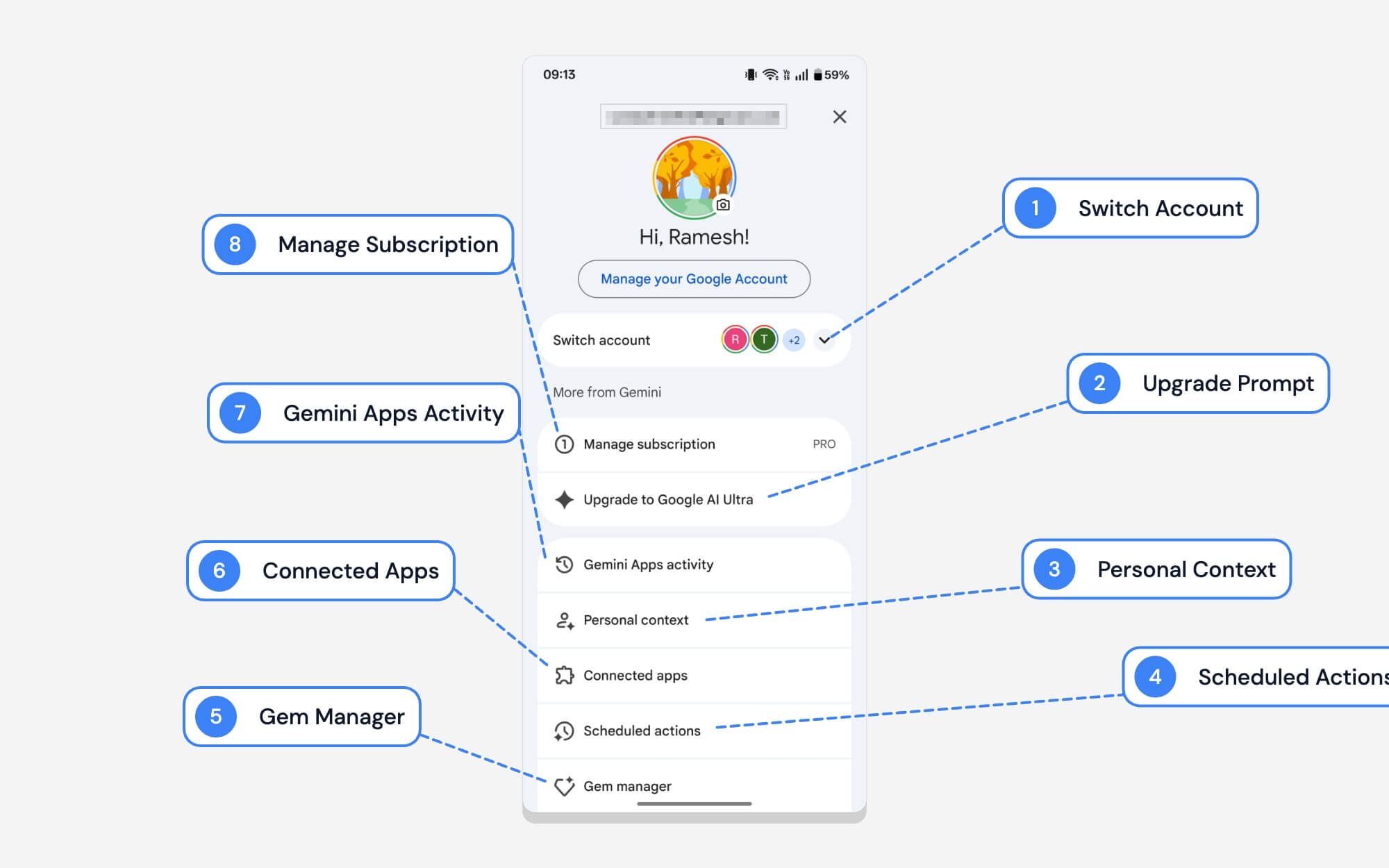
Google, Gemini uygulaması da dahil olmak üzere tüm uygulamalarında profil içeriği kullanıcı arayüzünü oldukça benzer tutuyor. Diğer uygulamalar gibi hesaplar arasında geçiş yapmak için profil resmine dokunabilirsiniz.
Profilleri değiştirmek için kullanılan kullanışlı aşağı kaydırma hareketi burada da çalışır. Ancak Gemini ayarları aynı zamanda birçok Google Gemini uygulama ayarını da içerir. Google Gemini ayarlar sayfasında her seçeneğin ne anlama geldiği aşağıda açıklanmıştır.
| # | İsim | Ne İşe Yarar |
| 1 | Hesap Değiştir | Farklı bir Google hesabına geçebilirsiniz. |
| 2 | Google AI Ultra'ya geçin | Bu yalnızca sizi daha yüksek plana yükseltmeye yönlendiren bir pazarlama seçeneğidir. |
| 3 | Kişisel Bağlam | Gemini'nin zamanla daha iyi yanıtlar verebilmesi için sizinle ilgili ayrıntıları hatırlamasını sağlar. İsterseniz devre dışı bırakabilirsiniz. |
| 4 | Planlanmış Eylemler | Planlanmış tüm eylemlerinizi burada görüntüleyin ve yönetin. Gemini'den eylemleri doğrudan planlamasını isteyebilirsiniz. |
| 5 | Mücevher Yöneticisi | Bir mücevher aslında belirli görevleri gerçekleştirmek için özel olarak eğitilmiş bir beceridir. Özel talimatlarla kendi becerinizi oluşturabilir veya Google'ın önceden oluşturulmuş becerilerini kullanabilirsiniz. Şu anda bir hikaye kitabı, kodlama ortağı, öğrenme koçu ve daha fazlasını içerir. |
| 6 | Bağlı Uygulamalar | Gemini uygulamanızı Gmail, YouTube, WhatsApp ve daha fazlası gibi harici uygulamalara bağlayabilirsiniz. Yalnızca Google uygulamasında istemde bulunabilir, harici uygulamaya otomatik olarak bağlanabilir ve işlemler gerçekleştirebilirsiniz. Kabul edilen tüm uygulamalarınızı buradan görüntüleyebilir ve bağlantıları yönetebilirsiniz. |
| 7 | Gemini Uygulama Etkinliği | Tüm Gemini etkinlik geçmişinizi buradan görüntüleyebilirsiniz. Önceki etkinliğinizi buradan kapatabilir veya silebilirsiniz. |
| 8 | Aboneliği Yönet | Google Gemini Premium'a abone olursanız aboneliğinizi buradan kontrol edebilir ve erişebilirsiniz. |
3. İkizler Canlı
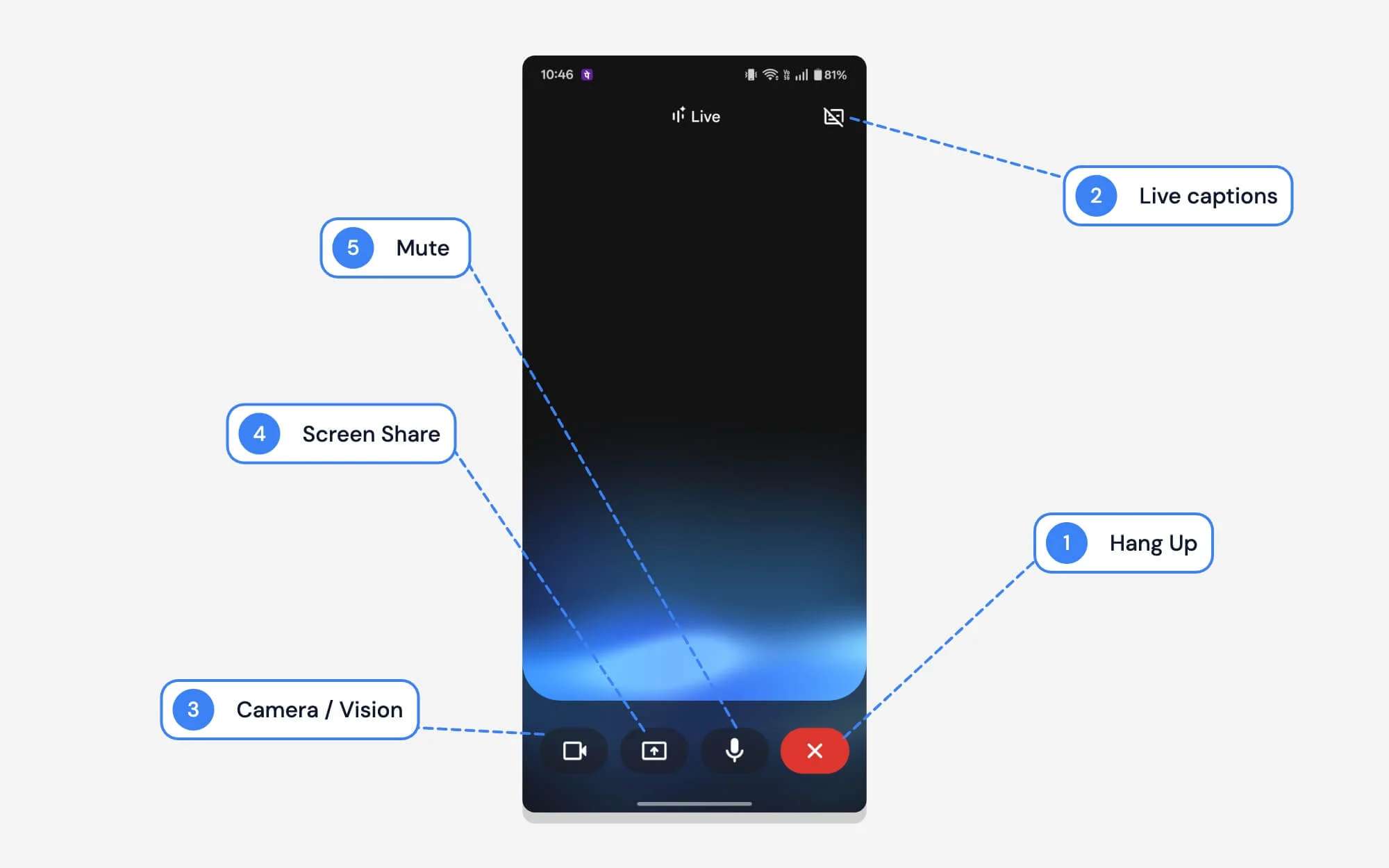
Gemini Live, Gemini uygulaması içinde gerçek zamanlı konuşmalar yapmanızı sağlayan etkileşimli bir moddur. Ana ekrandaki Gemini Live simgesine dokunarak bunu açabilirsiniz.
Sizi yapay zeka ile konuşabileceğiniz ve gerçek zamanlı yanıtlar alabileceğiniz özel bir arayüze götürür. Ayrıca ekranınızı paylaşabilir, gerçek dünyayı göstermek için kamerayı kullanabilir ve çok daha fazlasını yapabilirsiniz. Gerçek dünyadaki görevler ve daha fazla konuşmaya dayalı etkileşim için çok faydalıdır. Aynı zamanda gerçek dünyadaki sorunları çözmek için de harikadır.
| # | İsim | Ne İşe Yarar |
| 1 | Telefonu kapatmak | Mevcut Gemini Live oturumunu sonlandırın. Konuşmanız kaydedilecek. Bunu sohbet geçmişinde bulabilirsiniz. |
| 2 | Canlı Altyazılar | Gemini ile yaptığınız konuşmanın gerçek zamanlı metnini gösterir. |
| 3 | Kamera / Görüş | Gemini'ye gerçek dünyayı gösterir. Çevrenizi İkizler'e göstererek doğrudan soru sorabilirsiniz. |
| 4 | Ekran Paylaşımı | Ekranınızı paylaşabilir ve soru sorabilirsiniz. |
| 5 | Sesini kapatmak | Mikrofonu açabilir veya kapatabilirsiniz, böylece Gemini sizi dinlemeyi bırakır. |
4. Model Geçişi
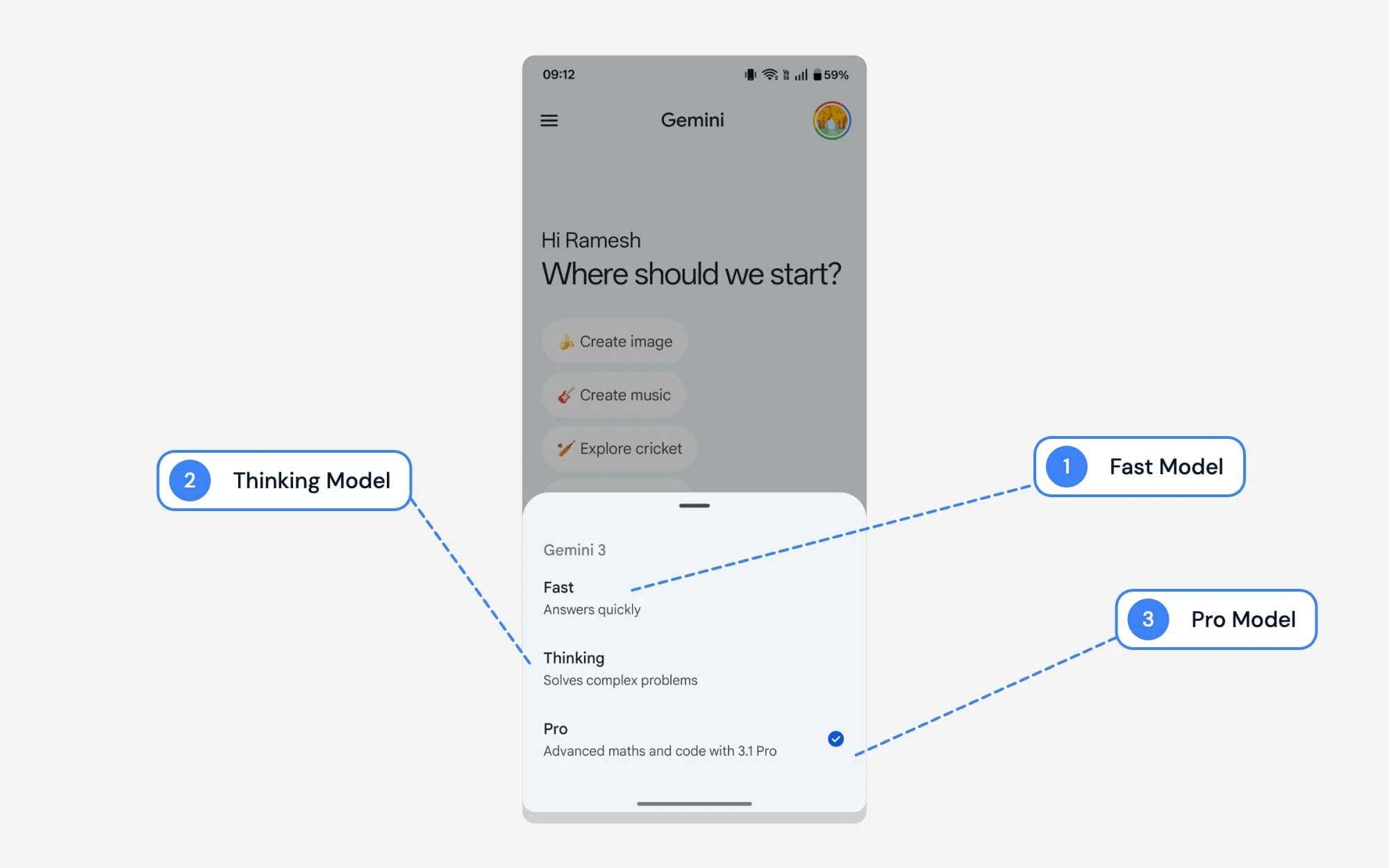
Diğer sohbet robotları gibi Gemini de geniş bir model seçici yelpazesi sunuyor. İhtiyaçlarınıza göre dilediğiniz modele geçebilirsiniz. İşte her modelin anlamı.
| # | İsim | Ne İşe Yarar |
| 1 | Hızlı | Adından da anlaşılacağı gibi hızlı yanıt almak istediğiniz en iyi modeldir. Muhakeme yetenekleriyle temel soruları yanıtlamak için en iyi model |
| 2 | Düşünme | Doğruluk istiyorsanız ve daha karmaşık soruları çözebiliyorsanız en iyi model. Hızlı modellerin aksine düşünmek ve sorularınızı yanıtlamak zaman alır |
| 3 | Profesyonel | Karmaşık soruları ve kodları çözmek istiyorsanız Pro en iyi seçenektir. En yeni Gemini modellerini kullanır. Düşünmeye benzer şekilde Pro'nun da sorularınızı yanıtlaması zaman alır. |
5. Ekle Menüsü
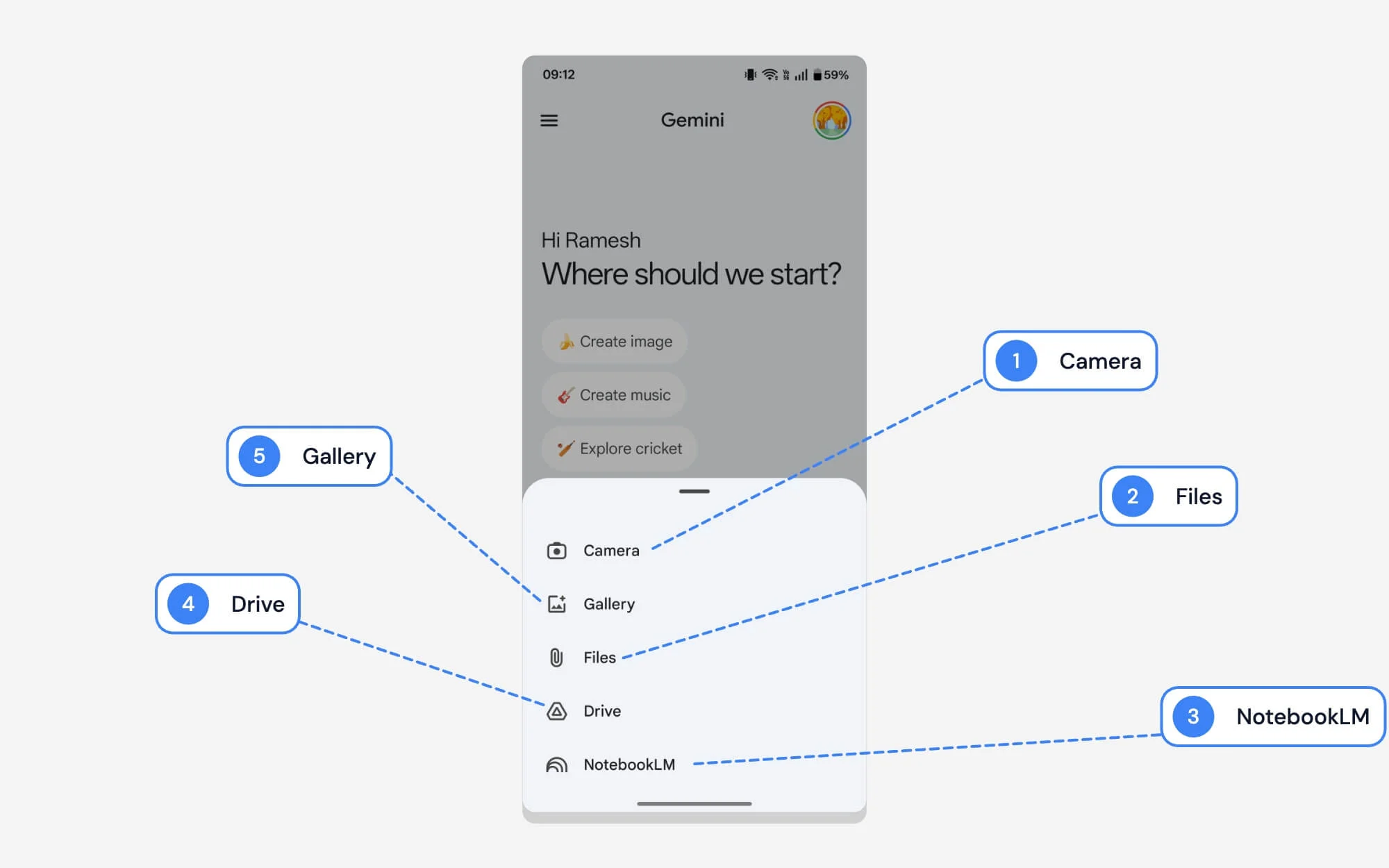
Günümüzün yapay zeka modelleri birden fazla girdi türünü desteklemektedir; Bir metin istemiyle birlikte resimler, kaynak dosyalar ve NotebookLM'yi ve çok daha fazlasını ekleyebilirsiniz. Google Gemini ekleme arayüzündeki her giriş türünün ne anlama geldiği aşağıda açıklanmıştır
| # | İsim | Ne İşe Yarar |
| 1 | Kamera | Anında bir resim çekip isteminize ekleyebilirsiniz. |
| 2 | Galeri | Galeri'yi kullanarak birden fazla görüntü seçebilirsiniz. |
| 3 | DefterLM | Gemini'den ayrılmadan doğrudan Google NotebookLM sohbetlerinize bağlanabilirsiniz. Bilmiyorsanız, Google NotebookLM, kendi yerel kaynaklarınızı bağlamanıza ve bunları analiz etmek için yapay zeka kullanmanıza olanak tanıyan, Google'dan ayrı bir projedir. |
| 4 | Dosyalar | Cihazınızdaki yerel dosyaları seçip ekleyebilirsiniz. Belgeleri, PDF'leri veya diğer yerel dosyaları yükleyebilirsiniz |
| 5 | Sürmek | Google Drive'ınızı bağlayabilir ve ondan dosya seçebilirsiniz. |
6. Gemini Araçlar Menüsü
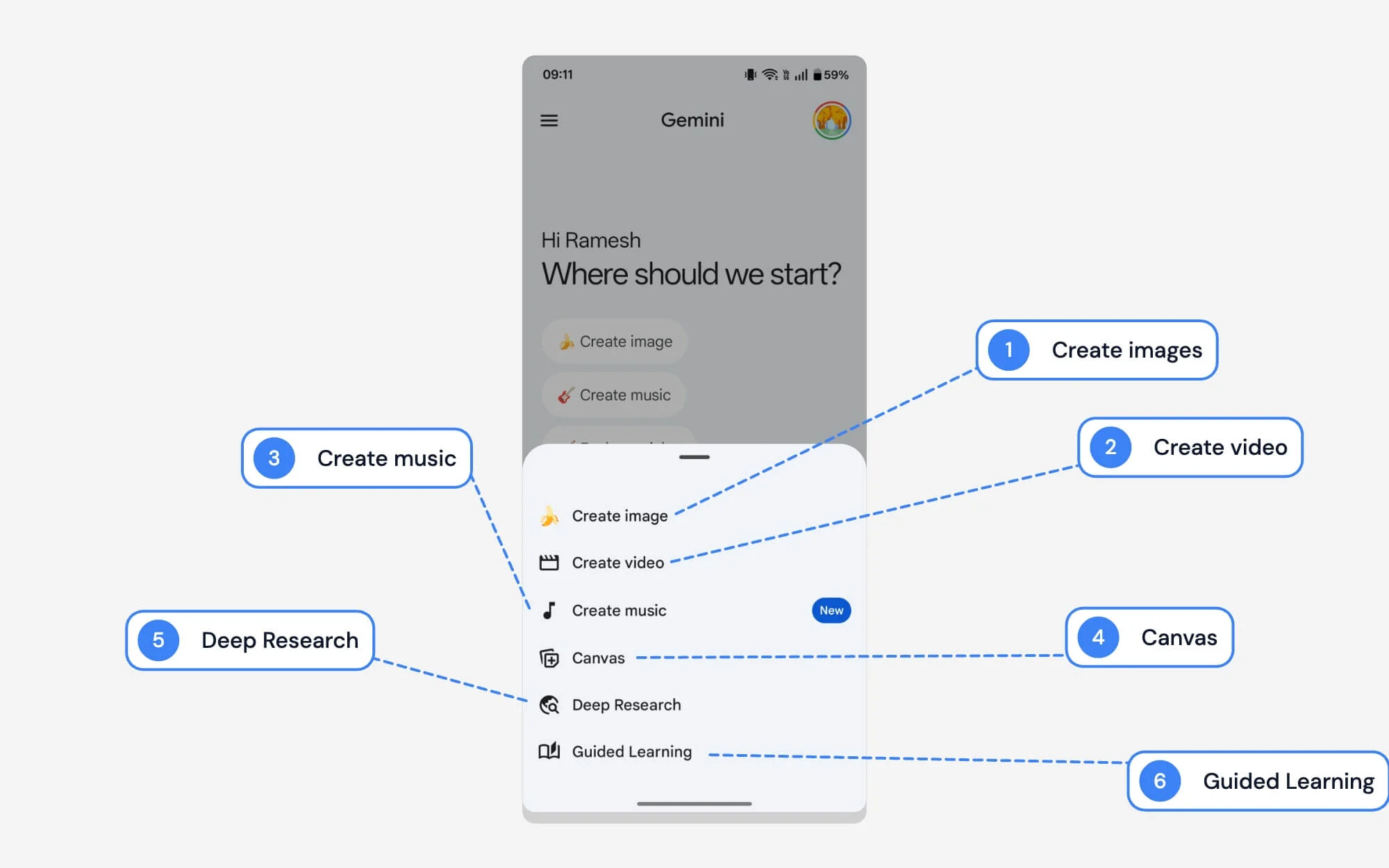
Bu, araçlar simgesine dokunduğunuzda görünen Google Gemini araç menüsüdür (Filtreye benzer). Gemini uygulamasında resim ve video oluşturma, müzik oluşturma, tuval moduna girme, derin araştırma, rehberli öğrenme ve çok daha fazlası gibi araçlara erişim sağlar. İşte her seçeneğin anlamı.
| # | İsim | Ne İşe Yarar |
| 1 | Resim oluştur | Metin açıklamanızdan AI görselleri oluşturabilirsiniz. Gemini'nin en yeni Metin-görüntü modellerini kullanır. |
| 2 | Video oluştur | Metinden videolar oluşturabilirsiniz. En son Google Veo metinden videoya modelini kullanır. |
| 3 | Müzik oluştur | Google yakın zamanda uygulamanın içine müzik üretme özelliğini ekledi. |
| 4 | Tuval | Canvas, yeni bir sayfa açmadan çıktınızın önizlemesini görmenizi sağlayan görsel bir mod sağlar. Yazma ve kodlama için en iyisi. Masaüstünde bölünmüş bir görünüm oluşturur: sağda Google Chat'e erişebilir, solda ise değişiklikleri gerçek zamanlı olarak önizleyebilirsiniz. |
| 5 | Derin Araştırma | Google'ın kapsamlı araştırmasına erişmenizi sağlar ve belirli konularda son derece ayrıntılı raporlar istiyorsanız Google'ı en iyi seçenek haline getirir. |
| 6 | Rehberli Öğrenme | Temelde sorularınızı tek seferde yanıtlamak yerine adım adım ilerleyen bir süreçte size yol gösteren bir öğrenme modudur. Temel olarak, size rehberlik eden bir öğretmen. Öğrenmek için en iyisi. |
7. İkizler Kenar Çubuğu
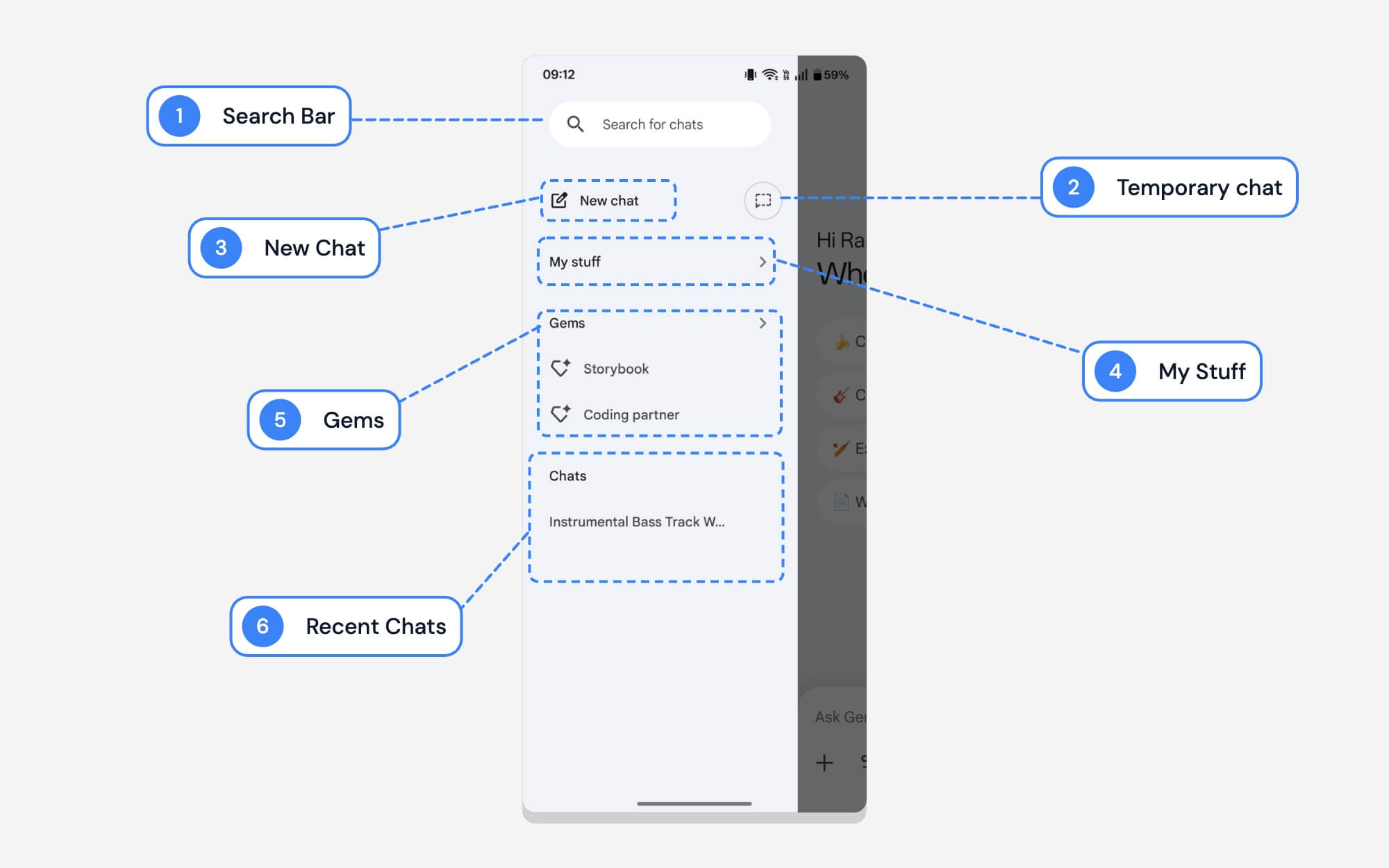
Diğer uygulamalar gibi, Google Gemini'nin kenar çubuğu da tüm konuşmalarınızı ve geçmiş geçmişinizi görüntülemenize olanak tanır. Her simgenin ve seçeneğin ne anlama geldiği aşağıda açıklanmıştır.
| # | İsim | Ne İşe Yarar |
| 1 | Arama Çubuğu | Aramayı kullanarak geçmiş konuşmalarınızı hızlı bir şekilde bulabilirsiniz. |
| 2 | Geçici Sohbet | Geçici sohbet, tarayıcıdaki gizli moda benzeyen özel bir sohbettir. Geçici sohbetler kaydedilmez ve sohbet penceresini kapattıktan hemen sonra kaybolur. |
| 3 | Yeni Sohbet | Yeni sohbette yeni bir sohbet oluşturmak için kalem simgesine dokunun. |
| 4 | Eşyalarım | Eşyalarım, Google Gemini uygulamasında oluşturulan tüm belgelerinize ve Medyalarınıza erişim sağlar. |
| 5 | Taşlar | Google mücevherlerini buradan görüntüleyebilir ve erişebilirsiniz. Sık eriştiğiniz mücevherleriniz burada görünür |
| 6 | Son Sohbetler | Yakın zamandaki tüm sohbet geçmişinizi görüntüleyebilirsiniz. Almak için herhangi bir konuşmaya dokunabilirsiniz. |
8. Sohbet Arayüzü
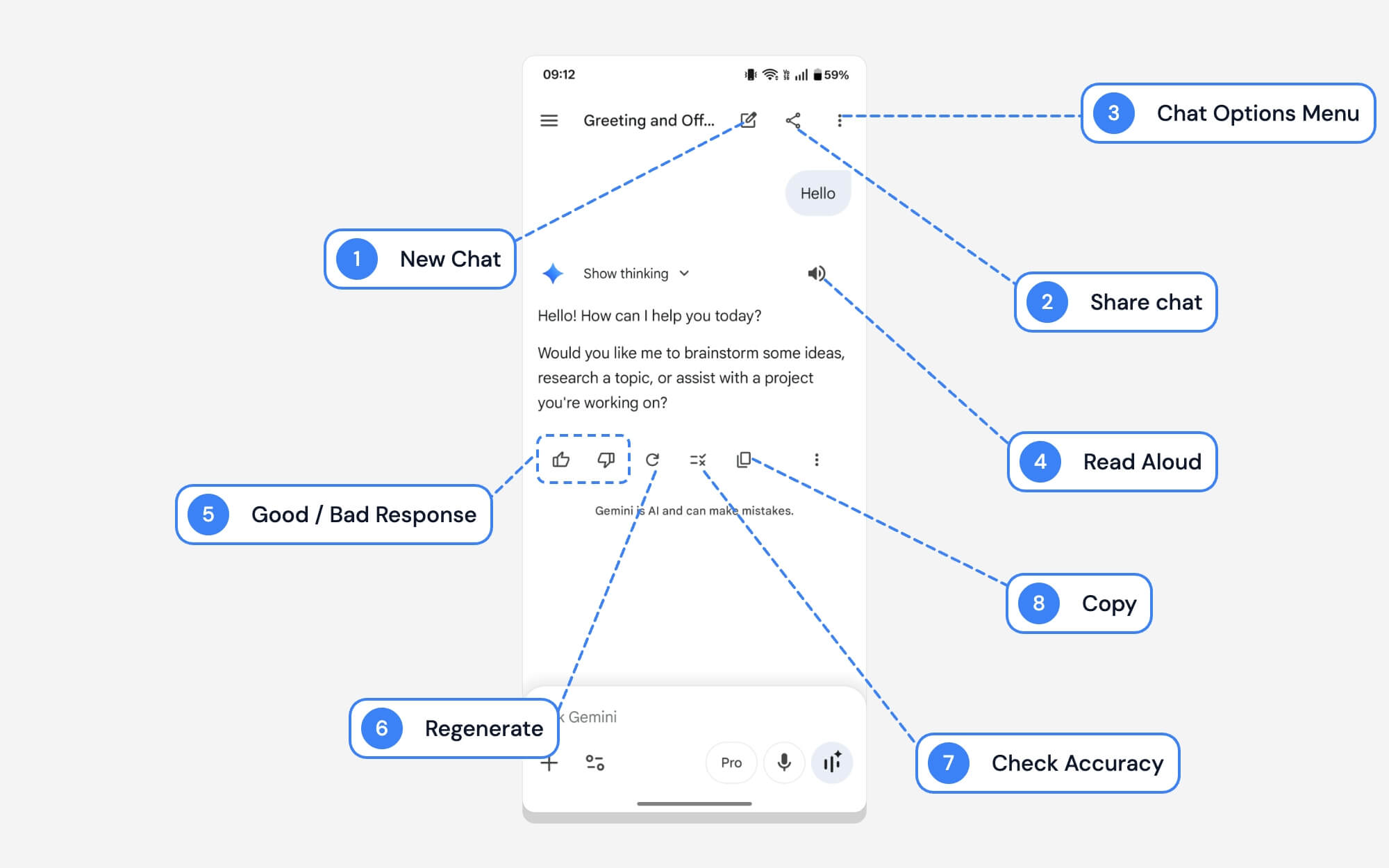
Sohbet arayüzü oldukça basittir; ancak bazı kişilerin kafa karıştırıcı bulabileceği çeşitli semboller de içerir. İşte her sembolün anlamı.
| # | İsim | Ne İşe Yarar |
| 1 | Yeni Sohbet | Dilediğiniz zaman doğrudan diğer sohbetlerden yeni bir sohbet başlatabilirsiniz. |
| 2 | Sohbeti Paylaş | Sohbetinizi başkalarıyla paylaşabilirsiniz. Google ayrıca, Google Drive bağlantılarının paylaşılmasına benzer şekilde, bunu herkese açık bir bağlantı olarak paylaşmanıza da olanak tanır. Şu anda özel bağlantı kullanarak paylaşma seçeneği yoktur |
| 3 | Sohbet Seçenekleri Menüsü | Geçerli sohbeti yeniden adlandırabileceğiniz, listenizin en üstüne sabitleyebileceğiniz veya silebileceğiniz bir menü açılır |
| 4 | Yüksek Sesle Oku | Ses çıkışını kullanarak sohbetlerinizi yüksek sesle okuyun. |
| 5 | İyi / Kötü Yanıt | Yanıtın yararlı olup olmadığı konusunda Google'a geri bildirimde bulunabilirsiniz. Bu seçeneklerden birini tamamlayabilirsiniz. |
| 6 | Yenile | Mevcut yanıtı beğenmediyseniz yeni bir yanıt oluşturabilirsiniz. |
| 7 | Google'da ara | İkizler burcu bazen hatalı sonuçlar üretebilir. Doğruluğunu doğrulamak için şunu kullanabilirsiniz; daha doğru bilgi için Google'da arama yapar. |
| 8 | Kopyala | Giriş ve çıkışı Google Gemini sohbetlerinin içine kopyalayabilirsiniz. |
9. Google Gemini Derin Araştırma Arayüzü Simgeleri
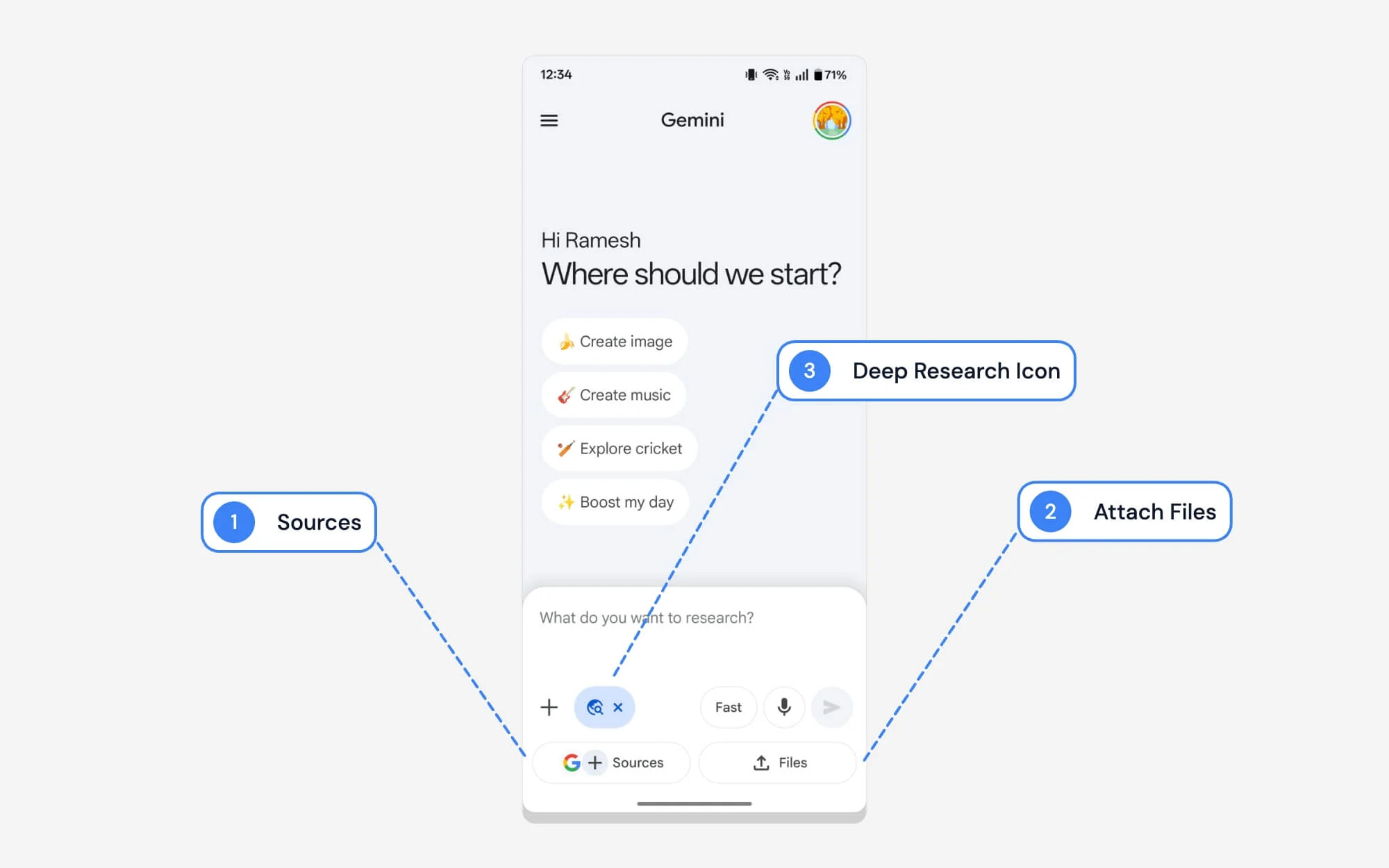

Gemini uygulamasında farklı görevlere yönelik araçları kullanmak çok basittir; ancak Derin Araştırma'da Google kendi kaynaklarınızı ve dosyalarınızı yüklemenize de izin verir. Gemini uygulamasında derin araştırmayı kullanırken her seçeneğin ne anlama geldiği aşağıda açıklanmıştır.
| # | İsim | Ne İşe Yarar |
| 1 | Kaynaklar | Her şey yerine belirli kaynaklardan arama yapmasına izin verebilirsiniz. |
| 2 | Dosya Ekle | Derin araştırma için yerel bilgilerinizi paylaşmak istiyorsanız kendi dosyalarınızı yükleyebilirsiniz. |
| 3 | Derin Araştırma Simgesi | Google'ın derin araştırma araçlarının şu anda kullanıldığını gösteriyor. |
Masaüstü
Gemini masaüstünde çok benzer bir arayüzle gelir; ancak kullanıcı arayüzü ve özellikler büyük ekrana göre ayarlanmıştır. Gemini'yi ilk kez kullanıyorsanız endişelenmeyin, Gemini web arayüzündeki her simgenin tam olarak ne anlama geldiğini öğrenmek için bu kılavuza başvurabilirsiniz.
1. Ana sayfa
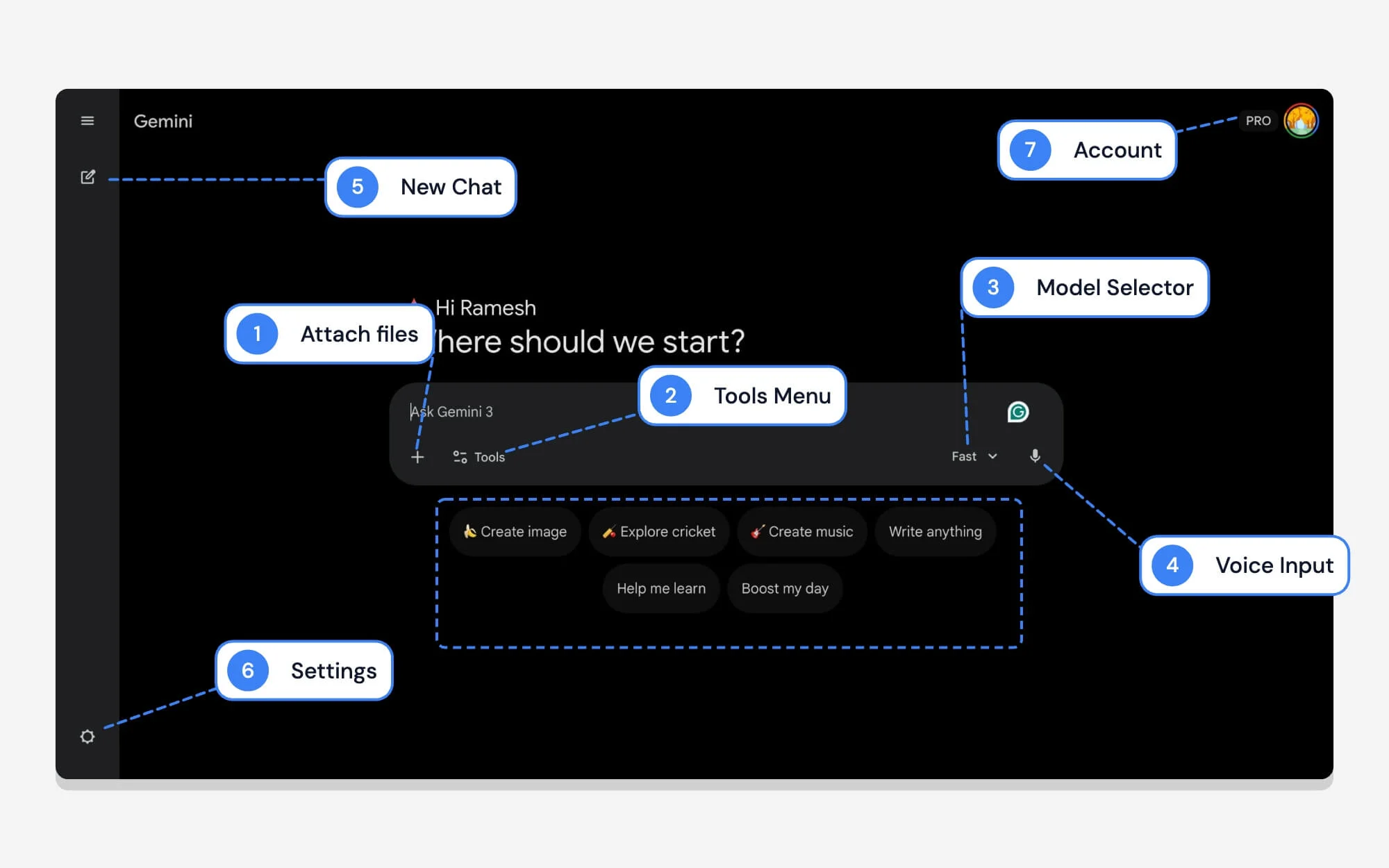
Gemini kullanıyorsanız her ziyaretinizde ilk göreceğiniz şey ana sayfadır. Gemini ana sayfasındaki her simge ve seçeneğin anlamı aşağıda açıklanmıştır.
| # | İsim | Ne İşe Yarar |
| 1 | Ekle / Ekle (+) | Dosyaları, resimleri, PDF'leri yükleyebilir veya Google Drive ve NotebookLM'ye bağlanabilirsiniz |
| 2 | Araçlar Menüsü | Belirli görevler için Derin Araştırma, Kanvas, Çalışma Alanı araçları ve daha fazlası gibi Gemini özelliklerine erişebilirsiniz. |
| 3 | Model Seçici | Farklı modlar arasında hızlıca geçiş yapın; Google şu anda Gemini Fast, Thinking veya Pro modelleriyle birlikte geliyor. |
| 4 | Ses Girişi | Konuşabilirsiniz ve sesiniz gerçek zamanlı olarak otomatik olarak yazıya geçirilecektir. |
| 5 | Hızlı Öneriler | Bu hızlı önerilerle başlayabilirsiniz. |
| 6 | Ayarlar | Google Gemini web ayarlarını açar. |
| 7 | Profil ve Pro Rozeti | Mayıs Google hizmetlerinde bulunan profil resmi; farklı hesaplarda oturum açmak ve farklı ayarlara erişmek için bunu kullanabilirsiniz. |
2. Kenar çubuğu
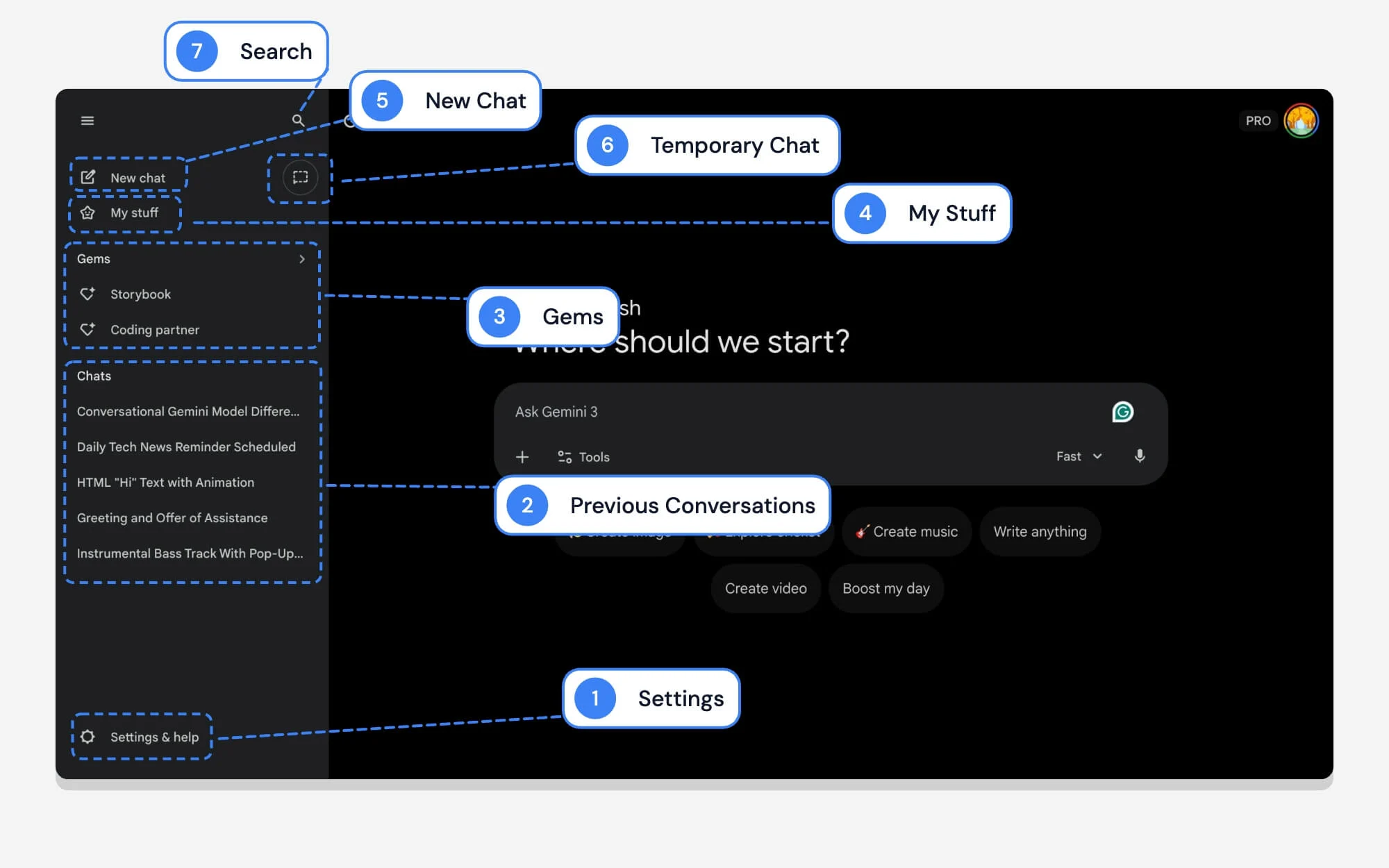
Mobil cihazlarda olduğu gibi, geçmiş konuşmalar, sık kullanılan Mücevherler, ayarlar ve daha fazlası dahil olmak üzere Google Gemini uygulamasındaki bilgilerinize erişebilirsiniz. Google Gemini web kenar çubuğundaki her seçeneğin anlamı aşağıda açıklanmıştır.
| # | İsim | Ne İşe Yarar |
| 1 | Ayarlar | Masaüstünde Google Gemini ayarlarını açar. |
| 2 | Önceki Konuşmalar | Geçmişteki tüm konuşmalarınızı burada görebilirsiniz. |
| 3 | Taşlar | Sık kullanılan Google Gemini Gems'e buradan erişebilirsiniz. |
| 4 | Eşyalarım | Medya, dosyalar ve daha fazlası dahil olmak üzere Gemini tarafından oluşturulan tüm dosyalarınıza erişebilirsiniz. |
| 5 | Yeni Sohbet | Doğrudan kenar çubuğundan yeni bir sohbet başlatabilirsiniz |
| 6 | Geçici Sohbet | Geçmişinize kaydedilmeyecek veya Google modellerini eğitmek için kullanılmayacak özel bir sohbet başlatabilirsiniz. |
| 7 | Aramak | Geçmiş Google Gemini konuşmalarını bulmak için aramayı görebilirsiniz. |
3. Gemini Ayarları menüsü
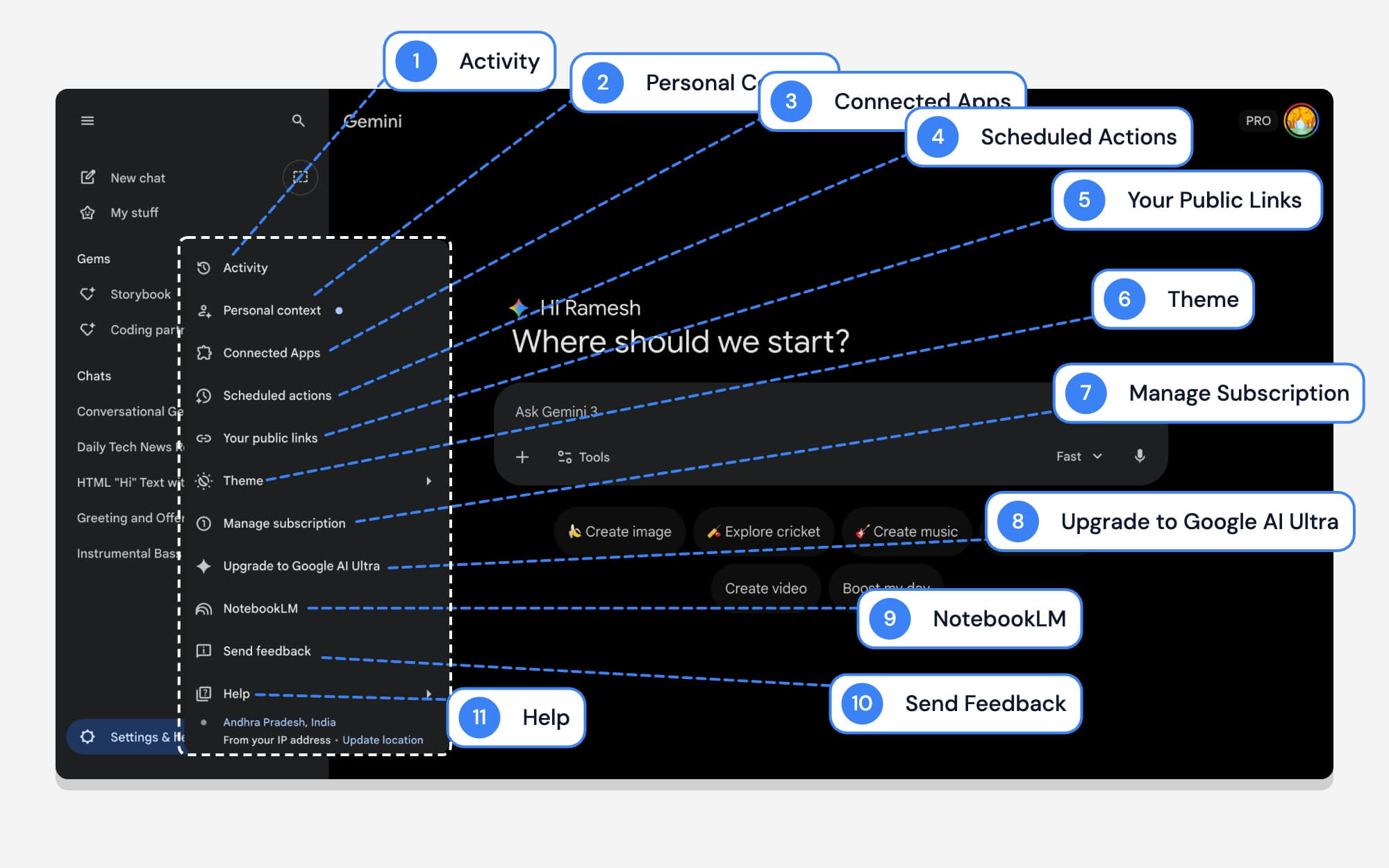
Mobil cihazlarda olduğu gibi Google Gemini masaüstü uygulamasındaki ayarlar menüsü de birçok seçenek sunuyor. İşte her seçeneğin anlamı.
| # | İsim | Ne İşe Yarar |
| 1 | Etkinlik | Geçmiş istemlerinizi ve konuşmalarınızı görüntüleyebileceğiniz, yönetebileceğiniz veya silebileceğiniz Gemini geçmişinizi açar. |
| 2 | Kişisel Bağlam | Gemini'nin sizinle ilgili gerçekleri hatırlamasını sağlar. Bu ayarları da kontrol edebilirsiniz. |
| 3 | Bağlı Uygulamalar | Google Gemini'yi YouTube, WhatsApp ve çok daha fazlası gibi diğer uygulamalara bağlayabilirsiniz. Bu uygulamalarda işlem gerçekleştirmek için Google Gemini'yi kullanabilirsiniz. |
| 4 | Planlanmış Eylemler | Gemini için otomatikleştirilmiş, yinelenen görevler ayarlayabilirsiniz. |
| 5 | Genel Bağlantılarınız | Daha önce herkese açık bir bağlantı kullanarak paylaştığınız tüm sohbetlerin bir listesini gösterir, böylece bunları yönetebilir veya silebilirsiniz |
| 6 | Tema | Koyu ve açık temalar arasında geçiş yapabilir veya sistem varsayılanını kullanabilirsiniz. |
| 7 | Aboneliği Yönet | Mevcut Gemini planınızı görüntüleyebileceğiniz veya faturalandırma ayarlarınızı düzenleyebileceğiniz bir sayfa açar. |
| 8 | Google AI Ultra'ya geçin | Daha iyi bir plana yükseltme için hızlı seçenek. Bunu atlayabilirsiniz. |
| 9 | DefterLM | Google NotebookLM'nize bağlanır ve NotebookLM'deki görüşmelere erişim sağlar |
| 10 | Geri Bildirim Gönder | Google Gemini ekibine geri bildirimde bulunabilirsiniz. |
| 11 | Yardım | Google Gemini'da yararlı kılavuzlar edinin. |
4. Gemini sohbet arayüzü
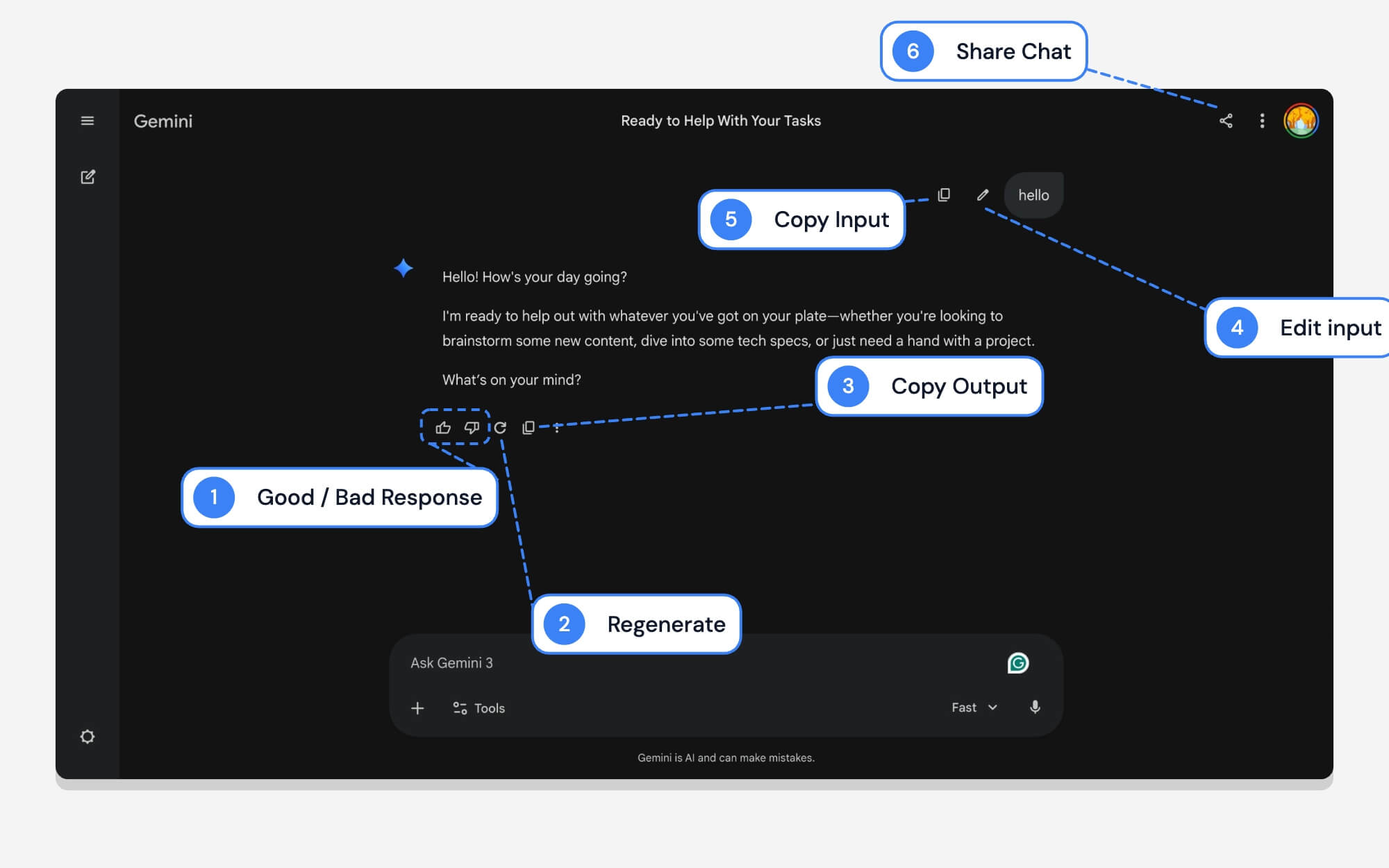
Google Gemini web arayüzündeki sohbet arayüzü şu şekilde görünüyor. Mobil cihaza benzer şekilde, modelleri yeniden oluşturma, kopyalama ve geri bildirim sağlama seçeneğini de içerir. İşte her simgenin anlamı. Bu makalenin yazıldığı sırada web arayüzünde Google arama özelliği eksikti.
| # | İsim | Ne İşe Yarar |
| 1 | İyi / Kötü Yanıt | Google Gemini yanıtlarına geri bildirim sunun. |
| 2 | Yenile | Mevcut çıktıyı beğenmediyseniz yeni bir çıktı oluşturun. |
| 3 | Çıktıyı Kopyala | Google Gemini sohbet yanıtlarının çıktısını kopyalayın. |
| 4 | Girişi Düzenle | Girişinizi düzenlemek için buna dokunabilirsiniz; yeni istemi temel alarak tamamen yeni bir yanıt üretir. |
| 5 | Girişi Kopyala | İstem girişinizi kopyalayabilirsiniz. |
| 6 | Sohbeti Paylaş | İkizler sohbetinizi başkalarıyla paylaşabilirsiniz. Paylaş düğmesine dokunduğunuzda, mevcut görüşmenizi diğer kişilerle herkese açık olarak paylaşabilmeniz için bir bağlantı oluşturulur |
5. Gemini masaüstü araçları arayüzü
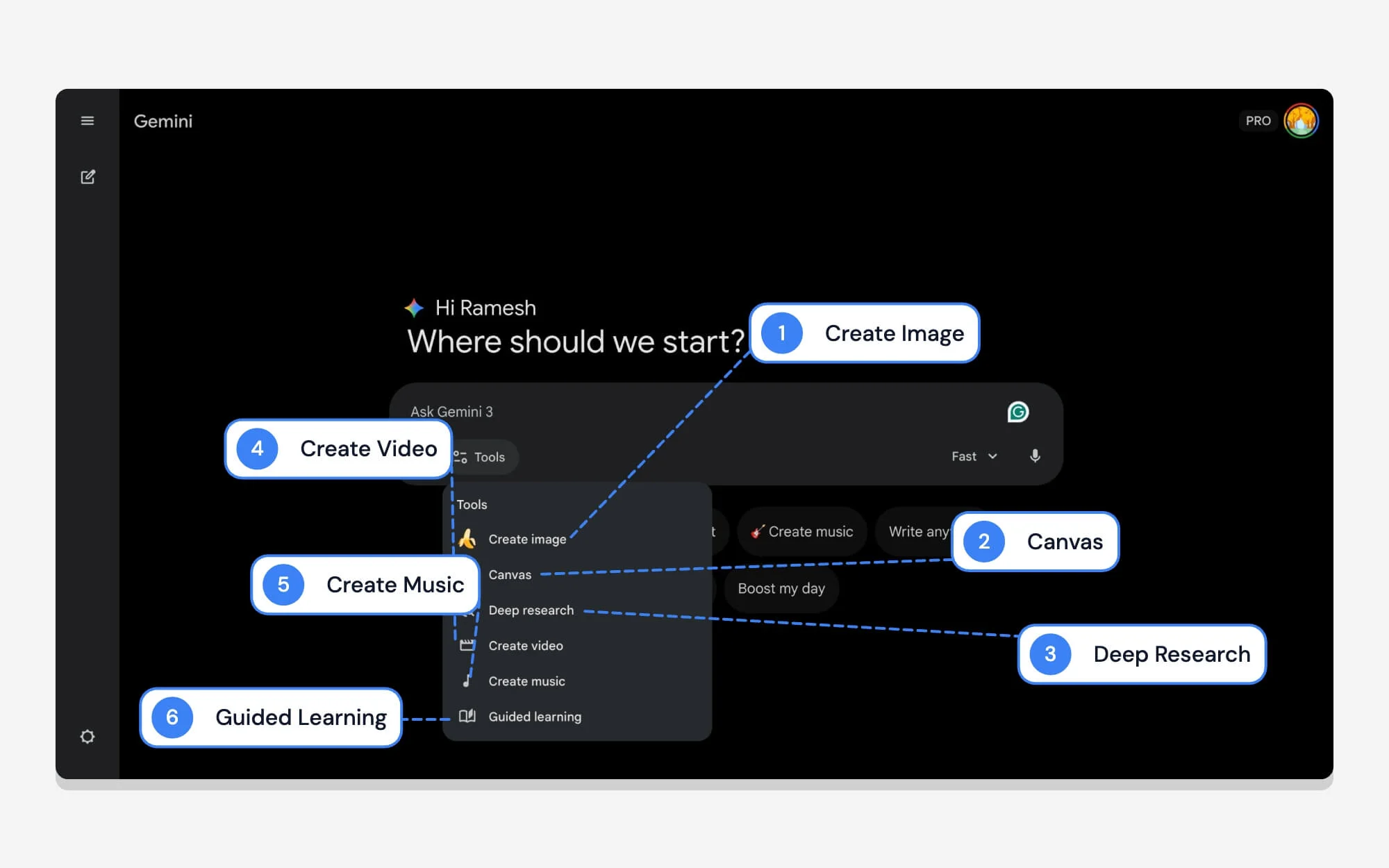
Google, masaüstünde de benzer araçlar sunuyor. İşte her aracın masaüstünde ne anlama geldiği.
| # | İsim | Ne İşe Yarar |
| 1 | Resim Oluştur | Metinden bir resim oluşturabilirsiniz. |
| 2 | Tuval | Gemini ile sohbet edebileceğiniz ve değişiklikleri gerçek zamanlı olarak önizleyebileceğiniz özel, yan yana bir çalışma alanı açar. Masaüstünde en iyi şekilde çalışır. |
| 3 | Derin Araştırma | Ayrıntılı raporlar için en iyisi. Derin araştırma internette arama yapmayı içerir ve araştırma veya ayrıntılı raporlar için en iyisidir. |
| 4 | Video Oluştur | Metin istemlerinden kısa AI video klipleri oluşturabilirsiniz. |
| 5 | Müzik Oluştur | Bir metin açıklamasından orijinal ses parçaları veya şarkılar oluşturmanıza olanak tanıyan yeni bir eklenti. |
| 6 | Rehberli Öğrenme | Kavramları öğrenmek için en iyisi, tek seferde tam bir cevap vermek yerine, daha iyi öğrenmeniz için sizi adım adım yönlendirir. Öğrenciler için harika bir fırsat. |
6. İkizler Modeli Arayüzü
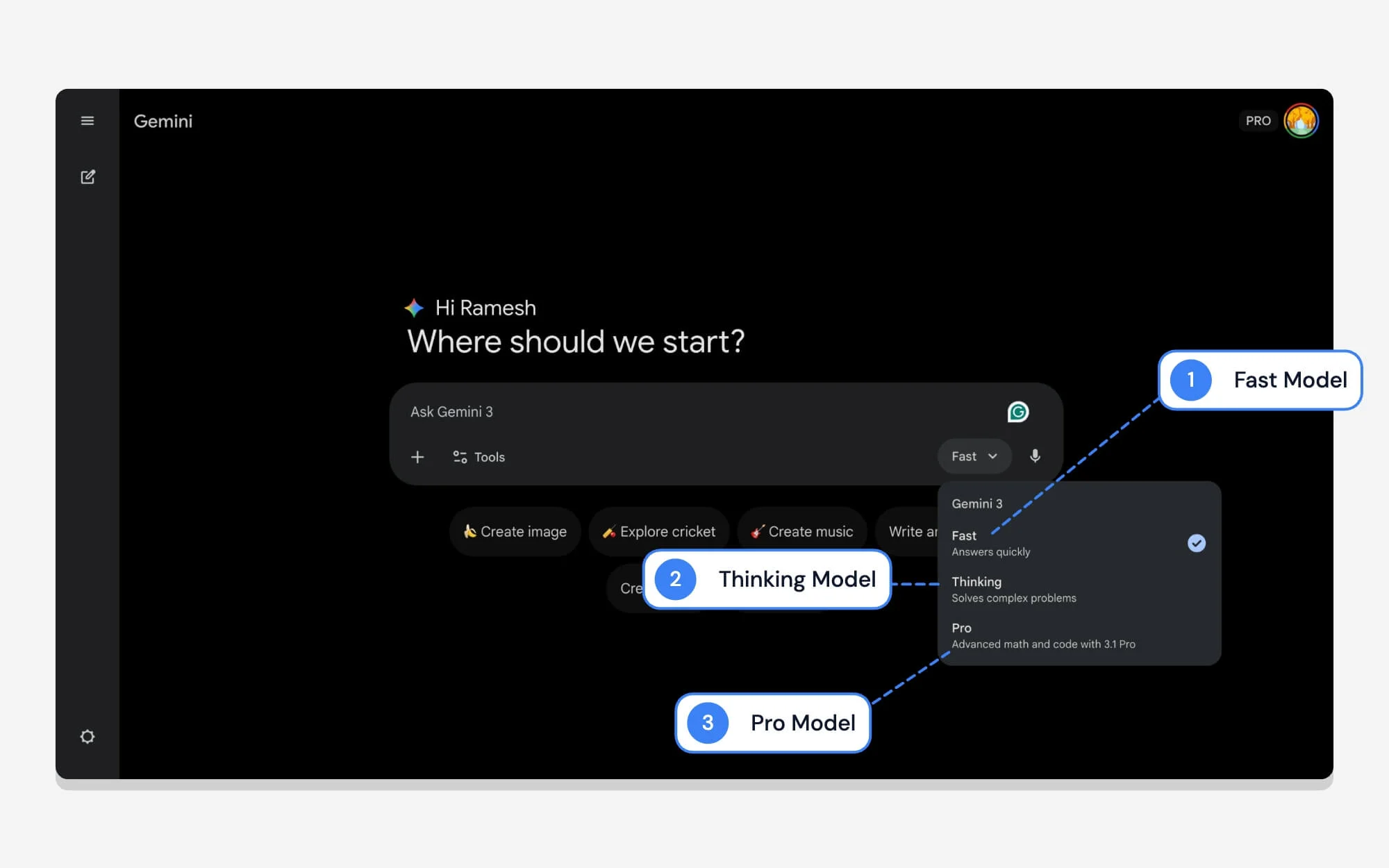
Google Gemini masaüstünde modeller arasında kolaylıkla geçiş yapabilirsiniz. İşte her modelin anlamı.
| # | İsim | Ne İşe Yarar |
| 1 | Hızlı | Adından da anlaşılacağı gibi hızlı yanıtlar istiyorsanız en iyi modeldir. |
| 2 | Düşünme | Doğruluk istiyorsanız ve daha karmaşık soruları çözebiliyorsanız en iyi model. |
| 3 | Profesyonel | Karmaşık soruları ve kodları çözmek istiyorsanız Pro en iyi seçenektir. |
7. Derin Araştırma Arayüzü
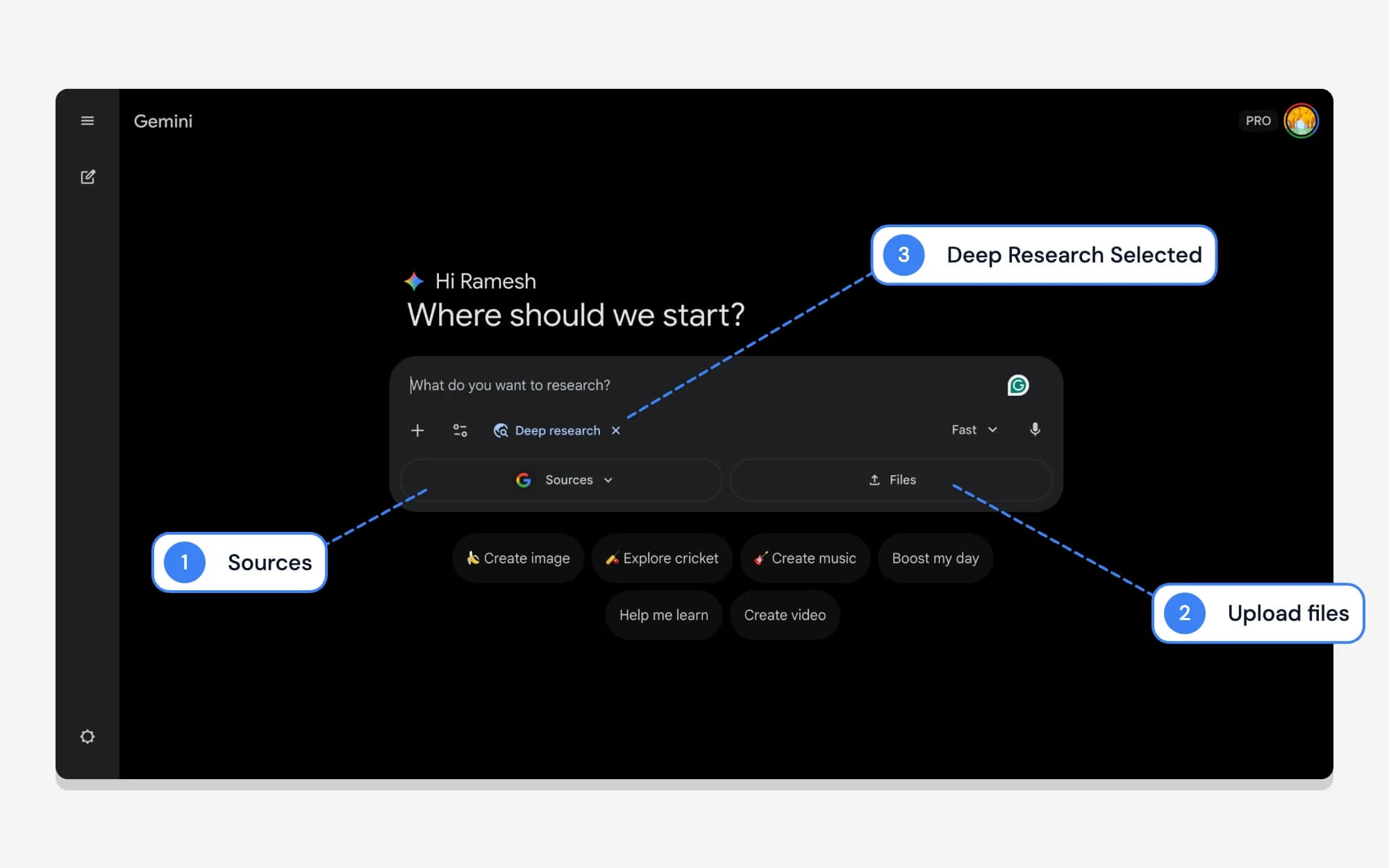
Masaüstünde derinlemesine araştırma aynı zamanda kendi kaynaklarınızı ve dosyalarınızı yerel depolama alanından yükleme olanağını da beraberinde getirir. Arayüz cep telefonuna çok benzer, ancak daha büyük bir ekranda. Her seçeneğin ne anlama geldiğini merak ediyorsanız bilmeniz gereken her şeyi burada bulabilirsiniz.
| # | İsim | Ne İşe Yarar |
| 1 | Kaynaklar | Google'ın derinlemesine araştırmanız için belirli kaynakları seçmenize olanak tanır. |
| 2 | Dosyaları Yükle | Gemini'nin nihai araştırma raporuna tam olarak bu verileri dahil edebilmesi için belirli PDF'leri, belgeleri veya e-tabloları doğrudan bilgi istemine yükleyebilirsiniz. |
| 3 | Derin Araştırma Seçildi | Google'ın derin araştırmasının şu anda seçili olduğunu belirtir. |
Google Gemini Uygulama Simgeleri ve Sembollerine İlişkin Tam Kılavuz
Bunlar semboller ve simgelerdir ve seçenek, Google Gemini uygulamasındaki anlamına gelir. Yapay zeka uygulamaları yeni olduğundan en sık kullanılan simgeler ve bunların içindeki seçenekler henüz yaygın olarak bilinmiyor.
Bu kılavuzu yararlı bulduğunuzu umuyoruz. Bu kılavuz, her sembolün ne anlama geldiğine ilişkin kapsamlı ayrıntılar sunar; ancak yeni bir simge bulursanız ve kafanız karışırsa aşağıya yorum yapabilirsiniz, size rehberlik etmekten mutluluk duyarız. Google arayüzünde değişiklik yaptığında bu yayını da güncelleyeceğiz. Gelecekte başvurmak üzere bu sayfayı yer imlerine ekleyin.