
Wyjaśnienie ikon Google Gemini: przewodnik dla początkujących (Android, iPhone i Internet)
Opublikowany: 2026-02-23Google Gemini zaczynało jako Bard i początkowo borykało się z pewnymi niepowodzeniami; jednak z biegiem czasu dogonił inne modele i obecnie prowadzi z ponad 800 milionami użytkowników na całym świecie. Ponieważ pochodzi od Google, Gemini AI jest fabrycznie zainstalowany na większości telefonów z Androidem.
Ponieważ jednak aplikacje AI są nowością, niewiele osób zdaje sobie sprawę z tego, jak działają i jak z nich korzystać. Chociaż Google udało się zachować minimalny interfejs aplikacji, nadal zawiera ona wiele ikon i opcji, co dla wielu osób jest mylące.
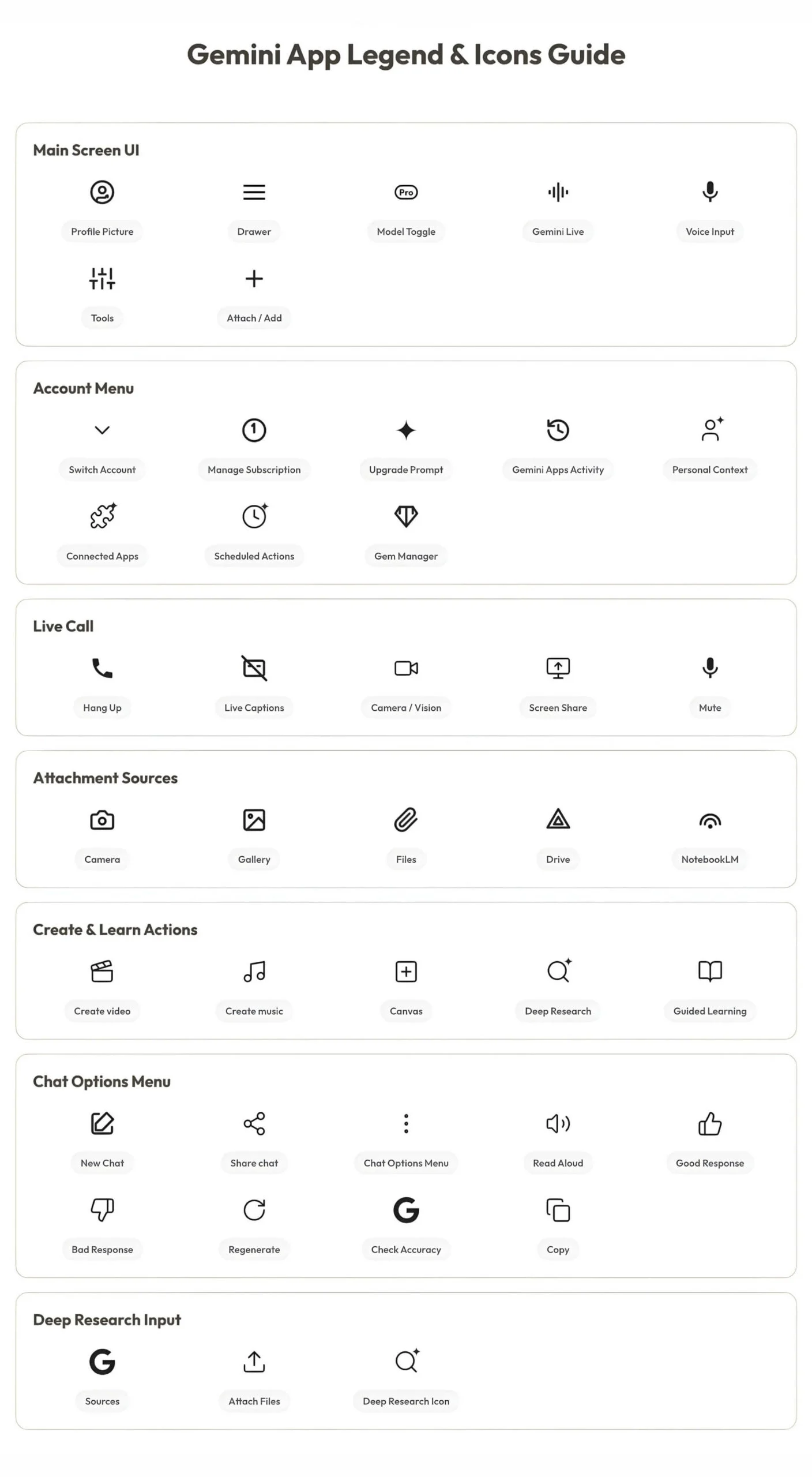
Już nie. W tym obszernym przewodniku wyjaśnimy, co oznaczają poszczególne ikony w aplikacji Google Gemini na Androidzie, iPhonie i w internecie. Niezależnie od tego, czy jesteś początkującym, czy już użytkownikiem Gemini, możesz zapoznać się z tym przewodnikiem jako odniesieniem, aby dowiedzieć się, co oznaczają poszczególne ikony w aplikacji Google Gemini. Zacznijmy.
Przewodnik po symbolach aplikacji Google Gemini: Android, iPhone i komputer stacjonarny
Urządzenia mobilne – Android i iPhone
Aplikacja Google Gemini ma podobny interfejs na Androidzie i iPhonie. Jednak w chwili pisania tego artykułu na iPhonie brakowało kilku funkcji, takich jak tymczasowe czaty.
Jednak dzięki Google zachował spójny interfejs na obu platformach, ułatwiając użytkownikom. Oto znaczenie poszczególnych ikon w aplikacjach mobilnych Google Gemini.
1. Strona główna
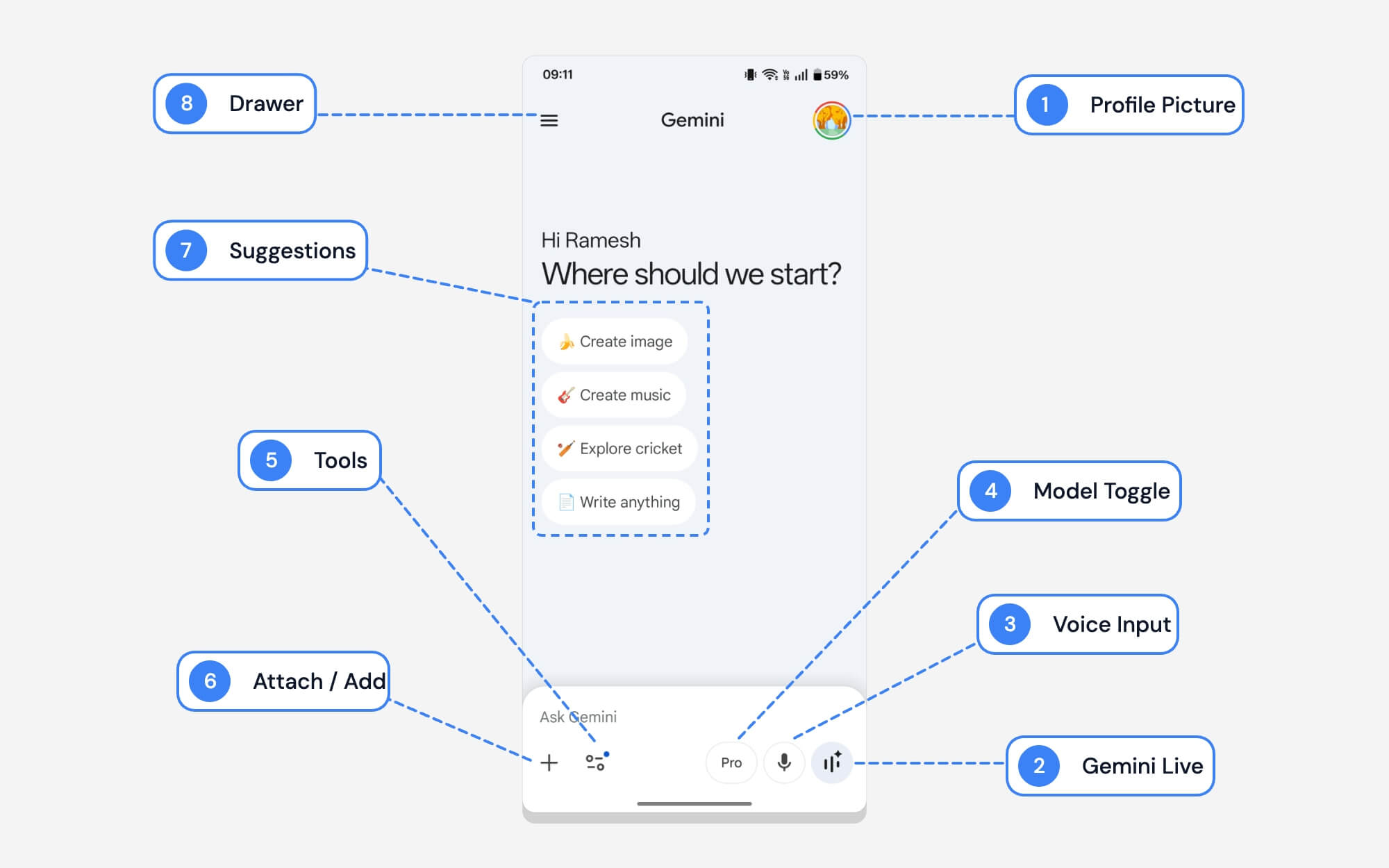
Strona główna jest najczęściej odwiedzaną stroną. Google zadbał o to, aby był minimalny; jeśli jednak nadal jesteś zdezorientowany, oto znaczenie każdej ikony i symbolu na stronie głównej.
| # | Nazwa | Co to robi |
| 1 | Zdjęcie profilowe | Ikona umożliwia dostęp do konta Google. Możesz dotknąć, aby przełączyć konta lub zmienić ustawienia |
| 2 | Bliźnięta na żywo | Uzyskaj dostęp do Google Gemini Live. Pozwala wskazać dowolne obiekty ze świata rzeczywistego i zadawać pytania, a następnie uzyskiwać odpowiedzi. |
| 3 | Wprowadzanie głosowe | Wprowadzanie głosowe różni się od funkcji Gemini Live. Zamiast ręcznie wpisywać monit, możesz po prostu podyktować, co chcesz, a Twój głos zostanie przekonwertowany na tekst w czasie rzeczywistym. |
| 4 | Przełącznik modelu | Możesz przełączać się między różnymi modelami Google Gemini, w tym Fast, Thinking i Pro. |
| 5 | Narzędzia | Możesz uzyskać dostęp do dodatkowych funkcji, takich jak Deep Research, Canvas i Workspace, tworzyć obrazy i filmy oraz wiele więcej |
| 6 | Dołącz / Dodaj | Prześlij pliki, obrazy lub pliki PDF wraz z wiadomością. |
| 7 | Szybkie sugestie | Są to skróty umożliwiające rozpoczęcie pracy z Gemini; zmieniają się w zależności od trendów. |
| 8 | Szuflada/pasek boczny | Otwiera pasek boczny, na którym możesz wyświetlić historię i ustawienia czatów Google Gemini. |
2. Opcje profilu
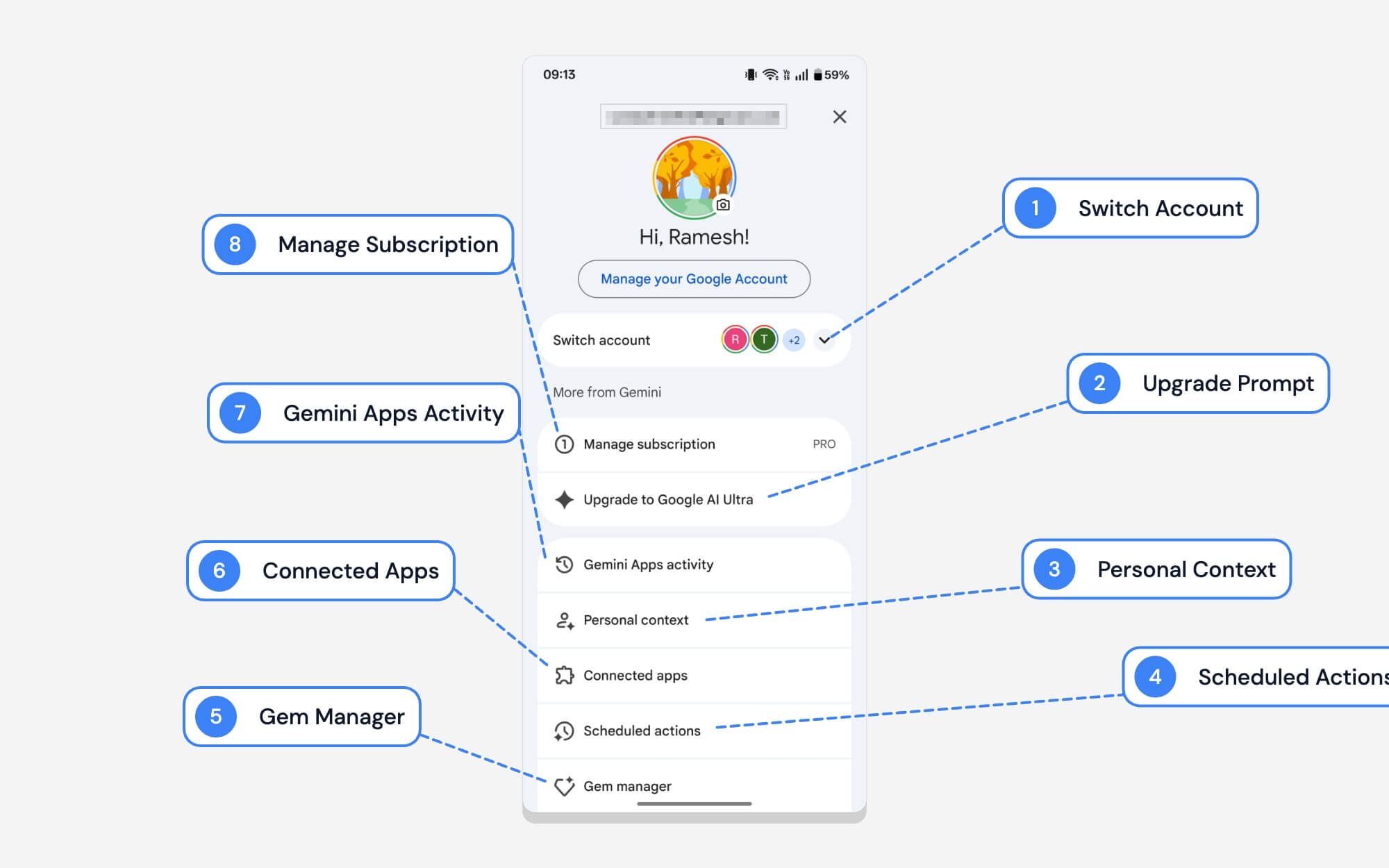
Google utrzymuje bardzo podobny interfejs użytkownika treści profilu we wszystkich swoich aplikacjach, w tym w aplikacji Gemini. Podobnie jak w przypadku innych aplikacji, możesz dotknąć zdjęcia profilowego, aby przełączać się między kontami.
Tutaj również działa przydatny gest przesunięcia w dół umożliwiający przełączanie profili. Jednak ustawienia Gemini obejmują również wiele ustawień aplikacji Google Gemini. Oto znaczenie każdej opcji na stronie ustawień Google Gemini.
| # | Nazwa | Co to robi |
| 1 | Zmień konto | Możesz przełączyć się na inne konto Google. |
| 2 | Przejdź na Google AI Ultra | To tylko opcja marketingowa, która ma nakłonić Cię do przejścia na wyższy plan. |
| 3 | Kontekst osobisty | Pozwala Gemini zapamiętać szczegółowe informacje o Tobie, aby z czasem udzielać lepszych odpowiedzi. Możesz to wyłączyć, jeśli chcesz. |
| 4 | Zaplanowane działania | Tutaj możesz przeglądać i zarządzać wszystkimi zaplanowanymi działaniami. Możesz poprosić Gemini o bezpośrednie zaplanowanie działań. |
| 5 | Menedżer klejnotów | Klejnot to zasadniczo umiejętność specjalnie wyszkolona do wykonywania określonych zadań. Możesz stworzyć własne umiejętności, korzystając z konkretnych instrukcji lub skorzystać z gotowych umiejętności od Google. Obecnie zawiera książeczkę z opowieściami, partnera do kodowania, trenera uczenia się i nie tylko. |
| 6 | Połączone aplikacje | Możesz połączyć swoją aplikację Gemini z aplikacjami zewnętrznymi, takimi jak Gmail, YouTube, WhatsApp i nie tylko. Możesz po prostu zapytać w aplikacji Google, automatycznie połączyć się z aplikacją zewnętrzną i wykonać czynności. Tutaj możesz przeglądać wszystkie zaakceptowane aplikacje i zarządzać połączeniami. |
| 7 | Aktywność w aplikacjach Gemini | Tutaj możesz przeglądać całą historię swojej aktywności Gemini. Tutaj możesz wyłączyć lub usunąć swoją poprzednią aktywność. |
| 8 | Zarządzaj subskrypcją | Jeśli subskrybujesz Google Gemini Premium, możesz tutaj kontrolować swoją subskrypcję i uzyskać do niej dostęp. |
3. Bliźnięta na żywo
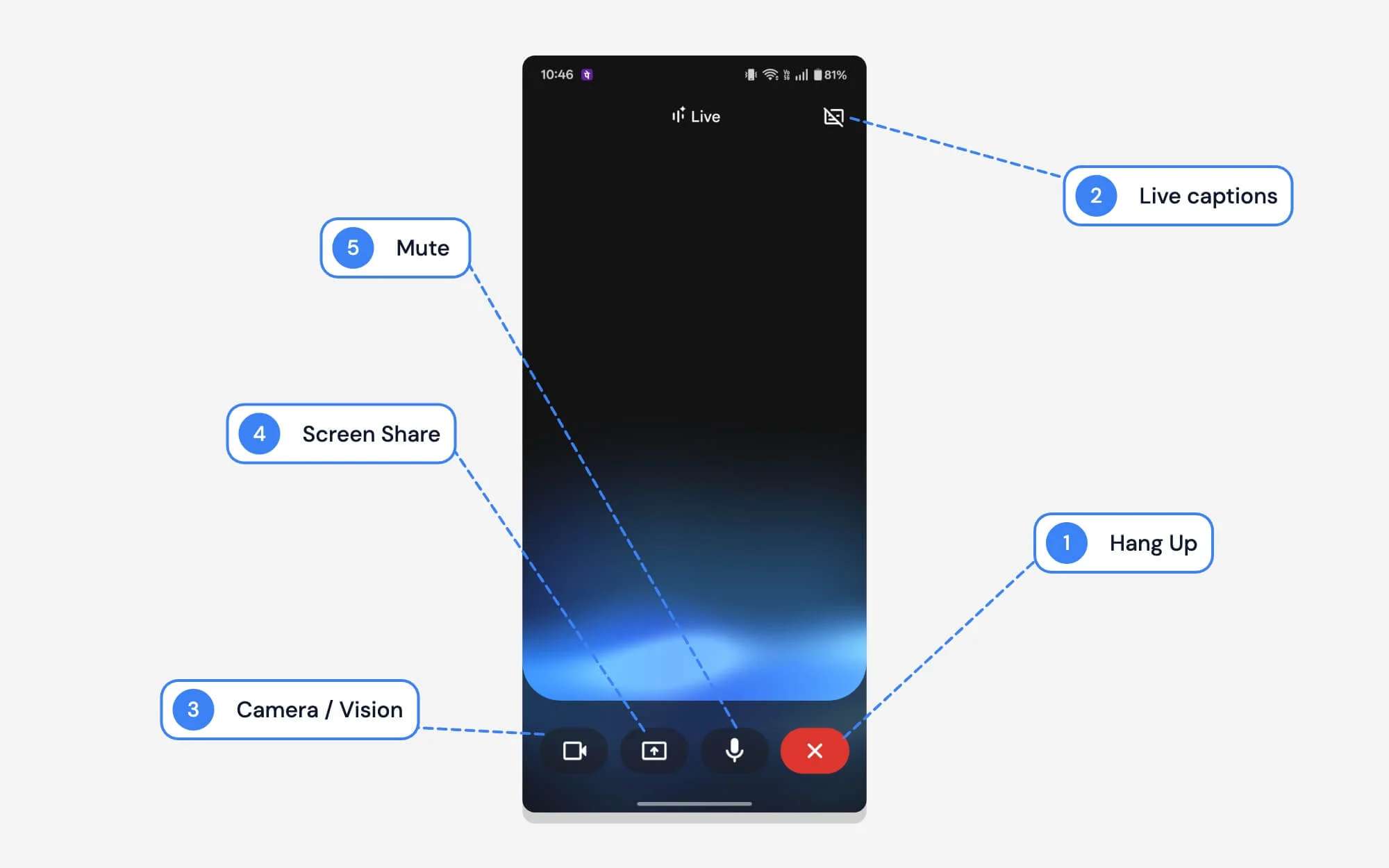
Gemini Live to interaktywny tryb, który umożliwia prowadzenie rozmów w czasie rzeczywistym w aplikacji Gemini. Możesz po prostu włączyć tę funkcję, dotykając ikony Gemini Live na ekranie głównym.
Przeniesie Cię do dedykowanego interfejsu, w którym możesz rozmawiać z sztuczną inteligencją i otrzymywać odpowiedzi w czasie rzeczywistym. Możesz także udostępniać swój ekran, używać aparatu do pokazywania prawdziwego świata i wiele więcej. Jest bardzo pomocny w zadaniach w świecie rzeczywistym i w przypadku bardziej konwersacyjnej interakcji. Świetnie nadaje się również do rozwiązywania problemów w świecie rzeczywistym.
| # | Nazwa | Co to robi |
| 1 | Odłożyć słuchawkę | Zakończ bieżącą sesję Gemini Live. Twoja rozmowa zostanie zapisana. Znajdziesz go w historii czatów. |
| 2 | Napisy na żywo | Pokazuje w czasie rzeczywistym tekst Twojej rozmowy z Gemini. |
| 3 | Kamera / Wizja | Pokazuje Gemini prawdziwy świat. Możesz bezpośrednio zadawać pytania, pokazując Gemini swoje otoczenie. |
| 4 | Udostępnij ekran | Możesz udostępniać swój ekran i zadawać pytania. |
| 5 | Niemy | Możesz włączyć lub wyłączyć mikrofon, aby Gemini przestał Cię słuchać. |
4. Przełącznik modelu
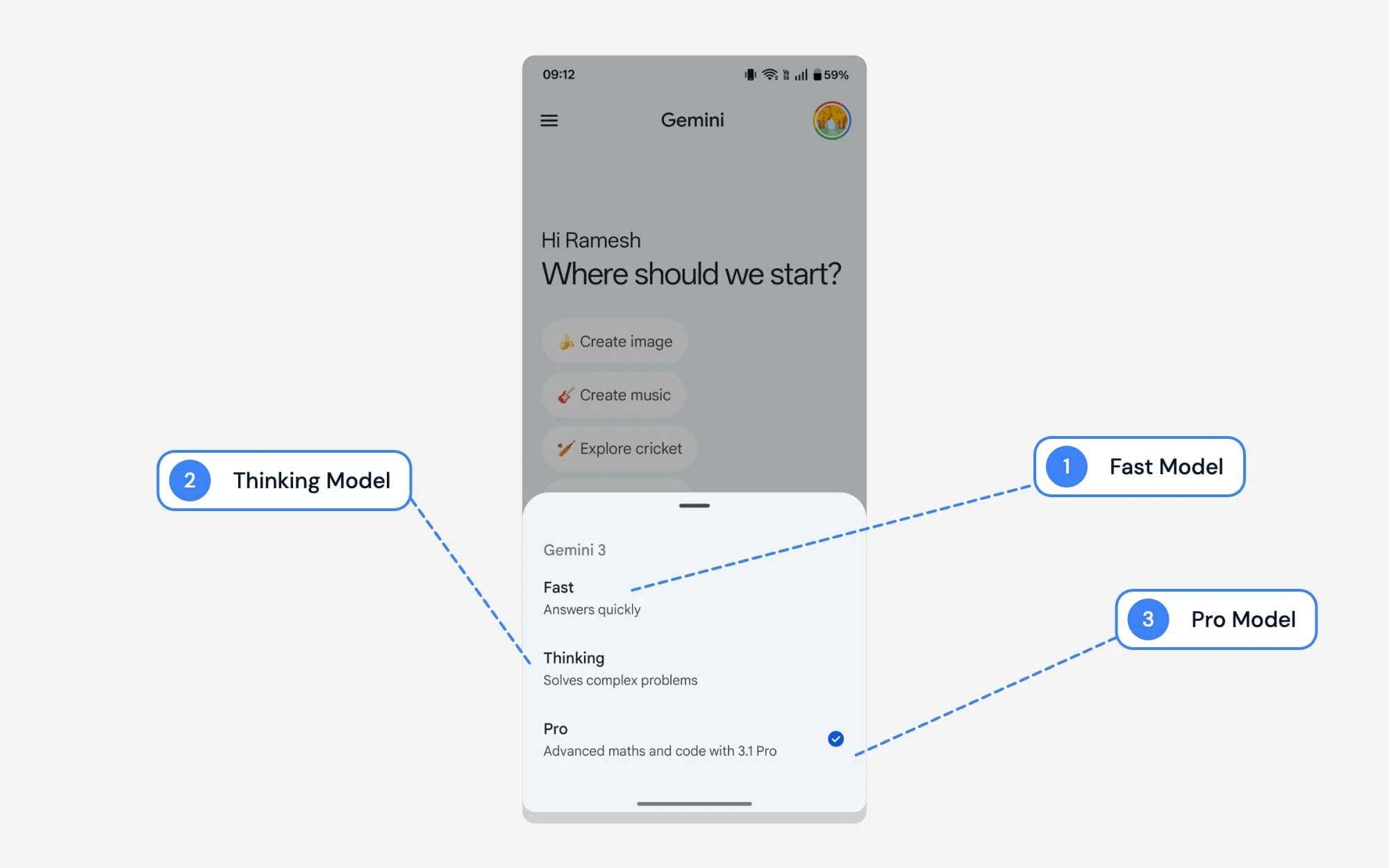
Podobnie jak inne chatboty, Gemini również oferuje szeroką gamę selektorów modeli. W zależności od potrzeb możesz przejść na dowolny model. Oto, co oznacza każdy model.
| # | Nazwa | Co to robi |
| 1 | Szybko | Jak sama nazwa wskazuje, jest to najlepszy model, który wymaga szybkiej reakcji. Najlepszy model umożliwiający odpowiadanie na podstawowe pytania z możliwością wnioskowania |
| 2 | Myślący | Najlepszy model, jeśli zależy Ci na dokładności i potrafisz radzić sobie z bardziej złożonymi pytaniami. W przeciwieństwie do szybkich modeli, przemyślenie i udzielenie odpowiedzi na pytania wymaga czasu |
| 3 | Zawodowiec | Pro to najlepsza opcja, jeśli chcesz rozwiązywać złożone pytania i kod. Wykorzystuje najnowsze modele Gemini. Podobnie jak myślenie, Pro potrzebuje czasu, aby odpowiedzieć na Twoje pytania. |
5. Dołącz menu
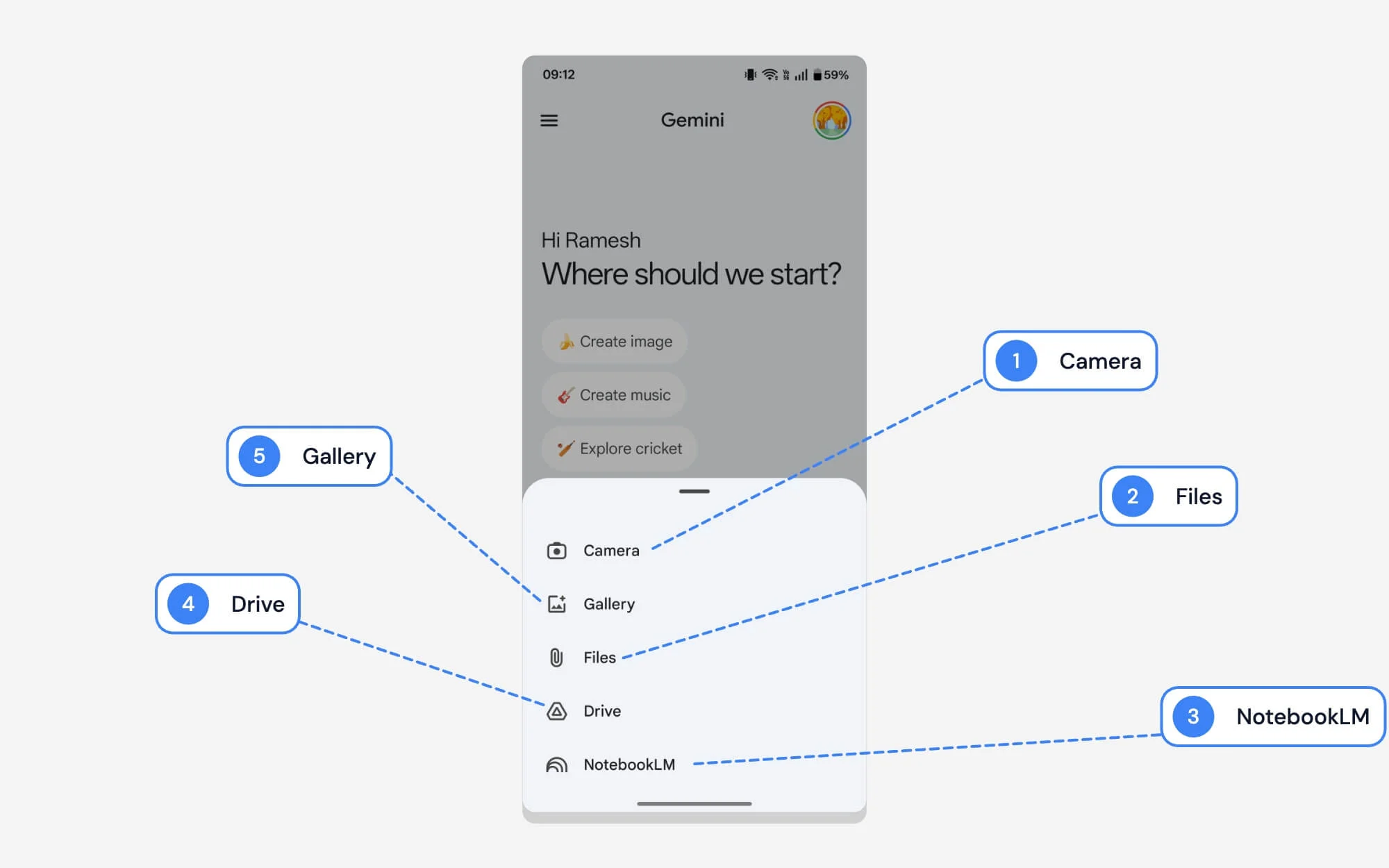
Dzisiejsze modele AI obsługują wiele typów danych wejściowych; wraz z monitem tekstowym możesz dołączać obrazy, pliki źródłowe i NotebookLM i wiele więcej. Oto znaczenie poszczególnych typów danych wejściowych w interfejsie dołączania Google Gemini
| # | Nazwa | Co to robi |
| 1 | Kamera | Możesz natychmiast zrobić zdjęcie i dołączyć je do monitu. |
| 2 | Galeria | Korzystając z Galerii, możesz wybrać wiele obrazów. |
| 3 | NotatnikLM | Możesz bezpośrednio łączyć się z czatami Google NotebookLM bez opuszczania Gemini. Jeśli nie wiesz, Google NotebookLM to odrębny projekt od Google, który pozwala łączyć własne lokalne źródła i wykorzystywać sztuczną inteligencję do ich analizy. |
| 4 | Akta | Możesz wybierać i dołączać pliki lokalne na swoim urządzeniu. Możesz przesyłać dokumenty, pliki PDF lub inne pliki lokalne |
| 5 | Prowadzić | Możesz podłączyć swój Dysk Google i wybierać z niego pliki. |
6. Menu narzędzi Gemini
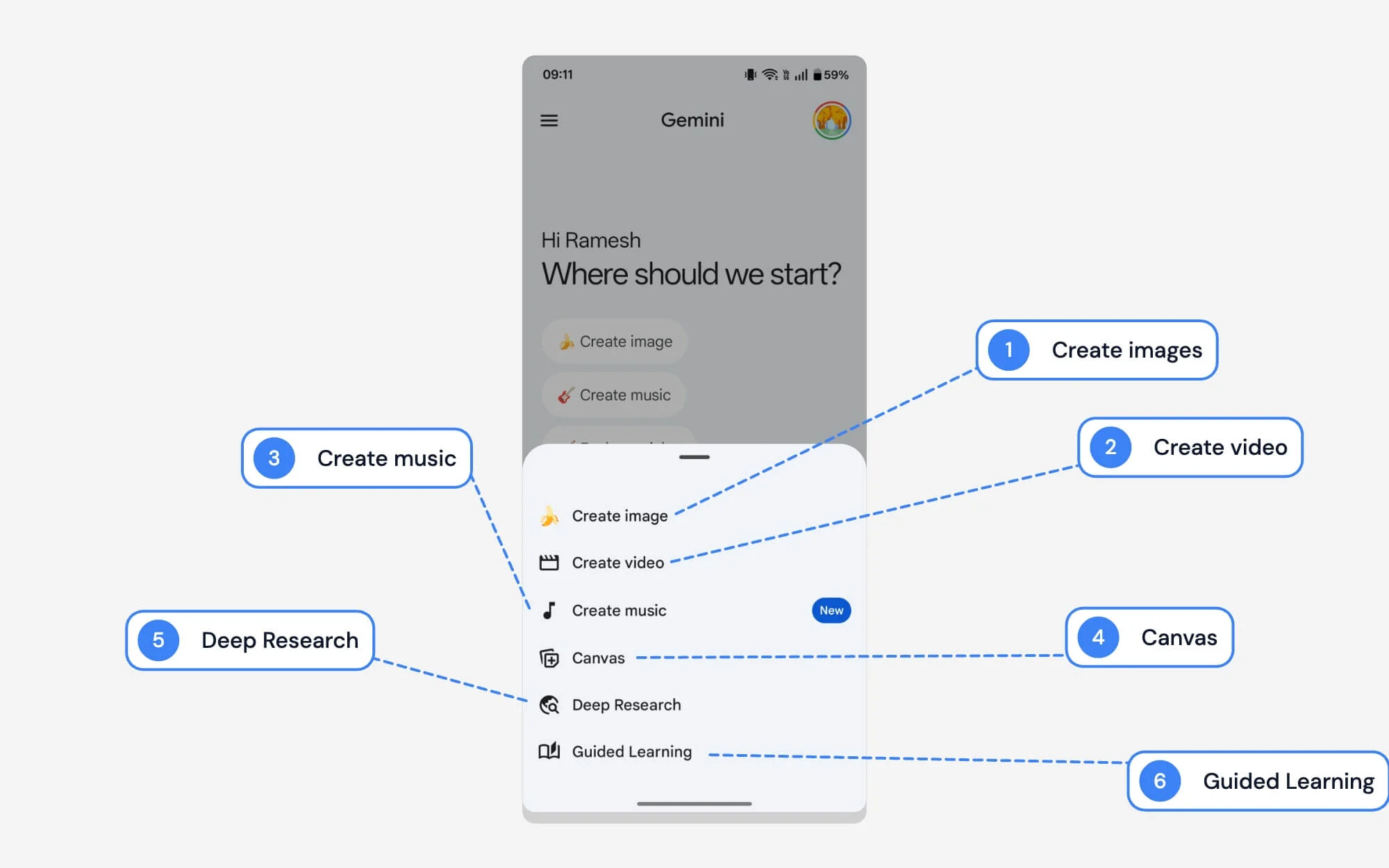
To jest menu narzędzia Google Gemini, które pojawia się po dotknięciu ikony narzędzia (wygląda jak filtr). Daje dostęp do narzędzi aplikacji Gemini, takich jak generowanie obrazów i filmów, tworzenie muzyki, wchodzenie w tryb płótna, szczegółowe badania, nauczanie z przewodnikiem i wiele więcej. Oto znaczenie każdej opcji.
| # | Nazwa | Co to robi |
| 1 | Utwórz obraz | Możesz generować obrazy AI na podstawie opisu tekstowego. Wykorzystuje najnowsze modele zamiany tekstu na obraz firmy Gemini. |
| 2 | Utwórz wideo | Możesz generować filmy z tekstu. Wykorzystuje najnowszy model zamiany tekstu na wideo Google Veo. |
| 3 | Twórz muzykę | Google dodał niedawno możliwość generowania muzyki w aplikacji. |
| 4 | Płótno | Canvas udostępnia tryb wizualny, który umożliwia podgląd wyników bez otwierania nowej strony. Najlepszy do pisania i kodowania. Na komputerze tworzy podzielony widok: po prawej stronie możesz uzyskać dostęp do Google Chat, a po lewej stronie możesz podglądać zmiany w czasie rzeczywistym. |
| 5 | Głębokie badania | Umożliwia dostęp do obszernych badań Google, co czyni go najlepszą opcją, jeśli potrzebujesz bardzo szczegółowych raportów na określone tematy. |
| 6 | Nauka z przewodnikiem | Zasadniczo jest to tryb uczenia się, który prowadzi Cię przez proces krok po kroku, a nie odpowiada na pytania za jednym razem. Krótko mówiąc, nauczyciel, który Cię prowadzi. Najlepsze do nauki. |
7. Pasek boczny Bliźniąt
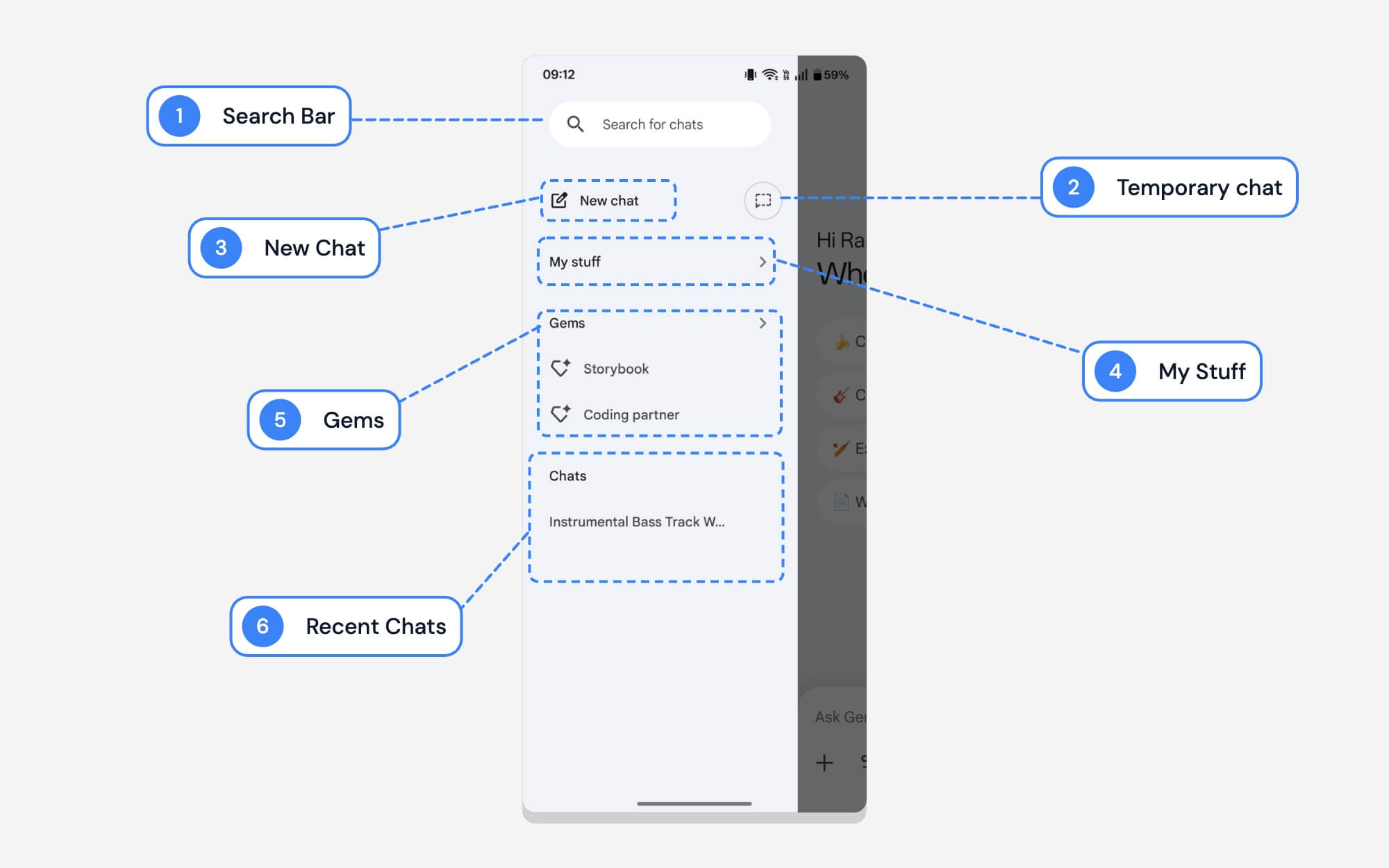
Podobnie jak inne aplikacje, pasek boczny Google Gemini umożliwia przeglądanie wszystkich rozmów i historii. Oto znaczenie poszczególnych ikon i opcji.
| # | Nazwa | Co to robi |
| 1 | Pasek wyszukiwania | Korzystając z wyszukiwania, możesz szybko znaleźć swoje poprzednie rozmowy. |
| 2 | Czat tymczasowy | Czat tymczasowy to prywatny czat podobny do trybu incognito w przeglądarce. Czaty tymczasowe nie są zapisywane i znikają zaraz po zamknięciu okna czatu. |
| 3 | Nowy czat | Na nowym czacie dotknij ikony ołówka, aby utworzyć nowy czat. |
| 4 | Moje rzeczy | Moje pliki umożliwiają dostęp do wszystkich Twoich dokumentów i multimediów wygenerowanych w aplikacji Google Gemini. |
| 5 | Klejnoty | Tutaj możesz przeglądać i uzyskiwać dostęp do klejnotów Google. Tutaj pojawiają się często odwiedzane klejnoty |
| 6 | Ostatnie czaty | Możesz wyświetlić całą historię swoich ostatnich czatów. Możesz kliknąć dowolną rozmowę, aby ją odebrać. |
8. Interfejs czatu
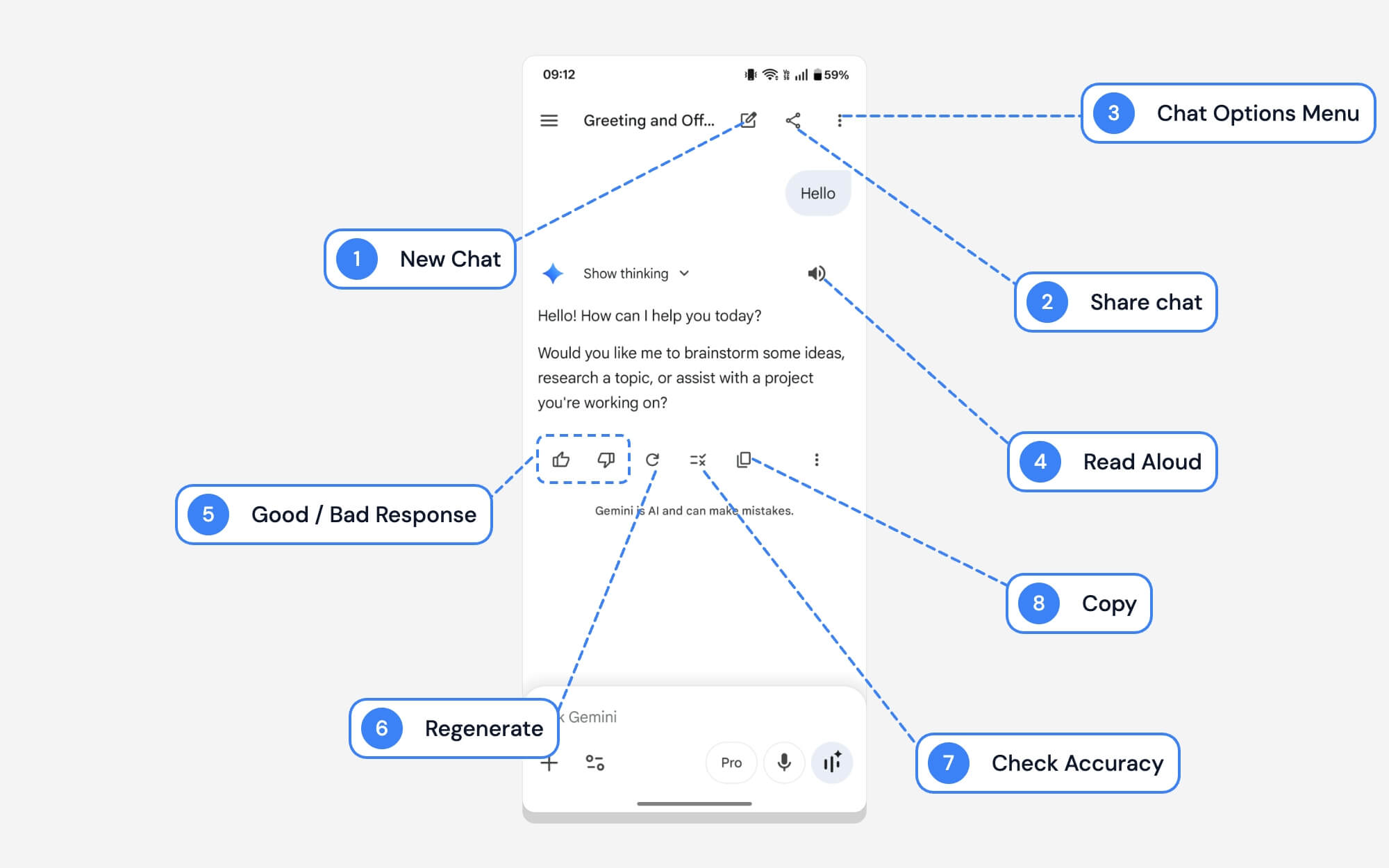
Interfejs czatu jest bardzo prosty; jednakże zawiera także różne symbole, które dla niektórych osób mogą być mylące. Oto znaczenie każdego symbolu.
| # | Nazwa | Co to robi |
| 1 | Nowy czat | Możesz rozpocząć nową rozmowę w dowolnym momencie bezpośrednio z innych czatów. |
| 2 | Udostępnij czat | Możesz udostępnić swój czat innym. Google umożliwia także udostępnienie go jako linku publicznego, podobnie jak udostępnia się linki do Dysku Google. Obecnie nie ma możliwości udostępniania za pomocą linku prywatnego |
| 3 | Menu opcji czatu | Otwiera menu, w którym możesz zmienić nazwę bieżącego czatu, przypiąć go na górze listy lub usunąć |
| 4 | Czytaj na głos | Czytaj swoje rozmowy na głos, korzystając z komunikatów głosowych. |
| 5 | Dobra/Zła Odpowiedź | Możesz przekazać Google opinię, czy odpowiedź była pomocna. Możesz wypełnić jedną z tych opcji. |
| 6 | Zregenerować | Możesz wygenerować nową odpowiedź, jeśli nie podoba Ci się bieżąca. |
| 7 | Wyszukaj w Google | Gemini może czasami dawać niedokładne wyniki. Aby sprawdzić dokładność, możesz użyć tego; przeszukuje Google w poszukiwaniu dokładniejszych informacji. |
| 8 | Kopia | Możesz kopiować dane wejściowe i wyjściowe w czatach Google Gemini. |
9. Ikony interfejsu głębokich badań Google Gemini
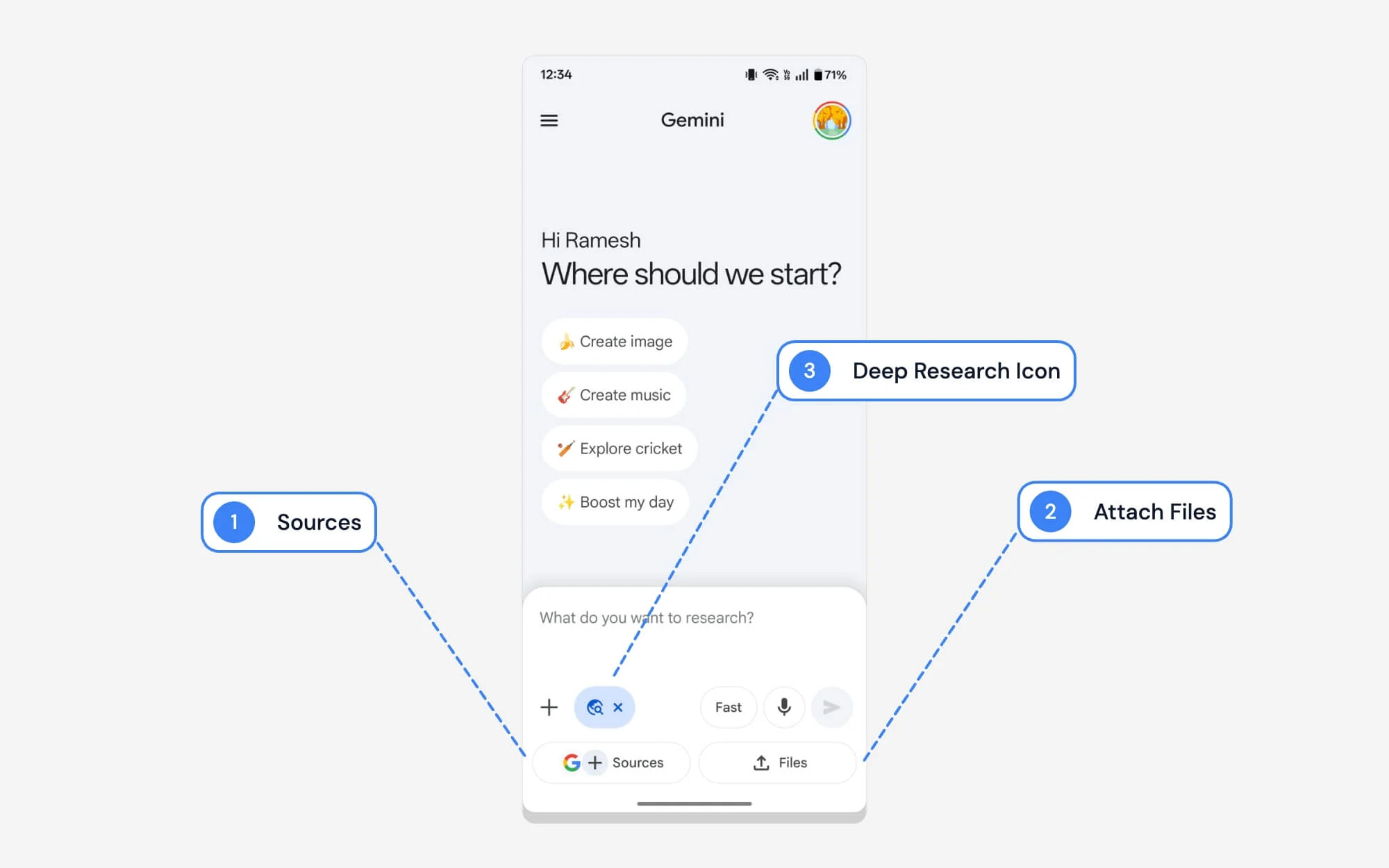

Używanie narzędzi do różnych zadań w aplikacji Gemini jest bardzo proste; jednakże w Deep Research Google umożliwia także przesyłanie własnych źródeł i plików. Oto, co oznacza każda opcja, gdy korzystasz z głębokich badań w aplikacji Gemini.
| # | Nazwa | Co to robi |
| 1 | Źródła | Możesz pozwolić mu wyszukiwać z określonych źródeł, a nie ze wszystkiego. |
| 2 | Dołącz pliki | Jeśli chcesz udostępnić informacje lokalne w celu pogłębionych badań, możesz przesłać własne pliki |
| 3 | Ikona głębokich badań | Wskazuje, że obecnie używane są narzędzia do głębokich badań Google. |
Pulpit
Gemini ma bardzo podobny interfejs na pulpicie; jednakże interfejs użytkownika i funkcje są dostosowane do dużego ekranu. Jeśli używasz Gemini po raz pierwszy, nie martw się, możesz zapoznać się z tym przewodnikiem, aby dowiedzieć się dokładnie, co oznacza każda ikona w interfejsie internetowym Gemini.
1. Strona główna
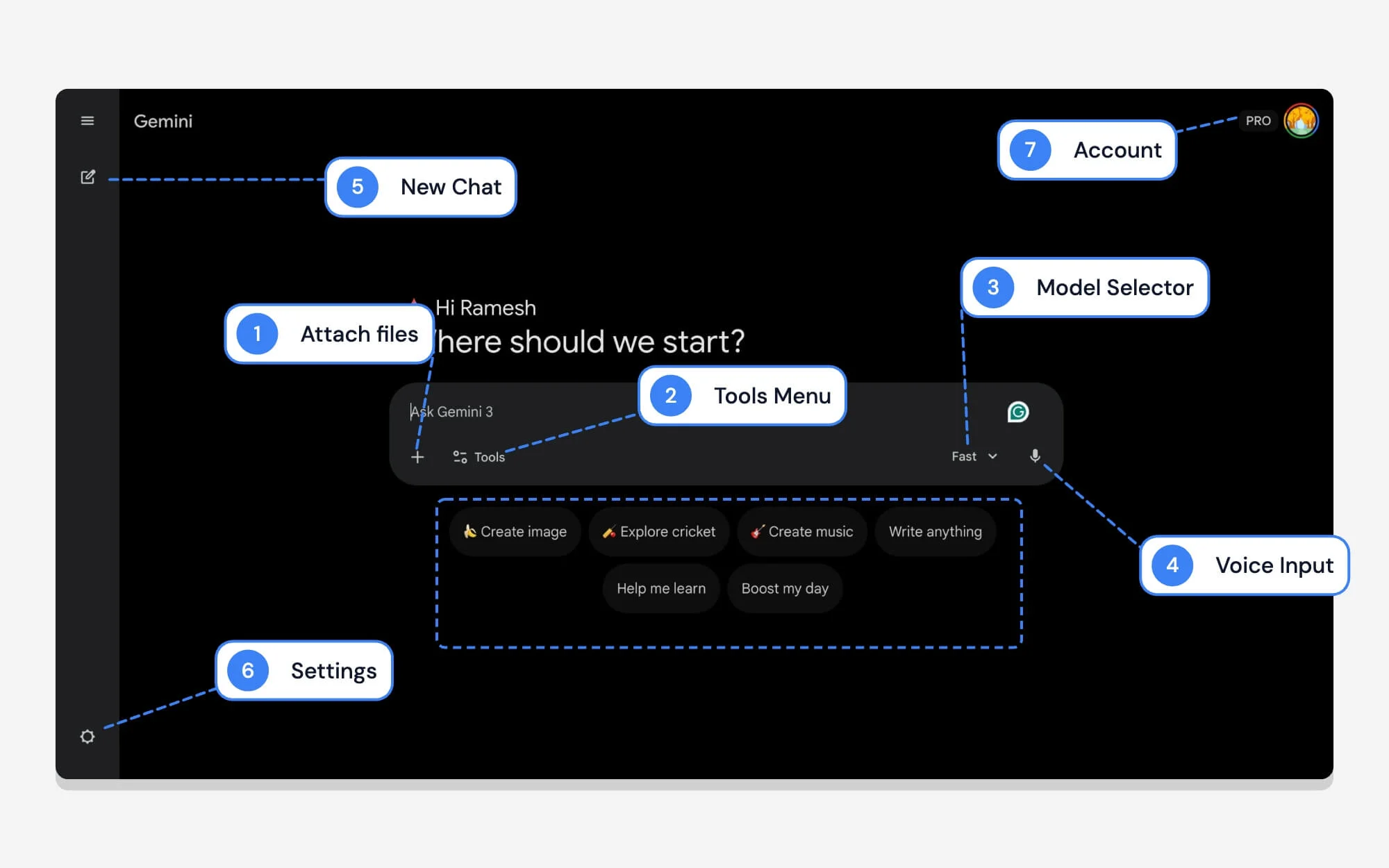
Jeśli korzystasz z Gemini, strona główna jest pierwszą rzeczą, którą widzisz podczas każdej wizyty. Oto znaczenie każdej ikony i opcji na stronie głównej Gemini.
| # | Nazwa | Co to robi |
| 1 | Dodaj / Dołącz (+) | Możesz przesyłać pliki, obrazy, pliki PDF lub łączyć się z Dyskiem Google i NotebookLM |
| 2 | Menu narzędzi | Możesz uzyskać dostęp do funkcji Gemini, takich jak Deep Research, Canvas, narzędzia Workspace i inne, do określonych zadań. |
| 3 | Selektor modelu | Szybko przełączaj się między różnymi trybami; obecnie Google oferuje modele Gemini Fast, Thinking i Pro. |
| 4 | Wprowadzanie głosowe | Możesz mówić, a Twój głos zostanie automatycznie przepisany w czasie rzeczywistym. |
| 5 | Szybkie sugestie | Możesz zacząć od tych szybkich sugestii. |
| 6 | Ustawienia | Otwiera ustawienia internetowe Google Gemini. |
| 7 | Profil i odznaka profesjonalisty | Zdjęcie profilowe znalezione w majowych usługach Google; możesz go używać do logowania się na różne konta i uzyskiwania dostępu do różnych ustawień. |
2. Pasek boczny
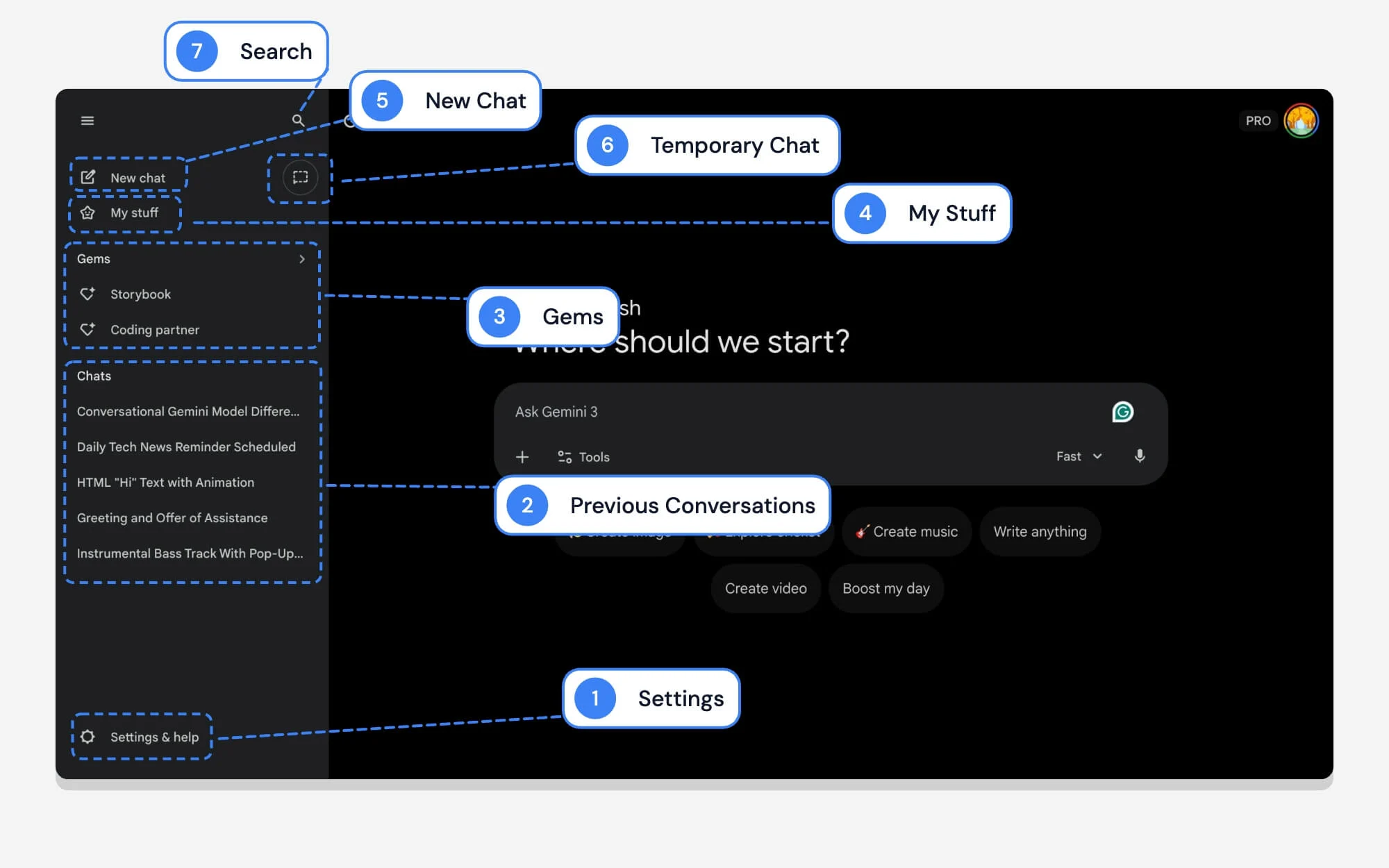
Podobnie jak na urządzeniu mobilnym, w aplikacji Google Gemini możesz uzyskać dostęp do swoich informacji, w tym do wcześniejszych rozmów, często używanych klejnotów, ustawień i nie tylko. Oto znaczenie poszczególnych opcji na pasku bocznym Google Gemini.
| # | Nazwa | Co to robi |
| 1 | Ustawienia | Otwiera ustawienia Google Gemini na pulpicie. |
| 2 | Poprzednie rozmowy | Tutaj możesz wyświetlić wszystkie swoje poprzednie rozmowy. |
| 3 | Klejnoty | Tutaj możesz uzyskać dostęp do często używanych klejnotów Google Gemini. |
| 4 | Moje rzeczy | Możesz uzyskać dostęp do wszystkich plików wygenerowanych przez Gemini, w tym multimediów, plików i innych. |
| 5 | Nowy czat | Możesz rozpocząć nowy czat bezpośrednio z paska bocznego |
| 6 | Czat tymczasowy | Możesz rozpocząć prywatny czat, który nie będzie zapisywany w Twojej historii ani używany do trenowania modeli Google. |
| 7 | Szukaj | Możesz wyświetlić wyszukiwanie, aby znaleźć wcześniejsze rozmowy w Google Gemini. |
3. Menu ustawień Gemini
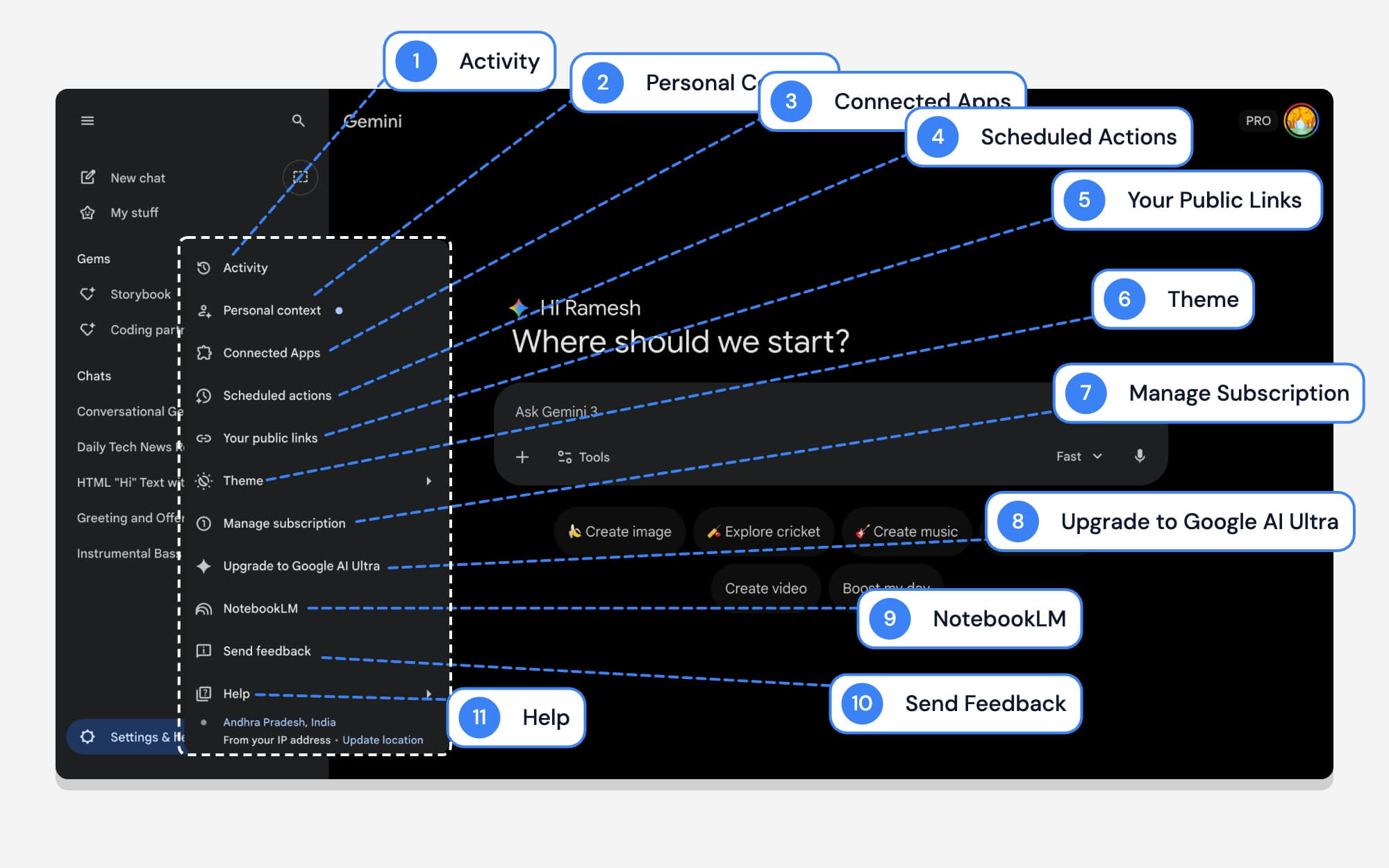
Podobnie jak w przypadku urządzeń mobilnych, menu ustawień w aplikacji komputerowej Google Gemini również oferuje wiele opcji. Oto znaczenie każdej opcji.
| # | Nazwa | Co to robi |
| 1 | Działalność | Otwiera historię Gemini, w której możesz przeglądać, zarządzać lub usuwać wcześniejsze podpowiedzi i rozmowy. |
| 2 | Kontekst osobisty | Pozwala Bliźniakom zapamiętać fakty o Tobie. Możesz także kontrolować te ustawienia. |
| 3 | Połączone aplikacje | Możesz połączyć Google Gemini z innymi aplikacjami, takimi jak YouTube, WhatsApp i wieloma innymi. Możesz używać Google Gemini do wykonywania działań w tych aplikacjach. |
| 4 | Zaplanowane działania | Możesz skonfigurować automatyczne, powtarzające się zadania dla Gemini. |
| 5 | Twoje linki publiczne | Wyświetla listę wszystkich czatów, które wcześniej udostępniłeś za pomocą łącza publicznego, dzięki czemu możesz nimi zarządzać lub je usuwać |
| 6 | Temat | Możesz przełączać się między ciemnymi i jasnymi motywami lub użyć domyślnych ustawień systemowych. |
| 7 | Zarządzaj subskrypcją | Otwiera stronę, na której możesz wyświetlić swój aktualny plan Gemini lub dostosować ustawienia rozliczeń. |
| 8 | Przejdź na Google AI Ultra | Szybka opcja przejścia na lepszy plan. Możesz pominąć ten. |
| 9 | NotatnikLM | Łączy się z Twoim Google NotebookLM i zapewnia dostęp do rozmów z NotebookLM |
| 10 | Wyślij opinię | Możesz przekazać swoją opinię zespołowi Google Gemini. |
| 11 | Pomoc | Uzyskaj przydatne przewodniki w Google Gemini. |
4. Interfejs czatu Gemini
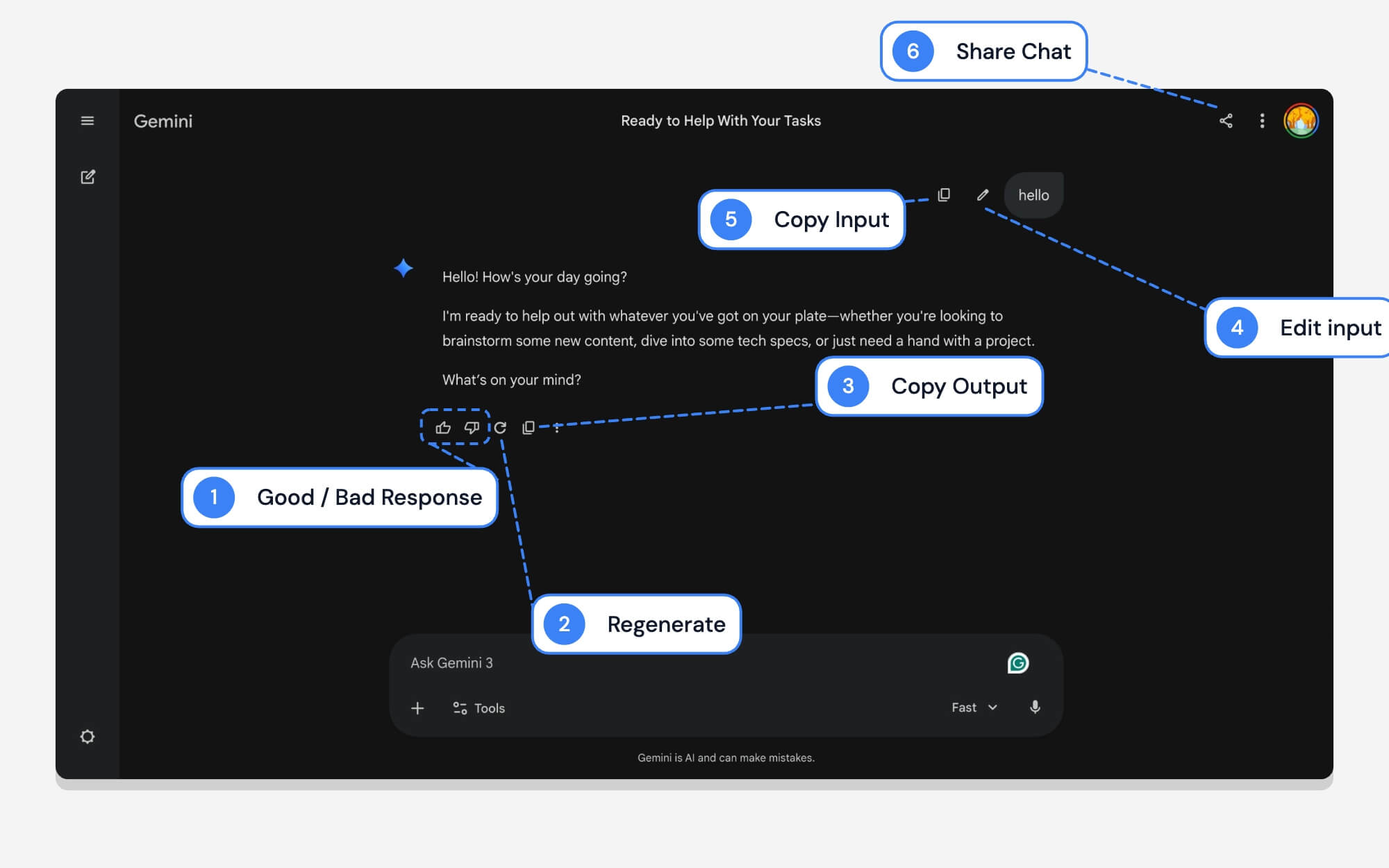
Oto jak wygląda interfejs czatu w interfejsie internetowym Google Gemini. Podobnie jak w przypadku urządzeń mobilnych, zawiera również opcję regeneracji, kopiowania i przesyłania opinii na temat modeli. Oto znaczenie poszczególnych ikon. W chwili pisania tego artykułu w interfejsie internetowym nie ma funkcji wyszukiwania Google.
| # | Nazwa | Co to robi |
| 1 | Dobra/Zła Odpowiedź | Przekaż opinię w odpowiedziach Google Gemini. |
| 2 | Zregenerować | Wygeneruj nowy wynik, jeśli nie podoba Ci się bieżący. |
| 3 | Kopiuj dane wyjściowe | Skopiuj dane wyjściowe z odpowiedzi na czacie Google Gemini. |
| 4 | Edytuj dane wejściowe | Możesz dotknąć tej opcji, aby edytować wprowadzone dane; generuje zupełnie nową odpowiedź w oparciu o nowy monit. |
| 5 | Kopiuj dane wejściowe | Możesz skopiować wprowadzone dane. |
| 6 | Udostępnij czat | Możesz dzielić się swoją rozmową z Gemini z innymi. Po dotknięciu przycisku udostępniania zostanie wygenerowany link umożliwiający publiczne udostępnienie bieżącej rozmowy innym osobom |
5. Interfejs narzędzi komputerowych Gemini
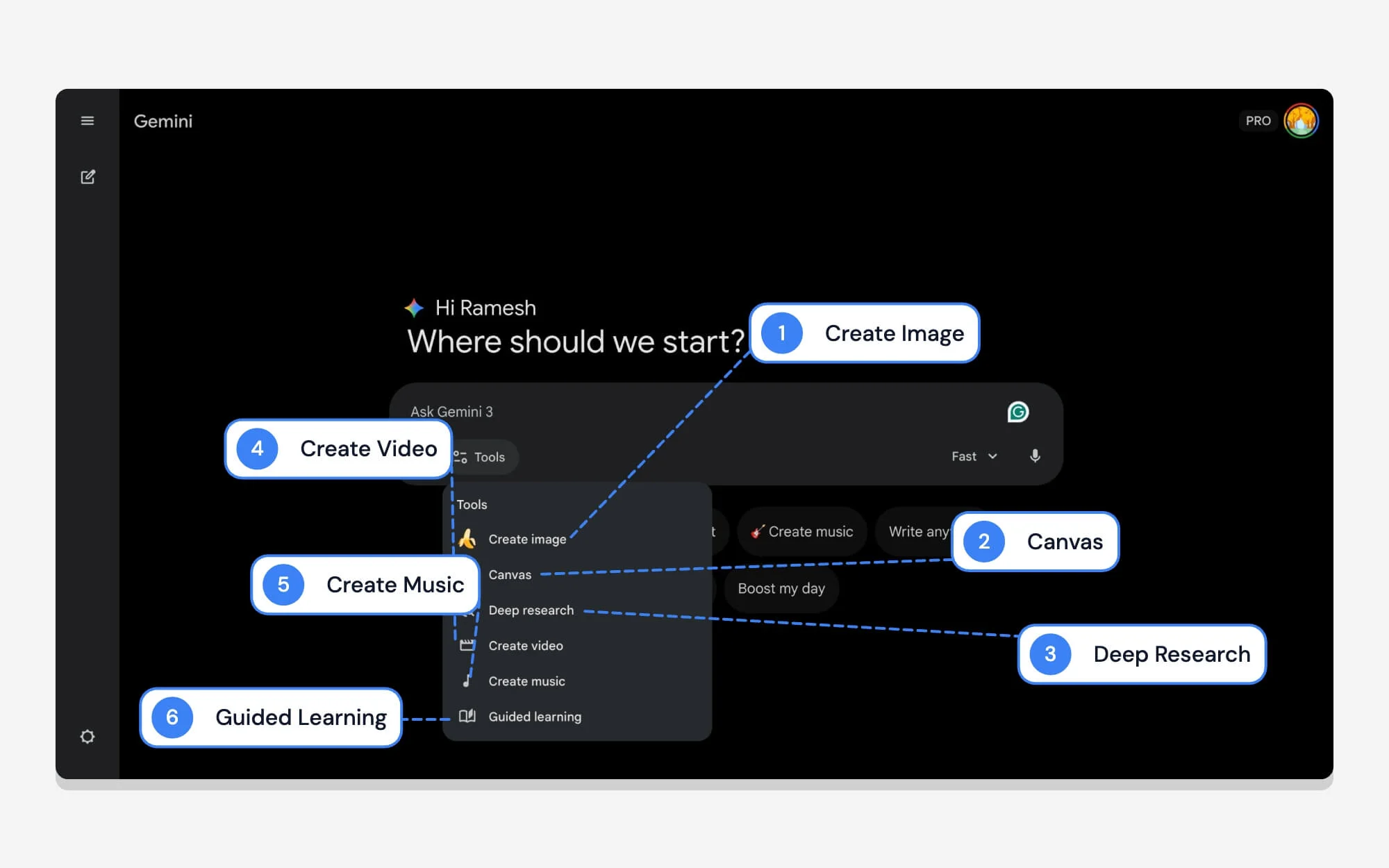
Google oferuje podobne narzędzia również na komputerze. Oto znaczenie każdego narzędzia na pulpicie.
| # | Nazwa | Co to robi |
| 1 | Utwórz obraz | Możesz wygenerować obraz z tekstu. |
| 2 | Płótno | Otwiera dedykowany, równoległy obszar roboczy, w którym możesz rozmawiać z Gemini i przeglądać zmiany w czasie rzeczywistym. Działa najlepiej na komputerze stacjonarnym. |
| 3 | Głębokie badania | Najlepsze do szczegółowych raportów. Głębokie badania obejmują przeszukiwanie Internetu i najlepiej nadają się do badań lub szczegółowych raportów. |
| 4 | Utwórz wideo | Możesz generować krótkie klipy wideo AI z podpowiedzi tekstowych. |
| 5 | Twórz muzykę | Niedawny dodatek, który pozwala generować oryginalne ścieżki audio lub utwory z opisu tekstowego. |
| 6 | Nauka z przewodnikiem | Najlepszy do nauki pojęć, zamiast podawać od razu pełną odpowiedź, prowadzi Cię krok po kroku w celu lepszego uczenia się. Świetna szansa dla studentów. |
6. Interfejs modelu Bliźniąt
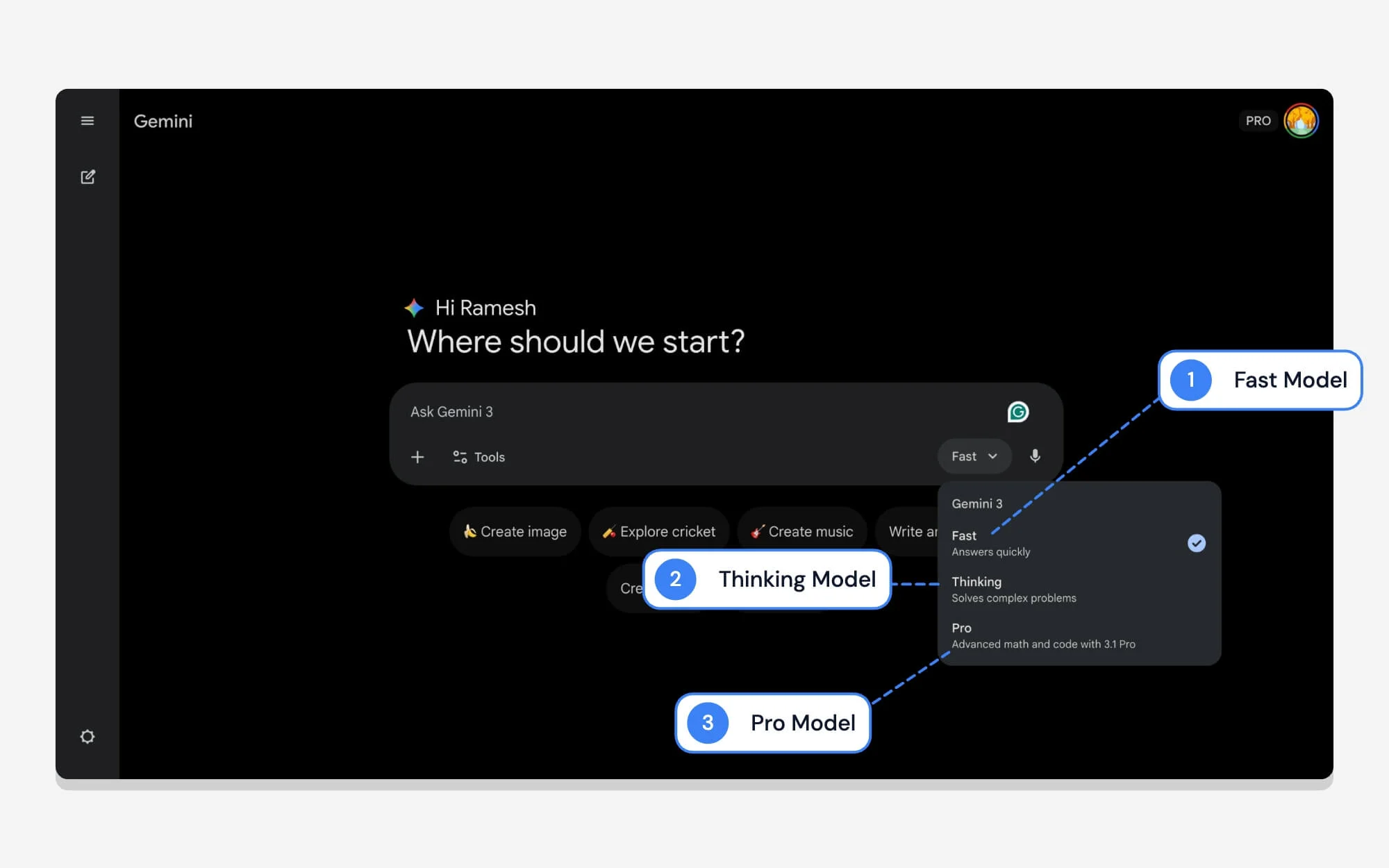
Możesz łatwo przełączać się między modelami na pulpicie Google Gemini. Oto, co oznacza każdy model.
| # | Nazwa | Co to robi |
| 1 | Szybko | Jak sama nazwa wskazuje, jest to najlepszy model, jeśli zależy nam na szybkiej reakcji. |
| 2 | Myślący | Najlepszy model, jeśli zależy Ci na dokładności i potrafisz radzić sobie z bardziej złożonymi pytaniami. |
| 3 | Zawodowiec | Pro to najlepsza opcja, jeśli chcesz rozwiązywać złożone pytania i kod. |
7. Interfejs głębokich badań
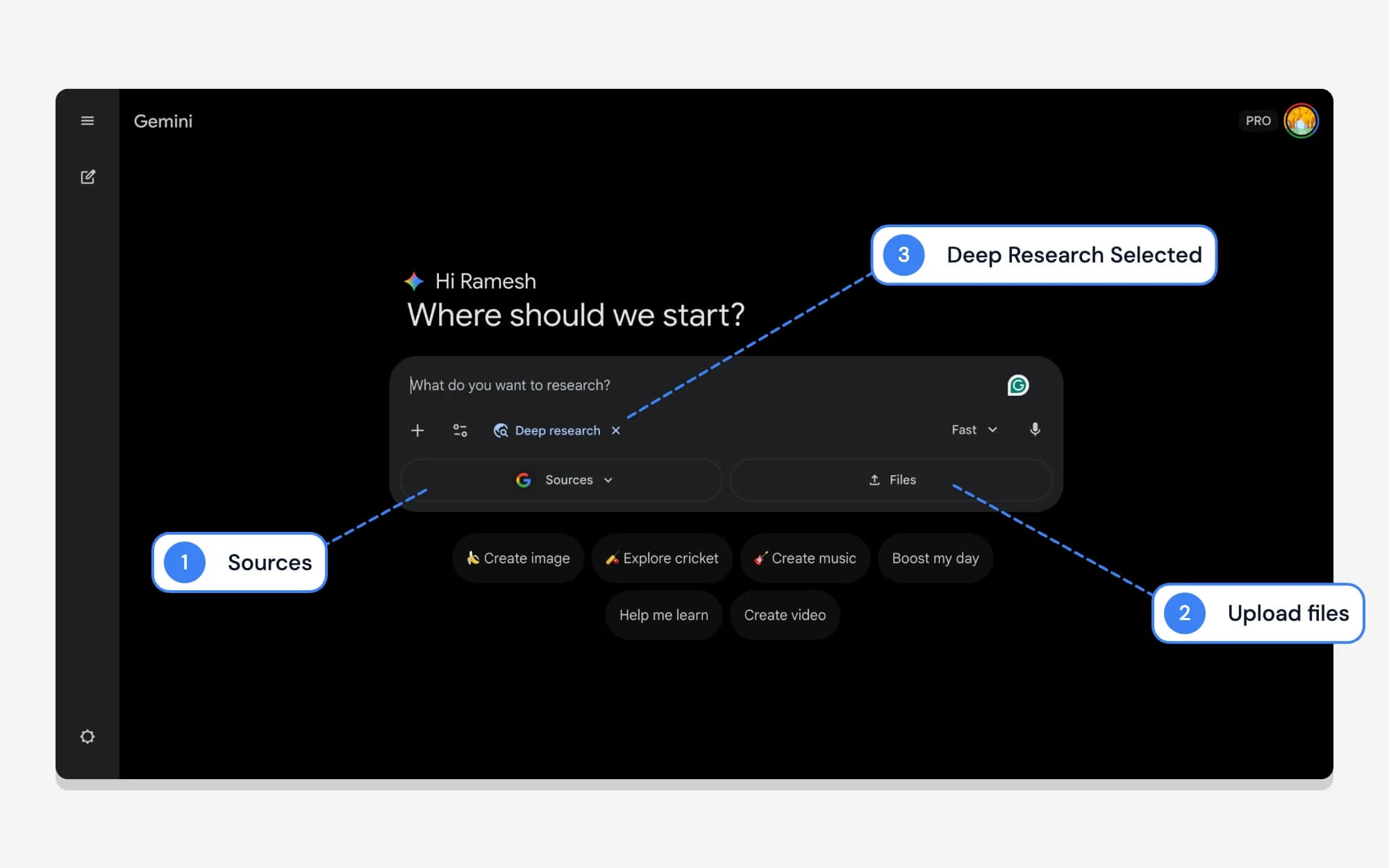
Głębokie badania na komputerze stacjonarnym umożliwiają także przesyłanie własnych źródeł i plików z pamięci lokalnej. Interfejs jest bardzo podobny do tego z telefonu komórkowego, ale na większym ekranie. Jeśli zastanawiasz się, co oznacza każda opcja, oto wszystko, co musisz wiedzieć.
| # | Nazwa | Co to robi |
| 1 | Źródła | Pozwala wybrać konkretne źródła do głębokich badań Google. |
| 2 | Prześlij pliki | Możesz przesyłać określone pliki PDF, dokumenty lub arkusze kalkulacyjne bezpośrednio do zachęty, dzięki czemu Gemini będzie mogło uwzględnić te dokładne dane w swoim końcowym raporcie z badania. |
| 3 | Wybrano głębokie badania | Wskazuje, że aktualnie wybrane są szczegółowe badania Google. |
Kompletny przewodnik po ikonach i symbolach aplikacji Google Gemini
Są to symbole i ikony oraz opcje w aplikacji Google Gemini. Ponieważ aplikacje AI są nowością, najczęściej używane ikony i opcje w nich zawarte nie są jeszcze powszechnie znane.
Mamy nadzieję, że ten przewodnik okazał się pomocny. Ten przewodnik zawiera szczegółowe informacje na temat znaczenia każdego symbolu; jeśli jednak znajdziesz nową ikonę i będziesz zdezorientowany, możesz zostawić komentarz poniżej, a my chętnie Ci pomożemy. Będziemy również aktualizować ten post za każdym razem, gdy Google wprowadzi zmiany w swoim interfejsie. Dodaj tę stronę do zakładek, aby móc z niej korzystać w przyszłości.