
Google Gemini 图标解释:初学者指南(Android、iPhone 和 Web)
已发表: 2026-02-23Google Gemini 最初是 Bard,最初遇到了一些挫折;然而,随着时间的推移,它已经赶上了其他模型,目前在全球拥有超过 8 亿用户。由于来自 Google,Gemini AI 已预装在大多数 Android 手机上。
然而,由于人工智能应用程序是新的,没有多少人知道它们是如何工作以及如何使用它们的。虽然谷歌已设法使应用程序的界面保持最小化,但它仍然有许多图标和选项,许多人感到困惑。
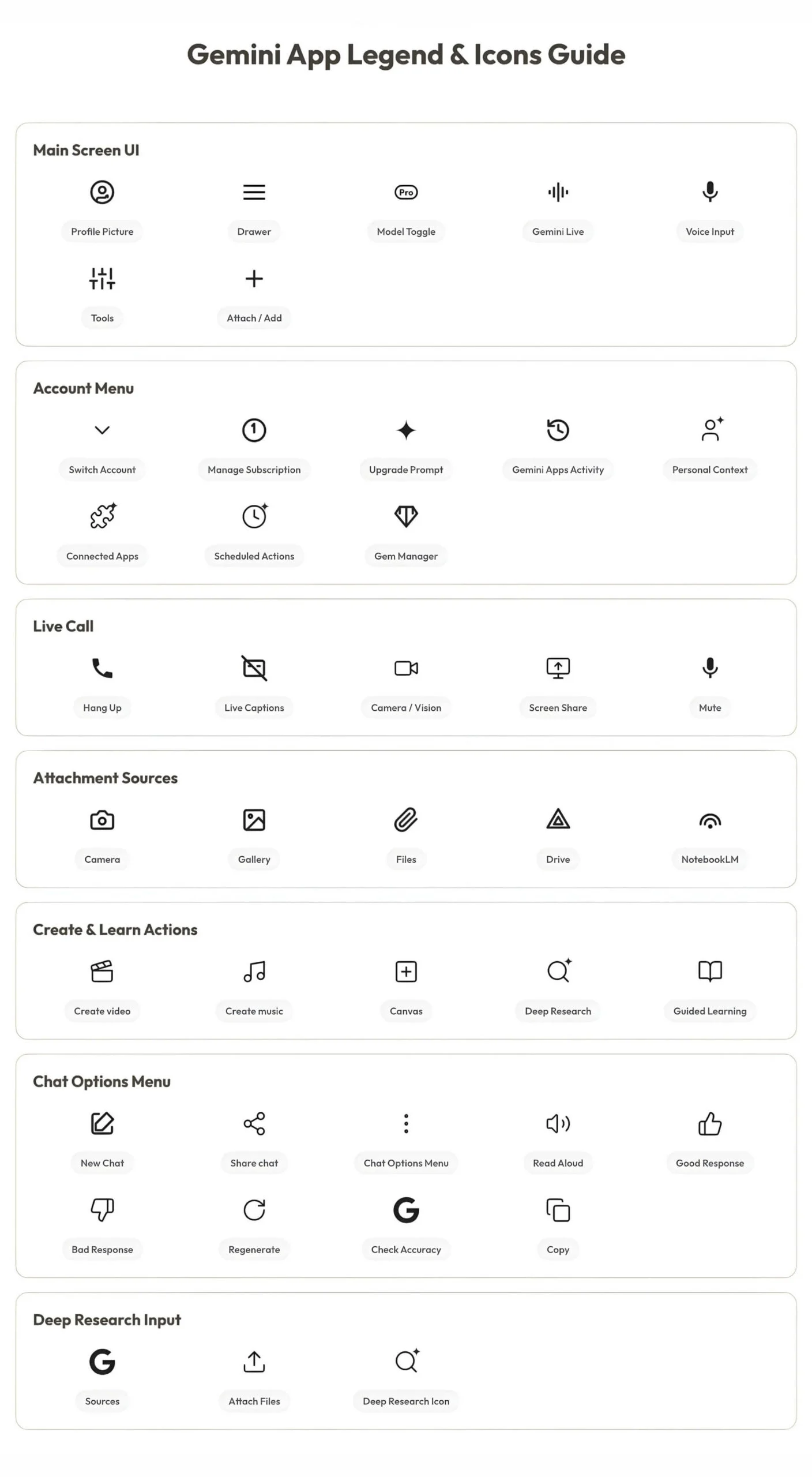
不再。在本综合指南中,我们将解释 Android、iPhone 和网页版 Google Gemini 应用程序中每个图标的含义。无论您是初学者还是已经是 Gemini 用户,您都可以查看本指南作为参考,了解 Google Gemini 应用上每个图标的含义。让我们开始吧。
Google Gemini 应用程序符号指南:Android、iPhone 和桌面版
移动设备 – Android 和 iPhone
Google Gemini 应用程序在 Android 和 iPhone 上都有类似的界面。然而,在撰写本文时,iPhone 上还缺少一些功能,例如临时聊天。
然而,多亏了谷歌,它在两个平台上保持了一致的界面,让用户可以轻松使用。以下是 Google Gemini 移动应用中每个图标的含义。
1. 主页
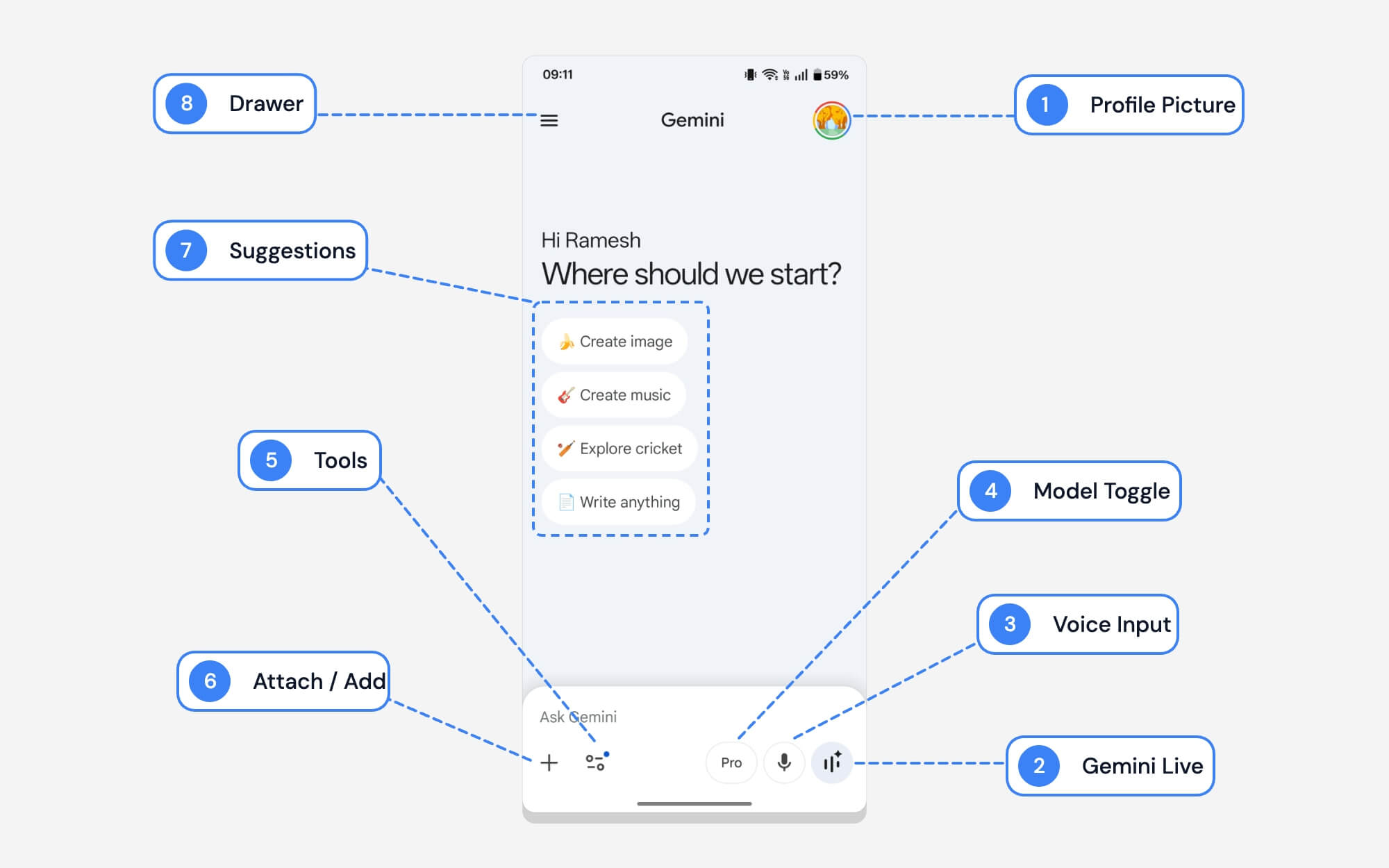
主页是访问次数最多的页面。谷歌确保它保持最小化;但是,如果您仍然感到困惑,以下是主页上每个图标和符号的含义。
| # | 姓名 | 它的作用 |
| 1 | 个人资料图片 | 该图标可让您访问您的 Google 帐户。您可以点击切换帐户或更改设置 |
| 2 | 双子座现场 | 访问 Google Gemini Live。它可以让您指出任何现实世界的物体并提出问题,然后获得答案。 |
| 3 | 语音输入 | 语音输入与 Gemini Live 不同。您无需手动输入提示,只需口述您想要的内容,它会将您的语音实时转换为文本。 |
| 4 | 型号切换 | 您可以在不同的 Google Gemini 模型之间切换,包括 Fast、Thinking 和 Pro。 |
| 5 | 工具 | 您可以访问深度研究、画布和工作区等额外功能,创建图像和视频等等 |
| 6 | 附加/添加 | 上传包含您的消息的文件、图像或 PDF。 |
| 7 | 快速建议 | 这些是Gemini入门的快捷提示;它们根据趋势而变化。 |
| 8 | 抽屉/侧边栏 | 打开侧边栏以查看您的 Google Gemini 聊天历史记录和设置。 |
2. 配置文件选项
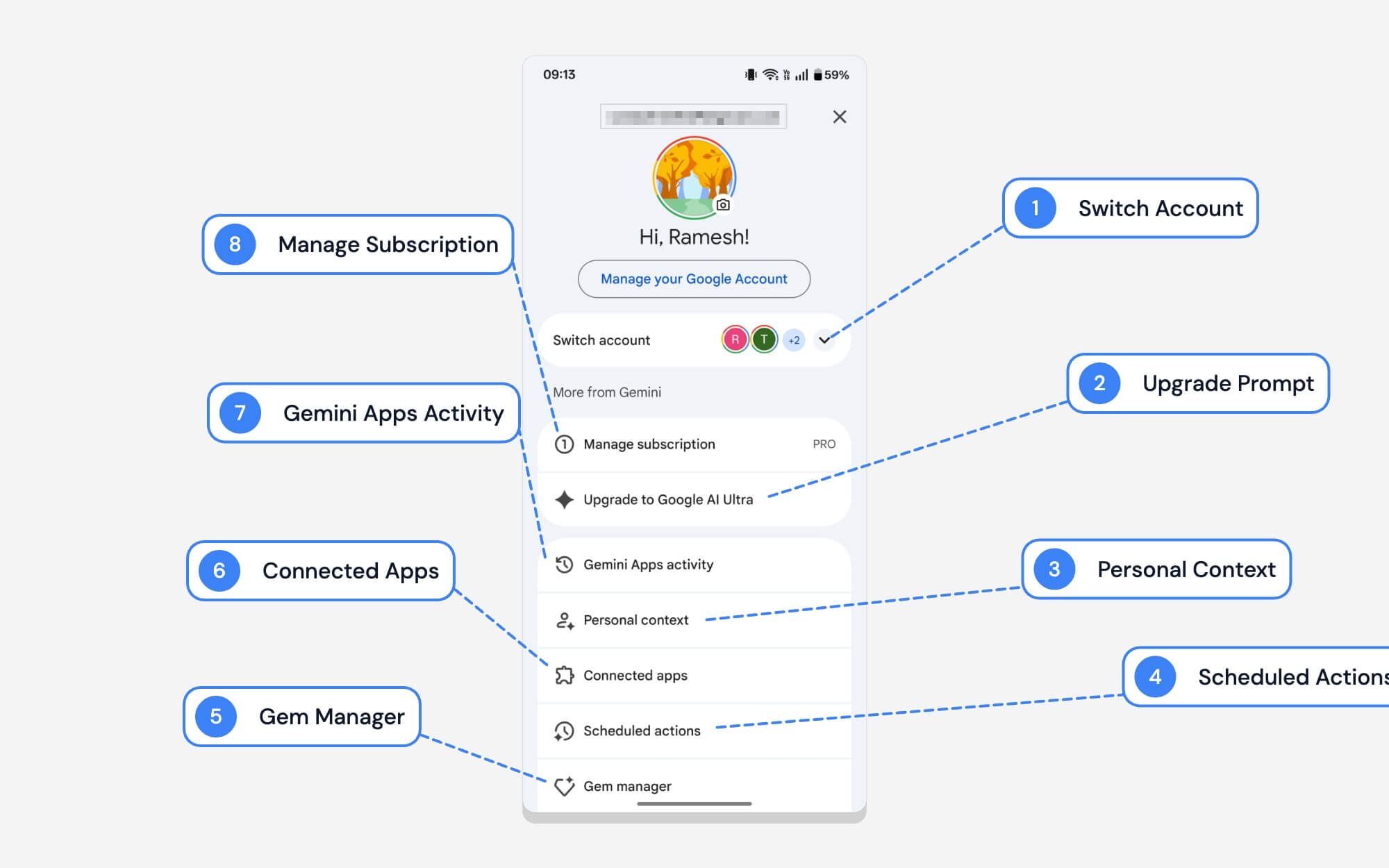
谷歌在其所有应用程序(包括 Gemini 应用程序)上保持个人资料内容 UI 非常相似。与其他应用程序一样,您可以点击个人资料图片在帐户之间切换。
用于切换配置文件的有用的向下滑动手势也可以在这里使用。但是,Gemini 设置还包括许多 Google Gemini 应用程序设置。以下是 Google Gemini 设置页面中每个选项的含义。
| # | 姓名 | 它的作用 |
| 1 | 切换账户 | 您可以切换到其他 Google 帐户。 |
| 2 | 升级至 Google AI Ultra | 这只是一个营销选项,提示您升级到更高的计划。 |
| 3 | 个人背景 | 让双子座记住有关您的详细信息,以便随着时间的推移给出更好的答案。如果需要,您可以禁用它。 |
| 4 | 预定的行动 | 在此查看和管理您所有计划的操作。你可以直接要求Gemini安排行动。 |
| 5 | 宝石经理 | 宝石本质上是一种专门训练来执行特定任务的技能。您可以根据具体说明创建自己的技能,也可以使用 Google 预先构建的技能。目前包括故事书、编码伙伴、学习教练等。 |
| 6 | 连接的应用程序 | 您可以将 Gemini 应用程序连接到 Gmail、YouTube、WhatsApp 等外部应用程序。您只需在 Google 应用程序中进行提示,自动连接到外部应用程序并执行操作即可。您可以从此处查看所有接受的应用程序并管理连接。 |
| 7 | Gemini 应用程序活动 | 您可以从这里查看您所有的 Gemini 活动历史记录。您可以从此处关闭或删除之前的活动。 |
| 8 | 管理订阅 | 如果您订阅了 Google Gemini Premium,您可以从此处控制和访问您的订阅。 |
3. 双子座直播
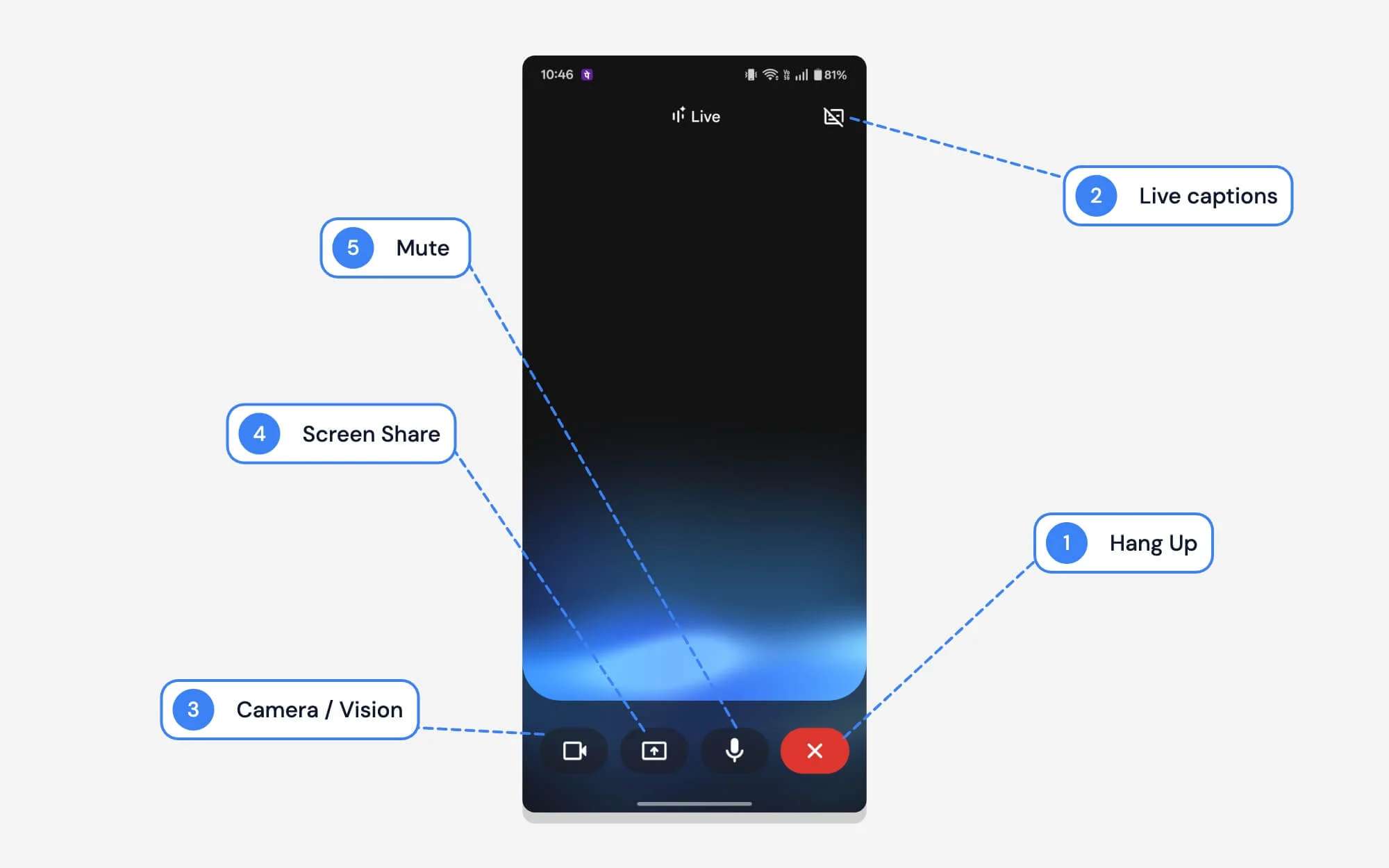
Gemini Live 是一种交互模式,可让您在 Gemini 应用程序内进行实时对话。您只需点击主屏幕上的 Gemini Live 图标即可将其打开。
它会将您带到一个专用界面,您可以在其中与人工智能对话并接收实时响应。您还可以共享屏幕、使用相机展示现实世界等等。它对于现实世界的任务和更多的对话交互非常有帮助。它也非常适合解决现实世界的问题。
| # | 姓名 | 它的作用 |
| 1 | 挂断 | 结束当前的 Gemini Live 会话。您的对话将被保存。你可以在聊天记录中找到它。 |
| 2 | 实时字幕 | 显示您与双子座对话的实时文本。 |
| 3 | 相机/视觉 | 向双子座展示了真实的世界。你可以通过向双子展示你周围的环境来直接提问。 |
| 4 | 屏幕共享 | 您可以共享屏幕并提出问题。 |
| 5 | 沉默的 | 您可以打开或关闭麦克风,这样双子座就不再听您说话。 |
4. 型号切换
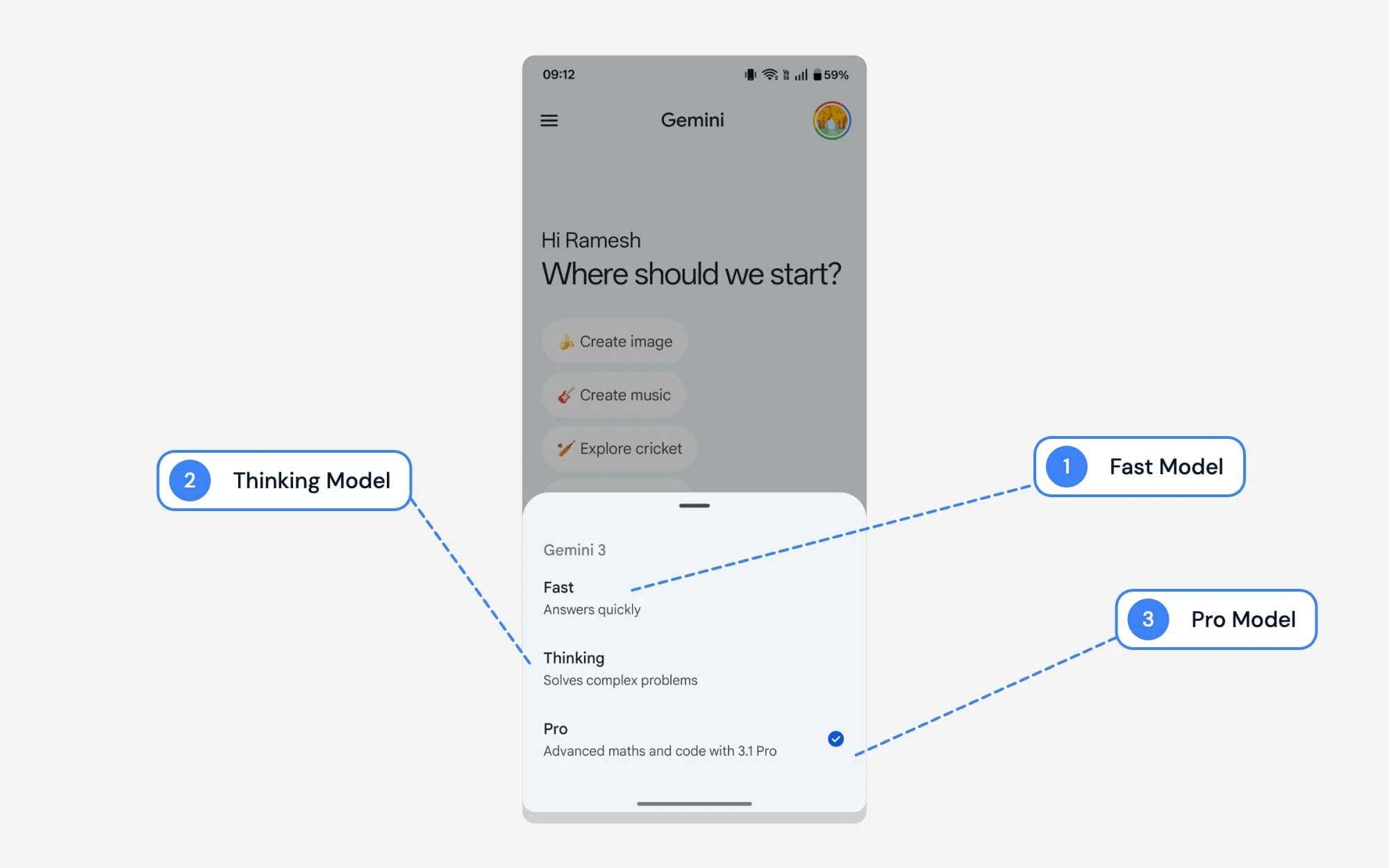
与其他聊天机器人一样,Gemini 也提供了广泛的模型选择器。您可以根据需要切换到任何型号。以下是每个型号的含义。
| # | 姓名 | 它的作用 |
| 1 | 快速地 | 顾名思义,它是您想要快速响应的最佳型号。具有推理能力回答基本问题的最佳模型 |
| 2 | 思维 | 如果您想要准确性并且可以处理更复杂的问题,这是最佳模型。与快速模型不同,它需要时间思考和回答你的问题 |
| 3 | 专业版 | 如果您想解决复杂的问题和代码,Pro 是最佳选择。它采用最新的Gemini型号。与思考类似,Pro 需要时间来回答你的问题。 |
5. 附加菜单
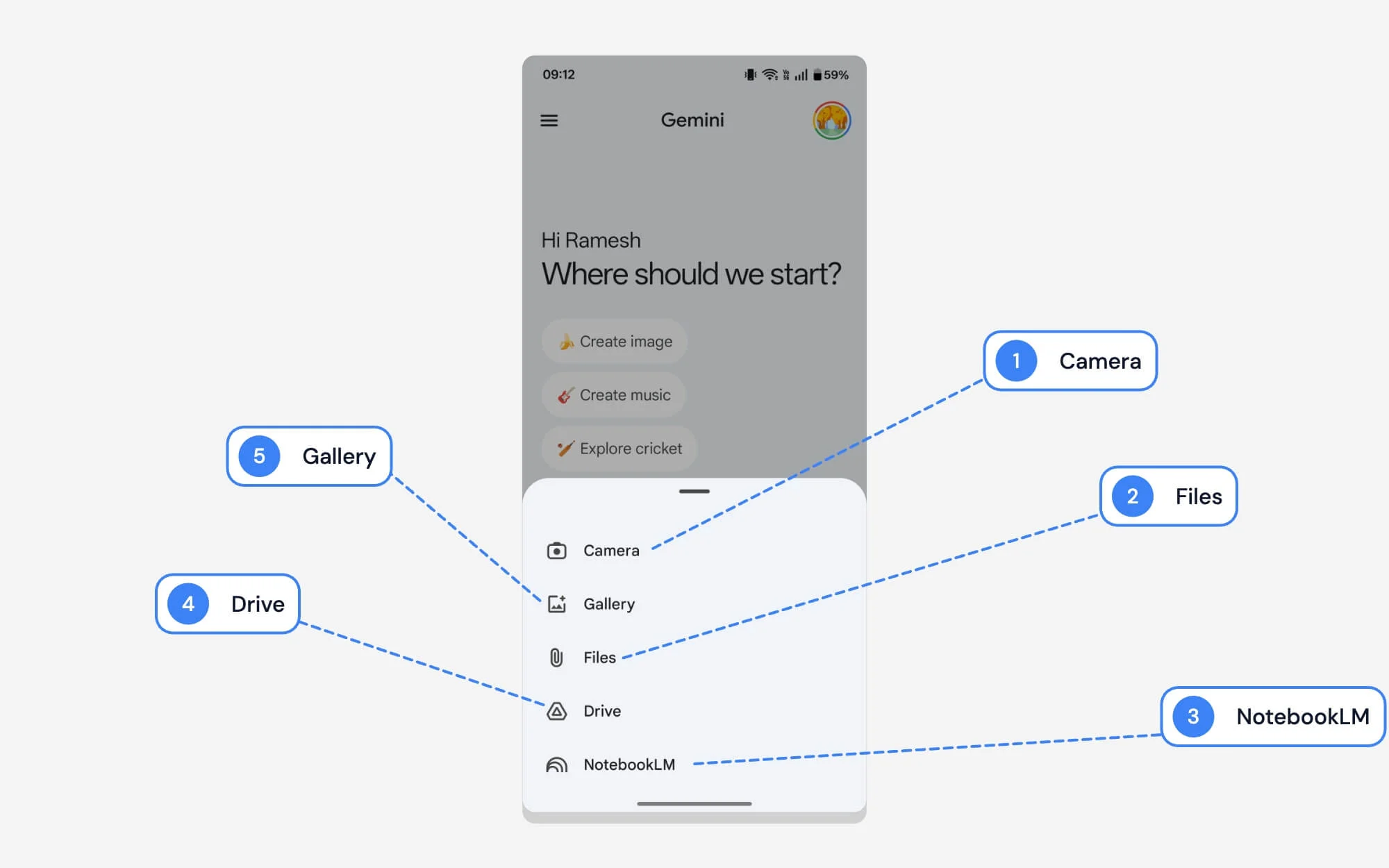
当今的人工智能模型支持多种输入类型;除了文本提示之外,您还可以附加图像、源文件和 NotebookLM 等等。以下是 Google Gemini 附加界面中每种输入类型的含义
| # | 姓名 | 它的作用 |
| 1 | 相机 | 您可以立即拍照并将其附加到您的提示中。 |
| 2 | 画廊 | 使用图库,您可以选择多个图像。 |
| 3 | 笔记本LM | 您可以直接连接到 Google NotebookLM 聊天,而无需离开 Gemini。如果您不知道,Google NotebookLM 是一个独立于 Google 的项目,可让您连接自己的本地源并使用 AI 对其进行分析。 |
| 4 | 文件 | 您可以选择并附加设备上的本地文件。您可以上传文档、PDF 或其他本地文件 |
| 5 | 驾驶 | 您可以连接 Google 云端硬盘并从中选择文件。 |
6.Gemini 工具菜单
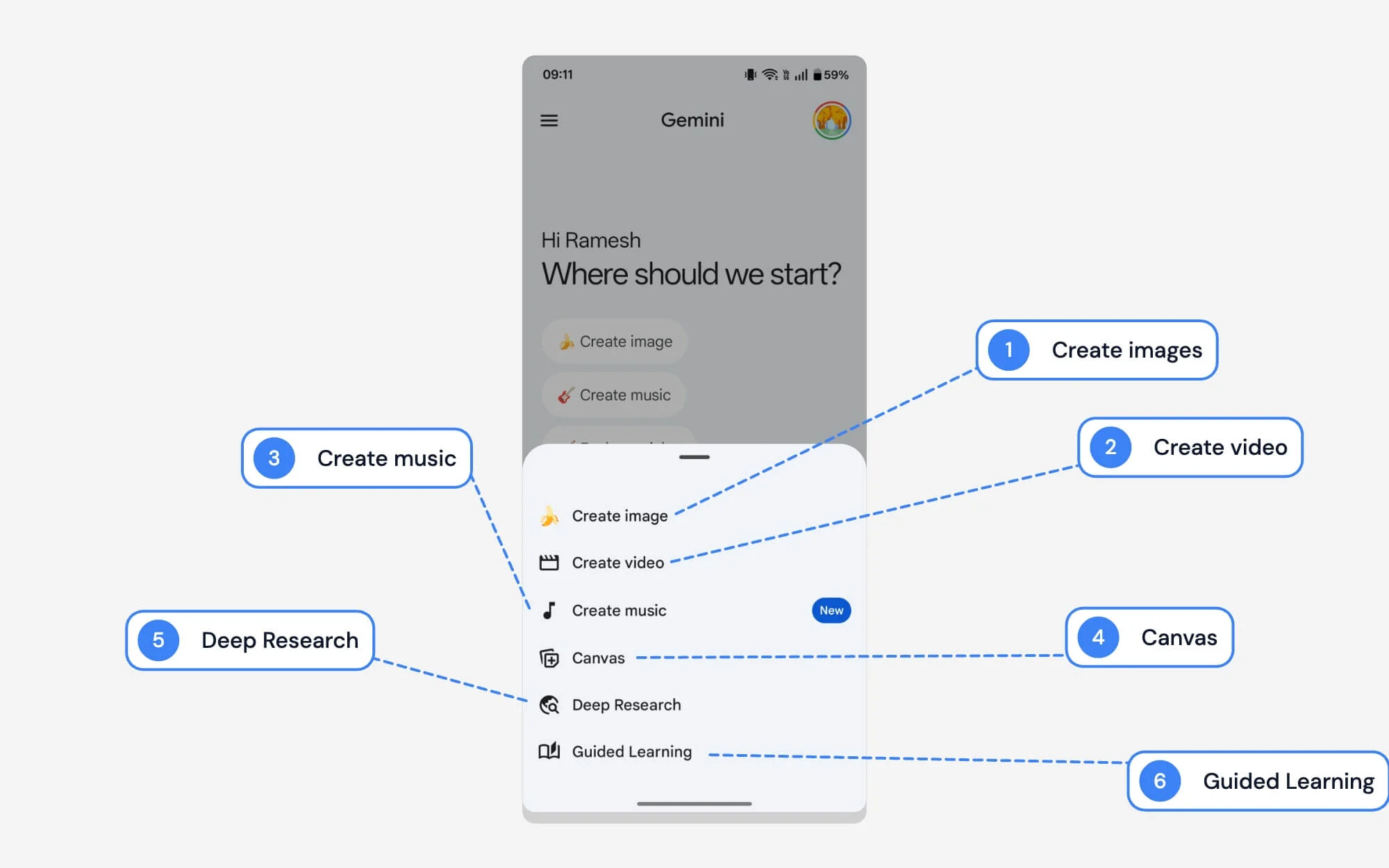
这是当您点击工具图标(看起来像过滤器)时出现的 Google Gemini 工具菜单。它可以访问 Gemini 应用程序中的工具,例如生成图像和视频、创作音乐、进入画布模式、深入研究、引导学习等等。以下是每个选项的含义。
| # | 姓名 | 它的作用 |
| 1 | 创建图像 | 您可以根据文本描述生成 AI 图像。它使用 Gemini 最新的文本到图像模型。 |
| 2 | 创建视频 | 您可以从文本生成视频。它使用最新的 Google Veo 文本到视频模型。 |
| 3 | 创作音乐 | 谷歌最近在应用程序中添加了生成音乐的功能。 |
| 4 | 帆布 | Canvas 提供了一种可视化模式,让您无需打开新页面即可预览输出。最适合写作和编码。在桌面上,它创建了一个分割视图:在右侧,您可以访问Google Chat,在左侧,您可以实时预览更改。 |
| 5 | 深入研究 | 它可以让您访问 Google 的广泛研究,如果您想要有关特定主题的非常详细的报告,那么它是最佳选择。 |
| 6 | 引导式学习 | 本质上,它是一种学习模式,引导您完成逐步过程,而不是一次性回答您的问题。基本上,一个指导你的导师。最适合学习。 |
7.双子座侧边栏
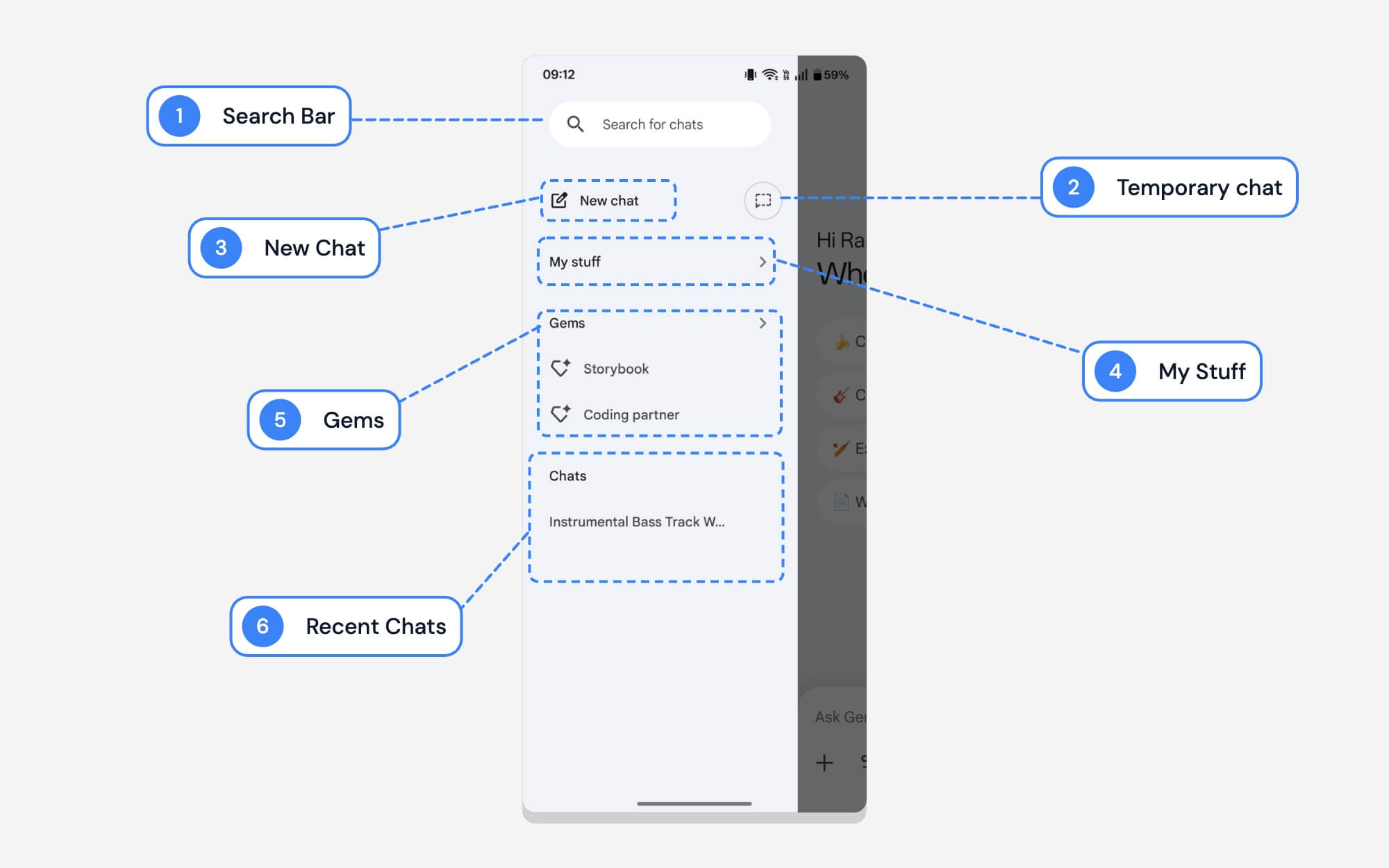
与其他应用程序一样,Google Gemini 的侧边栏可让您查看所有对话和过去的历史记录。以下是每个图标和选项的含义。
| # | 姓名 | 它的作用 |
| 1 | 搜索栏 | 使用搜索,您可以快速找到过去的对话。 |
| 2 | 临时聊天 | 临时聊天是类似于浏览器上的隐身模式的私人聊天。临时聊天不会保存,并且在您关闭聊天窗口后立即消失。 |
| 3 | 新聊天 | 在新聊天中,点击铅笔图标以创建新聊天。 |
| 4 | 我的东西 | 我的东西可以访问您在 Google Gemini 应用程序中生成的所有文档和媒体。 |
| 5 | 宝石 | 您可以从这里查看和访问 Google gem。您经常访问的宝石会出现在这里 |
| 6 | 最近的聊天记录 | 您可以查看您最近的所有聊天记录。您可以点击任何对话来接听它。 |
8. 聊天界面
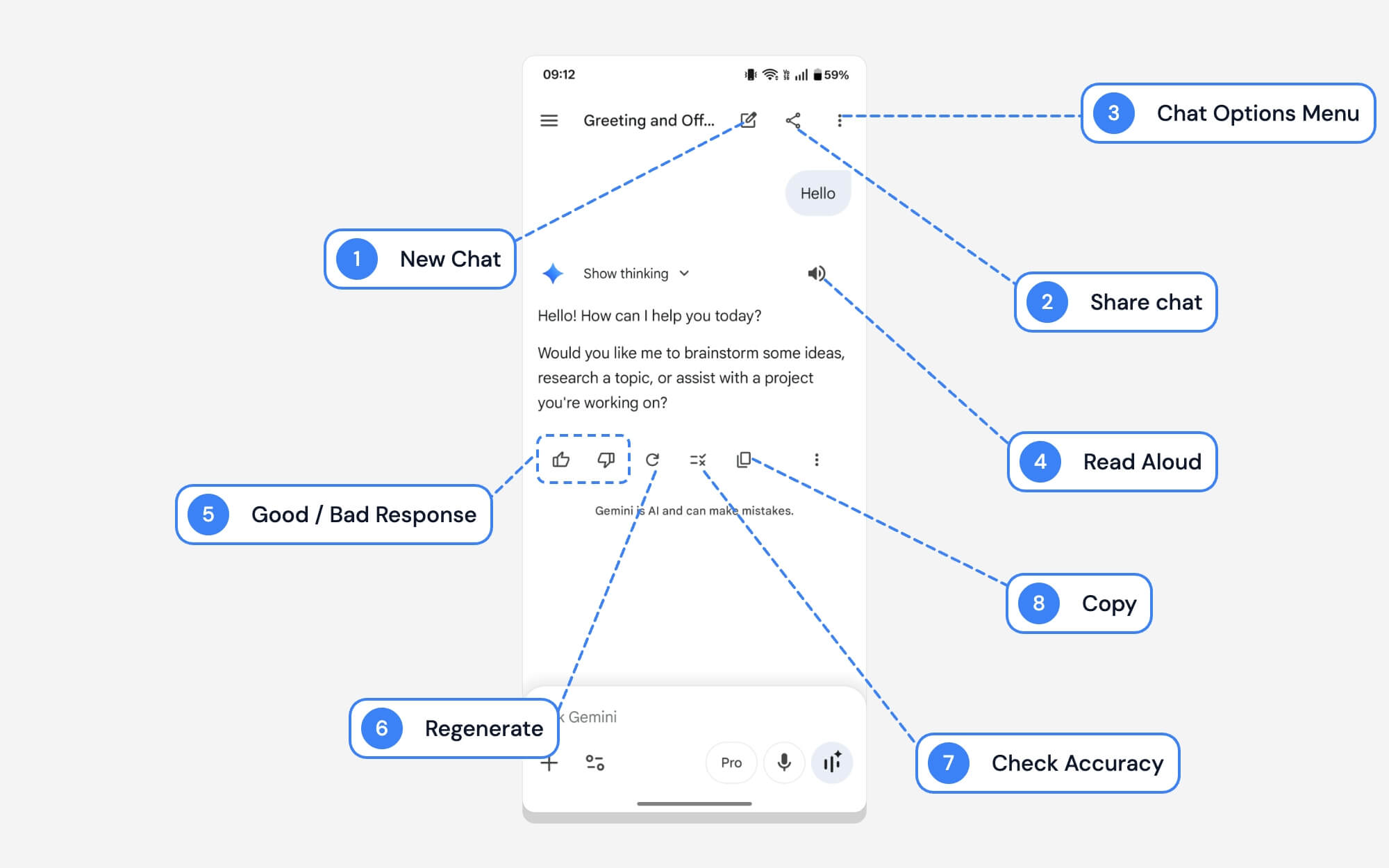
聊天界面非常简单;然而,它还包含一些可能会让一些人感到困惑的各种符号。以下是每个符号的含义。
| # | 姓名 | 它的作用 |
| 1 | 新聊天 | 您可以随时直接从其他聊天中开始新对话。 |
| 2 | 分享聊天 | 您可以与其他人分享您的聊天记录。 Google 还允许您将其作为公共链接进行共享,类似于 Google Drive 链接的共享方式。目前,没有使用私人链接进行共享的选项 |
| 3 | 聊天选项菜单 | 它会打开一个菜单,您可以在其中重命名当前聊天、将其固定到列表顶部或将其删除 |
| 4 | 大声朗读 | 使用语音输出大声朗读您的聊天内容。 |
| 5 | 好/坏反应 | 您可以向 Google 反馈该答案是否有帮助。您可以完成这些选项之一。 |
| 6 | 再生 | 如果您不喜欢当前的回复,可以生成新的回复。 |
| 7 | 搜索谷歌 | 双子座有时会产生不准确的结果。要验证准确性,您可以使用它;它会在谷歌上搜索更准确的信息。 |
| 8 | 复制 | 您可以复制 Google Gemini 聊天中的输入和输出。 |
9. 谷歌双子座深度研究界面图标
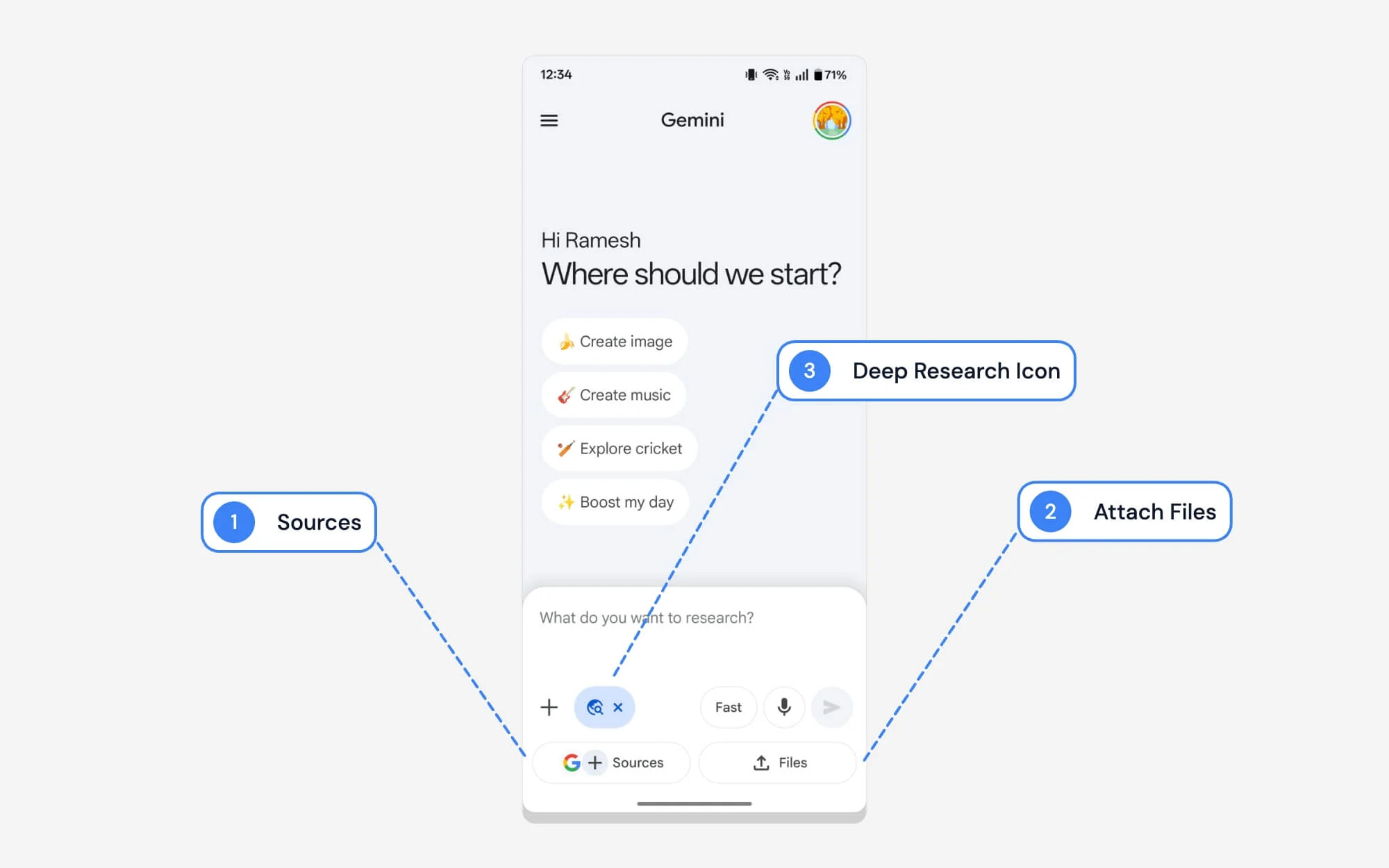

在 Gemini 应用程序中使用工具来完成不同的任务非常简单;但是,在 Deep Research 中,Google 还允许您上传自己的源和文件。以下是当您在 Gemini 应用程序中进行深入研究时每个选项的含义。
| # | 姓名 | 它的作用 |
| 1 | 来源 | 您可以让它从特定来源而不是所有内容中进行搜索。 |
| 2 | 附加文件 | 如果您想分享本地信息以进行深入研究,您可以上传自己的文件 |
| 3 | 深度研究图标 | 这表明谷歌的深度研究工具目前正在被使用。 |
桌面
Gemini 在桌面上有一个非常相似的界面;但是,UI 和功能针对大屏幕进行了调整。如果您是第一次使用 Gemini,不用担心,您也可以参考本指南来准确了解 Gemini 网页界面上每个图标的含义。
1.首页
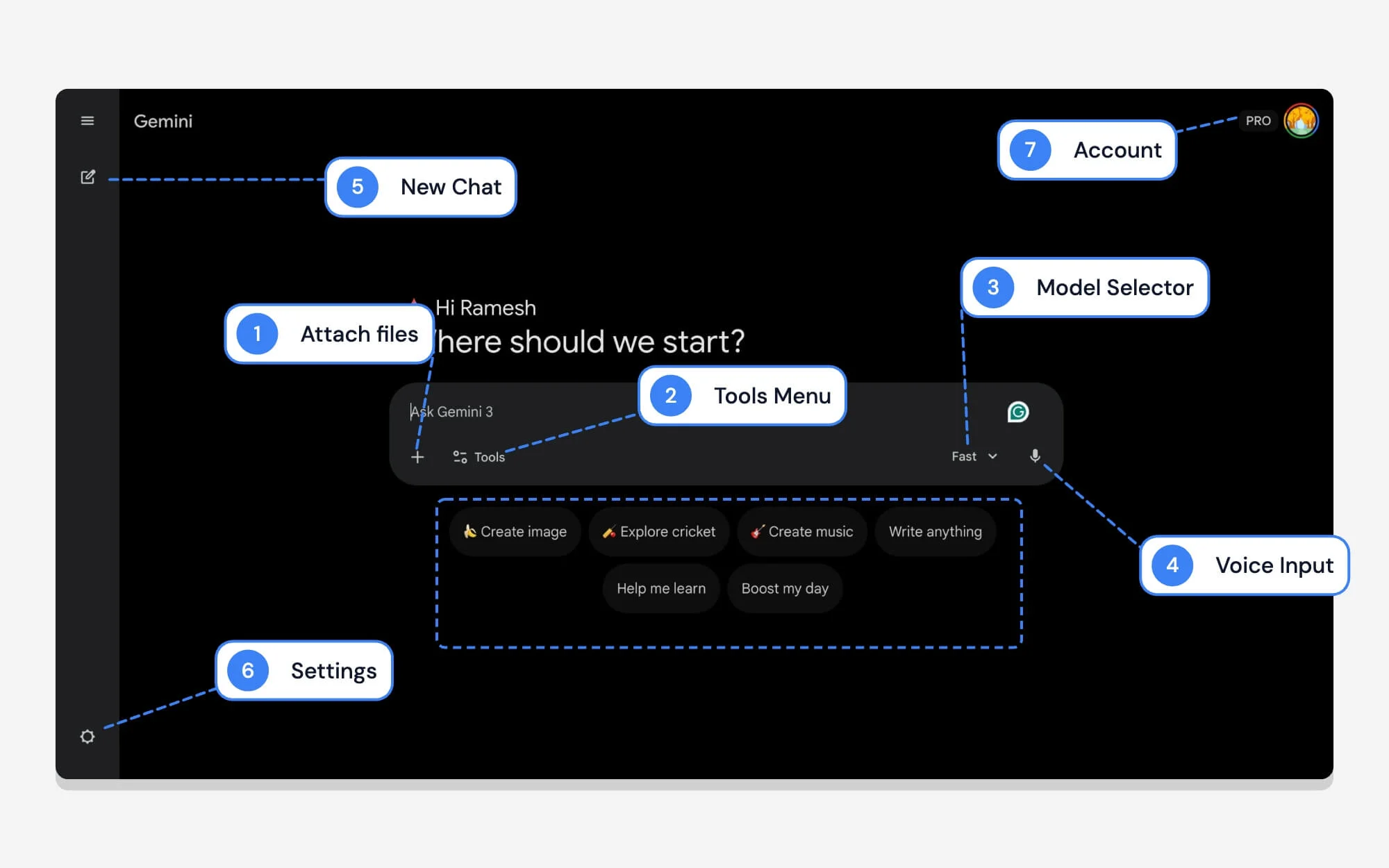
如果您使用 Gemini,每次访问时首先看到的就是主页。以下是 Gemini 主页中每个图标和选项的含义。
| # | 姓名 | 它的作用 |
| 1 | 添加/附加 (+) | 您可以上传文件、图像、PDF,或连接到 Google Drive 和 NotebookLM |
| 2 | 工具菜单 | 您可以访问 Deep Research、Canvas、Workspace 工具等 Gemini 功能来执行特定任务。 |
| 3 | 型号选择器 | 不同模式之间快速切换;目前,Google 提供 Gemini Fast、Thinking 或 Pro 型号。 |
| 4 | 语音输入 | 您可以说话,您的声音将被实时自动转录。 |
| 5 | 快速建议 | 您可以开始使用这些快速建议。 |
| 6 | 设置 | 它会打开 Google Gemini 网络设置。 |
| 7 | 个人资料和专业徽章 | 5 月 Google 服务中发现个人资料图片;您可以使用它登录不同的帐户并访问不同的设置。 |
2. 侧边栏
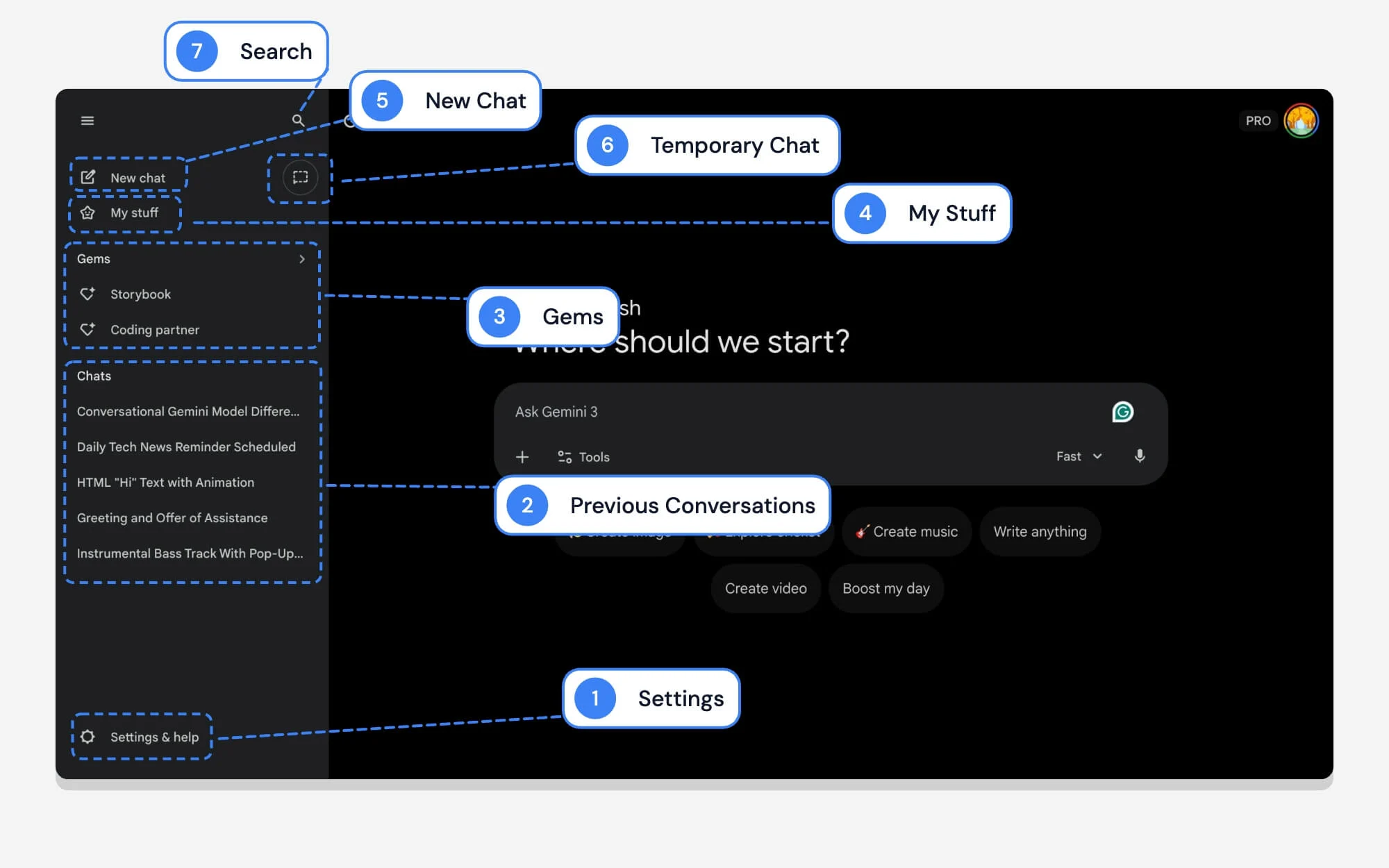
与在移动设备上一样,您可以在 Google Gemini 应用中访问您的信息,包括过去的对话、常用的 Gem、设置等。以下是 Google Gemini 网络侧边栏中每个选项的含义。
| # | 姓名 | 它的作用 |
| 1 | 设置 | 它会在桌面上打开 Google Gemini 设置。 |
| 2 | 之前的对话 | 您可以在此处查看您过去的所有对话。 |
| 3 | 宝石 | 您可以在此处访问常用的 Google Gemini Gems。 |
| 4 | 我的东西 | 您可以访问 Gemini 生成的所有文件,包括媒体、文件等。 |
| 5 | 新聊天 | 您可以直接从侧边栏开始新的聊天 |
| 6 | 临时聊天 | 您可以发起私人聊天,该聊天不会保存到您的历史记录中,也不会用于训练 Google 的模型。 |
| 7 | 搜索 | 您可以看到搜索来查找过去的 Google Gemini 对话。 |
3.双子座设置菜单
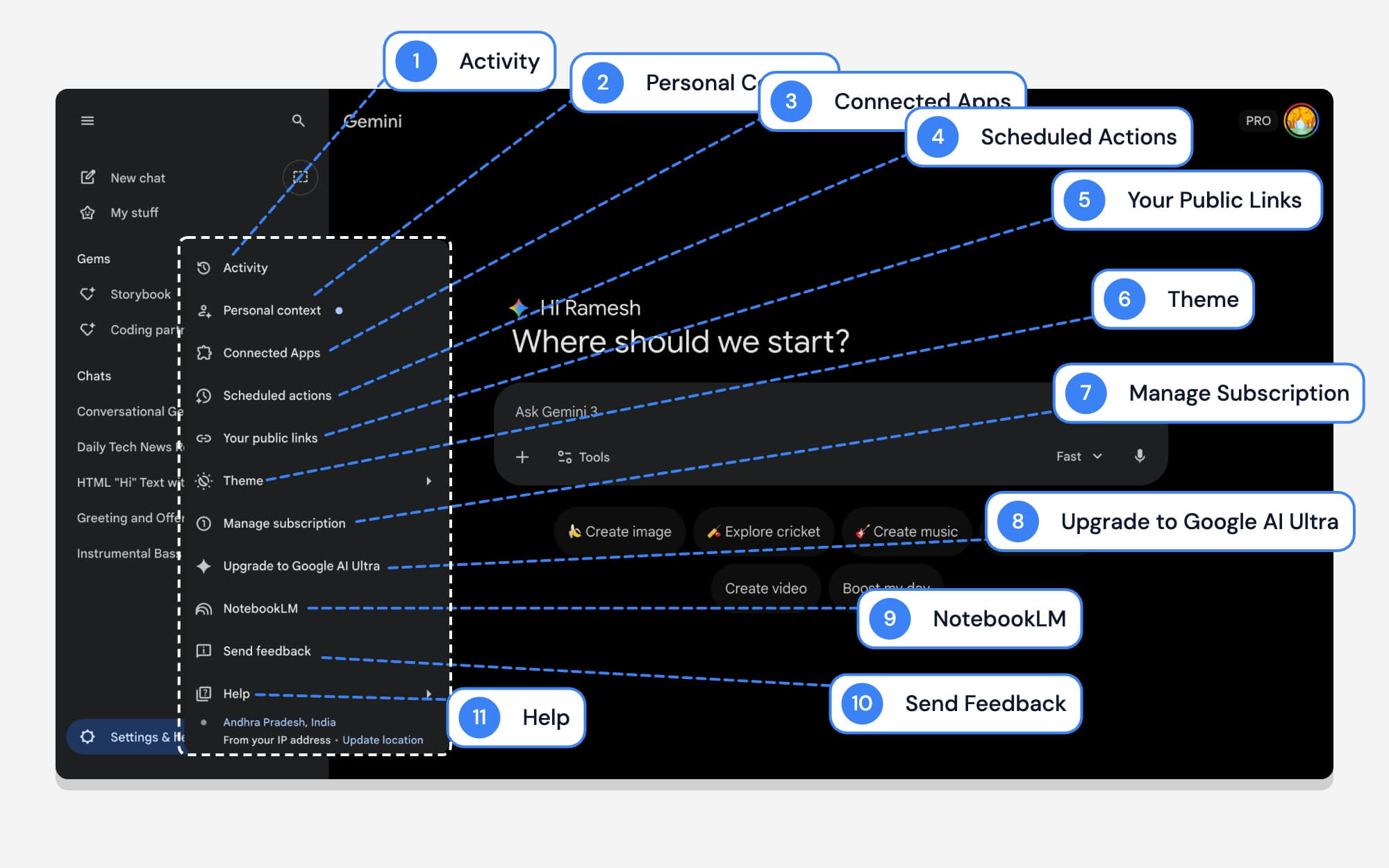
与移动设备一样,Google Gemini 桌面应用程序中的设置菜单也提供了大量选项。以下是每个选项的含义。
| # | 姓名 | 它的作用 |
| 1 | 活动 | 它会打开您的 Gemini 历史记录,您可以在其中查看、管理或删除过去的提示和对话。 |
| 2 | 个人背景 | 它可以让双子座记住关于你的事实。您还可以控制这些设置。 |
| 3 | 连接的应用程序 | 您可以将 Google Gemini 连接到其他应用程序,例如 YouTube、WhatsApp 等。您可以使用 Google Gemini 对这些应用执行操作。 |
| 4 | 预定的行动 | 您可以为 Gemini 设置自动化的重复任务。 |
| 5 | 您的公共链接 | 显示您之前使用公共链接共享的所有聊天的列表,以便您可以管理或删除它们 |
| 6 | 主题 | 您可以在深色和浅色主题之间切换或使用系统默认值。 |
| 7 | 管理订阅 | 打开一个页面,您可以在其中查看当前的 Gemini 计划或调整计费设置。 |
| 8 | 升级至 Google AI Ultra | 升级到更好计划的快速选项。你可以跳过这一项。 |
| 9 | 笔记本LM | 它连接到您的 Google NotebookLM 并提供对 NotebookLM 中对话的访问 |
| 10 | 发送反馈 | 您可以向 Google Gemini 团队提供反馈。 |
| 11 | 帮助 | 获取有关 Google Gemini 的有用指南。 |
4.双子座聊天界面
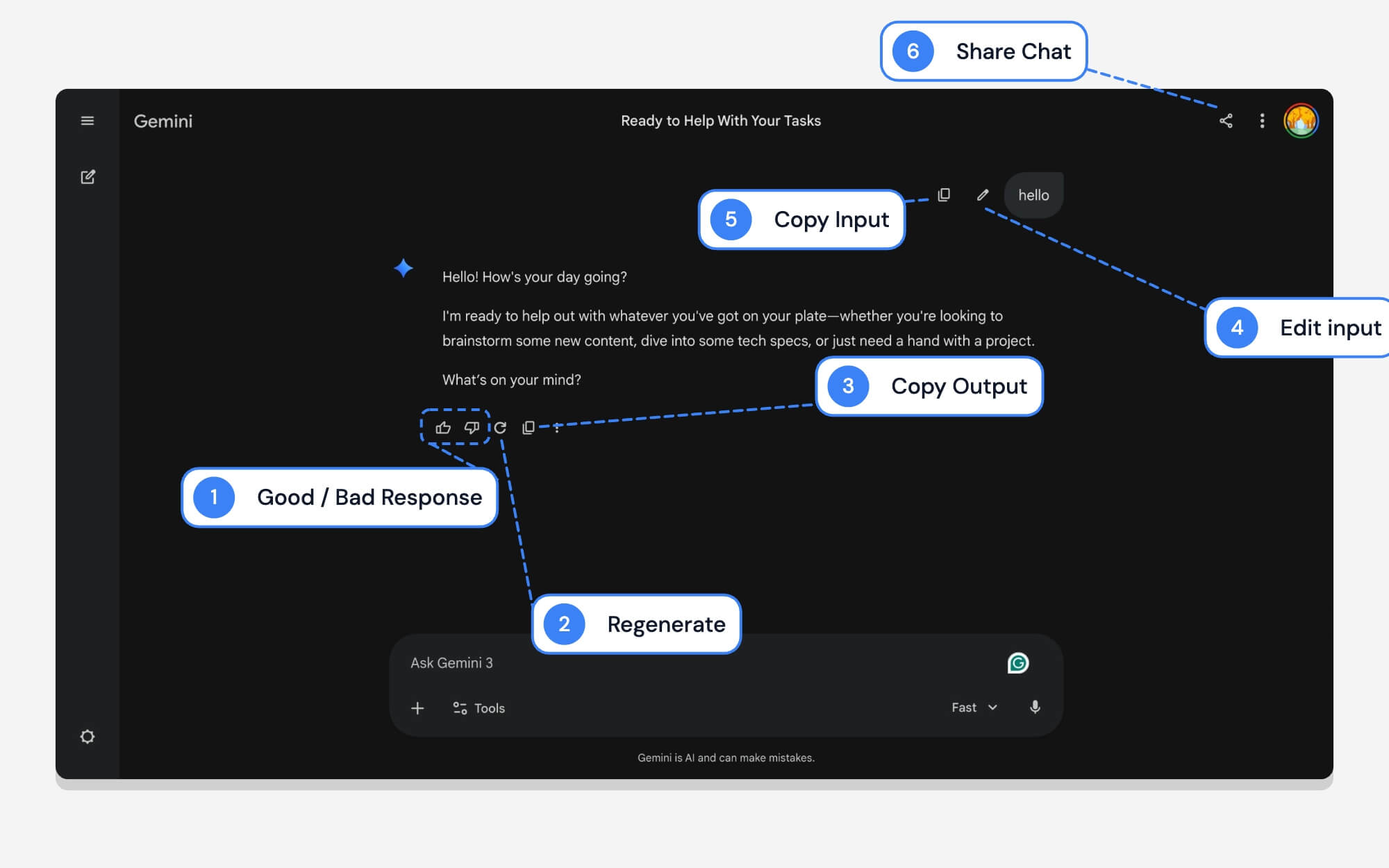
这是 Google Gemini 网络界面上的聊天界面的样子。与移动设备类似,它还包括重新生成、复制模型和提供模型反馈的选项。以下是每个图标的含义。在撰写本文时,网络界面中缺少 Google 搜索功能。
| # | 姓名 | 它的作用 |
| 1 | 好/坏反应 | 向 Google Gemini 回复提供反馈。 |
| 2 | 再生 | 如果您不喜欢当前的输出,请生成新的输出。 |
| 3 | 复制输出 | 复制 Google Gemini 聊天响应的输出。 |
| 4 | 编辑输入 | 您可以点击此按钮来编辑您的输入;它根据新的提示生成全新的响应。 |
| 5 | 复制输入 | 您可以复制提示输入。 |
| 6 | 分享聊天 | 您可以与其他人分享您的双子座对话。当您点击共享按钮时,它会生成一个链接,以便您可以与其他人公开共享当前对话 |
5.Gemini桌面工具界面
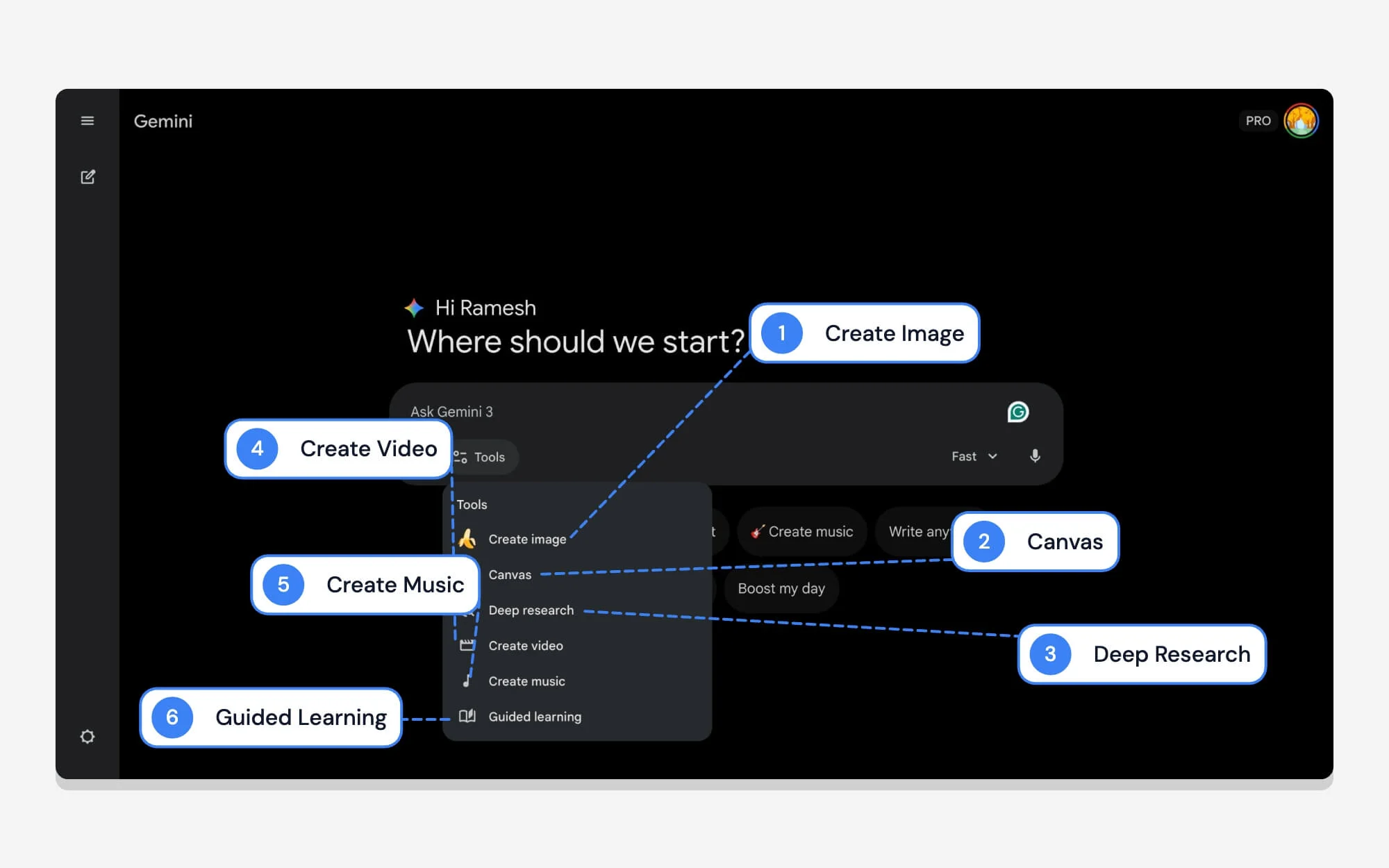
谷歌也在桌面上提供类似的工具。以下是每个工具在桌面上的含义。
| # | 姓名 | 它的作用 |
| 1 | 创建图像 | 您可以从文本生成图像。 |
| 2 | 帆布 | 打开一个专用的并排工作区,您可以在其中与 Gemini 进行对话并实时预览更改。在桌面上效果最佳。 |
| 3 | 深入研究 | 最适合详细报告。深度研究涉及搜索互联网,最适合研究或详细报告。 |
| 4 | 创建视频 | 您可以根据文本提示生成简短的 AI 视频片段。 |
| 5 | 创作音乐 | 最近添加的一项功能可让您根据文本描述生成原始音轨或歌曲。 |
| 6 | 引导式学习 | 最适合学习概念,它不会立即提供完整的答案,而是逐步指导您更好地学习。对学生来说是很好的机会。 |
6.Gemini模型界面
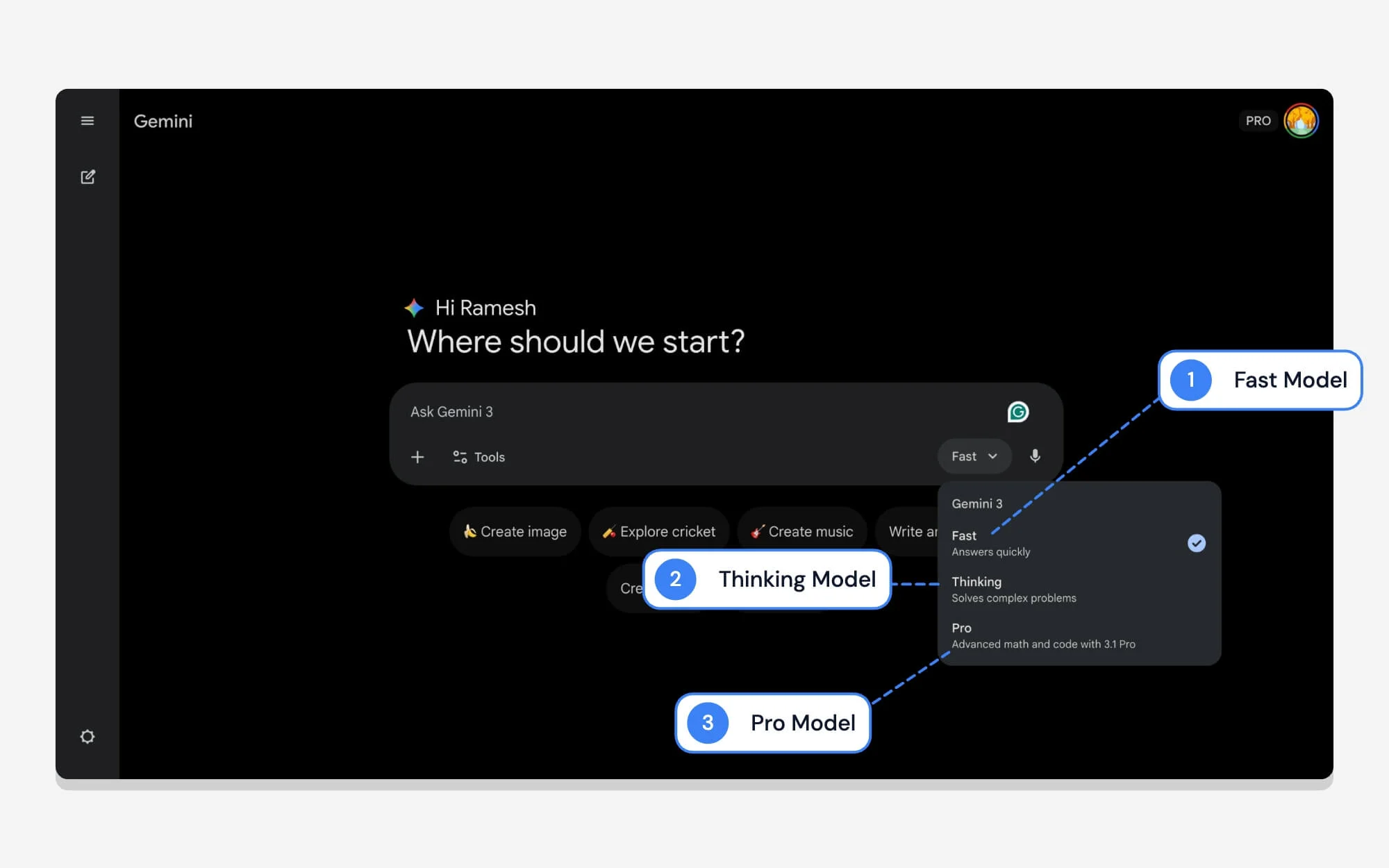
您可以在 Google Gemini 桌面中轻松切换模型。以下是每个型号的含义。
| # | 姓名 | 它的作用 |
| 1 | 快速地 | 顾名思义,如果您想要快速响应,它是最好的模型。 |
| 2 | 思维 | 如果您想要准确性并且可以处理更复杂的问题,这是最佳模型。 |
| 3 | 专业版 | 如果您想解决复杂的问题和代码,Pro 是最佳选择。 |
7. 深度研究界面
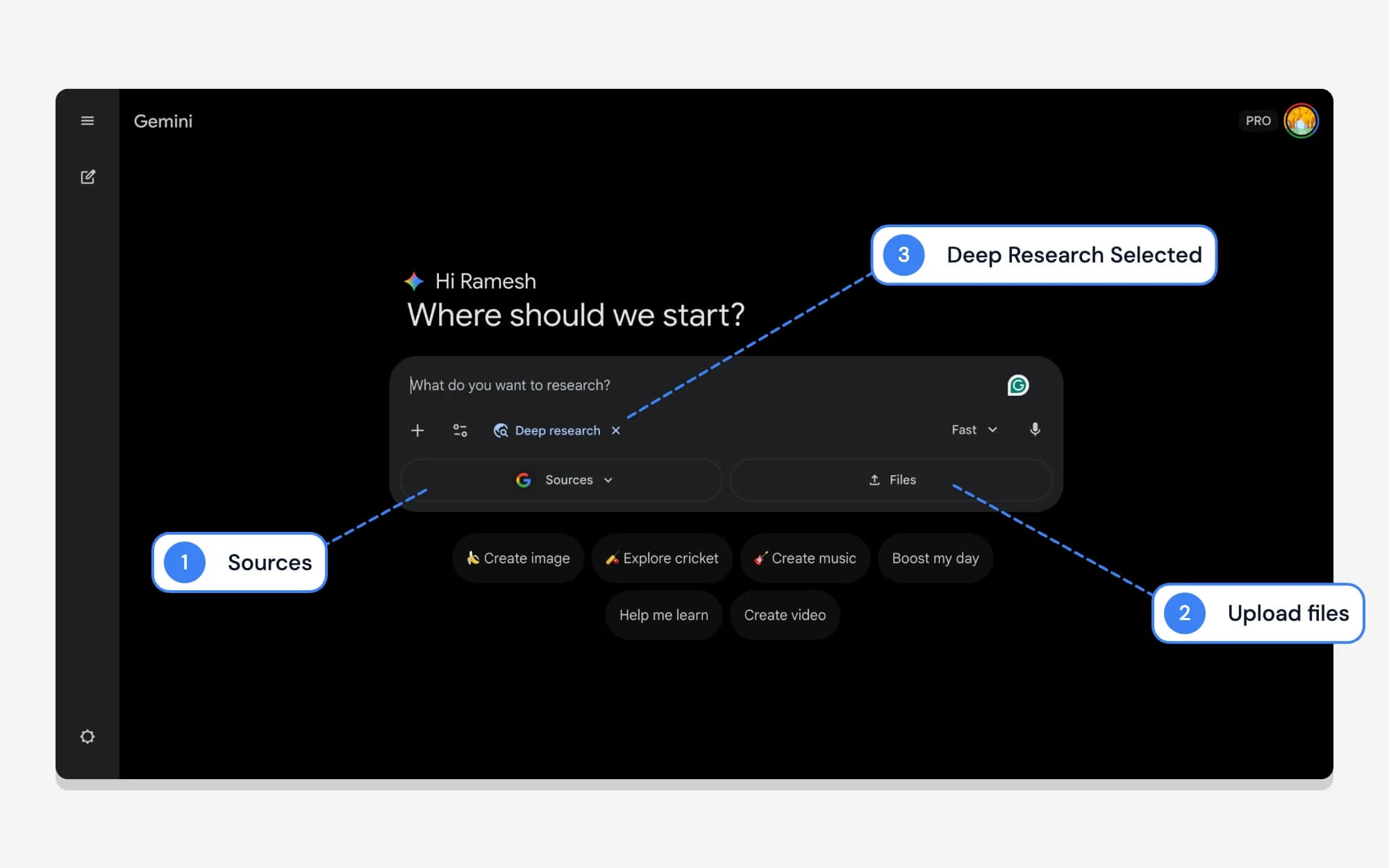
对桌面的深入研究还可以从本地存储上传您自己的源代码和文件。该界面与手机的界面非常相似,但屏幕更大。如果您想知道每个选项的含义,这里有您需要了解的所有内容。
| # | 姓名 | 它的作用 |
| 1 | 来源 | 它可以让您为 Google 深度研究选择特定来源。 |
| 2 | 上传文件 | 您可以将特定的 PDF、文档或电子表格直接上传到提示中,以便 Gemini 可以在其最终研究报告中包含确切的数据。 |
| 3 | 深度研究选择 | 表示目前选择Google深度研究。 |
Google Gemini 应用程序图标和符号完整指南
这些是符号和图标,以及 Google Gemini 应用程序中的选项含义。由于人工智能应用程序是新的,因此其中最常用的图标和选项尚未广为人知。
我们希望本指南对您有所帮助。本指南提供了每个符号含义的全面详细信息;但是,如果您发现新图标并且感到困惑,可以在下面发表评论,我们很乐意为您提供指导。每当 Google 对其界面进行更改时,我们也会更新这篇文章。将此页面添加为书签以供将来参考。