
Объяснение значков Google Gemini: руководство для начинающих (Android, iPhone и Интернет)
Опубликовано: 2026-02-23Google Gemini начинала как Bard и поначалу столкнулась с некоторыми неудачами; однако со временем он догнал другие модели и теперь лидирует с более чем 800 миллионами пользователей по всему миру. Поскольку Gemini AI разработан Google, он предварительно установлен на большинстве телефонов Android.
Однако, поскольку приложения ИИ являются новыми, не многие люди знают, как они работают и как их использовать. Хотя Google удалось сохранить минималистичный интерфейс приложения, в нем все еще есть много значков и опций, которые многих сбивают с толку.
Уже нет. В этом подробном руководстве мы объясним, что означает каждый значок в приложении Google Gemini на Android, iPhone и в Интернете. Независимо от того, новичок вы или уже являетесь пользователем Gemini, вы можете просмотреть это руководство как справку, чтобы узнать, что означает каждый значок в приложении Google Gemini. Давайте начнем.
Руководство по символам приложения Google Gemini: Android, iPhone и компьютер
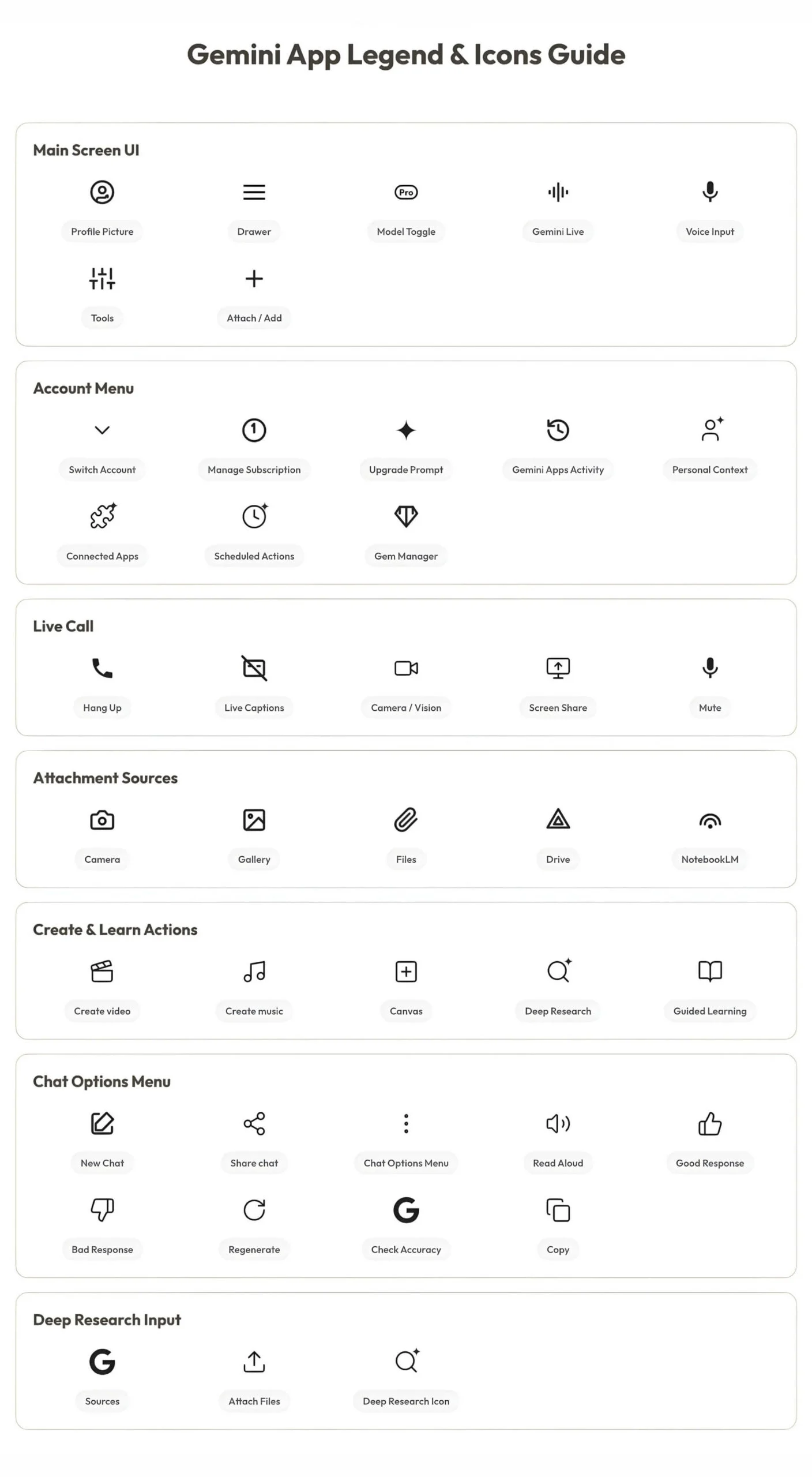
Мобильная версия – Android и iPhone
Приложение Google Gemini имеет одинаковый интерфейс как на Android, так и на iPhone. Однако на iPhone на момент написания этой статьи отсутствуют некоторые функции, такие как временные чаты.
Однако благодаря Google на обеих платформах поддерживается единый интерфейс, что упрощает работу пользователей. Вот что означает каждый значок в мобильных приложениях Google Gemini.
1. Домашняя страница
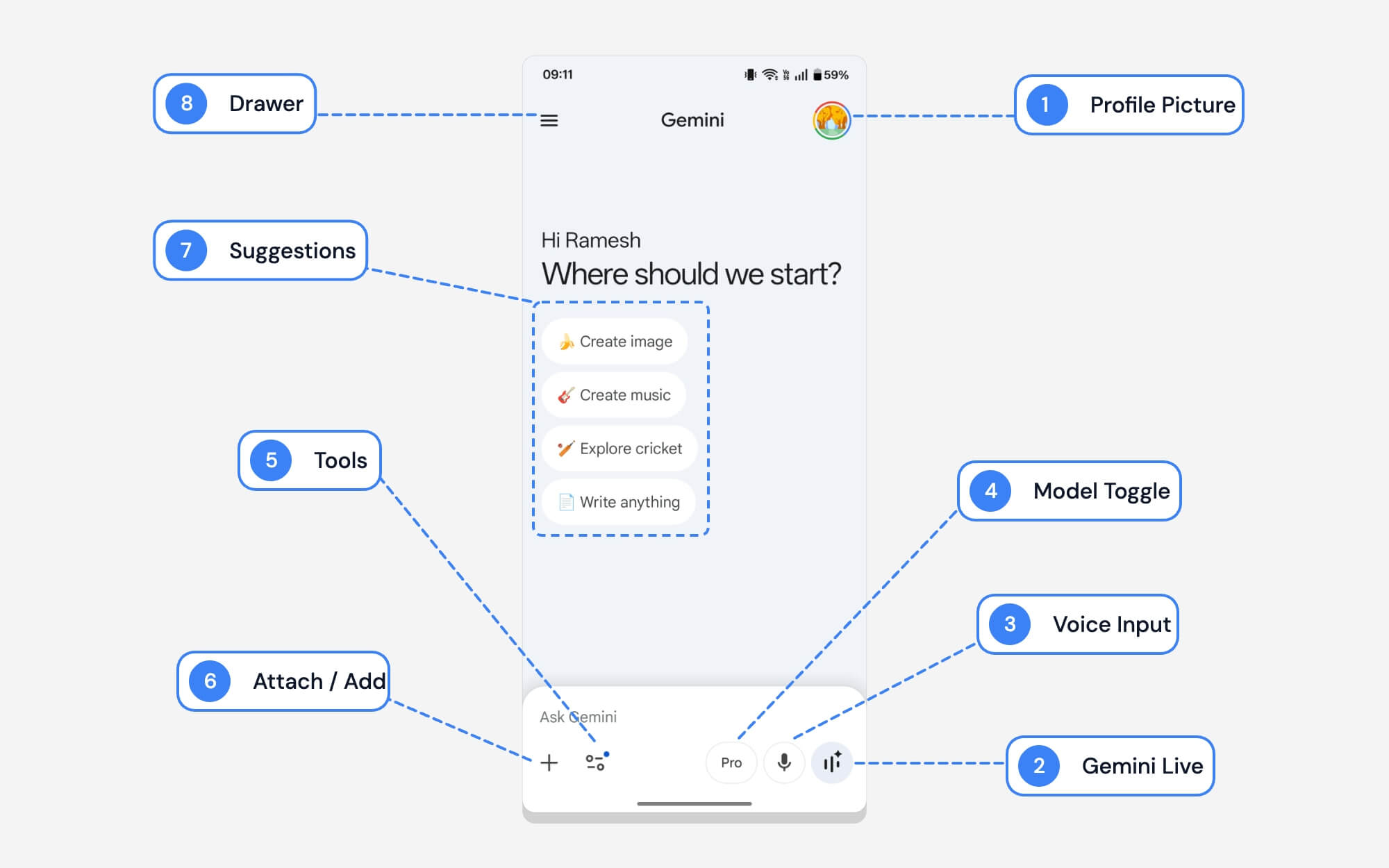
Домашняя страница – самая посещаемая страница. Google позаботился о том, чтобы оно оставалось минимальным; однако, если вы все еще в замешательстве, вот что означает каждый значок и символ на главной странице.
| # | Имя | Что он делает |
| 1 | Изображение профиля | Значок позволяет получить доступ к вашей учетной записи Google. Вы можете нажать, чтобы переключить аккаунты или изменить настройки. |
| 2 | Близнецы в прямом эфире | Получите доступ к Google Gemini Live. Он позволяет вам указывать на любые объекты реального мира и задавать вопросы, а затем получать ответы. |
| 3 | Голосовой ввод | Голосовой ввод отличается от Gemini Live. Вместо того, чтобы вручную вводить подсказку, вы можете просто продиктовать то, что хотите, и ваш голос преобразуется в текст в реальном времени. |
| 4 | Переключение модели | Вы можете переключаться между различными моделями Google Gemini, включая Fast, Thinking и Pro. |
| 5 | Инструменты | Вы можете получить доступ к дополнительным функциям, таким как Deep Research, Canvas и Workspace, создавать изображения и видео и многое другое. |
| 6 | Прикрепить/Добавить | Загрузите файлы, изображения или PDF-файлы с вашим сообщением. |
| 7 | Быстрые предложения | Это быстрые подсказки для начала работы с Gemini; они меняются в зависимости от тенденций. |
| 8 | Ящик/Боковая панель | Открывает боковую панель для просмотра истории и настроек чата Google Gemini. |
2. Параметры профиля
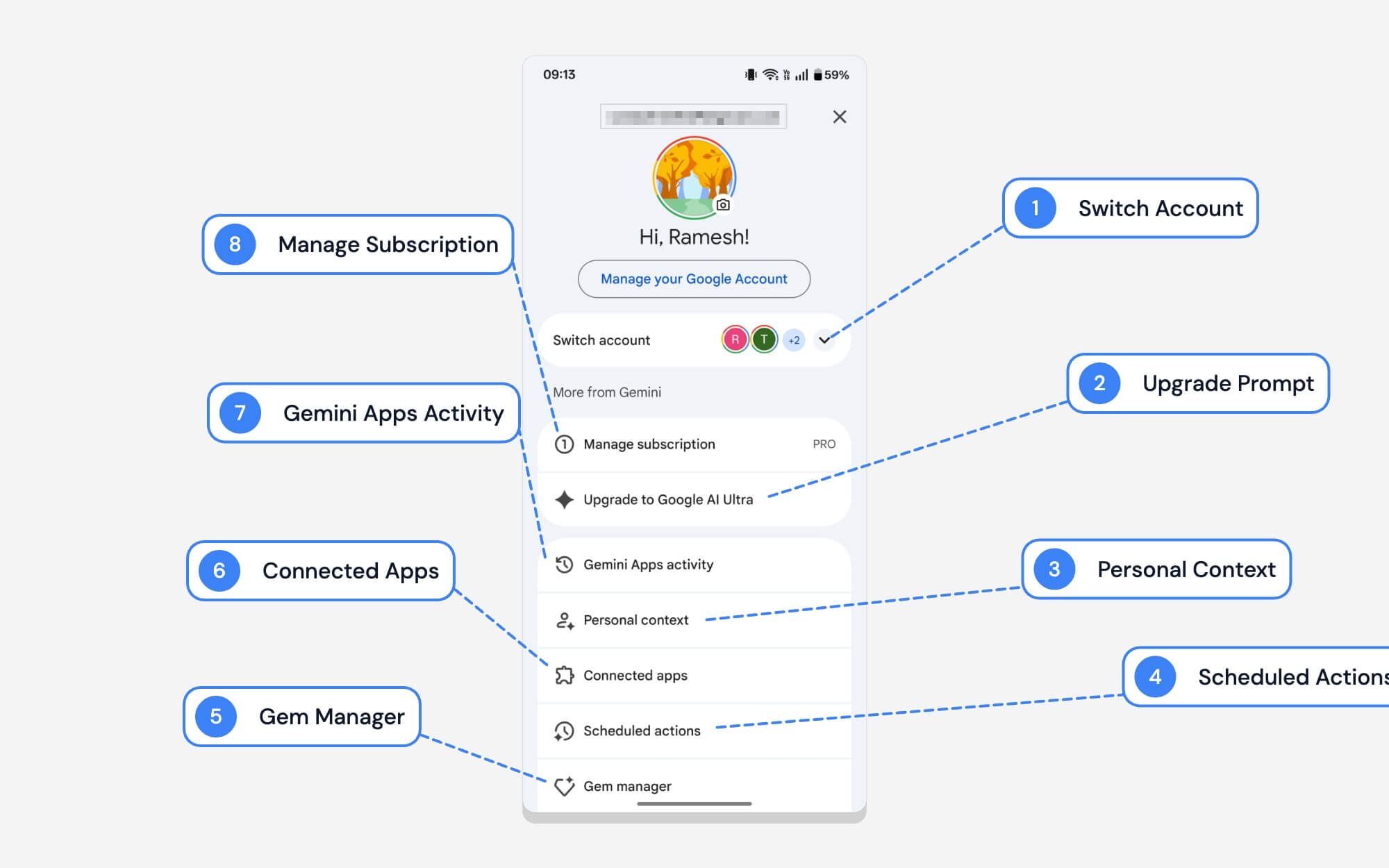
Google сохраняет пользовательский интерфейс содержимого профиля очень похожим во всех своих приложениях, включая приложение Gemini. Как и в других приложениях, вы можете коснуться изображения профиля, чтобы переключаться между учетными записями.
Здесь также работает полезный жест смахивания вниз для переключения профилей. Однако настройки Gemini также включают в себя множество настроек приложения Google Gemini. Вот что означает каждый параметр на странице настроек Google Gemini.
| # | Имя | Что он делает |
| 1 | Сменить аккаунт | Вы можете переключиться на другую учетную запись Google. |
| 2 | Перейдите на Google AI Ультра | Это всего лишь маркетинговый ход, предлагающий вам перейти на более высокий план. |
| 3 | Личный контекст | Позволяет Близнецам запоминать подробности о вас, чтобы со временем давать более точные ответы. Вы можете отключить его, если хотите. |
| 4 | Запланированные действия | Просматривайте и управляйте всеми запланированными действиями здесь. Вы можете попросить Близнецов напрямую запланировать действия. |
| 5 | Менеджер драгоценных камней | По сути, драгоценный камень — это навык, специально обученный для выполнения определенных задач. Вы можете создать свой собственный навык с помощью конкретных инструкций или использовать готовые навыки из Google. В настоящее время включает в себя сборник рассказов, партнера по программированию, тренера по обучению и многое другое. |
| 6 | Связанные приложения | Вы можете подключить свое приложение Gemini к внешним приложениям, таким как Gmail, YouTube, WhatsApp и другим. Вы можете просто отправить запрос в приложении Google, автоматически подключиться к внешнему приложению и выполнить действия. Отсюда вы можете просмотреть все принятые вами приложения и управлять подключениями. |
| 7 | Активность приложений Gemini | Здесь вы можете просмотреть всю историю своей активности в Близнецах. Здесь вы можете отключить или удалить свою предыдущую активность. |
| 8 | Управление подпиской | Если вы подписаны на Google Gemini Premium, вы можете контролировать свою подписку и получать к ней доступ отсюда. |
3. Близнецы в прямом эфире
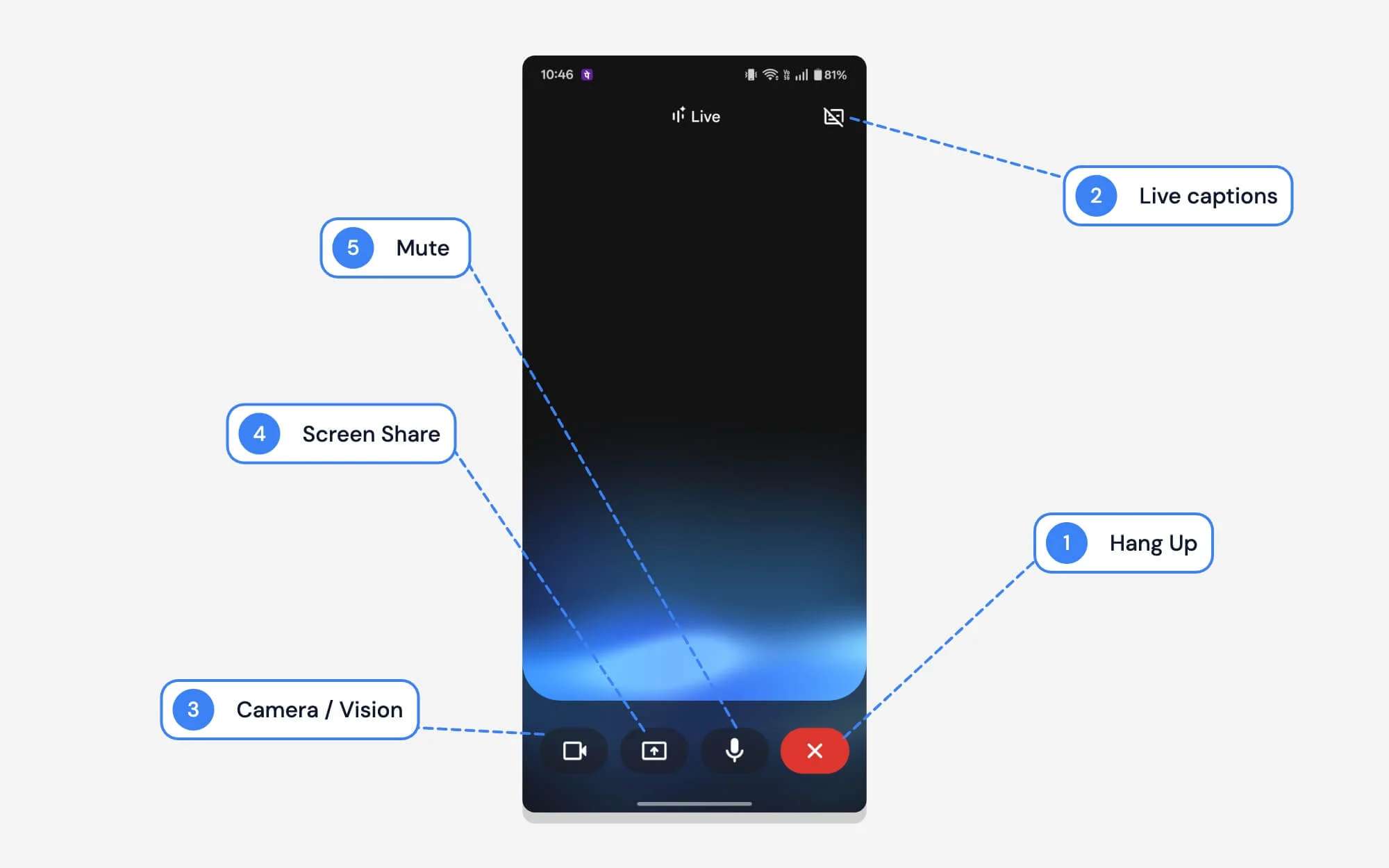
Gemini Live — это интерактивный режим, который позволяет вам общаться в режиме реального времени внутри приложения Gemini. Вы можете просто включить его, нажав значок Gemini Live на главном экране.
Вы попадете в специальный интерфейс, где сможете общаться с ИИ и получать ответы в режиме реального времени. Вы также можете поделиться своим экраном, использовать камеру, чтобы показать реальный мир, и многое другое. Это очень полезно для решения реальных задач и для более интерактивного взаимодействия. Он также отлично подходит для решения реальных проблем.
| # | Имя | Что он делает |
| 1 | Вешать трубку | Завершите текущий сеанс Gemini Live. Ваш разговор будет сохранен. Вы можете найти его в истории чата. |
| 2 | Живые субтитры | Показывает текст вашего разговора с Близнецами в реальном времени. |
| 3 | Камера/видение | Показывает Близнецам реальный мир. Вы можете напрямую задавать вопросы, показывая Близнецам свое окружение. |
| 4 | Демонстрация экрана | Вы можете поделиться своим экраном и задавать вопросы. |
| 5 | Немой | Вы можете включить или выключить микрофон, чтобы Близнецы перестали вас слушать. |
4. Переключение модели
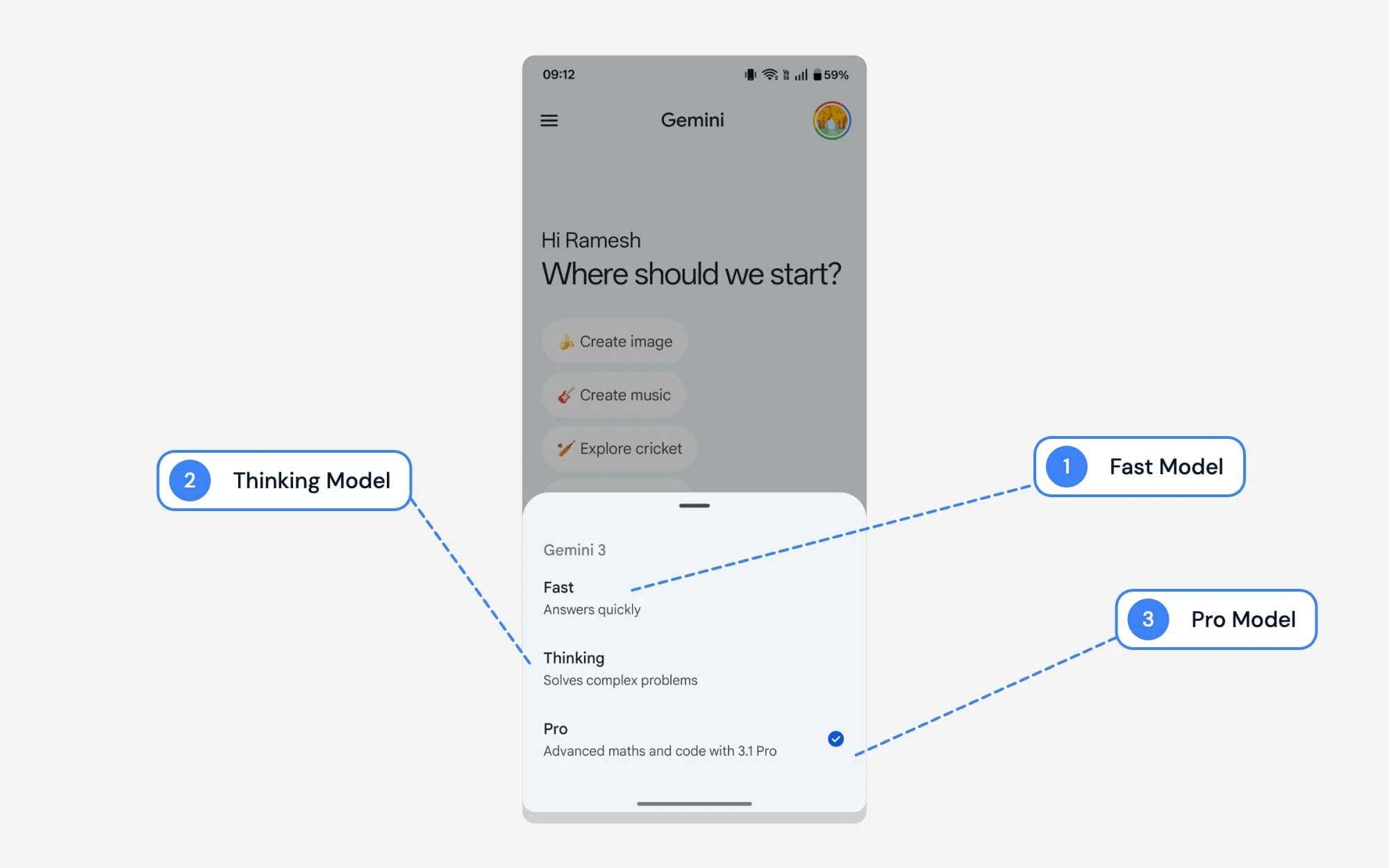
Как и другие чат-боты, Gemini также предлагает широкий выбор моделей. Вы можете перейти на любую модель в зависимости от ваших потребностей. Вот что означает каждая модель.
| # | Имя | Что он делает |
| 1 | Быстрый | Как следует из названия, это лучшая модель, от которой требуется быстрый ответ. Лучшая модель для ответа на основные вопросы с возможностью рассуждения |
| 2 | мышление | Лучшая модель, если вам нужна точность и вы можете решать более сложные вопросы. В отличие от быстрых моделей, здесь нужно время, чтобы подумать и ответить на ваши вопросы. |
| 3 | Про | Pro — лучший вариант, если вы хотите решать сложные вопросы и код. Он использует новейшие модели Gemini. Как и в случае с мышлением, Pro требуется время, чтобы ответить на ваши вопросы. |
5. Прикрепить меню
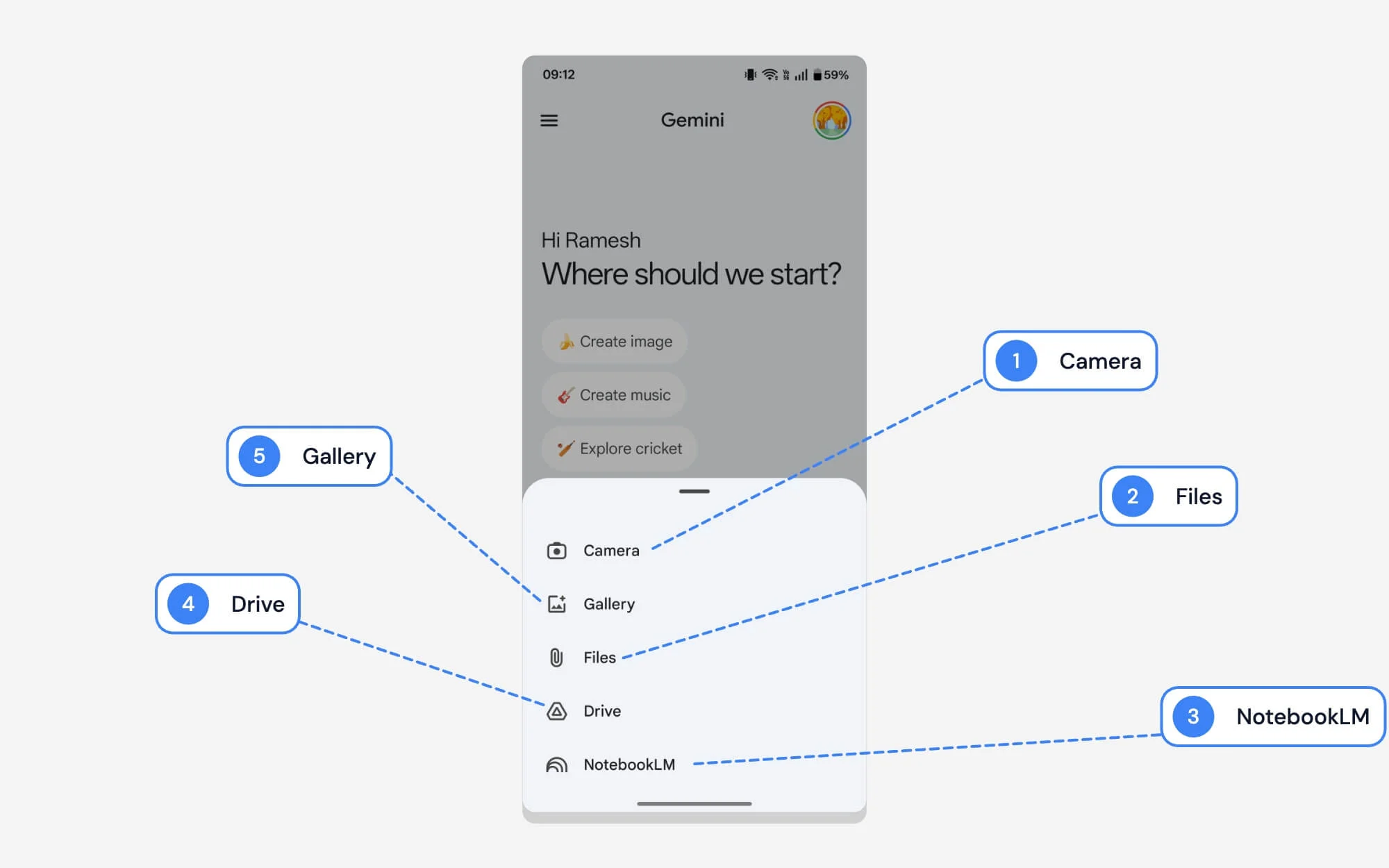
Сегодняшние модели ИИ поддерживают несколько типов ввода; Помимо текстового приглашения вы можете прикреплять изображения, исходные файлы, NotebookLM и многое другое. Вот что означает каждый тип ввода в интерфейсе подключения Google Gemini.
| # | Имя | Что он делает |
| 1 | Камера | Вы можете мгновенно сделать снимок и прикрепить его к подсказке. |
| 2 | Галерея | Используя Галерею, вы можете выбрать несколько изображений. |
| 3 | НоутбукLM | Вы можете напрямую подключаться к чатам Google NotebookLM, не покидая Gemini. Если вы не знаете, Google NotebookLM — это отдельный проект Google, который позволяет вам подключать свои собственные локальные источники и использовать ИИ для их анализа. |
| 4 | Файлы | Вы можете выбрать и прикрепить локальные файлы на своем устройстве. Вы можете загружать документы, PDF-файлы или другие локальные файлы. |
| 5 | Водить машину | Вы можете подключить свой Google Диск и выбирать с него файлы. |
6. Меню инструментов Gemini
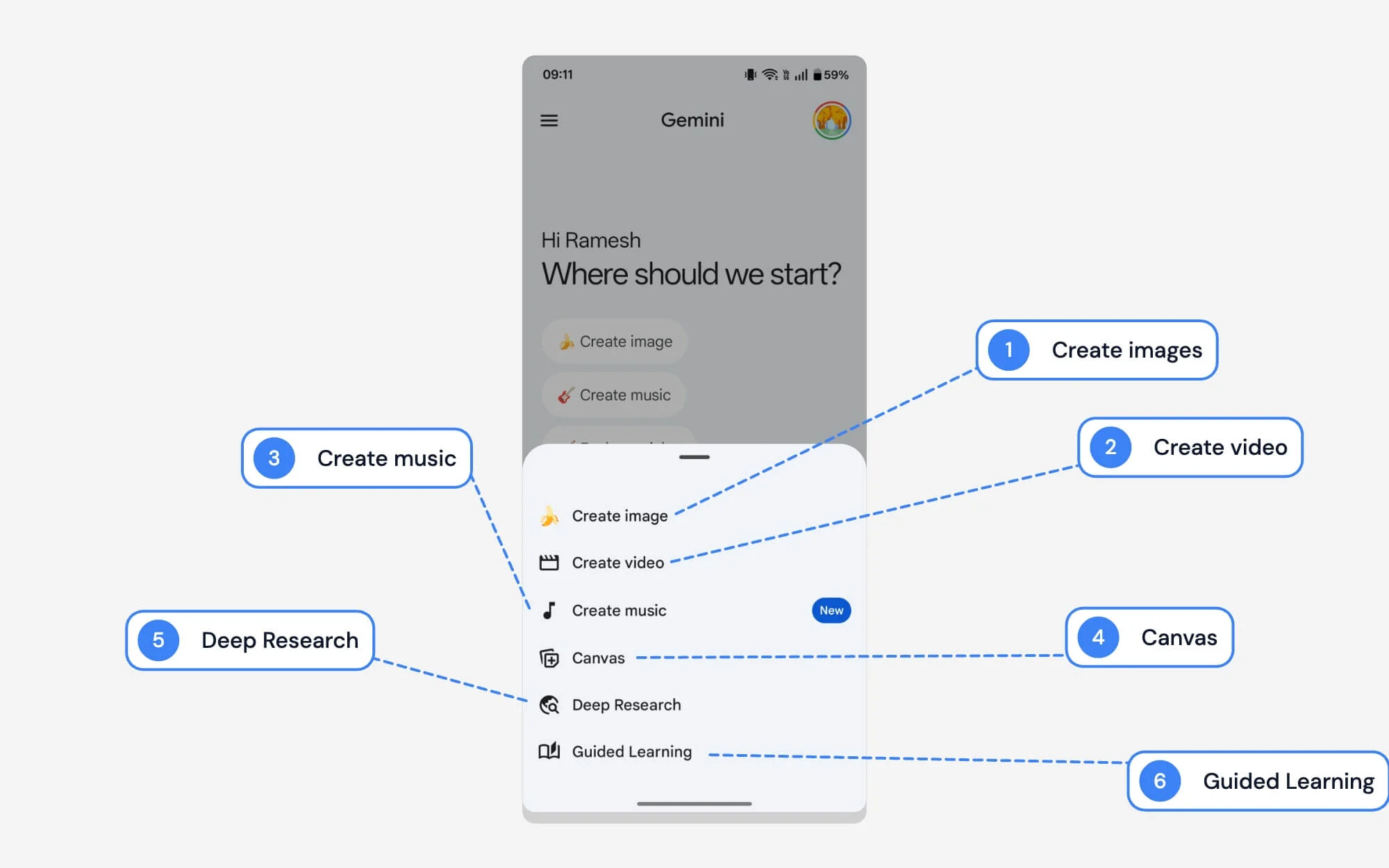
Это меню инструментов Google Gemini, которое появляется при нажатии на значок инструментов (выглядит как фильтр). Он предоставляет доступ к инструментам приложения Gemini, таким как создание изображений и видео, создание музыки, переход в режим холста, глубокие исследования, управляемое обучение и многое другое. Вот что означает каждый вариант.
| # | Имя | Что он делает |
| 1 | Создать изображение | Вы можете генерировать изображения AI из вашего текстового описания. Он использует новейшие модели преобразования текста в изображение от Gemini. |
| 2 | Создать видео | Вы можете создавать видео из текста. Он использует новейшую модель преобразования текста в видео Google Veo. |
| 3 | Создание музыки | Недавно Google добавил возможность генерировать музыку внутри приложения. |
| 4 | Холст | Canvas предоставляет визуальный режим, который позволяет предварительно просмотреть результат, не открывая новую страницу. Лучше всего подходит для написания и кодирования. На рабочем столе создается разделенное представление: справа вы можете получить доступ к Google Chat, а слева — просмотреть изменения в реальном времени. |
| 5 | Глубокие исследования | Он позволяет вам получить доступ к обширным исследованиям Google, что делает его лучшим вариантом, если вам нужны очень подробные отчеты по конкретным темам. |
| 6 | Управляемое обучение | По сути, это режим обучения, который проведет вас через пошаговый процесс, а не ответит на ваши вопросы за один раз. По сути, это наставник, который вас направляет. Лучше всего для обучения. |
7. Боковая панель Близнецов
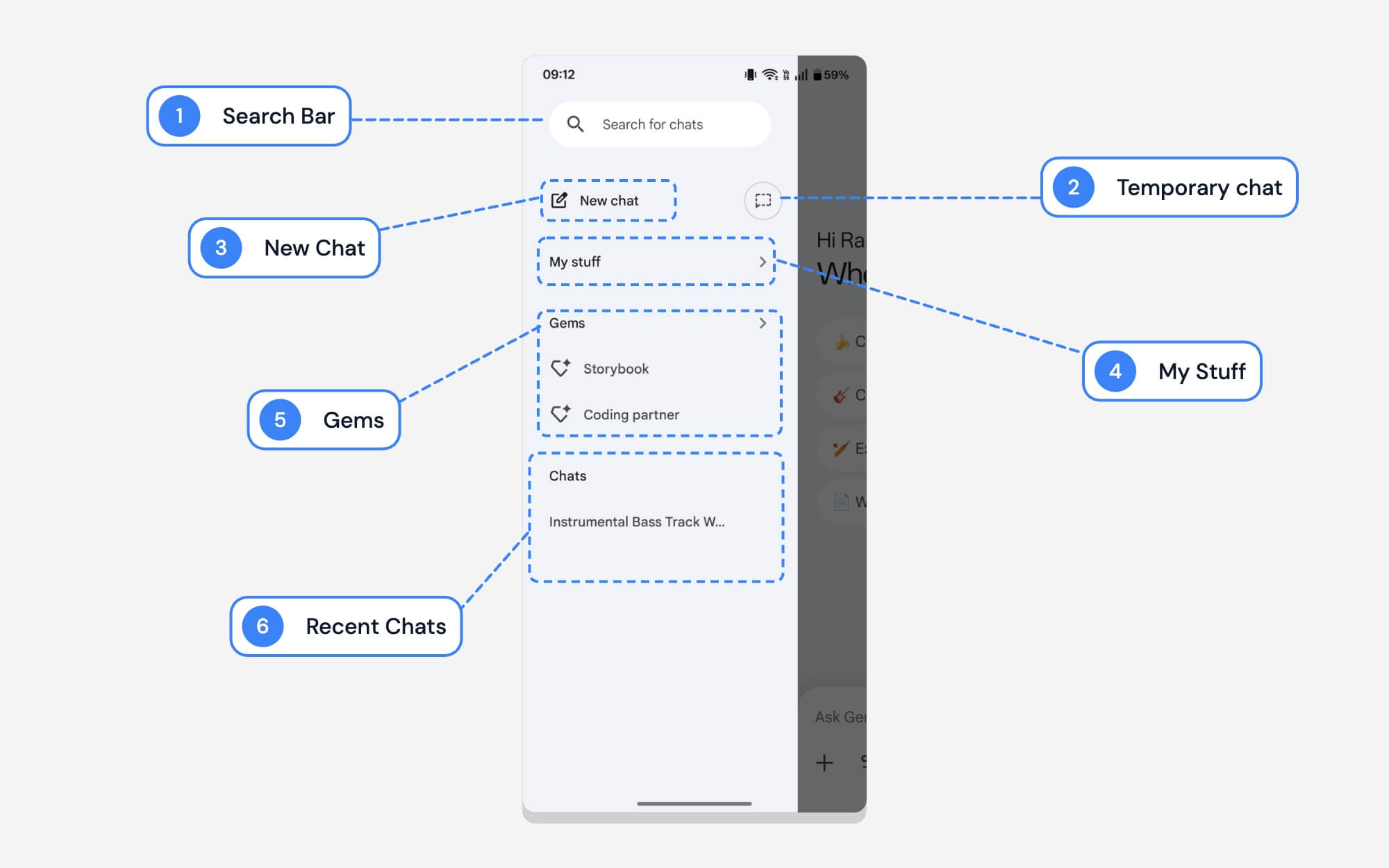
Как и в других приложениях, боковая панель Google Gemini позволяет просматривать все ваши разговоры и прошлую историю. Вот что означает каждый значок и опция.
| # | Имя | Что он делает |
| 1 | Панель поиска | Используя поиск, вы сможете быстро найти свои прошлые разговоры. |
| 2 | Временный чат | Временный чат — это приватный чат, аналогичный режиму инкогнито в браузере. Временные чаты не сохраняются и исчезают сразу после закрытия окна чата. |
| 3 | Новый чат | В новом чате коснитесь значка карандаша, чтобы создать новый чат. |
| 4 | Мои вещи | Мои материалы предоставляют доступ ко всем вашим документам и мультимедиа, созданным в приложении Google Gemini. |
| 5 | Драгоценные камни | Отсюда вы можете просмотреть и получить доступ к драгоценным камням Google. Здесь отображаются ваши часто используемые драгоценные камни. |
| 6 | Недавние чаты | Вы можете просмотреть всю свою недавнюю историю чатов. Вы можете нажать на любой разговор, чтобы продолжить его. |
8. Интерфейс чата
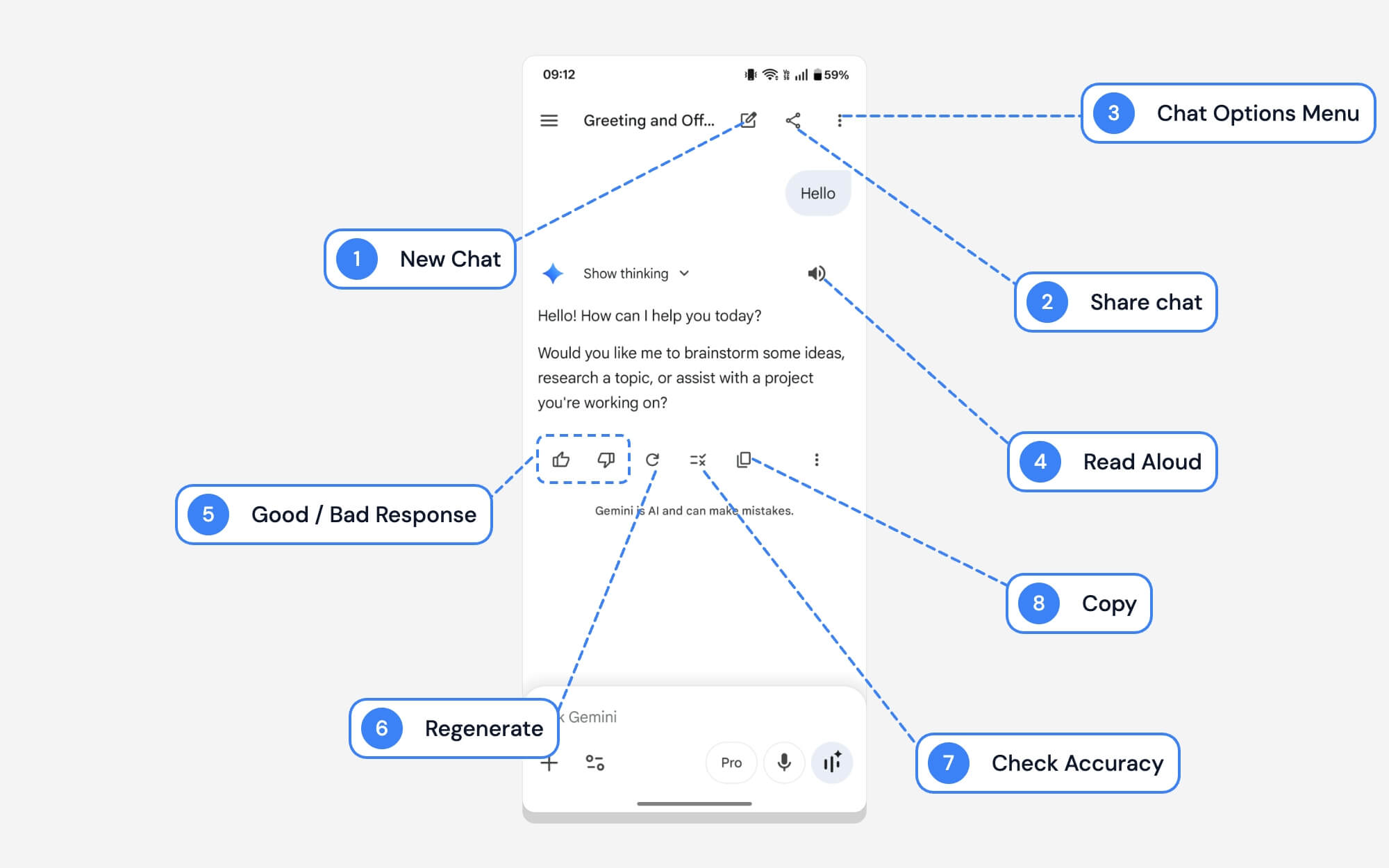
Интерфейс чата очень прост; однако он также включает в себя различные символы, которые некоторых людей могут сбить с толку. Вот что означает каждый символ.
| # | Имя | Что он делает |
| 1 | Новый чат | Вы можете начать новый разговор в любое время прямо из других чатов. |
| 2 | Поделиться чатом | Вы можете поделиться своим чатом с другими. Google также позволяет вам публиковать его как общедоступную ссылку, аналогично тому, как делятся ссылками на Google Диск. В настоящее время нет возможности поделиться с помощью частной ссылки. |
| 3 | Меню опций чата | Откроется меню, в котором вы можете переименовать текущий чат, закрепить его вверху списка или удалить. |
| 4 | Читать вслух | Читайте свои чаты вслух, используя голосовой вывод. |
| 5 | Хороший/плохой ответ | Вы можете оставить отзыв Google о том, был ли ответ полезен. Вы можете выполнить один из этих вариантов. |
| 6 | Регенерировать | Вы можете создать новый ответ, если текущий вам не нравится. |
| 7 | Поиск в Google | Близнецы иногда могут давать неточные результаты. Чтобы проверить точность, вы можете использовать это; он ищет в Google более точную информацию. |
| 8 | Копировать | Вы можете копировать ввод и вывод внутри чатов Google Gemini. |
9. Значки интерфейса углубленных исследований Google Gemini
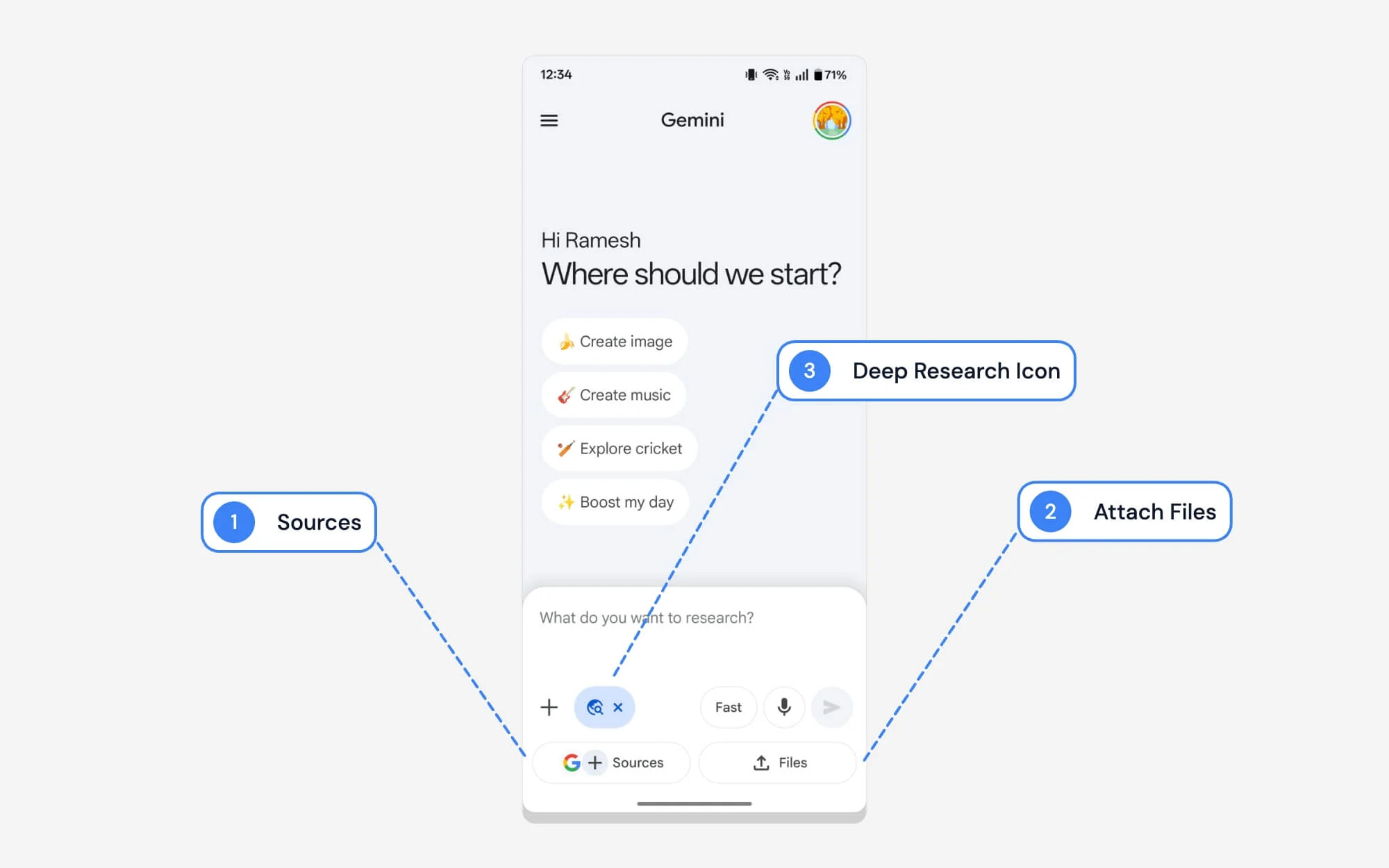

Использовать инструменты для различных задач в приложении Gemini очень просто; однако в Deep Research Google также позволяет загружать собственные источники и файлы. Вот что означает каждый вариант при использовании глубокого исследования в приложении Gemini.
| # | Имя | Что он делает |
| 1 | Источники | Вы можете позволить ему искать из определенных источников, а не из всего. |
| 2 | Прикрепить файлы | Вы можете загружать свои собственные файлы, если хотите поделиться местной информацией для более глубокого исследования. |
| 3 | Иконка «Глубокие исследования» | Это указывает на то, что в настоящее время используются инструменты глубоких исследований Google. |
Рабочий стол
Gemini имеет очень похожий интерфейс на рабочем столе; однако пользовательский интерфейс и функции адаптированы для большого экрана. Если вы используете Gemini впервые, не волнуйтесь: вы также можете обратиться к этому руководству, чтобы точно узнать, что означает каждый значок в веб-интерфейсе Gemini.
1. Домашняя страница
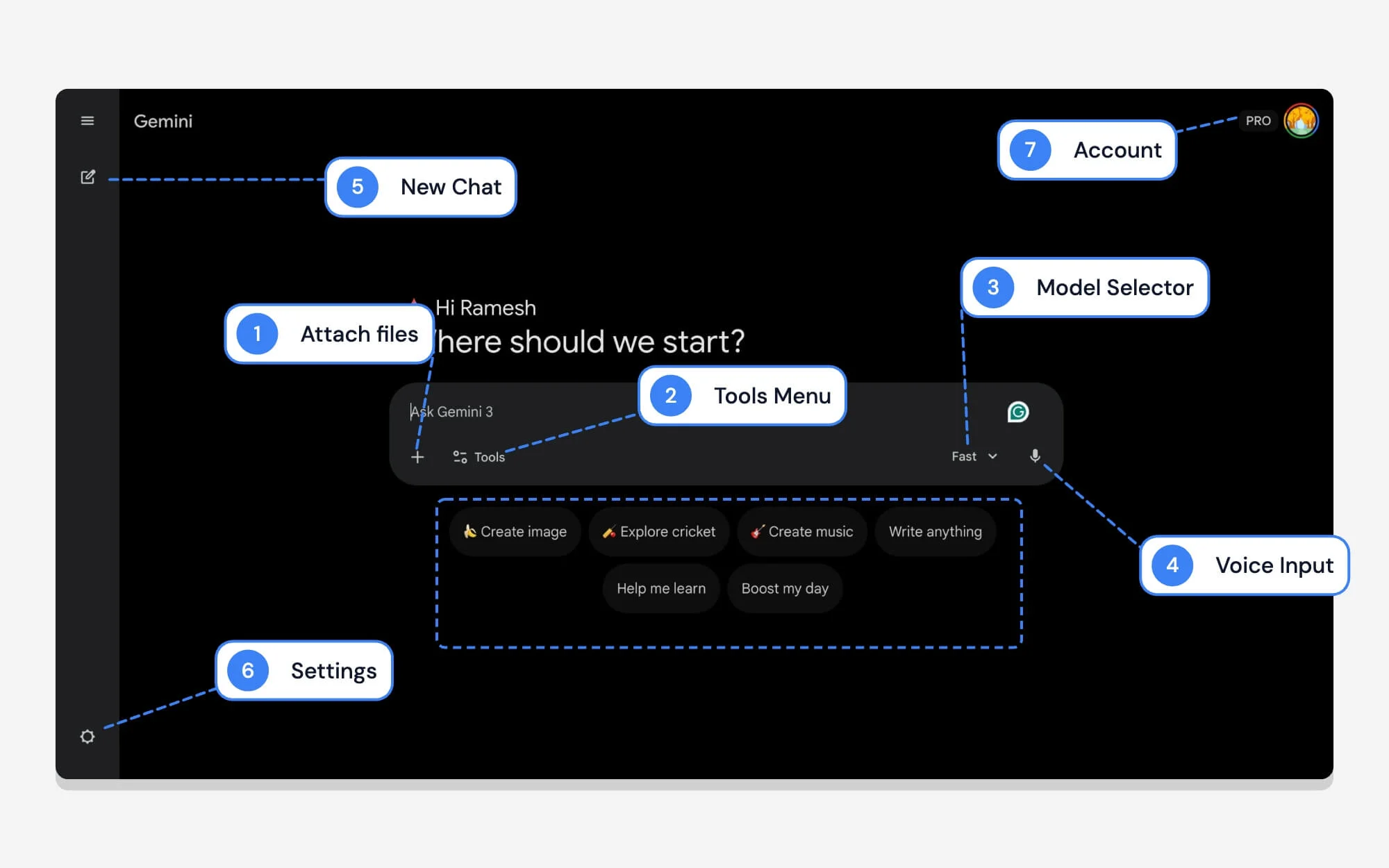
Если вы используете Gemini, домашняя страница — это первое, что вы видите при каждом посещении. Вот что означает каждый значок и параметр на домашней странице Gemini.
| # | Имя | Что он делает |
| 1 | Добавить/прикрепить (+) | Вы можете загружать файлы, изображения, PDF-файлы или подключаться к Google Drive и NotebookLM. |
| 2 | Меню инструментов | Вы можете получить доступ к таким функциям Gemini, как Deep Research, Canvas, инструменты Workspace и другим, для конкретных задач. |
| 3 | Выбор модели | Быстро переключаться между различными режимами; в настоящее время Google предлагает модели Gemini Fast, Thinking или Pro. |
| 4 | Голосовой ввод | Вы можете говорить, и ваш голос будет автоматически расшифрован в реальном времени. |
| 5 | Быстрые предложения | Вы можете начать с этих быстрых предложений. |
| 6 | Настройки | Откроется веб-настройки Google Gemini. |
| 7 | Профиль и значок Pro | Изображение профиля найдено в майских сервисах Google; вы можете использовать его для входа в разные учетные записи и доступа к различным настройкам. |
2. Боковая планка
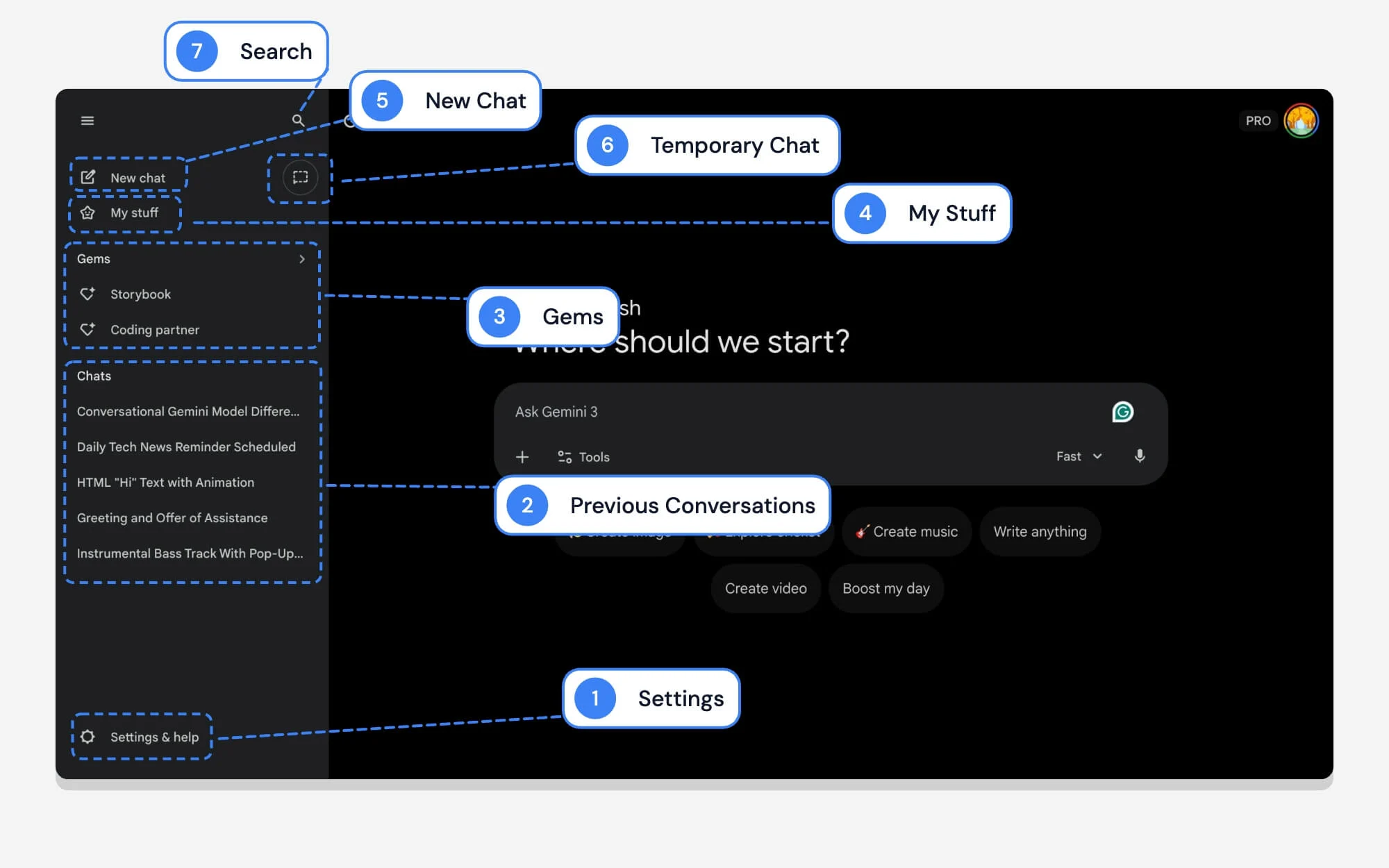
Как и на мобильном устройстве, вы можете получить доступ к своей информации в приложении Google Gemini, включая прошлые разговоры, часто используемые драгоценные камни, настройки и многое другое. Вот что означает каждый параметр на боковой панели Google Gemini.
| # | Имя | Что он делает |
| 1 | Настройки | Он открывает настройки Google Gemini на рабочем столе. |
| 2 | Предыдущие разговоры | Здесь вы можете просмотреть все свои прошлые разговоры. |
| 3 | Драгоценные камни | Вы можете получить доступ к часто используемым Google Gemini Gems здесь. |
| 4 | Мои вещи | Вы можете получить доступ ко всем своим файлам, созданным Gemini, включая мультимедиа, файлы и многое другое. |
| 5 | Новый чат | Вы можете начать новый чат прямо с боковой панели. |
| 6 | Временный чат | Вы можете начать приватный чат, который не будет сохранен в вашей истории или использован для обучения моделей Google. |
| 7 | Поиск | Вы можете просмотреть поиск, чтобы найти прошлые разговоры Google Gemini. |
3. Меню настроек Gemini
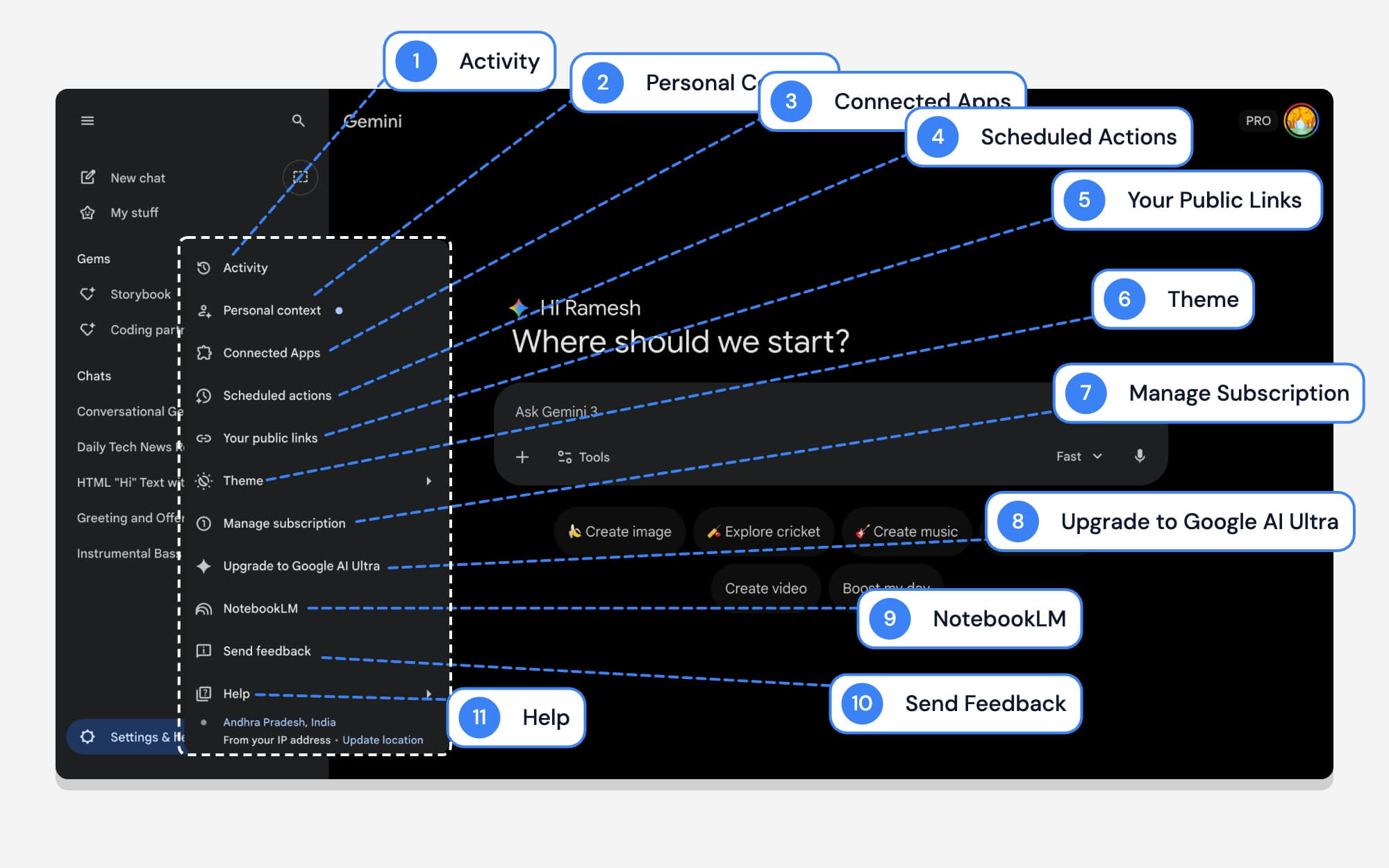
Как и в случае с мобильными устройствами, меню настроек настольного приложения Google Gemini также предлагает множество опций. Вот что означает каждый вариант.
| # | Имя | Что он делает |
| 1 | Активность | Он открывает вашу историю Gemini, где вы можете просматривать, управлять или удалять свои прошлые подсказки и разговоры. |
| 2 | Личный контекст | Это позволяет Близнецам запоминать факты о вас. Вы также можете управлять этими настройками. |
| 3 | Связанные приложения | Вы можете подключить Google Gemini к другим приложениям, таким как YouTube, WhatsApp и многим другим. Вы можете использовать Google Gemini для выполнения действий в этих приложениях. |
| 4 | Запланированные действия | Вы можете настроить автоматические повторяющиеся задачи для Gemini. |
| 5 | Ваши публичные ссылки | Показывает список всех чатов, которыми вы ранее поделились по общедоступной ссылке, чтобы вы могли управлять ими или удалять их. |
| 6 | Тема | Вы можете переключаться между темными и светлыми темами или использовать системные настройки по умолчанию. |
| 7 | Управление подпиской | Открывает страницу, на которой вы можете просмотреть текущий план Gemini или настроить параметры выставления счетов. |
| 8 | Перейдите на Google AI Ультра | Быстрый вариант перехода на более выгодный план. Вы можете пропустить это. |
| 9 | НоутбукLM | Он подключается к вашему Google NotebookLM и обеспечивает доступ к разговорам из NotebookLM. |
| 10 | Отправить отзыв | Вы можете оставить отзыв команде Google Gemini. |
| 11 | Помощь | Получите полезные руководства по Google Gemini. |
4. Интерфейс чата Gemini
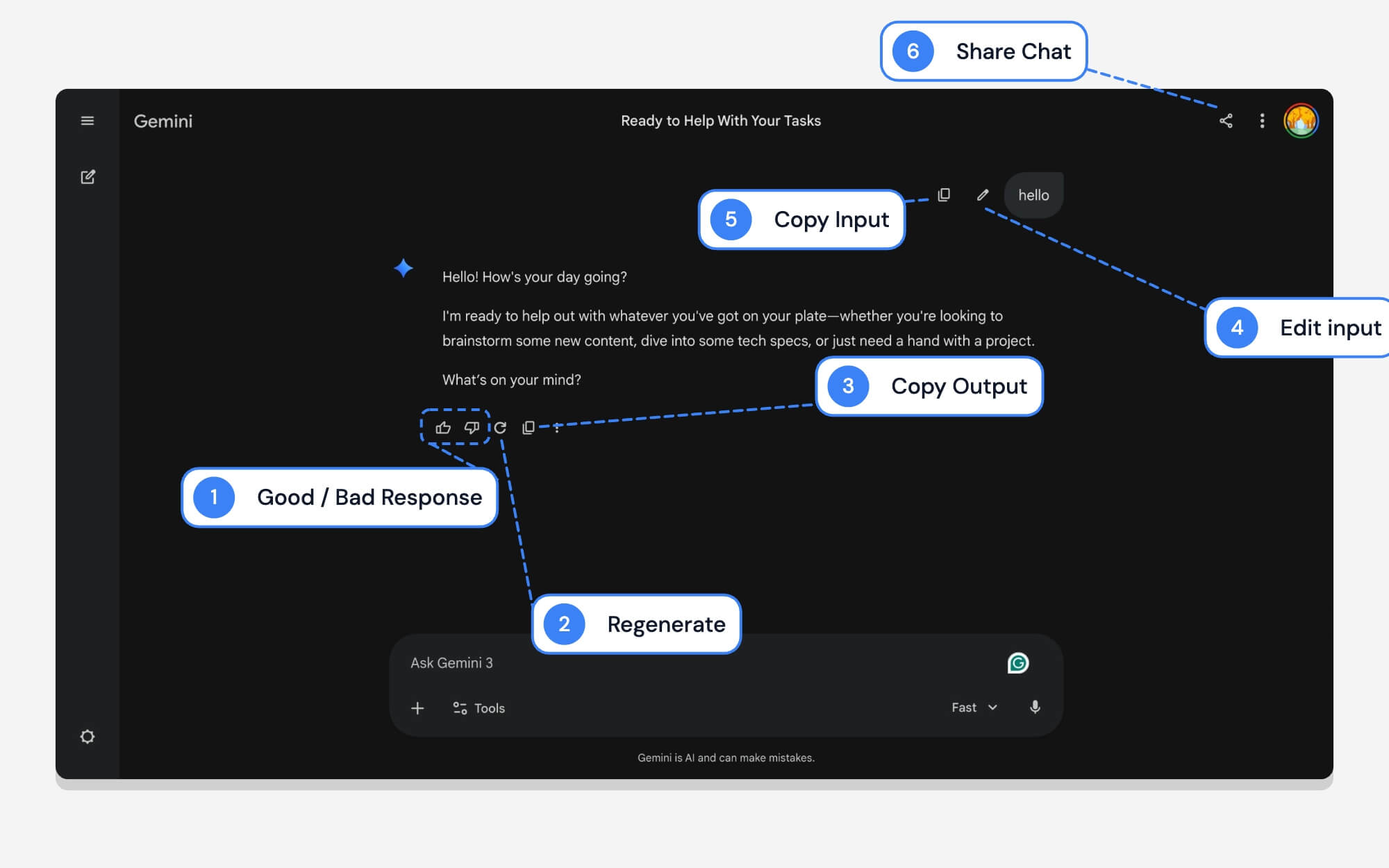
Вот как выглядит интерфейс чата в веб-интерфейсе Google Gemini. Как и в случае с мобильными устройствами, он также включает в себя возможность регенерации, копирования и предоставления отзывов о моделях. Вот что означает каждый значок. На момент написания этой статьи функция поиска Google отсутствует в веб-интерфейсе.
| # | Имя | Что он делает |
| 1 | Хороший/плохой ответ | Оставляйте отзывы на ответы Google Gemini. |
| 2 | Регенерировать | Создайте новый вывод, если вам не нравится текущий. |
| 3 | Копировать вывод | Скопируйте вывод ответов чата Google Gemini. |
| 4 | Редактировать ввод | Вы можете нажать на это, чтобы отредактировать свой ввод; он генерирует совершенно новый ответ на основе нового приглашения. |
| 5 | Копировать ввод | Вы можете скопировать введенную вами подсказку. |
| 6 | Поделиться чатом | Вы можете поделиться своим разговором с Близнецами с другими. Когда вы нажимаете кнопку «Поделиться», создается ссылка, по которой вы можете поделиться своим текущим разговором публично с другими людьми. |
5. Интерфейс инструментов рабочего стола Gemini
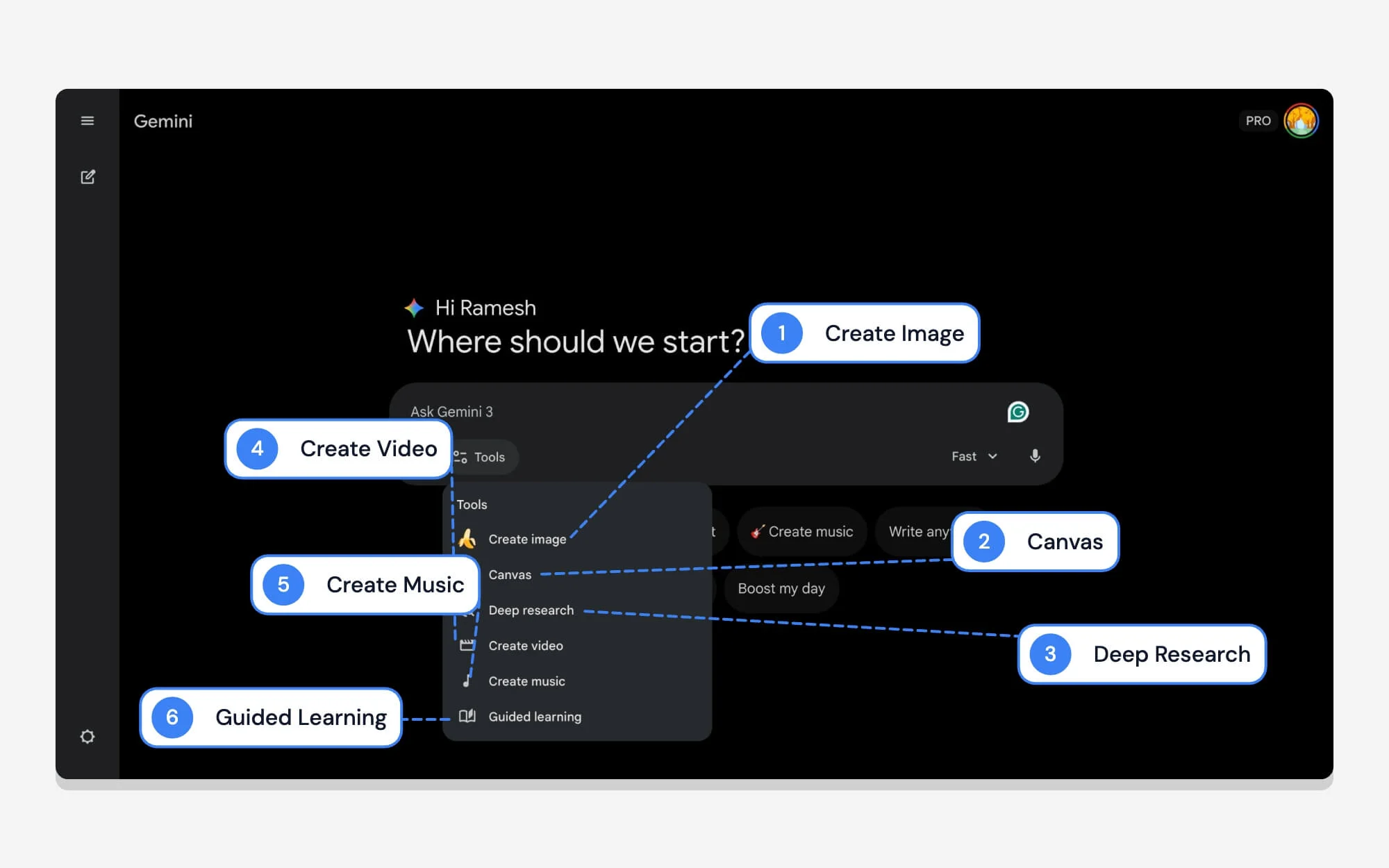
Google также предлагает аналогичные инструменты для настольных компьютеров. Вот что означает каждый инструмент на рабочем столе.
| # | Имя | Что он делает |
| 1 | Создать изображение | Вы можете создать изображение из текста. |
| 2 | Холст | Открывает выделенное параллельное рабочее пространство, где вы можете общаться с Gemini и просматривать изменения в режиме реального времени. Лучше всего работает на рабочем столе. |
| 3 | Глубокие исследования | Лучше всего подходит для подробных отчетов. Глубокое исследование предполагает поиск в Интернете и лучше всего подходит для исследований или подробных отчетов. |
| 4 | Создать видео | Вы можете создавать короткие видеоклипы AI из текстовых подсказок. |
| 5 | Создать музыку | Недавнее дополнение, позволяющее создавать оригинальные звуковые дорожки или песни из текстового описания. |
| 6 | Управляемое обучение | Лучше всего подходит для изучения концепций: вместо того, чтобы сразу давать полный ответ, он шаг за шагом ведет вас к лучшему обучению. Отличная возможность для студентов. |
6. Интерфейс модели Близнецов
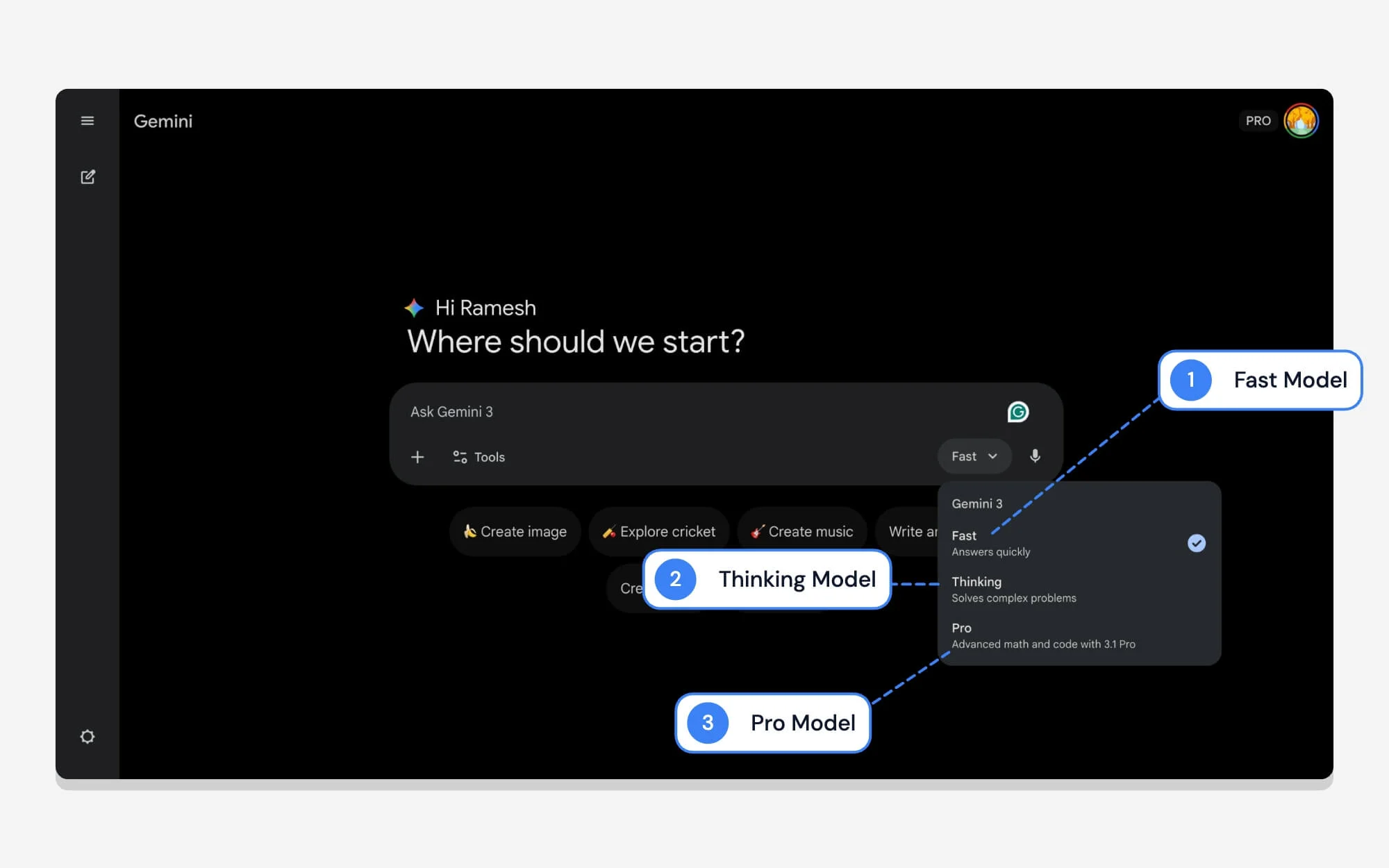
Вы можете легко переключаться между моделями на рабочем столе Google Gemini. Вот что означает каждая модель.
| # | Имя | Что он делает |
| 1 | Быстрый | Как следует из названия, это лучшая модель, если вам нужны быстрые ответы. |
| 2 | мышление | Лучшая модель, если вам нужна точность и вы можете решать более сложные вопросы. |
| 3 | Про | Pro — лучший вариант, если вы хотите решать сложные вопросы и код. |
7. Интерфейс глубоких исследований
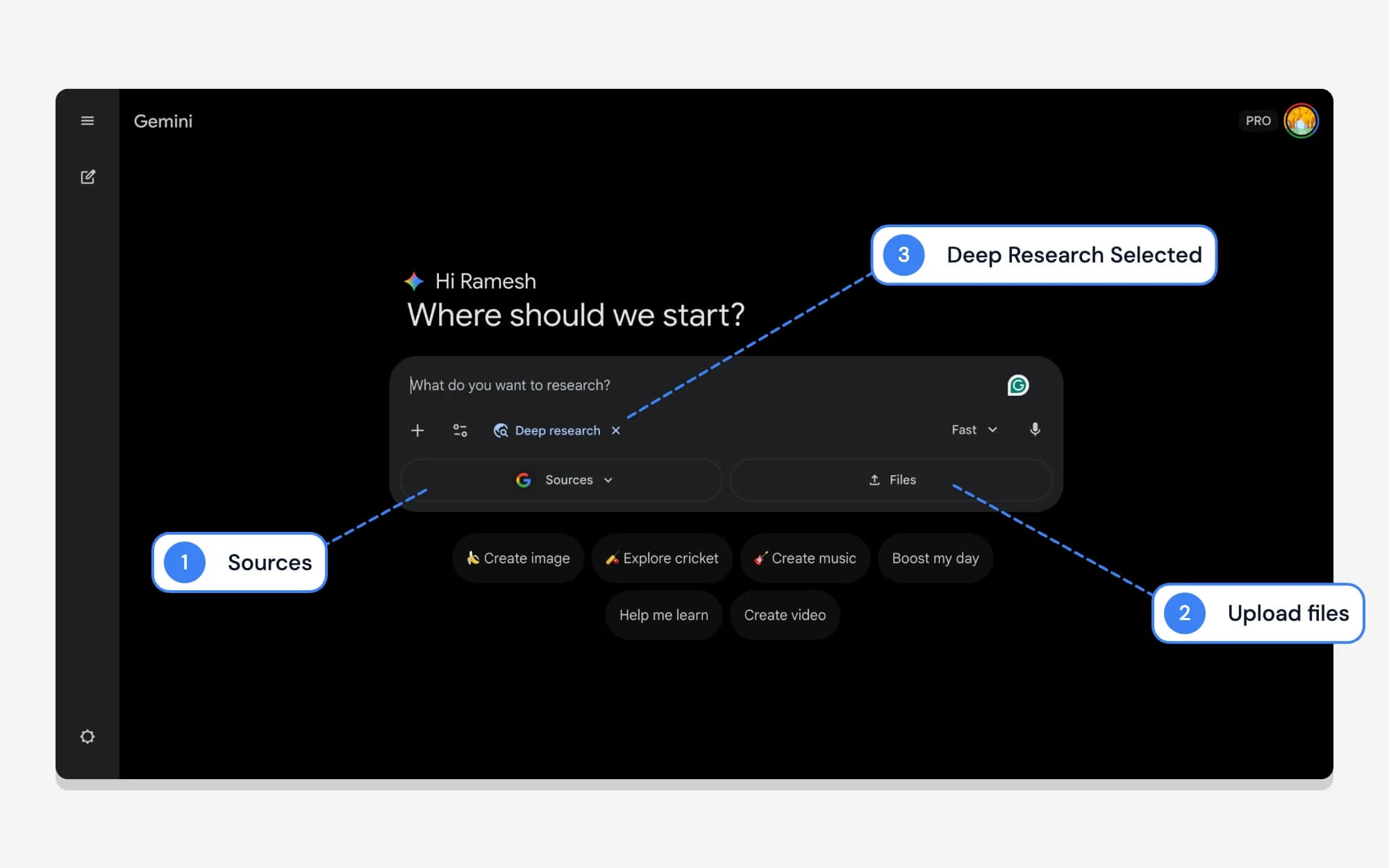
Глубокие исследования на рабочем столе также включают возможность загрузки собственных источников и файлов из локального хранилища. Интерфейс очень похож на мобильный, но на большем экране. Если вам интересно, что означает каждый вариант, вот все, что вам нужно знать.
| # | Имя | Что он делает |
| 1 | Источники | Он позволяет вам выбирать конкретные источники для глубокого исследования Google. |
| 2 | Загрузить файлы | Вы можете загрузить определенные PDF-файлы, документы или таблицы непосредственно в приглашение, чтобы Gemini могла включить именно эти данные в свой окончательный отчет об исследовании. |
| 3 | Выбрано глубокое исследование | Указывает, что в данный момент выбрано глубокое исследование Google. |
Полное руководство по значкам и символам приложения Google Gemini
Это символы и значки, а опция означает в приложении Google Gemini. Поскольку приложения искусственного интеллекта являются новыми, наиболее часто используемые значки и параметры в них еще не широко известны.
Мы надеемся, что это руководство оказалось для вас полезным. В этом руководстве представлена подробная информация о том, что означает каждый символ; однако, если вы нашли новый значок и запутались, вы можете оставить комментарий ниже, и мы будем рады помочь вам. Мы также будем обновлять этот пост всякий раз, когда Google вносит изменения в свой интерфейс. Добавьте эту страницу в закладки для дальнейшего использования.