
Les icônes Google Gemini expliquées : Guide du débutant (Android, iPhone et Web)
Publié: 2026-02-23Google Gemini a débuté sous le nom de Bard et a d'abord fait face à quelques revers ; cependant, au fil du temps, il a rattrapé d'autres modèles et est désormais en tête avec plus de 800 millions d'utilisateurs dans le monde. Comme il provient de Google, Gemini AI est préchargé sur la plupart des téléphones Android.
Cependant, comme les applications d’IA sont nouvelles, peu de gens savent comment elles fonctionnent et comment les utiliser. Même si Google a réussi à garder l'interface de l'application minimale, elle comporte encore de nombreuses icônes et options, que beaucoup de gens trouvent déroutantes.
Pas plus. Dans ce guide complet, nous expliquerons la signification de chaque icône dans l'application Google Gemini sur Android, iPhone et sur le Web. Que vous soyez débutant ou déjà utilisateur de Gemini, vous pouvez consulter ce guide comme référence pour savoir ce que signifie chaque icône de l'application Google Gemini. Commençons.
Guide des symboles de l'application Google Gemini : Android, iPhone et ordinateur de bureau
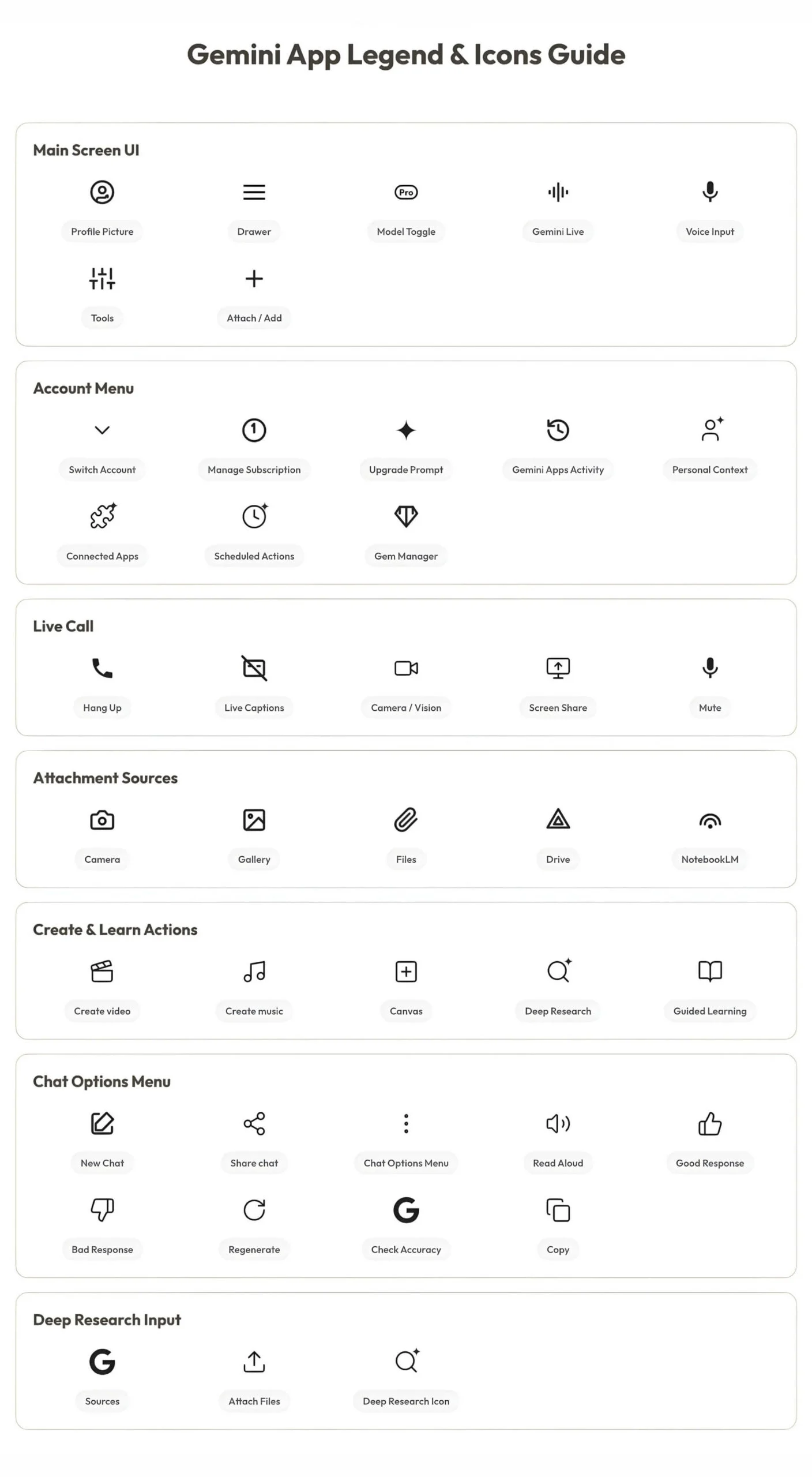
Mobile – Android et iPhone
L'application Google Gemini possède une interface similaire sur Android et iPhone. Cependant, sur iPhone, quelques fonctionnalités, comme les chats temporaires, manquent au moment de la rédaction de cet article.
Cependant, grâce à Google, il a maintenu une interface cohérente sur les deux plates-formes, ce qui facilite la tâche des utilisateurs. Voici la signification de chaque icône dans les applications mobiles Google Gemini.
1. Page d'accueil
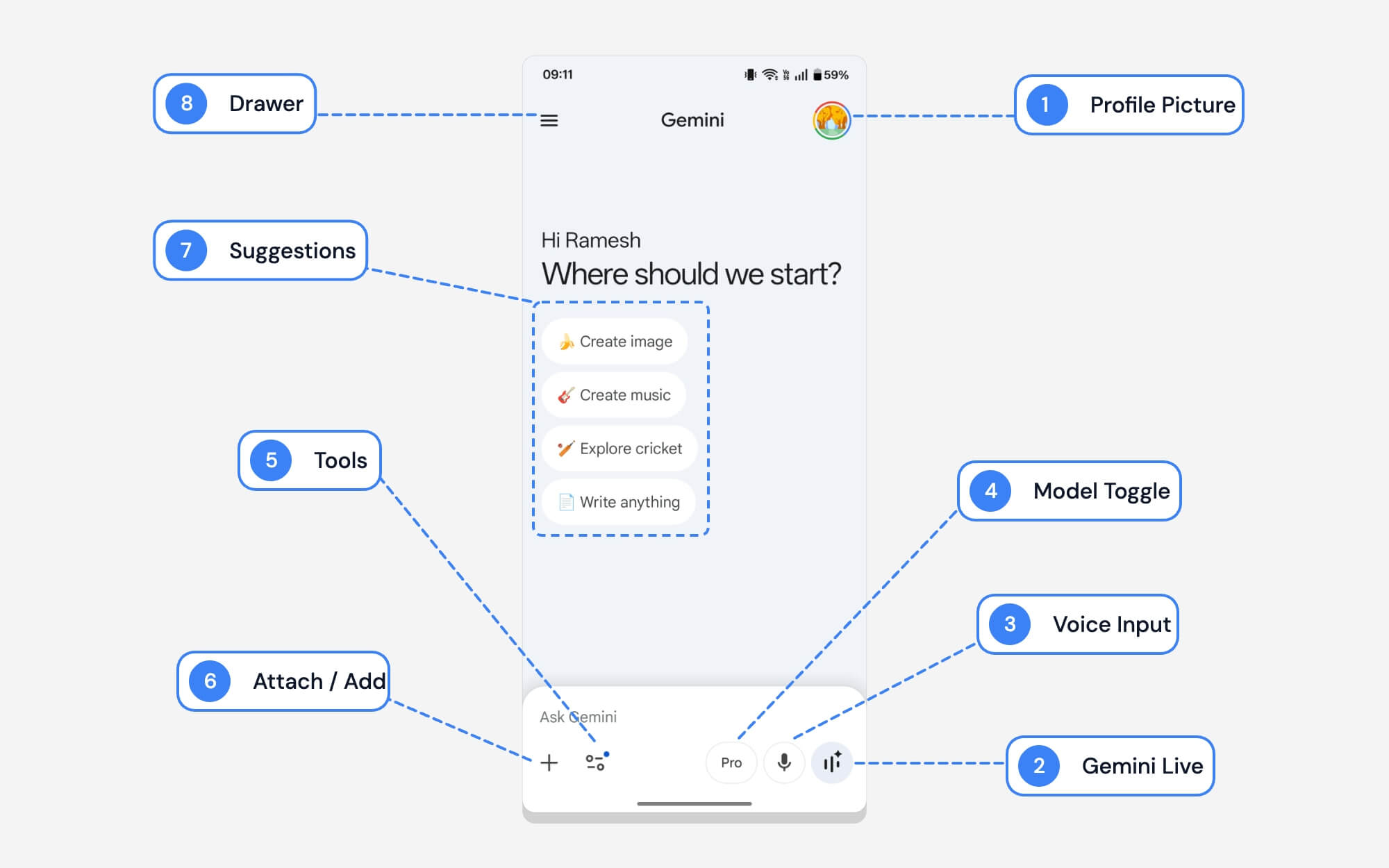
La page d'accueil est la page la plus visitée. Google a veillé à ce qu'il reste minimal ; cependant, si vous êtes toujours confus, voici ce que signifie chaque icône et symbole sur la page d'accueil.
| # | Nom | Ce qu'il fait |
| 1 | Photo de profil | L'icône vous permet d'accéder à votre compte Google. Vous pouvez appuyer pour changer de compte ou modifier les paramètres |
| 2 | Gémeaux en direct | Accédez à Google Gemini Live. Il vous permet de signaler des objets du monde réel et de poser des questions, puis d'obtenir des réponses. |
| 3 | Entrée vocale | La saisie vocale est différente de Gemini Live. Au lieu de taper manuellement l'invite, vous pouvez simplement dicter ce que vous voulez et cela convertit votre voix en texte en temps réel. |
| 4 | Basculer le modèle | Vous pouvez basculer entre différents modèles Google Gemini, notamment Fast, Thinking et Pro. |
| 5 | Outils | Vous pouvez accéder à des fonctionnalités supplémentaires telles que Deep Research, Canvas et Workspace, créer des images et des vidéos, et bien plus encore. |
| 6 | Joindre / Ajouter | Téléchargez des fichiers, des images ou des PDF avec votre message. |
| 7 | Suggestions rapides | Ce sont des invites de raccourci pour démarrer avec Gemini ; ils changent en fonction des tendances. |
| 8 | Tiroir/barre latérale | Ouvre la barre latérale pour afficher l'historique et les paramètres de vos discussions Google Gemini. |
2. Options de profil
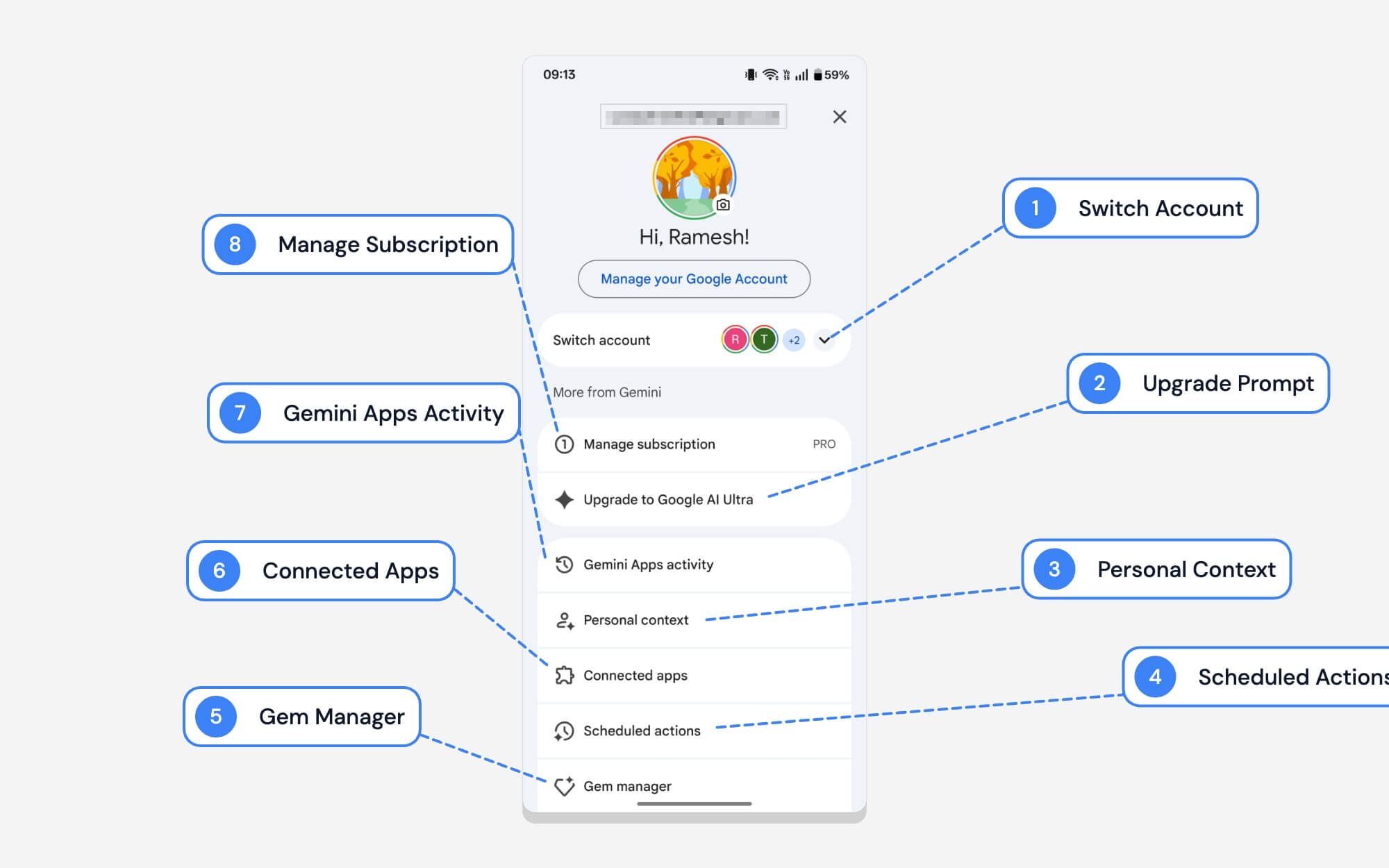
Google conserve l'interface utilisateur du contenu du profil très similaire sur toutes ses applications, y compris l'application Gemini. Comme d'autres applications, vous pouvez appuyer sur la photo de profil pour basculer entre les comptes.
Le geste de balayage utile pour changer de profil fonctionne également ici. Cependant, les paramètres Gemini incluent également de nombreux paramètres de l'application Google Gemini. Voici ce que signifie chaque option dans la page des paramètres de Google Gemini.
| # | Nom | Ce qu'il fait |
| 1 | Changer de compte | Vous pouvez passer à un autre compte Google. |
| 2 | Passer à Google AI Ultra | Il s’agit simplement d’une option marketing pour vous inciter à passer au plan supérieur. |
| 3 | Contexte personnel | Permet aux Gémeaux de se souvenir des détails vous concernant pour donner de meilleures réponses au fil du temps. Vous pouvez le désactiver si vous le souhaitez. |
| 4 | Actions planifiées | Consultez et gérez toutes vos actions planifiées ici. Vous pouvez demander à Gemini de planifier directement des actions. |
| 5 | Gestionnaire de gemmes | Une gemme est essentiellement une compétence spécifiquement formée pour effectuer des tâches spécifiques. Vous pouvez créer votre propre compétence avec des instructions spécifiques ou utiliser des compétences prédéfinies de Google. Comprend actuellement un livre d'histoires, un partenaire de codage, un coach d'apprentissage et bien plus encore. |
| 6 | Applications connectées | Vous pouvez connecter votre application Gemini à des applications externes telles que Gmail, YouTube, WhatsApp, etc. Vous pouvez simplement lancer une invite dans l'application Google, vous connecter automatiquement à l'application externe et effectuer des actions. Vous pouvez afficher toutes vos applications acceptées et gérer les connexions à partir d'ici. |
| 7 | Activité des applications Gemini | Vous pouvez consulter tout l’historique de vos activités Gemini à partir d’ici. Vous pouvez désactiver ou supprimer votre activité précédente à partir d'ici. |
| 8 | Gérer l'abonnement | Si vous vous abonnez à Google Gemini Premium, vous pouvez contrôler et accéder à votre abonnement à partir d'ici. |
3. Gémeaux en direct
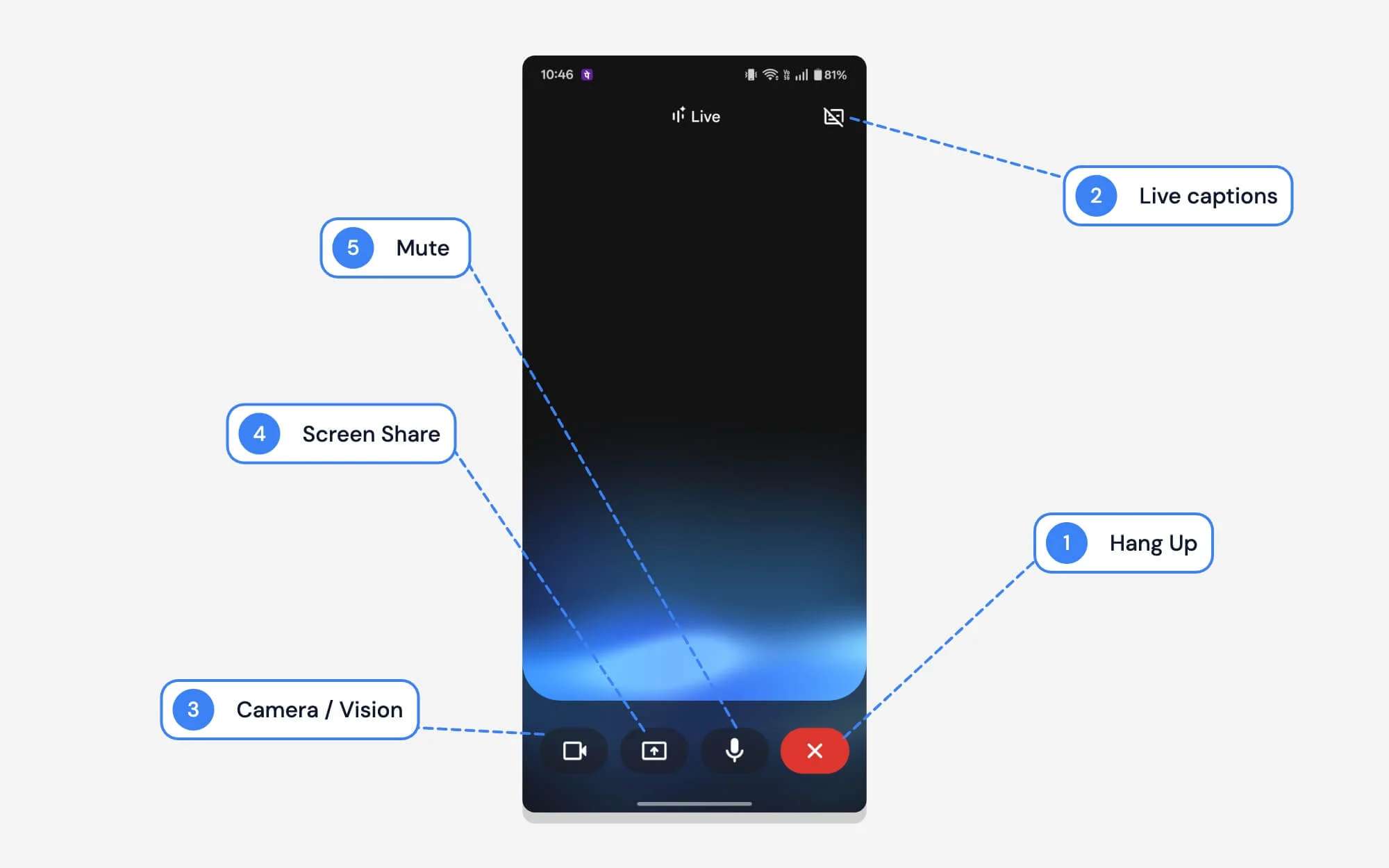
Gemini Live est un mode interactif qui vous permet d'avoir des conversations en temps réel dans l'application Gemini. Vous pouvez simplement l'activer en appuyant sur l'icône Gemini Live sur l'écran d'accueil.
Il vous amène à une interface dédiée où vous pouvez parler à l'IA et recevoir des réponses en temps réel. Vous pouvez également partager votre écran, utiliser la caméra pour montrer le monde réel et bien plus encore. C’est très utile pour les tâches du monde réel et pour davantage d’interactions conversationnelles. C’est également idéal pour résoudre des problèmes du monde réel.
| # | Nom | Ce qu'il fait |
| 1 | Raccrocher | Terminez la session Gemini Live en cours. Votre conversation sera enregistrée. Vous pouvez le trouver dans l’historique des discussions. |
| 2 | Sous-titres en direct | Affiche le texte en temps réel de votre conversation avec le Gémeaux. |
| 3 | Caméra / Vision | Montre aux Gémeaux le monde réel. Vous pouvez directement poser des questions en montrant votre environnement aux Gémeaux. |
| 4 | Partage d'écran | Vous pouvez partager votre écran et poser des questions. |
| 5 | Muet | Vous pouvez activer ou désactiver le microphone pour que Gemini cesse de vous écouter. |
4. Basculement de modèle
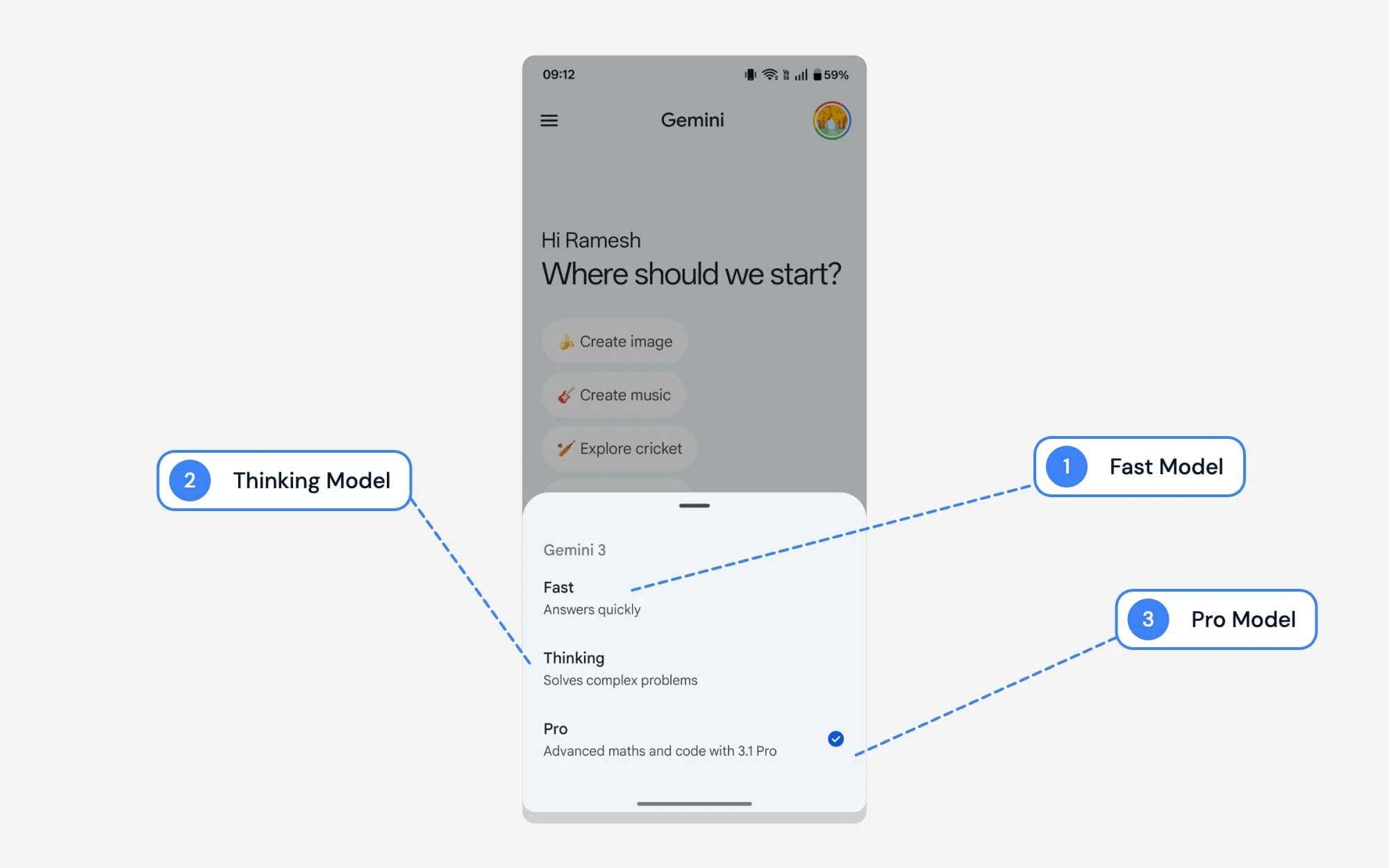
Comme les autres chatbots, Gemini propose également une large gamme de sélecteurs de modèles. Vous pouvez passer à n’importe quel modèle en fonction de vos besoins. Voici ce que signifie chaque modèle.
| # | Nom | Ce qu'il fait |
| 1 | Rapide | Comme son nom l’indique, c’est le meilleur modèle pour lequel vous souhaitez des réponses rapides. Meilleur modèle pour répondre aux questions de base avec des capacités de raisonnement |
| 2 | Pensée | Meilleur modèle si vous voulez de la précision et pouvez gérer des questions plus complexes. Contrairement aux modèles rapides, il faut du temps pour réfléchir et répondre à vos questions |
| 3 | Pro | Pro est la meilleure option si vous souhaitez résoudre des questions et du code complexes. Il utilise les derniers modèles Gemini. Semblable à la réflexion, Pro prend le temps de répondre à vos questions. |
5. Joindre le menu
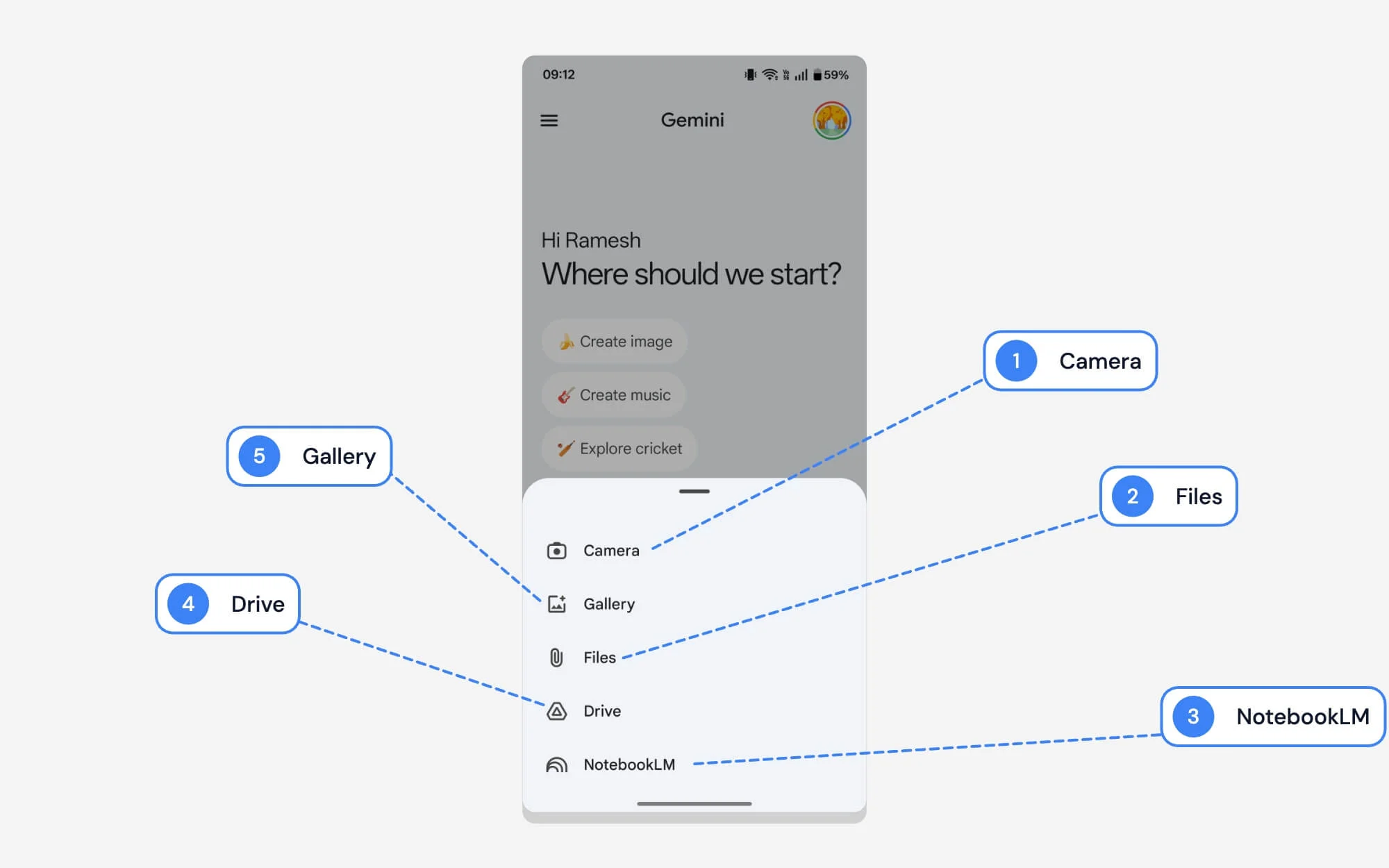
Les modèles d'IA d'aujourd'hui prennent en charge plusieurs types d'entrée ; avec une invite de texte, vous pouvez joindre des images, des fichiers sources et NotebookLM, bien plus encore. Voici ce que signifie chaque type d'entrée dans l'interface de connexion de Google Gemini
| # | Nom | Ce qu'il fait |
| 1 | Caméra | Vous pouvez instantanément prendre une photo et la joindre à votre invite. |
| 2 | Galerie | À l’aide de Galerie, vous pouvez sélectionner plusieurs images. |
| 3 | CarnetLM | Vous pouvez vous connecter directement à vos discussions Google NotebookLM sans quitter Gemini. Si vous ne le savez pas, Google NotebookLM est un projet distinct de Google qui vous permet de connecter vos propres sources locales et d'utiliser l'IA pour les analyser. |
| 4 | Fichiers | Vous pouvez sélectionner et joindre des fichiers locaux sur votre appareil. Vous pouvez télécharger des documents, des PDF ou d'autres fichiers locaux |
| 5 | Conduire | Vous pouvez connecter votre Google Drive et y sélectionner des fichiers. |
6. Menu Outils Gémeaux
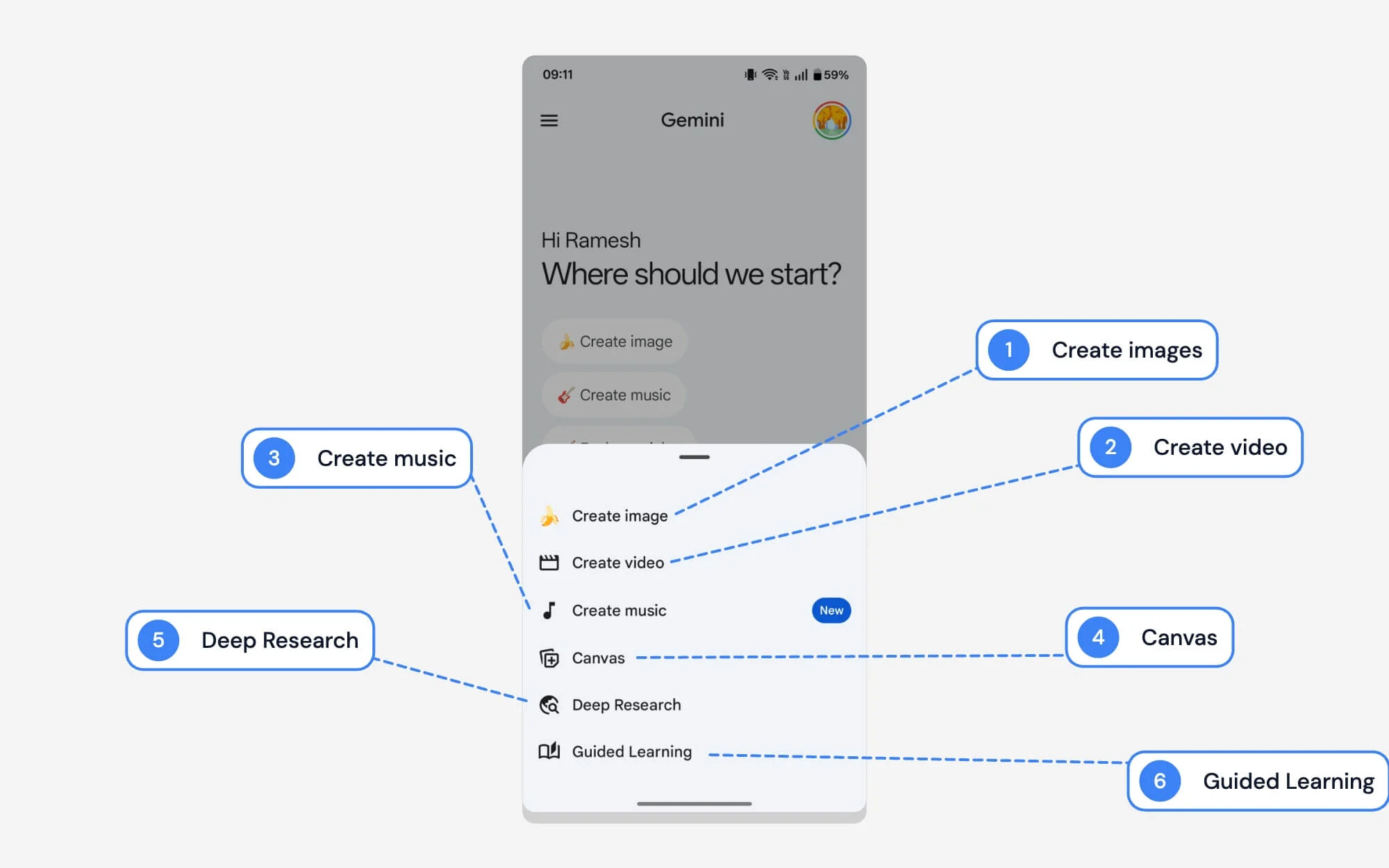
Il s'agit du menu des outils Google Gemini qui apparaît lorsque vous appuyez sur l'icône des outils (qui ressemble à un filtre). Il donne accès aux outils de l'application Gemini, tels que la génération d'images et de vidéos, la création de musique, l'entrée en mode canevas, la recherche approfondie, l'apprentissage guidé et bien plus encore. Voici ce que signifie chaque option.
| # | Nom | Ce qu'il fait |
| 1 | Créer une image | Vous pouvez générer des images IA à partir de votre description textuelle. Il utilise les derniers modèles texte-image de Gemini. |
| 2 | Créer une vidéo | Vous pouvez générer des vidéos à partir de texte. Il utilise le dernier modèle de texte-vidéo de Google Veo. |
| 3 | Créer de la musique | Google a récemment ajouté la possibilité de générer de la musique dans l'application. |
| 4 | Toile | Canvas fournit un mode visuel qui vous permet de prévisualiser votre sortie sans ouvrir une nouvelle page. Idéal pour écrire et coder. Sur le bureau, cela crée une vue fractionnée : à droite, vous pouvez accéder à Google Chat, et à gauche, vous pouvez prévisualiser les modifications en temps réel. |
| 5 | Recherche approfondie | Il vous permet d'accéder aux recherches approfondies de Google, ce qui en fait la meilleure option si vous souhaitez des rapports très détaillés sur des sujets spécifiques. |
| 6 | Apprentissage guidé | Essentiellement, il s'agit d'un mode d'apprentissage qui vous guide tout au long d'un processus étape par étape plutôt que de répondre à vos questions d'un seul coup. En gros, un tuteur qui vous guide. Idéal pour apprendre. |
7. Barre latérale Gémeaux
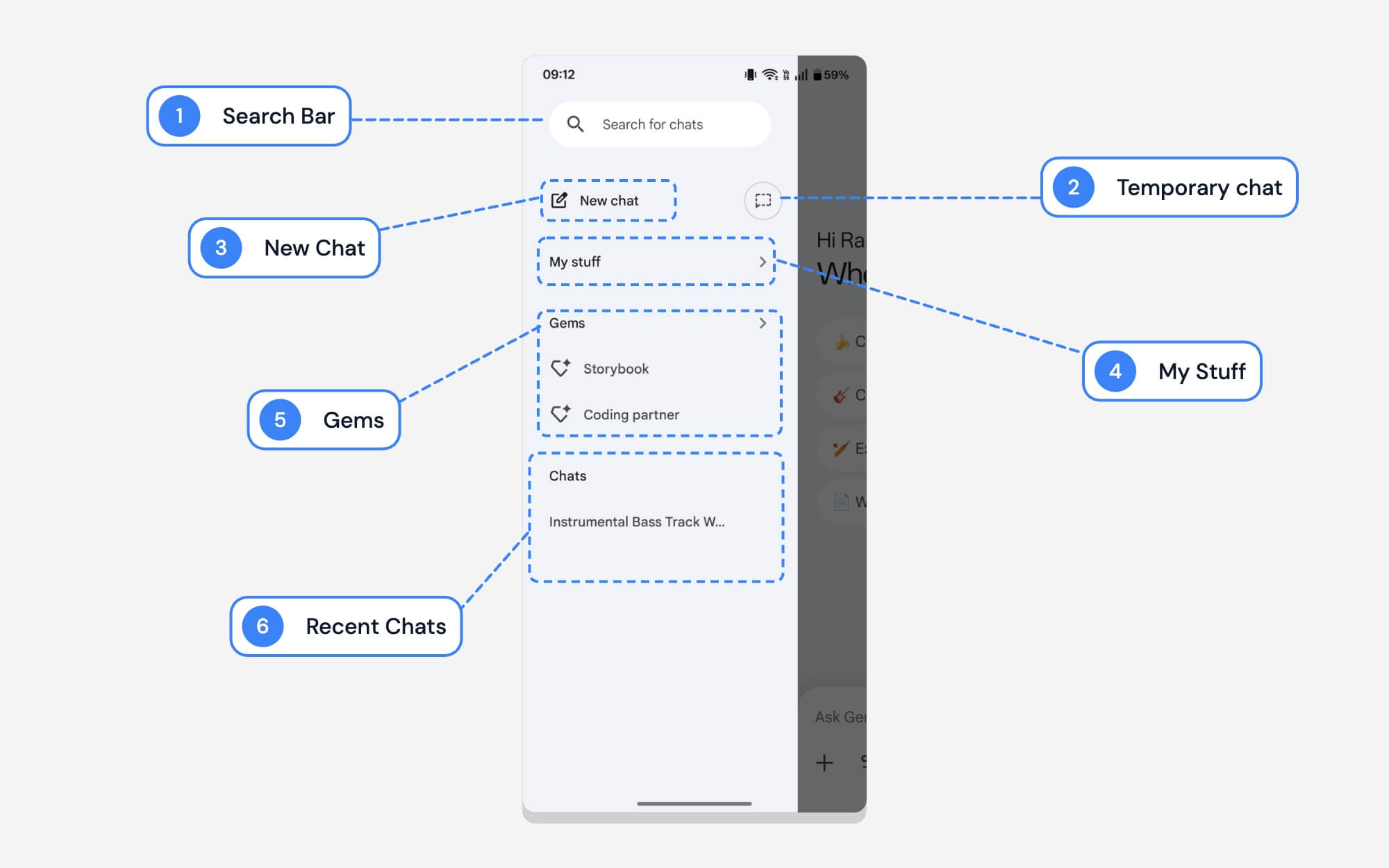
Comme d'autres applications, la barre latérale de Google Gemini vous permet d'afficher toutes vos conversations et votre historique. Voici ce que signifie chaque icône et option.
| # | Nom | Ce qu'il fait |
| 1 | Barre de recherche | Grâce à la recherche, vous pouvez retrouver rapidement vos conversations passées. |
| 2 | Chat temporaire | Le chat temporaire est un chat privé similaire au mode navigation privée sur le navigateur. Les discussions temporaires ne sont pas enregistrées et disparaissent juste après la fermeture de la fenêtre de discussion. |
| 3 | Nouvelle discussion | Dans la nouvelle discussion, appuyez sur l'icône en forme de crayon pour créer une nouvelle discussion. |
| 4 | Mes affaires | Mes contenus donnent accès à tous vos documents et médias générés dans l'application Google Gemini. |
| 5 | Pierres précieuses | Vous pouvez afficher et accéder aux gemmes Google à partir d'ici. Vos gemmes fréquemment consultées apparaissent ici |
| 6 | Discussions récentes | Vous pouvez afficher tout votre historique de discussion récent. Vous pouvez appuyer sur n’importe quelle conversation pour la reprendre. |
8. Interface de discussion
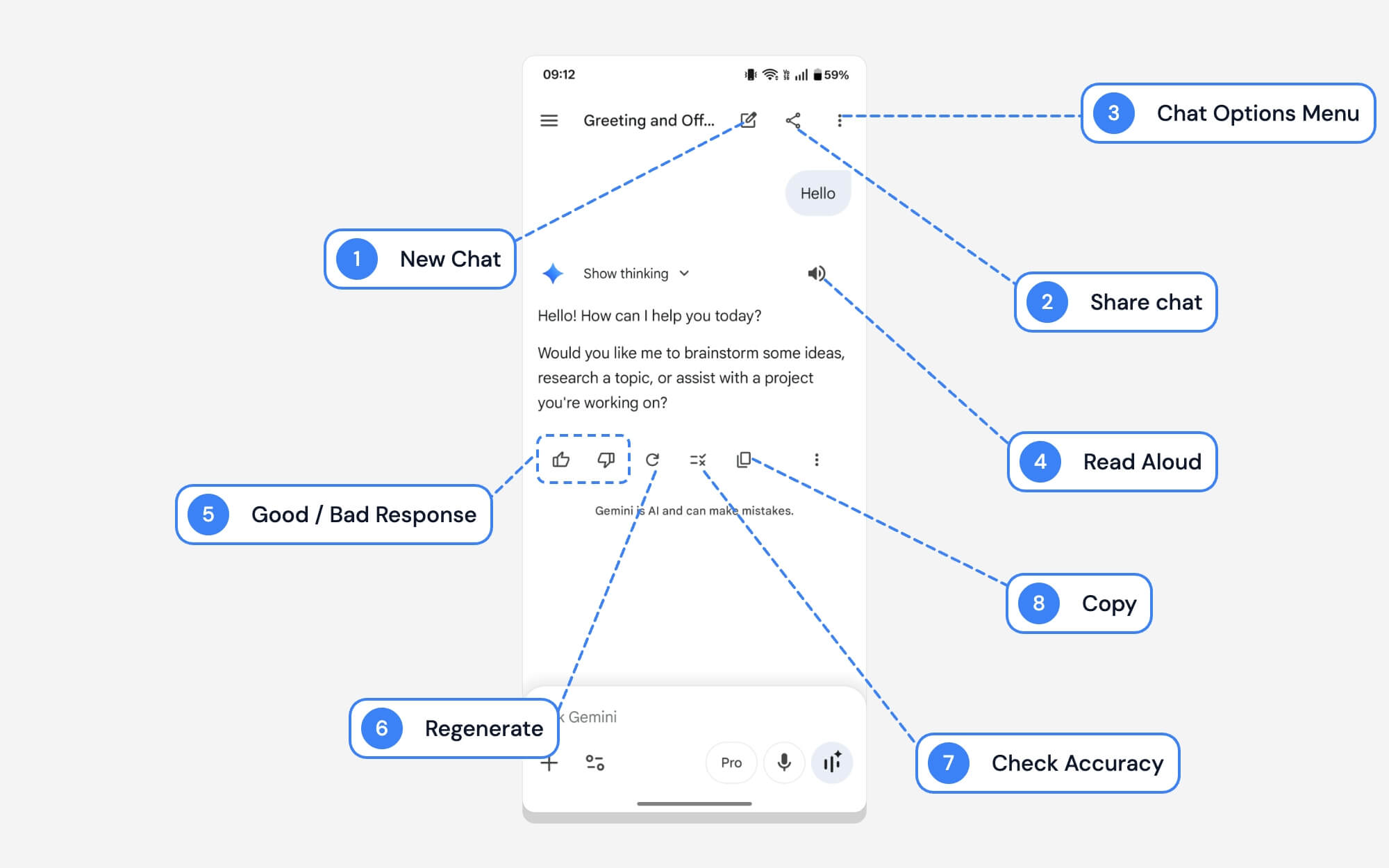
L'interface de chat est très simple ; cependant, il comprend également divers symboles qui peuvent prêter à confusion pour certaines personnes. Voici ce que signifie chaque symbole.
| # | Nom | Ce qu'il fait |
| 1 | Nouvelle discussion | Vous pouvez démarrer une nouvelle conversation à tout moment directement à partir d'autres discussions. |
| 2 | Partager le chat | Vous pouvez partager votre conversation avec d'autres. Google vous permet également de le partager sous forme de lien public, de la même manière que les liens Google Drive sont partagés. Actuellement, il n'existe aucune option de partage à l'aide d'un lien privé |
| 3 | Menu des options de discussion | Il ouvre un menu dans lequel vous pouvez renommer la discussion en cours, l'épingler en haut de votre liste ou la supprimer |
| 4 | Lire à haute voix | Lisez vos discussions à haute voix en utilisant la sortie vocale. |
| 5 | Bonne/mauvaise réponse | Vous pouvez indiquer à Google si la réponse a été utile. Vous pouvez compléter l'une de ces options. |
| 6 | Régénérer | Vous pouvez générer une nouvelle réponse si vous n’aimez pas la réponse actuelle. |
| 7 | Rechercher sur Google | Les Gémeaux peuvent parfois produire des résultats inexacts. Pour vérifier l'exactitude, vous pouvez utiliser ceci ; il recherche sur Google des informations plus précises. |
| 8 | Copie | Vous pouvez copier l'entrée et la sortie dans les discussions Google Gemini. |
9. Icônes de l'interface de recherche approfondie de Google Gemini
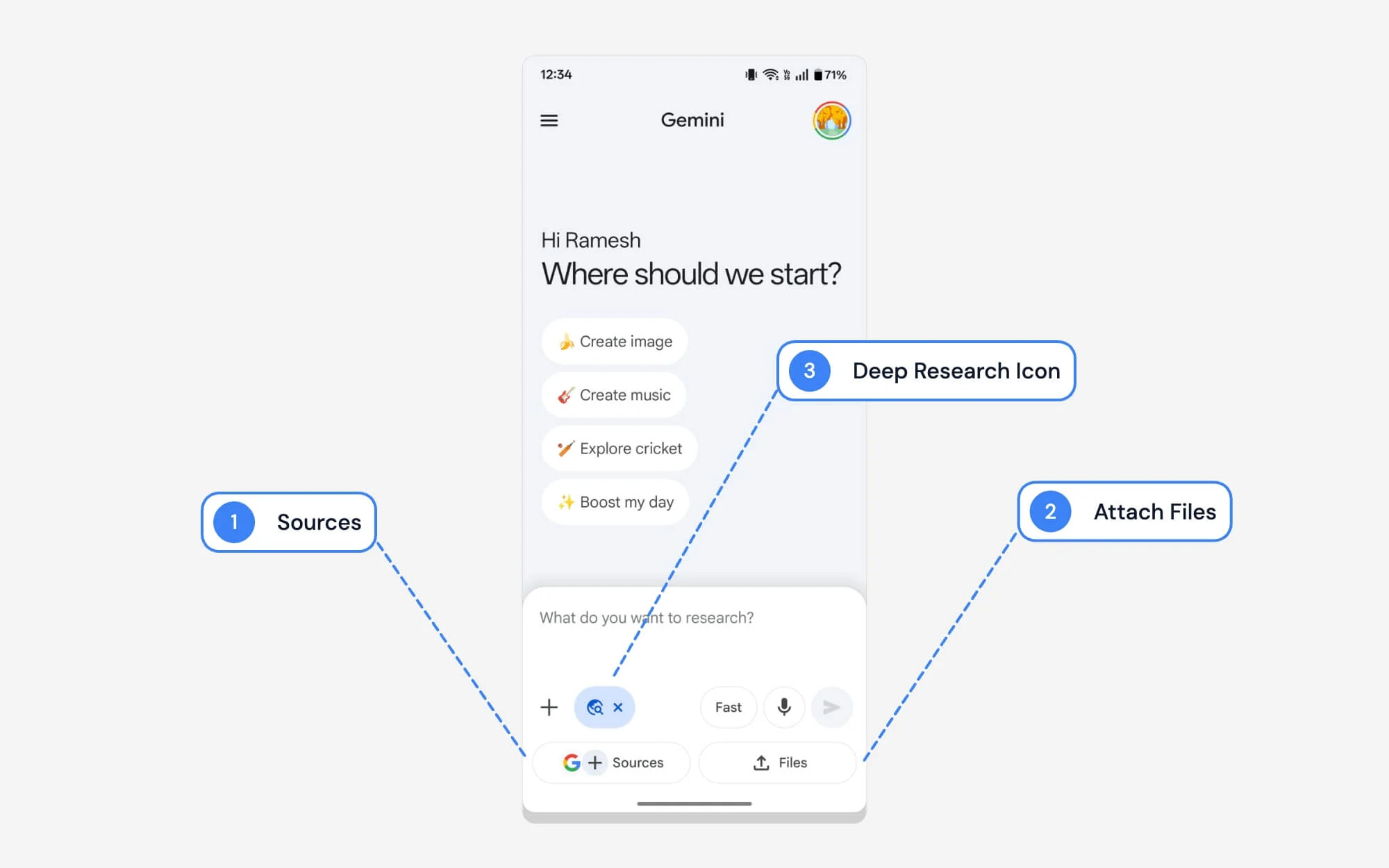

L'utilisation d'outils pour différentes tâches est très simple dans l'application Gemini ; cependant, dans Deep Research, Google vous permet également de télécharger vos propres sources et fichiers. Voici ce que signifie chaque option lorsque vous effectuez une recherche approfondie dans l'application Gemini.
| # | Nom | Ce qu'il fait |
| 1 | Sources | Vous pouvez le laisser rechercher à partir de sources spécifiques au lieu de tout. |
| 2 | Joindre des fichiers | Vous pouvez télécharger vos propres fichiers si vous souhaitez partager vos informations locales pour une recherche approfondie |
| 3 | Icône de recherche approfondie | Cela indique que les outils de recherche approfondis de Google sont actuellement utilisés. |
Bureau
Gemini est livré avec une interface très similaire sur le bureau ; cependant, l'interface utilisateur et les fonctionnalités sont adaptées au grand écran. Si vous utilisez Gemini pour la première fois, ne vous inquiétez pas, vous pouvez également vous référer à ce guide pour savoir exactement ce que signifie chaque icône sur l'interface Web Gemini.
1. Page d'accueil
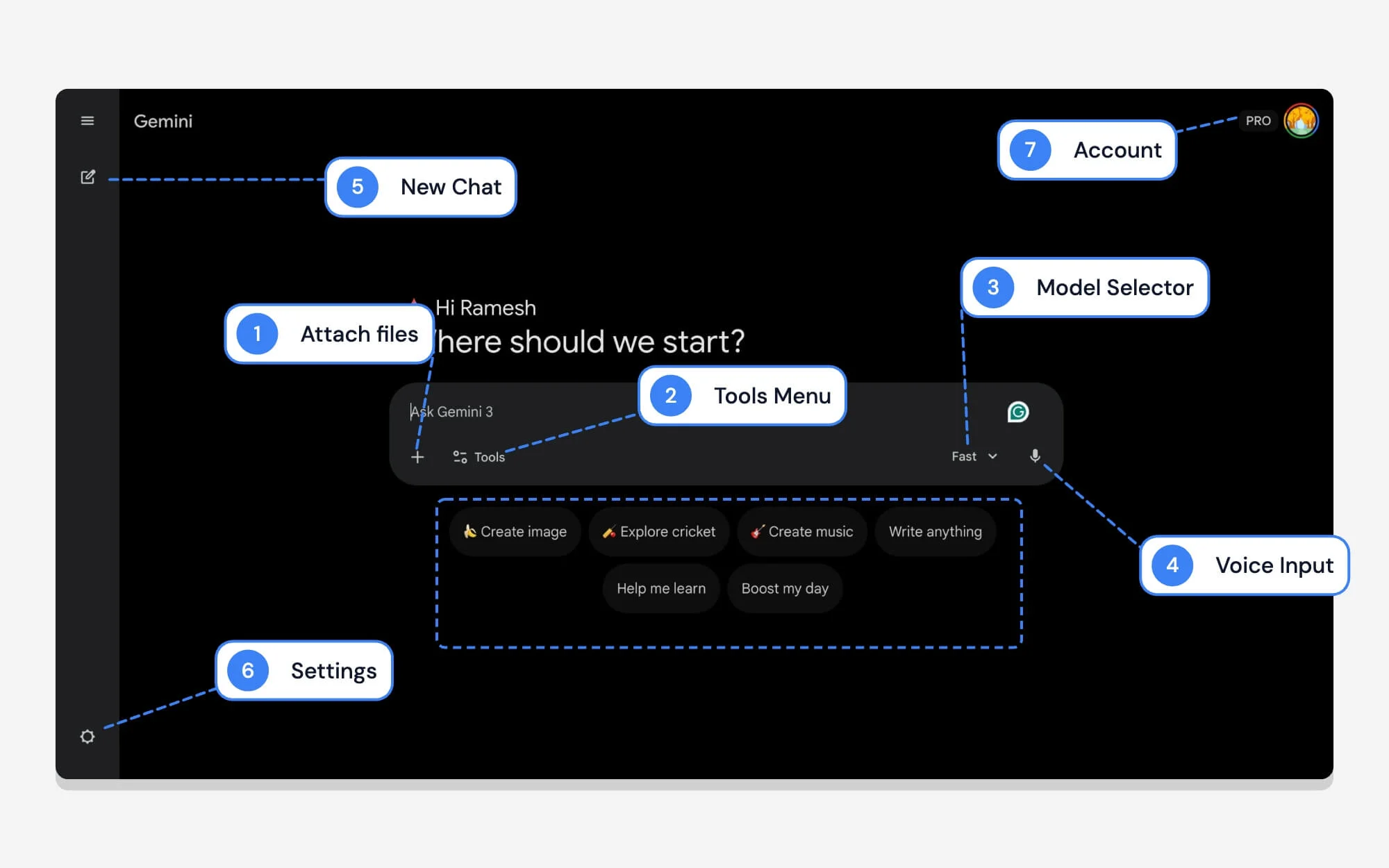
Si vous utilisez Gemini, la page d'accueil est la première chose que vous voyez à chaque visite. Voici ce que signifie chaque icône et option dans la page d'accueil de Gemini.
| # | Nom | Ce qu'il fait |
| 1 | Ajouter/Joindre (+) | Vous pouvez télécharger des fichiers, des images, des PDF ou vous connecter à Google Drive et NotebookLM |
| 2 | Menu Outils | Vous pouvez accéder aux fonctionnalités Gemini telles que Deep Research, Canvas, les outils Workspace et bien plus encore pour des tâches spécifiques. |
| 3 | Sélecteur de modèle | Basculez rapidement entre les différents modes ; actuellement, Google propose des modèles Gemini Fast, Thinking ou Pro. |
| 4 | Entrée vocale | Vous pouvez parler, et votre voix sera automatiquement retranscrite en temps réel. |
| 5 | Suggestions rapides | Vous pouvez commencer avec ces suggestions rapides. |
| 6 | Paramètres | Il ouvre les paramètres Web de Google Gemini. |
| 7 | Profil et badge Pro | Photo de profil trouvée sur les services Google de mai ; vous pouvez l'utiliser pour vous connecter à différents comptes et accéder à différents paramètres. |
2. Barre latérale
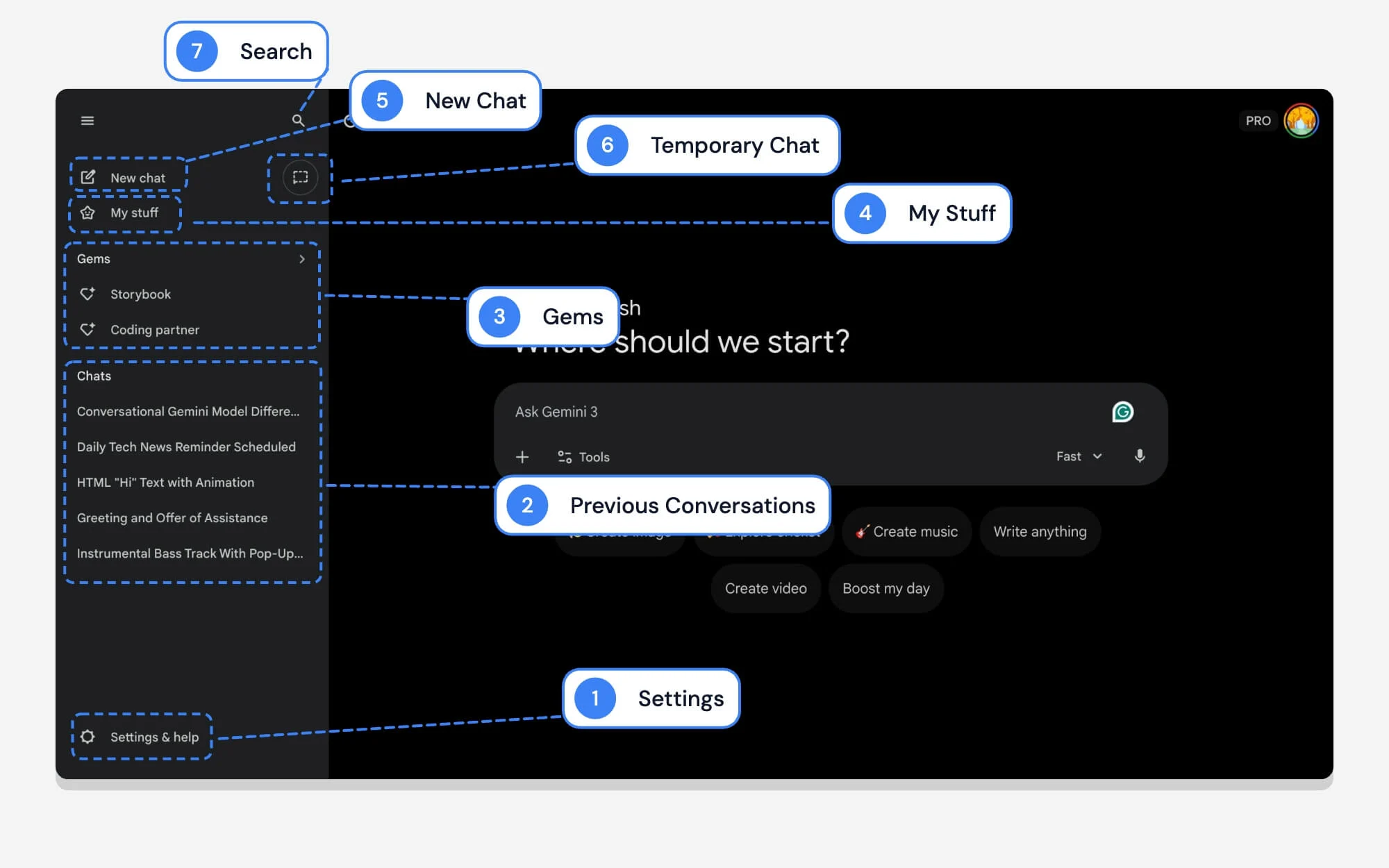
Comme sur mobile, vous pouvez accéder à vos informations dans l'application Google Gemini, y compris les conversations passées, les gemmes fréquemment utilisées, les paramètres, etc. Voici ce que signifie chaque option dans la barre latérale Web de Google Gemini.
| # | Nom | Ce qu'il fait |
| 1 | Paramètres | Il ouvre les paramètres de Google Gemini sur le bureau. |
| 2 | Conversations précédentes | Vous pouvez voir toutes vos conversations passées ici. |
| 3 | Pierres précieuses | Vous pouvez accéder aux Google Gemini Gems fréquemment utilisés ici. |
| 4 | Mes affaires | Vous pouvez accéder à tous vos fichiers générés par Gemini, y compris les médias, les fichiers et bien plus encore. |
| 5 | Nouvelle discussion | Vous pouvez démarrer une nouvelle discussion directement depuis la barre latérale |
| 6 | Chat temporaire | Vous pouvez démarrer une discussion privée qui ne sera pas enregistrée dans votre historique ni utilisée pour entraîner les modèles de Google. |
| 7 | Recherche | Vous pouvez voir la recherche pour retrouver les conversations Google Gemini passées. |
3. Menu Paramètres Gémeaux
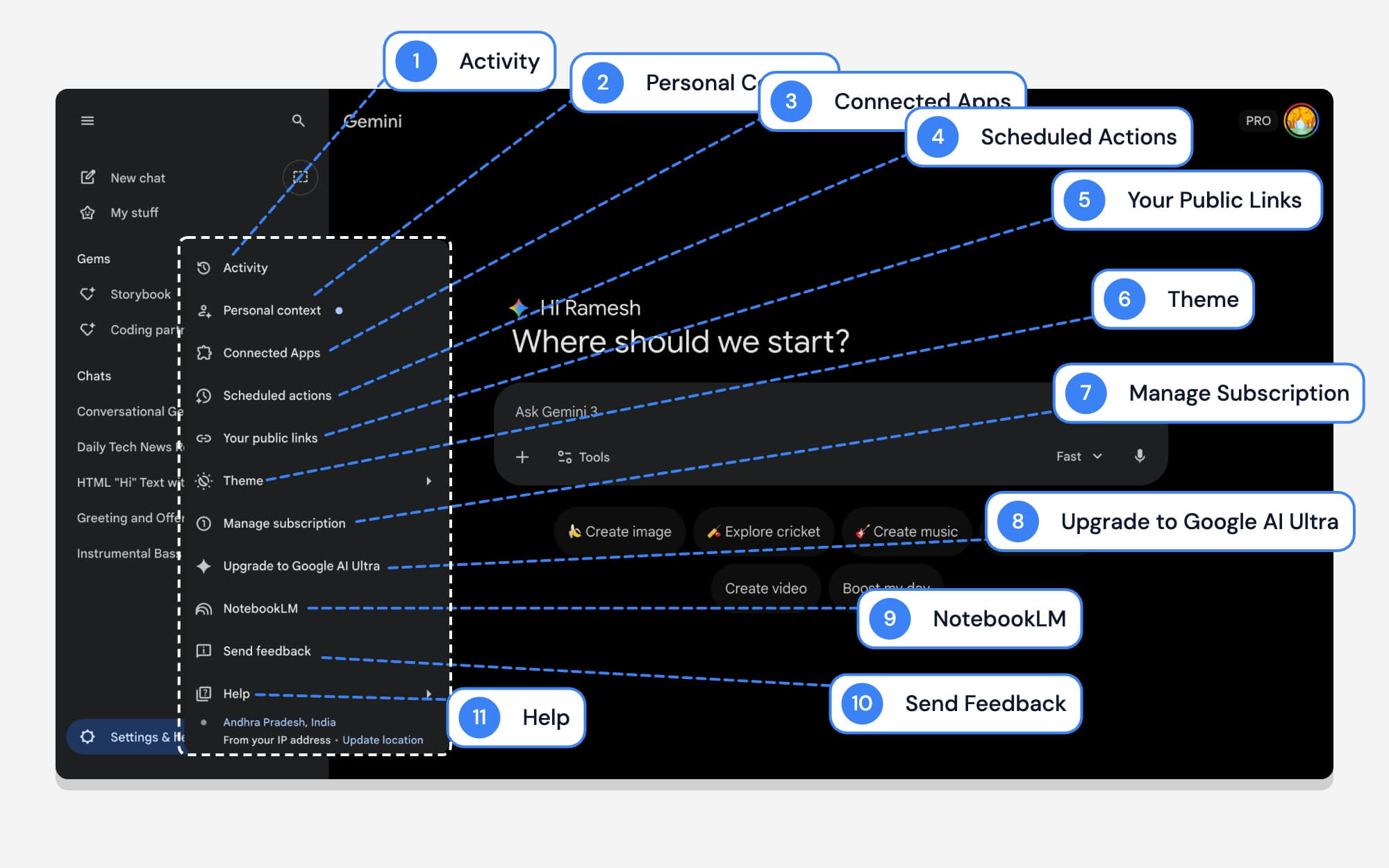
Comme pour les appareils mobiles, le menu des paramètres de l'application de bureau Google Gemini offre également de nombreuses options. Voici ce que signifie chaque option.
| # | Nom | Ce qu'il fait |
| 1 | Activité | Il ouvre votre historique Gemini où vous pouvez afficher, gérer ou supprimer vos invites et conversations passées. |
| 2 | Contexte personnel | Cela permet aux Gémeaux de se souvenir de faits vous concernant. Vous pouvez également contrôler ces paramètres. |
| 3 | Applications connectées | Vous pouvez connecter Google Gemini à d'autres applications telles que YouTube, WhatsApp et bien plus encore. Vous pouvez utiliser Google Gemini pour effectuer des actions sur ces applications. |
| 4 | Actions planifiées | Vous pouvez configurer des tâches automatisées et récurrentes pour Gemini. |
| 5 | Vos liens publics | Affiche une liste de toutes les discussions que vous avez précédemment partagées à l'aide d'un lien public, afin que vous puissiez les gérer ou les supprimer |
| 6 | Thème | Vous pouvez basculer entre les thèmes sombres et clairs ou utiliser les paramètres par défaut du système. |
| 7 | Gérer l'abonnement | Ouvre une page où vous pouvez consulter votre forfait Gemini actuel ou ajuster vos paramètres de facturation. |
| 8 | Passer à Google AI Ultra | Option rapide pour passer à un meilleur plan. Vous pouvez ignorer celui-ci. |
| 9 | CarnetLM | Il se connecte à votre Google NotebookLM et donne accès aux conversations du NotebookLM. |
| 10 | Envoyer des commentaires | Vous pouvez faire part de vos commentaires à l'équipe Google Gemini. |
| 11 | Aide | Obtenez des guides utiles sur Google Gemini. |
4. Interface de discussion Gémeaux
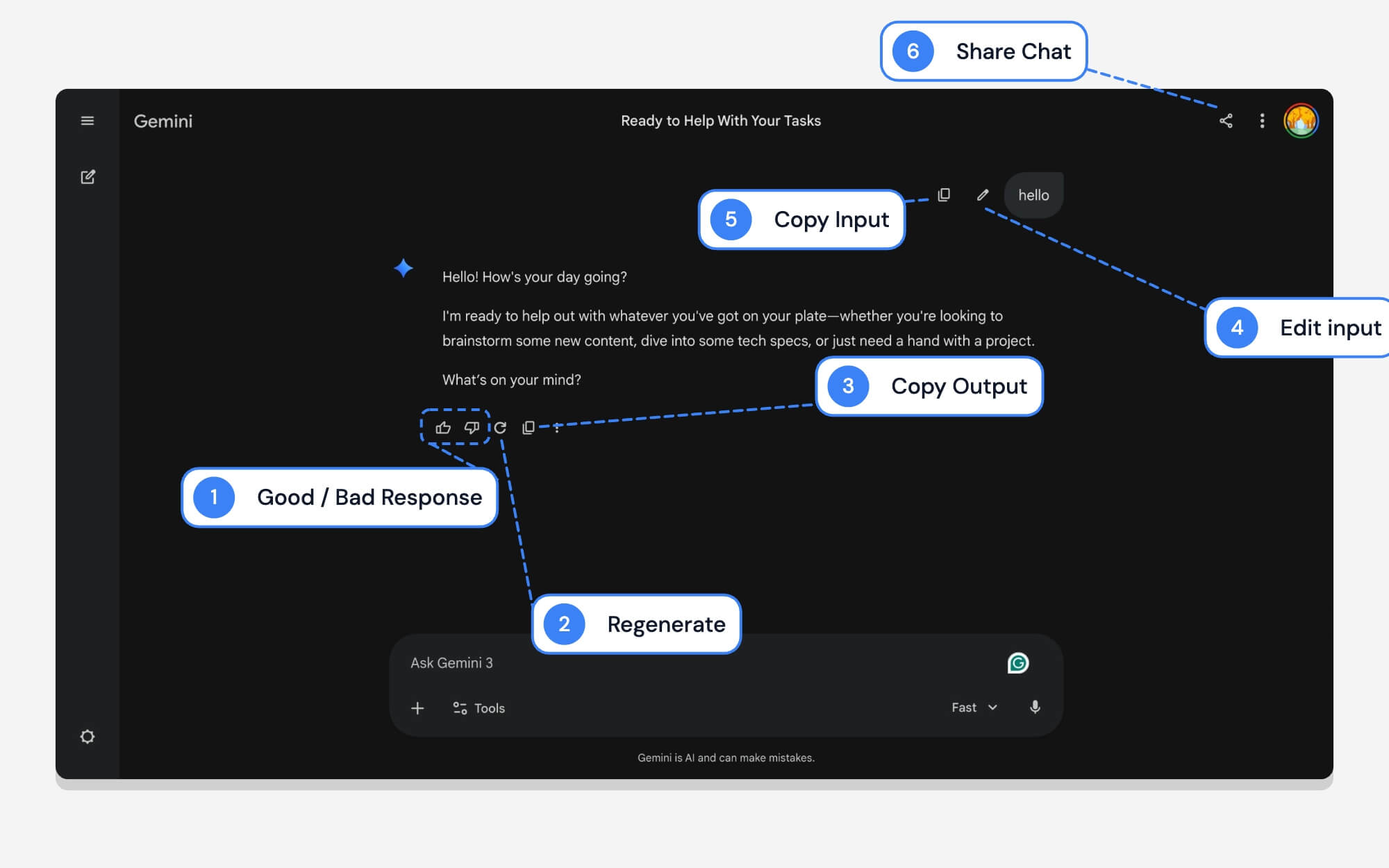
Voici à quoi ressemble l'interface de discussion sur l'interface Web de Google Gemini. Semblable au mobile, il comprend également une option pour régénérer, copier et fournir des commentaires sur les modèles. Voici ce que signifie chaque icône. Au moment de la rédaction de cet article, la fonction de recherche Google est absente de l'interface Web.
| # | Nom | Ce qu'il fait |
| 1 | Bonne/mauvaise réponse | Offrez des commentaires sur les réponses de Google Gemini. |
| 2 | Régénérer | Générez une nouvelle sortie si vous n’aimez pas la sortie actuelle. |
| 3 | Copier la sortie | Copiez le résultat des réponses du chat Google Gemini. |
| 4 | Modifier l'entrée | Vous pouvez appuyer dessus pour modifier votre entrée ; il génère une toute nouvelle réponse basée sur la nouvelle invite. |
| 5 | Copier l'entrée | Vous pouvez copier votre saisie d'invite. |
| 6 | Partager le chat | Vous pouvez partager votre conversation Gémeaux avec d’autres. Lorsque vous appuyez sur le bouton Partager, cela génère un lien vous permettant de partager publiquement votre conversation en cours avec d'autres personnes. |
5. Interface des outils de bureau Gemini
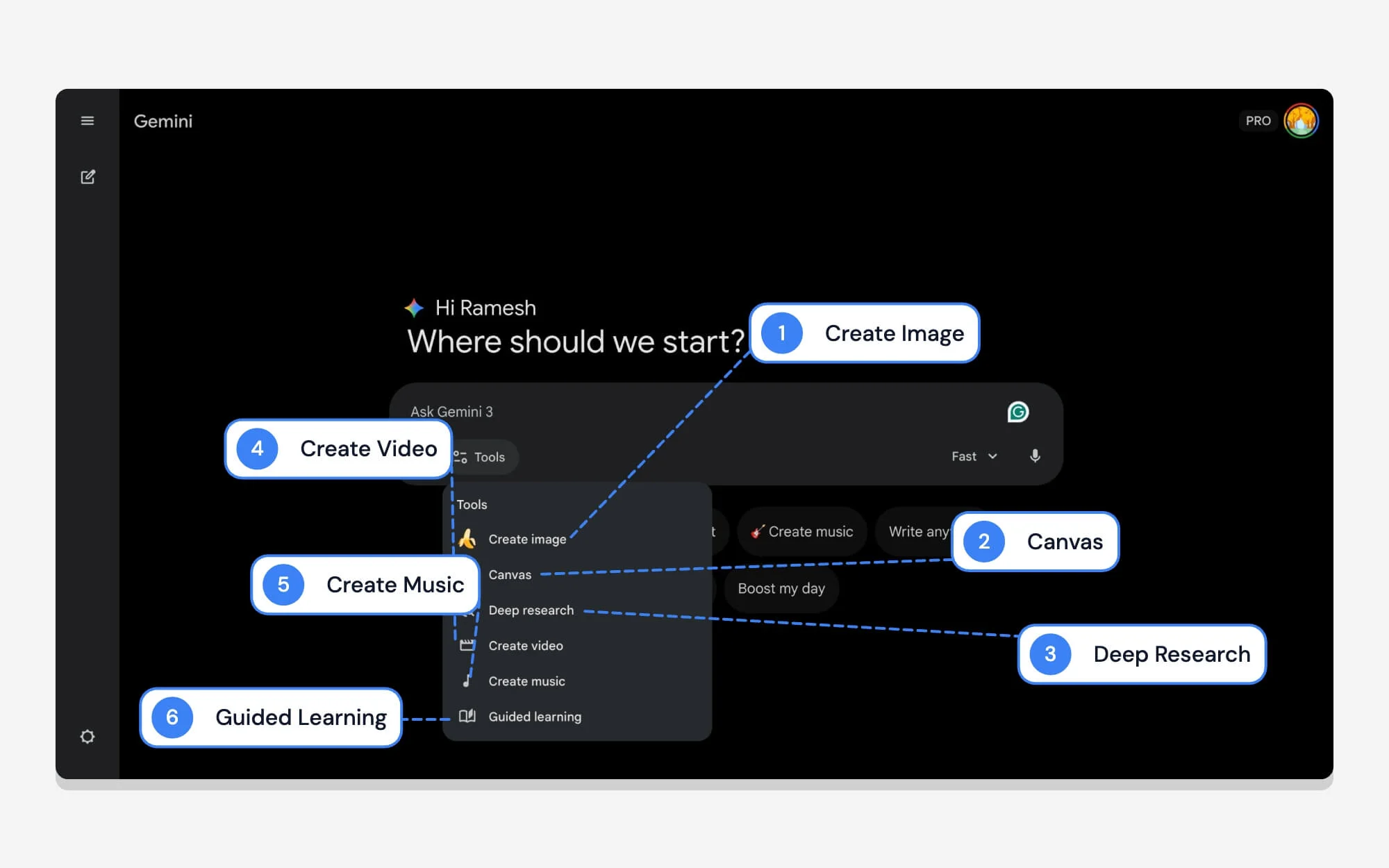
Google propose également des outils similaires sur ordinateur. Voici ce que signifie chaque outil sur le bureau.
| # | Nom | Ce qu'il fait |
| 1 | Créer une image | Vous pouvez générer une image à partir de texte. |
| 2 | Toile | Ouvre un espace de travail côte à côte dédié où vous pouvez avoir une conversation avec Gemini et prévisualiser les modifications en temps réel. Fonctionne mieux sur le bureau. |
| 3 | Recherche approfondie | Idéal pour les rapports détaillés. La recherche approfondie implique une recherche sur Internet et convient mieux aux recherches ou aux rapports détaillés. |
| 4 | Créer une vidéo | Vous pouvez générer de courts clips vidéo IA à partir d'invites textuelles. |
| 5 | Créer de la musique | Un ajout récent qui vous permet de générer des pistes audio ou des chansons originales à partir d'une description textuelle. |
| 6 | Apprentissage guidé | Idéal pour apprendre des concepts, au lieu de fournir une réponse complète d’un coup, il vous guide étape par étape pour un meilleur apprentissage. Belle opportunité pour les étudiants. |
6. Interface du modèle Gémeaux
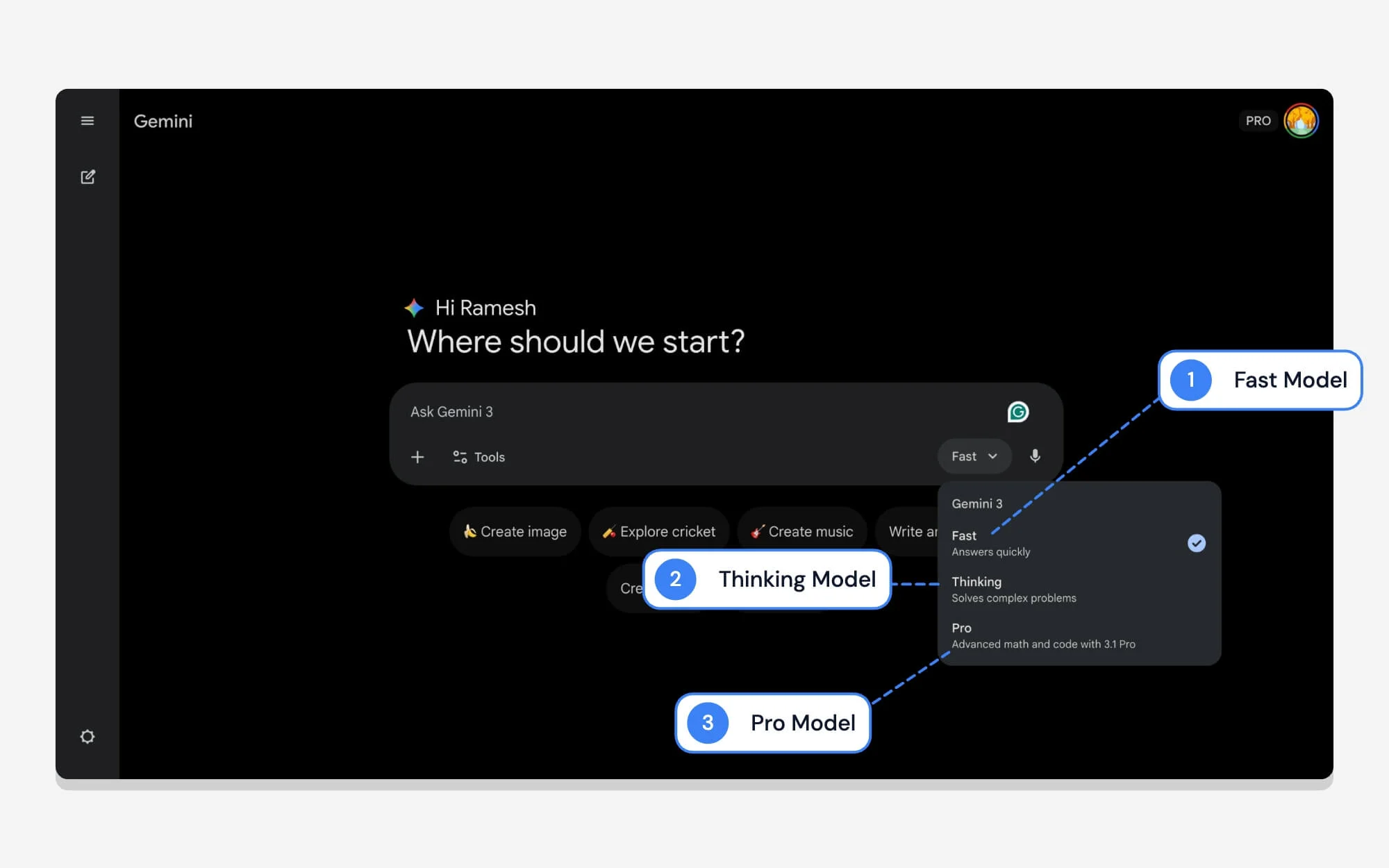
Vous pouvez facilement basculer entre les modèles dans le bureau Google Gemini. Voici ce que signifie chaque modèle.
| # | Nom | Ce qu'il fait |
| 1 | Rapide | Comme son nom l’indique, c’est le meilleur modèle si vous souhaitez des réponses rapides. |
| 2 | Pensée | Meilleur modèle si vous voulez de la précision et pouvez gérer des questions plus complexes. |
| 3 | Pro | Pro est la meilleure option si vous souhaitez résoudre des questions et du code complexes. |
7. Interface de recherche approfondie
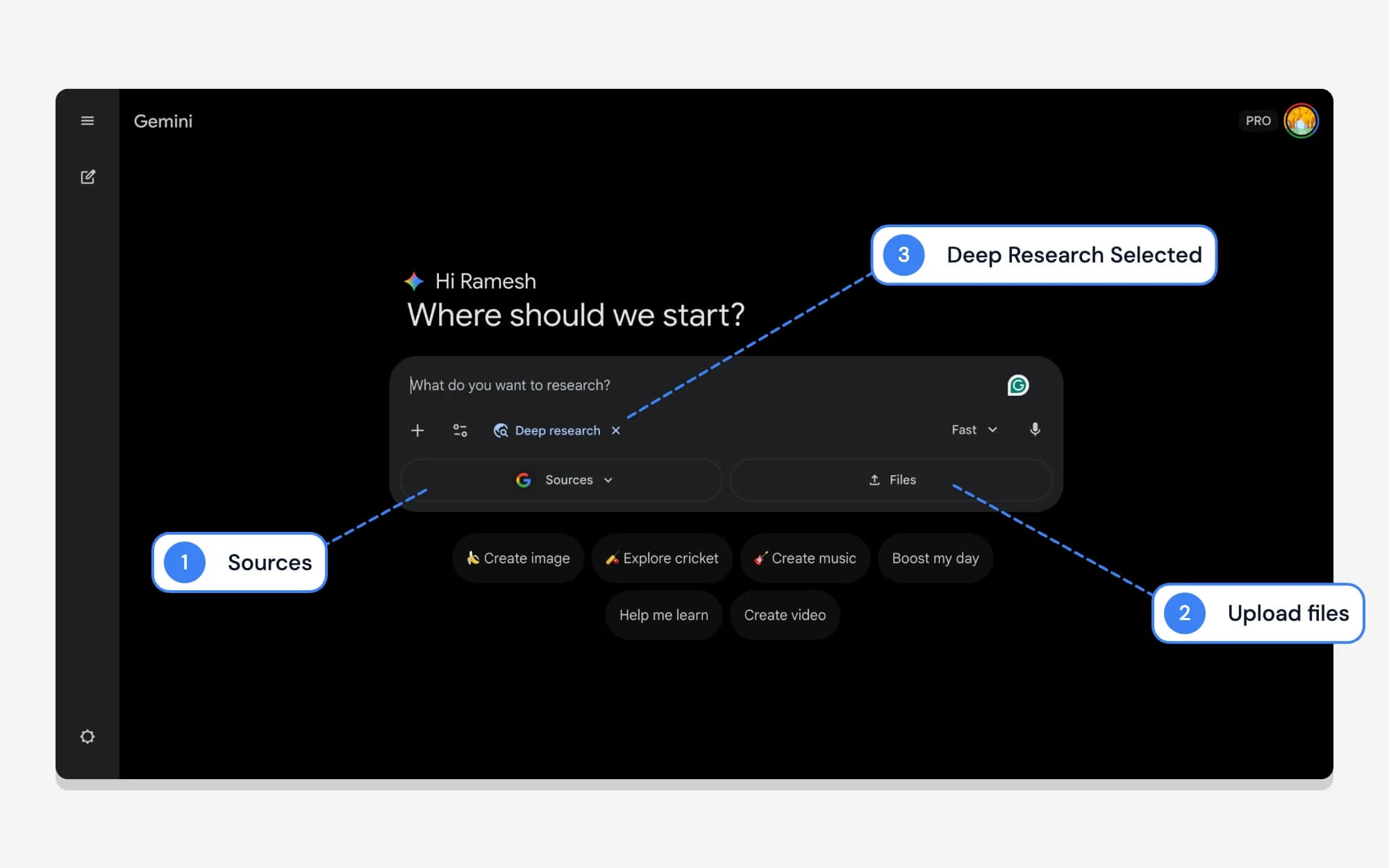
Une recherche approfondie sur le bureau s'accompagne également de la possibilité de télécharger vos propres sources et fichiers à partir du stockage local. L'interface est très similaire à celle d'un mobile, mais sur un écran plus grand. Si vous vous demandez ce que signifie chaque option, voici tout ce que vous devez savoir.
| # | Nom | Ce qu'il fait |
| 1 | Sources | Il vous permet de sélectionner des sources spécifiques pour votre recherche approfondie sur Google. |
| 2 | Télécharger des fichiers | Vous pouvez télécharger des PDF, des documents ou des feuilles de calcul spécifiques directement dans l'invite afin que Gemini puisse inclure ces données exactes dans son rapport de recherche final. |
| 3 | Recherche approfondie sélectionnée | Indique que la recherche approfondie de Google est actuellement sélectionnée. |
Guide complet des icônes et symboles de l'application Google Gemini
Ce sont les symboles et les icônes, et l'option signifie dans l'application Google Gemini. Étant donné que les applications d’IA sont nouvelles, les icônes et les options les plus couramment utilisées ne sont pas encore largement connues.
Nous espérons que vous avez trouvé ce guide utile. Ce guide offre des détails complets sur la signification de chaque symbole ; cependant, si vous trouvez une nouvelle icône et que vous êtes confus, vous pouvez commenter ci-dessous et nous serons heureux de vous guider. Nous mettrons également à jour cet article chaque fois que Google apportera des modifications à son interface. Ajoutez cette page à vos favoris pour référence future.