
Spiegazione delle icone di Google Gemini: Guida per principianti (Android, iPhone e Web)
Pubblicato: 2026-02-23Google Gemini ha iniziato come Bard e inizialmente ha dovuto affrontare alcune battute d'arresto; tuttavia, nel tempo, ha raggiunto gli altri modelli e ora conta più di 800 milioni di utenti in tutto il mondo. Poiché proviene da Google, Gemini AI è precaricato sulla maggior parte dei telefoni Android.
Tuttavia, poiché le app AI sono nuove, non molte persone sono consapevoli di come funzionano e come usarle. Sebbene Google sia riuscita a mantenere l'interfaccia dell'app minimale, ha ancora molte icone e opzioni, che molte persone trovano confuse.
Non più. In questa guida completa, spiegheremo il significato di ciascuna icona nell'app Google Gemini su Android, iPhone e sul Web. Che tu sia un principiante o già un utente Gemini, puoi visualizzare questa guida come riferimento per sapere cosa significa ciascuna icona sull'app Google Gemini. Cominciamo.
Guida ai simboli dell'app Google Gemini: Android, iPhone e desktop
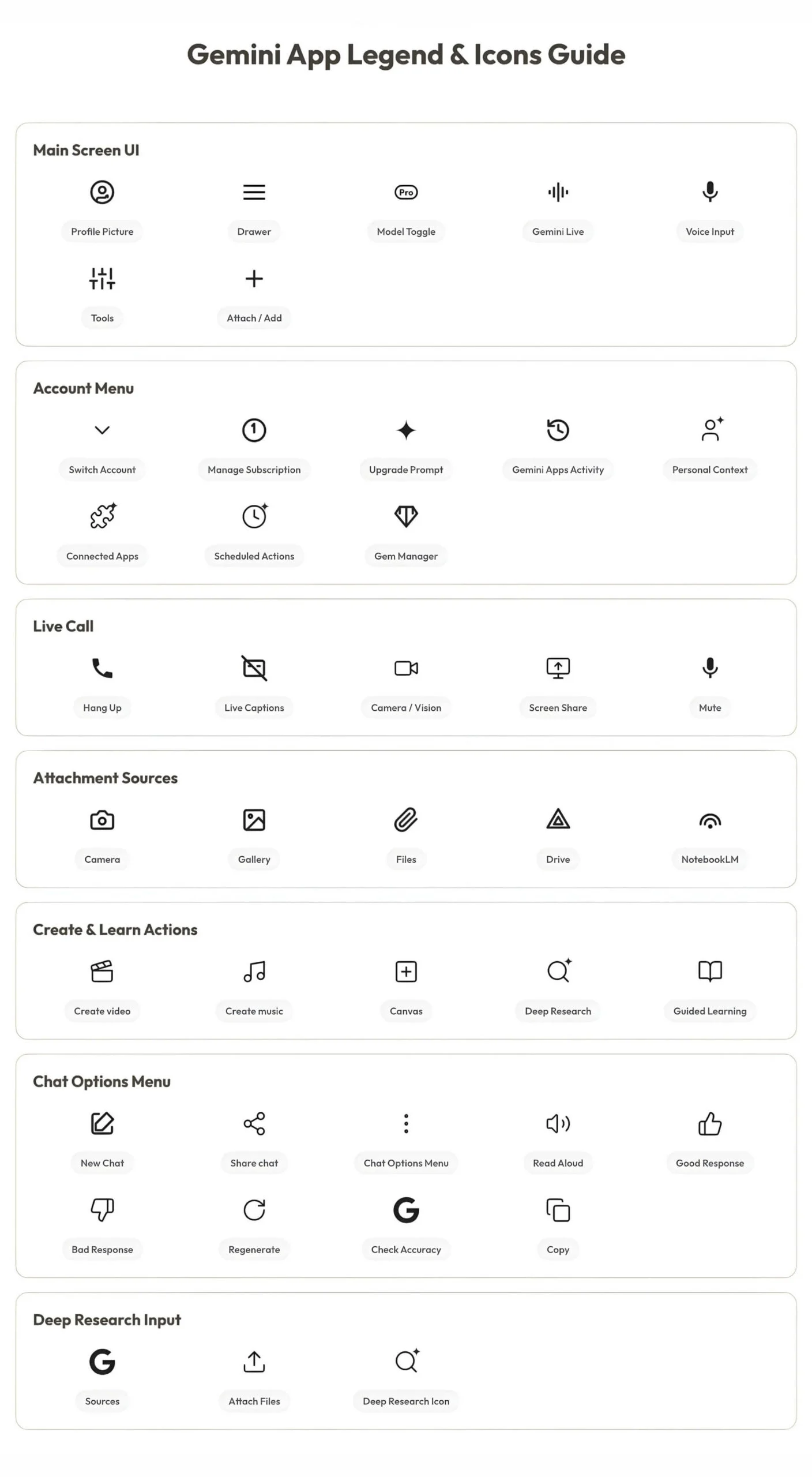
Dispositivi mobili: Android e iPhone
L'app Google Gemini ha un'interfaccia simile sia su Android che su iPhone. Tuttavia, su iPhone, al momento della stesura di questo articolo mancano alcune funzionalità, come le chat temporanee.
Tuttavia, grazie a Google, ha mantenuto un'interfaccia coerente su entrambe le piattaforme, rendendo il tutto più semplice per gli utenti. Ecco cosa significa ciascuna icona nelle app mobili Google Gemini.
1. Pagina iniziale
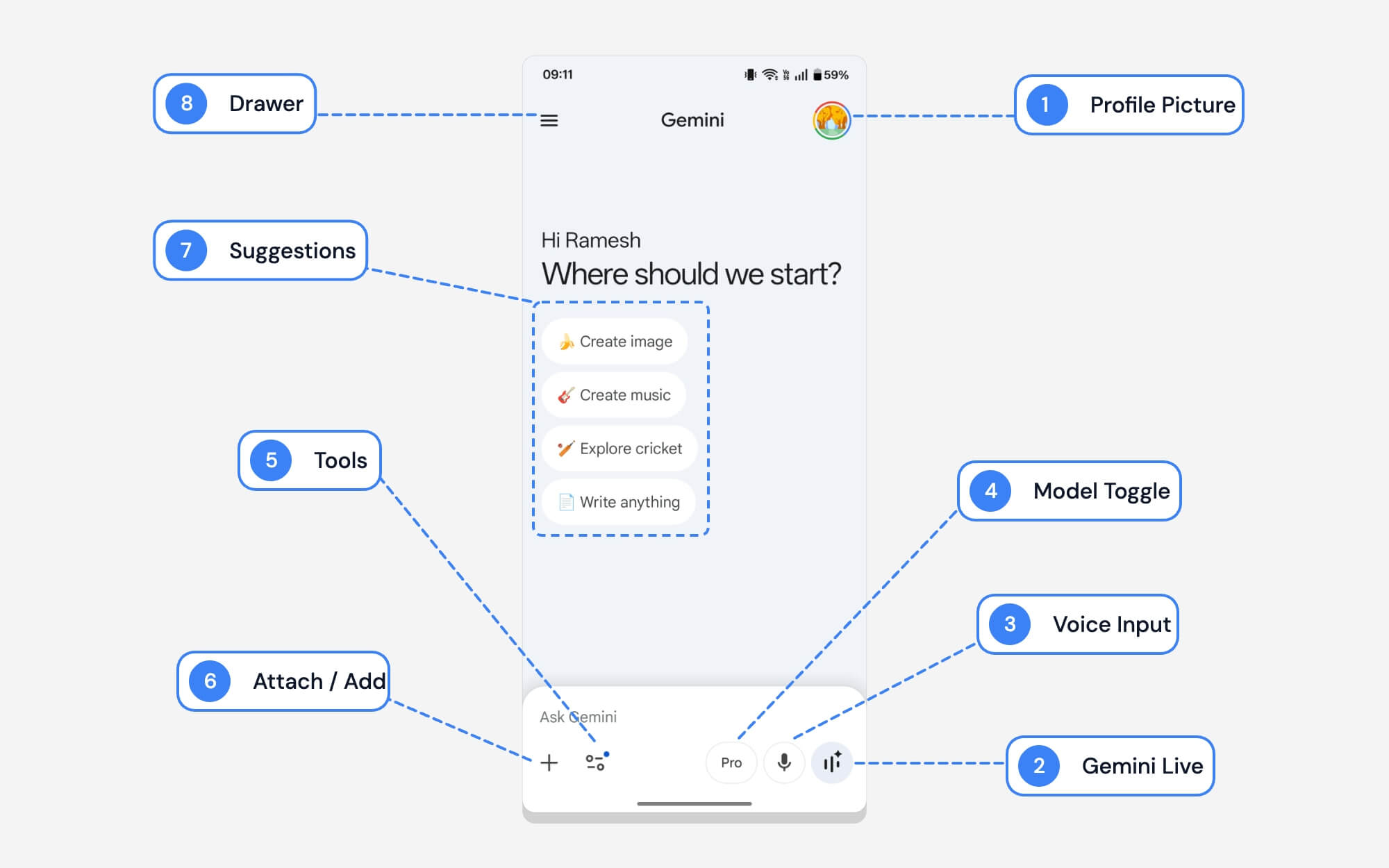
La home page è la pagina più visitata. Google ha assicurato che rimanesse minimo; tuttavia, se sei ancora confuso, ecco cosa significa ciascuna icona e simbolo nella home page.
| # | Nome | Cosa fa |
| 1 | Immagine del profilo | L'icona ti consente di accedere al tuo account Google. Puoi toccare per cambiare account o modificare le impostazioni |
| 2 | Gemelli in diretta | Accedi a Google Gemini Live. Ti consente di indicare qualsiasi oggetto del mondo reale e porre domande, quindi ottenere risposte. |
| 3 | Ingresso vocale | L'input vocale è diverso da Gemini Live. Invece di digitare manualmente il messaggio, puoi semplicemente dettare ciò che desideri e la tua voce verrà convertita in testo in tempo reale. |
| 4 | Alterna modello | Puoi passare da un modello all'altro di Google Gemini, inclusi Fast, Thinking e Pro. |
| 5 | Utensili | Puoi accedere a funzionalità extra come Deep Research, Canvas e Workspace, creare immagini e video e molto altro |
| 6 | Allega/Aggiungi | Carica file, immagini o PDF con il tuo messaggio. |
| 7 | Suggerimenti rapidi | Queste sono le scorciatoie per iniziare con Gemini; cambiano in base alle tendenze. |
| 8 | Cassetto/barra laterale | Apre la barra laterale per visualizzare la cronologia e le impostazioni della chat di Google Gemini. |
2. Opzioni del profilo
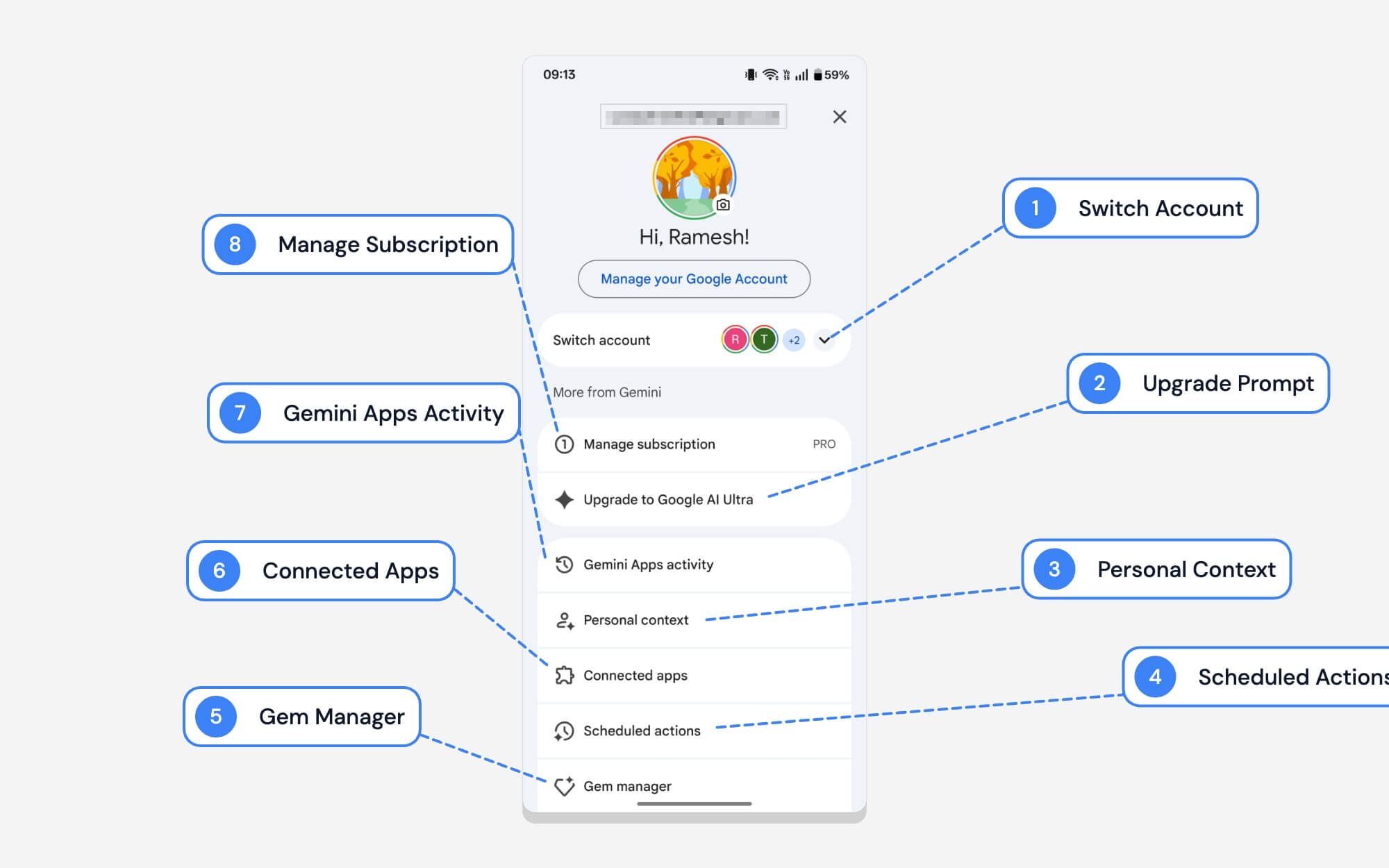
Google mantiene l'interfaccia utente del contenuto del profilo molto simile su tutte le sue app, inclusa l'app Gemini. Come altre app, puoi toccare l'immagine del profilo per passare da un account all'altro.
L'utile gesto di scorrimento verso il basso per cambiare profilo funziona anche qui. Tuttavia, le impostazioni Gemini includono anche molte impostazioni dell'app Google Gemini. Ecco cosa significa ciascuna opzione nella pagina delle impostazioni di Google Gemini.
| # | Nome | Cosa fa |
| 1 | Cambia account | Puoi passare a un altro account Google. |
| 2 | Esegui l'upgrade a Google AI Ultra | È solo un'opzione di marketing per spingerti a passare al piano superiore. |
| 3 | Contesto personale | Consente ai Gemelli di ricordare i dettagli su di te per dare risposte migliori nel tempo. Puoi disabilitarlo se vuoi. |
| 4 | Azioni pianificate | Visualizza e gestisci tutte le azioni pianificate qui. Puoi chiedere a Gemini di pianificare direttamente le azioni. |
| 5 | Gestore delle gemme | Una gemma è essenzialmente un'abilità specificatamente addestrata per eseguire compiti specifici. Puoi creare la tua competenza con istruzioni specifiche o utilizzare competenze predefinite di Google. Attualmente include un libro di fiabe, un partner di programmazione, un coach di apprendimento e altro ancora. |
| 6 | App connesse | Puoi connettere la tua app Gemini ad app esterne come Gmail, YouTube, WhatsApp e altre. Puoi semplicemente inviare una richiesta nell'app Google, connetterti automaticamente all'app esterna ed eseguire azioni. Puoi visualizzare tutte le app accettate e gestire le connessioni da qui. |
| 7 | Attività delle app Gemini | Puoi visualizzare tutta la cronologia delle tue attività Gemini da qui. Puoi disattivare o eliminare la tua attività precedente da qui. |
| 8 | Gestisci abbonamento | Se ti abboni a Google Gemini Premium, puoi controllare e accedere al tuo abbonamento da qui. |
3. Gemelli in diretta
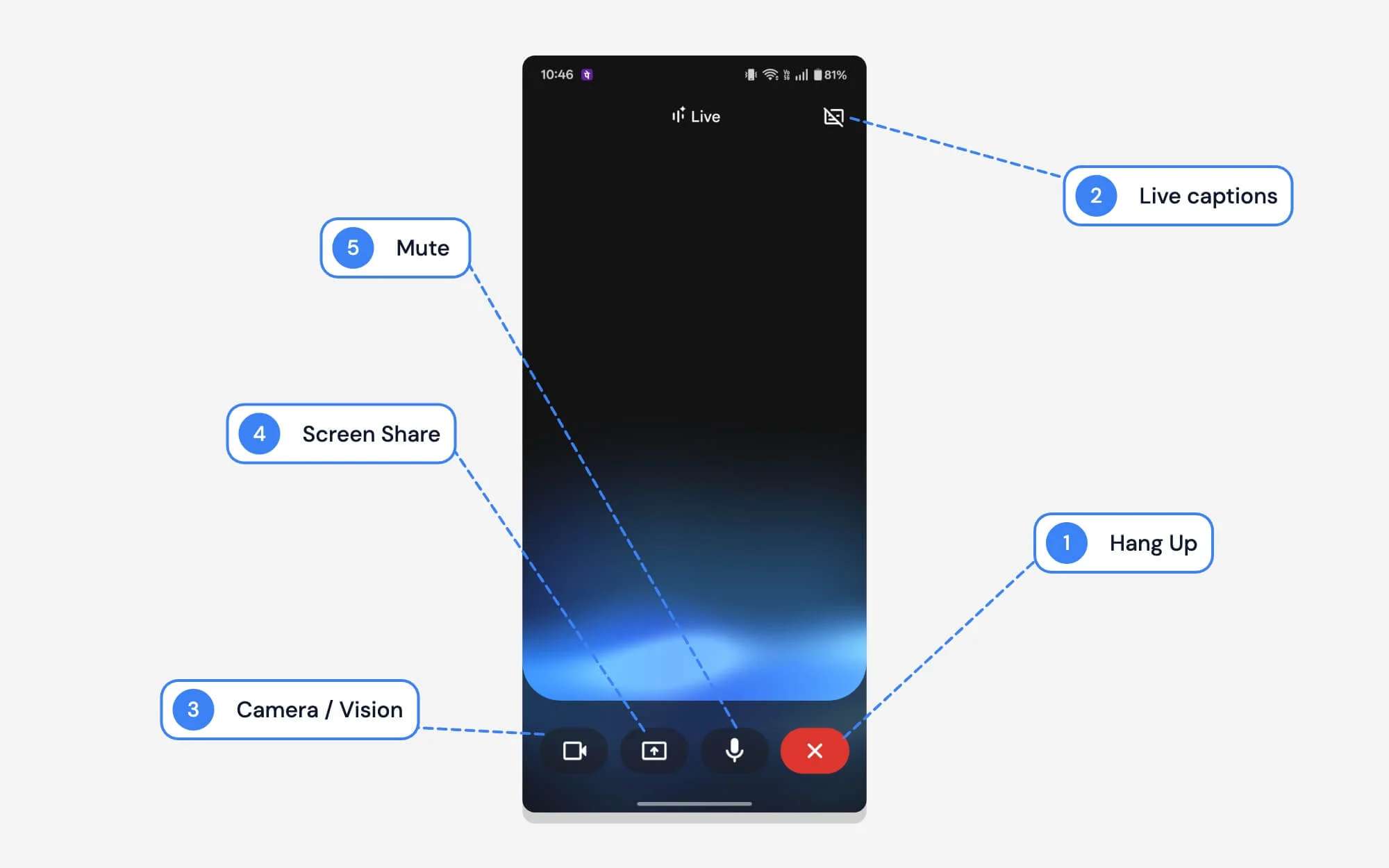
Gemini Live è una modalità interattiva che ti consente di avere conversazioni in tempo reale all'interno dell'app Gemini. Puoi semplicemente attivarlo toccando l'icona Gemini Live nella schermata principale.
Ti porta a un'interfaccia dedicata dove puoi parlare con l'intelligenza artificiale e ricevere risposte in tempo reale. Puoi anche condividere lo schermo, utilizzare la fotocamera per mostrare il mondo reale e molto altro ancora. È molto utile per le attività del mondo reale e per un'interazione più conversazionale. È ottimo anche per risolvere i problemi del mondo reale.
| # | Nome | Cosa fa |
| 1 | Appendere | Termina la sessione Gemini Live corrente. La tua conversazione verrà salvata. Puoi trovarlo nella cronologia chat. |
| 2 | Sottotitoli in tempo reale | Mostra il testo in tempo reale della tua conversazione con i Gemelli. |
| 3 | Fotocamera/Visione | Mostra ai Gemelli il mondo reale. Puoi porre domande direttamente mostrando l'ambiente circostante ai Gemelli. |
| 4 | Condivisione dello schermo | Puoi condividere il tuo schermo e porre domande. |
| 5 | Muto | Puoi accendere o spegnere il microfono, così Gemini smetterà di ascoltarti. |
4. Alterna modello
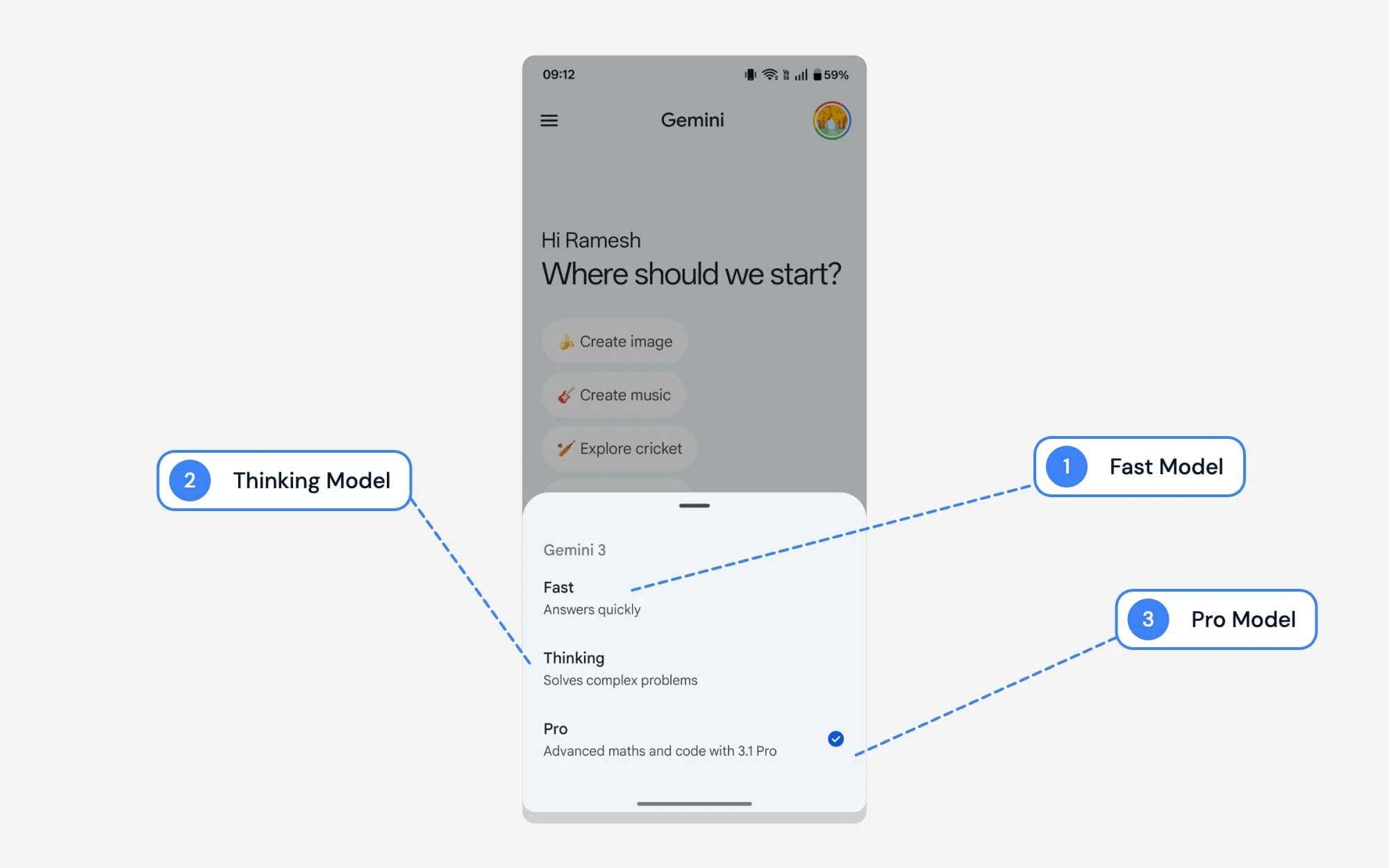
Come altri chatbot, Gemini offre anche un'ampia gamma di selettori di modelli. Puoi passare a qualsiasi modello a seconda delle tue esigenze. Ecco cosa significa ciascun modello.
| # | Nome | Cosa fa |
| 1 | Veloce | Come suggerisce il nome, è il modello migliore per ottenere risposte rapide. Il miglior modello per rispondere a domande di base con capacità di ragionamento |
| 2 | Pensiero | Il modello migliore se desideri precisione e puoi gestire domande più complesse. A differenza dei modelli veloci, ci vuole tempo per pensare e rispondere alle tue domande |
| 3 | Pro | Pro è l'opzione migliore se desideri risolvere domande e codici complessi. Utilizza gli ultimi modelli Gemini. Simile al pensiero, Pro impiega tempo per rispondere alle tue domande. |
5. Allega menu
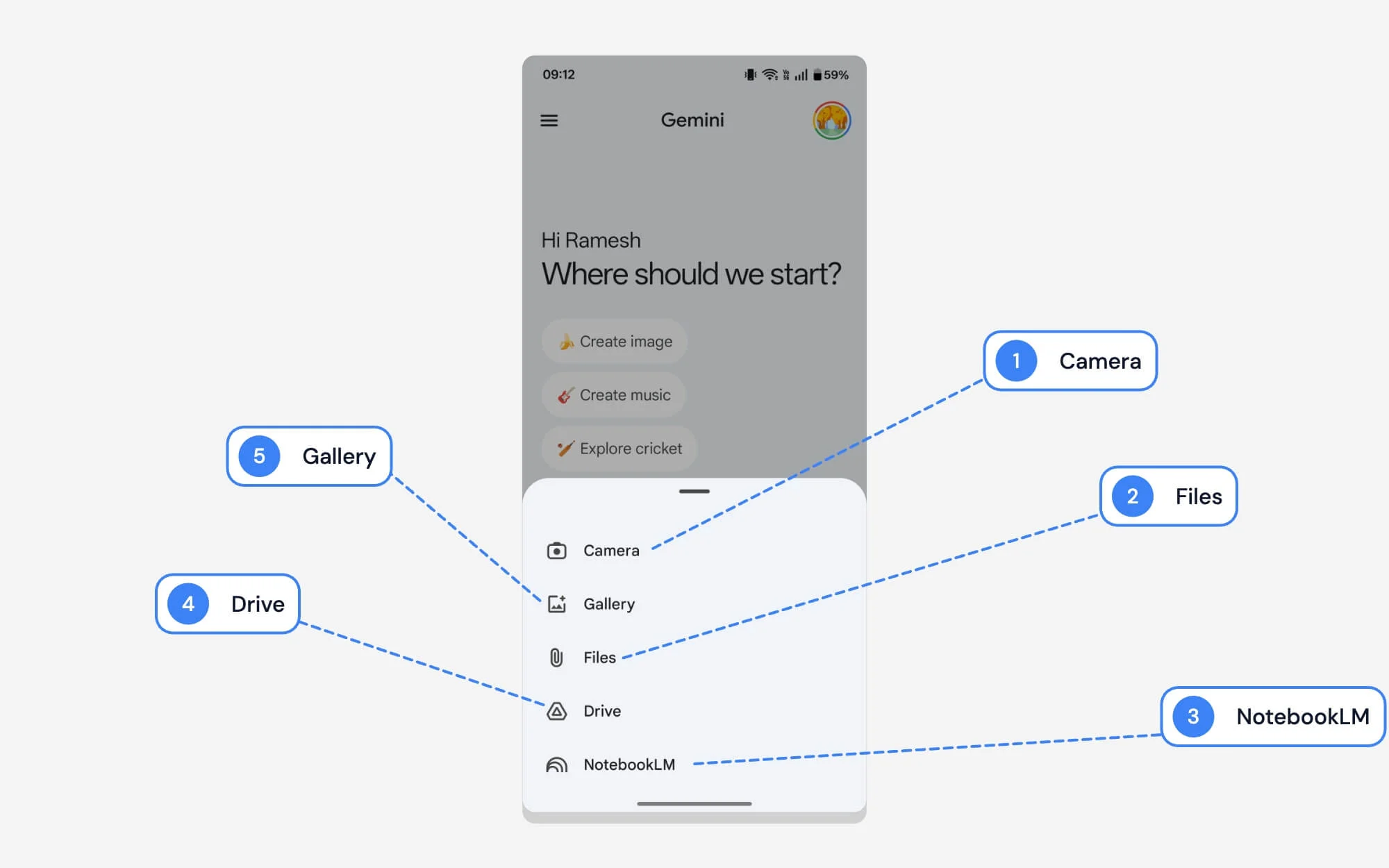
I modelli di intelligenza artificiale odierni supportano più tipi di input; insieme a un messaggio di testo, puoi allegare immagini, file sorgente e NotebookLM e molto altro. Ecco cosa significa ciascun tipo di input nell'interfaccia di collegamento di Google Gemini
| # | Nome | Cosa fa |
| 1 | Telecamera | Puoi scattare immediatamente una foto e allegarla al tuo messaggio. |
| 2 | Galleria | Utilizzando Galleria, puoi selezionare più immagini. |
| 3 | NotebookLM | Puoi connetterti direttamente alle tue chat di Google NotebookLM senza uscire da Gemini. Se non lo sai, Google NotebookLM è un progetto separato da Google che ti consente di collegare le tue fonti locali e utilizzare l'intelligenza artificiale per analizzarle. |
| 4 | File | Puoi selezionare e allegare file locali sul tuo dispositivo. Puoi caricare documenti, PDF o altri file locali |
| 5 | Guidare | Puoi collegare il tuo Google Drive e selezionare i file da esso. |
6. Menu Strumenti Gemini
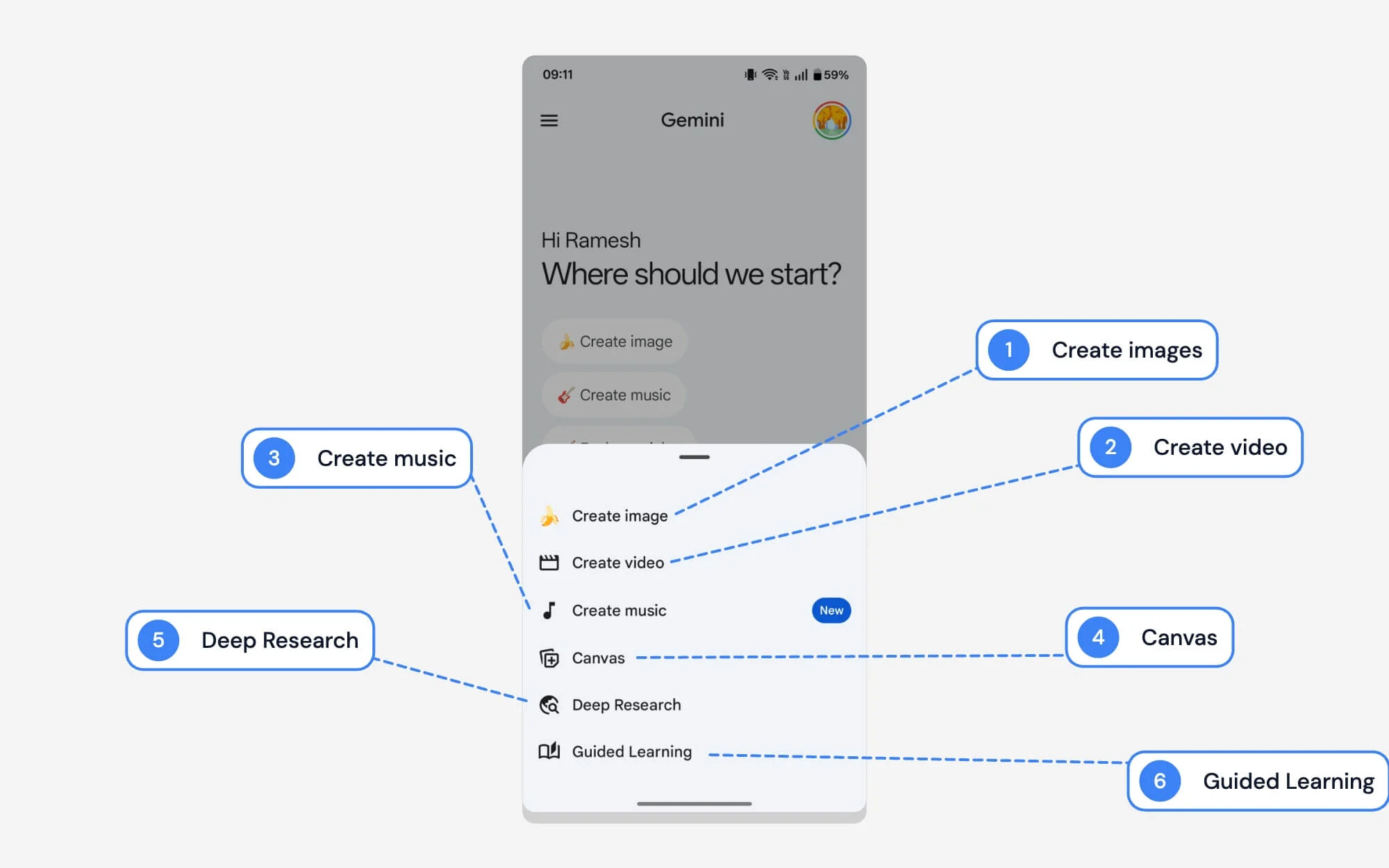
Questo è il menu degli strumenti di Google Gemini che appare quando tocchi l'icona degli strumenti (sembra un filtro). Fornisce accesso agli strumenti dell'app Gemini, come la generazione di immagini e video, la creazione di musica, l'accesso alla modalità Canvas, la ricerca approfondita, l'apprendimento guidato e molto altro. Ecco cosa significa ciascuna opzione.
| # | Nome | Cosa fa |
| 1 | Crea immagine | Puoi generare immagini AI dalla descrizione testuale. Utilizza gli ultimi modelli Text-to-image di Gemini. |
| 2 | Crea video | Puoi generare video dal testo. Utilizza l'ultimo modello di testo in video di Google Veo. |
| 3 | Crea musica | Google ha recentemente aggiunto la possibilità di generare musica all'interno dell'app. |
| 4 | Tela | Canvas fornisce una modalità visiva che ti consente di visualizzare in anteprima l'output senza aprire una nuova pagina. Ideale per scrivere e programmare. Sul desktop crea una visualizzazione divisa: a destra puoi accedere a Google Chat e a sinistra puoi visualizzare in anteprima le modifiche in tempo reale. |
| 5 | Ricerca approfondita | Ti consente di accedere alla vasta ricerca di Google, rendendolo l'opzione migliore se desideri rapporti altamente dettagliati su argomenti specifici. |
| 6 | Apprendimento guidato | Essenzialmente, è una modalità di apprendimento che ti guida attraverso un processo passo passo invece di rispondere alle tue domande in un colpo solo. Fondamentalmente, un tutor che ti guida. Il meglio per imparare. |
7. Barra laterale Gemelli
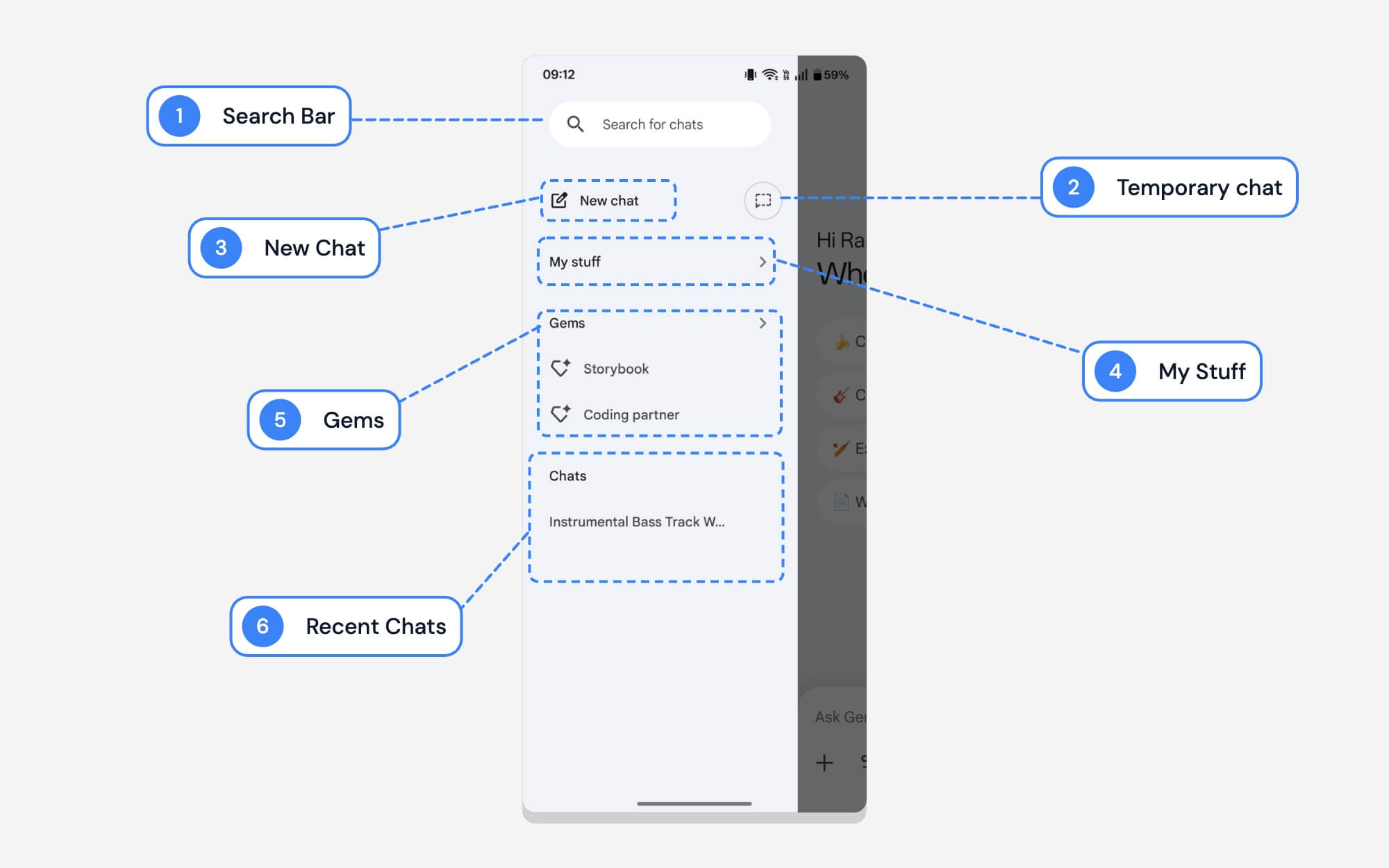
Come altre app, la barra laterale di Google Gemini ti consente di visualizzare tutte le tue conversazioni e la cronologia passata. Ecco il significato di ciascuna icona e opzione.
| # | Nome | Cosa fa |
| 1 | Barra di ricerca | Usando la ricerca, puoi trovare rapidamente le tue conversazioni passate. |
| 2 | Chat temporanea | La chat temporanea è una chat privata simile alla modalità di navigazione in incognito sul browser. Le chat temporanee non vengono salvate e scompaiono subito dopo aver chiuso la finestra della chat. |
| 3 | Nuova chiacchierata | Nella nuova chat, tocca l'icona della matita per creare una nuova chat. |
| 4 | Roba mia | I miei contenuti dà accesso a tutti i tuoi documenti e contenuti multimediali generati all'interno dell'app Google Gemini. |
| 5 | Gemme | Puoi visualizzare e accedere alle gemme di Google da qui. Le gemme a cui accedi di frequente vengono visualizzate qui |
| 6 | Chat recenti | Puoi visualizzare tutta la cronologia chat recente. Puoi toccare qualsiasi conversazione per riprenderla. |
8. Interfaccia di chat
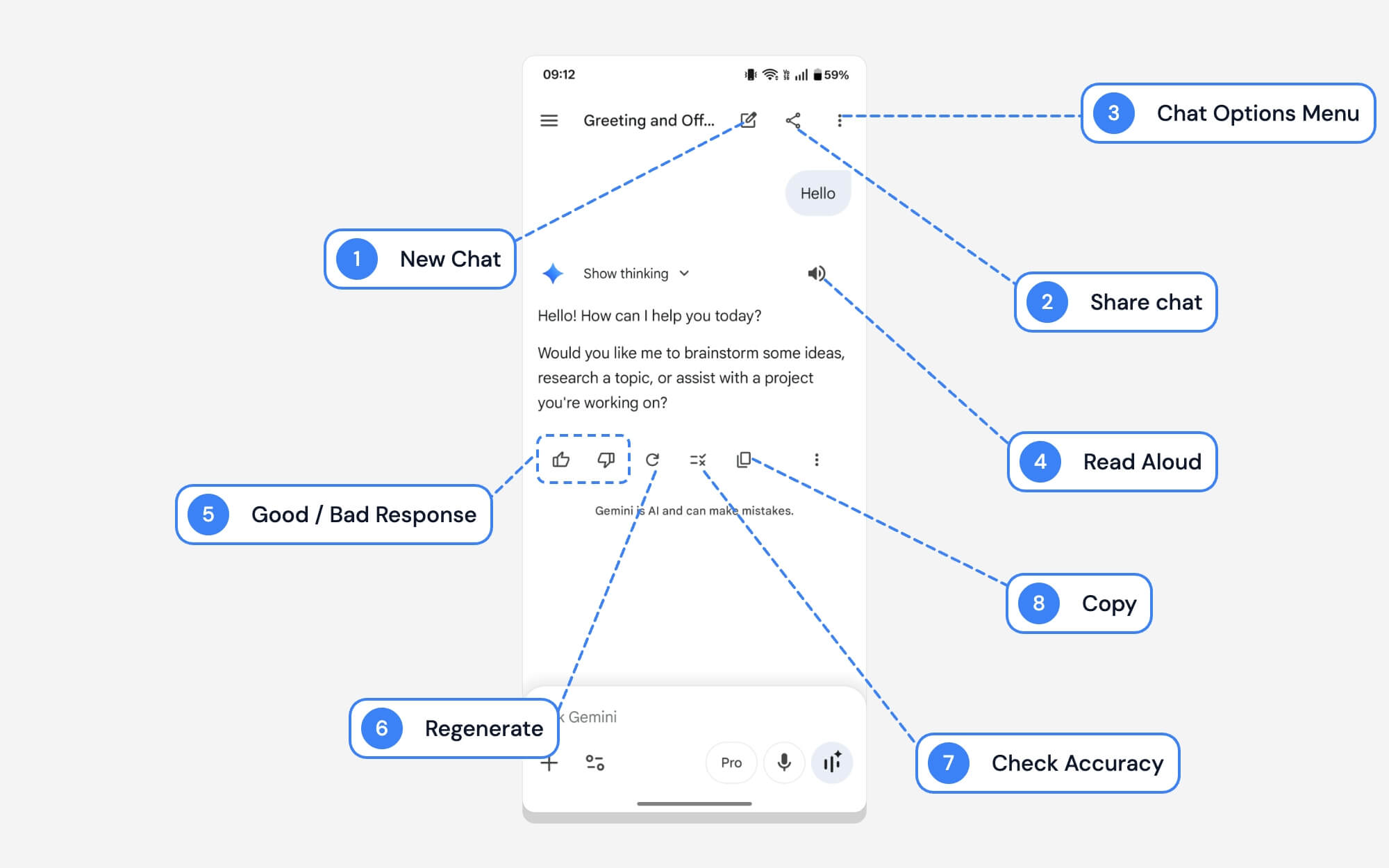
L'interfaccia della chat è molto semplice; tuttavia, include anche vari simboli che alcune persone potrebbero trovare confusi. Ecco cosa significa ciascun simbolo.
| # | Nome | Cosa fa |
| 1 | Nuova chiacchierata | Puoi iniziare una nuova conversazione in qualsiasi momento direttamente da altre chat. |
| 2 | Condividi chat | Puoi condividere la tua chat con altri. Google ti consente anche di condividerlo come collegamento pubblico, in modo simile a come vengono condivisi i collegamenti di Google Drive. Al momento non è possibile condividere utilizzando un collegamento privato |
| 3 | Menu delle opzioni della chat | Si apre un menu in cui puoi rinominare la chat corrente, fissarla in cima all'elenco o eliminarla |
| 4 | Leggi ad alta voce | Leggi le tue chat ad alta voce utilizzando l'output vocale. |
| 5 | Risposta buona/cattiva | Puoi fornire feedback a Google per verificare se la risposta è stata utile. Puoi completare una di queste opzioni. |
| 6 | Rigenerare | Puoi generare una nuova risposta se non ti piace quella attuale. |
| 7 | Cerca su Google | I Gemelli a volte possono produrre risultati imprecisi. Per verificare l'accuratezza, puoi utilizzare questo; cerca su Google informazioni più precise. |
| 8 | Copia | Puoi copiare l'input e l'output nelle chat di Google Gemini. |
9. Icone dell'interfaccia di Google Gemini Deep Research
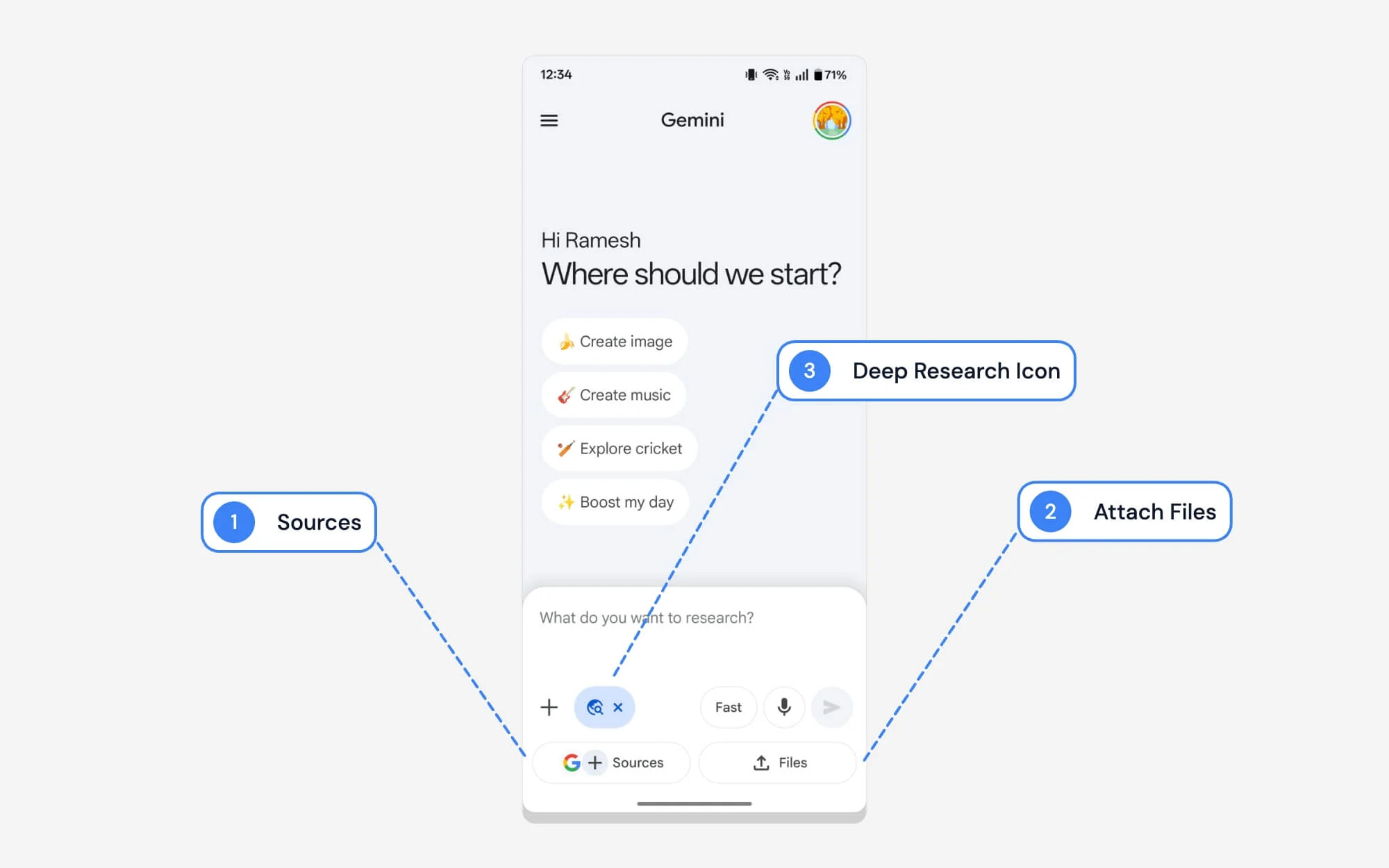

L'utilizzo di strumenti per attività diverse è molto semplice nell'app Gemini; tuttavia, in Deep Research, Google ti consente anche di caricare le tue fonti e i tuoi file. Ecco cosa significa ciascuna opzione quando utilizzi la ricerca approfondita nell'app Gemini.
| # | Nome | Cosa fa |
| 1 | Fonti | Puoi lasciarlo cercare da fonti specifiche invece che da tutto. |
| 2 | Allega file | Puoi caricare i tuoi file se desideri condividere le tue informazioni locali per ricerche approfondite |
| 3 | Icona di ricerca profonda | Ciò indica che gli strumenti di ricerca approfondita di Google sono attualmente in uso. |
Desktop
Gemini viene fornito con un'interfaccia molto simile sul desktop; tuttavia, l'interfaccia utente e le funzionalità sono adattate allo schermo di grandi dimensioni. Se utilizzi Gemini per la prima volta, non preoccuparti, puoi fare riferimento a questa guida per sapere esattamente cosa significa ogni singola icona anche sull'interfaccia web di Gemini.
1. Pagina iniziale
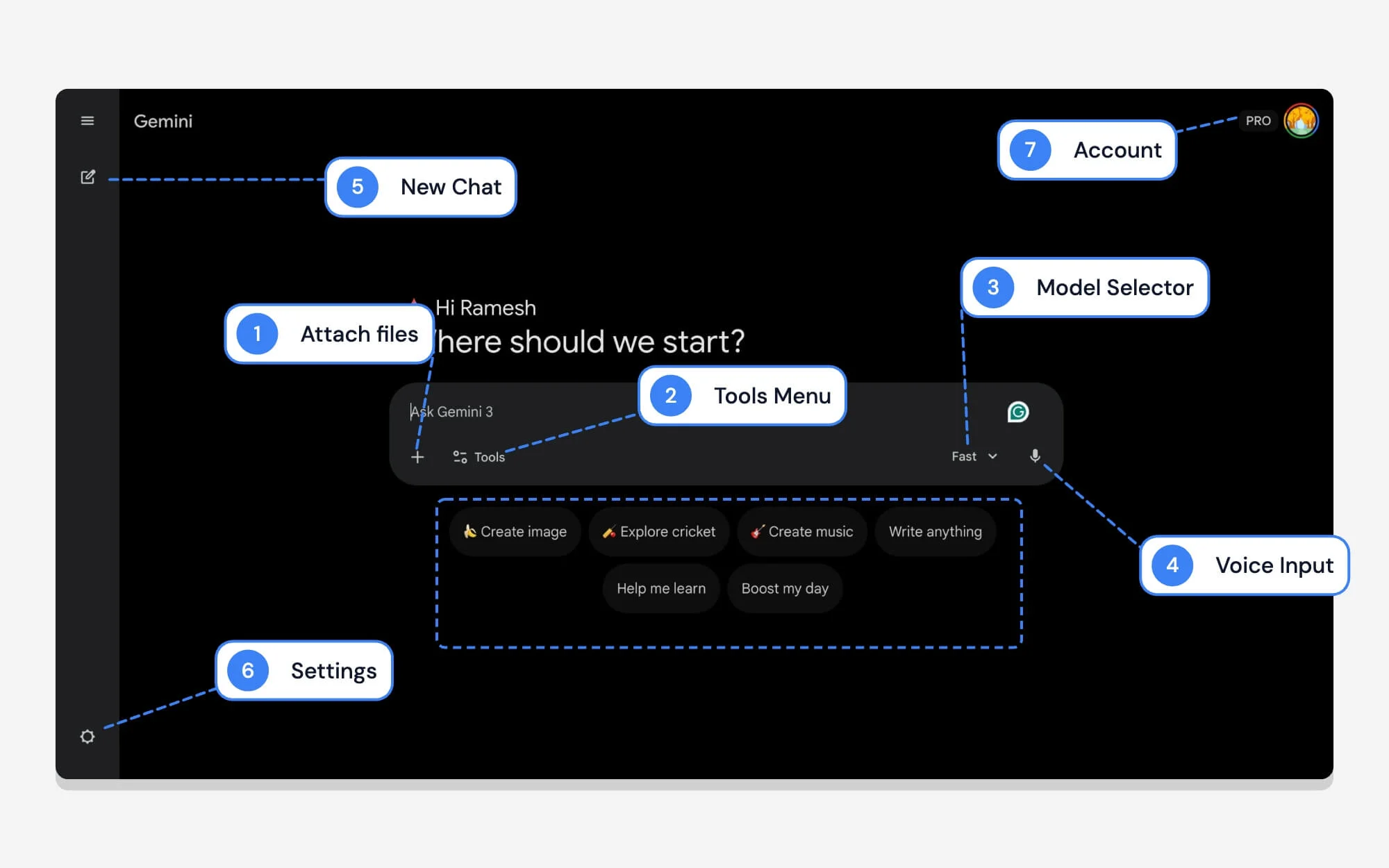
Se utilizzi Gemini, la home page è la prima cosa che vedi ad ogni visita. Ecco il significato di ciascuna icona e opzione nella home page di Gemini.
| # | Nome | Cosa fa |
| 1 | Aggiungi / Allega (+) | Puoi caricare file, immagini, PDF o connetterti a Google Drive e NotebookLM |
| 2 | Menù Strumenti | Puoi accedere alle funzionalità Gemini come Ricerca approfondita, Canvas, strumenti dell'area di lavoro e altro per attività specifiche. |
| 3 | Selettore del modello | Passa rapidamente da una modalità all'altra; attualmente, Google viene fornito con i modelli Gemini Fast, Thinking o Pro. |
| 4 | Ingresso vocale | Puoi parlare e la tua voce verrà trascritta automaticamente in tempo reale. |
| 5 | Suggerimenti rapidi | Puoi iniziare con questi rapidi suggerimenti. |
| 6 | Impostazioni | Apre le impostazioni web di Google Gemini. |
| 7 | Profilo e badge Pro | Foto del profilo trovata sui servizi Google di maggio; puoi usarlo per accedere a diversi account e accedere a diverse impostazioni. |
2. Barra laterale
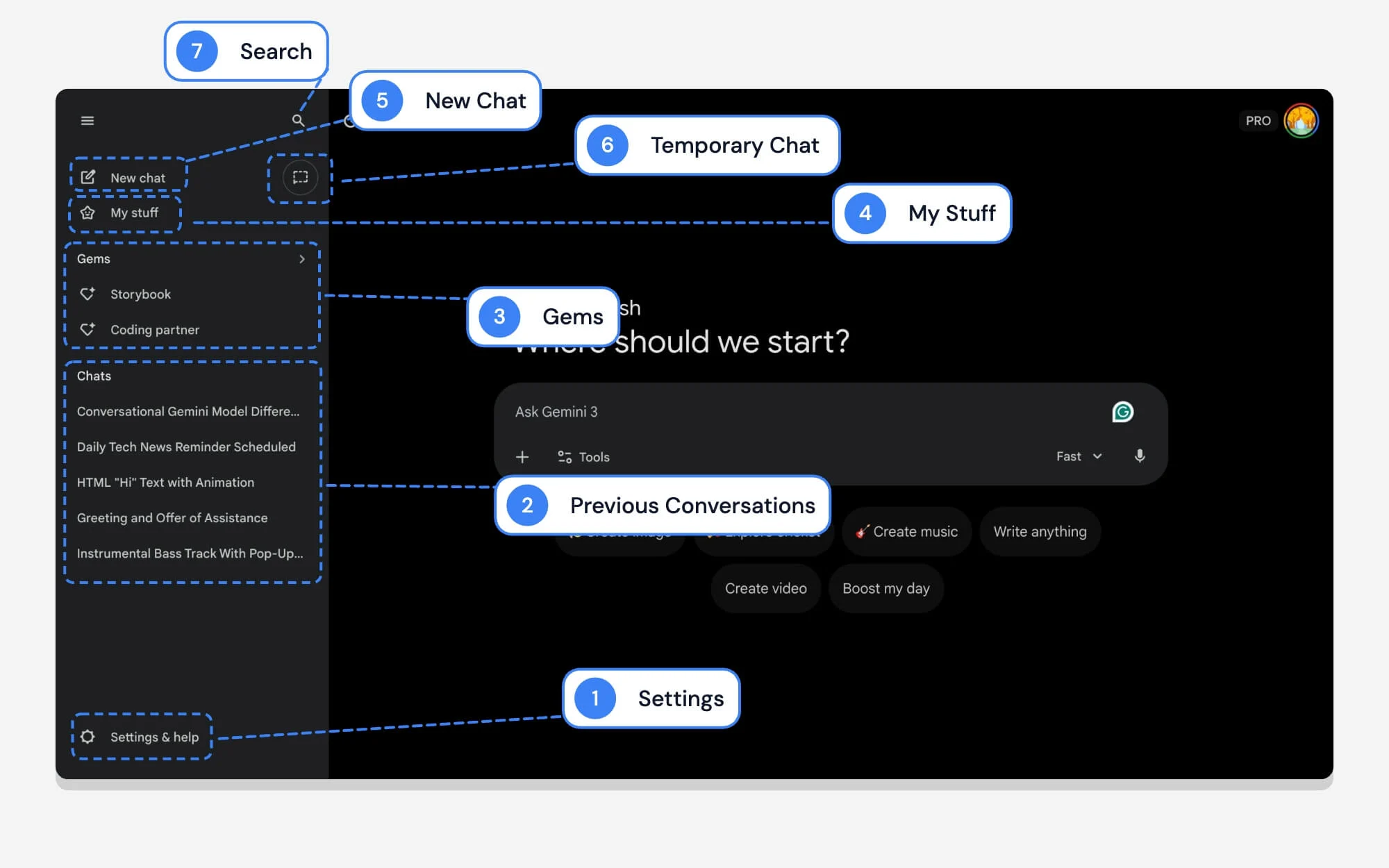
Come sui dispositivi mobili, puoi accedere alle tue informazioni nell'app Google Gemini, comprese le conversazioni passate, i Gem utilizzati di frequente, le impostazioni e altro ancora. Ecco cosa significa ciascuna opzione nella barra laterale web di Google Gemini.
| # | Nome | Cosa fa |
| 1 | Impostazioni | Apre le impostazioni di Google Gemini sul desktop. |
| 2 | Conversazioni precedenti | Puoi visualizzare tutte le tue conversazioni passate qui. |
| 3 | Gemme | Puoi accedere ai Google Gemini Gems utilizzati di frequente qui. |
| 4 | Roba mia | Puoi accedere a tutti i tuoi file generati da Gemini, inclusi contenuti multimediali, file e altro. |
| 5 | Nuova chiacchierata | Puoi avviare una nuova chat direttamente dalla barra laterale |
| 6 | Chat temporanea | Puoi avviare una chat privata che non verrà salvata nella tua cronologia o utilizzata per addestrare i modelli di Google. |
| 7 | Ricerca | Puoi vedere la ricerca per trovare le conversazioni precedenti di Google Gemini. |
3. Menu Impostazioni Gemini
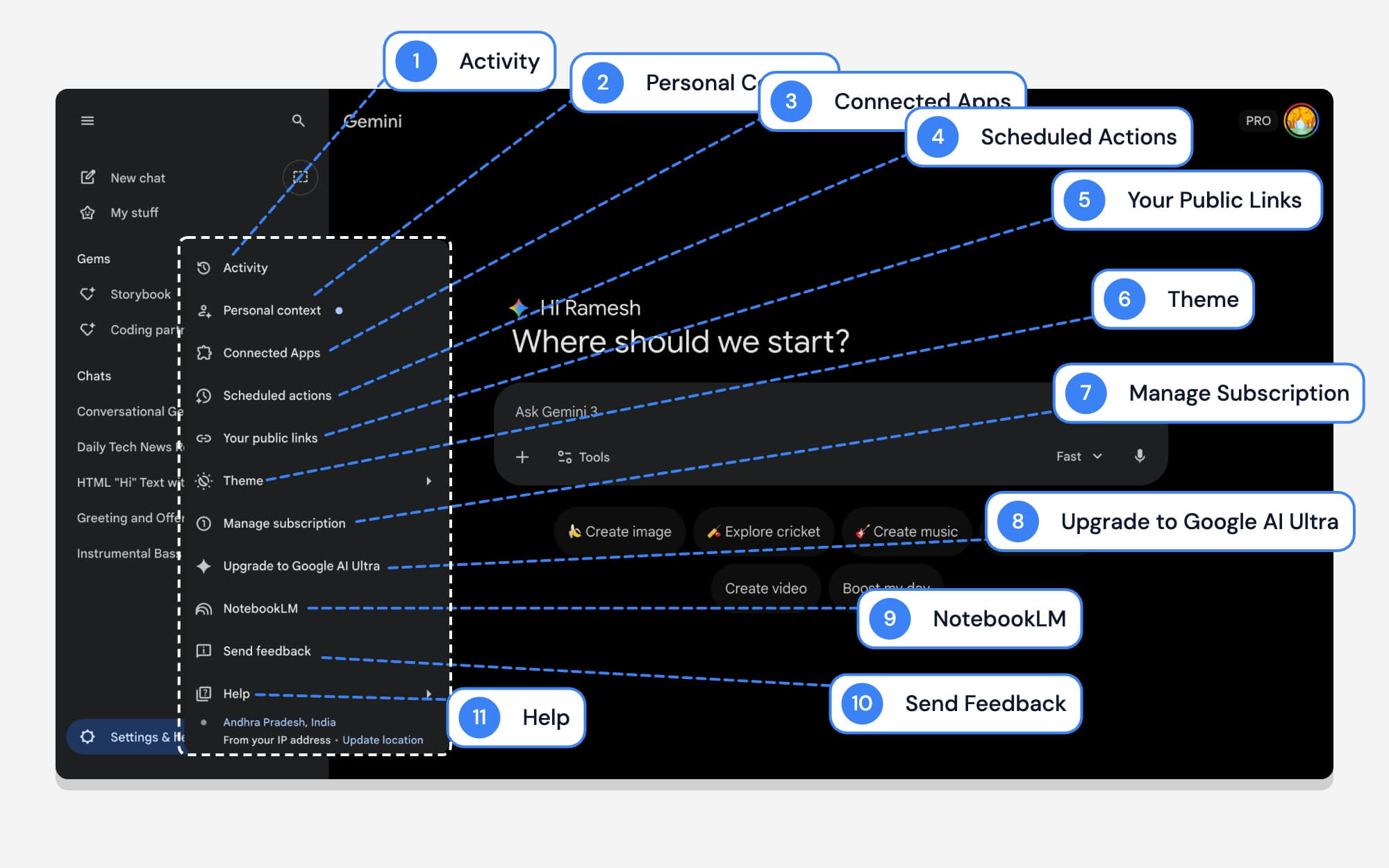
Come per i dispositivi mobili, anche il menu delle impostazioni nell'app desktop Google Gemini offre numerose opzioni. Ecco cosa significa ciascuna opzione.
| # | Nome | Cosa fa |
| 1 | Attività | Apre la cronologia di Gemini in cui puoi visualizzare, gestire o eliminare i suggerimenti e le conversazioni precedenti. |
| 2 | Contesto personale | Permette ai Gemelli di ricordare fatti su di te. Puoi anche controllare queste impostazioni. |
| 3 | App connesse | Puoi connettere Google Gemini ad altre app come YouTube, WhatsApp e molto altro. Puoi utilizzare Google Gemini per eseguire azioni su queste app. |
| 4 | Azioni pianificate | Puoi impostare attività automatizzate e ricorrenti per Gemini. |
| 5 | I tuoi collegamenti pubblici | Mostra un elenco di tutte le chat che hai condiviso in precedenza utilizzando un collegamento pubblico, così puoi gestirle o eliminarle |
| 6 | Tema | Puoi alternare tra temi scuri e chiari o utilizzare l'impostazione predefinita del sistema. |
| 7 | Gestisci abbonamento | Apre una pagina in cui puoi visualizzare il tuo piano Gemini attuale o modificare le impostazioni di fatturazione. |
| 8 | Esegui l'upgrade a Google AI Ultra | Opzione rapida per passare a un piano migliore. Puoi saltare questo. |
| 9 | NotebookLM | Si connette a Google NotebookLM e fornisce l'accesso alle conversazioni da NotebookLM |
| 10 | Invia feedback | Puoi offrire feedback al team di Google Gemini. |
| 11 | Aiuto | Ottieni guide utili su Google Gemini. |
4. Interfaccia di chat Gemini
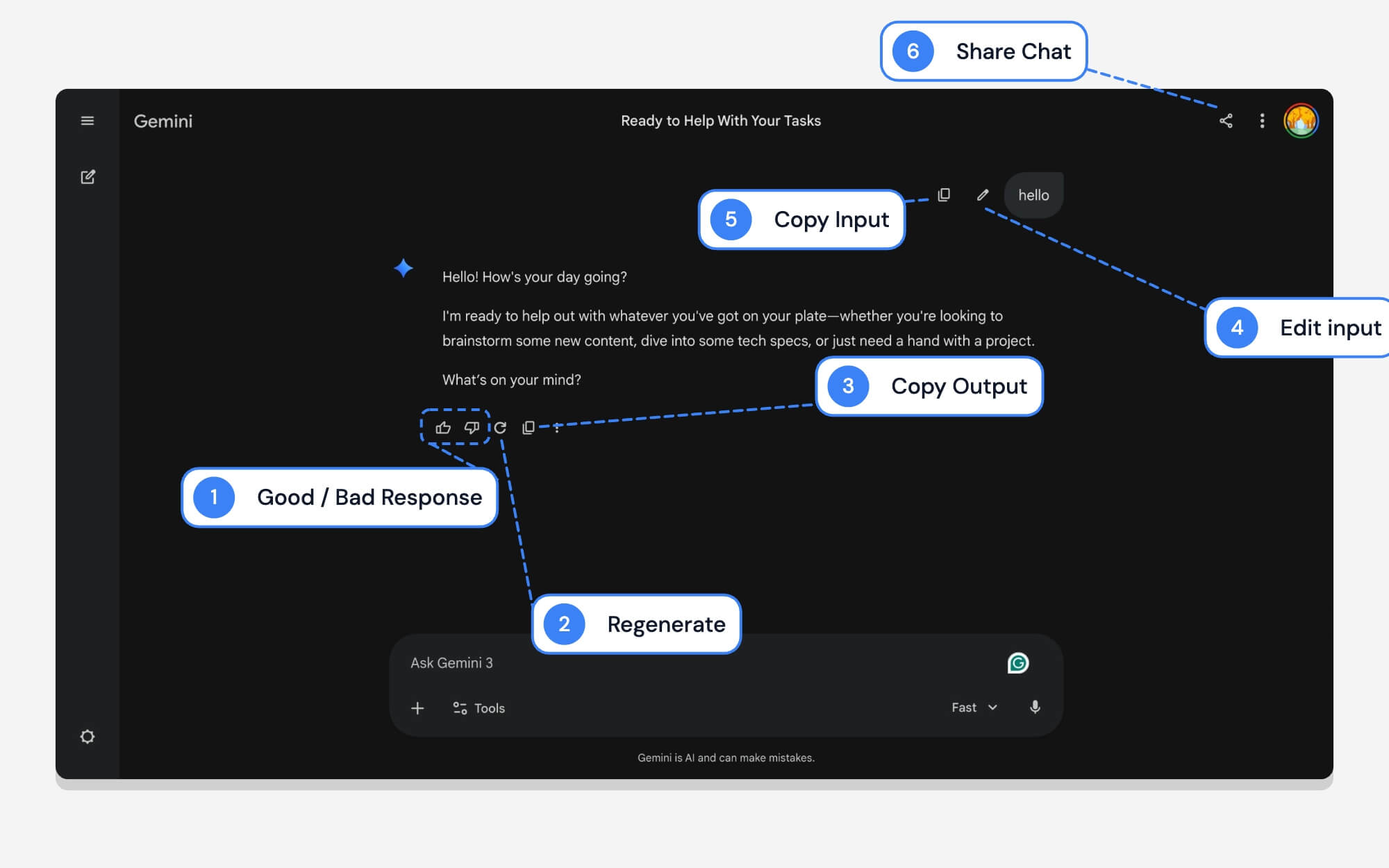
Ecco come appare l'interfaccia della chat sull'interfaccia web di Google Gemini. Simile al mobile, include anche un'opzione per rigenerare, copiare e fornire feedback sui modelli. Ecco cosa significa ciascuna icona. Al momento della stesura di questo articolo, la funzione di ricerca di Google non è presente nell'interfaccia web.
| # | Nome | Cosa fa |
| 1 | Risposta buona/cattiva | Offri feedback alle risposte di Google Gemini. |
| 2 | Rigenerare | Genera un nuovo output se non ti piace quello attuale. |
| 3 | Copia uscita | Copia l'output dalle risposte della chat di Google Gemini. |
| 4 | Modifica ingresso | Puoi toccarlo per modificare il tuo input; genera una risposta completamente nuova basata sul nuovo prompt. |
| 5 | Copia input | È possibile copiare l'input del prompt. |
| 6 | Condividi chat | Puoi condividere la tua conversazione Gemelli con altri. Quando tocchi il pulsante di condivisione, viene generato un collegamento in modo da poter condividere pubblicamente la conversazione corrente con altre persone |
5. Interfaccia degli strumenti desktop Gemini
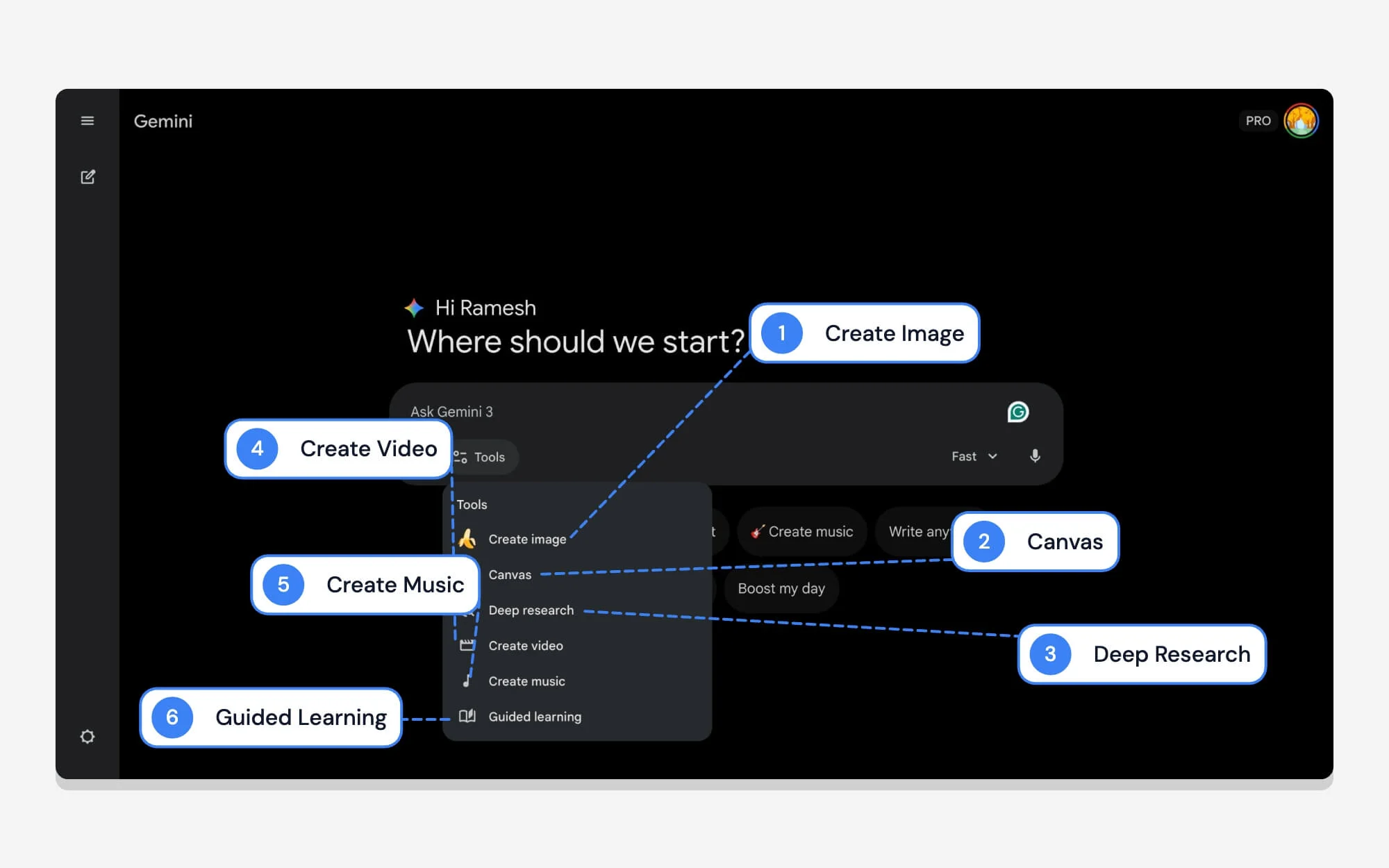
Google offre strumenti simili anche su desktop. Ecco cosa significa ogni strumento sul desktop.
| # | Nome | Cosa fa |
| 1 | Crea immagine | Puoi generare un'immagine dal testo. |
| 2 | Tela | Apre uno spazio di lavoro dedicato e affiancato in cui puoi conversare con Gemini e visualizzare in anteprima le modifiche in tempo reale. Funziona meglio sul desktop. |
| 3 | Ricerca approfondita | Ideale per report dettagliati. La ricerca approfondita prevede la ricerca su Internet ed è ideale per ricerche o rapporti dettagliati. |
| 4 | Crea video | È possibile generare brevi clip video AI da istruzioni di testo. |
| 5 | Crea musica | Un'aggiunta recente che ti consente di generare tracce audio o brani originali da una descrizione testuale. |
| 6 | Apprendimento guidato | Ideale per l'apprendimento dei concetti, invece di fornire una risposta completa in una sola volta, ti guida passo dopo passo per un migliore apprendimento. Grande opportunità per gli studenti. |
6. Interfaccia del modello Gemini
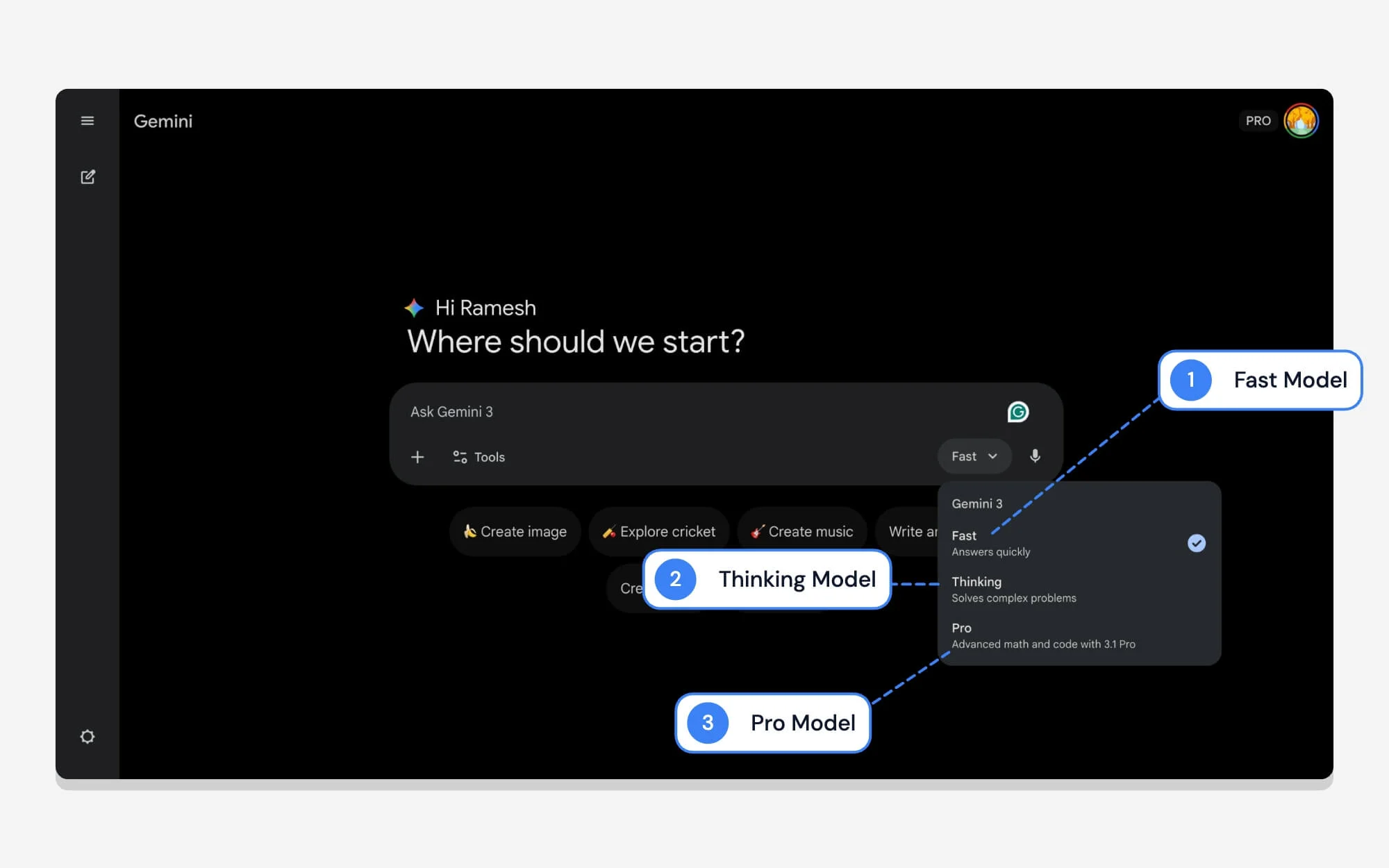
Puoi passare facilmente da un modello all'altro nel desktop Google Gemini. Ecco cosa significa ciascun modello.
| # | Nome | Cosa fa |
| 1 | Veloce | Come suggerisce il nome, è il modello migliore se desideri risposte rapide. |
| 2 | Pensiero | Il modello migliore se desideri precisione e puoi gestire domande più complesse. |
| 3 | Pro | Pro è l'opzione migliore se desideri risolvere domande e codici complessi. |
7. Interfaccia di ricerca approfondita
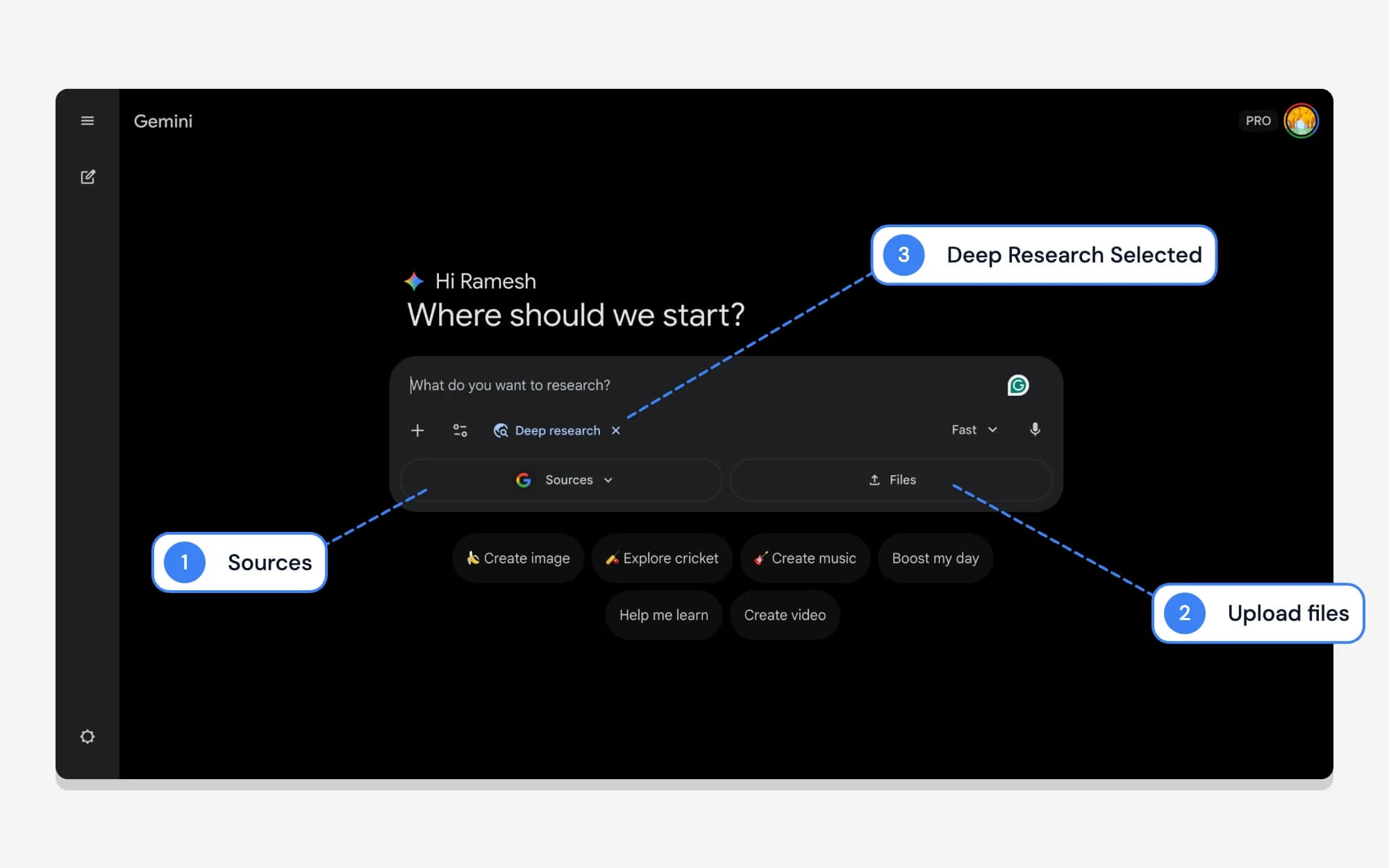
La ricerca approfondita sul desktop include anche la possibilità di caricare le proprie fonti e file dalla memoria locale. L'interfaccia è molto simile a quella di un cellulare, ma su uno schermo più grande. Se ti stai chiedendo cosa significa ciascuna opzione, ecco tutto ciò che devi sapere.
| # | Nome | Cosa fa |
| 1 | Fonti | Ti consente di selezionare fonti specifiche per la tua ricerca approfondita su Google. |
| 2 | Carica file | Puoi caricare PDF, documenti o fogli di calcolo specifici direttamente nel prompt in modo che Gemini possa includere i dati esatti nel suo rapporto di ricerca finale. |
| 3 | Ricerca approfondita selezionata | Indica che la ricerca approfondita di Google è attualmente selezionata. |
Guida completa alle icone e ai simboli dell'app Google Gemini
Questi sono i simboli e le icone e l'opzione significa nell'app Google Gemini. Poiché le app AI sono nuove, le icone e le opzioni più comunemente utilizzate al loro interno non sono ancora ampiamente conosciute.
Ci auguriamo che questa guida ti sia stata utile. Questa guida offre dettagli completi sul significato di ciascun simbolo; tuttavia, se trovi una nuova icona e sei confuso, puoi commentare di seguito e saremo felici di guidarti. Aggiorneremo anche questo post ogni volta che Google apporta modifiche alla sua interfaccia. Aggiungi questa pagina ai segnalibri per riferimento futuro.